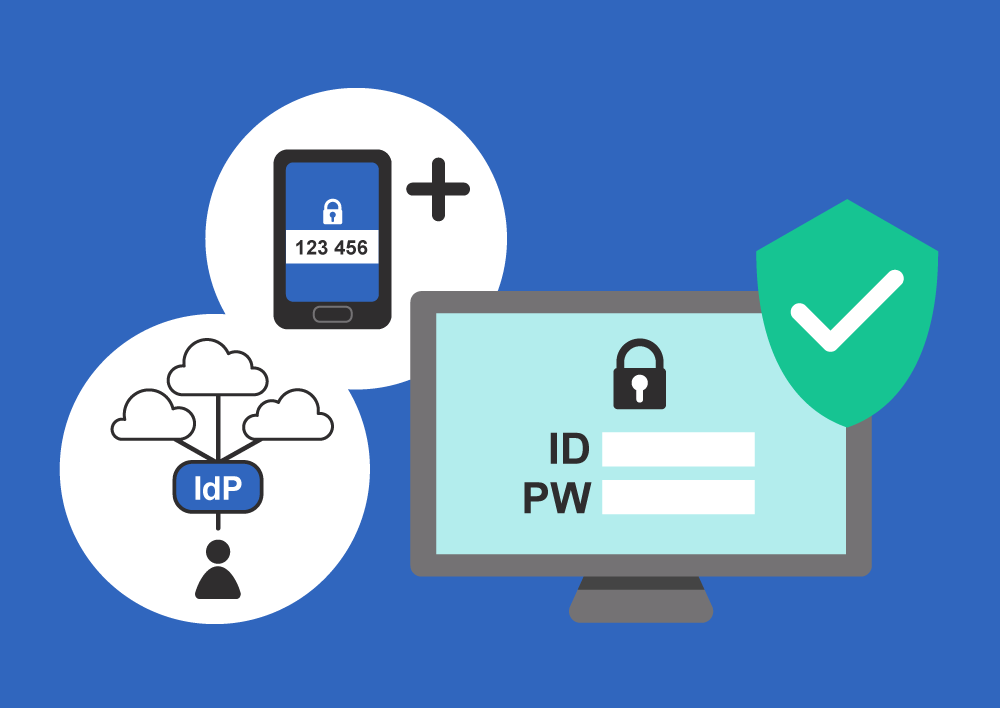
従来、boardの2段階認証設定では、コード入力時に「このブラウザーではコード入力を不要にする」にチェックを入れることにより、同一のパソコン・ブラウザー上であれば、2段階認証のコード入力を長期間スキップすることができました。
しかし、昨今のセキュリティーリスクを踏まえ、この期間を30日間に短縮することといたしました。
これにより、「このブラウザーではコード入力を不要にする」にチェックを入れても、30日ごとに2段階認証のコード入力が必要になります。
ご利用の皆さまにはお手数をおかけしますが、セキュリティー強化のため、ご理解とご協力をお願いいたします。
適用開始日
2026年12月1日以降、段階的に変更が適用されます。
すべてのユーザーアカウントに対して、同時に実施されるものではないため、ユーザーごとに適用されるタイミングが異なります。
なお、変更の適用は、全体の実施状況を踏まえながら進めるため、個別のユーザーへの適用時期についてはご案内いたしかねます。あらかじめご了承ください。
この変更の背景
近年、個人のパソコンが情報窃取型マルウェアに感染したり、使用しているブラウザー拡張機能に悪意のあるものが含まれていたりすることによって、端末内に保存されたCookieや認証情報が窃取され、不正アクセスに悪用される事例が増加しています。
これまで、boardにおいてそのような事例は発生していませんが、こうした攻撃により窃取された情報が悪用されるリスクを低減するため、予防的な対策として、今回の変更を実施することといたしました。
ご確認のお願い
「このブラウザーではコード入力を不要にする」を利用していた場合、2段階認証コードを長期間入力していない状態が続いていた可能性があります。その場合、たとえば2段階認証アプリを削除してしまったことなどが原因で、ログインできなくなるケースがあります。
そのため、事前に以下の点をご確認ください。
バックアップコードの確認
2段階認証を設定した際に、バックアップコードを保管していただくよう案内が表示されています。バックアップコードがお手元にあるかご確認ください。
もし見当たらない場合は、上メニューの「アカウント→個人設定→2段階認証設定」で「バックアップコード表示」を押すと、バックアップコードが表示されます。これをお手元に保管してください。
別ブラウザーでのログイン確認
適用開始日までの間に、普段ログインしているブラウザーとは別のブラウザー(2段階認証のコード入力をスキップしていないブラウザー)またはシークレットモードでログインを行い、2段階認証のコードを入力し、正常にログインできることをご確認ください。
もし2段階認証に失敗する場合は、ログイン中のブラウザーで上メニューの「アカウント→個人設定→2段階認証設定」にアクセスし、一旦解除した後、再度設定してください。