生成AIの進化によって、Webサイト上では言語の壁を感じることが少なくなってきました。しかし、リアルの世界では、国ごとの言語や通貨の違いが今も存在しています。また、クレジットカード決済やECの発達により、輸出入が必要なビジネスを小さな規模で行う障壁も下がりましたが、スモールビジネス向けの販売管理ソフトや会計ソフトで、外貨に対応しているものはまだほとんどありません。
あまり知られていませんが、実はboardには外貨建て取引に対応できる機能が用意されています。今回はboardの有料アドオン「英語・外貨対応機能」とfreee会計を組み合わせることで、中小企業でもすぐに導入できる外貨建て取引の対応方法を解説します。
税理士、業務設計士、リベロ・コンサルティング代表
金融のシステム企画部門、会計事務所、数社のスタートアップのバックオフィスを経て、独立。
既存の業務やシステムの使用方法を徹底的にヒアリングしながら、最適な業務フローとシステムの構成を設計し、業務からシステムまで再構築の実績多数。
業務設計の支援を手がけるリベロ・コンサルティング代表をメインで活動中。
目次
外貨建て対応のポイント
外貨建ての取引を考える際のポイントは、為替レートが日々変動していること、そして会計上はすべてを円換算して処理しなければいけない、という2点です。
日商簿記検定の出題でも、外貨建て取引は定番中の定番ですが、とくに最近では為替レートが大きく変動することもあるため、きちんとした処理を素早く行って、利益額を早めに確認する必要があります。
前提として押さえておくべきなのは、ビジネス上の取引の主流は請求書等を介した信用取引(いわゆる月末締・翌月末払いなどの事後決済)であり、取引の発生(請求書の発行や受取)と決済(入金や支払)のタイミングが別になるので、それぞれ異なる為替レートが適用され、「為替差損益」が生じるということです。これは現金やクレジットでの即時決済であれば発生しませんが、それ以外のケースでは発生してしまうので、それぞれの時点での為替レートをどのように記録し、計算をしていくかが重要です。
ここで、外貨建て取引のポイントを理解するために、簡単な例題を見てみましょう。
例題
①輸入として、以下の取引を行い、ドル建ての請求書を受け取りました。
- 取引日:12/10
- 取引金額:1000ドル
- 為替レート:150.2円/ドル
②決済日を迎え、ドルで取引金額を振り込みました。
- 決済日:12/31
- 取引金額:1000ドル
- 為替レート:148.9円
③為替差益は以下の通りです。
- (150.2-148.9)×1000=1300円
解説
取引金額は、発生時・決済時ともに1000ドルなのでそこに差異はありませんが、適用される為替レートが異なっています。経営管理や会計処理を円建てで行う以上は、これらを円換算しないといけないので、そこに為替差損益が生じます。
なお、外貨建て取引を頻繁に行う場合は、外貨建ての口座を作り、そこで入出金を行うため、本来はその取引の中で利益や損失は生じません。しかし形式上、円換算をして処理をしなければいけないため、その差額を調整するために使われるのが為替差損益ということになります。
この例題は非常にシンプルなので、簡単な処理に思えるかもしれませんが、実際のビジネスではこのような取引が何十回、何百回と繰り返し行われており、かつ、会計ソフトなどで入力する際の金額欄は1つしかないので、そこに円換算された金額を入れて、摘要欄に「外貨建ての金額」と「為替レート」を書くという煩雑な対応が必要になります。
boardの英語・外貨対応機能
多くの企業では、このような外貨建て対応の計算を表計算ソフトで行っています。発生と決済それぞれのタイミングでの為替レート、外貨建て金額、円建て金額を漏れなく記録しなければいけないため、項目数がどうしても多くなるにもかかわらず、これに対応した販売管理ソフト、請求書作成ソフトはほとんどないからです。
しかし、boardには「英語・外貨対応機能」というアドオンが用意されており、必要な企業はこれを追加契約することで、board上で外貨建て取引の対応ができるようになります。なお、為替レートの適用については、固定(アカウント全体)・案件/発注単位・請求書単位という複数の方法で設定することができます。ただし、決済時の為替レートについては、board上では管理できないので後述のfreee会計連携で対応を行います。
このアドオンをboardに追加すると、以下の機能が使えるようになります。
- 取引先の英語対応(企業名、住所の英語データが登録できる)
- 書類フォーマットを日本語・英語それぞれで設定する機能
- 案件・発注ごとの通貨選択機能(米ドル、ユーロなど13通貨が選択可能)
- 案件・発注ごとの為替レート指定機能
- 為替レートの自動セット機能(朝の時点の自動セットなどにも対応)
- 固定の為替レートの指定機能
*詳細はヘルプをご覧ください。
かゆいところに手が届く機能群であり、個人的には顧客・発注先の情報と書類のフォーマットが日本語・英語でそれぞれ持てる仕様は非常に使いやすいと感じています。案件・発注を登録する際に、通貨と言語を選ぶことができますが、ここで言語を「英語」にすると、顧客・発注先の英語の情報が参照され、書類には英語用のデータが反映されます。顧客・発注先の編集画面では、「デフォルト通貨」や「デフォルト言語」を選択する箇所もあり、これを設定しておけば案件・発注を登録するたびに通貨や言語を選ぶ必要がなくなります。
なお、通貨を日本円以外にした際は、作成する書類の中ではその通貨で表記・計算されますが、ダッシュボードの売上や発注は為替レートが適用された日本円表記になるため、売上・仕入が外貨建て・円建てで混合している場合でも、すべて日本円で把握することができます。また、ダッシュボードでは、外貨ベースでの売上高などは管理できませんが、案件一覧・発注一覧では、請求額(請求した際の通貨ベースで表記)と請求額(JPY)は別項目として保持しているため、外貨建て・円建てを並べて見ることが可能です。
こうした管理を表計算ソフトなどで実現するためには、複雑な数式を組む必要があります。とくに、案件・発注単位もしくは請求単位で適用される為替レートをきちんと参照するように作ることはかなり難易度が高いため、それが販売管理ソフト上でサラッと実現されているのは非常に助かるのではないでしょうか。
boardの案件と発注の紐付け
boardの大きな特徴の1つに「案件と発注を紐付けた粗利管理」がありますが、外貨建ての案件・発注についても、円換算後の金額で売上・原価・粗利を管理することが可能です。海外から輸入して国内で販売する、国内で仕入れて海外に輸出する、海外で買い付けてそのまま海外で販売する、いずれのパターンであっても「すべて円換算した後の金額で売上・原価・粗利を計算する」仕様になっています。(なお、あまりニーズはないと思いますが、その逆に外貨建て金額で粗利計算をするということはできません)
boardでは、発注登録をする際に「関連案件」を選択することができます。債務管理ツールではないので、あくまでも案件(売上)があり、その原価として発注(仕入)が登録できるという仕様になっています。会計ソフトなどでは、月別の粗利は見られますが、案件ごとの粗利を確認することは困難です。受託開発や、中古品の仕入・販売など案件ごとの原価が明確に紐付く事業では、販売管理ソフト上で案件ごとの粗利を管理する方が良いでしょう。
なお、この原価登録においては、1つの案件に対して複数の発注を紐付けることが可能です。複数の業務委託先が稼働している場合や、複数の部材を組み合わせて製造する場合などでも、1対Nが考慮された構造になっているので、問題ありません。
また、boardの案件には「案件原価」という項目があります。こちらは主に交通費や内部の人件費など、「案件の原価として入れておきたいが、支払管理が不要なもの」を登録する際に使用します(詳細はヘルプをご覧ください)。理論上、社内の人件費を按分して入れることもできますが、それを計算するための別ファイルも必要になってきますので、いわゆるプロジェクト管理レベルのことがやりたいのであれば、そのためのソフトを使った方が良いでしょう。
以上のように、boardの案件の原価としては、支払管理が必要な「発注」と、現金で支払済みなどの経費で原価参入が必要な「案件原価」の2通りの登録方法がありますが、今回のテーマである「外貨建て」で登録できる原価は「発注」のみです。「案件原価」を外貨建てで登録したり、円換算したりすることはできませんので、注意してください。
明細別分類機能で輸入許可証を登録する
外貨建て取引をboard上で管理する際、輸入を伴うケースでは、関税・免税取引・課税取引・送料などの性質の異なる項目が混在した請求書を処理することがあります。これをboard上で登録し、会計ソフトに正しく連携するためには、いくつかの対応が必要です。
まず、「書類テンプレート」機能で対応するテンプレートを作成しましょう。項目ごとの内税や消費税の扱いをテンプレートとして設定しておくと、実際の処理の際にミスが生じづらくなります。以下のサンプル画像を参考に、実際に受け取る請求書の項目を設定してください。
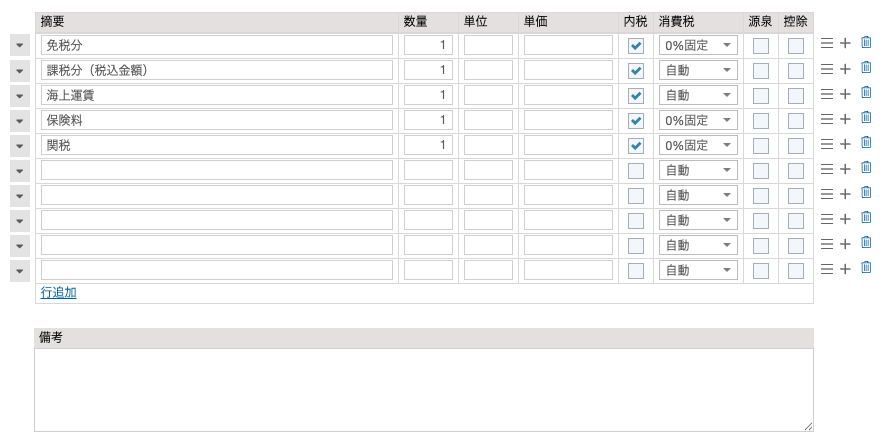
次に、発注区分を設定します。こちらは会計ソフトに連携する際の勘定科目と税区分に応じて、「輸入(免税・対象外)」「輸入(課税)」「輸入(非課税)」などの区分を追加しておくと、この後の明細別の分類がスムーズになります。
そして、発注登録をする際には、前述の書類テンプレートを適用した上で、「支払通知書」の書類作成画面の下部で明細別分類の設定をします(詳細はヘルプをご覧ください)。明細ごとに発注区分を設定することで、この後で設定する会計連携の設定時に、明細ごとに勘定科目・税区分の変更が可能になります。
最後に、会計連携の設定で、連携粒度を「明細個別」または「明細集約」に設定した上で、条件指定による変換機能で勘定科目と税区分をそれぞれ指定します(詳細はヘルプをご覧ください)。
設定項目が多いように見えますが、最初だけ設定してしまえば、後はそこまで手間はかかりませんので、board上で粗利管理と会計ソフトへの正確な連携を両立させたい場合は、やっておくと良いでしょう。なお、税区分や勘定科目の選択がよくわからないという方は、顧問の税理士さんと一緒に設定することをオススメします。
freee会計での為替差損益の処理
ここまで、board上で外貨建て案件・発注を登録し、会計ソフトに連携する設定について解説してきました。ここからは、freee会計との連携を前提に、為替差損益の処理を解説していきます。なお、freee会計は他の会計ソフトにはない、発生と決済をひとくくりにした「取引」という枠組みを持っており、この構造を活用することで、差額の処理を簡単に行うことができます。他の会計ソフトを使用する場合は、入出金時に消し込む外貨建て取引を特定し、その差額を為替差損益で処理することになります。
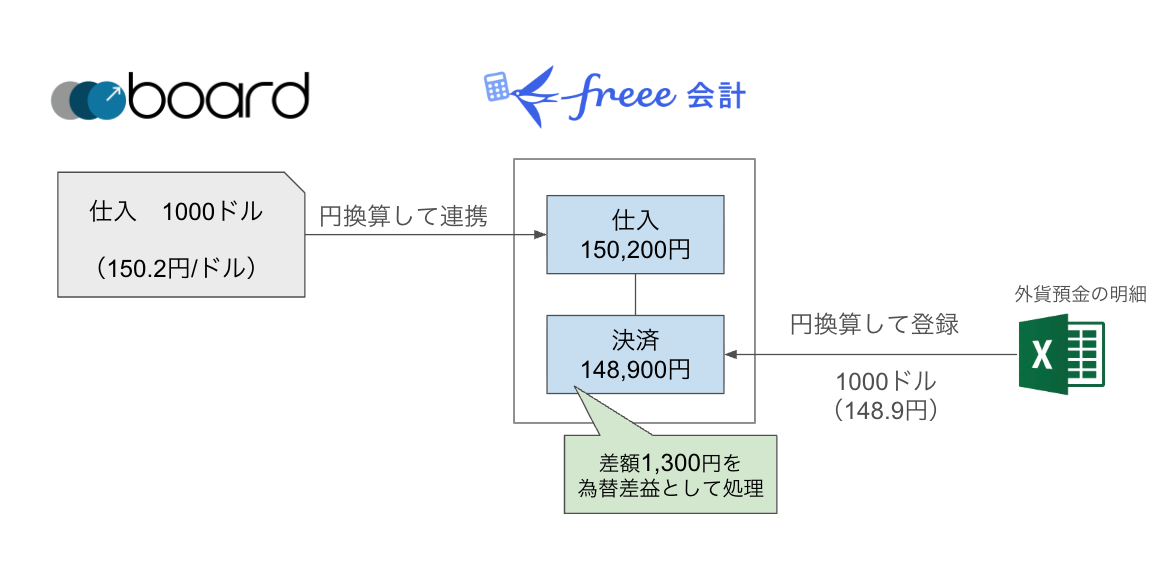
こちらの図は、前述の例題をboard→freee会計の連携で処理したケースを示したものです。freee会計は金額を円でしか登録できませんので、boardからは円換算された金額が連携され、支出取引の「発生」として認識されます。次に、外貨預金の明細を取り込みますが、こちらも円換算する必要があるため、CSV等を加工して、入出金時の為替レートで取り込んだ上で、前述の取引の「決済」として紐付けます。この際、発生時と決済時では為替レートが違うので、両者の金額はもちろん一致しませんが、この差額1,300円を「為替差益」として登録することで、消し込み処理を完了させることができます。
為替差損益の処理は、発生時・決済時のそれぞれの為替レートの差異を認識して処理する必要があるため、仕訳でやろうとすると一手間かかりますが、この方法でfreee会計を使用する場合は、発生の元データはboard、決済の元データは外貨預金にあるため、手計算をすることなく、発生・決済を紐付けた上で生じた差額を「為替差損益」として処理するだけです。他の会計ソフトにはない、発生と決済がまとまっているfreee会計ならではの構造が、このような場面で強みを発揮してくれます。
まとめ
今回はboardの有料アドオン「英語・外貨対応機能」の紹介を中心に、外貨建て取引の対応を解説してきました。件数が少ないうちは、表計算ソフトでの対応でも良いかもしれませんが、「売上は円建てだが、原価の一部にドル建てがある」などの複雑なケースが発生する場合は、最初からこのアドオンを活用した方がミスも発生しづらく、スムーズに処理できるはずです。
中小企業では、請求書の発行から経営管理までを社長が一人で行っていることが少なくありません。そういう状況でこそ、このような機能を活用して、最初に全体の業務プロセスとシステム側の設定を整えてしまうことで、トータルの工数は大幅に削減することができます。細かい設定が必要な部分もあるので、少し複雑に見えるかもしれませんが、業務の流れに応じて整理していけば、やることはとてもシンプルです。
そして、freee会計は記帳の手前の「入出金管理」に強みがあり、とりわけ外貨建て取引の為替差損益の処理では、その利点が大きく発揮されます。
外貨建て取引の煩雑な処理で悩んでいる方は、今回紹介した方法をぜひ試してみてください。