| マスターアカウント | 管理者 | 責任者 | リーダー | 担当者 | カスタム権限新しいタブで開く |
|---|---|---|---|---|---|
| ○ | ○ | ○ | ○ | ○ | 設定次第 |
案件ごとにファイルをアップロードして保管することができます。顧客から受領した発注書・検収書などのPDFを一緒に保管しておくといった用途を想定した機能になります。
*この機能はBasicプラン以上でご利用可能です。Personalプランの方はご利用いただけません。
【重要】当機能は、電子帳簿保存法に対応した機能ではありませんのでご注意ください。詳細は電子帳簿保存法に関するFAQをご覧ください。
ファイル保管画面への行き方
ファイル保管画面には、案件一覧の下図赤枠のアイコンから行くことができます。すでにファイルが登録されている案件には、クリップアイコンが表示されます。

ファイルをアップロードする
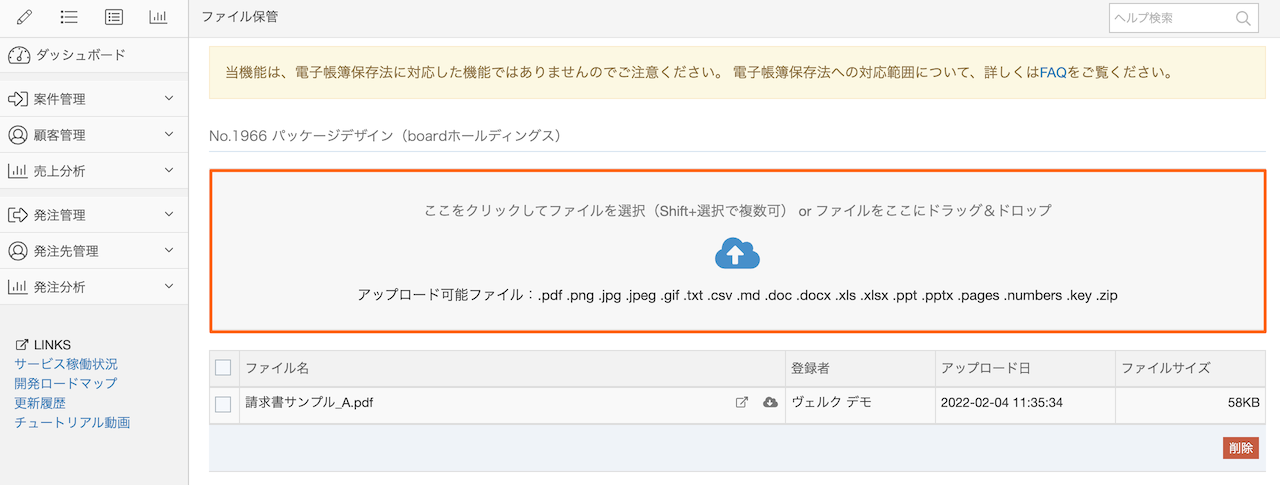
ファイルは以下の2つの方法でアップロードできます。どちらの方法でも複数のファイルを同時にアップロードすることができます。
- 下図赤枠のエリアをクリックするとファイル選択ダイアログが表示されるので、その中でアップロードするファイルを選択
- 下図赤枠のエリアにファイルをドラッグ&ドロップ
なお、1ファイルあたりのファイルサイズの上限は5MBです。
アップロード済みファイルをダウンロードする
アップロード済みのファイルは、ファイル保管画面に一覧で表示されます。また、ファイル名の右側に表示されている「ブラウザーで表示」または「ダウンロード」アイコン(下図赤枠)をクリックすると、ファイルをダウンロードすることができます。

*「ブラウザーで開く」アイコン(上図赤枠内の左側)は、ブラウザーで表示可能なPDF・テキストファイル等の一部のファイルに限定されています。ZIP・Excelファイル等はブラウザー内で開くことができないため、ダウンロードアイコンのみが表示されます。
ファイルの保管場所と容量
当機能では、ファイルの保管先として「boardのシステム上に保管する」または「外部のストレージサービス上に保管する」のどちらかを選択できます。
boardのシステム上にファイルを保管する場合
この場合、保管できるデータの容量は、ご利用プランに応じて決まります。詳しくは料金プランのヘルプを参照してください。
現状では、データの保管容量のみを追加する手段は提供しておりませんので、容量が不足する場合には上位のプランをご利用いただく必要があります。すでに最上位のPremiumプランをご利用中の場合は、それ以上はアップロードできませんので、ご了承ください。
なお、こちらの場合には、ストレージサービスのような位置づけではないため、大きなファイルをアップロードすることは想定していません。容量には上記のような制限があることから、ご利用に際しては、すぐに容量を超えてしまうものを対象に含めないよう、ご注意ください。
外部のストレージサービス上にファイルを保管する場合
外部ストレージ連携機能を使用することで、ファイルの保管先を外部のストレージサービスに設定できます。連携可能なストレージサービスや設定方法については、外部ストレージ連携機能のヘルプを参照してください。
この場合、保管できるデータの容量は、外部ストレージ側の空き容量次第となります。ファイルはboard内に保存されないため、プラン別の容量制限はありません。
外部ストレージ連携機能を使うことで容量制限を受けずに当機能を利用できます。多くのファイルをアップロードする運用を行う場合は、外部ストレージ連携機能の利用をご検討ください。