| マスターアカウント | 管理者 | 責任者 | リーダー | 担当者 | カスタム権限新しいタブで開く |
|---|---|---|---|---|---|
| ○ | ○ | ○ | ○ | ○ | ○ |
ID・パスワードでのログインの代わりに、パスキーを使用してログインする方法について説明します。
パスキーとは
パスキーとは、ID・パスワードによる認証の代わりに使用できる、より安全で便利な認証方法です。パスワード認証の弱点である不正ログインやフィッシングのリスクを低減することができます。
パスキーを利用するにあたっての前提事項
パスキーを使用するには、対応したデバイスやブラウザーが必要です。なお、Google Chrome、Microsoft Edge、Firefox、Safariなどの主要なブラウザーはパスキーに対応しています。
また、パスキーを保管するためには、パスキーに対応したパスワードマネージャーが必要です。
たとえば、以下のようなパスワードマネージャーがパスキーに対応しています。
- Googleパスワードマネージャー
- Windows Hello
- Apple iCloud Keychain(Appleパスワードアプリ)
- 1Password
- BitWarden
*boardでは、上記のパスワードマネージャーを利用してテストを行っています。
パスキーを設定する
上メニューの「アカウント→個人設定」画面の「パスキー設定」から設定を行います。
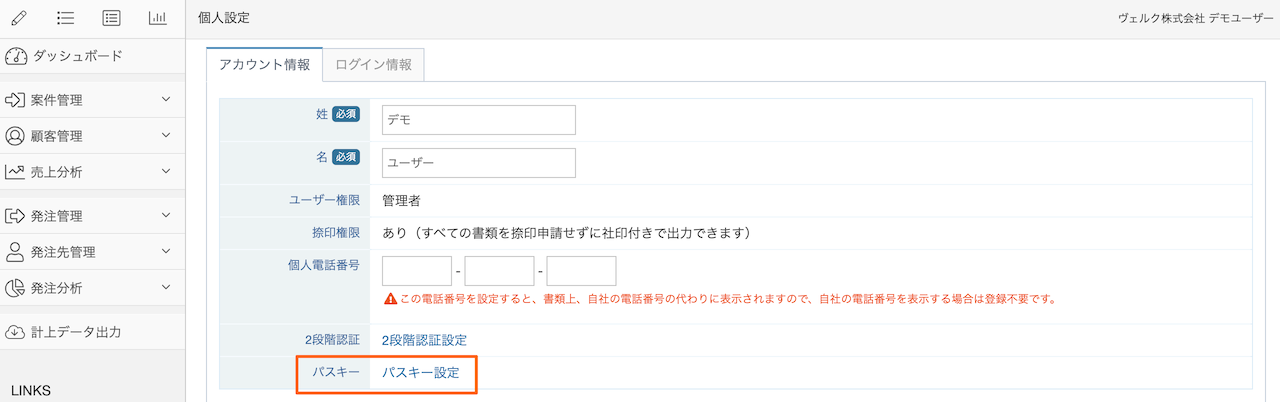
パスキー登録画面下部にある「登録」ボタンから新規のパスキーを登録します。
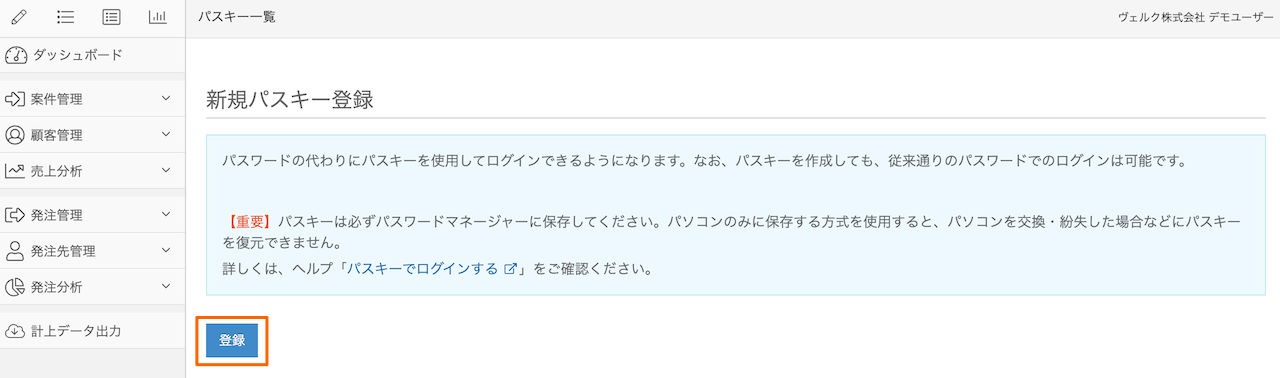
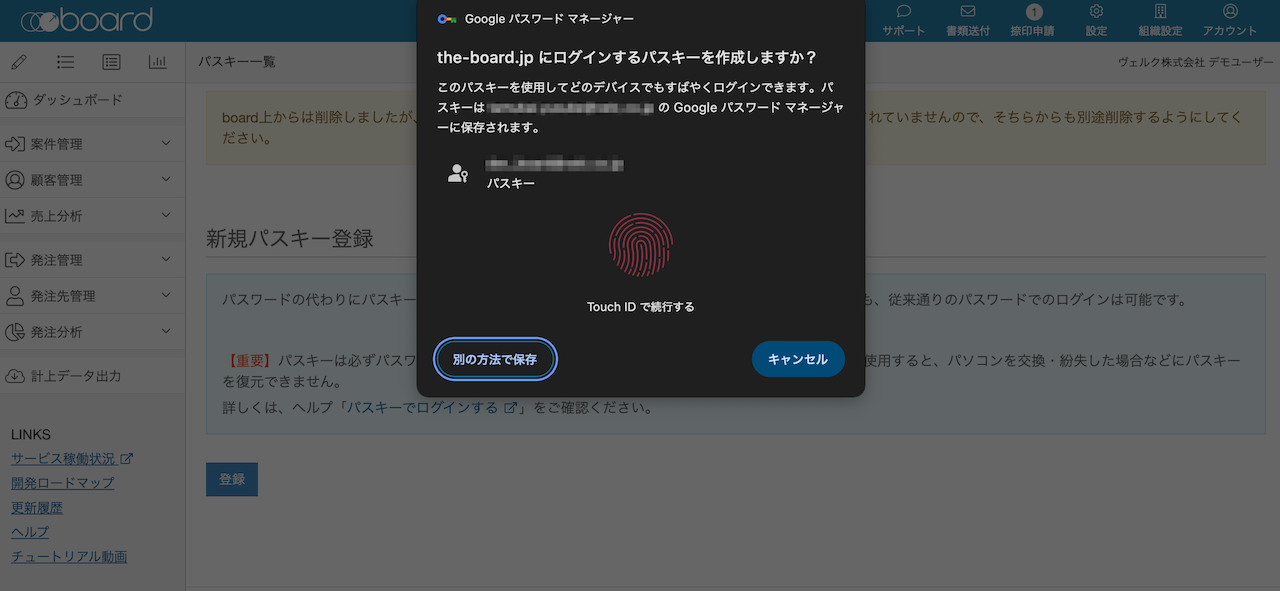
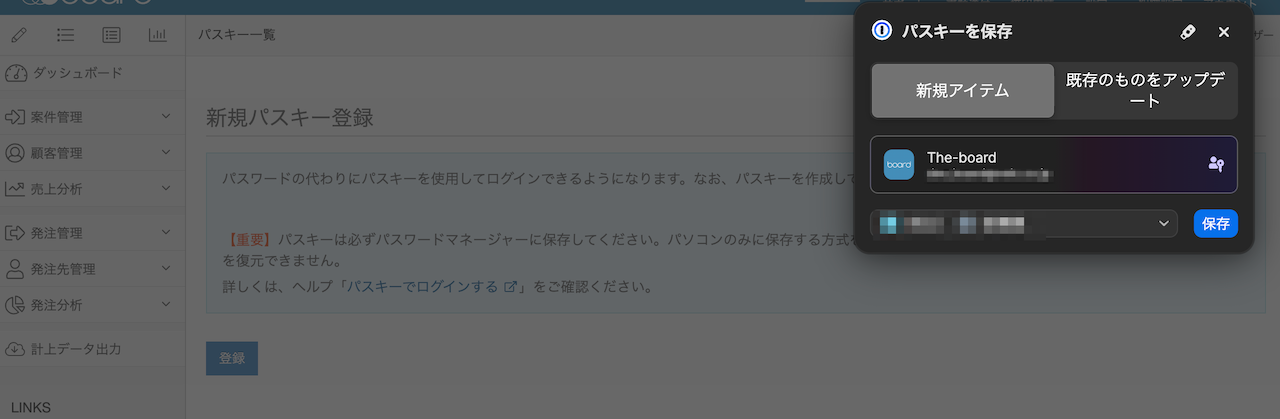
登録ボタンを押すと、下図のように、パスワードマネージャーが起動し、パスキーの登録が行えます。画面の指示に従って登録を完了してください。
なお、登録フロー・UIはご利用のパスワードマネージャーによって異なります。以下、Googleパスワードマネージャーと1Passwordのスクリーンショットを例示します。
Googleパスワードマネージャーの場合
1Passwordの場合
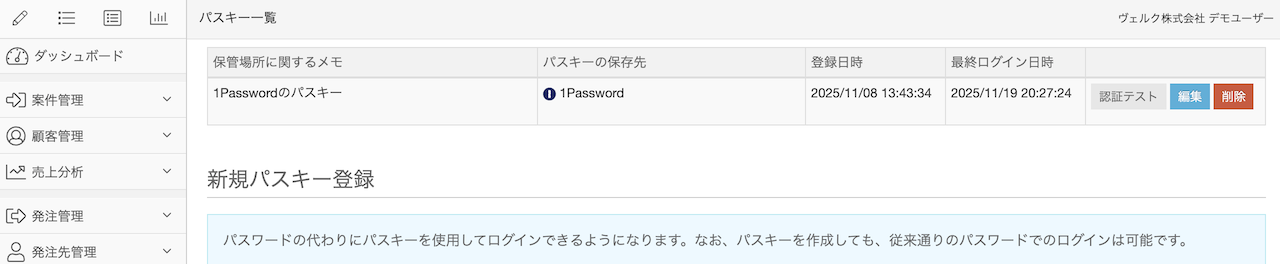
パスキーの登録が完了すると、下図のように、登録されているパスキーの一覧が表示されます。なお、パスキーは複数登録することも可能です。
「保管場所に関するメモ」について
「保管場所に関するメモ」は、デフォルトでは、後述の「パスキーの保存先」の情報が自動的に入力されますが、「パスキーの保存先」を取得できないケースもあるため、任意の内容に変更することも可能です。
任意の内容に変更する場合は、一覧右側の「編集」ボタンから内容を更新してください。
「パスキーの保存先」について
「パスキーの保存先」は、「Google Password Manager」「1Password」など、パスキーを保存しているパスワードマネージャーの名称が表示されます。ただし、この情報は環境によっては取得できないため、取得できた場合のみ表示されます。
取得できなかった場合は、「パスキーの保存先を確認できませんでした」と表示されます。
「認証テスト」ボタンについて
パスキー一覧の右側にある「認証テスト」ボタンをクリックすると、登録したパスキーを使ってログインできるかどうかの動作確認が行えます。実際のログイン画面と同様の画面が表示されますので、指示に従って操作を行ってください。
「認証テスト」ボタンの下に「認証テストに成功しました」と表示された場合は、パスキーが正常に動作していることを意味します。
パスキーを削除する
パスキーを削除する場合は、パスキー一覧の右側にある「削除」ボタンをクリックしてください。
パスキー削除に関する重要な注意事項
board画面上からパスキーを削除しても、パスワードマネージャーに保管されているパスキー自体は削除されません。パスワードマネージャー側にパスキーが残っている場合、ログイン画面で自動的にパスキーが表示されてしまいます。しかし、board側ではすでに削除されているため、ログインはできません。
そのため、混乱を避けるためにも、パスキーを削除する場合は、パスワードマネージャー側からも必ず削除するようにしてください。
パスキーを使ってログインする
パスキーを設定した後、ログイン画面の「メールアドレス」欄にフォーカスする、もしくはログイン画面にアクセスすると、パスワードマネージャーによるパスキーの選択肢の表示が行われます。UIや表示内容はご利用のパスワードマネージャーによって異なるため、表示内容に従ってログインを行ってください。
*ログイン画面でパスキーの選択がどのように表示されるかは、パスワードマネージャーによって大きく異なりますので、個別のパスワードマネージャーごとの説明は記載しておりません。ご了承ください。
自動的にパスキー表示が行われない場合
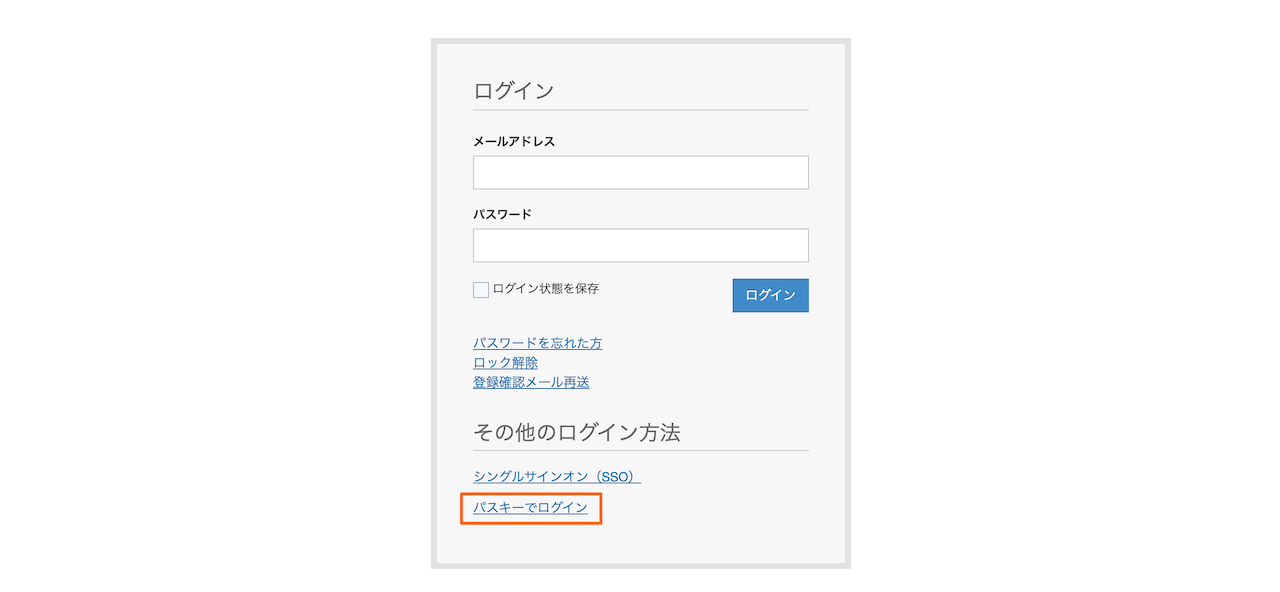
ログイン画面でパスキーが自動的に表示されない場合は、ログイン画面下部の「パスキーでログイン」リンクをクリックしてください。
注意事項
パスキーの保存先について
たとえば、macOSのChromeブラウザーの場合、「Googleパスワードマネージャー」ではなく「ローカル(プロファイル)」にパスキーを保存するという方法があります。この方法の場合、パソコンを交換・紛失したり、Chromeのプロファイルを削除したりすると、パスキーが失われてしまいます。
そのため、このようなローカルに保管する方法は選択しないようご注意ください。
よくあるご質問
パスキーを設定したら、ID・パスワードでのログインはできなくなりますか?
いいえ、パスキーを設定しても、引き続きID・パスワードでのログインは可能です。パスキーとID・パスワードの両方のログイン方法が利用可能な状態となります。
ID・パスワードでのログインを無効にして、パスキーのみにすることはできますか?
現状では、ID・パスワードでのログインを無効にして、パスキーのみにすることはできません。将来的にはパスキーのみにすることができるように検討しています。
パスキーはセキュリティー割引の対象になりますか?
いいえ、現時点では「パスキーのみ」にすることはできず、通常のID・パスワードとの併用になるため、パスキーはセキュリティー割引の対象にはなりません。将来的に「パスキーのみ」にできるようになった場合には、セキュリティー割引の対象になる可能性があります。
現状、「SSOのみ」の設定にしている場合、パスキーは利用できますか?
いいえ、「SSOのみ」の設定にしている場合は、シングルサインオン以外の認証方法は利用できません。そのため、パスキーも利用できません。