| 対象 | マスターアカウント | 管理者 | 責任者 | リーダー | 担当者 | カスタム権限新しいタブで開く |
|---|---|---|---|---|---|---|
| 設定変更 | ○ | ○ | × | × | × | 設定次第 |
外部ストレージ連携機能を使うと、書類PDFをBox・Dropbox・Google ドライブ・SharePointに連携したり、ファイル保管機能の保存先を各ストレージサービスにすることができます。
当ヘルプでは、SharePoint連携固有の仕様について解説します。共通仕様については、ヘルプ「外部ストレージ連携(各サービス共通)」で解説していますので、先にそちらをご覧の上、当ヘルプをお読みください。
SharePoint連携を有効にする
SharePoint連携機能は、上メニューの「設定→外部サービス連携」で有効にします。
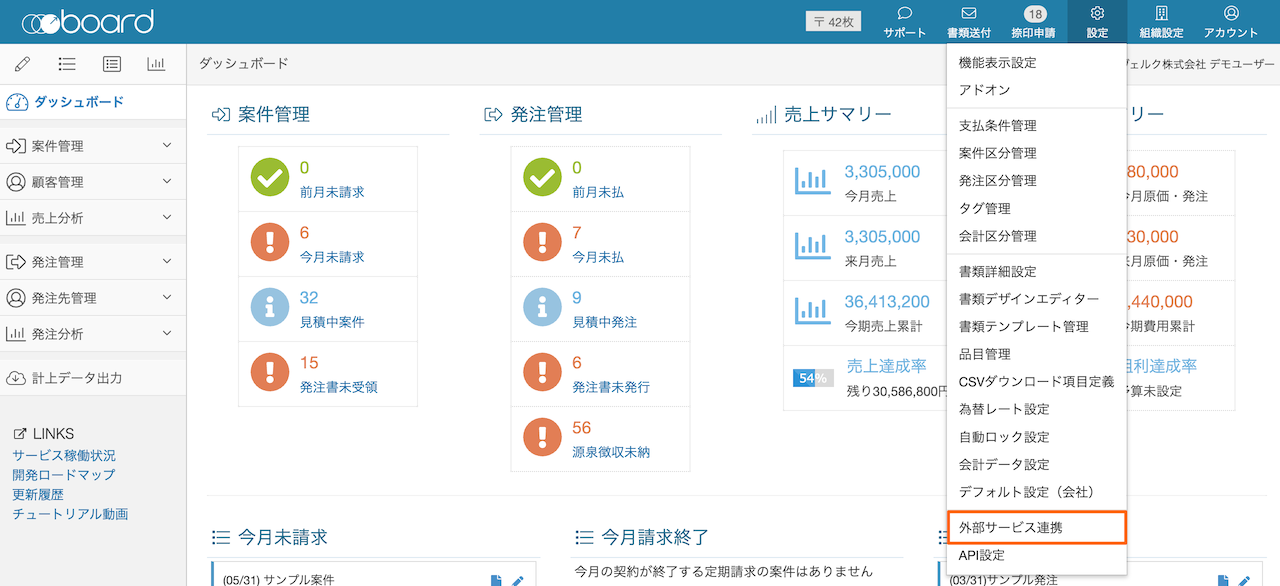
「外部サービス連携」画面で、「SharePoint連携機能を有効にする」ボタンをクリックします。
SharePointの画面へ移動し、下図のように連携可否の確認が表示されるので、「承諾」ボタンを押してください。なお、SharePointにログインしていない場合はログイン画面が表示されますので、ログイン後にこの操作を行ってください。
【重要】この連携許可を行うSharePoint側のユーザーに関する注意事項がありますので、ヘルプ「外部ストレージ連携(各サービス共通)」の「連携許可を行う外部ストレージサービス側のユーザーについて」をご確認ください。
連携設定について
連携設定の基本的な説明については、初めにヘルプ「外部ストレージ連携(各サービス共通)」の「連携設定について」をご確認ください。
以下、SharePoint固有の事項に関する解説をします。
連携先最上位フォルダー
ブラウザーでSharePointにアクセスし、連携対象のサイトのドキュメントライブラリーにアクセスしてください。
フォルダーのURLは、以下のいずれかの形式になっていますので、URLをそのまま「連携先最上位フォルダー」欄にコピー&ペーストしてください。
- ルートサイト:
https://contoso.sharepoint.com/Shared%20Documents/Forms/AllItems.aspx - サブサイト:
https://contoso.sharepoint.com/sites/sitename/Shared%20Documents/Forms/AllItems.aspx
*URLの末尾に「?p=123&q=abc」のように「?」から続く文字列が付いていることがありますが、「?」以降の文字列は含めずに入力してください。
外部ファイル保管機能の保存先として使用する場合
SharePointを外部ファイル保管機能の保存先として使用する場合、board側のファイル保管画面にはSharePoint側のファイルへのリンクが表示されます。この時、ファイル名を変更・削除した際には以下のような挙動になります。
SharePoint側のファイル名を変更した場合
SharePoint側でファイル名を変更すると、board画面上のリンクが切れた状態になり、board上からSharePointのファイルにアクセスできなくなります(「404 NOT FOUND」という表示になります)。後からリンク先を修正することはできないため、ファイル保管機能でSharePointへアップロードしたファイルはファイル名を変更しないようにしてください。
SharePoint側のファイルを削除した場合
この場合、リンク先が存在しない状態になることから、board画面上のリンクが切れた状態になります。
board上でファイルを削除した場合
この場合、board画面上でファイルを削除すると、連動してSharePoint側のファイルも自動的に削除されます。
エラー内容と対応方法
エラー時の対応方法と各サービス共通のエラーメッセージについては、ヘルプ「外部ストレージ連携(各サービス共通)」の「エラーおよびエラー時の再送方法」をご確認ください。
エラー時に履歴画面上に表示されるエラーメッセージの多くは、SharePoint側から返ってきたエラーをそのまま表示しています。そのため、以下を参考に、対応方法をご確認ください。
| エラーログ | 対応方法 |
|---|---|
| 404: itemNotFound, Item not found |
指定した「連携先最上位フォルダー」が存在しない、またはアクセス権がない可能性が考えられます。「連携先最上位フォルダー」の設定をご確認ください。 |
| 401: InvalidAuthenticationToken, Signature is invalid. |
一度連携を解除し、再度連携し直してください。 |
| 400: invalid_grant: ... |
一度連携を解除し、再度連携し直してください。 |
| 403: accessDenied, Access denied |
プライベートグループサイトへのアクセス権が失われた場合、または、保存先のライブラリーへの書き込み権限がない場合に発生します。SharePoint側のメンバー設定、または、ユーザー権限を見直すか、権限があるユーザーで再連携してください。 |