# board - クラウド請求書作成ソフト(インボイス制度対応)、見積書発行、販売管理ソフト
boardは、見積書や請求書の作成はもちろん、営業管理、支払管理、売上見込の把握、キャッシュフロー予測など、中小企業・小規模事業者の業務や経営を一元管理し、効率化できるサービスです。
一般的な請求書作成サービスと、中堅向け業務システムやERP等との中間に位置するようなシステムで、「請求書作成サービスでは業務管理や経営管理が不十分だが、中堅向け業務システムやERPだと価格帯が高すぎて手が出しにくい」という中小企業や小規模事業者に最適です。
# boardについて〜クラウドで請求書・見積書・発注書等の作成から経営管理まで〜
Source: https://the-board.jp/helps/help_about_board/
boardは、中小企業のバックオフィス業務を最大限に効率化することを目指したクラウド型業務システムです。
一度の入力で、ビジネスに必要な各書類(見積書・発注書・発注請書・納品書・検収書・請求書・領収書・見積依頼書・支払通知書・送付状)を自動生成する機能や、月末に請求業務をまとめて行ったりするケースに適した、一括でメール送信・郵送を行う機能など、 "業務にフィット" した設計でバックオフィス業務を自動化します。
また、各書類を個別に作成・管理するのではなく、 "案件" 単位で管理する仕組みが大きな特徴です。発注を含むすべての情報を案件にひも付けて管理でき、残タスクや売上分析(確度別売上予測、予算、損益分岐点など)のような経営に必要な数字もグラフと表で見える化します。
基本的な概念・使い方については「[【ファーストガイド】基本操作フロー(見積・受注管理・請求・入金・売上分析)](/helps/help_basic_flow_of_board/)」をご覧ください。
## 開発の背景と目指すもの
起業にあたって、総務や経理を経験してから起業するという人は少ないと思います。また、会社の設立当初から総務経理や営業事務などのメンバーがいるケースもあまりないでしょう。むしろ普通は、営業活動に必要な見積書や請求書等の作成や発行業務は経営者が自ら行うことが多いのではないかと思います。しかし、書類の不備や請求書の発行漏れ、発注の支払い忘れなどがあれば、顧客や取引先に迷惑をかけてしまいます。入金漏れに気づくのが遅れれば、キャッシュフローにも影響が出るでしょう。
boardを開発したヴェルク株式会社でも、バックオフィス業務は代表の田向自身が行っています。しかし、創業時のベンチャー経営者はプレイヤーであり、マネージャーでもあります。請求業務が集中する月末月初には、案件業務の納期が重なることも多く、そうなれば実務に追われながら請求業務を行わなければなりません。また、売上やキャッシュフローの見込みから、今後の営業戦略や経営戦略を考えることも経営者として必須の業務です。
boardは、経営者が抱える時間的、心理的な負担を減らすために、請求処理や管理業務を効率化し、経営判断に必要な数字をいつでもリアルタイムに可視化することを目的として、それを必要としていた弊社の代表自身の手で開発が始まりました。
まずプロトタイプを開発し、イメージしているものが使いやすいかどうか、本当に業務を効率化できるかを検証しました。その後、自社の業務で運用しながら開発と検証を繰り返し、boardのコンセプトを固めていきました。ヴェルクは現在でも受託開発事業を行っており、自分たち自身が1ユーザーとして利用する「ドッグフーディング」を通して、継続的にboardの開発を行っています。
2014年8月の正式リリース以来、多くの会社様にご利用いただく中で、皆様からの様々なご意見やご要望を元に、年に40回前後のリリースをするなど、積極的に機能の改善や追加を行ってきました。その結果、より多くの方々にご利用いただけるサービスに成長し、「経営者が待っていたサービス」「実際に業務を行っている人が設計開発しているのがよくわかる」「請求業務が劇的に短縮されてミスも減った」などのご感想をいただくようになりました。
汎用的な請求書作成ソフトとboardが一線を画すのは、実際に経営と実務を行う経営者自らが開発したサービスであること、それによって実務にフィットしていること、そして経営判断および案件管理に本当に必要な機能が備わっていることです。弊社と同じように受託開発事業を行うIT企業はもちろん、デザイン、コンサルタント、士業、建設業、印刷業など、案件単位で見積もりや請求を行う業態、毎月定額の請求が発生する事業、また経営の視点で売上および請求を一元管理し、必要な数字をすぐに把握したいと願う中小企業、フリーランサーの皆様にも高く評価していただいています。
今後も中小企業の業務効率化を促進し、経営を支えるサービスとしてboardを成長させていきたいと考えています。
# 【ファーストガイド】基本操作フロー(見積・受注管理・請求・入金・売上分析)
Source: https://the-board.jp/helps/help_basic_flow_of_board/
boardは、見積書・請求書・発注書等の書類作成・発行業務を中心に、その周辺の販売管理業務・営業管理・経営管理などをカバーした中小企業向けの業務管理システムです。当記事では、boardを使った基本的なフローを紹介します。
基本的な仕組み・機能・操作の流れなどを解説しているチュートリアル動画も用意しています。当記事の内容も含みますので、動画でご覧になりたい方は、チュートリアル動画をご覧ください。
## 目次
## 全体の構成
boardの画面は、下図のようなメニュー構成になっています。日々の業務で使う機能は左メニュー、設定を変更したい場合は上メニューを使います。
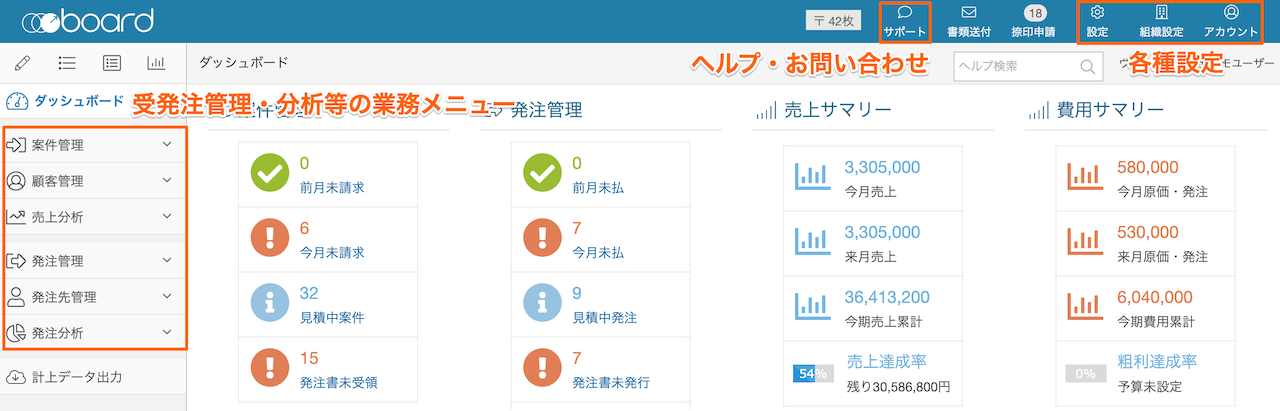
*表示されるメニューはユーザー権限によって異なります。権限がないメニューは表示されません。
boardでは、主に以下のような受発注の管理ができるようになっています。
### 案件管理
* 営業や受注状況の管理
* 受注関連の書類(見積書・発注書・発注請書・納品書・検収書・請求書・領収書・送付状)作成・発行
* 請求や入金状況の管理
* 発注と紐づけて粗利管理
* 売上の集計
### 発注管理
* 発注状況の管理
* 発注関連の書類(見積依頼書・発注書・発注請書・検収書・支払通知書・送付状)作成・発行
* 支払い状況の管理
* 発注の集計
当ガイドでは、案件管理について扱いますが、発注管理においても基本的な構成・使い方は同様です。
## まずは基本的な設定から
*設定関連の機能の多くは管理者のみが利用できます。そのため、管理者以外の方は次へ進んでください。
アカウント登録後、ダッシュボードに基本的な設定に関するガイドが表示されていますので、それを参照しながら進めていきましょう。
なお、ダッシュボードのガイドは、新規アカウント作成後、最初の30日間のみ表示されます。すでに表示されていない場合は、そのまま次へ進んでください。
## boardにおける「案件」と「書類」の関係
boardが一般的な請求書作成サービスと大きく異なるのは、書類を「案件」単位で管理する点です。案件と各書類の関係は、下図のように、案件という1つの「箱」の中に各書類が入っている状態として考えることができます。
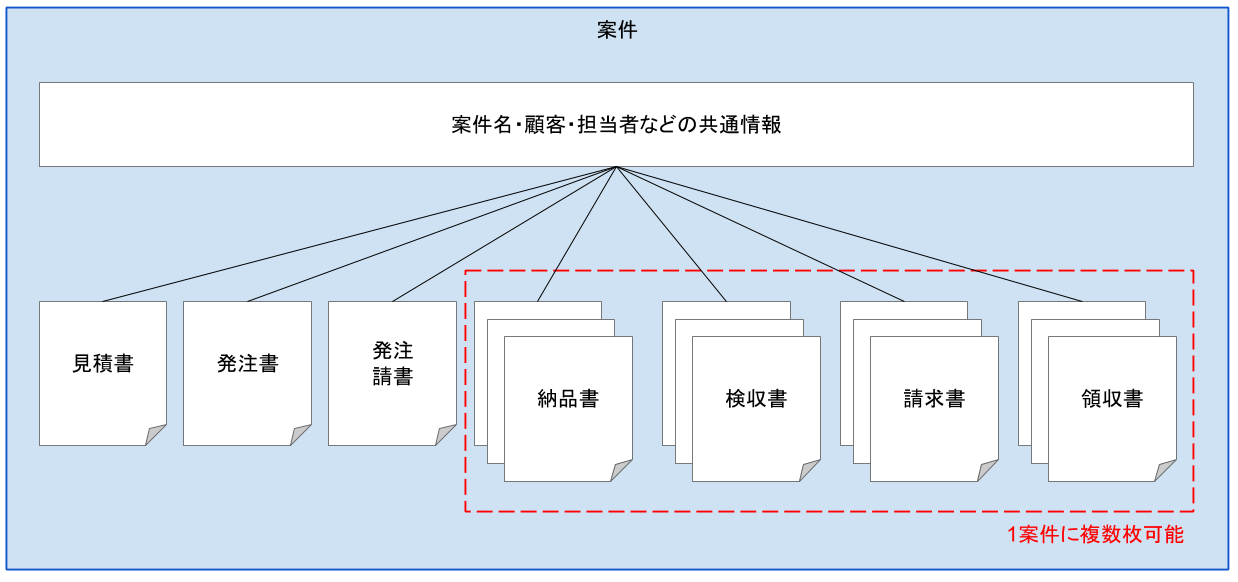
見積書や請求書などの書類を個別に作るのではなく、初めに「案件」を登録し、その後、案件の中に書類を作成していきます。そのため、boardでは「見積書だけを作りたい」「請求書だけを作りたい」といった場合でも、まずは「案件登録」からスタートします。
## 案件を登録する
案件は、左メニューの「案件管理→案件登録」から新規登録します。

案件登録では、顧客名・案件名・支払条件など、案件の基本的な情報を入力していきます。
最初は「顧客」のデータが入っていないため、案件の登録時に「顧客」項目右端の「+」ボタンから新規登録するか、左メニューの「顧客管理」から事前に登録しておいてください。
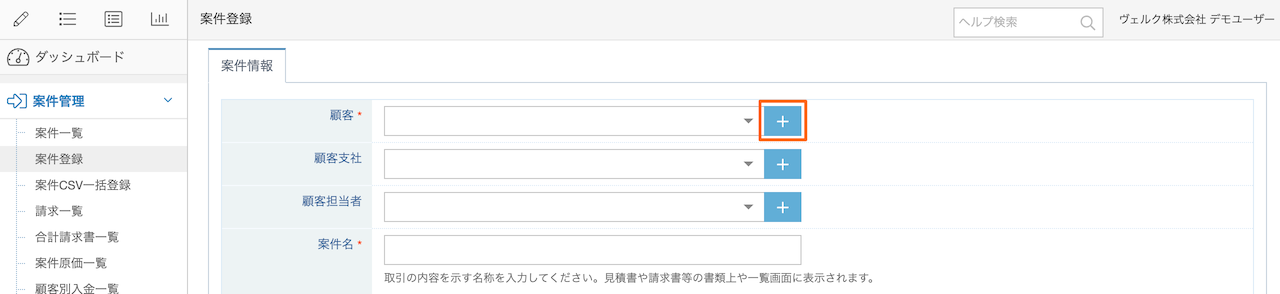
まずはサンプルとして、以下の項目を登録してみましょう。下記はサンプルですので、実際に選択・入力する値は下記の通りでなくても構いません。
| 項目名 |
入力値・説明 |
| 顧客 |
「+」ボタンからサンプルの顧客を登録 |
| 案件名 |
サンプル案件 |
| 支払条件 |
顧客を登録した時に選択した「デフォルト支払条件」が自動的にセットされます |
| 受注ステータス |
見積中(高) |
| 請求(予定)日 |
「今月末」ボタンを押す |
*項目名に「必須」マークが付いているものは必須項目です。各項目の詳細については「[案件情報を登録する](/helps/help_register_project/)」をご覧ください。
入力が終わったら、ページ下部の「登録して書類へ」ボタンを押してください。
## 書類を登録する
案件情報を登録すると、下図のような書類編集画面に移動します。この時点で、自動的に案件の見積書・請求書等の書類が空の状態で作成されています。

一般的に、各書類の明細内容はほとんど同じであることが多いと思います。そこで、まず見積書の内容を入力し、下方の「明細を他の書類に反映」を選択した状態で見積書を保存すると、見積書の内容が他の書類にも自動的に反映される仕組みになっています。

これにより、見積書を一度入力するだけで他の書類も同時に完成し、とくに変更の必要がなければ、他の書類もあとは出力するだけという状態になります。
もちろん、それぞれの書類を個別に編集することも可能です。たとえば、請求する段階で従量制の内容があるような場合は、請求書のみを独自に編集するといった使い方ができます。
また、各書類は独立していますので、必ずしも見積書から登録しなくても問題ありません。たとえば「見積書は不要で請求書だけ作成したい」という場合は、「請求書」タブを選択して登録してください。
## 書類を印刷・メール・郵送する
作成した書類は、書類編集画面の下にある下記のボタンから出力できます。

送付状・社印・窓付のチェックボックスのうち、必要なものをチェックして「PDF出力」ボタンから対象の書類を選択すると、ブラウザーの別タブが開いてPDFが表示されます。書類を印刷・ダウンロードしたい時には、このPDFをお使いください。
また、board上から直接メールで書類を送ったり、郵送代行を依頼したりすることもできます。郵送代行は最初の2通まで無料(通常195円/通)でご利用いただけますので、ぜひ一度お試しください。
詳しくは、ヘルプ「[各種書類のメール送信](/helps/help_send_documents_via_email_at_document/)」「[郵送代行機能を利用して、見積書・請求書等を郵送する](/helps/help_posting_documents/)」をご覧ください。
## 案件の管理
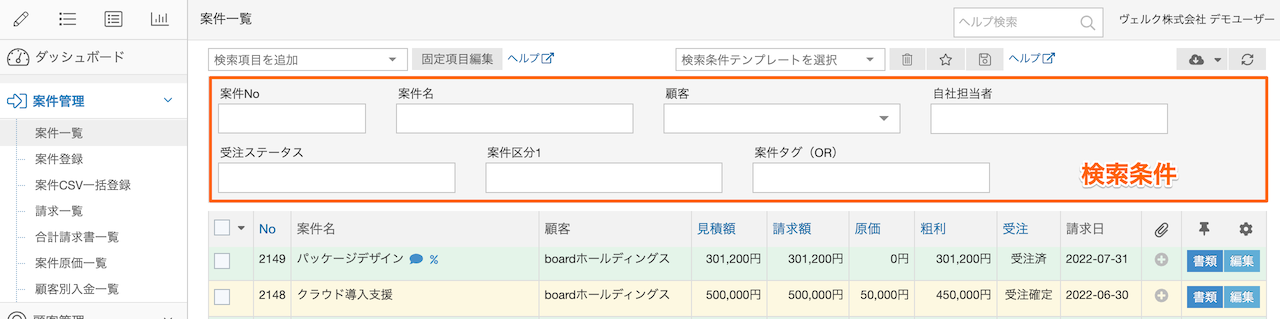
登録済みの案件は、左メニューの「案件管理→案件一覧」で確認できます。
案件一覧及びその他の一覧画面には、画面上部にある検索条件の結果が表示される仕組みです。登録されている案件を探したい場合は、検索条件を変更することにより、様々な条件で案件を検索できます。
## 案件の受注状況の管理
案件の「受注ステータス」で受注状況を管理できます。
先ほど案件を登録した際は、「見積中(高)」というステータスを選択しましたが、見積中ステータスは見込み確度を表す「高」「中」「低」の3段階がありますので、確度に応じて設定してください。このステータスは、営業状況の管理だけでなく、この後に紹介する「確度別の売上見込み」の集計にも利用されます。
「受注確定」「受注済」はいずれも受注済という扱いになりますが、「受注確定」は「内示をもらったが発注書がまだのもの」に設定していただくことで、発注書の受領管理を行えるようになります。
## 案件のステータスを変更する
案件のステータスは、下図のように、案件一覧で複数の案件に対して一括で変更できます。
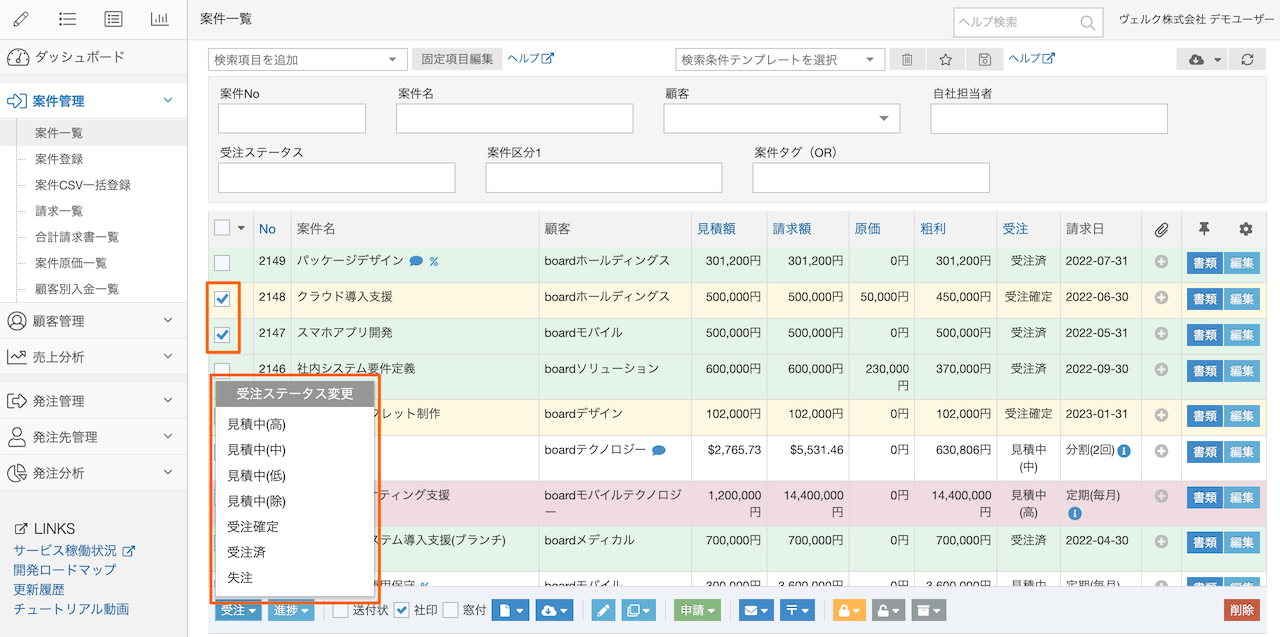
各行の背景色は、受注ステータスによって色分けされています。色分けの定義は[案件一覧のヘルプ](/helps/help_about_project_list/#%E4%B8%80%E8%A6%A7%E3%81%AE%E8%89%B2%E5%88%86%E3%81%91)をご覧ください。
ここまでが、見積書の作成から受注までの大まかな流れです。次に、請求業務の流れを紹介します。
## 請求処理
請求書は月末か月初にまとめて発行することが多いと思います。請求一覧は、そのために用意されている画面です。
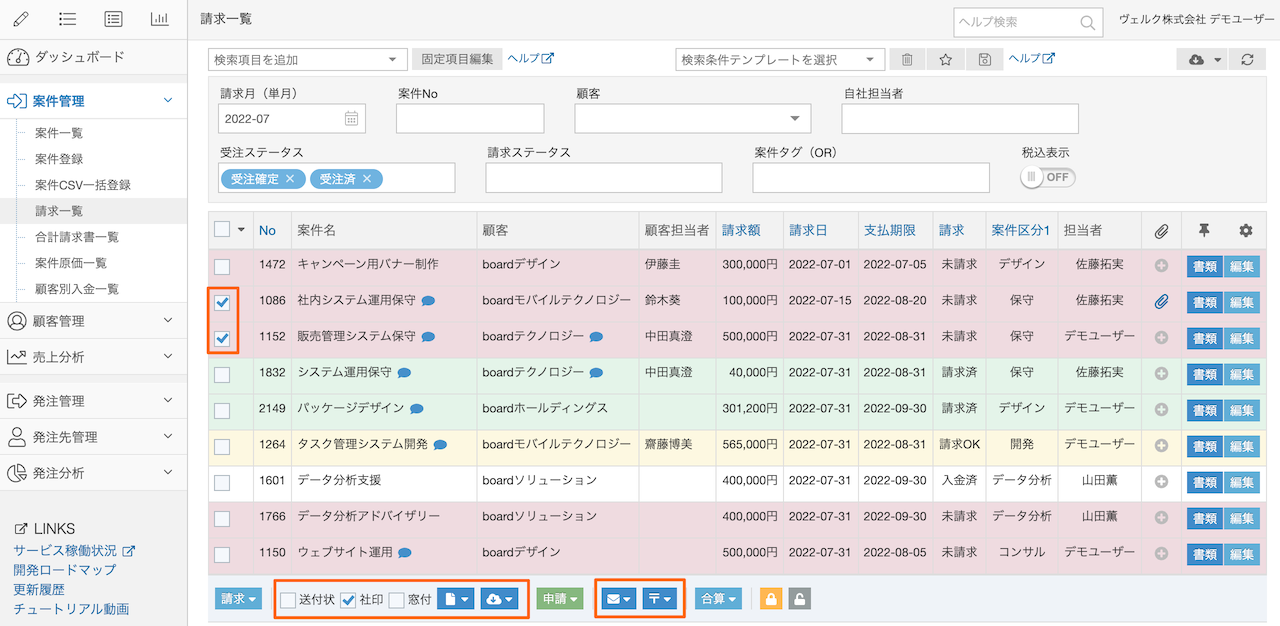
請求一覧では、デフォルトの検索条件として「請求月:当月、受注ステータス:受注確定・受注済」が指定されています。これにより、一覧には「受注したもののうち、今月請求する必要があるもの」が表示されるようになっています。
請求書を発行するときは、対象を選択し、一覧下のボタンから「PDF出力」「メール送信」「郵送」のいずれかを選択してください。
## 請求ステータスを変更
請求書を発行したら、請求ステータスを「請求済」に変更することで、請求状況を管理できます。
この際、board上から請求書をメールまたは郵送した場合は自動的に「請求済」になりますので、ご自身でPDFを印刷した場合のみ、請求一覧で請求ステータスを変更するようにしてください。
## 案件一覧と請求一覧の使い分け
boardを使う上で重要になる概念の1つが、「案件一覧」と「請求一覧」の違いです。
- 案件一覧:案件単位の表示(1行1案件)
- 請求一覧:請求単位の表示(1行1請求→1案件複数行のケースあり)
詳しくは、ヘルプの「[案件一覧と請求一覧の位置づけ](/helps/help_difference_of_project_list_and_invoice_list/)」をご覧ください。
## 請求漏れをチェック
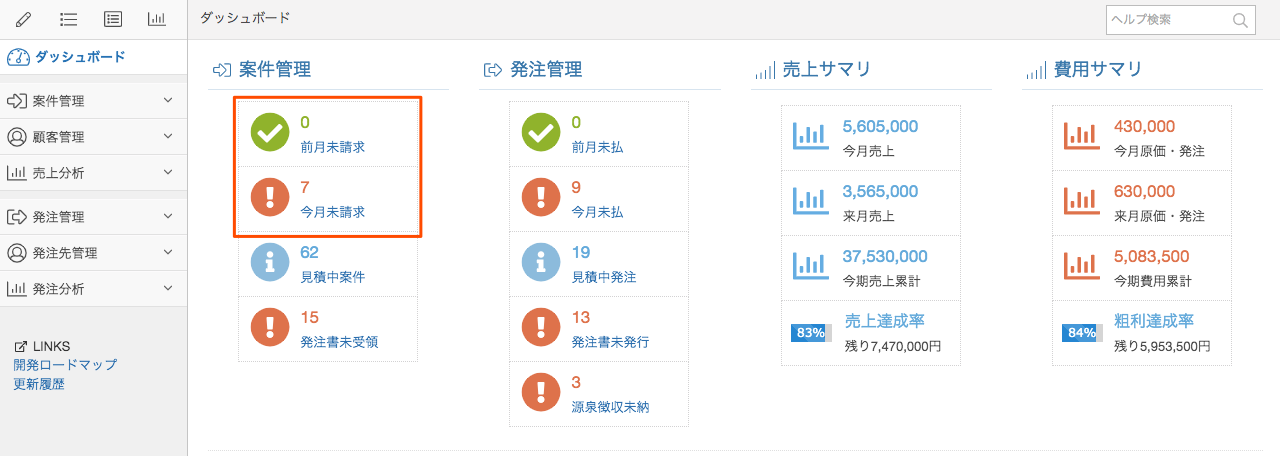
未請求が残っている場合、ダッシュボードに未請求の件数が表示され、ひと目でわかるようになっています。とくに「前月未請求」が残っている場合はご注意ください。
## 入金確認・消し込み
請求書を発行後、次に行う業務は入金確認・消し込みです。
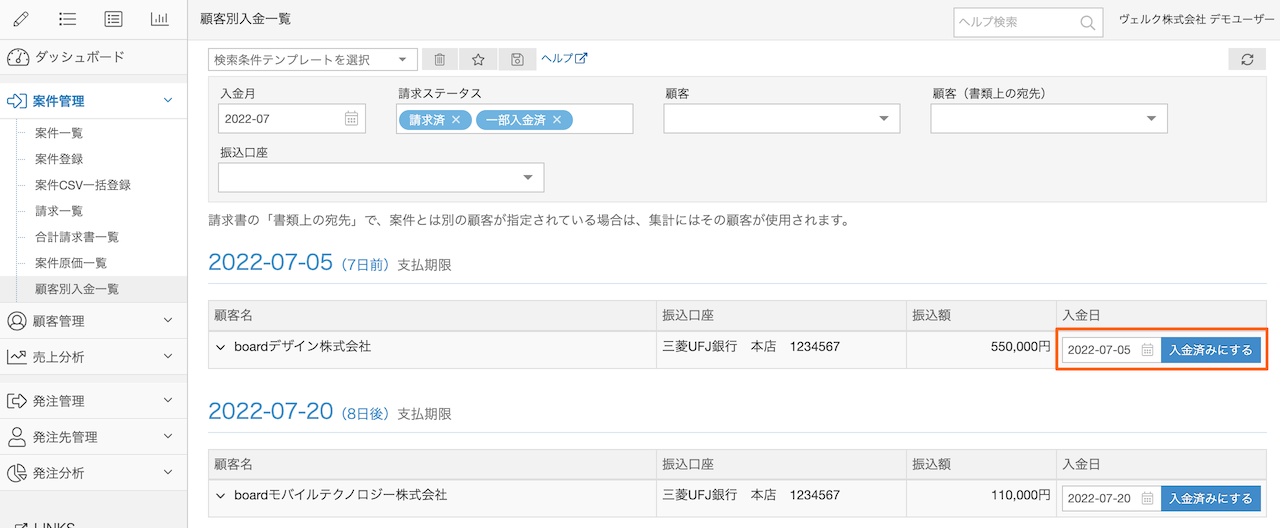
「顧客別入金一覧」は、入金消し込みのための画面です。入金予定日別・顧客別に未入金のものが集計されているので、インターネットバンキングと見比べながら、これを入金済にしていくことができます。
## 売上分析
案件情報の登録の際に、「見積中(高)」などの確度ごとのステータスを設定しましたが、それが売上分析機能で活用されます。
下図はステータス別集計画面です。折れ線グラフが予算(目標)ですので、「見積中(高)で売上が足りない場合は、営業を頑張らないとまずい」といったことがひと目でわかるようになっています。
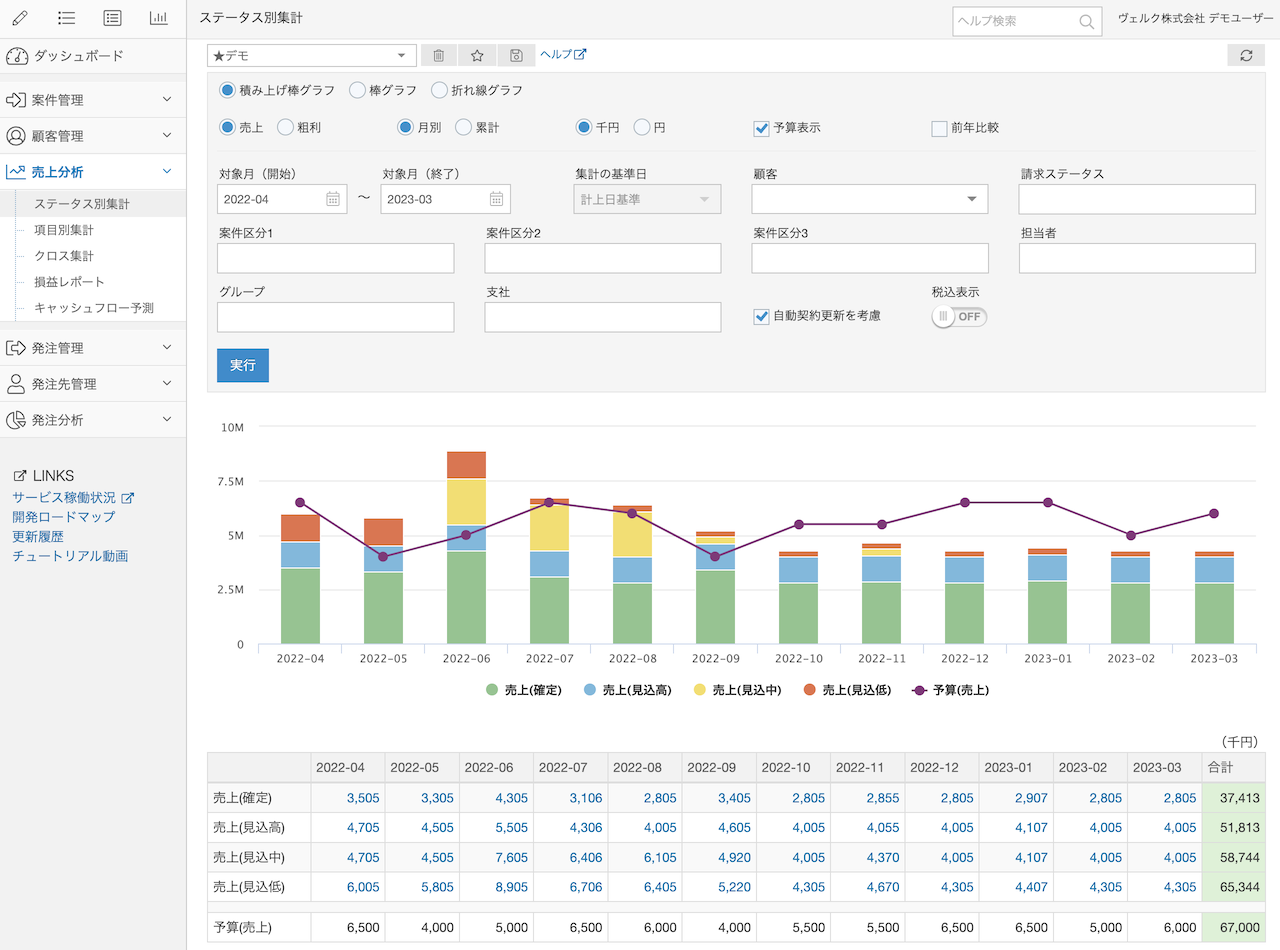
その他、顧客別・案件区分別などの集計も可能です。
受注側の主な流れは以上です。その他、細かい機能が多数ありますので、ヘルプをご覧いただくか、ご不明点があればサポート窓口までお問い合わせください。
## その他の主要機能
その他の主な機能や設定を紹介します。
* [発注管理](/helps/category/expenditures/):案件管理は受注側でしたが、自社から外部への発注を管理する機能もあります。基本的には案件管理とほぼ同じ構成です。
* [書類詳細設定](/helps/help_document_settings/):見積書や請求書などの書類の表示設定です。自社の用途に合わせて設定を行ってください。
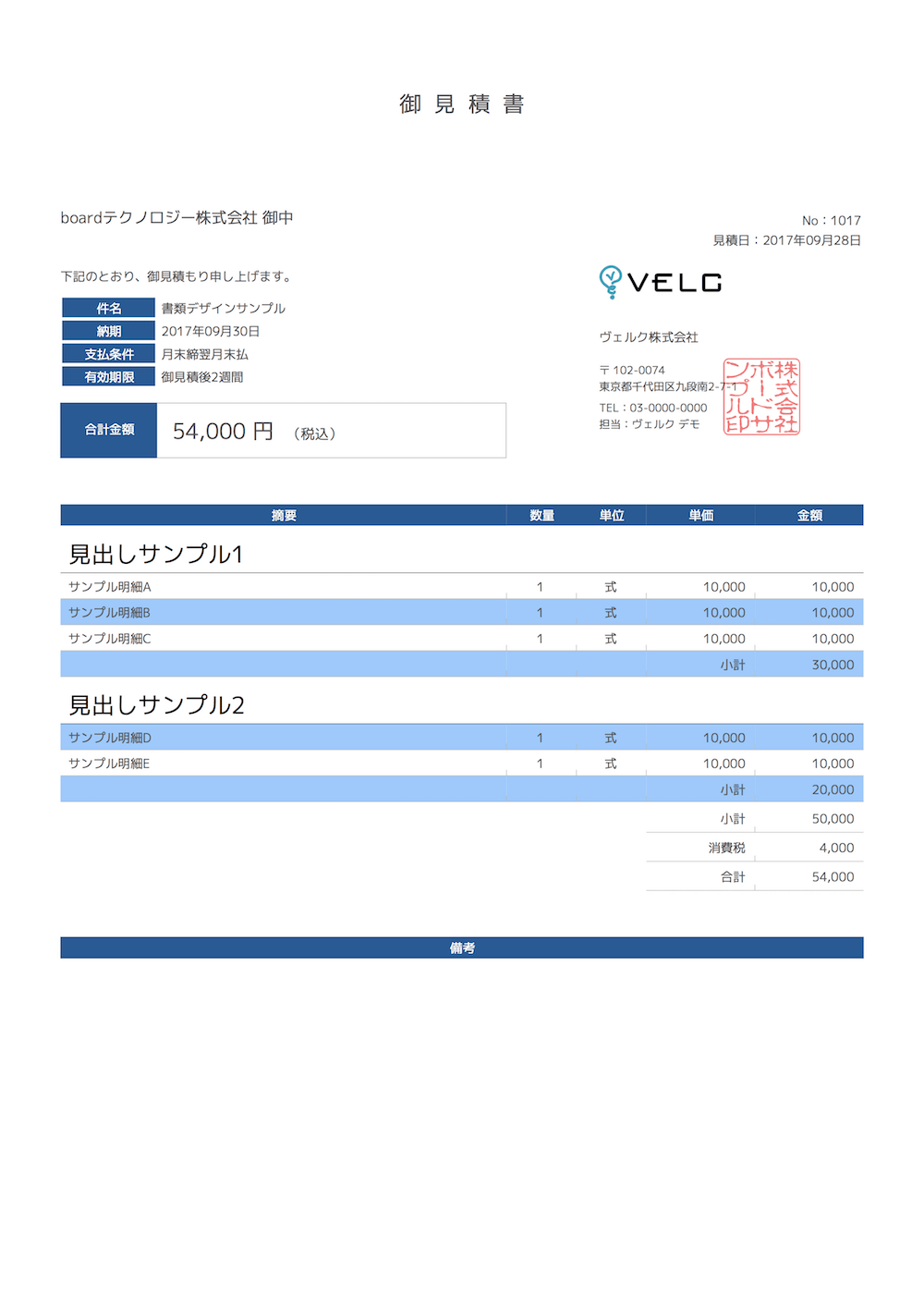
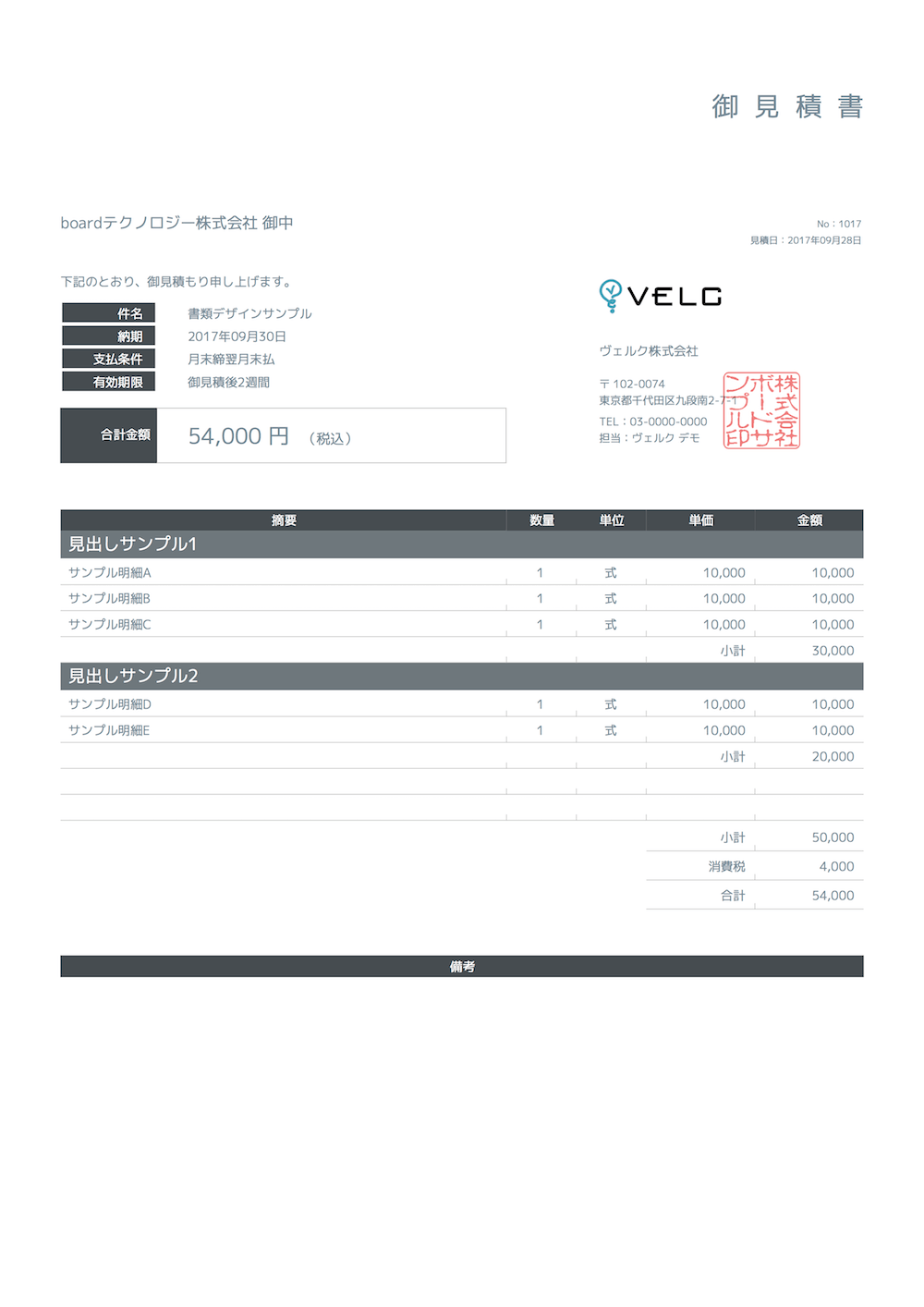
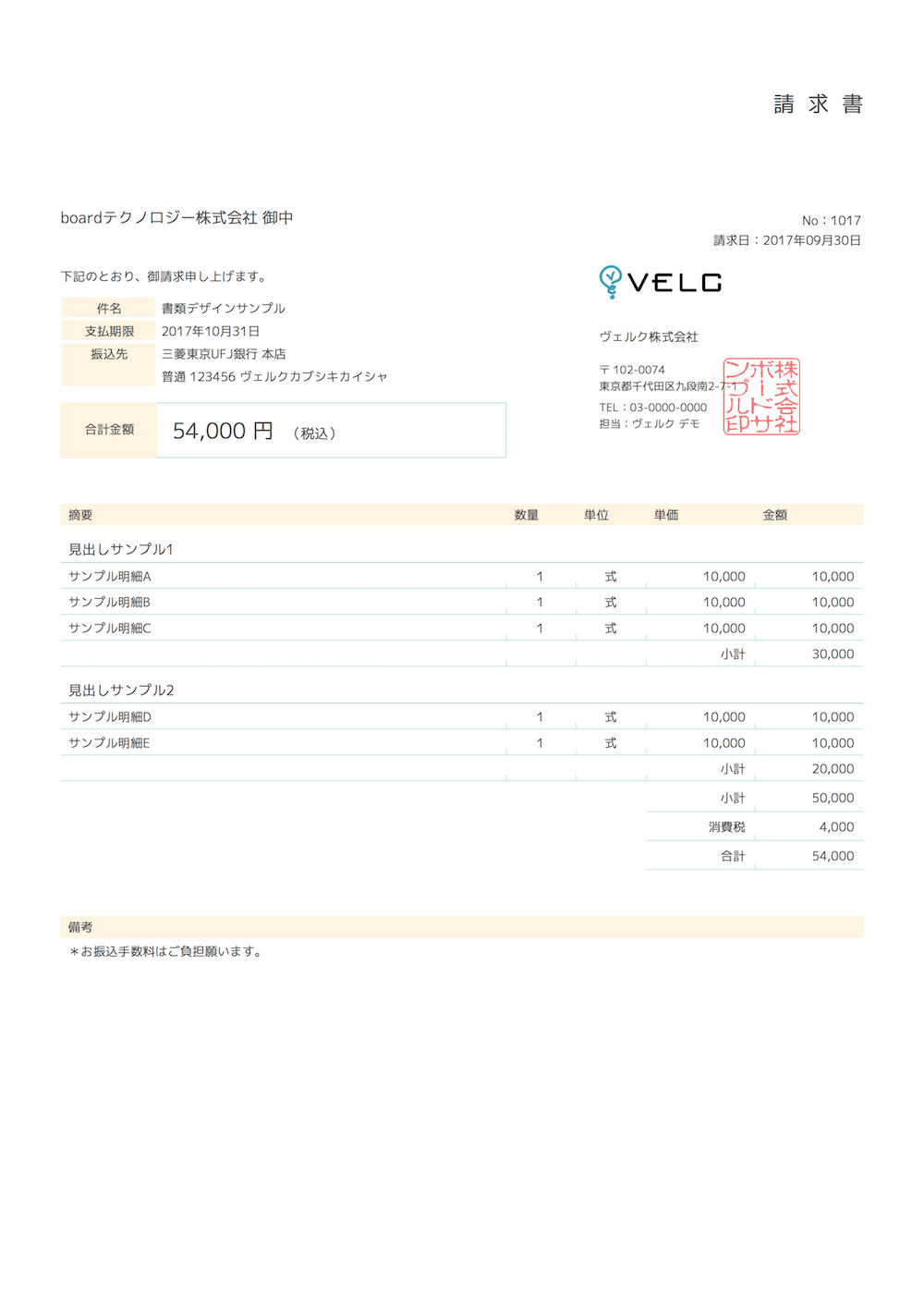
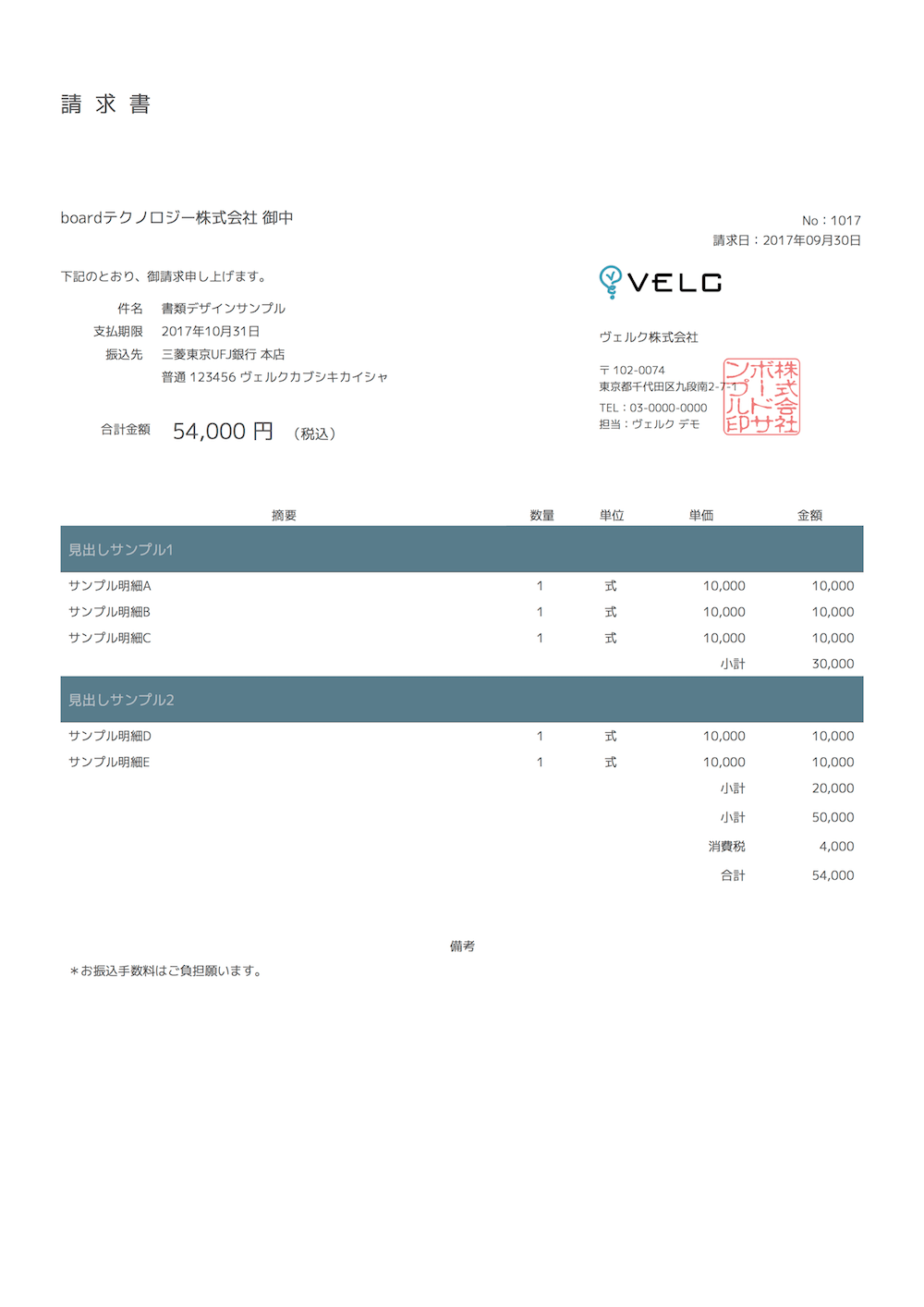
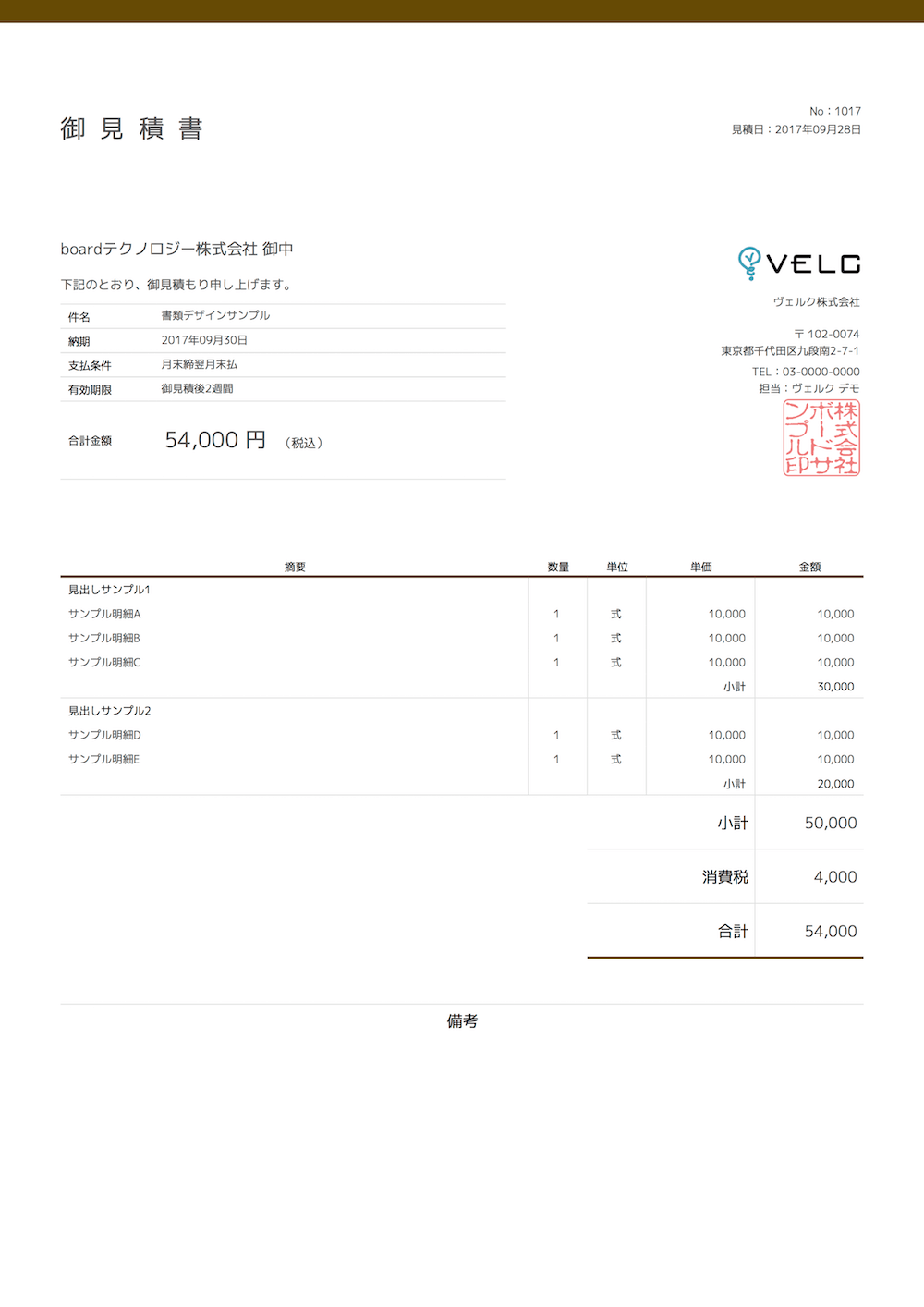
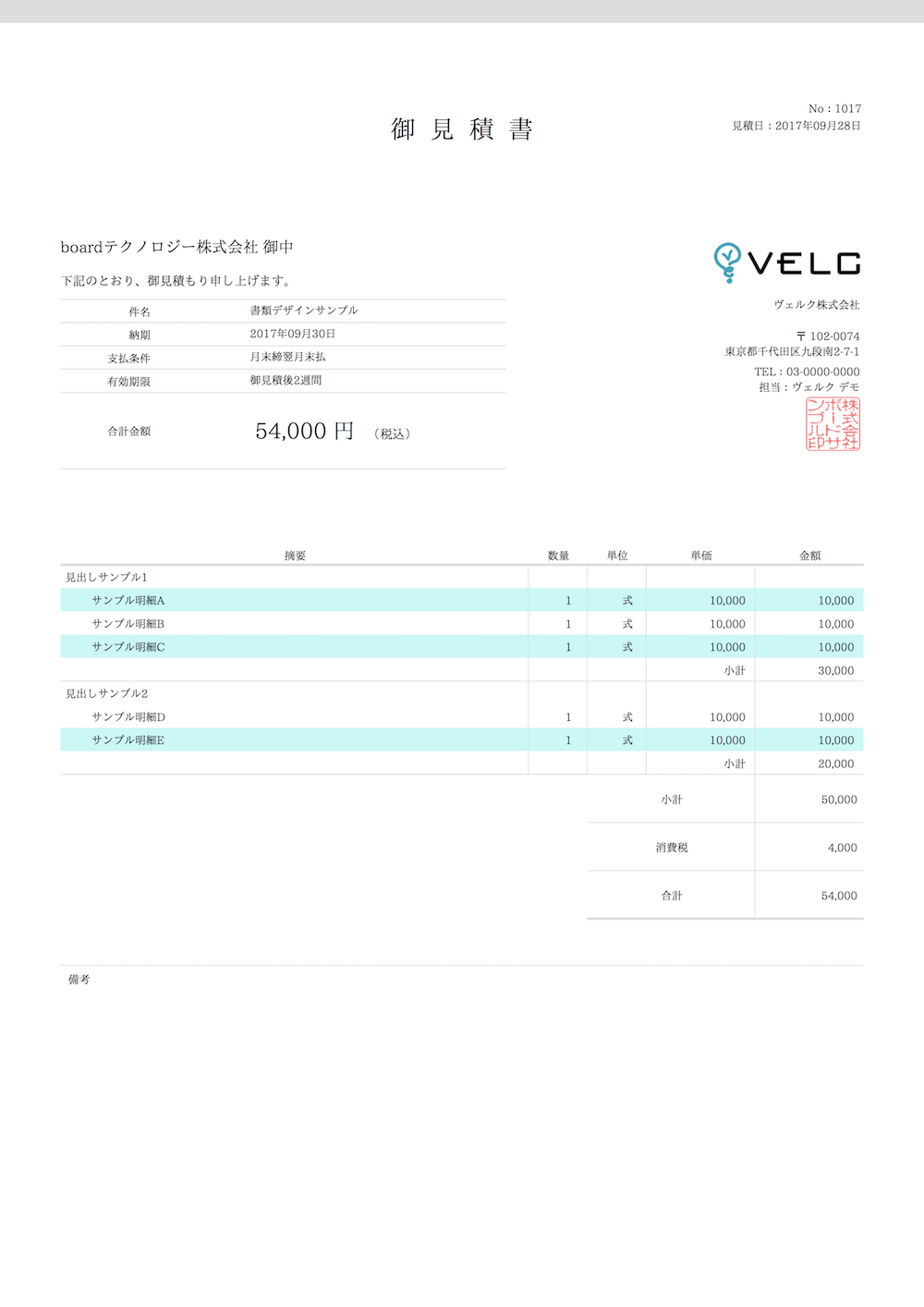
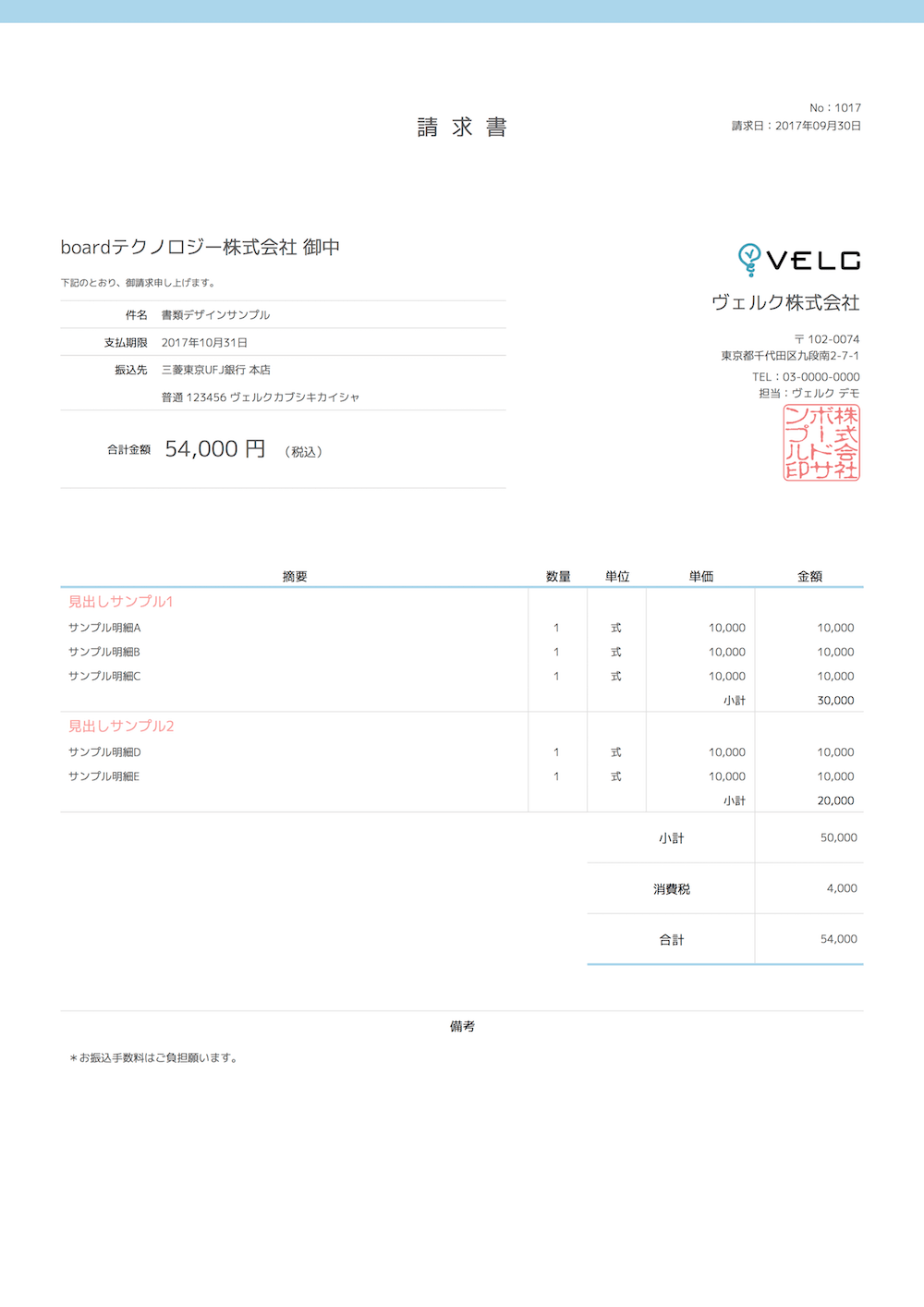
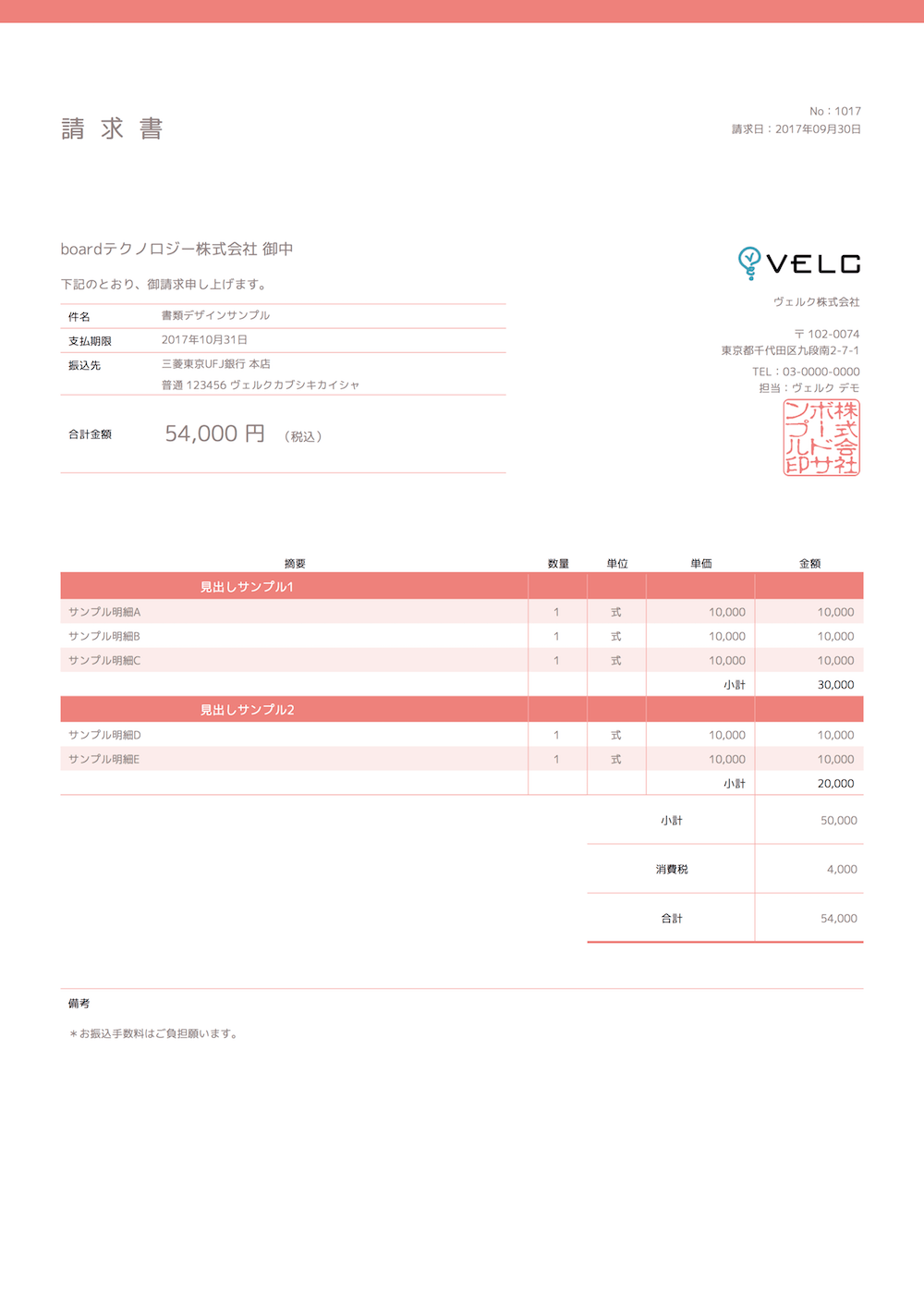
* [書類デザインエディター](/helps/help_document_design_editor/):書類のデザインやメインカラーを変更できます。
* [機能表示設定](/helps/help_advanced_setting/):画面上の様々な機能のON/OFFを切り替えられるようになっています。デフォルトではOFFになっている機能もありますので、一度ご確認ください。
## ご不明点・ご要望がありましたら
### ヘルプ・FAQ
各機能の説明は[ヘルプ](/helps)に詳しく記載しています。とくによくご質問いただくものは、FAQとして公開しています。
なお、ヘルプの数が多いため、カテゴリーから検索するよりも、ヘルプ検索で探す方が簡単です。また、boardの画面上にある用語(「案件一覧」「申請フロー」など)で検索すると、より見つけやすくなります。

### サポート
ご不明な点がありましたら、下記のお問い合わせ窓口からご質問ください。

### 個別相談会
お問い合わせ窓口のほか、無料のオンライン相談会も行っています。詳しくは[個別相談会のヘルプ](/helps/help_individual_session_for_board/)をご覧ください。
# 【5分でできる】今すぐ請求書を作成したい方のための3ステップかんたんガイド
Source: https://the-board.jp/helps/help_3step_quick_guide_for_invoice/
こちらは「とにかくすぐに請求書を作成したい」という方のための、請求書の作成のみに絞った操作ガイドです。このガイドに沿って登録していけば、わずか5分、かんたん3ステップで請求書を作成できます。
boardで請求書を作れば、請求管理はもちろん、自動的に売上の集計ができるようになるなど、エクセルで個別に作成・管理するよりも数段便利になります。とにかくすぐに請求書を作成したい方は、ぜひ試してみてください。
*請求書だけでなく、boardの全体像を把握したい場合は「[ファーストガイド](/helps/help_basic_flow_of_board/)」がお勧めです。
基本的な仕組み・機能・操作の流れなどを解説しているチュートリアル動画も用意しています。当記事の内容も含みますので、動画でご覧になりたい方は、チュートリアル動画をご覧ください。
## ステップ1:案件登録
boardは、見積書や請求書などの各種書類を "案件" ごとに管理する仕組みになっています。よって、まずは案件を登録するところから始めます。
案件は、左メニューの「案件管理→案件登録」から登録します。

案件登録画面では、顧客・案件名・支払条件など、案件の基本的な情報を入力していきます。項目名に「必須」マークが付いているものは必須項目です。
最初は「顧客」のデータが入っていませんので、顧客選択リスト右側の「+」ボタンから登録してください。

最低限入力が必要な項目について説明します。より詳細な説明は[ヘルプ](/helps/help_register_project/)をご覧ください。
| 項目名 |
説明 |
| 顧客 |
請求書の宛先になります。 |
| 案件名 |
請求書に表示される件名になります。何の請求書かわかるように入力してください。 |
| 支払条件 |
請求書に表示される「支払期限」の算出に使用されます。
最初は、顧客を登録した時に選択した「デフォルト支払条件」が自動的にセットされます。
|
| 受注ステータス |
受注の状況を示すものです。すでに受注したものであれば、「受注済」を選択してください。 |
| 請求(予定)日 |
請求書に表示される日付です。 |
いずれも後から変更できますので、わからない場合は仮の情報を入力して進んでください。
入力が終わったら「登録して書類へ」ボタンを押してください。案件情報が保存され、書類編集画面に移動します。
## ステップ2:請求書登録
ステップ1で案件の登録が終わると、自動的に書類編集画面に移動します。見積書・発注書・納品書・請求書・領収書が空の状態で生成され、この中から必要なものを使うことになります。
今回は、「とにかくすぐに請求書を作る」ことが目的なので、他の書類は使わず、請求書のみを登録します。
*他の書類を使う場合は「[ファーストガイド](/helps/help_basic_flow_of_board/)」をご覧ください。
請求書を登録する時は「請求書」タブを選択します。

摘要・数量・単価・備考など必要な情報を入力して「保存」ボタンを押してください。
## ステップ3:PDF出力・メール・郵送
ステップ2で請求書を登録したら、それをPDF出力・メール・郵送することができます。書類編集画面の下部に、下図のようなボタンがあります。

書類アイコンから「請求書」を選択すると、PDFを出力できます。ブラウザー内にPDFが開くので、それを印刷したりダウンロードしたりすることができます。
メールアイコンから「請求書」を選択すると、boardから請求書をメール送信することができます。(メール送信機能の[ヘルプ](/helps/help_send_documents_via_email_at_document/))
郵便マークから「請求書」を選択すると、請求書の郵送代行サービスをご利用いただけます。(郵送代行サービスの[ヘルプ](/helps/help_posting_documents/))
以上が、請求書を作成するための最低限のステップです。より効果的に使いこなして業務を効率化するには「[ファーストガイド](/helps/help_basic_flow_of_board/)」をご覧ください。
## ご不明点・ご要望がありましたら……
### ヘルプ・FAQ
各機能の説明は[ヘルプ](/helps)に詳しく記載しています。とくによくご質問いただくものは、FAQとして公開しています。
なお、ヘルプの数が多いため、カテゴリーから検索するよりも、ヘルプ検索で探す方が簡単です。また、boardの画面上にある用語(「案件一覧」「申請フロー」など)で検索するようにすると、より見つけやすくなります。

### サポート
ご不明な点がありましたら、上メニューの「サポート→お問い合わせ」からご質問ください。

### 個別相談会
お問い合わせ窓口のほか、無料のオンライン個別相談会もご用意しています。詳しくは[ヘルプ](/helps/help_individual_session_for_board/)をご覧ください。
# boardをトライアルで使用する
Source: https://the-board.jp/helps/help_how_to_try_board/
boardでは、30日間無料でお試しいただけます。[会員登録画面](/user/sign_up)からご登録いただければ、すぐにご利用いただけるようになります。
お試し期間が終了した後も引き続きご利用いただくためには、有料登録(プランの選択とお支払方法の登録)が必要です。
お試し期間の終了後、有料登録が行われていない場合には、ログインすることは可能ですが、各機能にはアクセスできなくなります。有料登録の完了後は、お試し期間に登録したデータをそのまま引き継いで再開することができます。
boardの料金プランについては、「[料金について](/helps/help_about_price/)」をご覧ください。
なお、お試し登録をしていただいても、有料プランに申し込まない限り、自動的に料金を請求されることはありません。また、ご登録いただいたご連絡先に対して、営業電話等の勧誘をすることもありませんので、安心してお試しください。
## 関連ヘルプ
* [お試し登録(トライアル)に関するよくあるご質問](/helps/faq_about_registration/)
# 会員登録・ユーザー追加
Source: https://the-board.jp/helps/help_about_user_registration/
boardに会員登録していただくと、無料で30日間のトライアルをすることができます。当ヘルプでは、会員登録の手順と複数人で利用する場合の登録方法を説明します。
## 会員登録の流れ
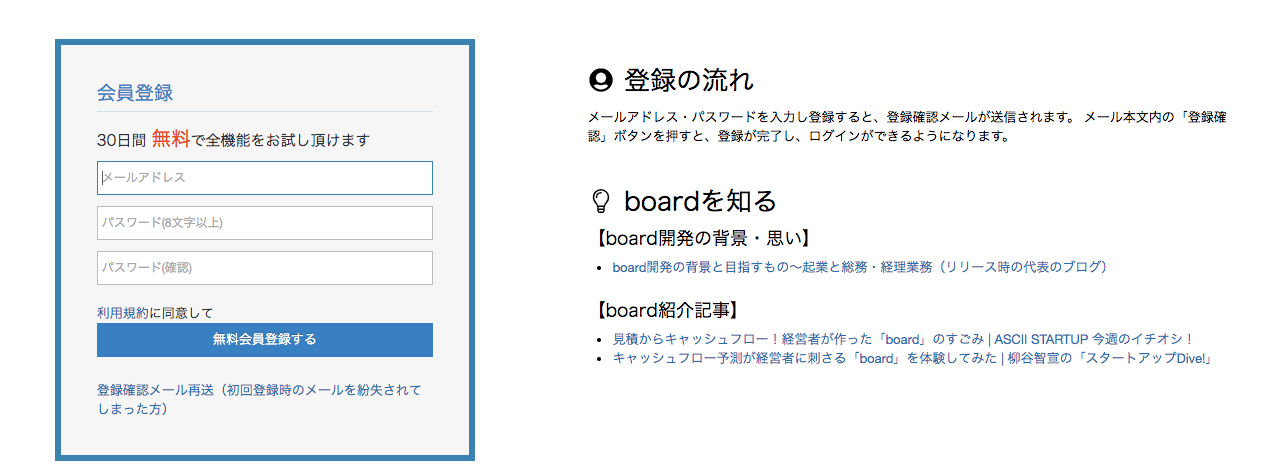
まずは「[会員登録](/user/sign_up)」画面より、メールアドレス・パスワードを登録してください。
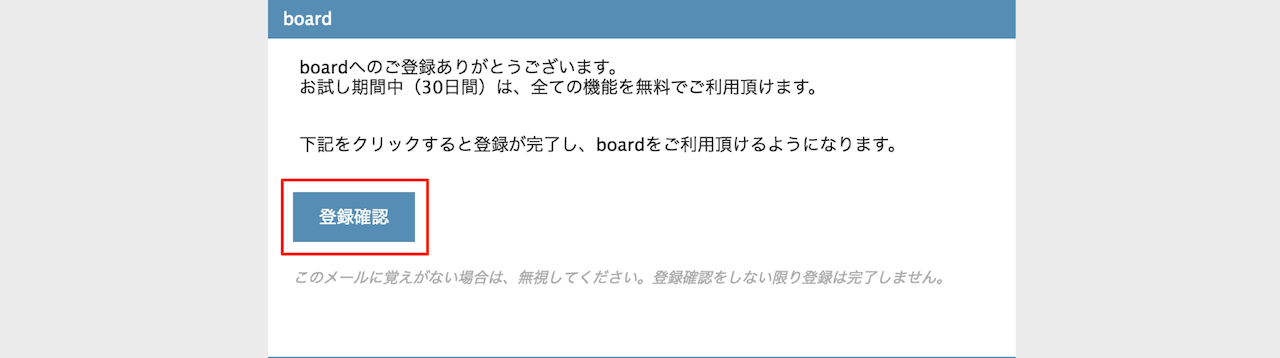
ご登録いただいたメールアドレスに確認メールが送信されるので、メール本文にある「登録確認」ボタンをクリックしてください。この登録が完了すると、boardが利用可能になります。
## 基本情報を登録する
初回のログイン時に、会社情報等の基本情報を入力する画面が表示されます。
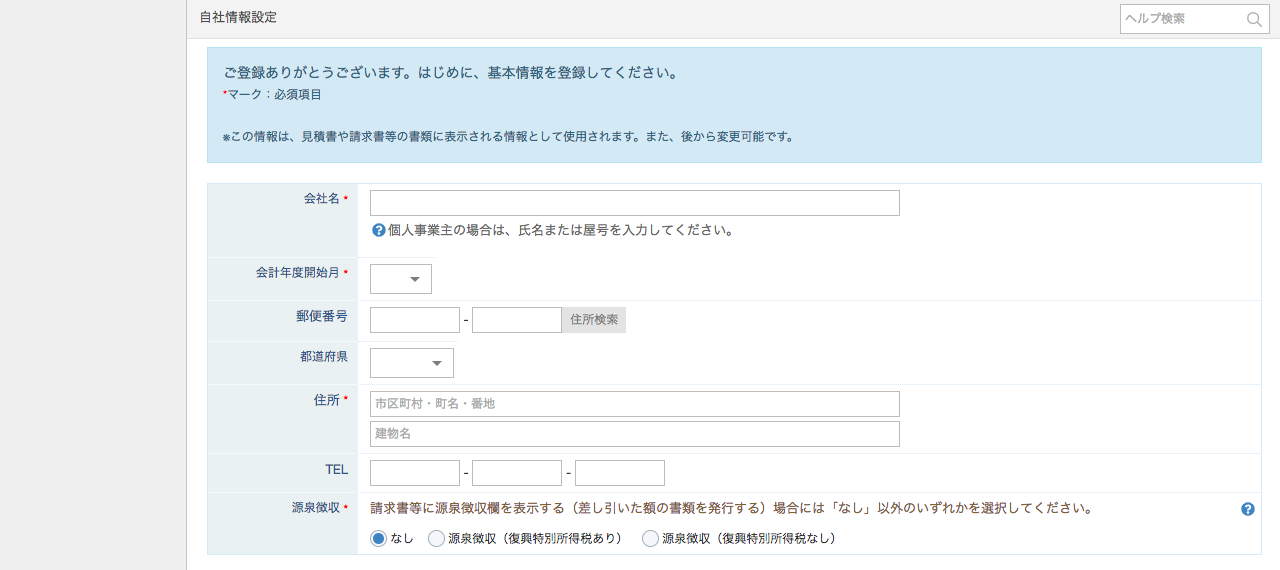
ここで入力する会社情報は、見積書・請求書・送付状等の各種書類に表示される会社情報として使用されます。
*入力した情報は、後で変更することもできます。
## 他のユーザーを追加する
同じアカウントに他のユーザーを追加したい場合は、個別に会員登録をするのではなく、最初に会員登録をしたユーザーが、上メニューの「組織設定→ユーザー管理」の画面から他のユーザーを追加するようにしてください。

ユーザー情報を登録し「招待する」ボタンをクリックすると、登録されたメールアドレスに招待メールが送信されます。招待されたユーザーは、メール本文にある「招待を受けて会員登録する」ボタンをクリックすると、パスワード入力画面に移動します。ここでパスワードを登録すると、boardを利用できるようになります。
ユーザーの権限等については、「[ユーザー管理・ユーザー権限](/helps/help_user_management/)」のヘルプをご覧ください。
# お問い合わせ方法
Source: https://the-board.jp/helps/help_how_to_contact/
## すでにboardのユーザーとして登録されている場合(*お試し期間を含む)
ログイン後、上メニューの「サポート→お問い合わせ」よりお問い合わせください。

お問い合わせ窓口の使い方については、ヘルプ「[お問い合わせ窓口の使い方](/helps/help_support_system/)」をご覧ください。
なお、すでにアカウントをお持ちの場合、お問い合わせは上記の窓口からのみ承っています。稀にメールでお問い合わせをいただくことがありますが、この場合もお問い合わせ窓口のご利用をご案内しておりますので、あらかじめご了承ください。
### お問い合わせ窓口を利用できない場合
お問い合わせ窓口にアクセスした際に、「お問い合わせ担当に設定されていないため、お問い合わせ窓口をご利用いただくことができません」と表示される場合、ユーザー権限の1つである「お問い合わせ担当」権限がOFFになっている状態です。
このような場合にメールでご質問をいただくことがありますが、「お問い合わせ担当」権限を持たない方からのご連絡への回答は、管理者によるユーザー権限設定の方針に反する状況につながるため、対応しておりません。「お問い合わせ担当」権限がOFFになっている場合は、社内の管理者にご相談いただき、ご自身を「お問い合わせ担当」に設定するようご依頼いただくか、他の「お問い合わせ担当」の方からお問い合わせいただきますようお願いいたします。
### 無料トライアルをご利用中の場合
「お問い合わせ窓口」はお試し期間中からご利用いただけます。メールでのお問い合わせには対応しておりませんので、上記のお問い合わせ窓口をご利用ください。
## すでにboardのユーザーとして登録されているが、ログインできない場合
### パスワードを忘れた場合
* ログイン画面の「[パスワードを忘れた方](/user/password/new)」リンクより、パスワードリセットを行えます。boardに登録しているメールアドレスを入力してください。
* パスワードリセットのメールが届かない場合、以下をご確認ください。
* 迷惑メールフォルダーに入っていないかご確認ください。
* パスワードリセットのメールは、boardに登録されていないメールアドレスには送信されないため、メールアドレスが間違っている可能性があります。正しいメールアドレスがわからない場合は、以下の「ログインに使用するメールアドレスがわからない場合」をご覧ください。
### ログインに使用するメールアドレスがわからない場合
セキュリティー上、サポート側からお客様の会社名や氏名などを元にメールアドレスをお伝えすることはできません。
そのため、以下のいずれかの方法でご確認ください。
* 社内にboardの利用者がいる場合、その方が管理者権限であれば登録されているメールアドレスを「組織設定→ユーザー管理」で確認できます。社内でご確認ください。
* ご自身のメール受信ボックスで、以前にboardから届いたメールがないか検索してください。boardからのメールは「the-board.jp」ドメインのメールアドレスから送信されていますので、「the-board.jp」で検索すると見つけやすくなります。
### メールアドレスがわからない場合によくあるケース
過去に以下のようなケースがありましたので、該当しないかご確認ください。
* 前回ログイン時に「アカウント→個人設定」でメールアドレスを変更していた(通知メールの宛先を変更するつもりでログイン用のメールアドレスを変更してしまった等)
* 管理者が「組織設定→ユーザー管理」でメールアドレスを変更していた
* 管理者がユーザーアカウントを削除していた
* 管理者がユーザーアカウントを「無効」にしていた(「無効」になったユーザーはログインできません)
* 他の人とユーザーアカウントを共有していて、他の人がメールアドレスを変更していた(なお、ユーザーアカウントの共有は禁止事項です。このケースに該当する場合は、別ユーザーとして分けて登録してください)
* すでにご自身で退会していた
### 上記で解決しない場合
support@the-board.jpにメールでご連絡ください。
なお、この場合は、**必ずboardに登録されているメールアドレス**からご連絡ください。また、メールでのお問い合わせに際しては、上記をすべてお試しの上、それでもメールアドレスがわからない旨を合わせてご連絡ください。ただし上記の通り、サポート側からログイン用のメールアドレスをお伝えすることはできませんので、あらかじめご了承ください。
## 会社のアカウントはあるが、ご自身はユーザー登録していない場合
すでに会社としてboardをご利用いただいている場合は、「お問い合わせ窓口」へのご連絡のみ承っています。そのため、ご自身がboardにユーザー登録されていない場合は、別のboardに登録されている方へご依頼ください。
なお、メールでお問い合わせをいただいても、「お問い合わせ窓口」をご利用いただくようご案内するかたちになりますので、あらかじめご了承ください。
## 会社のアカウントがない場合
会社のアカウントをお持ちでない場合は、support@the-board.jpにメールでご連絡ください。
なお、ご質問の内容やお問い合わせの混み合い状況等により、回答までにお時間をいただく場合があります。あらかじめご了承ください。
## 関連ヘルプ
* [サポートポリシー](/helps/help_support_policy/)
* [お問い合わせのコツ](/helps/help_support_readme/)
* [お問い合わせ窓口をぜひご利用ください](/helps/tips_make_good_use_of_our_support_team/)
# お問い合わせ窓口の使い方
Source: https://the-board.jp/helps/help_support_system/
当ヘルプでは、お問い合わせ窓口の使い方を説明いたします。
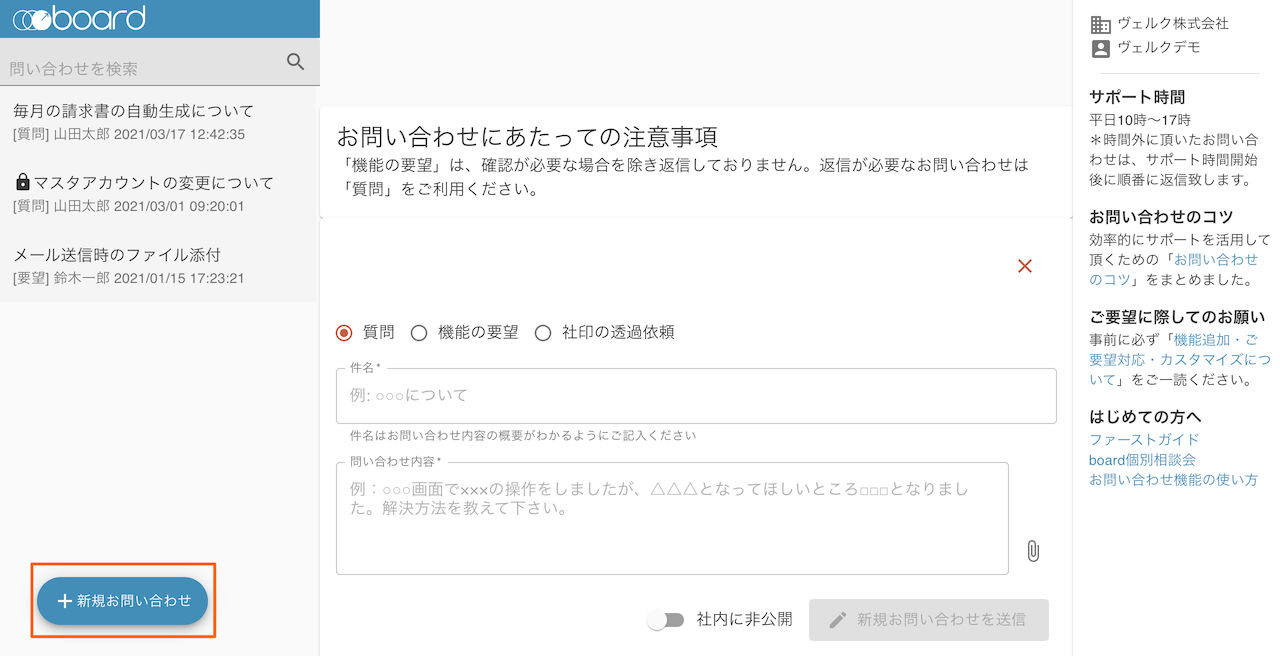
お問い合わせ窓口には、boardにログイン後、上メニューの「サポート→お問い合わせ」からアクセスしてください。

新たにお問い合わせする場合は、左下の「新規お問い合わせ」ボタンを押してください。
## 件名
件名は、お問い合わせの一覧やメールの件名に使用されます。そのため、「ご質問」などではなく、お問い合わせ内容がわかる件名を付けてください。
## お問い合わせのカテゴリー
お問い合わせの際に、カテゴリーを「質問」「機能の要望」「社印の透過処理」から選択することができます。
### 質問
通常のご質問ではこちらを選択してください。
### 機能のご要望
ご要望の場合はこちらを選択してください。
いただいたご要望は、「[機能追加・ご要望対応・カスタマイズについて](/helps/help_about_requests_and_customize/)」の「ご要望をいただいた後のフロー」にあるように、boardの責任者である田向(代表兼メイン開発者)が毎日目を通しています。
「機能のご要望」を選択された場合、個別の返信は行っていませんが、内容が不明瞭な場合など、詳細を確認させていただく場合があります。
また、ご要望に際しては、「[お問い合わせのコツ](/helps/help_support_readme/)」にあるように、利用シーンや背景も含めてお知らせいただくことで、より適切に検討できるようになります。ご協力をお願いいたします。
### 社印の透過処理
社印の透過処理をご依頼の際は、こちらを選択してください。処理が完了次第、返信いたします。
## 社内に非公開
お問い合わせ窓口では、社内の他のユーザーが問い合わせた内容も一覧に表示され、閲覧できるようになっています。
これには以下のようなメリットがあります。
* お問い合わせ内容を社内で共有しやすくなる
* 複数人が同じ問い合わせをすることを防ぐことができる
* 管理者が意図しない使い方を問い合わせているケースなどに気づくことができる
そのため、原則として「社内に非公開」はOFFの状態で(デフォルトのまま)お問い合わせください。
一方、センシティブな内容を扱う場合など、問い合わせをした本人以外には表示されないようにしたい場合は、「社内に非公開」をONにしてお問い合わせください。
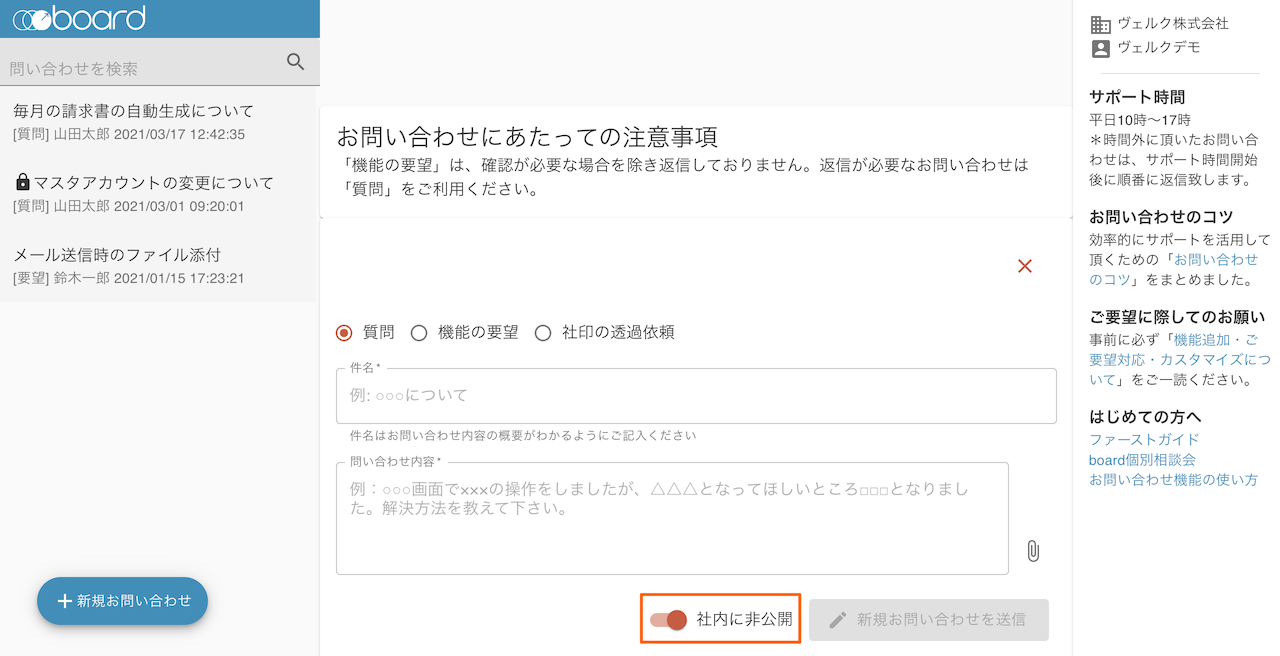
なお、「社内に非公開」は、管理者権限、またはカスタム権限で「社内非公開の問い合わせ」の設定がONのユーザーのみ利用できます。
### お問い合わせを後から「社内に非公開」に変更する手順
もともと「社内に非公開」がOFFだったお問い合わせを、後から「社内に非公開」をONに変更する場合には、以下の手順で操作してください。
1. お問い合わせ窓口の画面を開きます。
2. 画面左の一覧から、公開・非公開を変更する対象のお問い合わせをクリックし、そのお問い合わせを開きます。
3. 画面上部に「件名」が表示されたら、その欄の右端にある「点が縦に3つ並んだマーク」をクリックします。公開・非公開を切り替えるメニューが表示されますので、それをクリックすると切り替えが完了します。
なお、お問い合わせの公開状態を変更できるのは、そのお問い合わせの作成者のみです。社内の別のユーザーが行った問い合わせの公開状態を変更することはできませんので、ご留意ください。
## ファイル添付
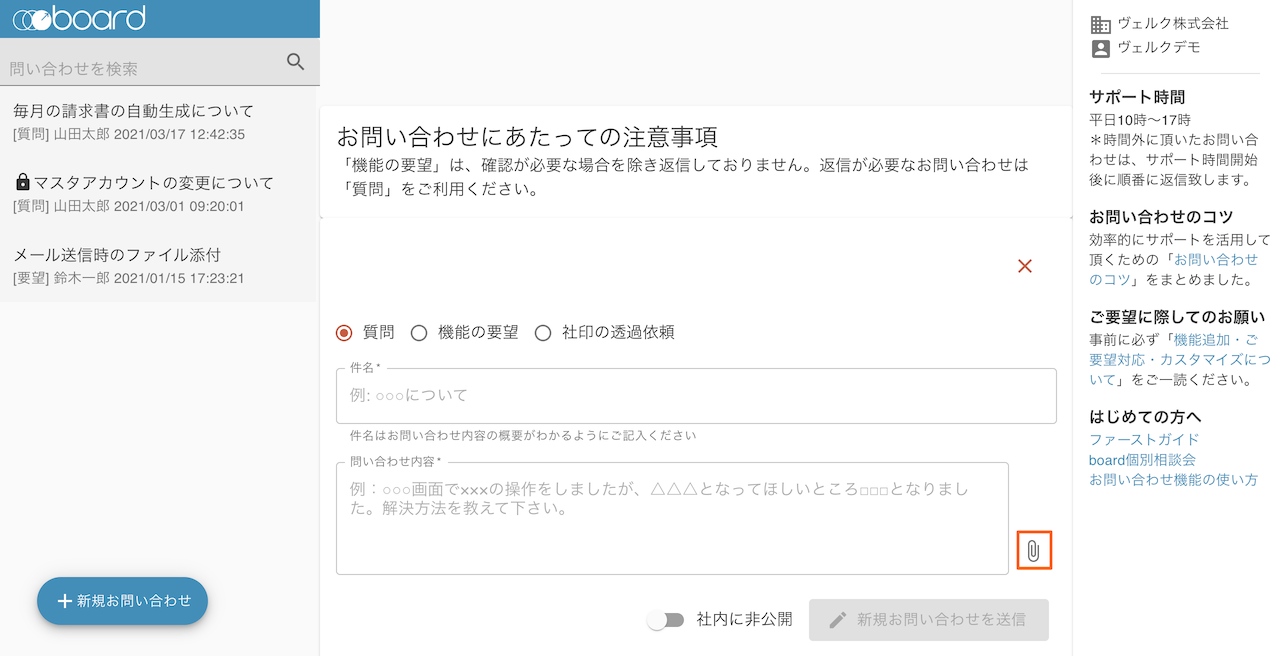
ファイルを添付したい場合は、下図のクリップアイコンから添付することができます。なお、添付可能なファイルは、画像(PNG・JPEG・GIF)、PDF、Excel、Word、CSV、Textです。
## お問い合わせ一覧
過去のお問い合わせは、下図の赤枠部分に表示されています。
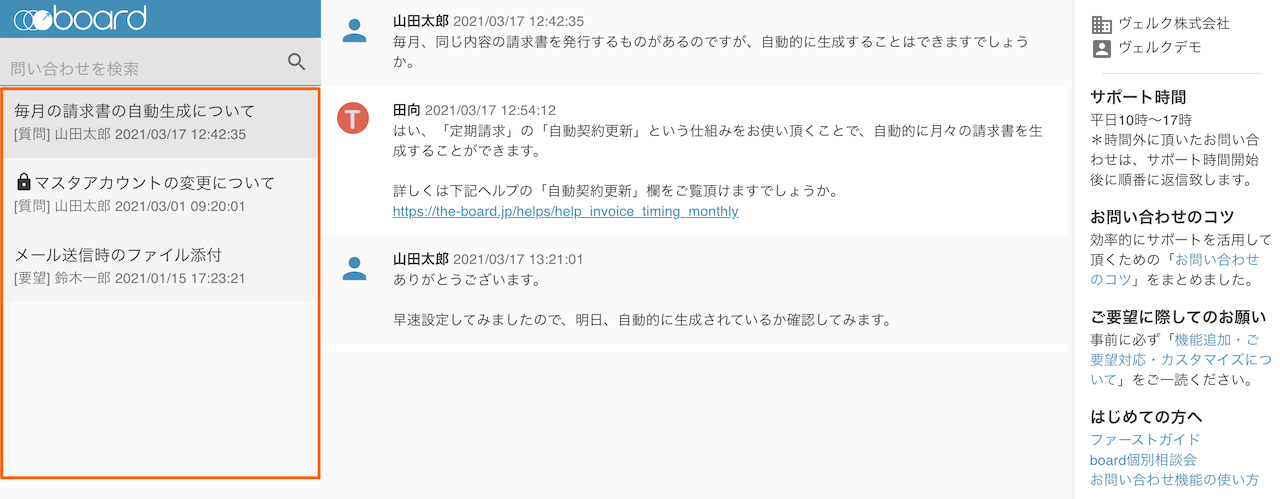
ここでは、社内の他のユーザーが問い合わせをしたものを含め、過去のお問い合わせがすべて表示されます。件名の先頭に鍵アイコンが表示されているものは、「社内に非公開」で問い合わせたものです。
## サポートからの返信の通知
サポートから返信が行われると、メールで通知されます。
## 関連ヘルプ
[お問い合わせ窓口をぜひご利用ください](/helps/tips_make_good_use_of_our_support_team/)
# オンライン個別相談会
Source: https://the-board.jp/helps/help_individual_session_for_board/
boardのご利用を検討中の方に向けて、オンライン個別相談会を実施しています。以下のような方はぜひ参加をご検討ください。
* トライアル後、チュートリアル動画の視聴後などに具体的な質問をしたい。
* 疑問点についてまとめて質問したい。
* 導入を検討しているが、自社の業務にフィットするか確認したい。
基本的な仕組みや操作の流れなどを解説しているチュートリアル動画をご用意しています。時間の都合上、個別相談会では全体を通してのデモは行いませんので、デモをご覧になりたい方は事前にチュートリアル動画をご視聴いただき、具体的なご相談事項・ご質問事項をご用意の上、ご参加ください。
*個別相談会は、boardについて詳しく把握したり、自社にフィットするかを判断するための場として開催しています。開催後にこちらから営業を行うようなことはありませんので、お気軽にお申し込みください。
*個別相談会は、1社につき1回の開催としております。あらかじめご了承ください。
*お申し込みから開催当日までの間にご質問などがありましたら、[お問い合わせ](/helps/help_how_to_contact/)よりご連絡ください。また、[30日間無料でお試し](/helps/help_how_to_try_board/)いただけますので、そちらも合わせてご利用ください。
## 開催スケジュール
個別相談会は事前予約制です。具体的な日時等は後述の「お申込みフォーム」でご登録ください。
具体的な業務を踏まえてご相談いただけるように、合同の形式ではなく1枠につき1社のみとして個別に行っています。
## 開催方法
Google Meetを使って**オンライン**で実施しています。(Googleアカウントをお持ちでなくても可能です)
参考:[board個別相談会オンライン(Google Meetの使い方)](/helps/help_individual_online_session_with_meet/)
*訪問やご来社等による対面の打ち合わせは行っておりませんので、ご了承ください。
## 参加費
無料
## 内容・進め方
個別相談会は、ご質問事項・ご相談事項をいただいて、それに対して説明をするという**質疑応答の形式**で行います。
*ご質問に対する解説では、基本的にGoogle Meetの画面共有機能を通して、実際の画面操作をお見せしながら説明いたします。
個別相談会の時間は限られていますので、時間を有効にご活用いただけるよう、boardの概要の説明や全体の操作の流れを辿るようなデモは行いません。これらを必要とされる場合は、事前に以下をご覧ください。
* [トップページ](/):boardの概要・特長などについてまとめています。
* [ファーストガイド](/helps/help_basic_flow_of_board/):基本的な操作の流れ・仕組みについてまとめています。
* [チュートリアル動画](/movies):実際の画面を使ったデモを動画でご覧いただけます。
なお、個別相談会は原則、代表兼メイン開発者の田向が担当します。boardの機能や使い方はもちろん、システム・業務・経営的なご相談にも対応いたします。また、導入にあたってのご検討のポイントや、社内展開の進め方、課題などについてもご相談ください。
## お申込方法
[お申込みフォーム](/individual_sessions)よりお申し込みください。
## 個別相談会に関してよくいただくご質問
### 予約を取れる日がだいぶ先です。前倒しできませんか。
申し訳ありませんが、非常に多くのお申し込みをいただいているため、「お申込みフォーム」で選択できる日にちが最短となっています。ご了承ください。
なお、お急ぎの場合は「[チュートリアル動画](/movies)」をご覧の上、ご不明点についてはサポートへ[お問い合わせ](/helps/help_how_to_contact/)ください。
### トライアルしてから個別相談会に参加するか、個別相談会に参加してからトライアルするか、どちらが良いですか。
先にトライアルで概要を把握してから個別相談会にご参加いただければ、試用中の疑問を解消したり、さらに理解を深めたりすることができます。一方、事前にトライアルの時間を十分に取れない場合は、[チュートリアル動画](/movies)をご覧の上、先に個別相談会に参加し、その後にトライアルへ進む方がスムーズかと思われます。
### オンラインではなく、うちの会社に来てもらえませんか。
申し訳ありませんが、訪問による個別相談会は行っておらず、オンラインのみとなっています。ご了承ください。
### 個別相談会は複数回参加できますか。
申し訳ありませんが、個別相談会は1社につき1回の開催としております。それ以降のご質問等については、サポートへ[お問い合わせ](/helps/help_how_to_contact/)ください。
# オンライン個別相談会に向けた準備・注意事項(Google Meetの使い方など)
Source: https://the-board.jp/helps/help_individual_online_session_with_meet/
boardでは、導入をご検討中の方・使い方を詳しく知りたい方・社内での活用方法について相談したい方などを対象に、[個別相談会](/helps/help_individual_session_for_board/)を実施しています。
当ヘルプでは、Google Meetの使い方を解説します。
## 必要な環境
Google Meet(以下「Meet」)を使用するためには、お使いのPCでマイクが利用できる必要があります。なお、カメラについては、カメラがない場合や顔を映したくない場合は、カメラを使わずに音声のみでの参加で問題ありません。
Meetは[Google Chrome](https://www.google.com/chrome/?hl=ja)・[Firefox](https://www.mozilla.org/ja/firefox/new/)・[Edge](https://www.microsoft.com/ja-jp/edge)・Safariで利用可能です。
## 個別相談会オンラインの流れ
1. 個別相談会にお申し込みください(お申込み方法については、[こちら](/helps/help_individual_session_for_board/)をご参照ください)
2. お申込み完了メールにて、当日使用するMeetのURLをお送りします。
3. 後述の「事前確認」を行ってください。
4. 当日、時間になったら「2」のURLにアクセスしてください。
## 事前確認
受付完了メールで当日に使用するURLをお送りしますので、必ず事前にそのURLにアクセスし、アクセスできることをご確認ください。
Meetに初めてアクセスする場合は、マイク・カメラへのアクセス許可が表示されますので、「許可」をしてください。
また、画面左下に「音声と映像を確認」というボタンがあり、そこから事前に動作確認が可能です。
## 当日の操作
当日の時間になったら、MeetのURLにアクセスしてください。下図のような画面が表示されますので、相談会で表示するお名前を入力してください。
*同一ブラウザーでGoogleにログイン中の場合は、名前の入力欄がなく、自動的にGoogleアカウントが使用されます。
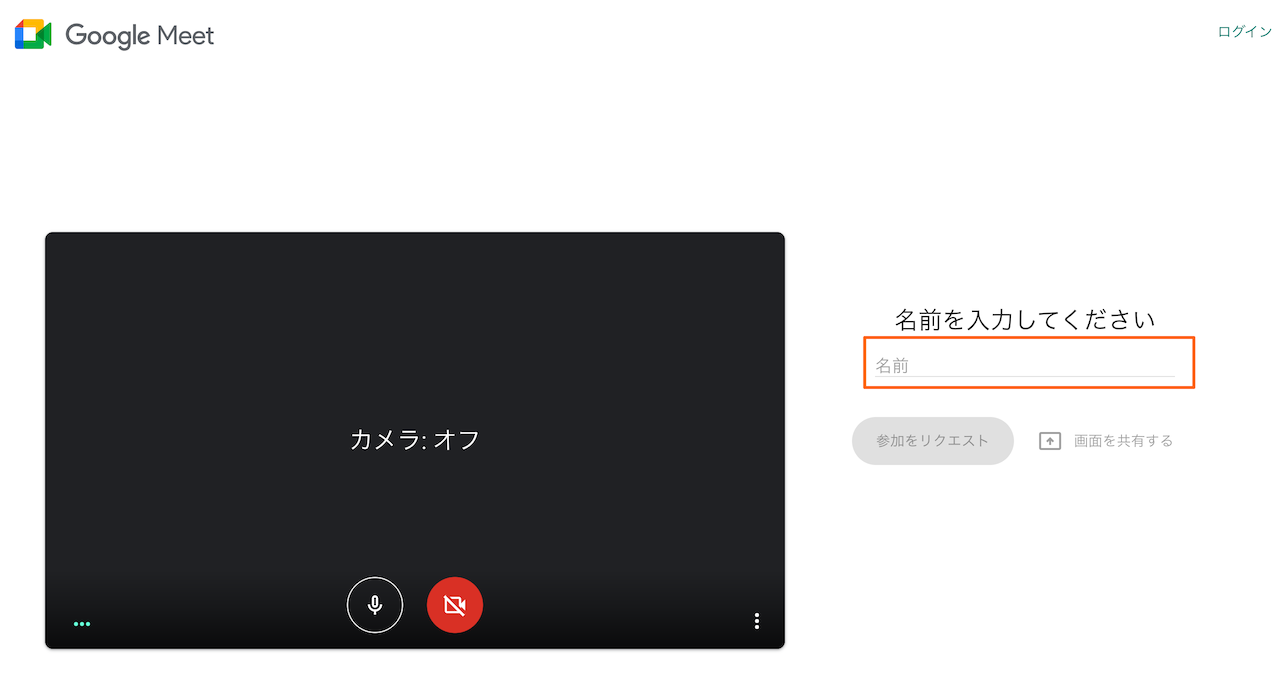
「名前」を入力して「参加をリクエスト」を押すと、弊社にリクエストが飛び、承認されるとMeetが開始されます。
あまり早い時間にリクエストをすると、弊社側の準備が整っていない可能性がありますので、開始時間近くになったらリクエストをしてください。
接続ができない場合は [support@the-board.jp](mailto:support@the-board.jp) へご連絡ください。
## 当日の注意点
* 複数の拠点から接続することも可能ですが、同じ場所(同じ会議室等)から複数台で接続すると、音声が乱れることがあります。同じ場所にいる場合は、1台のPCから接続するか、発言者以外はミュートにしてください。
* ノートPCに付属しているマイクを使う場合、発言者の距離が離れていたり、斜めから発言したときに、声が届きづらくなることがあります。もしノートPC付属のマイクを使って複数人で参加する場合は、可能な限り近くでお話しください。(複数人で参加する場合は、外付けマイクをご利用いただく方がスムーズに相談を行えます)
# お問い合わせのコツ
Source: https://the-board.jp/helps/help_support_readme/
boardのサポートチームは、いただいたお問い合わせに迅速かつ正確に回答することを目指しています。
しかし、ご質問の情報が不足していたり、曖昧だったりする場合には、問題の解決までに時間がかかってしまうこともあります。このページでは、サポートチームの過去の対応を元に、より効果的にサポートを活用していただくためのお問い合わせのコツをまとめました。
1. [具体的な状況をお知らせください](#1-%E5%85%B7%E4%BD%93%E7%9A%84%E3%81%AA%E7%8A%B6%E6%B3%81%E3%82%92%E3%81%8A%E7%9F%A5%E3%82%89%E3%81%9B%E3%81%8F%E3%81%A0%E3%81%95%E3%81%84)
2. [最終的なゴール(目的)をお知らせください](#2-%E6%9C%80%E7%B5%82%E7%9A%84%E3%81%AA%E3%82%B4%E3%83%BC%E3%83%AB%E7%9B%AE%E7%9A%84%E3%82%92%E3%81%8A%E7%9F%A5%E3%82%89%E3%81%9B%E3%81%8F%E3%81%A0%E3%81%95%E3%81%84)
3. [boardの画面上の用語を使ってご質問ください](#3-board%E3%81%AE%E7%94%BB%E9%9D%A2%E4%B8%8A%E3%81%AE%E7%94%A8%E8%AA%9E%E3%82%92%E4%BD%BF%E3%81%A3%E3%81%A6%E3%81%94%E8%B3%AA%E5%95%8F%E3%81%8F%E3%81%A0%E3%81%95%E3%81%84)
4. [1つのお問い合わせには1つの質問をご記載ください](#4-1%E3%81%A4%E3%81%AE%E3%81%8A%E5%95%8F%E3%81%84%E5%90%88%E3%82%8F%E3%81%9B%E3%81%AB%E3%81%AF1%E3%81%A4%E3%81%AE%E8%B3%AA%E5%95%8F%E3%82%92%E3%81%94%E8%A8%98%E8%BC%89%E3%81%8F%E3%81%A0%E3%81%95%E3%81%84)
5. [ご要望はご利用シーンや背景も含めてお聞かせください](#5-%E3%81%94%E8%A6%81%E6%9C%9B%E3%81%AF%E3%81%94%E5%88%A9%E7%94%A8%E3%82%B7%E3%83%BC%E3%83%B3%E3%82%84%E8%83%8C%E6%99%AF%E3%82%82%E5%90%AB%E3%82%81%E3%81%A6%E3%81%8A%E8%81%9E%E3%81%8B%E3%81%9B%E3%81%8F%E3%81%A0%E3%81%95%E3%81%84)
6. [窓口になる方の集約をお勧めします](#6-%E7%AA%93%E5%8F%A3%E3%81%AB%E3%81%AA%E3%82%8B%E6%96%B9%E3%81%AE%E9%9B%86%E7%B4%84%E3%82%92%E3%81%8A%E5%8B%A7%E3%82%81%E3%81%97%E3%81%BE%E3%81%99)
7. [余裕をもってお問い合わせください](#7-%E4%BD%99%E8%A3%95%E3%82%92%E3%82%82%E3%81%A3%E3%81%A6%E3%81%8A%E5%95%8F%E3%81%84%E5%90%88%E3%82%8F%E3%81%9B%E3%81%8F%E3%81%A0%E3%81%95%E3%81%84)
## 1. 具体的な状況をお知らせください
具体的な状況を詳しくお知らせいただくことで、解決が早くなります。
* 問題の背景や経緯、現象(画面名・操作内容・エラーメッセージ等)、実現したいことなどをご記載ください。
* すでに試したことがあれば、合わせてお知らせください。
<例>
請求書の宛名がうまく出せません。
↓
請求書の左上に宛先の担当者名を入れたいのですが、設定方法がわかりません。
「うまく出せない」などの抽象的な表現や、「宛名」のように複数の可能性を持つ用語(「書類左上の宛名」と「郵送時の宛名」)がある場合、それだけでは正確な意図を把握できません。「請求書の左上」などの具体的な記載をすることで、回答までの時間が短くなります。
なお、もし必要な情報が不足している場合は、サポートからお客様にその旨の質問を行うこともあります。あらかじめご了承ください。
## 2. 最終的なゴール(目的)をお知らせください
時々、お客様の本来の問題を解決することには適していない操作方法について、ご質問をいただくことがあります。
たとえば、ある問題を解決するために、本来であればAという操作が必要であるにもかかわらず、お客様の方ではBという操作が必要であると考え、サポートに対してはBの操作方法についてのみ質問をする、といったケースです。
この場合には、回答によってBの操作方法が明らかになったとしても、お客様は元々の問題を解決することができず、またサポートの方でもそのズレに気づくことができません。
*なお、こうした状況は、お客様の方で様々な試行錯誤を行った後にお問い合わせをいただいた場合などに、生じやすくなります。
そのため、具体的な操作方法(手段)について問い合わせを行う場合には、その操作を通して「最終的にどのような問題を解決したいのか(目的)」を合わせてお知らせください。これにより、もしご質問の操作方法が目的の解決に適していない場合は、より効果的な方法を回答することが可能になります。
## 3. boardの画面上の用語を使ってご質問ください
業務で使われる用語は、会社や業界によって様々です。
boardは多様なお客様にご利用いただいているため、質問の中に社内用語や業界特有の略語などが含まれている場合、サポートが正確な意図を把握できないことがあります。
ご覧になっている画面や項目について質問する際には、「boardの画面上の用語」を使ってお知らせください。
<例>
見積書でマスター入力ありにしたのに、登録内容を入力できないのはなぜですか?
↓
見積書で「品目検索」のスイッチをONにしましたが、登録したはずの品目名が表示されません。なぜですか?
「マスター入力」という用語はboardの画面上には存在しません。このような場合は、操作画面・ヘルプ等で使用している「品目検索」「品目名」などの用語をお使いください。
<例>
書類のテンプレートはどこから切り替えられますか?
↓
書類のデザインを変更したいのですが、テンプレートはどこから変更できますか?
boardには「[書類テンプレート](/helps/help_document_templtes/)」という機能がありますが、これは書類のデザインや項目を変更するための機能ではありません。「テンプレート」という記載のみがある場合、boardの機能を指しているのか、デザイン等の意味なのか区別がつかないため、その詳細を明記することでスムーズなやり取りが可能になります。
その他、boardには「発注書・検収書」のように案件と発注の両方に同名の書類が存在しているケースや、「担当者」のように顧客・発注先と自社の両方に存在している項目もあります。これらについても、「発注側の検収書」や「顧客担当者」のように属性を明記することで、解決までの時間を短縮できます。
## 4. 1つのお問い合わせには1つの質問をご記載ください
1つのお問い合わせには、1人のサポート担当者が対応します。よって、複数の質問を1つにまとめた場合には1人のサポートがすべての回答を準備するために時間がかかりますが、お問い合わせを分けた場合には複数のサポートが並行して対応できるため、回答までの時間を効率的に短縮できます。
また、過去の質問をお客様自身が参照するときにも、質問の内容ごとに分かれていた方が探しやすくなるというメリットがあります。
*ただし、関連性が高い複数の質問については、1つのお問い合わせにまとめていただいても構いません。
## 5. ご要望はご利用シーンや背景も含めてお聞かせください
ご要望の具体的な背景をお知らせいただくことで、より効果的な機能を検討できるようになります。
<例>
合計請求書のように、合計見積書がほしいです。
↓
顧客に提出する見積書は1つですが、社内の管理上、複数の案件に分けて見積書を登録することがあります。そのような場合に対応できるように、合計見積書の機能がほしいです。
なお、いただいたご要望への対応方針については、「[機能追加・ご要望対応・カスタマイズについて](/helps/help_about_requests_and_customize/)」をご参照ください。
## 6. 窓口になる方の集約をお勧めします
お問い合わせの窓口になる方を集約することで、同じ質問が重複してしまうことを避けられたり、サポートからの回答を質問者だけが知るのではなく、社内の共有知識として管理できたりといったメリットが生まれます。
なお、boardのお問い合わせは、「お問い合わせ担当」に設定されているユーザーのみが行える仕組みになっています。「お問い合わせ担当」の設定方法は[ユーザー管理のヘルプ](/helps/help_user_management/#%E3%81%8A%E5%95%8F%E3%81%84%E5%90%88%E3%82%8F%E3%81%9B%E6%8B%85%E5%BD%93)をご参照ください。
## 7. 余裕をもってお問い合わせください
短時間での回答はお約束できないため、余裕をもってお問い合わせください。
内容によっては、サポート側から必要な情報に関する質問を行ったり、詳細な確認のために通常よりお時間をいただく場合もあります。また、基本的にはご質問いただいた順に対応するため、【至急】【重要】等のご記載をいただいても、それによって対応順が変わるということはありません。
boardのサポート時間(平日10時〜17時)の終了間際にご連絡いただいた場合、ご質問の内容によっては、回答が翌営業日に持ち越されることがあります。あらかじめご了承ください。
なお、お問い合わせはサポート時間外でも随時受け付けています。時間外にいただいたお問い合わせについては、翌営業日のサポート開始後に順次対応しますので、ご不明なことがあればいつでもお気軽にご連絡ください。
# ヘルプの読み方
Source: https://the-board.jp/helps/help_how_to_read_help/
この記事では、boardヘルプセンターの記事に共通するルールや表記等について説明します。ヘルプを読み進める前にお読みいただくことをお勧めします。
## 「ヘルプ」と「FAQ」
boardのヘルプセンターでご覧いただける記事は、大きく「ヘルプ」と「FAQ」に分かれています。ヘルプ画面の右側にあるカテゴリーの一覧で、上側にあるものが「ヘルプ」、下側の「FAQ」という項目以降にあるものが「FAQ」です。
「ヘルプ」は、主に機能全般の説明を目的としており、基本的な仕様の把握に適しています。「FAQ」は、個別具体的なトピックを扱っており、「ヘルプ」を補完する位置づけです。
なお、「ヘルプ」「FAQ」という呼称は、その利用シーンに応じて使い分けることもありますが、機能を説明する記事という点では同等のため、両者を総称して「ヘルプ」と記載することもあります。
## 「ヘルプ検索」と「カテゴリーから探す」
記事を探す方法には、検索機能を使って検索する方法と、カテゴリーを選んで一覧から探す方法があります。
何か特定の機能を探す場合は、検索機能を使う方法をお勧めします。一方、最初に一通り目を通したい場合や、特定のカテゴリーについてまとめて読みたい場合は、カテゴリーから選んで順番に読んでいく方法をお勧めします。
## メニュー位置
ヘルプ記事の中で、対象の画面に行くためのメニューの位置を説明する際、「上メニュー」「左メニュー」という示し方をします。それぞれ下図のメニューを指しています。
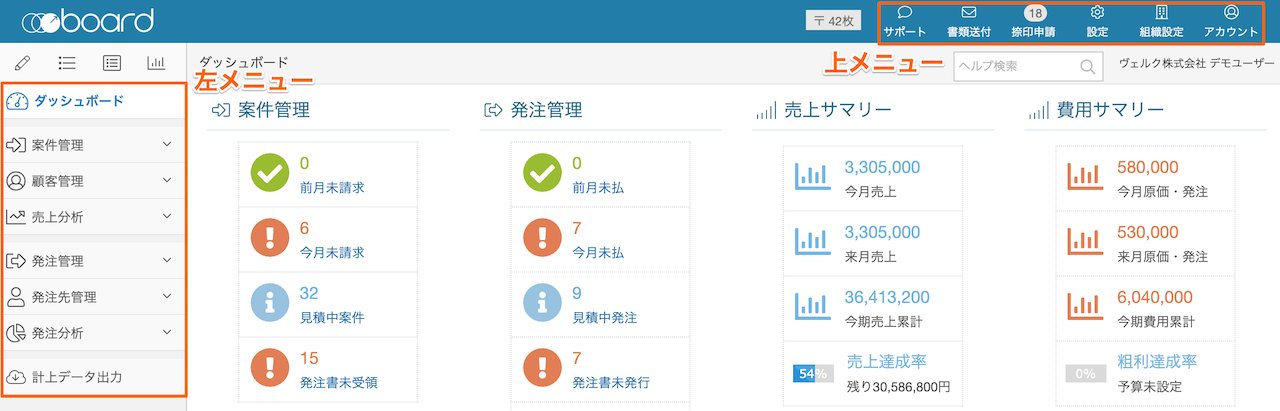
ヘルプの中で、メニューから各画面への行き方を示す際には、以下のように記載されます。
* 上メニューの「設定→書類詳細設定」
* 上メニューの「組織設定→ユーザー管理」
* 上メニューの「アカウント→個人設定」
* 左メニューの「顧客管理→顧客一覧」
## 利用可能なユーザー権限
ユーザー権限によって利用可否が異なる機能については、下図のように、ページ上部の一覧表でユーザー権限ごとの利用可否が表示されています。
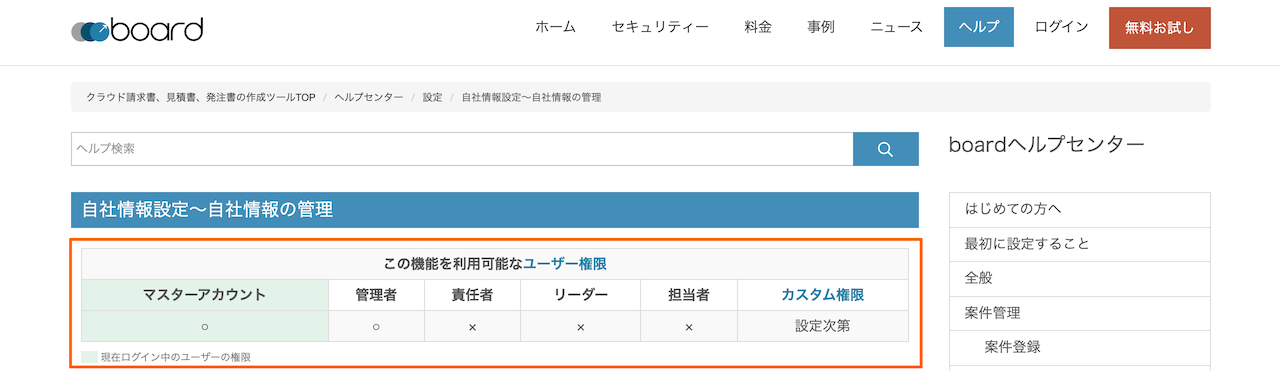
boardにログインした状態でヘルプを見ると、上図のように「現在ログイン中のユーザーの権限」が色付けされて表示されます。これにより、ご自身が利用可能な機能かどうかがわかるようになっています。
# boardのサポートポリシー
Source: https://the-board.jp/helps/help_support_policy/
boardのサポート(お問い合わせ窓口)は、以下のポリシーに沿ってお客様へのサービスを提供いたします。
## 基本方針
boardのサポートは、boardの仕様や操作方法に関するお問い合わせに回答いたします。
* boardに関するお問い合わせは、board画面上の「[お問い合わせ窓口](/helps/help_support_system/)」とメールのみで受け付けています。電話対応や訪問、オンラインミーティングでの個別説明、画面共有による説明等は行っていません。
* 「[お問い合わせのコツ](/helps/help_support_readme/)」をご参考に、具体的な状況、背景等と合わせてお問い合わせください。
* お問い合わせには順番に対応しています。所要時間はお問い合わせの内容や混み合い状況等により変動するため、短時間での回答はお約束できません。お問い合わせの際に「至急」などの記載をいただいた場合でも、それによって対応の順番が変わることはありませんので、あらかじめご了承ください。
* 参考:[過去のサポート実績(回答時間の中央値)](/blogs/category/51)
* お問い合わせにあたっては、「[お問い合わせ権限](/helps/help_user_management/#%E3%81%8A%E5%95%8F%E3%81%84%E5%90%88%E3%82%8F%E3%81%9B%E6%8B%85%E5%BD%93)」が必要です。
なお、以下の事項はサポート対象外のため、対応しておりません。
* boardの機能範囲外の事項(PC、ブラウザー、Excel、2段階認証アプリ、会計システム、その他boardが提供元ではない連携機能など、他社が提供する製品・サービスの仕様・操作方法等)
* 会計・税務・法務に関する事項
* 税理士法・弁護士法等の法令により、説明に際して資格が必要な事項
* 例:電子帳簿保存法に基づく具体的な運用や法解釈、インボイス制度の制度自体に関するご質問
* board APIを使ったシステムの実装方法
* APIの仕様に関するご質問は承ります
* [動作環境](/helps/help_environments_and_browsers/)以外での操作や不具合に関する事項
* [規定の内容](/helps/faq_check_sheet_for_introduction/)を超えるチェックシートの記入
## お問い合わせ窓口について
### 連絡手段:お問い合わせ窓口、メール
* boardアカウントをお持ちのお客様は、「[お問い合わせ窓口](/helps/help_support_system/)」からご連絡ください。なお、お試し期間が終了している場合や、アカウント凍結により操作画面にアクセスできない場合でも「お問い合わせ窓口」はご利用可能です。
* アカウント作成前のお客様、アカウントにログインできなくなったお客様は、[ヘルプ](/helps/help_how_to_contact/)をご参照の上、メールでお問い合わせください。
* 「[お問い合わせ権限](/helps/help_user_management/#%E3%81%8A%E5%95%8F%E3%81%84%E5%90%88%E3%82%8F%E3%81%9B%E6%8B%85%E5%BD%93)」を持たないboardユーザーの方からメールでご質問をいただいた場合、管理者による権限設定に反する状況になるため、回答することができません。詳しくは[ヘルプ](/helps/help_how_to_contact/)をご参照ください。
* 添付ファイルを送付する場合は、パスワードを付けずに送ってください。パスワード付きのファイルは、ファイルを開く前に十分なセキュリティーチェックを行えない等の理由により、お受けしていません。
* お問い合わせ方法の詳細は、「[お問い合わせ方法](/helps/help_how_to_contact/)」のヘルプをご覧ください。
### サポート時間:平日10時〜17時(祝日、年末年始を除く)
* お問い合わせには順番に回答していますが、混み合っている場合や休憩を挟む場合、回答にあたって詳しい確認を要する場合などは、回答までに時間がかかることがあります。
* 営業時間の終了間際にご連絡をいただいた場合、ご質問の内容によっては回答が翌営業日に持ち越されることがあります。あらかじめご了承ください。
* メールでのお問い合わせについては、回答までにお時間をいただきます。準備に時間を要する場合やお問い合わせが混み合っている場合などは、回答が翌営業日になることもありますので、あらかじめご了承ください。
* 土日祝・年末年始の他、社員研修のためにお問い合わせ窓口を休業することがあります。この場合には事前にお知らせいたします。
### 免責事項
* お問い合わせ機能のシステム障害やメンテナンスなどによって、お問い合わせ窓口をご利用いただけない場合があります。
## お問い合わせにあたっての注意点
* サポート業務の迅速化・品質向上のため、お問い合わせの内容は社内で共有いたします。
* お客様からご提供いただくデータ(スクリーンショット、CSV等)に顧客名や金額などの機密情報が含まれる場合は、その部分を隠した状態で送付してください。
* サポート担当者がお客様のアカウントにログインして状況を確認したり、代わりに操作を行ったりすることはできません。
* お問い合わせの内容や送付された添付ファイルに不適切なものがあった場合、サポート側の判断で削除することがあります。
* サポート担当者を指名することはできません。また、必要に応じて担当者を途中で交代する場合があります。
* カスタマーハラスメントが疑われる場合、マスターアカウントの方または会社へその旨のご連絡を行う場合があります。
* 悪質なカスタマーハラスメントが行われた場合、お問い合わせ窓口のご利用をお断りする場合があります。
# boardの障害情報・メンテナンス情報・お知らせなどの案内方法について
Source: https://the-board.jp/helps/help_announcement_from_board/
システム障害やメンテナンスの情報は、「[サービス稼働状況ページ](https://www.the-board-status.jp/)」というboardから完全に独立したページでご案内します。boardサイト上ではシステム障害時に利用できない可能性があることから、独立したサービス稼働状況ページを利用した運用としています。
なお、サービス稼働状況ページは、メールによる通知の仕組みはありませんが、RSSによる配信があります。もし、RSSリーダーやSlack等のチャットサービスにRSSを連携させている場合は、サービス稼働状況ページにある「SUBSCRIBE TO UPDATES」のボタンからRSSフィードを取得できます。
## システム障害時の案内方法
システム障害が発生した際には、サービス稼働状況ページで状況をお知らせします。[Facebookページ](https://www.facebook.com/theboardjp/)や[X(旧Twitter)](https://x.com/theboardjp)でも、障害発生時・復旧時にはアナウンスしますが、障害発生中の状況のアップデートはサービス稼働状況ページを中心にお知らせしますので、基本的にサービス稼働状況ページを参照してください。
## 計画メンテナンスの案内方法
事前に計画したメンテナンスの場合、サービス稼働状況ページに加え、board画面上のダッシュボードにもお知らせが表示されます。また、FacebookページやX(旧Twitter)でもアナウンスします。
## その他のお知らせの案内方法
boardに関するお知らせは、board Webサイトの「[ニュース](/blogs/1/)」のページに掲載します。なお、「ニュース」のうち、重要なお知らせに関しては、board画面上のダッシュボードにも表示し、FacebookページやX(旧Twitter)でも同様にアナウンスします。
# ユーザー情報の登録(氏名など不足情報の追加)
Source: https://the-board.jp/helps/help_first_step_update_user_info/
会員登録後の初回ログイン時に表示される初期セットアップの中で、すでに氏名を入力している場合は以下の操作は不要です。
初期セットアップの際に、氏名の入力をスキップした場合はこの操作を行ってください。
## ユーザー情報の更新
氏名が未登録の場合、ダッシュボードに下記のメッセージが表示されます。

「ユーザー情報」のリンクをクリックするか、上メニューの「個人設定」からユーザー情報の更新画面に進んで登録を行ってください。ここで登録したユーザーの氏名は、案件の担当者として表示されます。
「個人設定」について、詳しくは「[個人設定」のヘルプ](/helps/help_user_setting/)をご覧ください。
# 銀行口座情報の登録
Source: https://the-board.jp/helps/help_first_step_register_bank_info/
自社の銀行口座情報は、請求書の振込先として表示されます。口座情報が未登録の場合、ダッシュボードに下記のメッセージが表示されます。

口座情報の登録は、上図の「銀行口座情報」のリンクをクリックするか、上メニューの「組織設定→振込口座管理」から管理画面へ進んで行ってください。
詳しくは、[「振込口座管理」のヘルプ](/helps/help_company_banks/)をご覧ください。
## 口座情報を後から登録する場合の注意点
請求書等の作成は、口座情報が未登録(またはダミー情報)でもお試しいただけます。お手元に口座情報がないなど、すぐに登録できない場合は、後から登録してください。
ただし、後から正式な口座情報を登録する場合には、以下の点にご注意ください。
### 口座情報を未登録の状態で案件登録・請求書作成を行った場合
請求書の口座情報は、案件登録時点の口座情報が紐付くようになっているため、口座情報が未登録の時点で登録された請求書は、振込先が空欄で表示されます。
口座情報の登録後、請求書編集画面上で「振込先」を選択する箇所がありますので、そこで後から登録した口座を選択して保存してください。
### ダミーの口座情報を登録していた場合
口座情報は、銀行名の変更等に対応できるよう、案件登録時点の口座情報を反映するようになっています。これにより、口座情報がダミーの状態で登録した書類は、ダミーの口座情報に紐付いたまま保存されており、後から正式な口座情報に変更しても、その時点では請求書に最新の口座情報が反映されていません。
正式な口座情報を請求書に反映する方法については、「[請求書の振込口座情報を最新化する](/helps/help_about_snapshot_of_bank_info/)」をご覧ください。
# 案件No・発注Noの開始番号の確認・変更
Source: https://the-board.jp/helps/help_first_step_changing_project_no/
案件No・発注Noは、見積書・請求書等の書類に表示される番号です。
案件や発注を登録すると、自動的に連番が採番されていきます。デフォルトでは「1001」から始まるようになっていますが、この開始番号を変更することができます。
案件No・発注Noは、上メニューの「組織設定→自社情報設定」から変更できます。

主要な自社情報の設定欄の下に、案件No・発注Noを変更するための設定欄があります。
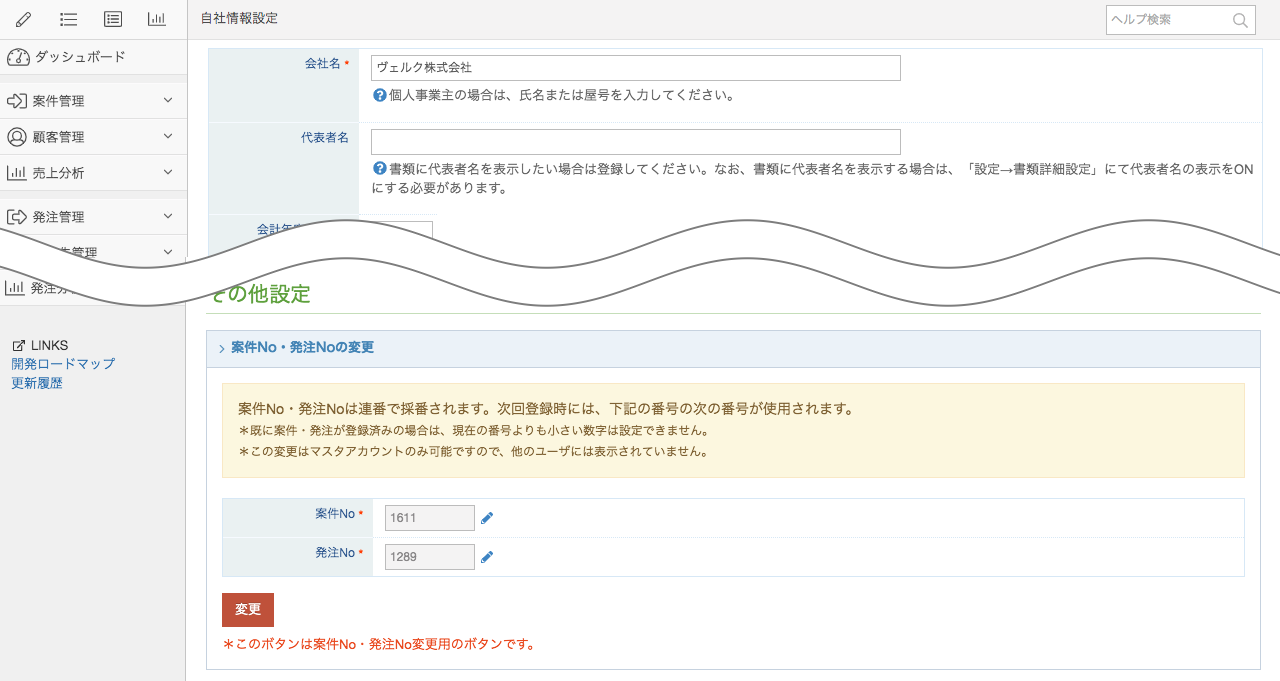
## 案件No・発注No変更に関する注意点
* 案件No・発注Noは、「一意に対象を特定するための番号」という位置づけで用意しています。これにより、すでに案件・発注が登録済みの場合は、重複を避けるために、現在の設定値よりも小さい値を設定することはできません。
* 案件No・発注Noは最大9桁まで使用できますが、開始番号に設定できる上限は7桁です。
## 案件No・発注Noに関する方針
案件No・発注Noに関して、連番以外のご要望をいただくことがありますが、これに関しては、現在対応しない方針としております。
詳しい理由については、FAQの「[案件Noのフォーマットを連番以外にしたい](/helps/faq_project_chaning_project_no_format/)」で説明を行っていますので、ご覧ください。
# 簡単セットアップで基本的な設定をまとめて変更
Source: https://the-board.jp/helps/help_quick_setup/
簡単セットアップを使うと、boardの使用開始時期によく変更する設定をまとめて変更することができます。
*簡単セットアップは会員登録後の初回ログイン時に表示されますが、後から再度設定をしたい場合でも下記の内容に応じて設定していただくことが可能です。
アカウント登録後の最初の7日間は、ダッシュボードに「簡単セットアップ」へのリンクが表示されます。

簡単セットアップでは、対話形式で質問に答えていくことで、基本的な設定が完了するようになっています。
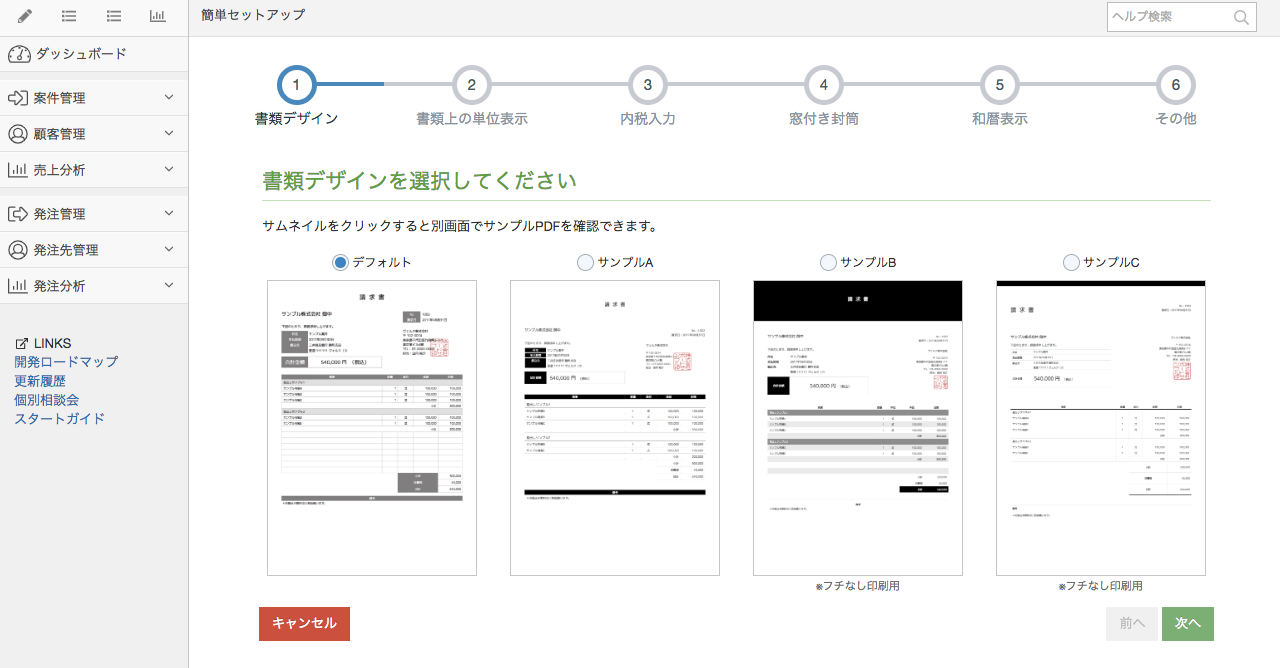
簡単セットアップで設定した内容は、以下のメニューからいつでも変更することができます。
| 簡単セットアップ上の設定 |
対象の設定画面(上メニュー) |
| 書類デザイン |
設定→書類デザインエディター |
| 単位表示 |
設定→書類詳細設定 |
| 内税入力 |
設定→書類詳細設定 |
| 窓付き封筒 |
設定→機能表示設定 |
| 和暦表示 |
設定→機能表示設定 |
| 氏名 |
個人設定 |
# 使い始めの時期によく使う設定
Source: https://the-board.jp/helps/help_settings_for_first_use/
boardでは、様々なニーズに柔軟に対応できるように多くの設定項目を用意しています。当ヘルプでは、boardを使い始めた時期によく使う設定をまとめて紹介します。
下記の概要とリンク先の詳細をもとに、自社に合った設定を行ってください。
## 自社情報設定
自社の会社名・住所・TEL・社印・ロゴなどを登録できます。
[自社情報設定のヘルプ](/helps/help_basic_setting/)
## 書類詳細設定
書類上に表示する文言・項目などを変更できます。ひと通り設定していただくことで、より自社に合ったかたちでご利用いただけます。
[書類詳細設定のヘルプ](/helps/help_document_settings/)
## 書類デザインエディター
書類のデザインやメインカラーを変更できます。
[書類デザインエディターのヘルプ](/helps/help_document_design_editor/)
## 機能表示設定
メニューや機能のON/OFFを設定することができます。デフォルトでOFFになっている機能もありますので、一度全体をご確認ください。
[機能表示設定のヘルプ](/helps/help_advanced_setting/)
## ユーザー管理
社内の他のメンバーを招待することができます。招待したユーザーの権限設定などもここで行います。
[ユーザー管理のヘルプ](/helps/help_user_management/)
# 動作環境・ブラウザー
Source: https://the-board.jp/helps/help_environments_and_browsers/
boardを利用できる環境は以下のとおりです。
## ブラウザー
### Windows
Google Chrome、Firefox、Microsoft Edgeの最新バージョン
### Mac
Google Chrome、Firefox、Safariの最新バージョン
## 端末
### PC
上記の対象ブラウザーであれば、問題なくお使いいただけます。
### タブレット
一部に制限はありますが、ほとんどの機能をご利用いただけます。
### スマートフォン
一部利用できない機能や、スマートフォン向けの表示に対応していない箇所がありますが、基本的な機能はある程度ご利用いただけます。
## PC以外の環境でのご利用について
boardの利用シーンの大半はPCであることから、基本的にはPCを前提として開発されています。タブレット・スマートフォンからのご利用も可能ですが、以下の点にご留意ください。
* 基本的な動作は確認していますが、現時点では、タブレット・スマートフォンは動作保証環境ではないため、正しく動作しない箇所があります。
* PC向けのレイアウトを前提として、レスポンシブWebデザイン(画面サイズに応じてレイアウトが自動的に変わる仕組み)を通して可能な範囲でタブレット・スマートフォンに対応しています。
* 原則はPC向けであることから、一部、小さい画面サイズの端末では最適な表示にならない箇所があります。
* たとえば、一覧画面や書類編集画面などの画面に収まりきらない部分については、横スクロールが発生します。
* スマートフォン・タブレット向けの個別対応は行っていないため、操作を行いづらい箇所等があります。
* 一部、iOS・Androidの端末からは利用できない機能があります。
* iOS・iPadOSの日本語入力モードを使って数字(書類の数量や単価など)を入力すると、数字が正しく入らないという制限事項があります。iOS・iPadOSの端末で数字を入力する場合には、英語入力モード(日本語の変換がないモード)をご利用ください。
# 機能追加・ご要望対応・カスタマイズについて
Source: https://the-board.jp/helps/help_about_requests_and_customize/
boardでは、新機能や機能改善に関するご要望を多くいただきます。当記事では、こうしたご要望への対応方針を説明いたします。
## いただいたご要望への対応方針
いただいたご要望は、すべて検討リストに追加し、他の様々なご要望と合わせて検討しています。
boardでは、年間40〜50回ほどリリースを行っていますが、数千件以上のご要望・検討候補があり、すべてに対応することはできません。そのため、以下の点を考慮して優先順位を検討しています。
* boardの方向性・設計思想・ターゲット層と合っているか
* 中長期的な業務改善の方向性と合っているか
* ニーズが多いか、汎用性があるか
* 特定の会社・業界や特殊な使い方のための機能になっていないか
このうち、ご要望の多さはニーズの多さとして捉え、優先順位の検討に際しては重要な判断材料として考えていますが、ご要望の数だけを元に決定しているわけではありません。
たとえば、要望の数が多くても、boardの設計思想と相容れないものには対応していません。逆に、要望自体は少なくても、顕在化していないニーズと考えられる場合には積極的に取り入れることもあります。
また、個別のニーズと考えられる要望については、対応しない方針としています。
開発の内容は、大きく以下の3点に集約されます。そのため、開発計画はこれらをバランスよく進められるように組み立てています。
* ご要望に対応する新機能の追加
* 既存機能の改善
* boardとして進んでいきたい方向を後押しする機能追加
なお、前述の通り、boardでは膨大なご要望をいただいていることから、対応の可否は1つ1つの必要性によってではなく、後述の「開発ロードマップ」検討時の取捨選択によって判断しています。そのため、「現時点で対応していない」からといって「不要であると判断している」というわけではなく、他のニーズ等を合わせて検討した結果として現在の状況がありますので、あらかじめご了承ください。
## 開発ロードマップの公開
boardでは、サービスの公開当初から[開発ロードマップ](/blogs/roadmap_of_board)を公開しています。現在は、半年ごとに次の開発内容を検討・公開しています。
開発ロードマップの内容は、確実に対応をお約束するものではなく、その都度の状況に応じて、次のフェーズに延期したり、対応自体を見送るケースもあります。
一方、開発ロードマップに記載されていない機能追加や変更も行われます。それらも含めて、機能追加・変更等の更新情報は[更新履歴](/blogs/update_history)に掲載しています。
## ご要望をいただいた後のフロー
サポートにいただいたご要望は、以下のようなフローで管理・検討されています。
### 1. 検討リストへの追加
毎日のサポート終了後、boardの責任者である田向(代表兼メイン開発者)がその日にいただいたすべてのご要望に目を通し、「検討リスト」に振り分けています。なお、この時点では、要否や優先度などの判断は行いません。
*「検討リスト」とは、社内で管理している「開発候補となる機能・改善のリスト」です。
### 2. 開発ロードマップの検討
boardでは、半年ごとに開発ロードマップを公開しています。
1月と7月に、その後の半年間を対象とするロードマップを公開するため、その前月に検討リスト内のすべてを見直し、その後の半年で開発するものを選びます。
なお、この際、ご要望の詳細について確認したいものがある場合には、ヒアリングさせていただくケースがあります。
また、ご要望の背景が明確な方が検討・採用しやすいため、ご要望をいただく際には、「[お問い合わせのコツ](/helps/help_support_readme/)」にある「5. ご要望はご利用シーンや背景も含めてお聞かせください」を事前にご一読いただけると大変助かります。
### 3. 開発ロードマップ以外の細かい改善
開発ロードマップでは、すべての機能改善・変更の予定を扱っているわけではなく、大きめの機能を中心に掲載しています。
そのため、その他の細かい改善等については、開発ロードマップを検討する際に「軽微な改善リスト」としてリストアップし、開発ロードマップの内容と並行して、継続的に対応しています。
## リリース方針
機能のリリースは、1〜2週間に1回程度のペースで行っています。細かい改善を頻繁に行うことで、より便利に利用できるよう、短い間隔でリリースする方針を採っています。
リリースした機能のアナウンスは、以下の方法で行っています。
* 重要性が高い機能については、ダッシュボードにお知らせが表示されます
* その他の小規模な改善については、[Facebookページ](https://www.facebook.com/theboardjp/)・[X(旧Twitter)](https://x.com/theboardjp)・[更新履歴](/blogs/update_history)でアナウンスしています。
* より細かい修正の中には、とくにアナウンスしていないものもあります。
## リリースに際しての事前アナウンス・並行稼働
ご利用に際して、影響が大きいと想定される変更に関しては、事前のアナウンスを行うようにしています。また、内容によっては、一定期間、新旧両方の機能を並行して使えるようにすることもあります。
小規模な変更については、原則として事前のアナウンスは行いませんので、ダッシュボードに表示されるお知らせ等をご確認ください。
## カスタマイズについて
boardはすべてのお客様に対して共通のシステムを提供するサービス形態につき、個別のカスタマイズには対応していません。あらかじめご了承ください。
# 検索結果表示設定
Source: https://the-board.jp/helps/help_common_search_result_settings/
「検索結果表示設定」では、検索結果の表示項目・表示件数を**ユーザーごとに**変更することができます。
表示項目の変更が可能な一覧画面では、右上に「検索結果表示設定」というボタンがあります(下図赤枠参照)。これをクリックすると、表示したい項目のON/OFFや、1ページに表示する件数(20・50・70・100)を変更することができます。
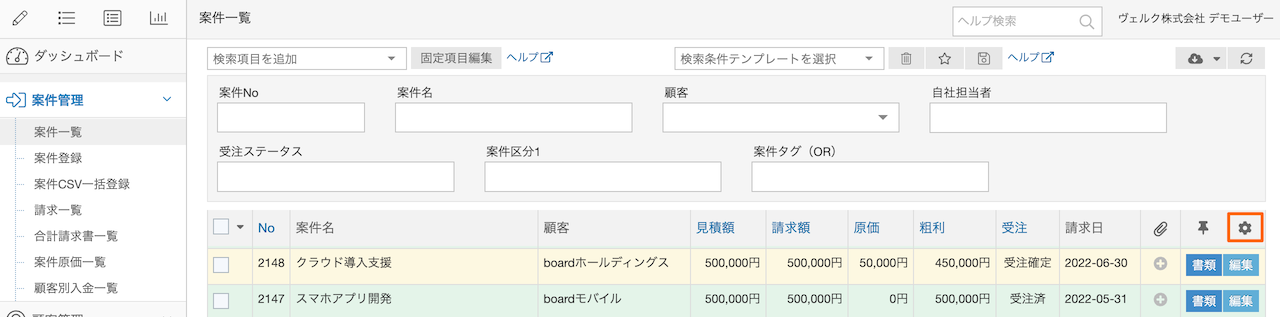
この設定はユーザーごとの設定のため、同一アカウント内の別のユーザーには影響しません。ご自身のニーズに合わせて設定してください。
# 検索条件・ソートのテンプレート保存
Source: https://the-board.jp/helps/help_common_search_condition_templates/
主要な一覧画面では、検索条件・ソートの状態を「検索条件テンプレート」として保存することができます。
検索条件テンプレートは複数保存でき、これを選択リストから選択することで、そのテンプレートの検索条件・ソートの状態を簡単に一覧画面に反映することができます。
*検索条件テンプレートは、ユーザーごとのデータになりますので、会社アカウント内の他のユーザーとは共有されません。
## 検索条件テンプレートの保存
検索条件テンプレートを登録するには、まず保存したい検索条件とソートを現在の画面に設定し、その状態で保存ボタン(下図赤枠)を押してください。

保存ボタンを押すと、下図のようなダイアログが表示されます。
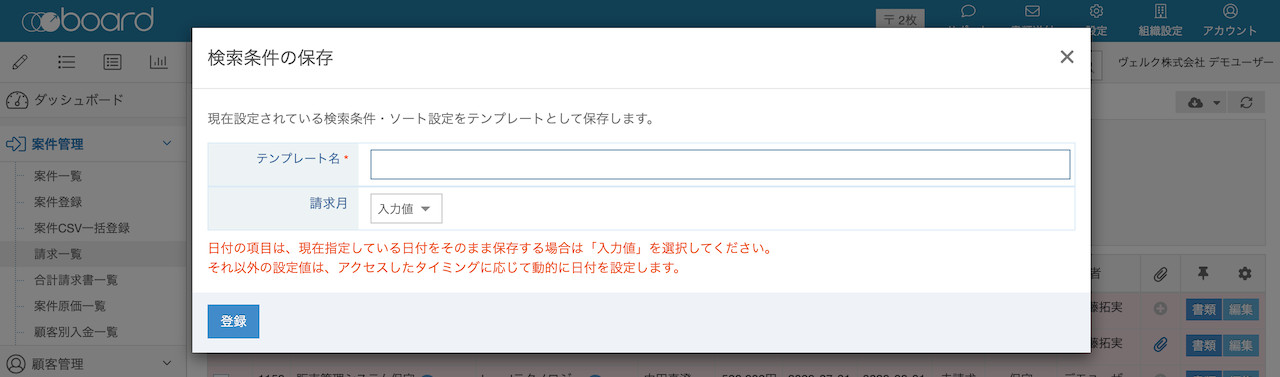
### テンプレート名
検索条件テンプレートの名称です。テンプレートを呼び出すときにわかりやすい名称をつけてください。
### 日付項目
上の例では「請求月」が表示されていますが、画面によって、年月や年月日を指定できることもあります。
このような日付の検索条件については、値をそのまま保存したい場合と、「当月」「先月」「翌月」などを動的に設定したい場合があります。そこで、日付の項目については、上図のように入力値をそのまま保存するか、「当月」などの動的な設定をするかを選ぶことができます。
## 検索条件テンプレートの呼び出し
保存した検索条件は、下図のように選択リストから選択できます。選択すると、自動的に指定された検索条件・ソートの状態を反映した画面に切り替わります。

## デフォルト設定
保存した検索条件テンプレートを、「デフォルト」として設定することができます。デフォルトとして保存するには、まず対象のテンプレートを選択後、下図赤枠のデフォルト設定ボタンを押してください。

デフォルトに設定されると、選択リストでテンプレート名の前に「★」が表示されます。
デフォルトが設定されている場合、ログイン後に初めてその画面にアクセスした際に指定の検索条件が設定されていますが、それ以降は前回指定した検索条件が維持されます。
たとえば、デフォルト設定の状態から一度検索条件を変更し、別の画面に移動してから戻ってきた場合には、デフォルトではなく、直前に指定した検索条件が維持されています。
## 検索条件テンプレートの編集
登録済みの検索条件テンプレートを編集することはできません。登録済みのものを変更したい場合は、以下の手順で「削除→追加」の操作を行ってください。
1. 対象の検索条件テンプレートを選択して呼び出す
2. 検索条件テンプレートの削除ボタンをクリックし、テンプレートを削除
3. 検索条件を変更し、保存ボタンで新規テンプレートとして登録
## 検索条件テンプレートの活用例
検索条件テンプレートには、自分がよく使う検索条件を保存しておくと便利です。以下にいくつか例を紹介します。
* 常に税込表示にしたい場合は、税込表示の状態でテンプレートとして保存し、それをデフォルトに設定する
* 「担当者」に自分を設定し、自分の案件のみが表示される状態をデフォルトにする
* 請求一覧で「請求月」の指定を外し、「請求済」のみを指定することで、「未入金リスト」として活用する
* 請求一覧で「未請求」「請求OK」のみを指定し、「当月未請求リスト」として活用する
# メールアドレス(To・Cc)のデフォルト設定
Source: https://the-board.jp/helps/help_default_for_email_to_and_cc/
board上からメールを送信する際に、To・Ccにデフォルトでセットするメールアドレスを設定しておくことができます。
メールアドレスのデフォルトは、以下で設定することが可能です。
* 顧客担当者
* 顧客
* 案件区分
* 案件
* 発注先担当者
* 発注先
* 発注区分
* 発注
* デフォルト設定(個人)
* デフォルト設定(会社)
たとえば、「案件区分」のCcにメールアドレスが登録されている場合、その案件区分が設定されているすべての案件において、書類のメール送信ダイアログのCcに、そのメールアドレスが表示されます。
*デフォルトでセットされたメールアドレスは、送信前に変更・削除することも可能です。
複数の項目にメールアドレスが設定されている場合、基本的にはそのすべてがメール作成画面に表示されます。ただし、「デフォルト設定(会社)」のみ注意点がありますので、以下の項目ごとの説明をご確認ください。
## 顧客担当者・発注先担当者
顧客担当者・発注先担当者には、「email」という項目があります。この部分に設定したメールアドレスがToに表示されます。
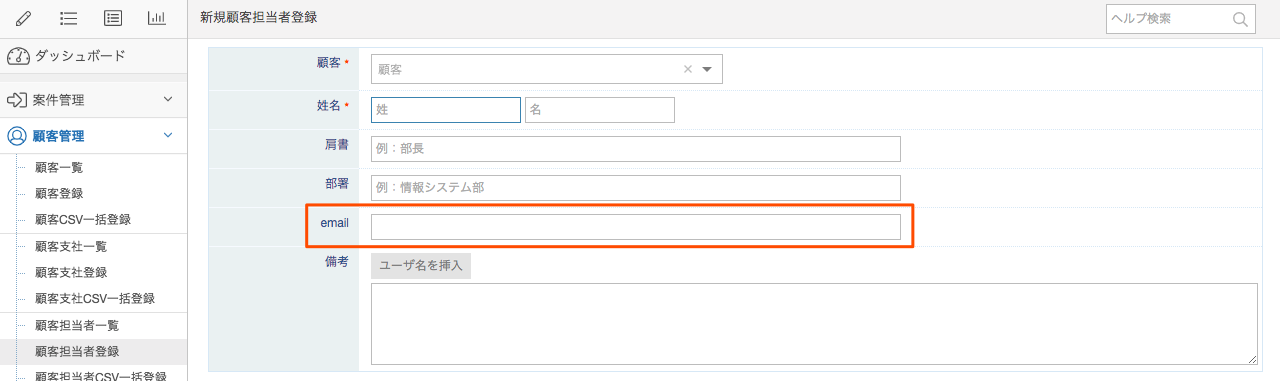
顧客・発注先の個人宛に送る場合は、これを使用します。
## 顧客・発注先
顧客・発注先登録画面には、「メール設定」という項目があります。デフォルトでは閉じていますが、「メール設定」の部分をクリックすると、下図のように開きます。
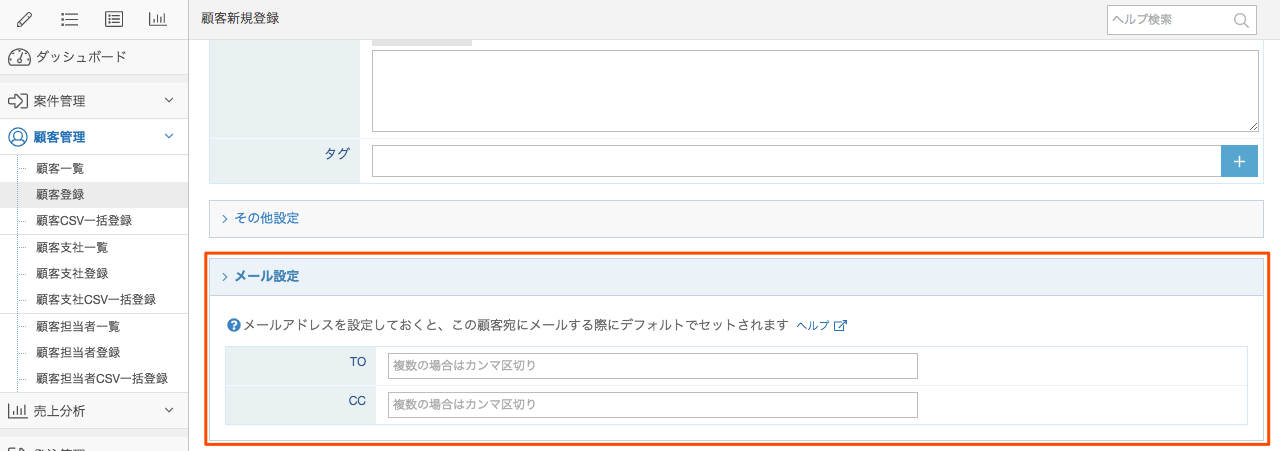
顧客・発注先のメール設定にTo・Ccを設定しておくと、その顧客・発注先を使用する案件・発注の書類を送信する際に、デフォルトでメールアドレスがセットされます。
この設定は、顧客担当者に設定されているメールアドレス以外にも同時に送りたい場合などにお使いください。もし顧客・発注先が個人である場合は、顧客担当者の設定は行わず、この顧客・発注先にメールアドレスを設定した方が便利です。
## 案件区分・発注区分
案件区分・発注区分の登録画面にも「メール設定」の項目があります。(画面イメージは顧客・発注先と同様)
案件区分・発注区分に事業・部署・チームなどを設定していて、そのメーリングリストに送りたい場合などに便利です。
## 案件・発注
案件・発注にメールアドレスを設定することもできます。(画面イメージは顧客・発注先と同様)
案件・発注の各書類で、担当者以外に共通の送信先がある場合にお使いください。
## ユーザーアカウントのデフォルト設定
ユーザーごとのデフォルト設定で、メールアドレスを設定しておくことができます。

ここでTo・Ccを設定しておくと、ご自身でメール送信する際にデフォルトで表示されます。メール送信時に自分宛にも常に送っておきたい場合などにお使いください。なお、この設定は、会社のアカウント全体ではなく、**ユーザーごとの設定**です。
*もし「デフォルト設定(会社)」にもメールアドレスを登録している場合、「デフォルト設定(個人)」が優先されます。
## 会社アカウントのデフォルト設定
会社ごとのデフォルト設定で、メールアドレスを設定しておくことができます。
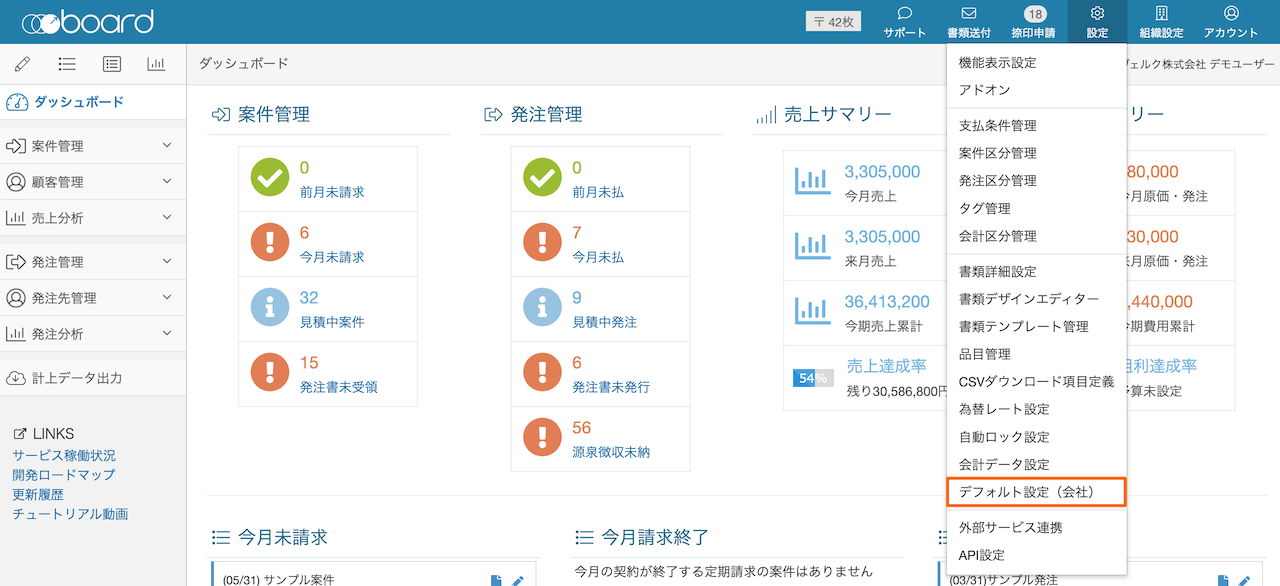
ここでTo・Cc・Bccを設定しておくと、会社アカウント内の全ユーザーに対して、メール送信の際にデフォルトで表示されます。
*ただし、「デフォルト設定(個人)」にメールアドレスを登録している場合はそちらが優先され、この項目のメールアドレスはセットされません。
## メール送信時の表示
メールアドレスのデフォルトが設定されていると、メール送信時の宛先に自動的にセットされます。
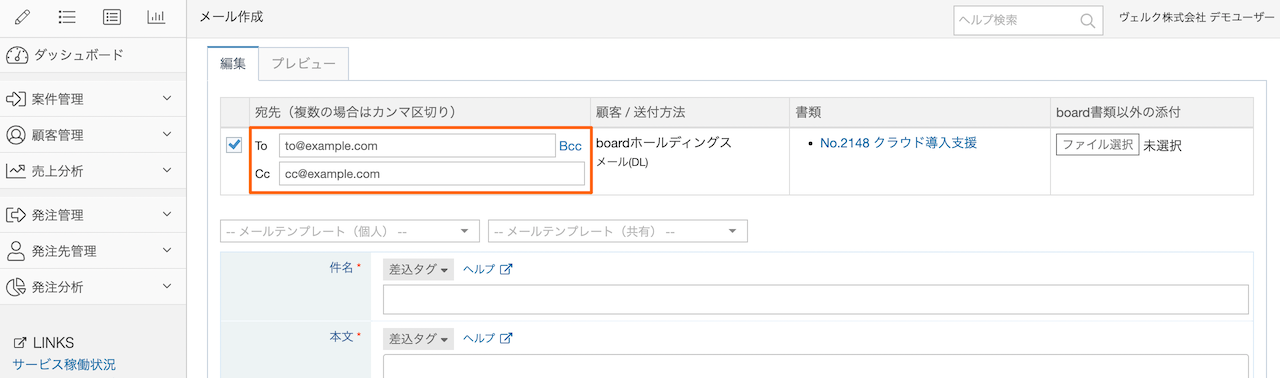
たとえば、「顧客担当者と顧客」のように、複数の設定画面でメールアドレスが設定されている場合は、そのすべてがカンマ区切りで表示されます。
この段階で表示されているメールアドレスは編集可能ですので、不要な場合には送信前に削除することもできます。
## メールアドレスのデフォルト設定の使い分け
それぞれの画面でのメールアドレスのデフォルト設定の使い分けについては、ヘルプ「[送信先メールアドレスの設定項目の使い分け](/helps/tips-how-to-use-the-default-email-settings/)」をご参照ください。
# ロック機能〜データを変更・削除できないようにする
Source: https://the-board.jp/helps/help_common_data_lock/
ロック機能を使うと、データの編集・削除をできないようにロックすることができます。すでに完了した案件や、発行済の書類をロックしておくと、誤った変更・削除を防ぐことができます。
*ステータスと連動して自動的にロックする機能については[自動ロック設定のヘルプ](/helps/help_auto_lock/)をご覧ください。なお、自動ロック機能は、当ヘルプのロック機能を自動化するためのものですので、まずは当ヘルプでロック機能の仕様をご確認の上、自動ロック設定のヘルプをご覧いただくとスムーズです。
## ロック機能の目的と役割
ロック機能は、画面上の誤変更や誤削除を防ぐための機能です。対象の案件情報や書類の内容などを固定化するための機能(スナップショット)ではありませんので、ご注意ください。
たとえば、請求書をロックした後に請求書の明細や備考を変更することはできませんが、案件名などの案件情報や書類詳細設定などのアカウント全体の共通情報は変更できます。請求書をロックした後にそれらが変更された場合、その変更は書類編集画面やそこから出力された請求書のPDFに反映されます。
書類編集画面やそこから出力される書類PDF(PDF出力・メール・郵送)は、「その時点の登録データおよび設定に基づいて表示・出力されたもの」であり、ある特定の時点のデータや設定を維持しておくことはできません。
一方、メール送信履歴・郵送履歴画面上から出力できる書類PDFは、「実際に発行したもの(発行時点でのスナップショット)」になりますので、過去の特定の時点で発行したPDFを閲覧・取得したい場合は、メール送信履歴・郵送履歴をご利用ください。
## ロックすることができるデータ
データの内容によって、ロックしたいタイミングが異なることが多いため、以下のように細かい単位でロックできるようになっています。
### 案件管理
* 案件情報
* 案件内の各書類(見積書・発注書・納品書・請求書・領収書)
* 合計請求書
### 発注管理
* 発注情報
* 発注内の各書類(見積依頼書・発注書・検収書・支払通知書)
上記の「案件情報」「発注情報」とは、案件名や顧客のような案件編集・発注編集の画面で変更可能な要素を指します。書類を含む案件・発注全体のことではありません。
たとえば、案件情報をロックした状態を図に示すと、以下のようになります。
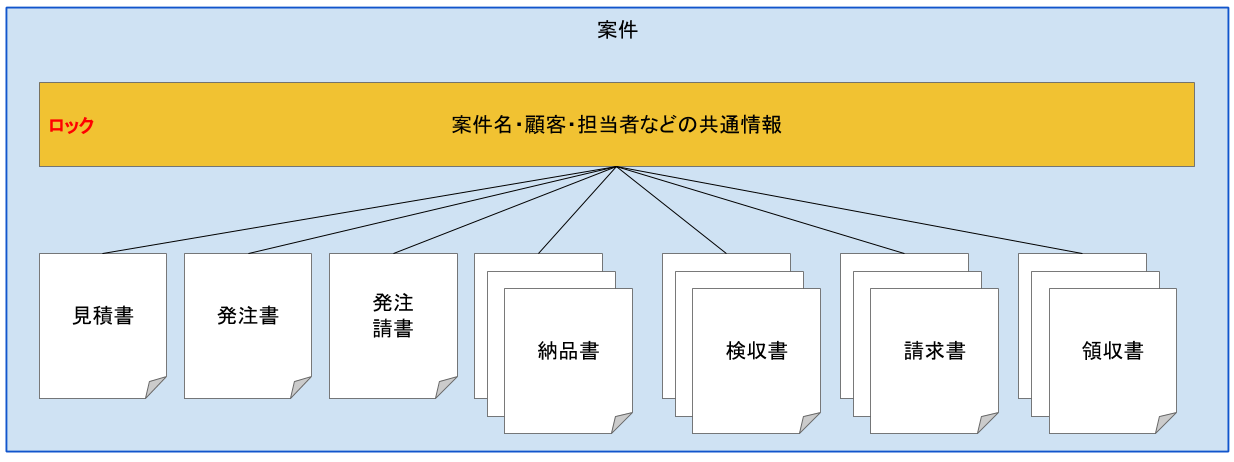
この場合、案件編集画面での変更はできなくなりますが、書類編集画面における各書類の変更は可能です。
書類のロックは、書類ごとに設定できます。たとえば、定期請求・分割請求の場合は、以下のように1案件に複数の請求書が存在します。
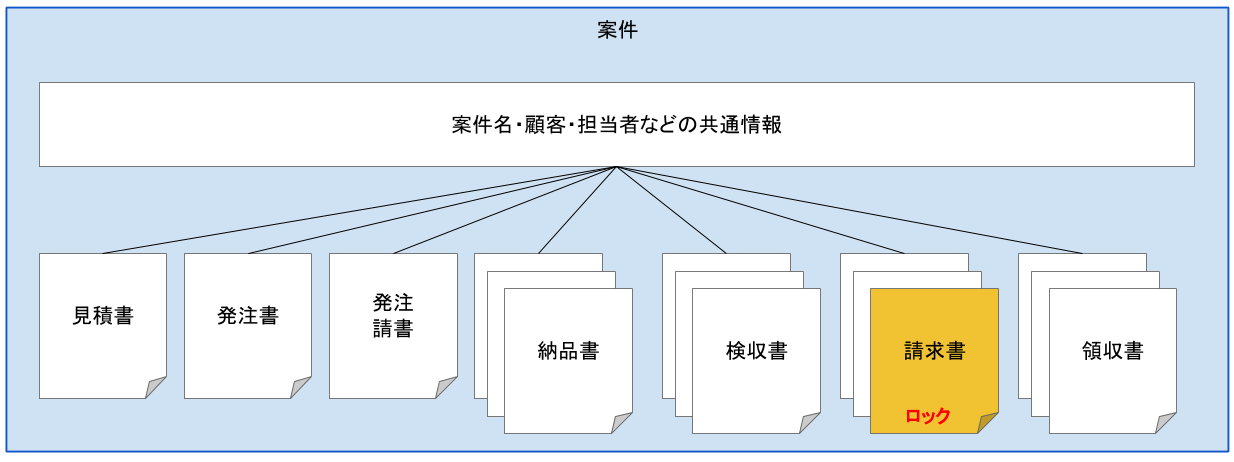
この場合、ある月の請求書だけをロックすると、ロックされた月の請求書は変更できなくなりますが、同じ案件の他の月の請求書や、他の書類は変更可能です。
## ロックに関する権限
ロックに関する権限には、「ロック権限」と「ロック時ステータス変更権限」があります。
### ロック権限
ロック及びロックの解除を行うことができます。
### ロック時ステータス変更権限
ロックされているデータのステータス(進捗状況、受注ステータス、請求ステータス、発注ステータス、支払ステータス、源泉徴収ステータス)を変更できます。
たとえば、請求書を発行したタイミングでロックする運用の場合、入金確認をして「入金済」ステータスに変更する業務を行うユーザーだけに「ロック時ステータス変更権限」を付与することで、対象の請求書のロックをわざわざ解除しなくても、ステータス変更のみ行えるようになります。
上記の権限は、上メニューの「組織設定→ユーザー管理」で、ユーザーごとにON/OFFを設定できます。
この際、ユーザー編集画面でロック関連の設定を行うためには、以下のいずれかの権限を有している必要があります。
* マスターアカウント
* ロック権限(ロック時ステータス変更権限)を持っている管理者権限
* ロック権限(ロック時ステータス変更権限)を持っていて、かつユーザー管理画面へのアクセス権を持つカスタム権限
マスターアカウント以外のユーザーが「ロック権限」「ロック時ステータス変更権限」を設定する場合、対象となる権限を持つ必要があります。たとえば、「ロック権限」がONのユーザーでも、「ロック時ステータス変更権限」がOFFであれば「ロック時ステータス変更権限」の設定はできません。
また、ユーザー管理画面を操作できるユーザーであっても、自身がロック権限等を有していない場合は、ユーザー管理画面上にはロック権限に関する設定項目が表示されません。この仕組みにより、ロック権限を持たないユーザーが無断で自身のロック権限を有効にしたり、他のユーザーにロック権限を付与したりしてしまうことを防止しています。
## ロック・ロック解除
ロック・ロック解除は、以下の画面から行うことができます。
| 画面 |
ロック対象 |
| 案件一覧 |
「案件情報のみ」「案件情報と案件内の全書類」を選択可能 |
| 案件編集画面 |
案件情報 |
| 請求一覧 |
請求書 |
| 合計請求書一覧 |
合計請求書 |
| 各書類画面 |
表示中の書類 |
| 発注編集画面 |
発注情報 |
| 発注一覧 |
「発注情報のみ」「発注情報と発注内の全書類」を選択可能 |
| 支払一覧 |
支払情報 |
ロック・ロック解除は、各画面の以下のボタンから変更できます。
### 一覧画面
一覧画面では、下図の赤枠の位置にボタンがあります。他の操作同様、対象を選択して、複数同時にロック・ロック解除を変更できます。

### 編集画面
案件編集・発注編集画面では、下図の位置にボタンがあり、ここからロック・ロック解除を変更できます。
*ロックされていない状態

*ロックされている状態

### 書類画面
書類画面では、下図の位置にボタンがあり、ここからロック・ロック解除を変更できます。
*ロックされていない状態

*ロックされている状態

## ロックされたデータを含めて一覧画面から一括操作された場合
boardでは、案件一覧・発注一覧などの一覧画面から、ステータスの変更・削除を一括で行うことができます。
ただしこの時に、ロックされているデータが含まれている場合は、自動的にスキップされて、ステータスの変更・削除ができないようになっています。
もし案件情報や発注情報、または各書類のうち1つでもロックされている場合は、削除できないようになっていますので、削除したい場合には、対象のロックを解除してください。
## 自動契約更新とロック
自動契約更新をONにした案件・発注をロックした場合でも、自動更新は通常どおり実行されます。ロック機能は、画面操作による変更ができなくなる機能としてお考えください。
## メール送信機能とロック
メール送信機能では、メール送信の際に自動的に請求ステータスや発注ステータスを変更する機能がありますが、ロックされている書類についても自動的なステータス変更の対象になります。これらのステータスは、書類の二重送付を防ぐ役割でも使われることから、書類の送付状況管理の役割を優先し、このような仕様になっています。詳細は、メール送信機能のヘルプの「[メール送信時のステータス自動変更](/helps/help_document_mails/#%E3%83%A1%E3%83%BC%E3%83%AB%E9%80%81%E4%BF%A1%E6%99%82%E3%81%AE%E3%82%B9%E3%83%86%E3%83%BC%E3%82%BF%E3%82%B9%E8%87%AA%E5%8B%95%E5%A4%89%E6%9B%B4)」セクションを参照してください。
## ロック機能の活用例
ロック機能の活用例はヘルプ「[ロック機能・自動ロック機能の活用例〜意図せず書類や案件情報を編集・削除してしまうことを防ぐ〜](/helps/tips_how_to_utilize_data_lock/)」をご参照ください。
# 見積書・請求書等の書類で英語・外貨を使用する
Source: https://the-board.jp/helps/help_common_english/
英語・外貨機能を使うと、見積書や請求書などの書類を、英語表記や外貨を用いて作成できるようになります。
英語・外貨機能は、有料アドオン(月額500円・税抜)です。アドオンは、上メニューの「設定→アドオン」から有効にすることができます。(**マスターアカウントのみ**)

アドオンの料金は月額利用料に加算されるので、有効にしたタイミングから次回決済日の前日までは無料でお試しいただけます。
## 目次
## 英語・外貨機能の概要
英語・外貨アドオンを有効にすると、以下の機能が利用できるようになります。
* 案件・発注ごとに、書類の言語(日本語・英語)を選択
* 案件・発注ごとに、書類の通貨(日本円・米ドル・ユーロ・英ポンド・中国元・香港ドル・ニュー台湾ドル・韓国ウォン・シンガポールドル・オーストラリアドル・インドネシアルピア・タイバーツ・カナダドル)を選択
* 案件・発注・請求ごとに為替レートを指定でき、そのレートで日本円に換算し、board内の分析機能で集計
* 為替レートは、朝の時点のレートを自動的にセットしたり、任意の内容を指定したりすることも可能
* 社内運用上、固定レートが決まっている場合は、固定レートを指定することも可能
* 書類詳細設定・書類デザインエディターなどの書類PDFの設定は、日本語用と英語用でそれぞれ設定可能
## 英語・外貨機能をご利用いただくための準備(アドオン有効後)
英語・外貨機能をお使いいただくにあたり、以下の設定が必要です。ご利用の前に設定してください。
*管理者権限のユーザーのみ変更できる設定もあります。もしメニューが表示されていない場合は、管理者にご依頼ください。
### 英語表記
以下のマスター情報に英語表記を追加してください。
* 自社の会社名・住所の英語表記(上メニューの組織設定→自社情報設定)
* 銀行口座の英語表記(上メニューの組織設定→振込口座管理)
* 必要に応じてSignature画像の登録(上メニューの組織設定→自社情報設定)
* 自身のユーザー名の英語表記(上メニューのアカウント→個人設定)
* 顧客・発注先の会社名・住所(左メニューの顧客管理→顧客一覧、発注先管理→発注先一覧)
* 顧客担当者・発注先担当者の氏名・敬称・肩書・部署(左メニューの顧客管理→担当者一覧、発注先管理→発注先担当者一覧)
### 注意事項
* 振込口座や顧客・発注先の英語表記を登録して既存の書類に反映する場合は、「最新化」の操作が必要です。詳しくはヘルプ「[振込口座情報を最新化する](/helps/help_about_snapshot_of_bank_info/)」「[案件情報に紐付いた顧客・顧客支社情報を最新化する](/helps/help_about_snapshot_of_client_bank_info/)」をご確認ください。
* 振込口座について、書類編集画面の選択リストには日本語の口座情報が表示され、PDF出力をするとその口座に登録されている英語表記が表示される仕組みです。
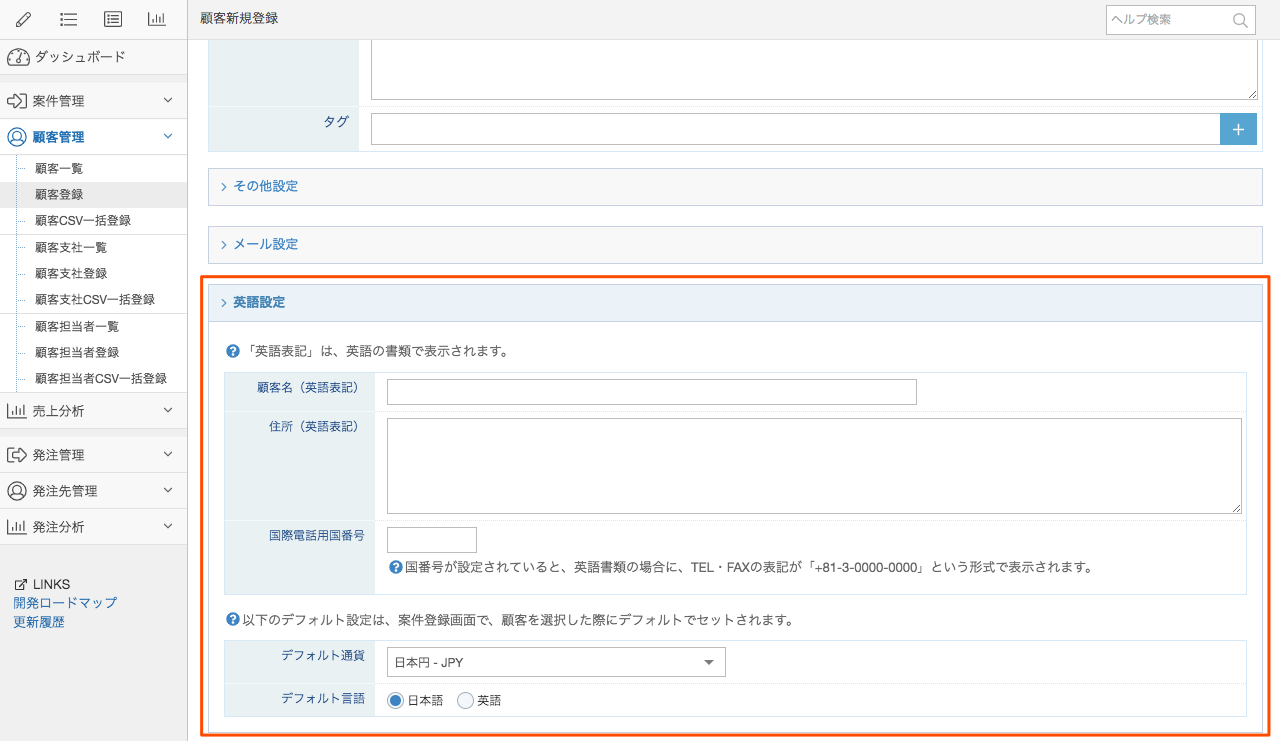
英語・外貨アドオンを有効にすると、英語表記が必要な各画面に英語表記用の項目が追加されます。デフォルトでは閉じていますが、「英語設定」の部分をクリックすると下図のように開きます。
### 英語用の書類設定
書類関連の設定は、日本語用とは別に用意されています。以下の設定可能な内容を確認して、必要に応じて変更してください。
* 上メニュー「設定→書類詳細設定」
* 上メニュー「設定→書類デザインエディター」
書類デザインエディターは、デフォルトでは日本語の設定が表示されます。下図のように、画面上部にて日本語と英語を切り替えられます。

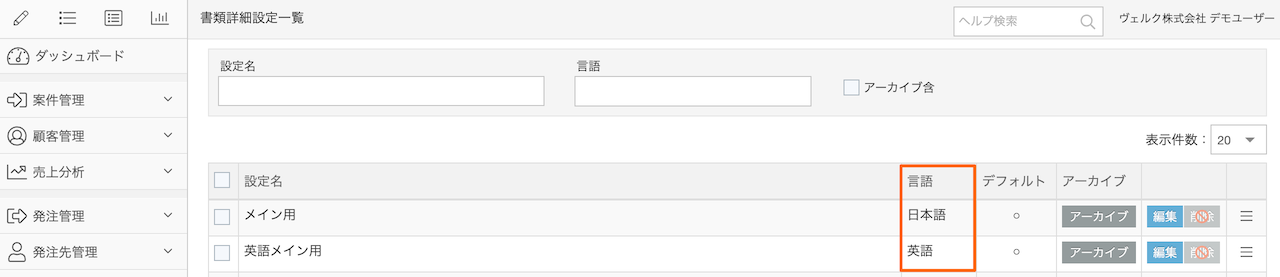
書類詳細設定は、一覧上で言語ごとに設定が分かれていますので、英語の設定の「編集」へと進み適宜変更してください。
### 英語用の支払条件
支払条件は、日本語と英語では異なる場合が多いと想定されることから、日本語表記と英語表記を切り替えるのではなく、それぞれ登録していただくようにしています。
支払条件名は任意に付けられますので、英語表記で支払条件を登録し、案件・発注の登録時にそれを選択するようにしてください。
## 言語を設定する
言語(日本語・英語)は、案件・発注ごとに設定することができます。英語・外貨アドオンを有効にしていると、案件編集画面・発注編集画面の「その他設定」欄に、下図のような言語を選択する欄が表示されます。
この案件の書類を英語で作成したい場合は「英語」を選択してください。
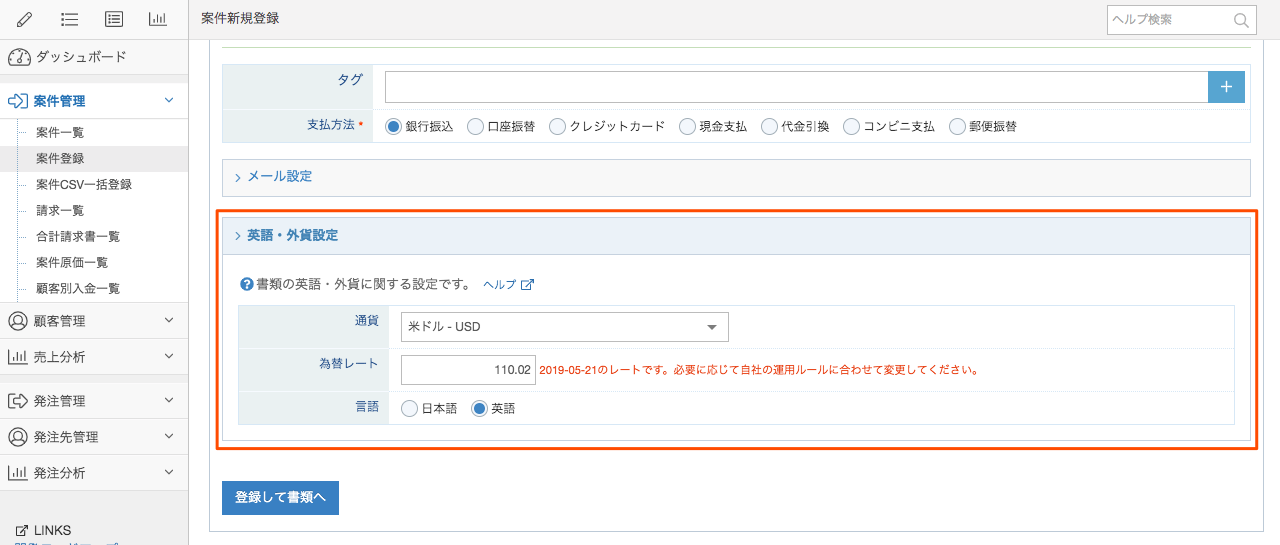
## 英語表記未設定の場合
言語設定を「英語」にした状態で、上記の英語表記の登録をしていない場合、書類画面やPDFでは、会社名や住所などの未設定部分が空欄で表示されます。また、その場合は書類編集画面でアラートが表示されます。
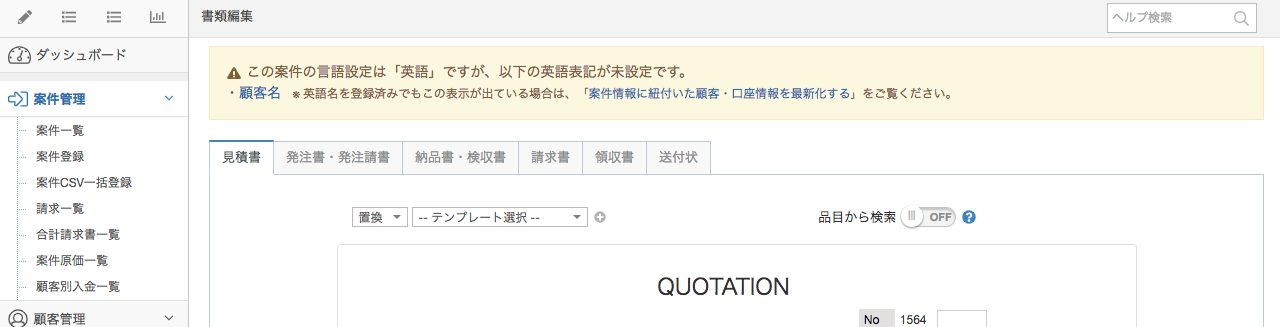
## 外貨と為替レート
通貨は、日本円・米ドル・ユーロ・英ポンド・中国元・香港ドル・ニュー台湾ドル・韓国ウォン・シンガポールドル・オーストラリアドル・インドネシアルピア・タイバーツ・カナダドルから選択することができます。
日本円以外を選択した場合、為替レート欄が表示され、自動的に為替レートがセットされます。この数字は日次で取得した為替レートを元にしています。
為替レートは、board上での集計機能用に外貨を日本円に換算するために使用されます。為替レートを厳密に会計基準に合わせたい場合は、ユーザーが所属する会社の規定に合わせて、レートを変更してください。もし厳密に会計基準に合わせる必要はなく、boardでの売上は目安で良いという場合は、このままお使いください。
## 固定レートの設定
社内の運用ルールとして、固定の為替レートがある場合は、これを設定することも可能です。
固定レートは、上メニューの「設定→為替レート設定」から登録できます。固定レートが設定されていると、前述の案件編集画面・発注編集画面で通貨を選択した際に、最新のレートではなく、固定レートがセットされます。
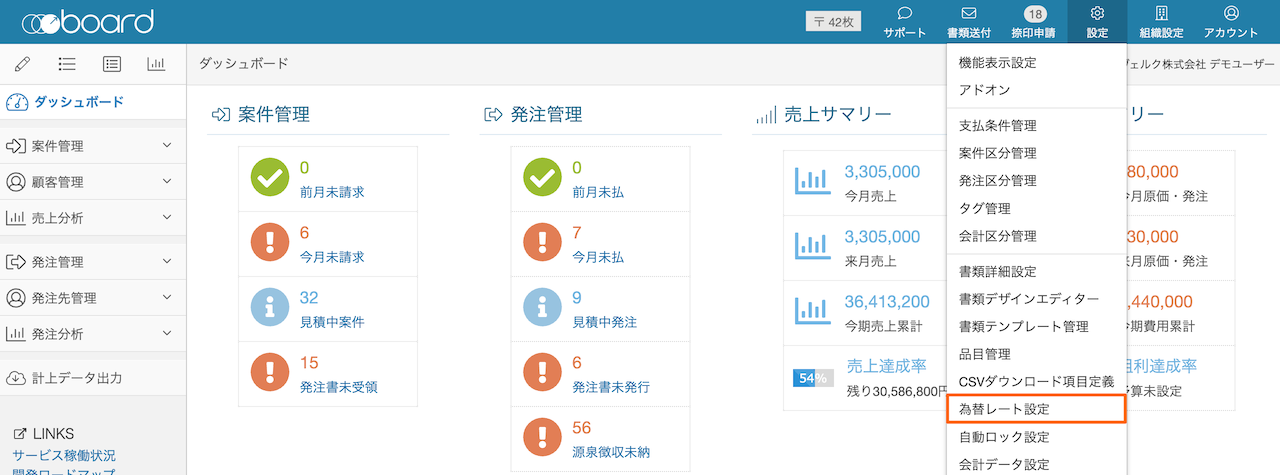
## 案件ごとの為替レート
案件ごとの為替レートは、案件編集画面の下部にある「英語・外貨設定」の「為替レート」の項目で設定できます。
固定レートの設定がある場合、案件の為替レートにはデフォルトで固定レートの設定値が入ります。固定レートの設定がない場合には、デフォルトではその日の為替レートが入ります。なお、どちらの場合もデフォルトで入力された値を手動で変更することも可能です。
## 請求書ごとの為替レート
定期請求や分割請求の場合、1つの案件に複数の請求があり、案件ごとではなく、請求ごとに為替レートを設定したいことがあります。そのようなときは、請求書編集画面の下部にある「英語・外貨設定」で請求書ごとの為替レートを設定することができます。
*請求書の為替レートの設定は必須ではありません。請求書の為替レートが設定されていない場合には、案件の為替レートが適用されます。
新規案件の登録時に、その時点の為替レートを案件情報にセットすることで、仮のレートで売上の見込みを把握できるようになり、実際にレートが確定した際に、該当の月の請求書の為替レートを変更することで、より正確な売上を把握するという使い方が可能です。
## 各種一覧上での日本円換算金額の表示
案件一覧・請求一覧・発注一覧等の各種一覧上に表示される金額は、入力した通貨で表示されますが、「検索結果表示設定」で日本円に換算した金額を表示させることも可能です。
「検索結果表示設定」は、検索結果の右上にあるボタン(下図赤枠)から設定することができます。

下図赤枠の「JPY換算」の部分が日本円換算金額の項目です。
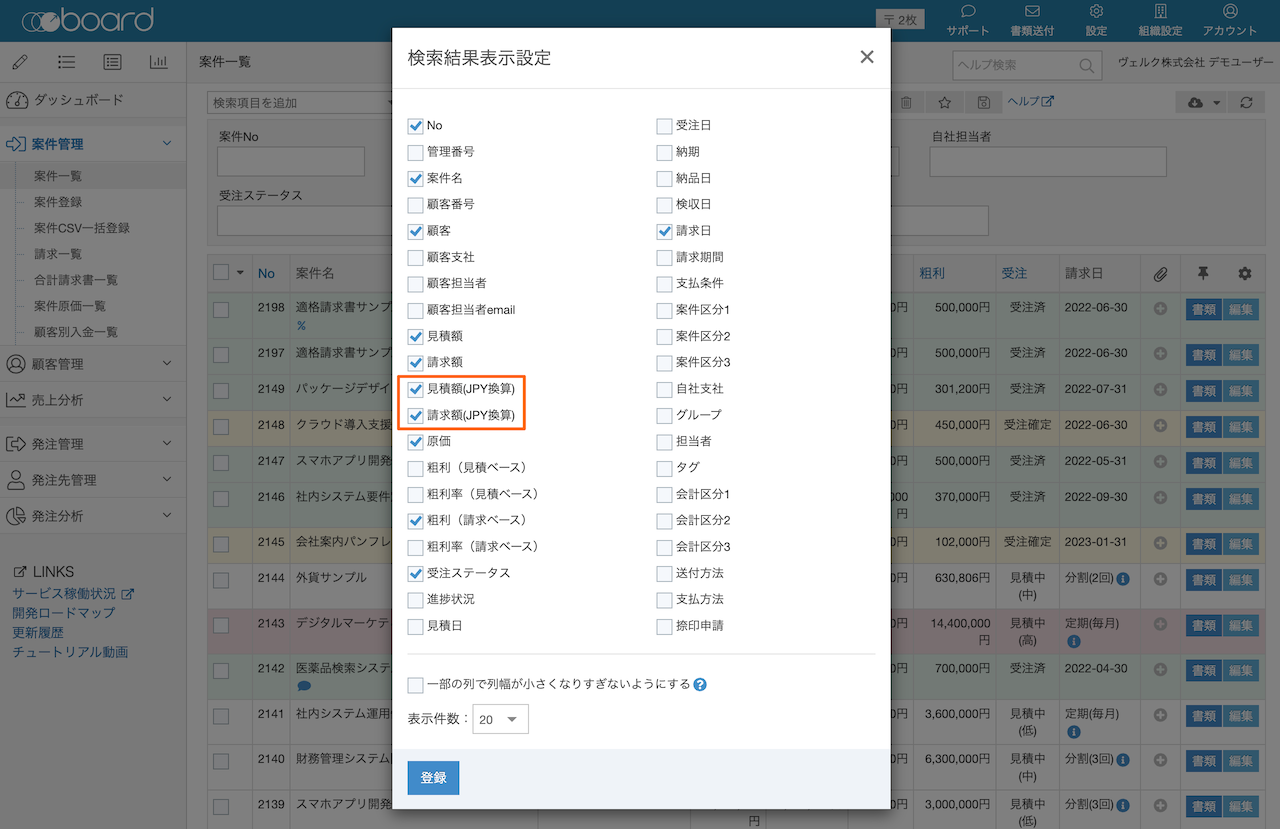
なお、案件一覧の原価・粗利・粗利率は、通貨が混在する可能性があるため、日本円に換算した金額で集計されます。
## メール送信機能・郵送機能
boardのメール送信機能で英語の書類を送信した場合、ダウンロード画面も英語化されます。
郵送代行では、英語の書類を郵送することはできません(宛先が国外・国内どちらの場合も不可)。英語の書類を郵送する場合には、ご自身で印刷してご郵送ください。
## Signature欄・Signature画像・社印
英語書類用のSignature画像を登録するかどうかによって、書類の表示が変わります。
*Signature画像は、自社情報設定で登録できます。
### Signature画像が未登録の登場合
書類の右下に、「Signature欄(サインを記入する欄)」が表示されます。また、PDF出力時に「社印」のチェックボックスにチェックを付けて出力すると、日本語書類と同じ社印が表示されます。
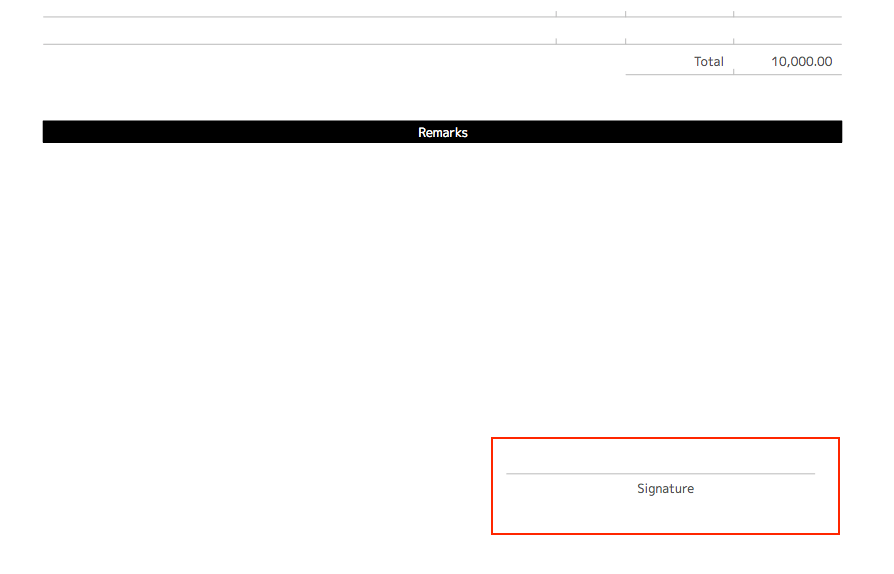
これらの表示が不要な場合は、英語の書類詳細設定にある「Signature欄」と「社印表示」でOFFにすることができます。
### Signature画像が登録済みの場合
Signature画像が登録されている場合は、社印の代わりにSignature画像が表示されます。
英語書類のPDF出力時に「社印」のチェックボックスにチェックを付けて出力すると、日本語書類に社印を表示するときと同様にSignature画像が表示されます。
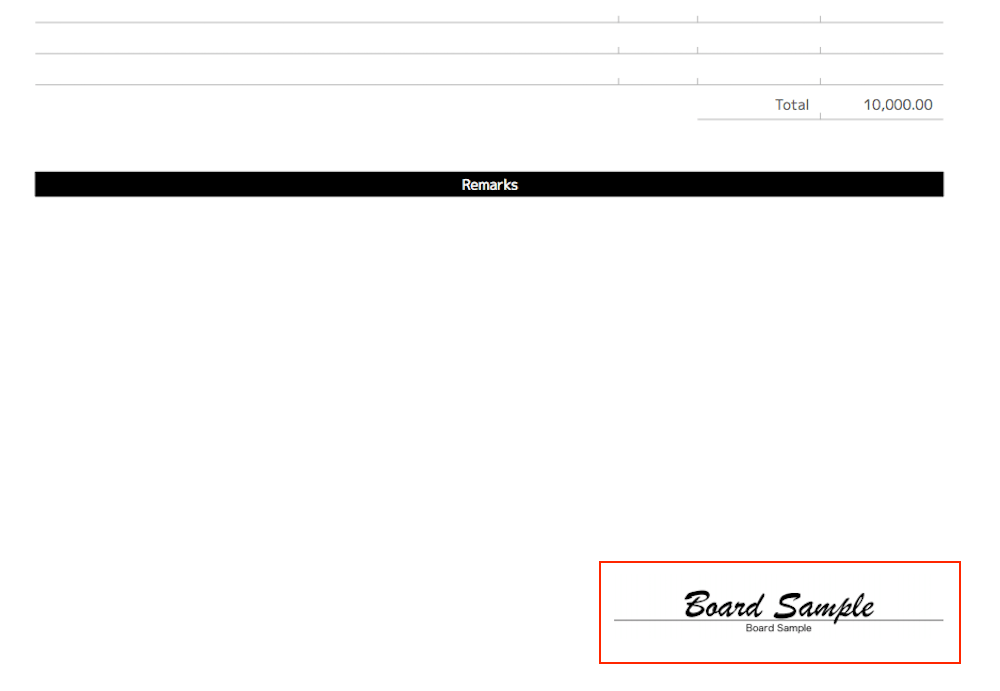
なお、Signature画像が登録済みの場合は、Signature欄・社印は表示されなくなります。
# 書類上の日付の和暦対応
Source: https://the-board.jp/helps/help_common_wareki_on_documents/
見積書や請求書等に表示される日付を和暦にすることができます。
## 和暦表示を選択できるようにする
和暦表示機能はデフォルトではOFFになっています。使用する場合には、上メニューの「設定→機能表示設定」の「その他」欄にある「和暦表示」をONにして保存してください。(**管理者権限のユーザーのみ**)
*機能表示設定については、「[機能表示設定で機能のON・OFFを設定](/helps/help_advanced_setting/)」をご覧ください。
## 案件・発注で和暦表示を選択
機能表示設定で「和暦表示」をONにすると、案件・発注の登録画面で「和暦表示」を選択できるようになります。
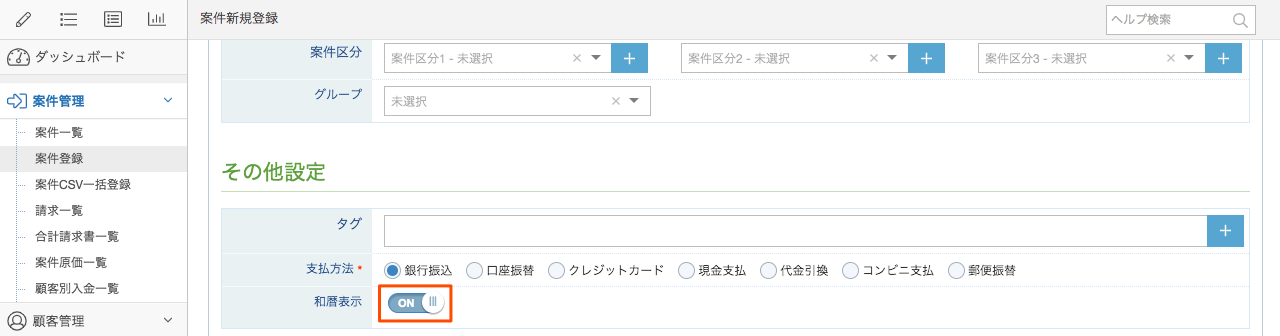
「和暦表示」をONにした案件の書類は、日付が和暦で表示されます。
## 顧客・発注先ごとに和暦表示のデフォルト設定をする
一般的に、和暦表示で書類を提出するのは、取引先からの指定によることが多いと思います。
そこで、顧客・発注先に、「デフォルト和暦表示」を指定できるようになっています。
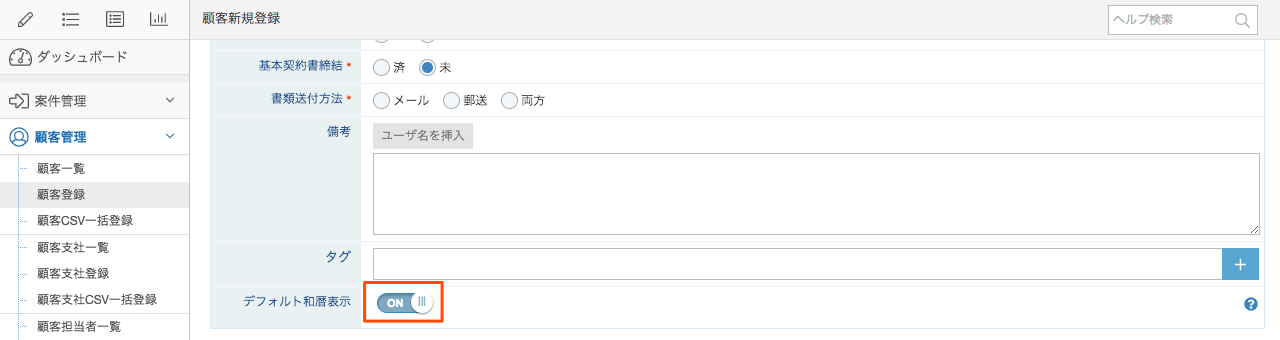
「デフォルト和暦表示」がONの場合、案件・発注登録画面でその顧客・発注先を選択すると、自動的に「和暦表示」がONになります。和暦表示が必要な顧客・発注先では、「デフォルト和暦表示」をONにしておくと便利です。
# 検索条件のリセット
Source: https://the-board.jp/helps/help_reset_search_conditions/
「リセット」ボタンを使うと、検索条件がリセットされ、簡単にデフォルトの状態に戻すことができます。

検索条件の右上に「リセット」ボタン(上図の赤枠)があります。これをクリックすると、デフォルトの検索条件に戻ります。
この際、案件一覧は、デフォルトでは検索条件が未設定なので、検索条件が指定されていない状態に戻ります。
請求一覧は、デフォルトで「請求月:当月」「受注ステータス:受注確定・受注済」が指定されているので、その状態に戻ります。
なお、マスター画面など、検索条件が少ない画面では、リセットボタンがない場合もあります。
# 書類に表示される顧客・発注先・口座・自社情報の「最新」と「作成時」の概念
Source: https://the-board.jp/helps/help_switching_latest_or_history_of_company_info/
見積書や請求書に表示される顧客・発注先・口座・自社情報には、「最新の情報」と「作成時の情報」という概念があります。
当ヘルプでは、その概念と仕組みについて説明します。
## 書類編集画面とメール・郵送時のPDF
書類編集画面からPDFを出力する場合、その時点のデータの状態が元になります。そのため、書類を発行・送付した後に内容を更新した場合には、送付した内容と書類編集画面から出力したPDFが異なる内容になる可能性があります。
一方、board上からメール・郵送したものは、送付時点の内容がPDFとして保存され、それ以降に書類編集画面で内容を更新しても、送付したデータには反映されません。
この際、送付した内容を確認したい場合は、それぞれの履歴画面から送付したPDFを出力すれば確認することができます。
* メールの送信履歴:上メニューの「書類送付→メール送信履歴」
* 郵送の送信履歴:上メニューの「書類送付→郵送履歴」
## 案件作成時点のデータ
顧客・発注先・振込口座・自社情報は、発行当時の状態で書類を再出力できるように、案件作成時のデータの状態を保持するようになっています。これにより、「顧客名が変わった」「銀行名が変わった」などの場合にも、過去の案件をその時点の状態で出力することができます。
ただ、内容が間違っていた等の理由で変更を反映したい場合もあります。その場合の対応方法は、「顧客・発注先」「振込口座」「自社情報」で異なります。
## 顧客情報・発注先情報
書類に表示される顧客情報は、「案件作成時」の情報です。そのため、既存書類の「顧客管理」「発注先管理」を変更したい場合は、「最新化」という操作が必要になります。
詳しくは「[案件情報に紐付いた顧客情報を最新化する](/helps/help_about_snapshot_of_client_bank_info/)」「[発注情報に紐付いた発注先情報を最新化する](/helps/help_about_snapshot_of_payee/)」をご覧ください。
## 口座情報
請求書に表示される振込口座情報も「案件作成時」の情報です。そのため、最新の情報を反映したい場合は、最新化の操作が必要となります。
詳しくは「[請求書の振込口座情報を最新化する](/helps/help_about_snapshot_of_bank_info/)」をご覧ください。
## 自社情報
自社情報のみ、顧客・発注先・振込口座とは仕組みが異なります。
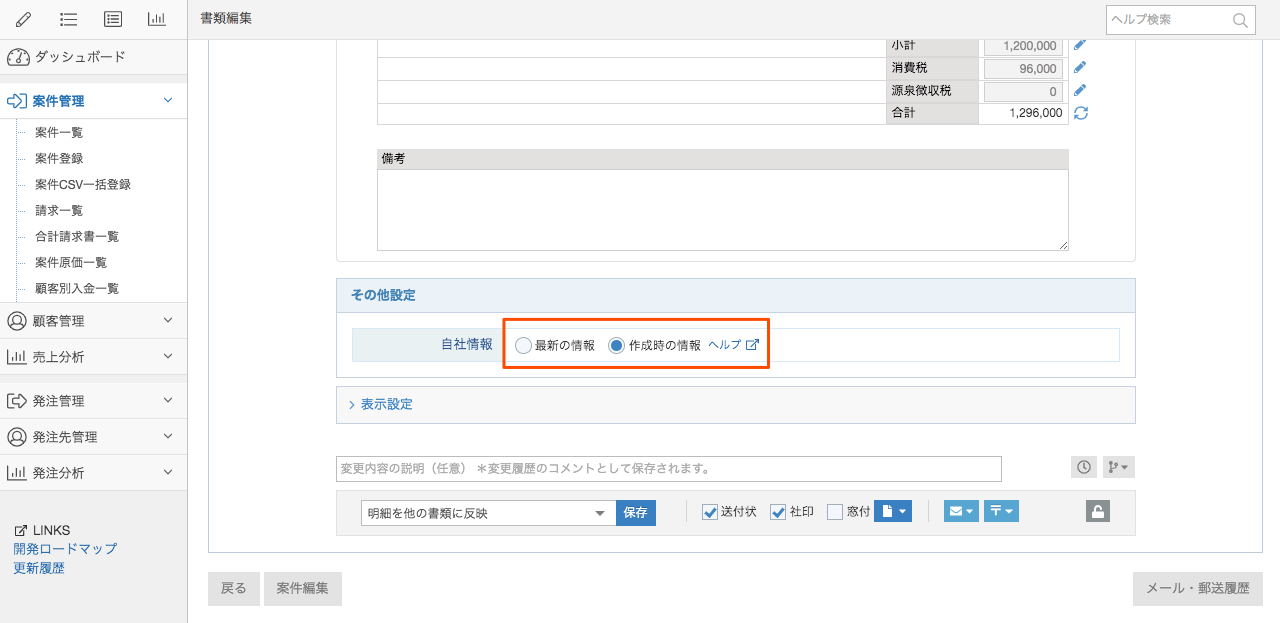
自社情報は、デフォルトでは「最新の情報」を出力するようになっています。よって、もしこれを作成時の状態で出力したい場合は、表示を切り替えて出力することになります。
書類編集画面に下図のような設定がありますので、「作成時の情報」を選択し、画面を保存した後にPDF出力すれば、作成時の自社情報が反映されます。
### <自社情報のみ仕組みが異なる理由>
自社情報が変わるのは、社名が変更されたときや、移転により住所・電話番号等が変わったときだと考えられます。
その場合、書類を再発行するケースとしては、主に以下のような状況が考えられます。
* 古い内容を新しい情報に変更して再発行したい
* 過去に発行した書類を紛失したので、過去の内容で再発行したい
この場合、利用頻度は前者の方が圧倒的に多く、後者は利用頻度が低い上、メール・郵送履歴から送付したPDFを出力することも可能です。
そのため、実務面での利便性を考慮し、デフォルトでは最新の情報を出力するようにして、必要に応じて作成時の情報でも再出力できる仕組みになっています。
## 送付状について
送付状は送付時に使用する書類であり、古い情報を出力する必要はないため、常に最新の情報を反映して出力されます。
## 郵送時の窓枠に表示される情報について
窓付き封筒用レイアウトでの出力時および郵送代行時に窓枠に表示される情報も、封筒の宛名・差出人に該当する部分であり、古い情報を出力する必要はないため、常に最新の情報で出力されます。
# CSVダウンロードでダウンロード画面に遷移する方式について
Source: https://the-board.jp/helps/help_csv_download_page/
CSVダウンロード機能は、ダウンロードボタンを押すと、直接保存ダイアログが表示される方式と、ダウンロード画面に遷移する方式があります。このヘルプでは、ダウンロード画面に遷移する方式について解説します。
CSVダウンロードはデータ量が大量になる可能性があるため、ダウンロード画面方式では、ダウンロード実行後、一度バックグラウンドで処理を行う仕組みになっています。その後、CSVファイルの準備ができたら、ダウンロードボタンが表示され、ダウンロードできるようになります。
## ダウンロード画面が表示される場合の流れ
1. CSVダウンロードボタンをクリックします。
2. ダウンロード画面に遷移し、以下のような表示になります。
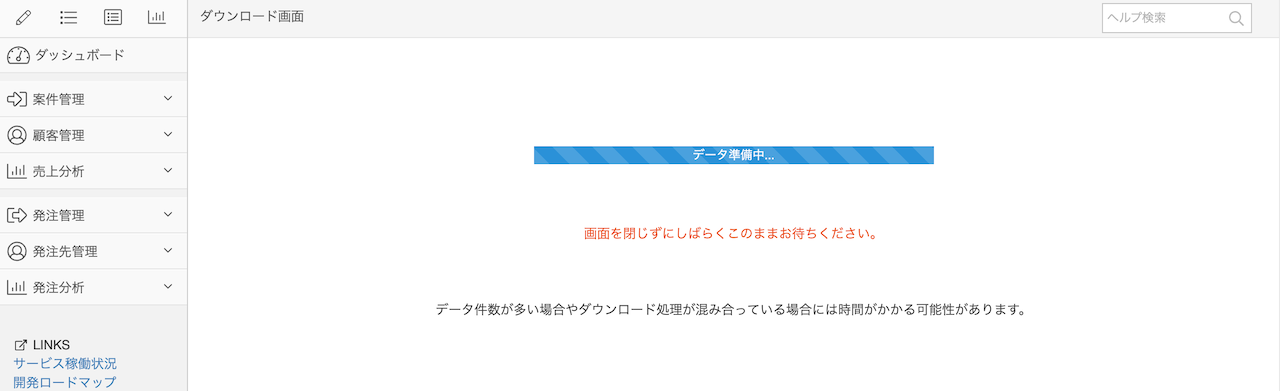
3. データの準備ができたら以下のような画面に切り替わるので、「ダウンロード」ボタンからダウンロードしてください。
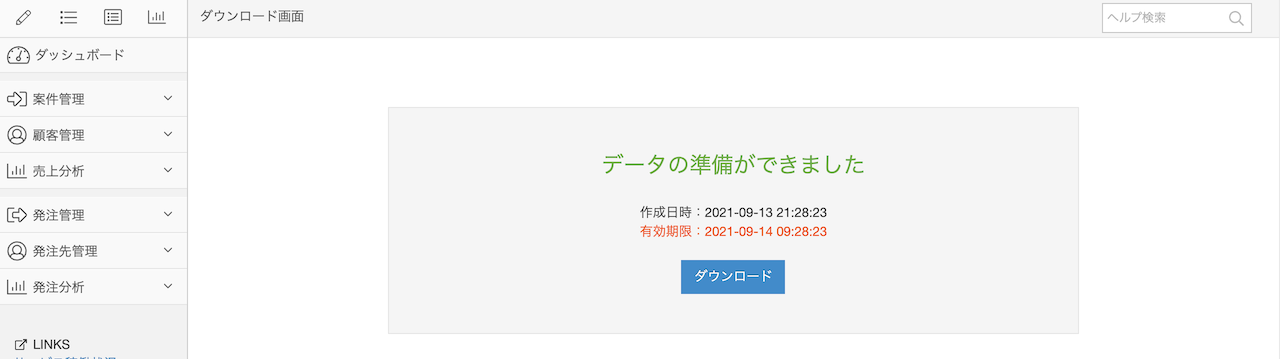
## データ準備にかかる時間について
通常は、数秒〜数分でデータの準備ができますが、以下の場合に時間がかかることがあります。
### データ量が多い場合
登録内容と検索条件によっては10万件以上のCSVファイルになることがあります。その場合は件数に応じてデータの準備にかかる時間も増えますので、ダウンロード画面が表示されているタブはそのままで、別タブを開いて他の業務を行いながらお待ちください。
### バックグラウンド処理が混み合っている場合
バックグラウンド処理が混み合っている場合や、大量データの出力処理と重なっている場合、順番待ちで時間がかかる場合があります。
バックグラウンド処理が混み合っていて時間がかかる見込みの場合は、「現在、バッググラウンド処理が大変混み合っているため、時間がかかります。」と表示されますので、その場合は申し訳ありませんが、別タブを開いて他の業務を行いながらお待ちください。
## データ量が多い場合のZIP圧縮
データ量が多い場合、ファイルサイズが大きくなりダウンロードに時間がかかるため、一定件数以上の場合はCSVファイルをZIPで圧縮します。ダウンロード後、解凍してお使いください。
## ダウンロードの有効期限
ダウンロード画面からファイルをダウンロードすることができる有効期限は12時間です。
12時間をすぎると、対象のダウンロード画面からはダウンロードできなくなりますので、再度、各一覧画面からダウンロード処理を行ってください。
# 一覧のヘッダー(項目行)・フッターを固定する
Source: https://the-board.jp/helps/help_common_fix_header_and_footer/
案件一覧・請求一覧などの主要な一覧画面では、ヘッダー(項目行)・フッター(一覧下のボタンエリア)を固定することができます。
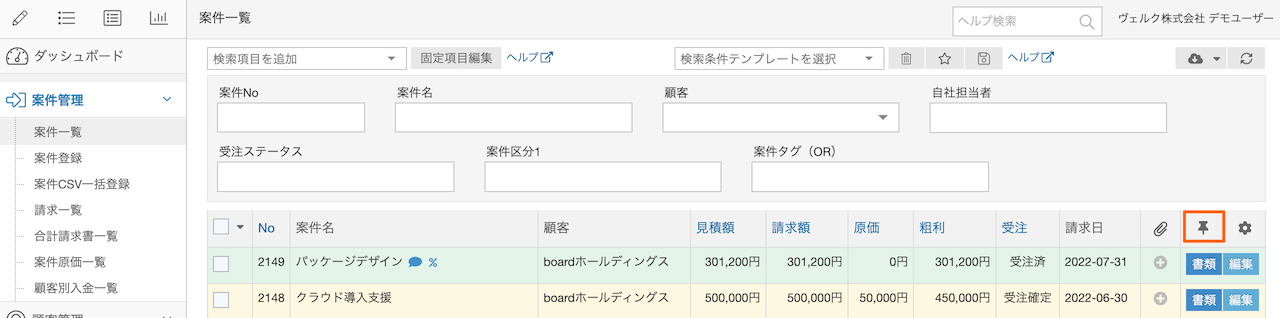
項目行の右側にある「ピン」アイコンをクリックすると、固定・固定解除を切り替えることができます。
固定・固定解除の状態は、ユーザーごと・ブラウザーごとに設定されます。別ブラウザー・別PCには設定が引き継がれませんので、ご注意ください。
ブラウザーごとの設定になっているため、たとえば「PCでは固定するがタブレットでは固定しない」といったかたちで、環境に応じた設定を維持しておくことができます。
# 検索条件を自由に構成する
Source: https://the-board.jp/helps/help_edit_search_conditions/
案件一覧・請求一覧などの主要な一覧画面では、検索条件を指定するための項目を、個人のニーズに合わせて自由に選択・配置することができます。
当機能には、検索項目の「固定表示」と「随時追加」という考え方があります。
* 「固定表示」は、よく使う検索項目を常に表示しておくための仕組みです。
* 「随時追加」は、固定表示していない項目を、必要なときのみ追加して使用する仕組みです。
## 対象画面
現在、当機能は以下の画面でご利用いただけます。
* 案件一覧
* 請求一覧
* 合計請求書一覧
* 発注一覧
* 支払一覧
## 検索項目の随時追加
普段表示されていない検索項目を利用したい場合は、下図のリストから選択して検索条件エリアに追加してください。これにより、追加された項目を利用できるようになります。

随時追加により追加された検索項目は、そのセッション中(継続したログイン中)であれば、表示が維持されます。たとえば、「検索項目を追加→その項目で検索→別画面へ移動→一覧に戻る」とした場合でも、追加された項目は表示されています。
もし一度ログアウトしたり、ログインセッションが切れて再度ログインした場合は、非表示に戻ります。これを再度利用する場合には、あらためてリストから検索条件エリアに追加する必要があります。
そのため、常に表示しておきたい項目については、次の「固定表示」をご利用ください。
## 検索項目の固定表示
常時表示される検索項目を設定することができます。
必要な項目を追加した状態で、下図の「固定項目編集」ボタンを押してください。

これにより、下図の「編集モード」に切り替わります。
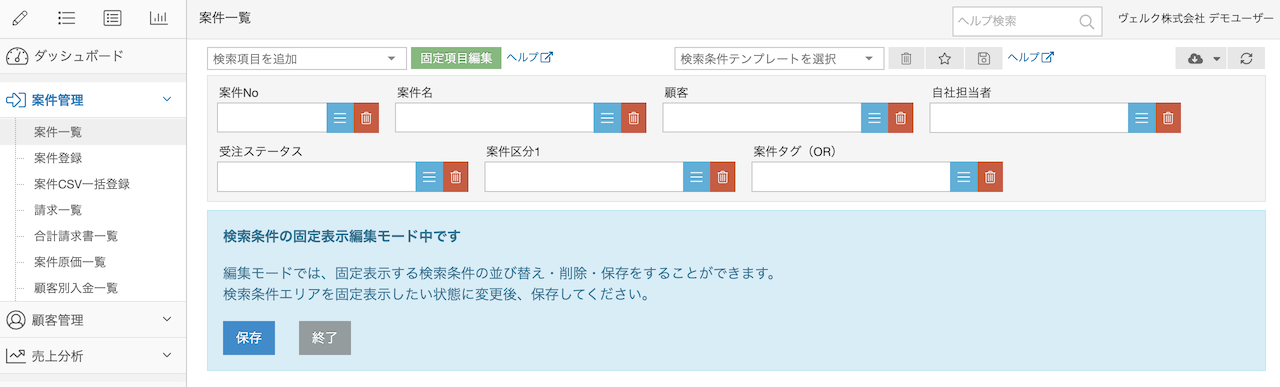
編集モードでは、各検索項目の右側に「三本線アイコン」と「ゴミ箱アイコン」が表示されます。
「三本線アイコン」をドラッグ&ドロップすることで、検索項目を並び替えることができます。不要な項目は「ゴミ箱アイコン」で削除することができます。
希望する状態に配置したら、「保存」ボタンを押してください。保存せずに編集モードを終了する場合は、「終了」ボタンを押すと元の状態に戻ります。
固定表示された項目は、次回ログイン時にも維持されます。よく使う項目を固定表示にしておくと便利です。
なお、検索項目は同じ会社内でも個人ごとにニーズが異なることが多いため、固定表示はユーザーごとの設定となり、同一会社アカウント内の他のユーザーには影響しません。
また、他のユーザーに共有することもできませんので、各自で使いやすいように設定してください。
## URLパラメーターで指定された検索項目
ダッシュボードや通知メール等からのリンクを経由して一覧画面にアクセスした場合、自動的に検索条件が設定されている場合があります。これは、URLの末尾にパラメーターとして検索条件が指定されていることによって実現しています。
この場合は、固定表示として設定されているかどうかに関わらず、そのパラメーターで指定された検索項目が表示されます。
## 検索条件テンプレート
検索条件テンプレート機能を使い、保存しておいた検索条件を呼び出した場合、固定表示に設定されていない項目であっても、自動的に表示されるようになっています。
そのため、検索条件テンプレートを利用する際には、固定表示の設定有無を意識する必要はありません。
参考:[検索条件テンプレートについて](/helps/help_common_search_condition_templates/)
## 検索条件のリセット
検索条件右上にある「検索条件のリセット」ボタンを押した場合、その時点で検索項目に入力されている内容だけでなく、随時追加されていた項目もリセットされ、初期状態(固定表示の検索項目のみの状態)に戻ります。
参考:[検索条件のリセット](/helps/help_reset_search_conditions/)
## 選択リストにデフォルトで表示される件数
顧客、案件区分、タグなどの選択リスト方式の検索項目では、最初にリストを開いた時点では、リストには300件までしか表示されませんが、キーワードを入力して絞り込みを行うと、登録されているすべてから検索して、その結果をリストに表示します。

リストの件数が多い場合、画面表示に時間がかかってしまう要因になり、また、一定以上件数が多い場合は、目視で探すことは難しいため、キーワード入力での絞り込みを前提として、このような仕組みになっています。
# 請求・支払関連ログ(電子帳簿保存法対応ログ)
Source: https://the-board.jp/helps/help_financial_activity_logs/
請求・支払関連ログは、2022年(令和4年)1月施行の改正電子帳簿保存法に対応するためのログ機能です。請求・支払データを起点に、その登録・更新・削除のログを確認できます。
*電子帳簿保存法の対応状況全般については、「[電子帳簿保存法の対応状況を教えてください](/helps/faq_electronic_books/)」をご覧ください。
請求・支払関連ログは、上メニューの「アカウント→請求・支払関連ログ」で確認できます。
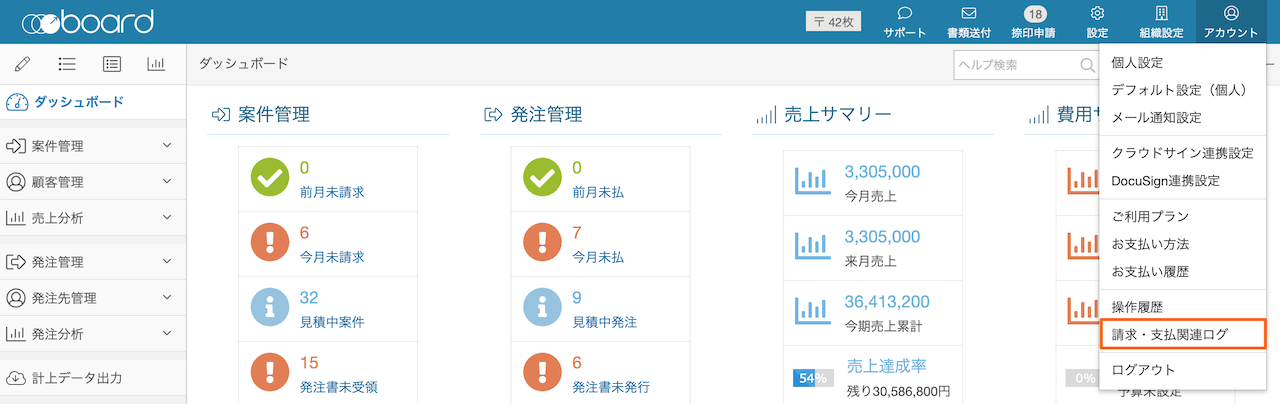
*この機能では、「請求」と「支払」のデータに関するログを対象としていますが、当ヘルプでは「請求」のデータを例に説明します。
## 当機能の目的
当機能の実装にあたり、税務署に要件を確認したところ、「税務調査に際して、ある請求書に関する登録・更新・削除の履歴を追えること」との回答を受けたことから、当機能は「操作の履歴」ではなく、あくまで「請求データを起点にその変更を追う」という前提で設計されています。そのため、既存の「操作履歴」とはデータの粒度やログの残り方が異なりますので、ご注意ください。
## ログの記録のされ方
当機能のログは、操作単位ではなく、請求データ単位です。そのため、1回の操作で複数の請求に影響がある場合は、その請求の数だけログが残ります。
たとえば、次のスクリーンショットは以下の3つの操作を行ったときのログです。
1. 3ヶ月の定期請求(毎月)の案件を新規登録(請求書が3枚生成される)
2. 見積書を入力して請求書へ一括反映(3枚の請求書の金額が変更になる)
3. 1ヶ月分の請求書を単体で保存(1枚の請求書の金額のみ変更になる)
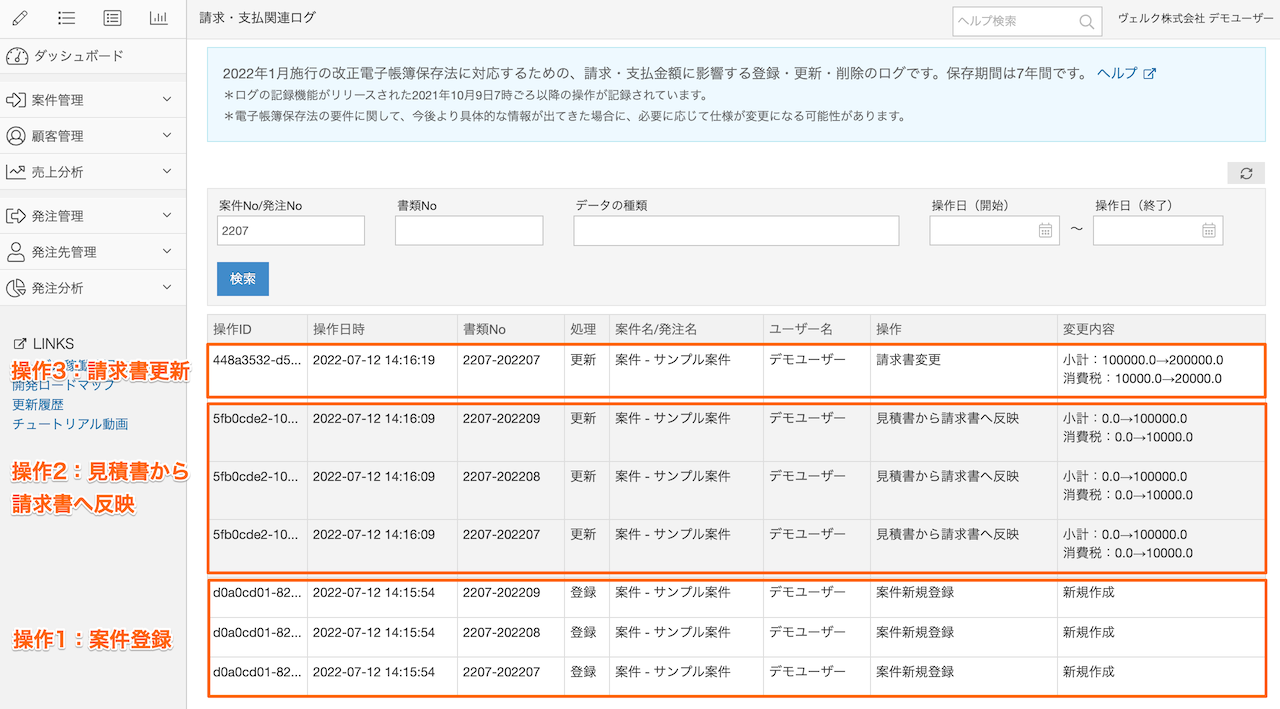
このように、1回の操作でも請求書の数だけログが記録されます。この点が「操作履歴」機能と大きく異なる部分です。
当機能は、税務調査に際して「特定の請求書のログを見る」という状況を想定して設計されています。そのため、下図のように検索条件の「書類No」では、請求書の枝番を含めた番号を入力して検索します。(書類Noについては後述の「ログの項目について」をご参照ください)
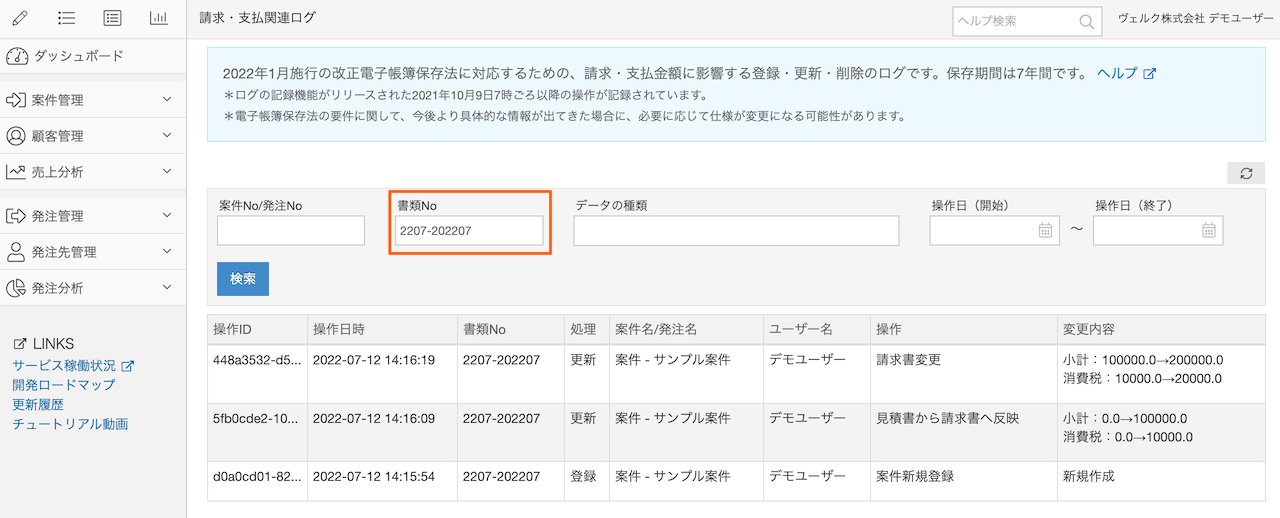
「書類No」で対象を絞り込むと、1つ目のスクリーンショットとは異なり、1つの請求書に関するログだけを確認できます。
## ログの項目について
ログに表示される項目の定義は以下の通りです。
### 操作ID
同一の操作を示すための識別子です。長い文字列で、これ自体はとくに意味を持たないため、一部のみ表示しています。操作IDが同一であれば、1回の画面操作であることを示します。表の背景色が操作IDごとに変わっているため、1回分の操作にあたる情報が識別しやすくなっています。
### 操作日時
画面操作を行った日時です。
### 書類No
請求書上のNoは、一括請求の場合は「案件No」、定期請求・分割請求の場合は「案件No-請求年月」という形式で表示されています。書類Noは、この形式によるNoです。
### 処理
請求データが登録・更新・削除されたかを示すもので、画面上の操作とイコールではありません。
たとえば、定期請求の期間を延長した場合、画面上の操作としては「案件情報の変更」に該当しますが、請求データとしては「延長された分の請求データの新規作成」に該当します。そのため、この場合の「処理」は、既存情報の「更新」ではなく新規の「登録」になります。
同様に、定期請求の期間を短縮した場合、画面上の操作としては「案件情報の変更」に該当しますが、請求データとしては「短縮された分の請求データの削除」に該当します。そのため、この場合の「処理」は、「更新」ではなく「削除」になります。
### 案件名/発注名
ログが記録された時点の案件名です。そのため、途中で案件名を変更しても、それ以前のログに記録されている名称は変わりません。
### ユーザー名
ログが記録された時点のユーザー名です。そのため、途中でユーザー名を変更しても、それ以前のログに記録されている名称は変わりません。
### 操作
画面上、どのような操作を行ったかを示すものです。
### 変更内容
操作によって変更された内容を示すものです。ただし、すべての変更内容が記録されるのではなく、電子帳簿保存法対応という観点から、記録が必要と考えられるものだけを対象としています。
たとえば、「案件情報変更時に案件区分を変更した」という場合、この操作は税務調査の観点で請求内容に影響するものではないため、記録されません。
## ログが記録される操作
請求・支払関連ログは、以下の操作時に記録されます。
*「ログ対象項目」に記載がある操作は、それらの項目が変更された場合のみログが記録されます。「ログ対象項目」に記載がない操作は、常に記録されます。
### 案件
| 操作 |
ログ対象項目 |
| 案件新規登録 |
|
| 案件情報変更 |
顧客・案件名・支払条件・受注ステータス・請求日・請求期間・管理番号・請求タイミング |
| 案件一括編集 |
受注ステータス |
| 案件削除 |
|
| 案件コピー |
|
| 案件CSV一括登録 |
|
| 定期請求の自動契約更新 |
|
| 請求書単体での更新 |
小計・消費税・源泉徴収税・小計の手動変更・消費税の手動変更・源泉徴収税の手動変更・支払期限・日付空欄・書類上の宛先 |
| 見積書から請求書への反映による更新 |
小計・消費税・源泉徴収税・小計の手動変更・消費税の手動変更・源泉徴収税の手動変更 |
| 納品書から請求書への反映による更新 |
小計・消費税・源泉徴収税・小計の手動変更・消費税の手動変更・源泉徴収税の手動変更 |
| 請求書から、同一案件内の他の請求書への反映による更新 |
小計・消費税・源泉徴収税・小計の手動変更・消費税の手動変更・源泉徴収税の手動変更・書類上の宛先 |
| 受注ステータスの変更 |
案件一覧からの変更、電子契約サービス連携による更新など |
| 請求ステータスの変更 |
請求一覧からの変更、メール・郵送による自動変更、顧客別入金一覧からの入金処理など |
| 顧客情報最新化 |
|
### 合計請求書
| 操作 |
ログ対象項目 |
| 合計請求書作成 |
|
| 合計請求書更新 |
小計・消費税・源泉徴収税・小計の手動変更・消費税の手動変更・源泉徴収税の手動変更・支払期限・日付空欄・書類上の宛先・請求No・請求日・件名 |
| 請求ステータス変更 |
合計請求書一覧からの変更、メール・郵送による自動変更など |
| 合計請求書削除 |
|
### 発注
| 操作 |
ログ対象項目 |
| 発注新規登録 |
|
| 発注情報変更 |
発注先・発注名・支払条件・発注ステータス・請求日・請求期間・管理番号・金額・消費税・源泉徴収税・支払タイミング |
| 定期支払の月額金額変更 |
|
| 発注一括編集 |
発注ステータス |
| 発注削除 |
|
| 発注コピー |
|
| 発注CSV一括登録 |
|
| 定期支払の自動契約更新 |
|
| 支払通知書単体での更新 |
小計・消費税・源泉徴収税・小計の手動変更・消費税の手動変更・源泉徴収税の手動変更・書類上の宛先 |
| 見積依頼書から支払通知書への反映による更新 |
小計・消費税・源泉徴収税・小計の手動変更・消費税の手動変更・源泉徴収税の手動変更 |
| 発注書から支払通知書への反映による更新 |
小計・消費税・源泉徴収税・小計の手動変更・消費税の手動変更・源泉徴収税の手動変更 |
| 検収書から支払通知書への反映による更新 |
小計・消費税・源泉徴収税・小計の手動変更・消費税の手動変更・源泉徴収税の手動変更 |
| 支払通知書から、同一発注内の他の支払通知書への反映による更新 |
小計・消費税・源泉徴収税・小計の手動変更・消費税の手動変更・源泉徴収税の手動変更・書類上の宛先 |
| 発注ステータスの変更 |
発注一覧からの変更など |
| 支払ステータスの変更 |
支払一覧からの変更など |
| 発注先情報最新化 |
|
## ログの記録開始と保存期間
当機能によるログの記録は、2021年10月9日午前7時頃に開始されました。
保存期間は、電子帳簿保存法の要件に従い、7年間となります。それ以上古いものは、自動的に順次削除されていきます。
## 当機能に関する注意事項
### 電子帳簿保存法以外の目的での利用
当機能のログには、変更の履歴が記録されているため、これを日々の運用でご活用いただくことも可能です。ただし、目的はあくまでも電子帳簿保存法への対応であるため、法律の要件が変わればそれに伴って仕様も変更されます。
また、「7年間の保存」という要件につき、ログの量が膨大になるため、ログの対象は電子帳簿保存法対応に必要なものだけに限定しています。関連する機能として、「見積書の変更」や「案件区分の変更」のログもニーズがあると考えていますが、これらは請求内容に関係しないためログは残しておらず、現時点ではこれらを含めるかたちでログの対象範囲を拡大することは考えておりません。
当機能を電子帳簿保存法以外の目的でご利用になる場合は、これらの点についてあらかじめご了承ください。
### 反映までのタイムラグ
当機能のログはリアルタイムで反映される仕組みではないため、操作直後のログは反映されません。通常は3分〜5分程度で反映されますが、場合によっては時間がかかるケースもあります。そのため、ログが反映されていない場合には少し時間を置いてからご確認ください。
### 電子帳簿保存法対応のための仕様の追従・変更
boardでは、通常は仕様変更の要否をかなり慎重に検討し、変更する場合は事前の告知期間を設けていますが、当機能は電子帳簿保存法への対応を前提としていることから、要件や方針の変更が発生した場合は、必要に応じて、通常よりも短期間で変更される可能性があります。あらかじめご了承ください。
# ベータリリース、クローズドリリースの位置づけについて
Source: https://the-board.jp/helps/help_about_beta_release/
boardでは、新しい機能をリリースする際に、「ベータ版」としてリリースしたり、「クローズドリリース」というかたちでリリースすることがあります。これらの位置づけについて説明します。
## ベータリリース(ベータ版)について
以下のようなケースにおいて、ベータ版としてリリースすることがあります。
### 新旧の機能を並行稼動するケース
既存機能のリニューアル時など、業務への影響が大きい場合、並行稼動というかたちで、新旧両方の機能を各自で切り替えて利用できるようにすることがあります。このような場合、新しくリリースした方の機能は「ベータ版」という位置づけになります。
なお、並行稼動は数ヶ月間ほど行うことが多く、完全切り替え(旧機能廃止)のタイミングで、新しい方のベータ表記も外れます。
### フィードバックを受けて短期的に仕様が変わる可能性があるケース
通常は、互換性維持のため、仕様変更は非常に慎重に行っていますが、新しい機能や概念、実験的な取り組みの場合などは、フィードバックを受けて短期的に仕様を変更する可能性があります。
そのため、ベータ版としてリリースしている機能に関しては、通常よりも短期間で、または事前アナウンスなしに仕様が変わる可能性がありますのでご了承ください。
## クローズドリリースについて
主に[開発ロードマップ](/blogs/roadmap_of_board)や[更新履歴](/blogs/update_history)上で「クローズドリリース中」と記載されている場合があります。これは、実際に機能自体は完成してシステム内に組み込まれていますが、まだ一般公開はされておらず、弊社側で最終の動作確認を行っている状況になります。
なお、通常はクローズドリリースすることは少なく、大きな機能リリース時などに行うことがあります。そのため、クローズドリリース中のものは、リリース前の最終段階(もうすぐリリースされる予定)とお考えください。
# 案件単位で情報を管理する
Source: https://the-board.jp/helps/help_managing_project/
boardでは、見積書・発注書・発注請書・納品書・検収書・請求書・領収書を作成することができますが、これらの書類を個別に作成・管理していくのではなく、「案件ごとに管理する」という概念でシステム全体が設計されています。
boardにおける「案件」は、「**1つの受注・契約**」を示すものになります。
たとえば、毎月同額の請求を行う場合、見積書の提出は1回、請求書の発行は毎月行うというケースが多いでしょう。これが12ヶ月の契約であれば、見積書は1枚、請求書は12枚作成されることになります。
この案件を書類単位で管理した場合、12枚の請求書は相互に関連しない個別の情報になってしまいますが、boardでは1つの案件としてまとめて管理することができます。
また、こうした案件に原価を紐付けて登録することで、案件単位の損益管理が可能となります。
boardをお使いいただく上では、この「案件単位」という前提を踏まえることが、業務の効率化を実現するための重要なポイントになります。
なお、この特徴により、boardでは「案件を作らずに請求書のみを作成する」ということができません。すべての書類に対して、それを管理するための「案件」が必要になります。
参考記事:[boardの案件管理](/solutions/libero_managing_projects)
# 案件一覧と請求一覧の位置づけ
Source: https://the-board.jp/helps/help_difference_of_project_list_and_invoice_list/
案件一覧と請求一覧は似た画面ですが、それぞれ、データの表示粒度や役割が異なります。
boardの定期請求・分割請求では、以下のように、1つの案件に複数の納品書・検収書・請求書・領収書があります。

一括請求では案件と請求は1:1になりますが、定期請求・分割請求では1:Nになります。
そのため、案件一覧と請求一覧では、それぞれの画面の役割に応じて、以下のように表示粒度を分けています。
* 案件一覧:案件単位の表示で、1行1案件(上図の案件の枠の単位)
* 請求一覧:請求単位の表示で、1行1請求(上図の赤枠内の書類1枚単位)
## 案件一覧の役割
案件一覧は「案件全体の把握」を目的として、案件単位で情報を表示しています。そのため、案件一覧では以下のような業務を行います。
* 案件の検索
* 案件の受注状況(受注ステータス)の管理
* 案件全体の金額の確認
## 請求一覧の役割
請求一覧は「請求1つずつの管理」を目的として、請求単位で情報を表示しています。そのため、請求一覧では以下のような業務を行います。
* 請求内容の検索・確認
* 請求書の発行
* 請求状況(請求ステータス)の管理
## よくある質問
### 案件一覧の検索条件で請求年月を指定しても、案件全体の金額が表示されてしまいます
案件一覧は「案件単位」の表示を行う画面ですので、案件一覧上の金額は、案件ごとの合計金額です。検索条件で絞り込んでも、データの表示粒度は変わりません。
特定の請求月の金額を確認したい場合は、案件一覧ではなく請求一覧をご利用ください。
### 案件一覧の合計金額と請求一覧・売上集計の金額が合いません
案件一覧で表示される金額は、その案件全体の合計金額です。一方、請求一覧や売上集計で表示される金額は、月ごとの金額です。
案件一覧で検索条件を指定してもデータの表示粒度は変わらないため、1つの案件に複数の請求が含まれる定期請求・分割請求の案件では、それらが一致しません。
### 案件一覧で請求書の印刷・捺印申請・請求ステータスの変更ができません
案件一覧は、案件全体の管理をする画面ですので、1行1案件で表示しています。一方、定期請求・分割請求では1案件に複数の請求書があるため、案件一覧から請求書を特定することはできません。
請求の管理は、案件一覧ではなく請求一覧で行ってください。
# 案件情報を登録する
Source: https://the-board.jp/helps/help_register_project/
boardでは、「見積書」や「請求書」などの書類を単体で作成するのではなく、案件ごとに書類を管理するため、まずは「案件登録」を行います。ここで登録する案件情報は、各書類の生成・請求管理・集計などに利用されます。
なお、boardにおける「案件」は、「**1つの受注・契約**」を示すものになります。ヘルプ「[案件単位で情報を管理する](/helps/help_managing_project/)」も合わせてご覧ください。
*当ヘルプに関連した[チュートリアル動画](/movies/tutorial-register-project1/)もあります。
案件登録画面には、左メニューの「案件管理→案件登録」から、または左メニュー上にあるショートカットから行くことができます。

## 目次
## 案件情報の項目説明
案件登録画面では、案件の基本的な項目や書類の生成に必要な情報を登録します。案件の登録後、自動的に「書類登録画面」へ遷移するので、見積書を登録してください。
| 顧客 |
登録しようとしている案件の顧客を選択します。ここに存在しない場合は、「顧客登録」または「+」ボタンから登録してください。 |
| 顧客支社 |
顧客の支社です。顧客支社を設定すると、書類上や郵送時に表示される住所として、顧客支社の住所が使用されます。 |
| 顧客担当者 |
顧客の担当者です。
送付状出力時に、顧客担当者が登録されている場合は担当者の名前が表示され、未登録の場合は「ご担当者様」と表示されます。
また、メール送信をする際、案件に顧客担当者が設定されていて、かつその顧客担当者にメールアドレスが登録されている場合は、メール送信画面に自動的にそのメールアドレスが表示されます。
|
| 案件名 |
案件の名称です。見積書・請求書等の書類上に表示されるので、正式な名称を登録してください。 |
| 担当者 |
案件の担当者(自社のユーザー)を選択してください。
なお、ここでは「boardのユーザーとして登録されている人のみ」を選択することができます。
*ユーザーの追加は、上メニューの「組織設定→ユーザー管理」から行ってください。
|
| 支払条件 |
顧客を選択すると、自動的に顧客のデフォルト支払条件がセットされます。変更したい場合はここで変更してください。
なお、支払条件は、請求日との組み合わせで「支払期限」の算出に使用されます。
*「支払期限」は請求書に表示されます。
|
| 受注ステータス |
案件の受注状況の管理に使用してください。
各ステータスの定義は「案件のステータス管理」をご覧ください。
|
| 請求タイミング |
請求するタイミングを選択してください。
一括請求:1つの案件で1回だけ請求
定期請求:定期的な請求間隔で複数回の請求
分割請求:任意のタイミングで複数回に分けて請求
詳しくは、「一括請求」「定期請求」「分割請求」の各ヘルプをご覧ください。 |
| 請求日 |
請求日は、請求処理の基準になるだけでなく、デフォルトでは売上計上の基準にもなります。また、支払期限は、請求日と支払条件をもとに算出されます。
boardは、請求予定や売上見込みなどの「未来の予定」の把握を重視した設計になっているため、請求日は必須項目です。請求日が確定していない場合は、その時点での予定を入力し、確定後に変更してください。
|
| 納期 |
見積書の「納期」に表示されます。未設定の場合は「別途ご相談」と表示されます。
*「別途ご相談」という文言は、「書類詳細設定」で変更できます。
なお、納品書にある「納品日」とは別の項目ですので、ご注意ください。
納期:納品予定の日付
納品日:実際に納品した日
|
| 進捗状況 |
案件の進捗状況(未着手・着手中・納品済・検収済)の管理にお使いください。
*デフォルトの設定ではOFFになっているため、ご利用の際には「機能表示設定」でONにしてください。
なお、boardのシステム上は、このステータスに連動する機能はありませんので、案件の管理上必要がなければ、入力しなくても問題はありません。
|
| 支払方法 |
案件の支払方法(銀行振込・口座振替・クレジットカード・現金支払・代金引換・コンビニ支払)を設定できます。
この設定値によって、請求書上の表示が変わります。
銀行振込の場合は、振込先口座情報が表示されます。
銀行振込以外の場合は、振込先口座情報は表示されず、代わりに支払方法名(口座振替・クレジットカード・現金支払・代金引換・コンビニ支払)が表示されます。
|
| 原価 |
交通費・宿泊費など、支払管理が不要な案件の原価をご登録ください。支払管理まで行う場合は、「発注管理」をお使いください。登録方法などの詳細はヘルプ「案件に原価を登録する」をご覧ください。
案件原価は粗利の計算に使用されます。また、登録されている原価は「案件管理→案件原価一覧」で一覧で見ることができます。
|
| 社内メモ |
社内用のメモです。メンバー間の情報共有や備忘録などにお使いください。 |
| 管理番号 |
任意の管理用番号を入力しておくことができます。詳しくは「管理番号」を活用するをご覧ください。
*デフォルトの設定ではOFFになっているため、ご利用の際には「機能表示設定」でONにしてください。 |
| 案件区分1〜3 |
分析機能で、設定されている案件区分ごとに集計することができます。
あらかじめサンプルをいくつか用意していますが、事業内容に合わせて自由に登録できます。 |
| タグ |
案件にタグを設定し、案件一覧等でタグを指定して検索することができます。詳しくはタグのヘルプをご覧ください。
検索のキーワードとして設定しておくと便利ですが、タグに連動する機能はありませんので、とくに必要がなければ設定しなくても問題はありません。
|
| グループ |
案件が属するグループを指定できます。一般的には部署に該当するものを設定することが多いようです。
「グループ別集計」や、「カスタム権限」での「データアクセス範囲」に利用されます。
|
| 和暦表示 |
各書類の日付表示を和暦表示にすることができます。
*デフォルトの設定ではOFFになっているため、ご利用の際には「機能表示設定」の和暦表示をONにしてください。 |
## 案件テンプレート
案件登録画面では、案件テンプレートを呼び出して、あらかじめ登録しておいた内容を入力項目に自動的に反映することができます。詳細は「[案件テンプレート](/helps/help-project-templates/)」をご覧ください。

## 必須項目設定
デフォルトで入力必須に設定されている項目に加えて、他の項目も必須にしたい場合には、「必須項目設定」の機能を利用できます。詳しくは[必須項目設定のヘルプ](/helps/help-required-field-settings/)を参照してください。
## 関連ヘルプ
[案件登録に関するTips](/helps/help_tips_for_registering_project/)
# 案件登録に関するTips
Source: https://the-board.jp/helps/help_tips_for_registering_project/
案件登録に関して、知っているとより便利に使えるTipsを紹介します。
## 顧客支社・顧客担当者登録
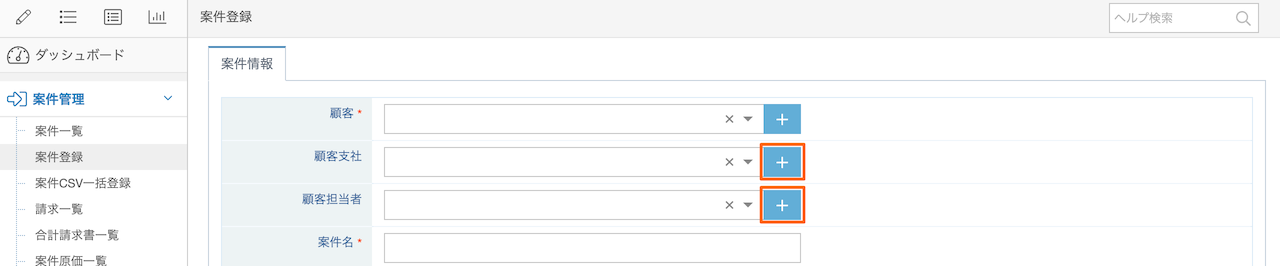
顧客支社・顧客担当者は、左メニューの「顧客管理→顧客支社登録」「顧客管理→顧客担当者登録」から登録できますが、案件登録の際に下図の「+」ボタンをクリックすると、同じ案件登録画面の中で新規登録することができます。
## 顧客選択時の自動設定
できるだけ入力の手間を減らすために、顧客を選択した時点で、以下の設定が自動的に行われます。
* 「支払条件」に「顧客情報」の「デフォルト支払条件」をセット
* 選択した顧客に紐付く担当者が1名しかいない場合、その担当者を選択
## 日付の入力補助
「請求日」「納期」などの日付の項目は、カレンダーから選択できるようになっていますが、より簡単に入力できるように、「今月末」「来月末」「再来月末」のボタンがあります。「請求日」は月末のことが多いため、直近1〜3ヶ月分の入力補助ボタンを用意しています。
これらのボタンを押すと、当日を起点に、今月末・来月末・再来月末の日付を自動的にセットします。

また、「請求日」と「納期」が同じ場合、「納期」の右側にある「請求日」ボタンを押すと、「請求日」と同じ日付をセットします。
## 社内メモの入力補助
案件情報の社内メモは、社内の情報共有や備忘録として使用できる項目ですが、いつ誰が登録したのかを管理しやすくするために、「ユーザー名を挿入」ボタンを用意しています。
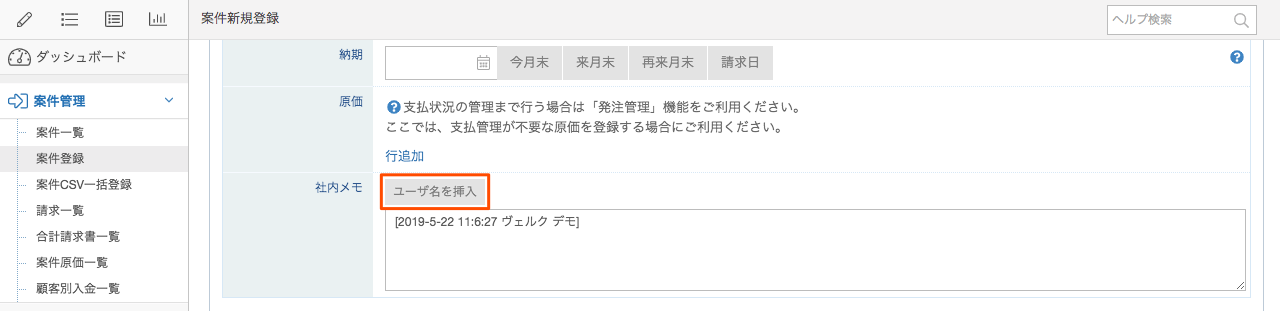
このボタンをクリックすると、上図のように、日時とユーザー名が挿入されます。これに続けてコメントを書くことで、コメントを書いたユーザーと日時がわかるようになります。
## 案件区分を案件登録画面で追加
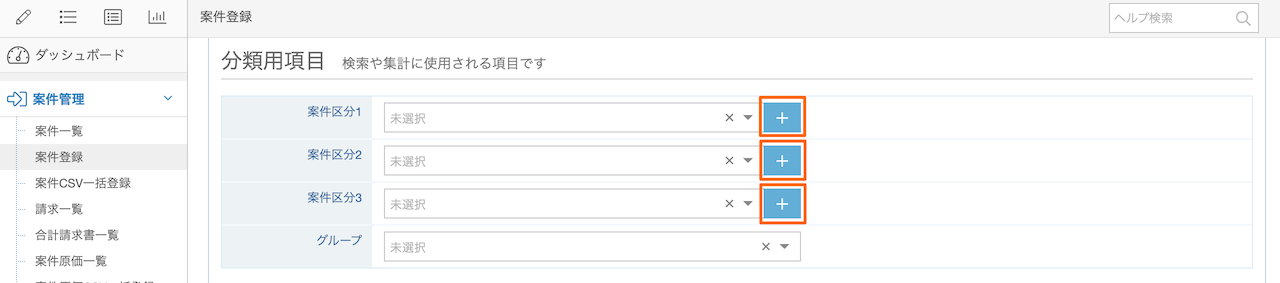
案件区分は、上メニューの「設定→案件区分管理」から登録できますが、案件登録の際に新しい区分が必要になることがあります。その場合は、下図の「+」ボタンをクリックすると、同じ画面内で追加することができます。
# 一括請求の案件を登録する
Source: https://the-board.jp/helps/help_invoice_timing_once/
案件情報の登録で、「請求タイミング」は「一括請求」「定期請求」「分割請求」の3種類から選択できます。ここでは、「一括請求」について説明します。
*当ヘルプに関連した[チュートリアル動画](/movies/tutorial-invoice-timing-once/)もあります。
## 請求タイミング「一括請求」で登録
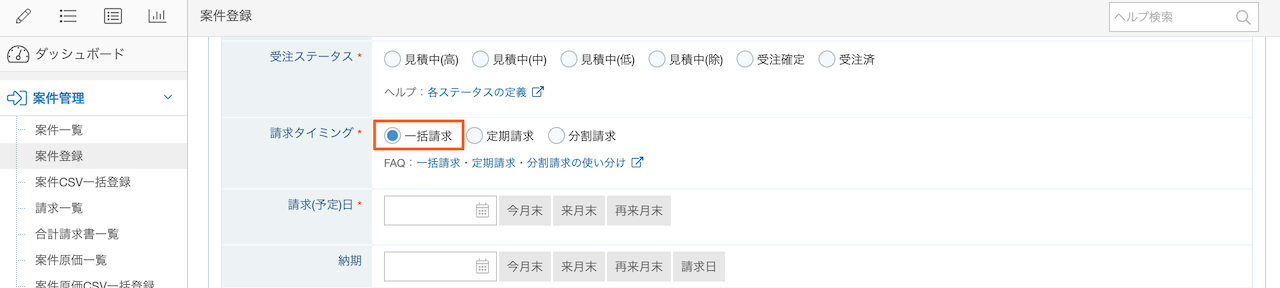
一括請求は、1つの案件で1回だけ請求する場合に使用します。案件登録画面の「請求タイミング」で「一括請求」を選択すると、下図のように「請求日」が1つだけ表示されます。(新規登録時のデフォルトの状態)
## 一括請求における各書類
一括請求では、1つの案件につき1回の請求なので、見積書や請求書などの書類も1枚ずつです。複数回請求する場合は、「[定期請求](/helps/help_invoice_timing_monthly/)」「[分割請求](/helps/help_invoice_timing_several/)」をご利用ください。
また、一括請求における書類編集画面の[ヘルプ](/helps/help_register_estimate_and_auto_update_to_others/)も合わせてご覧ください。
# 定期請求の案件を登録する
Source: https://the-board.jp/helps/help_invoice_timing_monthly/
案件情報の登録で、「請求タイミング」は「一括請求」「定期請求」「分割請求」の3種類から選択できます。ここでは、「定期請求」について説明します。
*当ヘルプに関連した[チュートリアル動画](/movies/tutorial-invoice-timing-periodical/)もあります。
定期請求は、事前に定めた請求期間内に、一定の間隔(毎月・3ヶ月ごと・1年ごとなど)で請求を行う場合に使用します。たとえば、「2024/06/01〜2024/08/31」という3ヶ月の請求期間で「毎月」の請求を行う場合は、3枚の請求書が自動的に作られます。
この際、各月の請求日には支払条件の「締日」が使われます。たとえば、締日が「月末締め」であれば毎月月末が請求日となり、「10日締め」の場合は毎月10日が請求日になります。
また、定期請求では定額が基本ですが、従量制のケースなど、請求ごとに金額が変わる場合でも対応可能です。その場合は、下方の「各月の請求金額が変動する場合」をご覧ください。
## 目次
## 定期請求の登録項目
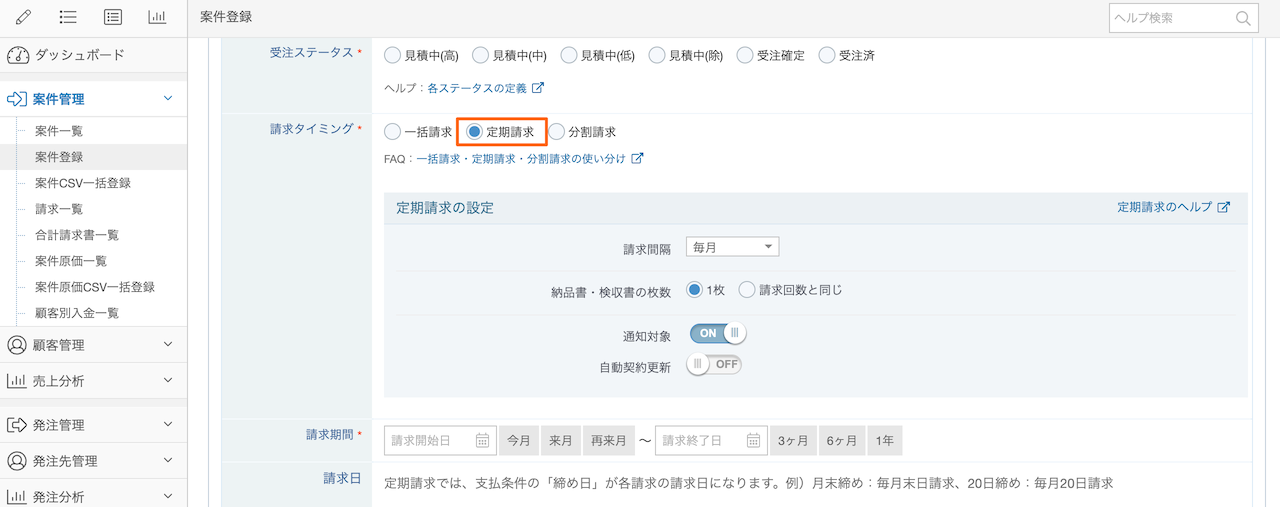
案件登録画面の「請求タイミング」で「定期請求」を選択すると、下図のように「定期請求の設定」と「請求期間」の項目が表示されます。
### 請求期間
「請求期間」には、請求する期間を入力してください。
定期請求は、請求期間に応じた請求書が生成される仕組みです。そのため、たとえば一度登録した後に請求期間を延長すると、その分新たに請求書が生成されます。逆に、請求期間を短縮した場合には、期間から外れた分の請求書は削除されます。
*ただし、請求期間を短縮した際に、削除対象の期間に請求済みの請求書がある場合は、短縮できないようになっています。
#### 実際の契約期間と請求期間が異なる場合
boardの定期請求で設定する「請求期間」は、業務上の契約期間ではなく「いつからいつまで請求するか」を指定するものです。たとえば、業務上の契約期間は2024年1月〜2024年12月で、請求は2023年12月から2024年11月まで毎月行う場合(=いわゆる先払い・前払いの場合)、この「請求期間」の項目には「2023年12月〜2024年11月」と入力します。
#### 途中で請求期間を延長する場合
途中で請求期間を延長した場合、延長された分の請求書が空の状態で新たに生成されます。
たとえば、請求期間が「2024年4月〜2024年6月」の毎月請求には4月〜6月分の3枚の請求書がありますが、この状態から請求期間を「2024年4月〜2024年9月」に延長した場合、新たに7月〜9月分の請求書が生成され、その3枚の請求書は空の状態です。
もし新たに生成された請求書にも同じ内容を反映したい場合は、すでに内容が入っている請求書の最新の月(上記の例では6月)を選択し、書類編集画面の保存オプションで「未請求の請求書・領収書へ明細を反映」を選択して保存すると、一括で反映できます。
参考:[書類保存時の保存オプション](/helps/help_save_option_of_documents/)
### 請求間隔
請求する間隔を、毎月・2ヶ月・3ヶ月…というかたちで最大12ヶ月(毎年)まで選択できます。
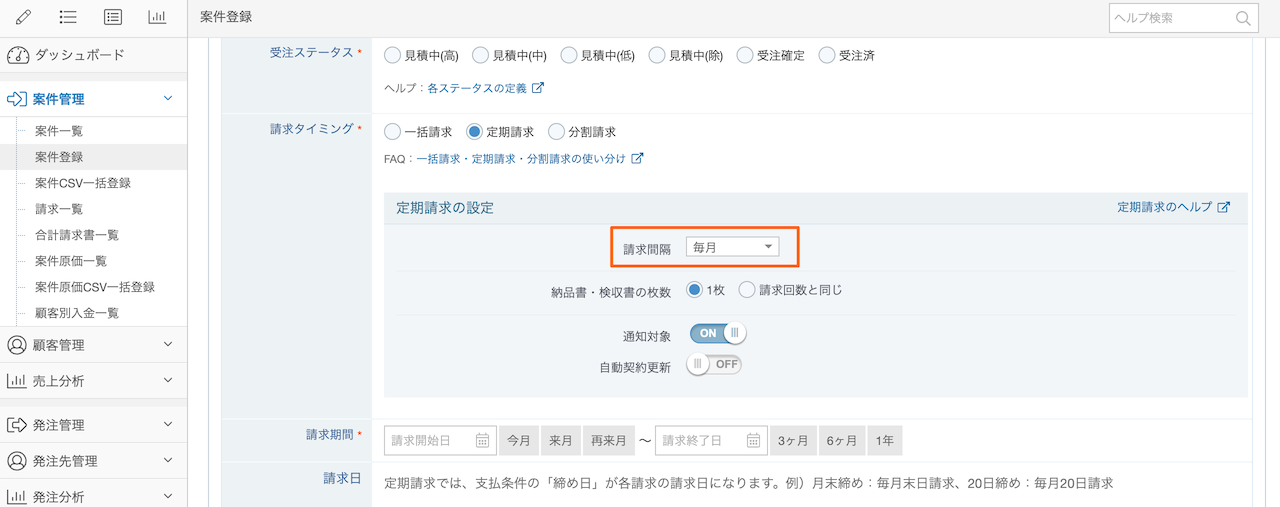
たとえば、「3ヶ月ごと」の場合、「2024年4月」「2024年7月」「2024年10月」という3ヶ月ごとの請求書が作成されます。
### 請求間隔内の請求時期
請求間隔が「毎月」以外の場合、請求間隔内のどのタイミングに請求するかを設定できます。
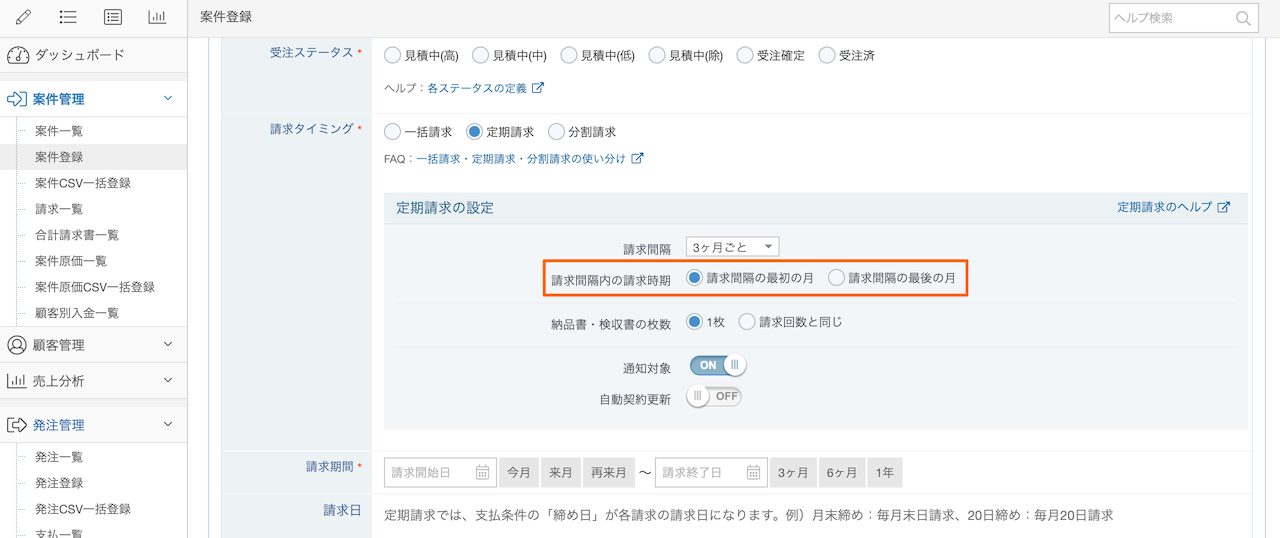
たとえば、「2024年1月〜2024年6月」の契約で、3ヶ月ごとの請求間隔の場合、以下のどちらかの設定を選択できます。
* 請求間隔の最初の月:2024年1月と2024年4月に請求
* 請求間隔の最後の月:2024年3月と2024年6月に請求
前払い・後払いのどちらかによって設定を変更してください。
### 納品書・検収書の枚数
「納品書・検収書の枚数」の項目はデフォルトでは表示されず、「複数納品書対応」をONにした場合のみ表示されます。
詳しくは、「[定期請求・分割請求時の複数納品書・検収書](/helps/help_multi_delivery_documents_for_monthly_and_several_invoivces/)」をご覧ください。
### 通知対象
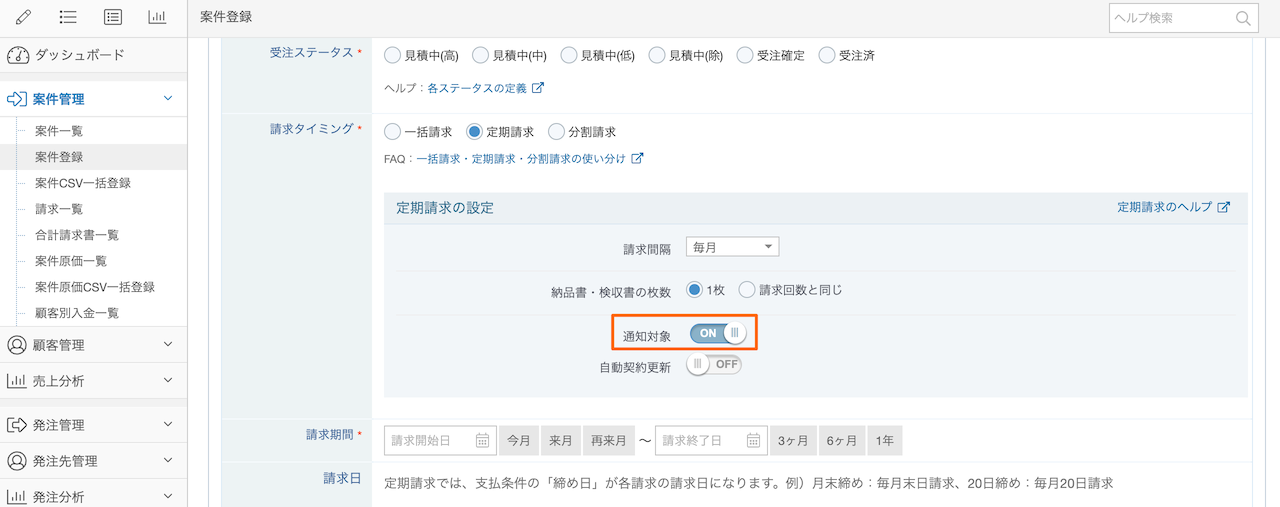
「通知対象」をONにすると、請求期間が終了する月に、その旨がダッシュボードの下図の箇所に表示されます。これにより、契約更新漏れを防ぎやすくなります。
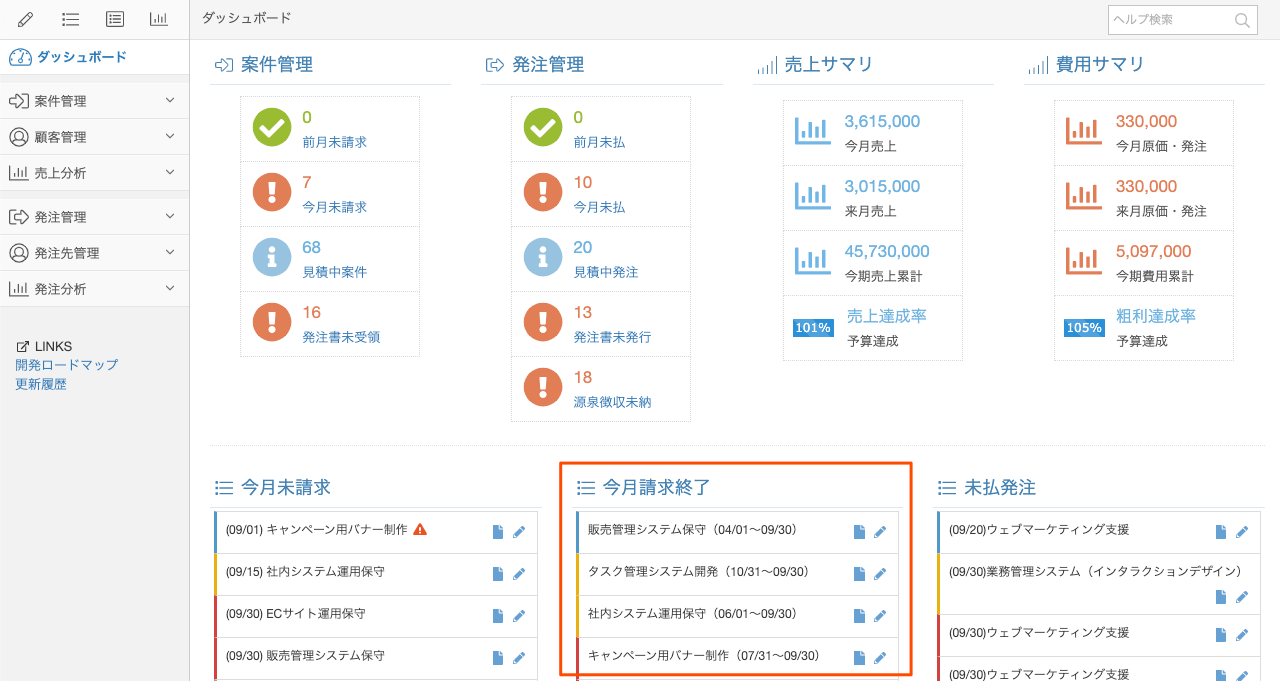
また、「通知対象」をONにした場合は、通知機能の「請求期間終了確認」の対象にもなります。
### 自動契約更新
請求期間終了後、解約の意思表示がなければ自動的に契約が更新されるケースがあります。そのような案件では、「自動契約更新」をONにしてください。自動契約更新をONにすると、**請求期間終了の翌日**に自動的に指定期間分の契約が更新され、その案件内の「最新の月の請求書」の内容が新しく生成される請求書にコピーされます。詳しくは、ヘルプ「[定期請求の自動契約更新の機能詳細](/helps/faq-understanding-the-project-auto-renewal-feature/)」を参照してください。
*自動契約更新が行われるのは、案件の受注ステータスが **「受注確定」または「受注済」** の場合のみですので注意してください。
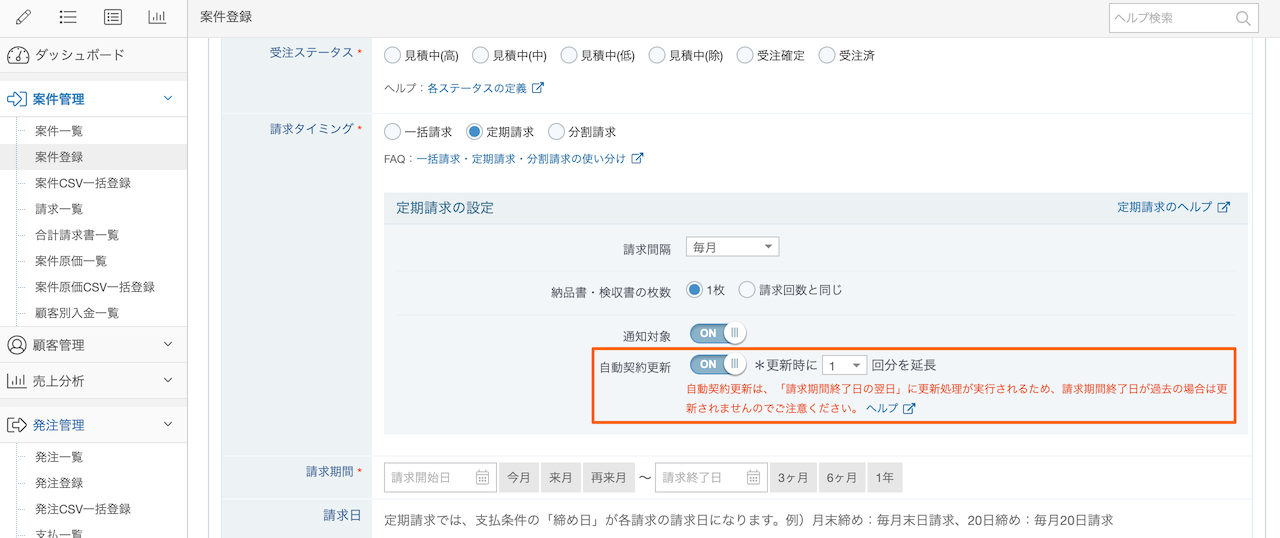
「更新時に○回分を延長」という設定は、延長時に、何回分の請求書を生成するかという設定です。毎月請求で「1回分」という設定の場合は1ヶ月分の請求書が生成され、「12回分」という設定の場合は12ヶ月分の請求書が生成されます。
以下に、パターンをいくつか例示します。
#### 例1:1年間の契約で、以後は毎月自動更新
* 請求間隔:毎月
* 請求期間:2024/1/1〜2024/12/31
* 自動更新期間:1回分を延長
上記設定の場合、
* 2025/1/1になった時点で、請求期間が2024/1/1〜2025/1/31に更新
* 2025/2/1になった時点で、請求期間が2024/1/1〜2025/2/28に更新
というかたちで月初に1ヶ月分契約が延長され、その分の請求書が自動的に生成されます。
#### 例2:1年間の契約で、自動的に同じ期間延長
* 請求間隔:毎月
* 請求期間:2024/1/1〜2024/12/31
* 自動更新期間:12回分を延長
上記設定の場合、
* 2025/1/1になった時点で、請求期間が2024/1/1〜2025/12/31に更新
というかたちで1回の更新で12回の請求分(12ヶ月分)延長され、その分の請求書が自動的に生成されます。
#### 例3:1年に1回請求する
* 請求間隔:毎年
* 請求期間:2024/1/1〜2024/12/31
* 自動更新期間:1回分
上記設定の場合、
* 2025/1/1になった時点で、請求期間が2024/1/1〜2025/12/31に更新
* 2026/1/1になった時点で、請求期間が2024/1/1〜2026/12/31に更新
というかたちで契約が延長され、その分の請求書が自動的に生成されます。
## 定期請求における書類編集画面
定期請求では、1つの見積書に対して複数の請求書が紐付きます。
たとえば、6ヶ月の毎月請求の場合、書類編集画面の「請求書」タブでは6つの請求日がドロップダウンリストで表示され、対象の請求日を選択すると、その請求書が表示されます。
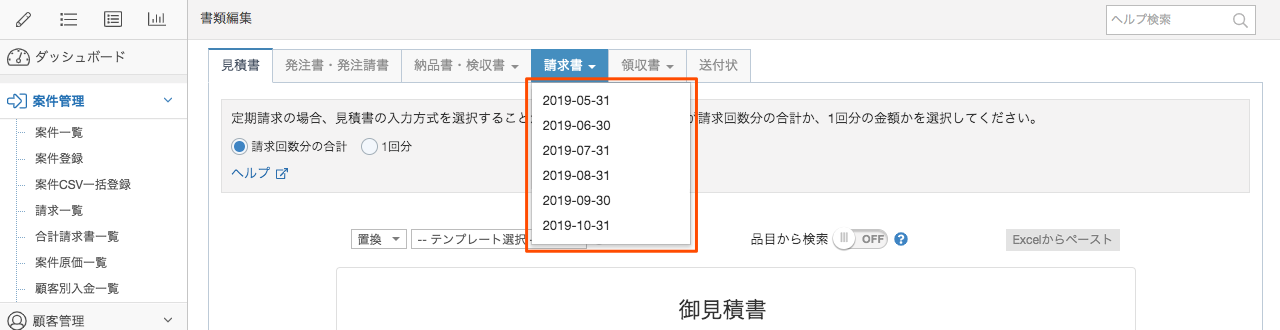
## 定期請求における見積書の登録方法
前述のとおり、定期請求では、1つの見積書に対して複数の請求書が紐付きます。そのため、見積書から請求書への自動反映の仕組みは、一括請求の場合と異なります。
定期請求における見積書から請求書への自動反映の詳細については、ヘルプ「[定期請求における見積書の入力方法と請求書への自動反映](/helps/help_register_estimate_for_monthly/)」をご覧ください。
## 各月の請求金額が変動する場合
たとえば「毎月定額の保守費用+サーバーの使用料は従量制」というように、「毎月定額+変動分」というケースはよくあります。このような場合でも、定期請求における各月の請求書は独立しているので、それぞれの明細を個別に編集することができます。
この際、もし変動分の金額が事前にわからない場合は、まず仮の金額を入力しておき、確定後に対象の月の請求書を更新してください。
なお、確定前でも大体の目安の金額を登録しておくことで、売上の見込みを把握できるため、boardでは上記のとおり、仮の金額を入れておくことをお勧めしていますが、もし請求ごとに大きく金額が異なるような場合には、まず0円で登録しておき、金額の確定後に登録するという運用もご案内しています。
# 分割請求の案件を登録する
Source: https://the-board.jp/helps/help_invoice_timing_several/
案件情報の登録で、「請求タイミング」は「一括請求」「定期請求」「分割請求」の3種類から選択できます。ここでは、「分割請求」について説明します。
*当ヘルプに関連した[チュートリアル動画](/movies/tutorial-invoice-timing-several/)もあります。
## 分割請求で登録
分割請求は、1つの案件で、任意の回数・任意のタイミングで請求する場合に使用します。たとえば、着手金として先に請求するケースや、納品までの期間が長い場合に、中間納品をして請求するケースなどでご利用ください。
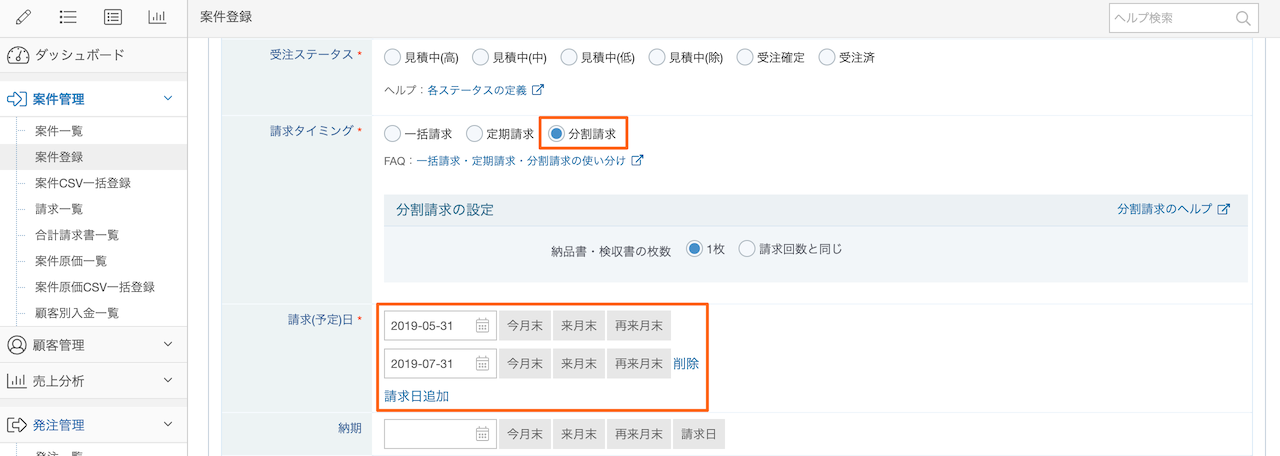
分割請求の請求回数に制限はありません。上図(2つ目の赤枠下方)の「請求日追加」のリンクをクリックすると、1行追加されます。
## 分割請求における書類編集画面
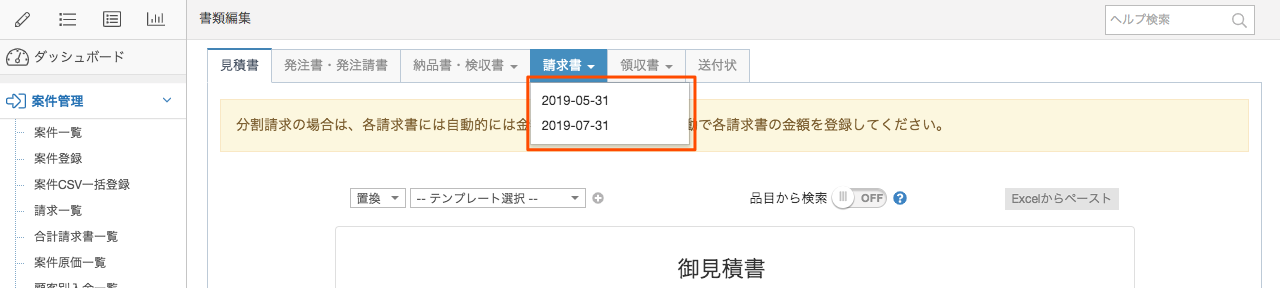
分割請求では、1つの見積書に対して複数の請求書が紐付きます。そのため、書類編集画面の「請求書」タブでは、複数の請求日がドロップダウンリストで表示され、対象の請求日を選択すると、その請求書が表示されます。
## 分割請求における見積書と請求書の連動
一括請求や定期請求では、見積書の登録時に「明細を他の書類に反映」を選択して保存すると、見積書の摘要・数量・金額が発注書・納品書・請求書・領収書に反映されます。
一方、分割請求では、見積書で入力した金額のうち、いくら分をどの請求書に反映するか自動的に決めることができないため、分割請求で「明細を他の書類に反映」を選択して保存した場合は、数量が1つ目の請求書のみに反映され、それ以外の請求書の数量は0になります。
その結果、2つ目以降の請求書は0円になっているため、手動でそれぞれの明細を編集してください。
# 案件情報に紐付いた顧客・顧客支社情報を最新化する
Source: https://the-board.jp/helps/help_about_snapshot_of_client_bank_info/
boardの顧客・顧客支社情報は、過去の案件を閲覧したり書類を発行したりしたときに、当時の状態を再現できるよう、案件登録時の情報を案件ごとに保持するようになっています。そのため、案件登録後に顧客・顧客支社を変更しても、自動的には登録済みの案件に反映されません。
これにより、たとえば過去の書類を再発行するようなときには、当時の状態のまますぐに再発行できますが、もし最新の顧客・顧客支社情報を書類に反映したい場合には、以下の操作を行う必要があります。
*「書類上の宛先・送付先」変更機能を使用した場合の当機能への影響については、同機能のヘルプ「[案件内の書類ごとに宛先・送付先を変更する](/helps/help_different_clients_for_each_document/)」をご覧ください。
*顧客名の変更が自動的に反映される項目についてはヘルプ「[顧客名・発注先名を変更したいのですがどうすればよいですか?](/helps/faq_changing_client_name/)」をご覧ください。
## 顧客情報の最新化
案件編集画面の右下に「顧客情報最新化」ボタンがあります(下図赤枠)。対象の案件編集画面でこれをクリックすると、最新の顧客・顧客支社情報を案件に反映できます。

また、書類編集画面にも「最新化」のリンクが用意されています(下図赤枠)。これをクリックすると、その案件の顧客・顧客支社情報を最新化することができます。
*最新の場合は、このリンクは表示されません。

複数の案件に対して一括で「最新化」を行いたい場合は、案件情報の一括変更機能で反映させることができます。詳しくは[ヘルプ](/helps/help_bulk_update_projects/)をご覧ください。
なお、送付状、窓付き封筒用レイアウト、郵送時の宛先は、案件登録後の変更でも即時反映されます。また、顧客担当者情報も変更は即時反映されます。
# 案件の「管理番号」を活用する
Source: https://the-board.jp/helps/help_project_management_no/
案件Noは自動的に連番が採番され、変更することはできませんが、これとは別に、自由に番号を登録できる「管理番号」があります。「管理番号」は任意の情報を入力できるテキスト項目で、各社の運用に合わせて活用できます。
## 管理番号機能を有効にする
管理番号機能はデフォルトではOFFになっていますので、利用に際しては上メニューの「設定→機能表示設定」でONにしてください。**(管理者権限のユーザーのみ)**
「機能表示設定」については「[機能表示設定で機能のON・OFFを設定](/helps/help_advanced_setting/)」をご覧ください。
## 管理番号を登録する
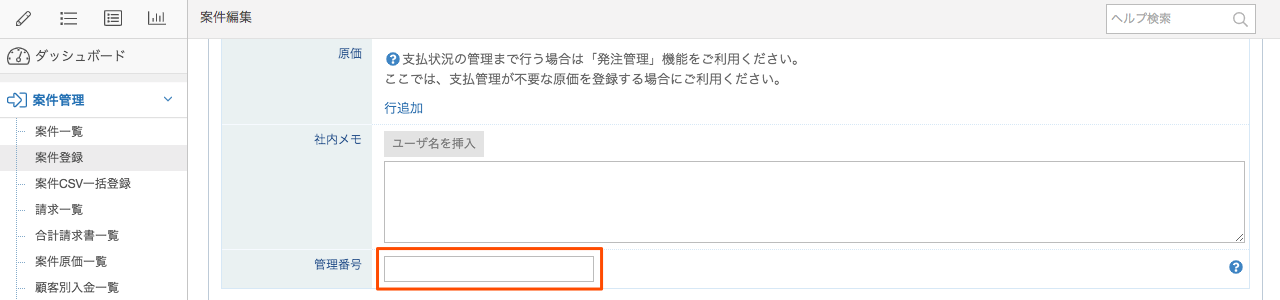
「管理番号」は、案件登録画面で登録できます(下図赤枠)。
たとえば、紙で管理している契約書番号を保存したり、案件Noの代わりに独自に番号を入力して使うことも可能です。案件一覧等では、「管理番号」を検索条件に指定することができます。
## 案件Noの代わりに見積書・請求書等に表示する
見積書・請求書などの各種書類には、通常、案件Noが表示されますが、案件Noの代わりに管理番号を表示することもできます。
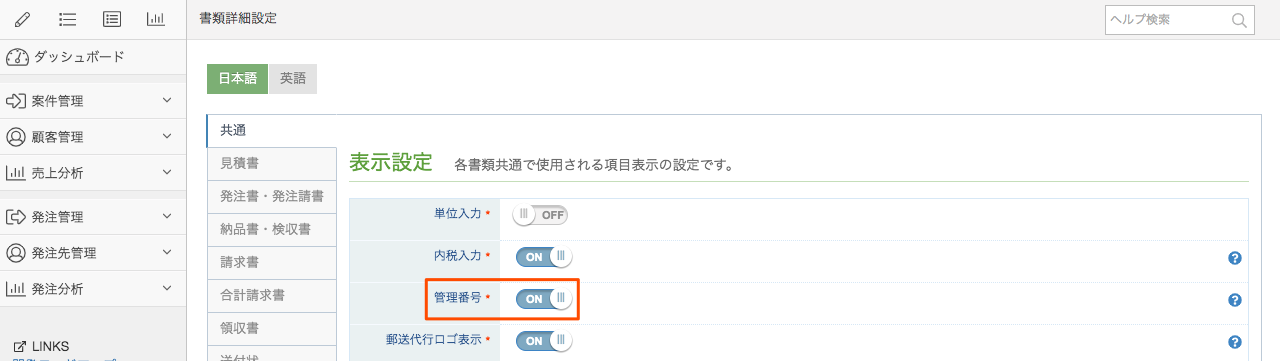
上メニューの「設定→書類詳細設定」の「管理番号」をONに設定してください。
この設定を行うと、管理番号が登録されている案件では、案件Noの代わりに管理番号が表示されます。なお、この設定をONにしても、管理番号が登録されていなければ案件Noが表示されます。
# 案件のCSV一括登録
Source: https://the-board.jp/helps/help_csv_import_of_projects/
案件情報のCSV一括登録は、左メニューの「案件管理→案件CSV一括登録」から行うことができます。
このメニューが表示されていない場合は、上メニューの「設定→機能表示設定」で、「案件CSV登録」をONにしてください。(管理者のみ)
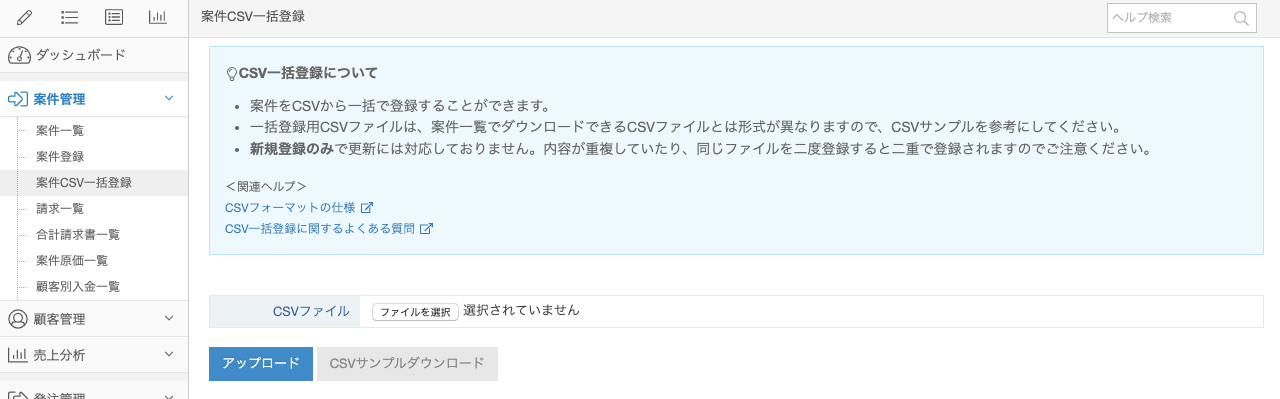
「CSVサンプルダウンロード」ボタンをクリックすると、サンプルのCSVファイルをダウンロードできます。登録用CSVデータを作成する際に参考にしてください。
なお、顧客や担当者などの情報は、アカウントごとに登録されている情報と合致する必要があるため、サンプルをそのまま一括登録することはできません。サンプルのCSVデータは入力例を確認する用途でご利用ください。
## 案件CSV一括登録の注意点
案件情報のCSV一括登録機能は、現時点では見積書・請求書などの明細レベルの情報までは取り込むことができません。
案件情報(案件編集画面の情報)と見積金額・請求金額の合計のみを取り込む機能として、過去データの移行などの用途でお使いください。
その他、CSV一括登録における注意事項・よくあるご質問については、「[CSV一括登録に関するよくある質問](/helps/faq_common_questions_about_csv_import/)」をご覧ください。
## CSVファイルの共通定義
| 文字コード |
Shift-JIS |
| 区切り文字 |
カンマ区切り |
| 項目行 |
あり(1行目は項目行としてスキップされます) |
| 日付形式 |
「YYYY/MM/DD」または「YYYY-MM-DD」形式で入力してください。
例:2024/12/31、2024-12-31 |
| 1回の登録可能件数 |
1回のアップロードで登録できる最大件数は100件です。 |
## 項目定義
顧客・顧客支社・顧客担当者などのマスター情報は、すでに登録済みのデータと名称でマッチングして紐付けます。CSV一括登録の過程で、顧客などのマスター情報を新規登録することはできませんので、未登録の場合は事前に登録しておいてください。
| 項目名 |
必須 |
データ作成時の注意点 |
| 案件名 |
○ |
|
| 顧客正式名 |
○ |
左メニューの「顧客管理→顧客一覧」に登録されている顧客の「顧客名」を入力してください。
登録済みの顧客と紐付けるため、正式名称でマッチングします。
|
| 顧客支社名 |
|
左メニューの「顧客管理→顧客支社一覧」に登録されている顧客支社の「支社名」を入力してください。
登録済みの顧客支社と紐付けるため、支社名でマッチングします。
|
| 顧客担当者名 |
|
左メニューの「顧客管理→顧客担当者一覧」に登録されている顧客担当者の「姓名」を入力してください。
登録済みの顧客担当者と紐付けるため、姓名でマッチングします。姓と名の間は、全角または半角スペースを入れてください。
|
| 自社担当者メールアドレス |
○ |
案件の担当者に設定する自社のユーザーのメールアドレスを入力してください。
メールアドレスは、上メニューの「組織管理→ユーザー管理」で登録されているメールアドレス(ログイン用メールアドレス)です。
|
| 自社の支社 |
|
上メニューの「組織設定→支社管理」に登録されている「支社名」を入力してください。
登録済みの支社と紐付けるため、支社名でマッチングします。
|
| 見積日 |
○ |
|
| 支払条件 |
○ |
案件編集画面上で選択できる名称を入力してください。名称でマッチングします。
例:月末締翌月末払 |
| 受注ステータス |
○ |
「見積中(高)」「見積中(中)」「見積中(低)」「見積中(除)」「受注確定」「受注済」「失注」のいずれかを入力してください。 |
| 請求タイミング |
○ |
「一括請求」「定期請求」「分割請求」のいずれかを入力してください。 |
| 請求日 |
△ |
一括請求・分割請求の場合は必須です。
分割請求の場合は、下記のフォーマットでカンマ区切りで複数入力してください。(請求回数分)
例:[2024/12/31,2025/1/31,2025/4/30]
*前後の[ ]を忘れないようにしてください。これは、Excelで編集した時におかしくならないようにするためのものです。ただし、取り込み処理自体は[ ]なしでも可能なため、プログラム等からCSVを出力する場合は不要です。 |
| 請求開始日 |
△ |
定期請求の場合は必須です。 |
| 請求終了日 |
△ |
定期請求の場合は必須です。請求開始日からの期間が12ヶ月以内になるように設定してください。 |
| 受注日 |
|
|
| 納期 |
|
|
| 進捗状況 |
|
「未着手」「着手中」「納品済」「検収済」のいずれかを入力してください。 |
| 支払方法 |
○ |
「銀行振込」「口座振替」「クレジットカード」「現金支払」「代金引換」「コンビニ支払」「郵便振替」のいずれかを入力してください。 |
| 社内メモ |
|
|
| 案件区分1 |
|
案件編集画面上で選択できる名称を入力してください。名称でマッチングします。
例:サンプル区分A |
| 案件区分2 |
|
案件編集画面上で選択できる名称を入力してください。名称でマッチングします。 |
| 案件区分3 |
|
案件編集画面上で選択できる名称を入力してください。名称でマッチングします。 |
| タグ |
|
下記のフォーマットでカンマ区切りで複数入力してください。
例:[サンプルタグ1,サンプルタグ2] |
| 見積金額(税抜) |
○ |
見積書の税抜の合計金額を入力してください。 |
| 見積消費税 |
○ |
|
| 見積源泉徴収額 |
|
源泉徴収が必要な場合のみ入力してください。 |
| 請求金額(税抜) |
△ |
一括請求の場合
見積金額が自動的に反映されるため不要です。
分割請求の場合
下記のフォーマットでカンマ区切りで請求金額(税抜)を複数入力してください。(請求回数分)
例:[100000,100000,300000]
定期請求の場合
1回分の請求金額(税抜)を入力してください。 |
| 請求消費税 |
△ |
定期請求・分割請求の場合は必須です。
入力方法は請求金額と同様です。 |
| 請求源泉徴収額 |
|
入力方法は請求金額と同様です。
源泉徴収が必要な場合のみ入力してください。 |
| 自動契約更新 |
△ |
「0」または「1」を入力してください。
0:自動更新しない
1:自動更新する
定期請求の場合のみ有効な項目なので、一括請求・分割請求時は入力不要です。 |
| 自動契約更新延長回数 |
△ |
1〜12の数字を入力してください。
定期請求で「自動契約更新がON」の場合のみ有効な項目なので、それ以外の場合は入力不要です。 |
| 契約更新月にアラート表示 |
△ |
「0」または「1」を入力してください。
0:ダッシュボードに表示しない
1:ダッシュボードに表示する
定期請求の場合のみ有効な項目なので、一括請求・分割請求時は入力不要です。 |
| 源泉徴収区分 |
△ |
源泉徴収の有無を設定してください。
「なし」「源泉徴収(復興特別所得税あり)」「源泉徴収(復興特別所得税なし)」のいずれかの値を入力してください。
空欄の場合は「なし」として登録します。 |
| 管理番号 |
|
任意の管理番号を登録する場合は入力してください。 |
| 端数処理 |
|
小数点以下の処理方法を設定してください。
「切り捨て」「切り上げ」「四捨五入」のいずれかの値を入力してください。
空欄の場合は、「端数処理設定」で設定されている内容で登録します。 |
| 請求間隔 |
△ |
定期的に請求する間隔を月単位(1〜12)で入力してください。たとえば、毎月の場合は「1」、6ヶ月ごとの場合は「6」と入力します。
定期請求の場合のみ有効な項目のため、一括請求・分割請求時は入力不要です。 |
| 請求間隔内の請求時期 |
△ |
請求間隔が2ヶ月以上の場合、「請求間隔の最初の月」「請求間隔の最後の月」のいずれかを入力してください。
定期請求の場合のみ有効な項目なので、一括請求・分割請求時は入力不要です。 |
| グループ |
|
案件編集画面上で選択できる名称を入力してください。名称でマッチングします。 |
| 和暦表示 |
|
和暦表示が有効な場合のみ(和暦表示無効の場合は項目自体なし)
0:無効 1:有効 |
# 複数パターンの見積もりを登録する方法
Source: https://the-board.jp/helps/help_registering_several_estimates_for_one_project/
1つの案件につき複数の見積もりを作成する場合、boardでは「案件コピー」と「書類のバージョン管理」の2種類の方法があります。
## 案件をコピーして別パターンの見積もりを登録する
この方法で複数の見積もりを作成する場合は、まずベースになる案件とその見積もりを登録し、それをコピーして別パターンの見積書を作成していきます。
参考:[案件のコピー](/helps/help_copy_project/)
この場合、複数の案件および見積書をそのまま残しておくと、それぞれの案件が売上に集計されてしまい、集計の数字が意図しないものになるため、集計から外したい案件には「受注ステータス」の「見積中(除)」を設定します。
たとえば、3パターンの見積もりを作成する場合は、基準となる案件に「見積中(高)」などの実際の確度に応じた受注ステータスを設定し、残りの2つには、売上に加算されないように「見積中(除)」ステータスを設定します。これにより、売上集計等の各種集計には、基準となる1つの案件のみが加算されるようになります。
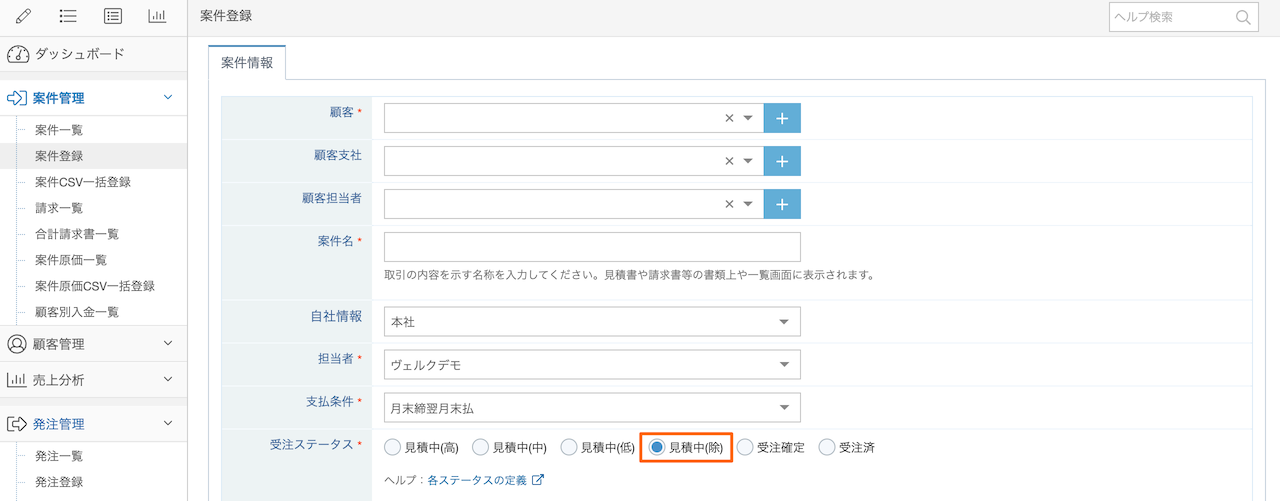
「見積中(除)」ステータスにした案件は、案件一覧でひと目でわかるように、通常とは異なる文字のスタイルで表示されます(下図赤枠)。
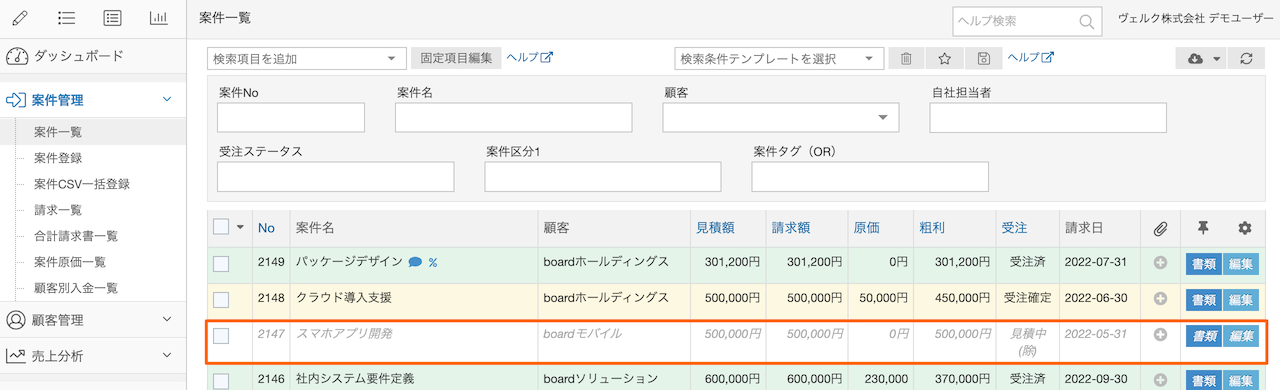
## 書類のバージョン管理機能を使う
有料アドオンの「書類のバージョン管理機能」を使うと、1つの案件の中に複数パターンの見積もりを登録できます。
詳しくは、[書類のバージョン管理機能のヘルプ](/helps/help_document_versions/)をご覧ください。
## どちらの方法で運用するか
案件をコピーする方法は、標準機能で対応できますので、有料アドオンを使わずにコストを抑えたい場合は、この方法をご利用ください。
一方、書類のバージョン管理機能では、1つの案件内で複数のパターンを管理できるので、案件を増やす必要がなく、後から管理しやすくなるメリットがあります。また、書類の変更履歴を保存したり、差分を表示したり、過去のバージョンに戻したりすることも可能になるため、複数パターンの見積もりをよく作成する場合や、見積もりを何度も修正することが多い場合は、書類のバージョン管理機能を有効にお使いいただくことができます。
# 口座振替・クレジットカード・現金支払・代金引換・コンビニ支払の場合の登録方法
Source: https://the-board.jp/helps/help_invoice_for_bank_transfer_or_credit_card/
boardの請求書には、デフォルトでは銀行振込用に振込先口座情報が表示されますが、口座振替・クレジットカード・現金・代金引換・コンビニ払い・郵便振替の場合のために、振込先口座情報を表示しない形式で出力することもできます。
*当機能は、請求書上の表示を制御するためのものであり、口座振替やクレジットカード払いをできるようにするためのものではありませんので、ご注意ください。
## 案件登録時に「支払方法」を変更
案件編集画面にて、支払方法を「口座振替」「クレジットカード」「現金支払」「代金引換」「コンビニ支払」「郵便振替」のいずれかに変更してください。

## 支払方法で銀行振込以外を選択した場合の請求書の表示
下図のように、振込先口座情報の代わりに支払方法が表示されます。
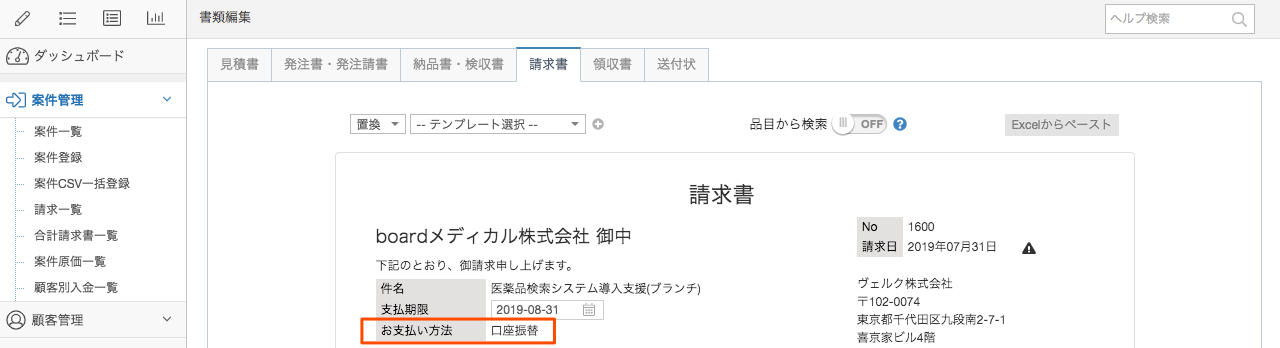
## 合計請求書の合算条件
合計請求書は、同一宛先(顧客・顧客支社・顧客担当者)の請求書を1つにまとめられる機能ですが、支払方法が異なる請求書はまとめることができません。
たとえば、顧客Aに対して、「銀行振込」と「口座振替」の2つの請求書がある場合、これらを1つの合計請求書にまとめることはできません。
## 銀行振込以外の支払方法を選択した場合の入金タイミング
boardでは、顧客別入金一覧や日別入出金予定表など、支払条件を元に算出した「入金予定日」(支払期限)ベースで集計を行っている機能があります。
これに関して、銀行振込以外の支払方法を選択している場合には、口座振替における入金予定日は「振替日」のことであったり、クレジットカードの場合はカード会社・決済代行会社によって入金タイミングが異なったりと、支払方法によって入金予定日が様々になりますが、board上ではそれらの詳しい情報を管理していないため、銀行振込と同様に、支払条件を元にした入金予定日ベースで集計を行っています。これにより、銀行振込以外のケースでは、上記機能のベースとしている入金予定日が、実際の振込日とは異なる可能性がありますので、あらかじめご注意ください。
# 案件ごとに小数点の端数処理を設定
Source: https://the-board.jp/helps/help_rounding_of_decimal_numbers/
小数点以下の端数処理はアカウントごとに設定(デフォルトは切り捨て)されていますが、案件単位で設定することもできます。
*アカウント全体の設定を変更する場合は、ヘルプ「[アカウント全体の端数処理設定](/helps/help_company_taxes/)」をご確認ください。
## 案件ごとの端数処理を設定する
デフォルトでは、案件ごとに端数処理を変更できないようになっています。変更できるようにする場合は、上メニューの「設定→機能表示設定」で設定します。
設定は、下図のように、案件と発注それぞれで分かれており、また「端数処理(切り捨て / 切り上げ / 四捨五入)」と「マイナス金額の端数処理(数値を基準にする / 絶対値を基準にする)」の2種類がありますので、必要なものをONにしてください。
*「マイナス金額の端数処理」についてはヘルプ「[端数処理設定](/helps/help_company_taxes/)」をご確認ください。
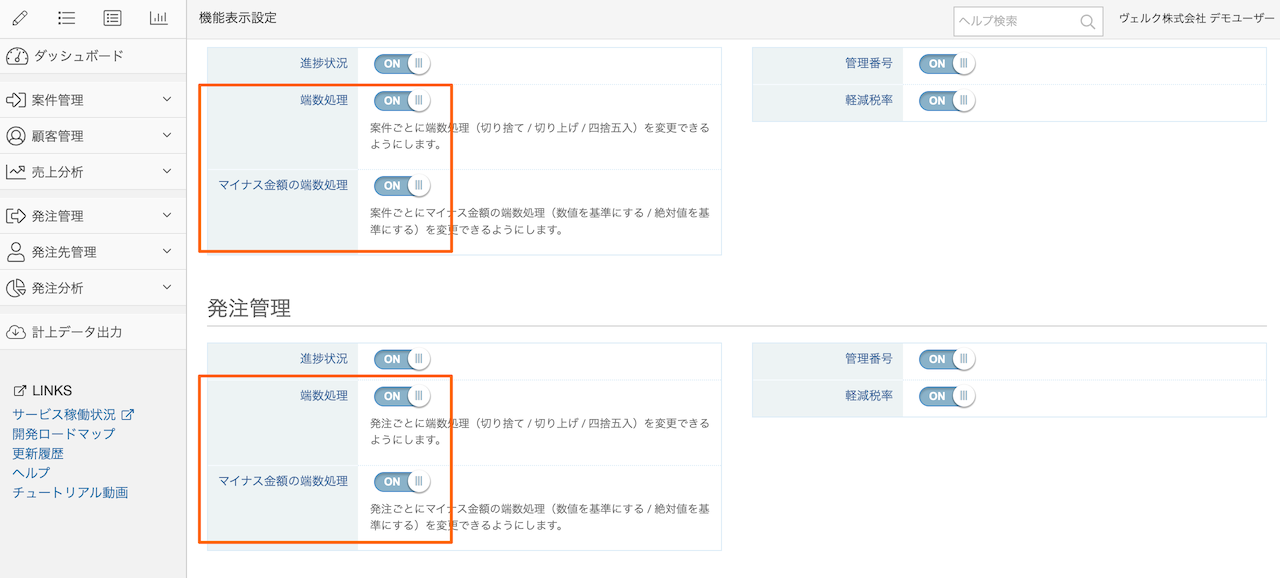
上記の設定がONになっていると、案件編集画面で「端数処理」「マイナス金額の端数処理」を指定できるようになります。
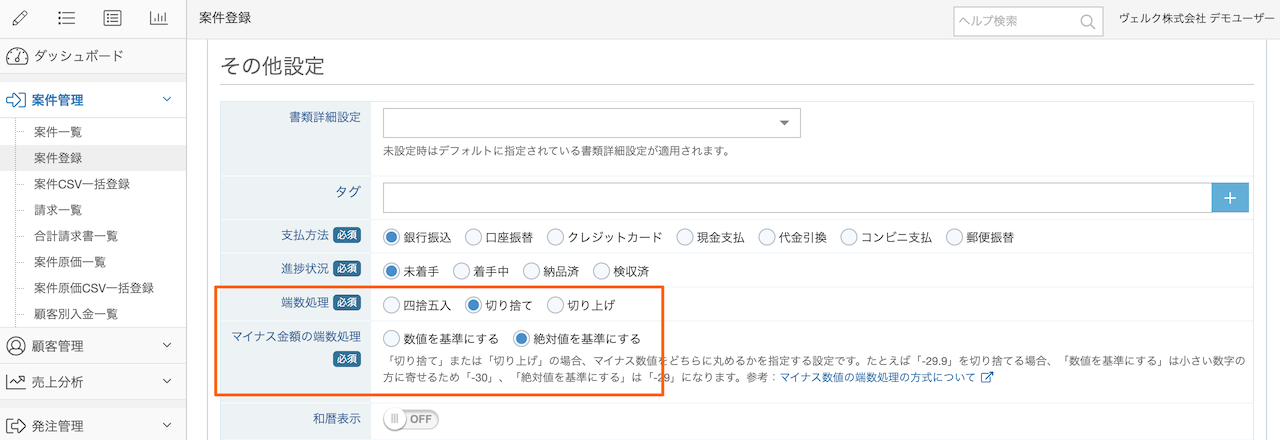
## すでに書類を登録済みの案件に対して端数処理を変更する際の注意点
すでに見積書等の書類が登録されている案件で「端数処理」「マイナス金額の端数処理」を変更した場合、変更しただけでは再計算は行われません。端数処理変更の影響で数字が変わる場合は、下図の再計算ボタンを押して、金額を再計算してから保存してください。
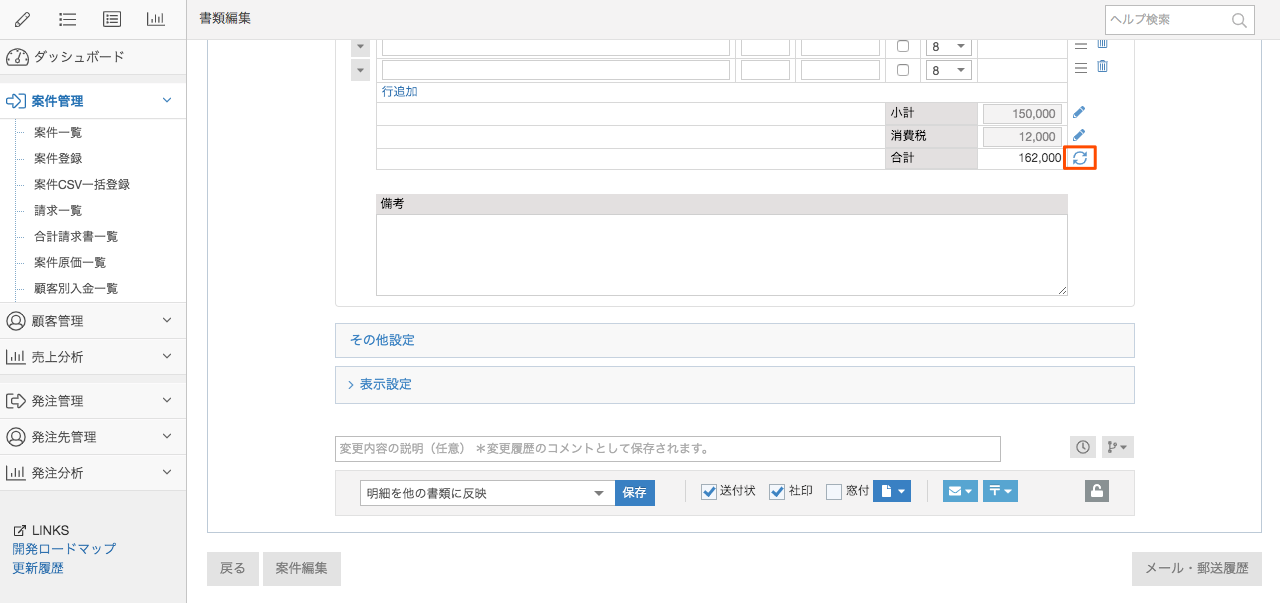
# 案件に自社・顧客の支社を紐付ける
Source: https://the-board.jp/helps/help_add_branch_on_project/
自社・顧客の支社が登録されている場合、案件に支社を選択することができます。支社を選択すると、見積書・請求書等の書類には支社の住所が表示されるようになります。
## 自社・顧客の支社を登録する
支社の登録については下記をご参照ください。
* [自社の支社情報を追加](/helps/help_company_branch/)
* [顧客の支社情報を追加](/helps/help_client_branch/)
## 案件に支社を設定
案件登録画面で、下図のように支社を選択することができます。支社の情報を表示したい場合は、ここで支社を選択してください。
顧客支社の項目には、顧客が選択済みであれば、その顧客に紐付く支社のリストが表示されます。なお、顧客支社が未選択の場合は、顧客の情報が表示されます。
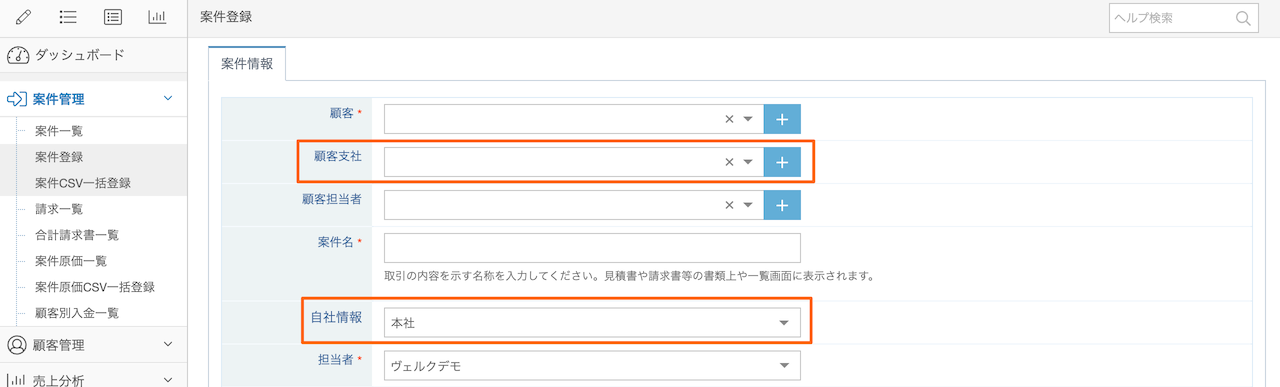
*自社の支社が未登録の場合は、案件登録画面で「自社情報」の欄は表示されません。
# 会社名・支社名の書類上・郵送時の表示形式
Source: https://the-board.jp/helps/help_branch_name_display_image/
顧客・発注先・自社の支社を選択している場合、住所は自動的に支社の住所が表示されますが、会社名は、「書類上」と「郵送時」のそれぞれに対して、表示形式を選択することができます。
*以下、案件の例で説明しますが、発注の場合も同様です。
案件編集・発注編集画面で支社を選択すると、下図のように、表示形式を選択する項目が表示されます。
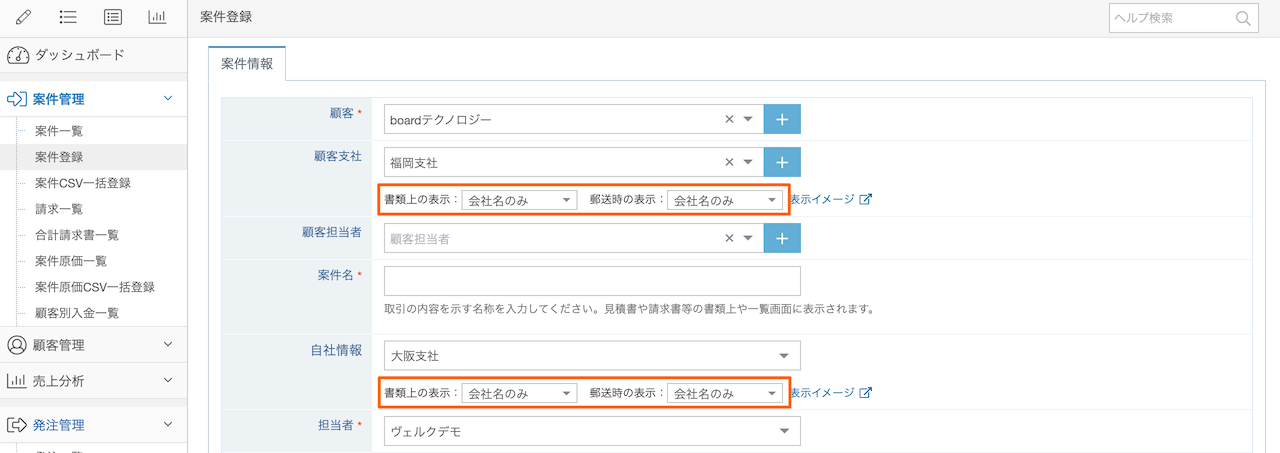
## 書類上の表示
「書類上の表示」は見積書・発注書・発注請書・納品書・請求書・送付状の各書類上に表示する際の設定で、「会社名のみ」「会社名+支社名」「支社名のみ」から選択できます。
この際、上図の例では顧客名と自社名が同じ形式になっていますが、異なる形式を指定することもできます。
*たとえば、顧客名を「会社名+支社名」、自社名を「会社名のみ」とすることも可能です。
以下、「会社名のみ」「会社名+支社名」「支社名のみ」のそれぞれの表示例を示します。
### 会社名のみ
支社を指定していない場合と同様に、会社名のみを表示します。
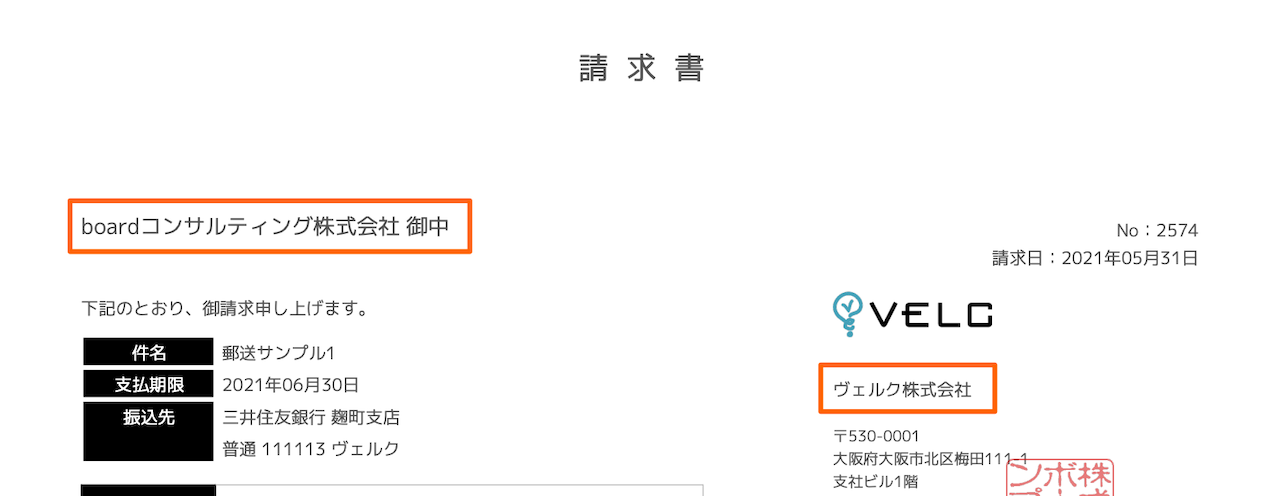
### 会社名+支社名
会社名と支社名の両方を表示します。この場合、支社名は必ず改行されて表示されます。
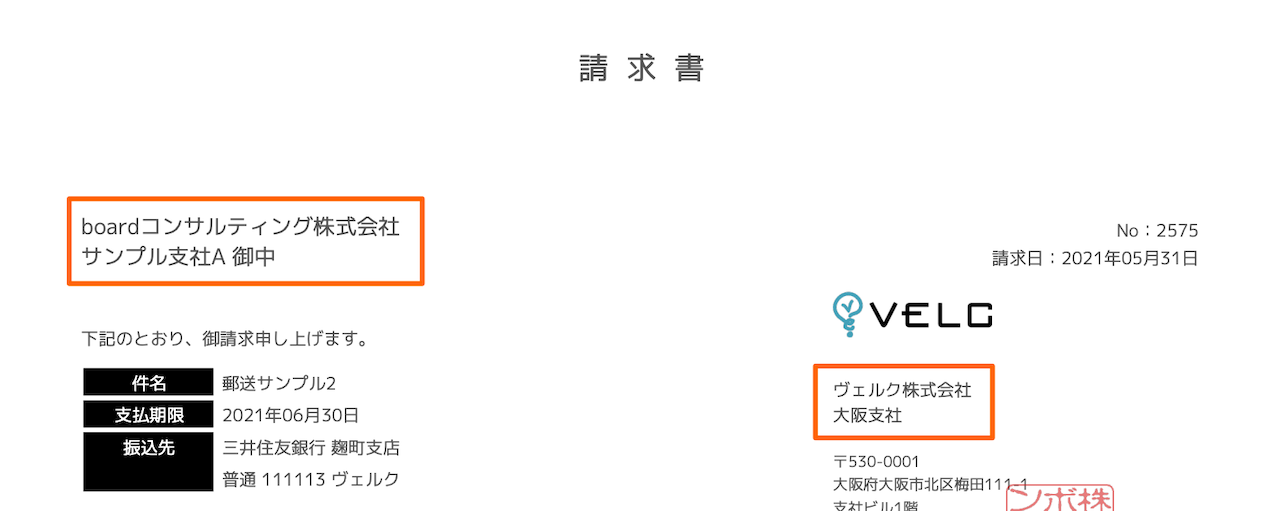
### 支社名のみ
会社名を表示せず、支社名のみを表示します。通常はあまり使うことはないかと思いますが、たとえば、自社名の代わりに自社で主催しているイベント名を表示したい場合などにご利用いただけます。
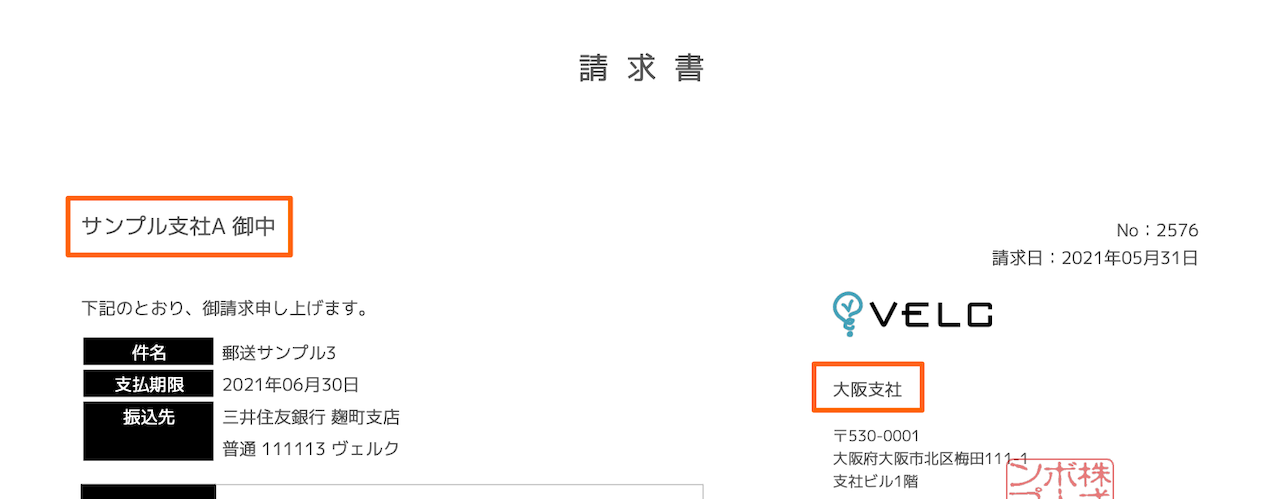
## 郵送時の表示
郵送時の表示は、窓付封筒レイアウトで出力した際の宛名部分と、郵送代行機能で郵送する際の宛名・送付元の表示に反映されます。
以下、郵送代行機能での表示例です。(窓付封筒レイアウトの場合は、宛名部分のみ同様の表示形式になります)
### 会社名のみ
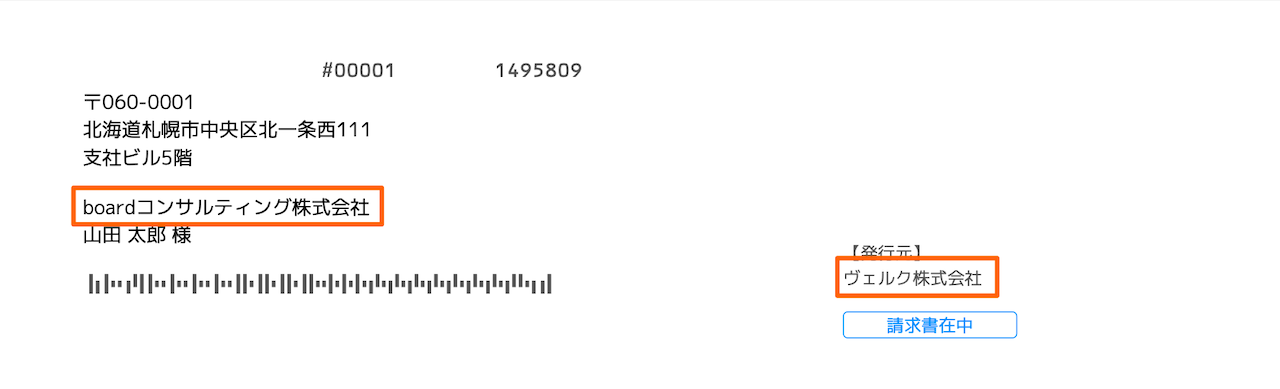
### 会社名+支社名
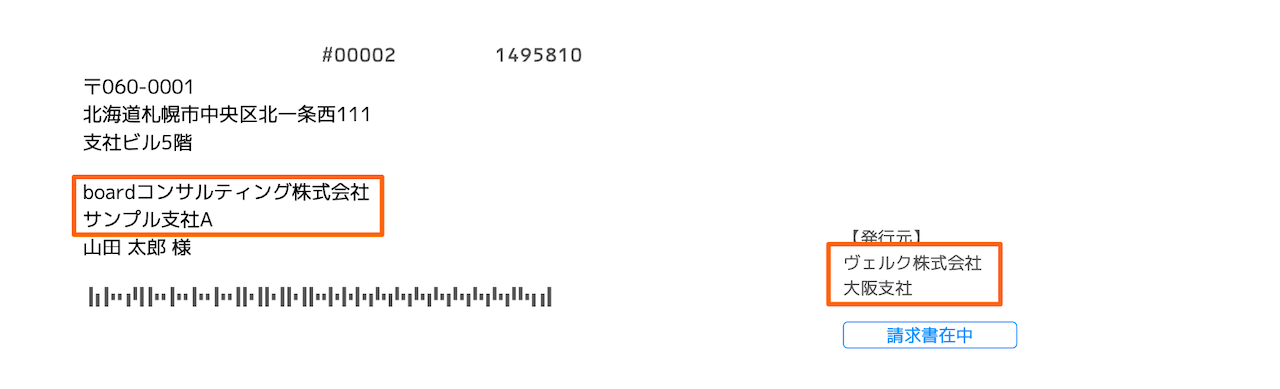
### 支社名のみ
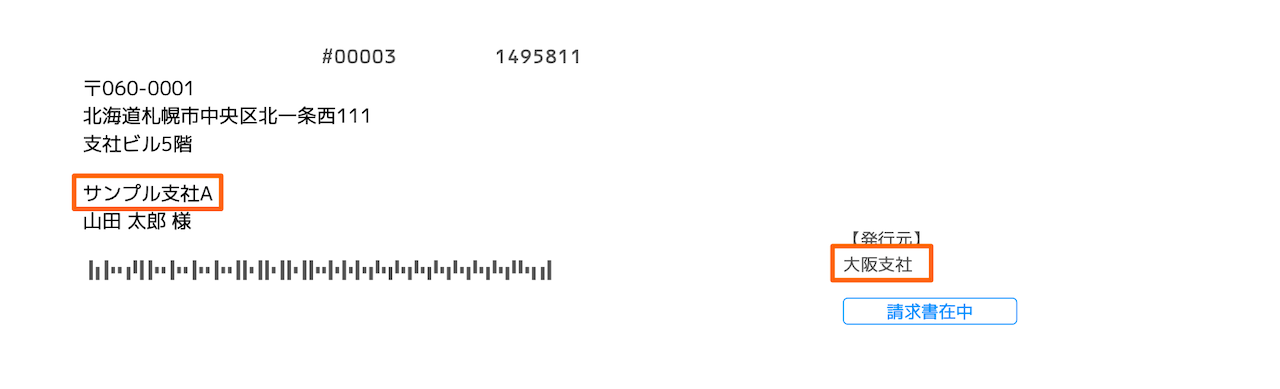
# 案件原価のCSV一括登録
Source: https://the-board.jp/helps/help_csv_import_of_project_costs/
案件原価のCSV一括登録は、左メニューの「案件管理→案件原価CSV一括登録」から行うことができます。
このメニューが表示されていない場合は、上メニューの「設定→機能表示設定」で、「案件原価CSV登録」をONにしてください。(管理者のみ)

上図の「CSVサンプルダウンロード」ボタンをクリックすると、サンプルのCSVファイルをダウンロードできます。登録用CSVデータを作成する際に参考にしてください。
なお、この一括登録を行う際には、あらかじめ紐付ける対象の案件が登録されている必要があるため、事前の状況によっては、サンプルをそのまま登録することはできません。サンプルデータは入力例の確認用、または雛形等の用途でご利用ください。
CSV一括登録における注意事項・よくあるご質問については、「[CSV一括登録に関するよくある質問](/helps/faq_common_questions_about_csv_import/)」をご覧ください。
## CSVファイルの共通定義
| 文字コード |
Shift-JIS |
| 区切り文字 |
カンマ区切り |
| 項目行 |
あり(1行目は項目行としてスキップされます) |
| 1回の登録可能件数 |
1回のアップロードで登録可能な最大件数は100件です。 |
## 項目定義
| 項目名 |
必須 |
データ作成時の注意点 |
| 案件No |
○ |
対象の案件Noを入力してください。 |
| 費用の説明 |
○ |
|
| 原価 |
○ |
金額を入力してください。 |
| 請求日 |
○ |
請求日を「YYYY/MM/DD」形式で入力してください。 |
| 支払日 |
○ |
支払日を「YYYY/MM/DD」形式で入力してください。 |
# 定期請求・分割請求時の複数納品書・検収書
Source: https://the-board.jp/helps/help_multi_delivery_documents_for_monthly_and_several_invoivces/
デフォルトでは、定期請求・分割請求の納品書・検収書はそれぞれ1枚ですが、「複数納品書対応」をONにすることで、納品書・検収書を請求回数と同じ枚数作成できるようになります。
## 複数納品書対応をONにする
複数納品書対応はデフォルトではOFFになっています。ONにするためには、まず上メニューの「設定→書類詳細設定」で対象の設定の「編集」に進んでください。
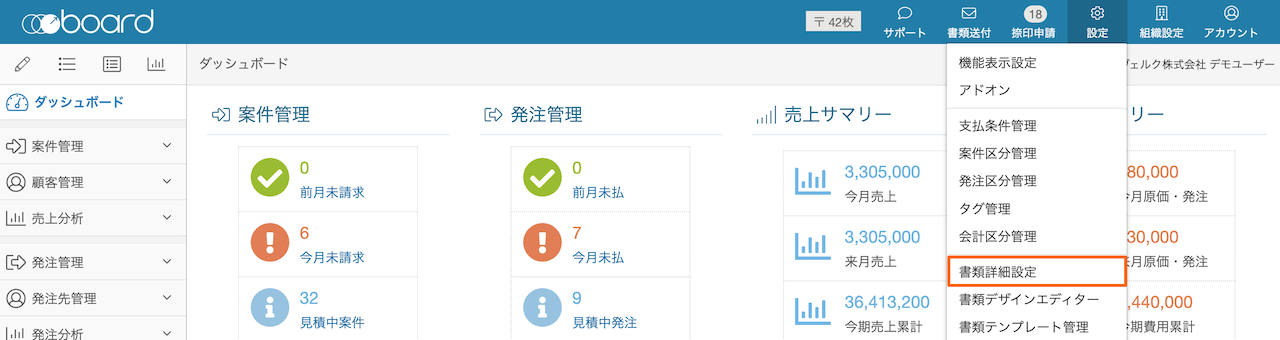
書類詳細設定の「案件-納品書・検収書」タブにある「複数納品書対応」をONにして登録してください。
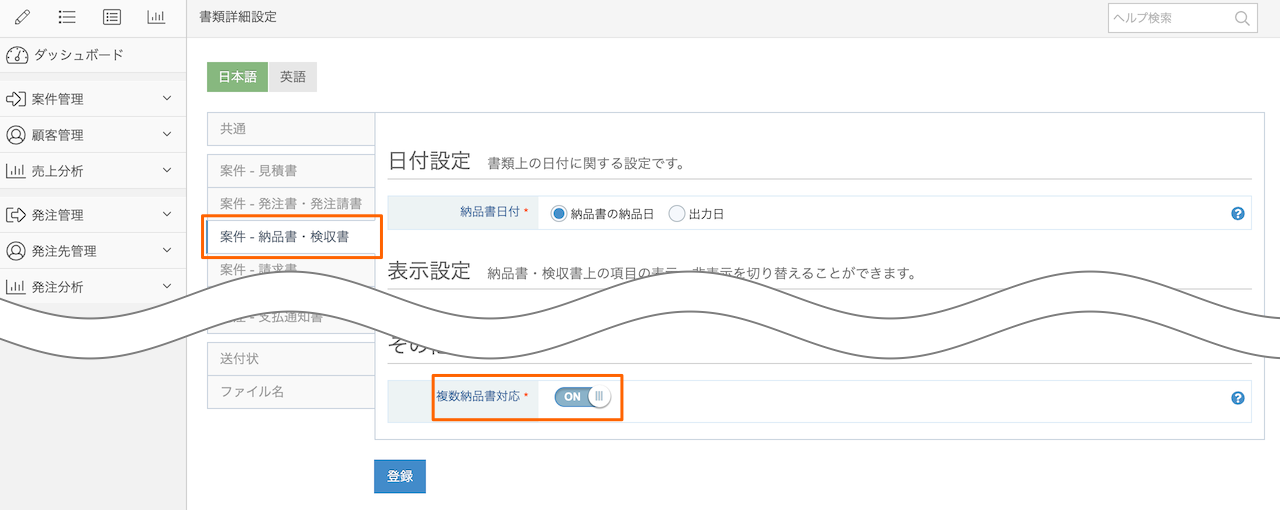
## 案件登録時に複数納品書を選択する
書類詳細設定で複数納品書対応をONにすると、案件登録時に定期請求・分割請求を選択した場合、以下のような設定項目が表示されます。
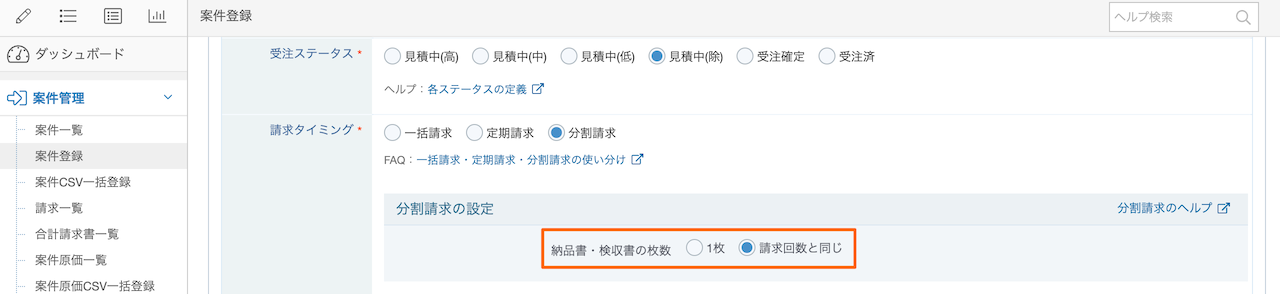
選択項目の内容は、それぞれ以下の通りです。
- **1枚**:その案件で納品書・検収書は1枚だけ生成されます。納品書の発行が最終納品時のみ等の場合は、こちらを選択してください。(複数納品書対応がOFFの状態と同じです)
- **請求回数と同じ**:請求書と同じ数の納品書が生成されます。請求時にセットで納品書を発行する場合は、こちらを選択してください。
「請求回数と同じ」を選択した場合、下図のように、書類編集画面の「納品書・検収書」タブで複数の中から選択できるようになります。

なお、定期請求の案件で納品書・検収書の枚数を「請求回数と同じ」と選択し、自動契約更新をONにした場合には、自動契約更新で生成される納品書・検収書には「最新の月の請求書の明細」が反映されます。詳しくは、ヘルプ「定期請求の自動契約更新の機能詳細」の「[自動契約更新によって行われる処理](/helps/faq-understanding-the-project-auto-renewal-feature/#%E8%87%AA%E5%8B%95%E5%A5%91%E7%B4%84%E6%9B%B4%E6%96%B0%E3%81%AB%E3%82%88%E3%81%A3%E3%81%A6%E8%A1%8C%E3%82%8F%E3%82%8C%E3%82%8B%E5%87%A6%E7%90%86)」を参照してください。
## 注意事項
すでに納品書を作成済みの案件で、後から納品書の枚数を変更すると、既存の納品書は削除され、白紙の納品書に置き換わりますのでご注意ください。ご必要に応じて、既存の納品書の内容を事前にお手元に控えておいてください。
# 受注日・検収日を登録する
Source: https://the-board.jp/helps/help_update_ordered_date_accepted_date/
受注日・検収日は、案件編集画面の「実績日付」タブで登録することができます。
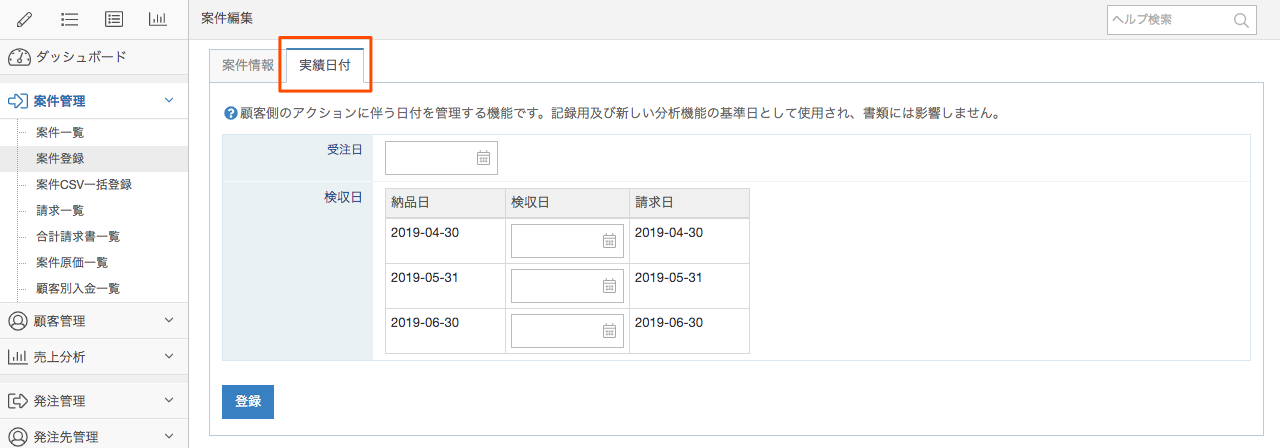
「受注日」は、上記から変更する以外に、案件一覧から「受注ステータス」を「受注済」に変更すると自動的に当日の日付が登録されます。
「検収日」は、上記のスクリーンショットでは3つの入力欄が表示されていますが、これは案件内の請求書の数に対応しています。そのため、「一括請求」の場合は1つですが、「定期請求」「分割請求」の場合は、請求の数によって変わります。
なお、この日付は、
* 記録用
* 分析機能での計上日
として利用されるものであり、書類上には表示されません。
# 納期に日付ではなく任意のテキストを表示する
Source: https://the-board.jp/helps/help_display_free_text_on_delivery_date/
見積書や納品書に表示される「納期」には、デフォルトでは日付が表示されますが、日付の代わりに任意のテキストを表示させることができます。
## 「納期テキスト入力」の設定をONにする
「納期テキスト入力」は、デフォルトでは無効になっています。上メニューの「設定→機能表示設定」で「納期テキスト入力」をONにしてください。(管理者のみ)
## 案件編集画面で「納期テキスト」を入力
「納期テキスト入力」をONにすると、以下のように、案件編集画面に「納期テキスト」という項目が表示されます。
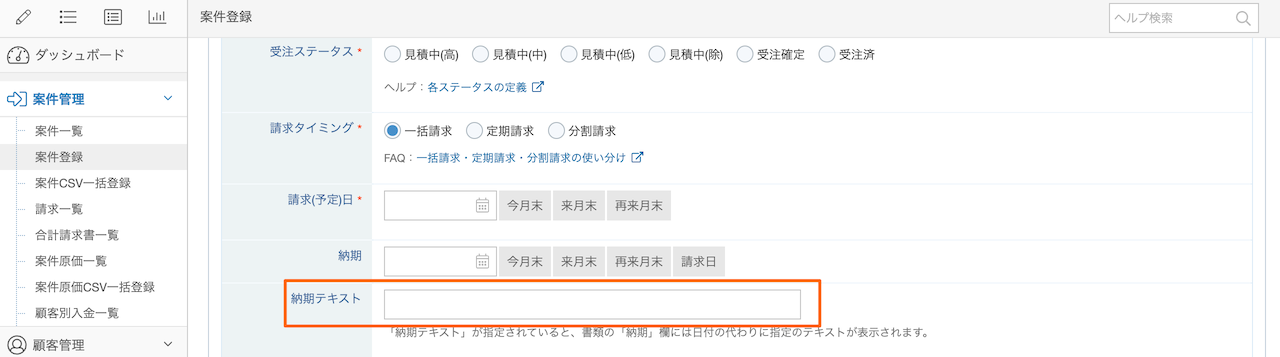
「納期テキスト」が登録されている場合、書類上では、日付の代わりにそのテキストが表示されます。
なお、もし「納期テキスト」の内容を入力し、なおかつ同項目左側の日付欄にも納期を設定した場合、書類上にはその日付は表示されませんが、情報としては日付も登録されている状態です。この日付情報は、一覧画面で検索したり、表示したりすることができるため、「書類には日付を表示しないが、社内管理用として日付を登録しておきたい」という場合は、「納期テキスト」と日付を両方ご登録ください。
# 「納期」変更時に「納品日」にも同じ日付を反映する
Source: https://the-board.jp/helps/help_sync_delivery_date/
「納期」と「納品日」は、似ていますが異なる項目です。
* 「納期」とは、納品予定日(納品期限)を指し、案件編集画面で指定します。
* 「納品日」とは、実際に納品した日を指し、書類編集画面の「納品書」タブで指定します。
案件の新規登録時は、案件登録画面で「納期」に指定した日付が自動的に「納品日」に反映されるようになっています。
一方で、その後の案件変更時には、「予定(納期)」と「実績(納品日)」は本来異なる概念であるため、デフォルトでは連動せず、下記の方法で明示的に操作した場合のみ、同じ日付が反映される仕組みになっています。
案件の登録後、「納期」を変更する際に「納品日」にも同じ日付を反映したい場合は、案件編集画面の「納期」欄にある「納期の日付を納品日にも反映」にチェックを入れて登録すると、同じ日付が反映されます。

なお、以下の場合は、このチェックボックスは表示されません。
* 案件の新規登録時(この時には納期の日付が自動的に納品日に反映されるため)
* 定期請求・分割請求で複数納品書を設定している場合(複数納品書を利用する場合は、請求日が納品日に反映されるため)
## 「納期の日付を納品日にも反映」をデフォルトでONにする
「納期の日付を納品日にも反映」の設定をデフォルトでチェック済みの状態にしたい場合は、上メニューの「アカウント→デフォルト設定」で「納期を納品日にも反映」をONにすると、デフォルトでチェックが入った状態になります。
デフォルト設定について、詳しくはデフォルト設定の[ヘルプ](/helps/help_default_settings/)をご覧ください。
# 案件に原価を登録する
Source: https://the-board.jp/helps/help_register_costs_of_project/
案件には原価を登録できます。登録方法は、案件編集画面の「案件原価」に入力する方法と「案件に紐付く発注」を使う方法があります。また、登録した原価は案件一覧画面などで確認できます。
## 原価の登録方法
原価の登録方法には2種類あります。使い分けは、FAQ「[発注管理と案件原価はどのように使い分ければ良いですか?](/helps/faq_expenditure_difference_of_expenditures_and_project_costs/)」を参照してください。
なお、両方に同じ内容を登録すると二重で原価に加算されてしまうため、ご注意ください。
### 方法1:案件原価として登録する
この場合、案件編集画面の「案件原価」の入力欄に原価を登録してください。
### 方法2:案件に紐付く発注として登録する
案件に発注を紐付ける方法はヘルプ「[発注を案件と紐付けて登録する](/helps/help_connect_expenditure_to_project/)」を参照してください。
## 案件ごとの原価・粗利・粗利率の確認方法
案件ごとの原価や粗利、粗利率は、案件一覧画面で確認できます。もし案件一覧画面に「原価」「粗利」「粗利率」の項目が表示されていない場合には、項目名の行の右端にある「[検索結果表示設定](/helps/help_common_search_result_settings/)」(歯車マークのボタン)から表示項目を変更できます。
*「粗利」と「粗利率」には、「見積ベース」と「請求ベース」の2種類があります。「見積ベース」は見積書の合計金額から原価を差し引いたもので、「請求ベース」は請求書の合計金額から原価を差し引いたものです。
なお、請求一覧画面でも「原価」「粗利」「粗利率」の項目を表示できますが、請求一覧画面では原価の集計ルールが異なりますので注意してください。この点については、ヘルプ「[請求一覧での原価・粗利表示](/helps/help_cost_and_profit_on_invoice_list/)」を参照してください。
# 案件一覧の概要
Source: https://the-board.jp/helps/help_about_project_list/
登録した案件は、案件一覧で検索することができます。
案件一覧は「案件全体の管理」を目的とする画面です。請求情報の検索・管理は請求一覧で行う仕組みのため、そちらをご利用ください。各一覧の違いについては、「[案件一覧と請求一覧の位置づけ](/helps/help_difference_of_project_list_and_invoice_list/)」をご覧ください。
*当ヘルプに関連した[チュートリアル動画](/movies/tutorial-projects_and_invoices_list/)もあります。
案件一覧の構成は以下のようになっています。
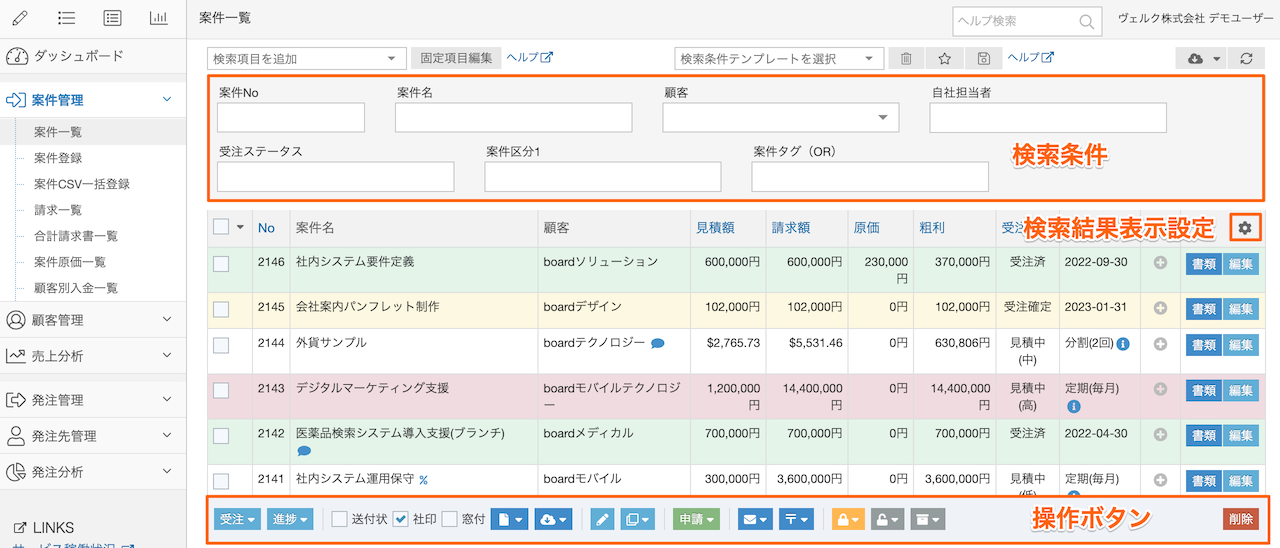
## 一覧の色分け
案件一覧の各行の背景色は、受注ステータスに応じて色分けされています。
| 赤 |
見積中(高) |
| 黄色 |
受注確定 |
| 緑 |
受注済 |
| グレー |
失注 |
| 白 |
それ以外 |
## 検索条件
一般的によく使われる検索条件は最初から表示されていますが、それ以外の検索条件は、必要な際に随時追加することができます。
詳しくは「[検索条件を自由に構成する](/helps/help_edit_search_conditions/)」をご覧ください。
## 検索結果表示設定
一覧の右上にある「[検索結果表示設定](/helps/help_common_search_result_settings/)」では、一覧に表示する項目をカスタマイズすることができます。ここでは表示件数も変更できますので、普段の使い方に合わせて適宜変更してください。
*案件ごとの原価や粗利を表示する方法については、ヘルプ「[案件に原価を登録する](/helps/help_register_costs_of_project/)」を参照してください。
なお、表示項目設定は**ユーザーごと**に保存されます。
## 操作ボタン
一覧の下方にある操作ボタンは、一覧左端のチェックボックスにチェックを付けた案件に対して、操作を行うボタンです。
受注ステータスの変更、進捗状況の変更、書類の印刷・ダウンロード、案件コピー、メール送信、案件の削除などができます。
詳細は、それぞれのヘルプをご覧ください。
## 案件名・顧客名にある吹き出しアイコン
案件名・顧客名の右側に、吹き出しアイコンが表示される場合があります。
これは案件情報の「社内メモ」、顧客情報の「備考」に情報が登録されている場合に表示され、アイコンにカーソルを合わせると、その内容が表示されます。
boardでは、ステータス変更や印刷など、一覧から一括で操作することが多いので、注意メッセージなどをこの「社内メモ」や「備考」に書いておくと便利です。
## 定期請求・分割請求時の「請求日」
定期請求・分割請求では、案件内に複数の請求があります。そのため、案件一覧の「請求日」の欄には日付ではなく「定期」「分割」という文言が表示されており、その右側の「i」アイコンにカーソルを合わせることで、請求日が表示されるようになっています。
なお、検索条件で「請求月」を指定した場合、その請求月を含む案件がすべて検索に合致するため、定期請求・分割請求の案件の多くが検索結果として表示される可能性があります。
請求月単位で請求内容を確認したい場合は、「案件一覧」ではなく「請求一覧」をご利用ください。
# 案件のステータス管理
Source: https://the-board.jp/helps/help_change_project_status/
案件情報には、「受注ステータス」「進捗状況」の2種類のステータスがあり、案件一覧から一括で変更することができます。
なお、「請求ステータス」は案件ではなく請求に対するステータスなので、「請求一覧」で管理します。詳しくは、「[案件一覧と請求一覧の位置づけ](/helps/help_difference_of_project_list_and_invoice_list/)」をご覧ください。
*当ヘルプに関連した[チュートリアル動画](/movies/tutorial-projects_and_invoices_list/)もあります。
## 受注ステータスを変更する
案件の「受注ステータス」を変更する場合、案件一覧から該当の案件を選択し、一覧下の「受注」ボタンから設定したいステータスを選択してください。

### 受注ステータスの定義
| 見積中(高) |
見積中で受注確度が「高」の案件 |
| 見積中(中) |
見積中で受注確度が「中」の案件 |
| 見積中(低) |
見積中で受注確度が「低」の案件 |
| 見積中(除) |
複数見積もりを提出するために案件を複製した場合、重複して集計にカウントされるのを防ぐためのステータス。案件をこのステータスにしておくことで、検索・集計時の検索条件の指定でその結果から除外できる。 |
| 受注確定 |
受注の内示をもらっていて、まだ発注書・契約書などの書類手続きが完了していない案件 |
| 受注済 |
発注書を受領した案件 |
| 失注 |
失注した案件で売上集計の計算対象外 |
「受注確定」と「受注済」は、システム上はどちらも「受注したもの」として扱います。これら2つを分けて管理する必要がない場合は、「受注済」のみをご利用ください。
見積中の「高・中・低」は売上分析の「ステータス別集計」に使用されますが、それ以外の機能への影響はありませんので、この「高・中・低」については、実際の業務に応じた定義を定めてご活用ください。
## 進捗状況を変更する
案件の進捗状況を変更する場合、案件一覧から該当の案件を選択し、一覧下の「進捗」ボタンから設定したいステータスを選択してください。
「進捗状況」は、システム上の他の機能ではとくに使われず、社内での納品・検収状況の管理などに活用することを想定した機能です。
*「進捗状況」はデフォルトではOFFになっているので、必要な場合は、上メニューの「設定→機能表示設定」で「進捗状況」をONにしてください。(管理者のみ)
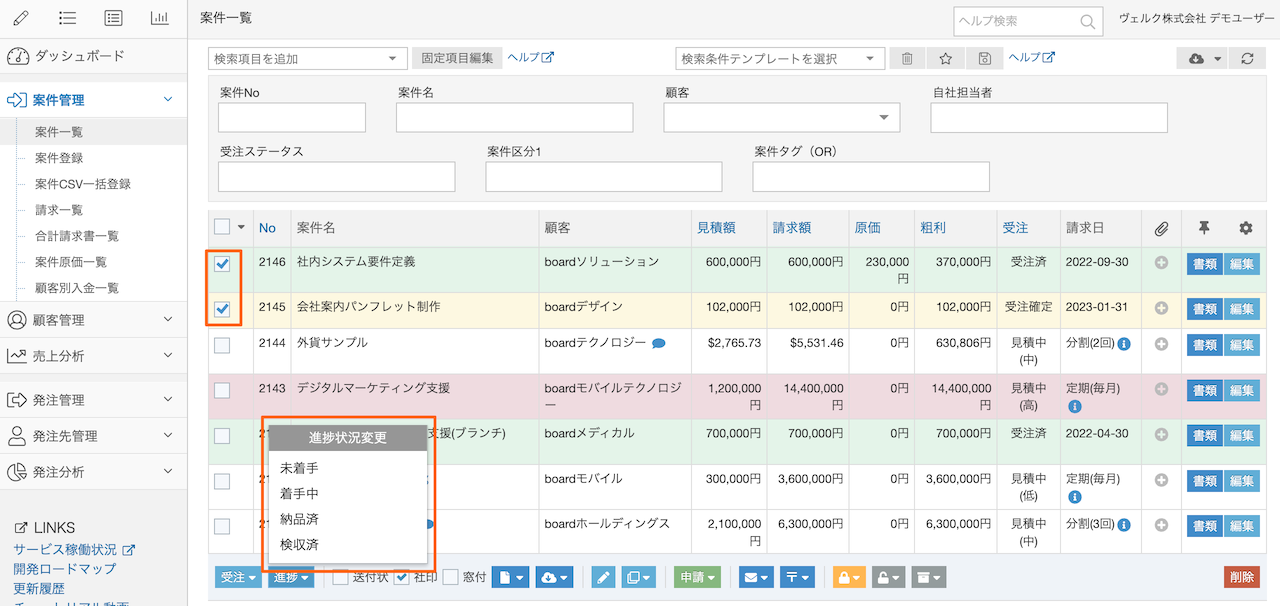
## 関連ヘルプ
[業務の流れに沿った部署間の連携とステータス運用の具体例](/helps/tips_use_case_interdepartmental_collaboration_and_status_management/)
# 見積書・発注書等の各種書類の印刷・PDF出力
Source: https://the-board.jp/helps/help_print_and_output_pdf_of_projects/
案件一覧から、各種書類のPDF出力・ダウンロードができます。
対象の案件を選択し、「PDF表示」または「ダウンロード」ボタンから対象の書類を選択してください。「PDF表示」は新しいタブでPDFを開き、「ダウンロード」はファイル保存ダイアログが表示され、ファイルをダウンロードすることができます。
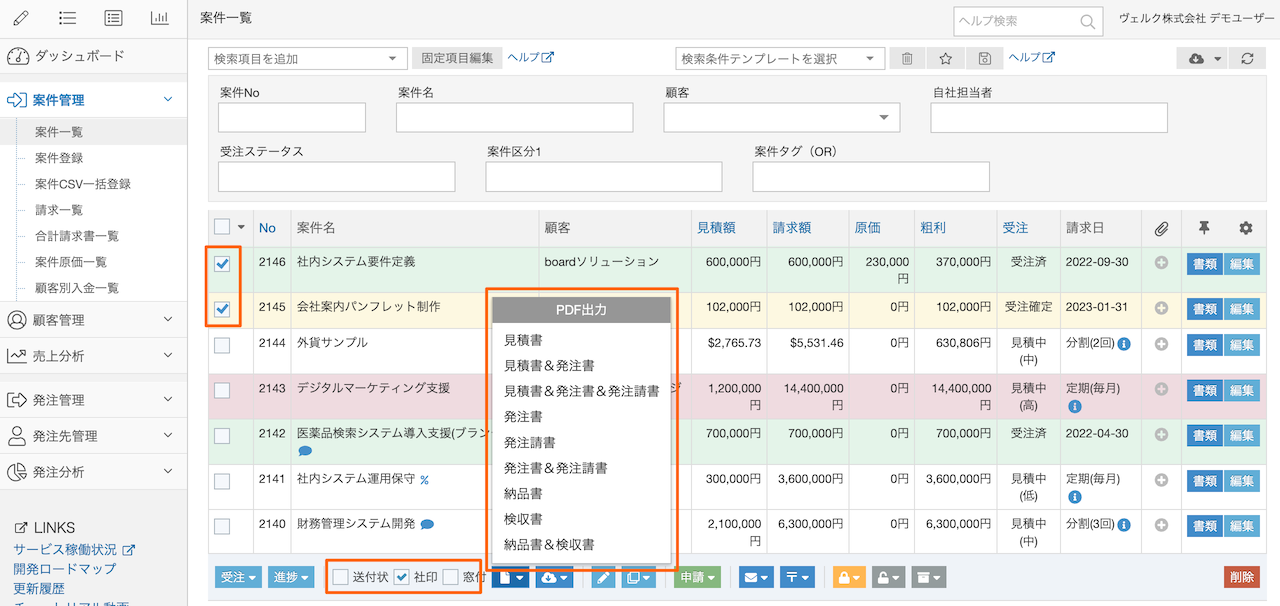
## 送付状付きで出力
PDF表示またはPDFダウンロード時に、「送付状」のチェックを付けて出力すると、自動的に送付状が生成されます。
複数の案件を選択している場合、相手(顧客・発注先)の担当者ごとに送付状が生成され、送付状の内容も「見積書 ○部」というかたちで選択内容に応じて自動的に挿入されます。
出力の順番も、相手の担当者ごとにソートされて送付状が差し込まれるので、「まとめて出力し、宛先ごとに分けて封筒に入れていく」という作業を簡便に行えます。
## 社印付きで出力
「自社情報設定」で社印の画像が登録されている場合、社印付きで印刷・PDF出力することができます。
社印付きで出力するためには、「捺印権限」を有しているか、捺印権限がないユーザーは「捺印申請」により書類が承認済みとなっている必要があります。捺印権限がないユーザーが「社印付」で出力しても、書類に社印は表示されません。
捺印申請については「[捺印申請](/helps/category/seal_approvals/)」のヘルプをご覧ください。
## 窓付き封筒対応で出力
窓付き封筒対応で出力する場合、初めに上メニューの「設定→機能表示設定」で「窓付き封筒対応」をONにしてください。これにより、上図のように「窓付」のチェックボタンが表示されます。(管理者のみ)
「窓付」にチェックを付けて出力すると、顧客の住所などが窓付き封筒に対応した位置に表記されます。なお、窓付き封筒は、一般的によく市販されているサイズに対応していますが、すべての窓付き封筒に対応しているわけではありません。
窓の位置・サイズの目安は以下の通りです。封筒内で紙が動くことを想定して、ある程度余裕を持った位置に印字されますので、数ミリの違いは問題なくご利用いただけます。
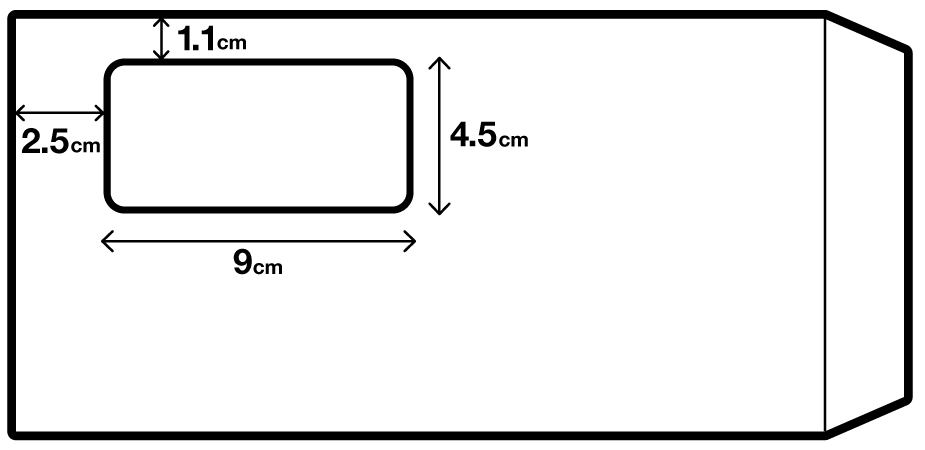
## 出力する書類の組み合わせ
書類は見積書・発注書等の単体だけでなく、上図のように「見積書&発注書」といったセットで出力することもできます。
たとえば、見積書を顧客へ提出する際に、その見積もり内容に問題がなく、発注されることを想定して、「見積書&発注書」の組み合わせで出力して一緒に送っておけば、スムーズに書類のやり取りを進めることができます。
## 「PDF表示」と「ダウンロード」の違い
「PDF表示(書類アイコン)」は、新しいタブにPDFを表示します。
紙に印刷する場合は、こちらの方が便利です。なお、PDF表示した際の並び順については、FAQ「[案件一覧や請求一覧で複数の書類をPDF表示したときの並び順はどのように決まりますか?](/helps/faq_pdf_display_order/)」を参照してください。
「ダウンロード(雲のアイコン)」は、PDFファイルをダウンロードします。
選択した案件が1つの場合は、PDFファイルとしてダウンロードされます。複数案件を選択した場合は、案件ごとにPDFファイルが分かれて生成され、1つのZIPファイルになってダウンロードされます。
# 案件のコピー
Source: https://the-board.jp/helps/help_copy_project/
案件一覧から案件情報・書類をコピー(複製)できます。
*一度の操作でコピーできるのは最大20件です。
案件一覧でコピー対象の案件を選択し、一覧下の「案件コピー」でコピーする方法を選択してください。
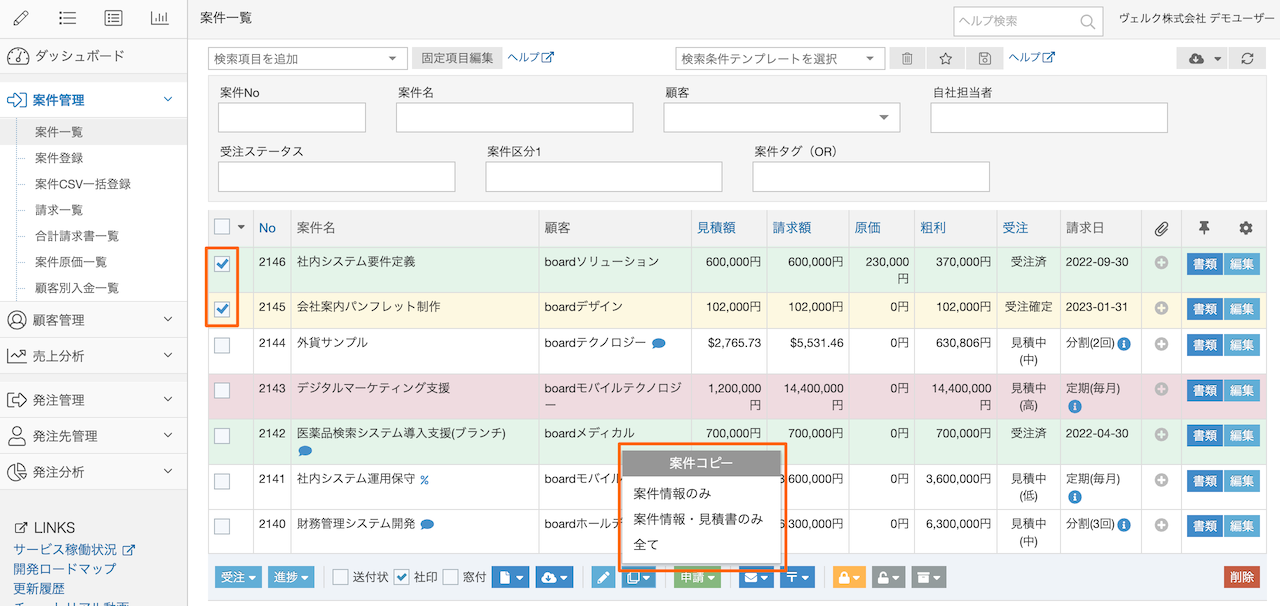
## コピー方法
案件コピーには、4種類の方法があります。
| 案件情報のみ |
案件情報のみをコピーし、書類のデータはコピーしません。この場合、書類は空の状態になります。
案件情報だけを流用し、見積書は新たに作成し直したい場合にご利用ください。 |
| 案件情報・見積書のみ |
案件情報と見積書をコピーします。
既存の見積書をベースに新たな案件を作成する場合は、この方法で複製された見積書を修正し、その保存時に「明細を他の書類に反映」を選択して登録するのが簡便です。
また、定期請求を使う場合、請求書の明細にはその対象となる年月が入りますが、この年月表記は見積書を「明細を他の書類に反映」で保存することにより請求書に反映されるため、定期請求の案件を複製する際にもこの方法が適しています。 |
| すべて |
案件情報とすべての書類をそのままコピーします。 |
| カスタム |
目的に応じて、コピー内容や各種日付などの値を指定してコピーします。詳しくは後述の「カスタムコピー」を参照してください。 |
いずれの方法においても、アーカイブ済みの案件をコピーした場合には、コピー先の案件はアーカイブ解除されます。
## カスタムコピー
コピー方法のうち「カスタム」では、ニーズに合わせて、コピー内容や各種日付などの値を指定してコピーすることができます。
コピー内容の設定は、カスタムコピー画面で行います。デフォルトでは元の値をそのままコピーするように設定されていますが、各項目を自由に設定変更してコピー内容をカスタマイズできます。
たとえば、コピー先の案件を以下のような状態にしたいケースで利用できます。
- 「受注ステータス」や「進捗状況」を受注前のステータスに戻す。
- 「受注日」などの日付を空欄または特定の日付に変更する。
- 案件コピーと合わせて、「案件に紐づく発注」もコピーする。
- 案件名に「〜のコピー」という文言を付ける。
### 注意事項
- コピーの際、カスタムコピー画面で「案件に紐づく発注」の項目を「コピーする」と設定した場合、案件コピーのタイミングでその案件に紐づく発注も自動的にコピーされます。コピー完了後の画面にもその旨のメッセージが表示されますが、ご留意ください。
- 「案件に紐づく発注」を案件と合わせてコピーする場合、コピーの操作を行うユーザーがアクセス権を持たない発注はコピーされません。担当者権限やカスタム権限のユーザーの場合など、アクセス可能な発注が制限されている場合はご注意ください。
- カスタムコピー画面の「この設定をカスタムコピーのデフォルトとして保存する」にチェックマークを入れて実行ボタンを押すと、次回カスタムコピーを行う際のデフォルト値として設定を保存できます。ただし、これはユーザーごとの設定であり、会社全体の設定ではないためご注意ください。また、デフォルトの設定内容は、標準のコピー方法(案件情報のみ、案件情報・見積書のみ、すべて)には反映されません。
## 関連ヘルプ
- [コピー機能とテンプレート機能の使い分け〜ミスを防ぐポイント](/helps/tips-best-practices-for-using-copy-and-template-features/)
# 見積書・発注書等の書類のメール送信
Source: https://the-board.jp/helps/help_send_documents_via_email/
案件一覧から見積書・発注書等の各種書類をメールで送信することができます。
対象の案件を選択し、一覧下の「メール送信」ボタンから対象の書類を選択してください。複数の宛先に対して1回の操作で送ることができます。
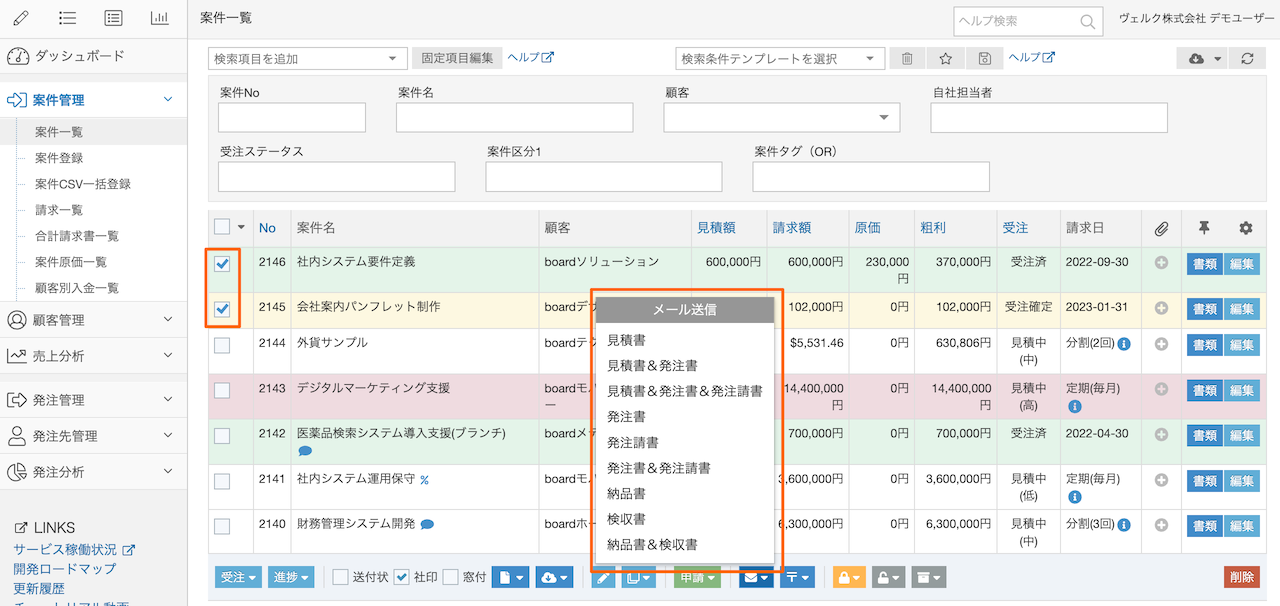
印刷・PDF出力時と同様に、見積書・発注書・納品書等を単体で出力するだけでなく、「見積書&発注書」など、セットで使うことが多い書類を合わせて送ることも可能です。
メールボタンから送信対象の書類を選択すると、メール作成ダイアログが表示されます。
メール作成ダイアログ以降の操作方法については「[メール送信機能](/helps/help_document_mails/)」をご覧ください。
# 案件の削除
Source: https://the-board.jp/helps/help_delete_project/
案件一覧から案件情報を削除することができます。
削除対象の案件を選択し、一覧の右下にある削除ボタンをクリックすると、削除することができます。
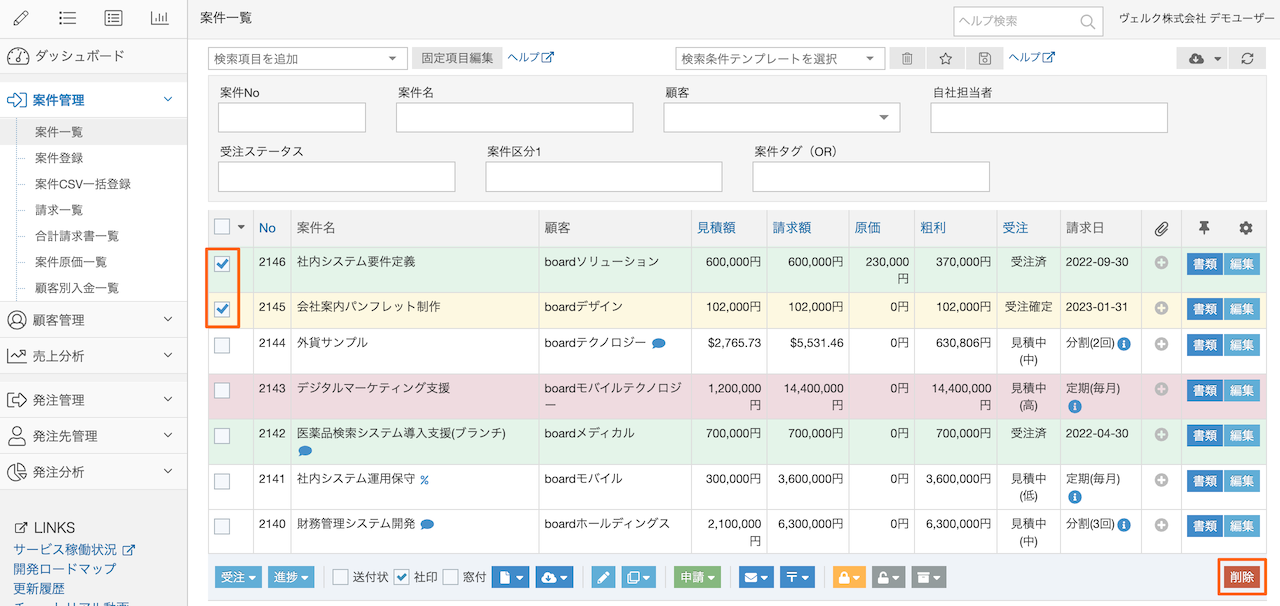
案件を削除すると、その案件内の書類も同時に削除され、戻すことはできません。システム上にもデータは残されませんので、削除対象に間違いがないか、操作を行う前に十分に確認した上で、削除してください。
なお、「受注できなかった案件」に対しては、見積もりの記録を残す観点からも、削除ではなく、受注ステータスを「失注」に変更する運用をお勧めします。
## 誤削除防止のためのロック機能
前述の通り、削除したものは戻すことができないため、誤って削除してしまわないように、ロック機能を用意しています。
詳しくはロック機能の[ヘルプ](/helps/help_common_data_lock/)をご覧ください。
# 案件一覧からCSVデータをダウンロードする
Source: https://the-board.jp/helps/help_csv_output_of_projects/
案件一覧からCSV形式で案件情報をダウンロードすることができます。

CSVに出力されるデータは、検索条件に合致したデータであり、画面に表示されているデータではありません。そのため、たとえば検索結果が3ページある場合は、3ページ分のデータが出力されます。
## ダウンロードメニュー
ダウンロードボタンには「CSV」「CSV(見積書)」の2種類のメニューがあります。
### CSV
案件単位のデータを出力します。この場合は、1案件につき1行となり、表示粒度は案件一覧と同様です。
### CSV(見積書)
見積書の明細(摘要・数量・単位・単価)を含むデータを出力します。この場合は、1案件につき複数行になります。見積書の明細行をダウンロードしたい場合は、こちらをお使いください。
# 案件一覧の検索結果をソート(並び替え)する
Source: https://the-board.jp/helps/help_sort_project_list/
案件一覧の項目名の青文字をクリックすると、その項目でソートすることができます。ソートされている項目には、下図のように▲▼のマークが付きます。
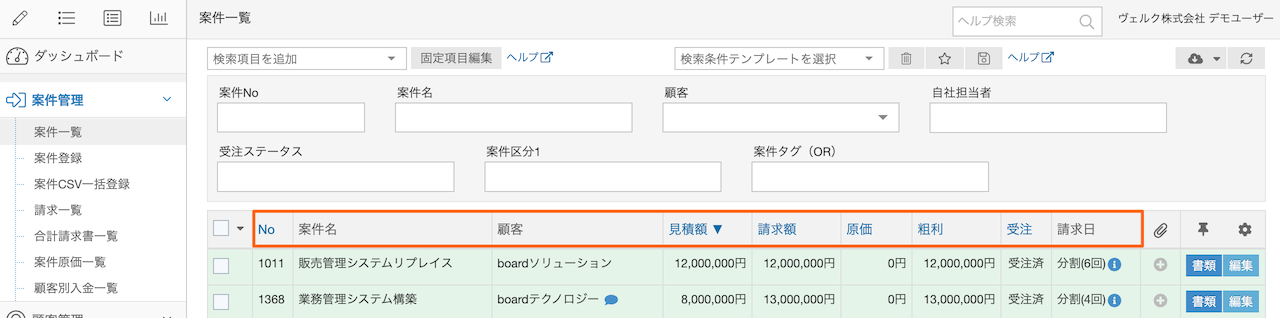
## ソートできない項目について
一部の項目は、以下の理由でソートには対応していません。あらかじめご了承ください。
### 案件名や顧客名などの名称
漢字を含むデータの並び替えは「読みがな」がなければ意味のない順番になってしまいますが、boardでは「読みがな」の情報を持たないため、案件名や顧客名など、任意の名称を登録できる項目に対してはソートを行いません。案件や顧客などで探したい場合は、ソートではなく検索機能をお使いください。
### 案件一覧の請求日
定期請求・分割請求では、1案件につき複数の請求があるため、案件一覧において請求情報でソートすることができません。請求日でソートしたい場合は、請求一覧をご利用ください。
# 案件にファイルをアップロードして保管する(外部ファイル保管機能)
Source: https://the-board.jp/helps/help_attach_files_with_projects/
案件ごとにファイルをアップロードして保管することができます。顧客から受領した発注書・検収書などのPDFを一緒に保管しておくといった用途を想定した機能になります。
*この機能はBasicプラン以上でご利用可能です。Personalプランの方はご利用いただけません。
【重要】当機能は、電子帳簿保存法に対応した機能ではありませんのでご注意ください。詳細は[電子帳簿保存法に関するFAQ](/helps/faq_electronic_books/)をご覧ください。
## ファイル保管画面への行き方
ファイル保管画面には、案件一覧の下図赤枠のアイコンから行くことができます。すでにファイルが登録されている案件には、クリップアイコンが表示されます。

## ファイルをアップロードする
ファイルは以下の2つの方法でアップロードできます。どちらの方法でも複数のファイルを同時にアップロードすることができます。
* 下図赤枠のエリアをクリックするとファイル選択ダイアログが表示されるので、その中でアップロードするファイルを選択
* 下図赤枠のエリアにファイルをドラッグ&ドロップ
なお、1ファイルあたりのファイルサイズの上限は5MBです。
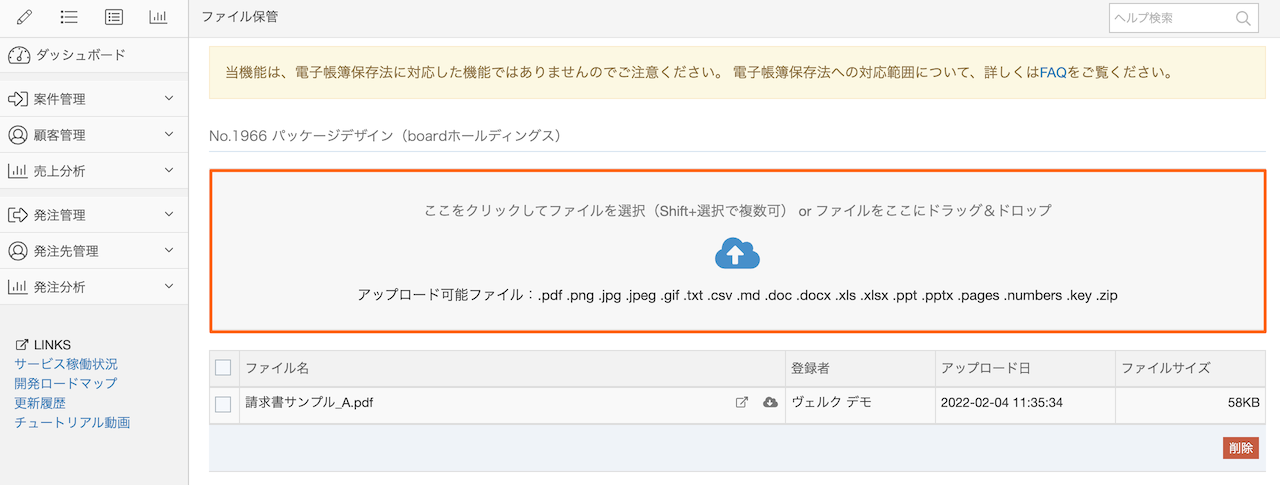
## アップロード済みファイルをダウンロードする
アップロード済みのファイルは、ファイル保管画面に一覧で表示されます。また、ファイル名の右側に表示されている「ブラウザーで表示」または「ダウンロード」アイコン(下図赤枠)をクリックすると、ファイルをダウンロードすることができます。

*「ブラウザーで開く」アイコン(上図赤枠内の左側)は、ブラウザーで表示可能なPDF・テキストファイル等の一部のファイルに限定されています。ZIP・Excelファイル等はブラウザー内で開くことができないため、ダウンロードアイコンのみが表示されます。
## ファイルの保管場所と容量
当機能では、ファイルの保管先として「boardのシステム上に保管する」または「外部のストレージサービス上に保管する」のどちらかを選択できます。
### boardのシステム上にファイルを保管する場合
この場合、保管できるデータの容量は、ご利用プランに応じて決まります。詳しくは[料金プランのヘルプ](/helps/help_about_price/)を参照してください。
現状では、データの保管容量のみを追加する手段は提供しておりませんので、容量が不足する場合には上位のプランをご利用いただく必要があります。すでに最上位のPremiumプランをご利用中の場合は、それ以上はアップロードできませんので、ご了承ください。
なお、こちらの場合には、ストレージサービスのような位置づけではないため、大きなファイルをアップロードすることは想定していません。容量には上記のような制限があることから、ご利用に際しては、すぐに容量を超えてしまうものを対象に含めないよう、ご注意ください。
### 外部のストレージサービス上にファイルを保管する場合
外部ストレージ連携機能を使用することで、ファイルの保管先を外部のストレージサービスに設定できます。連携可能なストレージサービスや設定方法については、[外部ストレージ連携機能のヘルプ](/helps/help_storage_service_integration/)を参照してください。
この場合、保管できるデータの容量は、外部ストレージ側の空き容量次第となります。ファイルはboard内に保存されないため、プラン別の容量制限はありません。
外部ストレージ連携機能を使うことで容量制限を受けずに当機能を利用できます。多くのファイルをアップロードする運用を行う場合は、外部ストレージ連携機能の利用をご検討ください。
# 案件情報の一括変更
Source: https://the-board.jp/helps/help_bulk_update_projects/
案件情報の一部の項目を一括で変更することができます。担当者の変更や案件区分・タグ等の整理でお使いいただくと便利です。
*一括変更は、同時に20件までです。
## 一括変更の操作
案件情報の一括変更は、案件一覧から行うことができます。変更対象の案件を選択し、一覧下の「一括変更」ボタンを押してください。

案件一括変更画面では、一括変更可能な項目が表示されますので、変更したい項目のみを変更してください。「追記型」の項目以外は指定の内容に置き換えます。
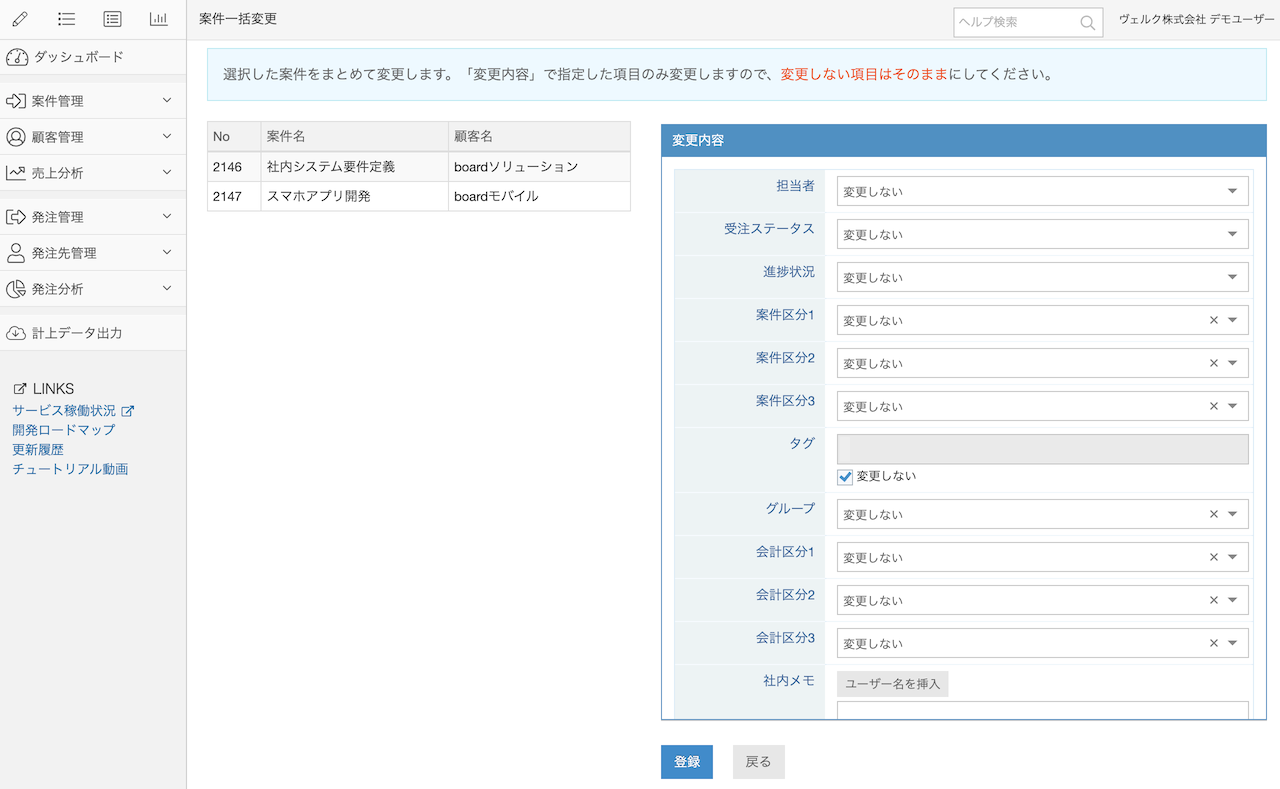
## 変更内容の指定方法
変更内容の指定方法は、いくつかの方式に分かれます。「追記型」の項目以外は、元の内容を指定の内容に置換(上書き)しますのでご注意ください。
| 種類 |
説明 |
対象項目 |
ドロップダウンリスト
(必須項目) |
選択した内容に変更します。
変更しない場合は、デフォルトの「変更しない」のままにしてください。
|
・担当者
・受注ステータス
・進捗状況
・支払方法
・和暦表示
|
ドロップダウンリスト
(任意項目) |
基本的には必須項目のドロップダウンリストと同様ですが、「未選択」にすると、空欄に更新(上書き)します。
ドロップダウンリストの右側にある「×」を押すと未選択になります。
|
・案件区分1〜3
・グループ
・会計区分1〜3
|
| 「変更しない」チェック |
「変更しない」チェックボックスがあるものは、チェックが入った状態であれば変更されません。
変更したい場合はチェックを外して、対象のテキストボックスに変更内容を入力してください。
チェックを外して、テキストボックスを未入力で登録すると、空欄に更新(上書き)します。
|
・タグ
・TO
・CC
|
| 追記型テキストエリア |
入力欄の説明で「追記されます」と記載されているものは、入力された内容が追記されます。
未入力で登録した場合は、「変更しない」という扱いになります。
|
・社内メモ |
| 特定の操作用チェック |
チェックを付けると、そこに記載されている内容の処理を実行します。
|
・顧客情報最新化 |
## 注意事項
この機能を使用してタグを一括更新する場合、「新しいタグを追加で付与する」ということではなく、「もともと案件に付与されていたタグを、新しいタグで置き換える」という仕組みになっています。もし対象の案件にすでにタグが付与されていて、別のタグを追加したい場合は、既存のタグも合わせて指定する必要がありますのでご注意ください。
# 案件のアーカイブ
Source: https://the-board.jp/helps/help_archive_project/
終了した案件をアーカイブして、案件一覧上で非表示にすることができます。
## アーカイブ・アーカイブ解除する
案件一覧で対象の案件を選択し、一覧下のアーカイブボタンから「アーカイブ」または「アーカイブ解除」をしてください。
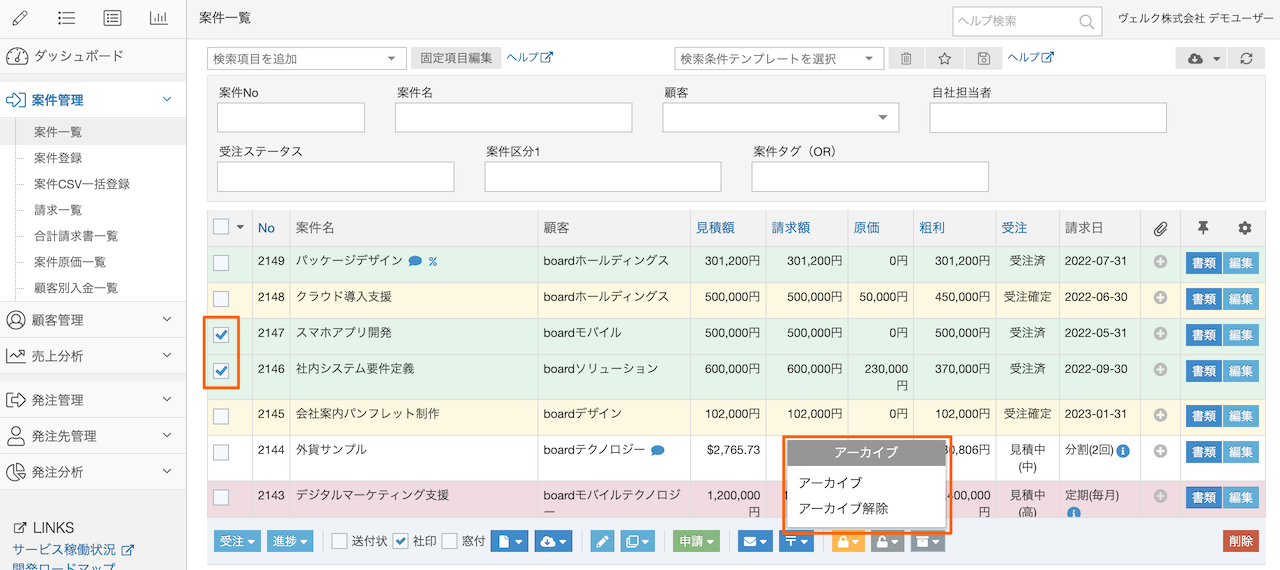
アーカイブ・アーカイブ解除の操作は、管理者権限・責任者権限・リーダー権限およびカスタム権限で権限を付与されたユーザーが行えます。
## アーカイブ済み案件の検索
アーカイブした案件は、デフォルトでは案件一覧に表示されなくなります。アーカイブ済みの案件を検索・表示するには、下図のように検索条件で「アーカイブ含」をチェックしてください。
検索項目「アーカイブ含」が表示されていない場合は、「検索項目を追加」から「アーカイブ含」を選択して表示した後、「アーカイブ含」にチェックを付けてください。

*検索項目を自由に追加・配置することができるため、項目の位置は上図と異なる場合があります。
## アーカイブした場合の影響範囲
アーカイブした案件は、以下で表示されなくなります。
* 案件一覧
* 発注側の「関連案件」の選択リスト
一方、請求一覧などそれ以外の画面では、アーカイブの有無に関わらず表示されますので、案件をアーカイブしても、請求や集計には影響はしません。そのため、アーカイブは終了した案件を案件一覧から非表示にする目的でお使いください。
# 一括請求における見積書の登録と他の書類への自動反映
Source: https://the-board.jp/helps/help_register_estimate_and_auto_update_to_others/
一括請求における、見積書から他の書類への反映の仕組みについて説明します。
*当ヘルプに関連した[チュートリアル動画](/movies/tutorial-invoice-timing-once/)もあります。
書類編集画面には、「見積書」「発注書・発注請書」「納品書・検収書」「請求書」「領収書」「送付状」6つのタブがあります。
案件情報を登録すると、自動的にこの6種類の書類が空の状態で生成されます。

## 見積書の登録と他の書類への自動反映
一般的に、発注書・発注請書・納品書・検収書・請求書・領収書の内容は、見積書と同じ内容か、ほぼ同じ内容であることが多いと思います。
boardではこの点に着目し、見積書の登録時に、保存ボタンの隣にある[保存オプション](/helps/help_save_option_of_documents/)を「明細を他の書類へ反映」(デフォルトの状態)として保存すると、明細(摘要・金額等)が自動的に他の書類に反映される仕組みを開発・採用しています。
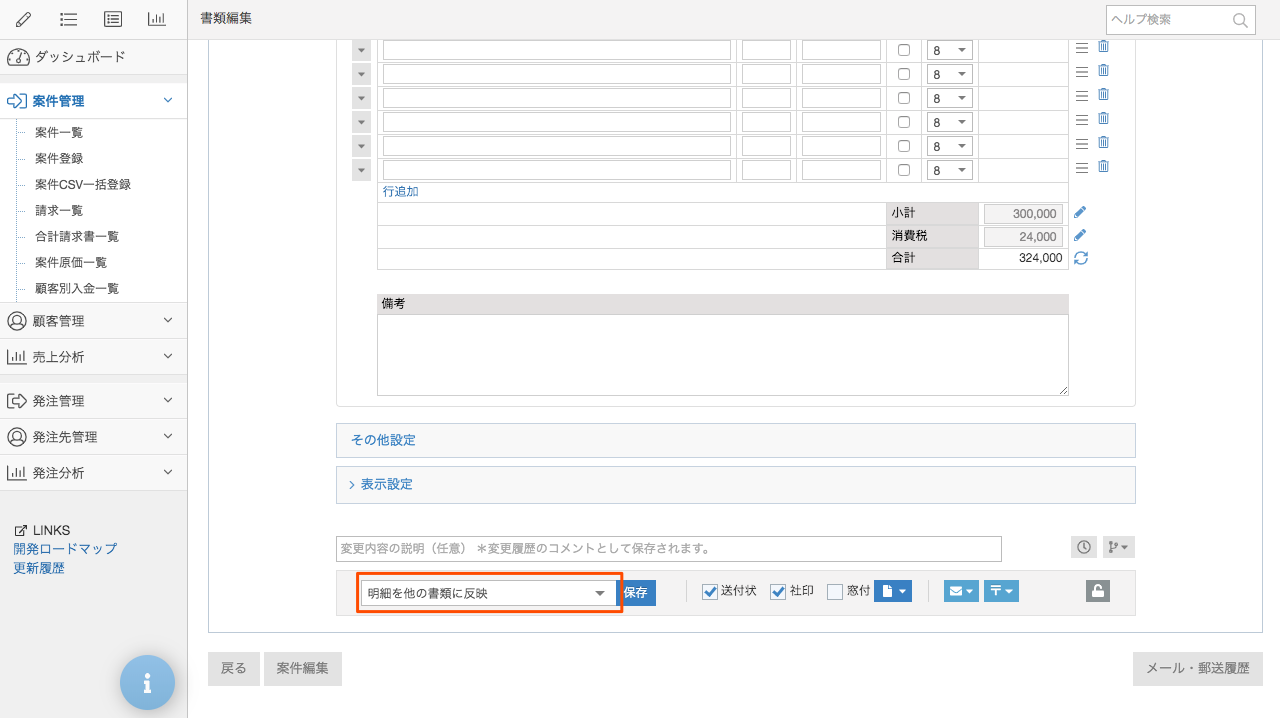
これにより、boardでは見積書を一度登録するだけで、他の書類の準備も完了している状態になります。また、この見積書から他の書類へ反映する機能は「入力補助」としての仕組みであり、それぞれの書類は実際には独立しているため、後から各書類を個別に変更することも可能です。
## この仕組みによるメリット
見積書の登録段階で請求書まで作成するこの仕組みは、boardの特徴的な設計思想の1つです。
この仕組みには、以下のメリットがあります。
* 見積書と請求書が同じ内容の場合、「請求書を作成する」という行為そのものが不要になり、すぐに発行できる状態になっている。
* 請求書を変更する場合でも、すでに仮の内容で作成済のため、請求漏れ(作成漏れ)を防ぎやすくなる。
* 売上の集計は請求書の金額を集計するため、この一括反映機能を通すことにより、まだ請求段階に入っていない今後の売上見込みも確認できる。
一般的な請求書サービスでは、「必要な書類を、必要になったタイミングで作成する」方法が主流であったため、最初の段階で請求書が作成されることに違和感を覚えることもあるかもしれませんが、上記メリットをご参照の上、ぜひ一度「明細を他の書類に反映」による保存をお試しください。
# 定期請求における見積書の入力方法と請求書への自動反映
Source: https://the-board.jp/helps/help_register_estimate_for_monthly/
「[一括請求における見積書の登録と他の書類へ自動反映](/helps/help_register_estimate_and_auto_update_to_others/)」にある通り、boardでは、見積書に入力した内容を自動的に発注書・納品書・請求書・領収書などの他の書類に反映することができます。
その上で、定期請求ではこの反映方法が2パターンあり、見積書の金額を「請求回数分の合計」とするか「1回分」とするか選択できます。以下では、それらの方法について具体的に説明します。
*当ヘルプに関連した[チュートリアル動画](/movies/tutorial-invoice-timing-periodical/)もあります。
## 「請求回数分の合計」の見積書を登録
「請求期間が12ヶ月で、毎月5万円の請求」の契約について、見積金額を「請求回数分の合計」(60万円)とする場合は、以下のように登録します。
定期請求では、書類編集画面の見積書タブで「見積書の入力方式」を選択できますので、ここで「請求回数分の合計」を選択してください。その後、下図のように、「数量」に請求期間、「単価」に1ヶ月分の請求金額を入力します。
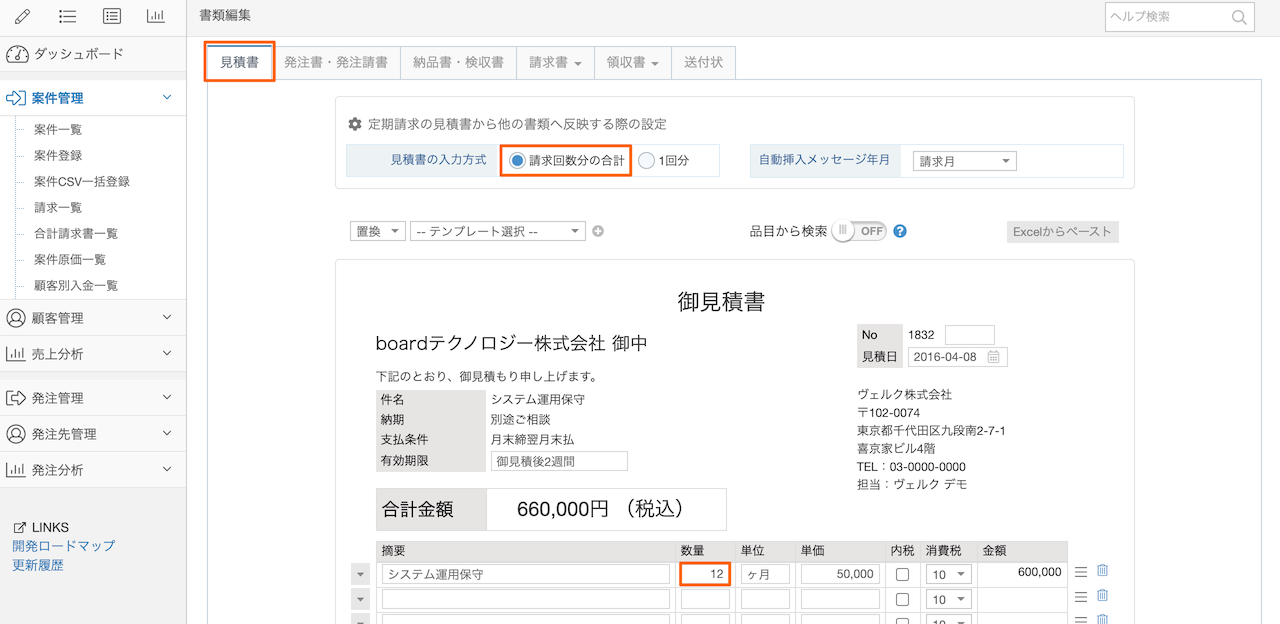
この状態で「明細を他の書類に反映」を選択したまま保存すると、自動的に数量が「1」となり、見積書の内容が各月の請求書に分割された状態で反映されます。
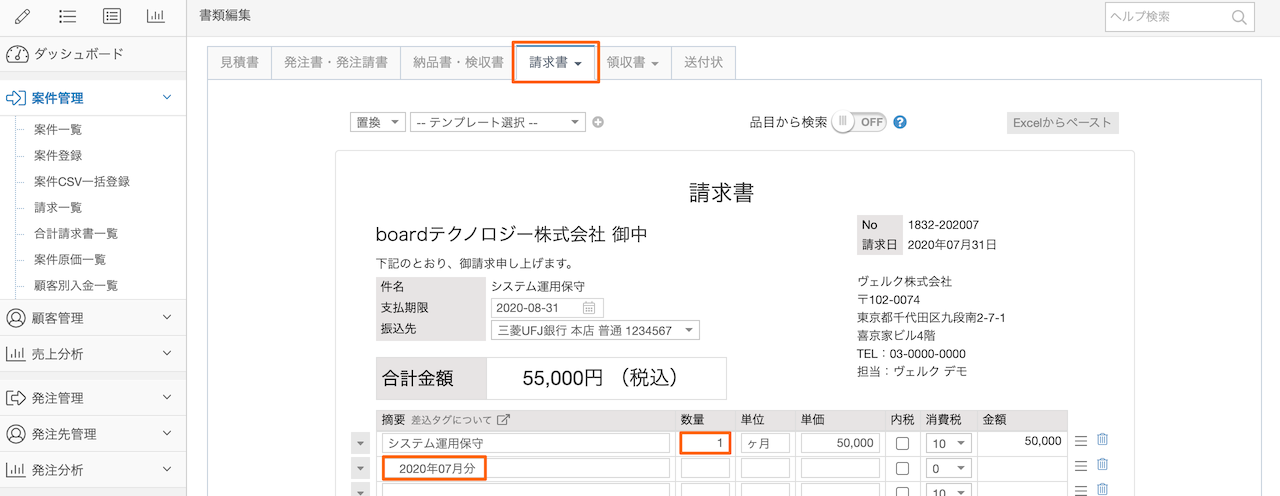
また、このとき自動的に「2020年07月分」という文言が明細に挿入されます。詳細は後述の「自動挿入メッセージ」欄をご覧ください。
【注意事項】数量には請求期間で割り切れる数を入力してください。割り切れない数字が入っている場合は正しく分割されず、見積書と請求書の金額が一致しない状態になります。
## 「1回分」の見積書を登録
「請求期間が12ヶ月で、毎月5万円の請求」の契約について、見積金額を「1回分の金額」(5万円)とする場合は、以下のように登録します。下図のように、「見積書の入力方式」で「1回分」を選択し、見積書には請求1回分の数量・単価を入力します。
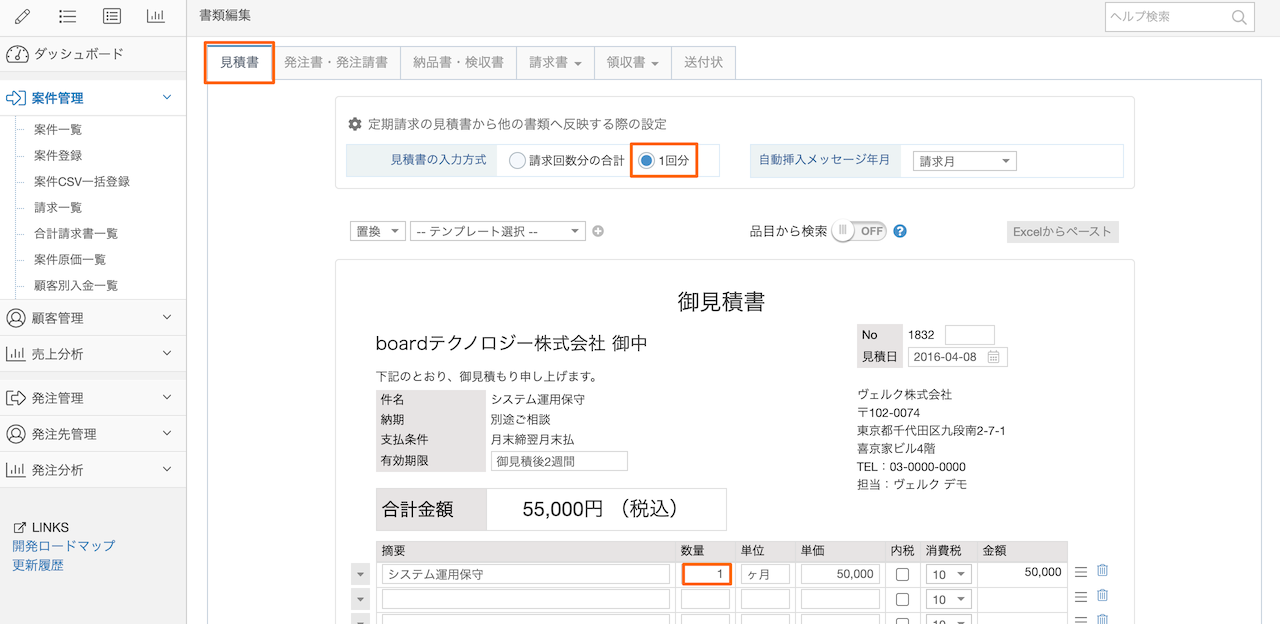
この状態で「明細を他の書類に反映」を選択したまま保存すると、見積書の数量・単価がそのまま各月の請求書に反映されます。
*反映後の請求書は、「請求回数分の合計」の場合と同じ内容になります。

上記の仕組みを活用することで、見積書の作成から請求書への反映までを1回の操作で完了することができます。
## 「請求回数分の合計」「1回分」のデフォルトを変更する
入力方式のデフォルトは「請求回数分の合計」ですが、この設定をユーザーごとに変更することができます。
デフォルト設定については「[デフォルト設定](/helps/help_default_settings/)」のヘルプをご覧ください。
## 自動挿入メッセージ年月
定期請求の場合、見積書の書類編集画面上部に「自動挿入メッセージ年月」という設定項目があります。この設定では、見積書から他の書類へ明細を反映した際に自動挿入される「2020年07月分」等の文言の内容を変更できます。
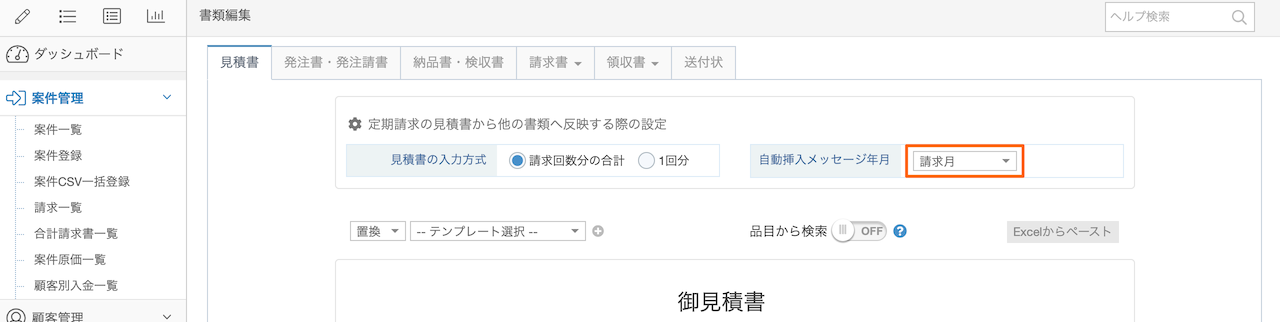
この設定では、「請求月」「請求月の翌月」「請求月の前月」から対象を選択できます。たとえば、請求日が2020年7月31日の請求書の場合、それぞれ以下のようになります。
* 請求月:2020年07月請求分
* 請求月の翌月:2020年08月請求分
* 請求月の前月:2020年06月請求分
*もし2ヶ月以上のずれがある場合は、差込タグの機能をご利用ください。
参考:[書類の摘要・見出し行で利用可能な差込タグ](/helps/help_description_replacement_tag/)
## 自動挿入メッセージの表記設定
### 自動挿入される表記の文言変更について
「○年○月請求分」という文言は、上メニューの「設定→書類詳細設定→編集ボタン→案件 - 請求書タブ」の「定期請求メッセージ」で変更できます。
自動挿入メッセージは、請求内容が「何月分の請求か」を示すための文言です。その前提で適宜選択してください。
なお、自動挿入メッセージは「見積書から他の書類へ反映」を行った際に自動的に挿入されます。そのため、この設定を変更しても、すでに登録済みのものは変わりませんのでご注意ください。
*書類詳細設定は、複数作成して案件ごとに割り当てることができる仕組みです。複数の書類詳細設定を作成している場合はそれぞれで設定が必要です。
### 自動挿入しない設定について
「○年○月請求分」という表記の自動挿入が不要な場合は、上メニューの「設定→書類詳細設定→編集ボタン→案件 - 請求書タブ」の「定期請求メッセージ」を空欄にして保存してください。
なお、この設定は「見積書から他の書類へ反映」を行った際に使用されます。そのため、この設定を変更しても、すでに登録済みのものは変わりませんので、既存の請求書で表記が不要な場合は、書類編集画面上で手動で削除してください。
*書類詳細設定は、複数作成して案件ごとに割り当てることができる仕組みです。複数の書類詳細設定を作成している場合はそれぞれで設定が必要です。
# 分割請求における見積書の入力方法と請求書への自動反映
Source: https://the-board.jp/helps/help_register_estimate_for_several/
分割請求における、見積書から他の書類への反映の仕組みについて説明します。
*当ヘルプに関連した[チュートリアル動画](/movies/tutorial-invoice-timing-several/)もあります。
boardでは、「[一括請求における見積書の登録と他の書類への自動反映](/helps/help_register_estimate_and_auto_update_to_others/)」にある通り、見積書に入力した内容を請求書に反映することができます。
また、定期請求では「[定期請求における見積書の入力方法と請求書への自動反映](/helps/help_register_estimate_for_monthly/)」にある通り、見積書の内容を請求書に反映する際、2つの方法で自動的に反映することができます。
しかし、分割請求の場合は、見積書の内容をどのように各請求書に分割するか、システム側では自動的に判断できないため、一括請求や定期請求のように、書類の内容を自動的に作成することができません。そのため、分割請求において「明細を他の書類へ反映」を選択して登録した場合は、請求書には以下のように見積書の内容が反映されます。
* 摘要、単位、単価はすべての請求書に反映される。
* 数量は最初の請求書のみに反映され、2つ目以降の請求書の数量は「0」になる。
分割請求の場合は、手動で各請求書の金額を入力する必要があるため、上記のように1つ目の請求書にのみ数字を入れておくことによって、請求書の金額の合計と見積書の金額の合計を一致させています。
一方、売上分析などの集計機能では、請求書の金額を元に計算を行っているため、もし分割請求を用いて案件を作成し、なおかつ売上分析を利用する場合には、見積書の登録後に必ず各請求書の金額を修正するようにしてください。
# 見積書の有効期限について
Source: https://the-board.jp/helps/help_estimate_valid_until/
見積書には、「有効期限」という項目があります。この項目のデフォルトは「御見積後2週間」ですが、書類編集画面上で変更することができます。
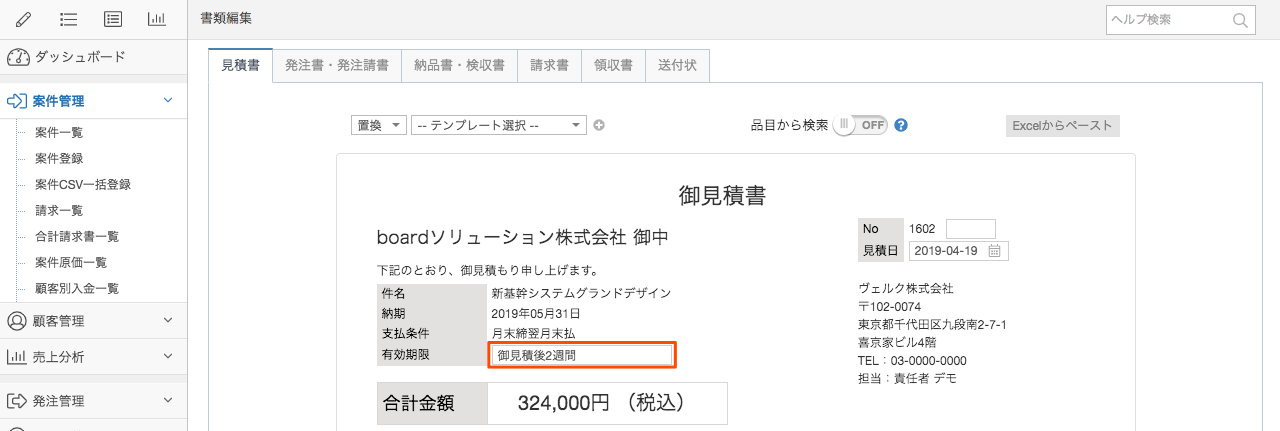
「有効期限」のデフォルト文言は、上メニューの「設定→書類詳細設定」で変更することができます。
なお、「書類詳細設定」で設定した文言は、登録済みの見積書には反映されません。設定変更後に登録された案件に対して、デフォルトとして設定されますのでご注意ください。
# 発注書・発注請書、納品書・検収書について
Source: https://the-board.jp/helps/help_about_order_documents/
「発注書と発注請書」「納品書と検収書」は基本的に同じ内容になるため、board上では、それぞれ発注書と納品書の書類編集画面のみが用意されています。ここで発注書・納品書として登録した内容と同じものが、発注請書・検収書を出力した際に反映されます。

上記のように、発注書と発注請書、納品書と検収書は共通の書類編集画面で登録する仕組みのため、それぞれで個別の内容を保持する(例:発注請書の備考にのみ独自の内容を追記する)ということはできません。
# 請求書の支払期限の変更
Source: https://the-board.jp/helps/help_change_payment_limit/
「支払期限」は、「請求日」と「支払条件」に応じて自動的に決まる仕組みになっています。
参考:[支払条件管理](/helps/help_payment_term_settings/)
支払期限を任意の日付に変更したい場合は、請求書の書類編集画面で「支払期限」の内容を変更できます。
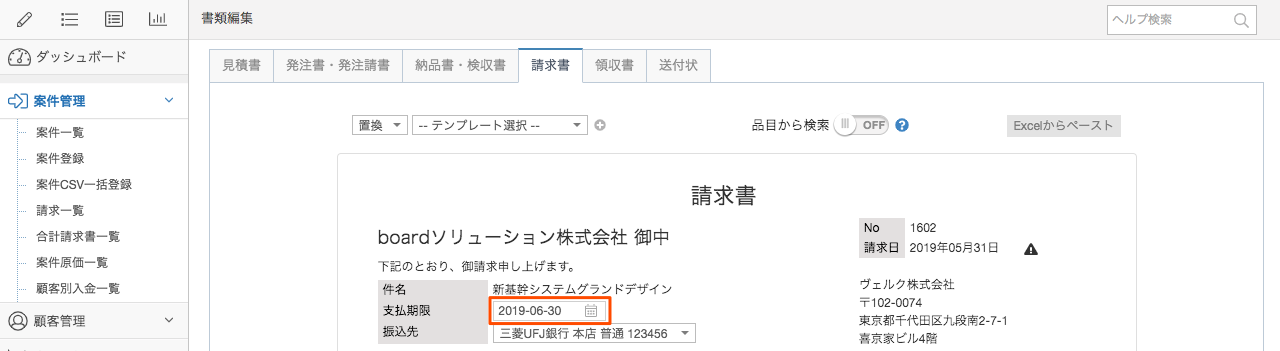
【注意】支払期限を手動で変更すると、手動変更の内容が優先されるため、その後に「支払条件」や「請求日」を変更しても、それ以前のように支払期限が自動的に変更されることはありません。ご注意ください。
## 支払期限を銀行営業日に連動して前後させることはできますか?
「支払期限が銀行営業日でない場合に、自動的に銀行営業日になるように移動する」ということには対応しておりません。必要な場合は、手動での変更をお願いいたします。
なお、上記の注意事項の通り、支払期限を手動変更した後は、「請求日」や「支払条件」を変更しても支払期限と連動しなくなりますので、ご注意ください。
## 「支払期限テキスト」が設定されている支払条件の場合、特定の請求書のみ文言を変更できますか?
特定の請求書のみで支払期限テキストの文言を変更することには対応しておりません。支払期限テキストを設定している支払条件では、支払期限テキストの内容がそのまま請求書上に表示されます。
# 請求書に複数の口座を表示する
Source: https://the-board.jp/helps/help_display_several_bank_info_on_invoices/
デフォルトでは、1つの請求書に表示できる振込口座は1つだけですが、複数の口座を表示することもできます。
## 振込口座複数表示を有効にする
会社全体の設定を変更する場合、上メニューの「設定→書類詳細設定」の「請求書」「合計請求書」タブで「振込口座複数表示」をONにすると、登録されている振込口座がすべて表示されるようになります。
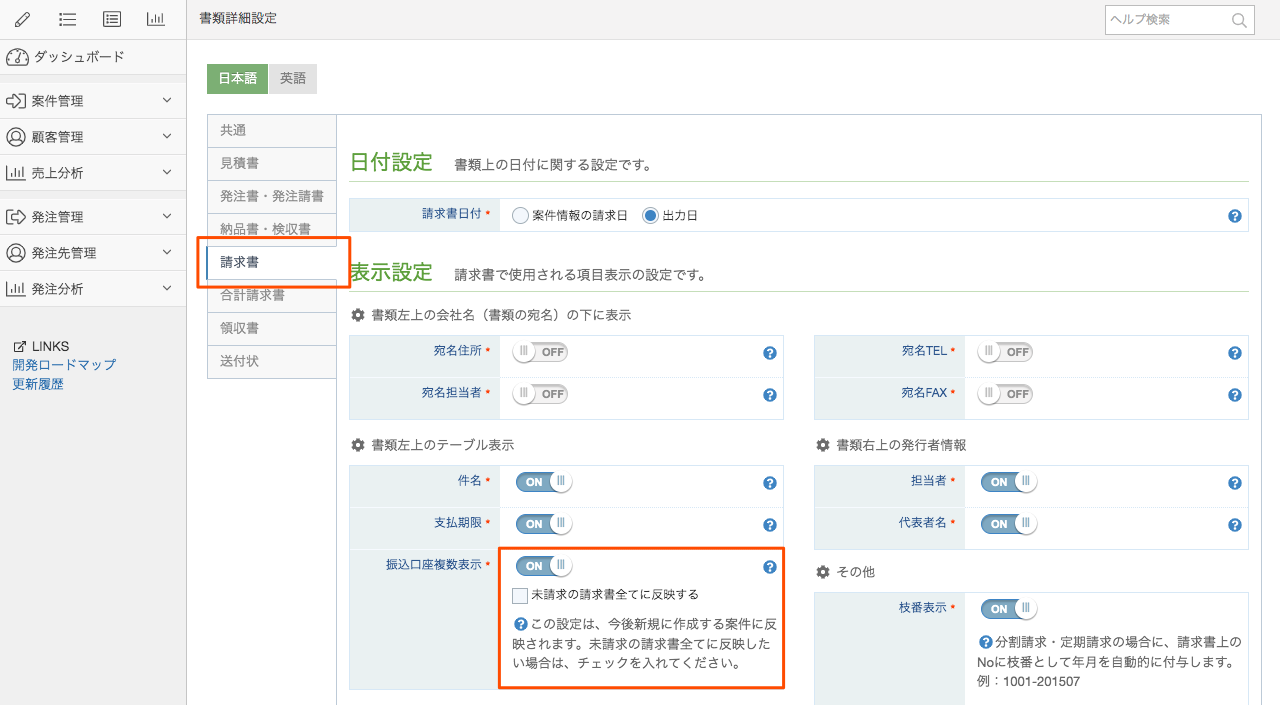
この際、登録済みの請求書データに対しては、この設定を変えただけでは複数表示になりません。boardでは、過去の請求済みの請求書は発行時点の状態で残しておく仕様のため、既存データに設定変更を反映する場合は、明示的な操作を行う必要があります。
過去のデータにも反映したい場合は、「未請求の請求書すべてに反映する」にチェックを入れて保存すると、既存の「未請求」の請求書に複数口座が表示されます。
## 個別の請求書に設定を変更する
会社全体に対する変更ではなく、請求書ごとに設定を変更したい場合は、書類編集画面下方の「表示設定」で複数口座表示のON/OFFを変更して保存すると、表示されている請求書にのみ設定が反映されます。
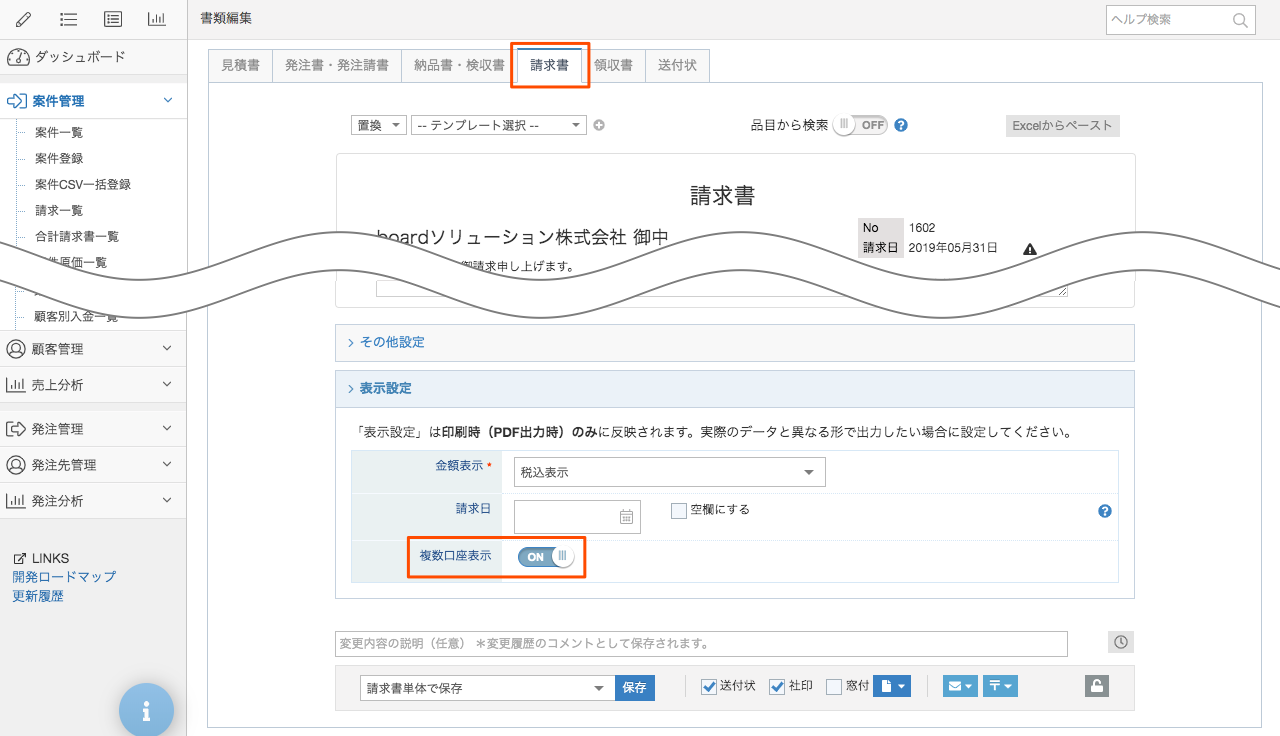
## 表示対象の口座を選択する
複数口座表示の設定になっている請求書編集画面では、下図のように、対象の口座を選択できるようになっています。デフォルトではすべての口座が表示対象となっていますので、限定したい場合は、不要な口座を削除した上で保存してください。
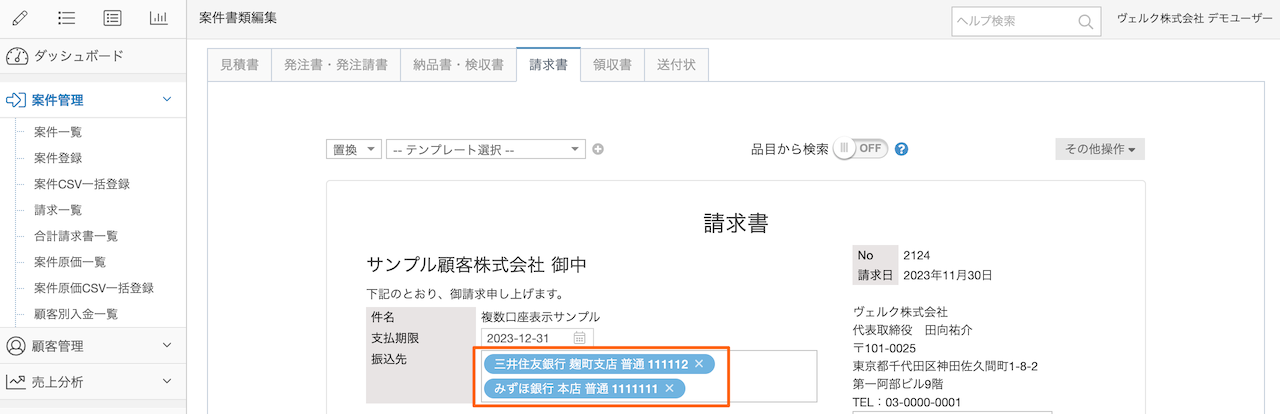
### 複数口座表示に関する留意事項
2023年11月18日以前は、表示対象の口座は選択できず、登録されているすべての口座が表示される仕組みでした。そのため、従来からの互換性の維持のため、以下の留意事項があります。
* 従来、書類表示時点で登録されているすべての口座を表示する仕組みでしたが、2023年11月19日以降、案件ごとに表示対象の口座を保持する仕組みに変わりました。そのため、新規に口座を追加した場合、既存の請求書には自動的に追加されなくなりました。
* 当機能リリース前に登録されていた請求書で、かつ当機能リリース後に一度も請求書を保存していない場合は、案件ごとに表示対象の口座を保持していない状態になりますので、従来通り、書類表示時点で振込口座管理に登録されている全口座が表示されます。
* 従来との互換性のため、案件ごとに表示対象の口座が未指定の場合はすべてが表示されますので、すべての口座を削除して保存した場合、これと同等の状態となり、すべての口座が表示されます。口座を1つも表示しないということはできません。
## よくあるご質問
### 複数の口座を表示する際、口座名義が重複するので1つにまとめられませんか。
申し訳ありませんが、現状ではそういった表示には対応していません。現在の仕様では、銀行名・支店名・口座種別・口座番号・口座名義人名のすべてが表示されます。
# 書類保存時の保存オプション(案件)
Source: https://the-board.jp/helps/help_save_option_of_documents/
書類編集画面では、保存オプションを利用して、見積書・納品書・請求書の内容を他の書類へ反映させることができます。
*「書類上の宛先・送付先」変更機能を使用した場合の当機能への影響については、同機能の[ヘルプ](/helps/help_different_clients_for_each_document/)をご覧ください。
## 当機能の利用シーン
この機能は、以下のようなケースで役立ちます。
* 定期請求で、途中の月から請求金額が変更になった場合
* 分割請求で、一旦同じ内容をすべてに反映した後、個別に修正した方が手間が少ない場合
* 請求金額が変わり、その変更を納品書から同月の請求書・領収書へ反映したい場合
* 請求金額が変わり、その変更を請求書から同月の領収書へ反映したい場合
## 見積書から他の書類へ反映
見積書の保存時に、保存オプションをデフォルトの「明細を他の書類へ反映」として保存すると、見積書の明細が発注書・納品書・請求書・領収書へ自動的にコピーされます。
これらの書類は同じ内容であることが多いため、デフォルトがこの設定になっていることにより、保存ボタンを押すだけで、自動的に他の書類の記入もほとんど済んでいる状態になります。また、各書類はそれぞれ独立しているため、一括反映後、個別に変更することもできます。
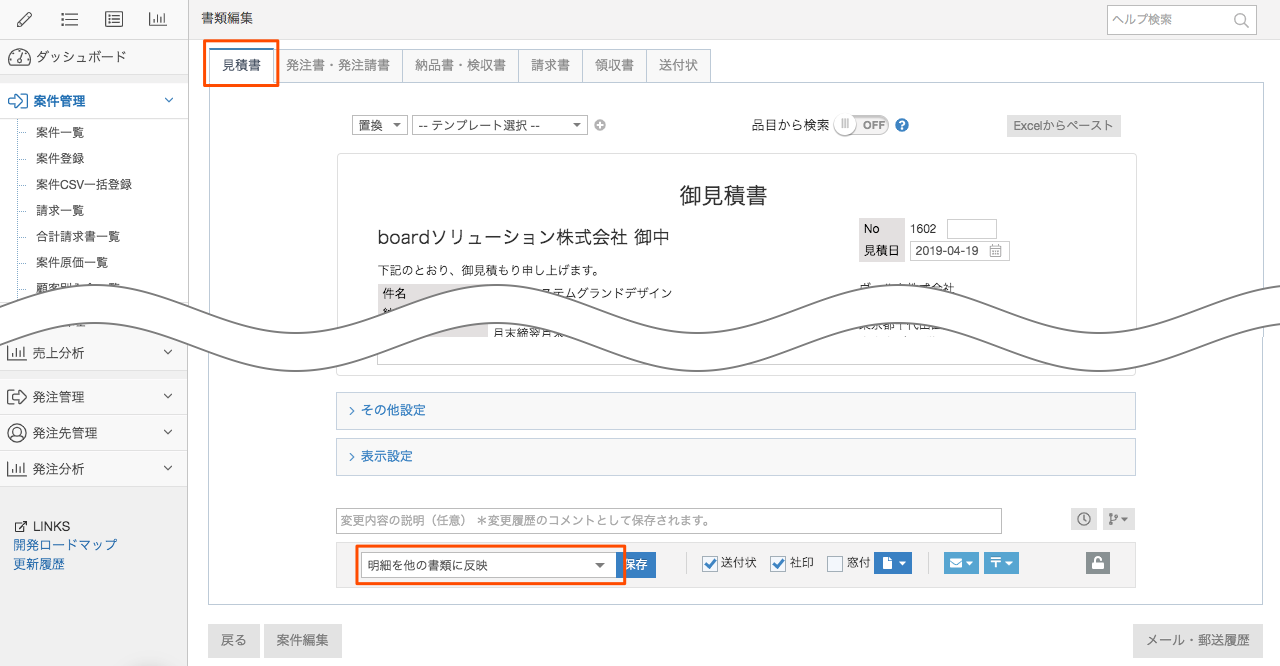
見積書の保存時には、デフォルトを含め、以下の保存オプションを使用することができます。
* 明細を他の書類に反映
* 明細・備考を他の書類に反映
* 見積書単体で保存
この際、請求タイミング(一括請求・定期請求・分割請求)によって、反映のされ方が異なります。詳しくは下記のヘルプをご覧ください。
* [「一括請求」の場合の見積書の登録と他の書類への自動反映](/helps/help_register_estimate_and_auto_update_to_others/)
* [「定期請求」の場合の見積書の入力方法と請求書への自動反映](/helps/help_register_estimate_for_monthly/)
* [「分割請求」の場合の見積書の入力方法と請求書への自動反映](/helps/help_register_estimate_for_several/)
## 納品書から請求書・領収書への反映
納品書の明細を請求書・領収書へ反映する場合は、保存ボタンの左側の選択リストで「納品書単体で保存」以外を選択して保存してください。(一括反映ができない状況下では、選択肢自体が表示されません)
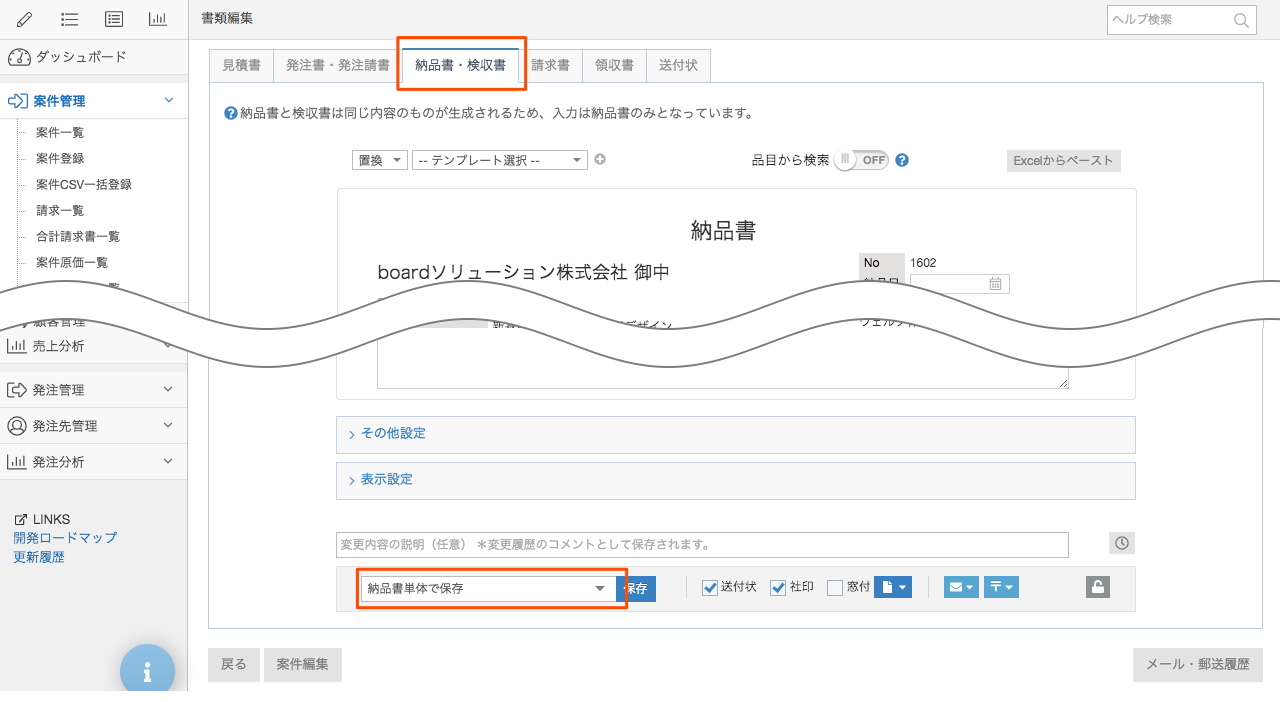
保存オプションの選択肢は、納品書が1枚の場合と複数の場合で異なります。(複数納品書については[こちら](/helps/help_multi_delivery_documents_for_monthly_and_several_invoivces/)をご覧ください)
### 納品書が1枚のケース
* 納品書単体で保存
* 請求書・領収書へ明細を反映
*「請求書・領収書へ明細を反映」は一括請求の案件のみで利用可能です。
### 納品書が複数枚のケース
* 納品書単体で保存
* 同月の請求書・領収書へ明細を反映
* 未請求の納品書・請求書・領収書へ明細を反映
*保存オプションのうち「未請求の納品書・請求書・領収書へ明細を反映」を使用する場合には注意事項がありますので、当ヘルプ後半にある注意事項のセクションをご一読ください。
## 請求書から領収書への反映
請求書の明細を領収書へ反映する場合にも、納品書と同様の方法で行います。
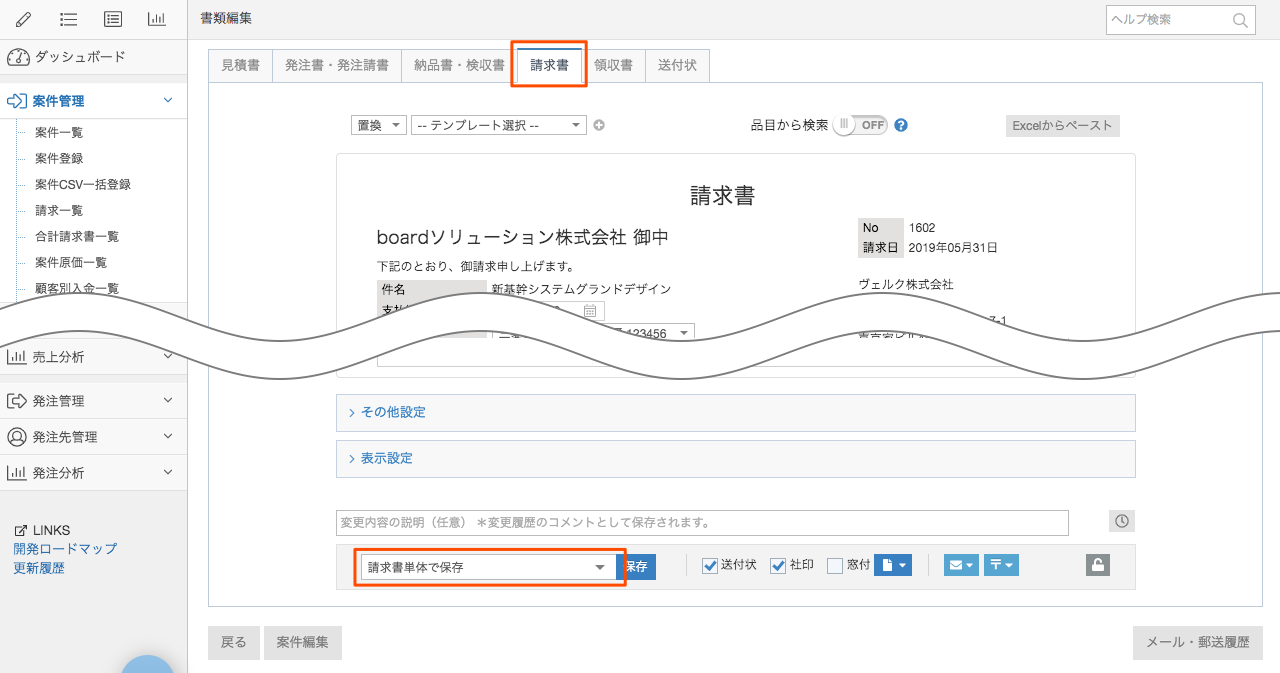
### 請求書が1枚のケース(一括請求)
* 請求書単体で保存
* 領収書へ明細を反映
### 請求書が複数枚のケース(定期請求・分割請求)
* 請求書単体で保存
* 同月の領収書へ明細を反映
* 未請求の請求書・領収書へ明細を反映
* 未請求の請求書に備考を反映
*保存オプションのうち「未請求の請求書・領収書へ明細を反映」と「未請求の請求書に備考を反映」を使用する場合には注意事項がありますので、当ヘルプ後半にある注意事項のセクションをご一読ください。
## 注意事項
保存オプションを使って、「未請求の請求書」を更新する場合には注意事項があります。
具体的には、納品書の保存オプションの「未請求の納品書・請求書・領収書へ明細を反映」の選択肢と、請求書の保存オプションの「未請求の請求書・領収書へ明細を反映」や「未請求の請求書に備考を反映」の選択肢は、未来の日付の請求書だけが明細の反映対象になるのではなく、その時点で「未請求」あるいは「請求OK」の請求ステータスになっている請求書がすべて明細の反映対象になります。そのため、過去の請求書に「未請求」や「請求OK」ステータスのものが存在する場合、その請求書にも明細が反映されます。操作の際には、過去の請求書の請求ステータスが「請求済」または「入金済」になっていることを事前に確認してください。
## よくあるご質問
### 請求書の明細は請求時点で登録したいので、見積書を作る段階では「見積書単体で保存」をデフォルトにしたい
別途[FAQ](/helps/faq_save_option_estimate_only/)を用意していますので、そちらをご覧ください。
# 書類のバージョン管理機能(変更履歴・ブランチ機能)
Source: https://the-board.jp/helps/help_document_versions/
書類のバージョン管理機能では、各書類の変更履歴の保存や差分表示、履歴からその時点の状態に戻すことなどができます。また、見積書に対しては、1つの案件で複数バージョンの見積書を作成する「ブランチ機能」を利用できます。
*特許取得済
## 目次
## 標準で使える機能と有料アドオン
有料アドオンを使わない標準機能では、書類の変更履歴を5件まで保存することができます。
有料アドオン(月額500円・税抜)を有効にすると、以下が利用できるようになります。
* 変更履歴の保存が最大20件まで拡張
* 現在のデータと履歴データの差分表示
* 履歴上のデータを復元
* 1つの案件で複数バージョンの見積書を作成できる「ブランチ機能」
## アドオンを有効にする
アドオンは、上メニューの「設定→アドオン」で有効にできます。(**マスターアカウントのみ**)

アドオンの料金は月額利用料に加算されるため、有効にしたタイミングから次回決済日の前日までは無料でお試しいただけます。
## 変更履歴
変更履歴は、書類編集画面を変更・保存したタイミングで自動的に記録されますが、保存時に以下のようにコメントを残すことができます。
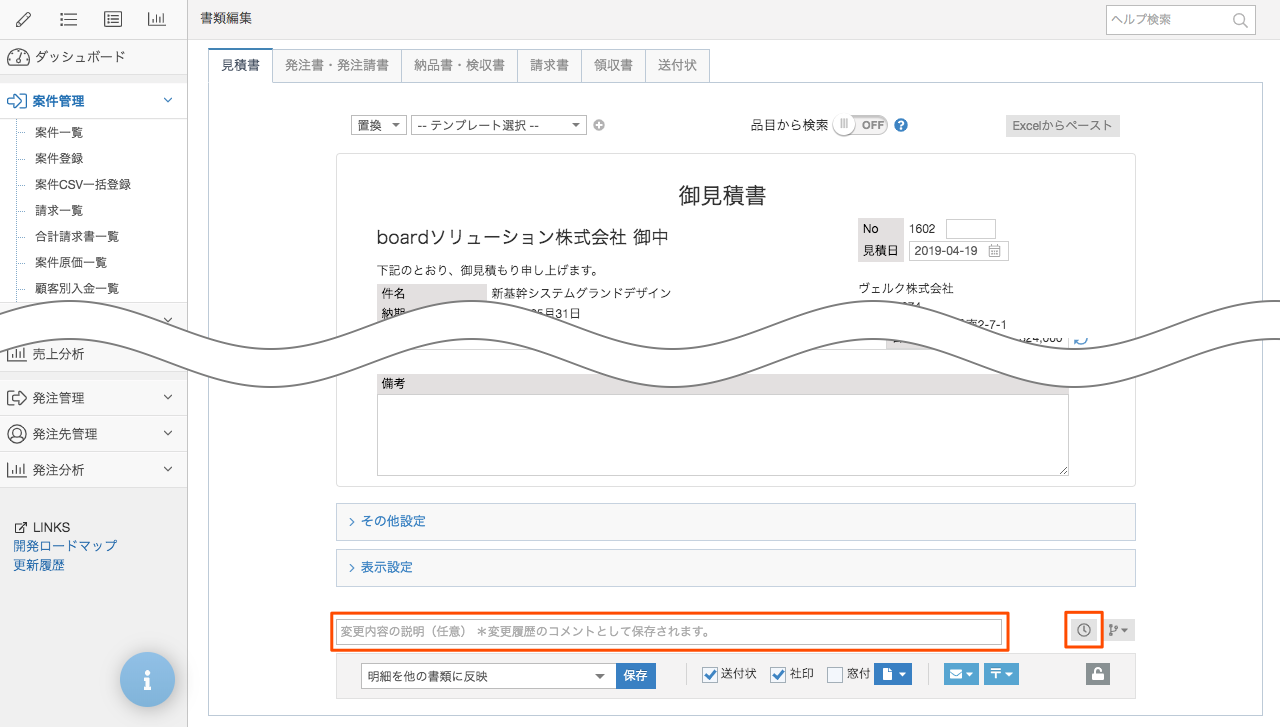
変更内容の説明などを残しておきたい場合にご利用ください。(コメントは後から編集できませんので、ご注意ください)
また、コメント欄の右側にある「変更履歴」ボタンから履歴の一覧を表示することができます。変更履歴は、下図のようなダイアログで表示されます。
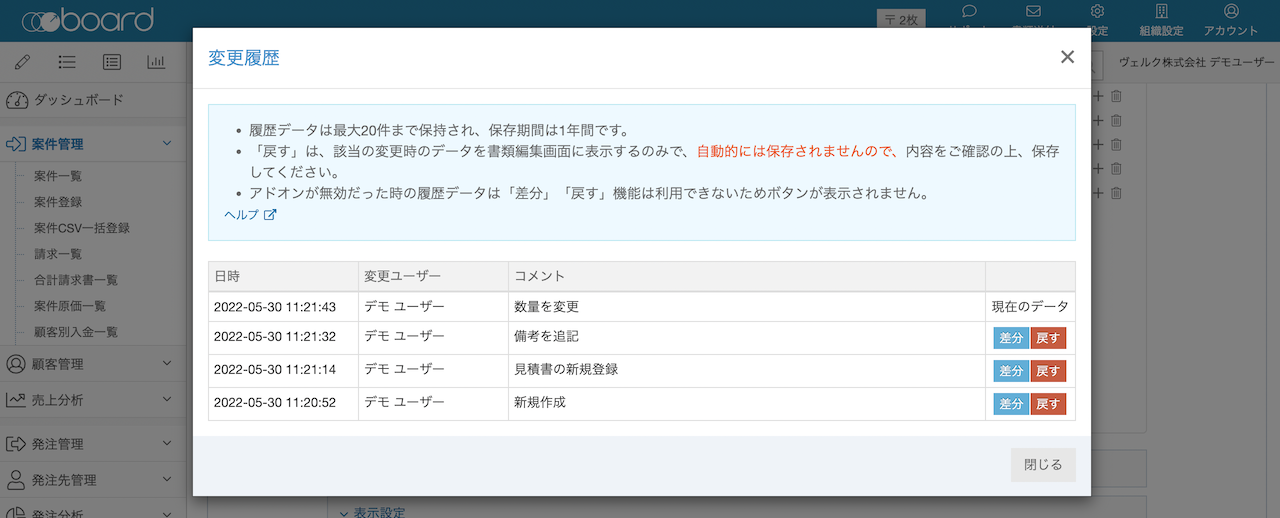
変更履歴の保存件数は、アドオン有効時で20件まで、アドオン無効時は5件までです。それ以上のデータは古いものから自動的に削除されていきます。
## 差分表示
現在のデータと履歴時点のデータの差分を表示することができます。差分の表示は、変更履歴一覧の「差分」ボタンを押してください。
以下のように、左に過去の履歴データ、右に現在のデータが表示され、変更箇所がハイライトで示されます。
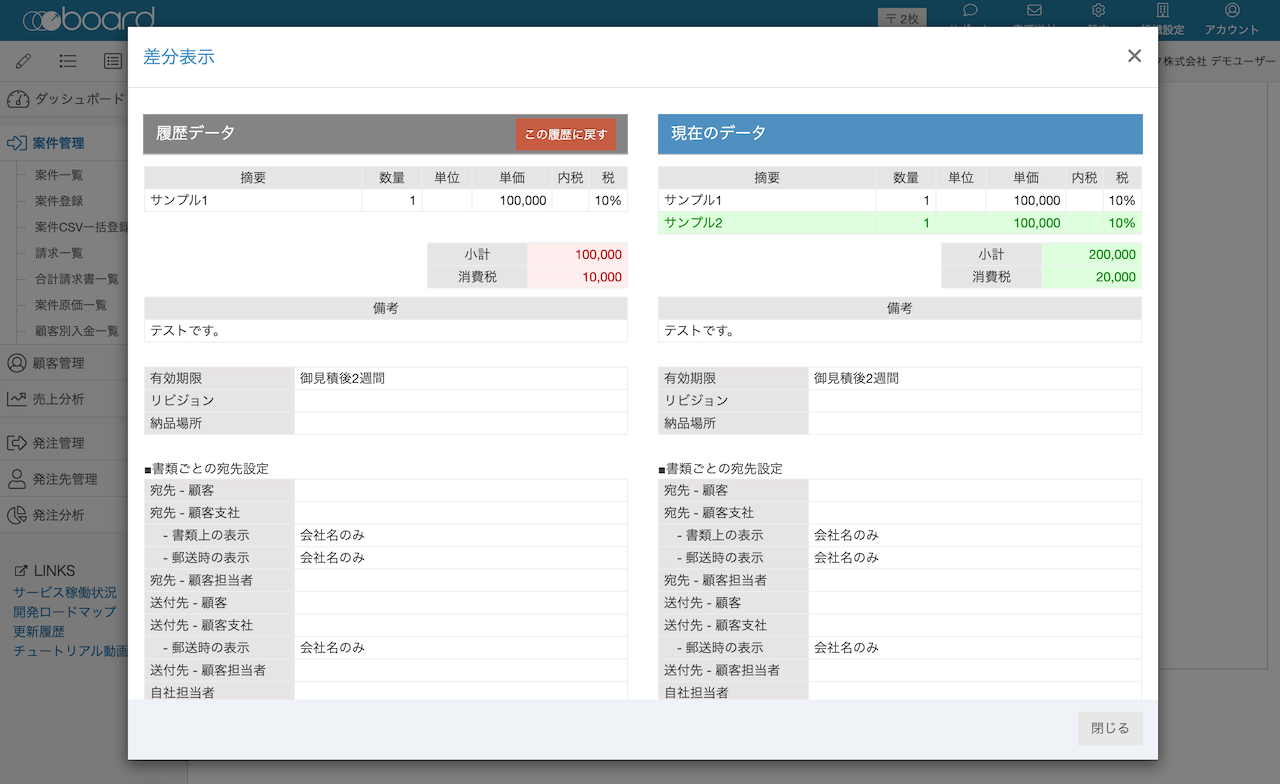
## 履歴から戻す
変更履歴または差分表示から、その時点のデータに戻すことができます。
### 変更履歴一覧から戻す
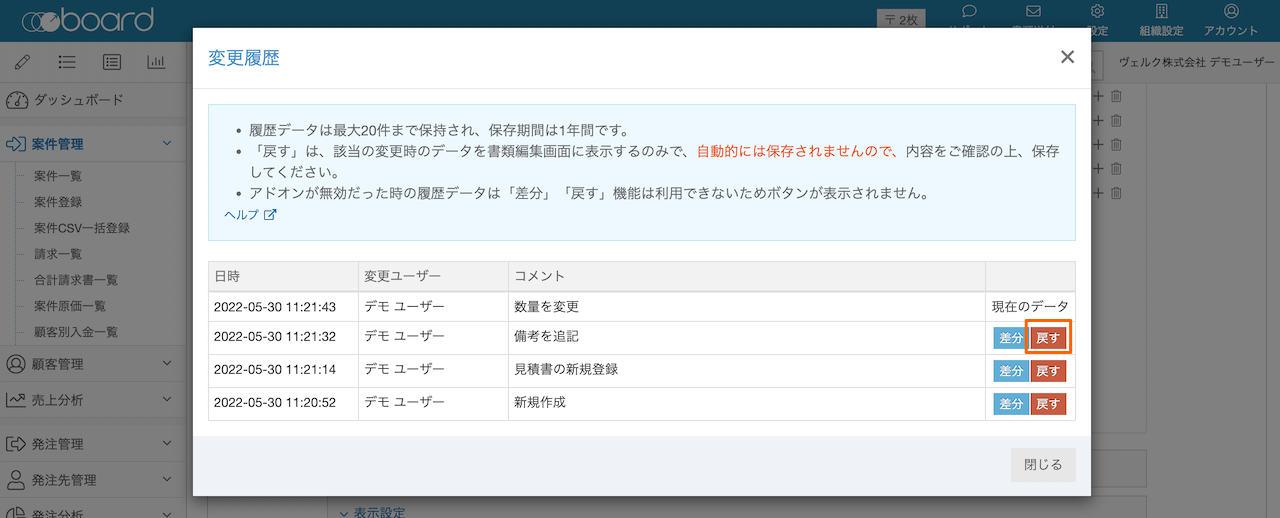
### 差分表示から戻す
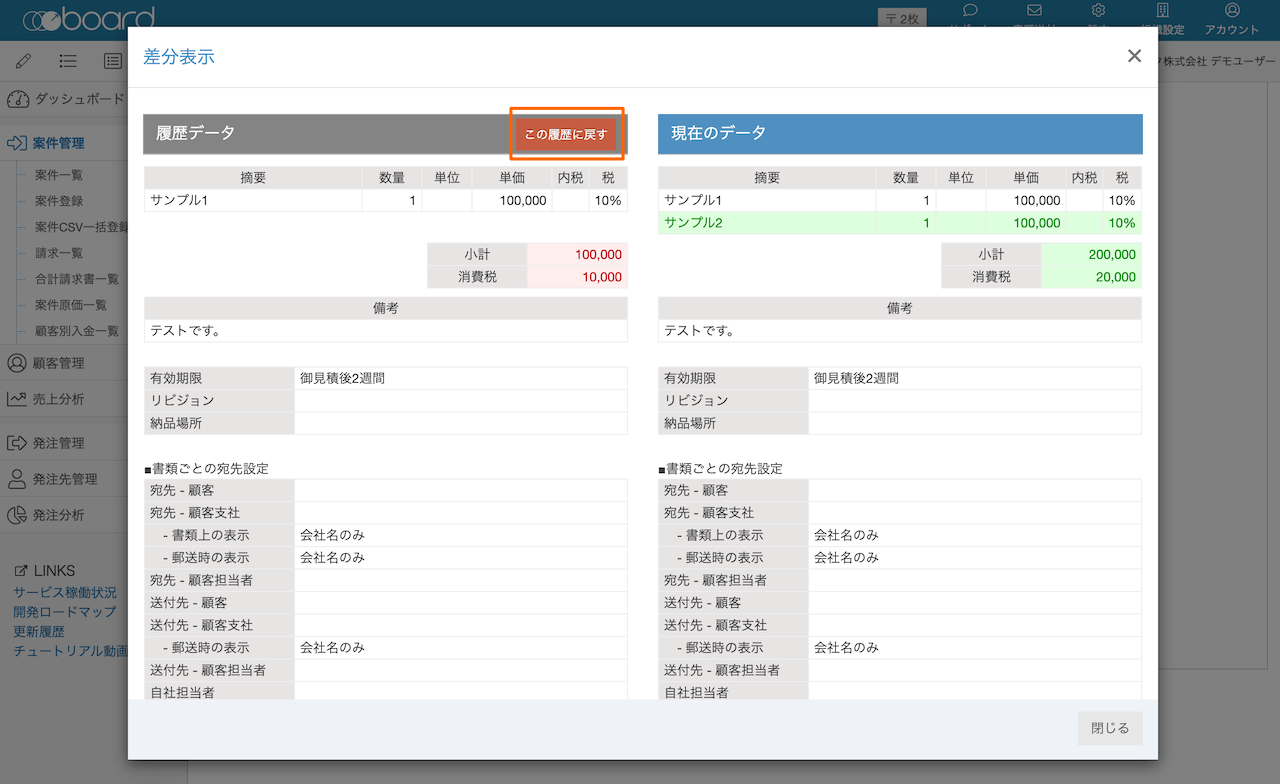
履歴から戻すと、その時のデータが書類編集画面上にセットされます。ただし、自動的には保存されませんので、内容を確認の上、問題がなければ手動で保存してください。
## 見積書のブランチの概念
見積書に対して「ブランチ機能」を利用することができます。ブランチ機能は、1つの案件で複数パターンの見積書を作成する場合などにご利用いただけます。
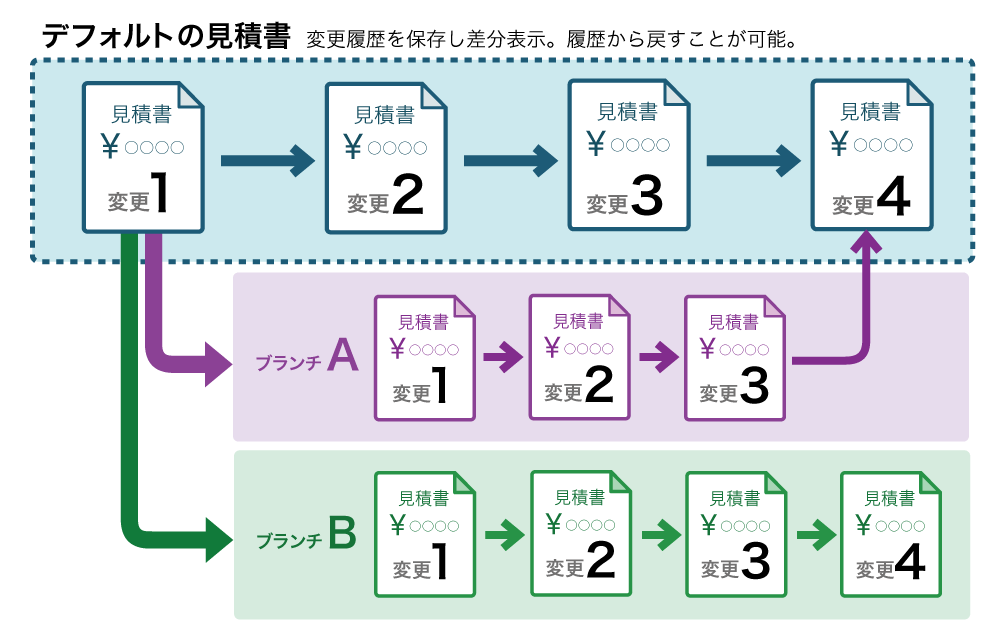
ブランチ機能を使うと、見積書に「デフォルト」と「ブランチ」という2つの状態が生成されます。
「デフォルト」はブランチ機能を使わない場合と同様で、正の見積書です。見積書の書類編集画面を表示した際に最初に表示され、通常の見積書と同様に操作することができます。
「ブランチ」は、枝分かれして作成した別パターンの見積書です。「ブランチ」には以下の制約があります。
* 案件一覧からは出力できず、書類編集画面からのみ出力できます。
* 保存時に保存オプション(「明細を他の書類に反映」など)を使用できません。
## ブランチを作成する
ブランチは、以下のメニューから作成できます。(見積書の書類編集画面のみ、ブランチボタンが表示されています)
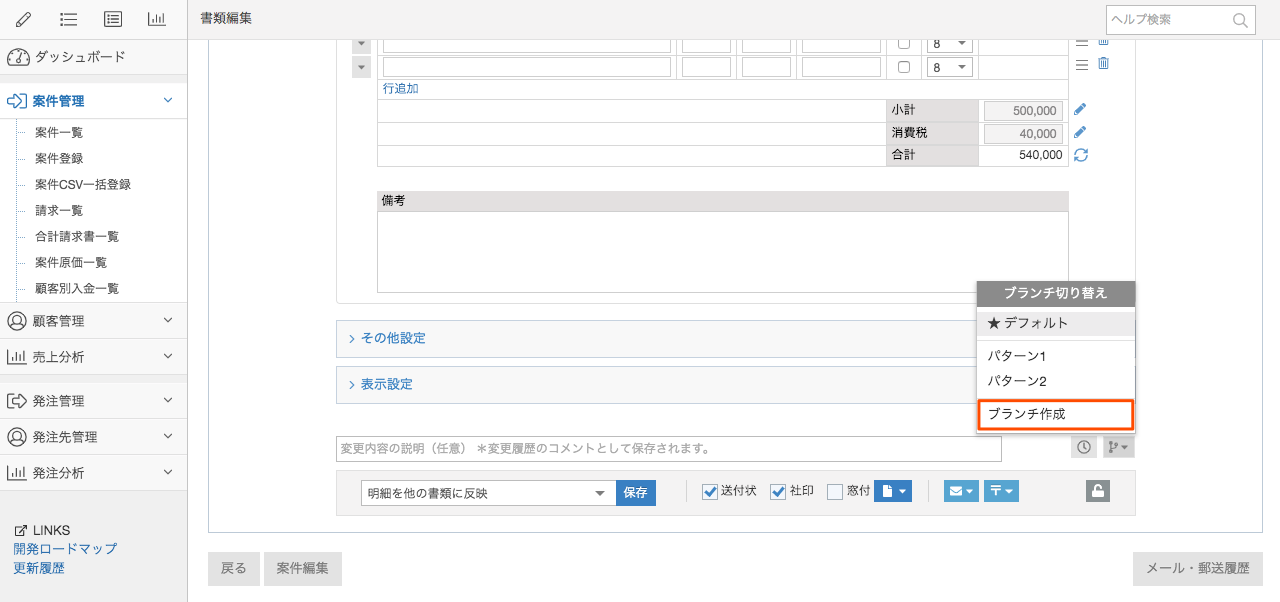
「ブランチ作成」をクリックすると「ブランチ名」を入力するダイアログが表示されます。ブランチ名は、ブランチの切り替え時に表示されますので、違いがわかりやすい名称にすることをお勧めします。(上図では「パターン1」「パターン2」がブランチ名)
なお、ブランチは、現在表示中のデータを元に作成されます。もし未保存の状態でも、見積書の書類編集画面で明細や備考を入力していれば、その時点の内容でブランチが作成されますのでご注意ください。
また、ブランチの元になる見積書は、デフォルトのものに限らず、既存のブランチを用いることも可能です。
## ブランチの切り替え
ブランチが作成されると、下図の赤枠部分に、作成済みのブランチ名が表示されます。
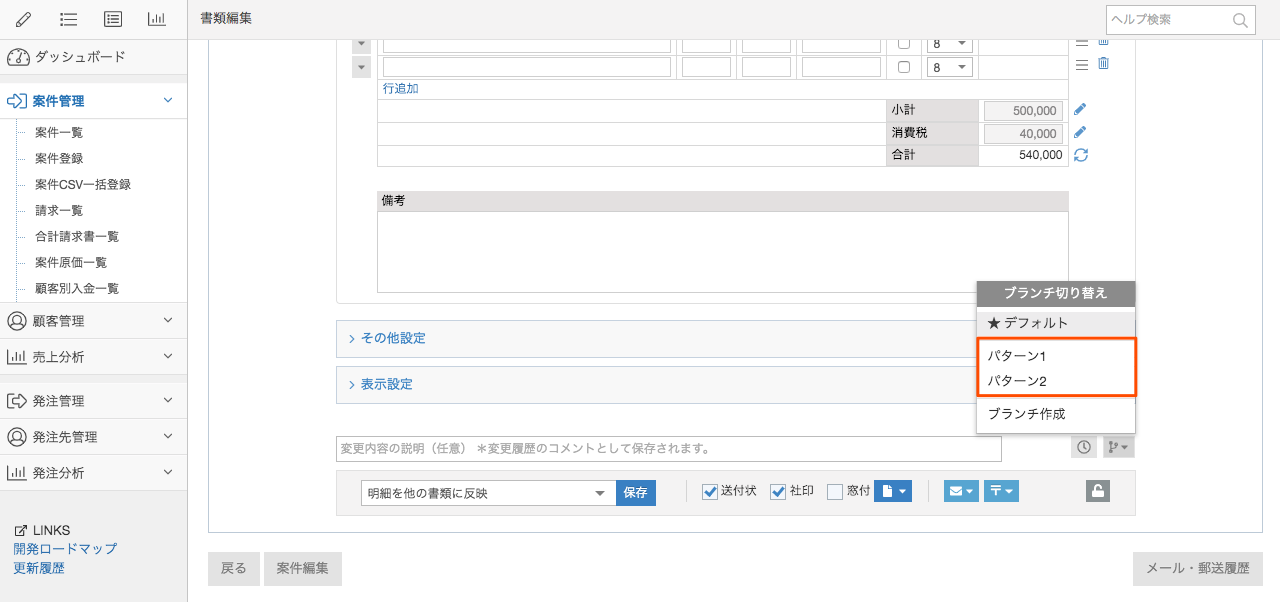
ブランチ名を選択すると、そのブランチの内容が表示され、その状態で変更・保存すると、ブランチの内容が更新されます。
## ブランチをデフォルトに反映
複数パターンの見積書を提出した場合、最終的にはそのうち1つが採用されることになると思います。
ブランチ機能では、デフォルトの見積書が「正の見積書」という位置づけになるため、最終的に採用されたブランチを「デフォルト」に反映してください。
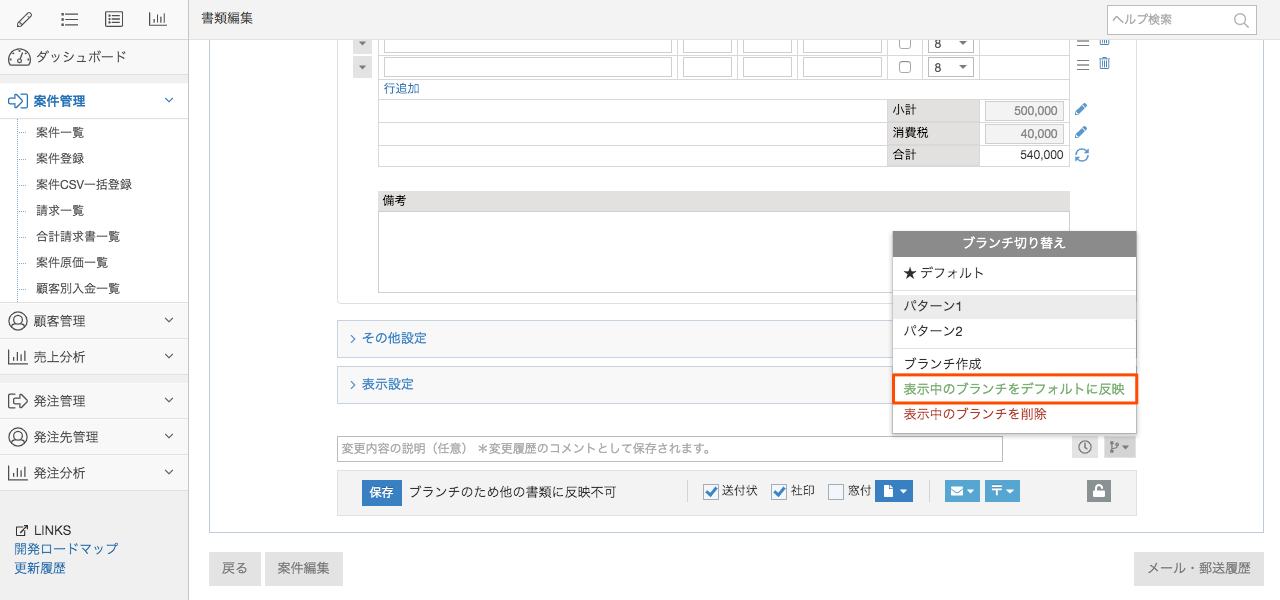
なお、デフォルトに反映すると、それ以前のデフォルトの見積書は自動的に上書きされます。もし反映前のデフォルトを残しておきたい場合は、事前にデフォルトの見積書から保存用のブランチを作成しておいてください。
## ブランチの削除
ブランチを削除する場合は、対象のブランチに切り替えた後、下図の「表示中のブランチ削除」をクリックしてください。
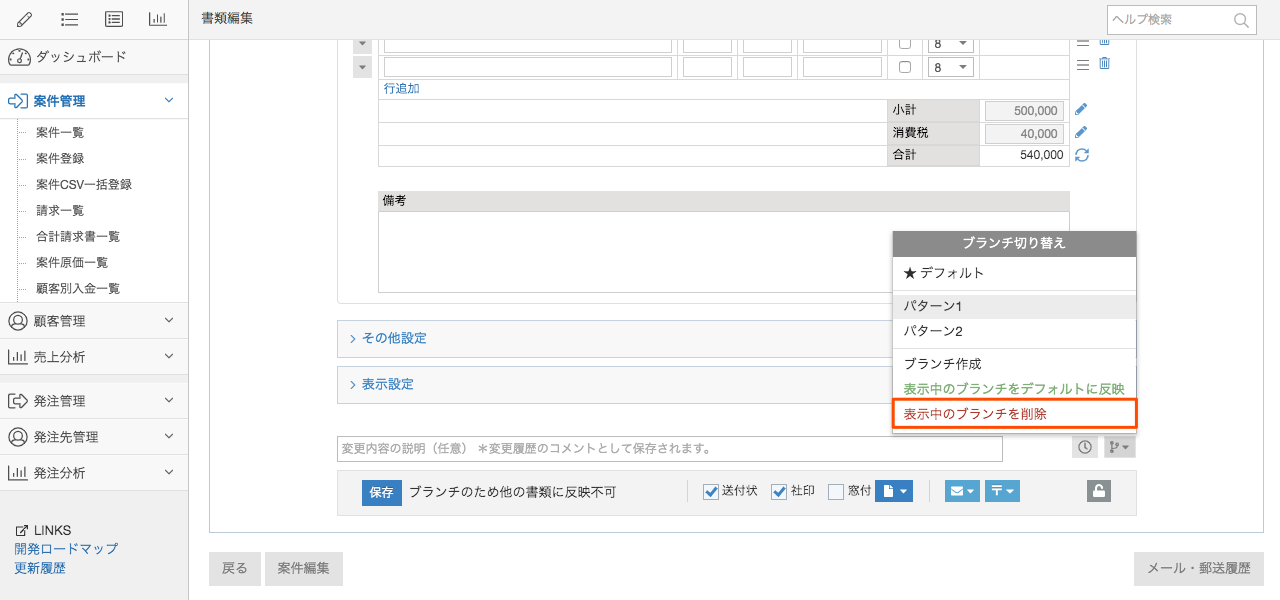
## ブランチ名の変更
ブランチ名は変更できませんので、もし変更したい場合は、そのブランチから新たなブランチを作成し、その後に古いブランチを削除してください。
## 注意事項
### 変更履歴
* 変更履歴の保存期間は1年です。1年以上古い変更履歴は順次削除されます。
* 内容を何も変更せずに保存した場合は、変更履歴は残りません。(差分がある場合のみ履歴が記録されます)
* 既存案件の請求タイミング(一括請求・定期請求・分割請求)を変更した場合、納品書(複数設定の場合のみ)・請求書・領収書は再作成されるため、これに伴い、履歴はクリアーされます。
### ブランチ
* ブランチの保存期間の上限はありません。
### アドオンを無効化した場合の影響
* アドオンを無効にすると、ブランチデータはすべて削除されます。この際、変更履歴は直近の5件だけが残ります。
# 見積書Noにリビジョン(枝番)を設定する
Source: https://the-board.jp/helps/help_document_revision_no/
見積書・見積書ブランチにリビジョン(枝番)を設定することができます。見積書を変更して再提出する際など、案件Noにリビジョンを付けて書類を区別したい場合にご利用ください。
## リビジョンの設定
リビジョンは、見積書の書類編集画面で入力できるようになっています。
リビジョンの形式や、リビジョンを変更したいタイミングは様々なため、boardでは特定の操作で自動的に繰り上がるような仕組みではなく、手動で入力できるようにしています。リビジョンを変更したい場合は、新しい内容を入力して保存してください。

## 注意事項
* 案件Noとの区切り文字等は挿入されません。ハイフンやスペースなど、必要に応じて任意の区切りを入れてください。
* リビジョンの入力は必須ではありません。もし何も入力していない場合は、案件Noのみが表示されます。
# デフォルトで請求データに紐付く振込口座の決定ルール
Source: https://the-board.jp/helps/help_how_to_determine_bank_info_on_invoices/
当ヘルプは、振込口座管理で自社の口座が複数登録されているケースを前提として、以下のような疑問点をお持ちの方向けに仕様を解説します。
* 請求書に表示される口座が1件のみの場合に、デフォルトで請求書や顧客別入金一覧に表示される口座がどのように決まるか確認したい。
* 請求書に表示される口座が複数の場合に、デフォルトで顧客別入金一覧に表示される口座がどのように決まるか確認したい。
## 「請求データ」と「振込口座」の関係
boardでは、1つの請求データには1つの振込口座が紐付く仕組みになっています。自社の振込口座が複数登録されている場合でも、請求データに紐付く振込口座は1つだけです。
その上で、書類詳細設定の「振込口座複数表示」の設定に応じて、請求書に表示される口座が1つになるか、複数になるかが決まります。「振込口座複数表示」がOFFの場合、「請求データに紐付く口座」がそのまま請求書上に表示されます。一方で、「振込口座複数表示」がONの場合には、請求書の書類編集画面で選択した振込口座が表示されます。
また、「請求データに紐付く口座」は、顧客別入金一覧にも反映されます。「振込口座複数表示」がONで、請求書上に複数の振込口座が表示されている場合でも、顧客別入金一覧には「請求データに紐付く口座」が1つだけ表示されます。
以上の仕様をまとめると、次のようになります。
* 書類詳細設定の「振込口座複数表示」がOFFの場合
* 請求書に請求書に表示される口座は1件のみです。
* 請求書に表示される口座と、顧客別入金一覧に表示される口座は、「請求データに紐付く振込口座」です。
* 書類詳細設定の「振込口座複数表示」がONの場合
* 請求書には、請求書の書類編集画面で選択した振込口座が表示されます。
* 顧客別入金一覧に表示される口座は、「請求データに紐付く振込口座」です。
## デフォルトで請求データに紐付く振込口座が決まる仕組み
デフォルトで請求データに紐付く振込口座は、大きく以下2つの仕組みによって決まります。
### 振込口座管理の「デフォルト」
上メニューの「組織設定→振込口座管理」で「デフォルト」として指定された口座は、案件新規登録時に、デフォルトで請求データに紐付きます。
### 顧客・案件区分・グループ・自社支社の「デフォルト振込口座」
顧客・案件区分・グループ・自社支社に「デフォルト振込口座」という項目があります。
「グループごと」「自社支社ごと」などで口座を分けている場合に「デフォルト振込口座」を指定しておくことで、その自社支社やグループなどを案件新規登録時に選択すると、グループや自社支社で指定されている「デフォルト振込口座」が請求データに紐付きます。
## デフォルト振込口座の優先順位
同一案件で複数の「デフォルト振込口座」が指定されている場合、以下の優先順位で請求データに紐付く振込口座が決まります(1が優先度高い)。
1. 顧客
2. 案件区分1
3. 案件区分2
4. 案件区分3
5. グループ
6. 自社支社
7. 振込口座管理のデフォルト
たとえば、案件に設定された顧客とグループのどちらにも「デフォルト振込口座」が指定されていて、それらが異なる場合、「顧客」の「デフォルト振込口座」が使用されます。
なお、顧客・案件区分・グループ・自社支社のいずれにおいても「デフォルト振込口座」が未指定の場合は、振込口座管理で指定されているデフォルトが使用されます。また、振込口座管理でもデフォルトが未指定の場合は、最初の振込口座が使用されます。
*この仕組みは「案件新規登録時のデフォルト」ですので、請求データに紐付く口座は後から変更も可能です。
## 注意事項
* 「デフォルト振込口座」の仕組みは、あくまで「**新規案件登録時**」に使用されるものですので、後から顧客・案件区分・グループ・自社支社および振込口座管理の「デフォルト振込口座」を設定・変更しても、既存の請求書には反映されません。
* 同様の理由により、既存の案件に後から案件区分・グループ・自社支社などを設定しても、請求データに紐付く振込口座は自動的には切り替わりません。
# 請求一覧の概要
Source: https://the-board.jp/helps/help_about_invoice_list/
boardでは、請求タイミングが定期請求・分割請求の場合には1つの案件で複数の請求が生じるため、案件一覧とは別に請求一覧があります。案件一覧では案件単位で検索・表示できますが、請求一覧では請求単位で扱うことができます。
参考:[案件一覧と請求一覧の位置づけ](/helps/help_difference_of_project_list_and_invoice_list/)
*当ヘルプに関連した[チュートリアル動画](/movies/tutorial-issue-invoices1/)もあります。
請求一覧では、検索条件のデフォルトとして以下が設定されており、すぐに当月の請求処理を行えるようになっています。
* 請求月:当月
* 受注ステータス:受注確定、受注済
請求一覧の構成は以下のようになっています。
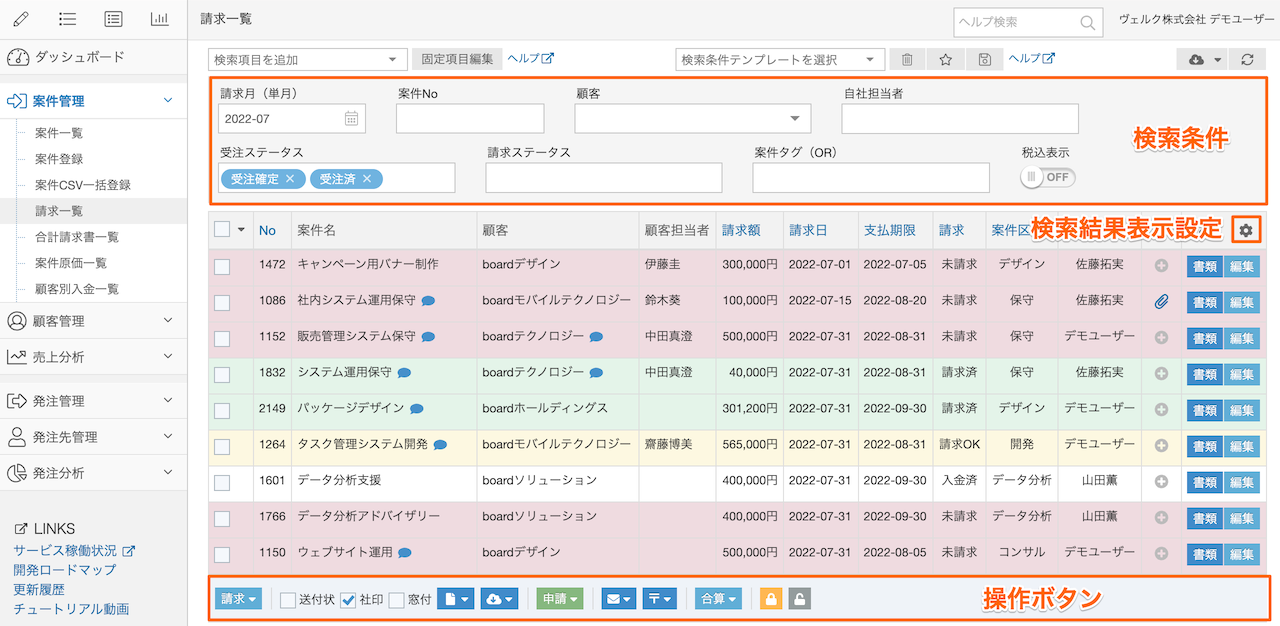
## 一覧の色分け
請求一覧の各行の背景は、請求ステータスに応じて色分けされています。
| 赤 |
未請求 |
| 黄色 |
請求OK |
| 緑 |
請求済 |
| グレー |
回収不能 |
| 白 |
それ以外 |
検索条件・一覧下の合計欄・表示項目設定・操作ボタンについては案件一覧と同様ですので、「[案件一覧の概要](/helps/help_about_project_list/)」をご覧ください。
## 原価の集計ロジックと注意事項
[検索結果表示設定](/helps/help_common_search_result_settings/)で「原価」「粗利」のチェックをONにすると、請求一覧上に原価・粗利を表示することができます。ただし、請求単位の原価は、一定条件下における簡易的な仕組みで集計されています。
請求一覧の原価は、対象の請求と同一の請求月を持つ「案件原価」と「その案件に紐付く発注(支払)」の合計です。
boardの案件・発注・案件原価は「案件単位」で紐付けられているため、本来は月ごとに請求と原価を紐付けることができません。そのため、この請求一覧では、あくまで簡易的な仕組みとして、その請求と同一の請求月を持つ案件原価・発注を集計した結果を「原価」として表示しています。
これにより、請求と支払の請求月がずれる場合には、その支払は請求の原価として集計されませんので、ご注意ください。
なお、請求と支払の請求月が異なる場合にも原価として集計するためには、現在の仕組みである「案件単位」の紐付けではなく、「請求単位」で紐付けられるようにする必要がありますが、現時点ではこの対応は予定しておりません。これはboardの仕組み・運用の煩雑さ・ニーズなどを考慮した上での方針のため、あらかじめご了承ください。
# 請求のステータス管理
Source: https://the-board.jp/helps/help_change_invoice_status/
請求ステータスは、請求書ごとの請求状況を管理するためのステータスです。請求一覧で一括管理することができます。
*当ヘルプに関連した[チュートリアル動画](/movies/tutorial-issue-invoices2/)もあります。
## 請求ステータスの変更
請求ステータスを変更する場合は、請求一覧または請求書の書類編集画面から操作できます。
### 請求一覧
請求一覧では、複数の請求のステータスをまとめて変更できます。対象の請求を選択し、一覧下の「請求」ボタンから対象のステータスを選択してください。
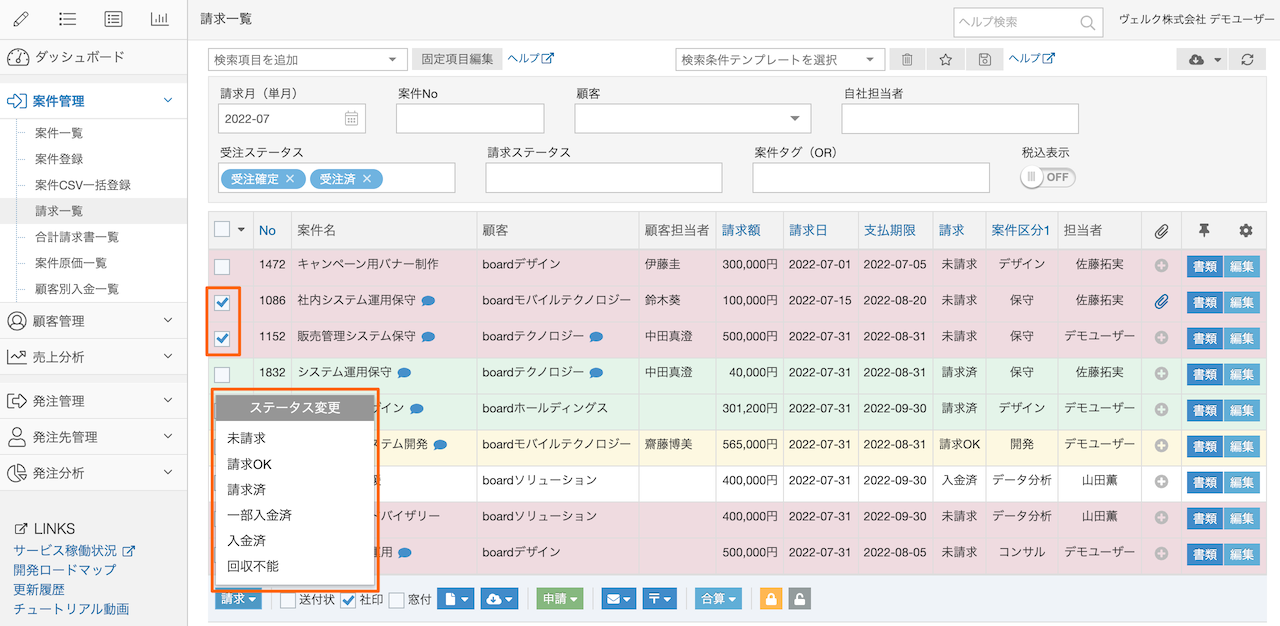
### 請求書の書類編集画面
請求書の書類編集画面で操作する場合には、画面下方の「請求ステータス」の項目でステータスを変更できます。
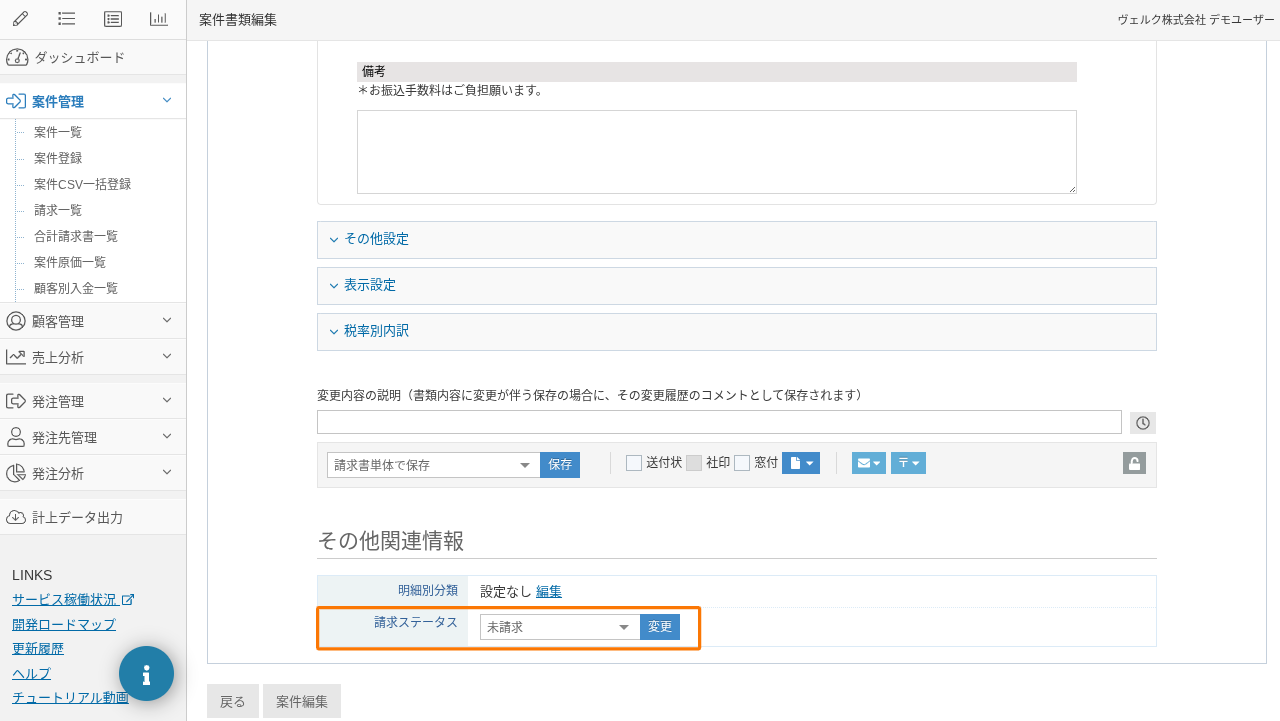 ## 請求ステータスの定義
請求ステータスの定義は以下の通りです。
## 請求ステータスの定義
請求ステータスの定義は以下の通りです。
| 未請求 |
未請求の状態です。 |
| 請求OK |
納品や役務提供などが完了した段階で使用するステータスです。
たとえば、案件担当者と請求書発行者が異なる場合、案件担当者は納品等が完了次第このステータスに変更していき、請求書発行者はそれを見て請求書を随時出力していく、という使い方を想定しています。 |
| 請求済 |
請求が完了した状態です。 |
| 一部入金済 |
請求額のうち一部の入金が確認できた状態です。 |
| 入金済 |
入金が確認できた状態です。 |
| 回収不能 |
回収不能となった場合にご利用ください。 |
なお、boardのシステム上、「請求OK」は「未請求」と同様に、まだ請求が行われていない状態として扱われます。「請求OK」を利用する場合は、請求書の発行後に必ず「請求済」に変更してください。
## 請求ステータスが自動的に変わるタイミング
請求ステータスは、請求一覧から手動で変更する方法の他、以下の操作と連動して自動的に変更されます。
### board上からメール送信・郵送代行登録した時
board上からメール送信や郵送依頼をした場合は、そのタイミングで自動的に「請求済」に変わります。なお、PDFを出力し、ご自身で(boardを経由せずに)メール・郵送をした場合はこの変更は行われませんので、その際には前述の方法でステータスを手動変更してください。
### 捺印申請をした時
請求書を捺印申請した場合、その時点で自動的に「請求OK」に変わります。前述のとおり、「請求OK」を使用するタイミングは「納品や役務提供等が終わった段階」を想定しているため、捺印申請を出した時点でこれに該当するものとして扱われます。
## 請求ステータスの役割と他機能との連動
基本的な役割としては、「請求一覧」で請求書を発行したかどうかの管理を行ったり、当画面で状況の確認を行うことに利用されますが、それ以外にも、いくつかの機能と連動しています。
### ダッシュボードで未請求の表示
ダッシュボードには「今月未請求」「前月未請求」の件数が表示されます。とくに、「前月未請求」の件数を確認することによって、請求漏れに簡単に気づくことができますので、ぜひご利用ください。この件数は、請求ステータスが「未請求」「請求OK」のものが対象で、「請求済」以降になると対象外になります。
参考:[案件・発注のTODO件数の表示](/helps/help_dashboard_todo/)
### 通知機能との連動
通知機能(メール・Slack・Chatworkへの通知)の中に「未請求確認」という通知があります。これは指定したタイミング(例:当日、2営業日前、1営業日後など)で未請求が残っている場合に、通知を行う機能です。これを活用することにより、さらに請求漏れに気づきやすくなります。
参考:[通知機能の概要](/helps/help_notification_basics/)
## 関連ヘルプ
[業務の流れに沿った部署間の連携とステータス運用の具体例](/helps/tips_use_case_interdepartmental_collaboration_and_status_management/)
# 請求書のPDF出力・ダウンロード・印刷
Source: https://the-board.jp/helps/help_print_invoices/
請求一覧から請求書のPDF出力・ダウンロードをすることができます。
*当ヘルプに関連した[チュートリアル動画](/movies/tutorial-issue-invoices1/)もあります。
対象の請求を左のチェックボックスから選択し、一覧下の「PDF表示」または「ダウンロード」ボタンを押してください。「PDF表示」は新しいタブでPDFが開き、「ダウンロード」はファイル保存ダイアログが表示されます。印刷する場合は、出力したPDFを印刷してください。
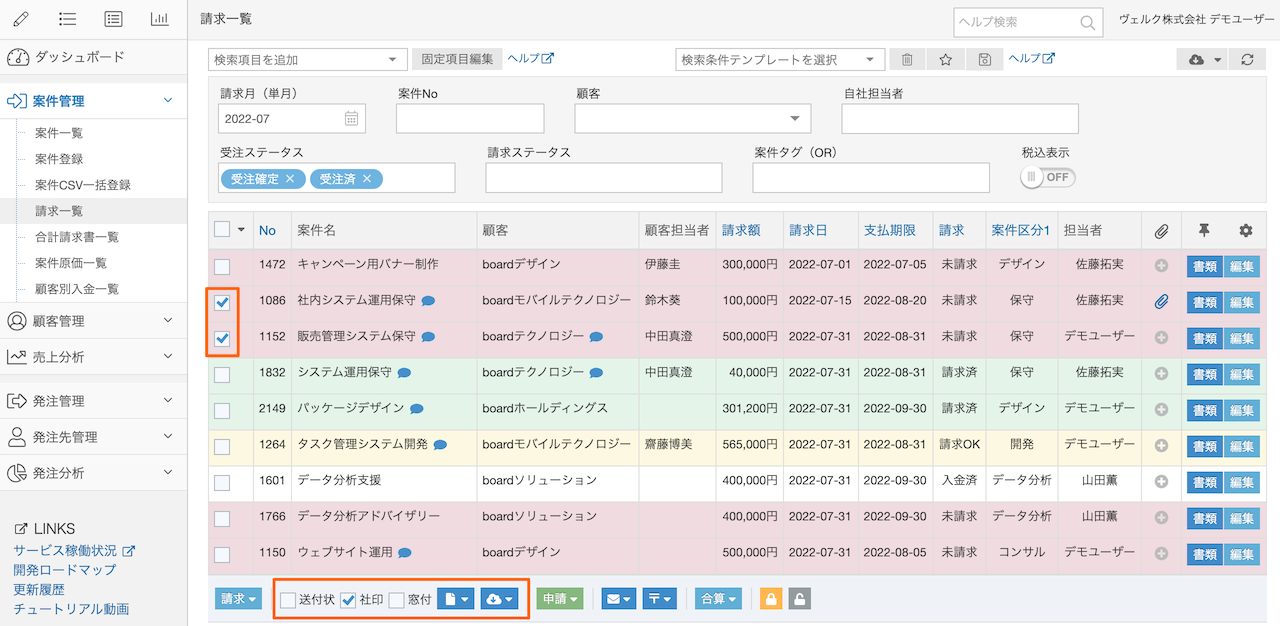
「送付状」「社印」「窓付」のチェックについては「[見積書・発注書等の各種書類の印刷・PDF出力](/helps/help_print_and_output_pdf_of_projects/)」と同様ですので、そちらをご覧ください。
## 「書類送付方法」による一括チェック
請求書を送る際には、「PDFをメールで送付」「印刷して郵送」「PDFをメールで送った後に原本を郵送」などのパターンがあります。
また、請求処理は一括で行うことが多いため、請求一覧では下図のように、対象の書類送付方法のみをチェックすることができるようになっています。
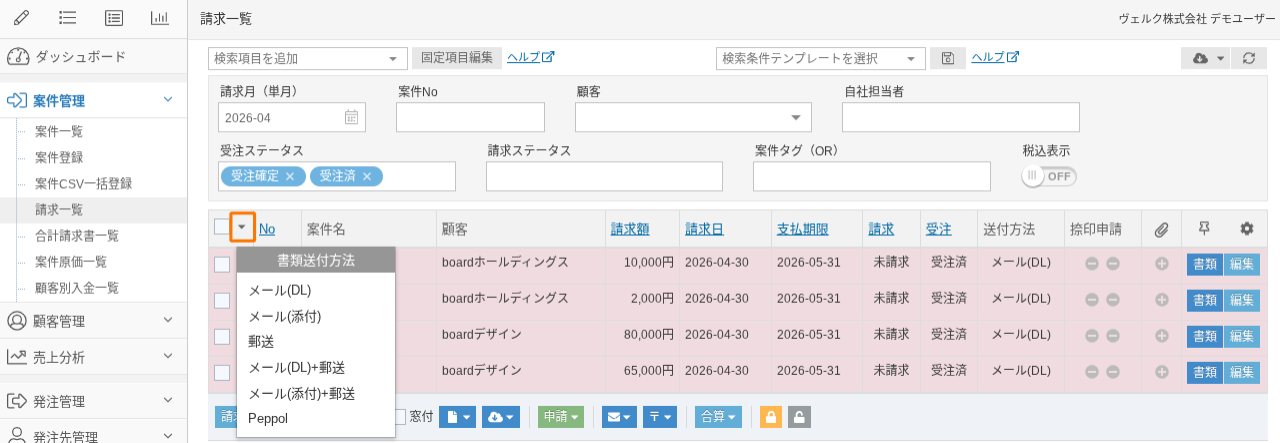 この書類送付方法による一括チェックは、顧客情報の「書類送付方法」に基づいてチェックされます。また、検索条件の「書類送付方法」から絞り込むことも可能です。
なお、この仕組みで一括チェックできるものは「board標準の書類送付方法」のみで、「カスタム書類送付方法」には対応していません。「カスタム書類送付方法」の場合は検索条件で絞り込んでください。
## 一括でPDF出力した際の仕様
複数の請求を選択してPDF出力(ブラウザーにPDF表示)した場合は、1つのPDFファイルとして出力されます。
この際、「送付状」にチェックを付けて出力すると、宛先(顧客・顧客支社・顧客担当者の組み合わせ)ごとに送付状が挿入されるので、印刷後に送付状ごとに振り分けやすくなります。
## 一括でPDFダウンロードした際の仕様
複数の請求を選択してPDFダウンロードした場合は、1ファイル1請求書というかたちでPDFファイルが分かれて生成され、ZIPで1つのファイルにまとめられてダウンロードされます。
# 請求書のメール送信
Source: https://the-board.jp/helps/help_send_invoice_via_email/
請求一覧から請求書をメールで送信することができます。対象の請求を選択し、「メール」ボタンを選択してください。複数の請求書を同時に送ることも可能です。
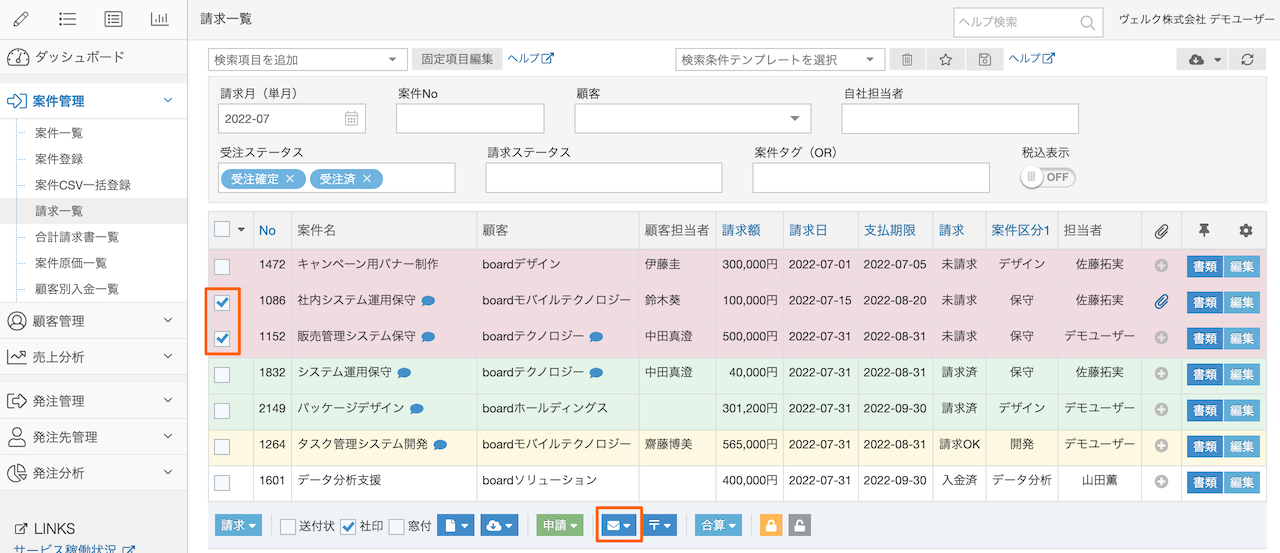
具体的なメール送信の手順については、「[メール送信機能](/helps/help_document_mails/)」をご覧ください。
## メール送信すると自動的に「請求済」に
メールで請求書を送信すると、自動的に請求ステータスが「請求済」になります。
PDF出力時は自動的に「請求済」にはなりませんが、これは「出力=送付済」とは限らないためです。一方、メール送信の場合は、「送信完了=送付済」となるため、自動的に「請求済」に変更されます。
なお、メール送信ダイアログ上で、「ステータス変更」をOFFにすると、「請求済」には変更されません。
## 請求書のメール送信を効率的に行う
請求書をメールで送る際、メールテンプレート機能と差込タグを活用すると、効率的に請求処理を進めることができます。
もし請求書の送付時に、それぞれ異なるメッセージを書く場合には、メールを1つずつ作成する必要がありますが、通常は定形のメッセージを用いて送ることが多いと思います。
boardのメール送信機能では、差込タグを使用できますので、相手の会社名・氏名・案件名などの差込タグを用いてメールテンプレートを用意しておけば、それを選択するだけで、一括でメール送信が完了します。
# 合計請求書の作成・削除
Source: https://the-board.jp/helps/help_combined_invoice/
「合計請求書」とは、同一顧客に対する複数の請求書を1つの請求書にまとめることができる機能です。
boardの合計請求書は、個別の請求書データは残しておくため、元の請求書はそのまま残り、それとは別に、発行用に合計請求書を作る仕組みになっています。
*「書類上の宛先・送付先」変更機能を使用した場合の当機能への影響については、同機能の[ヘルプ](/helps/help_different_clients_for_each_document/)をご覧ください。
## 目次
## 合計請求書を作成する
合計請求書を作成する際には、請求一覧画面で操作します。
合計請求書を作成しても、元の請求書はそのまま残ります。合計請求書は、あくまで発行用に別途作成するものという位置づけのため、合算元の請求書が削除されてしまうことはありません。
この書類送付方法による一括チェックは、顧客情報の「書類送付方法」に基づいてチェックされます。また、検索条件の「書類送付方法」から絞り込むことも可能です。
なお、この仕組みで一括チェックできるものは「board標準の書類送付方法」のみで、「カスタム書類送付方法」には対応していません。「カスタム書類送付方法」の場合は検索条件で絞り込んでください。
## 一括でPDF出力した際の仕様
複数の請求を選択してPDF出力(ブラウザーにPDF表示)した場合は、1つのPDFファイルとして出力されます。
この際、「送付状」にチェックを付けて出力すると、宛先(顧客・顧客支社・顧客担当者の組み合わせ)ごとに送付状が挿入されるので、印刷後に送付状ごとに振り分けやすくなります。
## 一括でPDFダウンロードした際の仕様
複数の請求を選択してPDFダウンロードした場合は、1ファイル1請求書というかたちでPDFファイルが分かれて生成され、ZIPで1つのファイルにまとめられてダウンロードされます。
# 請求書のメール送信
Source: https://the-board.jp/helps/help_send_invoice_via_email/
請求一覧から請求書をメールで送信することができます。対象の請求を選択し、「メール」ボタンを選択してください。複数の請求書を同時に送ることも可能です。

具体的なメール送信の手順については、「[メール送信機能](/helps/help_document_mails/)」をご覧ください。
## メール送信すると自動的に「請求済」に
メールで請求書を送信すると、自動的に請求ステータスが「請求済」になります。
PDF出力時は自動的に「請求済」にはなりませんが、これは「出力=送付済」とは限らないためです。一方、メール送信の場合は、「送信完了=送付済」となるため、自動的に「請求済」に変更されます。
なお、メール送信ダイアログ上で、「ステータス変更」をOFFにすると、「請求済」には変更されません。
## 請求書のメール送信を効率的に行う
請求書をメールで送る際、メールテンプレート機能と差込タグを活用すると、効率的に請求処理を進めることができます。
もし請求書の送付時に、それぞれ異なるメッセージを書く場合には、メールを1つずつ作成する必要がありますが、通常は定形のメッセージを用いて送ることが多いと思います。
boardのメール送信機能では、差込タグを使用できますので、相手の会社名・氏名・案件名などの差込タグを用いてメールテンプレートを用意しておけば、それを選択するだけで、一括でメール送信が完了します。
# 合計請求書の作成・削除
Source: https://the-board.jp/helps/help_combined_invoice/
「合計請求書」とは、同一顧客に対する複数の請求書を1つの請求書にまとめることができる機能です。
boardの合計請求書は、個別の請求書データは残しておくため、元の請求書はそのまま残り、それとは別に、発行用に合計請求書を作る仕組みになっています。
*「書類上の宛先・送付先」変更機能を使用した場合の当機能への影響については、同機能の[ヘルプ](/helps/help_different_clients_for_each_document/)をご覧ください。
## 目次
## 合計請求書を作成する
合計請求書を作成する際には、請求一覧画面で操作します。
合計請求書を作成しても、元の請求書はそのまま残ります。合計請求書は、あくまで発行用に別途作成するものという位置づけのため、合算元の請求書が削除されてしまうことはありません。
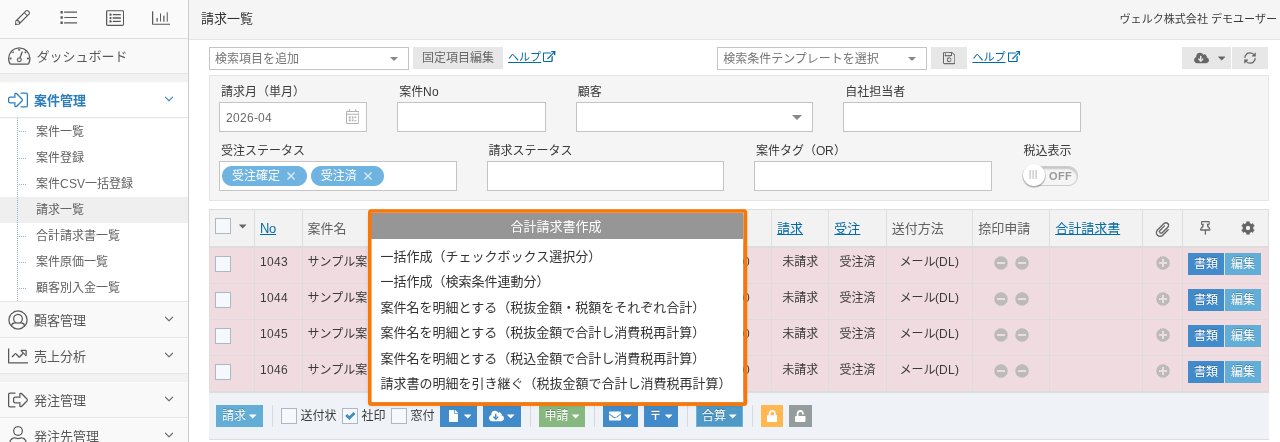 合計請求書の作成方法は、「一括作成」と「単体作成」の2種類があります。
### 一括作成
一括作成では、顧客ごとの合計請求書を1回の操作でまとめて作成します。
作成方式には、「チェックボックス選択分」と「検索条件連動分」の2種類があります。いずれの場合も、「書類上の宛先」が設定されている場合は、その顧客でまとめられます。
それぞれ、以下のように合計請求書が作成されます。
* チェックボックス選択分
* 請求一覧上で合算対象のものにチェックを入れ、一覧下の「合算」ボタンを押して「一括作成(チェックボックス選択分)」をクリックすると、選択したものを対象に合計請求書が作成されます。
* ページをまたいでチェックを入れることはできませんので、合算できる請求書は最大100件です。
* 検索条件連動分
* 一覧下の「合算」ボタンを押して「一括作成(検索条件連動分)」をクリックすると、その時点で指定している検索条件に合致するものを対象として、合計請求書が作成されます。合算対象にチェックを入れる必要はありません。
* 検索条件に合致するものが複数ページある場合でも、合算対象になります。最大500件の請求書を合算対象にできます。
#### 合計請求書一括作成ダイアログ
一括作成を選択すると、以下のようなダイアログが表示されます。合算方式を選択し、作成対象が意図したとおりかご確認ください。
*「書類上の宛先」が設定されているケースなどでは、意図せず作成対象が分かれる可能性もありますので、その場合には、合算元となる請求書の宛先の設定を見直してください。
合計請求書の作成方法は、「一括作成」と「単体作成」の2種類があります。
### 一括作成
一括作成では、顧客ごとの合計請求書を1回の操作でまとめて作成します。
作成方式には、「チェックボックス選択分」と「検索条件連動分」の2種類があります。いずれの場合も、「書類上の宛先」が設定されている場合は、その顧客でまとめられます。
それぞれ、以下のように合計請求書が作成されます。
* チェックボックス選択分
* 請求一覧上で合算対象のものにチェックを入れ、一覧下の「合算」ボタンを押して「一括作成(チェックボックス選択分)」をクリックすると、選択したものを対象に合計請求書が作成されます。
* ページをまたいでチェックを入れることはできませんので、合算できる請求書は最大100件です。
* 検索条件連動分
* 一覧下の「合算」ボタンを押して「一括作成(検索条件連動分)」をクリックすると、その時点で指定している検索条件に合致するものを対象として、合計請求書が作成されます。合算対象にチェックを入れる必要はありません。
* 検索条件に合致するものが複数ページある場合でも、合算対象になります。最大500件の請求書を合算対象にできます。
#### 合計請求書一括作成ダイアログ
一括作成を選択すると、以下のようなダイアログが表示されます。合算方式を選択し、作成対象が意図したとおりかご確認ください。
*「書類上の宛先」が設定されているケースなどでは、意図せず作成対象が分かれる可能性もありますので、その場合には、合算元となる請求書の宛先の設定を見直してください。
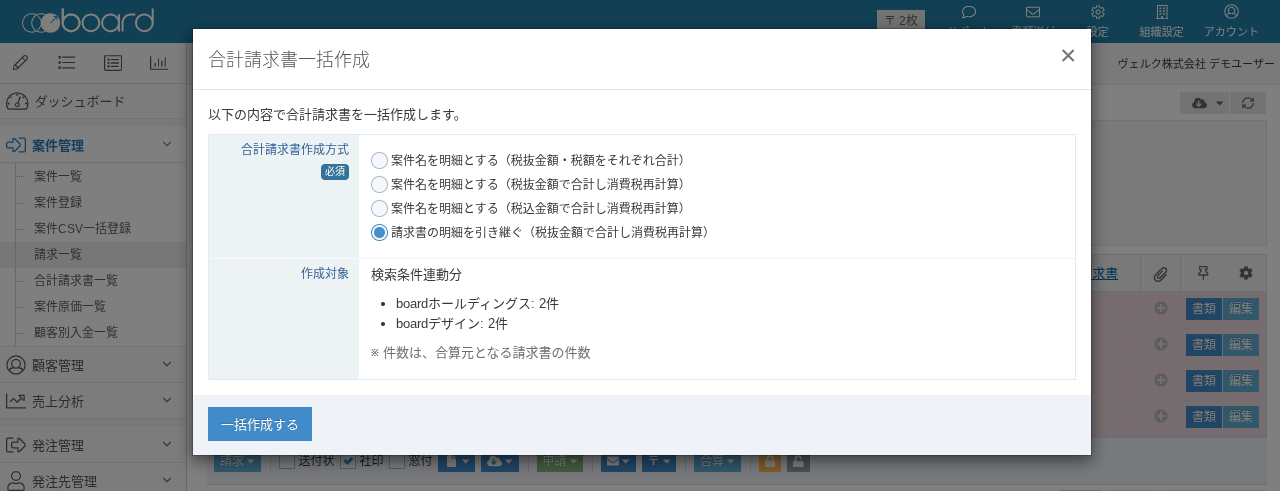 合算方式の詳細は、当ヘルプの「[合計請求書の合算方式](/helps/help_combined_invoice/#%E5%90%88%E8%A8%88%E8%AB%8B%E6%B1%82%E6%9B%B8%E3%81%AE%E5%90%88%E7%AE%97%E6%96%B9%E5%BC%8F)」セクションを参照してください。
このダイアログ上で、どの合算方式をデフォルトにするかは、「[デフォルト設定(会社)](/helps/help_default_settings/)」の「一括作成時の合計請求書作成方式」の項目で設定できます。
#### 一括作成後の合計請求書一覧の表示
一括作成が完了すると、作成された合計請求書の一覧が表示されます。これは作成結果を確認しやすくするためのもので、通常の合計請求書一覧とは異なる特別モードの画面です。
合算方式の詳細は、当ヘルプの「[合計請求書の合算方式](/helps/help_combined_invoice/#%E5%90%88%E8%A8%88%E8%AB%8B%E6%B1%82%E6%9B%B8%E3%81%AE%E5%90%88%E7%AE%97%E6%96%B9%E5%BC%8F)」セクションを参照してください。
このダイアログ上で、どの合算方式をデフォルトにするかは、「[デフォルト設定(会社)](/helps/help_default_settings/)」の「一括作成時の合計請求書作成方式」の項目で設定できます。
#### 一括作成後の合計請求書一覧の表示
一括作成が完了すると、作成された合計請求書の一覧が表示されます。これは作成結果を確認しやすくするためのもので、通常の合計請求書一覧とは異なる特別モードの画面です。
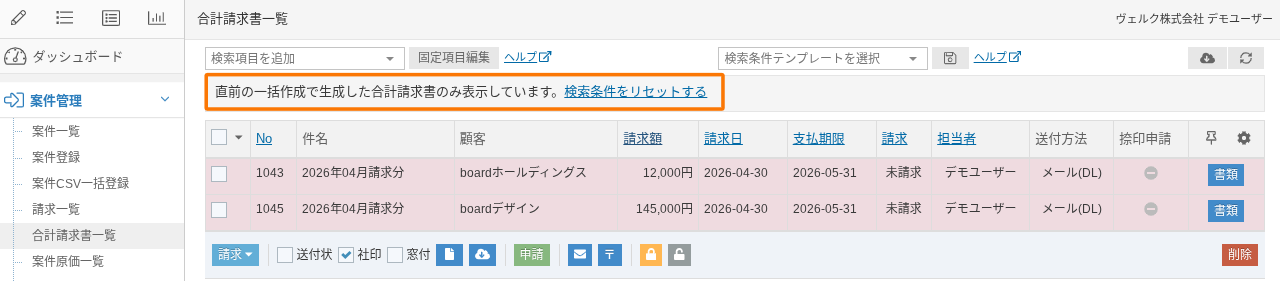 作成された合計請求書を確認する場合、検索条件をリセットせず、そのまま個別の合計請求書の編集画面に移動すると便利です。
画面上部の「検索条件をリセットする」のリンクをクリックすることで、通常モードの合計請求書一覧に戻ります。ただし、一度リセットすると再び同じ内容を表示することはできませんので、ご注意ください。
### 単体作成
単体作成では、請求一覧で選択したものを対象に合算処理を行います。この際には、合算元の請求書の「顧客」または「請求書の書類上の宛先」がすべて同じである必要があります。
合算対象のものにチェックを入れ、一覧下の「合算」ボタンを押して合算方式を選択すると、合計請求書が作成されます。ページをまたいでチェックを入れることはできないため、合算できる請求書は最大100件です。
合算方式の詳細は、当ヘルプの「[合計請求書の合算方式](/helps/help_combined_invoice/#%E5%90%88%E8%A8%88%E8%AB%8B%E6%B1%82%E6%9B%B8%E3%81%AE%E5%90%88%E7%AE%97%E6%96%B9%E5%BC%8F)」セクションを参照してください。
### 注意事項
#### 一括作成と単体作成の違い
一括作成と単体作成には、以下のような違いがあります。操作にあたっては、あらかじめこれらの違いについてご確認ください。
* 一括作成の場合、すでに合計請求書を作成済みの請求書が含まれていてもエラーにはならず、該当の請求書をスキップして、「合算可能なもののみ合計請求書に含める」という仕組みになっています。
* 意図せず合計請求書が分かれてしまったり、合算処理から外れたものがある場合に気が付かないことも考えられますので、合計請求書の作成後に必ず内容をご確認ください。
* 単体作成の場合、すでに合計請求書を作成済みの請求書が含まれている場合はエラーになり、合計請求書は作成されません。
合計請求書の作成状況を確認する方法は、当ヘルプの「[請求一覧上で合算済みかどうか確認する](/helps/help_combined_invoice/#%E8%AB%8B%E6%B1%82%E4%B8%80%E8%A6%A7%E4%B8%8A%E3%81%A7%E5%90%88%E7%AE%97%E6%B8%88%E3%81%BF%E3%81%8B%E3%81%A9%E3%81%86%E3%81%8B%E7%A2%BA%E8%AA%8D%E3%81%99%E3%82%8B)」セクションを参照してください。
#### 合算処理ができないケース
以下に該当する場合、合算処理ができないためエラーになります。
* 通貨が混在している場合
* 支払方法が混在している場合
* 「税込金額で合計し消費税再計算」の合算方式を選択しているが、内税入力がOFFになっている場合
## 合計請求書の合算方式
合計請求書を作成する場合、大きく分けて「案件レベルの合算」と「明細レベルの合算」の2種類があり、明細の反映内容が変わります。
* 案件レベルの合算:合算元の案件名が、合計請求書の明細になります。
* 明細レベルの合算:合算元の請求書の明細が、合計請求書の明細になります。
その上で、具体的な合計請求書の合算方式は以下のとおりです。
### 案件レベルの合算
#### 案件名を明細とする(税抜金額・税額をそれぞれ合計)
合計請求書の明細には、元の請求書の案件名が入ります。たとえば、案件A・案件B・案件Cという3つの請求書を合算した場合、各請求書の明細は引き継がれず、合計請求書の明細には、「案件A」「案件B」「案件C」という3行が入ります。
この際、合計請求書の請求金額や消費税額などには各案件の金額をそのまま合計したものが入ります。そのため、この方式の場合は、請求書の金額合計と合計請求書の金額は必ず一致します。
*合計請求書の合算方式は、あくまで最初の合算方法を指定するためのものとなっており、合算した後に明細行の変更(位置の移動、見出し行への種類変更など)を行いますと、入力内容に基づいて金額の再計算が行われます。この結果、金額が一致しなくなる場合もありますのでご留意ください。
ただし、この方式は合計請求書単体(1枚)ではインボイス制度の要件を満たしません。インボイス制度では「消費税の端数処理は税率ごとに1回」となっておりますが、この方式では消費税の計算が合算前の各請求書でそれぞれ行われているため、端数処理の要件を満たさないものと考えられます。
この方式は「納品書と請求書を組み合わせて適格請求書の要件を満たすケース」など他の書類と組み合わせて要件を満たす場合に利用し、合計請求書1枚でインボイス制度の要件を満たしたい場合は、他の合算方式を利用してください。
なお、当方式は、上メニューの「設定→機能表示設定」の「インボイス制度非対応の合計請求書合算方式」をOFFにすることで非表示にできます。また、当設定が追加された2023年6月18日以降に新規に作成されたアカウントでは、デフォルトでOFFになっています。
#### 案件名を明細とする(税抜金額で合計し消費税再計算)
合計請求書の明細に元の請求書の案件名が入る点は前述の「税抜金額・税額をそれぞれ合計」と同様ですが、消費税の計算方法が異なります。
この方式の場合、各請求書の税抜金額を合計し、その金額を元に消費税計算を行います。そのため、端数処理の結果、元の請求書の消費税額合計と異なる可能性があります。
#### 案件名を明細とする(税込金額で合計し消費税再計算)
合計請求書の明細に元の請求書の案件名が入り、消費税を再計算する点は前述の「税抜金額で合計し消費税再計算」と同様ですが、消費税の計算方法が異なります。
この方式の場合、各請求書の税込金額を合計し、その金額を元に消費税計算を行います。前述の「税抜金額で合計し消費税再計算」が「税抜金額」を合計するのに対して、当方式は「税込金額」を合計します。
そのため、税込金額で元になる請求書の合計と一致させたい場合に、当方式をご利用ください。
なお、当方式は、書類の「内税入力」を利用します。そのため、内税入力が無効になっている場合は表示されません。当方式が表示されていない場合は、上メニューの「設定→書類詳細設定」で対象の設定の「内税入力」をONにしてください。また、書類詳細設定は複数作成して案件ごとに切り替えることができますが、当方式を利用する場合、元になる請求書のうち1つは「内税入力」がONの設定になっている必要があります。
### 明細レベルの合算
#### 請求書の明細を引き継ぐ(税抜金額で合計し消費税再計算)
前述の合算方式では、合計請求書の明細には案件名が入るかたちでしたが、この方式では、各請求書の明細をすべて引き継ぎます。
また、その上で消費税を再計算しますので、端数処理の結果、元の請求書の消費税額合計と異なる可能性があります。
## 合算時の案件名表示や案件区切りで使える差込タグ
合計請求書の明細には、合算元の案件名や明細が引き継がれますが、その際に反映する内容は[書類詳細設定](/helps/help_document_settings/)で定義する仕組みになっています。
この設定は、上メニューの「設定→書類詳細設定」から対象の設定の編集画面を開き、「案件 - 合計請求書」タブにある「案件レベル合算時の案件名表示」や「明細レベル合算時の案件区切り」の項目で設定できます。それぞれの入力欄の上にある「差込タグ」の選択リストからご希望の項目を選択することで、入力欄にその差込タグが入ります。
差込タグは、合計請求書を作成した際に、案件に登録されている情報に置き換えられます。たとえば、書類詳細設定の「案件レベル合算時の案件名表示」の項目に、差込タグを使って「##案件名##(No.##案件No##)」という設定を行った場合、案件レベルで合算すると、合計請求書の明細には「サンプル案件(No.1234)」というかたちで案件の情報に置き換えられた文言が入ります。
### 留意事項
* 書類詳細設定は複数作成して案件ごとに変えることができます。合計請求書は、複数の案件を束ねるため、元になる案件ごとに異なる書類詳細設定が指定されている可能性があります。この場合は、「作成処理上の最初の案件」の書類詳細設定が使用されます。もし特定の書類詳細設定が合計請求書に適用されるようにしたい場合には、合算元のすべての案件に同じ書類詳細設定をセットしてください。
## 案件行の明細日付の設定
合計請求書では、書類詳細設定の「明細行に日付表示」がONの場合、明細行に日付の入力欄が表示されます。
*「明細行に日付表示」の設定項目は、上メニューの「設定→書類詳細設定」から対象の設定の編集画面を開くと、「案件 - 合計請求書」タブの下方にあります。
この日付の入力欄は、空欄にしておいて手動で日付を入力できる他、合算元の案件名が記載される行(案件行)にその案件の日付を自動反映することも可能です。
*「明細レベル」の合算方式の場合、合算元の請求書の明細行に日付が入力されているものは、合計請求書の明細行にもその日付が反映されます。
案件行に合算元の案件の日付を自動反映したい場合、上メニューの「設定→書類詳細設定」で対象の設定の編集画面に進み、「案件 - 合計請求書」タブを開きます。そのタブにある「案件行の明細日付」の項目をご希望の内容に設定すると、合計請求書にその日付が反映されるようになります。
たとえば、「案件行の明細日付」の項目に「納品日」を設定した上で案件レベルで合算した場合、合計請求書の明細は、以下のスクリーンショットのように「日付」欄に合算元の案件の納品日が自動反映されます。
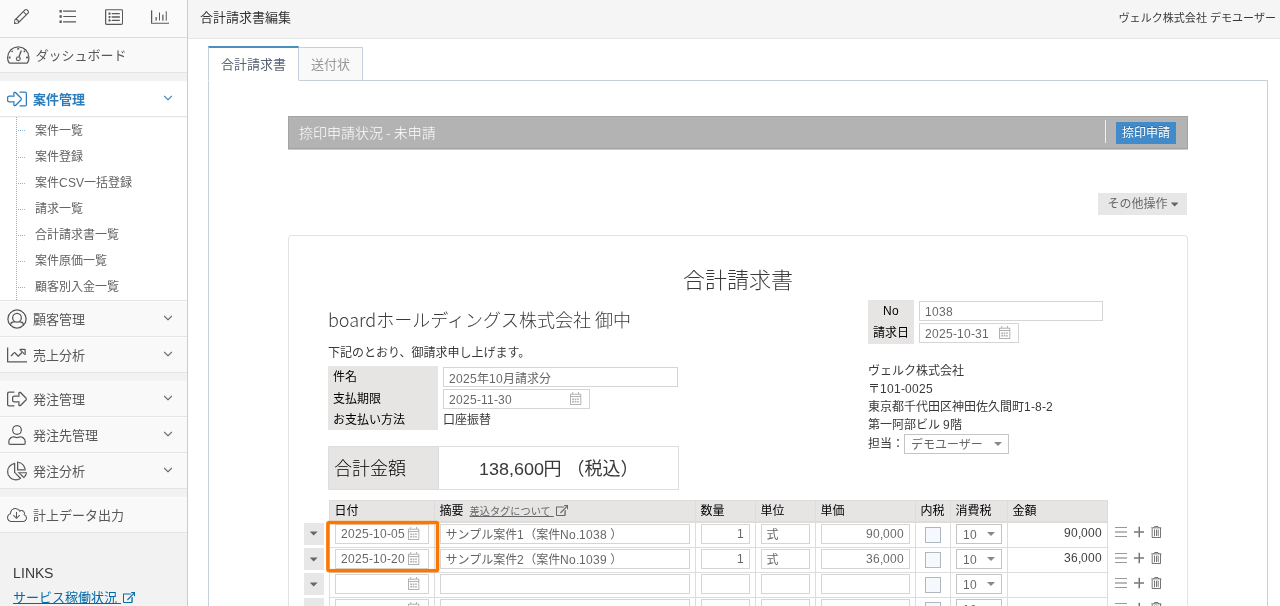
### 留意事項
* 書類詳細設定は複数作成して案件ごとに変えることができます。合計請求書は、複数の案件を束ねるため、元になる案件ごとに異なる書類詳細設定が指定されている可能性があります。この場合は、「作成処理上の最初の案件」の書類詳細設定が使用されます。もし特定の書類詳細設定が合計請求書に適用されるようにしたい場合には、合算元のすべての案件に同じ書類詳細設定をセットしてください。
## 合計請求書作成時のソート項目
合計請求書上には、元になっている請求情報(案件名や金額など)が引き継がれますが、合計請求書作成時のこの並び順は、書類詳細設定で指定することができます。
デフォルトでは「案件No」順になっていますので、変更する場合は、上メニューの「設定→書類詳細設定」で対象の設定の「編集」に行き、「案件 - 合計請求書」タブにある「作成時のソート項目1〜3」で指定してください。
なお、ソート項目は3つまで指定できますので、たとえば「作成時のソート項目1:納品日」「作成時のソート項目2:案件No」のように複数の項目を指定することで、「作成時のソート項目1」が同じ内容だった場合のその中での並び順も指定できます。
### 合計請求書作成時のソートに関する仕様・留意事項
* 並び順はすべて昇順です。
* 納品日・検収日など必須ではない項目の場合は空欄の可能性があります。この場合、空欄のものが最初に来て、その後、値が入っているもので昇順となります。
* 書類詳細設定は複数作成して案件ごとに変えることができます。合計請求書は、複数の案件を束ねるため、元になる案件ごとに異なる書類詳細設定(異なるソート項目)が指定されている可能性があります。この場合は、「作成処理上の最初の案件」の書類詳細設定が使用されます。もし特定の書類詳細設定が合計請求書に適用されるようにしたい場合には、合算元のすべての案件に同じ書類詳細設定をセットしてください。
* ソート項目に「顧客支社」を指定した場合、boardでは顧客支社のカナ名は持っていないため、名称での並び順ではなく、内部的なID順になります。そのため、何かしらの意味を持った並び順ではなく、「同一の顧客支社ごとにまとめる」という目的でご利用ください。
## 合計請求書作成時のルール
合計請求書は以下のルールで作成しています。
### 合計請求書No
合計請求書上に表示される請求書Noは自動採番されません。書類詳細設定のソート項目に従って、合算対象のうち最初の請求書の案件Noがセットされていますので、必要に応じて合計請求書編集画面で変更してください。
### 自社の担当者情報
自社の担当者情報は、最初に処理された案件情報の担当者を合計請求書の担当者に設定しています。変更が必要な場合は、合計請求書編集画面の下記にて変更することができます。
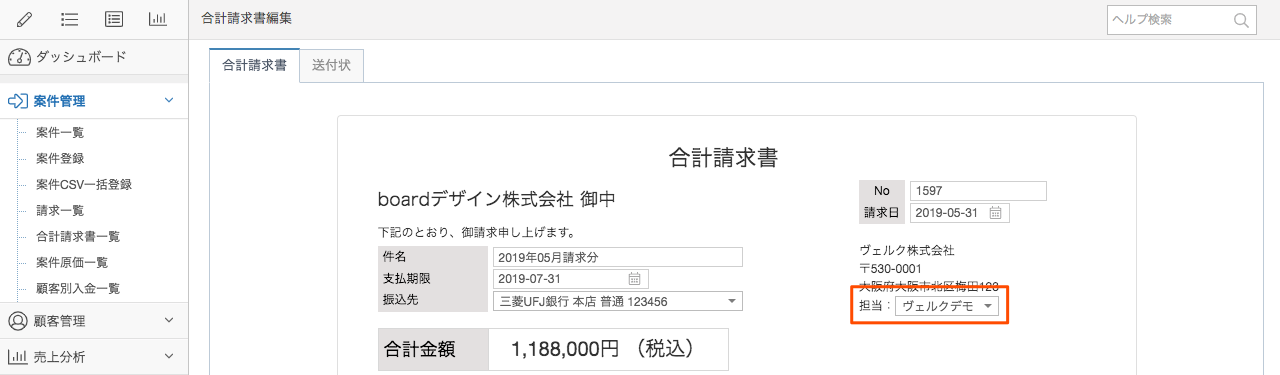
### 請求日
合計請求書の「請求日」は、最初の請求書の請求日をセットしています。変更が必要な場合は、合計請求書の編集画面から変更することができます。
### 顧客担当者
合計請求書の「顧客担当者」は、最初の請求書の顧客担当者をセットしています。変更が必要な場合は、合計請求書編集画面の下記にて変更することができます。
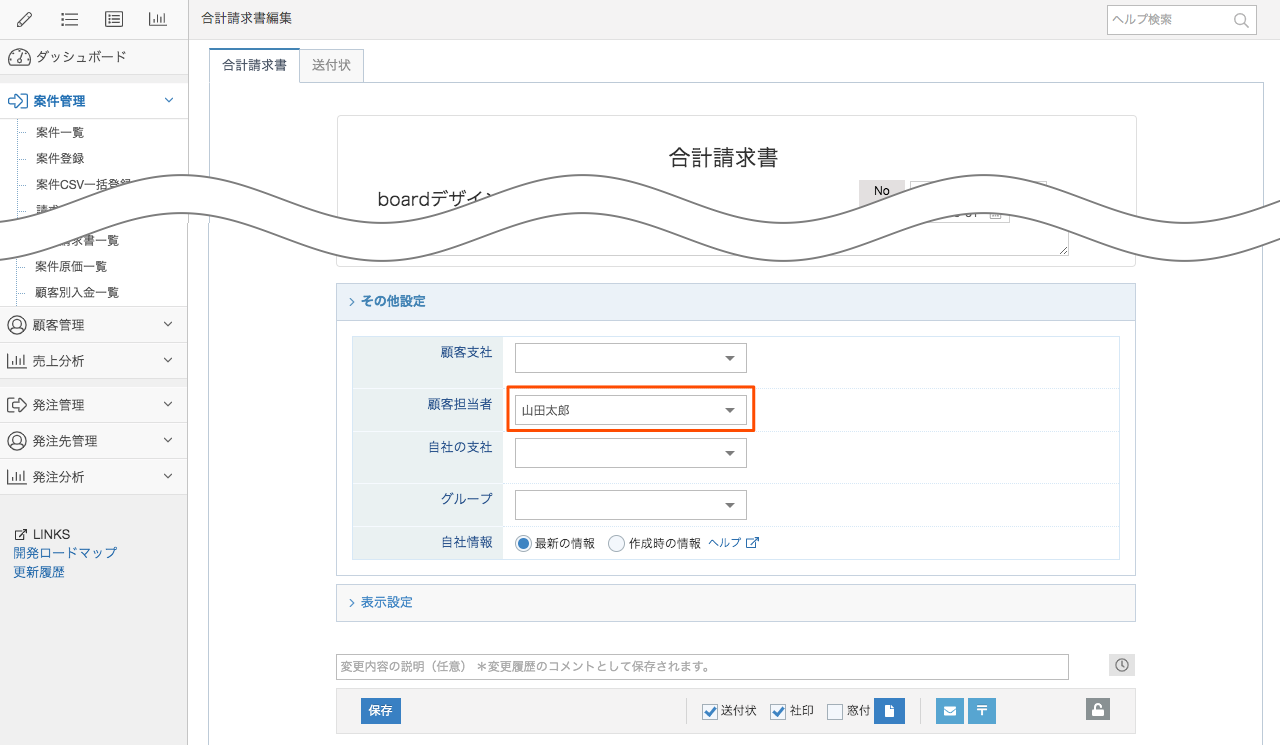
### 端数処理
端数処理の設定は、最初の請求書と同じものが適用されます。そのため、端数処理設定が異なる請求書を合算する場合には、合計請求書の作成後に端数処理の結果が希望通りになっているかご確認ください。もし端数処理が希望通りでない場合には、「[小計・消費税の手動変更機能](/helps/help_change_subtotal_and_tax_manually/)」で金額を調整してください。
## 合計請求書一覧
合計請求書を作成すると、「合計請求書一覧」画面に表示されます。一覧上での操作は、基本的に[請求一覧](/helps/help_about_invoice_list/)と同様ですが、以下の点が請求一覧と動作が異なります。
### 合計請求書の請求ステータス変更
合計請求書の請求ステータスを変更すると、元の請求書データの請求ステータスも一緒に連動して変更されるため、請求書と合計請求書のステータスを二重管理する必要はありません。
*合計請求書の請求ステータスは、合計請求書一覧で変更する方法の他に、合計請求書の編集画面で変更する方法もあります。
### 合計請求書の削除
合計請求書を削除する場合には、合計請求書一覧で削除対象のものにチェックマークを入れて、一覧の右下にある「削除」ボタンを押してください。
合計請求書一覧で削除すると、単純に合計請求書のみが削除され、元の請求書データには影響はありません。そのため、たとえば合計請求書の作成対象を間違えた場合など、再作成する時にご利用ください。
その他の印刷・メール送信・捺印申請・CSVダウンロードなどの機能は請求一覧と同様です。
## 他の機能への影響
### 売上集計への影響
ダッシュボードや売上分析等の売上の集計は、「元になっている請求書の金額」を集計対象としています。合計請求書の金額は売上の集計には使用していません。
合計請求書はあくまで「発行用に作成する」という位置づけとなっており、集計には影響しません。
### 会計連携への影響
会計連携機能を使用している場合、会計システムに連携されるのは、「元になっている請求書のデータ」です。合計請求書のデータは、会計連携には使用されません。
## 請求一覧上で合算済みかどうか確認する
すでに合計請求書を作成済みかどうかは、請求一覧で確認できます。
### 検索条件の「合計請求書作成状況」を使って確認する
請求一覧の「合計請求書作成状況」という検索条件を利用することで、合計請求書の作成状況に応じて絞り込みができます。検索条件の追加方法は、ヘルプ「[検索条件を自由に構成する](/helps/help_edit_search_conditions/)」を参照してください。
### 表示項目の「合計請求書」で確認する
請求一覧の[検索結果表示設定](/helps/help_common_search_result_settings/)にて「合計請求書」の項目を表示するように設定してください。
この設定を行うと、請求一覧上に合計請求書Noが表示されるようになり、合計請求書作成済みの請求書が分かるようになります。また、合計請求書Noは、合計請求書編集画面へのリンクになっています。
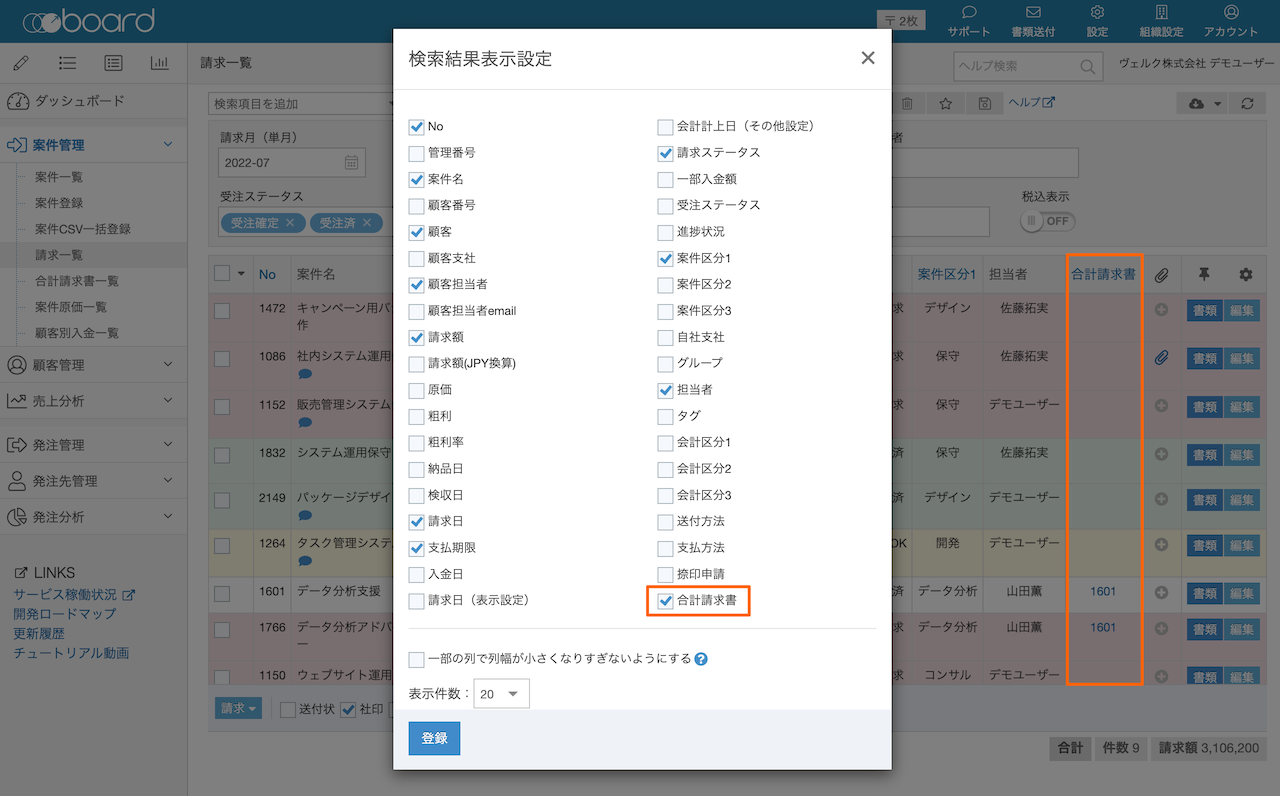
## 合計請求書に関するよくあるご質問
### 合計請求書を変更しても元の請求書に反映されません / 元の請求書を変更しても合計請求書に反映されません
元の請求書と合計請求書の明細の内容は、常時同期されるという仕組みではありません。一度合計請求書を作成後は切り離されていますので、修正が必要な場合は、元の請求書を変更後、合計請求書を再作成(合計請求書を削除後、再度作成)してください。
### 合計請求書編集画面で変更した金額が売上集計に反映されません
売上集計に反映される数字は、元の請求書の金額です。
合計請求書は「提出用」として切り離されたもので、board上の数字はすべて元の請求書の金額が使用されます。そのため、変更が必要な場合は、元の請求書を変更後、合計請求書を再作成(合計請求書を削除後、再度作成)してください。
# 請求一覧での原価・粗利表示
Source: https://the-board.jp/helps/help_cost_and_profit_on_invoice_list/
請求一覧で原価・粗利を表示することができます。ここでは、集計ルールや注意点について説明いたします。
## 案件一覧と請求一覧の違い
案件一覧にも原価・粗利の表示がありますが、これは「案件全体」の原価・粗利です。一方、請求一覧の原価・粗利は、対象の月の原価・粗利です。
案件一覧と請求一覧は以下のように表示粒度が異なります。
* 案件一覧:案件単位の表示で、1行1案件
* 請求一覧:請求単位の表示で、1行1請求(=1案件複数行)
「請求タイミング」が「定期請求」「分割請求」の場合、1案件で複数の請求が存在しますので、1行1案件で表示している案件一覧では、1行に複数の請求が含まれる状況になります。
上記のような違いがあるため、原価・粗利も、案件一覧とは異なり、案件合計の金額ではなく請求月単位の金額となります。
## 請求一覧の原価の集計ルール
請求一覧の原価は以下のルールで集計しています。
作成された合計請求書を確認する場合、検索条件をリセットせず、そのまま個別の合計請求書の編集画面に移動すると便利です。
画面上部の「検索条件をリセットする」のリンクをクリックすることで、通常モードの合計請求書一覧に戻ります。ただし、一度リセットすると再び同じ内容を表示することはできませんので、ご注意ください。
### 単体作成
単体作成では、請求一覧で選択したものを対象に合算処理を行います。この際には、合算元の請求書の「顧客」または「請求書の書類上の宛先」がすべて同じである必要があります。
合算対象のものにチェックを入れ、一覧下の「合算」ボタンを押して合算方式を選択すると、合計請求書が作成されます。ページをまたいでチェックを入れることはできないため、合算できる請求書は最大100件です。
合算方式の詳細は、当ヘルプの「[合計請求書の合算方式](/helps/help_combined_invoice/#%E5%90%88%E8%A8%88%E8%AB%8B%E6%B1%82%E6%9B%B8%E3%81%AE%E5%90%88%E7%AE%97%E6%96%B9%E5%BC%8F)」セクションを参照してください。
### 注意事項
#### 一括作成と単体作成の違い
一括作成と単体作成には、以下のような違いがあります。操作にあたっては、あらかじめこれらの違いについてご確認ください。
* 一括作成の場合、すでに合計請求書を作成済みの請求書が含まれていてもエラーにはならず、該当の請求書をスキップして、「合算可能なもののみ合計請求書に含める」という仕組みになっています。
* 意図せず合計請求書が分かれてしまったり、合算処理から外れたものがある場合に気が付かないことも考えられますので、合計請求書の作成後に必ず内容をご確認ください。
* 単体作成の場合、すでに合計請求書を作成済みの請求書が含まれている場合はエラーになり、合計請求書は作成されません。
合計請求書の作成状況を確認する方法は、当ヘルプの「[請求一覧上で合算済みかどうか確認する](/helps/help_combined_invoice/#%E8%AB%8B%E6%B1%82%E4%B8%80%E8%A6%A7%E4%B8%8A%E3%81%A7%E5%90%88%E7%AE%97%E6%B8%88%E3%81%BF%E3%81%8B%E3%81%A9%E3%81%86%E3%81%8B%E7%A2%BA%E8%AA%8D%E3%81%99%E3%82%8B)」セクションを参照してください。
#### 合算処理ができないケース
以下に該当する場合、合算処理ができないためエラーになります。
* 通貨が混在している場合
* 支払方法が混在している場合
* 「税込金額で合計し消費税再計算」の合算方式を選択しているが、内税入力がOFFになっている場合
## 合計請求書の合算方式
合計請求書を作成する場合、大きく分けて「案件レベルの合算」と「明細レベルの合算」の2種類があり、明細の反映内容が変わります。
* 案件レベルの合算:合算元の案件名が、合計請求書の明細になります。
* 明細レベルの合算:合算元の請求書の明細が、合計請求書の明細になります。
その上で、具体的な合計請求書の合算方式は以下のとおりです。
### 案件レベルの合算
#### 案件名を明細とする(税抜金額・税額をそれぞれ合計)
合計請求書の明細には、元の請求書の案件名が入ります。たとえば、案件A・案件B・案件Cという3つの請求書を合算した場合、各請求書の明細は引き継がれず、合計請求書の明細には、「案件A」「案件B」「案件C」という3行が入ります。
この際、合計請求書の請求金額や消費税額などには各案件の金額をそのまま合計したものが入ります。そのため、この方式の場合は、請求書の金額合計と合計請求書の金額は必ず一致します。
*合計請求書の合算方式は、あくまで最初の合算方法を指定するためのものとなっており、合算した後に明細行の変更(位置の移動、見出し行への種類変更など)を行いますと、入力内容に基づいて金額の再計算が行われます。この結果、金額が一致しなくなる場合もありますのでご留意ください。
ただし、この方式は合計請求書単体(1枚)ではインボイス制度の要件を満たしません。インボイス制度では「消費税の端数処理は税率ごとに1回」となっておりますが、この方式では消費税の計算が合算前の各請求書でそれぞれ行われているため、端数処理の要件を満たさないものと考えられます。
この方式は「納品書と請求書を組み合わせて適格請求書の要件を満たすケース」など他の書類と組み合わせて要件を満たす場合に利用し、合計請求書1枚でインボイス制度の要件を満たしたい場合は、他の合算方式を利用してください。
なお、当方式は、上メニューの「設定→機能表示設定」の「インボイス制度非対応の合計請求書合算方式」をOFFにすることで非表示にできます。また、当設定が追加された2023年6月18日以降に新規に作成されたアカウントでは、デフォルトでOFFになっています。
#### 案件名を明細とする(税抜金額で合計し消費税再計算)
合計請求書の明細に元の請求書の案件名が入る点は前述の「税抜金額・税額をそれぞれ合計」と同様ですが、消費税の計算方法が異なります。
この方式の場合、各請求書の税抜金額を合計し、その金額を元に消費税計算を行います。そのため、端数処理の結果、元の請求書の消費税額合計と異なる可能性があります。
#### 案件名を明細とする(税込金額で合計し消費税再計算)
合計請求書の明細に元の請求書の案件名が入り、消費税を再計算する点は前述の「税抜金額で合計し消費税再計算」と同様ですが、消費税の計算方法が異なります。
この方式の場合、各請求書の税込金額を合計し、その金額を元に消費税計算を行います。前述の「税抜金額で合計し消費税再計算」が「税抜金額」を合計するのに対して、当方式は「税込金額」を合計します。
そのため、税込金額で元になる請求書の合計と一致させたい場合に、当方式をご利用ください。
なお、当方式は、書類の「内税入力」を利用します。そのため、内税入力が無効になっている場合は表示されません。当方式が表示されていない場合は、上メニューの「設定→書類詳細設定」で対象の設定の「内税入力」をONにしてください。また、書類詳細設定は複数作成して案件ごとに切り替えることができますが、当方式を利用する場合、元になる請求書のうち1つは「内税入力」がONの設定になっている必要があります。
### 明細レベルの合算
#### 請求書の明細を引き継ぐ(税抜金額で合計し消費税再計算)
前述の合算方式では、合計請求書の明細には案件名が入るかたちでしたが、この方式では、各請求書の明細をすべて引き継ぎます。
また、その上で消費税を再計算しますので、端数処理の結果、元の請求書の消費税額合計と異なる可能性があります。
## 合算時の案件名表示や案件区切りで使える差込タグ
合計請求書の明細には、合算元の案件名や明細が引き継がれますが、その際に反映する内容は[書類詳細設定](/helps/help_document_settings/)で定義する仕組みになっています。
この設定は、上メニューの「設定→書類詳細設定」から対象の設定の編集画面を開き、「案件 - 合計請求書」タブにある「案件レベル合算時の案件名表示」や「明細レベル合算時の案件区切り」の項目で設定できます。それぞれの入力欄の上にある「差込タグ」の選択リストからご希望の項目を選択することで、入力欄にその差込タグが入ります。
差込タグは、合計請求書を作成した際に、案件に登録されている情報に置き換えられます。たとえば、書類詳細設定の「案件レベル合算時の案件名表示」の項目に、差込タグを使って「##案件名##(No.##案件No##)」という設定を行った場合、案件レベルで合算すると、合計請求書の明細には「サンプル案件(No.1234)」というかたちで案件の情報に置き換えられた文言が入ります。
### 留意事項
* 書類詳細設定は複数作成して案件ごとに変えることができます。合計請求書は、複数の案件を束ねるため、元になる案件ごとに異なる書類詳細設定が指定されている可能性があります。この場合は、「作成処理上の最初の案件」の書類詳細設定が使用されます。もし特定の書類詳細設定が合計請求書に適用されるようにしたい場合には、合算元のすべての案件に同じ書類詳細設定をセットしてください。
## 案件行の明細日付の設定
合計請求書では、書類詳細設定の「明細行に日付表示」がONの場合、明細行に日付の入力欄が表示されます。
*「明細行に日付表示」の設定項目は、上メニューの「設定→書類詳細設定」から対象の設定の編集画面を開くと、「案件 - 合計請求書」タブの下方にあります。
この日付の入力欄は、空欄にしておいて手動で日付を入力できる他、合算元の案件名が記載される行(案件行)にその案件の日付を自動反映することも可能です。
*「明細レベル」の合算方式の場合、合算元の請求書の明細行に日付が入力されているものは、合計請求書の明細行にもその日付が反映されます。
案件行に合算元の案件の日付を自動反映したい場合、上メニューの「設定→書類詳細設定」で対象の設定の編集画面に進み、「案件 - 合計請求書」タブを開きます。そのタブにある「案件行の明細日付」の項目をご希望の内容に設定すると、合計請求書にその日付が反映されるようになります。
たとえば、「案件行の明細日付」の項目に「納品日」を設定した上で案件レベルで合算した場合、合計請求書の明細は、以下のスクリーンショットのように「日付」欄に合算元の案件の納品日が自動反映されます。

### 留意事項
* 書類詳細設定は複数作成して案件ごとに変えることができます。合計請求書は、複数の案件を束ねるため、元になる案件ごとに異なる書類詳細設定が指定されている可能性があります。この場合は、「作成処理上の最初の案件」の書類詳細設定が使用されます。もし特定の書類詳細設定が合計請求書に適用されるようにしたい場合には、合算元のすべての案件に同じ書類詳細設定をセットしてください。
## 合計請求書作成時のソート項目
合計請求書上には、元になっている請求情報(案件名や金額など)が引き継がれますが、合計請求書作成時のこの並び順は、書類詳細設定で指定することができます。
デフォルトでは「案件No」順になっていますので、変更する場合は、上メニューの「設定→書類詳細設定」で対象の設定の「編集」に行き、「案件 - 合計請求書」タブにある「作成時のソート項目1〜3」で指定してください。
なお、ソート項目は3つまで指定できますので、たとえば「作成時のソート項目1:納品日」「作成時のソート項目2:案件No」のように複数の項目を指定することで、「作成時のソート項目1」が同じ内容だった場合のその中での並び順も指定できます。
### 合計請求書作成時のソートに関する仕様・留意事項
* 並び順はすべて昇順です。
* 納品日・検収日など必須ではない項目の場合は空欄の可能性があります。この場合、空欄のものが最初に来て、その後、値が入っているもので昇順となります。
* 書類詳細設定は複数作成して案件ごとに変えることができます。合計請求書は、複数の案件を束ねるため、元になる案件ごとに異なる書類詳細設定(異なるソート項目)が指定されている可能性があります。この場合は、「作成処理上の最初の案件」の書類詳細設定が使用されます。もし特定の書類詳細設定が合計請求書に適用されるようにしたい場合には、合算元のすべての案件に同じ書類詳細設定をセットしてください。
* ソート項目に「顧客支社」を指定した場合、boardでは顧客支社のカナ名は持っていないため、名称での並び順ではなく、内部的なID順になります。そのため、何かしらの意味を持った並び順ではなく、「同一の顧客支社ごとにまとめる」という目的でご利用ください。
## 合計請求書作成時のルール
合計請求書は以下のルールで作成しています。
### 合計請求書No
合計請求書上に表示される請求書Noは自動採番されません。書類詳細設定のソート項目に従って、合算対象のうち最初の請求書の案件Noがセットされていますので、必要に応じて合計請求書編集画面で変更してください。
### 自社の担当者情報
自社の担当者情報は、最初に処理された案件情報の担当者を合計請求書の担当者に設定しています。変更が必要な場合は、合計請求書編集画面の下記にて変更することができます。

### 請求日
合計請求書の「請求日」は、最初の請求書の請求日をセットしています。変更が必要な場合は、合計請求書の編集画面から変更することができます。
### 顧客担当者
合計請求書の「顧客担当者」は、最初の請求書の顧客担当者をセットしています。変更が必要な場合は、合計請求書編集画面の下記にて変更することができます。

### 端数処理
端数処理の設定は、最初の請求書と同じものが適用されます。そのため、端数処理設定が異なる請求書を合算する場合には、合計請求書の作成後に端数処理の結果が希望通りになっているかご確認ください。もし端数処理が希望通りでない場合には、「[小計・消費税の手動変更機能](/helps/help_change_subtotal_and_tax_manually/)」で金額を調整してください。
## 合計請求書一覧
合計請求書を作成すると、「合計請求書一覧」画面に表示されます。一覧上での操作は、基本的に[請求一覧](/helps/help_about_invoice_list/)と同様ですが、以下の点が請求一覧と動作が異なります。
### 合計請求書の請求ステータス変更
合計請求書の請求ステータスを変更すると、元の請求書データの請求ステータスも一緒に連動して変更されるため、請求書と合計請求書のステータスを二重管理する必要はありません。
*合計請求書の請求ステータスは、合計請求書一覧で変更する方法の他に、合計請求書の編集画面で変更する方法もあります。
### 合計請求書の削除
合計請求書を削除する場合には、合計請求書一覧で削除対象のものにチェックマークを入れて、一覧の右下にある「削除」ボタンを押してください。
合計請求書一覧で削除すると、単純に合計請求書のみが削除され、元の請求書データには影響はありません。そのため、たとえば合計請求書の作成対象を間違えた場合など、再作成する時にご利用ください。
その他の印刷・メール送信・捺印申請・CSVダウンロードなどの機能は請求一覧と同様です。
## 他の機能への影響
### 売上集計への影響
ダッシュボードや売上分析等の売上の集計は、「元になっている請求書の金額」を集計対象としています。合計請求書の金額は売上の集計には使用していません。
合計請求書はあくまで「発行用に作成する」という位置づけとなっており、集計には影響しません。
### 会計連携への影響
会計連携機能を使用している場合、会計システムに連携されるのは、「元になっている請求書のデータ」です。合計請求書のデータは、会計連携には使用されません。
## 請求一覧上で合算済みかどうか確認する
すでに合計請求書を作成済みかどうかは、請求一覧で確認できます。
### 検索条件の「合計請求書作成状況」を使って確認する
請求一覧の「合計請求書作成状況」という検索条件を利用することで、合計請求書の作成状況に応じて絞り込みができます。検索条件の追加方法は、ヘルプ「[検索条件を自由に構成する](/helps/help_edit_search_conditions/)」を参照してください。
### 表示項目の「合計請求書」で確認する
請求一覧の[検索結果表示設定](/helps/help_common_search_result_settings/)にて「合計請求書」の項目を表示するように設定してください。
この設定を行うと、請求一覧上に合計請求書Noが表示されるようになり、合計請求書作成済みの請求書が分かるようになります。また、合計請求書Noは、合計請求書編集画面へのリンクになっています。

## 合計請求書に関するよくあるご質問
### 合計請求書を変更しても元の請求書に反映されません / 元の請求書を変更しても合計請求書に反映されません
元の請求書と合計請求書の明細の内容は、常時同期されるという仕組みではありません。一度合計請求書を作成後は切り離されていますので、修正が必要な場合は、元の請求書を変更後、合計請求書を再作成(合計請求書を削除後、再度作成)してください。
### 合計請求書編集画面で変更した金額が売上集計に反映されません
売上集計に反映される数字は、元の請求書の金額です。
合計請求書は「提出用」として切り離されたもので、board上の数字はすべて元の請求書の金額が使用されます。そのため、変更が必要な場合は、元の請求書を変更後、合計請求書を再作成(合計請求書を削除後、再度作成)してください。
# 請求一覧での原価・粗利表示
Source: https://the-board.jp/helps/help_cost_and_profit_on_invoice_list/
請求一覧で原価・粗利を表示することができます。ここでは、集計ルールや注意点について説明いたします。
## 案件一覧と請求一覧の違い
案件一覧にも原価・粗利の表示がありますが、これは「案件全体」の原価・粗利です。一方、請求一覧の原価・粗利は、対象の月の原価・粗利です。
案件一覧と請求一覧は以下のように表示粒度が異なります。
* 案件一覧:案件単位の表示で、1行1案件
* 請求一覧:請求単位の表示で、1行1請求(=1案件複数行)
「請求タイミング」が「定期請求」「分割請求」の場合、1案件で複数の請求が存在しますので、1行1案件で表示している案件一覧では、1行に複数の請求が含まれる状況になります。
上記のような違いがあるため、原価・粗利も、案件一覧とは異なり、案件合計の金額ではなく請求月単位の金額となります。
## 請求一覧の原価の集計ルール
請求一覧の原価は以下のルールで集計しています。
対象データは「案件原価」「関連案件で紐づく発注」で、請求月が同一のもの
重要な点は「**請求月が同一のもの**」です。
「案件原価」「発注」ともに案件単位での紐付けで、1つ1つの請求・原価・支払ごとに紐付ける仕組みではありません。そのためたとえば、「1月の請求に対して、12月の支払を紐付けたい」ということはできません。
「案件原価」「発注」の紐付けを、案件単位ではなく請求・支払単位に変更すれば上記のようなケースも可能ですが、運用が煩雑になるため、現時点ではそこまでは対応しない方針としています。
そのため、月がずれるケースがある場合には対応できませんのでご了承ください。
# 請求一覧からCSVデータをダウンロードする
Source: https://the-board.jp/helps/help_csv_output_of_invoices/
請求一覧からCSV形式で請求情報をダウンロードすることができます。

CSVに出力されるデータは、検索条件に合致したデータであり、画面に表示されているデータではありません。そのため、たとえば検索結果が3ページある場合は、3ページ分のデータが出力されます。
## ダウンロードメニュー
ダウンロードボタンには「CSV」「CSV(請求書)」の2種類のメニューがあります。
### CSV
請求単位のデータを出力します。この場合は、1請求につき1行となり、表示粒度は請求一覧と同様です。
### CSV(請求書)
請求書の明細(摘要・数量・単位・単価)を含むデータを出力します。この場合は、1請求につき複数行になります。請求書の明細行をダウンロードしたい場合は、こちらをお使いください。
# 案件原価一覧の概要
Source: https://the-board.jp/helps/help_about_project_cost_list/
案件情報の中で「案件原価」を登録できます。ここで登録した原価は、左メニューの「案件管理→案件原価一覧」で検索することができます。
参考:[案件情報を登録する](/helps/help_register_project/)
案件原価は、発注管理と異なり、支払管理が不要な交通費・現金支払いをしたもの等を登録します。
そのため、基本的に、この案件原価一覧を使って何かの後続の業務を行うということはあまりありませんが、登録されている原価を検索する場合にお使いください。
# 顧客別入金一覧と入金済み処理
Source: https://the-board.jp/helps/help_about_paying_ins/
顧客別入金一覧は、入金確認(消し込み)専用の画面です。
この画面では、入金予定日(支払期限)別顧客別に入金額を表示していますので、銀行の入金明細と見比べながら入金確認を行い、入金を確認できたものを「入金済」にしていく業務でお使いいただくことを想定しています。
なお、顧客別入金一覧は、入金消し込み業務のための画面として用意しているものですので、それ以外の用途には不向きです。当画面で入金済にしたものは、請求一覧に表示されている請求情報に反映されていますので、請求情報の確認・管理には請求一覧をご利用ください。
*「書類上の宛先・送付先」変更機能を使用した場合の当機能への影響については、同機能のヘルプの「[顧客別入金一覧](/helps/help_different_clients_for_each_document/#%E9%A1%A7%E5%AE%A2%E5%88%A5%E5%85%A5%E9%87%91%E4%B8%80%E8%A6%A7)」セクションをご覧ください。
*当ヘルプに関連した[チュートリアル動画](/movies/tutorial-confirm-payment/)もあります。
## 入金済みにする
入金予定日別顧客別に請求額の合計(=入金予定額)が税込みで表示されていますので、銀行口座の明細と見比べながら、正しい金額が入金されていることを確認できたら、「入金済みにする」をクリックすると、請求ステータスが「入金済」になります。
合わせて、「実際の入金日(回収日)」を入力することができます。デフォルトでは支払期限がセットされていますが、異なる日付で入金された場合は、日付を変更した上で「入金済みにする」を押してください。
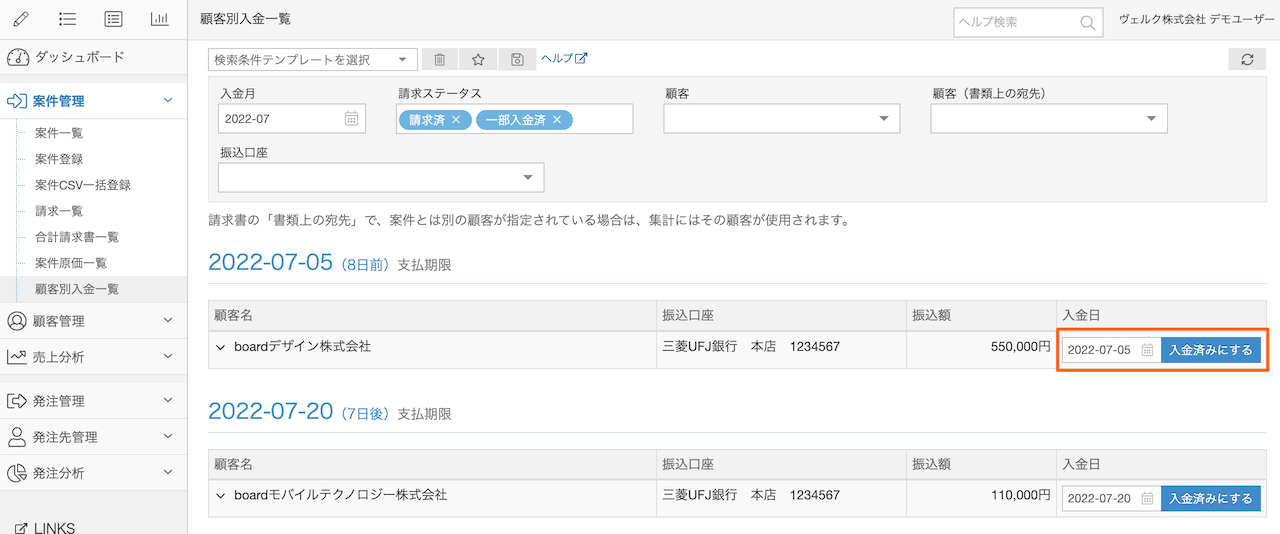
## 案件ごとに入金済にする
同一顧客に複数の請求があり、そのうち一部の案件のみの金額しか振り込まれていない場合、この画面から個別の案件のみを入金済みにすることができます。
「顧客名」部分をクリックすると、下図のように案件ごとの内訳が表示されます。
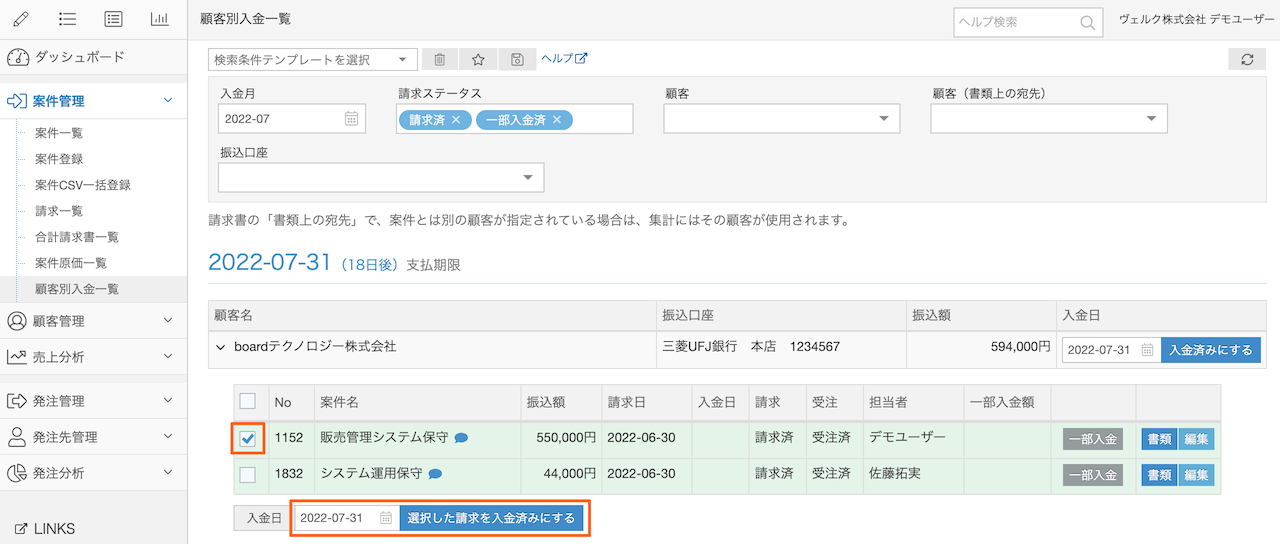
対象の案件を選択し、「選択した請求を入金済みにする」をクリックすると、特定の案件のみ入金済みにすることができます。
## 入金済みを解除したい
誤って入金済にしてしまった場合は、顧客別入金一覧で請求済に戻すことはできないため、請求一覧で請求ステータスを変更してください。
参考:[請求のステータス管理](/helps/help_change_invoice_status/)
## 入金日を削除・変更したい
### 入金日を削除(クリアー)する場合
請求一覧で請求ステータスを「入金済」以外に変更すると、入金日も合わせてクリアーされます。
### 入金日を変更する場合
顧客別入金一覧の検索条件を修正したい請求データに合わせて変更し、検索結果に表示される修正対象のデータが含まれる行の「顧客名」部分をクリックします。
内訳のうち入金日を修正したい請求にチェックマークを入れ、その下の「入金日」項目に修正後の日付を設定し、「選択した請求を入金済みにする」ボタンを押してください。
## 関連ヘルプ
[boardで入金管理に利用できる機能にはどんなものがありますか?](/helps/tips_what_features_are_available_for_credit_management/)
# 入金日(回収日)を確認する
Source: https://the-board.jp/helps/help_check_paid_date/
「顧客別入金一覧」で登録した入金日は、「請求一覧」で確認することができます。
デフォルトでは非表示になっていますので、一覧右上の「検索結果表示設定」で「入金日」をONにしてください。
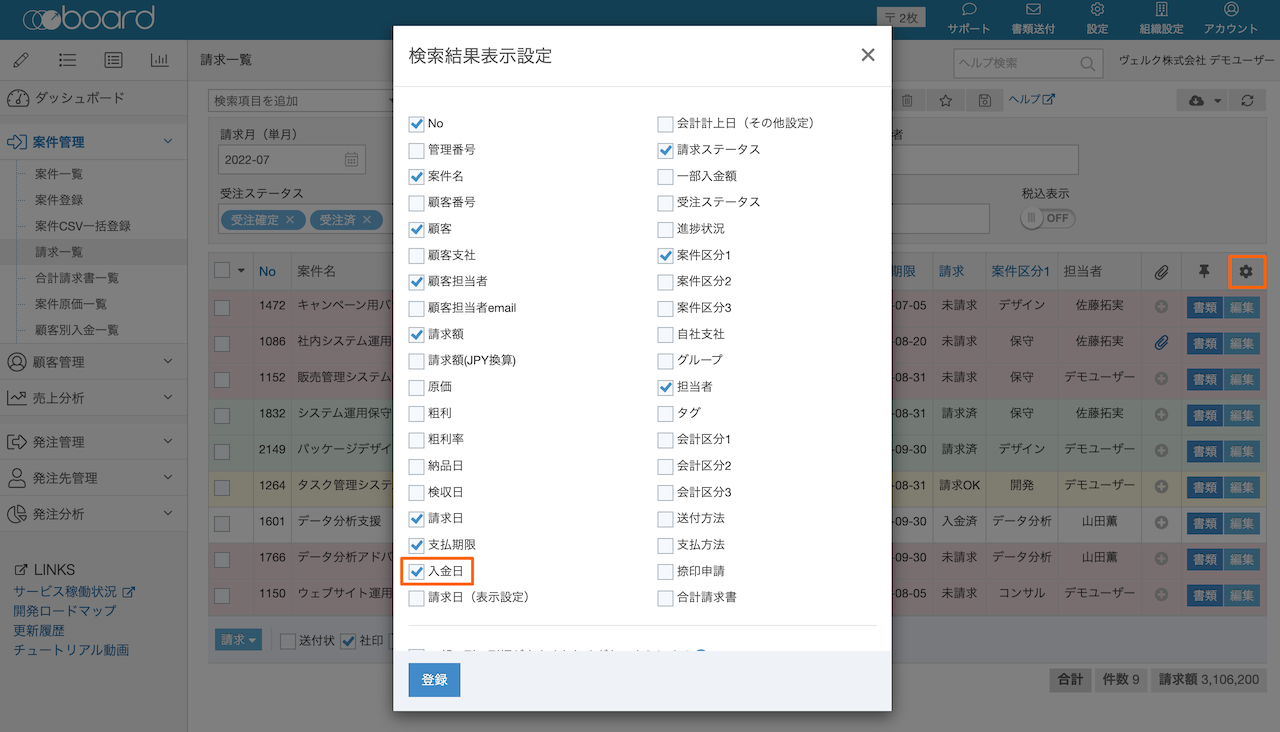
# 一部入金の管理
Source: https://the-board.jp/helps/help_partial_payments/
顧客別入金一覧で、請求額に対して入金額が足りない場合などの一部入金を管理することができます。
## 一部入金の登録
顧客別入金一覧では、顧客別に請求額が集計された表示になっていますが、下図のように顧客名部分をクリックすると、その内訳が表示されます。
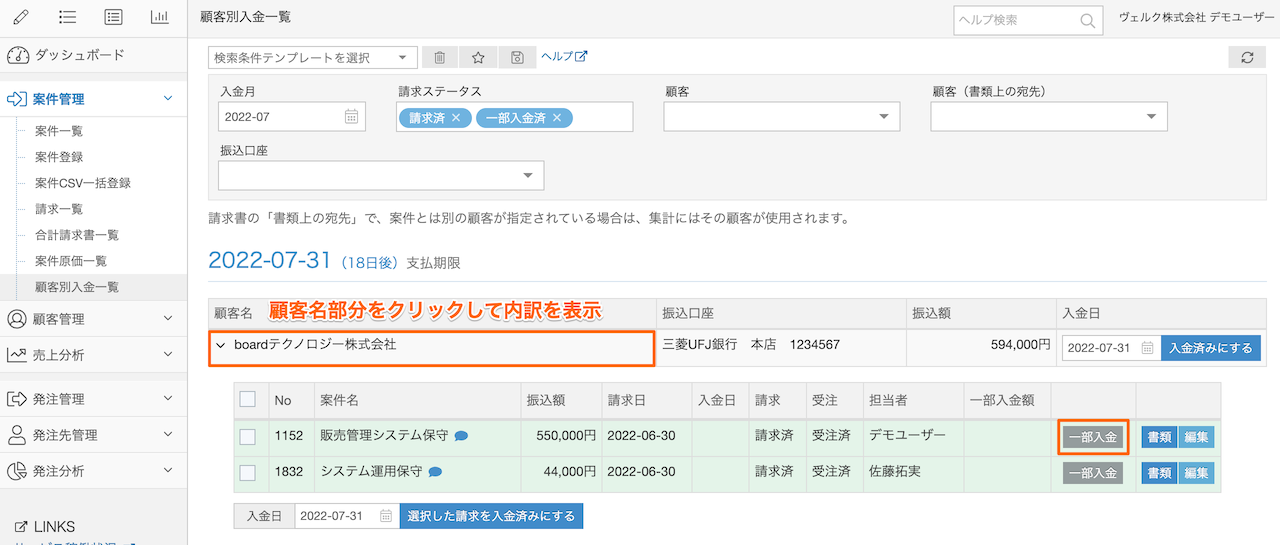
各請求ごとに「一部入金」ボタンが表示されていますので、入金額が足りなかった場合は、ここから登録することができます。
「一部入金」ボタンを開くと下図のようなダイアログが表示されますので、入金された日・金額を入力してください。
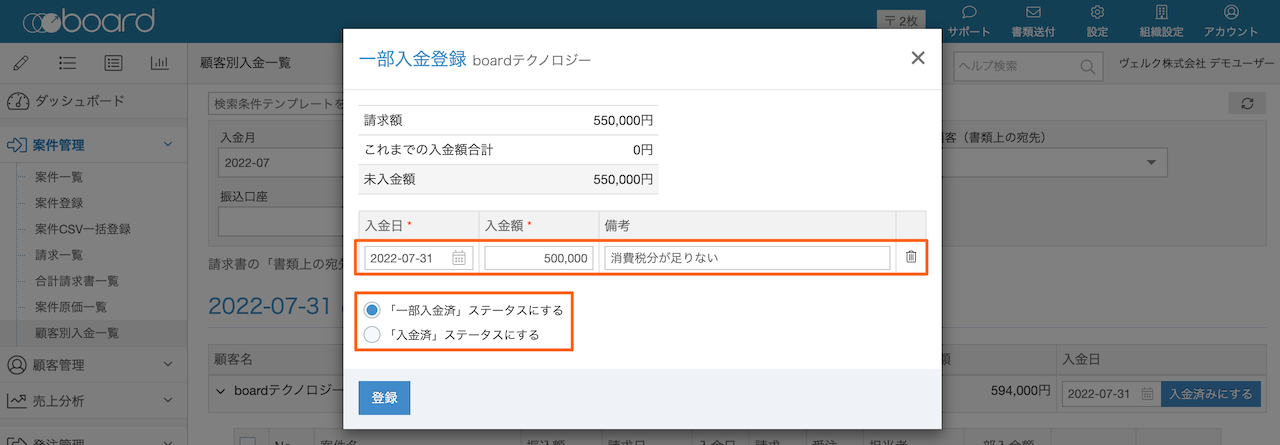
上記で一部入金登録時に、「請求ステータス」を「一部入金済」「入金済」から選択することができます。
入金額の間違い等で、未入金分を別途入金してもらう場合には「一部入金済」ステータスをご利用ください。未入金分を回収しない場合には「入金済」を選択してください。
なお、ここで入力した一部入金額は、請求一覧にも表示することができます。(デフォルトで非表示のため、必要な場合は検索結果表示設定でONにしてください)
また、請求一覧から出力できるCSVにも含まれています。
## 一部入金済ステータスについて
一部入金という状態は、システム上では「未入金(請求済だがまだ入金が完了していない状態)」という扱いになります。
そのため、通知機能の「入金確認通知(支払期限を基準として、未入金のものがあれば通知)」の対象となります。
## キャッシュフロー予測・日別入出金予定表
入金関連の集計を行う機能で、キャッシュフロー予測・日別入出金予定表があります。
これらの画面はあくまで見込みを把握するための機能なため、「支払期限(入金予定日)」をベースに入金予定額(=請求額)を集計しています。そのため、一部入金管理の機能を使って請求額の一部が入金された状態などは反映されませんのでご注意ください。
## 一部入金に関するよくあるご質問
### 振込手数料を差し引かれて入金された場合は、一部入金に登録すれば良いですか?
一部入金機能をそのようにご利用いただくことは可能です。
しかし、boardは会計ソフトではないため、board上で振込手数料分を厳密に管理する必要性はないと考えています。そのため、一部入金機能を使って登録しても、それが集計機能等に反映されるわけではありません。
一般的に、会計ソフト側で管理されているものかと思いますので、board上でそれらを管理する必要性をご確認の上、運用方法をご検討ください。
# 顧客情報の登録
Source: https://the-board.jp/helps/help_register_client/
顧客情報は、顧客名・住所・支払条件や契約書の締結状況など、取引をする上で必要な基本的な情報を管理することができます。
顧客情報は左メニューの「顧客管理→顧客登録」の中から行くことができます。
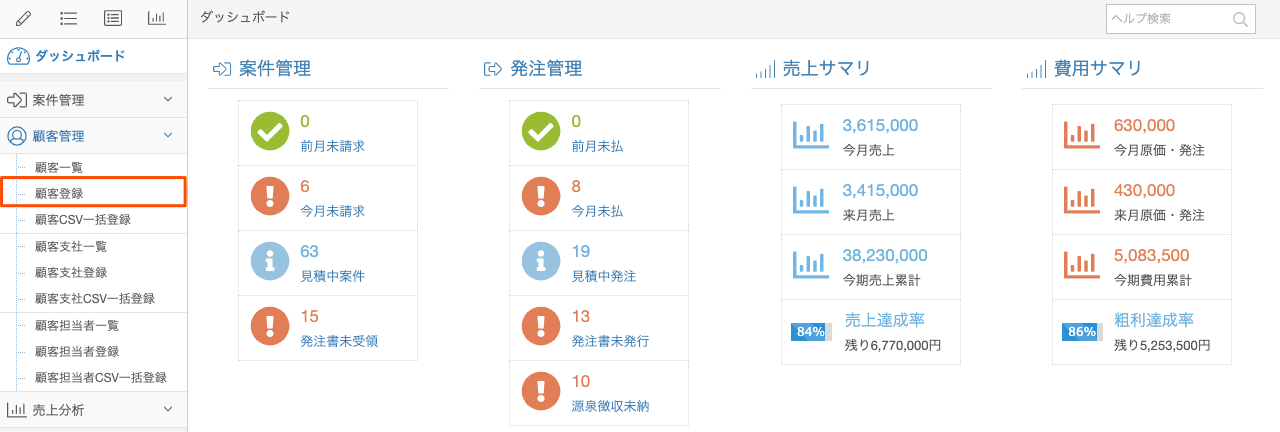
顧客情報として登録することができる項目は以下の通りです。
## 顧客名
見積書や請求書に表示される名称ですので、顧客の正式名称(株式会社等を付けたもの)を登録してください。
## 顧客略称名
見積書・請求書等の書類には正式名称が表示されますが、boardの画面上は、スペースの節約と呼び慣れている名称で表示できるように、「顧客略称名」を表示するようにしています。
顧客名を入力後、テキストボックスからカーソルが抜けると、自動的に「株式会社」や「合同会社」などを削除した会社名を「顧客略称名」にセットしますが、その他必要に応じて、自由に略称名を登録してください。
## 住所・TEL
TEL・住所は書類上に表示されます。また、住所は窓付き封筒レイアウトでの印刷や郵送代行時に使用されます。
## デフォルト支払条件
多くの場合、支払条件は顧客ごとに決まるため、顧客情報として、デフォルトの支払条件を設定します。
案件情報登録時に顧客を選択すると、自動的にデフォルト支払条件が案件の支払条件にセットされます。
## 振込手数料負担
振込手数料負担が「先方」となっている場合、請求書の備考に、自動的に「*お振込手数料はご負担願います。」と表示されます。この文言は、「書類詳細設定」で変更可能です。
## NDA・基本契約締結
boardのシステム上は使用しない項目ですが、顧客との契約状況の管理にお使いください。
## 書類送付方法
多くの場合、書類をPDFでメール送付するか、印刷して郵送するかは顧客ごとに変わるため、請求一覧などで特定の書類送付方法の顧客を検索したり、「郵送」の相手のみチェックを付けたりという用途で活用できます。
board標準の書類送付方法として、「メール(DL)」「メール(添付)」「郵送」「メール(DL)+郵送」「メール(添付)+郵送」が用意されています。書類PDFをメールで送付する際の方法として、「ダウンロードページ」または「メール添付」を選択できますが、ここで設定した顧客の「書類送付方法」がデフォルトとして選択されます。
また、board標準の書類送付方法以外の方法で送付する場合は、上メニューの「設定→カスタム書類送付方法」で登録することで、任意の書類送付方法を設定できるようになります。なお、カスタム書類送付方法の場合はboard標準の書類送付方法と異なり、メール送信機能などの他の機能との連動はなく、検索条件での指定や検索結果への表示など、属性情報の1つとしてご利用いただくかたちになります。
## デフォルト和暦表示
顧客情報としてデフォルトで和暦表示をONにすると、案件登録時に、自動的に案件の「和暦表示」設定に反映されます。
*和暦表示機能はデフォルトではOFF設定となっているため、ご利用の際は「機能表示設定」でONにしてください。
## デフォルト振込口座
対象の顧客の案件を登録する際に、ここで設定した口座が請求書の振込口座に使用されます。
ただし、この「デフォルト振込口座」以外にも新規案件登録時のデフォルトに影響する要因がありますので、詳しくはヘルプ「[デフォルトで請求書に表示される振込口座の決定ルールについて](/helps/help_how_to_determine_bank_info_on_invoices/)」をご覧ください。
## 顧客番号
顧客に関する任意の文字列を登録できます。外部システムで使用している顧客番号などを登録するような用途を想定しています。
## 適格請求書発行事業者
適格請求書発行事業者に該当するかどうかの管理項目です。「未設定/該当する/該当しない」から選択できます。
なお、当設定は、通常の請求書の発行には影響せず、以下の用途としてご利用いただくための項目です。
* 会計システムとの連携機能を利用している場合の「会計データ設定のマッピング条件」での用途
* 社内の管理用途
そのため、上記用途として利用しない場合は「未設定」のままで問題ありません。
## 適格請求書発行事業者の登録番号
顧客の登録番号を登録する項目で、「双方向インボイス」で利用される項目です。双方インボイスの詳細は[ヘルプ](/helps/help_invoice_system_document_format/#%E5%8F%8C%E6%96%B9%E5%90%91%E3%82%A4%E3%83%B3%E3%83%9C%E3%82%A4%E3%82%B9%E3%82%92%E4%BD%9C%E6%88%90%E3%81%99%E3%82%8B)を参照してください。
なお、双方向インボイスを作成することがない場合には未登録のままで問題ありません。
*登録番号の存在チェック機能については、ヘルプ「[顧客・発注先の登録番号を国税庁APIを使って存在チェックする](/helps/help_validate_invoice_system_number/)」をご覧ください。
# 顧客のCSV一括登録
Source: https://the-board.jp/helps/help_csv_import_of_clients/
顧客情報はCSVで一括登録することができます。
参考:[CSV一括登録に関するよくある質問](/helps/faq_common_questions_about_csv_import/)
## CSVファイルの共通定義
| 文字コード |
Shift-JIS |
| 区切り文字 |
カンマ区切り |
| 項目行 |
あり(1行目は項目行としてスキップされます) |
| 1回の登録可能件数 |
1回のアップロードで登録可能な最大件数は100件です。 |
## 項目定義
| 項目名 |
必須 |
データ作成時の注意点 |
| 顧客名 |
○ |
|
| 顧客略称名 |
○ |
|
| 敬称 |
|
|
| 郵便番号 |
|
ハイフン付き(例:100-0001) |
| 都道府県 |
|
|
| 市区町村・番地 |
|
|
| 建物名 |
|
|
| TEL |
|
ハイフン付き(例:03-0000-0000) |
| FAX |
|
ハイフン付き(例:03-0000-0000) |
| デフォルト支払条件 |
○ |
登録画面で選択できるものの名称を入力(名称でマッチングします) |
| 振込手数料負担 |
|
「先方」または「当方」を入力
未指定の場合は「先方」で登録されます |
| NDA締結 |
|
0:未
1:済
未指定の場合は「0」で登録されます |
| 基本契約書締結 |
|
0:未
1:済
未指定の場合は「0」で登録されます |
| 書類送付方法 |
○ |
「メール(DL)」「メール(添付)」「郵送」「メール(DL)+郵送」「メール(添付)+郵送」「Peppol」のいずれか、またはカスタム書類送付方法名を入力 |
| タグ |
|
複数登録する場合はカンマ区切り
*CSV上、ダブルクォーテーションで囲んでください。(Excelで入力する場合は自動的にダブルクォーテーションに囲まれます) |
| 備考 |
|
|
| 法人番号 |
|
13桁の国税庁法人番号 |
| To |
|
この顧客宛のメールを送る際に、常にToに固定のメールアドレスを入れたい場合に使用されます |
| Cc |
|
この顧客宛のメールを送る際に、常にCcに固定のメールアドレスを入れたい場合に使用されます |
| 顧客番号 |
|
|
| デフォルト振込口座 |
|
上メニューの「組織設定→振込口座管理」で登録されている口座番号
複数の口座が登録されている場合において、請求書に表示される口座を明示的に指定したい場合に入力 |
| 適格請求書発行事業者の登録番号 |
|
「T+13桁の番号」形式 |
| 適格請求書発行事業者 |
|
「未設定」「該当する」「該当しない」のいずれかを入力
*空欄の場合は「未設定」として登録されます。 |
| 顧客名(英語表記) |
|
英語アドオン有効の場合のみ(アドオン無効の場合は項目自体なし) |
| 住所(英語表記) |
|
英語アドオン有効の場合のみ(アドオン無効の場合は項目自体なし) |
| 国際電話用国番号 |
|
英語アドオン有効の場合のみ(アドオン無効の場合は項目自体なし) |
| デフォルト和暦表示 |
○ |
和暦表示が有効な場合のみ(和暦表示無効の場合は項目自体なし)
0:無効 1:有効 |
| 会計用名称・コード |
|
会計データ向けCSVを出力設定がONの場合のみ |
# 顧客担当者の登録
Source: https://the-board.jp/helps/help_register_client_contact/
顧客担当者は、顧客内の担当者の氏名・部署・メールアドレスなどの情報を管理することができます。
担当者の登録は、左メニューの「顧客管理→担当者登録」から行くことができます。
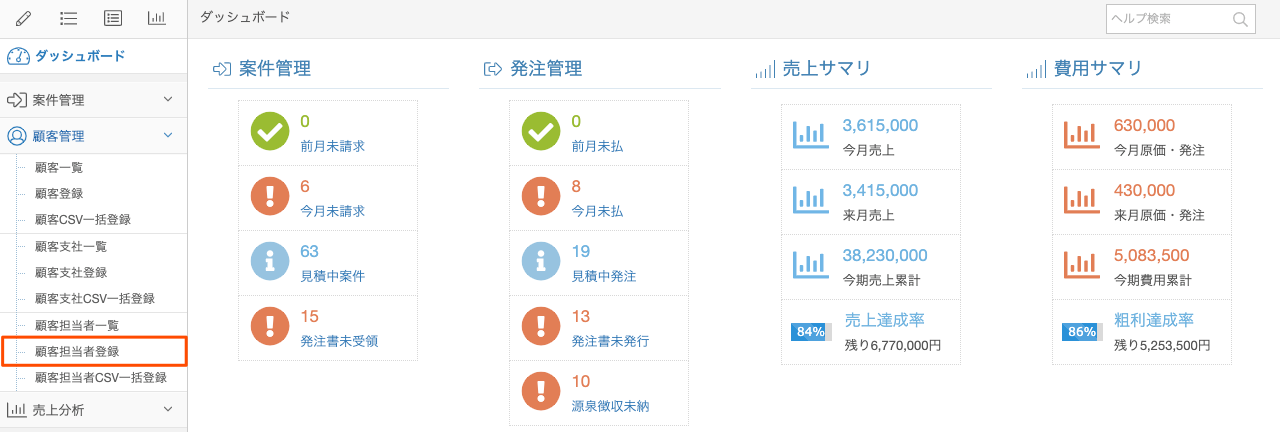
## 顧客
担当者が属する顧客を選択してください。
## 姓名
担当者の氏名を入力してください。送付状の宛名などに使用されます。また、メール送信機能を使う際、氏名の差込タグを使うとこの氏名が使用されます。
## 敬称
書類の宛先などで使用されるもので、デフォルトは「様」です。「様」以外にしたい場合はここを変更してください。
## 肩書
担当者の肩書を入力してください。登録しておくとメール送信機能の差込タグで利用できるようになります。
## 部署
担当者の所属部署を入力してください。登録しておくと、送付状や窓付き封筒の宛名に表示されます。また、メール送信機能の差込タグで利用できるようになります。
## email
登録しておくと、メール送信機能でメールを送る際に、デフォルトで自動的にメールアドレスがセットされます。メール送信機能を使う場合は登録しておくと便利です。
# 顧客担当者のCSV一括登録
Source: https://the-board.jp/helps/help_csv_import_of_contacts/
顧客担当者情報はCSVで一括登録することができます。
参考:[CSV一括登録に関するよくある質問](/helps/faq_common_questions_about_csv_import/)
## CSVファイルの共通定義
| 文字コード |
Shift-JIS |
| 区切り文字 |
カンマ区切り |
| 項目行 |
あり(1行目は項目行としてスキップされます) |
| 1回の登録可能件数 |
1回のアップロードで登録可能な最大件数は100件です。 |
## 項目定義
| 項目名 |
必須 |
データ作成時の注意点 |
| 担当者(姓) |
○ |
|
| 担当者(名) |
|
|
| 顧客名 |
○ |
顧客マスターと紐付けるため、正式名称でマッチングします。表記ゆれにご注意ください。
未登録の顧客の場合は、先に、顧客登録または顧客CSV一括登録で顧客情報を登録しておいてください。 |
| 敬称 |
○ |
「様」「先生」などの敬称を指定してください。 |
| 肩書 |
|
|
| 部署 |
|
|
| email |
|
|
# 顧客支社の登録
Source: https://the-board.jp/helps/help_client_branch/
顧客の支社機能では、顧客の支社情報を登録することができます。支社を登録しておくと、案件・単体送付状の登録時に、支社を選択できるようになります。
案件・単体送付状で支社が選択されている場合、書類表示時に、顧客の住所情報として支社の情報が表示されるようになります。
## 顧客支社情報の登録
顧客の支社は、左メニューの「顧客管理→顧客支社登録」から行くことができます。
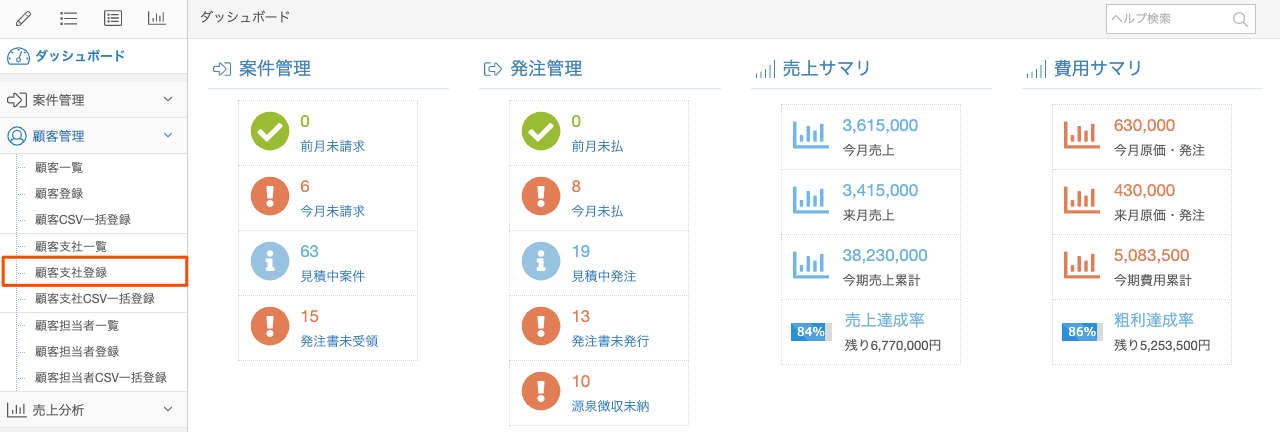
## 削除とアーカイブ
顧客の支社情報は、案件で使用されている場合は削除できなくなりますが、不要になった支社は「アーカイブ」することができます。
アーカイブすると、案件・単体送付状の登録画面のドロップダウンリストには表示されなくなりますが、登録済みのデータの書類出力時にはアーカイブされた支社情報が表示されます。
そのため、不要になった支社は、アーカイブしておくと便利です。
# 顧客支社のCSV一括登録
Source: https://the-board.jp/helps/help_csv_import_of_client_branches/
顧客支社情報はCSVで一括登録することができます。
参考:[CSV一括登録に関するよくある質問](/helps/faq_common_questions_about_csv_import/)
## CSVファイルの共通定義
| 文字コード |
Shift-JIS |
| 区切り文字 |
カンマ区切り |
| 項目行 |
あり(1行目は項目行としてスキップされます) |
| 1回の登録可能件数 |
1回のアップロードで登録可能な最大件数は100件です。 |
## 項目定義
| 項目名 |
必須 |
データ作成時の注意点 |
| 顧客名 |
○ |
顧客マスターと紐付けるため、正式名称でマッチングします。表記ゆれにご注意ください。
未登録の顧客の場合は、先に、顧客登録または顧客CSV一括登録で顧客情報を登録しておいてください。 |
| 支社名 |
○ |
|
| 郵便番号 |
|
ハイフン付き(例:100-0001) |
| 都道府県 |
|
|
| 市区町村・番地 |
|
|
| 建物名 |
|
|
| TEL |
|
ハイフン付き(例:03-0000-0000) |
| FAX |
|
ハイフン付き(例:03-0000-0000) |
| 支社名(英語表記) |
|
英語アドオン有効の場合のみ(アドオン無効の場合は項目自体なし) |
| 住所(英語表記) |
|
英語アドオン有効の場合のみ(アドオン無効の場合は項目自体なし) |
| 国際電話用国番号 |
|
英語アドオン有効の場合のみ(アドオン無効の場合は項目自体なし) |
# 顧客・顧客支社・顧客担当者をアーカイブして非表示にする
Source: https://the-board.jp/helps/help_archive_client_client_branch_contact/
顧客・顧客支社・顧客担当者をアーカイブして、選択リストに表示させないようにすることができます。
すでに取引が終わった顧客や退職された担当者などは、選択リストに表示されていても普段使用することはないので、アーカイブしておくと、各画面の選択リストに表示されなくなるので、使いやすくなります。
## アーカイブ・アーカイブ解除
アーカイブ・アーカイブ解除は各一覧画面上の「アーカイブ」ボタンから実施することができます。
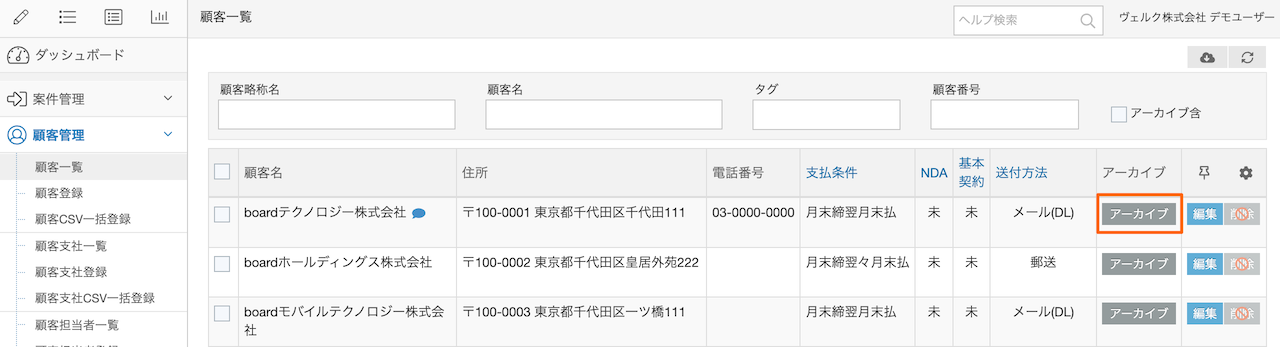
なお、アーカイブ済みのものは、一覧画面にも表示されなくなります。アーカイブ済みのものを検索したい場合は、検索条件の「アーカイブ含」にチェックを付けてください。

*案件で使用されている顧客等をアーカイブした場合でも、案件編集・書類画面・PDF出力等は問題なく行うことができます。
# 発注管理について
Source: https://the-board.jp/helps/help_about_expenditures/
発注管理では、支払管理が必要な発注・仕入れ等を管理することができます。
基本的には案件管理同様、"案件"単位で情報を管理することができるようになっています。また、案件と紐付けることができるため、案件単位の損益管理にも活用できます。
支払管理が不要な交通費等の現金支払いのものは、発注管理ではなく、案件登録画面にある「原価」項目をご活用ください。
# 発注一覧と支払一覧の位置づけ
Source: https://the-board.jp/helps/help_difference_of_expenditure_list_and_payment_list/
定期支払・分割支払の場合では、以下のように、1つの発注に複数の検収書・支払通知書・支払データがあります。
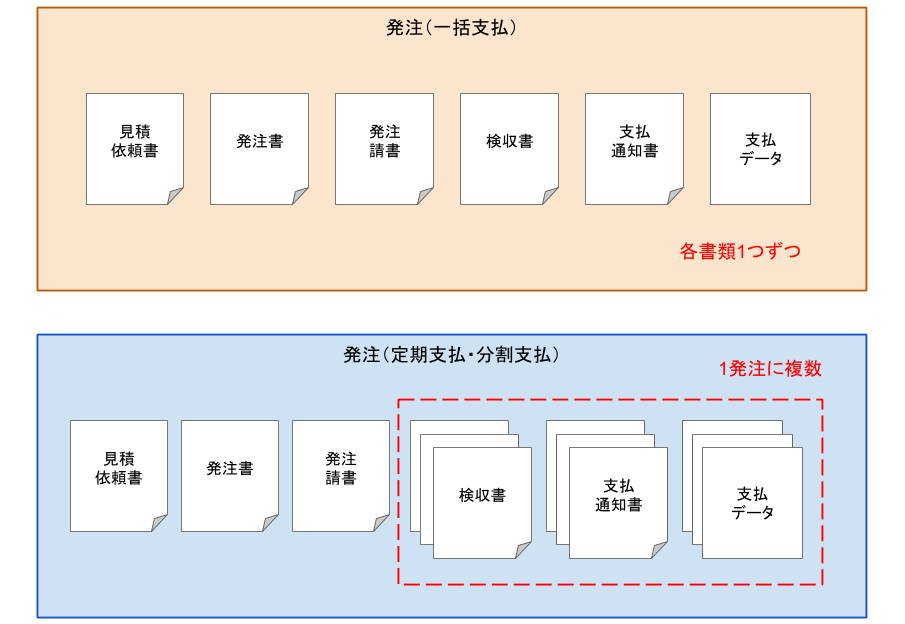
一括支払では、発注と支払は1:1になりますが、定期支払・分割支払では1:Nになります。
そのため、発注一覧と支払一覧では、それぞれの画面の役割に応じて、以下のように表示粒度を分けています。
* 発注一覧:発注単位の表示で、1行1発注(上図の発注の枠の単位)
* 支払一覧:支払単位の表示で、1行1支払(上図の赤枠内の支払単位)
## 発注一覧の役割
発注一覧は「発注全体の把握」を目的として、「発注単位」で情報を表示しています。発注一覧では以下のような業務を行います。
* 発注の検索
* 発注状況(発注ステータス)の管理
* 発注全体の金額の確認
## 支払一覧の役割
支払一覧は「支払1つずつの管理」を目的として、支払単位で情報を表示しています。支払一覧では以下のような業務を行います。
* 支払内容の検索・確認
* 支払状況(支払ステータス)の管理
## よくある質問
### 発注一覧の検索条件で請求年月を指定しても、全体の金額が表示されてしまいます
発注一覧は「発注単位」の表示を行う画面ですので、発注一覧上の金額は、発注ごとの合計金額です。検索条件で絞り込んでも、データの表示粒度は変わりません。
特定の請求月の金額を確認したい場合は、発注一覧ではなく支払一覧でご確認ください。
### 発注一覧の合計金額と支払一覧・分析機能の集計金額が合いません
発注一覧で表示される金額は、その発注全体の合計金額です。一方、支払一覧や分析機能の集計は、月ごとの金額です。
発注一覧で検索条件を指定してもデータの表示粒度は変わらないため、1つの発注に複数の支払が含まれる定期支払・分割支払の発注では、それらが一致しません。
### 発注一覧で支払ステータスの変更ができません
発注一覧は、発注全体の管理をする画面ですので、1行1発注で表示しています。一方、定期支払・分割支払の場合、1発注に複数の支払データがあるため、発注一覧から支払いを特定することはできません。
支払いの管理は、発注一覧ではなく支払一覧で行ってください。
# 発注・支払データと書類の関係
Source: https://the-board.jp/helps/help_about_expenditures_payments_and_documents/
このヘルプでは、発注・支払データと書類の関係について説明します。
## 発注管理は書類に依存しない仕組み
boardの発注管理は、基本的には案件管理と同様の仕組みになっていますが、両者は「書類の位置づけ」が大きく異なります。
案件の方では、「請求データ」に対応する「請求書」が必ず存在するため、それらの区別はなく、画面上では同じものとして扱われます。
一方、発注の方では、発注書・支払通知書などの書類を使用しないケースも多くあることから、それらの書類を作成せずに、「発注・支払のデータ」のみを登録できるようになっています。
「発注・支払のデータ」とは、発注編集画面で直接金額を入力する部分のことです。一覧画面や集計機能で使われる「発注額」「支払額」などの金額は、ここで登録することができます。
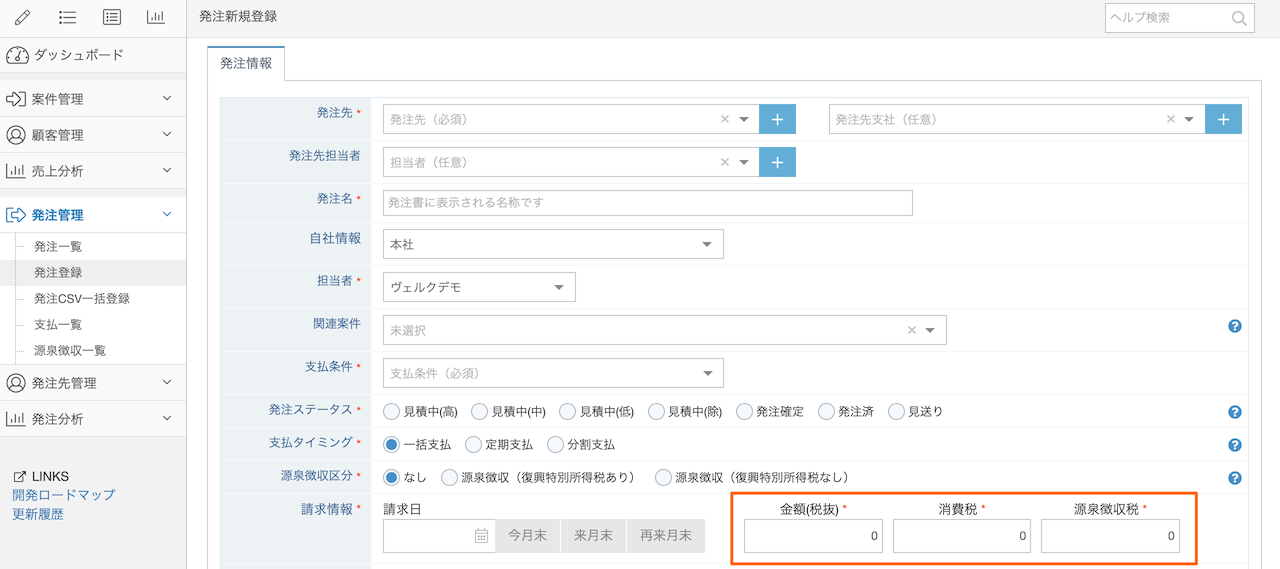
このように、発注管理においては、「書類の位置づけ」は補助的なものであり、案件管理における「請求書」のように必須のものではありません。これにより、もし「発注・支払データ」と各書類の金額が異なっている場合は、「発注・支払データ」の方が正となります。
## 支払データと書類の関係
支払データとは、支払一覧に表示されているデータです。発注や各書類との関係は、支払タイミング(一括支払・定期支払・分割支払)に応じて、下図のようになります。
支払一覧に表示されている支払データは、役割としては「支払通知書」と対になっていますが、画面上では支払通知書から切り離されて存在しています。これにより、もし支払通知書を使用しない場合は、「支払データ」のみを登録・更新できるようになっています。
## 支払データを管理する
支払データの管理方法は、「支払通知書」の利用有無によって変わります。
### <支払通知書を使用しない場合>
支払通知書は無視して、発注編集画面にある金額入力欄をご利用ください。
### <支払通知書を使用する場合>
支払通知書を更新すると、その合計金額が、対応する支払データに反映されるようになっています。そのため、支払通知書を使用する場合は、発注編集画面にある金額入力欄も同時に入力・更新する必要はなく、支払通知書のみを更新すれば登録が完了します。
# 発注情報を登録する
Source: https://the-board.jp/helps/help_register_expenditures/
boardでは、「発注書」や「支払通知書」などの書類を単体で作成するのではなく、発注ごとに書類を管理するため、まずは「発注登録」を行います。ここで登録する発注情報は、各書類の生成・支払管理・集計などに利用されます。
*当ヘルプに関連した[チュートリアル動画](/movies/tutorial-register-expenditure/)もあります。
発注登録は、左メニューの「発注管理→発注登録」から行くことができます。
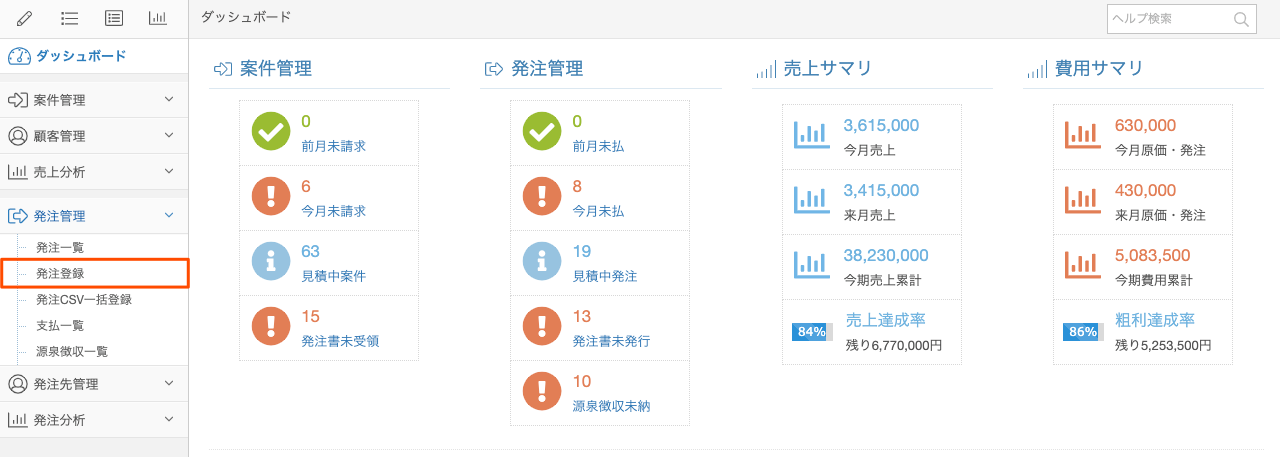
また、案件と紐付けた発注を登録する場合は、下図のように案件編集画面から行くこともできます。
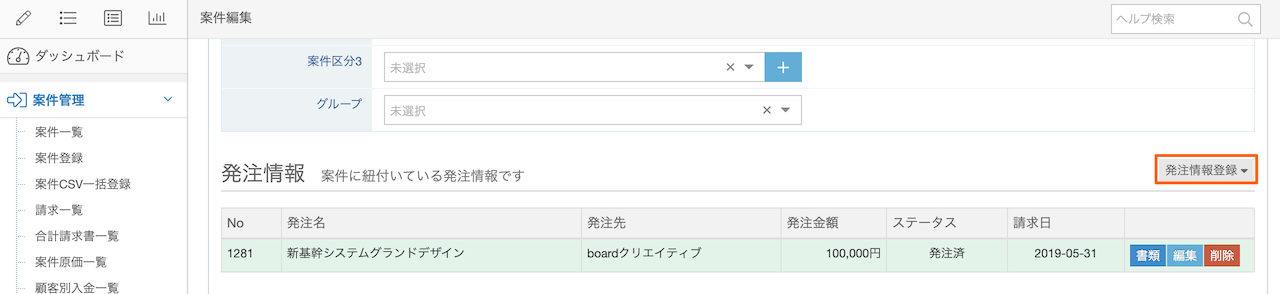
なお、案件との紐付けは、上記からだけでなく、左メニューの「発注登録」から登録した場合も可能です。
## 発注情報の項目説明
発注情報として登録できる項目は下記のとおりです。
| 発注先 |
登録しようとしている発注の発注先を選択します。ここに存在しない場合は、「発注先登録」から登録してください。 |
| 発注先担当者 |
発注先の担当者です。必要がない場合は選択しなくても登録できます。
送付状出力時に、発注先担当者が登録されている場合は担当者の名前が表示され、未登録の場合は「ご担当者様」と表示されます。
また、メール送信する際、発注情報に発注担当者が設定されており、かつ、担当者情報にメールアドレスが登録されている場合は、メール送信画面に自動的にそのメールアドレスが表示されます。 |
| 発注名 |
発注の名称で、発注書上に表示されるので、正式な名称を登録してください。 |
| 担当者 |
発注の担当者(自社のユーザー)を選択してください。 |
| 関連案件 |
発注を案件に紐付ける場合は、ここで登録済みの案件を選択してください。 |
| 支払条件 |
発注先を選択すると、自動的に発注先のデフォルト支払条件がセットされます。変更したい場合はここで変更してください。
なお、支払条件は、発注書に表示されるだけでなく、支払一覧やキャッシュフローにおける支払日の算出に使用されます。
|
| 発注ステータス |
発注のステータスです。発注状況の管理に使用してください。
また、boardのシステム上、発注確定・発注済を正式な発注案件として扱います。
*「発注確定」は発注が確定しているがまだ発注書を発行していない場合などにご使用ください。
見積中を高・中・低の確度を設定しておくことで、確度別の支払い予測が出せます。
「見積中(除)」に設定しておくと、集計対象外になるため、複数パターンの見積もりを登録する場合などにご活用ください。
|
| 支払タイミング |
支払のタイミングを選択してください。
一括支払:納品時に1回だけの支払
定期支払:請求期間内、定期定額の支払
分割支払:複数回に分けた支払
詳しくは、ヘルプのそれぞれの項目をご覧ください。
|
| 源泉徴収 |
発注先の源泉徴収の有無を設定してください。
発注先を選択した時点で自動的に発注先に設定されている源泉徴収がセットされます。 |
| 請求情報 |
請求日及び金額を入力してください。
消費税・源泉徴収税は、金額を入力後テキストボックスからカーソルが抜けると自動的に計算されます。
「税込金額から計算」ボタン(電卓のマークのボタン)を押して、入力した税込金額から税抜金額を自動計算して反映することも可能です。 |
| 進捗状況 |
発注の進捗状況(未着手・着手中・納品済・検収済)の管理にご使用ください。
boardのシステム上は、このステータスによって制御しているものはありませんので、管理上必要なければ入力しなくても問題ありません。 |
| 社内メモ |
社内用のメモです。メンバー間の共有や備忘録などでお使いください。 |
| 管理番号 |
任意の管理用番号を入力しておくことができます。詳しくは「管理番号」を活用するをご覧ください。 |
| 発注区分1〜3 |
「発注区分別集計」で設定されている区分ごとに集計することができます。
発注区分は、いくつかサンプルとしてあらかじめ用意していますが、各社ごとに自由に登録することができます。 |
| タグ |
発注にタグを設定し、発注一覧等でタグを指定して検索することができます。詳しくはタグのヘルプをご覧ください。
検索のキーワードとして設定しておくと便利ですが、タグに連動する機能はありませんので、とくに必要がなければ設定しなくても問題はありません。
|
| グループ |
発注が属するグループを指定することができます。
「グループ別集計」や「カスタム権限」での「データアクセス範囲」で利用されます。 |
| 集計用出金口座 |
「日別入出金予定表」で口座別の出金を集計する場合はここで口座を指定してください。 |
| 和暦表示 |
各書類の日付表示を和暦表示にする事ができます。
*デフォルトではOFF設定となっているため、ご利用の際は「機能表示設定」の和暦表示をONにしてください。 |
発注の場合、発注先の発注書フォーマットを使用することもあるため、必ずしも書類が必要になるとは限りません。そのため、書類が不要な場合は、この画面で金額等を入力し、「登録」ボタンを押すと完了します。
発注書まで必要な場合は「登録して明細入力へ」とすると発注書登録画面へ遷移します。
## 発注テンプレート
発注登録画面では、発注テンプレートを呼び出して、あらかじめ登録しておいた内容を入力項目に自動的に反映することができます。詳細は「[発注テンプレート](/helps/help-expenditure-templates/)」をご覧ください。
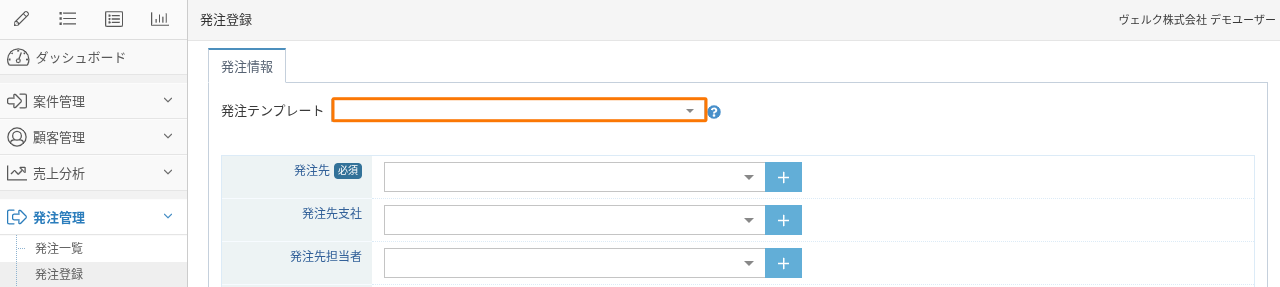
## 必須項目設定
デフォルトで入力必須に設定されている項目に加えて、他の項目も必須にしたい場合には、「必須項目設定」の機能を利用できます。詳しくは[必須項目設定のヘルプ](/helps/help-required-field-settings/)を参照してください。
# 「一括支払」「定期支払」「分割支払」について
Source: https://the-board.jp/helps/help_invoice_timing_of_expenditures/
発注情報は、「一括支払」「定期支払」「分割支払」の3パターンで登録することができます。
## 一括支払
「一括支払」は、この発注で1回だけ支払いをするパターンで利用する登録方法です。
発注登録画面の「支払タイミング」で「一括支払」を選択すると、下図のように「請求日」が1つだけ表示されます。(新規登録時のデフォルトがこの状態)
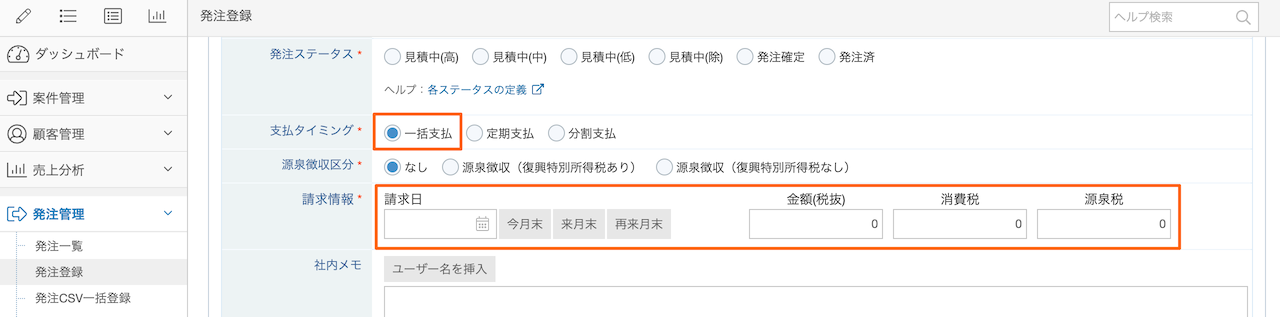
## 定期支払
定期支払は、別のヘルプに詳しく記載していますので、下記をご覧ください。
[支払タイミング「定期支払」について](/helps/help_payment_timing_periodical/)
## 分割支払
分割支払は、1つの発注で、複数回に分けて支払いする場合に使用します。
一般的に納品時に一括支払いすることが多いかと思いますが、着手金として先に支払いするケースや、納品までの期間が長い場合に途中で一部支払いするケースなどでご利用ください。
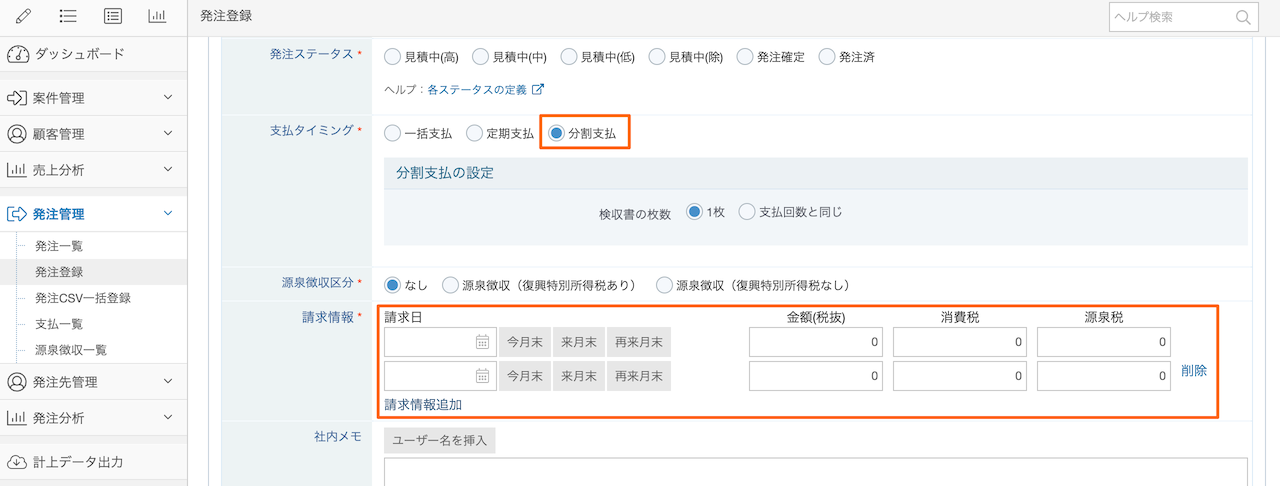
# 支払タイミング「定期支払」について
Source: https://the-board.jp/helps/help_payment_timing_periodical/
定期支払は、請求期間内、一定の間隔(毎月・3ヶ月ごと・1年ごとなど)で定額を支払いする場合に使用します。
## 定期支払で登録
発注登録画面の「支払タイミング」で「定期支払」を選択すると、下図のように「定期支払の設定」と「請求期間」が表示されます。
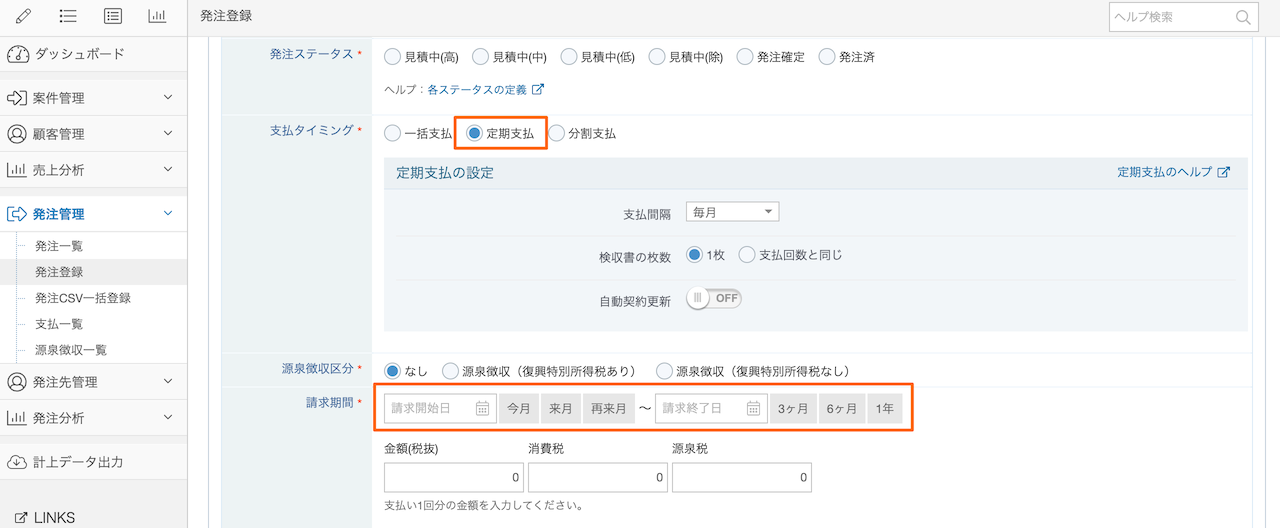
「請求期間」には、支払いを定期的に行う期間、金額欄には1回の支払の金額を入力してください。
また、定期支払を選択すると表示される「定期支払の設定」では、定期支払に関する以下の項目について設定することができます。
### 支払間隔
支払いする間隔を指定する項目で、毎月、2ヶ月、3ヶ月という形で最大12ヶ月(毎年)まで選択することができます。
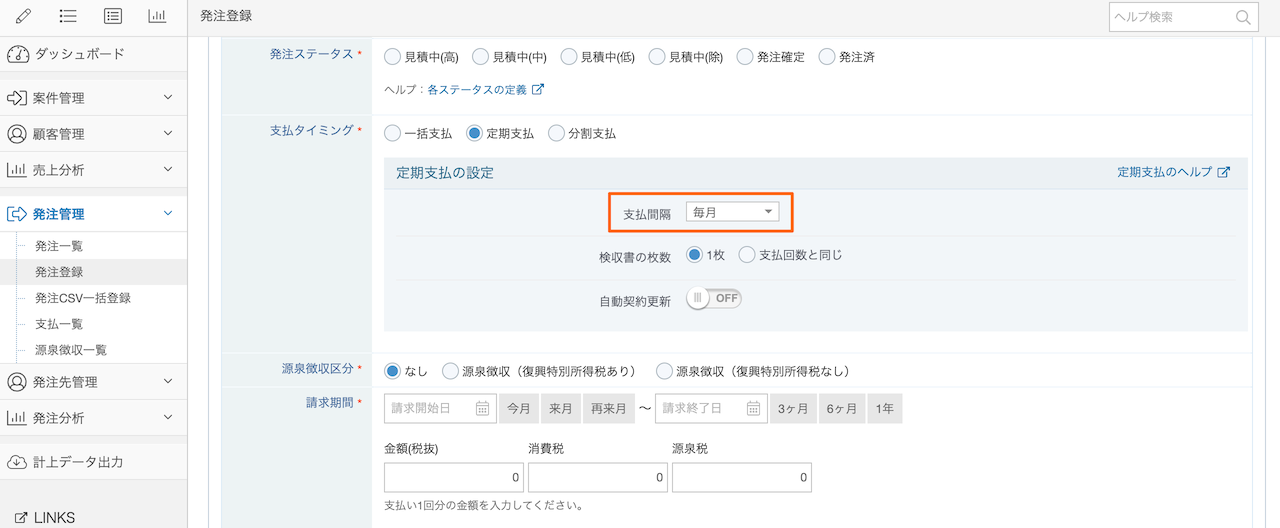
### 支払間隔内の請求時期
支払間隔が2ヶ月以上の場合(「毎月」以外の場合)、支払間隔内のどのタイミングに請求するか設定する項目が表示されます。
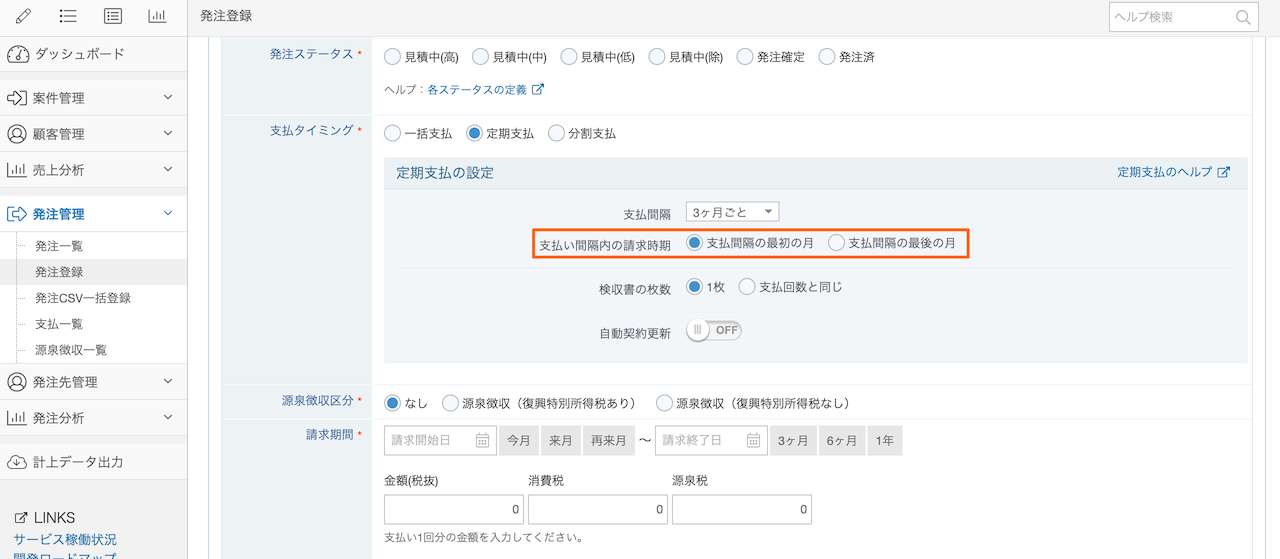
たとえば、「2024年1月〜2024年6月」の契約で、3ヶ月ごとの支払間隔の場合、それぞれの設定で以下のようになります。
* 支払間隔の最初の月:2024年1月と2024年4月に支払
* 支払間隔の最後の月:2024年3月と2024年6月に支払
前払い・後払いのどちらかによって設定を変更してください。
### 検収書の枚数
「検収書の枚数」の項目はデフォルトでは表示されず、書類詳細設定で「複数検収書対応」をONにすると表示されます。
詳しくは、ヘルプ「[定期請求・分割請求時の複数納品書・検収書](/helps/help_multi_delivery_documents_for_monthly_and_several_invoivces/)」をご覧ください。
*上記ヘルプでは案件管理を前提としているため、「案件-納品書・検収書」タブでの操作について説明していますが、「発注-検収書」タブでの操作として読み替えてご参照ください。
### 自動契約更新
請求期間終了後、解約の意思表示がなければ自動的に契約を更新するケースがあります。そのような場合、「自動契約更新」をONにしてください。自動契約更新をONにすると、請求期間終了の翌日に自動的に指定期間分、契約が更新されます。
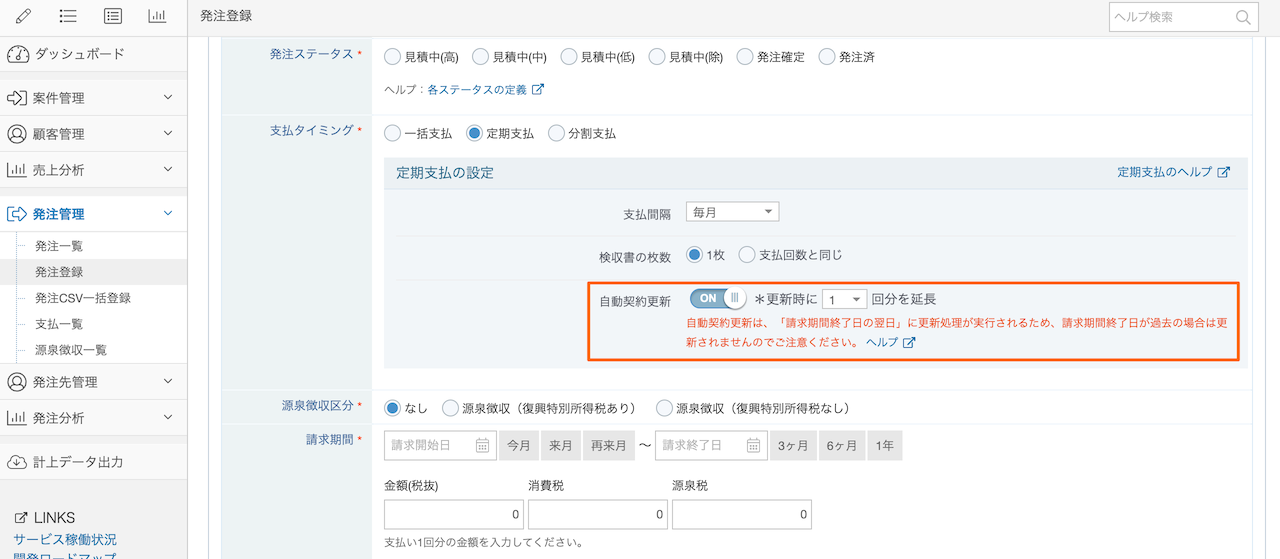
# 発注を案件と紐付けて登録する
Source: https://the-board.jp/helps/help_connect_expenditure_to_project/
発注は、案件に紐付けることができます。案件に紐付けることで、案件の原価として集計され、案件単位での損益管理を行うことができます。
## 発注登録で案件に紐付けて登録する
発注登録画面の「関連案件」で、紐付けたい案件を選択してください。「関連案件」は下図のように、登録済みの案件から選択することができるようになっています。
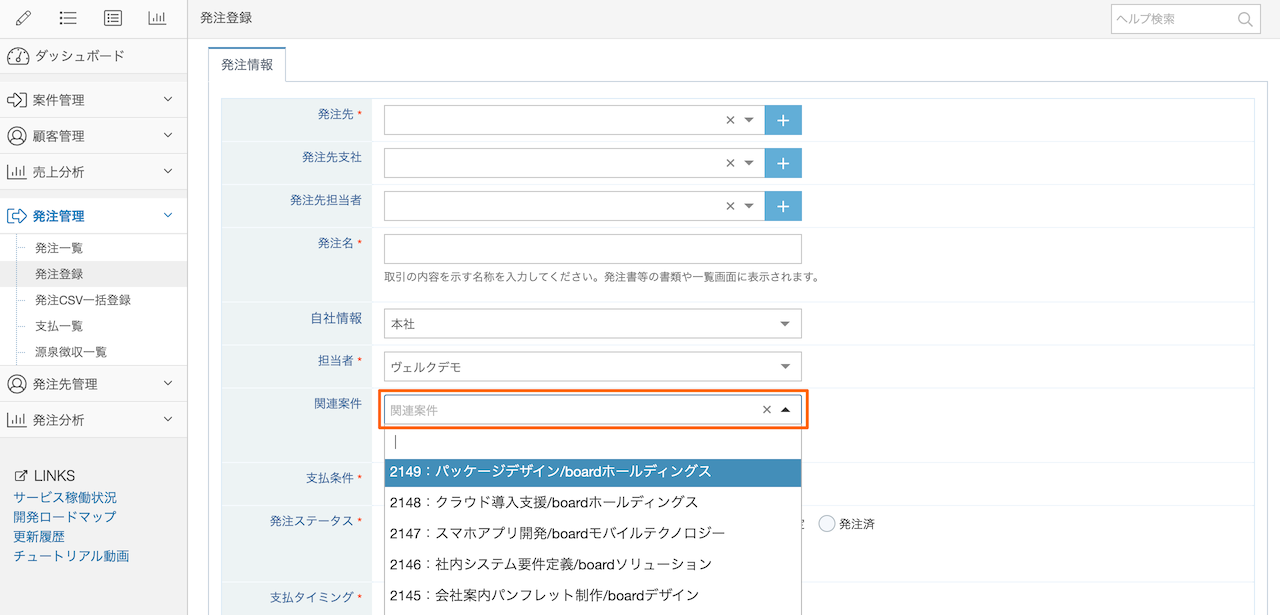
## 案件単位での原価を確認する
発注が紐付けられていると、案件一覧上の「原価」項目に加算されます。また、デフォルトでは非表示ですが、一覧右上の表示項目設定で「粗利」を表示すると、「見積金額 - 原価」の結果を表示することもできます。
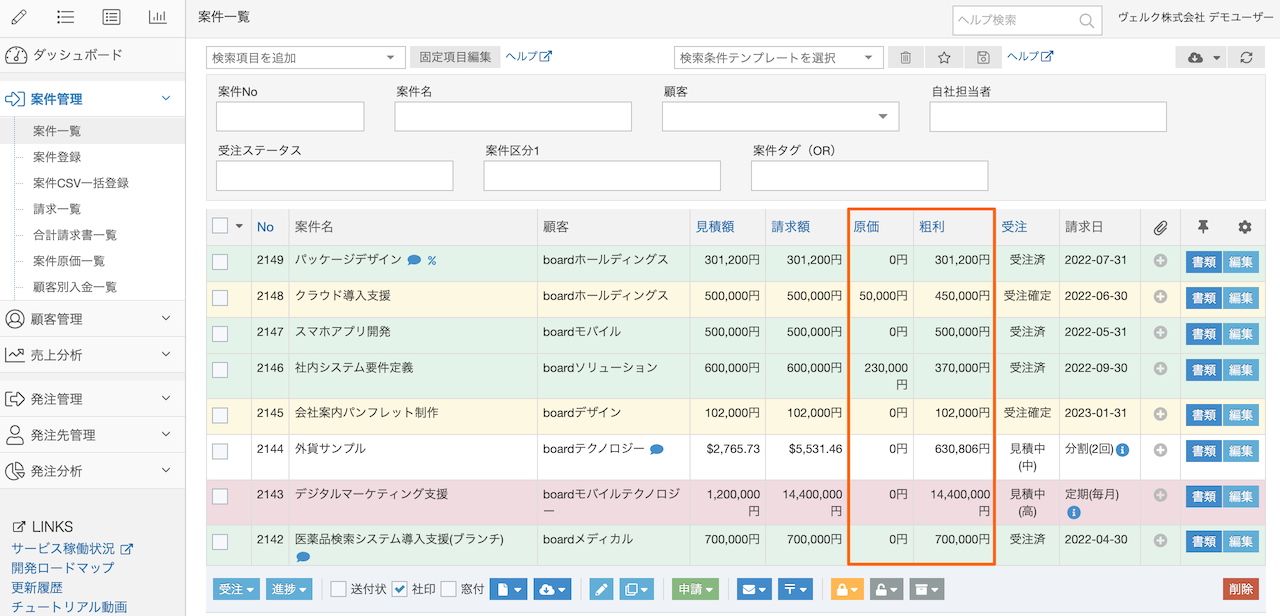
## 案件に紐付いている発注情報を確認する
案件編集画面にて、紐付いている発注の一覧を確認することができます。
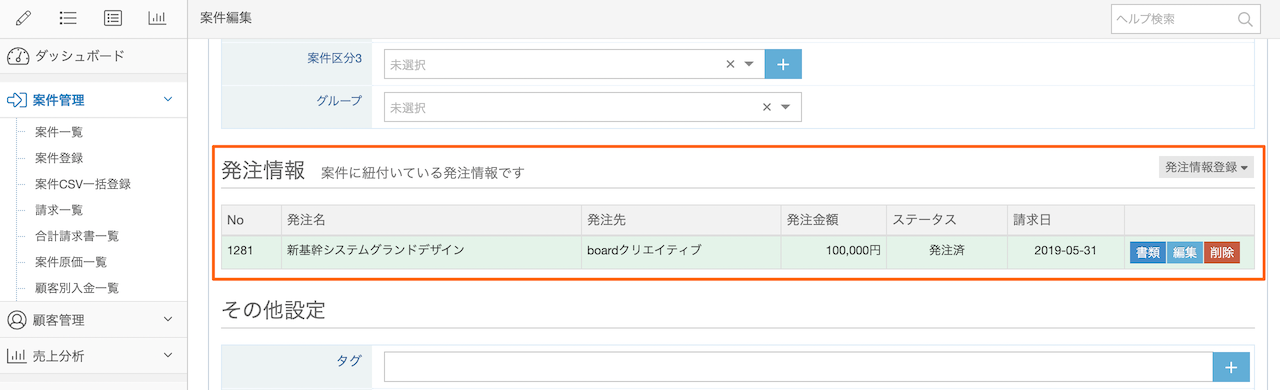
## 案件情報を引き継いで発注を登録する
案件で登録した情報を引き継いで発注登録したい場合は、案件編集画面の下記より発注登録画面へ遷移すると、一部の項目を引継ぐことができます。
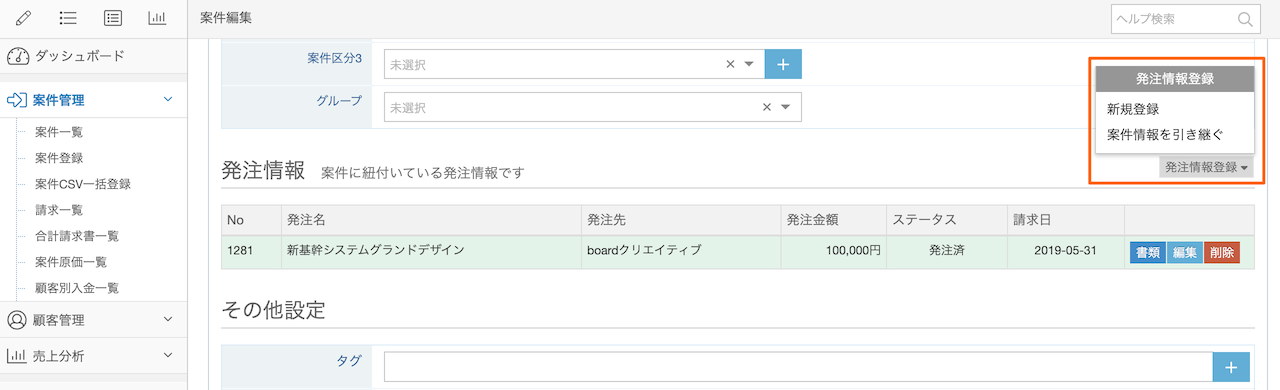
案件編集画面にて、紐付いている発注情報を表示するセクションがあります。その右上に、「発注情報登録」ボタンがあり、「新規登録」と「案件情報を引き継ぐ」の2つの方式を選択することができます。
### 新規登録
発注登録画面へ遷移し、「関連案件」が自動的にセットされます
### 案件情報を引き継ぐ
発注登録画面へ遷移し、以下の項目を引き継いで自動的にセットされた状態にします。
* 案件名→発注名
* 受注ステータス→発注ステータス
* 請求タイミング→発注タイミング
* 請求日(一括・分割の場合)
* 請求期間・支払間隔・自動契約更新(定期の場合)
引き継いだ情報は、デフォルトでセットしているだけですので保存はされていません。内容をご確認の上保存してください。
## 見積書からコピーする
「関連案件」が設定されている発注の場合、発注書編集画面上に、下記のように「その他操作→見積書からコピー」ボタンが表示されます。
これをクリックしますと、紐付いている案件の見積書から内容をコピーしてセットしますので、同じ項目で発注書を作成したい場合にご利用ください。なお、「見積書からコピー」した段階では登録はされていませんので、呼び出し後、必要に応じて修正してから保存してください。
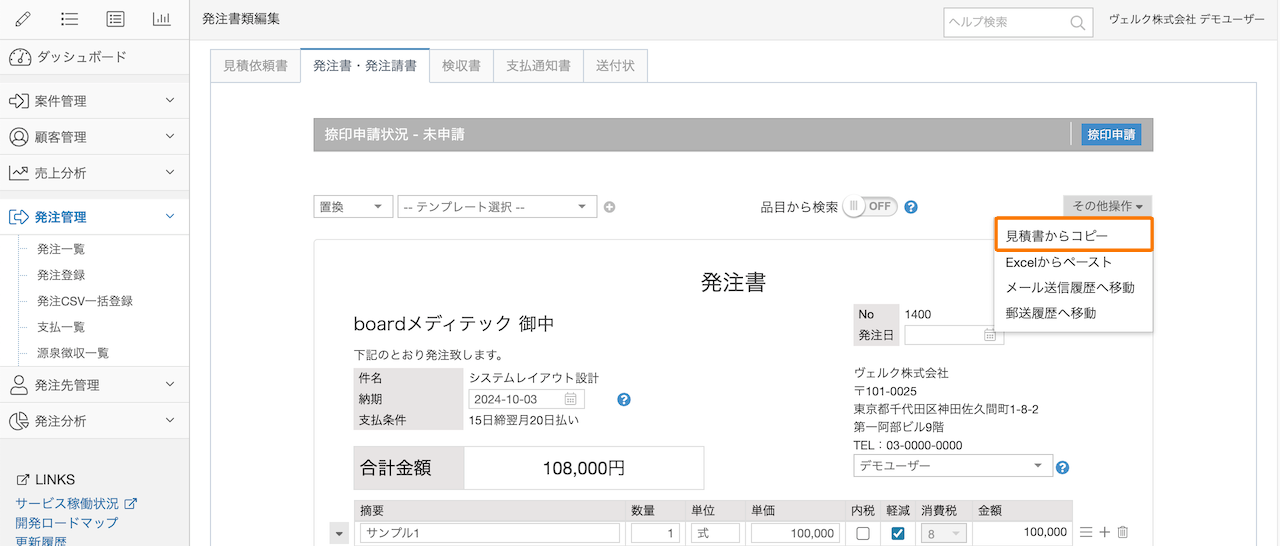
# 発注の「管理番号」を活用する
Source: https://the-board.jp/helps/help_expenditure_management_no/
発注情報には自動的に発注Noが採番されますが、これ以外に自由に番号を登録することができる「管理番号」があります。「管理番号」は任意の情報を入力することができるテキスト項目で、会社の運用にあわせてご活用いただけます。
## 管理番号機能を有効にする
管理番号機能はデフォルトでOFFになっていますので、「機能表示設定」でONにしていただくとご利用できるようになります。
「機能表示設定」については「[機能表示設定で機能のON・OFFを設定](/helps/help_advanced_setting/)」をご覧ください。
## 管理番号を登録する
管理番号は、発注登録画面から登録することができます。
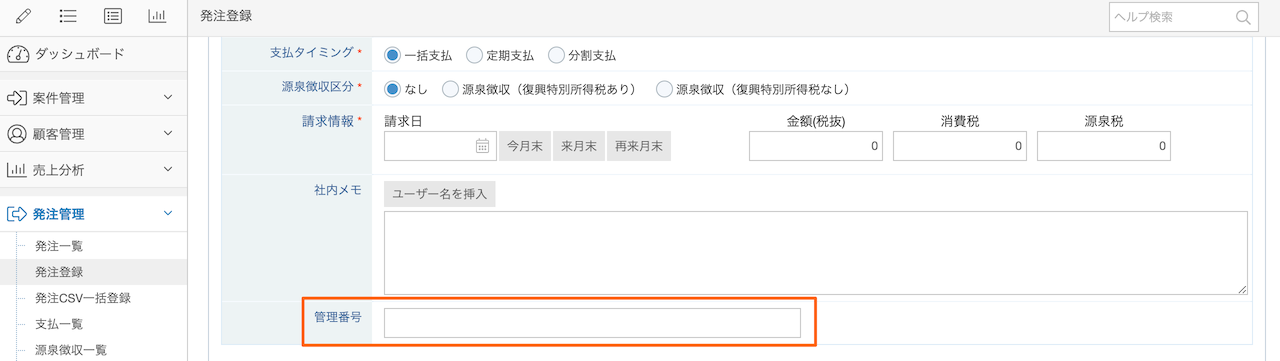
たとえば、紙で管理している契約書番号を保存したり、発注Noの代わりに独自に番号を入力して使うことも可能です。発注一覧等では、「管理番号」を検索条件に指定することができます。
## 発注Noの代わりに発注書に表示する
発注書には、発注Noが表示されますが、それの代わりに管理番号を表示することも可能です。
「設定→書類詳細設定」の「管理番号」をONに設定してください。
管理番号が登録されている発注は、発注Noの代わりに管理番号が表示されるようになります。この項目がONでも管理番号が登録されていない場合は、従来通り発注Noが表示されます。
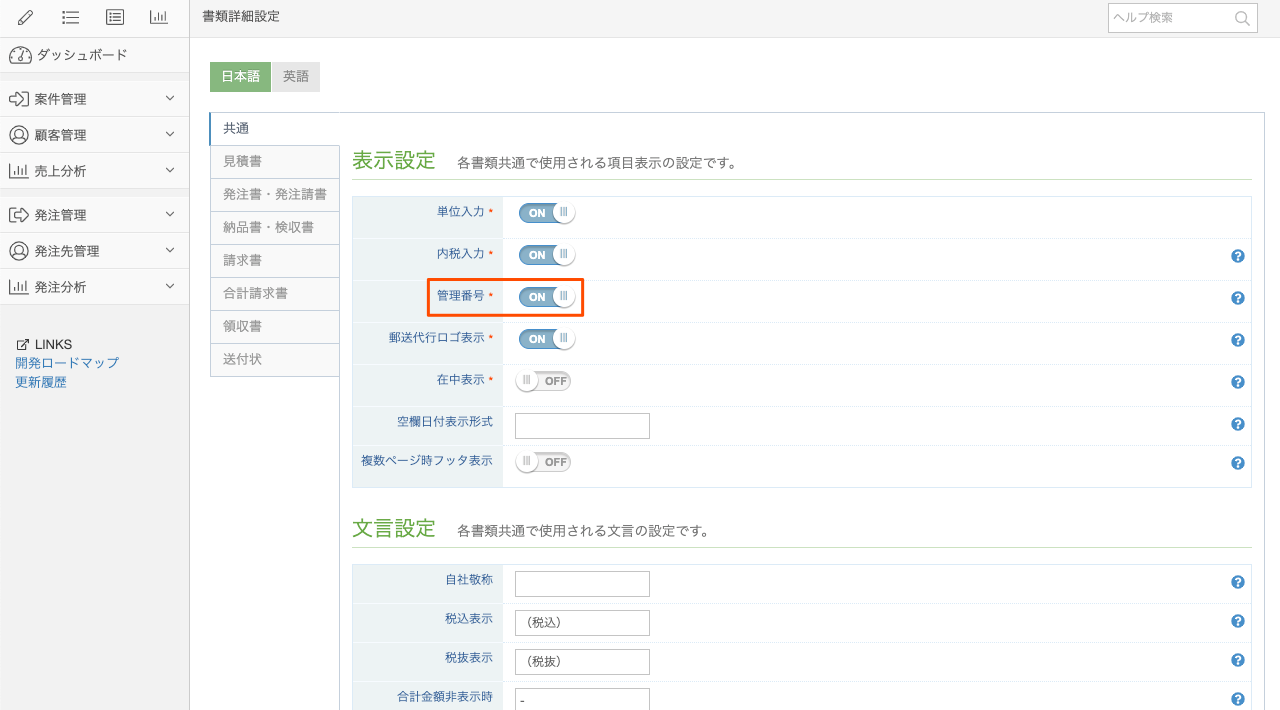
# 発注のCSV一括登録
Source: https://the-board.jp/helps/help_csv_import_of_expenditures/
発注情報はCSVで一括登録することができます。
参考:[CSV一括登録に関するよくある質問](/helps/faq_common_questions_about_csv_import/)
## CSV一括登録の注意点
発注情報のCSV一括登録機能は、現状は、発注書の明細レベルの情報までは取り込むことができません。発注情報(発注登録画面の情報)と発注金額・請求金額の合計のみ取り込むことができます。
過去データの移行などにお使いください。
## CSVファイルの共通定義
| 文字コード |
Shift-JIS |
| 区切り文字 |
カンマ区切り |
| 項目行 |
あり(1行目は項目行としてスキップされます) |
| 日付形式 |
「YYYY/MM/DD」または「YYYY-MM-DD」形式で入力してください。
例:2024/12/31、2024-12-31 |
| 1回の登録可能件数 |
1回のアップロードで登録可能な最大件数は100件です。 |
## 項目定義
| 項目名 |
必須 |
データ作成時の注意点 |
| 発注名 |
○ |
|
| 発注先正式名 |
○ |
発注先マスターと紐付けるため、正式名称でマッチングします。表記ゆれにご注意ください。
未登録の発注先の場合は、先に、発注先登録または発注先CSV一括登録で発注先情報を登録しておいてください。 |
| 発注先支社名 |
|
発注先支社マスターと紐付けるため、支社名でマッチングします。
未登録の支社の場合は、先に、支社情報を登録しておいてください。 |
| 発注先担当者名 |
|
発注先の担当者マスターと紐付けるため、名称でマッチングします。
姓と名の間は、全角または半角スペースを入れてください。
未登録の担当者の場合は、先に、発注先担当者登録で担当者情報を登録しておいてください。 |
| 自社担当者メールアドレス |
○ |
発注の担当者に設定する自社のユーザーのメールアドレスを入力してください。
メールアドレスは、ユーザー管理で登録されているメールアドレス(ログイン用メールアドレス)です。 |
| 自社の支社 |
|
支社マスターと紐付けるため、支社名でマッチングします。
未登録の支社の場合は、先に、支社情報を登録しておいてください。 |
| 関連案件No |
|
案件と紐付ける場合、対象の案件Noを入力してください。 |
| 支払条件 |
○ |
画面上で選択できる名称を入力してください。名称でマッチングします。
例:月末締翌月末払 |
| 発注ステータス |
○ |
画面上で選択できる名称を入力してください。名称でマッチングします。
例:見積中(高) |
| 支払タイミング |
○ |
画面上で選択できる名称を入力してください。名称でマッチングします。
例:一括支払 |
| 請求日 |
△ |
一括支払・分割支払の場合は必須です。
分割支払の場合は、下記のフォーマットでカンマ区切りで複数入力してください。(請求回数分)
例:[2024/12/31,2025/1/31,2025/4/30] |
| 請求開始日 |
△ |
定期支払の場合は必須です。 |
| 請求終了日 |
△ |
定期支払の場合は必須です。 |
| 進捗状況 |
|
画面上で選択できる名称を入力してください。名称でマッチングします。
例:未着手 |
| 社内メモ |
|
|
| 発注区分1 |
|
画面上で選択できる名称を入力してください。名称でマッチングします。
例:サンプル区分A |
| 発注区分2 |
|
画面上で選択できる名称を入力してください。名称でマッチングします。 |
| 発注区分3 |
|
画面上で選択できる名称を入力してください。名称でマッチングします。 |
| タグ |
|
下記のフォーマットでカンマ区切りで複数入力してください。
例:[サンプルタグ1,サンプルタグ2] |
| 発注金額 |
○ |
|
| 発注消費税 |
○ |
|
| 発注源泉徴収額 |
|
源泉徴収が必要な場合のみ入力してください。 |
| 請求金額 |
△ |
一括支払の場合
発注金額が自動的に反映されるため不要です。
分割支払の場合
下記のフォーマットでカンマ区切りで複数入力してください。(請求回数分)
例:[100000,100000,300000]
前後の[ ]を忘れないようにしてください。
これは、Excelで編集した時におかしくならないようにするためのもので、取り込み処理自体は[ ]なしでも問題ないため、プログラム等からCSVを出力する場合は不要です。
定期支払の場合
1ヶ月分の請求金額を入力してください。 |
| 請求消費税 |
△ |
入力方法は請求金額と同様です。 |
| 請求源泉徴収額 |
|
入力方法は請求金額と同様です。
源泉徴収が必要な場合のみ入力してください。 |
| 自動契約更新 |
△ |
「0」または「1」を入力してください。
0:自動更新しない
1:自動更新する
定期支払の場合のみ有効な項目なので、一括支払・分割支払時は入力不要です。 |
| 自動契約更新延長回数 |
△ |
1〜12の数字を入力してください。
定期支払で「自動契約更新がON」の場合のみ有効な項目なので、それ以外の場合は入力不要です。 |
| 源泉徴収区分 |
△ |
源泉徴収の有無を設定してください。
「なし」「源泉徴収(復興特別所得税あり)」「源泉徴収(復興特別所得税なし)」のいずれかの値を入力してください。
空欄の場合は「なし」として登録します。 |
| 管理番号 |
|
任意の管理番号を登録する場合は入力してください。
「設定→書類詳細設定」の「管理番号を表示」をONにすることで発注Noの代わりに書類に表示することができます。 |
| 端数処理 |
|
小数点以下の処理方法を設定してください。
「切り捨て」「切り上げ」「四捨五入」のいずれかの値を入力してください。
空欄の場合は、「切り捨て」として登録します。 |
| 支払間隔 |
△ |
定期的に支払いする間隔(1〜12)を入力してください。
定期支払の場合のみ有効な項目なので、一括支払・分割支払時は入力不要です。 |
| 支払間隔内の請求時期 |
△ |
支払間隔が2ヶ月以上の場合、「支払間隔の最初の月」「支払間隔の最後の月」のいずれかを入力してください。
定期支払の場合のみ有効な項目なので、一括支払・分割支払時は入力不要です。 |
| グループ |
|
発注編集画面上で選択できる名称を入力してください。名称でマッチングします。 |
和暦表示 |
|
和暦表示が有効な場合のみ(和暦表示無効の場合は項目自体なし)
0:無効 1:有効 |
# 発注に自社・発注先の支社を紐付ける
Source: https://the-board.jp/helps/help_add_branch_on_expenditure/
自社・発注先の支社が登録されている場合、発注情報に支社を登録することができます。支社を登録しておくと、発注書等の書類表示時に支社情報を表示することができます。
## 自社・発注先の支社を登録する
支社情報の登録は下記をご参照ください。
* [自社の支社情報を追加](/helps/help_company_branch/)
* [発注先の支社情報を追加](/helps/help_payee_branch/)
## 発注情報に支社を設定
発注登録画面で、下図のように支社が選択できるようになっていますので、支社の情報を表示したい場合は、ここで支社を選択してください。支社は、発注先を選択したら、その発注に紐づく支社のリストが表示されます。
支社未選択の場合は、元々の本社情報が表示されます。
*自社の支社が未登録の場合は、発注登録画面で「自社情報」の欄は表示されません
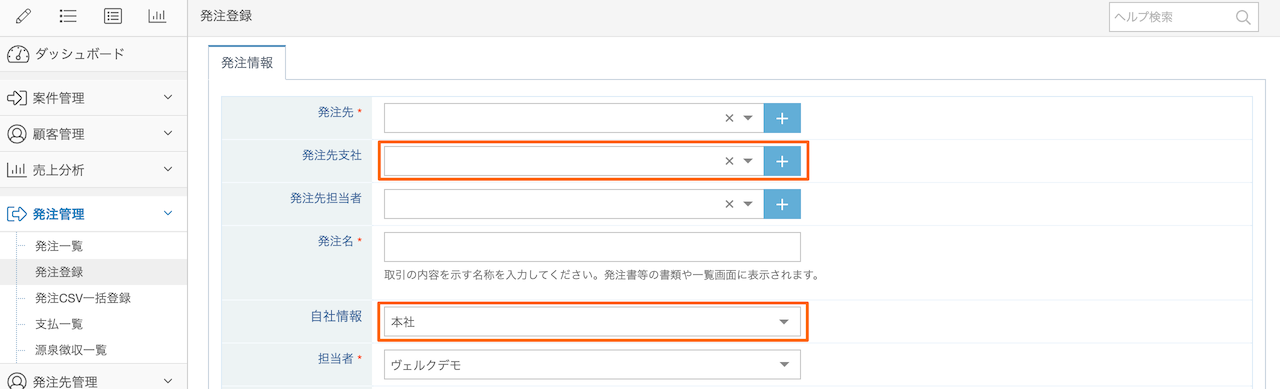
# 発注情報に紐付いた発注先・発注先支社情報を最新化する
Source: https://the-board.jp/helps/help_about_snapshot_of_payee/
発注先・発注先支社情報は、過去の発注情報・書類を閲覧した時に、当時の状態が再現できるように、発注登録時点の情報を発注ごとに保持するようになっています。そのため、発注登録後、発注先・発注先支社を変更しても、そのままだと登録済みの発注には反映されません。
この機能より、過去の書類を再発行する際、当時の状態を維持して再発行することができます。しかし、最新の発注先・発注先支社情報を反映したいケースもありますので、そういう場合は以下の操作を行ってください。
*「書類上の宛先・送付先」変更機能を使用した場合の当機能への影響については、同機能の[ヘルプ](/helps/help_different_clients_for_each_document/)をご覧ください。
## 発注先情報の最新化
発注先・発注先支社情報の最新化は、発注編集画面の右下に「発注先情報最新化」ボタンがあります。これをクリックしていただくと、最新の発注先・発注先支社情報を発注に反映します。
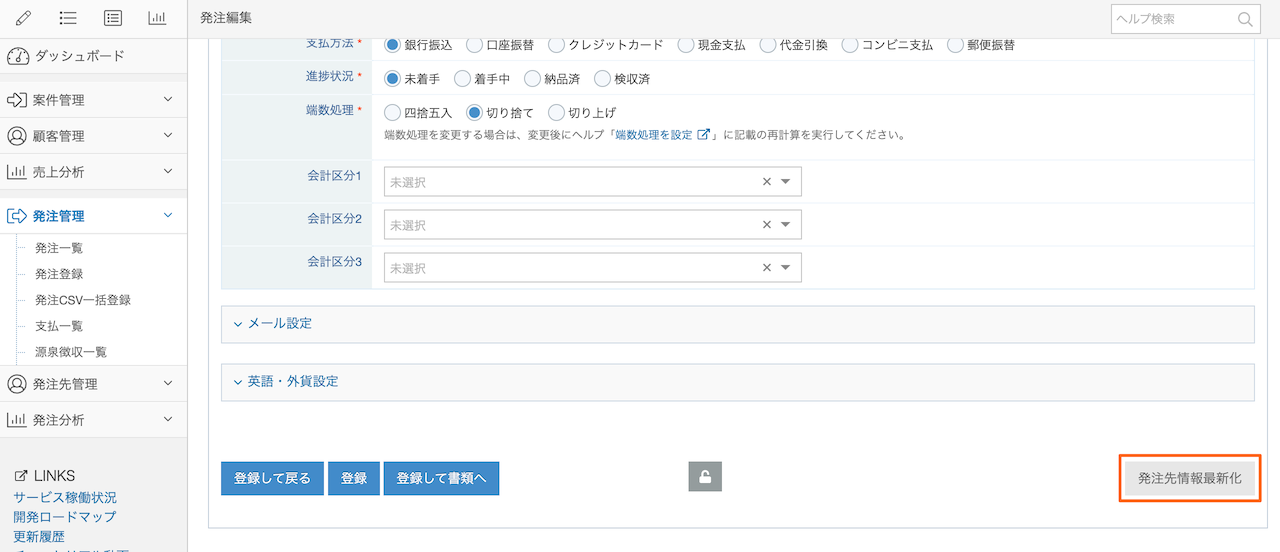
また、書類編集画面上にも下記のように表示されていますので、「最新化」リンクをクリックすると最新化することができます。(最新の場合は表示されません)
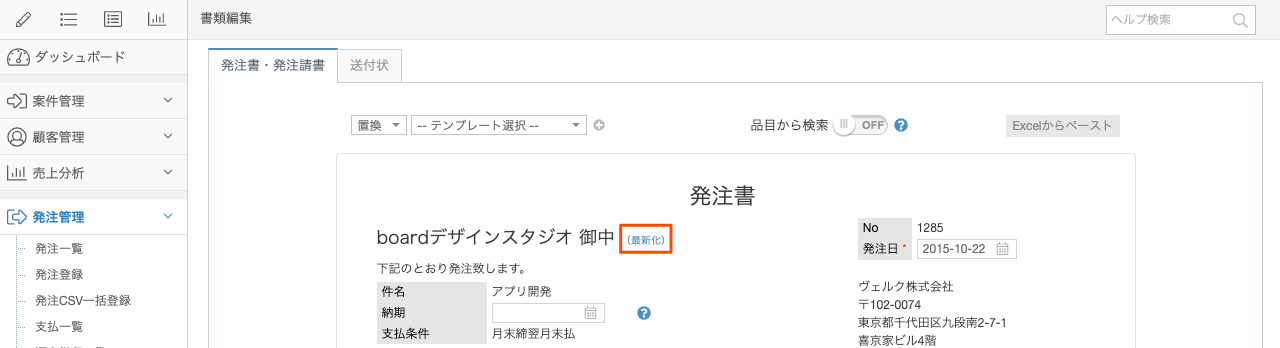
複数の発注に対して一括で「最新化」を行いたい場合は、発注情報の一括変更機能で反映させることができます。詳しくは[ヘルプ](/helps/help_bulk_update_expenditures/)をご覧ください。
なお、送付状、窓付き封筒用レイアウト、郵送時の宛先は、発注登録後の変更でも即時反映されます。また、発注先担当者情報も変更は即時反映されます。
# 定期支払の月額変更
Source: https://the-board.jp/helps/help_change_monthly_payment_for_periodical/
定期支払で、月々の金額を変更することができます。
定期支払の場合、発注編集画面にて下図のように「1回分」の支払い金額を入力するようになっていますが、支払いごとの金額が変わる場合は、「月ごとの金額変更」ボタンから変更することができます。
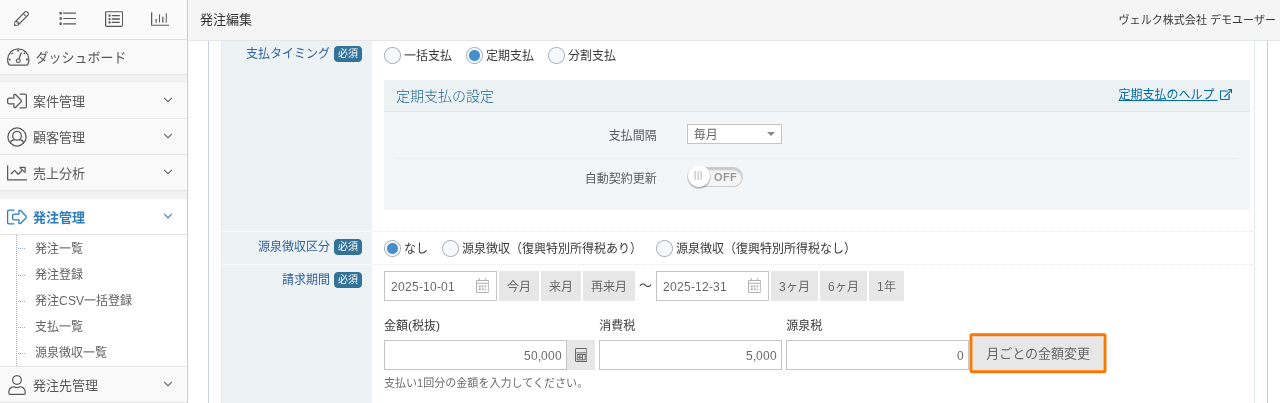
*「月ごとの金額変更」ボタンは、**定期支払の編集時のみ**表示されます。新規登録時や一括支払・分割支払では表示されません。
## 月ごとの金額変更
「定期支払月額変更」画面では、下図のように、支払いごとの金額を変更することができるようになっています。また、「税込金額から計算」ボタン(電卓のマークのボタン)を押して、入力した税込金額から税抜金額を自動計算したものを反映することも可能です。
なお、支払済ステータスおよびロック済の支払いは変更することができません。
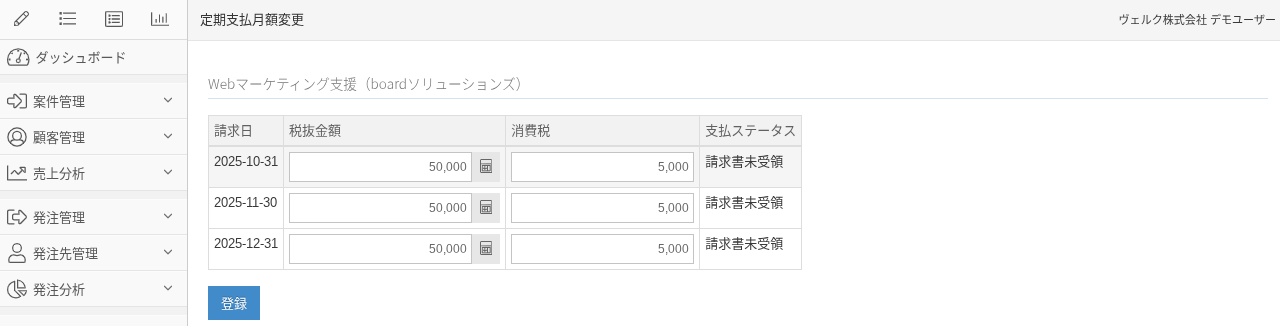
月額を変更すると、「発注編集画面」では、下図のように1回分の支払い金額の入力欄が表示されなくなり、「月ごとの金額変更」ボタンのみになります。
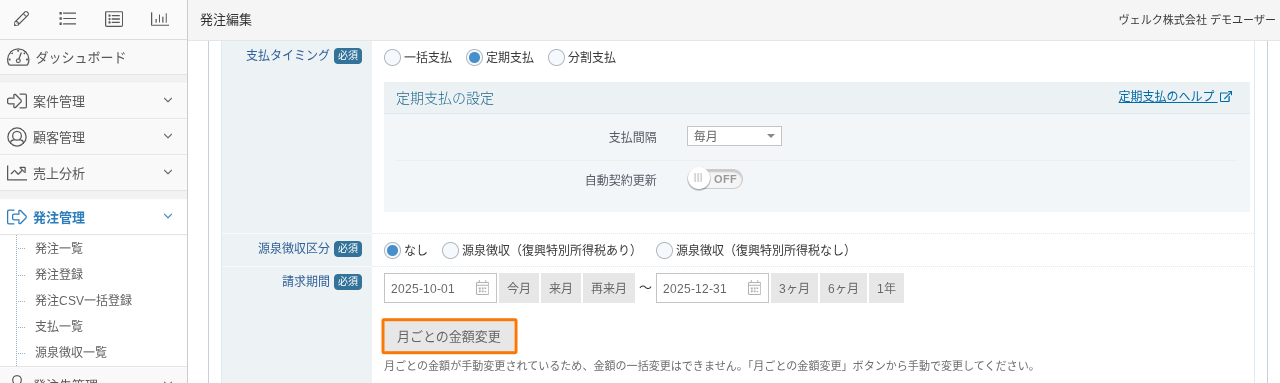
発注編集画面での「1回分支払い金額」の入力は、すべての月の支払金額を一括で更新する仕組みのため、一度、手動で支払い金額を変更をした後は、それを上書きしてしまわないように、発注編集画面上からは金額の入力はできないようになります。
## 自動契約更新で生成される支払いについて
自動契約更新がONになっている場合は請求期間終了日の翌日に新たな支払いデータが生成されます。支払金額を手動変更している場合、新たに生成される支払いは「最新の月」の金額をコピーして生成されます。
# 発注一覧の概要
Source: https://the-board.jp/helps/help_about_expenditure_list/
登録した発注は、発注一覧で検索することができます。発注一覧の画面構成は以下のようになっています。
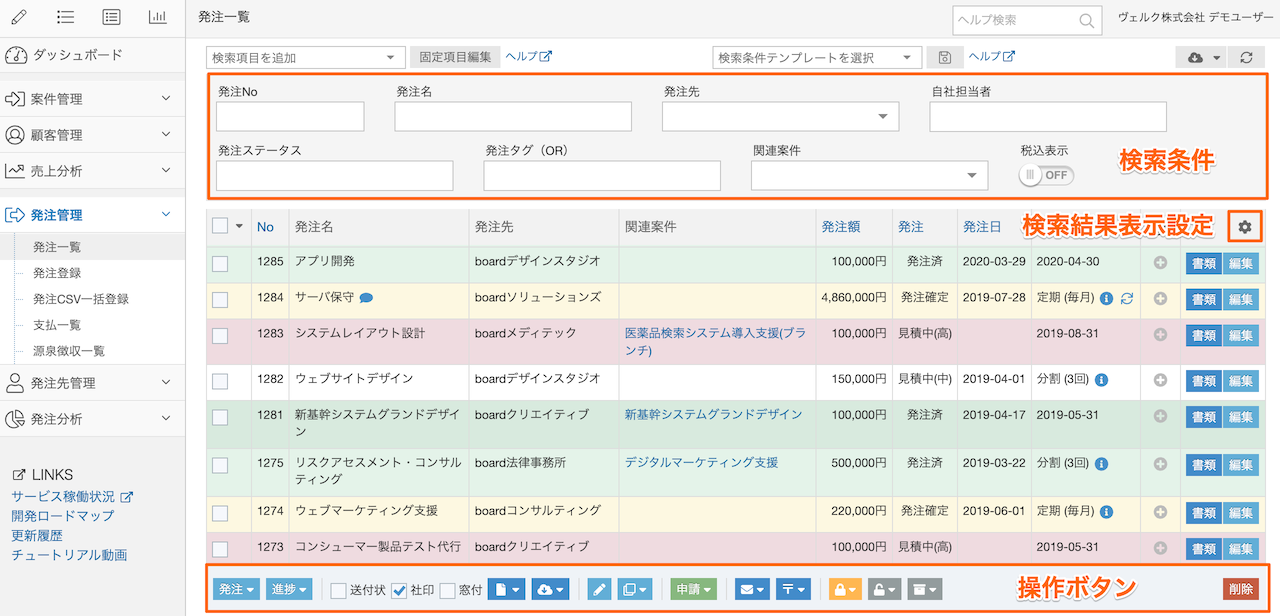
## 一覧の色分け
発注一覧の各行の背景は、発注ステータスに応じて色分けされています。
| 赤 |
見積中(高) |
| 黄色 |
発注確定 |
| 緑 |
発注済 |
| グレー |
見送り |
| 白 |
それ以外 |
検索条件・一覧下の合計欄・表示項目設定・操作ボタンについては案件一覧と同様ですので「[案件一覧の概要](/helps/help_about_project_list/)」をご覧ください。
## 関連案件
発注一覧には「関連案件」という項目があります。
発注は案件と紐付けることが可能ですので、案件と紐付いている発注は、「関連案件」の箇所に該当の案件名が表示されます。また、案件名はリンクになっていますので、クリックすると該当の案件情報を確認することができます。
# 発注のステータス管理
Source: https://the-board.jp/helps/help_change_expenditure_status/
発注情報には、「発注ステータス」「進捗状況」の2種類のステータスがあり、発注一覧から一括で変更することができます。
*「支払ステータス」は発注単位ではなく支払単位のため、「支払一覧」で管理します。
## 発注ステータスを変更する
発注ステータスを変更する場合、発注一覧から該当の発注を選択し、一覧下の「発注」ボタンから変更したいステータスを選択してください。
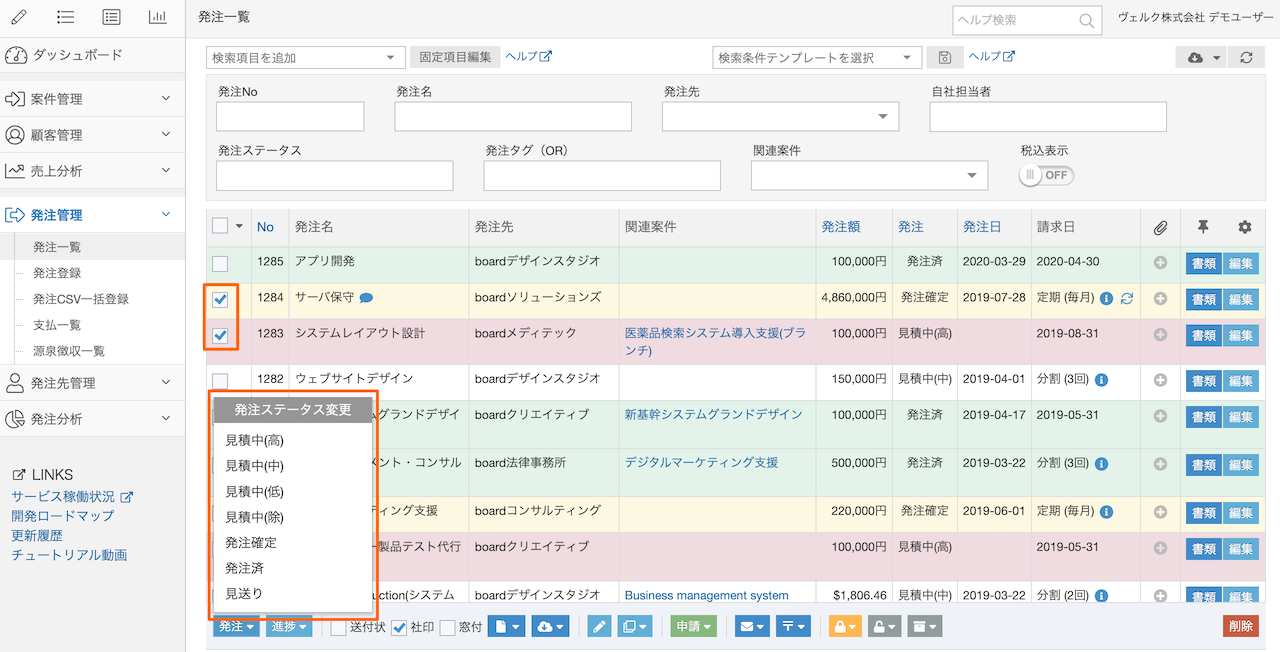
### 発注ステータスの定義
| 見積中(高) |
見積中で発注確度が「高」 |
| 見積中(中) |
見積中で発注確度が「中」 |
| 見積中(低) |
見積中で発注確度が「低」 |
| 見積中(除) |
集計機能で加算されないステータス |
| 発注確定 |
発注が確定してて、まだ発注書を発行していない |
| 発注済 |
発注書を発行した発注 |
| 見送り |
発注を見送った発注。集計の計算対象外 |
boardのシステム上、「発注確定」と「発注済」は、システム上はどちらも「発注が確定したもの」として扱われます。見積中の「高・中・低」は発注分析の「ステータス別集計」に使用されますが、それ以外の機能への影響はありませんので、実際の業務に応じて定義を定めて活用してください。
## 進捗状況を変更する
発注の進捗状況を変更する場合、発注一覧から該当の発注を選択し、一覧下の「進捗」ボタンから変更したいステータスを選択してください。
*「進捗状況」はデフォルトではOFFになっているので、必要な場合は、上メニューの「設定→機能表示設定」で「進捗状況」をONにしてください。(管理者のみ)
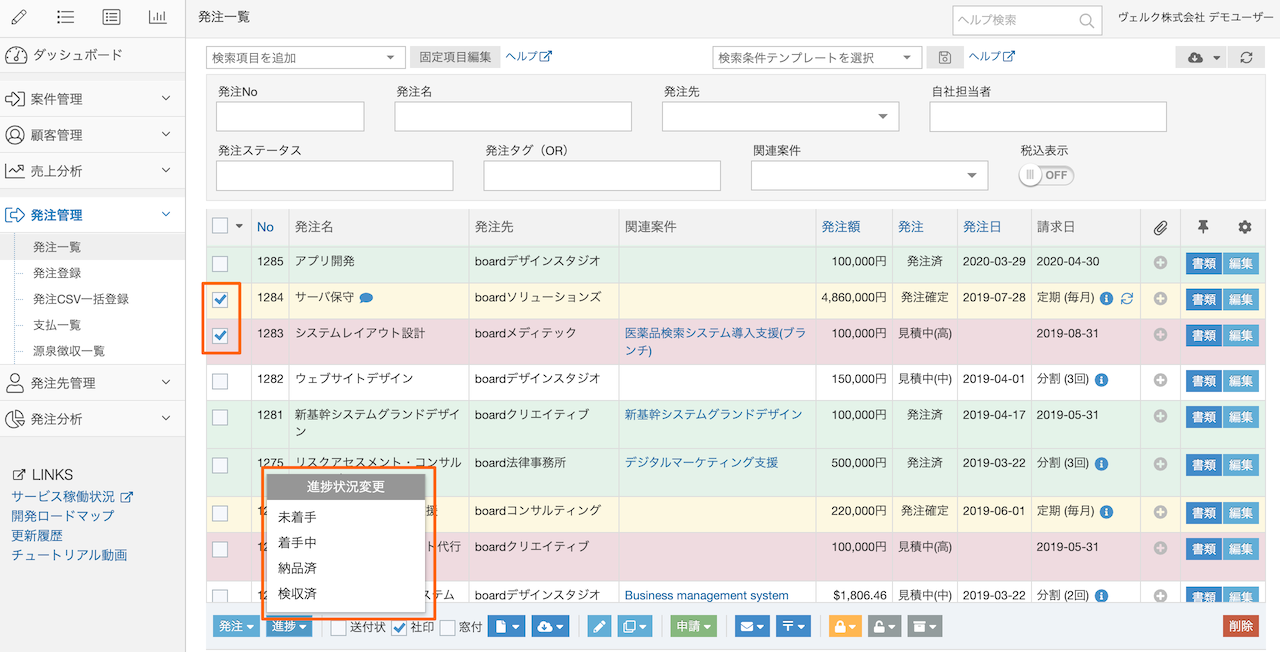
「進捗状況」は、boardのシステム上はとくに何にも使われませんが、社内での納品・検収状況の管理などにお使いいただけます。
## 関連ヘルプ
[業務の流れに沿った部署間の連携とステータス運用の具体例](/helps/tips_use_case_interdepartmental_collaboration_and_status_management/)
# 発注書の印刷・PDF出力
Source: https://the-board.jp/helps/help_print_expenditure_orders/
発注一覧から発注書のPDF出力・PDFダウンロードすることができます。
対象の発注を選択し、「PDF表示」または「ダウンロード」ボタンを押してください。なお、「PDF表示」は新しいタブでPDFが開き、「ダウンロード」はファイル保存ダイアログが表示されます。
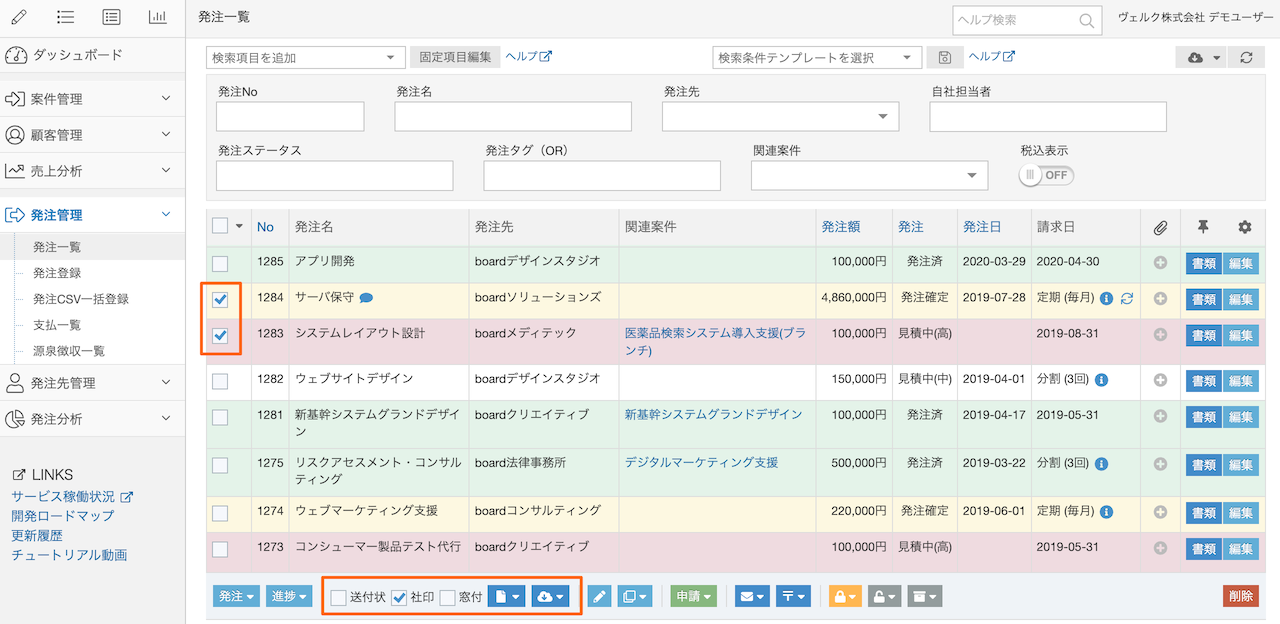
「送付状」「社印」「窓付」のチェックについては「[見積書・発注書等の各種書類の印刷・PDF出力](/helps/help_print_and_output_pdf_of_projects/)」と同様ですので、そちらをご覧ください。
# 発注のコピー
Source: https://the-board.jp/helps/help_copy_expenditure/
発注一覧から発注情報・書類をコピー(複製)できます。
*一度の操作でコピーできるのは最大20件です。
発注一覧でコピー対象の発注を選択し、一覧下の「発注コピー」でコピーする方法を選択してください。
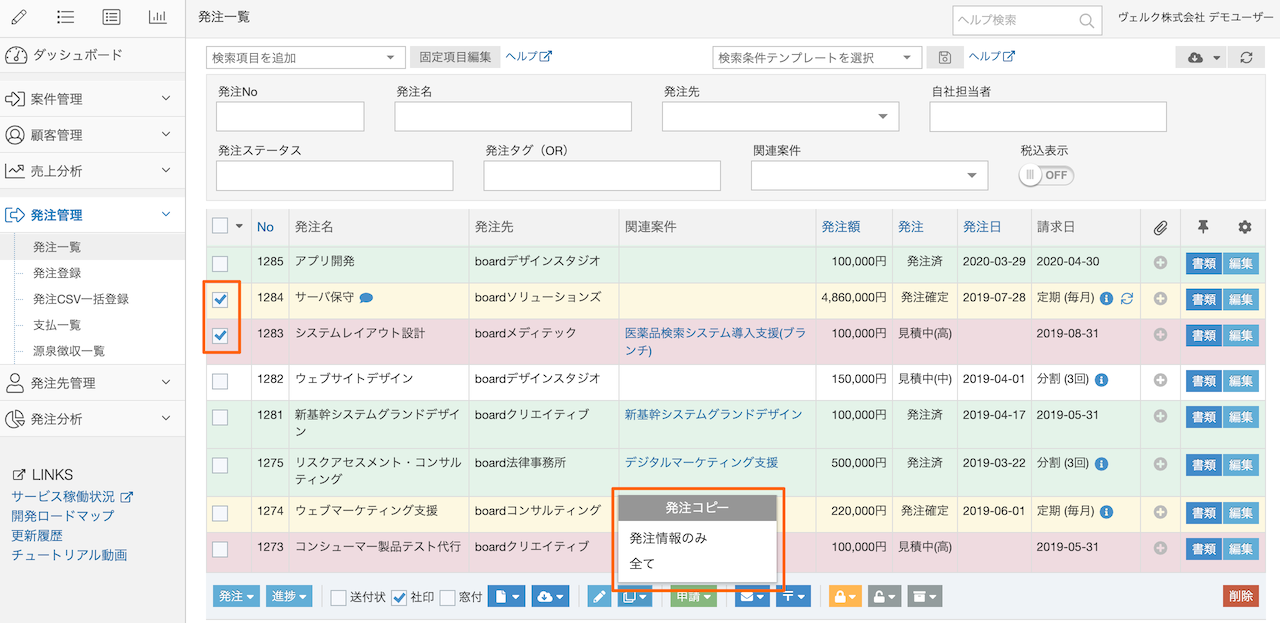
## コピー方法
発注コピーには、3種類の方法があります。
| 発注情報のみ |
発注情報のみコピーし、書類のデータはコピーしません。
発注情報だけ流用し、発注書は作成し直す場合にご利用ください。 |
| すべて |
発注情報とすべての書類をそのままコピーします。 |
| カスタム |
目的に応じて、コピー内容や各種日付などの値を指定してコピーします。詳しくは後述の「カスタムコピー」を参照してください。 |
いずれの方法においても、アーカイブ済みの発注をコピーした場合には、コピー先の発注はアーカイブ解除されます。
## カスタムコピー
コピー方法のうち「カスタム」では、ニーズに合わせて、コピー内容や各種日付などの値を指定してコピーすることができます。
コピー内容の設定は、カスタムコピー画面で行います。デフォルトでは元の値をそのままコピーするように設定されていますが、各項目を自由に設定変更してコピー内容をカスタマイズできます。
たとえば、コピー先の発注を以下のような状態にしたいケースで利用できます。
- 「発注ステータス」や「進捗状況」を発注前のステータスに戻す。
- 「請求日」などの日付を空欄または特定の日付に変更する。
- 発注名に「〜のコピー」という文言を付ける。
### 注意事項
- カスタムコピー画面の「この設定をカスタムコピーのデフォルトとして保存する」にチェックマークを入れて実行ボタンを押すと、次回カスタムコピーを行う際のデフォルト値として設定を保存できます。ただし、これはユーザーごとの設定であり、会社全体の設定ではないためご注意ください。また、デフォルトの設定内容は、標準のコピー方法(発注情報のみ、すべて)には反映されません。
## 関連ヘルプ
- [コピー機能とテンプレート機能の使い分け〜ミスを防ぐポイント](/helps/tips-best-practices-for-using-copy-and-template-features/)
# 発注書のメール送信
Source: https://the-board.jp/helps/help_send_expenditure_order_via_email/
発注一覧から発注書をメールで送信することができます。対象の発注を選択し、「メール」ボタンを選択してください。複数同時に送ることができます。
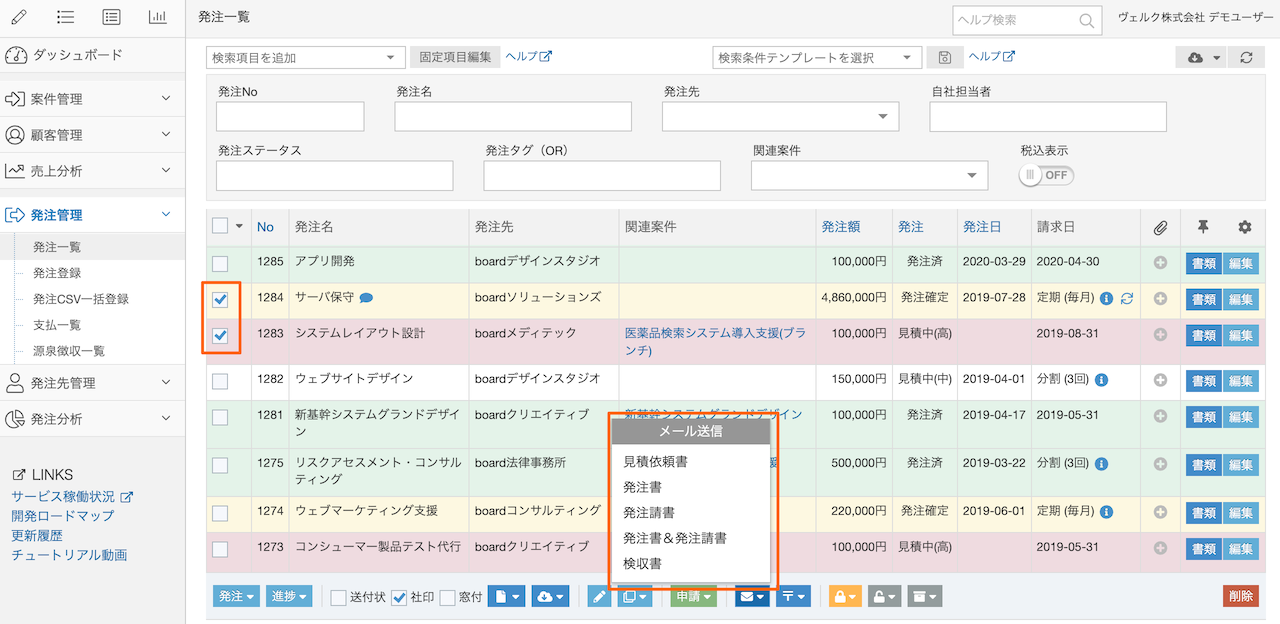
メール送信方法は「[メール送信機能](/helps/help_document_mails/)」をご覧ください。
## メール送信すると自動的に「発注済」に変更
メールで発注書を送信すると、自動的に発注ステータスが「発注済」になります。
PDF・印刷の時は出力しても自動的に「発注済」にはなりませんが、これは「出力=送付済」とはならないためです。しかし、メール送信の場合は「送信完了=送付済」となりますので、自動的に「発注済」に変更しています。
# 発注の削除
Source: https://the-board.jp/helps/help_delete_expenditure/
発注一覧から発注情報を削除することができます。削除対象の発注を選択し、一覧下の一番右側にある削除ボタンをクリックすると削除することができます。
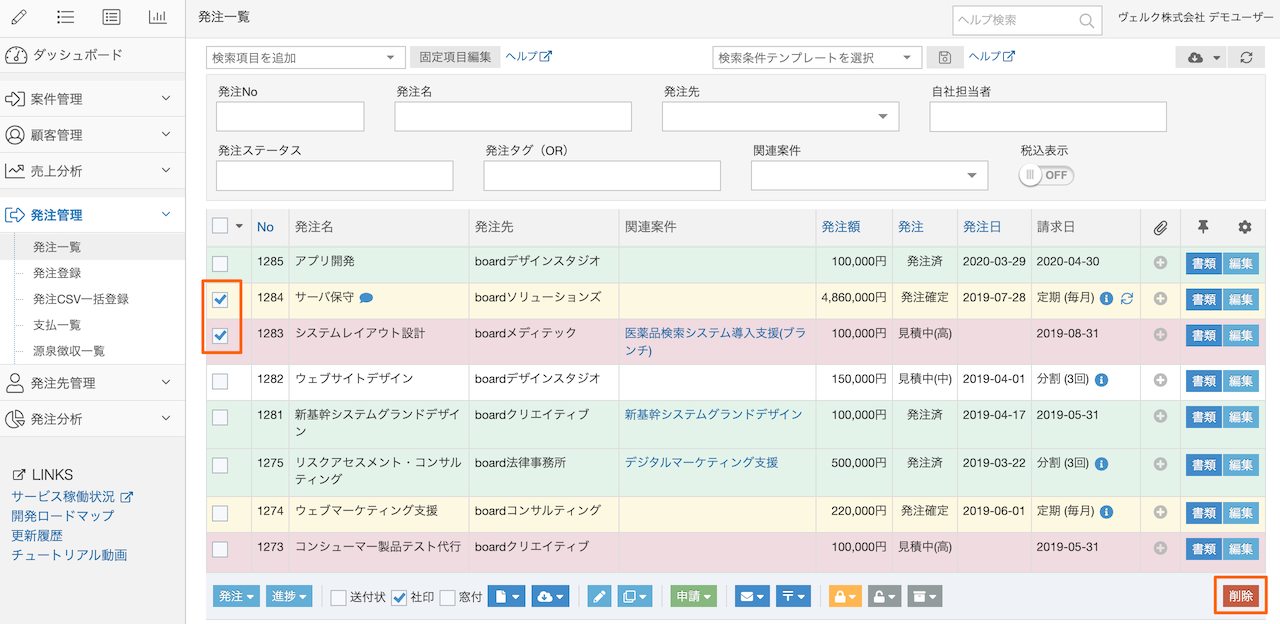
発注を削除すると、発注書も一緒に削除され、戻すことはできないのでご注意ください。なお、発注を見送った場合は、記録を残す意味も含め、削除ではなく「発注ステータス」を「見送り」に変更する運用をお勧めします。
# 発注一覧からCSVでデータを出力する
Source: https://the-board.jp/helps/help_csv_output_of_expenditures/
発注一覧からCSV形式で発注情報を出力することができます。

CSVに出力されるデータは、検索条件に合致するデータです。表示されているデータではありませんので、たとえば、検索結果が3ページある場合は、3ページ分出力されます。
# 発注にファイルをアップロードして保管する(外部ファイル保管機能)
Source: https://the-board.jp/helps/help_attach_files_with_expenditures/
発注ごとにファイルをアップロードして保管することができます。発注先から受領した見積書・納品書・請求書のPDFなどを一緒に保管しておくといった用途を想定した機能になります。
ファイル保管機能の操作については、案件と同様ですので「[案件にファイルをアップロードして保管する](/helps/help_attach_files_with_projects/)」をご覧ください。
*この機能はBasicプラン以上でご利用可能です。
【重要】当機能は、電子帳簿保存法に対応した機能ではありませんのでご注意ください。詳細は[電子帳簿保存法に関するFAQ](/helps/faq_electronic_books/)をご覧ください。
# 発注情報の一括変更
Source: https://the-board.jp/helps/help_bulk_update_expenditures/
発注情報の一部の項目を一括で変更することができます。担当者の付替えや発注区分・タグの整理でお使いいただくと便利です。
*一括変更は、同時に20件までです。
## 一括変更の操作
発注情報の一括変更は、発注一覧から行うことができます。変更対象の発注を選択し、「一括変更」ボタンを押してください。
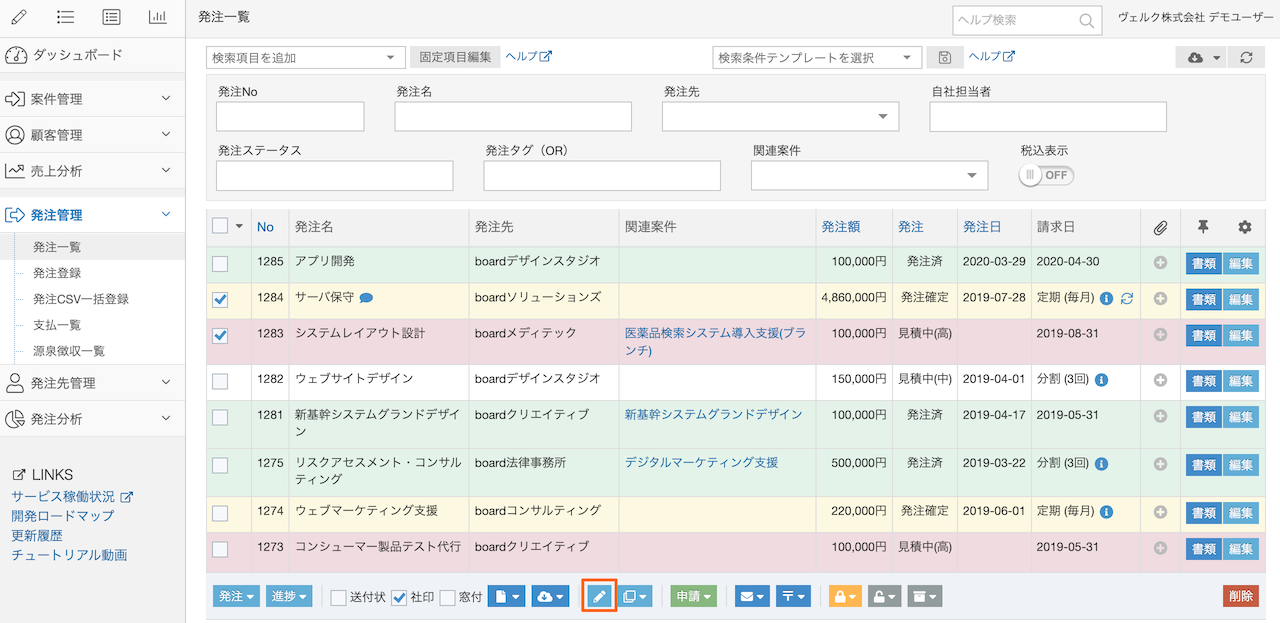
発注一括変更画面では、一括変更可能な項目が表示されますので、変更したい項目のみを変更してください。「追記型」の項目以外は指定の内容に置き換えます。
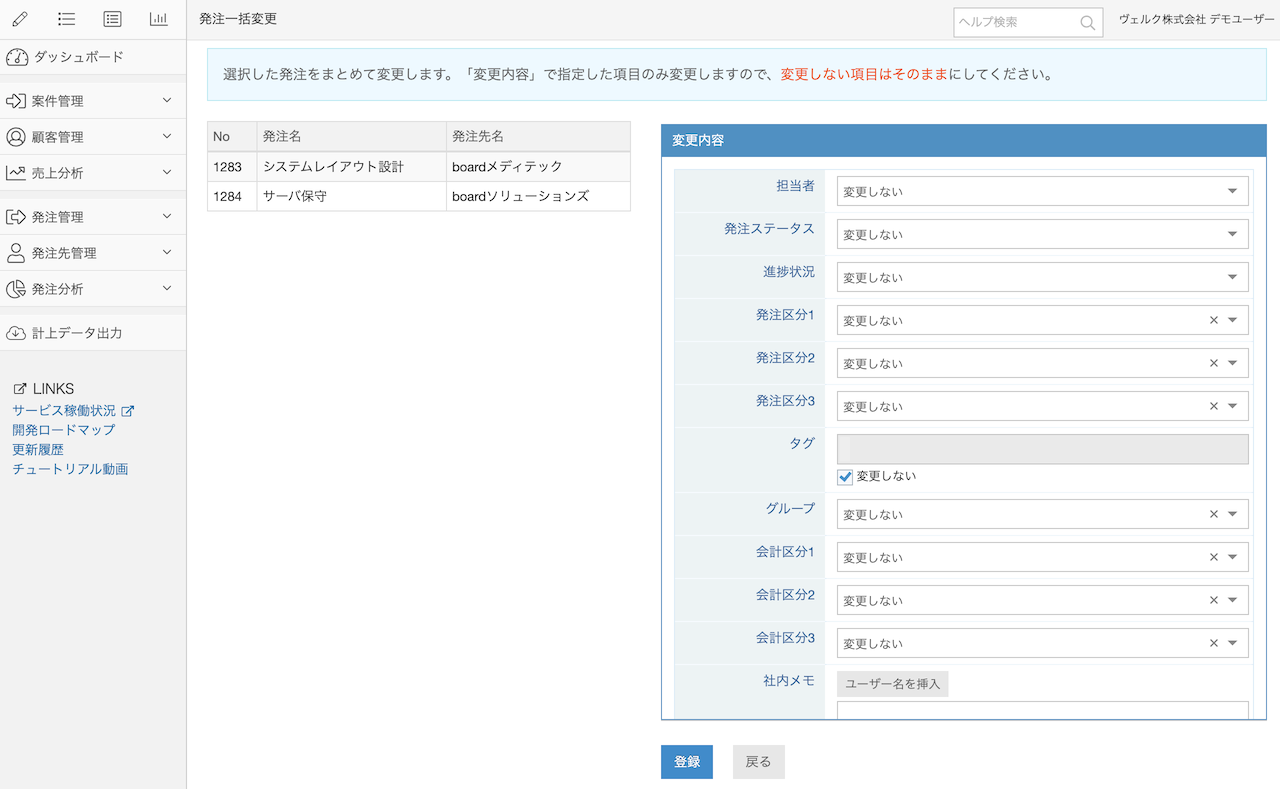
## 変更内容の指定方法・注意事項
案件情報の一括変更と同様ですので、ヘルプ「[案件情報の一括変更](/helps/help_bulk_update_projects/#%E5%A4%89%E6%9B%B4%E5%86%85%E5%AE%B9%E3%81%AE%E6%8C%87%E5%AE%9A%E6%96%B9%E6%B3%95)」をご覧ください。
# 発注のアーカイブ
Source: https://the-board.jp/helps/help_archive_expenditure/
終了した発注をアーカイブして、発注一覧上で非表示にすることができます。
## アーカイブ・アーカイブ解除する
発注一覧で対象の発注を選択し、一覧下のアーカイブボタンから「アーカイブ」「アーカイブ解除」してください。
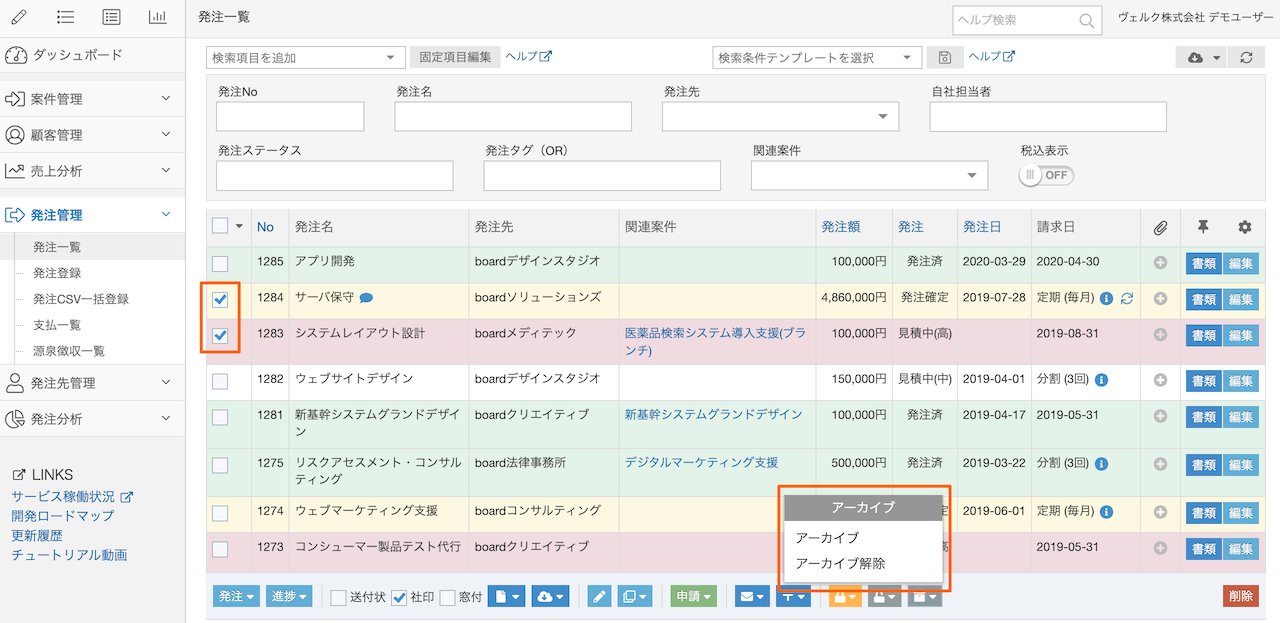
なお、アーカイブ・アーカイブ解除は、管理者権限・責任者権限・リーダー権限・カスタム権限で権限を付与されたユーザーのみ行うことができます。
## アーカイブ済み発注の検索
アーカイブした発注はデフォルトでは発注一覧に表示されなくなります。アーカイブ済みの発注を検索するには、下図のように、検索条件で「アーカイブ含」をチェックしてください。
検索項目「アーカイブ含」が表示されていない場合は、「検索項目を追加」から「アーカイブ含」を選択して表示した後、「アーカイブ含」にチェックを付けてください。

*検索項目を自由に追加・配置することができるため、項目の位置は上図と異なる場合があります。
## アーカイブした場合の影響範囲
アーカイブした発注は、発注一覧では表示されなくなりますが、支払一覧等、それ以外の画面では、アーカイブ有無に関わらず、これまで通り表示されます。
# 一括支払における見積依頼書・発注書の登録と他の書類への自動反映
Source: https://the-board.jp/helps/help_auto_sync_to_others_for_once/
書類編集画面には、「見積依頼書」「発注書・発注請書」「検収書」「支払通知書」「送付状」5つのタブがあります。発注情報を登録すると、自動的にこの5種類の書類が空の状態で生成されます。

## 見積依頼書・発注書の登録と他の書類への自動反映
見積依頼書・発注書の保存時に、保存ボタンの隣にある保存オプションを「明細を他の書類に反映」として保存すると、明細(摘要・金額等)が自動的に他の書類に反映される仕組みになっています。

これにより、見積依頼書または発注書を一度登録するだけで、他の書類の準備も完了している状態になります。また、明細を他の書類に反映するこの機能は、「入力補助」としての仕組みであり、それぞれの書類自体は実際には独立しているため、後から各書類を個別に変更することも可能です。
## 保存オプションに関する注意事項
一括支払の場合、保存オプションはデフォルトで「明細を他の書類に反映」が選択されています。この際、以下の理由から、検収書・支払通知書を利用しない場合でも、通常はこのままでご利用ください。
支払一覧に表示される支払データは、支払通知書と対になっています。これにより、もし発注書の金額のみを変更し、支払通知書がそれに伴って変更されなかった場合、発注書の変更後の金額は支払データに反映されません。
このような状況を防ぐため、発注書の保存オプションでは、デフォルトで「明細を他の書類に反映」が選択されています。これにより、操作者は「支払通知書」を意識することなく、発注書を変更した時点で、その金額を自動的に支払通知書および支払データに反映できるようになっています。
# 定期支払における見積依頼書・発注書の登録と他の書類への自動反映
Source: https://the-board.jp/helps/help_auto_sync_to_others_for_periodical/
「[一括支払における見積依頼書・発注書の登録と他の書類への自動反映](/helps/help_auto_sync_to_others_for_once/)」にある通り、boardでは見積依頼書・発注書に入力した内容を自動的に検収書・支払通知書などの他の書類に反映することができます。
*基本的な機能・仕組みについては上記ヘルプをご覧ください。
その上で、定期支払ではこの反映方法が2パターンあり、見積依頼書・発注書の金額を「支払回数分の合計」とするか、「1回分」とするかを選択できます。以下では、それらの方法について具体的に説明します。
*仕組み上は見積依頼書からも金額を反映することができるようになっていますが、通常、見積依頼書に金額は入力しないと考えられるため、以下では発注書から反映する方法について説明します。
## 定期支払における保存オプションのデフォルト
定期支払では、デフォルトの発注書の保存オプションは「発注書単体で保存」になっています。これにより、発注書を保存してもその内容は検収書・支払通知書には反映されません。
そのため、発注書の明細を検収書・支払通知書に反映したい場合は、保存ボタンの隣にある保存オプションで「明細を他の書類に反映」を選択して保存してください。
以下、保存オプションを「明細を他の書類に反映」とした場合の挙動について解説します。
## 「支払回数分の合計」の発注書を登録
「請求期間が12ヶ月で、毎月5万円の請求」の契約について、発注書の金額を「支払回数分の合計」(60万円)とする場合は、以下のように登録します。
まず、発注書の書類編集画面上部の項目「発注書の入力方式」で「支払回数分の合計」を選択してください。その後、下図のように「数量」に請求期間、「単価」に1ヶ月分の請求金額を入力します。
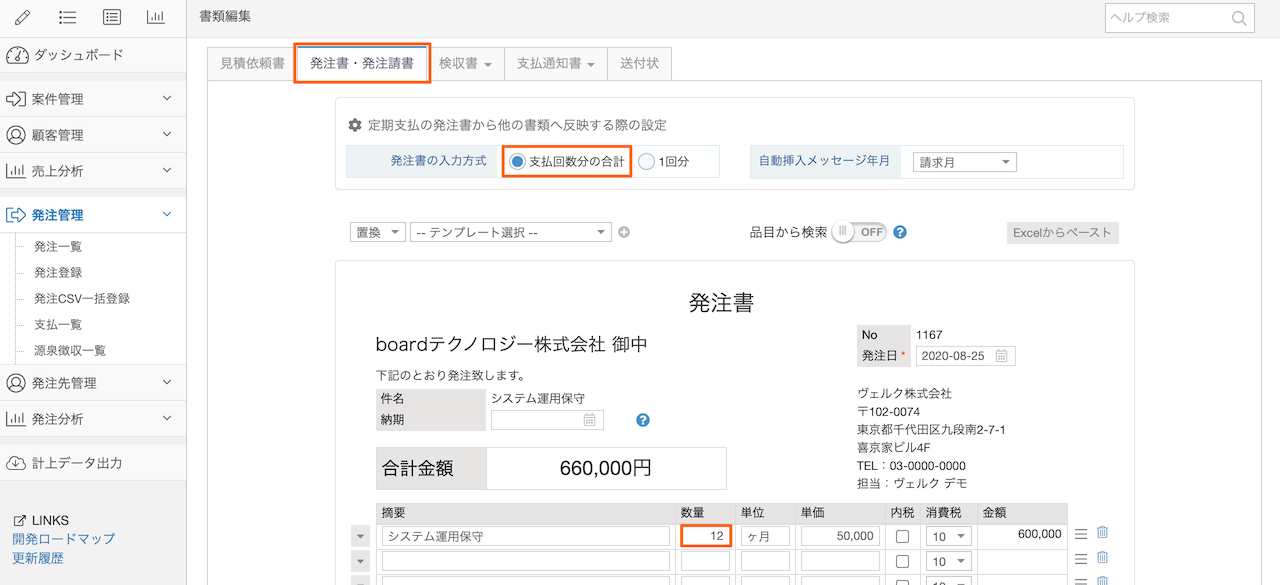
この状態で「明細を他の書類に反映」を選択して保存すると、反映先の書類では自動的に支払回数で分割された数量が入ります。このケースでは、発注書の数量「12」に対して、支払通知書の数量は「1」になります。
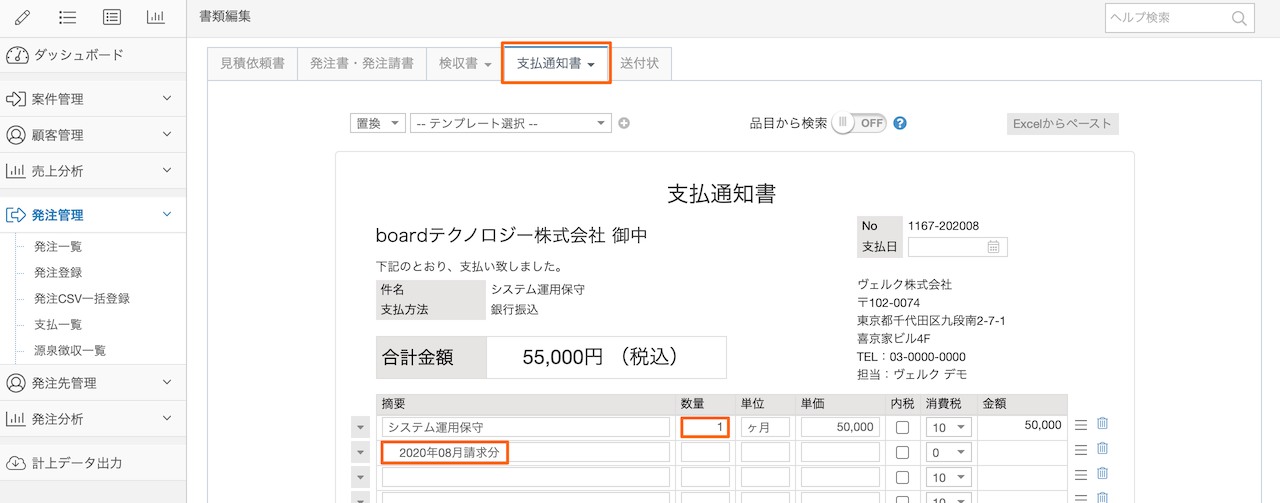
また、このとき自動的に「2020年08月請求分」という文言が明細に挿入されます。この詳細については、後述の「自動挿入メッセージ」欄をご覧ください。
【注意事項】数量には請求期間で割り切れる数を入力してください。割り切れない数字が入っている場合は正しく分割されず、発注書と支払通知書の金額が一致しない状態になります。
## 「1回分」の発注書を登録
「請求期間が12ヶ月で、毎月5万円の請求」の契約について、発注書の金額を「1回分の金額」(5万円)とする場合は、以下のように登録します。
下図のように、「発注書の入力方式」で「1回分」を選択し、発注書には支払い1回分の数量・単価を入力します。
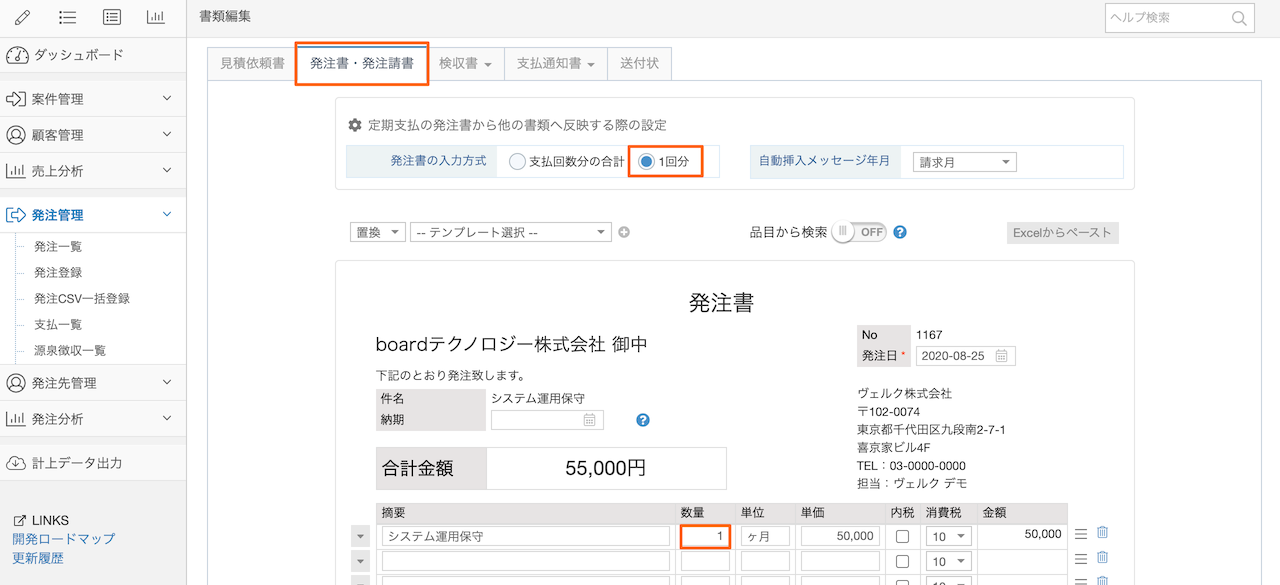
この状態で「明細を他の書類に反映」を選択して保存すると、発注書の数量・単価がそのまま各月の支払通知書に反映されます。
*反映後の支払通知書は、「支払回数分の合計」の場合と同じ内容になります。

上記の仕組みを活用することで、発注書の作成から支払通知書への反映までを1回の操作で完了することができます。
## 「支払回数分の合計」「1回分」のデフォルトを変更する
入力方式のデフォルトは「1回分」ですが、この設定をユーザーごとに変更することができます。デフォルト設定については「[デフォルト設定](/helps/help_default_settings/)」のヘルプをご覧ください。
## 自動挿入メッセージ年月
定期支払では、発注書の書類編集画面上部に「自動挿入メッセージ年月」という設定があります。この設定では、発注書の明細を他の書類へ反映した際に自動的に挿入される「2020年08月請求分」という文言の内容を変更できます。
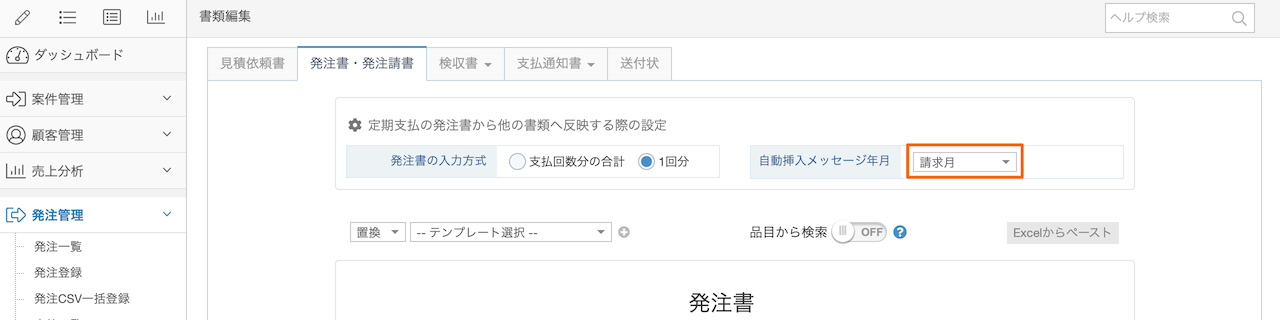
この設定は「請求月」「請求月の翌月」「請求月の前月」から選択できます。たとえば請求日が2020年8月31日に対応する支払通知書の場合、それぞれ以下のようになります。
* 請求月:2020年08月請求分
* 請求月の翌月:2020年09月請求分
* 請求月の前月:2020年07月請求分
*もし2ヶ月以上のずれがある場合は、差込タグの機能をご利用ください。
[書類の摘要・見出し行で利用可能な差込タグ](/helps/help_description_replacement_tag/)
## 自動挿入メッセージの表記設定
### 自動挿入される表記の文言変更について
「○年○月請求分」という文言は、上メニューの「設定→書類詳細設定→編集ボタン→発注 - 支払通知書タブ」の「定期支払メッセージ」で変更できます。
自動挿入メッセージは、支払い内容が「何月分の請求に対する支払いか」を示すための文言です。その前提で適宜選択してください。
なお、自動挿入メッセージは「見積依頼書・発注書から他の書類へ反映」を行った際に自動的に挿入されます。そのため、この設定を変更しても、すでに登録済みのものは変わりませんのでご注意ください。
*書類詳細設定は、複数作成して発注ごとに割り当てることができる仕組みです。複数の書類詳細設定を作成している場合はそれぞれで設定が必要です。
### 自動挿入しない設定について
「○年○月請求分」という表記の自動挿入が不要な場合は、上メニューの「設定→書類詳細設定→編集ボタン→発注 - 支払通知書タブ」の「定期支払メッセージ」を空欄にして保存してください。
なお、この設定は「見積依頼書・発注書から他の書類へ反映」を行った際に使用されます。そのため、この設定を変更しても、すでに登録済みのものは変わりませんので、既存の支払通知書で表記が不要な場合は、書類編集画面上で手動で削除してください。
*書類詳細設定は、複数作成して発注ごとに割り当てることができる仕組みです。複数の書類詳細設定を作成している場合はそれぞれで設定が必要です。
# 分割支払における見積依頼書・発注書の登録と他の書類への自動反映
Source: https://the-board.jp/helps/help_auto_sync_to_others_for_several/
boardでは、「[一括支払における見積依頼書・発注書の登録と他の書類への自動反映](/helps/help_auto_sync_to_others_for_once/)」にある通り、見積依頼書・発注書に入力した内容を検収書・支払通知書に反映することができます。
また、定期支払では、「[定期支払における見積依頼書・発注書の登録と他の書類への自動反映](/helps/help_auto_sync_to_others_for_periodical/)」にある通り、見積依頼書・発注書の内容を検収書・支払通知書に反映する際、2つの方法で自動的に反映することができます。
しかし、分割支払の場合は、見積依頼書・発注書の内容をどのように各支払通知書に分割するか、システム側では自動的に判断できないため、一括支払や定期支払のように、書類の内容を自動的に作成することができません。そのため、分割支払において「明細を他の書類に反映」を選択して登録した場合は、支払通知書には以下のように見積依頼書・発注書の内容が反映されます。
* 摘要、単位、単価はすべての支払通知書に反映される。
* 数量は最初の支払通知書のみに反映され、2つ目以降の支払通知書の数量は「0」になる。
そのため、各月の支払通知書の内容は、適宜手動で更新してください。
# 書類保存時の保存オプション(発注)
Source: https://the-board.jp/helps/help_save_option_of_expenditure_documents/
書類編集画面では、保存オプションを利用して、見積依頼書・発注書・検収書・支払通知書の内容を他の書類へ反映させることができます。
*「書類上の宛先・送付先」変更機能を使用した場合の当機能への影響については、同機能の[ヘルプ](/helps/help_different_clients_for_each_document/)をご覧ください。
## 見積依頼書・発注書から他の書類へ反映
見積依頼書・発注書の保存時に、保存オプションを「明細を他の書類に反映」で保存すると、見積依頼書・発注書の明細がその他の書類へ自動的にコピーされます。
これらの書類は同じ内容であることが多いため、保存と同時に、他の書類にも同じ内容を反映することができるようになっています。なお、各書類はそれぞれ独立しているため、一括反映後に個別に変更することも可能です。
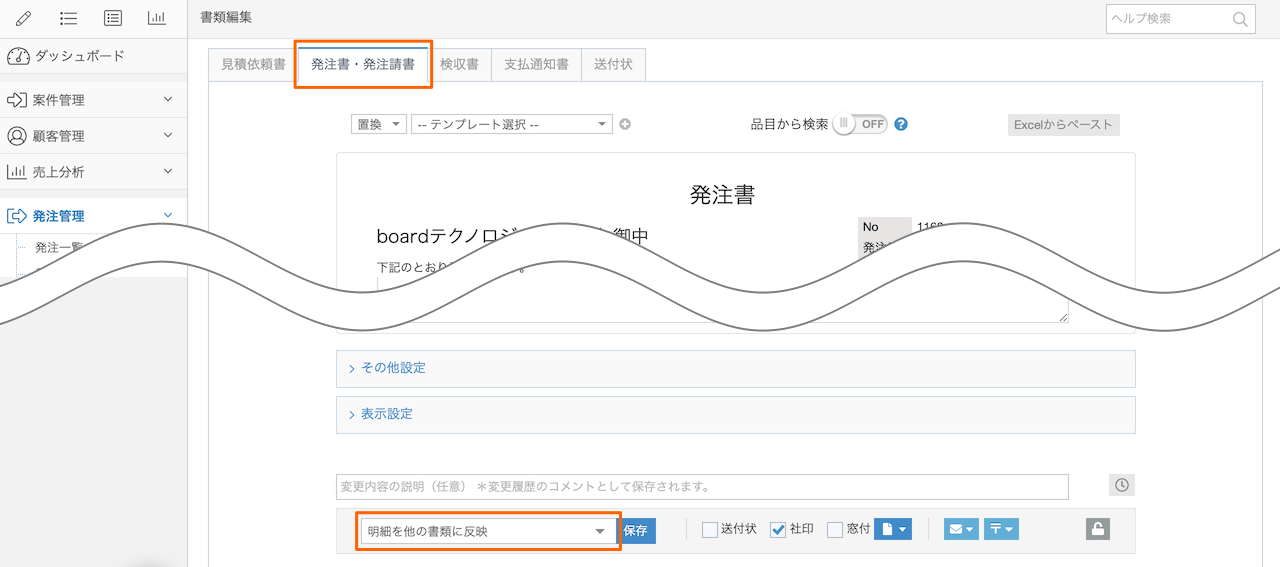
見積依頼書・発注書の保存時には、以下の保存オプションを使用することができます。
* 明細を他の書類に反映
* 明細・備考を他の書類に反映
* 見積依頼書単体で保存 / 発注書単体で保存
この際、支払タイミング(一括支払・定期支払・分割支払)によって、反映のされ方が異なります。詳しくは下記のヘルプをご覧ください。
* [一括支払における見積依頼書・発注書の登録と他の書類への自動反映](/helps/help_auto_sync_to_others_for_once/)
* [定期支払における見積依頼書・発注書の登録と他の書類への自動反映](/helps/help_auto_sync_to_others_for_periodical/)
* [分割支払における見積依頼書・発注書の登録と他の書類への自動反映](/helps/help_auto_sync_to_others_for_several/)
## 検収書から支払通知書への反映
検収書の明細を支払通知書へ反映する場合は、保存オプションで「検収書単体で保存」以外を選択して保存してください。(一括反映ができない状況下では、選択肢自体が表示されません)
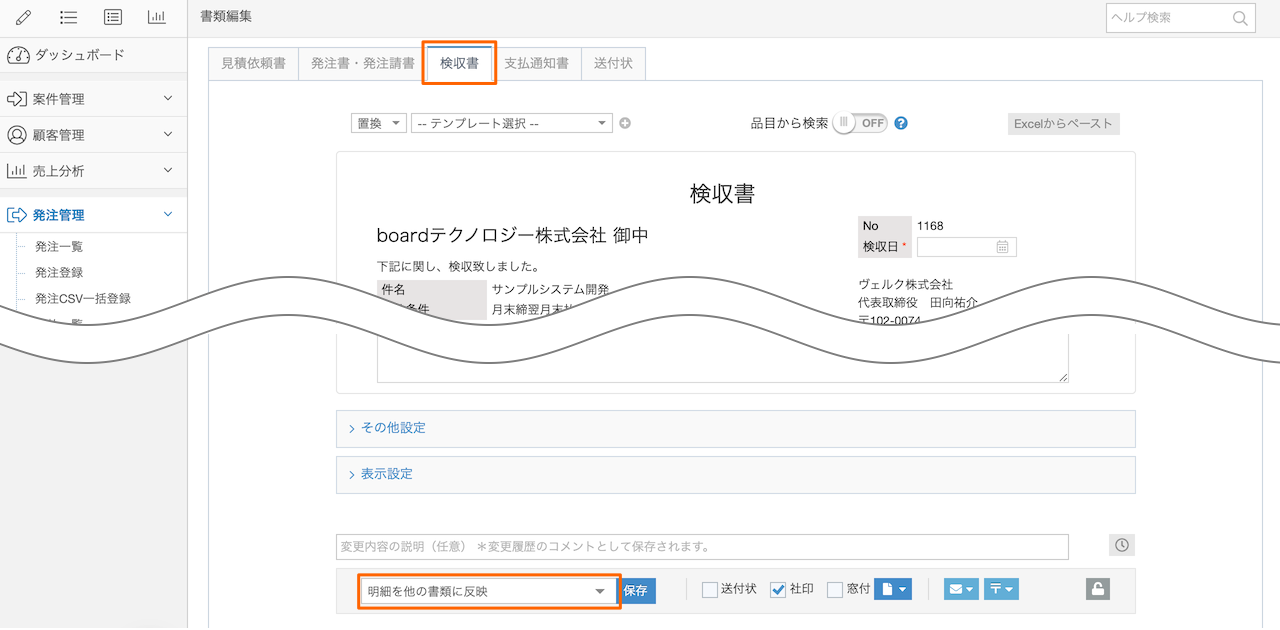
保存オプションの選択肢は、検収書が1枚の場合と複数の場合で異なります。
### 1枚のケース
* 検収書単体で保存
* 支払通知書へ明細を反映
### 複数枚のケース
* 検収書単体で保存
* 同月の支払通知書へ明細を反映
* 請求書未受領の検収書・支払通知書へ明細を反映
## 支払通知書内での反映
定期支払・分割支払の場合、支払通知書が複数あるので、他の月の支払通知書へ反映できるようになっています。

定期支払・分割支払の場合、以下の保存オプションが利用可能です。
* 支払通知書単体で保存
* 請求書未受領の支払通知書へ明細を反映
* 請求書未受領の支払通知書に備考を反映
# 支払一覧の概要
Source: https://the-board.jp/helps/help_about_payment_list/
boardでは、1つの発注で複数の支払があり得るため、発注一覧とは別に支払一覧があります。
発注一覧では発注単位(1行1発注)で検索することができますが、支払一覧では支払単位(1行1支払)で検索することができます。
支払一覧は、検索条件の「支払月」にデフォルトで「当月」が設定されているので、すぐに支払処理を行えるようになっています。
* 支払月:当月
* 発注ステータス:発注確定、発注済
支払一覧の構成は以下のようになっています。
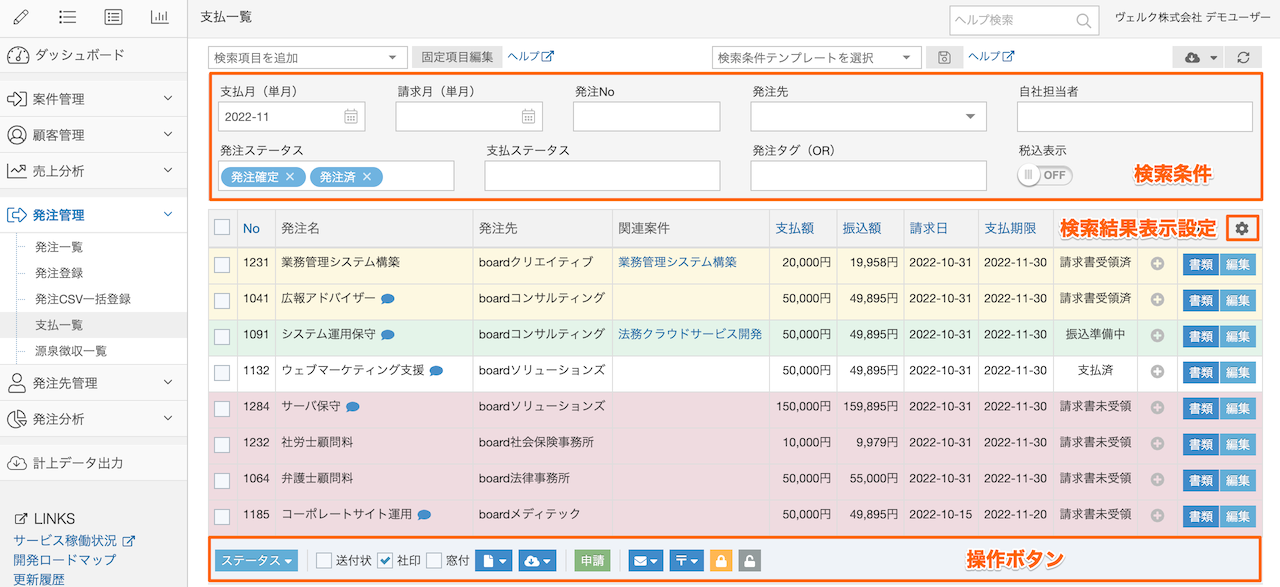
## 一覧の色分け
支払一覧の各行の背景は、支払ステータスに応じて色分けされています。
| 赤 |
請求書未受領 |
| 黄色 |
請求書受領済 |
| 緑 |
振込準備中 |
| 白 |
それ以外 |
検索条件・一覧下の合計欄・表示項目設定・操作ボタンについては案件一覧と同様ですので「[案件一覧の概要](/helps/help_about_project_list/)」をご覧ください。
## 支払一覧のデフォルトは「支払月」基準
案件管理の請求一覧の場合、デフォルトの検索条件は「請求月が当月」でした。しかし支払一覧の場合は「支払月が当月」になっています。これは業務のアクションを行うタイミングで考えられています。
請求一覧の場合、月末までに請求書を発行する必要があるため、請求月基準でデフォルト表示しています。
支払一覧の場合、当方からアクションを起こすのではなく、先方から請求書を受領した後にアクションを起こします。そのため、当方が業務を行う際は、すでに請求日基準だと月が変わっていることがほとんどです。
そのため、自分のアクションをいつ行うか、という観点で考え、支払月基準でデフォルト表示しています。
# 支払のステータス管理
Source: https://the-board.jp/helps/help_change_payment_status/
支払一覧では、「支払ステータス」の管理を一括で行うことができます。
## 支払ステータスを変更する
支払ステータスを変更するには、支払一覧から対象の発注を選択し、一覧下の「ステータス」ボタンから変更したいステータスを選択します。
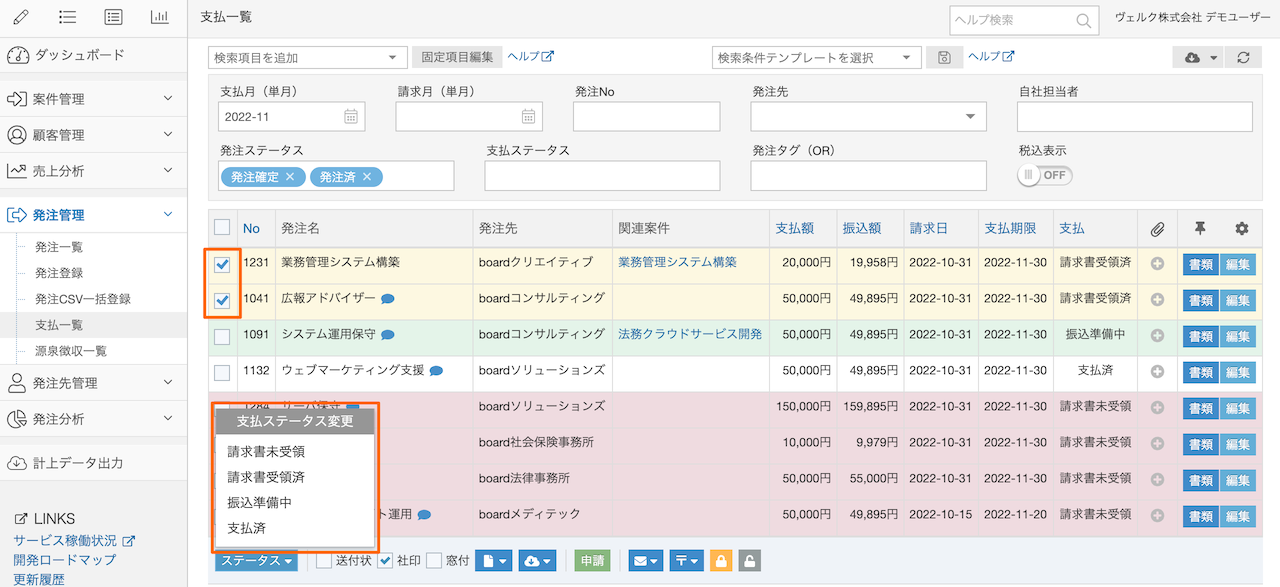
支払ステータスの定義は以下の通りです。
| 請求書未受領 |
発注先からまだ請求書を受領していない状態 |
| 請求書受領済 |
発注先から請求書を受領した状態 |
| 振込準備中 |
インターネットバンキングなどで振込手続きに入った状態(board上ではまだ「未払い」扱いだが、振込手続き未着手を区別するために使用する) |
| 支払済 |
支払が完了した状態 |
boardのシステム上、「支払済」以外はまだ未払いという扱いになりますので、振り込みが完了したら「支払済」にしてください。
## 関連ヘルプ
[業務の流れに沿った部署間の連携とステータス運用の具体例](/helps/tips_use_case_interdepartmental_collaboration_and_status_management/)
# 全銀協仕様の総合振込データ(FBデータ)出力
Source: https://the-board.jp/helps/help_zengin_bank_transfer_data/
支払一覧から、全銀協仕様の総合振込用の振込データ(FBデータ)を出力できます。boardから振込データをダウンロードし、それを各金融機関のインターネットバンキングにアップロードすることで、振込の手間を軽減できます。
*三井住友銀行をご利用の場合、銀行APIを利用して、振込データをインターネットバンキング「Web21」に直接送信することもできます。詳しくは、[三井住友銀行API連携のヘルプ](/helps/help_smbc_api/)をご覧ください。
## boardで対応している振込データの形式
全銀協の仕様のうち、現時点でboardで対応している形式は以下のとおりです。
* 総合振込用の振込データ
* 120バイトの固定長形式
* 改行コードの有無(選択可能)
お使いの金融機関で、上記以外の仕様(例:データの最後にEOFを付与)が必要な場合は、ご要望として「[お問い合わせ窓口](/helps/help_support_system/)」までお知らせください。
## 事前準備
振込データを出力するにあたって、以下の事前準備を行ってください。
なお、すでに銀行API連携機能を利用している場合は、「振込元口座の登録」のみ対応が必須で、それ以外については銀行API連携機能で利用しているものと同じですので、とくに加えて行うことはありません。
### 銀行振込権限の設定
管理者権限等のユーザー権限とは別に、「銀行振込権限」という独立した権限を用意しています。「銀行振込権限」を有しているユーザーは、銀行振込関連の機能を利用できます。
当機能を利用できるようにしたいユーザーに対しては、上メニューの「組織設定→ユーザー管理」で「銀行振込権限」をONにしてください。
なお、通常のユーザー情報の変更は管理者権限のユーザーであれば可能ですが、銀行振込権限の変更を行うためには以下の条件が必要です。
* 自身が銀行振込権限を有しているユーザー
* マスターアカウントであるユーザー
最初の段階では、マスターアカウント以外の方は設定を変更できませんので、マスターアカウントの方が設定を行ってください。
*銀行振込権限は、リーダー権限・担当者権限のユーザーには付与できません。
### 振込元口座の登録
上メニューの「組織設定→振込データ用振込元口座管理」で、振込元となる自社の口座情報を登録してください。
*振込データ用の口座情報には、振込データの生成に使用される特有の情報が含まれるため、請求書に表示する振込口座情報とは別途登録する必要があります。
詳しくは、ヘルプ「[振込データ用振込元口座管理](/helps/help_firm_banking_remitting_bank_accounts/)」をご覧ください。
### 発注先振込口座の登録
発注先ごとに振込先の口座情報を登録してください。発注先振込口座の機能はデフォルトではOFFになっているので、上メニューの「設定→機能表示設定」で「発注先振込口座管理」をONにしてください。
機能表示設定で当機能をONにすると、左メニューの「発注先管理」から振込口座を登録できるようになります。
詳しくは、ヘルプ「[発注先振込口座の登録](/helps/help_payee_banks/)」をご覧ください。
## 振込データを出力する
左メニューの「発注管理→支払一覧」画面の一覧下にある「振込データ」ボタンから出力できます。
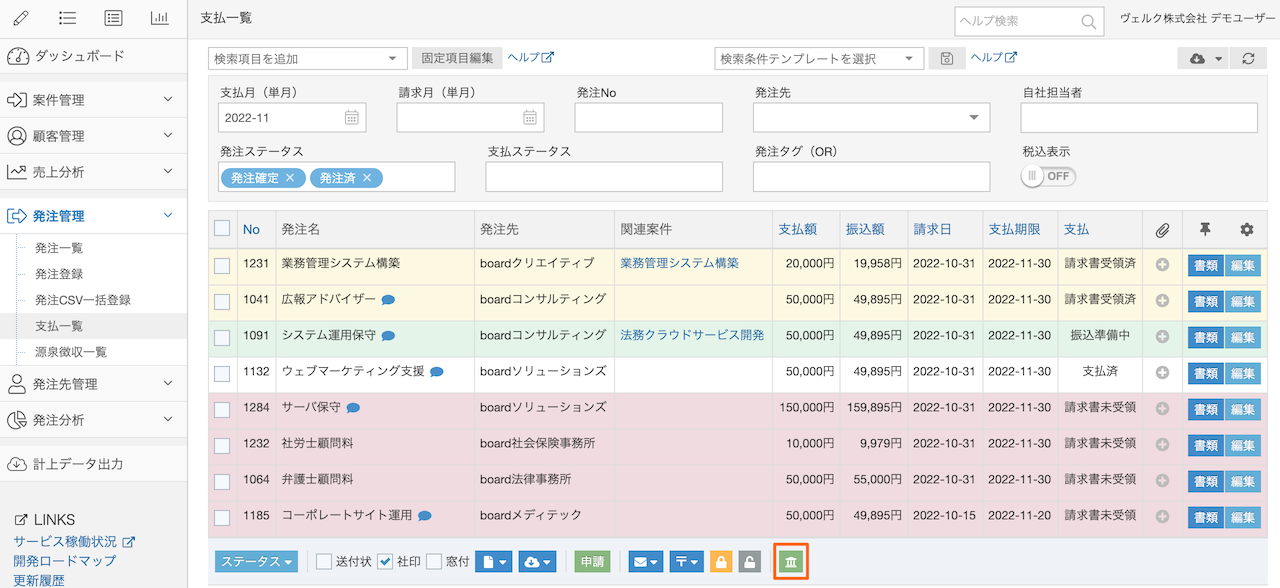
なお、銀行API連携機能をご利用中の場合は、当ボタンは銀行API用のボタンとの共用になります。ボタンを押すと、メニューの中に「全銀ファイル出力(総合振込)」という選択肢が表示されます。
支払一覧で「振込データ」ボタンを押すと、下図のように、振込データに必要な選択項目と振込先の情報が表示されます。
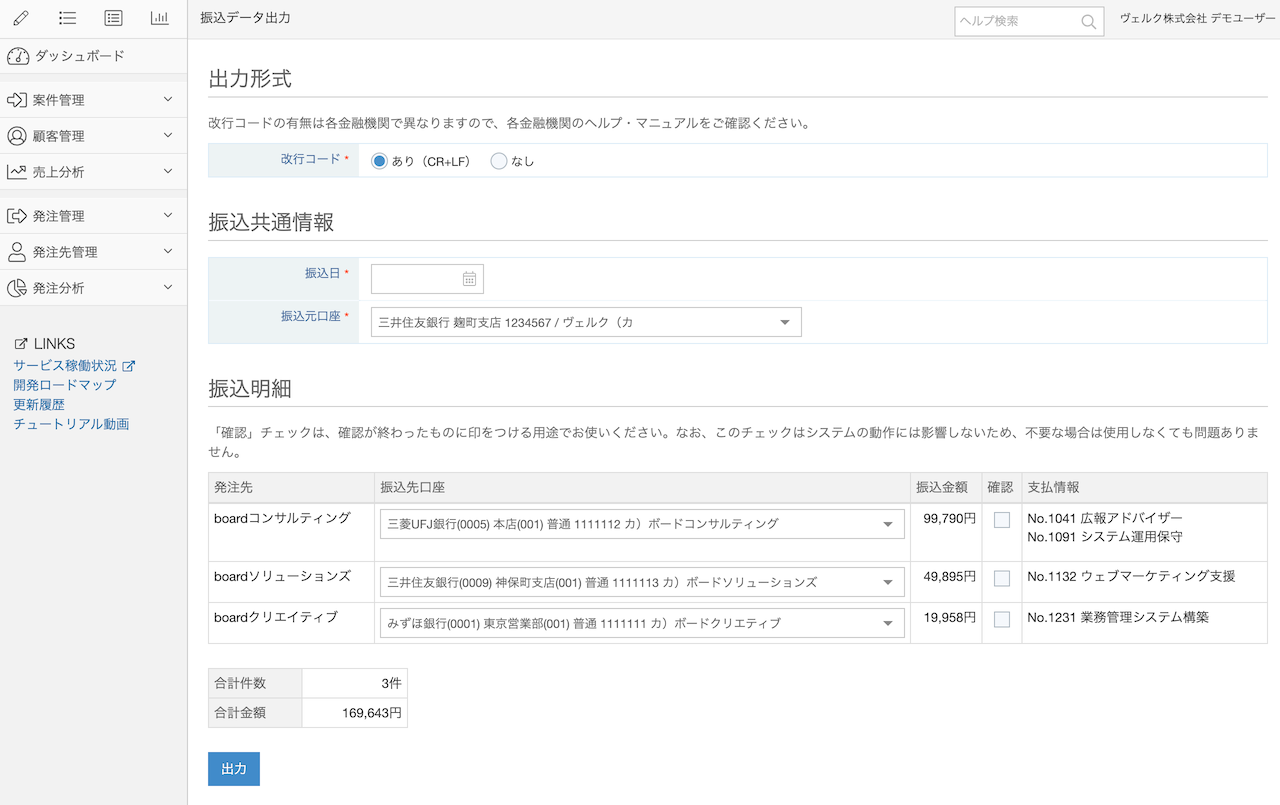
振込データ出力画面では、以下の項目を入力・選択してください。この内容に基づいて振込データが生成されます。
### 改行コード
改行コードの有無を選択します。改行コードの要否は金融機関によって異なりますので、金融機関のヘルプ等をご確認ください。
### 振込日
インターネットバンキングを通して、実際に振込が行われる日付(振込日)を指定します。
### 振込元口座
振込元となる自社の口座を選択してください。上メニューの「組織設定→振込データ用振込元口座管理」で登録した口座を選択できます。
振込元口座に複数の口座が登録されている場合は「デフォルト」として指定されているものが選択された状態になりますので、必要に応じて変更してください。
### 振込明細
支払一覧で選択した支払データが、振込先ごとにまとまって表示されます。「振込先口座」列では、「発注先振込口座」として登録した口座を選択できます。複数の口座が登録されている場合のデフォルトの決定ルールについては後述します。
## 振込データ出力時の支払ステータスの変更
振込データを出力すると、支払ステータスが「振込準備中」に変更されます。
なお、振込データの生成には、画面を操作してから少し時間がかかることがあります。このステータス変更の目的は、二重でデータを出力してしまわないようにすることにあるため、データの生成完了を待たずに「操作を行った時点(=データ準備中の画面)」で「振込準備中」に変更されます。また、対象の支払データがロックされている場合でも、出力状況管理の役割を優先し、ステータスは変更されます。
## 発注先振込口座のデフォルトについて
発注先振込口座が複数登録されている場合、前述の振込データ出力画面で口座を選択できますが、この際のデフォルトは以下のルールで決定されます。
まず、基本的な仕組みとしては、上メニューの「設定→デフォルト設定(会社)」の「振込データ用振込先口座」の設定に応じて決まります。その上で、データの登録状況に応じて以下のように決まります。
### デフォルト設定の「振込データ用振込先口座」が「支払通知書に設定されている口座」の場合
支払通知書に紐付いている振込先がデフォルトとして選択されます。なお、支払通知書の「振込先」はデフォルトでは表示されていませんので、必要に応じて、上メニューの「設定→書類詳細設定→支払通知書タブ」で「振込先」をONにしてください。
また、支払通知書の振込先には「発注登録時点のデフォルトの発注先振込口座」が紐付くようになっています。そのため、発注登録時点でまだ発注先振込口座が未登録で、後から口座情報を登録した場合は、支払通知書には発注先振込口座が紐付いていません。この場合は、自動的に「現時点の発注先振込口座のデフォルト」が使用されます。
普段、支払通知書を利用していない場合は、「発注登録時点のデフォルトの発注先振込口座が使用される」とお考えください。もしくは、次項の「発注先口座でデフォルトとして指定されている口座」のご利用をご検討ください。
### デフォルト設定の「振込データ用振込先口座」が「発注先口座でデフォルトとして指定されている口座」の場合
支払通知書に紐付いている振込先に関わらず、常に出力時点の「デフォルトの発注先振込口座」が使用されます。
普段、支払通知書を使用していない場合は、この設定の方が運用が簡単になると考えられます。前項の「支払通知書に設定されている口座」の内容をご確認の上、どちらの設定を利用するかご検討ください。
## 振込データを出力できないケース
支払データが以下の条件の場合は、振込データを出力することはできません。
* 外貨の場合
* 金額がマイナスの場合
* 発注先振込口座が未登録の場合
# 発注の源泉徴収を管理する
Source: https://the-board.jp/helps/help_tax_withholding_list/
発注先に依頼する業務内容によっては源泉徴収を行う必要があります。boardの発注管理は、この源泉徴収の納付管理もできるようになっています。
## 発注登録で「源泉徴収あり」で登録する
源泉徴収の管理を行うためには、まず発注登録の際に「源泉徴収あり」で登録します。「源泉徴収あり」のいずれかを選択していると、金額を入力した際の自動計算で「源泉税」の欄にも計算結果がセットされます。
*復興税の有無によって税率が変わりますのでご注意ください。

また、書類編集画面には各明細ごとに「源泉」のチェックボックスが表示されます。もし発注内の書類に明細を入力して利用している場合は、チェックを入れると源泉徴収の計算対象となり、自動的に源泉税が計算されます。
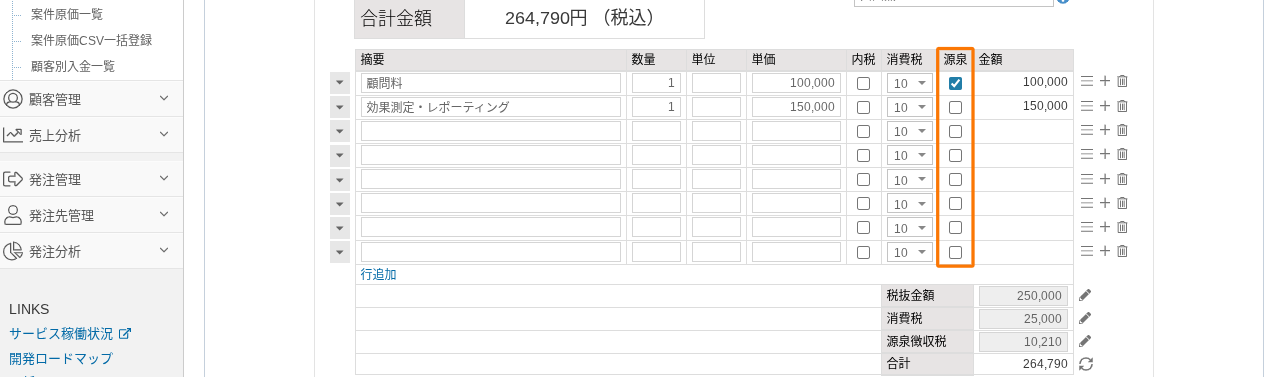
なお、発注先情報を源泉徴収ありで登録しておくと、発注登録の際、発注先を選択した時点で自動的に源泉徴収がセットされます。
## 源泉税の金額を調整する
boardの源泉税の自動計算は、日本国内の税率で税抜金額に対して計算される仕組みです。
計算式の変更はできませんので、これとは異なる金額にしたい場合には、以下の方法で直接金額を修正してください。
### 発注編集画面
発注情報の「源泉税」の金額を変更し登録してください。
### 発注書などの書類
書類編集画面右下の「源泉所得(徴収)税」の項目の右側にある鉛筆のマークをクリックして、金額を変更して保存してください。

## 源泉徴収一覧で納付額を確認
源泉徴収一覧では、下記のように、源泉徴収の納付が必要な発注の一覧が表示されます。
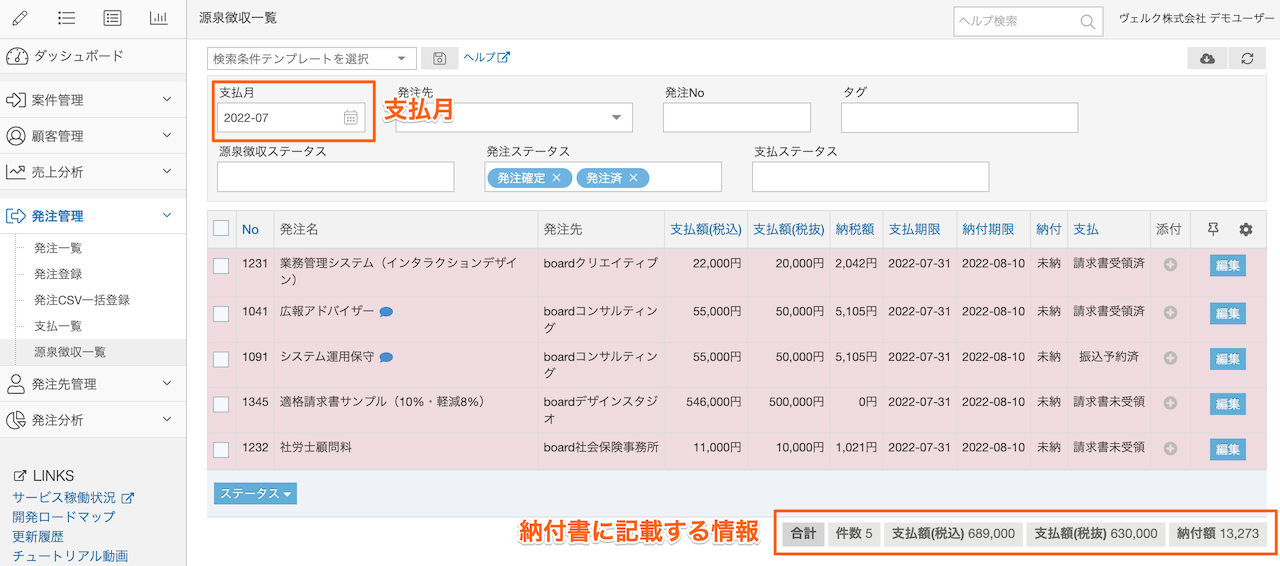
源泉徴収の納付は、支払月の翌月10日が納付期限なので、本日の日付が10日以前であれば「支払月」には先月、10日以降であれば当月がデフォルトでセットされるようになっています。
また、一覧下には支払額・納付額が表示されているので、納付書にそのまま書くことができます。
## 納付漏れを防止
源泉徴収の納付が完了していない件数はダッシュボードに表示され、納付漏れの防止に役立ちます。
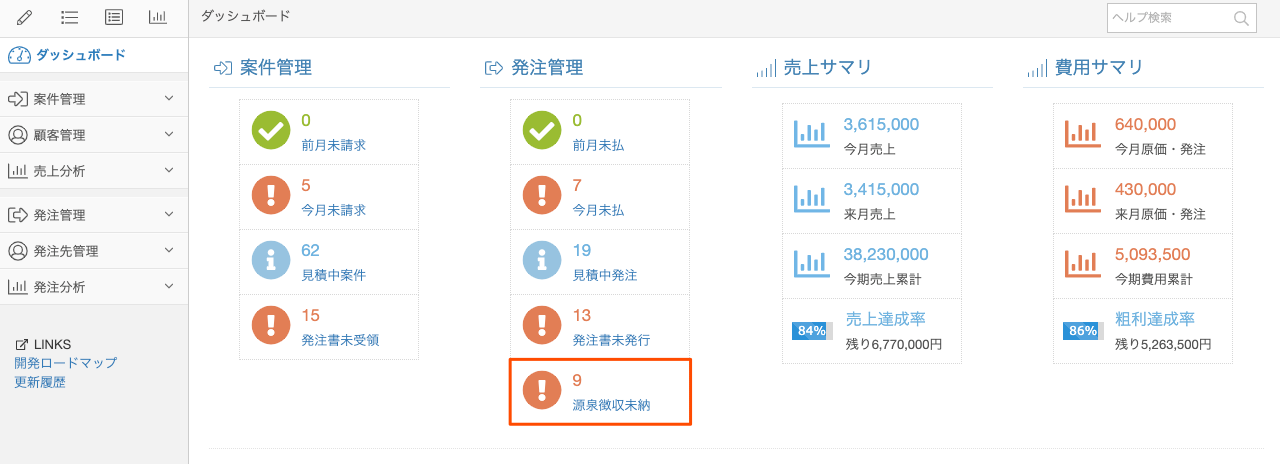
# 発注先情報の登録
Source: https://the-board.jp/helps/help_register_payee/
発注先情報は、発注先名や住所だけでなく、支払条件や契約書の締結状況など、取引をする上で必要な基本的な情報を管理することができます。
発注先情報の登録は左メニューの「発注先管理→発注先登録」から行くことができます。
## 発注先名
見積書や請求書に表示される名称ですので、発注先の正式名称(株式会社等を付けたもの)を登録してください。
## 発注先略称名
発注書には正式名称が表示されますが、boardの画面上は、スペースの節約と呼び慣れている名称で表示できるように、「発注先略称名」を表示するようにしています。
発注先名を入力後、テキストボックスからカーソルが抜けると、自動的に「株式会社」や「合同会社」などを削除した会社名を「発注先略称名」にセットしますが、その他必要に応じて、自由に略称名を登録してください。
## 住所
窓付き封筒レイアウトでの印刷や郵送代行時にここの住所が使用されます。
## デフォルト支払条件
多くの場合、支払条件は発注先ごとに決まるため、発注先情報として、デフォルトの支払条件を設定します。発注情報の登録で発注先を選択すると自動的にデフォルト支払条件が発注の支払条件にセットされます。
## 振込手数料負担
案件管理と異なり、発注の方はこちらから請求書は発行しないため、この項目がシステム上使われることはありませんが、管理上、登録できるようになっています。
## NDA・基本契約締結
boardのシステム上は使用しない項目ですが、発注先との契約状況の管理にお使いください。
## 書類送付方法
多くの場合、書類をPDFでメール送付するか、印刷して郵送するかは発注先ごとに変わるため、発注一覧などで特定の書類送付方法の発注先を検索したり、「郵送」の相手のみチェックを付けたりという用途で活用できます。
board標準の書類送付方法として、「メール(DL)」「メール(添付)」「郵送」「メール(DL)+郵送」「メール(添付)+郵送」が用意されています。書類PDFをメールで送付する際の方法として、「ダウンロードページ」または「メール添付」を選択できますが、ここで設定した発注先の「書類送付方法」がデフォルトとして選択されます。
また、board標準の書類送付方法以外の方法で送付する場合は、上メニューの「設定→カスタム書類送付方法」で登録することで、任意の書類送付方法を設定できるようになります。なお、カスタム書類送付方法の場合はboard標準の書類送付方法と異なり、メール送信機能などの他の機能との連動はなく、検索条件での指定や検索結果への表示など、属性情報の1つとしてご利用いただくかたちになります。
## デフォルト和暦表示
発注先情報としてデフォルトで和暦表示をONにすると、発注登録時に、自動的に発注の「和暦表示」設定に反映されます。
*和暦表示機能はデフォルトではOFF設定となっているため、ご利用の際は「機能表示設定」でONにしてください。
## 適格請求書発行事業者
適格請求書発行事業者に該当するかどうかの管理項目です。「未設定/該当する/該当しない」から選択できます。
なお、当設定は、通常の書類の発行には影響せず、以下の用途としてご利用いただくための項目です。
* 会計システムとの連携機能を利用している場合の「会計データ設定のマッピング条件」での用途
* 社内の管理用途
そのため、上記用途として利用しない場合は「未設定」のままで問題ありません。
## 適格請求書発行事業者の登録番号
発注先の登録番号を登録する項目で、支払通知書等を適格請求書フォーマットで発行する場合には登録が必要です。
*登録番号の存在チェック機能については、ヘルプ「[顧客・発注先の登録番号を国税庁APIを使って存在チェックする](/helps/help_validate_invoice_system_number/)」をご覧ください。
# 発注先のCSV一括登録
Source: https://the-board.jp/helps/help_csv_import_of_payees/
発注先情報はCSVで一括登録することができます。
参考:[CSV一括登録に関するよくある質問](/helps/faq_common_questions_about_csv_import/)
## CSVファイルの共通定義
| 文字コード |
Shift-JIS |
| 区切り文字 |
カンマ区切り |
| 項目行 |
あり(1行目は項目行としてスキップされます) |
| 1回の登録可能件数 |
1回のアップロードで登録可能な最大件数は100件です。 |
## 項目定義
| 項目名 |
必須 |
データ作成時の注意点 |
| 発注先名 |
○ |
|
| 発注先略称名 |
○ |
|
| 敬称 |
|
|
| 郵便番号 |
|
ハイフン付き(例:100-0001) |
| 都道府県 |
|
|
| 市区町村・番地 |
|
|
| 建物名 |
|
|
| TEL |
|
ハイフン付き(例:03-0000-0000) |
| FAX |
|
ハイフン付き(例:03-0000-0000) |
| デフォルト支払条件 |
○ |
登録画面で選択できるものの名称を入力(名称でマッチングします) |
| 振込手数料負担 |
|
「先方」または「当方」を入力
未指定の場合は「先方」で登録されます |
| NDA締結 |
|
0:未
1:済
未指定の場合は「0」で登録されます |
| 基本契約書締結 |
|
0:未
1:済
未指定の場合は「0」で登録されます |
| 書類送付方法 |
○ |
「メール(DL)」「メール(添付)」「郵送」「メール(DL)+郵送」「メール(添付)+郵送」「Peppol」のいずれか、またはカスタム書類送付方法名を入力
|
| タグ |
|
複数登録する場合はカンマ区切り
*CSV上、ダブルクォーテーションで囲んでください。(Excelで入力する場合は自動的にダブルクォーテーションに囲まれます) |
| 備考 |
|
|
| 法人番号 |
|
13桁の国税庁法人番号 |
| To |
|
この発注先宛のメールを送る際に、常にToに固定のメールアドレスを入れたい場合に使用されます |
| Cc |
|
この発注先宛のメールを送る際に、常にCcに固定のメールアドレスを入れたい場合に使用されます |
| 発注先番号 |
|
|
| 源泉徴収区分 |
○ |
「なし」「源泉徴収(復興特別所得税あり)」「源泉徴収(復興特別所得税なし)」のいずれかを入力してください。 |
| 適格請求書発行事業者の登録番号 |
|
「T+13桁の番号」形式 |
| 適格請求書発行事業者 |
|
「未設定」「該当する」「該当しない」のいずれかを入力
*空欄の場合は「未設定」として登録されます。 |
| 発注先名(英語表記) |
|
英語アドオン有効の場合のみ(アドオン無効の場合は項目自体なし) |
| 住所(英語表記) |
|
英語アドオン有効の場合のみ(アドオン無効の場合は項目自体なし) |
| 国際電話用国番号 |
|
英語アドオン有効の場合のみ(アドオン無効の場合は項目自体なし) |
| デフォルト和暦表示 |
○ |
和暦表示が有効な場合のみ(和暦表示無効の場合は項目自体なし)
0:無効 1:有効 |
| 会計用名称・コード |
|
会計データ向けCSVを出力設定がONの場合のみ |
# 発注先担当者の登録
Source: https://the-board.jp/helps/help_register_payee_contact/
発注先担当者は、発注先内の担当者の氏名・部署・メールアドレスなどの情報を管理することができます。
担当者の登録は、左メニューの「発注先管理→発注先担当者登録」から行くことができます。
## 発注先
担当者が所属する発注先を選択してください。
## 姓名
担当者の氏名を入力してください。送付状の宛名などに使用されます。また、メール送信機能を使う際、氏名の差込タグを使うとこの氏名が使用されます。
## 敬称
書類の宛先などで使用されるもので、デフォルトは「様」です。「様」以外にしたい場合はここを変更してください。
## 肩書
担当者の肩書を入力してください。登録しておくとメール送信機能の差込タグで利用できるようになります。
## 部署
担当者の所属部署を入力してください。登録しておくと、送付状や窓付き封筒の宛名に表示されます。また、メール送信機能の差込タグで利用できるようになります。
## email
登録しておくと、メール送信機能でメールを送る際に、デフォルトで自動的にメールアドレスがセットされます。メール送信機能を使う場合は登録しておくと便利です。
# 発注先担当者のCSV一括登録
Source: https://the-board.jp/helps/help_csv_import_of_payee_contacts/
発注先担当者情報はCSVで一括登録することができます。
参考:[CSV一括登録に関するよくある質問](/helps/faq_common_questions_about_csv_import/)
## CSVファイルの共通定義
| 文字コード |
Shift-JIS |
| 区切り文字 |
カンマ区切り |
| 項目行 |
あり(1行目は項目行としてスキップされます) |
| 1回の登録可能件数 |
1回のアップロードで登録可能な最大件数は100件です。 |
## 項目定義
| 項目名 |
必須 |
データ作成時の注意点 |
| 担当者(姓) |
○ |
|
| 担当者(名) |
|
|
| 発注先名 |
○ |
発注先マスターと紐付けるため、正式名称でマッチングします。表記ゆれにご注意ください。
未登録の発注先の場合は、先に、発注先登録または発注先CSV一括登録で発注先情報を登録しておいてください。 |
| 敬称 |
○ |
「様」「先生」などの敬称を指定してください。 |
| 肩書 |
|
|
| 部署 |
|
|
| email |
|
|
# 発注先支社の登録
Source: https://the-board.jp/helps/help_payee_branch/
発注先の支社機能では、発注先の支社情報を登録することができます。支社を登録しておくと、発注・単体送付状の登録時に、支社を選択できるようになります。
発注・単体送付状で支社が選択されている場合、書類表示時に、発注先の住所情報として支社の情報が表示されるようになります。
## 発注先支社情報の登録
発注先の支社は、左メニューの「発注先管理→発注先支社登録」から登録することができます。
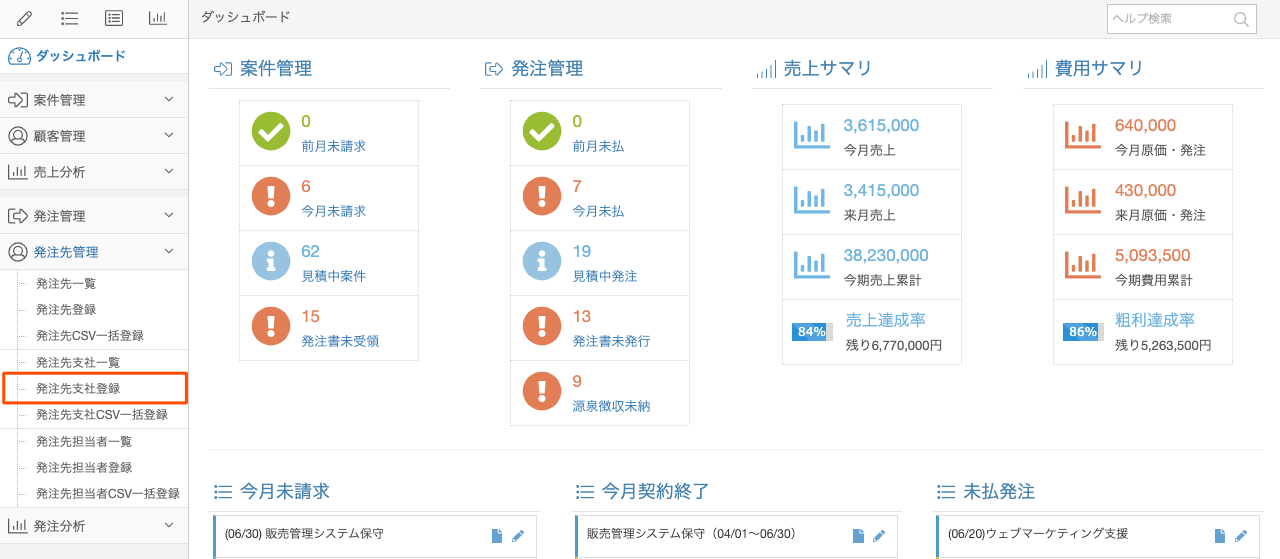
## 削除とアーカイブ
発注先の支社情報は、発注で使用されている場合は削除できなくなりますが、不要になった支社は「アーカイブ」することができます。
アーカイブすると、発注・単体送付状の登録画面のドロップダウンリストには表示されなくなりますが、登録済みのデータの書類出力時にはアーカイブされた支社情報が表示されます。
そのため、不要になった支社は、アーカイブしておくと便利です。
# 発注先支社のCSV一括登録
Source: https://the-board.jp/helps/help_csv_import_of_payee_branches/
発注先支社情報はCSVで一括登録することができます。
参考:[CSV一括登録に関するよくある質問](/helps/faq_common_questions_about_csv_import/)
## CSVファイルの共通定義
| 文字コード |
Shift-JIS |
| 区切り文字 |
カンマ区切り |
| 項目行 |
あり(1行目は項目行としてスキップされます) |
| 1回の登録可能件数 |
1回のアップロードで登録可能な最大件数は100件です。 |
## 項目定義
| 項目名 |
必須 |
データ作成時の注意点 |
| 発注先名 |
○ |
発注先マスターと紐付けるため、正式名称でマッチングします。表記ゆれにご注意ください。
未登録の発注先の場合は、先に、発注先登録または発注先CSV一括登録で発注先情報を登録しておいてください。 |
| 支社名 |
○ |
|
| 郵便番号 |
|
ハイフン付き(例:100-0001) |
| 都道府県 |
|
|
| 市区町村・番地 |
|
|
| 建物名 |
|
|
| TEL |
|
ハイフン付き(例:03-0000-0000) |
| FAX |
|
ハイフン付き(例:03-0000-0000) |
| 支社名(英語表記) |
|
英語アドオン有効の場合のみ(アドオン無効の場合は項目自体なし) |
| 住所(英語表記) |
|
英語アドオン有効の場合のみ(アドオン無効の場合は項目自体なし) |
| 国際電話用国番号 |
|
英語アドオン有効の場合のみ(アドオン無効の場合は項目自体なし) |
# 発注先・発注先支社・発注先担当者をアーカイブして非表示にする
Source: https://the-board.jp/helps/help_archive_payee_payee_branch_payee_contact/
発注先・発注先支社・発注先担当者をアーカイブして、選択リストに表示させないようにすることができます。
すでに取引が終わった発注先や退職された担当者などは、選択リストに表示されていても普段使用することはないので、アーカイブしておくと、各画面の選択リストに表示されなくなるので、使いやすくなります。
アーカイブの操作方法は顧客と同様のため、詳しくは「[顧客・顧客支社・顧客担当者をアーカイブして非表示にする](/helps/help_archive_client_client_branch_contact/)」をご覧ください。
# 発注先振込口座の登録
Source: https://the-board.jp/helps/help_payee_banks/
発注先振込口座管理では、発注先の口座情報を登録することができます。
なお、口座情報は、銀行API連携機能の中で振込先の口座として使用されますが、銀行API連携機能を使用しない場合でも、管理用としてお使いいただけます。
この機能はデフォルトではOFFになっているため、上メニューの「設定→機能表示設定」で「発注先振込口座管理」をONにしてください。(管理者権限のみ)
機能が有効になると、以下のように「発注先管理」の中にメニューが表示されます。
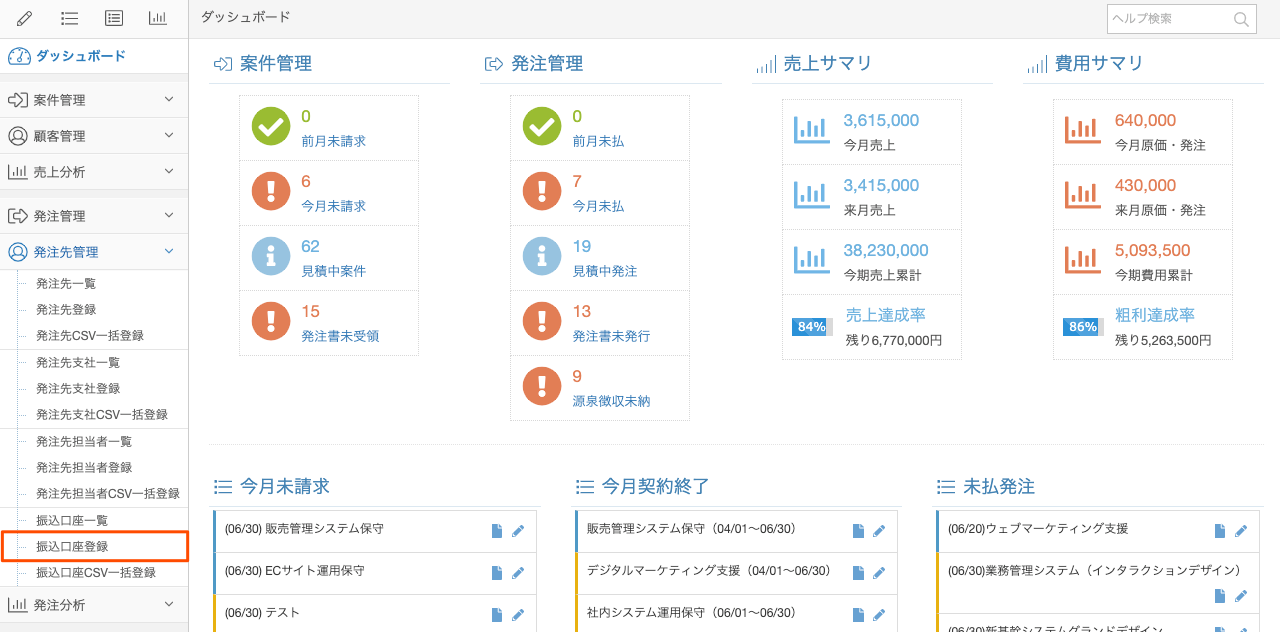
## 発注先振込口座の用途
発注先振込口座は、[全銀協仕様の総合振込データ(FBデータ)出力機能](/helps/help_zengin_bank_transfer_data/)で使うことを前提としています。そのため、銀行コード・支店コードの必須や、口座名義の入力可能文字などは、銀行側の制約に従っています。
## 全銀テレ為替文字
口座名義は、銀行のシステムの制約上、「全銀テレ為替文字」として定義されているもののみ登録可能です。
* 数字:0123456789
* 英字:ABCDEFGHIJKLMNOPQRSTUVWXYZ
* カナ:アイウエオカキクケコサシスセソタチツテトナニヌネノハヒフヘホマミムメモヤユヨラリルレロワヲン(全角・半角共に可)
* 濁点・半濁点
* 記号:(),-./「」
## デフォルトについて
発注情報を登録した時点で、その発注先に振込先口座が登録されていれば、その口座情報が支払データと紐付けられます。このとき、1つの発注先には複数の振込先口座を登録できますが、その内の1つをデフォルト口座に設定することができます。
発注登録時点で、デフォルト口座があれば、その口座が振込先口座として使用されます。
もし、発注登録時点にデフォルト口座が未指定の場合には、登録が一番最初(古い)の口座が使われます。
# 発注先振込口座のCSV一括登録
Source: https://the-board.jp/helps/help_csv_import_of_payee_banks/
発注先振込口座はCSVで一括登録することができます。
参考:[CSV一括登録に関するよくある質問](/helps/faq_common_questions_about_csv_import/)
## CSVファイルの共通定義
| 文字コード |
Shift-JIS |
| 区切り文字 |
カンマ区切り |
| 項目行 |
あり(1行目は項目行としてスキップされます) |
| 1回の登録可能件数 |
1回のアップロードで登録可能な最大件数は100件です。 |
## 項目定義
| 項目名 |
必須 |
データ作成時の注意点 |
| 発注先名 |
○ |
発注先マスターと紐付けるため、正式名称でマッチングします。表記ゆれにご注意ください。
発注先が未登録の場合は、発注先登録または発注先CSV一括登録で先に発注先情報を登録しておいてください。 |
| 銀行コード |
○ |
4桁の銀行コード(例:0001)
*Excel等でCSVファイルを編集する際、0から始まる内容だと自動的に0が削除されてしまうためご注意ください。 |
| 銀行名 |
|
|
| 銀行名(カナ) |
|
全銀テレ為替文字のみ入力可。全銀テレ為替文字については、ヘルプ参照。 |
| 支店コード |
○ |
3桁の支店コード(例:001)
*Excel等でCSVファイルを編集する際、0から始まる内容だと自動的に0が削除されてしまうためご注意ください。 |
| 支店名 |
|
|
| 支店名(カナ) |
|
全銀テレ為替文字のみ入力可。全銀テレ為替文字については、ヘルプ参照。 |
| 口座種別 |
○ |
「普通」または「当座」 |
| 口座番号 |
○ |
最大7桁の口座番号
*Excel等でCSVファイルを編集する際、0から始まる内容だと自動的に0が削除されてしまうためご注意ください。 |
| 口座名義 |
○ |
全銀テレ為替文字のみ入力可。全銀テレ為替文字については、ヘルプ参照。 |
| デフォルト |
○ |
0:デフォルトではない、1:デフォルト |
# 支払通知書の振込口座情報を最新化する
Source: https://the-board.jp/helps/help_about_snapshot_of_payee_bank_info/
支払通知書に表示される発注先の口座情報は、銀行名・支店名等の口座情報が変更になった際に、過去の支払通知書が書き換わってしまわないよう、発注登録時点の情報を支払通知書ごとに保持するようになっています。
そのため、発注登録後に発注先の口座情報を変更しても、そのままだと登録済みの支払通知書には反映されません。この機能により、過去の書類を再発行する際、当時の状態を維持して再発行することができます。
しかし、最新の口座情報を反映したいケースもありますので、そのような場合は以下の操作を行ってください。
## 注意事項
支払通知書の口座情報の最新化を行う場合には注意事項があります。まず、支払通知書の明細が記入済みかどうか確認してください。
もし支払通知書の明細が未記入(白紙)の場合、そのまま後述の操作で支払通知書を「保存」すると、その支払の金額が「0円」で上書きされてしまいます(支払ごとの金額は、それぞれの支払通知書の明細と連動しているため)。そのため、まずはその支払通知書の明細を確認し、もし未記入の場合は、先にその金額で明細を登録した上で、後述の「振込先」の選択・保存を行う必要があります。
## 操作手順
操作を行う前に、必ず上記の「注意事項」をお読みください。
支払通知書に明細が記入されていることを確認し、口座情報を最新化したい支払通知書の書類編集画面(発注の「支払通知書」タブ)で、画面下方の「保存」ボタンを押してください。このとき、書類の明細には変更を加えずに、「保存」ボタンを押すだけで口座情報が最新化されます。
なお、複数の支払通知書に対して一括で口座情報を最新化することはできません。上記の手順に沿って個別の支払通知書ごとに最新化してください。
# 顧客名・発注先名から住所を検索する
Source: https://the-board.jp/helps/help_search_for_address_from_client_name/
顧客名・発注先名から、国税庁法人番号データに登録されている住所を検索・取得できます。
以下では顧客の例を用いて説明しますが、発注先の場合でも操作は同様です。
## 基本的な流れ
顧客名を入力後、入力欄の右側にある「住所取得」ボタンをクリックすると、入力されている顧客名で住所が検索されます。

下図のように検索結果が表示されるので、対象の会社を選択して「反映」ボタンを押してください。顧客・発注先登録画面の該当する入力欄に反映されます。
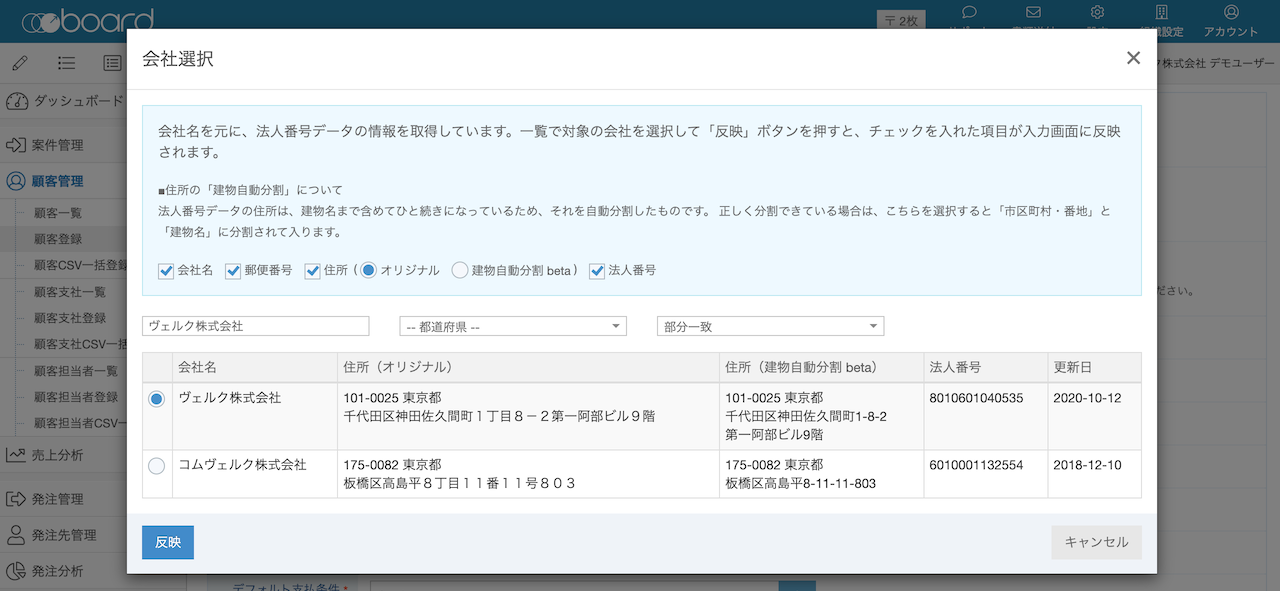
## 反映対象の項目
検索結果ダイアログの上部に「会社名」「郵便番号」「住所」「法人番号」のチェックボックスがあります。この内、チェックが付いているものが顧客登録画面の該当入力欄に反映されます。デフォルトではすべてチェックされているので、不要なものがあればチェックを外して「反映」ボタンを押してください。
なお、反映された時点ではまだ顧客の登録は完了していません。その他の必要な項目を画面上で入力後、「登録」ボタンで内容を保存してください。
## 検索時の絞り込み
検索結果が最大100件まで表示されます。同名の会社が多い場合は、「都道府県」と「検索モード」で結果を絞り込めます。なお、検索モードのデフォルトは「部分一致」ですが、以下の3つから選択できます。
### 部分一致
入力された内容を含む会社名をすべて検索します。たとえば、「ヴェルク株式会社」で検索した場合、「ヴェルク株式会社」や「サンプルヴェルク株式会社」などが表示されます。
会社名が短い場合などは、多くの候補がヒットする可能性があるため、その場合は以下の検索モードのどちらかで絞り込んでください。
### 完全一致(法人種別抜き)
「株式会社」などの法人種別を除いて、完全一致で検索します。たとえば、「ヴェルク」で検索した場合、「ヴェルク株式会社」「合同会社ヴェルク」などは表示されますが、「サンプルヴェルク株式会社」は表示されません。
この検索モードは、「会社の正式名はわかるが、前株か後株かはわからない」などの場合に適しています。
### 完全一致(法人種別込み)
「株式会社」などの法人種別を含めて、完全一致で検索します。たとえば、「ヴェルク株式会社」で検索した場合、「ヴェルク株式会社」は表示されますが、「株式会社ヴェルク」「サンプルヴェルク株式会社」などは表示されません。
会社の正式名および前株・後株などがわかっている場合は、この検索モードが最も正確に検索できます。
## 住所データに関する注意事項
boardの顧客・発注先の登録画面では、住所は「市区町村・町名・番地」と「建物」の2つに分かれています。しかし、法人番号データの住所は建物名が分かれておらず、ひと続きになっているため、「市区町村・町名・番地」の入力欄に建物名も含めてセットされます。
そのため、取得した内容に建物名が含まれている場合は、必要に応じて「建物名」の入力欄に移してください。
## 住所情報の取得元について
住所情報は、国税庁がオープンデータとして公開している法人番号データを元に、[ケンオール](https://kenall.jp/)がより扱いやすいAPIとして提供しているサービスを利用しています。
元の情報は国税庁の法人番号データのため、たとえば移転直後などの場合、最新の住所がまだ反映されていない可能性もあります。念のため、ご注意ください。
# 顧客・発注先の登録番号を国税庁APIを使って存在チェックする
Source: https://the-board.jp/helps/help_validate_invoice_system_number/
顧客・発注先の「適格請求書発行事業者の登録番号」が正しいか、国税庁が提供するAPIを使ってチェックすることができます。
顧客編集画面・発注先編集画面の「登録番号」の入力欄にある「番号チェック」ボタンを押すと、入力されている登録番号が存在するかチェックします。

チェック結果は下図のように表示されますので、会社名があっているかご確認の上、「OK」を押してください。
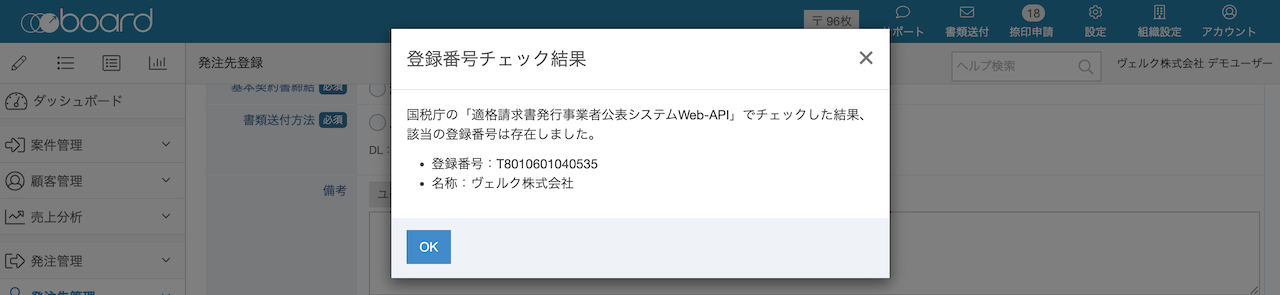
登録番号がチェック済みの場合は、入力欄の下にチェック済みである旨が表示されます。

登録番号がチェック済みかどうかの状態は保存され、一覧に表示したり、検索条件で絞り込んだりする際に利用できます。
## チェック済み状態の保存に関する注意事項
* 顧客・発注先にすでに登録番号が保存されている状態で、番号の変更はせずにそのまま「番号チェック」ボタンを押した場合、チェック結果は自動的に保存されます。顧客・発注先自体の保存は不要です。
* 新たに登録番号を入力した場合、または登録済みの番号を変更した場合は、「番号チェック」をしても、チェック済み状態は自動的には保存されません。顧客・発注先自体の保存とセットで保存されるようになっていますので、お忘れないよう実行してください。
* 登録済みの「登録番号」を変更して保存した場合は、チェック済みの状態はクリアーされ、未チェック状態に戻ります。
# 顧客などのマスター情報の使用有無・使用箇所・削除可否の確認
Source: https://the-board.jp/helps/help_association_statuses/
顧客などのマスター情報は、案件等で使用されていると削除できない仕組みですが、この使用有無をチェックし、使用されている場合は使用箇所を表示することができます。
以下、顧客を使用して説明します。
顧客一覧の各行に、下図のように「削除確認」ボタンがあります。これを押すと、該当の顧客の使用有無をチェックし、削除可能か判定します。
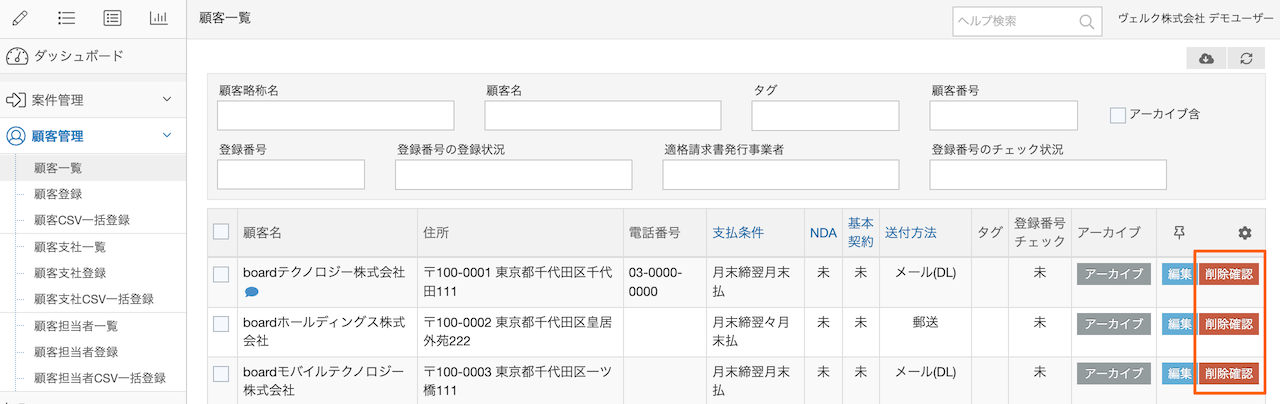
使用状況確認結果画面では、顧客が未使用で削除可能な場合は、下図のように削除ボタンが表示されます。
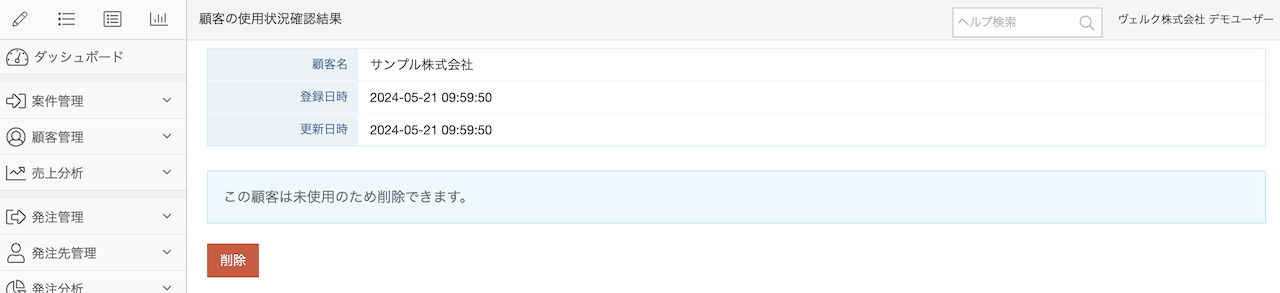
一方、対象の顧客が使用されていて削除できない場合は、下図のように使用箇所が表示されます。
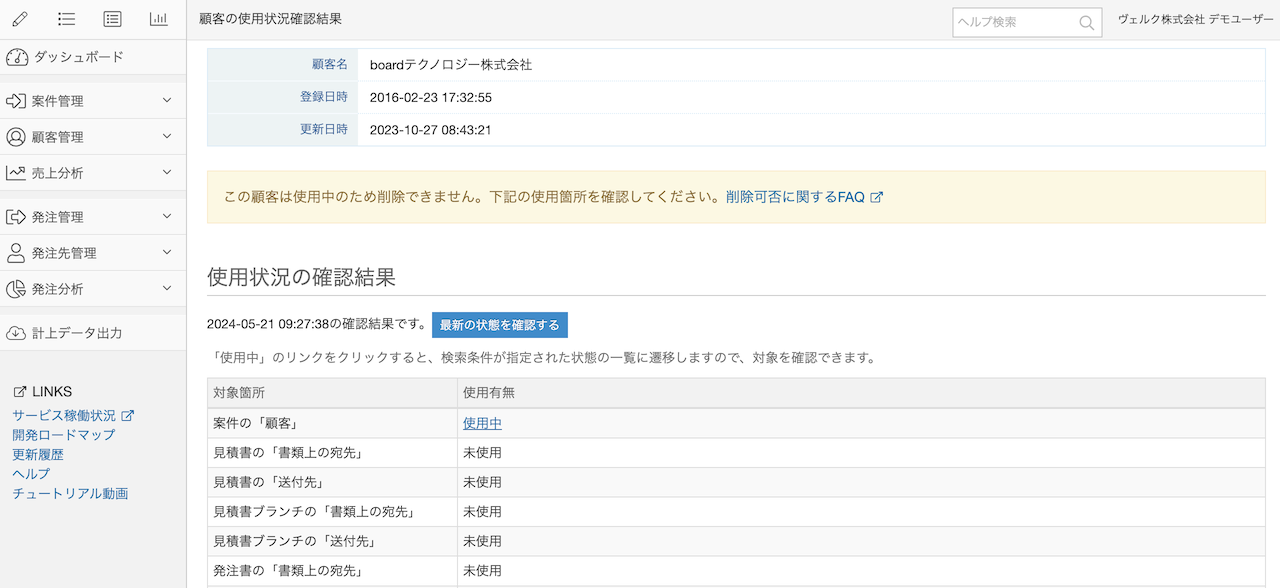
「使用中」のリンクをクリックすると、案件一覧などの関連する画面に遷移し、顧客が検索条件に指定されている状態で表示されます。これにより、使用されている案件等を特定できます。
## 最新の状態を確認する際の注意事項
使用状況の確認結果は、画面上に表示されている日時の時点でのチェック結果です。「使用状況確認結果」画面をリロードするだけでは、最新の状況の再チェックは実行されません。
最新の状況を再チェックしたい場合は、以下のいずれかの方法で行ってください。
* 顧客一覧から再度「削除確認」ボタンをクリックする
* 「使用状況確認結果」画面上の「最新の状態を確認する」ボタンをクリックする
# 品目管理を使った入力補助
Source: https://the-board.jp/helps/help_easy_input_using_items/
各書類の登録の際、「品目管理」機能を使って簡単に入力することができます。
品目管理は、金額が決まっている商品・サービスがある場合、あらかじめ品目として登録しておくと、書類登録の際に簡単に呼び出すことができるようになります。
## 品目情報を登録する
品目管理機能を有効にすると、上メニューの「設定→品目管理」メニューが表示されるので、そこから品目情報を登録してください。詳しくは、品目管理の[ヘルプ](/helps/help_items/)をご覧ください。
## 品目から検索
品目管理機能が有効になっていると、書類登録画面の下記の位置に、ON/OFFのボタンが表示されるので、品目から検索したい場合は「ON」にしてください。(デフォルトはOFFになっています)

上記をONにしている状態で摘要欄に2文字以上入力すると、下記のように品目から検索した候補が表示されます。
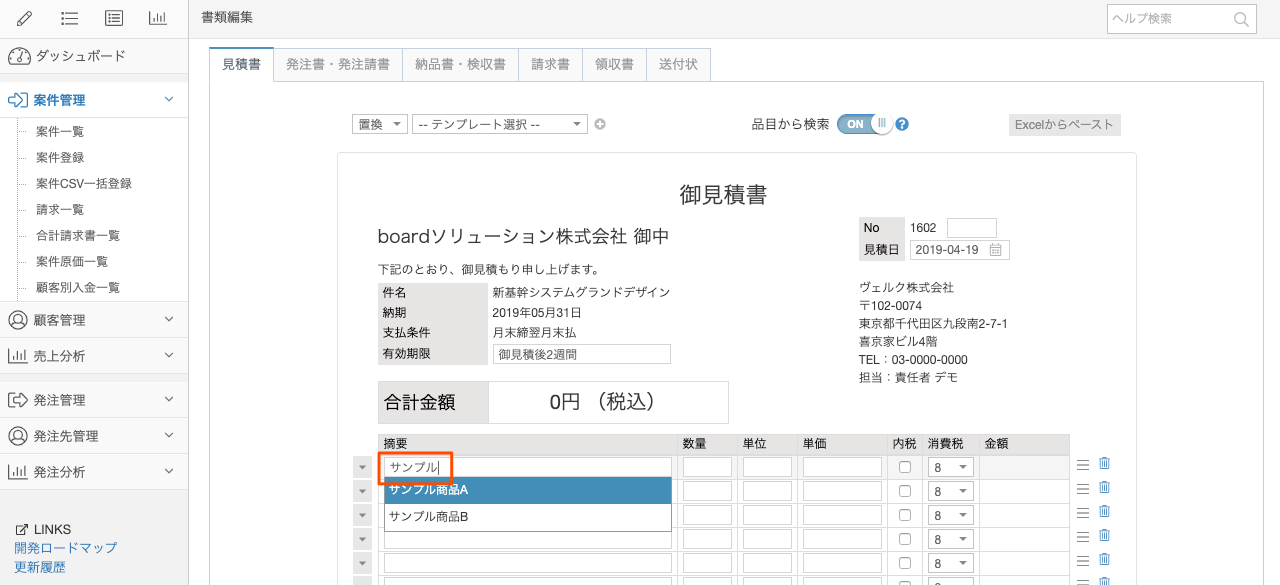
ドロップダウンで表示された品目情報を選択すると、「数量」「単位」「単価」「課税有無」が自動的にセットされます。
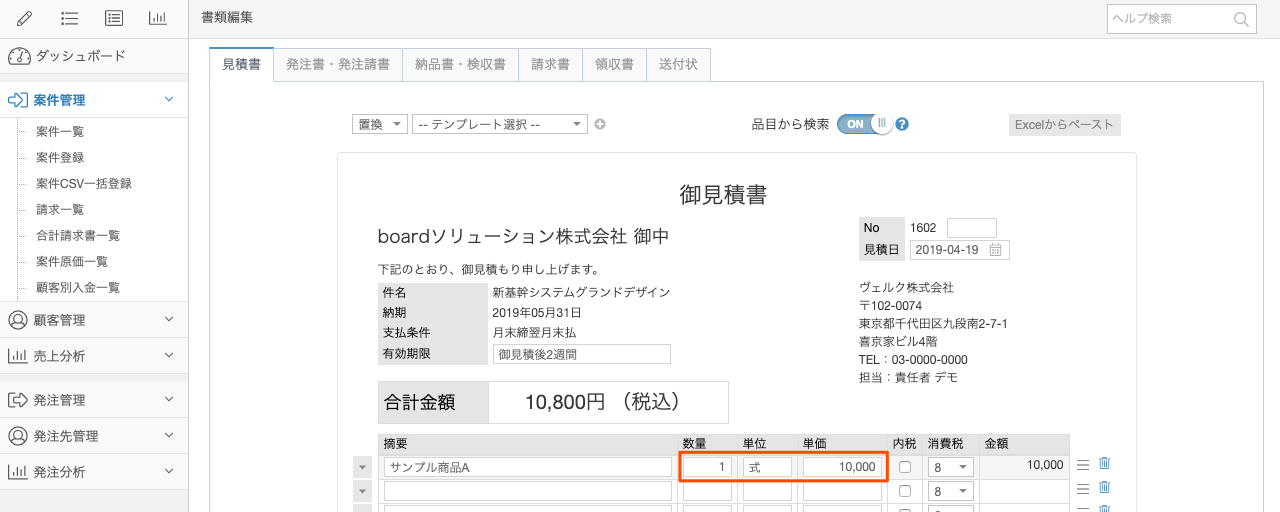
なお、「品目から検索」を常時ONの状態にしたい場合は、「[デフォルト設定](/helps/help_default_settings/)」でONにすることができます。
# 書類明細行の操作方法と関連仕様
Source: https://the-board.jp/helps/help_how_to_edit_rows/
書類の明細行の操作方法および関連する仕様について解説します。
## 操作方法
書類編集画面上で、明細行の追加・削除・並び順・行の種類の変更が可能です。
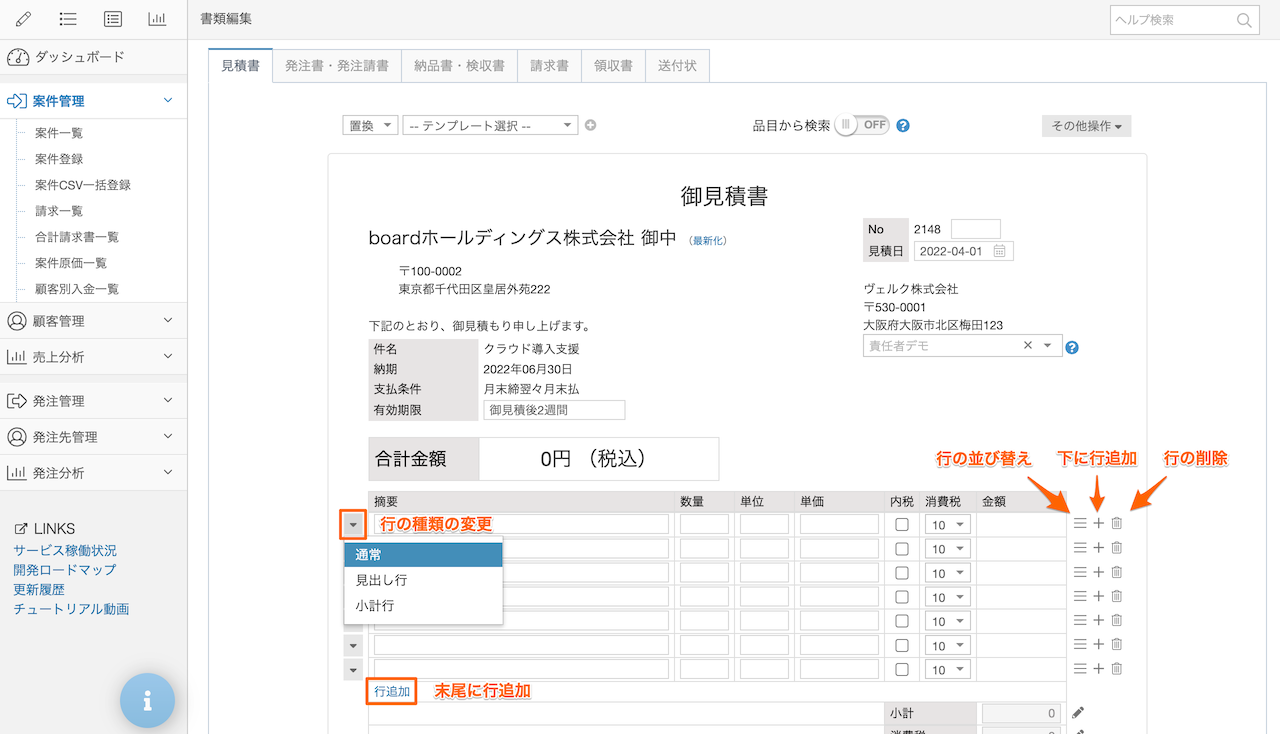
### 行の種類の変更
明細行の左側にある「▼」ボタンをクリックすると、「見出し行」「小計行」に切り替えることができます。
### 末尾に行追加
明細行の下にある「行追加」リンクをクリックすると、一番下に行を追加することができます。なお、行数に制約はありません。
### 行の並び替え
明細行の右側の三本線アイコンをドラッグ&ドロップすると、行を入れ替えることができます。
### 下に行追加
明細行の右側にある「+」アイコンをクリックすると、その行の下に行を追加することができます。
### 行の削除
明細行の右側の「ゴミ箱」アイコンをクリックすると、行を削除することができます。
## 明細をクリップボードにコピー
書類編集画面の上部にある「その他操作→明細をクリップボードにコピー」を押すと、書類全体の明細行をクリップボードにコピーできます。コピーしたデータは、各項目が「タブ区切り」のテキストとして別の場所にペースト(貼り付け)できます。たとえば、ExcelやGoogleスプレッドシート、Numbersといった表計算ソフトにそのままペーストすることも可能です。
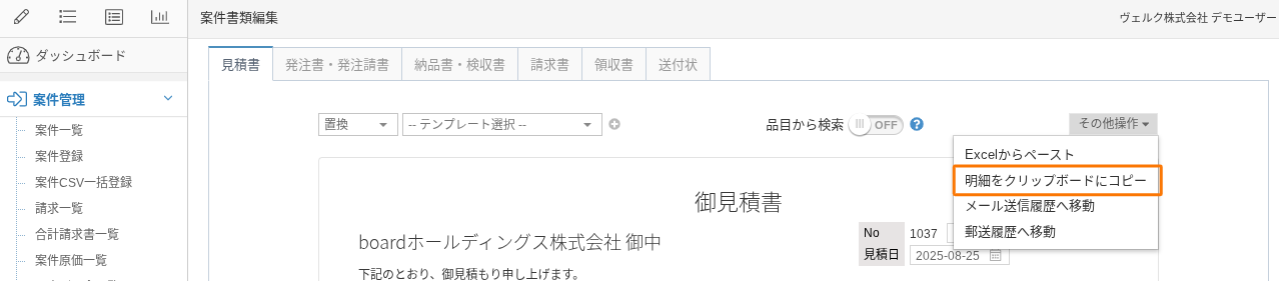
この機能は、「[Excelからペースト](/helps/help_paste_from_excel/)」の機能と組み合わせることで、書類明細を他の書類にコピー&ペーストする際に利用できます。たとえば、「請求書の明細をコピーして、納品書に貼り付ける」といったケースや、「見積書の明細をコピーして、別の案件の見積書に貼り付ける」といったケースで利用できます。
なお、書類編集画面上で「明細をクリップボードにコピー」をクリックすると、その時点の書類編集画面の明細をコピーする仕組みになっています。書類を保存していない状態でも、その時点の明細行がクリップボードにコピーされます。
## 明細行に関連する仕様
### 金額の自動計算、カンマ挿入
数量・単価を入力して、テキストボックスからカーソルが抜けたら、自動的に合計金額や消費税をその場で計算します。また、数字のカンマも自動的に挿入します。
### 小数点の桁数
「数量」は小数点4桁まで、「単価」は小数点5桁まで入力できます。
書類PDF上の「数量」「単価」の列幅は固定です。そのため、桁数が多くて列幅に入り切らない場合は自動縮小され、フォントサイズが小さくなります。
また、通常利用の範囲ではあまり発生しないと考えられますが、整数部・小数部ともに桁数が多く、自動縮小が可能な範囲を超えている場合は末尾が切れて表示されます。制限事項となりますのでご了承ください。
## 関連ヘルプ
- [書類編集画面に関するよくあるご質問](/helps/faq_document_rows/)
# 消費税設定〜明細ごとの税率の設定に対応
Source: https://the-board.jp/helps/help_tax_setting_per_line/
boardでは、消費税の税率を合計に対してではなく、明細に対して設定できます。
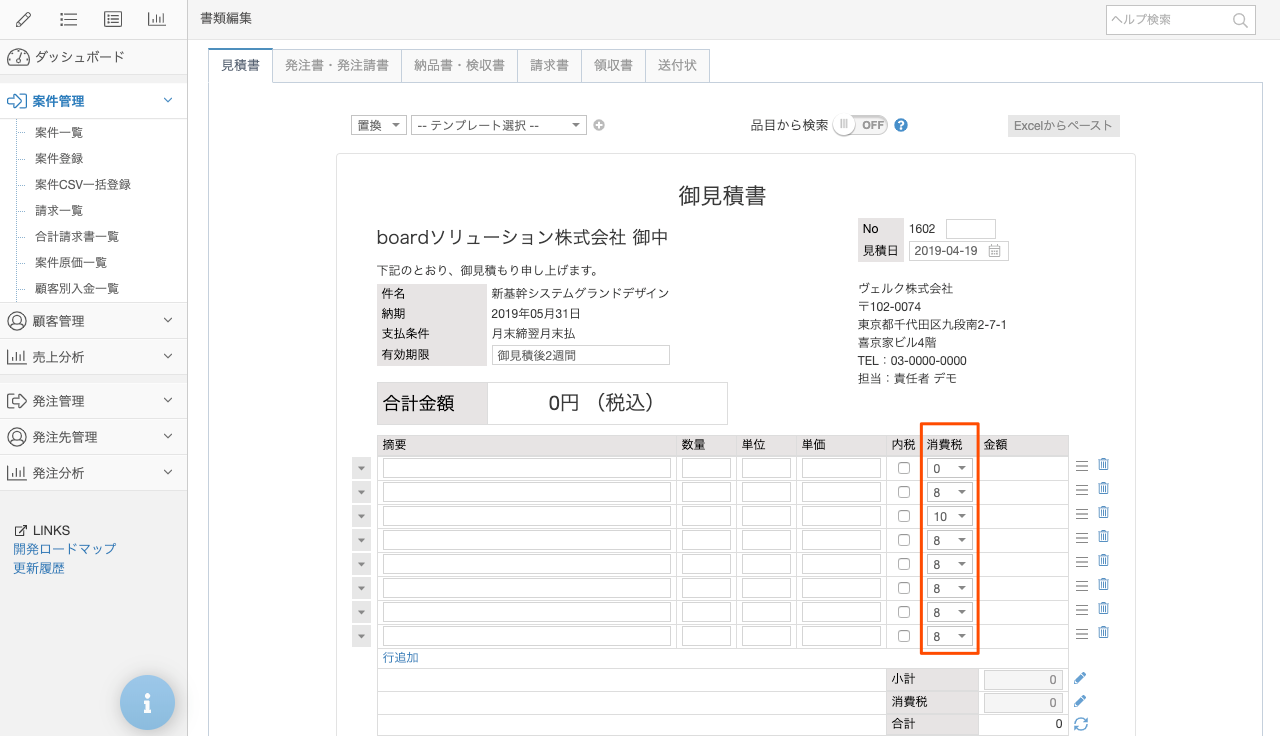
消費税の税率は、0%・5%・8%・10%から選択可能で、デフォルトは請求日時点の税率に応じて自動的に決定します。非課税・不課税のものは「0%」を選択することで、消費税計算の対象外となります。
*軽減税率の場合には入力方法が異なりますので、詳細はヘルプ「[軽減税率を含む書類の作成](/helps/help_document_for_reduced_tax_rate/)」を参照してください。
## 書類PDFに税率を表示
消費税の欄は、デフォルトでは入力画面においてのみ表示されるもので、実際に見積書や請求書を出力した時は表示されません。書類PDF上にも税率を表示したい場合は、上メニューの「設定→書類詳細設定」で対象の設定の「共通」タブにある「明細行に税率表示」をONにしてください。
この設定がONになっていると、以下のようにPDF出力時に明細行に税率および外税/内税が表示されます。
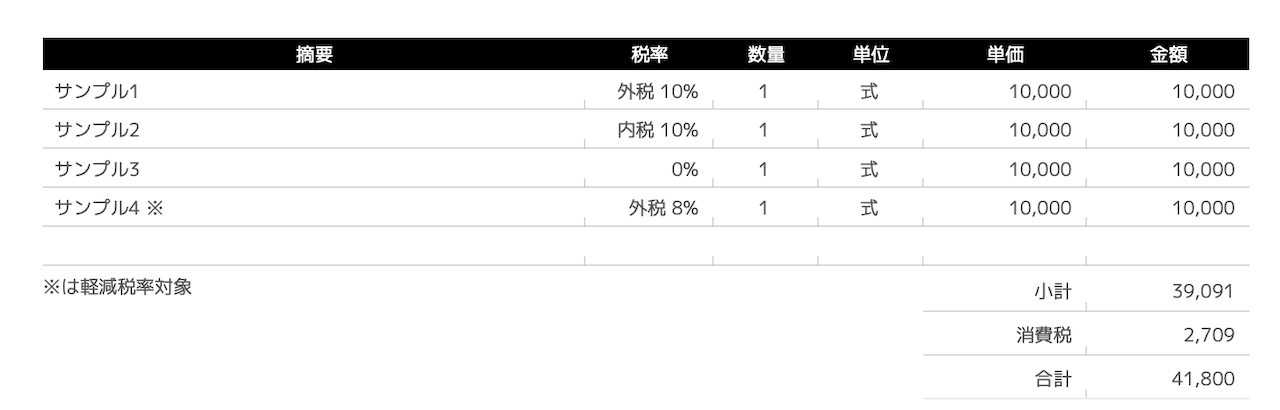
# 各種書類の印刷・PDF出力
Source: https://the-board.jp/helps/help_print_and_output_pdf_at_document/
書類画面では、書類のPDFを出力することができます。
ブラウザー内にPDFを表示した状態になりますので、そこから印刷・ダウンロードすることが可能です。
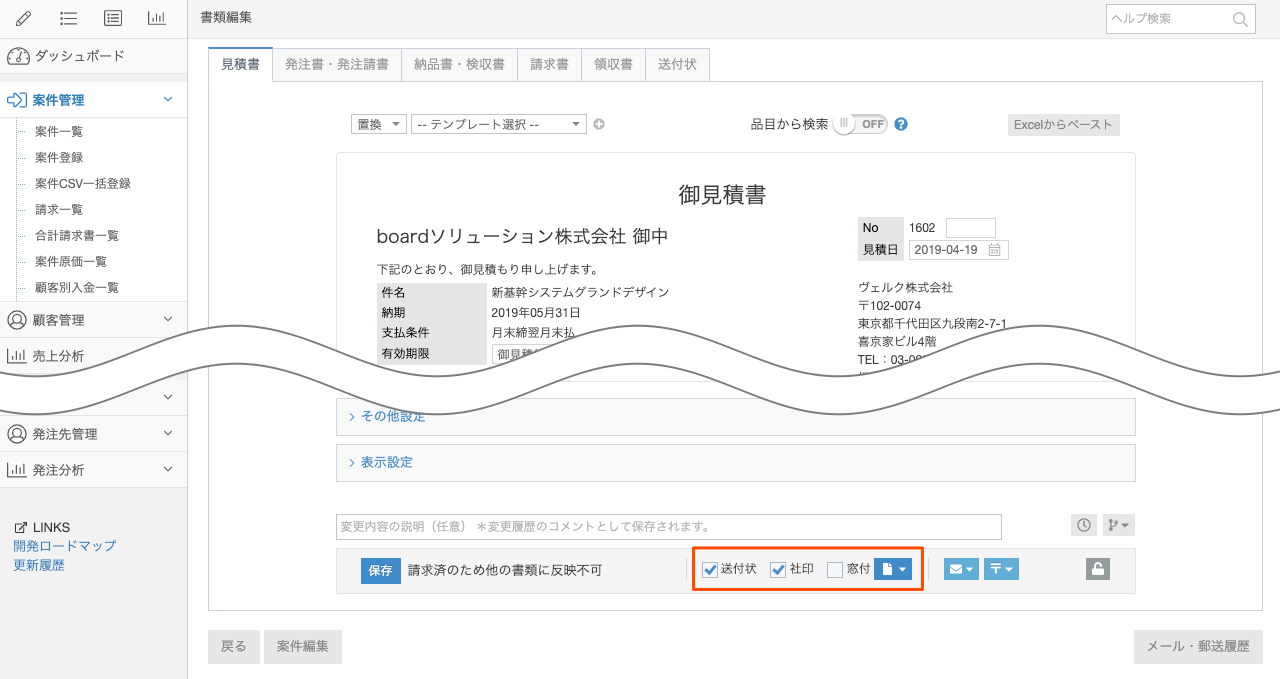
送付状・社印・窓付のチェックについては、案件一覧からの出力と同様ですので「[見積書・発注書等の各種書類の印刷・PDF出力](/helps/help_print_and_output_pdf_of_projects/)」をご覧ください。
書類画面では、案件一覧同様、書類の組み合わせで出力することができますが、表示中の書類に関連する書類のみになっています。
| タブ |
出力可能な書類の組み合わせ |
| 見積書タブ |
「見積書」「見積書&発注書」「見積書&発注書&発注請書」 |
| 発注書・発注請書タブ |
「発注書」「発注請書」「発注書&発注請書」 |
| 納品書・検収書タブ |
「納品書」「検収書」「納品書&検収書」 |
| 請求書タブ |
「請求書」「請求書&納品書」「請求書&納品書&検収書」
「請求書&見積書」「請求書&発注書」「請求書&見積書&発注書&納品書」「請求書&見積書&発注書&納品書&検収書」「請求書&見積書&納品書」「請求書&見積書&納品書&検収書」 |
| 領収書タブ |
「領収書」 |
# 各種書類のメール送信
Source: https://the-board.jp/helps/help_send_documents_via_email_at_document/
書類編集画面では、各種書類をメール送信することができます。
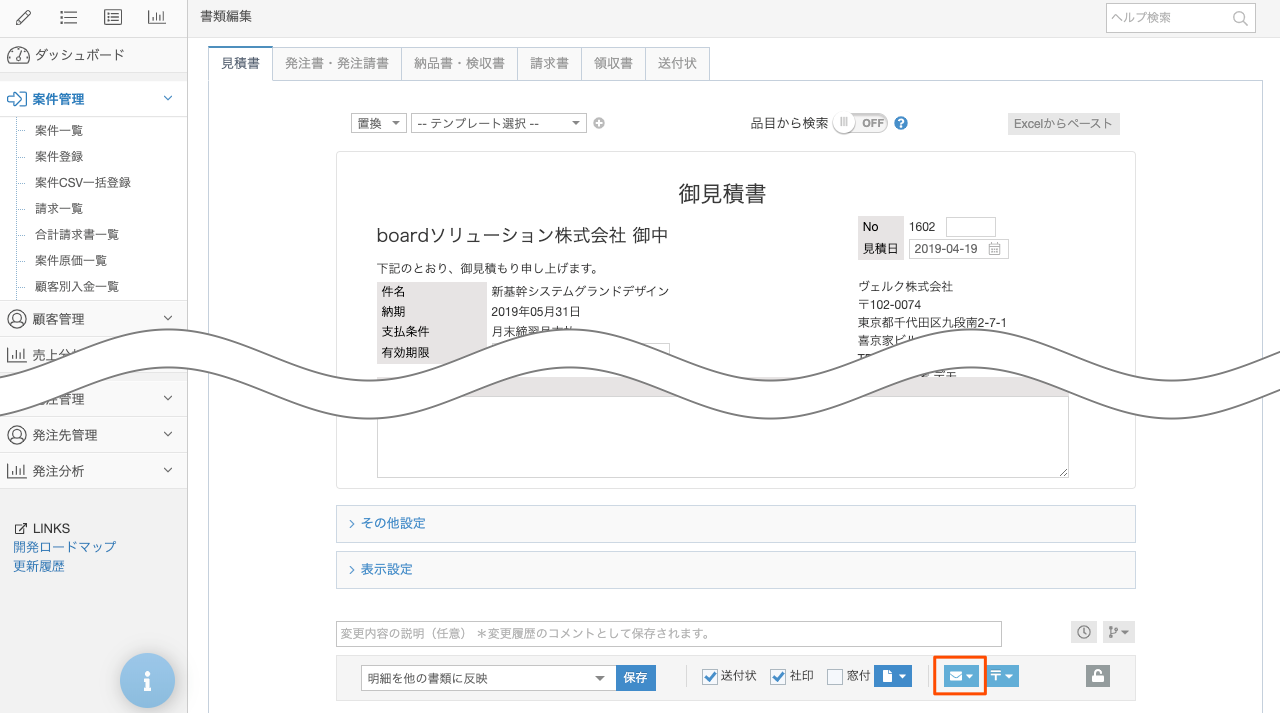
メールの送信方法は、「[メール送信機能](/helps/help_document_mails/)」をご覧ください。
書類画面では、案件一覧同様、書類の組み合わせでメールすることができますが、表示中の書類に関連する書類のみになっています。
| タブ |
出力可能な書類の組み合わせ |
| 見積書タブ |
「見積書」「見積書&発注書」「見積書&発注書&発注請書」 |
| 発注書・発注請書タブ |
「発注書」「発注請書」「発注書&発注請書」 |
| 納品書・検収書タブ |
「納品書」「検収書」「納品書&検収書」 |
| 請求書タブ |
「請求書」「請求書&納品書」「請求書&納品書&検収書」
「請求書&見積書」「請求書&発注書」「請求書&見積書&発注書&納品書」「請求書&見積書&発注書&納品書&検収書」「請求書&見積書&納品書」「請求書&見積書&納品書&検収書」 |
| 領収書タブ |
「領収書」 |
# 送付状の登録内容と出力のされ方について
Source: https://the-board.jp/helps/help_content_of_cover_letter_and_result_of_output/
見積書・請求書等を「送付状付き」で出力した場合、自動的に「見積書 ○部」という形で送付状の内容がセットされます。
見積書・請求書等を送るだけの場合はこれで十分ですが、他の書類と一緒に送りたい場合や、その他補足情報を書きたい場合、書類画面の「送付状」タブにて登録することができます。
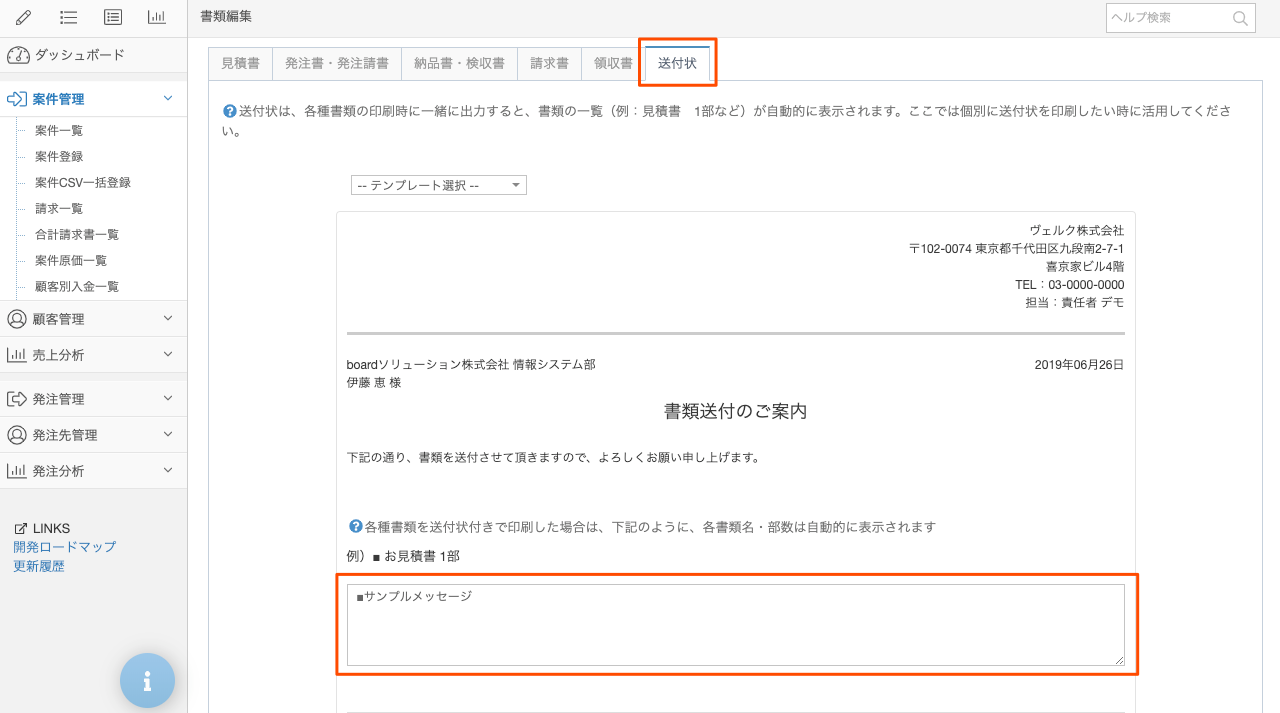
上図のように手動で登録した場合、送付状のみを出力すると、その内容のみが表示されます。
見積書・請求書等の出力時に「送付状付き」で出力すると、下図のように自動生成されるものとセットで出力されます。
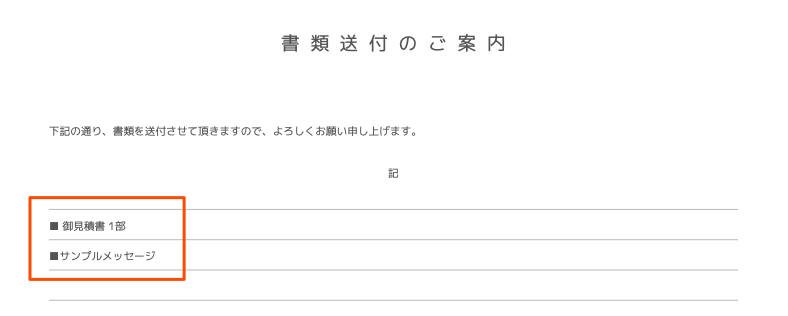
# 書類上に単位を表示する
Source: https://the-board.jp/helps/help_display_unit_on_document/
デフォルトでは、書類上に単位の入力欄がありませんので、必要な場合は、上メニューの「設定→書類詳細設定」にて「単位入力」をONにしてください。
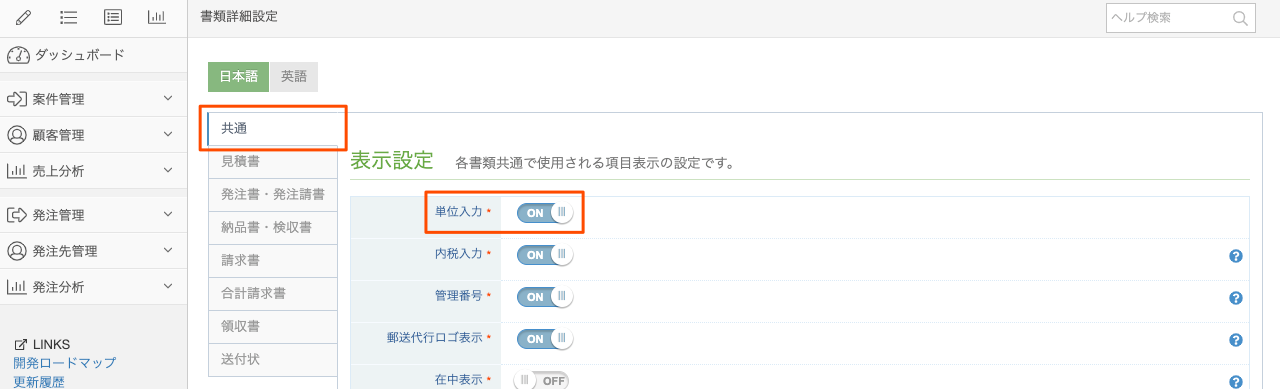
「単位入力」がONになると、下記のように、書類上に単位の項目が表示されます。
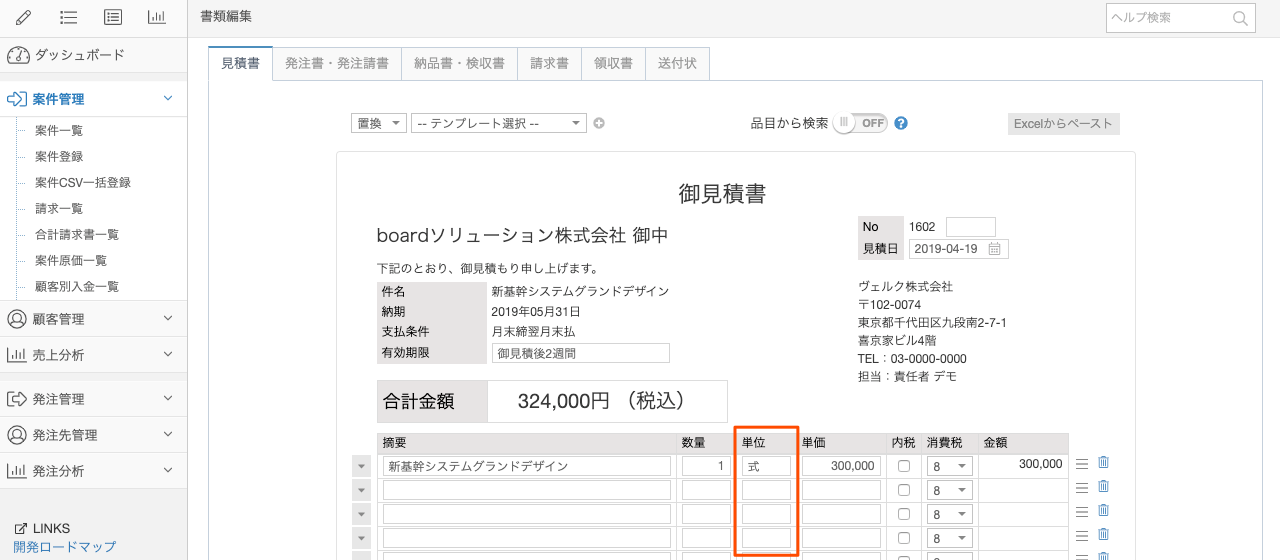
単位は選択式ではなく自由入力です。「一式」「人日」「時間」「個」等、自由に入力できるようになっています。
# 各種書類の日付設定
Source: https://the-board.jp/helps/help_changing_date_on_documents/
各種書類に表示される日付は案件情報で入力した情報を元に自動的に決定しますが、顧客側の指定等により、書類表示上にのみ変更したいケースに対応できるようになっています。
## 表示設定で日付を変更
書類編集画面の各タブの下にある「表示設定」で、書類表示用の日付を設定することができます。
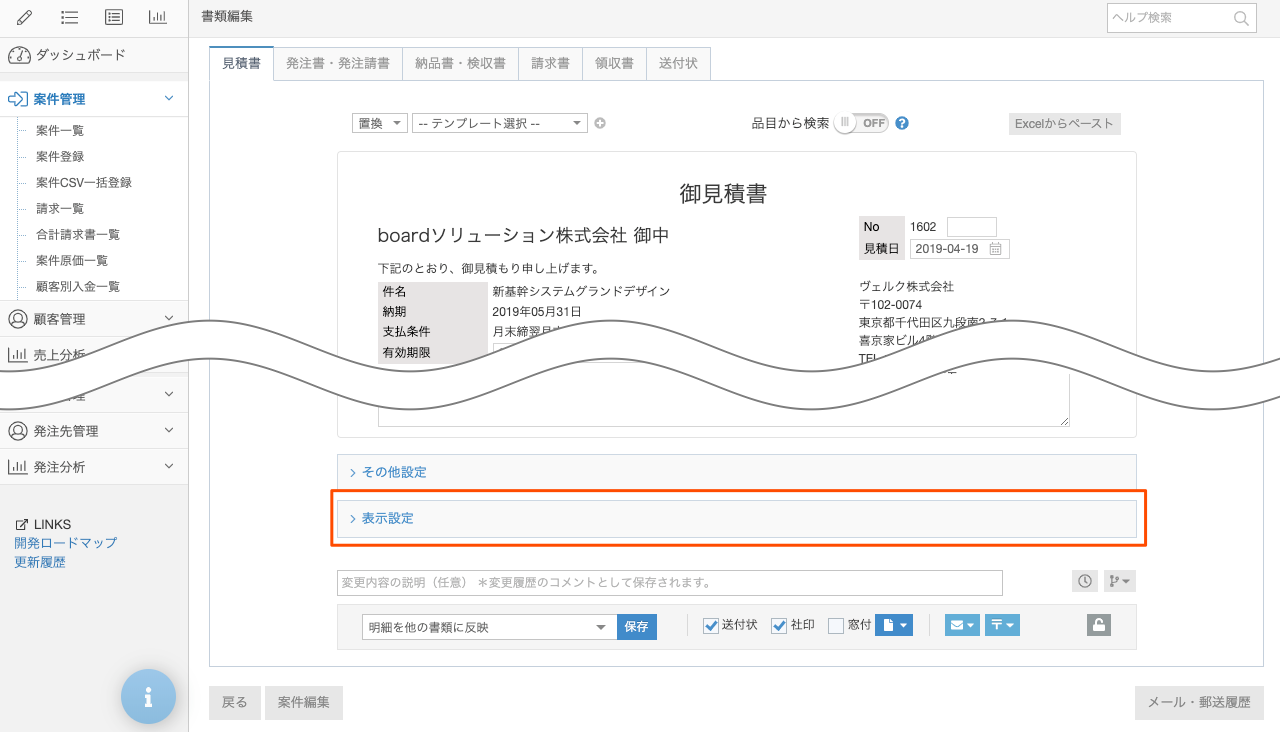
ここで設定した日付は、「PDF上」のみに使用され、その他のデータには影響しません。
たとえば、請求一覧に表示される請求日や集計機能で使用される請求日は、案件情報の請求日が使われ、表示設定で設定した請求日は関係しません。
## 各種日付のデフォルト
### 案件
| 書類 |
日付 |
デフォルト |
変更可能箇所 |
| 見積書 |
見積日 |
見積書編集画面の「見積日」 |
なし |
| 発注書 |
発注日 |
空欄 |
発注書編集画面の「表示設定」 |
| 発注請書 |
発行日 |
出力日 |
発注書編集画面の「表示設定」 |
| 納品書 |
納品日 |
納品書編集画面の「納品日」 |
納品書編集画面の「表示設定」 |
| 検収書 |
検収日 |
空欄 |
納品書編集画面の「表示設定」 |
| 請求書 |
請求日 |
案件情報の請求日 |
請求書編集画面の「表示設定」 |
| 領収書 |
発行日 |
出力日 |
領収書編集画面の「表示設定」 |
| 送付状 |
送付日 |
出力日 |
送付状編集画面の「表示設定」 |
### 発注
| 書類 |
日付 |
デフォルト |
変更可能箇所 |
| 見積依頼書 |
依頼日 |
見積依頼書編集画面の「依頼日」 |
なし |
| 発注書 |
発注日 |
発注書編集画面の「発注日」 |
なし |
| 発注請書 |
発行日 |
空欄 |
なし |
| 検収書 |
検収日 |
検収書編集画面の「検収日」 |
検収書編集画面の「表示設定」 |
| 支払通知書 |
支払日 |
支払通知書編集画面の「支払日」 |
なし |
| 送付状 |
送付日 |
出力日 |
送付状編集画面の「表示設定」 |
なお、案件管理の見積日・納品日・請求日、および発注管理の検収日・支払日は、「書類詳細設定」の日付設定を「出力日」に設定している場合、デフォルトが案件情報のデータではなく出力日になります。
書類詳細設定の日付設定については「[書類詳細設定〜見積書・請求書・発注書等の各種書類のカスタマイズ](/helps/help_document_settings/)」をご覧ください。
# 書類の明細で見出し・小計行を使用する
Source: https://the-board.jp/helps/help_section_section_total_on_documents/
見積書・請求書等の書類の明細行に、見出し行・小計行を追加することができます。
## 行の種類を切り替える
書類登録画面で、以下のように、各明細行の左側に行の種類を選択することができます。ここで、見出し行・小計行を選択すると、通常の明細行から入力フォームが切り替わります。
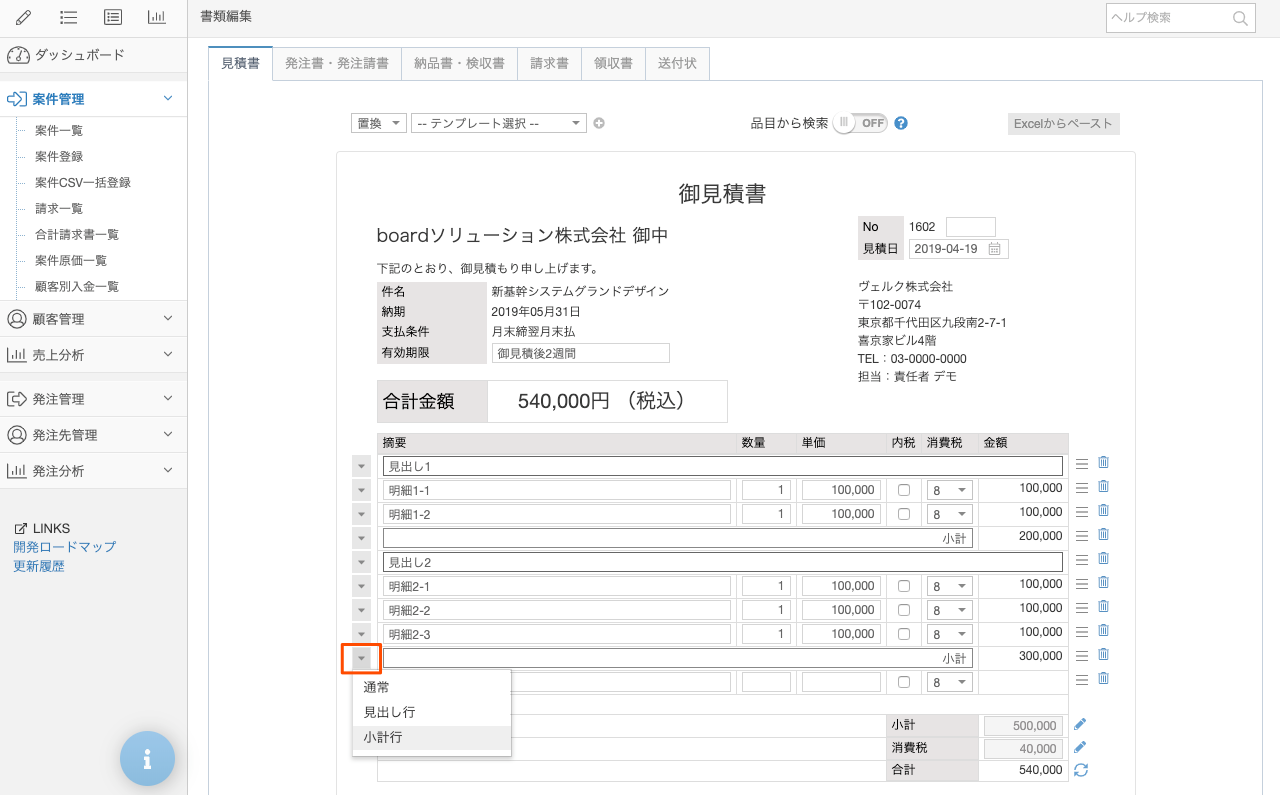
小計行は、「1つ上の小計行以降の合計金額」を自動的に計算する仕組みになっています。
見出し行・小計行を設定すると以下のように表示されます。(下図はデフォルトデザインの場合で、見た目はデザインテンプレートによって異なります)
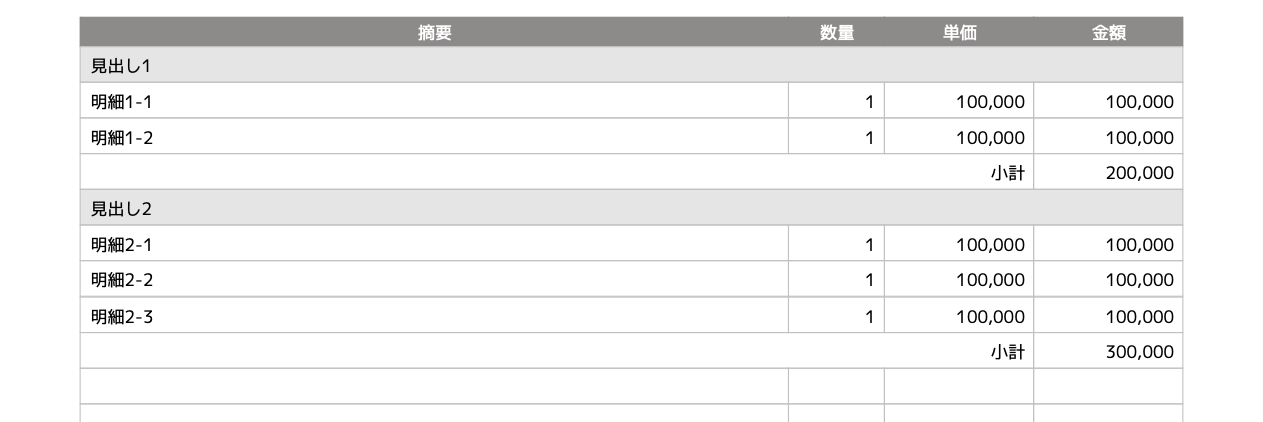
見出し行と小計行は、必ずしもセットで使う必要はなく、それぞれ単体で使用することができます。
# 内税での入力
Source: https://the-board.jp/helps/help_enter_price_included_tax_on_documents/
デフォルトでは、書類の明細行の単価は外税(税抜き金額)を入力し、税抜き金額の合計から消費税を計算していますが、明細行に内税(税込金額)を入力できるようにすることができます。
## 内税入力をONにする
内税入力はデフォルトではOFFになっていますので、内税入力を有効にしたい場合は、上メニューの「設定→書類詳細設定」画面で対象の設定の「編集」に移動し、「内税入力」をONにしてください。
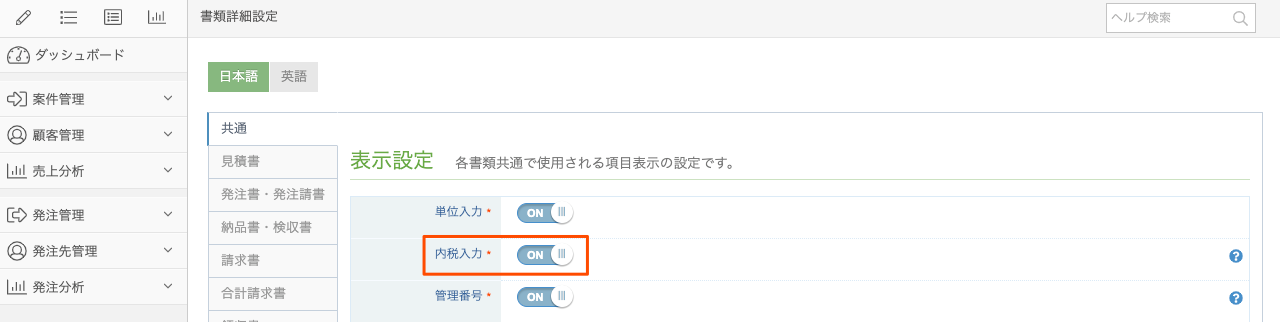
## 明細行で内税で入力する
書類詳細設定で「内税入力」がONになっていると、書類登録画面で以下のように、各行に「内税」のチェックができるようになります。
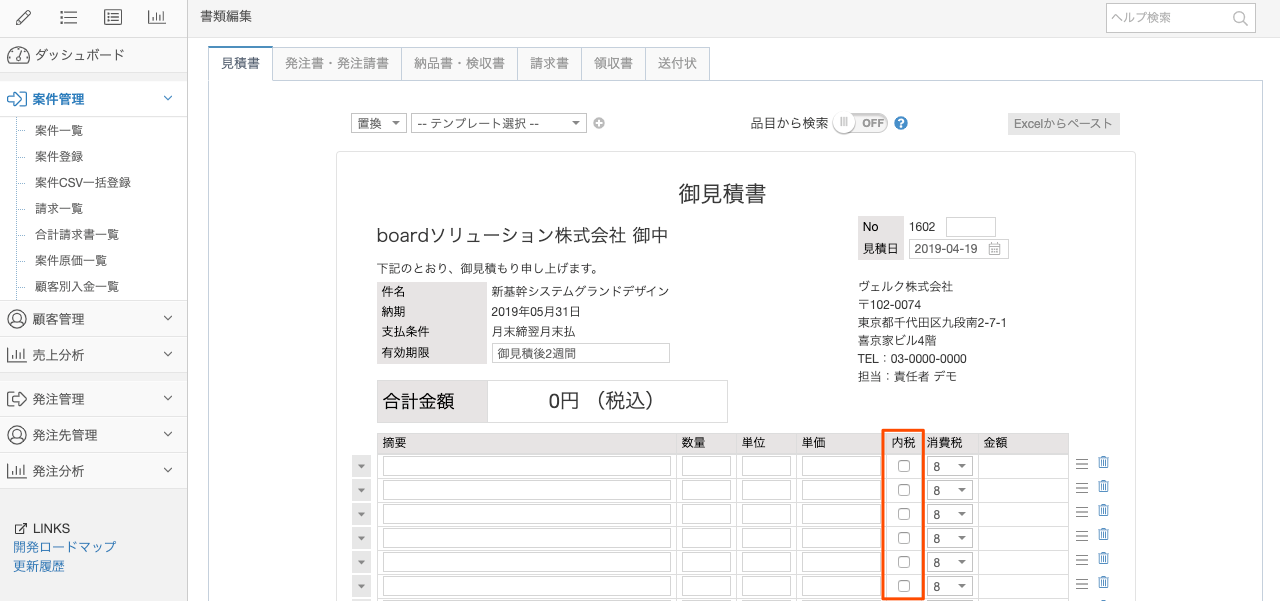
内税の列にチェックが付いている場合は、税込金額として扱われ、消費税の計算時に考慮されます。
# 書類の金額表示のパターン〜税込み・税抜き・合計欄非表示
Source: https://the-board.jp/helps/help_amount_display_type_of_documents/
デフォルトでは、書類は税込みでの表示になりますが、この表示形式をいくつかから選択することができます。
なお、この設定のデフォルトは、「[デフォルト設定](/helps/help_default_settings/)」にて指定することができます。
## 表示設定を変更
金額表示は、各書類登録画面の「表示設定」から変更することができます。
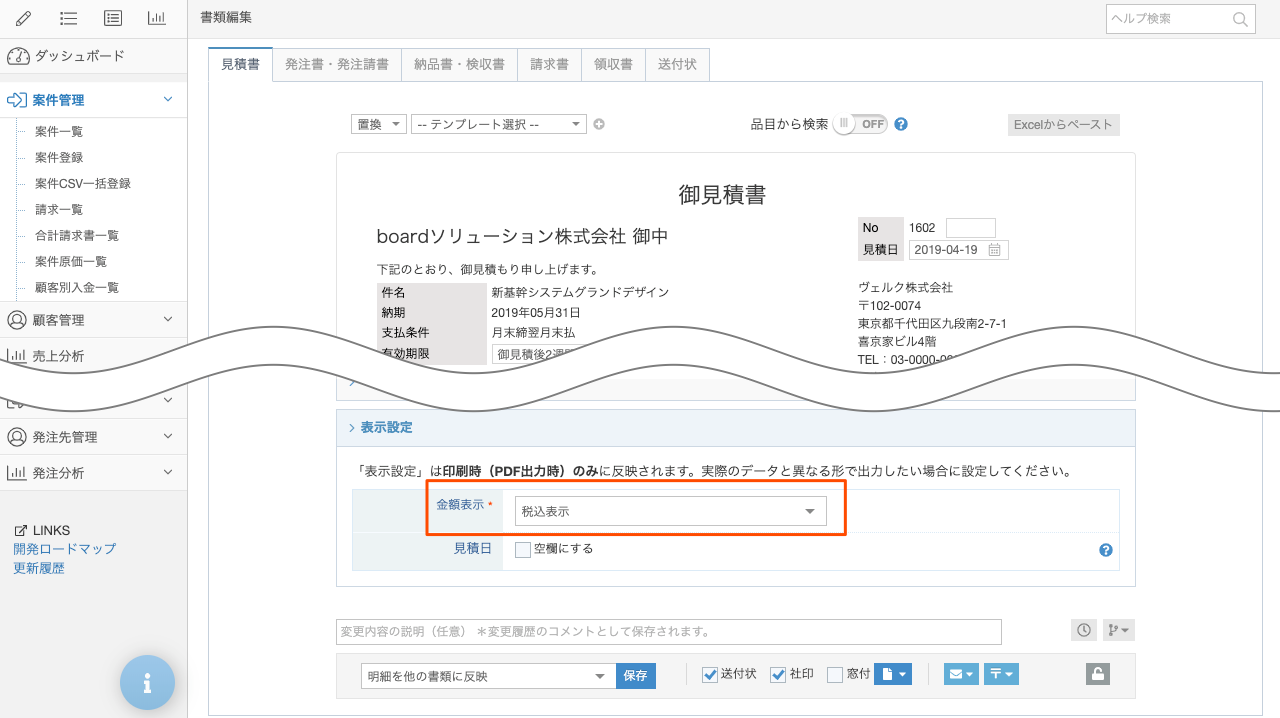
### 税込表示
デフォルトの表示形式です。ヘッダー部分の合計欄を税込みで表示し、明細下の合計行に、小計・消費税・合計の3行を表示します。


### 合計欄を税抜表示+明細下の小計・消費税を非表示
ヘッダー部分の合計欄を税抜きで表示し、明細下の合計行は、合計のみを表示し、小計・消費税は表示しません。


### 合計欄のみ税抜表示
ヘッダー部分の合計欄を税抜きで表示し、明細下の合計行に、小計・消費税・合計の3行を表示します。


### 合計表示なし
合計欄・明細行下ともに合計を表示しません。同一の見積書の中で複数の見積もりを書くケースでお使いいただけます。


# 書類上の日付を空欄にする
Source: https://the-board.jp/helps/help_set_date_blank_on_documents/
PDF出力時のみ、書類の日付を空欄にすることができます。
書類登録画面の下部にある「表示設定」で、下図のように「空欄にする」という項目があります。これにチェックを入れて保存後、PDFを出力すると、該当の日付が空欄で出力されます。
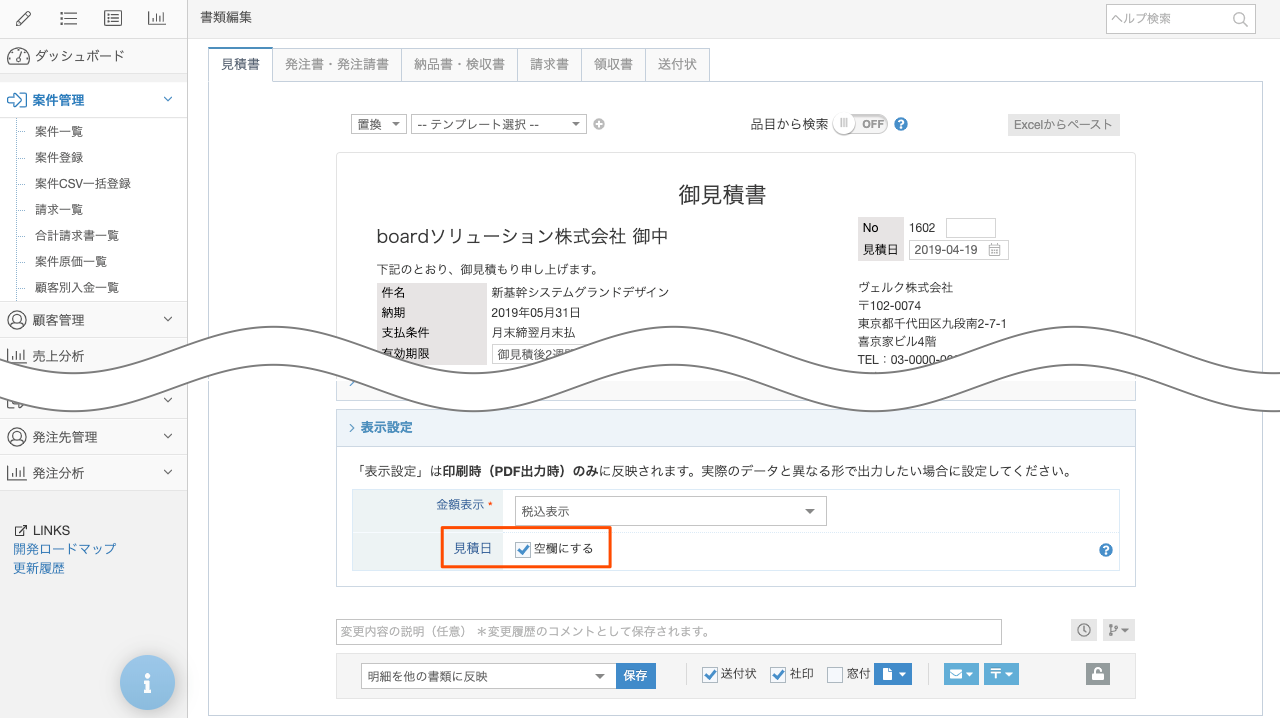
なお、元々日付を空欄にすることができる項目(例:発注日)には「空欄にする」設定はありません。
# 書類の自動一時保存機能
Source: https://the-board.jp/helps/help_temp_save_of_documents/
書類登録画面では、入力中の情報は自動的に一時保存されて、誤ってブラウザーを閉じてしまったり、画面遷移してしまっても、直前の状態でデータが一時保存されているため、復旧できるようになっています。
なお、自動保存は、「一時データ」として保存され、実際の書類データとは別のものとして保存されていますので、実際の書類データが書き換わるわけではありません。
## 自動保存の対象画面
以下の画面で、自動的に一時保存されます。
* 案件の書類登録画面(見積書、発注書、納品書、請求書、領収書)
* 合計請求書の登録画面(合計請求書)
* 発注の書類登録画面(見積依頼書、発注書、検収書、支払通知書)
## 自動保存の対象データ
自動保存は、書類登録画面上の以下の項目が自動的に一時保存されます。
* 明細行の各項目(摘要、数量、単位、単価、内税、消費税、源泉徴収有無)
* 備考
## 自動保存の間隔
自動保存は、10秒毎に保存されるようになっていますので、それよりも短い間に入力されたものは保存されていない可能性があります。
## 自動一時保存からの復旧
自動保存された一時データがある場合、書類登録画面に行くと、以下のように表示されます。
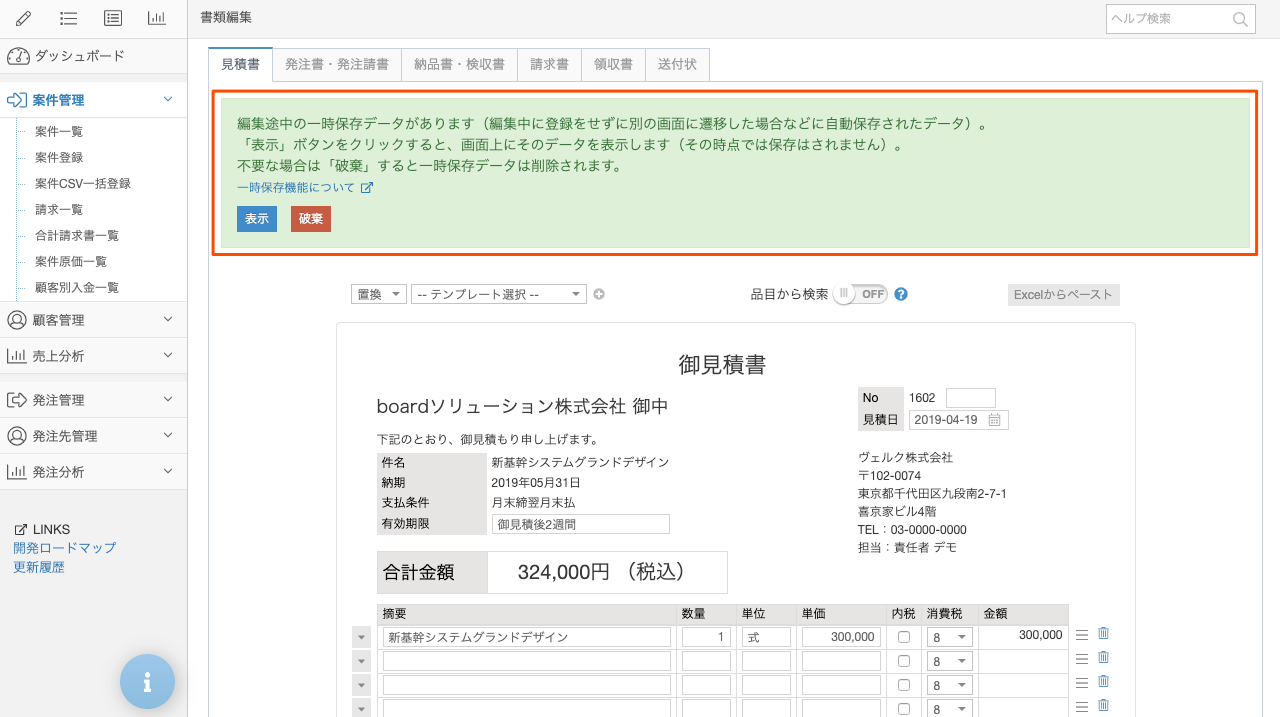
「表示」を押すと、一時データが明細・備考に反映されます。なお、この時点では保存されていませんので、保存したい場合は、必ず書類の「保存」ボタンを押してください。
一時保存データが不要の場合は、「破棄」ボタンをクリックすると、一時保存データは削除されます。
## オフライン時の自動保存
自動一時保存データは、サーバー側に保存されていますので、インターネットに接続していない場合は一時保存されませんのでご注意ください。
# 書類の宛名の下に住所や担当者名を表示する
Source: https://the-board.jp/helps/help_display_address_and_name_under_destination_on_document/
デフォルトでは、書類の左上の宛名部分は、下図のように会社名のみが表示されています。
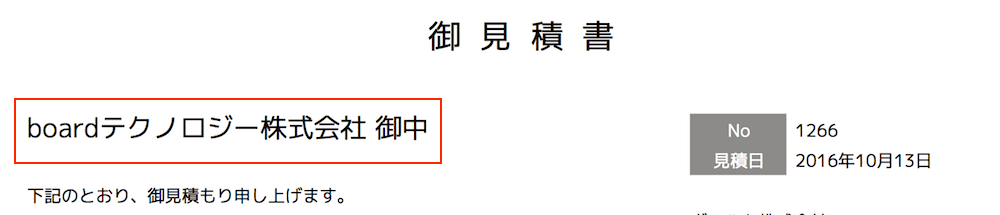
会社名の下に住所や担当者名を表示するフォーマットが使われることもありますが、そのようなフォーマットにも対応することができます。
## 書類詳細設定で表示設定を変更
宛名の下に住所や担当者名を表示するには、上メニューの「設定→書類詳細設定」で設定することができます。
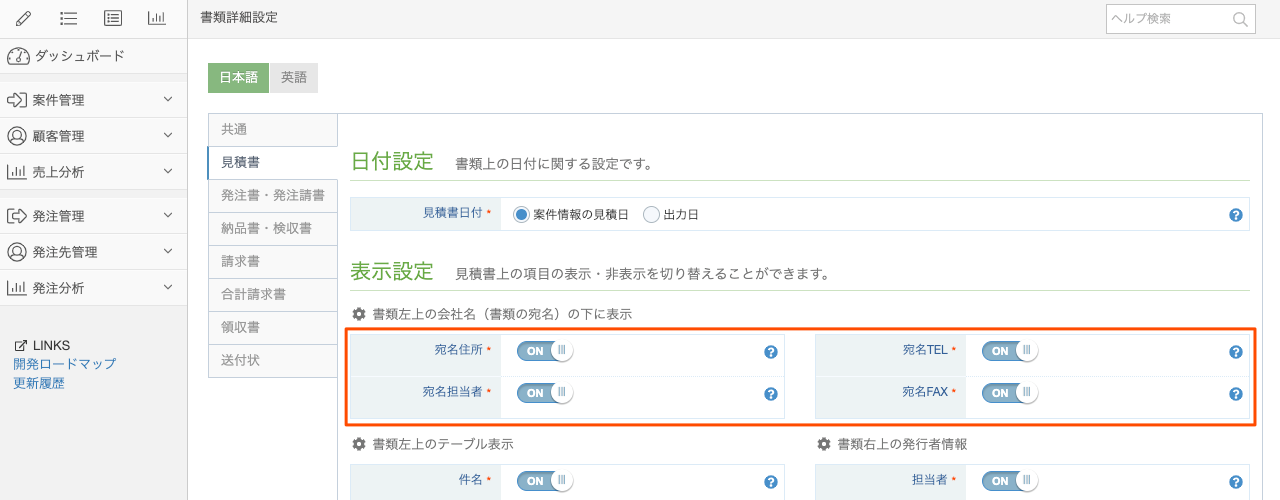
上図のように、書類ごとの表示設定で、「宛名住所」「宛名担当者」「宛名TEL」「宛名FAX」という項目があり、これらをONにすると、書類左上の宛名の下に、ONにした情報が表示されるようになります。

# 書類が複数ページにわたる場合にフッターにページ番号を表示
Source: https://the-board.jp/helps/help_page_number_on_footer/
見積書や請求書などの書類が2ページ以上になる場合に、フッターに案件Noとページ番号を表示することができます。

上図のように、「案件No 現在のページ数 / 総ページ数」という形式で表示されます。案件Noの代わりに「管理番号」を表示する設定にしている場合は、フッターにも「管理番号」が表示されます。
## ページ番号の表示を有効にする
ページ番号の表示は、デフォルトでは無効になっていますので、上メニューの「設定→書類詳細設定→共通タブ」にある「複数ページ時のフッター」をONにしてください。
## ページ番号が表示される条件
ページ番号は、2ページ以上になる場合のみ表示されます。そのため、「書類詳細設定」で設定をONにしている場合でも、1ページ以内に収まる場合はページ番号は表示されません。
また、送付状とセットで出力した場合、送付状は総ページ数のカウントには含まれず、またページ番号も表示されません。「見積書」や「請求書」などの書類でのみページ番号が表示されます。
## 注意事項
ページ番号の設定を有効にすると、フッター部分にページ番号を表示するための領域を確保するため、表示しない設定の状態よりも、1ページあたりの表示可能行数が1〜2行減ります。
*設定が有効になっている時点でフッターに領域を確保するため、「設定が有効&1ページに収まる」場合においても、1〜2行分のフッター領域は確保されます。
# 書類の摘要・見出し行で利用可能な差込タグ
Source: https://the-board.jp/helps/help_description_replacement_tag/
明細の「摘要」「見出し行」では、差込タグを使って年月を動的に表示させることができます。たとえば、書類編集画面上では下記のように差込タグを入力します。
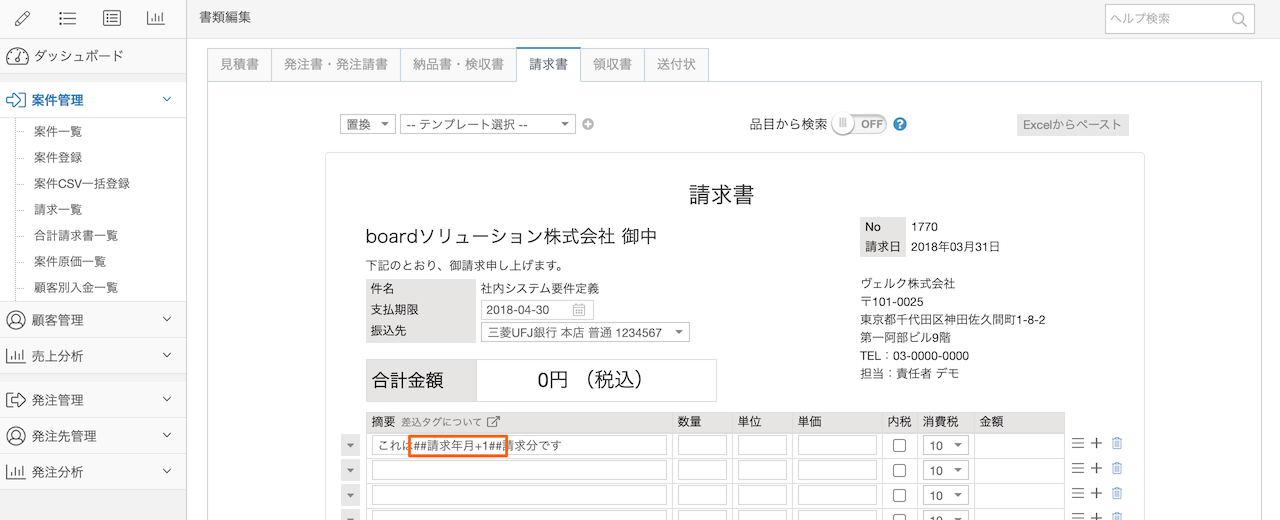
この状態で保存してPDFに出力すると、以下のように年月表記に置き換わります。

***差込タグを使用してメール・郵送をする場合は、必ず事前にPDF出力をして、差込タグが年月表示に置き換えられていることをご確認ください。**
## 利用可能な差込タグ
「摘要」「見出し行」で以下の差込タグが利用可能です。
| ##請求年月## |
請求月に置き換わります |
| ##請求年月+n## |
nは1〜12を指定することができ、請求月に指定月数をプラスした年月に置き換わります。
例)
請求日:2024/3/31、差込タグ:##請求年月+1##
↓
PDF上の表示:2024年4月
|
| ##請求年月-n## |
nは1〜12を指定することができ、請求月に指定月数をマイナスした年月に置き換わります。
例)
請求日:2024/3/31、差込タグ:##請求年月-1##
↓
PDF上の表示:2024年2月
|
## 差込タグが利用可能な書類
差込タグは「請求日」を元にしているため、利用可能な書類は以下のとおりです。
### 案件
* 納品書
* 請求書
* 領収書
* 合計請求書
### 発注
* 検収書
* 支払通知書
なお、定期請求・分割請求・定期支払・分割支払における納品書・検収書では、納品書・検収書が1枚か複数かによって表示される年月が異なります。
* 納品書・検収書が1枚の場合は、初月の請求日を元に年月を算出します。
* 納品書・検収書が複数の場合は、納品書・検収書に対応する請求書・支払通知書の請求日を元に年月を算出します。
## 定期請求・定期支払の自動挿入メッセージの代わりに使用する場合
定期請求・定期支払の場合、案件の見積書、発注の見積依頼書・発注書から他の書類に反映する際に、自動的に「○年○月請求分」という文言(自動挿入メッセージ)が挿入されるようになっています。
この文言で使用される年月は、反映元の書類編集画面上部の項目「自動挿入メッセージ年月」で「請求月」「請求月の翌月」「請求月の前月」のいずれかを選択して指定できますが、2ヶ月以上ずれる場合はこの部分で指定することができません。この場合、差込タグを使って対応することができます。
1\. 書類編集画面ですでに自動挿入メッセージが挿入されている場合は、それを削除します。
2\. 「`##請求年月+2##`」など、必要な差込タグを入力します。
3\. 書類を保存する際、保存ボタンの隣りにある保存オプションで、請求書の場合は「未請求の請求書・領収書へ明細を反映」、支払通知書の場合は「請求書未受領の支払通知書へ明細を反映」を選択して保存します。
こうすることで一括で反映することができます。
# Excel・Googleスプレッドシート・Numbersからコピーした内容を書類編集画面にペースト
Source: https://the-board.jp/helps/help_paste_from_excel/
Excel・Googleスプレッドシート・Numbersからコピーした内容や、「[明細をクリップボードにコピー](/helps/help_how_to_edit_rows/#%E6%98%8E%E7%B4%B0%E3%82%92%E3%82%AF%E3%83%AA%E3%83%83%E3%83%97%E3%83%9C%E3%83%BC%E3%83%89%E3%81%AB%E3%82%B3%E3%83%94%E3%83%BC)」の機能でコピーした内容を書類編集画面にペースト(貼り付け)することができます。
書類編集画面の「その他操作→Excelからペースト」をクリックすると、ペーストするための入力欄が表示されます。
*メニュー名は「Excelからペースト」ですが、Googleスプレッドシート・Numbersの場合も同様です。
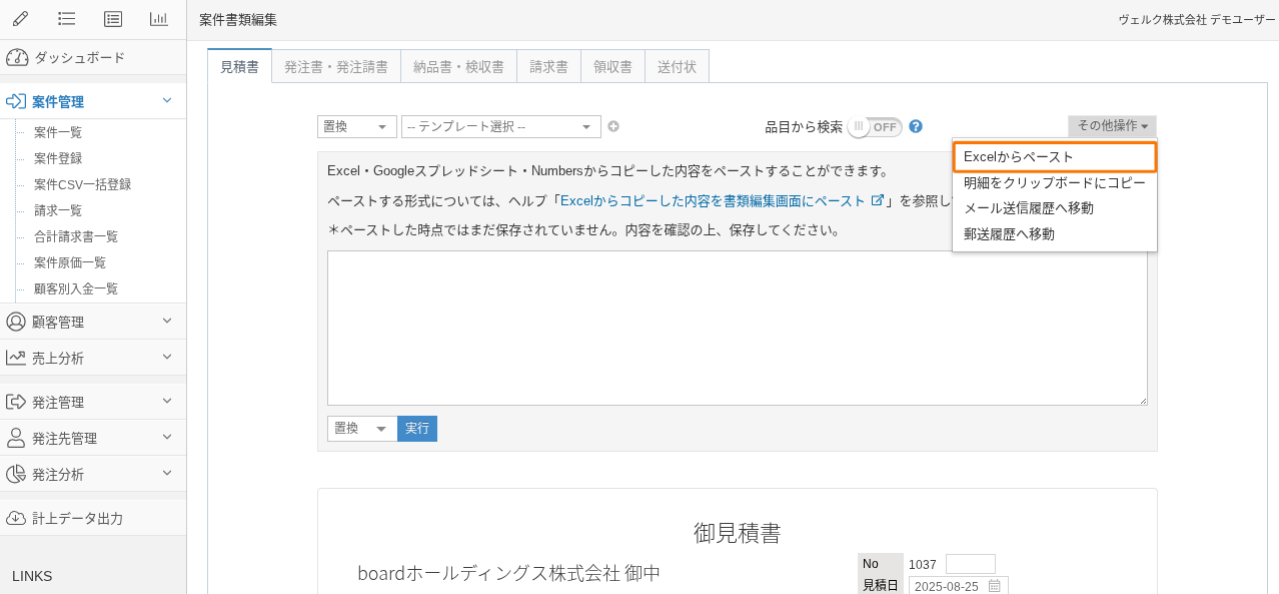
入力欄にペースト後、「実行」ボタンを押すと、書類編集画面の明細行部分に内容が反映されます。この時点ではまだデータは保存されていないので、内容を確認の上、画面下方の保存ボタンで保存してください。
## ペーストするデータのフォーマット
ペースト可能な項目は、「行の種類」「摘要」「数量」「単位」「単価」です。たとえば、以下のような内容をコピーして、ペーストすることができます。
なお、タブ区切りのデータであれば、Excel・Googleスプレッドシート・Numbers以外からのデータでもペーストすることができます。
### 行の種類を指定する場合のフォーマット
行の種類を指定してペーストしたい場合、1列目に行の種類を入れてください。1列目に1つでも行の種類が記載されている場合は「行の種類を含むフォーマット」として判定されます。
行の種類は、Excel上では以下のように指定します。
- ##見出し行##
- ##小計行##
- ##通常##
*「[明細をクリップボードにコピー](/helps/help_how_to_edit_rows/#%E6%98%8E%E7%B4%B0%E3%82%92%E3%82%AF%E3%83%AA%E3%83%83%E3%83%97%E3%83%9C%E3%83%BC%E3%83%89%E3%81%AB%E3%82%B3%E3%83%94%E3%83%BC)」の機能でコピーした内容をペーストすると、このフォーマットになります。
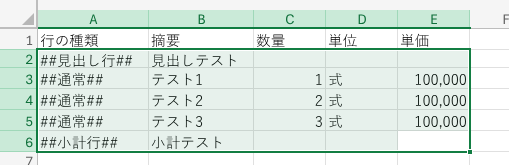 上記をペーストすると、書類編集画面では以下のようになります。
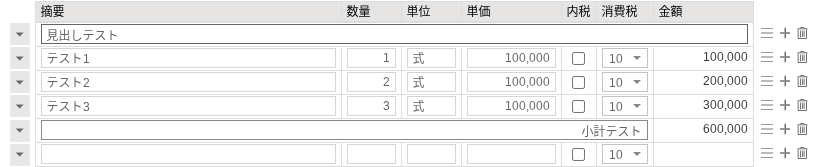
### 行の種類を指定しない場合のフォーマット
1列目に行の種類が記載されていない場合、すべて通常行になります。
#### 単位表示ONの場合
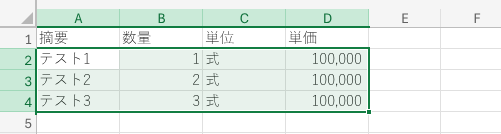
上記をペーストすると、書類編集画面では以下のようになります。

#### 単位表示OFFの場合
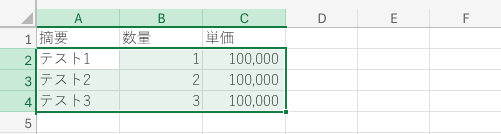
上記をペーストすると、書類編集画面では以下のようになります。

#### 摘要のみの場合
以下のように一部の項目のみをコピーすることも可能です。
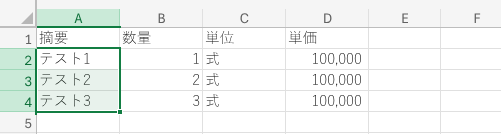
上記をペーストすると、書類編集画面では以下のようになります。

#### 摘要と単価のみの場合
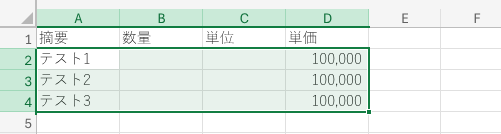
上記をペーストすると、書類編集画面では以下のようになります。

## 置換と追記
ペーストする際の方法として、「置換」または「追記」を選択することができます。
「置換」の場合は、書類編集画面の明細行にある内容を引き継がず、すべての内容を置き換えます。
「追記」の場合は、書類編集画面の明細行にある内容を引き継ぎ、その末尾に追記します。
## 入力制限
このペースト機能には、以下の入力制限があります。
- 入力チェックは画面上の操作と同様に動作します。たとえば、「数量」に数値以外の文字が含まれている場合、入力チェックに弾かれて空欄になります。
- 一度にペーストできる行数は500行までです。それ以上の内容は無視されます。
# 軽減税率を含む書類の作成
Source: https://the-board.jp/helps/help_document_for_reduced_tax_rate/
当ヘルプでは軽減税率を含む書類の登録方法を説明します。旧税率の8%と区別するため登録方法が異なりますのでご注意ください。
## 軽減税率対応機能を有効にする
軽減税率対応機能はデフォルトでは無効のため、上メニューの「設定→機能表示設定」で、「軽減税率」の設定をONにしてください。(管理者のみ)
なお、「軽減税率」の設定は、「案件」と「発注」で分かれているので、必要な方をONにしてください。
## 軽減税率を含む書類を登録する
「機能表示設定」で「軽減税率」をONにすると、案件・発注編集画面で「軽減税率」の項目が表示されます。軽減税率を含む案件・発注を登録する場合は、この項目を「ON」にしてください。
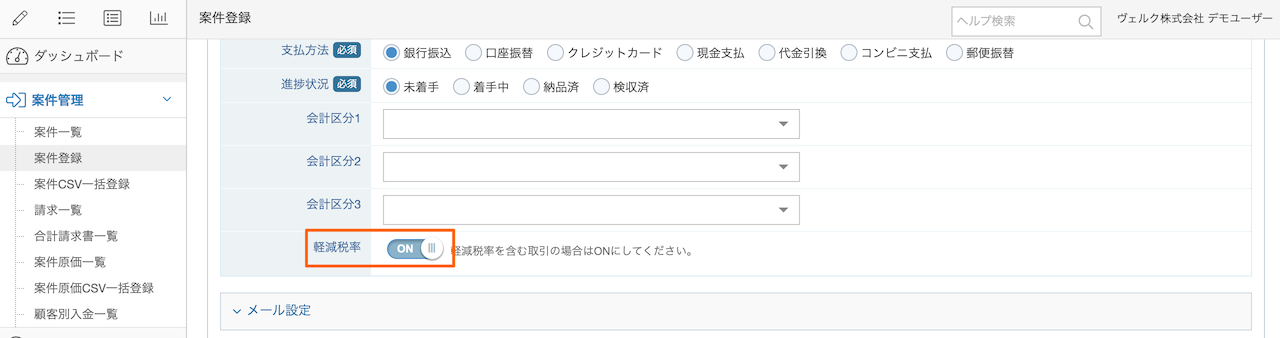
「軽減税率」がONの案件・発注の書類は、下図のように、各明細行に「軽減」のチェックボックスが表示されますので、軽減税率対象のものにチェックを付けてください。
*「軽減」のチェックを付けると、税率は自動的に「8%」で固定されます。
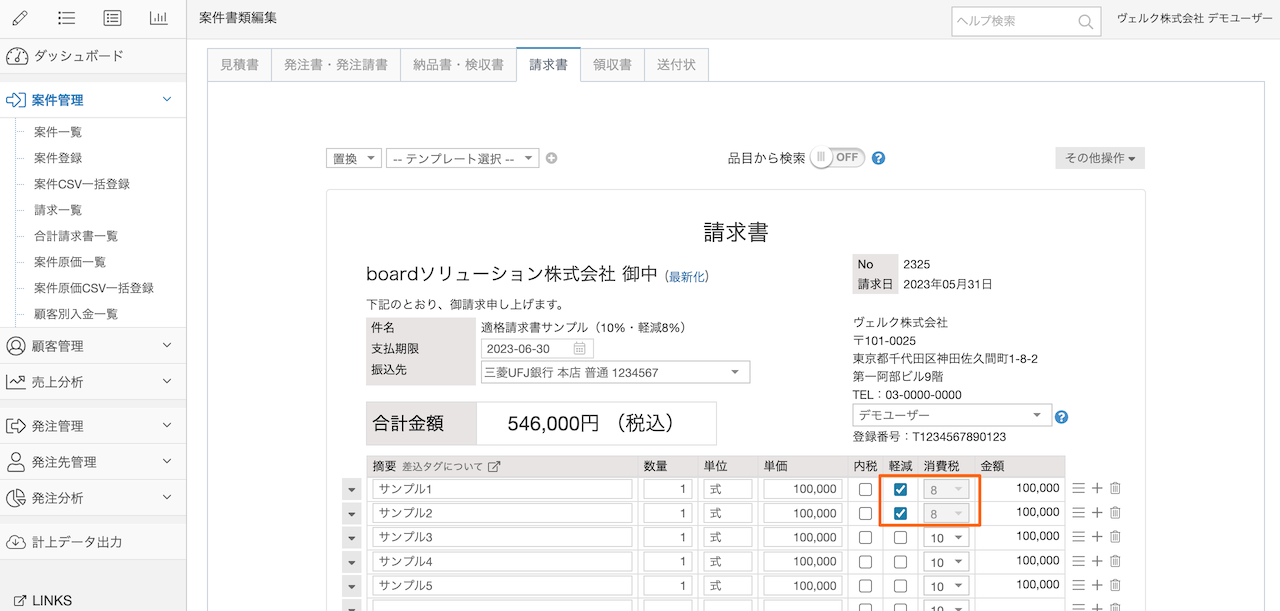
上記の内容で保存後、書類を出力すると、下図のように軽減税率対象の行に注釈が表示され、適格請求書フォーマットの場合は「税率別内訳」でも旧8%と区別して表示されます。
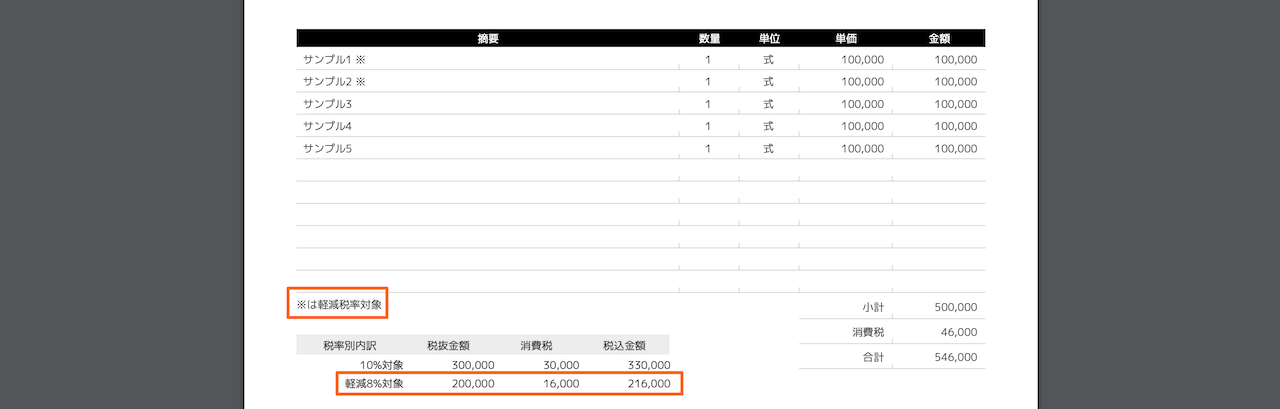
*上記のように書類が表示されるには、「書類詳細設定」で対象の書類の「書類表示形式」が「適格請求書」に設定されている必要があります。詳しくは[適格請求書のヘルプ](/helps/help_invoice_system_document_format/#%E9%81%A9%E6%A0%BC%E8%AB%8B%E6%B1%82%E6%9B%B8%E3%83%95%E3%82%A9%E3%83%BC%E3%83%9E%E3%83%83%E3%83%88%E3%81%AB%E5%88%87%E3%82%8A%E6%9B%BF%E3%81%88%E3%82%8B)をご確認ください。
## デフォルト設定(会社)
軽減税率に関しては、会社アカウント全体に対して、以下のデフォルトを設定できます。
- 案件・発注を新規登録する際、案件登録画面・発注登録画面の「軽減税率」項目をあらかじめONにしておく
- 書類編集画面の明細ですべての行のチェックボックスにチェックを入れておく
詳しくは、ヘルプ「デフォルト設定(会社)」の「[軽減税率](/helps/help_default_settings/#%E8%BB%BD%E6%B8%9B%E7%A8%8E%E7%8E%87)」をご覧ください。
## 注意事項
### 旧税率の8%との違い
書類編集画面上の「消費税」列に「8」がありますが、「軽減」チェックを付けずに「8」を選択しただけの状態は「旧税率の8%」になります。
軽減税率の場合、旧税率と区別するために、前述の「軽減」チェックをつける必要がありますのでご注意ください。
なお、軽減税率の意図で「旧8%」を選択している場合、書類上の金額は8%で計算されますが、以下の影響があります。
* 適格請求書の「税率別内訳」の表示が旧8%として集計される
* 会計連携機能において、旧税率の税区分として連携される
# 書類の小計・消費税を手動で変更する
Source: https://the-board.jp/helps/help_change_subtotal_and_tax_manually/
書類の「小計」「消費税」は自動計算されますが、手動で変更することも可能です。
上記をペーストすると、書類編集画面では以下のようになります。

### 行の種類を指定しない場合のフォーマット
1列目に行の種類が記載されていない場合、すべて通常行になります。
#### 単位表示ONの場合

上記をペーストすると、書類編集画面では以下のようになります。

#### 単位表示OFFの場合

上記をペーストすると、書類編集画面では以下のようになります。

#### 摘要のみの場合
以下のように一部の項目のみをコピーすることも可能です。

上記をペーストすると、書類編集画面では以下のようになります。

#### 摘要と単価のみの場合

上記をペーストすると、書類編集画面では以下のようになります。

## 置換と追記
ペーストする際の方法として、「置換」または「追記」を選択することができます。
「置換」の場合は、書類編集画面の明細行にある内容を引き継がず、すべての内容を置き換えます。
「追記」の場合は、書類編集画面の明細行にある内容を引き継ぎ、その末尾に追記します。
## 入力制限
このペースト機能には、以下の入力制限があります。
- 入力チェックは画面上の操作と同様に動作します。たとえば、「数量」に数値以外の文字が含まれている場合、入力チェックに弾かれて空欄になります。
- 一度にペーストできる行数は500行までです。それ以上の内容は無視されます。
# 軽減税率を含む書類の作成
Source: https://the-board.jp/helps/help_document_for_reduced_tax_rate/
当ヘルプでは軽減税率を含む書類の登録方法を説明します。旧税率の8%と区別するため登録方法が異なりますのでご注意ください。
## 軽減税率対応機能を有効にする
軽減税率対応機能はデフォルトでは無効のため、上メニューの「設定→機能表示設定」で、「軽減税率」の設定をONにしてください。(管理者のみ)
なお、「軽減税率」の設定は、「案件」と「発注」で分かれているので、必要な方をONにしてください。
## 軽減税率を含む書類を登録する
「機能表示設定」で「軽減税率」をONにすると、案件・発注編集画面で「軽減税率」の項目が表示されます。軽減税率を含む案件・発注を登録する場合は、この項目を「ON」にしてください。

「軽減税率」がONの案件・発注の書類は、下図のように、各明細行に「軽減」のチェックボックスが表示されますので、軽減税率対象のものにチェックを付けてください。
*「軽減」のチェックを付けると、税率は自動的に「8%」で固定されます。

上記の内容で保存後、書類を出力すると、下図のように軽減税率対象の行に注釈が表示され、適格請求書フォーマットの場合は「税率別内訳」でも旧8%と区別して表示されます。

*上記のように書類が表示されるには、「書類詳細設定」で対象の書類の「書類表示形式」が「適格請求書」に設定されている必要があります。詳しくは[適格請求書のヘルプ](/helps/help_invoice_system_document_format/#%E9%81%A9%E6%A0%BC%E8%AB%8B%E6%B1%82%E6%9B%B8%E3%83%95%E3%82%A9%E3%83%BC%E3%83%9E%E3%83%83%E3%83%88%E3%81%AB%E5%88%87%E3%82%8A%E6%9B%BF%E3%81%88%E3%82%8B)をご確認ください。
## デフォルト設定(会社)
軽減税率に関しては、会社アカウント全体に対して、以下のデフォルトを設定できます。
- 案件・発注を新規登録する際、案件登録画面・発注登録画面の「軽減税率」項目をあらかじめONにしておく
- 書類編集画面の明細ですべての行のチェックボックスにチェックを入れておく
詳しくは、ヘルプ「デフォルト設定(会社)」の「[軽減税率](/helps/help_default_settings/#%E8%BB%BD%E6%B8%9B%E7%A8%8E%E7%8E%87)」をご覧ください。
## 注意事項
### 旧税率の8%との違い
書類編集画面上の「消費税」列に「8」がありますが、「軽減」チェックを付けずに「8」を選択しただけの状態は「旧税率の8%」になります。
軽減税率の場合、旧税率と区別するために、前述の「軽減」チェックをつける必要がありますのでご注意ください。
なお、軽減税率の意図で「旧8%」を選択している場合、書類上の金額は8%で計算されますが、以下の影響があります。
* 適格請求書の「税率別内訳」の表示が旧8%として集計される
* 会計連携機能において、旧税率の税区分として連携される
# 書類の小計・消費税を手動で変更する
Source: https://the-board.jp/helps/help_change_subtotal_and_tax_manually/
書類の「小計」「消費税」は自動計算されますが、手動で変更することも可能です。
手動変更の前にご確認ください
以下のケースに対しては、手動変更ではなく、各リンク先に示した機能をご利用ください。
* [内税(税込)での入力](/helps/help_enter_price_included_tax_on_documents/)
* [非課税・不課税の入力](/helps/help_tax_setting_per_line/)
* [端数処理(切り捨て・切り上げ・四捨五入)の設定](/helps/help_company_taxes/)
* [案件ごとの端数処理の変更](/helps/help_rounding_of_decimal_numbers/)
小計・消費税の手動変更は、デフォルトではOFFになっているので、上メニューの「設定→機能表示設定」で「小計・消費税手動変更」をONにしてください。(管理者のみ)
機能表示設定で「小計・消費税手動変更」をONにすると、下図のように、書類編集画面に「税率別内訳」が表示されます。各入力欄の右側にあるペンアイコンをクリックすると、内容を編集できるようになります。
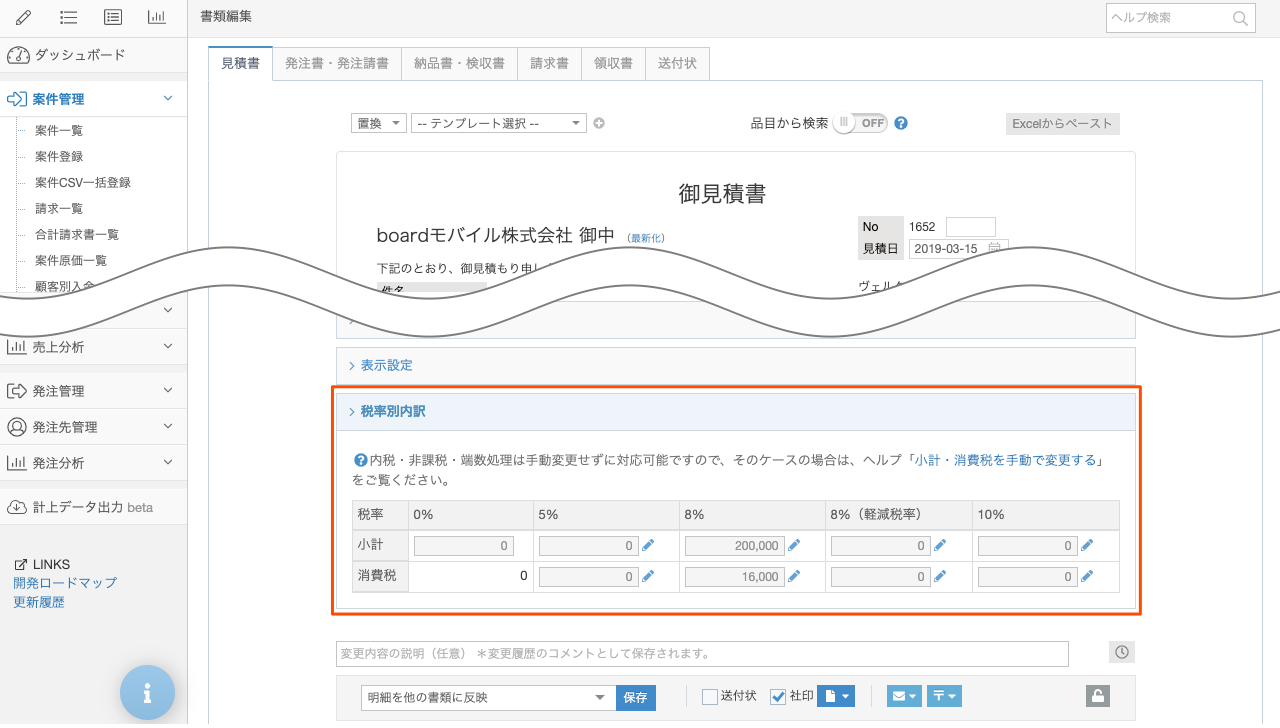
# 案件内の書類ごとに宛先・送付先を変更する
Source: https://the-board.jp/helps/help_different_clients_for_each_document/
*当機能は、案件と発注のどちらでも利用することができますが、当ヘルプでは記述をシンプルにするため、「案件」を題材に説明します。発注については、「案件→発注」「顧客→発注先」に読み替えてください。
boardは、「案件単位」で見積書や請求書などの書類を管理する仕組みであるため、基本的には、同一案件内の各書類の宛先は、案件に設定した顧客の宛先が共通で使用されます。
一方、同一案件内の書類であっても、その中の特定の書類に対して、異なる宛先・送付先を設定したいというケースはあるため、そのような場合には当機能をご利用ください。
## 利用シーン
たとえば、以下のようなケースに対応することができます。
* 見積書は営業担当者宛、請求書は経理担当者宛
* 見積書は子会社宛、請求書は経理業務を一括で行っている親会社宛
* 納品書は店舗宛、請求書は本社宛
* 見積書・発注書は顧客宛、請求書は経理代行を委託している会社宛
## 基本的な概念
各書類の編集画面下部の「その他設定」内に、「書類上の宛先」「送付先」という設定項目があります。それぞれ適用される対象が異なります。
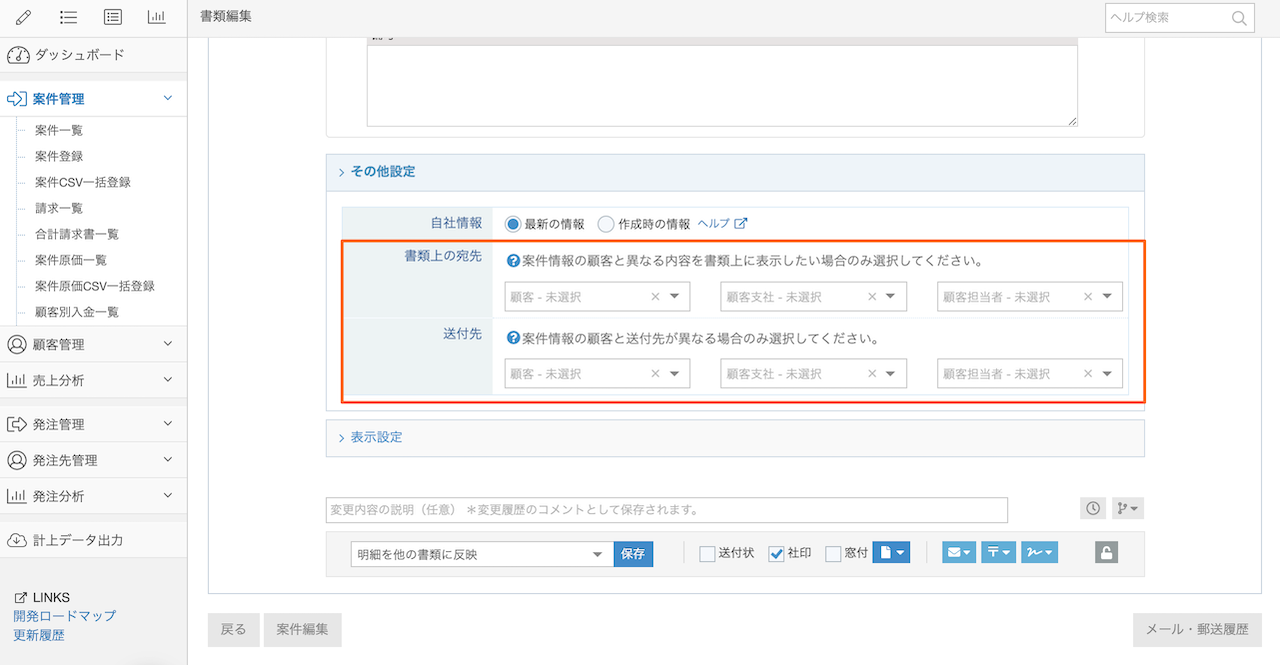
*「書類上の宛先」「送付先」では、それぞれ顧客・顧客支社・顧客担当者を指定することができますが、以降の説明では、便宜的にまとめて「顧客」と記します。
### 書類上の宛先
書類左上の「○○株式会社 御中」の部分が指定の顧客に置き換わります。また、送付状・窓付き封筒の窓枠の宛名・郵送代行・メール送信など、その書類のすべての宛先が、指定の顧客に置き換わります。
つまり、「書類上の宛先」を変更すると、書類上の表記も、送付先も変わります。
たとえば、「見積書は子会社宛、請求書は親会社宛」というケースでは、この「書類上の宛先」を使用します。
### 送付先
書類左上の「○○株式会社 御中」の部分には影響せず、送付状の宛名・窓付き封筒の窓枠の住所や会社名・郵送代行の送付先・メール送信先のメールアドレス・メール送信履歴の送付先など、実際に送る宛先が指定の顧客に置き換わります。
つまり、「送付先」は「どこに(誰に)送るか」を指定するものであり、書類上の宛名表記が「誰(どの会社)宛か」という点には影響しません。
たとえば、「書類上の宛名表記はすべて同じだが、送付先は見積書を営業担当、請求書は経理担当としたい」というケースでは、この「送付先」の設定を使用します。
「書類上の宛先」と「送付先」の両方を指定した場合、送付先が適用される箇所に関しては、送付先の設定が優先されます。そのため、「案件情報→書類上の宛先→送付先」という順番で上書きされていきます。
なお、「書類上の宛先」「送付先」が未設定の場合は、案件情報の設定が引き継がれます。そのため、「書類上の宛先」「送付先」を使って、「案件情報で設定した内容を空欄に置き換える」ということはできません。
たとえば、「案件情報に顧客担当者を指定して、請求書上では顧客担当者を未設定にする」ということはできません。
## 適用範囲の早見表
顧客情報は、書類上の表示だけでなく、様々な箇所に使用されています。そのため、当機能によって、書類に関しては様々なケースに対応できるようになる一方、書類以外の機能においては、それが適用される範囲がわかりにくくなります。
影響範囲を確認したい場合、あるいは意図しない表示になっているため原因を調べたいという場合は、以下の早見表をご利用ください。
| 反映箇所 |
書類上の宛先 |
送付先 |
| 書類の宛先(書類左上の○○株式会社 御中) |
○ |
× |
| 送付状の宛先 |
○ |
○ |
| 窓付きレイアウト・郵送代行時の窓枠に表示される宛先 |
○ |
○ |
| 送付状・郵送代行時の同封の判定 |
○ |
○ |
| メール送信時にデフォルトでセットされるメールアドレス |
○ |
○ |
| メール差込タグの「会社名」「担当者」 |
○ |
○ |
| メール・郵送履歴画面上の「顧客」 |
○ |
○ |
| ファイル名設定の差込タグの「顧客」 |
○ |
× |
| クラウドサイン連携の「契約相手の名称」「宛先」 |
○ |
× |
| DocuSign連携の「宛先」 |
○ |
× |
| 合計請求書の合算可否(同一顧客かどうか)判定 |
○ |
× |
| 捺印申請時の顧客名 |
○ |
× |
| 顧客別入金一覧での顧客単位の集約 |
○ |
× |
| 会計連携の「顧客」 |
○ |
× |
| 案件一覧・請求一覧等での検索・表示・CSVダウンロードでの「顧客」 |
× |
× |
| 分析機能における「顧客」 |
× |
× |
| 通知機能による通知内容記載の「顧客」 |
× |
× |
*「書類上の宛先」「送付先」の両方が指定されている場合、「送付先」が適用される箇所については「送付先」が優先されます。
## 書類ごとに宛先が異なる状態で同時に送付
boardでは、複数の書類をまとめてメール・郵送・電子契約サービス連携の送付ができるため、以下のような状況が発生する可能性があります。
1. 納品書は顧客A宛、請求書は顧客B宛とする
2. この「納品書&請求書」をまとめて送付
このように、宛先が異なる2つの書類をメール・郵送等で送ろうとした場合はエラーになり、これらは送付できないようになっています。
## 他の書類へ反映時の挙動
各書類保存時に、保存ボタン左側にある「保存オプション」で、保存内容を他の書類に反映することができます。この際、「書類上の宛先」「送付先」は、「同一種類の書類に反映した場合のみ」反映されるようになっており、他の種類の書類には反映されないようになっています。
たとえば、以下のようになります。
### 見積書で「書類上の宛先」を指定して「明細を他の書類に反映」を選択して保存
この場合、発注書・納品書・請求書・領収書には、見積書で指定した「書類上の宛先」は反映されません。
「書類上の宛先」「送付先」は、「書類単位」で設定する情報であるため、明細などとは異なり、他の書類には反映されないようになっています。
### 請求書で「書類上の宛先」を指定して「未請求の請求書・領収書へ明細を反映」を選択して保存
定期請求・分割請求において、請求書が複数ある場合は、未請求のものに一括反映するための保存オプションがあります。この場合、同一種類の書類(この例では請求書)に対しては、「書類上の宛先」「送付先」も反映されます。一方、領収書は別の種類の書類であるため、反映されません。
なお、上記では見積書・請求書について例示しましたが、他の書類においても同様の仕組みです。
## 顧客情報最新化
boardの顧客・顧客支社情報は、過去の案件を閲覧したり書類を発行したりした時に、当時の状態を再現できるよう、案件登録時の情報を案件ごとに保持するようになっています。
参考:[案件情報に紐付いた顧客・顧客支社情報を最新化する](/helps/help_about_snapshot_of_client_bank_info/)
この考え方は、「書類上の宛先」にも適用されます。一方、「送付先」については、過去の住所に郵送するということはないため、常に最新の情報が使用されます。
案件登録後に顧客情報を変更し、それを書類に反映したい場合、上記ヘルプにある方法で「顧客情報最新化」を行います。この場合、「書類上の宛先」の設定次第で「顧客情報最新化」の動きが変わります。
### 案件編集画面にある「顧客情報最新化」ボタン
案件情報に紐付く顧客情報のみが最新化の対象で、「書類上の宛先」を指定している書類には影響しません。
### 書類編集画面上にある「最新化」リンク
「書類上の宛先」が未指定の場合は、案件情報に紐付く顧客情報がすべて最新化されます。
「書類上の宛先」が指定されている場合は、その書類に紐付く顧客情報のみが最新化されます。案件情報や他の書類には影響しません。
## 送付状・郵送代行時の同封
複数の案件に対して、同時にPDF出力や郵送代行登録を行った場合、同じ宛先(顧客・顧客支社・顧客担当者の組み合わせ)の場合は、1つの送付状、1つの封筒に同封されるようになっています。
この同封の判定に際しては、実際に郵送される宛先を元に振り分けるため、「送付先」の設定が考慮されます。
たとえば、以下の3つの案件は、
* 案件1:案件情報に「顧客A」、請求書の「書類上の宛先」は未指定
* 案件2:案件情報に「顧客B」、請求書の「書類上の宛先」に「顧客A」
* 案件3:案件情報に「顧客B」、請求書の「送付先」に「顧客A」
「送付先」がすべて「顧客A」になるため、1つの封筒に同封されます。
## ファイル名設定差込タグの「顧客」
ファイル名設定の差込タグに「顧客」を指定できるものがあります。この機能により、PDF出力時のファイル名に顧客名を入れることができます。
この顧客名は、書類の宛先に一致しているべきと考えられるため、「書類上の宛先」は反映され、「送付先」は反映されません。
なお、boardからのPDF出力では、「見積書&発注書」「納品書&請求書」のように、複数の書類をまとめて出力することができます。そのため、たとえば「納品書はA社宛、請求書はB社宛」のように、書類ごとに異なる宛先が指定されているケースもあり得ます。
そのようなケースで、ファイル名に顧客名を出力する設定にしている場合、どの書類の顧客を優先するかということはケースバイケースになり、システム側で自動的に決めることはできないため、最初に処理された書類の宛先がファイル名に使用されます。そのため、ご希望の顧客名でない場合は手動で変更を行ってください。
## 合計請求書
合計請求書は、同一顧客宛の請求書を1つにまとめる機能であるため、「書類上の宛先が同じものが対象」と考えられます。そのため、「書類上の宛先」を指定している場合は、その組み合わせによって、合計請求書として合算できるかどうかが変わります。
たとえば、以下の組み合わせの場合、
* 案件1:案件情報に「顧客A」、請求書の「書類上の宛先」は未指定
* 案件2:案件情報に「顧客B」、請求書の「書類上の宛先」に「顧客A」
どちらも請求書の宛先は「顧客A」になるため、合算可能です。
一方、以下の組み合わせの場合、
* 案件1:案件情報に「顧客A」、請求書の「書類上の宛先」は未指定
* 案件2:案件情報に「顧客A」、請求書の「書類上の宛先」に「顧客B」
請求書の宛先は、案件1が「顧客A」、案件2は「顧客B」で異なるため、合計請求書として1つにまとめることはできません。
なお、「送付先」のみを指定している場合は、合計請求書の合算可否には影響しません。
## 捺印申請
捺印申請時のメールや申請一覧に表示される名称は、書類上の宛先と一致している状態が適切と考えられるため、「書類上の宛先」を指定している場合はそれが反映されます。
一方、「送付先」のみを指定している場合は、捺印申請に関わる表示には影響しません。
## 顧客別入金一覧
顧客別入金一覧は、請求したものに対する「入金確認」を行う画面であり、この入金は請求書上の宛先の会社から行われると考えられるため、「書類上の宛先」が考慮され、「送付先」は影響しません。
たとえば、
* 案件1:案件情報に「顧客A」、請求書の「書類上の宛先」は未指定
* 案件2:案件情報に「顧客B」、請求書の「書類上の宛先」に「顧客A」
となっている場合、どちらも「顧客A」宛の請求書になりますので、顧客別入金一覧上では、案件1・案件2の入金は「顧客A」に集約されます。
## 会計連携
会計連携機能は、「請求データ」を使用するものと「計上データ」を使用するものがあります。
*freee連携は「請求データ」のみ。
「計上データ」は、「請求書と切り離して手動で加工するための機能」であるため、「計上データ」ベースの会計データ出力には「書類上の宛先」「送付先」の設定は反映されず、「案件情報の顧客」が使用されます。
「請求データ」ベースの会計データ出力の場合は、顧客の情報を「取引先」「補助科目」などに出力することができますが、これは「請求書の宛先」と一致しているものと考えられますので、「書類上の宛先」が反映され、「送付先」は反映されません。
たとえば、案件情報に「顧客B」、請求書の「書類上の宛先」に「顧客A」という請求書があった場合、「顧客A」が使用されます。
なお、発注の方は、現状、会計連携機能と支払通知書は連動していません。そのため、支払通知書の「書類上の宛先」を変更しても会計データには影響しません。
## 一覧での検索・表示・CSVダウンロード
案件一覧・請求一覧などの検索条件の顧客、検索結果に表示される顧客名、またCSV出力時の顧客名などは、すべて「案件情報の顧客」が使用されます。
「案件単位」で管理するというboardの性質上、各一覧画面において、「案件情報の顧客」で管理ができなくなることは適切ではないため、これらの箇所には「書類上の宛先」「送付先」は影響しません。
しかしながら、一覧画面で「書類上の宛先」「送付先」に指定した顧客で検索・表示したい、CSVにそれらの情報を出力したいというニーズは想定していますので、この点については、今後の検討候補に入っています。
## 顧客支社選択時の「郵送時の表示」
顧客支社の選択時に「郵送時の表示」を選択することができますが、「案件情報で支社を選択したケース」と「書類上の宛先・送付先で支社を選択したケース」では仕様が異なります。
従来の、案件情報で支社を選択した際の「郵送時の表示」の設定は、「郵送代行」および「窓付き封筒レイアウトで出力」を行った際の宛名部分に適用されています。
一方、「書類上の宛先」「送付先」で支社を選択した際の「郵送時の表示」は、それに加えて「送付状の宛先」にも適用されます。つまり、この場合は「窓付き」でない送付状にも「郵送時の表示」が適用されるようになります。
送付状は、主に郵送時に入れるものですので、本来は「郵送時の表示」が適用されるのが適切と考えられますが、従来の「案件情報で支社を選択した際の設定」ではそのようになっておらず、この互換性維持のため、この部分の仕様は以前のままとしています。一方、今回追加した「書類上の宛先」「送付先」においては、上記のように、より適切なかたちで適用される仕様にしています。
# 案件内の書類ごとに異なる自社担当者を設定する
Source: https://the-board.jp/helps/help_different_users_for_each_document/
*当機能は、案件と発注のどちらでも利用することができますが、当ヘルプでは記述をシンプルにするため、「案件」を題材に説明します。
boardは、「案件単位」で見積書や請求書などの書類を管理する仕組みであるため、基本的には、同一案件内の各書類に記載される自社担当者の欄には、案件情報で選択した担当者(ユーザー)が表示されます。
一方、同一案件内の書類であっても、その中の特定の書類に対して、異なる自社担当者を設定したいというケースはあるため、そのような場合には当機能をご利用ください。
## 利用シーン
たとえば、「見積書は営業担当者、請求書は経理担当者を記載」というように、記載したい自社担当者名が書類ごとに異なる場合にお使いいただけます。
## 書類上の担当者の設定
下図のように、書類編集画面上に自社の担当者を選択する項目があります。
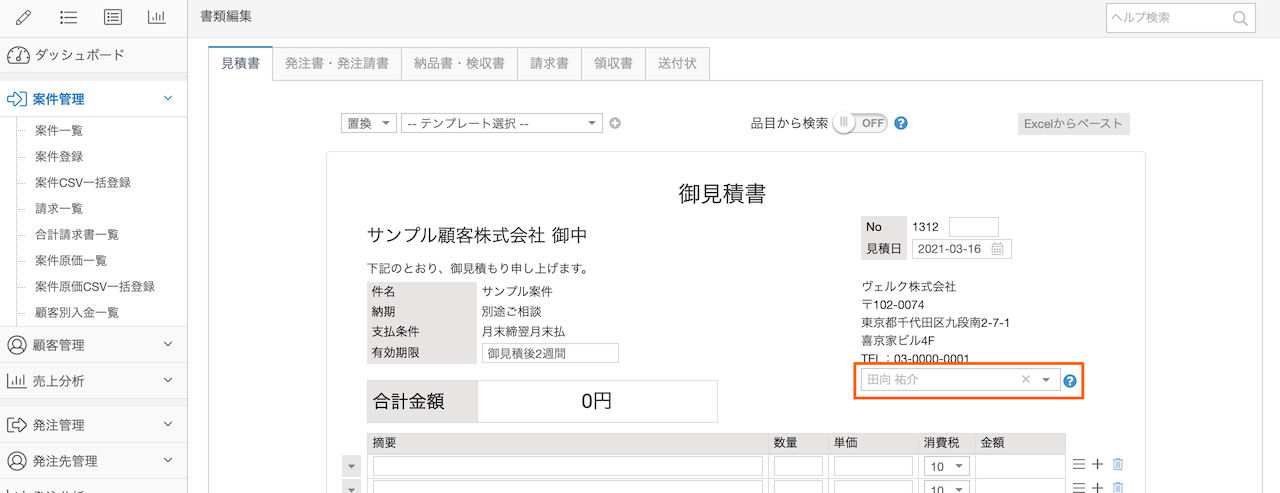
この項目が未選択(案件情報の担当者名がグレーで表示されている状態)の場合は、書類上には案件情報の担当者名が表示されます。案件情報と同じ担当者名を表示したい場合は、とくに選択せずこのままにしてください。
案件情報とは異なる自社担当者名を表示したい場合は、ここで別の担当者を選択してください。この書類上でのみ変更されます。
なお、選択可能な担当者は、案件情報で選択する場合と同様に、boardのユーザーとして登録されている人のみです。
*案件管理の発注書については、自社と顧客の関係が逆になるため、上図の場所ではなく、書類編集画面下部の「その他設定」欄に選択項目があります。
## 適用範囲
書類編集画面で設定できる自社担当者は、書類上の表示にのみ反映されます。一覧画面・検索等の他の箇所では、すべて案件情報の担当者が使用されます。
そのため、当機能は案件情報を変更するものではなく、あくまで「書類上の表示」を変更するものとしてお考えください。
# 適格請求書(インボイス制度対応)フォーマットの書類を作成する
Source: https://the-board.jp/helps/help_invoice_system_document_format/
インボイス制度対応に必要な「適格請求書」フォーマットでの書類の作成方法です。
*boardにおけるインボイス制度対応の概要をまとめたFAQ「[boardのインボイス制度の対応状況を教えてください](/helps/faq_overview_of_invoice_system/)」も合わせてご覧ください。
## 適格請求書について
インボイス制度では、以下の要件を満たす請求書(または他の書類)を発行する必要があります。
* 適格請求書発行事業者の登録番号の表示
* 書類上に税率別内訳(金額、消費税額)の表示
* 消費税の端数処理は、税率ごとに1回ずつ(明細行ごとの端数処理は不可)
*インボイス制度の詳細については、[国税庁のサイト](https://www.nta.go.jp/taxes/shiraberu/zeimokubetsu/shohi/keigenzeiritsu/invoice.htm)または税理士・会計士にご確認ください。
参考:[インボイス制度(適格請求書等保存方式)における請求書・支払通知書等の作成方法と注意事項](/back-office/invoices/document_format_of_invoice_system)
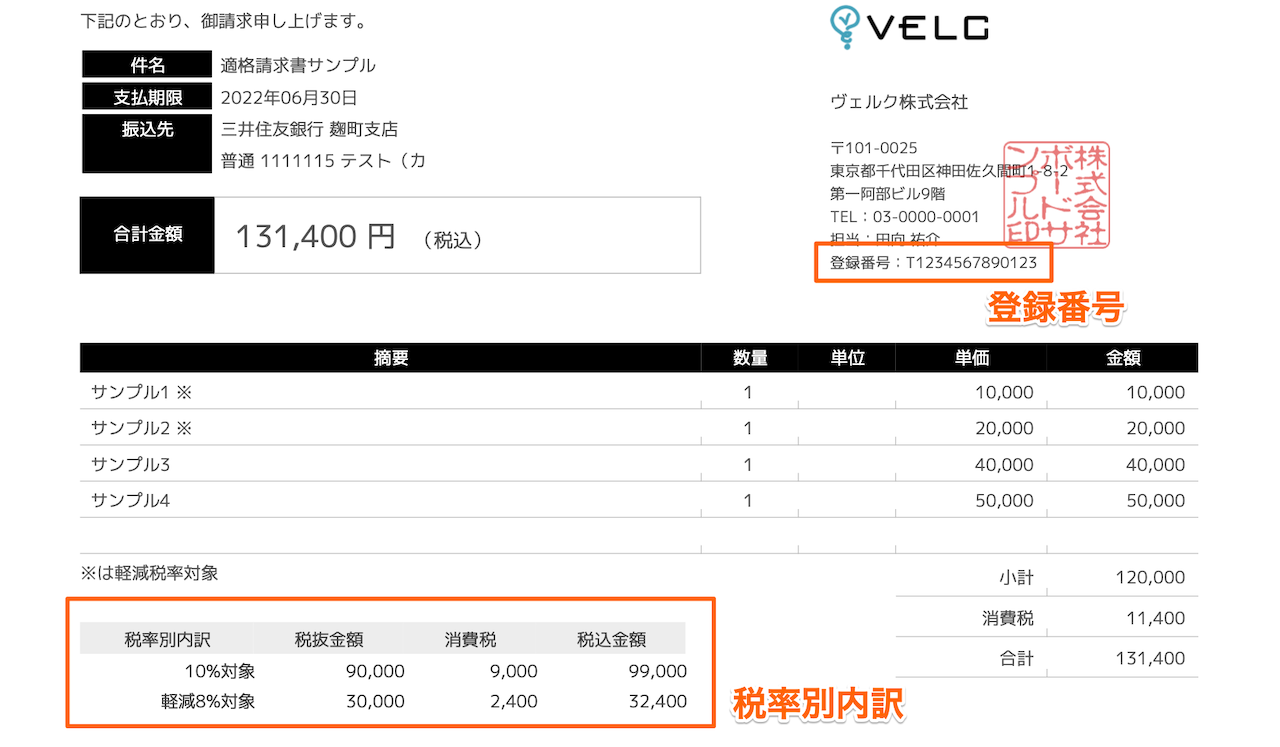
なお、消費税率5%については、現在は使われることはないと考えられますので、税率別内訳の表示には対応しておりません。
## 適格請求書フォーマットに切り替える
### 1. 事前準備
[国税庁のサイト](https://www.nta.go.jp/taxes/shiraberu/zeimokubetsu/shohi/keigenzeiritsu/invoice.htm)をご確認の上、登録申請を行い、登録を完了させてください。
### 2. 自社の「登録番号」を登録する
上メニューの「組織設定→自社情報設定」で、「適格請求書発行事業者の登録番号」を登録してください。
### 3. 書類表示形式を「適格請求書」に切り替える
上メニューの「設定→書類詳細設定」を開き、一覧の中から「適格請求書」フォーマットを有効にしたい設定を選択し、書類詳細設定編集画面へ移動します。書類詳細設定編集画面では書類ごとにタブが分かれており、それぞれのタブに「書類表示形式」という項目がありますので、そこで「適格請求書(標準)」を選択してください。そうすると、その書類は適格請求書フォーマットになります。
*「適格請求書」フォーマットは「標準」と「双方向」の2種類ありますが、通常は「標準」を選択してください。「双方向」については後述します。
*書類詳細設定では、複数の設定をあらかじめ登録しておき、案件ごとに適用される設定を切り替えられるようになっています。詳しくは[書類詳細設定のヘルプ](/helps/help_document_settings/)をご覧ください。
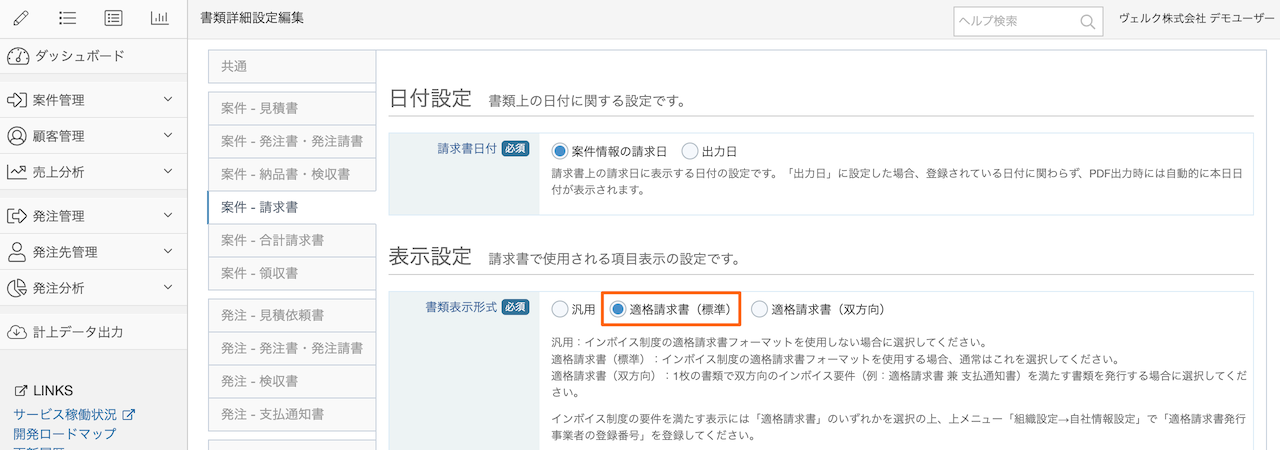
なお、前述の自社情報設定で「登録番号」が未登録の場合は、書類表示形式を「適格請求書」にしても「登録番号」が表示されないため、適格請求書の要件を満たした内容にはなりません。ご注意ください。
## 適格請求書の対象書類について
請求書に限らず、すべての書類において、「書類表示形式」を「汎用」または「適格請求書」から選択できるようになっています。
「適格請求書」という名称ですが、インボイス制度では対象の書類が請求書に限定されておらず、請求書を発行しない場合などは、納品書や領収書等でも要件を満たしていれば「適格請求書」として扱えます。
そのため、自社の書類の発行状況に応じて、必要な書類を「適格請求書」にしてください。
*どの書類を「適格請求書」として発行するかについては、税理士・会計士にご確認ください。
## 表示設定の「金額表示」の影響について
書類編集画面の「表示設定」で「金額表示」を「税込表示」**以外**にしている場合は、適格請求書の要件となる「税率別内訳」は表示されません。
適格請求書は消費税額を示すためのフォーマットにつき、「税込表示」の場合のみが表示対象となります。ご注意ください。
## 区分記載請求書との関係について
軽減税率導入後、軽減税率を含む場合は「区分記載請求書」フォーマットで請求書を発行する必要があったため、boardでは、軽減税率を含む書類は区分記載請求書の要件を満たす形式になっています。
書類表示形式を「適格請求書」にすると、軽減税率を含む場合でも、従来の「区分記載請求書」ではなく「適格請求書」フォーマットになります。
## 取引年月日の表示について
「取引年月日(課税資産の譲渡等を行った年月日)」は業種や取引内容によって捉え方が異なるため、最終的にはご利用上の背景に応じて判断していただく必要がありますが、通常は書類上の「請求日」等の日付で要件を満たせるケースが多いと考えられることから、デフォルトでは明細ごとに日付を登録するための項目は表示されていません。
*「取引年月日」はインボイス制度以前から記載が必要な情報となっており、同制度の開始に伴って追加された要件(インボイス制度固有の要件)ではありません。また、国税庁による資料の例では明細ごとに「取引年月日」の専用項目が示されていますが、必ずしも明細別に日付を記載しなければならないというものではなく、「取引年月日」という項目名である必要もありません。これにより、デフォルトでは日付を登録するための項目は非表示となっています。
明細ごとに「取引年月日」を記載する項目を表示したい場合は、上メニューの「設定→書類詳細設定」から対象の設定の編集画面に移動し、「案件-請求書」タブの「その他→明細行に日付表示」をONにすると「日付」という項目を追加できます。この際、項目名を「日付」以外のものに変更したい場合は、その下の「明細行の日付」で変更できます。
*「日付」項目は書類単位で追加する仕組みのため、見積書や納品書にも同様に追加する場合は、各書類タブで同様の設定を行ってください。
また、請求書に「納期」や「納品日」を表示したい場合は、対象の書類詳細設定の「案件-請求書」タブで「表示設定→書類左上のテーブル表示」の「納期」「納品日」をONにすることで表示できます。
## 支払通知書に発注先の登録番号を表示
支払通知書をもって仕入税額控除を行う場合、支払通知書に発注先の「登録番号」を表示する必要があります。
*支払通知書による仕入税額控除の運用については、税理士・会計士にご確認ください。
支払通知書に発注先の登録番号を表示する場合は、以下の手順で行ってください。
### 1. 発注先の「登録番号」の登録
左メニューの「発注先管理」から、発注先の「適格請求書発行事業者の登録番号」を登録してください。この際、自社の登録番号ではありませんのでご注意ください。
*発注先情報を更新後、すでに登録済みの支払通知書に変更を反映するためには「[発注先情報の最新化](/helps/help_about_snapshot_of_payee/)」が必要になります。
### 2. 書類表示形式を「適格請求書(標準)」に切り替える
上メニューの「設定→書類詳細設定」から書類詳細設定編集画面に移動し、「発注-支払通知書」タブを選択し「書類表示形式」を「適格請求書(標準)」にしてください。
## 双方向インボイスを作成する
たとえば「手数料を差し引いた金額を請求する」という場合で、差し引く分を同一書類に記載する場合、手数料は「相手から自社への請求」に該当しますので、逆方向(自社宛)のインボイスである必要があります。
参考:[国税庁:消費税の仕入税額控除制度における適格請求書等保存方式に関するQ&Aの問91(適格請求書と仕入明細書を一の書類で交付する場合)](https://www.nta.go.jp/taxes/shiraberu/zeimokubetsu/shohi/keigenzeiritsu/pdf/qa/01-01.pdf#page=168)
*「問91」は、2025年5月16日時点での問の番号です。Q&Aが追加されると番号が変わってしまいますのでご注意ください。
双方向インボイス形式にする場合は、以下の手順で行ってください。
### 1.書類表示形式を「適格請求書(双方向)」にする
上メニューの「設定→書類詳細設定→編集ボタン→対象書類のタブ」で書類表示形式を「適格請求書(双方向)」にしてください。
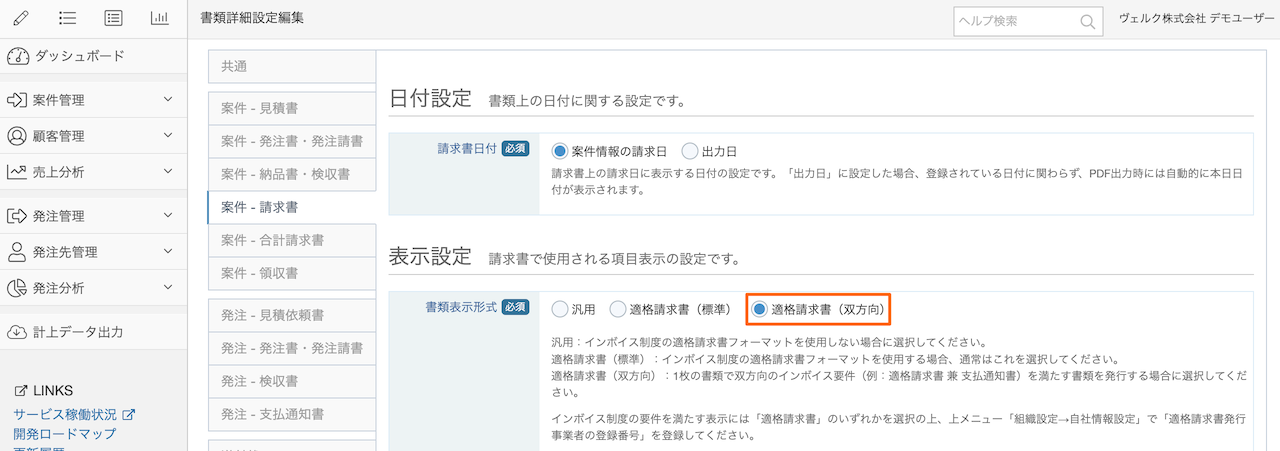
なお、書類詳細設定では、複数の設定をあらかじめ登録しておき、案件ごとに適用される設定を切り替えられるようになっています。一部のケースのみ双方向インボイスにしたい場合は、双方向インボイス用の書類詳細設定を別途作成してください。
書類詳細設定を複数作成する方法について、詳しくは[書類詳細設定のヘルプ](/helps/help_document_settings/)をご覧ください。
### 2.書類編集画面で「控除」チェックを入れる
書類詳細設定の書類表示形式が「適格請求書(双方向)」の場合、書類編集画面の各行に「控除」チェックが表示されます。

手数料など、逆方向の明細の場合は「控除」にチェックを入れてください。なお、控除チェックは対象行がマイナス金額の場合のみ登録可能です。
双方向インボイスの書類PDFを出力すると、下図のような内容で出力されます。
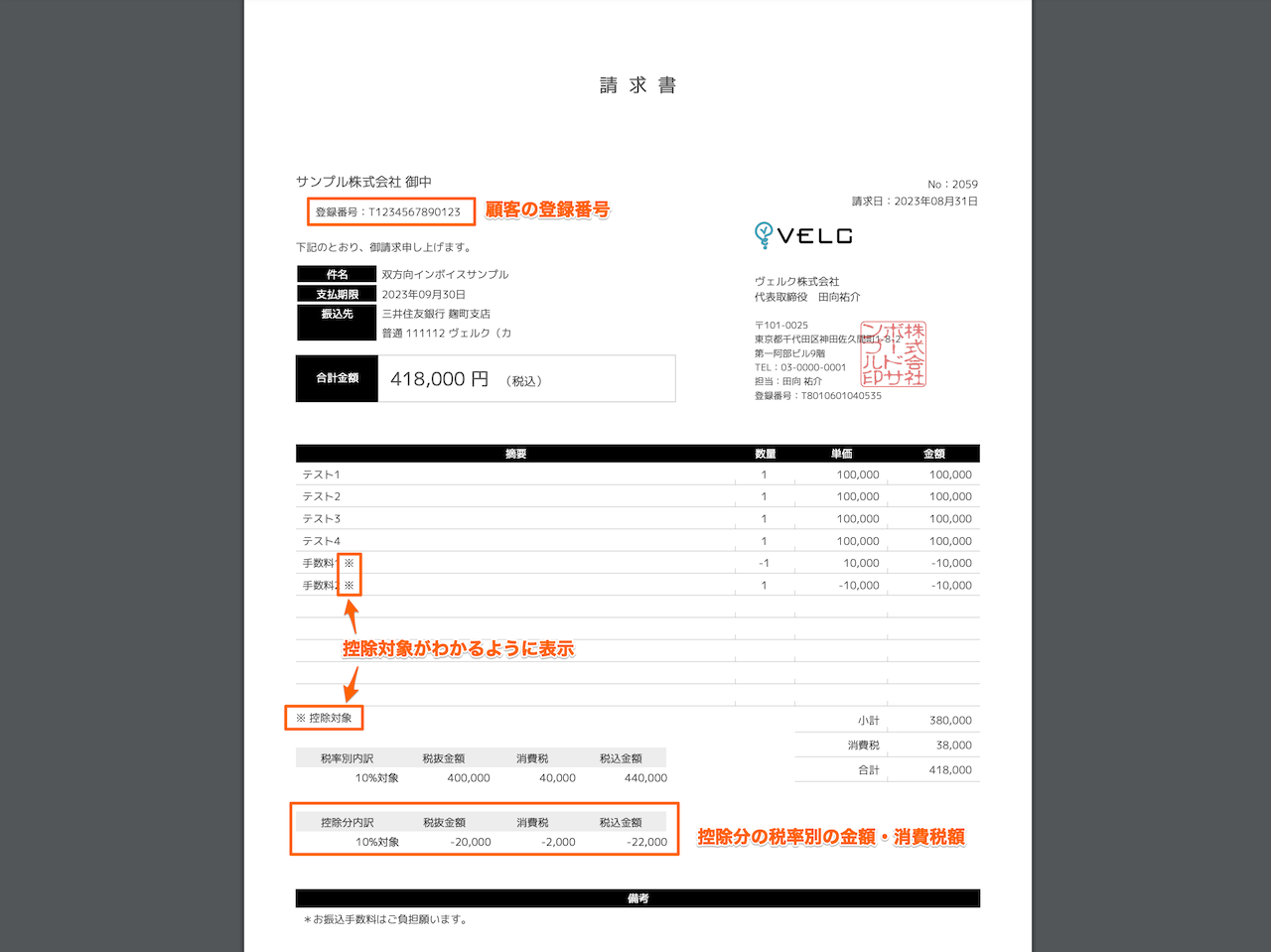
双方向インボイスの場合、通常の適格請求書の情報に加え、以下が表示されます。
* 顧客の登録番号
* 控除対象の行を示す印
* 控除分の税率別の金額・消費税額
*発注の書類を双方向にした場合は、通常の適格請求書では発注先の登録番号が表示されますので、双方向インボイスの場合は、それに加えて自社の登録番号が表示されます。
### 双方向インボイスに関するその他の仕様
* 双方向インボイスの場合、「税率別内訳」は「控除対象を含まない金額」になります。
* インボイス制度の「端数処理は税率ごとに1回」という要件について、双方向インボイスの場合は「2つのインボイスを1枚に表示している」という状態になりますので、端数処理は「控除対象以外の分」と「控除対象の分」の2回行われます。その上で、書類全体の合計としては「税率別内訳」と「控除分内訳」の合計となります。そのため、金額によっては、双方向インボイスではない単純な合計時と端数処理の関係で金額が異なる可能性があります。
### 双方向インボイスに関する注意事項
* 顧客の登録番号が登録されている必要があります。未登録の場合は登録の上、[顧客情報最新化](/helps/help_about_snapshot_of_client_bank_info/)を行ってください。
* 「税率別内訳」と「控除分内訳」は、書類編集画面から保存した際に集計しています。そのため、書類を保存後に、書類詳細設定を変更して双方向以外の書類表示形式にした場合、自動的には「税率別内訳」は再集計されません。そのため、この場合は、書類編集画面で再保存してください。保存時に正しい税率別内訳の集計値で保存されます。
## 適格返還請求書を作成する
返品時などに発行する「適格返還請求書」は、適格請求書と同様の記載事項に加え、「対価の返還等の基となった課税資産の譲渡等を行った年月日」を記載する必要があります。
boardでは、適格返還請求書専用の機能は用意していませんが、以下の方法で要件を満たせると考えられます。
* 「対価の返還等の基となった課税資産の譲渡等を行った年月日」は「摘要」欄などに記載
* 必要に応じて、上メニューの「設定→書類詳細設定」で請求書のタイトルを「適格返還請求書」等に変更した設定を用意しそれを適用
適格返還請求書において、書類のタイトルは必ずしも「適格返還請求書」である必要はありませんが、明示的に返還である旨がわかるタイトルを付けたい場合は、書類詳細設定で専用の設定を用意してください。
書類詳細設定では、複数の設定を作成して案件ごとに割り当てることができます。この機能を活用し、以下のような内容で登録した設定を用意し、返還用の案件を別途登録してその設定を選択してください。
* 文言設定・項目名設定で、「請求書タイトル」「請求書メッセージ」「請求日」などを適宜変更
* 表示設定で「支払期限」「振込先」などの不要な項目を非表示
なお、board上では請求書の金額が売上集計に反映されます。返品等のケースにおいては売上集計から差し引く必要がありますので、このような場合は「マイナス金額」で登録する必要があります。
## 計算ロジックについて
インボイス制度の要件の1つに「消費税計算時の端数処理は税率ごとに1回」という要件があります。
boardでは、書類詳細設定の「書類表示形式」の設定に関わらず、以下のようになっています。
* 外税(明細行で税抜金額での入力)のみの場合、税抜金額を税率ごとに合計し、消費税率をかけて消費税額を計算
* 内税(明細行で税込金額での入力)のみの場合、税込金額を税率ごとに合計し、税込金額から消費税額を計算
* 外税と内税が混在している場合、外税の明細について税抜金額から税込金額を計算した上で、税率ごとの税込金額を合計し、税込金額から消費税額を計算
## 合計請求書の合算方式に関する注意事項
合計請求書を作成する方式は複数ありますが、このうちの「案件名を明細とする(税抜金額・税額をそれぞれ合計)」という方式は、合算前の各請求書で消費税の計算が行われていることから、合計請求書単体(1枚)では、インボイス制度の「消費税の端数処理は税率ごとに1回」という要件を満たさないものと考えられます。
詳しくは、[合計請求書の合算方式のヘルプ](/helps/help_combined_invoice/)をご覧ください。
## よくあるご質問
### 税率が1つのみ(例:10%のみ)の場合も「税率別内訳」の表示は必要ですか
機能実装にあたり税務署に確認したところ、「税率が1つのみでも税率別の金額・消費税額の表示は必要」とのことでした。そのため、10%のみであっても税率別内訳が表示される仕様になっています。
### 税率別内訳には、税抜金額と税込金額の両方が表示されていますが、どちらかにできますか
税率別内訳の表示内容は固定で、変更することはできません。ご了承ください。
なお、適格請求書の要件としては、税抜・税込の併記は必要なく、どちらか片方で良いとされていますが、どちらの方が経理処理をしやすいかは受領者次第となるため、どの受領者にとっても必要な情報が記載されるように税抜・税込を併記する方法を採用しました。
### 「10%対象」「軽減8%対象」といった文言は変更できますか
boardでは、書類上の多くの文言は変更できるようになっていますが、現時点では、税率別内訳表示の部分の文言は変更できません。
なお、「10%対象」等の表記は、国税庁の資料にある記載方法に倣っています。
### 外貨建ての書類を適格請求書フォーマットにできますか
インボイス制度の要件にある「税率別内訳」の消費税額等を日本円に換算して表示することに対応していないため、外貨建ての書類をそのまま適格請求書として発行することはできません。
現時点では、日本円に換算した消費税額等を備考欄などに手入力で記載する必要があります。
### 取引年月日の列を明細行に追加することはできますか
明細ごとの日付項目は、デフォルトではOFFになっていますが、設定で表示をONにすると使用できます。詳しくは当ヘルプ前半の「[取引年月日の表示について](/helps/help_invoice_system_document_format/#%E5%8F%96%E5%BC%95%E5%B9%B4%E6%9C%88%E6%97%A5%E3%81%AE%E8%A1%A8%E7%A4%BA%E3%81%AB%E3%81%A4%E3%81%84%E3%81%A6)」をご参照ください。
### 立替金精算書を作成したいです
インボイス制度における「立替金精算書」を作成する専用の機能は用意していませんが、特定の案件において請求書のタイトルを変更し、「立替金精算書」として作成することは可能です。
書類詳細設定では、複数の設定を作成して案件ごとに割り当てることができます。この機能を活用して、「請求書タイトル」「請求書メッセージ」「請求日」などを適宜変更した設定を用意し、立替金精算書用の案件を別途登録してその設定を選択してください。
なお、書類タイトルを変更した場合でも、システム上は請求書として扱われますので、その金額が売上としてboardの売上分析に計上されます。もし売上分析の集計対象から外したい場合には、「[計上情報の変更機能](/helps/help_edit_analyses/)」をご利用ください。
### 社印が登録番号にかかってしまいます
標準機能では、社印は登録番号にかからない位置に表示するようになっているため、その場合は「書類デザインエディターPro」を使って社印の表示位置を下方向に移動している可能性があります。
上メニューの「設定→書類デザインエディター」の「ヘッダー(右)- 会社情報・社印・ロゴ等→社印の余白(下左)」で、「下」の入力欄にマイナス値が設定されていないかご確認ください。
### 支社にグループ会社を登録しているため、支社にも「登録番号」を登録したいです
boardは、「1アカウント1法人」という利用形態になりますので、支社を使って別法人を管理することはできません。そのため、グループ会社であっても、別法人の場合は別アカウントとしてご契約ください。
# 各書類における納期の表示の仕組みについて
Source: https://the-board.jp/helps/help_display_delivery_date_on_documents/
boardの案件や発注では「納期(納品期限)」を登録できます。この「納期」項目は、案件と発注で機能が異なります。また、案件の場合は、納品書が複数枚あるかどうかによって書類への反映内容が変わります。
*納品書の枚数については[複数納品書対応のヘルプ](/helps/help_multi_delivery_documents_for_monthly_and_several_invoivces/)を参照してください。
## 書類に納期項目を表示する方法
「納期」の項目は、以下でご案内するいくつかの書類において、書類左上の項目の1つとして表示可能です。
現在納期が表示されていない場合は、「[書類詳細設定](/helps/help_document_settings/)」で対象書類の「納期」項目をONに切り替えてください。
## 案件における納期の表示
案件では見積書・発注書・納品書・請求書に納期を表示できます。
*請求書にはデフォルトでは納期が表示されていません。
### 一括請求の場合、もしくは分割請求や定期請求で納品書の枚数が1枚の場合
この場合は、案件編集画面の「納期」の日付がそのまますべての書類に反映されます。
### 分割請求や定期請求で納品書が請求書と同じ枚数ある場合
書類によって反映される内容が変わります。
* 見積書と発注書:案件編集画面の「納期」の日付が反映されます。
* 納品書と請求書:対応する請求書の「請求日」が納期として表示されます。
### 納期テキストについて
基本的な仕組みは上記の通りですが、日付ではなく案件固有のテキストを表示したい場合は「[納期テキスト](/helps/help_display_free_text_on_delivery_date/)」をご利用ください。
納期テキストに登録した文言はすべての書類に反映されます。
## 発注における納期の表示
発注では発注書のみに「納期」項目があります。発注書の納期は、書類編集画面で直接日付を登録できます。
*発注については案件とは違い、「納期テキスト」の機能はありません。
## 納期が未登録の場合(デフォルト納期)
「納期」は必須項目ではないため、未入力にすることも可能です。
「納期」項目が未入力(デフォルトの状態)の場合、[書類詳細設定](/helps/help_document_settings/)で設定した「デフォルト納期」に登録されている文言が書類上に表示されます。「デフォルト納期」は案件・発注のすべての書類で共通のため、汎用的な文言を登録してください。
「デフォルト納期」は、書類詳細設定の「案件-見積書」タブ内の「文言設定」に項目があり、初期設定は「別途ご相談」です。
# 捺印申請の概要
Source: https://the-board.jp/helps/help_about_seal_apply/
このヘルプでは、捺印権限と捺印申請の概要について説明いたします。詳細については、それぞれのヘルプをご覧ください。
## 捺印権限について
書類に社印を捺印するための権限として、「捺印権限」があります。捺印権限があるユーザーは社印付きの書類を出力できますが、捺印権限がないユーザーは捺印申請をして、承認されると社印付きの書類を出力できるようになります。
そのため、「必ず申請・承認を経てから捺印済みの書類を発行するようにしたい」という場合は、捺印権限は付与しないようにしてください。
また、捺印権限がないユーザーには、書類単位で捺印権限を設定できる「書類別捺印権限」を設定できます。見積書など、一部の書類のみ捺印申請が不要という場合は、「書類別捺印権限」を使用します。
なお、boardのメール送信機能や郵送代行機能を利用して書類を送付する際、その書類に対して捺印権限のあるユーザーが操作している場合や、捺印申請が承認済みの書類は、必ず社印付きで送付されます。
参考:[ユーザー管理・ユーザー権限](/helps/help_user_management/#%E6%8D%BA%E5%8D%B0%E6%A8%A9%E9%99%90)
## 申請フロー
捺印申請の準備として、まずはじめに「申請フロー」を登録する必要があります。(上メニューの「組織設定→申請フロー設定」)
「申請フロー」では、1〜4段階の承認ステップを設定することができ、それぞれのステップでの承認者を設定してください。その申請フローを、ユーザーまたはグループに割り当てることができ、ユーザーは、自分が割り当てられている申請フローを使って、捺印申請を出すことができます。
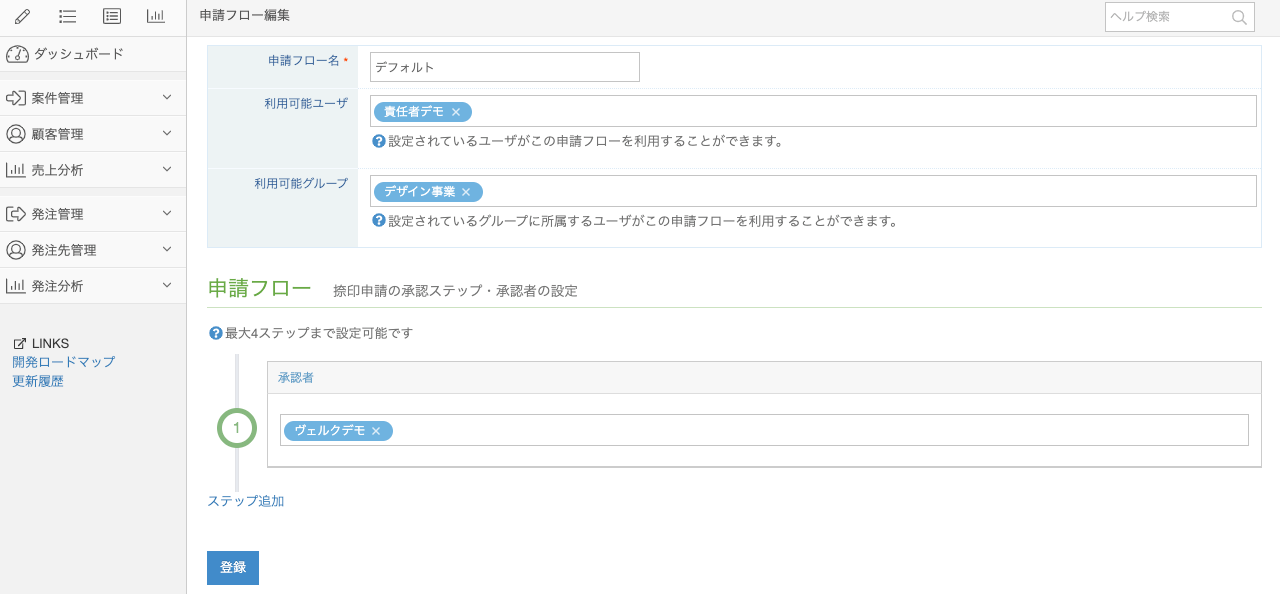
参考:[申請フローの設定](/helps/help_request_flow/)
## 申請・承認の流れ
捺印申請は以下の流れで進みます。
### 1.各ユーザーが捺印して欲しい書類の捺印申請を行います
未承認の状態の場合、下記のように、「社印」のチェックが選択できないようになっていますので、まずは、書類編集画面にある「捺印申請」ボタンから捺印申請を出します。
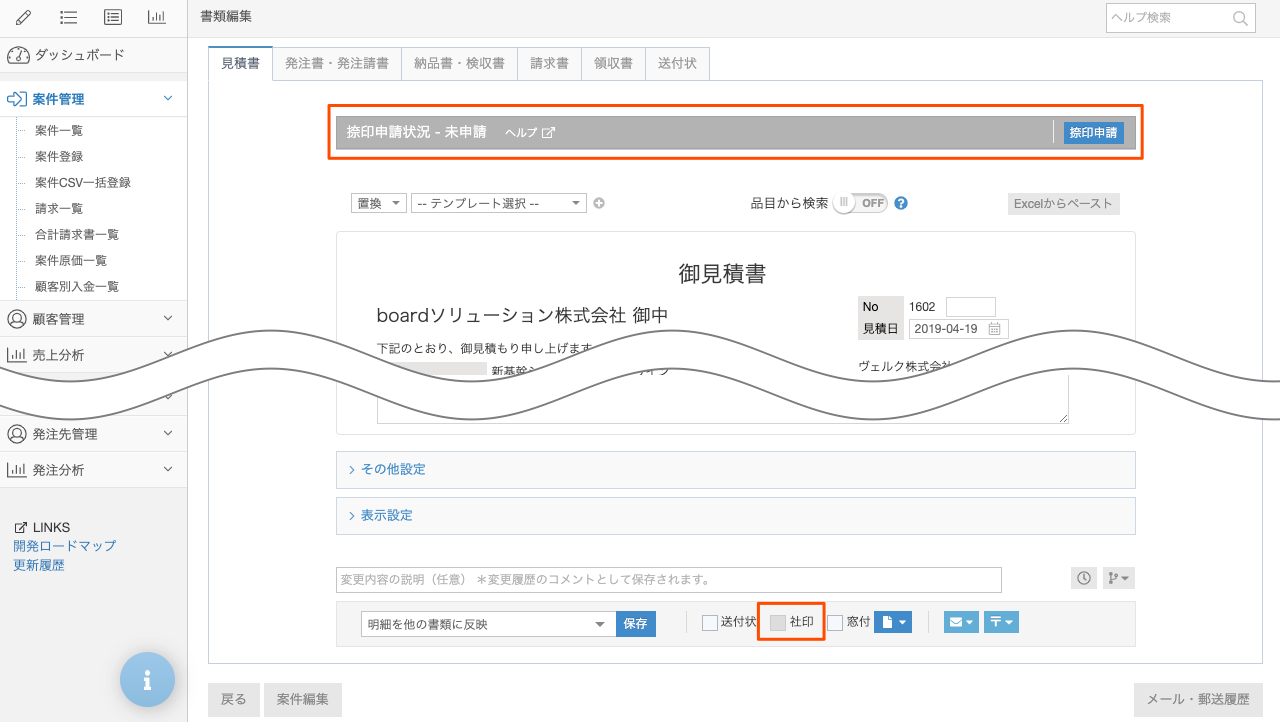
申請時に、承認者へのコメントや捺印期限を入力することができます。
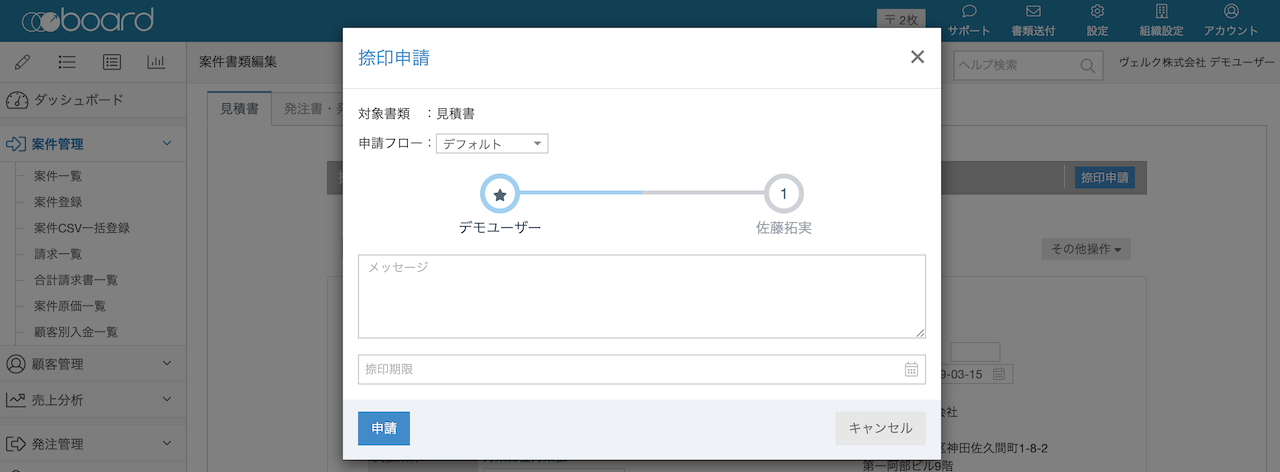
参考:[見積書・請求書等の捺印申請を行う](/helps/help_apply_seal_on_documents/)
### 2.承認者に設定されているユーザーにメールで通知されます(画面上にも表示されます)

### 3.承認者が申請を承認または否認します
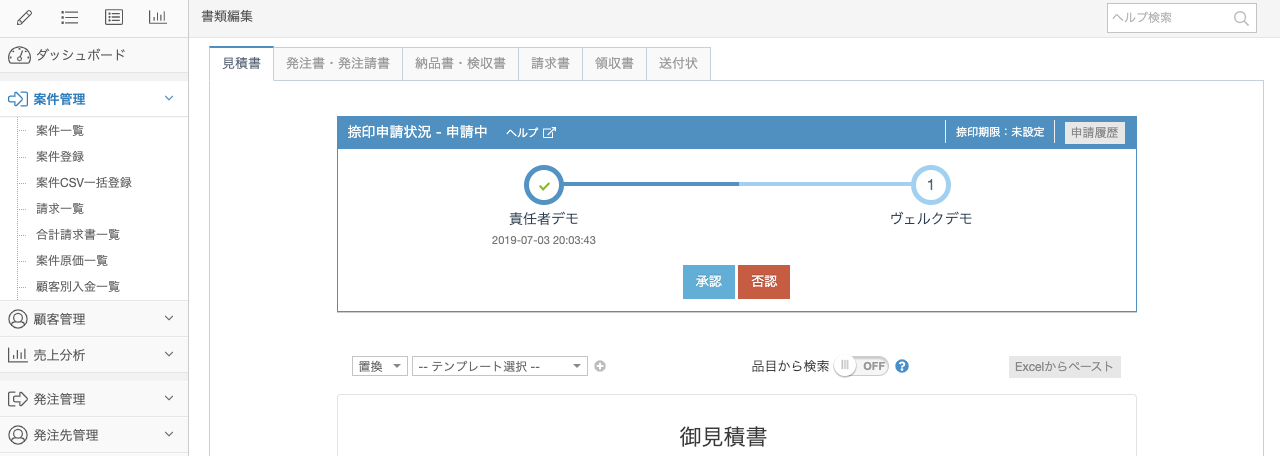
### 4.承認または否認されると申請者にメールが届きます
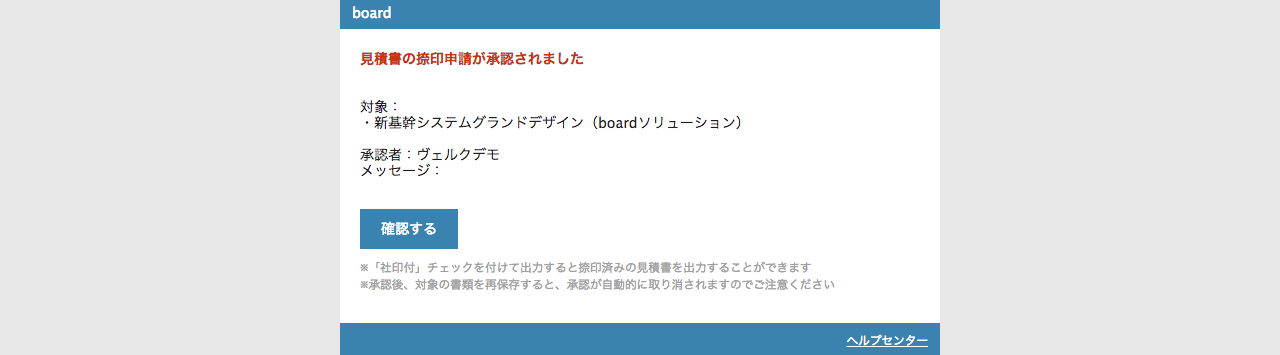
### 5.承認されると以下のような表示になり、社印付きで出力することができるようになります
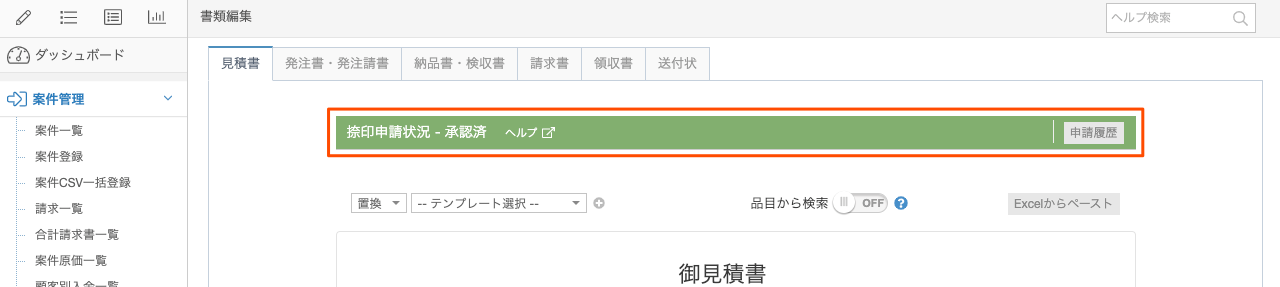
## 未承認の書類に対する送付制限について
「未承認の書類をメール・郵送・電子契約サービス連携機能で送付不可にしたい」という場合は、上メニューの「設定→機能表示設定」画面で「その他→未承認時の送付制限」をONにして保存してください。これにより、ユーザーは未承認状態の書類をメール・郵送・電子契約サービス連携機能で送付できなくなります。
ただし、捺印権限を有しているユーザーは、未承認の書類でも社印付きで送付される仕組みのため、当機能の制限は受けません。
また、当機能を有効にしても、書類PDFの出力自体は可能です。この背景については、ヘルプ「未承認の書類をPDF出力・メール・郵送できないように制御できませんか?」内の「[この仕様の背景](/helps/faq_preventing_unapproved_documents_from_output/#%E3%81%93%E3%81%AE%E4%BB%95%E6%A7%98%E3%81%AE%E8%83%8C%E6%99%AF)」をご参照ください。
# 見積書・請求書等の捺印申請を行う
Source: https://the-board.jp/helps/help_apply_seal_on_documents/
「申請フロー」が設定されているユーザーは、捺印申請を出すことができます。
## 捺印申請が可能な画面
捺印申請は、以下の画面から行うことができます。
### 一括申請
* 案件一覧
* 請求一覧
* 発注一覧
### 個別申請
* 各書類編集画面
## 一覧から捺印申請を行う
各種一覧画面では、複数の案件を一括で捺印申請することができます。

上図のように、対象の案件をチェックし、「申請」ボタンをクリックします。申請ダイアログが表示されるので、必要に応じて、メッセージと捺印期限を入力してください。これらの項目は必須ではないので、そのまま申請することも可能です。
複数の「申請フロー」が利用可能な場合は、ここで選択することができます。また、「[デフォルト設定](/helps/help_default_settings/)」で、デフォルトで選択される申請フローを指定しておくことができるので、よく使う申請フローを設定しておくと便利です。
## 書類画面から捺印申請を行う
見積書・発注書・納品書・請求書・領収書の各書類画面からは、表示中の書類の捺印申請を行うことができます。
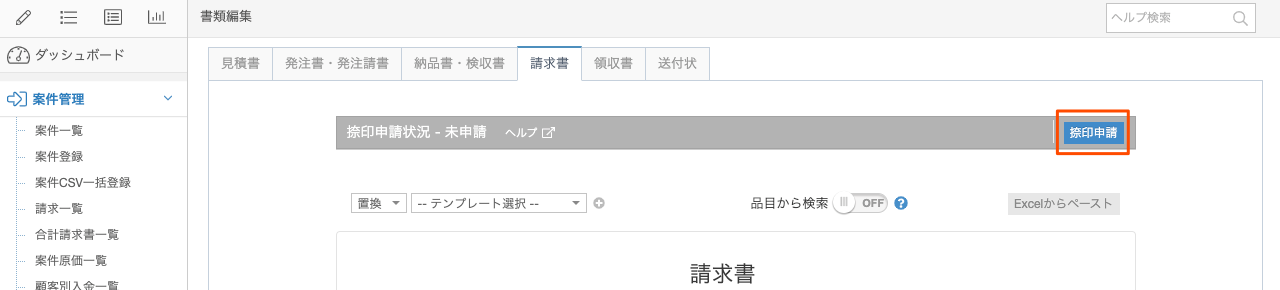
「捺印申請」ボタンをクリックすると、一覧から申請する際と同様の申請ダイアログが表示されるので、そこから申請を行ってください。
# 捺印申請を承認・否認する
Source: https://the-board.jp/helps/help_apply_or_deny_seal_approval/
捺印申請が行われると、承認者のユーザーにはメールで通知が送信されます。承認者は、画面上で申請状況の確認や承認・否認の操作を行えます。
## 目次
## 承認者宛のメール通知
捺印申請が行われると、承認者として設定されているユーザーに、申請があったことを通知するメールが送信されます。

## board上で申請の有無を確認
捺印申請があったらメールで通知が届きますが、上メニューの「捺印申請」メニュー部分に件数が表示されていますので、そこで確認できます。

上メニューの「捺印申請」をクリックすると、「申請一覧」へ遷移し、すべての申請を確認することができます。
## 承認・否認が可能な画面
捺印申請の承認は、以下の2箇所から行うことができます。
* 申請一覧
* 対象の書類画面
## 申請一覧から承認・否認する
申請一覧からは一括で承認・否認することができます。
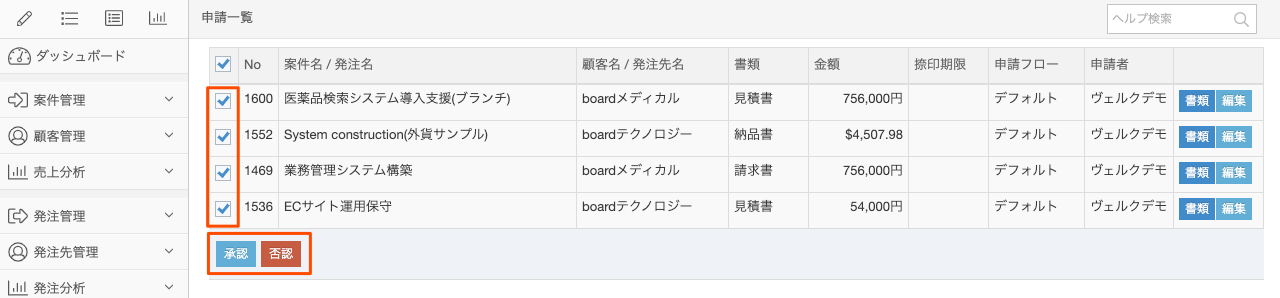
承認または否認したい申請を選択し、一覧下の「承認」または「否認」ボタンをクリックしてください。
承認・否認ボタンを押すと、メッセージを入力できるダイアログが表示されるので、必要に応じて、理由等のメッセージを入力できるようになっています。
### 申請一覧の制限事項
申請一覧では、検索・並び替え(ソート)を行うことができます。
ただし、「案件No・発注No」による検索および並び替え、また「顧客・発注先」での検索ができるのは、2025年6月7日午前7時頃以降に申請されたデータのみです。もしそれよりも古い申請データが残っている状態で、これらの項目を用いて検索・並び替えを行った場合は、正しく機能しませんのでご注意ください。これに該当する場合は、画面上にその旨を示すメッセージが表示されます。
## 書類画面から承認・否認する
書類画面からも承認・否認することができます。

書類画面上では、上記のように、申請フローが表示され、現在どのステップかがわかるようになっています。
また、申請時・承認・否認時にコメントを入力している場合は、名前の隣に吹き出しアイコンが表示され、カーソルを合わせると内容を確認することができます。
否認時には、下記のような表記になり、否認された箇所(承認者)がひと目でわかるようになっています。
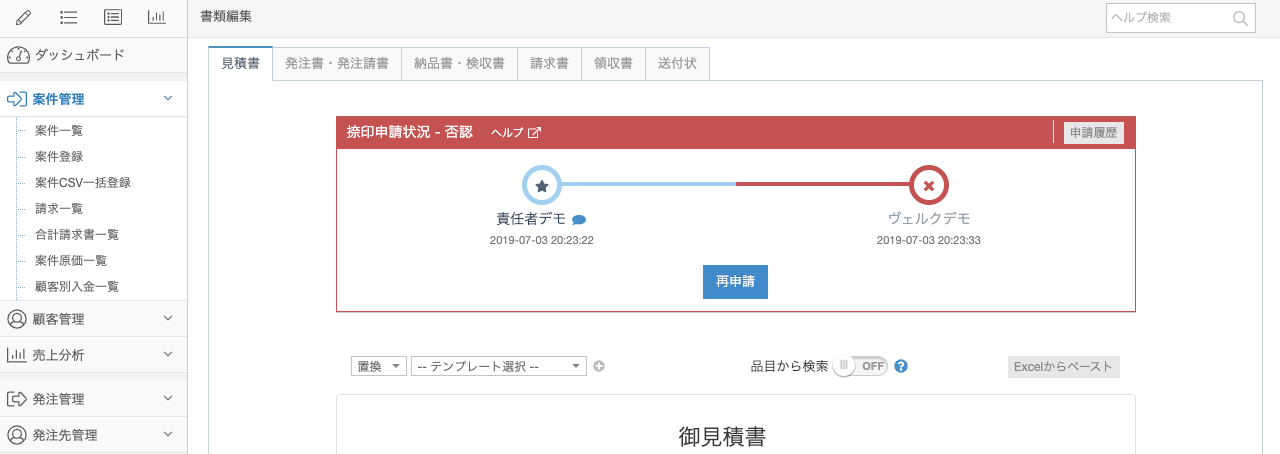
## 捺印申請履歴
### 書類ごとの捺印申請履歴
個別の書類の捺印申請履歴は、申請状況表示エリアの右上にある「申請履歴」から申請・取消 ・承認・否認の履歴を見ることができるようになっています。
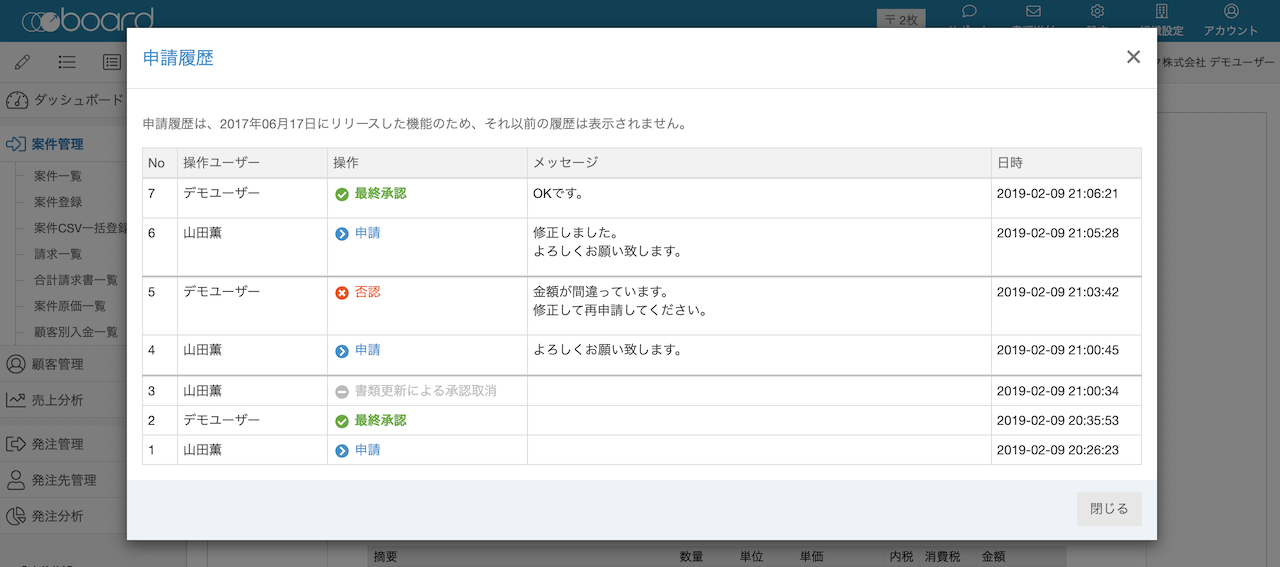
### アカウント全体の捺印申請履歴
アカウント全体の捺印申請履歴は、捺印申請履歴画面で確認できます。詳しくは[捺印申請履歴のヘルプ](/helps/help-request-histories/)を参照してください。
# 一覧上で申請状況を把握する
Source: https://the-board.jp/helps/help_know_approval_status/
案件一覧・請求一覧・発注一覧では、申請状況を確認することができます。
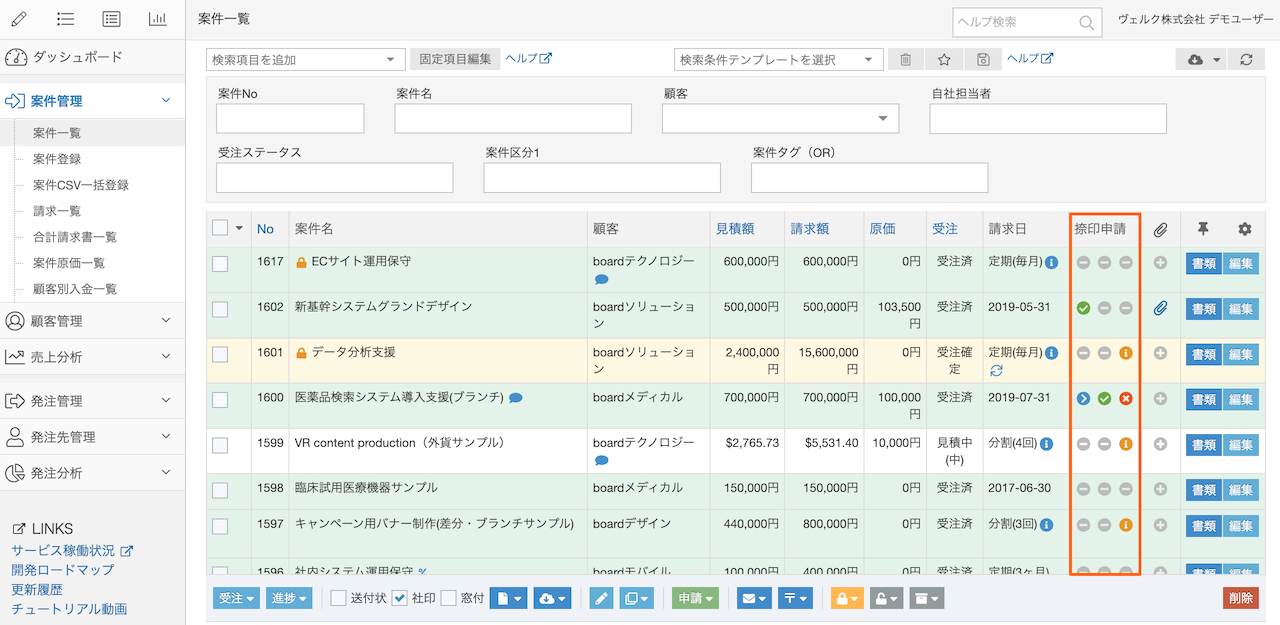
上記の「捺印申請」の項目が表示されていない場合は、右上の「表示項目設定」で「捺印申請」の表示をONにしてください。
捺印申請欄のアイコンの意味は以下の通りです。
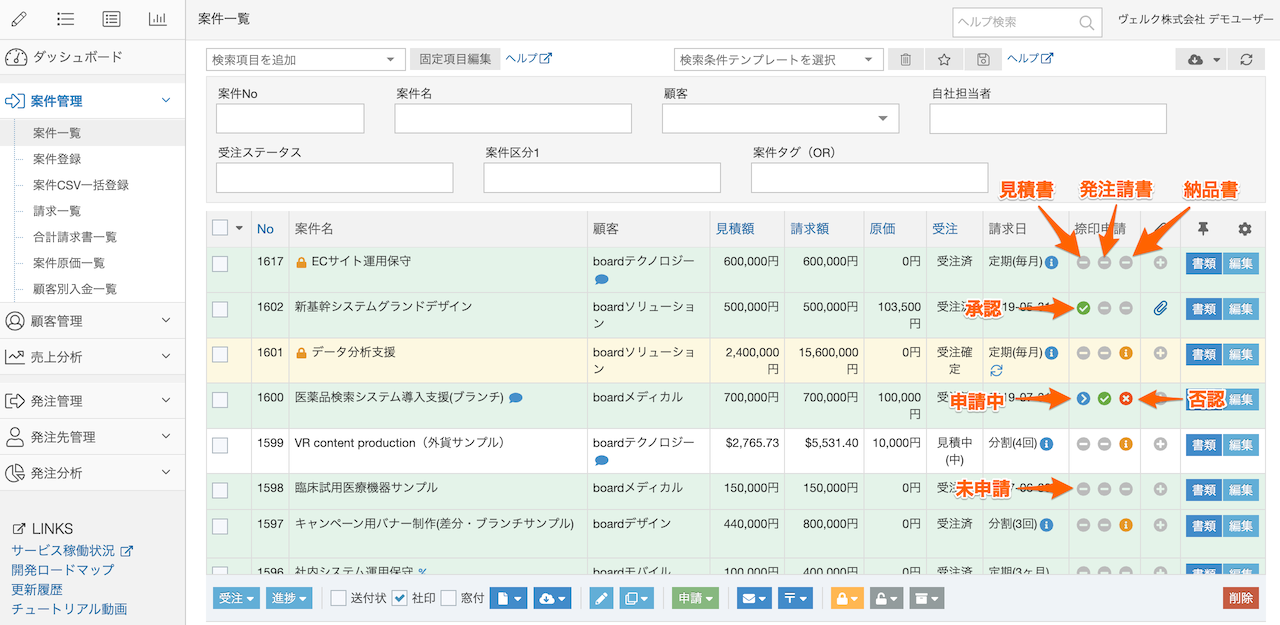
一番左が「見積書」、中央が「発注請書」、一番右が「納品書」で、アイコンによって、未申請・申請中・承認済・否認がわかるようになっています。
*上記は案件一覧の例ですので、請求一覧では「請求書」と「領収書」、発注一覧では「発注書」になっています。
# 捺印の承認状態が解除されるケース
Source: https://the-board.jp/helps/help_auto_cancel_of_seal_approved/
捺印申請の承認後、書類の内容が変更された場合、自動的に承認が取り消しになる仕組みになっています。これは、承認後に内容を変更できてしまうことを防ぐため、このような仕組みになっています。
承認が取り消しになった場合、社印付きの書類を出力するには再度の捺印申請と承認が必要となります。
## 自動的に承認が取り消されるケース
自動的に承認が取り消されるケースは2つあります。
### 承認済みの書類で、書類の内容を変更し「保存」ボタンを押したとき
明細や備考、日付項目など書類の内容が変更された状態で「保存」ボタンを押すと、自動的に承認が取り消しになります。
### 他の書類から明細を反映したとき
[保存オプション](/helps/help_save_option_of_documents/)のうち、他の書類に明細や備考を反映するものを使用したケースで、反映先の書類が承認済みだった場合、反映先の書類は、内容の変更有無にかかわらず承認が自動取り消しされます。
たとえば、請求書が承認済みの状態で、見積書の保存オプションで「明細を他の書類に反映」を選択して請求書に反映した場合、請求書の内容が実際には変わっていなかったとしても、請求書の承認は自動的に取り消しになります。
# 申請フローの設定
Source: https://the-board.jp/helps/help_request_flow/
申請フローは、捺印申請の承認者及び承認のプロセスを設定する機能です。上メニューの「組織設定→申請フロー管理」で登録できます。
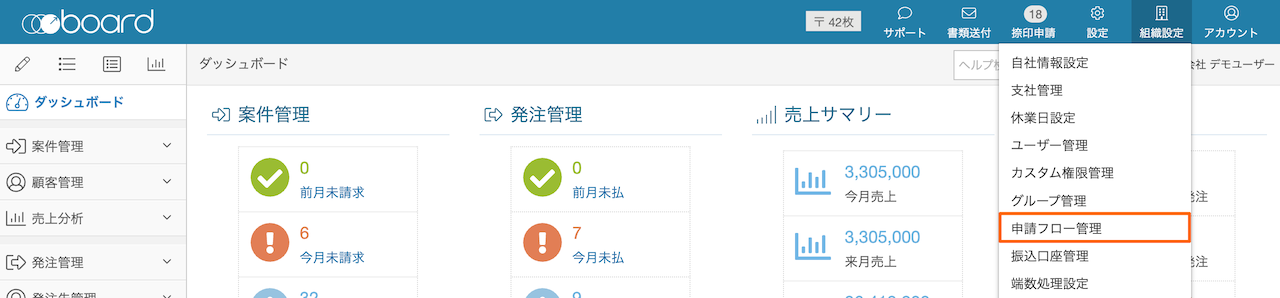
## 申請フローの登録
申請フローは以下のような登録画面から登録することができます。
設定例は、ヘルプ「[捺印権限と申請フローの設定例](/helps/help-seal-settings-examples/)」をご参照ください。
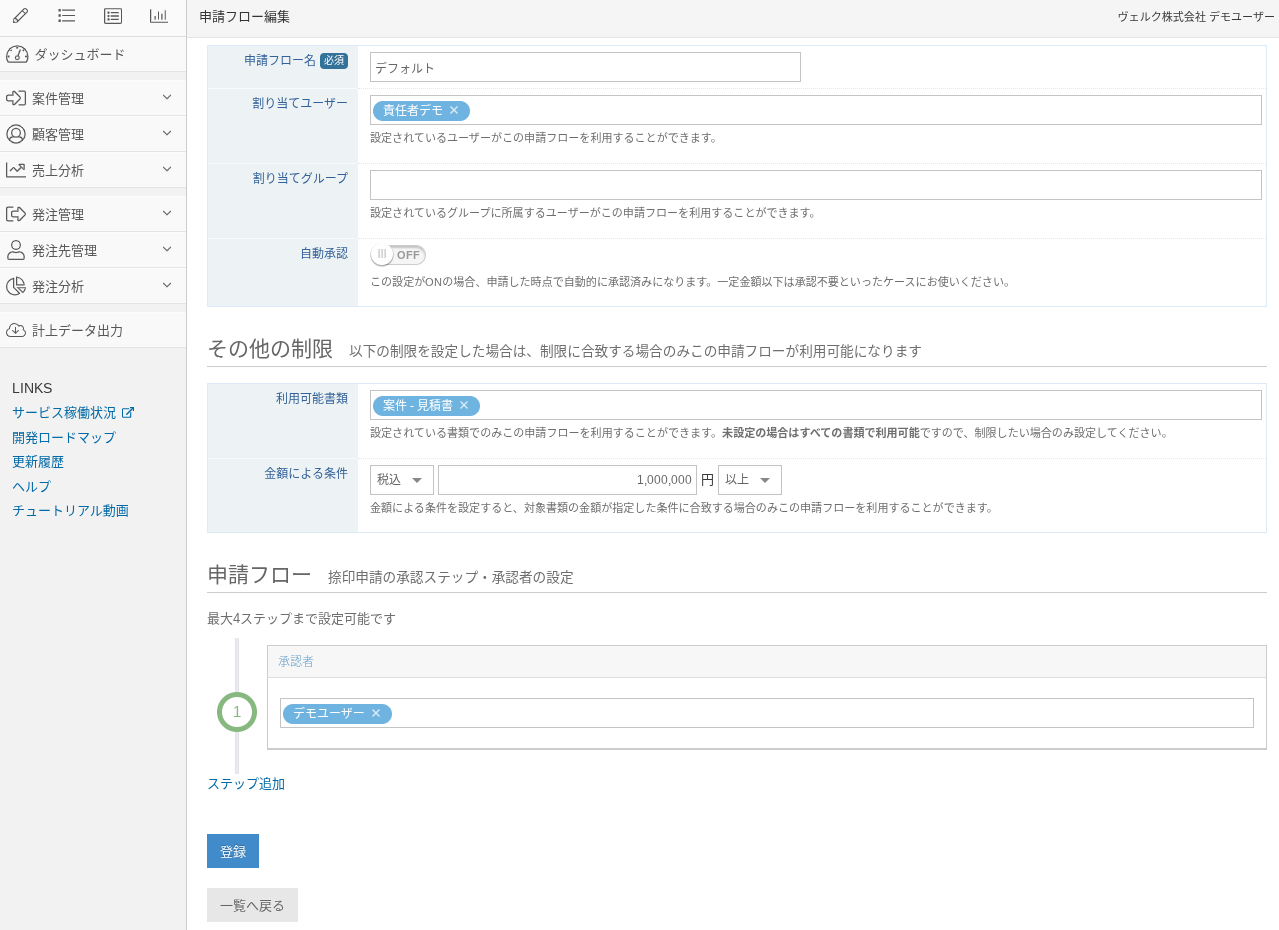
### 割り当てユーザー
申請フローを利用することができるユーザーを選択してください。ここで指定したユーザーは、申請時にこの申請フローを選択できるようになります。また、1ユーザーを複数の申請フローに割り当て可能です。
### 割り当てグループ
割り当てるユーザーをグループ単位で管理することができます。まず、上メニューの「組織設定→グループ管理」でグループを作成し、そこにユーザーを所属させます。「割り当てグループ」でそのグループを選択すると、そのグループ内のユーザーが、この申請フローを利用できるようになります。
### 自動承認
自動承認を有効にするかどうかを設定できます。ONに設定すると、画面下方の承認ステップの設定項目は非表示になります。
自動承認がONの場合、その申請フローを選択して捺印申請をするとシステム側で自動的に承認され、申請履歴には「自動承認」と記録されます。なお、捺印申請の操作自体を不要にするものではありませんのでご注意ください。
後述の「金額による条件」と組み合わせることで、「一定金額以下は承認不要」といったケースで利用できます。
### 利用可能書類
申請フローを利用可能な書類を設定することができます。利用可能書類は複数設定することができ、設定した書類の捺印申請時にのみこの申請フローが選択リストに表示されます。
なお、未設定の場合にはすべての書類で利用が可能です。
### 金額による条件
申請フローを利用できる書類の金額を指定できます。この項目が空欄の場合には、その申請フローは金額の条件なくすべての捺印申請で使用できます。なお、利用にあたっては以下の点にご注意ください。
#### 「金額による条件」の注意事項
- 源泉徴収の金額は判定に含みません。
- 捺印申請の対象書類が「金額による条件」を満たさない場合、その申請フローは申請時の選択リストに表示されません。
- 案件一覧や発注一覧などの画面から複数の申請をまとめて出す場合、1つでも条件を満たさないものがあると、その申請フローは申請時の選択リストに表示されません。
- たとえば、「税込50万円」と「税込100万円」の2つの捺印申請を同時に出す場合、金額による条件で「税込100万円以上」と設定されている申請フローは選択リストに表示されません。
- 金額による条件の基準は「以上」「以下」であり、「未満」ではないことにご注意ください。
- たとえば、「税込100万円以下」と設定した場合、「税込100万円ちょうど」の捺印申請は条件に合致します。
- 外貨の書類を捺印申請する場合は、日本円換算した金額で判定します。
### 申請フロー
この申請フローの承認者を設定する欄で、最大4段階の承認ステップを設定することができます。承認者は1ステップで複数人設定することも可能です。
## 承認・否認時の動き
否認の場合、ステップは1〜4段階ありますが、どのステップで否認されても最初の段階(申請者)に戻ります。
承認の場合、複数ステップある場合は、そのステップで誰か一人でも承認すると次のステップへ進みます(次のステップの承認者へメールが送信されます)。最終ステップで承認されると、申請者に承認メールが送信されます。
## 申請フロー変更・削除時の注意事項
その申請フローを使った捺印申請が申請中・否認・取消状態の場合は、以下の点にご注意ください
- フローの変更(承認ステップの追加・削除や「自動承認」の設定変更)、申請フロー自体の削除を行うことができません。この場合の対応方法は、FAQ「[申請フローを変更しようとするとエラーが出て変更できません](/helps/faq_cannot_change_request_flow/)」をご参照ください。
- 申請中のものがある状態で、申請フローの「利用可能書類」や「金額による条件」の設定を変更しても、すでに申請中のものには影響しません。
## 捺印権限と承認者の分離
捺印権限と承認者は別の概念になっており、以下のような定義になっています。
* 捺印権限:申請なしで社印付き書類を出力できる権限
* 承認者:申請フローで設定された承認者
そのため、捺印権限保有者自身が、確認のため捺印申請を出す、といったフローも可能です。
## 並び替え
申請フロー一覧の右側にある三本線のアイコンをドラッグ&ドロップして並び順を変更できます。捺印申請時の申請フロー選択リストなどでは、並び替えた順番で表示されます。
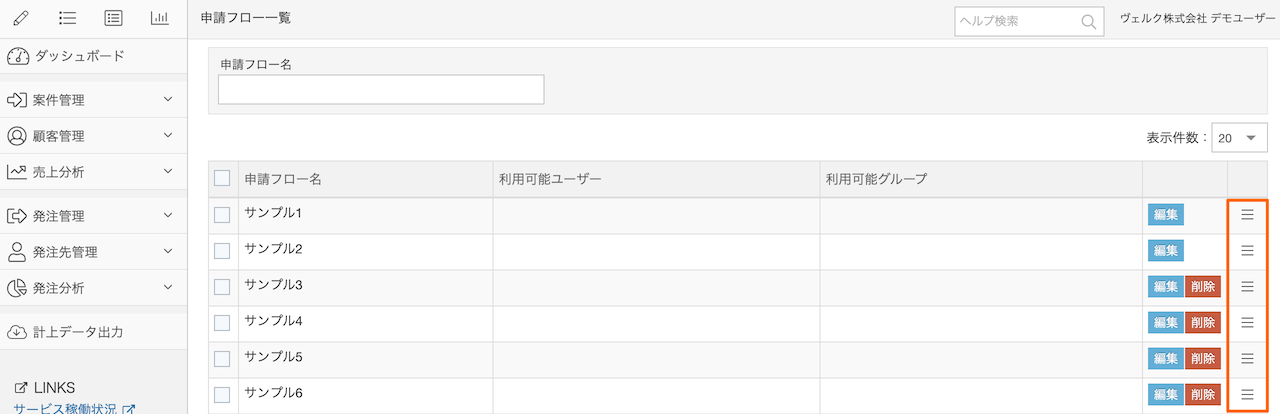
## アーカイブ
申請フロー一覧上の「アーカイブ」ボタンから、申請フローをアーカイブできます。アーカイブすると、捺印申請時の選択リストに含まれないようになるため、申請フローが新たに使用されることを防止できます。
なお、アーカイブすると、申請フロー一覧上からも表示されなくなりますが、検索条件の「アーカイブ含」にチェックを入れて検索すると、アーカイブされているものも表示されます。
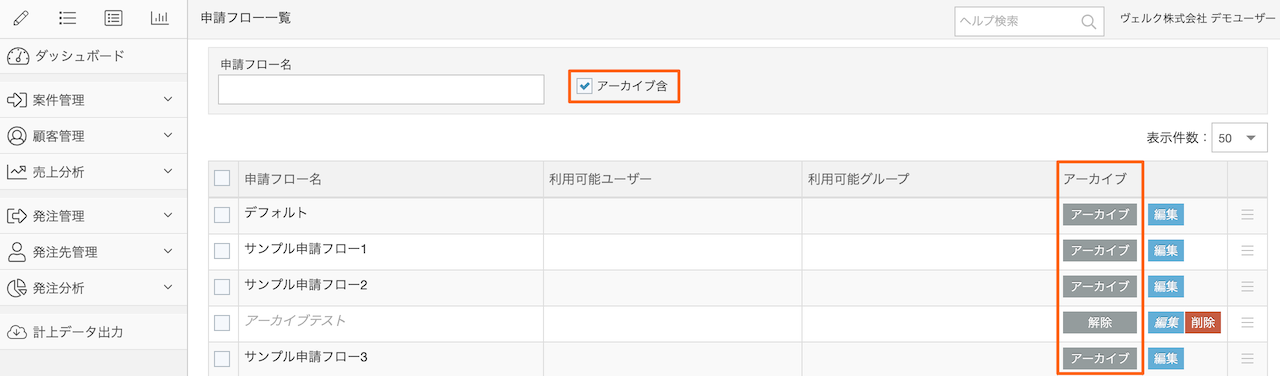
# 金額によって承認者が異なる場合の対応方法
Source: https://the-board.jp/helps/help_request_flow_by_amount/
boardの申請フローでは、金額に応じて利用できる申請フローを分けて設定する機能がありますので、こちらを利用してください。
詳しくは、申請フローのヘルプの「[金額による条件](/helps/help_request_flow/#%E9%87%91%E9%A1%8D%E3%81%AB%E3%82%88%E3%82%8B%E6%9D%A1%E4%BB%B6)」を参照してください。
# 捺印権限と申請フローの設定例
Source: https://the-board.jp/helps/help-seal-settings-examples/
boardでは、社印を書類に表示する際に、「捺印権限」と「申請フロー」の2つの機能を組み合わせてさまざまなケースに対応できます。
それらを組み合わせた設定例をいくつかご紹介します。
## 目次
## 使用する機能
設定例で使用する機能のうち、主要なものを簡単に説明します。詳しくは各ヘルプをご確認ください。
- [捺印権限](/helps/help_user_management/#%E6%8D%BA%E5%8D%B0%E6%A8%A9%E9%99%90)
- [申請フローの設定](/helps/help_request_flow/)
### ユーザーの「捺印権限」
捺印権限がONになっているユーザーは、すべての書類を社印付きの状態で出力できます。
### ユーザーの「書類別捺印権限」
設定されている特定の書類に対してのみ社印付きの書類を出力できます。
### 申請フローの「自動承認」
その申請フローを選択して捺印申請をすると、システム側で自動的に承認されます。
### 申請フローの「利用可能書類」
その申請フローを利用できる書類の種類を制限するための項目です。
### 申請フローの「金額による条件」
その申請フローを利用できる書類の金額を設定できます。
## ケース1:役員と一般社員で申請が必要かどうかが異なる場合
### 要件
- 役員はすべての書類で捺印申請は不要。
- 一般社員は請求書のみ捺印申請が必要。
### ユーザーの設定
- 役員のユーザーは「捺印権限」をONにします。
- 一般社員のユーザーは「捺印権限」をOFFにして、「書類別捺印権限」で請求書以外の書類をすべて選択します。
### 申請フローの設定
一般社員が請求書で利用する申請フローを登録します。
- 割り当てユーザー(グループ):一般社員が全員含まれるように設定
- 自動承認:OFF
- 利用可能書類:「案件−請求書」
- 金額による条件:空欄(設定しない)
### 利用方法
- 役員はすべての書類で捺印申請をせずに社印付きの書類を発行できます。
- 一般社員は請求書の発行時のみ上記の申請フローを使用し、その他の書類では捺印申請をせずに社印付きの書類を発行できます。
## ケース2:金額によって承認者が異なる場合
### 要件
- 捺印申請はすべてのユーザー、すべての書類において必要。
- 税込100万円以下であれば課長承認、それを超えるものは役員が承認。
### ユーザーの設定
すべてのユーザーの「捺印権限」をOFFにします。
### 申請フローの設定
1つの申請フローを複数の金額条件に応じて使用することはできないため、それぞれの条件に沿って2つの申請フローを登録します。
#### A. 税込100万円以下の書類用の申請フロー
- 割り当てユーザー(グループ):すべての社員が含まれるように設定
- 自動承認:OFF
- 利用可能書類:空欄(設定しない)
- 金額による条件:税込1,000,000円以下
- 承認者:課長
#### B. 上記以外の書類用の申請フロー
- 割り当てユーザー(グループ):すべての社員が含まれるように設定
- 自動承認:OFF
- 利用可能書類:空欄(設定しない)
- 金額による条件:税込1,000,001円以上
- 承認者:役員
### 利用方法
100万円以下の書類については捺印申請時にAの申請フローを使用し、それを超える書類についてはBを使用します。
## ケース3:一定の金額まで承認が不要な場合
### 要件
すべての書類において税込100万円以下であれば承認不要、それを超えるものは役員が承認。
### ユーザーの設定
ユーザーの「捺印権限」をOFFにします。
### 申請フローの設定
金額の条件を指定して捺印申請の操作自体を不要にすることはできないため、2つの申請フローを登録します。
#### A. 税込100万円以下の書類用の申請フロー
- 割り当てユーザー(グループ):すべての社員が含まれるように設定
- 自動承認:ON
- 利用可能書類:空欄(設定しない)
- 金額による条件:税込1,000,000円以下
#### B. 上記以外の書類用の申請フロー
- 割り当てユーザー(グループ):すべての社員が含まれるように設定
- 自動承認:OFF
- 利用可能書類:空欄(設定しない)
- 金額による条件:税込1,000,001円以上
- 承認者:役員
### 利用方法
100万円以下の書類についてはAの申請フローを使用して自動承認を受け、それを超える書類を発行する際にはBを使用して捺印申請を行います。Aのケースでは承認が自動的に行われるため、申請後、すぐに社印付きの書類を発行できます。
## ケース4:営業担当と経理で申請不要な書類・条件が異なる場合
### 要件
- 営業担当は見積書のみ捺印申請が不要。
- 経理担当は見積書以外の書類については原則として捺印申請が不要。ただし、税込50万円以上の請求書には申請が必要。
### ユーザーの設定
- 営業担当のユーザーは「捺印権限」をOFFにして、「書類別捺印権限」で「案件−見積書」を選択します。
- 経理担当のユーザーは「捺印権限」をOFFにして、「書類別捺印権限」で見積書、請求書以外の書類をすべて選択します。
### 申請フローの設定
経理担当が請求書で利用する申請フローを2つ登録します。
#### A. 税込50万円以上の請求書用の申請フロー
- 割り当てユーザー:経理担当のユーザー
- 自動承認:OFF
- 利用可能書類:「案件−請求書」
- 金額による条件:税込500,000円以上
#### B. 上記以外の請求書用の申請フロー
金額の条件を指定して捺印申請の操作自体を不要にすることはできないため、捺印申請後に自動承認されるように設定します。
- 割り当てユーザー:経理担当のユーザー
- 自動承認:ON
- 利用可能書類:「案件−請求書」
- 金額による条件:税込499,999円以下
### 利用方法
- 営業担当は見積書に関する「書類別捺印権限」が設定されているため、見積書の発行に際しては捺印申請をせずに社印を表示できます。
- 経理担当は50万円以上の請求書を発行する際にはAの申請フローを使用して捺印申請を行い、50万円未満の請求書を発行する際にはBを使用して自動承認を受けます。Bのケースでは承認が自動的に行われるため、申請後、すぐに社印付きの請求書を発行できます。
- 営業担当は見積書以外の書類、経理担当は見積書について、捺印権限と申請フローのどちらも設定されていないため、捺印申請が承認されていない書類には社印を表示できません。
# 捺印申請履歴
Source: https://the-board.jp/helps/help-request-histories/
捺印申請履歴は、上メニューの「アカウント→捺印申請履歴」で確認できます。この画面では、アカウント全体の捺印申請履歴を一覧表示・検索したり、検索結果をCSV出力できます。
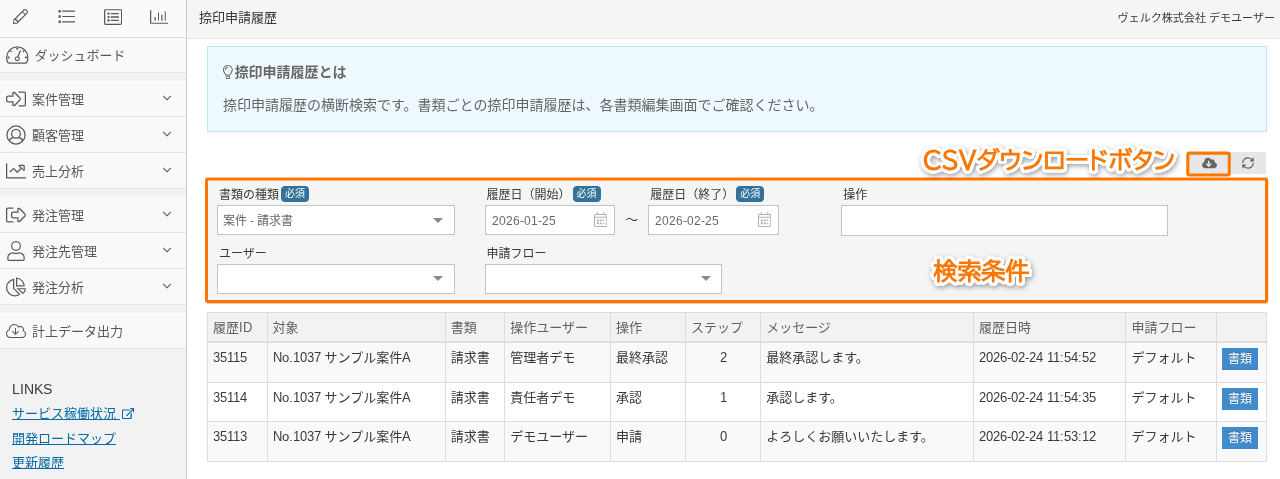 ## 検索条件
検索条件は、画面上部で指定できます。
検索条件の「書類の種類」と「履歴日」は必須項目になっています。
なお、履歴日に指定できる期間は最大365日間です。365日以上の期間を指定して検索することはできません。
## 検索結果
捺印申請履歴では、指定された検索条件に合致するものが一覧表示されます。
- 履歴ID
- 履歴ごとに割り当てられる内部的な一意のIDです。
- 操作
- 承認については、「承認」「最終承認」の2種類があります。「承認」は、最終承認ではない途中のステップでの承認を指し、「最終承認」は最後のステップでの承認を指します。
- その他、申請や否認、取消の履歴や、ブランチから見積書を反映したことによって申請ステータスが引き継がれた場合も記録されます。
- ステップ
- 申請フローのステップと同様のものです。「申請」は「0」、「第1ステップ」であれば「1」、「第2ステップ」であれば「2」といったかたちで表示されます。
書類ごとの捺印申請履歴は、それぞれの書類編集画面で確認してください。検索結果の各行にある「書類」ボタンを押すと該当の書類編集画面に移動できます。
### 検索結果のCSV出力
画面右上の雲マークのボタンを押すことで、検索結果をCSV形式でダウンロードできます。
出力項目は、[CSVダウンロード項目定義](/helps/help_csv_download_fields/)で設定できます。
# メール送信機能
Source: https://the-board.jp/helps/help_document_mails/
見積書・請求書等の各種書類をboard上から直接メールで送信できます。
当ヘルプでは、「案件」を前提として機能を説明しますが、「合計請求書」や「発注」の各書類も同様の仕組みです。必要に応じて読み替えてご覧ください。
## メール送信可能な画面
メール送信は、以下の画面から行えます。
### 一括送信
* 案件一覧
* 請求一覧
* 合計請求書一覧
* 発注一覧
* 支払一覧
### 個別送信
* 各書類編集画面
## メールを作成する
各画面のメールボタンから送信対象の書類を選択してください。下図は請求一覧ですが、他の一覧画面や書類編集画面にも同じアイコンがあります。

### メール作成画面の構成
メール作成画面は、下図のように上部で宛先、下部で件名・本文・その他メール送信に関する設定をする構成になっています。これにより、複数の宛先に対して一括でメールの作成・送信ができます。
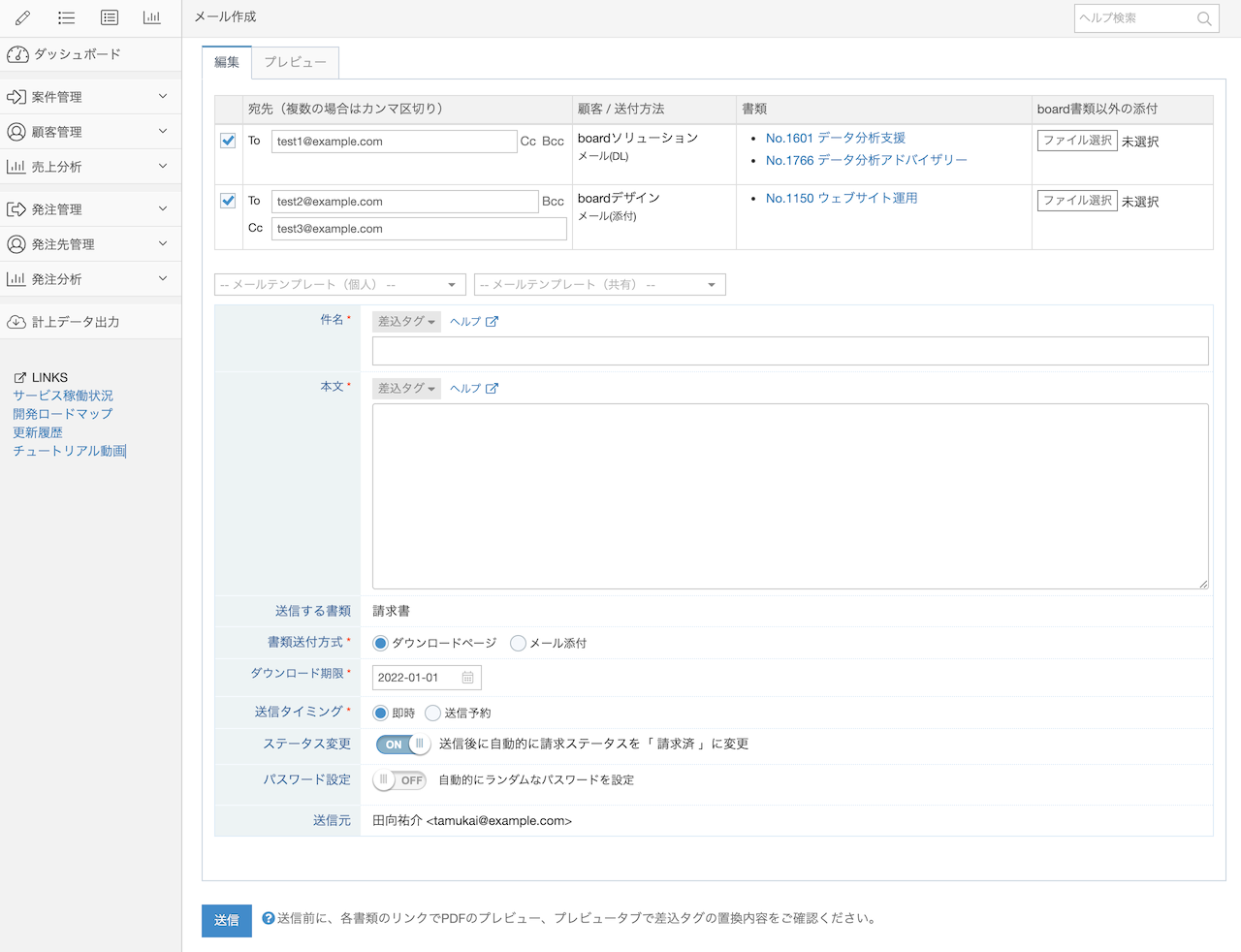
### 同一宛先への同封
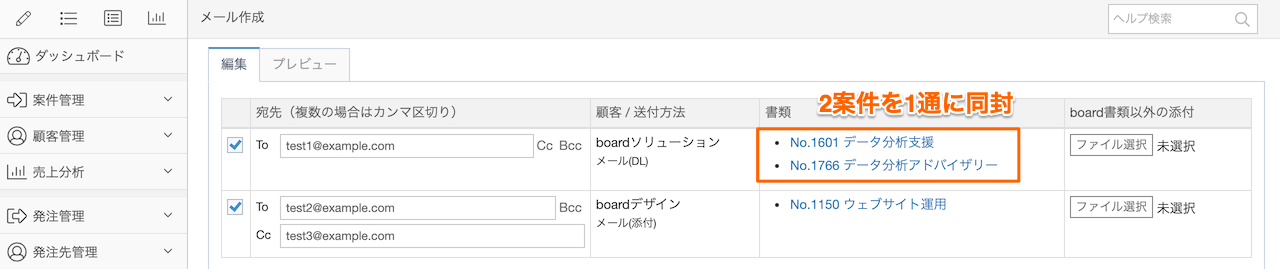
一覧画面から複数の対象を選択してメール送信する場合、以下の組み合わせが同じ場合は「同じ宛先」と判断され、1通に同封されます。
* 顧客
* 顧客支社
* 顧客担当者
* 案件のメールアドレス
* 案件区分1〜3のメールアドレス
なお、[書類上の宛先・送付先](/helps/help_different_clients_for_each_document/)が設定されている場合は、案件の顧客・顧客支社・顧客担当者の代わりに、書類上の宛先・送付先が使用されます。
そのため、たとえば案件情報では別支社になっているものを、1つにまとめて本社の経理部宛に送りたい場合は、請求書の「書類上の送付先」に同じ顧客支社・顧客担当者を指定することで、1通にまとめて送ることができます。
### 宛先
「To」「Cc」「Bcc」に複数のメールアドレスを設定する場合は、カンマ区切りで入力してください。「Cc」「Bcc」の入力欄はデフォルトでは表示されていませんが、「Cc」「Bcc」のリンクをクリックすると表示されます。
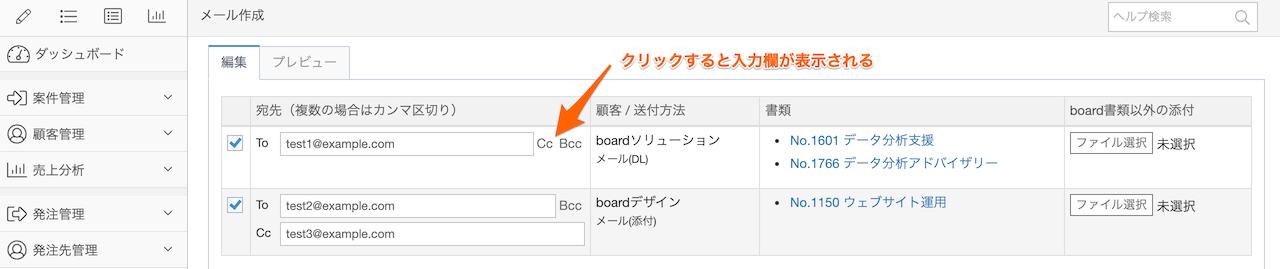
メールアドレスは当画面で入力できる他、いくつかの方法でデフォルトでセットしておくように設定できます。詳しくは、「[メールアドレスのデフォルト設定](/helps/help_default_for_email_to_and_cc/)」をご覧ください。
なお、1通の中でTo・Cc・Bccに同じメールアドレスを入力することはできませんので、ご注意ください。
### 書類PDFの確認
下図赤枠の案件名の部分はリンクになっており、書類PDFを出力できます。内容に間違いがないか、送信前にご確認ください。
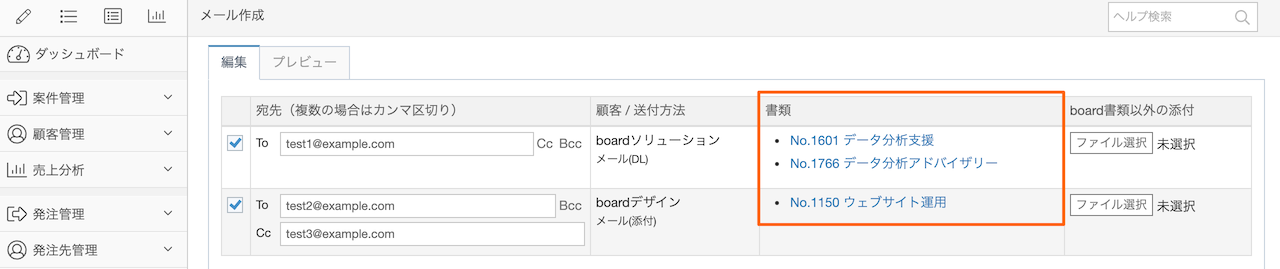
### boardの書類以外のファイル添付
宛先ごとに、boardで作成した書類以外のファイルを一緒に送信できます。
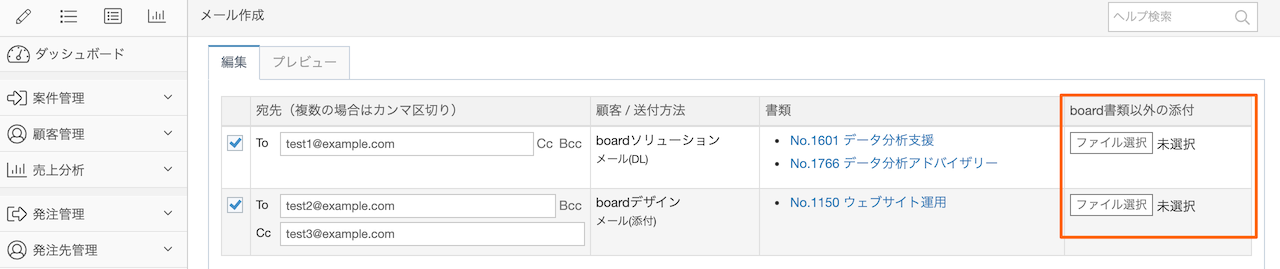
後述の「書類送付方法」が「ダウンロードページ」になっている場合は、これらのファイルもダウンロードページからダウンロードする方式になり、「メール添付」方式の場合はメールに添付されます。
添付可能なファイルは以下の通りです。
* ファイル種類:画像(PNG・JPEG・GIF)、PDF、ワード(.docx)、エクセル(.xlsx)、パワーポイント(.pptx)、ZIP、CSV
* ファイルサイズ:1ファイル5MBまで
なお、Microsoft Office関連のファイルについて、エクセル等の機能を使ってファイルにパスワードを設定している場合や、古いOffice2003までの形式(doc、xls、ppt)は添付できません。また、Microsoft Office互換ソフトで作成したファイルの場合、ファイルの種類判定が正しく行えず、ファイルを添付できない可能性があります。この場合は、ZIPにして添付する等の方法でご対応ください。
また、一括で大量にメール送信する場合、多くのファイルを添付すると、画面操作完了までに時間がかかる可能性があり、状況によってはタイムアウトする可能性もあります。添付間違い(宛先とファイルの組み合わせの間違い)の操作ミスも発生し得るため、一括送信時にファイル添付をする必要がある場合はご注意ください。
*複数のファイルを添付することも可能です。この場合の手順は、ヘルプ「[メール送信の際、複数のファイルを添付できますか?](/helps/faq-how-to-attach-multiple-files/)」を参照してください。
### 件名・本文の差込タグ
件名・本文に差込タグを使用することで、送信時に該当部分を顧客担当者名などに自動的に置き換えて送信できます。詳しくは「[メール送信機能の差込タグ](/helps/help_document_mails_replacement_tags/)」をご覧ください。
### メールテンプレート
メール作成画面では、あらかじめ登録しておいたメールテンプレートを使用できます。メールテンプレートを選択すると、登録されている「件名」「本文」が自動的にセットされます。
メールテンプレートには、「個人」と「共有」の2種類があります。「個人」は自分だけで利用できるもので、「共有」は会社アカウント内で共有されているものです。
### 書類送付方法
書類送付方法として、「ダウンロードページ」「メール添付」を選択できます。
「ダウンロードページ」では、メール本文にダウンロードページのURLが差し込まれ、受信者はダウンロードページにアクセスして書類のPDFをダウンロードします。
「メール添付」は、メールにPDFファイルを添付して送信する方式です。
「ダウンロードページ」の場合、送信後にダウンロードページへのアクセスを無効にできるため、誤送信時にアクセス権を制御する手段があります。また、PDFをダウンロードしたかどうかの記録も取得できるため、boardの基本的な使い方としては、「ダウンロードページ」方式を推奨しています。
一方、「メール本文にURLが含まれている場合に受信者側でブロックされてしまう」「会計RPAに流すためにファイル添付方式にしたい」といった場合には、「メール添付」方式をご利用ください。
「書類送付方法」は、以下のルールでデフォルトの選択状態が決まります。
* 原則として、顧客・発注先情報の「書類送付方法」を引き継ぎます。
* 1回の操作で複数の宛先に一括送信する場合で、顧客・発注先の「書類送付方法」が混在している場合、「ダウンロードページ」方式になります。この際には、画面上に注意メッセージが表示されます。
* 顧客・発注先の「書類送付方法」が「郵送」の場合も「ダウンロードページ」方式になります。
なお、顧客・発注先の「書類送付方法」はあくまで補助的な情報であり、これによりシステム上の制御が入ることはありません。そのため、たとえば顧客の「書類送付方法」が「メール(添付)」であっても、「ダウンロードページ」方式で送信することは可能です。
### ダウンロード期限
「書類送付方法」が「ダウンロードページ」方式の場合は、「ダウンロード期限」を設定できます。デフォルトでは45日後になっていますが、本日〜60日後までの日付を選択できます。
### 送信タイミング
「即時」か「送信予約」から選択できます。
「即時」の場合は、画面上の操作完了後、順次送信されます。なお、「画面上の操作完了=送信完了」ではなく、画面上の操作が完了後、順番に「PDF作成」と「メール送信」を行います。そのため、メール送信が混み合っている時や大量に同時送信する場合などは、画面上の操作完了後、実際にメール送信されるまでにタイムラグが発生することがあります。あらかじめご了承ください。
「送信予約」の場合は、指定した日時以降に順次送信されます。そのため、月末月初などの混み合っている時期には、実際の送信処理は指定時間よりも遅れる可能性があります。指定日時に送信完了を保証する仕組みではありませんので、ご了承ください。なお、予約日時は現在の時刻から1時間後以降を指定できます。
「送信予約」したものを取り消したい場合は、メール送信履歴画面で対象を「削除」してください。なお、「下書き」の概念はありませんので、ここで削除したものはメールの本文等も削除されます。
### パスワード設定
「ダウンロードページ」方式で送信する場合のみ設定できます。
メール送信機能の「ダウンロードページ」方式は、推測不可能な長いランダムな文字列を含むURLを用い、また、検索エンジンにインデックスされない設定をすることにより、実質的にメール受信者以外はアクセスができないという仕組みになっていますが、セキュリティー上のリスクを低減するために「パスワード設定」をONにしてダウンロードページにパスワードを設定することを推奨しています。パスワードはメール本文に記載され、相手に送信されます。
*「パスワード設定」をONにすることを推奨している背景については、ヘルプ「[メール送信機能の『ダウンロードページ』方式でパスワード設定のデフォルトがONなのはなぜですか?](/helps/faq_why_document_mails_password_enabled_by_default/)」を参照してください。
なお、「メール添付」方式の場合は、パスワードは設定できません。添付ファイルにパスワードを設定する方法は従来セキュリティー対策として行われてきましたが、パスワードが設定されているファイルはウイルス対策ソフトでのチェックができなくなるため、昨今ではセキュリティーの観点から「添付ファイルにパスワードは設定すべきではない」とされています。そのため、boardの機能としても添付ファイルにパスワードを設定することには対応しておりません。
### プレビュー
画面上部の「プレビュー」タブに切り替えると、差込タグを実際の情報に置き換えたプレビューを確認できます。送信前には必ずプレビューをご確認ください。
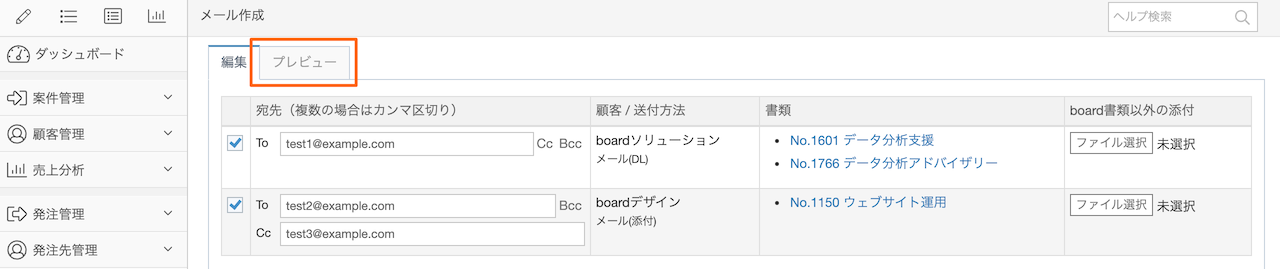
## メール送信時のステータス自動変更
以下の書類を送信した場合、自動的に各ステータスが変更されます。
* 請求書を送信すると、請求ステータスが「請求済」に変更される(元のステータスが未請求・請求OKの場合のみ)
* 合計請求書を送信すると、合計請求書の請求ステータスが「請求済」に変更される(元のステータスが未請求・請求OKの場合のみ)
* 発注書(発注)を送信すると、発注ステータスが「発注済」に変更される
なお、上記書類を送信する際は、メール作成画面上に「ステータス変更」という項目が表示されます。デフォルトではこの項目は「ON」になっていますが、「OFF」に変更してステータスが変更されないようにすることもできます。
### 送信予約における差込タグ置換・PDF生成のタイミング
送信予約をした場合、実際に送信されるタイミングは未来になりますが、差込タグの置換(最終的に送信される件名・本文の生成)やPDF生成は、画面操作の完了後に順次行われます。つまり、送信されるメールの内容は、「未来の送信時点の情報」ではなく「画面操作完了直後のデータの状態」を元に生成されます。
そのため、送信予約完了後に案件情報や書類の内容を変更しても、送信する内容には反映されませんのでご注意ください。
なお、元になる案件や請求情報が削除されている場合は、意図しないメール送信を防ぐため、送信処理の際にエラーになり、送信されないようになっています。
### 送信予約におけるステータスの自動変更について
送信予約をした場合、実際に送信されるタイミングは未来になりますが、該当する各ステータスは画面操作をしたタイミングで「請求済」などに変更されます。これらのステータスは、画面上の操作として「送信処理をしたこと」を管理する目的で使用されることから、二重で送信予約をしてしまわないように、実際の送信タイミングに関わらず画面操作の時点でステータスが変わるようになっています。あらかじめご留意ください。
なお、送信予約を削除した場合は、変更前のステータスに自動的に戻るようになっています。
### ロックされている書類におけるステータスの自動変更について
「[ロック機能](/helps/help_common_data_lock/)」によって書類がロックされていても、メール送信時に「ステータス変更」の項目を「ON」にして請求書や合計請求書を送信した場合には、自動的に請求ステータスが「請求済」に変更されます。ロックされている発注書(発注)を送信した場合も同様に、「ステータス変更」の項目を「ON」にしてメール送信すると、自動的に発注ステータスが「発注済」に変更されます。
*これらのステータスは、書類の二重送付を防ぐ役割でも使われることから、書類の送付状況管理の役割を優先し、ロックされている書類についても自動的なステータス変更の対象になります。
## メールの送信元・返信先
メールの送信元・返信先のデフォルトは、メール送信ドメイン認証の有無により以下のように決まります。
## 検索条件
検索条件は、画面上部で指定できます。
検索条件の「書類の種類」と「履歴日」は必須項目になっています。
なお、履歴日に指定できる期間は最大365日間です。365日以上の期間を指定して検索することはできません。
## 検索結果
捺印申請履歴では、指定された検索条件に合致するものが一覧表示されます。
- 履歴ID
- 履歴ごとに割り当てられる内部的な一意のIDです。
- 操作
- 承認については、「承認」「最終承認」の2種類があります。「承認」は、最終承認ではない途中のステップでの承認を指し、「最終承認」は最後のステップでの承認を指します。
- その他、申請や否認、取消の履歴や、ブランチから見積書を反映したことによって申請ステータスが引き継がれた場合も記録されます。
- ステップ
- 申請フローのステップと同様のものです。「申請」は「0」、「第1ステップ」であれば「1」、「第2ステップ」であれば「2」といったかたちで表示されます。
書類ごとの捺印申請履歴は、それぞれの書類編集画面で確認してください。検索結果の各行にある「書類」ボタンを押すと該当の書類編集画面に移動できます。
### 検索結果のCSV出力
画面右上の雲マークのボタンを押すことで、検索結果をCSV形式でダウンロードできます。
出力項目は、[CSVダウンロード項目定義](/helps/help_csv_download_fields/)で設定できます。
# メール送信機能
Source: https://the-board.jp/helps/help_document_mails/
見積書・請求書等の各種書類をboard上から直接メールで送信できます。
当ヘルプでは、「案件」を前提として機能を説明しますが、「合計請求書」や「発注」の各書類も同様の仕組みです。必要に応じて読み替えてご覧ください。
## メール送信可能な画面
メール送信は、以下の画面から行えます。
### 一括送信
* 案件一覧
* 請求一覧
* 合計請求書一覧
* 発注一覧
* 支払一覧
### 個別送信
* 各書類編集画面
## メールを作成する
各画面のメールボタンから送信対象の書類を選択してください。下図は請求一覧ですが、他の一覧画面や書類編集画面にも同じアイコンがあります。

### メール作成画面の構成
メール作成画面は、下図のように上部で宛先、下部で件名・本文・その他メール送信に関する設定をする構成になっています。これにより、複数の宛先に対して一括でメールの作成・送信ができます。

### 同一宛先への同封

一覧画面から複数の対象を選択してメール送信する場合、以下の組み合わせが同じ場合は「同じ宛先」と判断され、1通に同封されます。
* 顧客
* 顧客支社
* 顧客担当者
* 案件のメールアドレス
* 案件区分1〜3のメールアドレス
なお、[書類上の宛先・送付先](/helps/help_different_clients_for_each_document/)が設定されている場合は、案件の顧客・顧客支社・顧客担当者の代わりに、書類上の宛先・送付先が使用されます。
そのため、たとえば案件情報では別支社になっているものを、1つにまとめて本社の経理部宛に送りたい場合は、請求書の「書類上の送付先」に同じ顧客支社・顧客担当者を指定することで、1通にまとめて送ることができます。
### 宛先
「To」「Cc」「Bcc」に複数のメールアドレスを設定する場合は、カンマ区切りで入力してください。「Cc」「Bcc」の入力欄はデフォルトでは表示されていませんが、「Cc」「Bcc」のリンクをクリックすると表示されます。

メールアドレスは当画面で入力できる他、いくつかの方法でデフォルトでセットしておくように設定できます。詳しくは、「[メールアドレスのデフォルト設定](/helps/help_default_for_email_to_and_cc/)」をご覧ください。
なお、1通の中でTo・Cc・Bccに同じメールアドレスを入力することはできませんので、ご注意ください。
### 書類PDFの確認
下図赤枠の案件名の部分はリンクになっており、書類PDFを出力できます。内容に間違いがないか、送信前にご確認ください。

### boardの書類以外のファイル添付
宛先ごとに、boardで作成した書類以外のファイルを一緒に送信できます。

後述の「書類送付方法」が「ダウンロードページ」になっている場合は、これらのファイルもダウンロードページからダウンロードする方式になり、「メール添付」方式の場合はメールに添付されます。
添付可能なファイルは以下の通りです。
* ファイル種類:画像(PNG・JPEG・GIF)、PDF、ワード(.docx)、エクセル(.xlsx)、パワーポイント(.pptx)、ZIP、CSV
* ファイルサイズ:1ファイル5MBまで
なお、Microsoft Office関連のファイルについて、エクセル等の機能を使ってファイルにパスワードを設定している場合や、古いOffice2003までの形式(doc、xls、ppt)は添付できません。また、Microsoft Office互換ソフトで作成したファイルの場合、ファイルの種類判定が正しく行えず、ファイルを添付できない可能性があります。この場合は、ZIPにして添付する等の方法でご対応ください。
また、一括で大量にメール送信する場合、多くのファイルを添付すると、画面操作完了までに時間がかかる可能性があり、状況によってはタイムアウトする可能性もあります。添付間違い(宛先とファイルの組み合わせの間違い)の操作ミスも発生し得るため、一括送信時にファイル添付をする必要がある場合はご注意ください。
*複数のファイルを添付することも可能です。この場合の手順は、ヘルプ「[メール送信の際、複数のファイルを添付できますか?](/helps/faq-how-to-attach-multiple-files/)」を参照してください。
### 件名・本文の差込タグ
件名・本文に差込タグを使用することで、送信時に該当部分を顧客担当者名などに自動的に置き換えて送信できます。詳しくは「[メール送信機能の差込タグ](/helps/help_document_mails_replacement_tags/)」をご覧ください。
### メールテンプレート
メール作成画面では、あらかじめ登録しておいたメールテンプレートを使用できます。メールテンプレートを選択すると、登録されている「件名」「本文」が自動的にセットされます。
メールテンプレートには、「個人」と「共有」の2種類があります。「個人」は自分だけで利用できるもので、「共有」は会社アカウント内で共有されているものです。
### 書類送付方法
書類送付方法として、「ダウンロードページ」「メール添付」を選択できます。
「ダウンロードページ」では、メール本文にダウンロードページのURLが差し込まれ、受信者はダウンロードページにアクセスして書類のPDFをダウンロードします。
「メール添付」は、メールにPDFファイルを添付して送信する方式です。
「ダウンロードページ」の場合、送信後にダウンロードページへのアクセスを無効にできるため、誤送信時にアクセス権を制御する手段があります。また、PDFをダウンロードしたかどうかの記録も取得できるため、boardの基本的な使い方としては、「ダウンロードページ」方式を推奨しています。
一方、「メール本文にURLが含まれている場合に受信者側でブロックされてしまう」「会計RPAに流すためにファイル添付方式にしたい」といった場合には、「メール添付」方式をご利用ください。
「書類送付方法」は、以下のルールでデフォルトの選択状態が決まります。
* 原則として、顧客・発注先情報の「書類送付方法」を引き継ぎます。
* 1回の操作で複数の宛先に一括送信する場合で、顧客・発注先の「書類送付方法」が混在している場合、「ダウンロードページ」方式になります。この際には、画面上に注意メッセージが表示されます。
* 顧客・発注先の「書類送付方法」が「郵送」の場合も「ダウンロードページ」方式になります。
なお、顧客・発注先の「書類送付方法」はあくまで補助的な情報であり、これによりシステム上の制御が入ることはありません。そのため、たとえば顧客の「書類送付方法」が「メール(添付)」であっても、「ダウンロードページ」方式で送信することは可能です。
### ダウンロード期限
「書類送付方法」が「ダウンロードページ」方式の場合は、「ダウンロード期限」を設定できます。デフォルトでは45日後になっていますが、本日〜60日後までの日付を選択できます。
### 送信タイミング
「即時」か「送信予約」から選択できます。
「即時」の場合は、画面上の操作完了後、順次送信されます。なお、「画面上の操作完了=送信完了」ではなく、画面上の操作が完了後、順番に「PDF作成」と「メール送信」を行います。そのため、メール送信が混み合っている時や大量に同時送信する場合などは、画面上の操作完了後、実際にメール送信されるまでにタイムラグが発生することがあります。あらかじめご了承ください。
「送信予約」の場合は、指定した日時以降に順次送信されます。そのため、月末月初などの混み合っている時期には、実際の送信処理は指定時間よりも遅れる可能性があります。指定日時に送信完了を保証する仕組みではありませんので、ご了承ください。なお、予約日時は現在の時刻から1時間後以降を指定できます。
「送信予約」したものを取り消したい場合は、メール送信履歴画面で対象を「削除」してください。なお、「下書き」の概念はありませんので、ここで削除したものはメールの本文等も削除されます。
### パスワード設定
「ダウンロードページ」方式で送信する場合のみ設定できます。
メール送信機能の「ダウンロードページ」方式は、推測不可能な長いランダムな文字列を含むURLを用い、また、検索エンジンにインデックスされない設定をすることにより、実質的にメール受信者以外はアクセスができないという仕組みになっていますが、セキュリティー上のリスクを低減するために「パスワード設定」をONにしてダウンロードページにパスワードを設定することを推奨しています。パスワードはメール本文に記載され、相手に送信されます。
*「パスワード設定」をONにすることを推奨している背景については、ヘルプ「[メール送信機能の『ダウンロードページ』方式でパスワード設定のデフォルトがONなのはなぜですか?](/helps/faq_why_document_mails_password_enabled_by_default/)」を参照してください。
なお、「メール添付」方式の場合は、パスワードは設定できません。添付ファイルにパスワードを設定する方法は従来セキュリティー対策として行われてきましたが、パスワードが設定されているファイルはウイルス対策ソフトでのチェックができなくなるため、昨今ではセキュリティーの観点から「添付ファイルにパスワードは設定すべきではない」とされています。そのため、boardの機能としても添付ファイルにパスワードを設定することには対応しておりません。
### プレビュー
画面上部の「プレビュー」タブに切り替えると、差込タグを実際の情報に置き換えたプレビューを確認できます。送信前には必ずプレビューをご確認ください。

## メール送信時のステータス自動変更
以下の書類を送信した場合、自動的に各ステータスが変更されます。
* 請求書を送信すると、請求ステータスが「請求済」に変更される(元のステータスが未請求・請求OKの場合のみ)
* 合計請求書を送信すると、合計請求書の請求ステータスが「請求済」に変更される(元のステータスが未請求・請求OKの場合のみ)
* 発注書(発注)を送信すると、発注ステータスが「発注済」に変更される
なお、上記書類を送信する際は、メール作成画面上に「ステータス変更」という項目が表示されます。デフォルトではこの項目は「ON」になっていますが、「OFF」に変更してステータスが変更されないようにすることもできます。
### 送信予約における差込タグ置換・PDF生成のタイミング
送信予約をした場合、実際に送信されるタイミングは未来になりますが、差込タグの置換(最終的に送信される件名・本文の生成)やPDF生成は、画面操作の完了後に順次行われます。つまり、送信されるメールの内容は、「未来の送信時点の情報」ではなく「画面操作完了直後のデータの状態」を元に生成されます。
そのため、送信予約完了後に案件情報や書類の内容を変更しても、送信する内容には反映されませんのでご注意ください。
なお、元になる案件や請求情報が削除されている場合は、意図しないメール送信を防ぐため、送信処理の際にエラーになり、送信されないようになっています。
### 送信予約におけるステータスの自動変更について
送信予約をした場合、実際に送信されるタイミングは未来になりますが、該当する各ステータスは画面操作をしたタイミングで「請求済」などに変更されます。これらのステータスは、画面上の操作として「送信処理をしたこと」を管理する目的で使用されることから、二重で送信予約をしてしまわないように、実際の送信タイミングに関わらず画面操作の時点でステータスが変わるようになっています。あらかじめご留意ください。
なお、送信予約を削除した場合は、変更前のステータスに自動的に戻るようになっています。
### ロックされている書類におけるステータスの自動変更について
「[ロック機能](/helps/help_common_data_lock/)」によって書類がロックされていても、メール送信時に「ステータス変更」の項目を「ON」にして請求書や合計請求書を送信した場合には、自動的に請求ステータスが「請求済」に変更されます。ロックされている発注書(発注)を送信した場合も同様に、「ステータス変更」の項目を「ON」にしてメール送信すると、自動的に発注ステータスが「発注済」に変更されます。
*これらのステータスは、書類の二重送付を防ぐ役割でも使われることから、書類の送付状況管理の役割を優先し、ロックされている書類についても自動的なステータス変更の対象になります。
## メールの送信元・返信先
メールの送信元・返信先のデフォルトは、メール送信ドメイン認証の有無により以下のように決まります。
| アドオン有無 |
送信元名 |
送信元メールアドレス |
返信先メールアドレス |
| アドオンなし |
ユーザーの氏名(変更可) |
boardドメインのメールアドレス(変更不可) |
ユーザーのメールアドレス(変更可) |
| アドオンあり |
ユーザーの氏名(変更可) |
ユーザーのメールアドレス(変更可) |
送信元と同じメールアドレス |
参考ヘルプ:[自社ドメインでのメール送信ドメイン認証](/helps/help_mail_sender_domain_authentication/)
上メニューの「アカウント→個人設定」の「メール送信元設定」で上記の情報を変更できますが、メール送信ドメイン認証アドオンの有無により「送信元」のメールアドレスの変更可否が異なります。
アドオンが有効な場合は「送信元」のメールアドレスを変更でき、「返信先」は送信元と同じになります。一方、アドオンが無効な場合は「送信元」は変更できず「返信先」のみ変更できます。
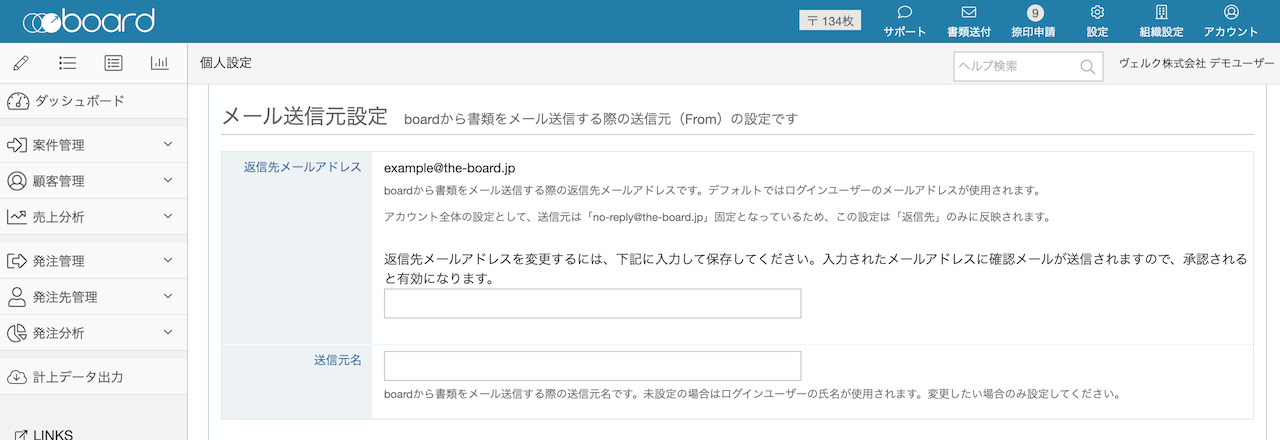
なお、デフォルトのままでよい場合は、この項目に入力する必要はありません。
*英語・外貨アドオンを使用している場合は、「英語表記」の設定の中に「送信元名(英語表記)」があります。英語書類送信時の送信元名を変更する場合は、そちらに入力してください。
### 送信元メールアドレスの確認・承認について
送信元メールアドレスについては、なりすまし防止のため、上記の登録を行うとそのメールアドレスに確認メールが送信されます。確認メールには承認用のリンクが記載されており、それをクリックすることで初めて有効化され、送信元メールアドレスに反映されます。
## メール本文に任意のURLを記載するための申請について
メール送信機能でメールを送信する際に、本文に任意のURLを記載するためには、事前に申請が必要です。任意のURLを含めてメールを送信する場合は、「[メール送信機能の任意URL利用申請](/mail_url_permission_requests/new)」画面で申請を行ってください。
申請後、boardの運営チームが確認を行い、承認された場合のみ任意のURLの記載が可能になります。
なお、「ダウンロードページ方式」のURLは申請の対象外です。「ダウンロードページ以外のURL」を記載したい場合に、申請が必要になります。また、2025年10月4日より前に作成されたアカウントでは申請は不要です。
その他、申請に関しては以下の要件および留意事項があります。
- 当申請は、初回決済(月額利用料または郵送チケット)が完了しているアカウントのみ可能です。初回決済が行われる前に申請することはできません。
- 申請を行えるユーザーは、管理者権限またはカスタム権限で自社情報設定の権限があるユーザーです。
- 申請は会社アカウント全体で共通です。申請が承認されると、アカウント内の全ユーザーが任意のURLをメール本文に記載できるようになります。
- 申請後の確認には、数営業日かかる場合があります。
## その他制限事項
* お試し期間中は、メール送信可能数に制限があります。
* 有料登録後も、1ヶ月あたりの送信数が極めて多く、デフォルトの上限数に達した場合は、一時的にメール送信機能の利用に制限が入る可能性があります。この場合、ご利用状況に応じて無償で上限を引き上げますので、お手数ですがサポート窓口までご連絡ください。なお、デフォルトの上限数は非公開としていますが、システム全体の使用状況を元に、boardをご利用の多くのアカウントにおいては達しないように設定されています。
# メール送信機能の差込タグ
Source: https://the-board.jp/helps/help_document_mails_replacement_tags/
board上から見積書や請求書をメールで送信する際、件名と本文に「差込タグ」を使用できます。
差込タグは、メール送信時に案件等に登録されている情報に置き換えられます。差込タグを使うと、複数の案件を対象に、1つのメール作成画面でまとめてメールを作成・送信できます。
## 差込タグを挿入する
差込タグは自分で記述することもできますが、記法が間違っていると置換されずにそのまま表示されてしまうため、件名・本文のテキストボックスの上にあるボタンをお使いください。差込タグが自動的に挿入されます。
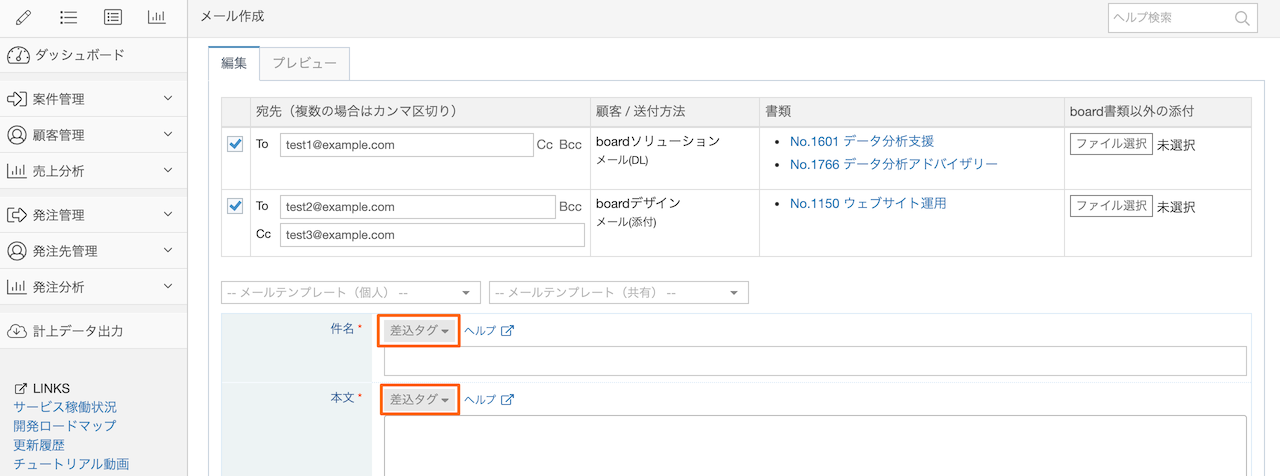
差込タグの定義は以下の通りです。
| 名称 |
差込タグ |
説明 |
| ダウンロードURL |
##download_url## |
書類のダウンロード画面へのURLです。
「書類送付方法」が「ダウンロードページ」の場合は必ず入れる必要があります。一方、「メール添付」の場合は使用できません。
|
| 案件No |
##project_no## |
案件Noまたは発注No |
| 案件名 |
##project_name## |
案件名または発注名 |
| 案件リスト |
##projects_list## |
案件Noと案件名(発注Noと発注名)を箇条書きスタイルで表示します。複数案件を1通でまとめて送信する際に適しています。
他の差込タグと異なり、1つの文章の中で使用するものではなく、下記の例のように使用します。「##projects_list##」の部分が複数行の箇条書きに置き換わります。
以下の請求書を送付いたしますのでご確認ください。
##projects_list##
- 同一案件の異なる月の書類を一緒に送った場合は1つにまとまります。
- 管理番号が書類に表示される設定の場合は案件Noの代わりに管理番号が使用されます。
|
| 管理番号 |
##management_no## |
案件または発注の管理番号
|
| 担当者(姓) |
##last_name## |
顧客担当者または発注先担当者の姓
案件・発注に担当者が未設定の場合は、「ご担当者」になります。
|
| 担当者(名) |
##first_name## |
顧客担当者または発注先担当者の名 |
| 担当者敬称 |
##contact_honorific_title## |
顧客担当者または発注先担当者の敬称
|
| 会社名 |
##company_name## |
顧客名または発注先名 |
| 会社敬称 |
##company_title## |
顧客または発注先の敬称 |
| 部署名 |
##dept_name## |
顧客担当者または発注先担当者の部署 |
| 役職 |
##position## |
顧客担当者または発注先担当者の肩書 |
| 送信者(姓) |
##user_last_name## |
画面操作しているユーザーの姓
|
| 送信者(名) |
##user_first_name## |
画面操作しているユーザーの名
|
| 今月 |
##this_month## |
今月が11月の場合は「11月」 |
| 先月 |
##last_month## |
今月が11月の場合は「10月」 |
| 先々月 |
##two_months_ago## |
今月が11月の場合は「9月」
|
| 翌月 |
##next_month## |
今月が11月の場合は「12月」
|
| 翌々月 |
##two_months_later## |
今月が11月の場合は「1月」
|
| 請求年月 |
##invoice_ym## |
請求書の請求日を元にした年月
- 請求書を送信する場合のみ利用可能です
- 複数の請求書を1通にまとめて送付する場合で、それぞれの請求年月が異なる場合は、最新の請求年月が使用されます
- 書類編集画面の「表示設定」で「請求日」を指定している場合でも、表示設定の「請求日」ではなく、元になる請求日が使用されます
|
## 差込タグに関する注意事項
### 差込タグに該当する情報がない場合
差込タグに該当する情報が案件情報に登録されていない場合は、差込タグは削除され、何も表示されませんのでご注意ください。
例)「部署名」のタグが使用されている状態で、顧客担当者の「部署」が未入力の場合
ただし、「担当者(姓)」の場合は、自動的に「ご担当者」という固定文字に置き換わります。これにより、たとえば「##last\_name## 様」という本文にし、顧客担当者未設定の場合は、「ご担当者 様」という表示になります。
### 複数案件同時送信時の「案件No」「案件名」「管理番号」
メール送信機能では、同一宛先の複数の案件を1通にまとめて送信できますが、この場合、「案件No」「案件名」「管理番号」の差込タグの情報には「処理上の最初の案件」が使用され、すべての案件の情報が列挙されるわけではありませんので、ご注意ください。
複数案件を同時送信する場合は、「案件リスト」の差込タグをご利用ください。
## 差込タグの使用例
差込タグは以下のように使用します。
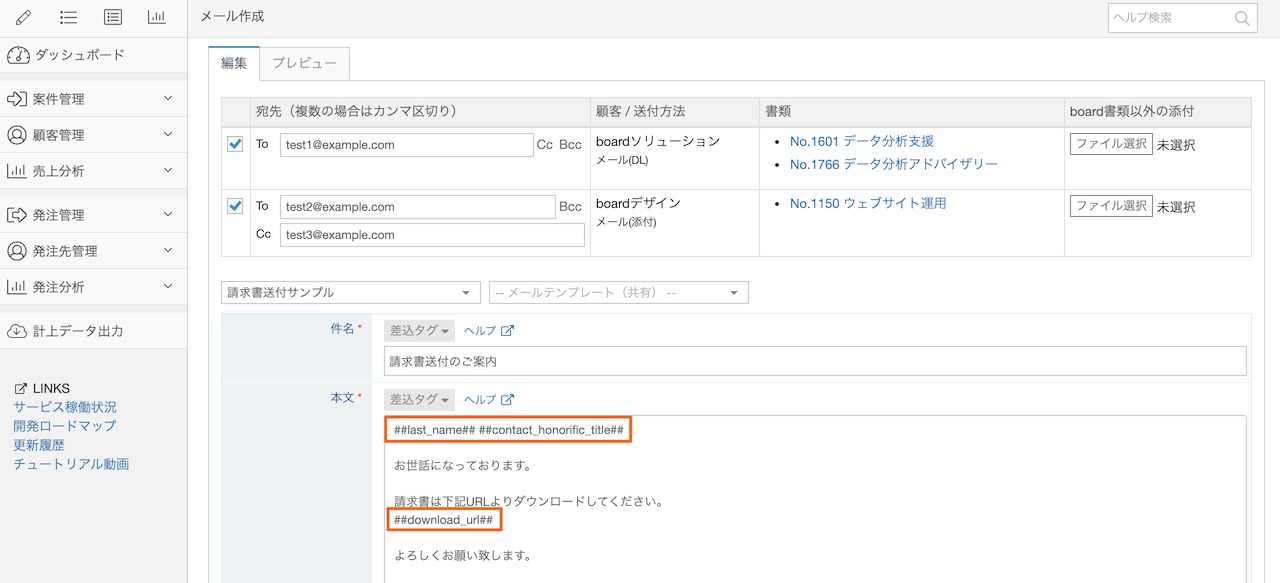
実際に送信される際は、下図(プレビュー表示)のようになります。
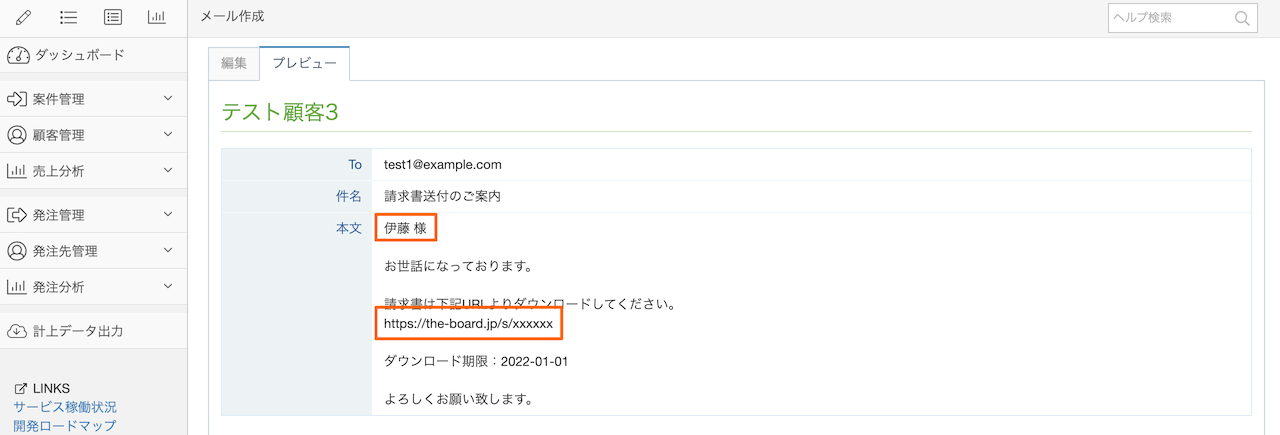
# メールテンプレートを作成する
Source: https://the-board.jp/helps/help_register_mail_templates/
メール作成画面で「メールテンプレート」を選択すると、あらかじめ用意しておいた件名・本文を自動的にセットできます。
## 「個人」用と「共有」用
メールテンプレートには、個人用と共有用があります。どちらも基本的な機能は同じですが、利用できる範囲が異なります。
個人用はユーザー単位のテンプレートで、自分専用のものとして使用するもので、上メニューの「書類送付→メールテンプレート(個人)」で登録できます。
共有用は会社アカウント内で共有されるもので、主に管理者が用意し、他のユーザーがそれを使用するもので、上メニューの「書類送付→メールテンプレート(共有)」で登録できます。

## メールテンプレートを使用する
メール送信画面で下図の箇所からメールテンプレートを選択すると、件名・本文にその内容がセットされます。
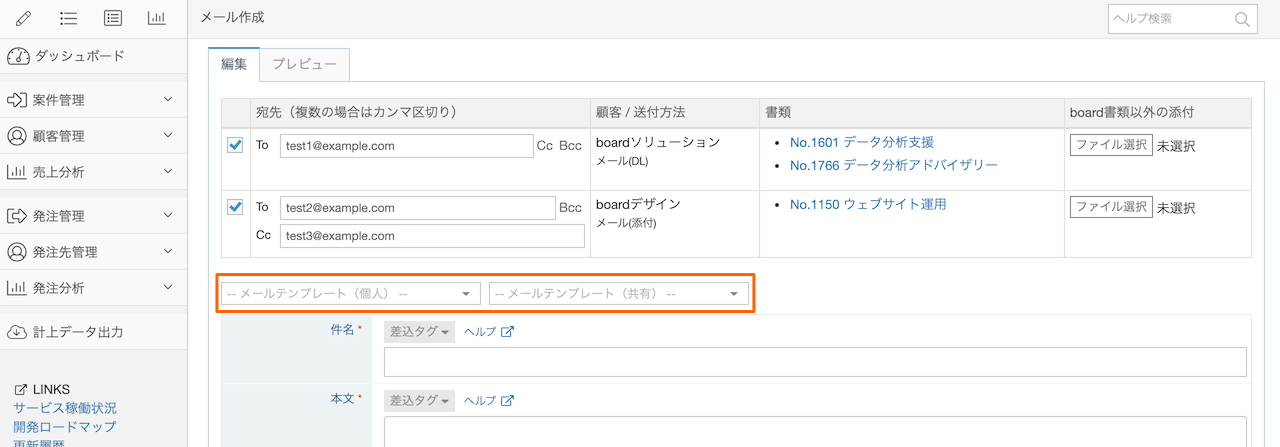
## 並び替え
メールテンプレート一覧の右側にある三本線のアイコンをドラッグ&ドロップして並び順を変更できます。
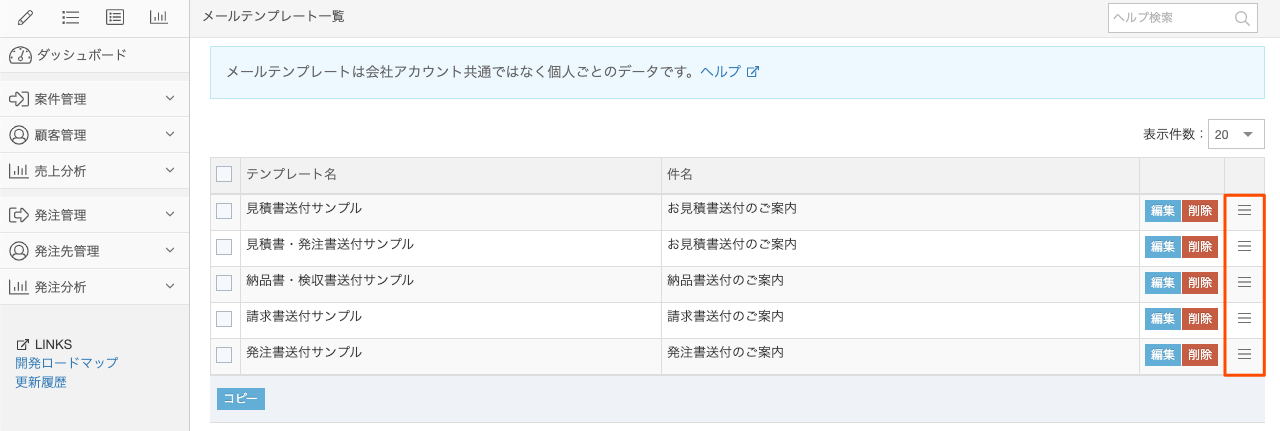
メール作成画面のメールテンプレート選択リストでは、並び替えた順番で表示されます。
# メール送信履歴
Source: https://the-board.jp/helps/help_mail_sent_history/
board上からメール送信した履歴は、上メニューの「書類送付→メール送信履歴」で確認できます。

## 表示される送信履歴とメール本文の表示
表示される送信履歴は、ユーザー権限によって異なります。
標準権限の管理者・責任者・リーダー権限のユーザーはすべての送信履歴を表示できますが、担当者権限のユーザーには自分が送信した履歴のみが表示されます。
カスタム権限の場合は、「共通データアクセス範囲」の設定によって決まります。同設定が「すべて」の場合はすべての送信履歴を表示できますが、「担当のデータのみ」の場合は自分が送信した履歴のみが表示されます。
なお、すべての履歴が表示可能な場合でも、デフォルトでは検索条件の「送信者」にログインユーザーが指定されているため、初めは自分が送信した履歴だけが表示されています。全体または他のユーザーが送信した履歴を表示する場合は、検索条件の「送信者」を変更してください。
また、メール本文については、送信者本人と管理者権限のユーザーのみ閲覧可能です。
## 送信ステータスについて
メールの送信ステータスには、以下の種類があります。
| ステータス |
説明 |
| 送信予約 |
「送信タイミング」で「送信予約」を選択した場合で、送信処理開始前の状態(予約中の状態)です |
| 送信準備中 |
「送信タイミング」で「即時」を選択した場合の最初(送信処理に入る前)の状態です |
| 送信中 |
送信処理に入った状態です |
| 送信済 |
送信処理が完了した状態です |
| 送信後エラー |
送信処理の完了後、メールアドレスの間違い等でエラーが返ってきた状態、または過去にエラーが返って送信不可のメールアドレスと判断されたことにより、送信されなかった状態です |
| エラー |
送信処理中にエラーになった状態です |
### 送信後エラーについて
「送信後エラー」ステータスが発生する原因、対処方法については、FAQ「[メール送信履歴のステータスが「送信後エラー」になりました。これはどのようなエラーですか?対処方法を教えてください](/helps/faq_error_after_send_mail/)」を参照してください。
## ダウンロードページへのアクセス制御
メール送信後に書類の間違いに気づいた場合などは、メール送信履歴の「詳細」ボタンからメール内容画面に移動して「無効にする」ボタンを押すと、ダウンロードページが無効になり、アクセスできなくなります。
なお、「ダウンロードページ」方式ではなく「メール添付」方式で書類を送付した場合は、メールにPDFが添付されるため、アクセスを制御することはできません。
## PDFの取得状況
書類送付方法が「ダウンロードページ」方式の場合、PDFの取得有無を当画面で確認できます。一覧の「書類」の項目に「未取得」「取得済」が表示されます。
なお、「メール添付」方式で書類を送付した場合は、取得状況は確認できません。
ダウンロードページで「PDFをダウンロード」が行われたタイミングで取得済みと判定されます。1通のメールに複数の案件を同封して送付した場合は、「案件ごと」に取得状況が記録されます。
また、「boardにログインした状態で、かつそれが送信元の会社アカウントのユーザー」がPDFをダウンロードした場合は、「取得済」にならないようになっています。
そのため、以下のような場合は「取得済」にはなりません。
* 送信者自身が、boardにログインした状態でPDFをダウンロード
* Ccに入れていた社内の別ユーザーが、boardにログインした状態でPDFをダウンロード
ただし、boardにログインしていない状態の場合、誰がダウンロードしたかを判定できないため、「取得済」として記録されます。ご注意ください。
## 書類送付方法
書類をどのように送信したかを示すもので、以下の3種類があります。
| ステータス |
説明 |
| ダウンロードページ |
「ダウンロードページ」方式で送信したことを示しています |
| メール添付 |
「メール添付」方式で送信したことを示しています |
| ダウンロードページ(旧) |
旧バージョンのメール送信機能で送信したことを示しています |
## 一覧上の送信日時
メール送信履歴の一覧に表示されている「送信日時」は、以下の日時を示しています。
* 「送信タイミング」が「即時」の場合は、画面上で送信の操作を行った日時
* 「送信タイミング」が「送信予約」の場合は、予約日時
そのため、実際に送信処理が完了した日時とは多少のずれがあります。なお、「詳細」ページには、上記日時に加えて実際に送信処理が完了した日時も表示されています。
## 送信履歴の削除
送信履歴画面では、「送信予約」のみ、登録したユーザーと管理者権限のユーザーが削除できます。その他の履歴(送信予約ステータス以外の履歴・他のユーザーが登録した送信予約)は削除できません。もし送付した書類に誤りがあった等の理由で、ダウンロードページにアクセスできないようにしたい場合は、前述の「ダウンロードページへのアクセス制御」をご参照ください。
なお、「送信予約」の対象を削除すると、予約が取り消されるだけでなく、メール自体が削除されます。メール送信機能には「下書き」の概念がないため、「送信予約」を削除した場合はメールの本文・件名等もすべて削除されますので、ご注意ください。
# メール送信機能の書類ダウンロードページ
Source: https://the-board.jp/helps/help_downlaod_documents_via_email/
メール送信機能では、「書類送付方法」を「ダウンロードページ」または「メール添付」から選択できます。この内、「ダウンロードページ」方式で送信した場合のみダウンロードURLが本文中に記載され、ダウンロード画面から書類をダウンロードできます。
メールを受信した方は、メール本文に記載されているURLをクリックすると下図のようなダウンロード画面に移動し、ここで書類をダウンロードできます。なお、受信者はboardのアカウントを持っている必要はありません。
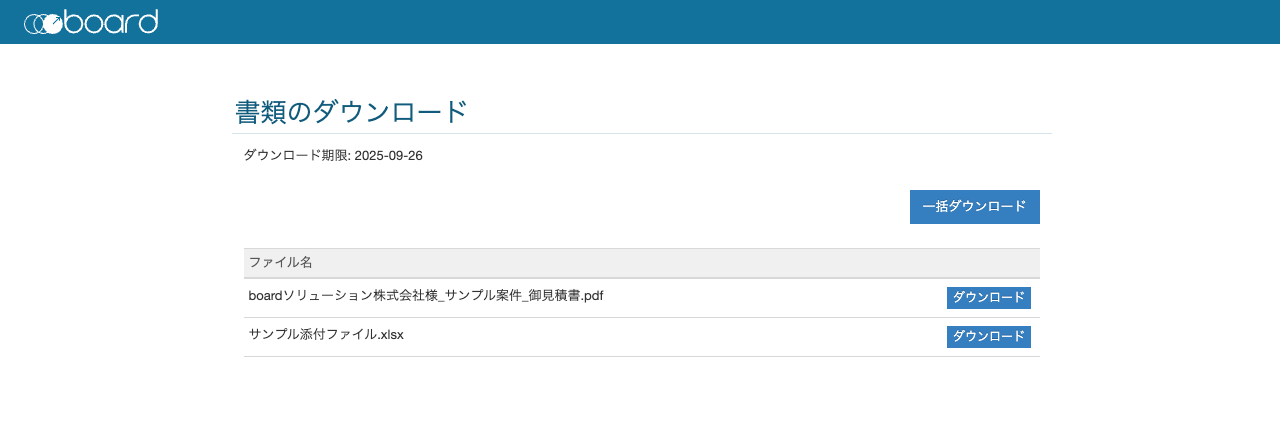
メール送信機能では、board上で作成した見積書・請求書等の書類PDFに加え、board外で作成したファイルを添付して送付できます。この添付ファイルも、上図のようにダウンロード画面に一緒に表示され、ここからダウンロードできます。
ダウンロード対象のファイルが複数ある場合は、「一括ダウンロード」ボタンからすべてのファイルをまとめてダウンロードすることも可能です。
# 自社ドメインでのメール送信ドメイン認証
Source: https://the-board.jp/helps/help_mail_sender_domain_authentication/
board上から書類PDFをメール送信する際、送信元メールアドレスに自社ドメインを使用するために、自社ドメインによるメール送信ドメイン認証(SPF・DKIM設定)を行うことができます。
*当機能のご利用には有料登録が必要です。あらかじめご了承ください。
*Personalプランでは、メール送信元をログインユーザーのメールアドレスに設定できないため、当機能はご利用になれません。Basicプラン以上でご利用ください。
当機能は、有料アドオン(月額500円・税抜)です。アドオンの料金は月額利用料に加算されるため、有効にしたタイミングから次回決済日の前日までは無料でお試しいただけます。
アドオンは、上メニューの「設定→アドオン」で有効にできます。(マスターアカウントのみ)

アドオンを有効にすると、上メニューの「組織設定→メール送信ドメイン認証設定」で設定できるようになります。
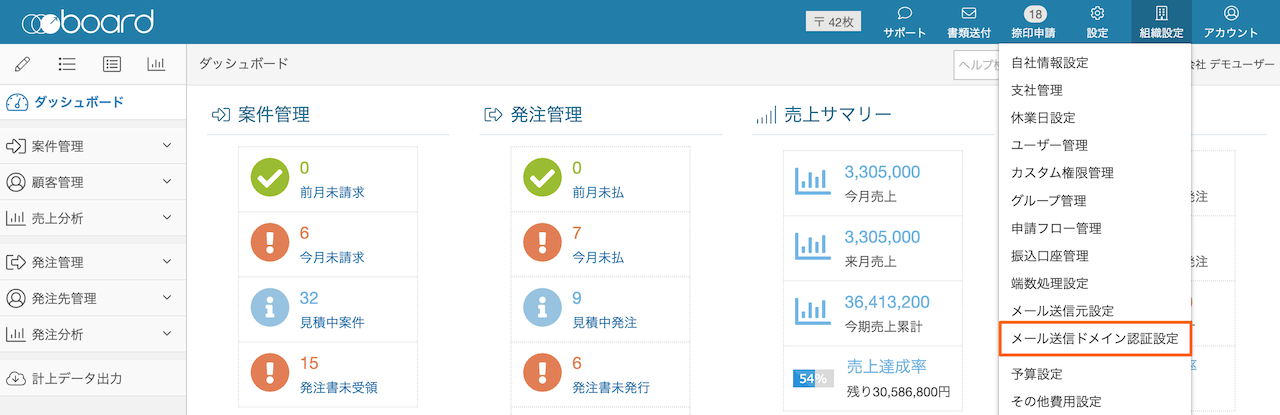
## 【重要】メール送信ドメイン認証設定の注意事項
当機能のご利用にあたっては、以下の点にご留意ください。
* 当機能を有効にするだけではドメイン認証が行われた状態にはならず、自社ドメインのDNS設定が必要になります。そのため、ご自身でドメインを所有していないメールアドレス(例:gmail.com)のドメインは設定できません。
* 当機能を利用するための設定作業において、DNSの設定など、board外での技術的な対応が必要になります。そのため、当ヘルプを社内のシステム担当者にご共有の上、対応が可能か事前にご確認ください。
* 迷惑メールとして扱われる可能性について、当機能の利用有無による技術的な違いはなく、送信元(From)メールアドレスのドメインの相違のみです。
* この設定を行うことで、必ず届くこと、迷惑メールとして扱われないことを保証する仕組みではございません。あらかじめご了承ください。
なお、boardからのメール送信にはメール配信サービス「SendGrid」を使用しています。当機能は、SendGridの「[Domain Authentication(SPF/DKIM設定)](https://sendgrid.kke.co.jp/docs/Tutorials/D_Improve_Deliverability/using_whitelabel.html)」を設定することで実現しています。
## 設定手順
### 1. ドメインを登録する
下図のように、送信元のメールアドレスとして使用するドメイン(メールアドレスの@マーク以降部分)を登録してください。
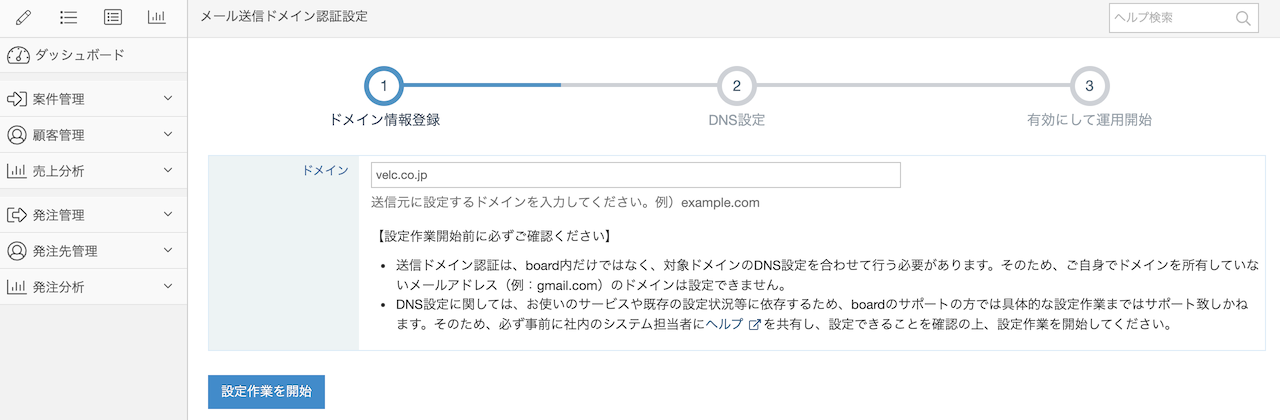
### 2.DNS設定
ドメインを登録すると、下図のようにDNS設定情報が表示されます。表示されている3つのDNSレコードを、ご自身のドメインを管理しているサービスで設定してください。
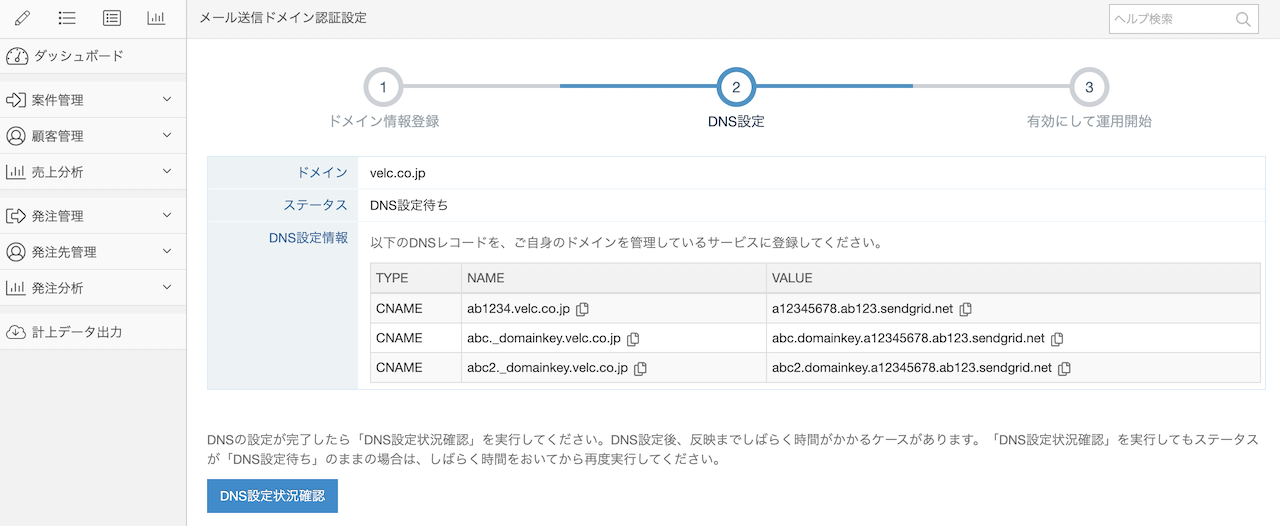
DNSレコードの登録が完了したら、当画面に戻って「DNS設定状況確認」ボタンを押してください。このボタンを押すと、DNSの設定状況を確認しに行きます。
なお、DNS設定後、それを確認できるまでに数十分間程度がかかることがあります。DNS設定完了後、しばらくしてからご確認ください。
しばらく待っても「DNS設定確認済み」にならない場合、DNSの設定内容が正しくない可能性があります。設定内容に誤りがないかご確認ください。
参考:FAQ「[メール送信ドメイン認証で、DNS設定は完了しましたがDNS設定状況が確認済みになりません](/helps/faq_mail_sender_domain_authentication_not_verified/)」
### 3.メール送信ドメイン認証を有効にする
「DNS設定状況確認」ボタンを押して、正しくDNSが設定されていることが確認できたら、下図のように、メール送信ドメイン認証を有効にするためのボタンが表示されます。利用開始するタイミングで有効にしてください。
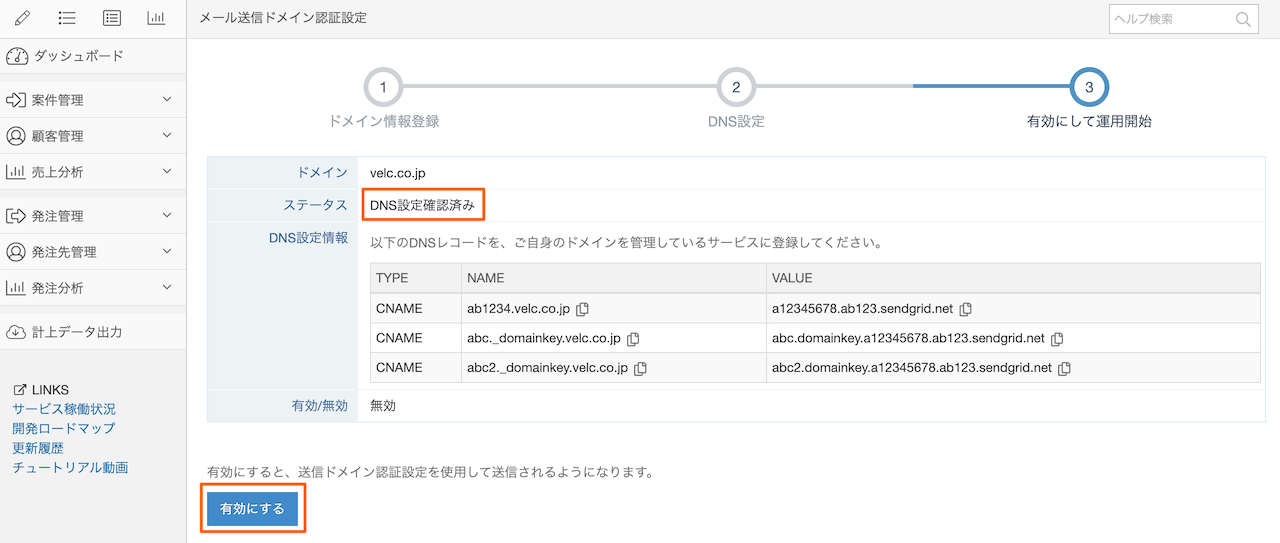
メール送信ドメイン認証の設定が「有効」になると、メール送信元が「boardドメインのメールアドレス」から「ログインユーザーのメールアドレス」に自動的に切り替わります。
### 4. 正しく設定されているか確認する
これまでの手順が完了しメール送信ドメイン認証を有効にしたら、テストメールを送信し、そのメールのヘッダーに、以下の情報が記載されているかをご確認ください。

*ドメイン部分はご自身のドメインに置き換えてご確認ください。
また、メールサービスによっては、以下のようなかたちでご確認いただくこともできます。下図はGmailの例です。
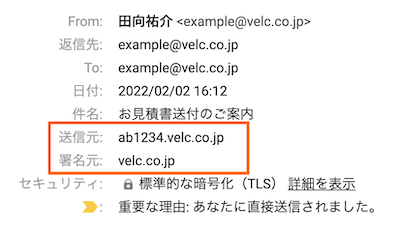
## 複数のドメインのメールアドレスがある場合の注意事項
送信元のメールアドレスのドメインと、当設定に登録したドメインが一致している場合のみ、メール送信ドメイン認証が行われた状態で送信されます。
そのため、前述の手順が完了して、メール送信ドメイン認証が有効になっている状態でも、メール送信元のメールアドレスが別ドメインの場合は適用されませんのでご注意ください。なお、当設定では複数のドメインを登録できますので、もし自社ドメインが複数ある場合は、それぞれご設定ください。
# 案件に紐付かない単体送付状を作成する
Source: https://the-board.jp/helps/help_standalone_cover_letter/
顧客・顧客担当者・発注先・発注先担当者の情報から、案件と紐付かない単体の送付状を作成することができます。契約書等、boardで管理している書類以外のものを郵送する際にお使いください。
## 単体送付状画面から作成する
単体送付状は、上メニューの「書類送付→単体送付状」で登録できます。

単体送付状画面の「新規登録」ボタンから登録画面へ進んでください。
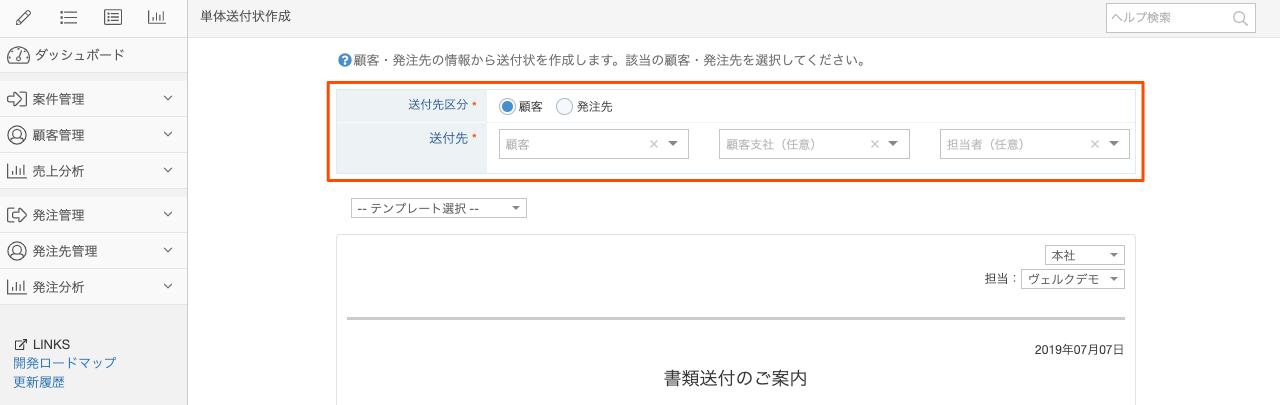
単体送付状を作成するには、まず、「送付先区分」を選択し、顧客・発注先のどちらのデータを使用するかを選択します。その後、「送付先」にて、該当の顧客・発注先を選択してください。
なお、顧客・発注先は必須ですが、顧客担当者・発注先担当は任意項目です。未入力の場合は、「○○株式会社 御中」という表記になります。
### テンプレート
よく使う内容を送付状テンプレートとして登録しておくと、登録時に呼び出すことができます。いくつかサンプルを用意していますので、それを参考に、テンプレートを作成してください。
詳しくは、[送付状テンプレートのヘルプ](/helps/help_register_cover_letter_templates/)をご覧ください。
### 送付内容
送付内容には、「基本契約書 2部」のように送付する内容をご記入ください。
### 表示設定
デフォルトでは、送付状の日付は自動的に出力日が表示されます。出力日ではなく特定の日付を指定したい場合は、「表示設定」の「送付状日付」を設定しておくと、その日付が使われます。
## 単体送付状を出力する
単体送付状の出力は、登録画面下の下図より出力することができます。
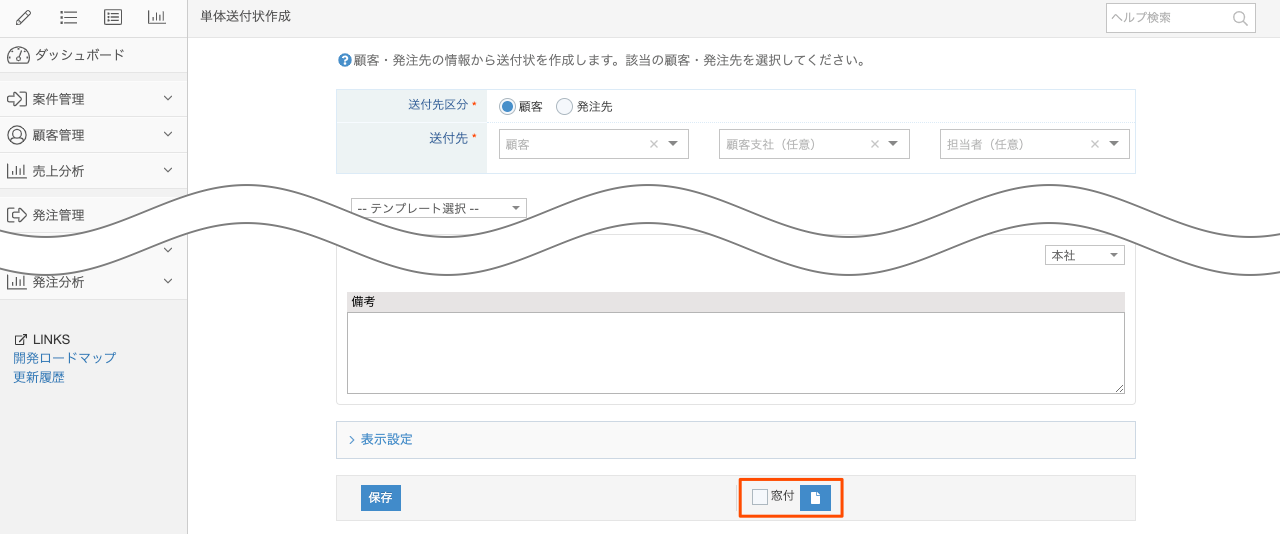
*上メニューの「設定→機能表示設定」にて「窓付き封筒対応」をONにしていると、上記のように「窓付」チェックが表示され、窓付き封筒に対応したレイアウトで出力できるようになります。
# 送付状テンプレートを作成する
Source: https://the-board.jp/helps/help_register_cover_letter_templates/
よく使う送付状の内容をテンプレートとして登録しておくと、送付状作成時に簡単に呼び出すことができます。サンプルでいくつか用意していますが、自分で自由に作成することもできます。
送付状テンプレートは、上メニューの「書類送付→送付状テンプレート」から作成してください。
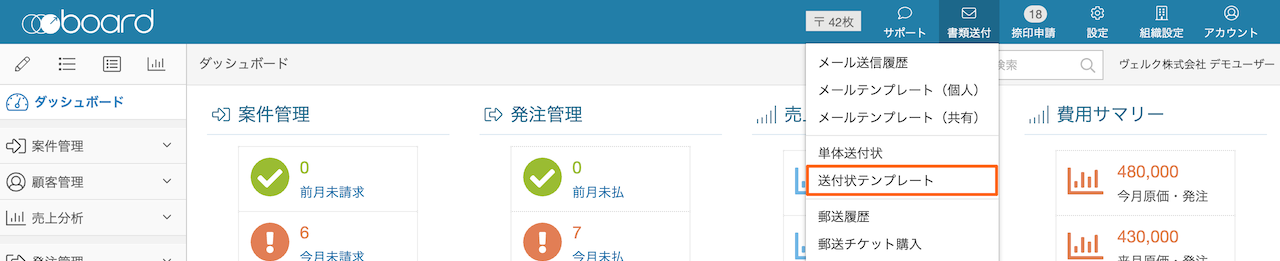
## 送付状テンプレートを使う
送付状テンプレートは、案件・合計請求書・発注の送付状と、単体送付状で使うことができます。
それらの作成・編集画面で、下図の「テンプレート選択」からテンプレートを選択すると、その内容が自動的に「送付内容」「備考」にセットされます。
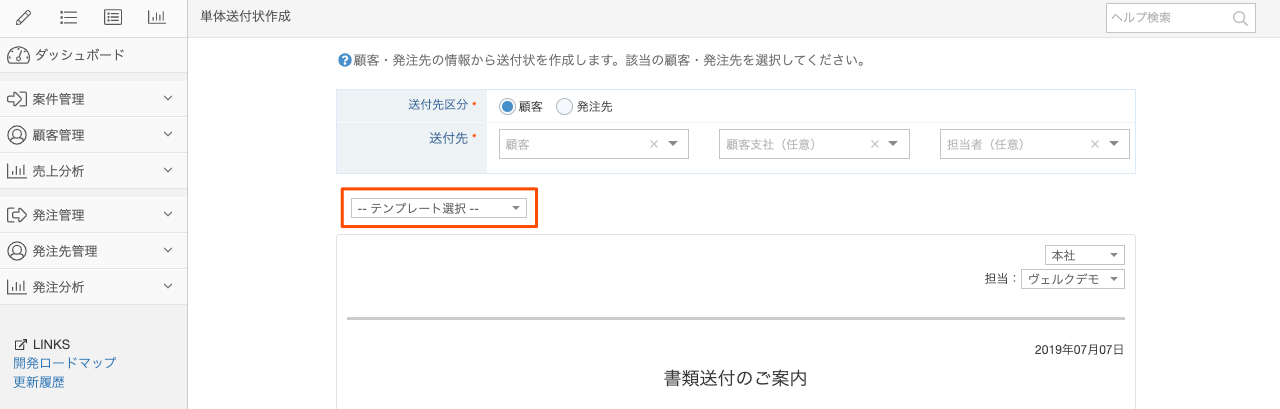
## 送付状テンプレートは会社で共通
送付状テンプレートは、アカウント内で共通です。社内で共有されますので、社内共通のテンプレートとしてご活用ください。
## 並び替え
送付状テンプレート一覧の右側にある三本線のアイコンをドラッグ&ドロップして並び順を変更することができます。
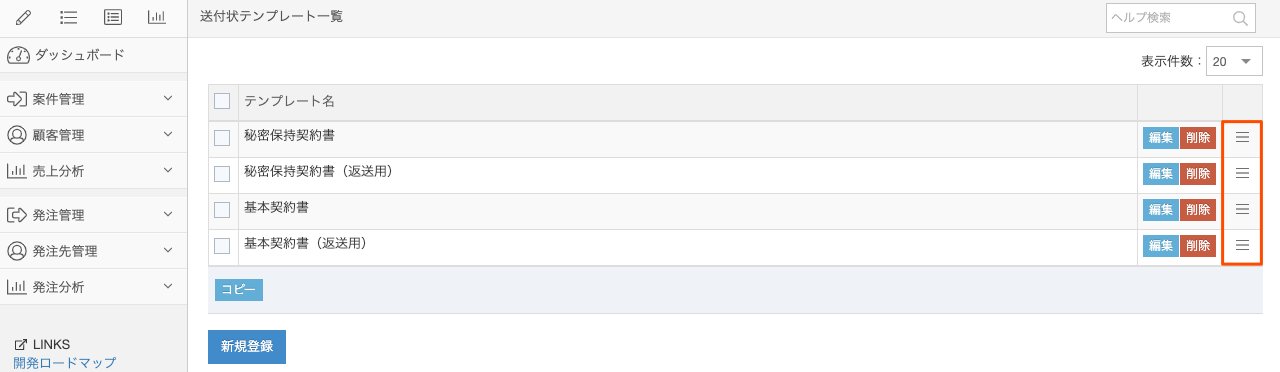
送付状編集画面等の送付状テンプレート選択リストでは、並び替えた順番で表示されます。
# 郵送代行を利用して、見積書・請求書等を郵送する
Source: https://the-board.jp/helps/help_posting_documents/
郵送代行機能を使って、見積書・請求書等の各種書類をboardから郵送することができます。郵送依頼された書類は、提携会社([アイシーエクスプレス株式会社](http://www.iec-exp.co.jp/))へ連携され、そこで印刷・封入・封緘され郵送されます。
*「書類上の宛先・送付先」変更機能を使用した場合の当機能への影響については、同機能の[ヘルプ](/helps/help_different_clients_for_each_document/)をご覧ください。
## 郵送代行の概要
### 郵送料金
郵送代行は、1通あたり195円(税込)で送ることができます。
### 郵送タイミング
郵送依頼されたものは、営業日(平日)19時締めで翌営業日中に郵便局へ引き渡しとなります。そのため、たとえば金曜日19時までに郵送依頼登録したものは、月曜日に郵便局へ引き渡されます。
### 印刷会社へのデータ送信タイミング
印刷会社へのデータの送信は、営業日に関係なく毎日19時から順次行われます。データ送信処理が開始されると、郵送履歴のステータスが「郵送データ作成中」になり、これ以降はキャンセル・変更等はできません。
*郵送依頼のキャンセルについてはヘルプ「[郵送依頼のキャンセル](/helps/help_cancel_posting/)」をご参照ください。
データ送信は19時以降に順次行われることから、19時を過ぎた直後の時点ではまだデータ送信が完了していないケースもあります。そのため、19時を過ぎてすぐのタイミングで書類詳細設定や書類の内容を変更した場合には、郵送される書類に変更が反映されてしまう可能性がありますので、ご注意ください。
印刷会社へのデータ送信が完了したかどうかは、郵送履歴のステータスを基準に判断してください。具体的には、ステータスが「郵送準備中」になっていれば印刷会社へのデータ送信処理が完了しています。
### 郵送代行に関する制限
1通あたり6枚まで(送付状含む)となっております。7枚以上の場合はエラーとなり、郵送されません。(郵送できなかった場合はメールで通知されます)
また、提携会社側での印刷の制約上、ふちなし印刷ができないため、**デザインB・Cでは郵送することができません**。郵送機能を使う場合は、デフォルトまたはデザインAの書類デザインをご利用ください。
## 郵送代行業務の概要
郵送代行の業務は、下図の流れで行われています。
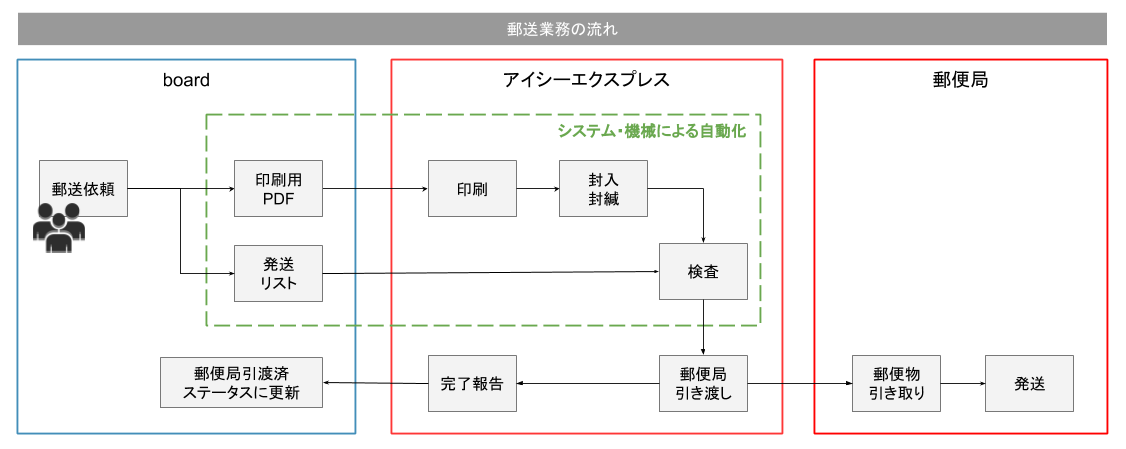
郵送代行は普通郵便の発送になるため、郵便局のサービスの中に郵便物の追跡や到着確認などは含まれていません。
そのため、弊社および発送業務を行うアイシーエクスプレス社で管理できる範囲において、可能な限り機械化し、人為的なミスを防ぐ仕組みになっています。
書類の抜け漏れを確認する検査も、人的な見落としが生じる余地をなくすために機械化され、この検査に合格したもののみを郵便局へ引き渡しています。その後、ここまでの工程が完了したものに対して、board上で郵送履歴のステータスを「郵便局引渡済」に変更しています。
## 郵送依頼の流れ
boardの郵送代行機能では、board上で作成した見積書・発注書・発注請書・納品書・検収書・請求書・領収書を郵送することができます。郵送依頼は、案件一覧・請求一覧・合計請求書一覧・発注一覧・各書類画面から登録することができます。
### <一覧から郵送依頼登録>
対象の案件を選択し、郵送ボタンをクリックしてください。
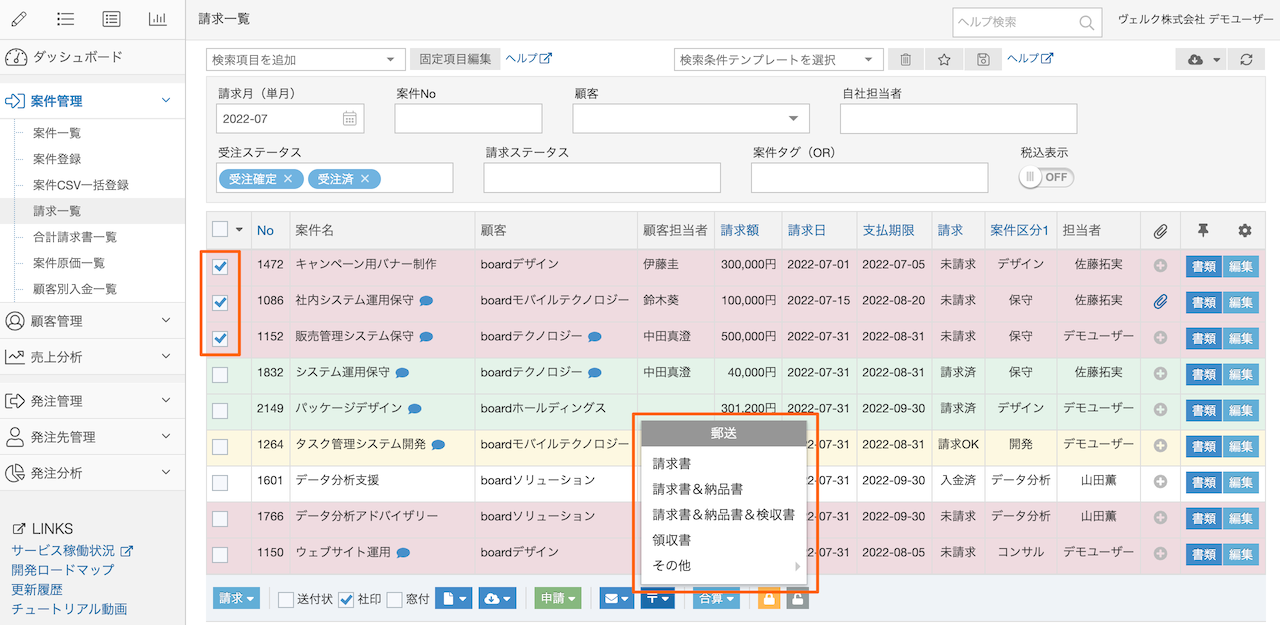
### <書類画面から郵送依頼登録>
書類画面からは表示中の書類の郵送依頼を登録することができます。
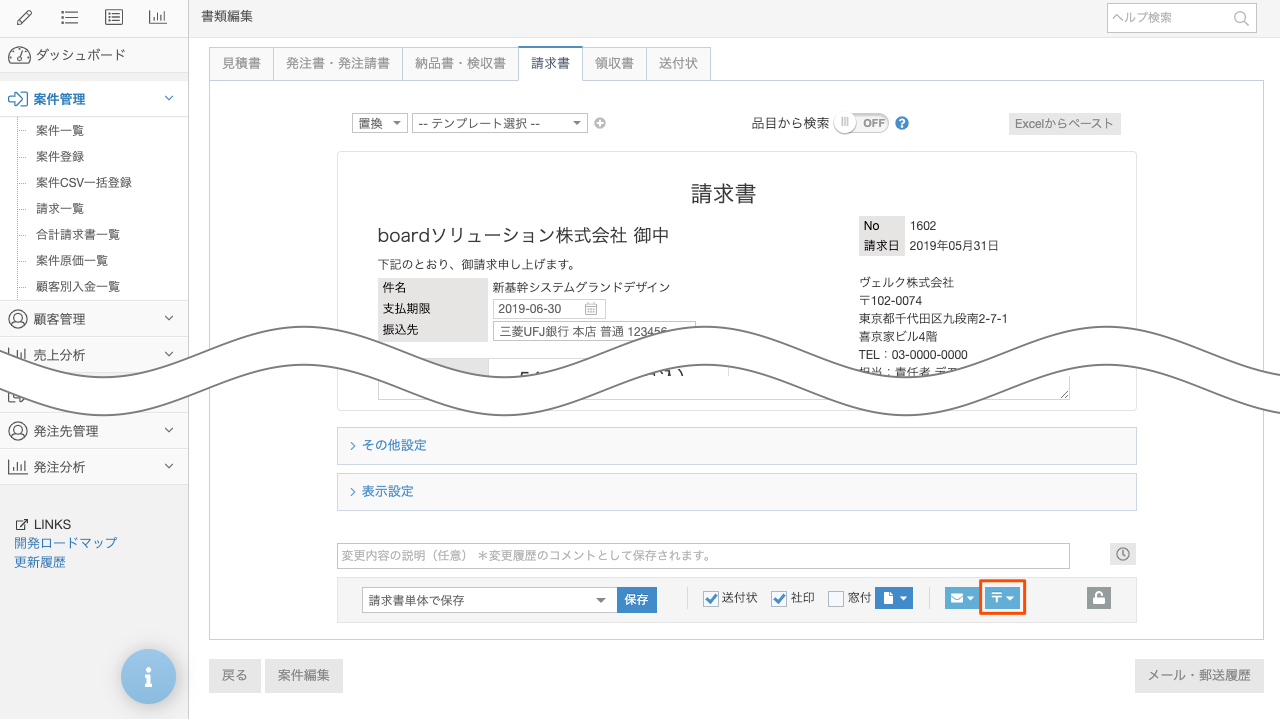
各種一覧・書類画面で郵送ボタンを押すと、下図のような確認画面になります。
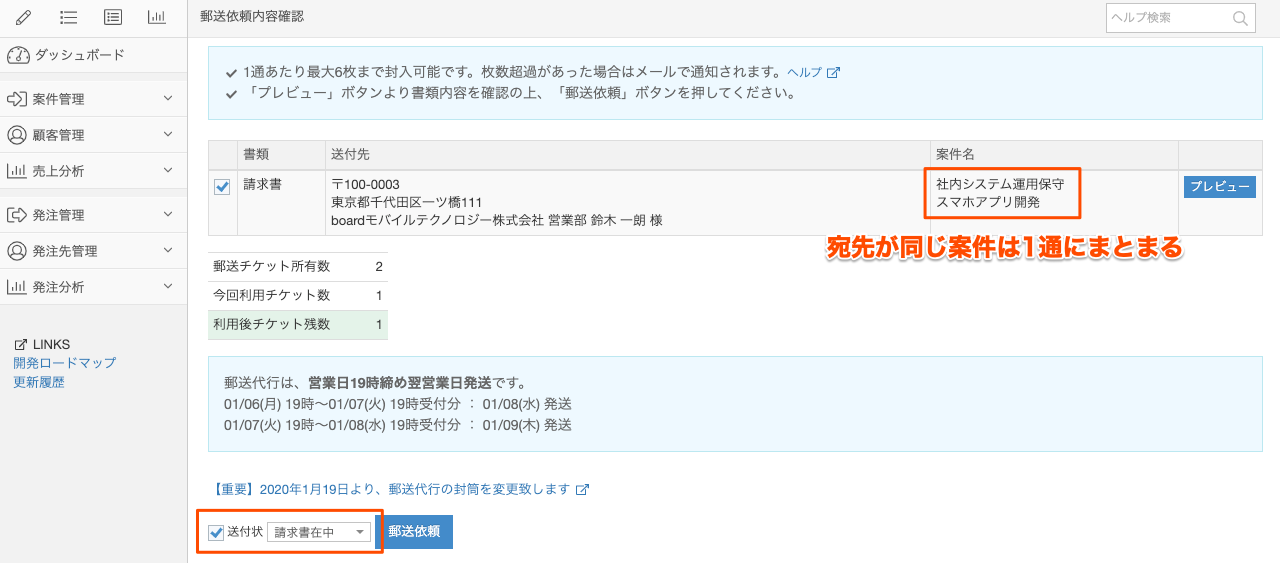
同一の送付先(顧客・顧客担当者が一致しているもの)は同封され1通で送られます。なお、同封されるのは、同一のタイミングで郵送依頼登録した場合のみで、2回に分けて郵送依頼登録した場合は、同一の送付先でも別の封筒になります。
また、郵送依頼の際、送付状有無を選択することができます。送付状なしとした場合は、各送付先ごとの1枚目が、窓付き封筒レイアウトになりますのでご注意ください。
「請求書在中」などの在中表示は、書類の内容に応じて自動的に選択されています。不要な場合は、「在中表示なし」を選択してください。なお、 白い汎用的な封筒のため、稀に受け取った方が見落とすケースがありますので、在中表示はデフォルトのまま表示することをお勧めします。
## 郵送履歴
郵送依頼したものは、上メニューの「書類送付→郵送履歴」で確認できます。
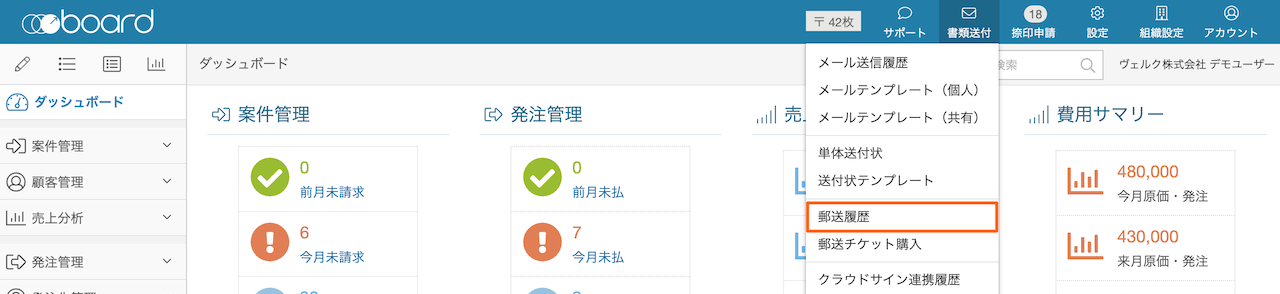
郵送履歴画面では、当日19時前であれば「削除」することができ、「削除」されたものは郵送されません。なお、すでに印刷会社へ連携したものは削除できませんので、削除ボタンが表示されません。
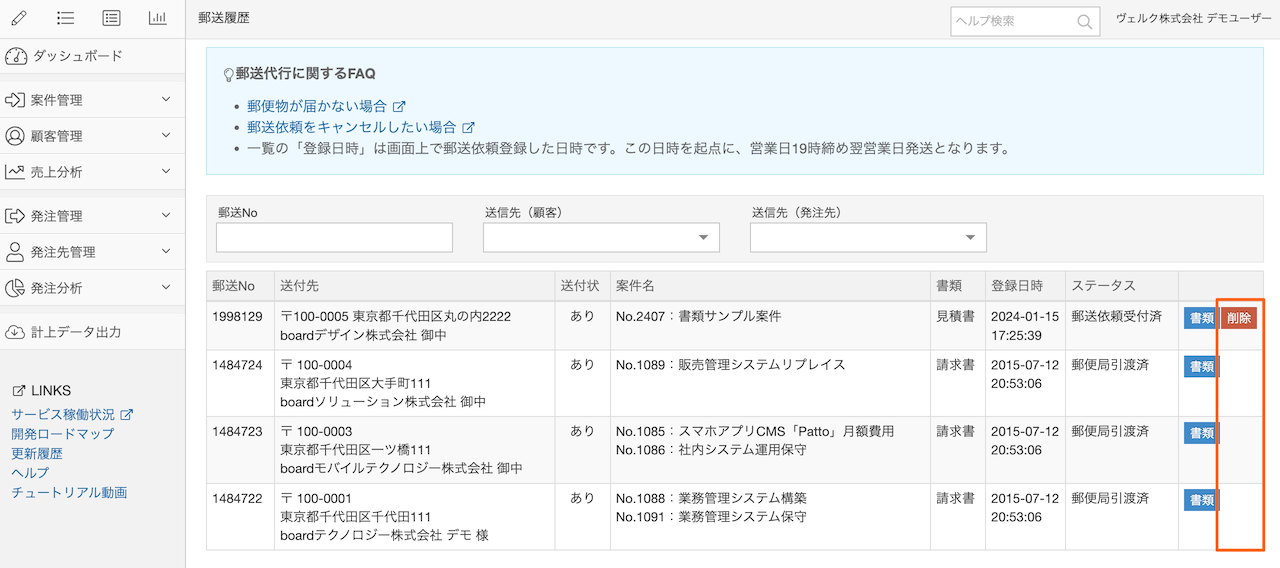
ステータスの定義は以下のとおりです。
| 郵送依頼受付済 |
boardの画面上から郵送依頼登録後の初期状態です。この段階では「削除」ボタンからキャンセル可能です。 |
| 郵送データ作成中 |
印刷会社へ書類データを送信する処理中です。これ以降は郵送のキャンセルはできません。 |
| 郵送準備中 |
印刷会社へ書類データを送信完了した状態です。 |
| 郵便局引渡済 |
印刷会社で印刷・封入封緘し、郵便局への引渡しが完了した状態です。
なお、システムによる自動連携ではないため、ステータスの反映には数時間〜1営業日程度かかる可能性があります。
|
| エラー |
枚数オーバー等により郵送処理ができなかった状態です。このステータスの場合は郵送されていません。 |
## 郵送チケットの購入
boardの郵送機能は、まず郵送チケットを購入していただき、チケット1枚で1通送ることができます。なお、**チケットの購入は、マスターアカウントのみ可能**です。
郵送チケットは、上メニューの「書類送付→郵送チケット購入」で購入できます。
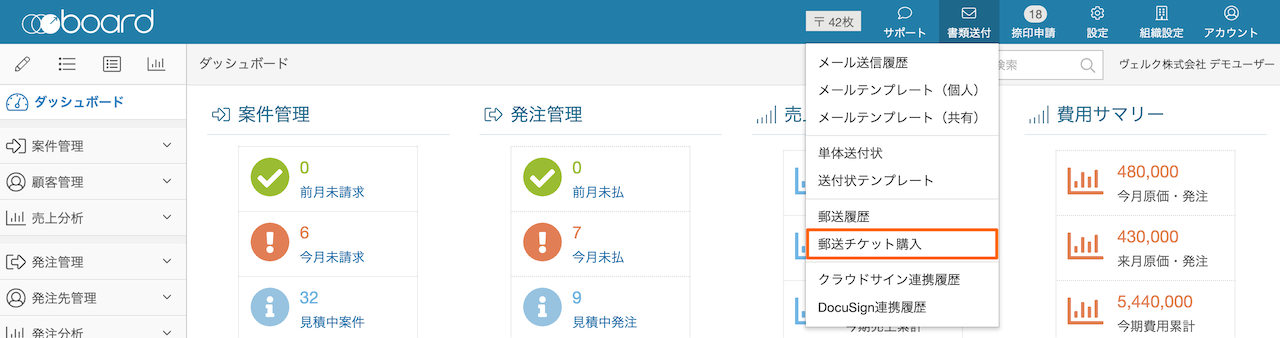
郵送チケットは、登録されているクレジットカードからお支払いいただく形になります。なお、一度購入した郵送チケットは返金できませんのでご了承ください。
現在所有しているチケット数は、上メニューに表示されています。

## 郵送代行で使用する封筒
郵送代行で使用する封筒は、下図のような2つ窓封筒で、表面の左窓に宛先、右窓にユーザー様の情報が表示されます。
また、裏面には宛先不明時の還付先として、発送業務を行っているアイシーエクスプレス社の住所が記載されています。
表
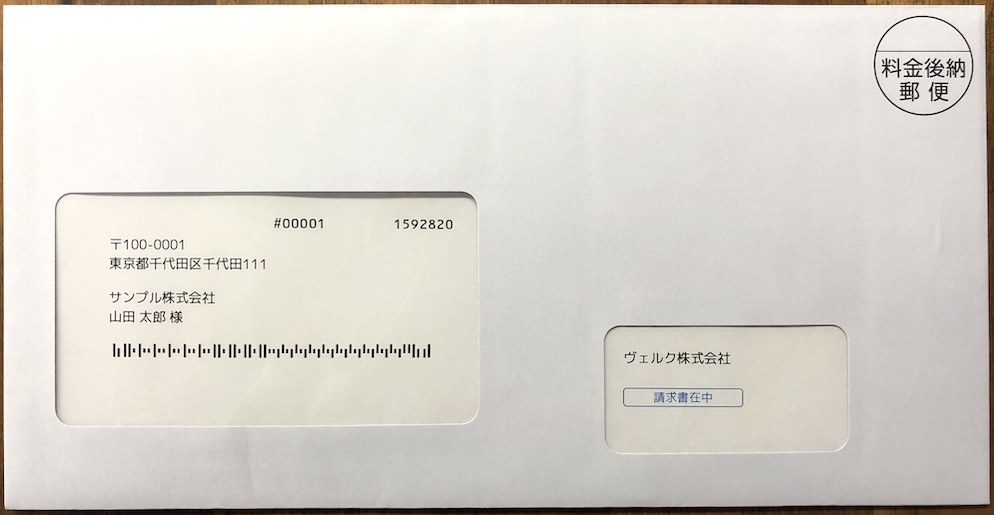
裏
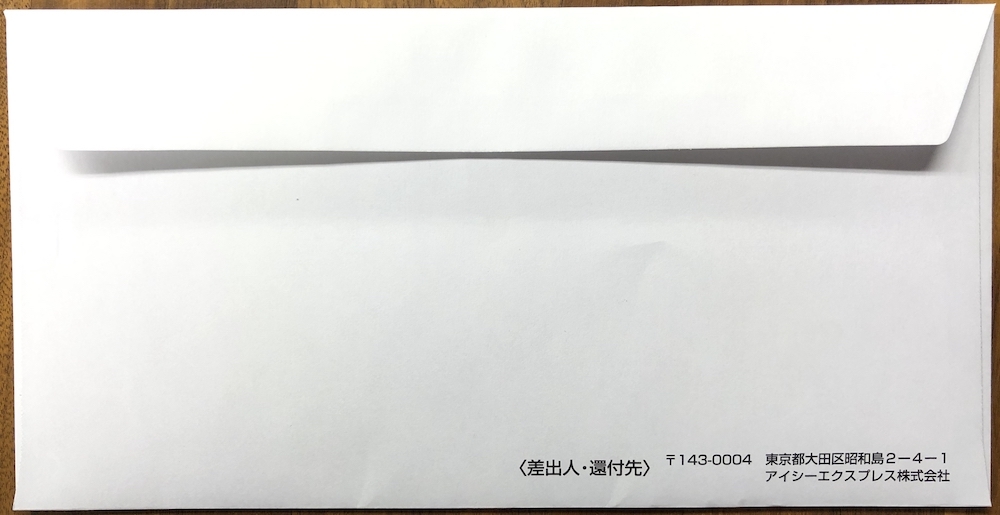
*2020年1月19日より、封筒が変更になりました。詳しくは、[封筒変更のお知らせ](/blogs/news_changing_post_envelope)をご確認ください。
## 郵便物の還付先(宛先不明時の戻り先)
宛先不明等の理由により、郵便局が郵便物を届けられなかった場合の還付先は、郵送代行業務を行っているアイシーエクスプレス社になります。
*郵便局からの指示により、還付先は郵送代行の依頼を行ったお客様(boardユーザー)ではなく、発送業務を行っているアイシーエクスプレスに定められています。
そのため、還付があった場合は、以下の流れで対応を行います。
1. 郵便局からアイシーエクスプレス社へ還付(通常は数週間ほどで還付されますが、状況により1ヶ月前後かかる場合もあります)
2. アイシーエクスプレス社からboardサポートチームへ連絡(毎週火・金曜日)
3. boardサポートチームからお客様へ連絡(2の連絡から通常1〜2営業日以内)
上記のように、もし還付が生じた場合には、ご連絡までに長期間を要する場合があります。あらかじめご了承ください。
なお、還付理由に関しては、郵便局の業務範囲において生じているため、弊社で把握することはできず、お問い合わせをいただいても回答することができません。合わせてご了承ください。
## 自動仕分け用の表示
アイシーエクスプレス社で印刷後、自動的に機械で封入封緘するため、自動仕分け用のバーコード及び識別番号が印字されます。
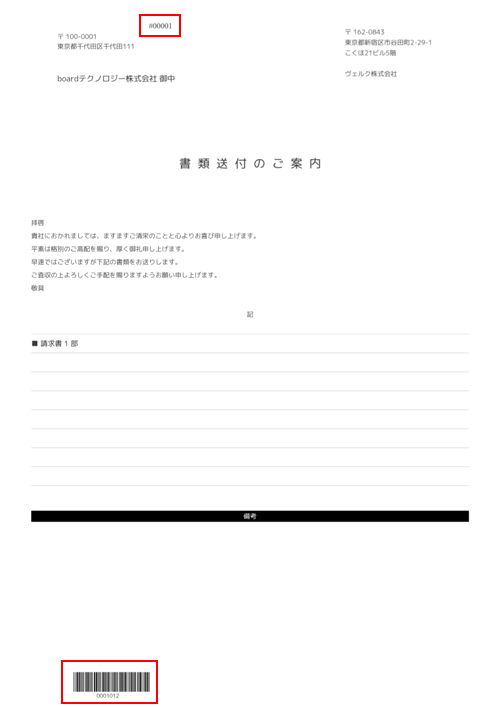
バーコードは自動仕分け用に使用され、宛先欄の番号は封筒に封入封緘後、封入した内容に間違いがないかのチェックで使用されます。
## 捺印申請と郵送
郵送の場合でも、捺印に関する仕様は通常と同様です。捺印権限がないユーザーが郵送する場合には、捺印申請が承認されていなければ捺印済になりませんのでご注意ください。
# 郵送依頼のキャンセル
Source: https://the-board.jp/helps/help_cancel_posting/
郵送依頼したものは、締め時間以前であれば、上メニューの「書類送付→郵送履歴」からキャンセルできます。

郵送履歴画面では、郵送依頼登録した一覧が表示されています。キャンセル可能なものは各行の右側に「削除」ボタンがありますので、削除すればキャンセルとなります。
## キャンセルの締め切り
郵送依頼は、毎日19時締めになっていますので、19時を過ぎたものはキャンセルはすることができません。その場合は、「削除」ボタンが表示されないようになっています。
また、郵送依頼されたものは、印刷・封入封緘作業を機械で自動化されているため、原則、19時以降のキャンセルはできませんのでご了承ください。
# Peppolによる請求書送付
Source: https://the-board.jp/helps/help-peppol-send/
請求書・合計請求書を電子インボイスの国際規格「Peppol」で送信できます。
Peppol送信機能は、現時点ではベータ版として提供されています。ご利用に際しては、「[ベータ版利用特約](/pages/terms_for_beta/)」に同意していただく必要があります。
ベータ期間中は、事前の告知なく仕様変更が行われる可能性があります。あらかじめご了承ください。
*ベータ期間中は標準機能として利用できますが、正式リリース時には有料機能として提供される予定です。
## Peppolとは
Peppol(ペポル)は、請求書などの電子文書を企業間で標準化された方法でやり取りするための国際的な規格・ネットワークです。
従来のようにメールでPDFを送付したり、取引先ごとに異なる形式のデータを用意したりする必要がなく、共通の規格に従って電子文書を送受信できます。Peppolで請求書を受信することで、受信後の処理に人手の作業やOCRによるデータ化の手間がかからず、業務効率化・正確性の向上・コスト削減などにつながります。
Peppolはヨーロッパを中心に普及が進み、日本ではデジタル庁が中心となり推進されています。
## boardでのPeppol対応
boardでは、Peppolによる請求書の送信のみに対応しています。
請求書の受信や、請求書以外の書類の送信には対応していませんのでご注意ください。
【重要】boardでは「送信のみ」の対応になるため、当機能を利用するには、顧客がPeppolで請求書を受信できる必要があります。顧客からPeppolで請求書を送信するように依頼された場合などにご利用ください。
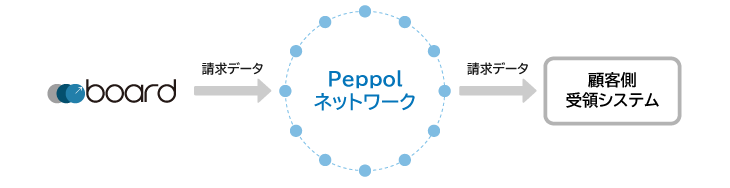 ## Peppol利用申請
Peppolのご利用にあたっては、KYC(本人確認・企業確認プロセス)が義務づけられています。
上メニューの「組織設定→自社情報設定」画面の「Peppol設定」欄にある「Peppol申請」リンクから申請を行ってください。
## Peppol利用申請
Peppolのご利用にあたっては、KYC(本人確認・企業確認プロセス)が義務づけられています。
上メニューの「組織設定→自社情報設定」画面の「Peppol設定」欄にある「Peppol申請」リンクから申請を行ってください。
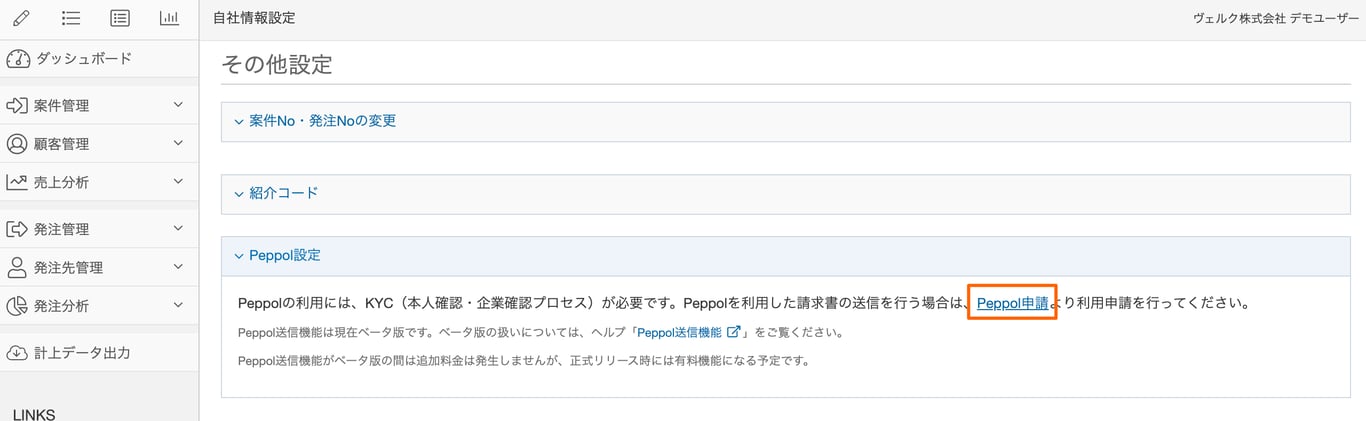 【重要】Peppol利用申請は、boardの有料登録および初回決済が完了しているアカウントでのみ可能です。お試し中のアカウントや、有料登録済みでも初回決済が完了していないアカウントでは申請できませんのでご注意ください。
KYCでは、以下の点について確認を行います。
* 自社情報(会社名・住所・登録番号など)が正しいか
* アカウントの所有者がその企業に所属していることを確認できるか
* その他、なりすましの可能性はないか
「Peppol利用申請」画面では、「申請種別」を以下の3種類の中から選択することができます。
* boardに登録のメールアドレスのドメインが自社ドメインで、かつそのドメインでWebサイトがある
* boardに登録のメールアドレスのドメインが自社ドメインでない(例:gmail.com)、または自社ドメインだがそのドメインでWebサイトがない
* すでに受信可能なPeppol IDを所有している(別のサービスで受信可能なPeppol IDを取得している場合)
自社の状況に合った申請種別を選択し、必要事項を入力の上、申請を行ってください。
申請が承認されるとメールで通知されます。なお、確認には数営業日かかる場合がありますので、あらかじめご了承ください。
### boardに登録のメールアドレスのドメインが自社ドメインで、かつそのドメインでWebサイトがある
boardに登録済みのメールアドレスが自社ドメインで、かつそのドメインでWebサイトが公開されている場合は、こちらを選択し、必要事項を入力のうえ、申請を行ってください。
ただし、Webサイト上で、会社名・住所等の自社情報が確認でき、boardに登録している情報と一致している必要があります。
### boardに登録のメールアドレスのドメインが自社ドメインでない(例:gmail.com)、または自社ドメインだがそのドメインでWebサイトがない
boardに登録済みのメールアドレスのドメインが自社ドメインでない、または自社ドメインだがそのドメインでWebサイトがない場合は、こちらを選択してください。この場合は、何らかの方法で、アカウントの所有者がその企業に所属していることを確認する必要があります。
【重要】「Peppol利用申請」画面から申請が完了したら、[お問い合わせ窓口](/helps/help_support_system/)よりご連絡ください。その後の手順について説明いたします。
なお、この種別に該当する場合は、確認に際して少なからずお手数をおかけすることになります。あらかじめご了承ください。
### すでに受信可能なPeppol IDを所有している場合
【重要】受信可能なPeppol IDは、Peppolネットワーク全体で各社で「1つ」しか発行・所有できません。そのため、すでに受信可能なPeppol IDを所有している場合は、「すでに受信可能なPeppol IDを所有している(別のサービスで受信可能なPeppol IDを取得している場合)」を選択し、そのPeppol IDを申請時に入力してください。
## 事前準備
Peppol利用申請が承認されたら、送信前に以下を設定してください。
### 銀行コード・支店コードの登録
上メニュー「組織設定→振込口座管理」にて、自社の口座の銀行コード・支店コードが登録されているかご確認ください。
Peppolで送信する際には銀行コード・支店コードが必須のため、未登録の場合は登録してください。
### 顧客のPeppol IDを登録
顧客登録画面の「Peppol設定」欄に「Peppol ID」入力欄がありますので、顧客から受領したPeppol IDを登録してください。
Peppol IDは、「0188:1234567890123」「0221:1234567890123」のようにコロンで区切られた形式です。この際、受信可能なPeppol IDではない場合は入力エラーとなり保存できませんのでご注意ください。
### 案件のPeppol設定
案件ごとに下図のように「Peppol設定」欄が表示され、必要に応じて送信内容の一部を指定することができます。
【重要】Peppol利用申請は、boardの有料登録および初回決済が完了しているアカウントでのみ可能です。お試し中のアカウントや、有料登録済みでも初回決済が完了していないアカウントでは申請できませんのでご注意ください。
KYCでは、以下の点について確認を行います。
* 自社情報(会社名・住所・登録番号など)が正しいか
* アカウントの所有者がその企業に所属していることを確認できるか
* その他、なりすましの可能性はないか
「Peppol利用申請」画面では、「申請種別」を以下の3種類の中から選択することができます。
* boardに登録のメールアドレスのドメインが自社ドメインで、かつそのドメインでWebサイトがある
* boardに登録のメールアドレスのドメインが自社ドメインでない(例:gmail.com)、または自社ドメインだがそのドメインでWebサイトがない
* すでに受信可能なPeppol IDを所有している(別のサービスで受信可能なPeppol IDを取得している場合)
自社の状況に合った申請種別を選択し、必要事項を入力の上、申請を行ってください。
申請が承認されるとメールで通知されます。なお、確認には数営業日かかる場合がありますので、あらかじめご了承ください。
### boardに登録のメールアドレスのドメインが自社ドメインで、かつそのドメインでWebサイトがある
boardに登録済みのメールアドレスが自社ドメインで、かつそのドメインでWebサイトが公開されている場合は、こちらを選択し、必要事項を入力のうえ、申請を行ってください。
ただし、Webサイト上で、会社名・住所等の自社情報が確認でき、boardに登録している情報と一致している必要があります。
### boardに登録のメールアドレスのドメインが自社ドメインでない(例:gmail.com)、または自社ドメインだがそのドメインでWebサイトがない
boardに登録済みのメールアドレスのドメインが自社ドメインでない、または自社ドメインだがそのドメインでWebサイトがない場合は、こちらを選択してください。この場合は、何らかの方法で、アカウントの所有者がその企業に所属していることを確認する必要があります。
【重要】「Peppol利用申請」画面から申請が完了したら、[お問い合わせ窓口](/helps/help_support_system/)よりご連絡ください。その後の手順について説明いたします。
なお、この種別に該当する場合は、確認に際して少なからずお手数をおかけすることになります。あらかじめご了承ください。
### すでに受信可能なPeppol IDを所有している場合
【重要】受信可能なPeppol IDは、Peppolネットワーク全体で各社で「1つ」しか発行・所有できません。そのため、すでに受信可能なPeppol IDを所有している場合は、「すでに受信可能なPeppol IDを所有している(別のサービスで受信可能なPeppol IDを取得している場合)」を選択し、そのPeppol IDを申請時に入力してください。
## 事前準備
Peppol利用申請が承認されたら、送信前に以下を設定してください。
### 銀行コード・支店コードの登録
上メニュー「組織設定→振込口座管理」にて、自社の口座の銀行コード・支店コードが登録されているかご確認ください。
Peppolで送信する際には銀行コード・支店コードが必須のため、未登録の場合は登録してください。
### 顧客のPeppol IDを登録
顧客登録画面の「Peppol設定」欄に「Peppol ID」入力欄がありますので、顧客から受領したPeppol IDを登録してください。
Peppol IDは、「0188:1234567890123」「0221:1234567890123」のようにコロンで区切られた形式です。この際、受信可能なPeppol IDではない場合は入力エラーとなり保存できませんのでご注意ください。
### 案件のPeppol設定
案件ごとに下図のように「Peppol設定」欄が表示され、必要に応じて送信内容の一部を指定することができます。
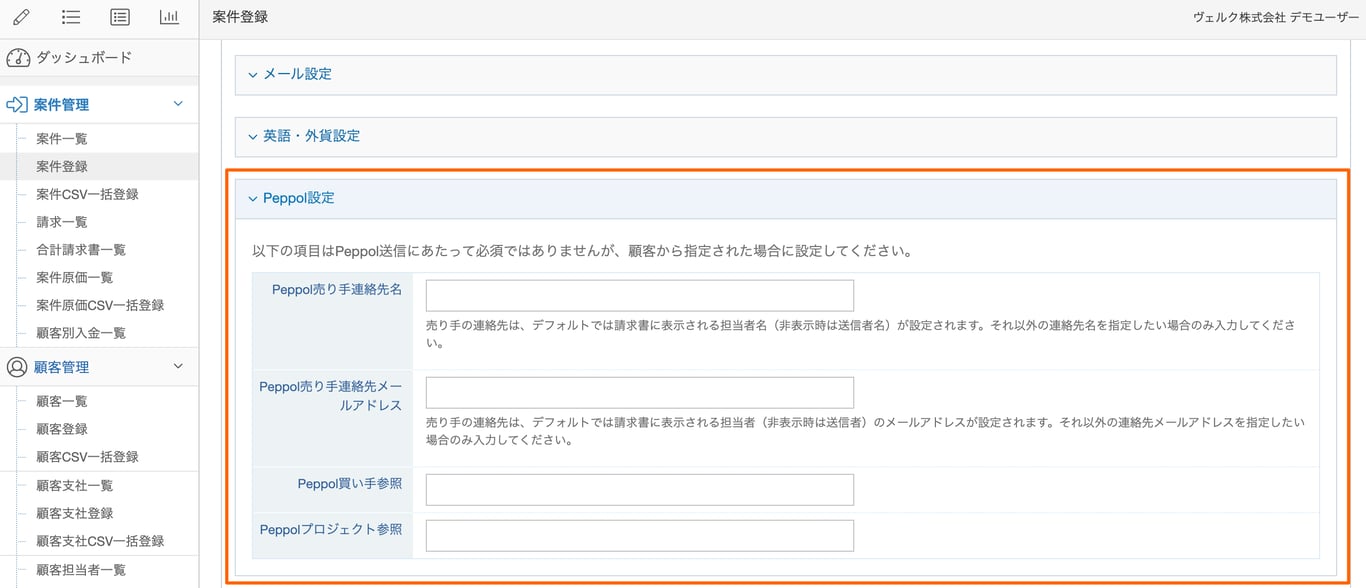 主に政府電子調達(GEPS)用に用意された項目のため、通常は明示的に指定する必要はありませんが、顧客から指定された場合は入力してください。
なお、政府電子調達(GEPS)の請求書をPeppolで送信する場合は、これらの項目に指定の内容を入力してください。
## Peppolで請求書を送信する
当機能では、請求書・合計請求書をPeppolで送信することができます。Peppolで請求書を送信すると、自動的に請求ステータスが「請求済」に変わります。
Peppol利用申請が承認されると、請求書編集画面・合計請求書編集画面・請求一覧・合計請求書一覧において、下図のようにPeppol送信ボタンが表示されます。
主に政府電子調達(GEPS)用に用意された項目のため、通常は明示的に指定する必要はありませんが、顧客から指定された場合は入力してください。
なお、政府電子調達(GEPS)の請求書をPeppolで送信する場合は、これらの項目に指定の内容を入力してください。
## Peppolで請求書を送信する
当機能では、請求書・合計請求書をPeppolで送信することができます。Peppolで請求書を送信すると、自動的に請求ステータスが「請求済」に変わります。
Peppol利用申請が承認されると、請求書編集画面・合計請求書編集画面・請求一覧・合計請求書一覧において、下図のようにPeppol送信ボタンが表示されます。
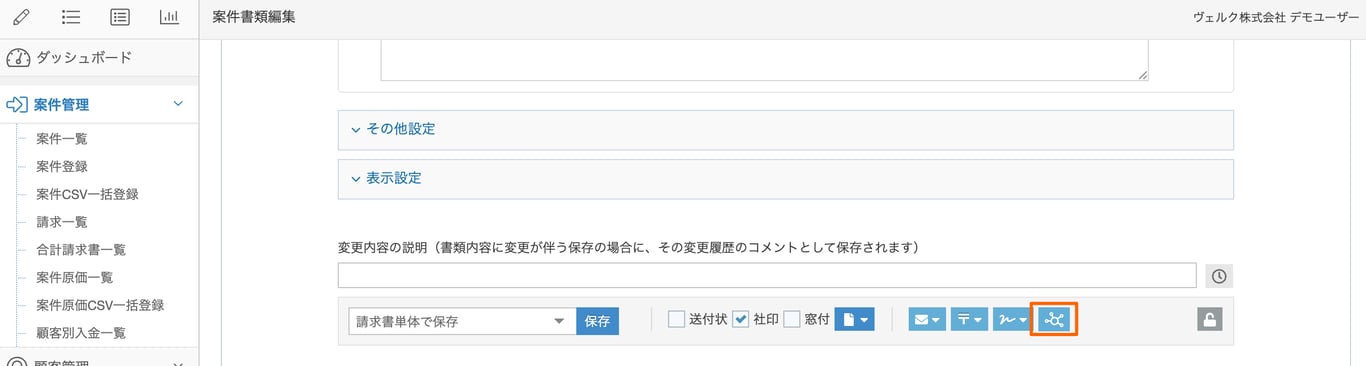 Peppol送信ボタンをクリックすると、下図のような「Peppol送信確認」画面が表示されます。内容を確認の上、送信を実行してください。
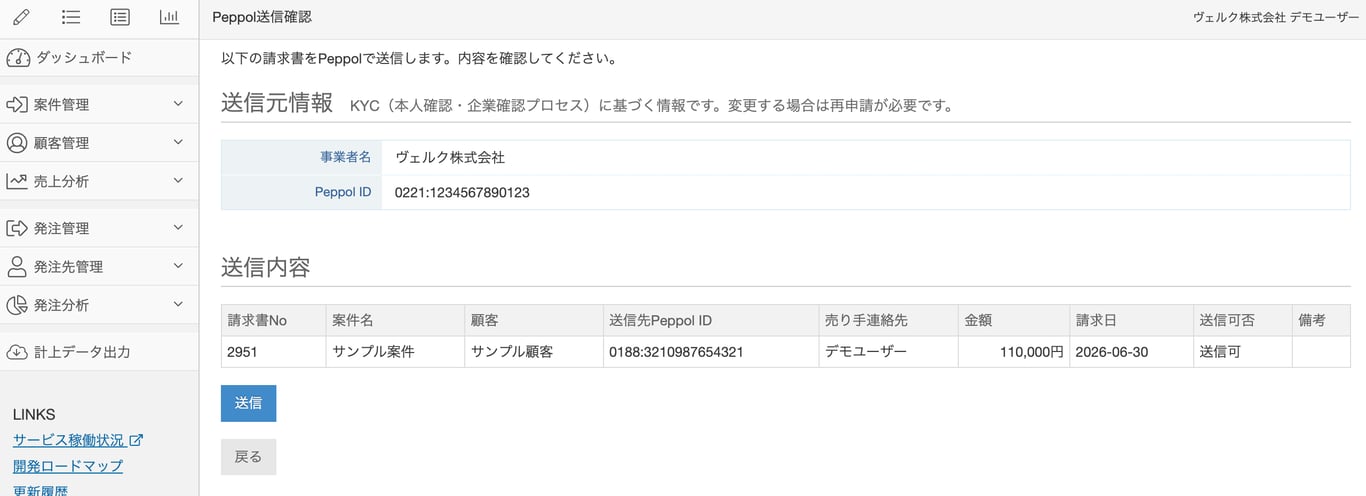 上記画面より送信すると、Peppolネットワークを通じて顧客に請求書が送信されます。送信完了まではタイムラグがあります。即時に到達する仕組みではありませんのでご注意ください。
*タイムラグは、経由するアクセスポイント等によって変わるものと思われます。これまでに検証した範囲では、10分程度かかることを確認しています。
### Peppolの送信ステータス遷移
上メニューの「書類送付→Peppol送信履歴」で送信ステータスを確認できます。
当機能の前提として、Peppolによる送信は「アクセスポイント」という中継する仕組みを経由して送信されます。基本的な流れは以下の通りです。
上記画面より送信すると、Peppolネットワークを通じて顧客に請求書が送信されます。送信完了まではタイムラグがあります。即時に到達する仕組みではありませんのでご注意ください。
*タイムラグは、経由するアクセスポイント等によって変わるものと思われます。これまでに検証した範囲では、10分程度かかることを確認しています。
### Peppolの送信ステータス遷移
上メニューの「書類送付→Peppol送信履歴」で送信ステータスを確認できます。
当機能の前提として、Peppolによる送信は「アクセスポイント」という中継する仕組みを経由して送信されます。基本的な流れは以下の通りです。
board→送信側アクセスポイント→受信側アクセスポイント→受信側のPeppol対応システム
送信ステータスは、下記のように遷移します。
- 送信準備中: Peppol送信ボタンをクリックして送信処理開始前の状態
- Peppolへ送信中: 送信側アクセスポイントに送信中の状態
- Peppolへ送信済: 送信側アクセスポイントに送信済の状態
- Peppol処理中: 送信側アクセスポイントから受信側アクセスポイントに送信中の状態
- Peppol処理成功: 受信側アクセスポイントから受信側のPeppol対応システムに送信済の状態
## 送信エラーの確認
上メニューの「書類送付→Peppol送信履歴」で過去のPeppol送信履歴を確認できます。送信でエラーになった場合はステータスが「エラー」となり、「エラー内容」にその詳細が表示されています。Peppolのエラーは英語で記載されているため、以下の一覧表を参考にしてご対応ください。なお、以下に記載がないものはお問い合わせください。
| エラーメッセージ |
対応方法 |
| Not found receiver or be unable to receive the document type identifier |
送信先のPeppol IDが存在しないか、受信できない書類の種類であった場合に発生します。顧客にPeppol IDが正しいか確認してください。
|
| [ibr-016]-An Invoice MUST have at least one Invoice line (ibg-25) |
請求書の明細に正の金額の明細が1つもない場合に発生します。少なくとも1つの正の金額の明細を追加してください。
|
| Peppol API Error (503): Peppolアクセスポイントが一時的に利用できません。 |
Peppolアクセスポイントがメンテナンス・障害等で一時的に利用できなかった可能性があります。時間をおいて再度送信をお試しください。
|
| システムエラーが発生しました。 |
このエラーが発生した場合は、Peppol送信履歴画面の「履歴ID」を添えてお問い合わせください。
|
## 制限事項
当機能では、すべての請求書が送信可能なわけではなく、請求書の内容によっては送信できない場合があります。制限事項は以下の通りです。
### Peppolの仕様による制限
* 明細行の数量・単価は必須のため、見出し行・小計行・摘要のみの行は送信されません。
* 明細行で「内税入力」を行っている場合は送信できません。
* 明細行の単価は税抜である必要があります。board上で内税入力をしている場合、明細行ごとに税抜金額を算出すると、インボイス制度の要件である「消費税の端数処理は税率ごとに1回のみ」という要件を満たせなくなるため、内税入力を行っている場合は送信できません。
* 単位が必須のため、単位が非表示または未入力の場合は「件」が固定でセットされます。
* マイナス金額の明細行がある場合は、Peppolの仕様上は通常の明細行に含めることができないため、値引き(AllowanceCharge)として送信されます。
* 請求日は必須のため、請求書編集画面の「表示設定」で請求日を「空欄にする」にチェックしても空欄は反映されません。
* Peppolにはboardの明細日付と同じ位置付けの項目がないため、明細日付を入力してもPeppol送信時には反映されません。
### 現時点のboardの対応状況による制限
* インボイス制度における「適格請求書」のみ対応しており、適格請求書ではない請求書や双方向インボイスには対応していません。
* 送信可能な請求書が「適格請求書」のみのため、自社情報設定の「登録番号」が未入力の場合は送信できません。
* 英語・外貨の請求書には対応していません。
* 案件の自社情報で「支社名併記」「支社名のみ」を指定している場合でも、送信元は会社名になります。
* 「書類上の送付先」には対応していません。常に案件の顧客が送信先になります。
## よくあるご質問
### Peppolで送信した内容を確認することはできますか?
いえ、Peppolで送信した内容を確認することはできません。
Peppolは、XMLというデータ形式による請求データのみを送信する仕組みのため、boardから送信するのはXMLデータのみです。そのため、請求書の見た目や表示内容は受信側のシステム仕様によって異なる可能性があります。
また、boardから送信した情報が受信側に表示されるかどうかは、受信側のシステムの仕様によります。そのため、boardから送信している情報が受信側では表示されないということもあり得ます。
そのため、受信者によって見た目や表示される内容が異なる可能性があります。
### Peppolで送信した場合、請求書のPDFは送信されますか?
いえ、請求書のPDFは送信されません。
そのため、board上の請求書の内容がそのまま受信側で再現されるわけではなく、あくまでも請求処理に必要なデータ(見た目は含まないデータ)のみがPeppolの仕様に従って送信されるものとお考えください。
### Peppol利用申請について、自社ドメインもWebサイトもありません。その場合はどうなりますか?
何らかの方法で本人確認・企業確認を行う必要があります。状況に応じて手段を検討いたしますので、Peppol利用申請の画面に沿って申請後、[お問い合わせ窓口](/helps/help_support_system/)までご連絡ください。
# 案件・発注のTODO件数の表示
Source: https://the-board.jp/helps/help_dashboard_todo/
ダッシュボードには、案件・発注に関連するTODOの件数が表示されるようになっています。
それぞれの名称部分はリンクになっており、クリックすると関連する一覧に遷移し、該当の情報が表示されます。
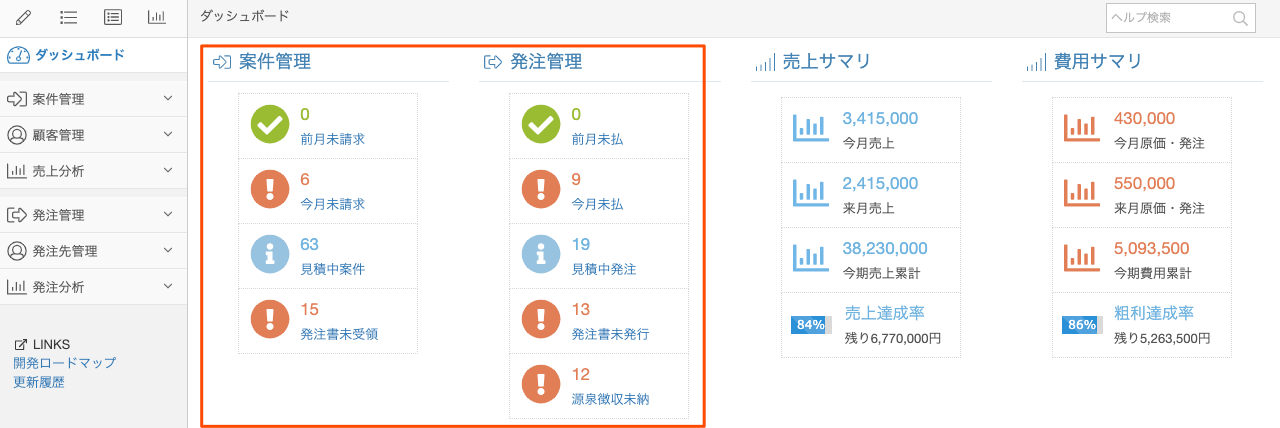
| 前月未請求 |
請求日が先月で、受注確定・受注済で未請求の案件 |
| 今月未請求 |
請求日が今月で、受注確定・受注済で未請求の案件 |
| 見積中案件 |
見積中ステータスの案件 |
| 発注書未受領 |
受注確定ステータスの案件 |
| 先月未払 |
請求日が先月で、受注確定・受注済で未払いの発注 |
| 今月未払 |
請求日が今月で、受注確定・受注済で未払いの発注 |
| 見積中発注 |
見積中ステータスの発注 |
| 発注書未発行 |
受注確定ステータスの発注 |
| 源泉徴収未納 |
発注確定・発注済で、かつ支払済で源泉徴収未納の発注 |
とくに、未請求・未払い・源泉徴収未納付など、支払関連の残タスクがないかのチェックにご活用ください。
# 案件・発注の金額のサマリー
Source: https://the-board.jp/helps/help_dashboard_summary/
ダッシュボードには、案件・発注の金額のサマリーが表示されており、直近および累計の金額が簡単に確認できるようになっています。
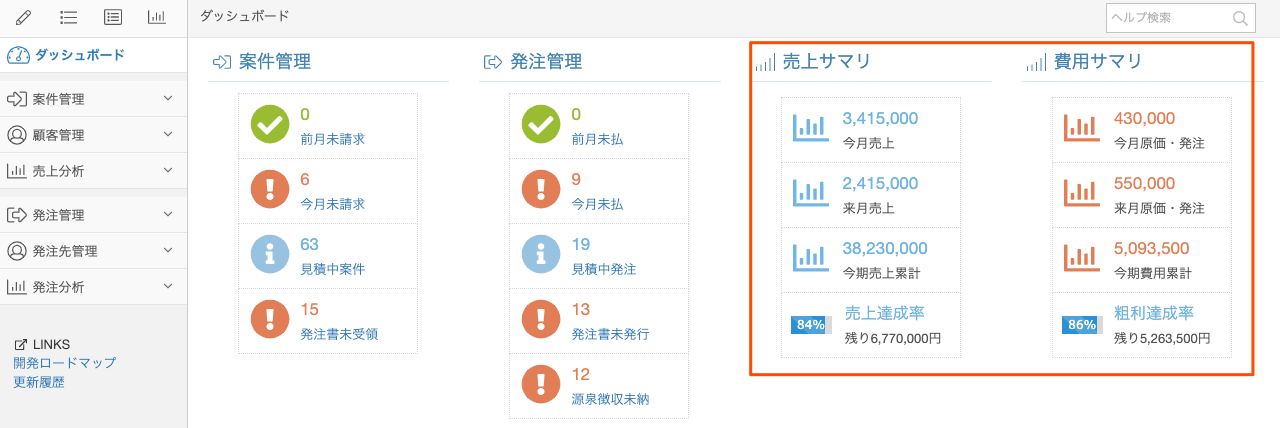
| 今月売上 |
受注ステータスが「受注確定」「受注済」の請求データのうち、今月に計上月(デフォルトでは請求月)があるものの合計金額。 |
| 来月売上 |
「今月売上」と同様の条件で、来月に計上月があるものの合計金額。 |
| 今期売上累計 |
「今月売上」と同様の条件で、当期の年間の累計金額。 |
| 売上達成率 |
売上の年間予算に対する達成率。
予算は、「組織設定→予算管理」で設定できます。 |
| 今月原価・発注 |
発注ステータスが「発注確定」「発注済」の発注と、受注ステータスが「受注確定」「受注済」の案件原価のうち、今月に計上月(デフォルトでは請求月)があるものの合計金額。 |
| 来月原価・発注 |
「今月原価・発注」と同様の条件で、来月に計上月があるものの合計金額。 |
| 今期費用累計 |
「今月原価・発注」と同様の条件で、当期の年間の累計金額。 |
| 粗利達成率 |
粗利(売上から発注と案件原価を引いた金額)の年間予算に対する達成率。
予算は、「組織設定→予算管理」で設定できます。 |
## 集計の元データ
ダッシュボードの数字は、厳密には「計上データ」と呼ばれる売上分析機能で使われるデータが集計されています。
「計上データ」はデフォルトの状態であれば請求一覧などの各一覧画面の金額と一致しますが、計上日を請求日以外に変更している場合や、「[計上情報の変更](/helps/help_edit_analyses/)」機能を使って金額を手動で変更している場合など、各一覧画面と一致しないケースもあります。
## 反映タイミング
データを登録した後、随時反映されます。
通常であれば数秒から数分程度経過した後、画面を再読み込みすると金額の反映が確認できます。ただし、稀に集計データの生成処理が混み合っていることがあり、この場合は反映までに時間がかかることもあります。
# 未請求・請求期間終了・未払いリスト
Source: https://the-board.jp/helps/help_dashboard_todo_list/
ダッシュボードには、未請求・請求期間終了・未払いの案件の一覧が表示されます。
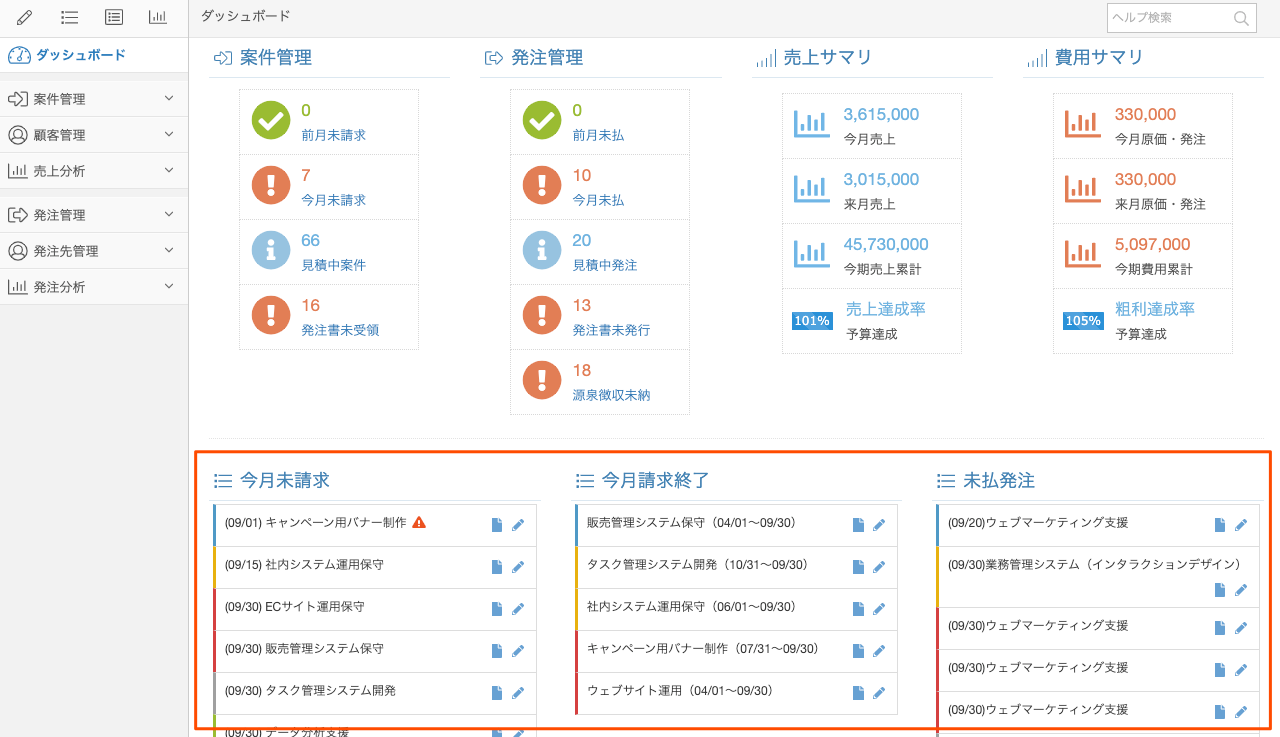
## 未請求リスト
受注確定・受注済、かつ今月請求で未請求の案件の一覧を表示しています。今月中に請求書を発行する対象ですので、忘れずに発行してください。
一覧右側のアイコンから直接「書類画面」「案件登録画面」へ遷移することができます。
## 今月請求終了
定期請求の案件で、今月に請求期間が終了する案件の一覧を表示しています。契約の更新有無などの確認にご利用ください。
なお、案件情報登録時に、「通知対象」をOFFにした場合は表示されません。
## 未払発注
今月または先月以前が支払期限で、かつ未払いの発注の一覧を表示しています。
支払忘れの可能性がありますので確認してください。
# 売上集計
Source: https://the-board.jp/helps/help_dashboard_sales_summary/
ダッシュボードには、今期の売上の集計が受注ステータス別に積み上げ棒グラフで表示されています。
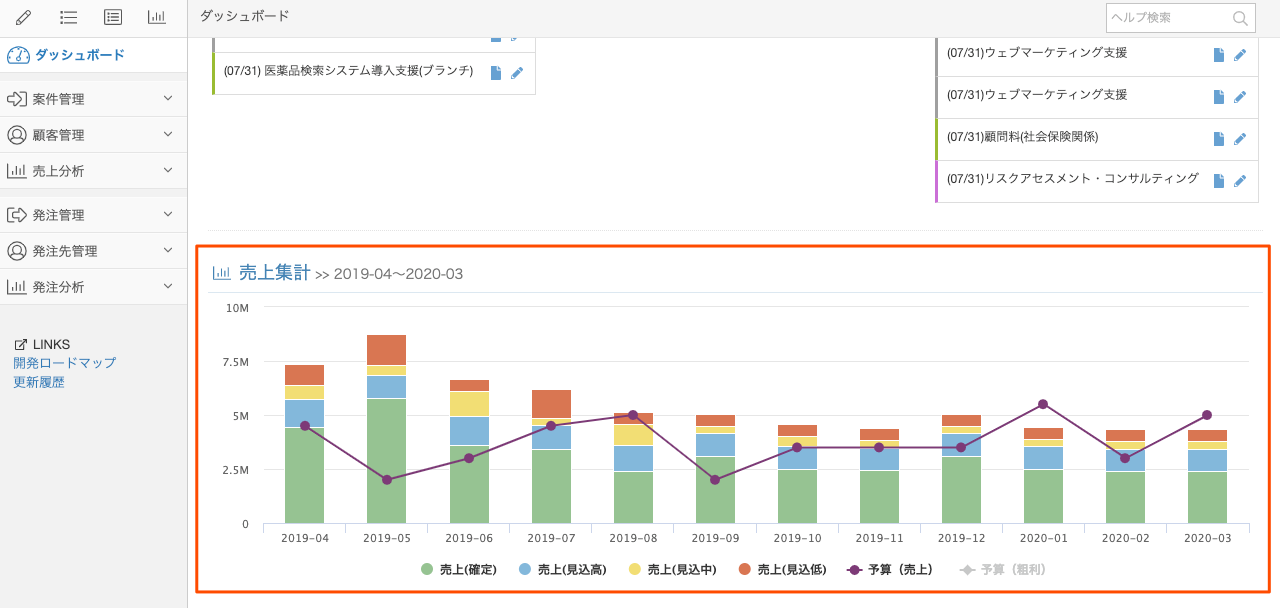
このグラフは売上分析の「ステータス別集計」で確認できるものと同じですので、確度ごとの集計ルールについてはヘルプ「[ステータス別集計(案件)](/helps/help_report_project_statuses/)」をご覧ください。
なお、「予算」の折れ線グラフは上メニューの「組織設定→予算設定」で全体の予算の各項目を設定している場合のみ表示されます。
# 売上分析機能の基本的な使い方
Source: https://the-board.jp/helps/help_reports_common/
ここでは、分析機能の各画面で共通の操作・機能を説明します。
*「書類上の宛先・送付先」変更機能を使用した場合の当機能への影響については、同機能の[ヘルプ](/helps/help_different_clients_for_each_document/)をご覧ください。
各分析画面は、下図のように、「グラフ・表の表示設定」と「検索条件」が指定できるようになっています。
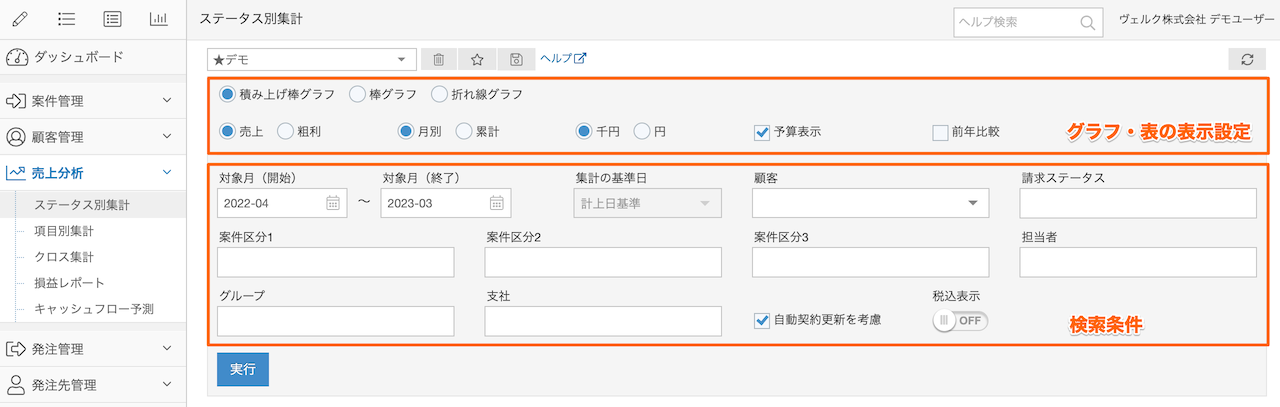
## グラフ・表の表示設定
「グラフの種類」によって利用可能な設定が異なります。「グラフの種類」を選択した際に選択不可に切り替わる項目は、そのグラフでは選択できない項目です。
| グラフの種類 |
表示されるグラフの種類を選択することができます。用途に合わせてお好みのグラフを選択してください。 |
| 売上/粗利 |
売上:案件の請求書の金額の合計です
粗利:売上から案件原価・発注の金額を差し引いた結果です。
|
| 月別/累計 |
月別:月ごとの売上・粗利を表示します
累計:対象の月までの売上・粗利を累計して表示します。例)6月は、4月・5月・6月の合計 |
| 千円/円 |
表に表示する金額の単位です。 |
| 予算表示 |
予算が設定されている場合は、グラフ・表に予算が表示されます。
予算は、上メニューの「組織設定→予算管理」から登録することができます。
|
| 前年比較 |
検索条件で指定した期間の前年をグラフ・表に一緒に表示します。
「前年比較」にチェックを付けている場合は、検索条件で指定可能な最大期間は1年です。
|
## 検索条件
検索条件の主要な項目について解説いたします。
| 期間 |
集計対象の期間は最大2年間です。デフォルトでは、現在の期の1年間がセットされています。 |
| 集計の基準日 |
集計の基準日を選択することができます。
デフォルトでは「計上日基準」となっており、これは、上メニューの「組織設定→集計・分析設定」で指定されている日付です。(デフォルトでは請求日)
計上日として設定されている以外の日付で集計したい場合に、ここを変更してください。
なお、「粗利」で集計する際は「計上日基準」のみ選択可能です。
|
| 自動契約更新を考慮 |
「定期請求」「定期支払」で「自動契約更新」がONになっているものは、請求期間終了後も、自動更新される想定で、データをシミュレーションして集計します。
たとえば、「請求期間」が2024/1/1〜2024/12/31の案件は、12月分までの請求書しか存在しませんが、「自動契約更新を考慮」にチェックがついていると、2025年1月以降も契約が継続する想定で集計に加算されます。
なお、その際に加算される金額は、最新の月(この例では2024年12月)の金額が使用されます。
自動契約更新のシミュレーションは、請求期間終了日から2年先までです。たとえば、2024年12月31日までの請求期間の場合、2025年1月〜2026年12月分までシミュレーションして集計することができます。
「自動契約更新を考慮」にはデフォルトでチェックが付いています。
|
## 内訳表示
表の数字はリンクになっており、クリックすると、その金額の内訳を表示することができます。
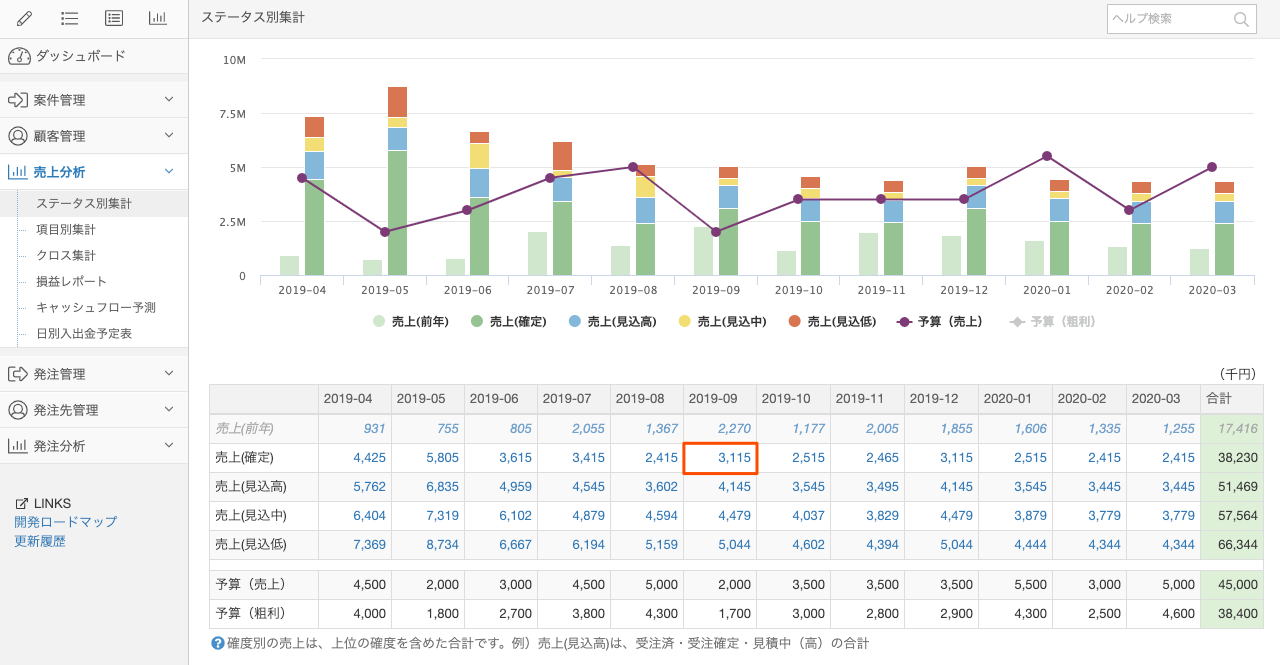
クリックすると下記のようなダイアログが開き、内容の確認や書類画面等に遷移することができるようになっています。
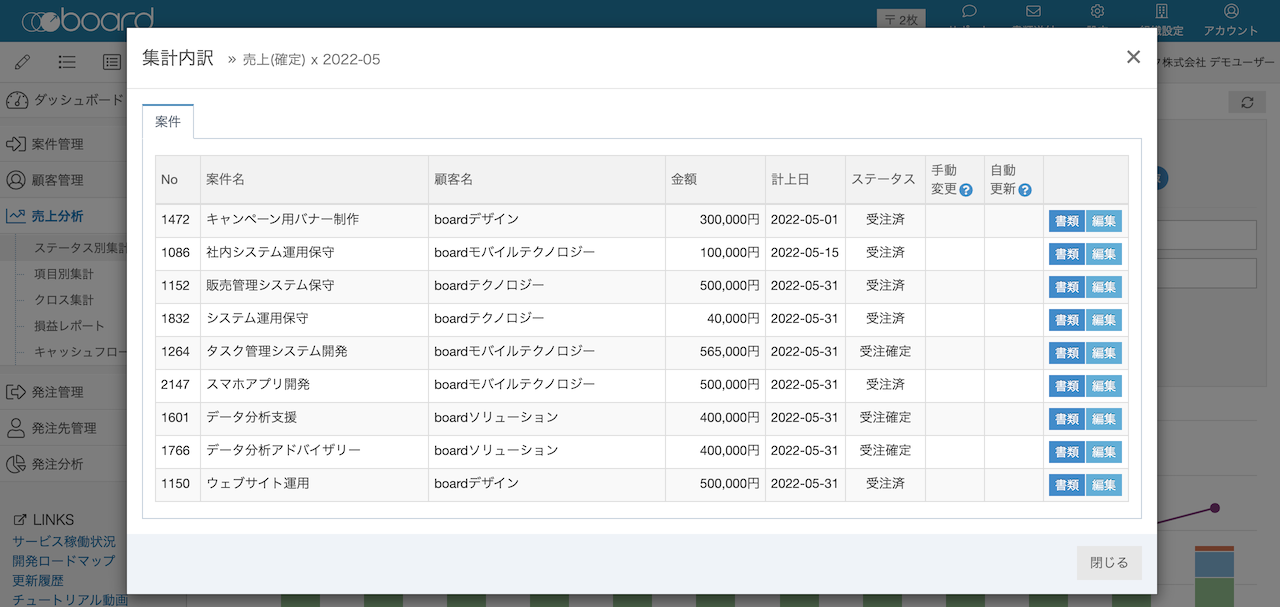
* 手動変更:計上情報を手動変更しているデータには「○」が付きます。
* 自動更新:自動契約更新がONで、請求期間後のまだ請求書未生成のシミュレーションデータには「○」が付きます。
## 集計対象
### 売上
売上は、「案件(請求書)」のデータが集計対象です。
### 費用
粗利表示の際に使用される費用は、「案件原価(案件情報にある原価項目)」と「発注(支払)」のデータが集計対象です。
## 「見込み」を把握するための使い方
boardでは、見積書を登録した時点で、自動的に請求書まで同じ内容が反映されるようになっています。これにより、まだ受注していない見積中のものでも仮の請求書がある状態ですので、未来分の売上の見込みを集計できるようになっています。
そのため、見積書を登録する際に、「明細を他の書類に反映」にチェックを付けた状態(デフォルトの状態)のままお使いいただくと、より効果的に分析機能をご利用いただけるようになっています。
# ステータス別集計(案件)
Source: https://the-board.jp/helps/help_report_project_statuses/
「ステータス別集計」では、「受注ステータス」に応じた確度別の集計を見ることができ、営業状況の把握や売上の見込み管理に活用することができます。
*集計機能共通の使い方については、「[分析機能の基本的な使い方](/helps/help_reports_common/)」をご覧ください。
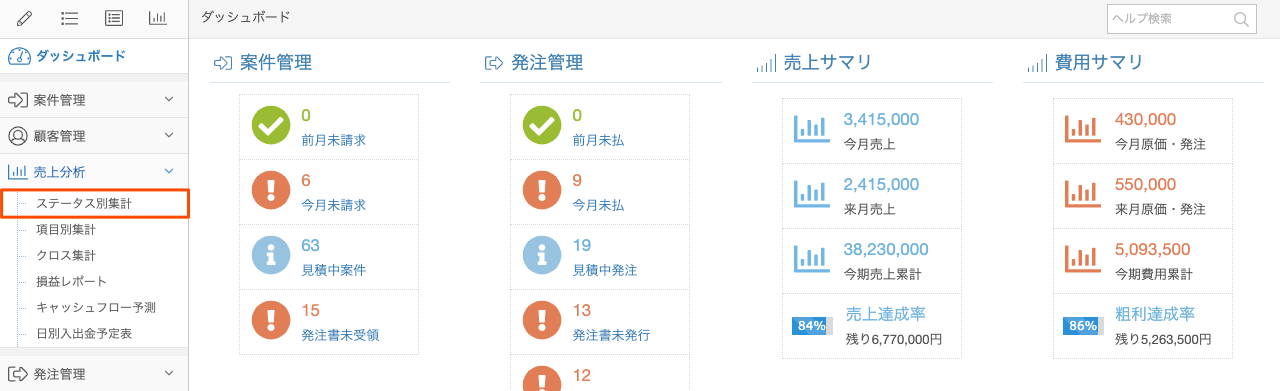
## 確度別売上
確度ごとの売上は、以下のルールで集計しています。
| 確定 |
受注ステータスが「受注確定」「受注済」の合計 |
| 見込高 |
受注ステータスが「見積中(高)」「受注確定」「受注済」の合計 |
| 見込中 |
受注ステータスが「見積中(中)」「見積中(高)」「受注確定」「受注済」の合計 |
| 見込低 |
受注ステータスが「見積中(低)」「見積中(中)」「見積中(高)」「受注確定」「受注済」の合計 |
上記のように、確度が低い方に向かって積み上げの金額となっています。これにより、「見込高まで受注できたらいくらになる」という売上の見込みを把握できるようになっています。
## 粗利の集計ロジック
粗利は、売上(請求)から、案件原価と発注を差し引いた金額です。「確定」「見込高」等のステータスとの関連は、それぞれ以下のルールで集計しています。
### 案件原価
案件原価は、案件編集画面で登録することができる「原価」項目のことを指します。そのため、ステータスは、紐づく案件の受注ステータスに連動するようになっています。
たとえば、「見積中(高)」の案件に紐づく案件原価は、「見込高」の集計に含まれます。
### 発注
発注は「発注ステータス」をもとに集計されます。
| 確定 |
発注ステータスが「発注確定」「発注済」の合計 |
| 見込高 |
発注ステータスが「見積中(高)」「発注確定」「発注済」の合計 |
| 見込中 |
発注ステータスが「見積中(中)」「見積中(高)」「発注確定」「発注済」の合計 |
| 見込低 |
発注ステータスが「見積中(低)」「見積中(中)」「見積中(高)」「発注確定」「発注済」の合計 |
## 予算の表示
ステータス別集計では、「全体」の予算を表示できます。詳しくは、予算管理のヘルプの「[売上分析での予算表示](/helps/help_budgets/#%E5%A3%B2%E4%B8%8A%E5%88%86%E6%9E%90%E3%81%A7%E3%81%AE%E4%BA%88%E7%AE%97%E8%A1%A8%E7%A4%BA)」を参照してください。
## サンプルイメージ
### 積み上げ棒グラフ(月別)
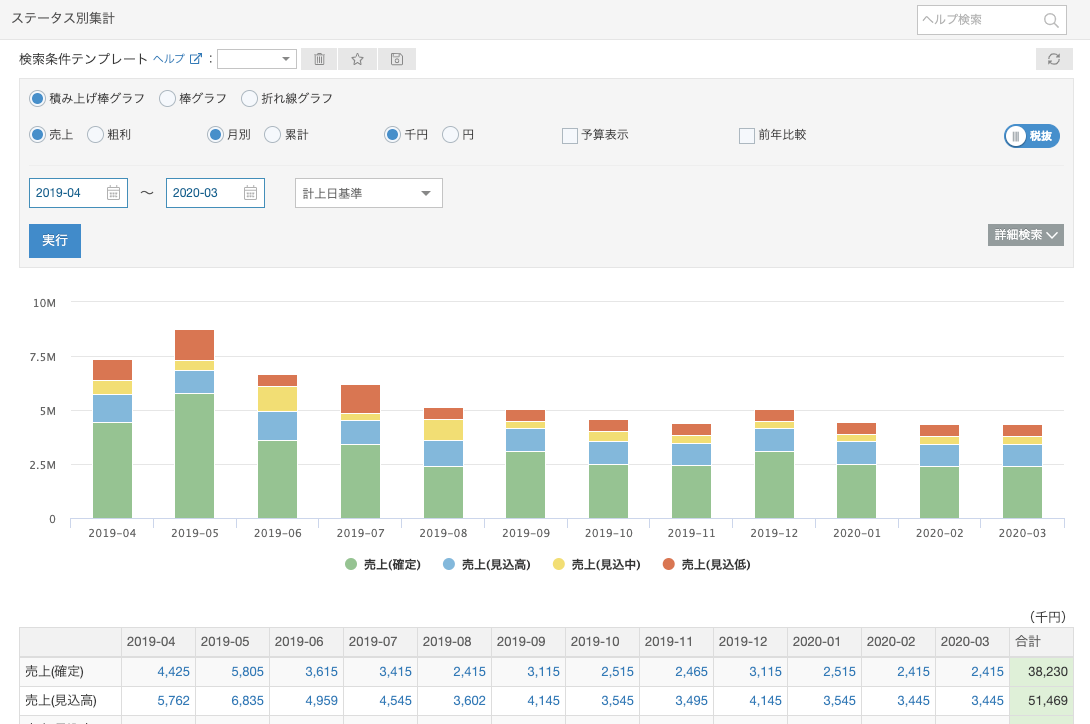
### 積み上げ棒グラフ(累計)
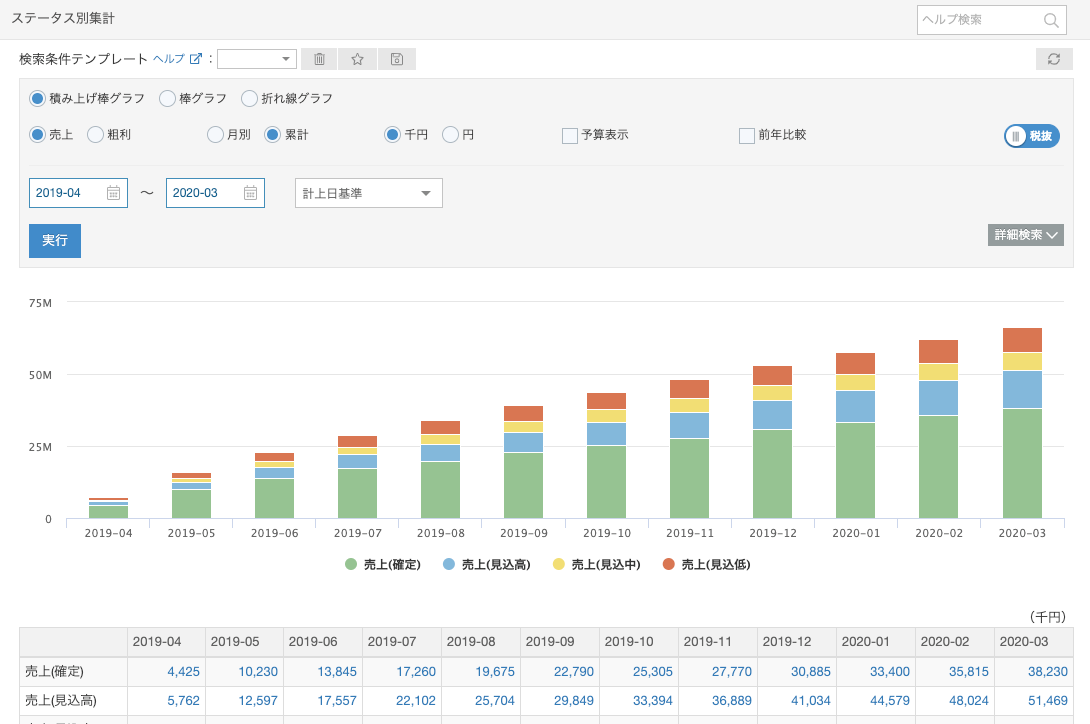
### 棒グラフ(月別)
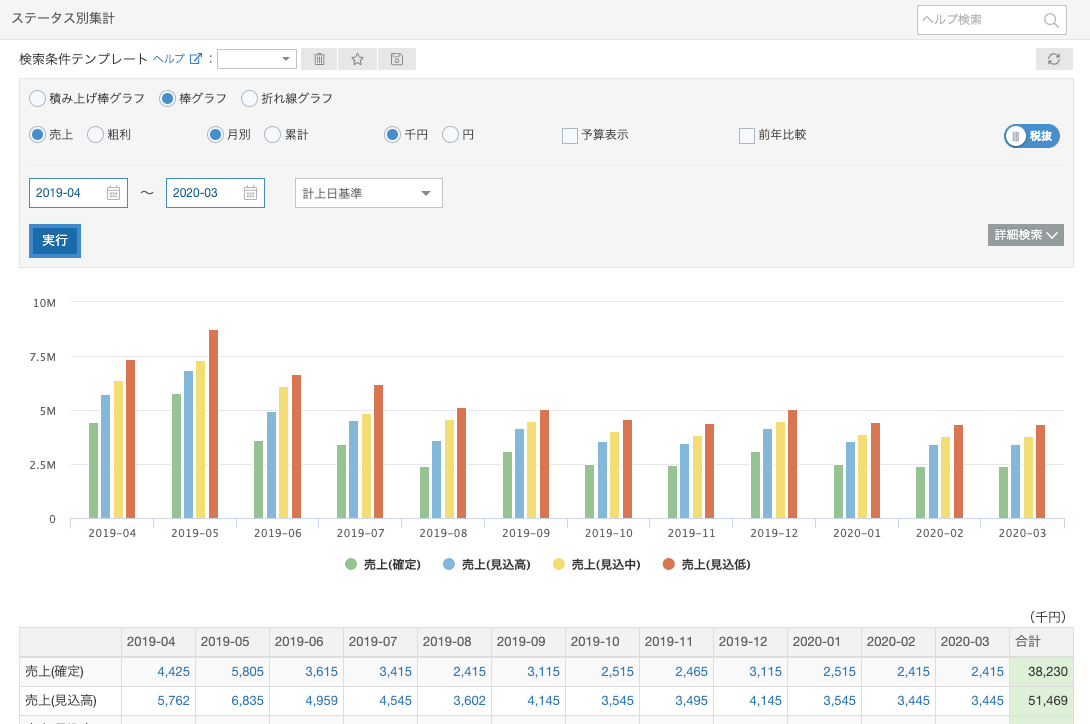
### 棒グラフ(累計)
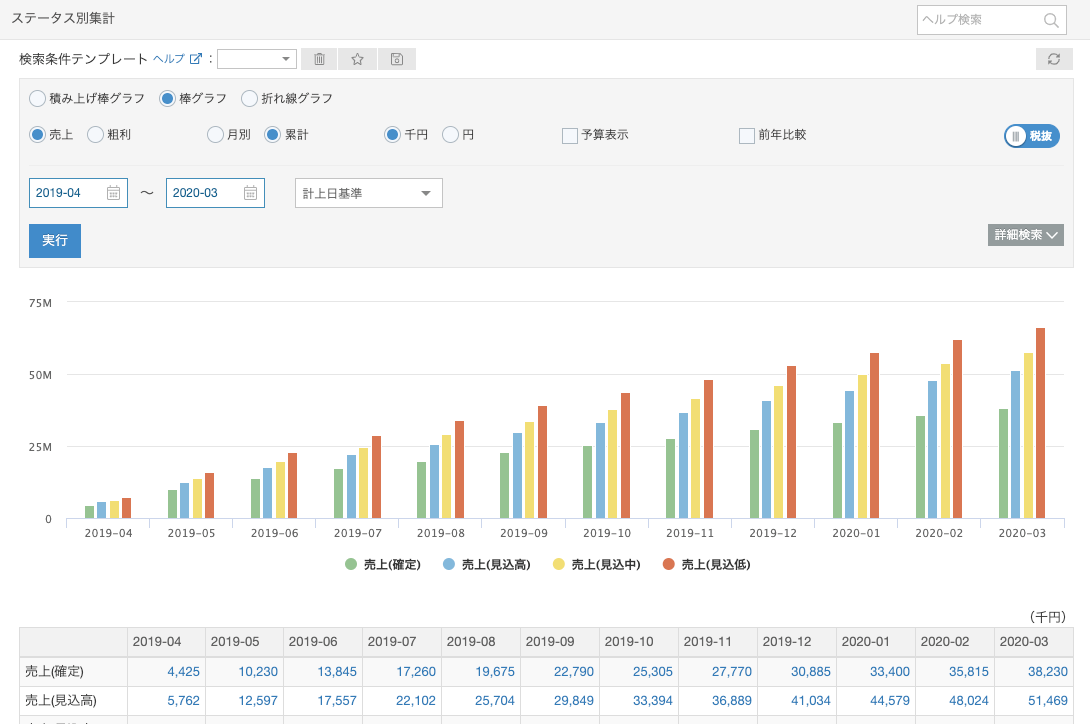
### 折れ線グラフ(月別)
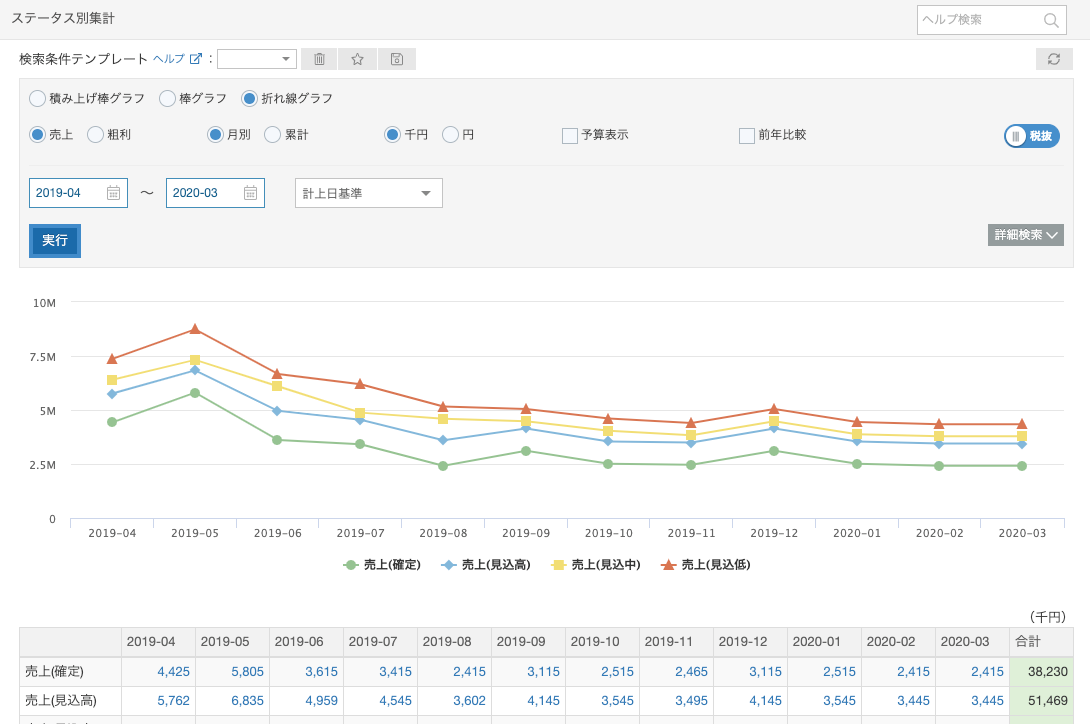
### 折れ線グラフ(累計)
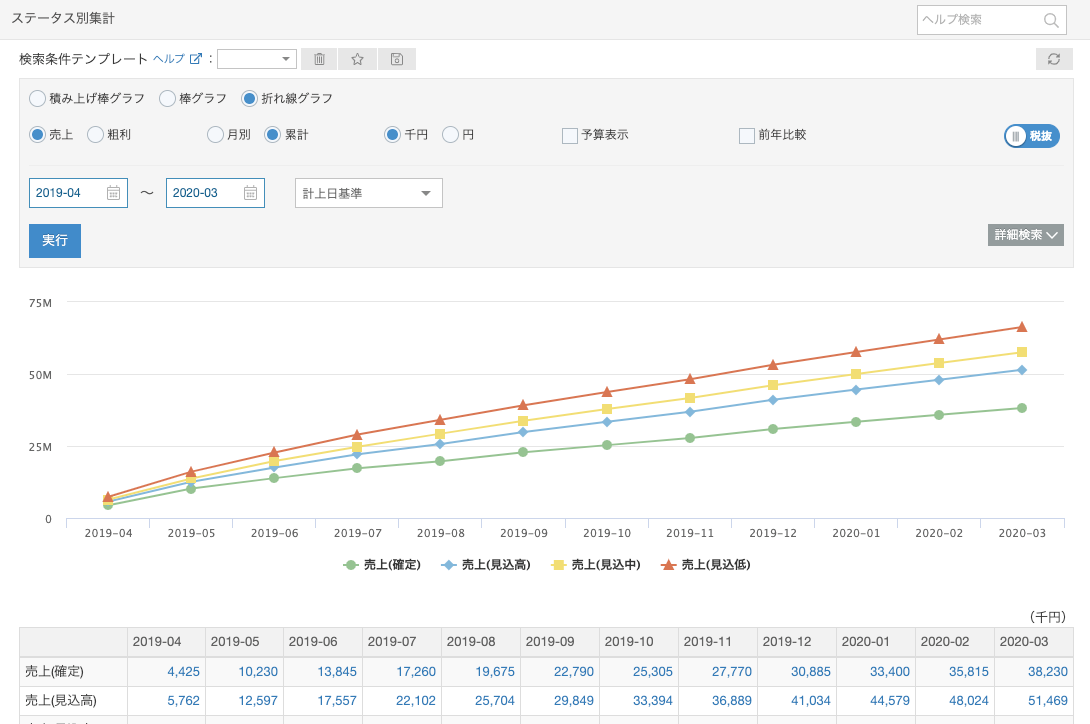
# 項目別集計(案件)
Source: https://the-board.jp/helps/help_report_project_dimensions/
「項目別集計」では、「顧客別」「案件区分別」「担当者別」など、項目ごとの集計を見ることができます。
*集計機能共通の使い方については、「[分析機能の基本的な使い方](/helps/help_reports_common/)」をご覧ください。
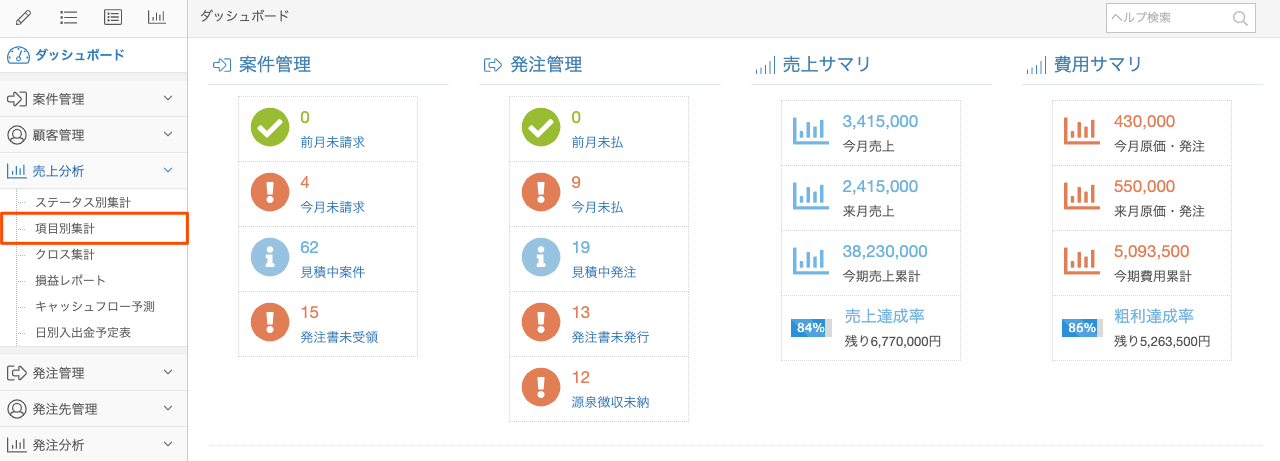
## 集計項目の切り替え
集計項目は、「項目別集計」画面の下記の箇所で切り替えることができます。

## 集計結果の表示
項目別集計では、画面上部で指定した検索条件に沿って集計結果が表示されます。
集計結果の一覧表は金額順に表示されます。一覧上の青い数字をクリックすると、内訳が表示されます。
## 粗利の集計ロジック
粗利は、「売上(請求)- 案件原価 - 発注」ですが、「項目別集計」では、集計項目によって以下の違いがあります。
### 案件固有の項目
「顧客」「案件区分1〜3」は、案件固有の項目で発注には存在しません。そのため、これらの項目での粗利は、以下の集計ロジックとなります。
売上(請求)- 案件原価 - 関連案件で紐づく発注
案件原価は、元々案件とセットで登録するものなので、属する案件の「顧客」「案件区分1〜3」で集計されます。
発注は、「関連案件」が設定されているもののみが対象で、「関連案件」で紐付いている案件の「顧客」「案件区分1〜3」として集計されます。
### 案件・発注共通の項目
「担当者」「グループ」「支社」は案件・発注共通の項目なので、「案件固有の項目」と違い、「関連案件」の有無は関係ありません。案件・発注それぞれで設定されている「担当者」「グループ」「支社」で集計されます。
売上(請求)- 案件原価 - 発注
## 予算の表示
項目別集計では、「案件区分1〜3」「担当者」「グループ」「支社」の項目別予算を表示できます。予算を表示するには、それぞれのタブで棒グラフを選択してください。詳しくは、予算管理のヘルプの「[売上分析での予算表示](/helps/help_budgets/#%E5%A3%B2%E4%B8%8A%E5%88%86%E6%9E%90%E3%81%A7%E3%81%AE%E4%BA%88%E7%AE%97%E8%A1%A8%E7%A4%BA)」を参照してください。
## サンプルイメージ
### 円グラフ
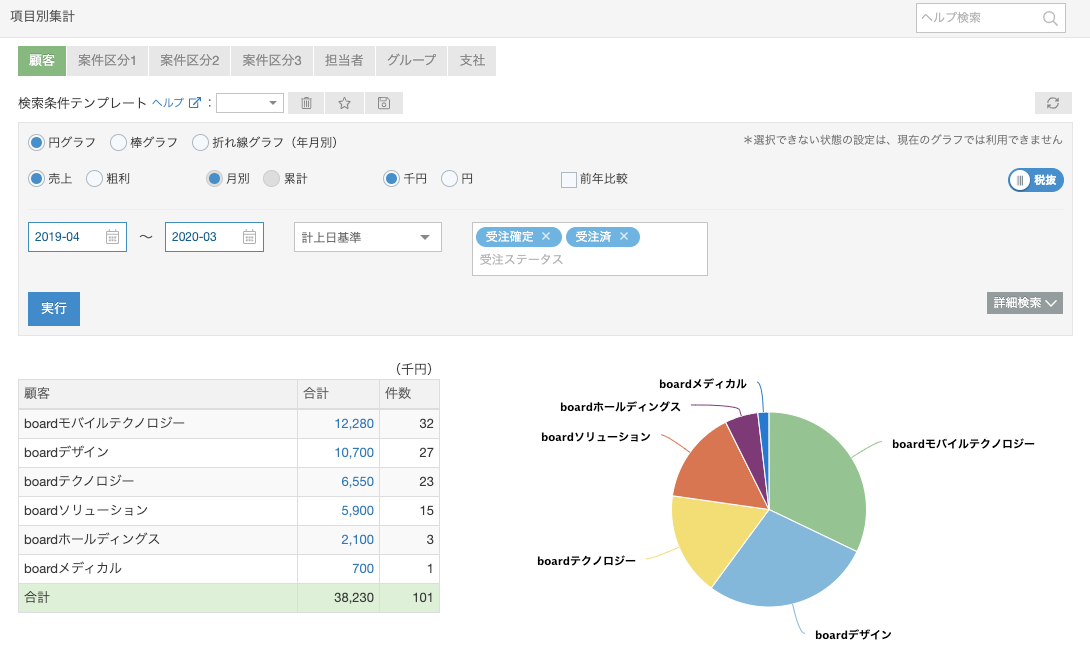
### 棒グラフ
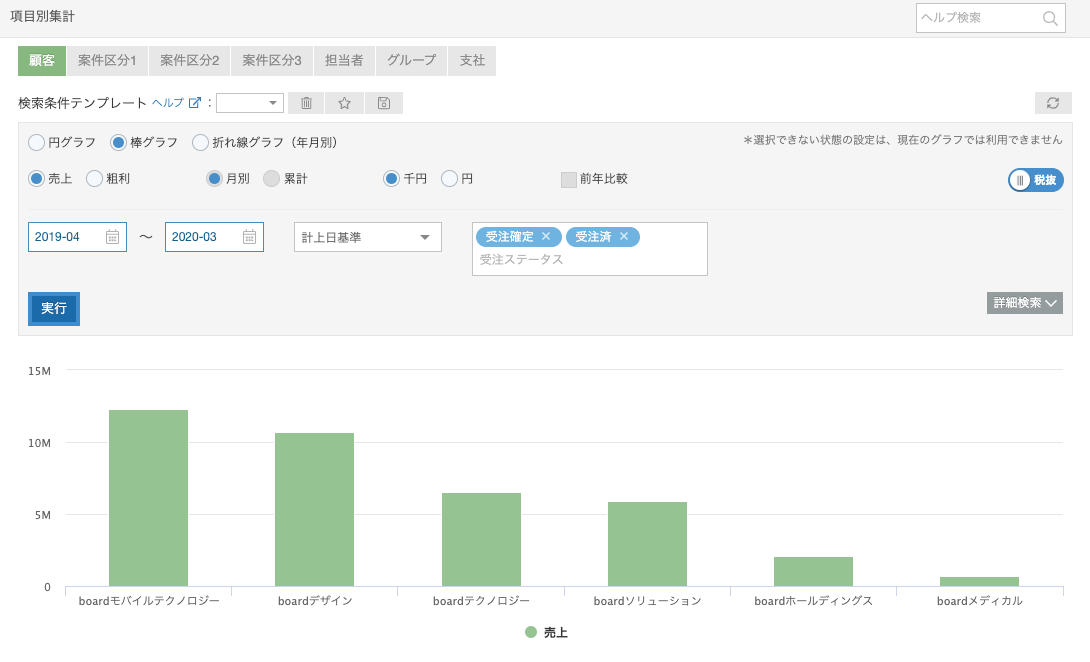
### 折れ線グラフ(月別)
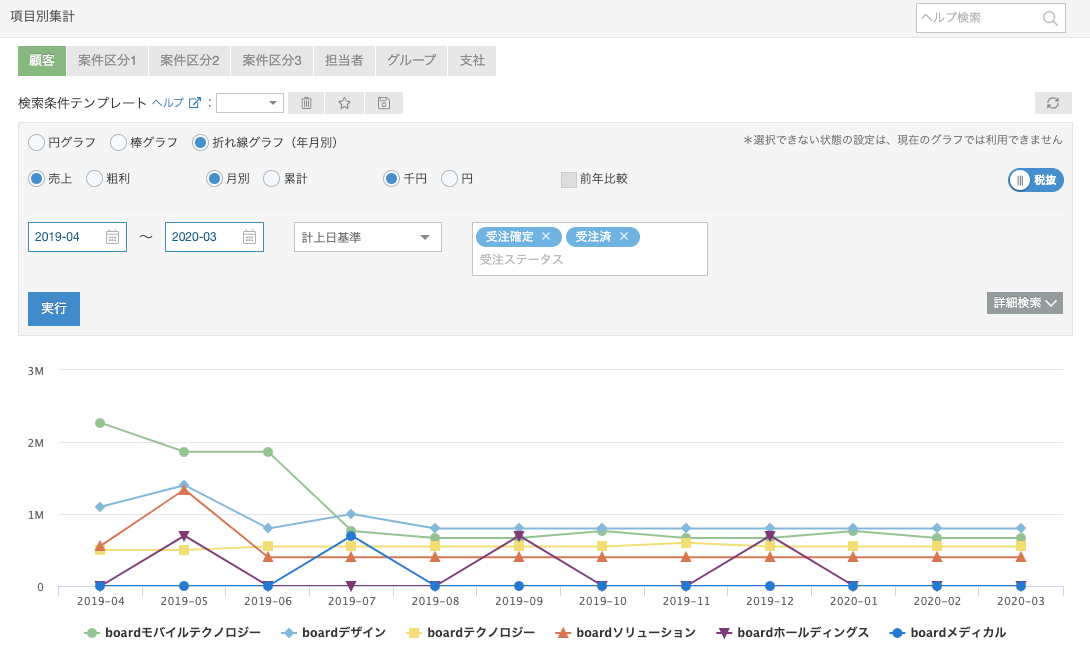
### 折れ線グラフ(累計)
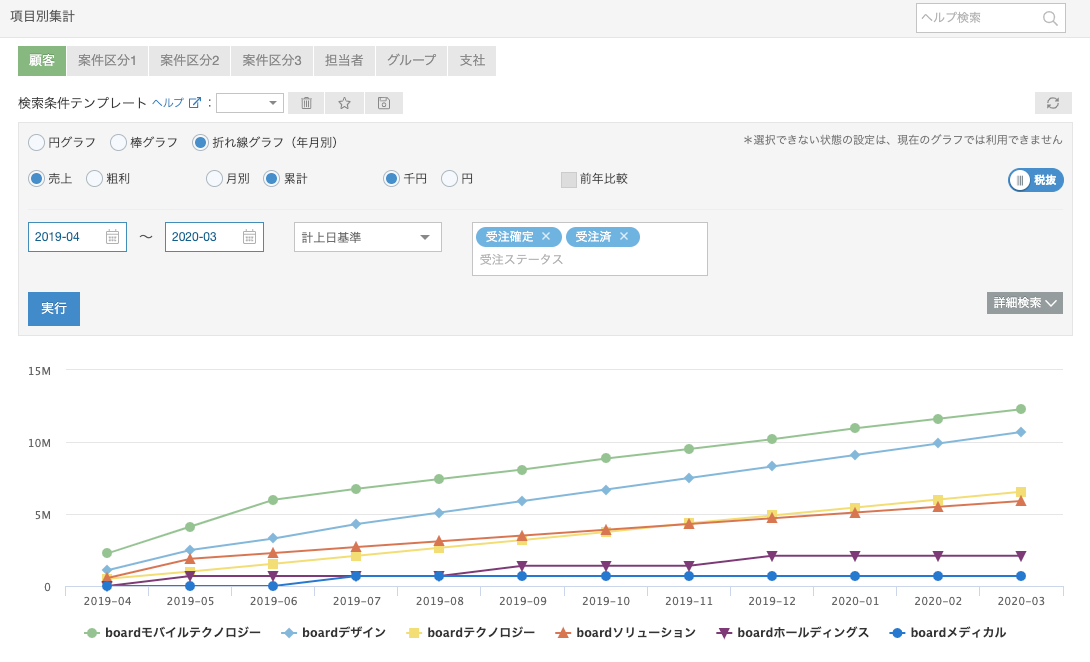
# クロス集計(案件)
Source: https://the-board.jp/helps/help_report_project_crosstabs/
「クロス集計」では、「縦軸」「横軸」の項目を指定して、クロス集計を出すことができます。
*集計機能共通の使い方については、「[分析機能の基本的な使い方](/helps/help_reports_common/)」をご覧ください。
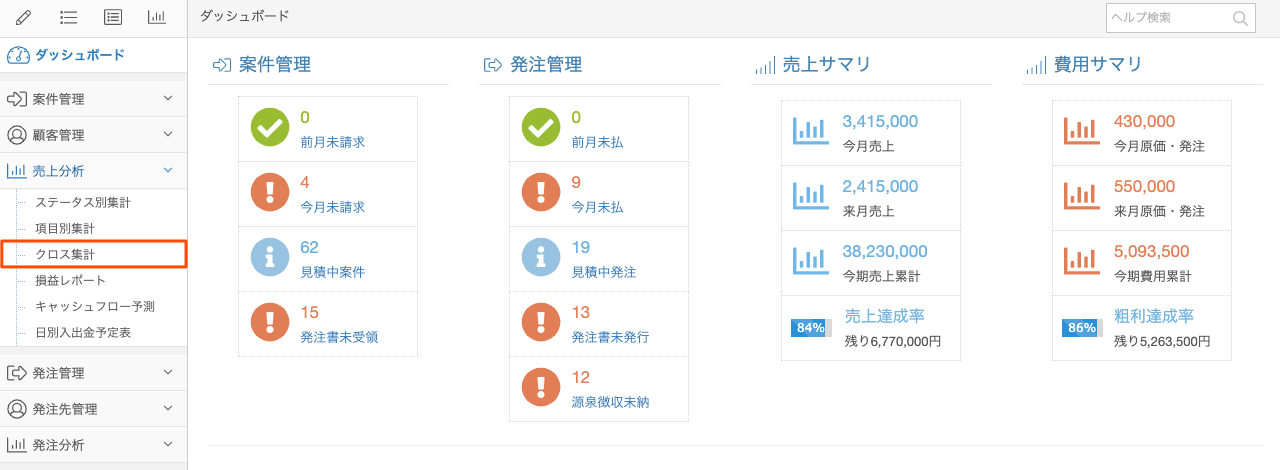
## 縦軸・横軸の指定
縦軸・横軸に指定する項目は、検索条件で指定できます。
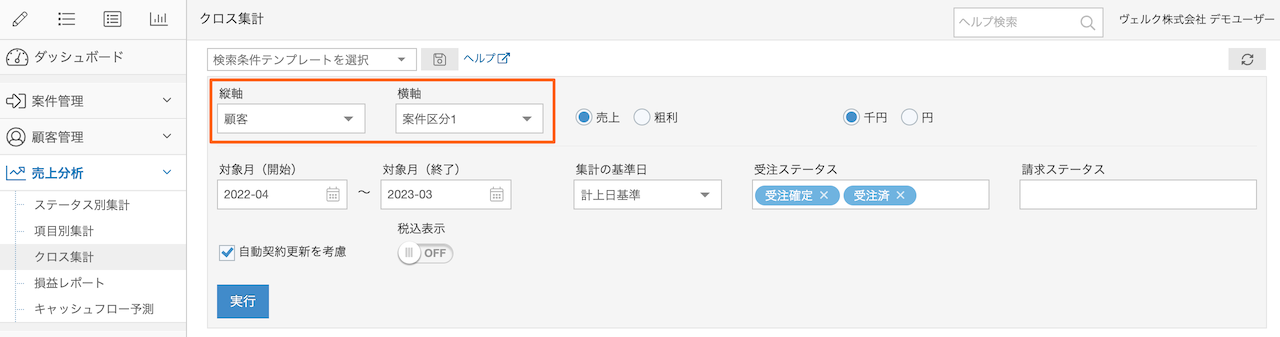
## 粗利の集計ロジック
粗利は、「売上(請求)- 案件原価 - 発注」ですが、「クロス集計」では、集計項目によって以下の違いがあります。
### 案件固有の項目
「顧客」「案件区分1〜3」は、案件固有の項目で発注には存在しません。そのため、縦軸・横軸のいずれかにこれらの項目が指定されている場合は、粗利は、以下の計算式で集計されます。
売上(請求)- 案件原価 - 関連案件で紐づく発注
案件原価は、元々案件とセットで登録するものですので、属する案件の「顧客」「案件区分1〜3」で集計されます。
発注は、「関連案件」が設定されているのものみが対象で、「関連案件」で紐付いている案件の「顧客」「案件区分1〜3」として集計されます。
### 案件・発注共通の項目
縦軸・横軸ともに「担当者」「グループ」「支社」のいずれかの場合、これらの項目は案件・発注共通の項目ですので、「案件固有の項目」と違い、「関連案件」の有無は関係ありません。案件・発注それぞれで設定されている「担当者」「グループ」「支社」で集計されます。
売上(請求)- 案件原価 - 発注
# 損益レポート
Source: https://the-board.jp/helps/help_report_pl/
「損益レポート」では、売上・原価・その他費用をまとめて損益計算書(PL)風に表示することができます。
*集計機能共通の使い方については、「[分析機能の基本的な使い方](/helps/help_reports_common/)」をご覧ください。
「損益レポート」は、管理者権限またはカスタム権限で権限が付与されたユーザーのみ利用可能です。
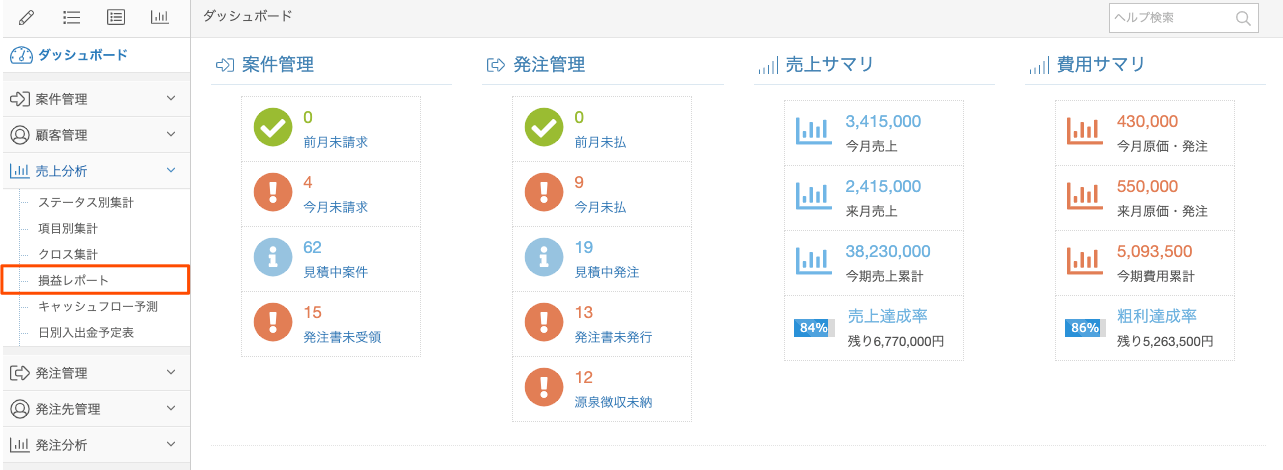
## 損益レポートの目的と使い方
boardは会計システムではありませんので、「損益レポート」は厳密な損益計算書(PL)ではありません。
会計システムには確定した取引内容を登録していくため、どうしても数字の確認が遅くなってしまいます。そのため、boardに登録される受発注のデータを元に、おおよその営業利益の見込みを把握することを目的としています。
## boardの受発注データとその他費用
下図のように「boardに登録した案件・案件原価・発注」と「その他費用」の2つのエリアに分かれています。
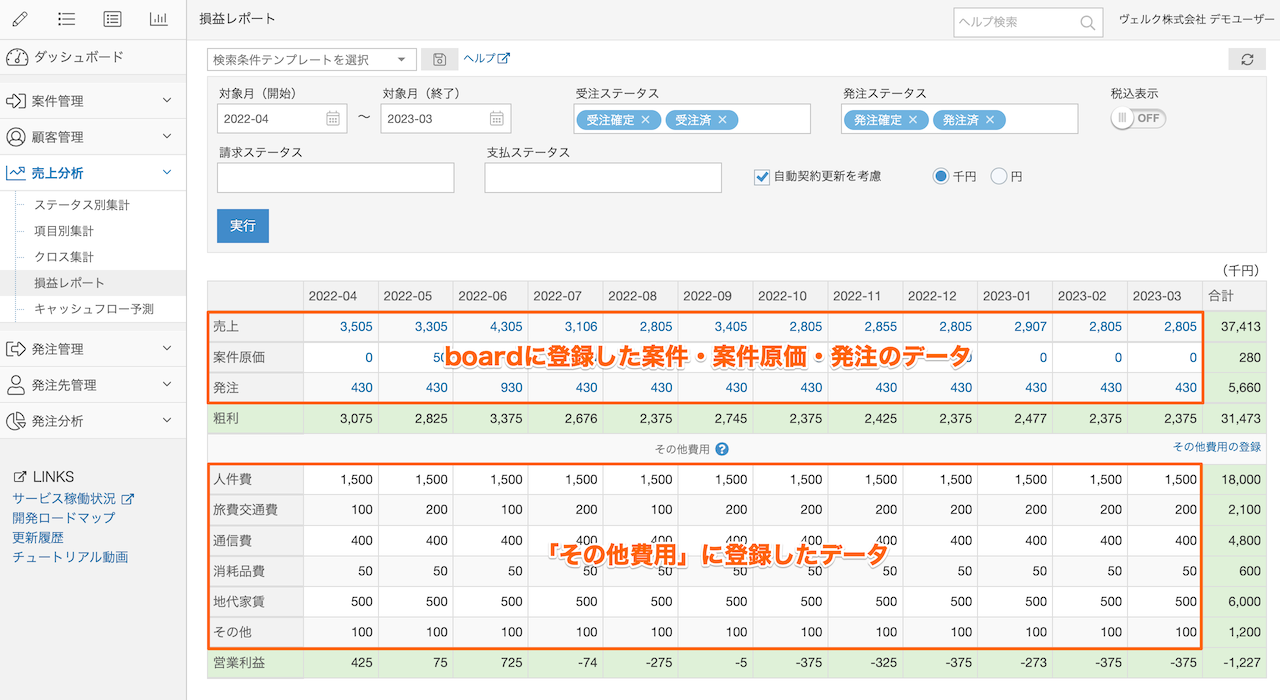
### 案件・案件原価・発注・粗利
boardに登録されている売上(請求)・案件原価・発注から粗利を集計しています。これは他の集計画面と同様です。
なお、「粗利」となっていますが、案件原価・発注の登録内容によっては会計上の「粗利」とは異なりますので、「boardに登録している受発注データを元にした利益」とお考えください。
### その他費用
「その他費用」は、boardに登録していない費用をまとめて登録しておくことができる機能で、見込み金額を入れておくことで、おおよその営業利益を出すことができます。
「その他費用」で登録できる費用科目は自由に変更することができますので、細かい科目ごとの金額を登録しても良いですし、まとめて1つにして登録することも可能です。運用に合わせてご登録ください。
なお、「その他費用」は、上メニューの「組織設定→その他費用管理」から登録することができます。
# ステータス別集計(発注)
Source: https://the-board.jp/helps/help_report_expenditure_statuses/
「ステータス別集計」では、「発注ステータス」に応じた確度別の集計を見ることができ、発注予定を含めた支払の見込みを把握することができます。
*集計機能共通の使い方については、「[分析機能の基本的な使い方](/helps/help_reports_common/)」をご覧ください。
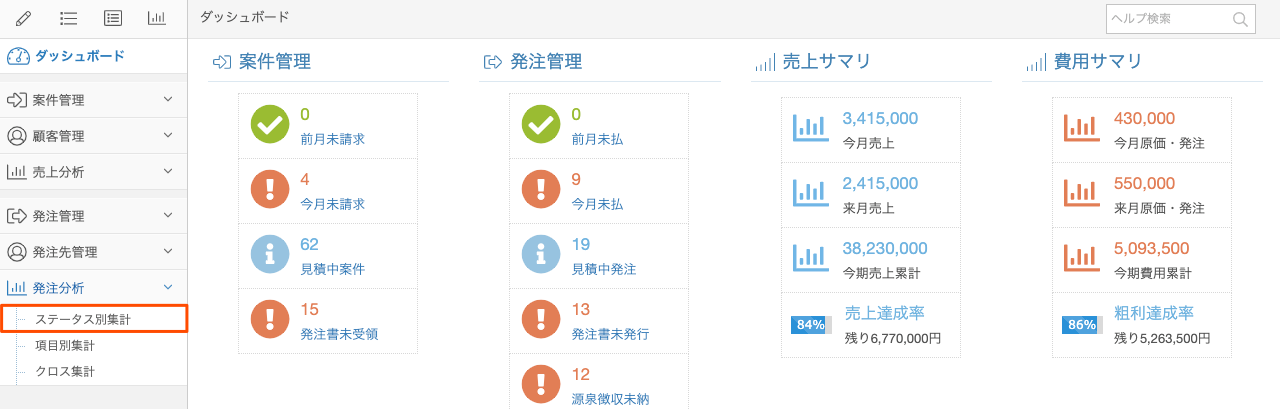
## 確度別集計
確度ごとの集計は、以下のルールで集計しています。
| 確定 |
発注ステータスが「発注確定」「発注済」の合計 |
| 見込高 |
発注ステータスが「見積中(高)」「発注確定」「発注済」の合計 |
| 見込中 |
発注ステータスが「見積中(中)」「見積中(高)」「発注確定」「発注済」の合計 |
| 見込低 |
発注ステータスが「見積中(低)」「見積中(中)」「見積中(高)」「発注確定」「発注済」の合計 |
上記のように、確度が低い方に向かって積み上げの金額となっています。これにより、「見込高まで発注したらいくらになる」という発注の見込みを把握できるようになっています。
## サンプルイメージ
### 積み上げ棒グラフ(月別)
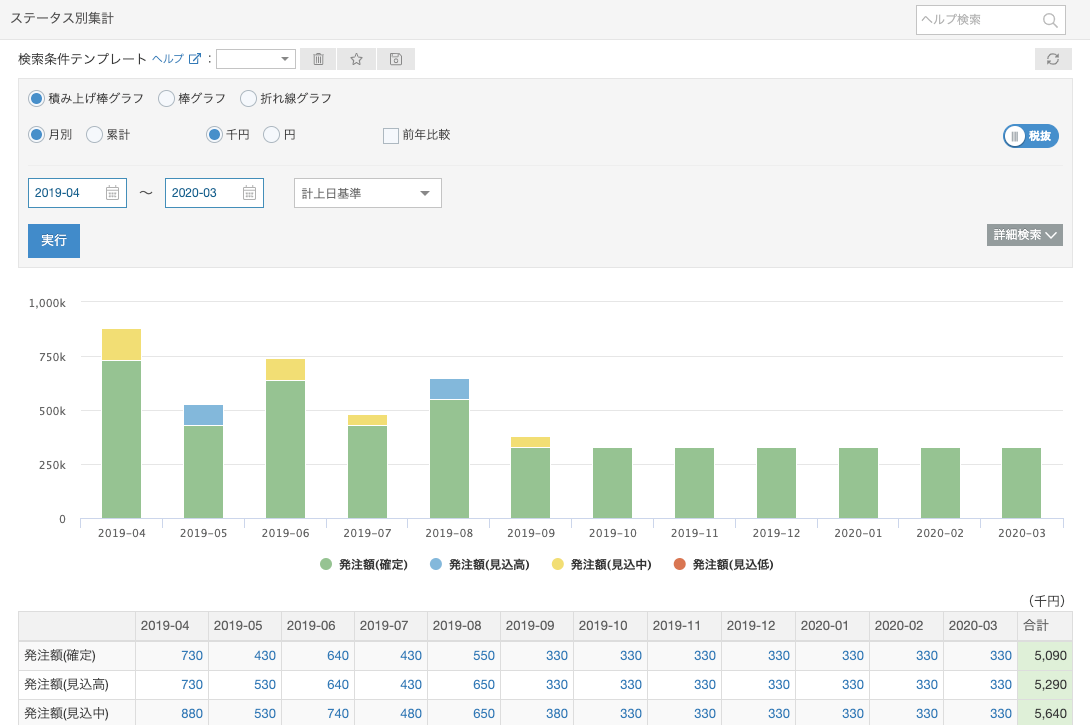
### 積み上げ棒グラフ(累計)
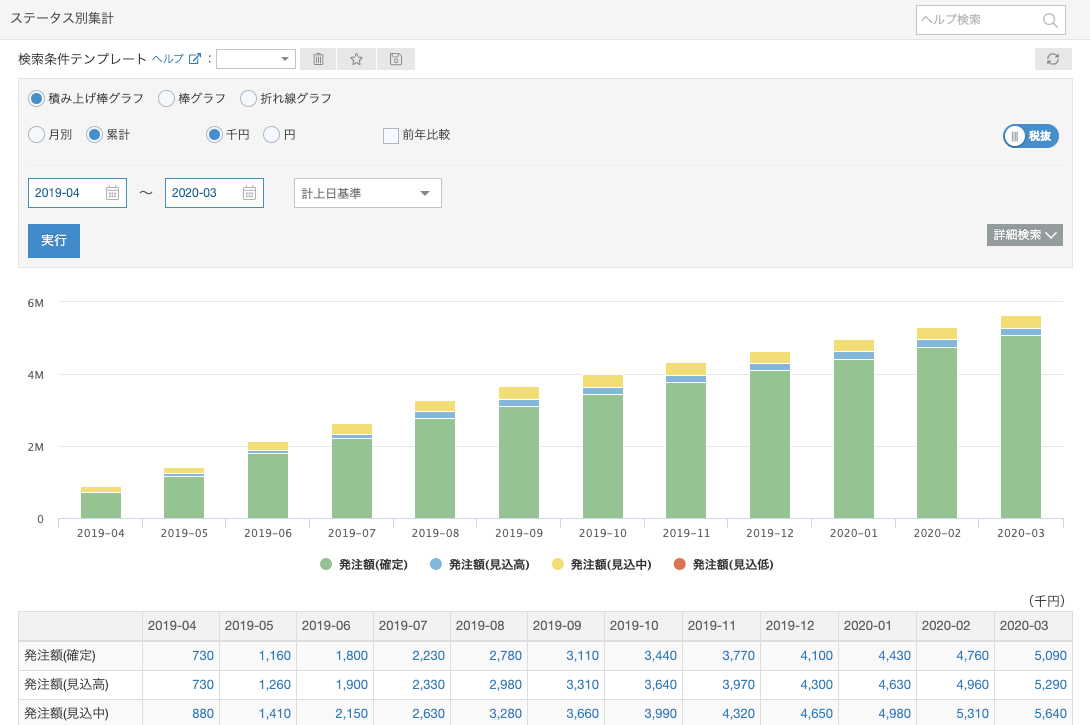
### 棒グラフ(月別)
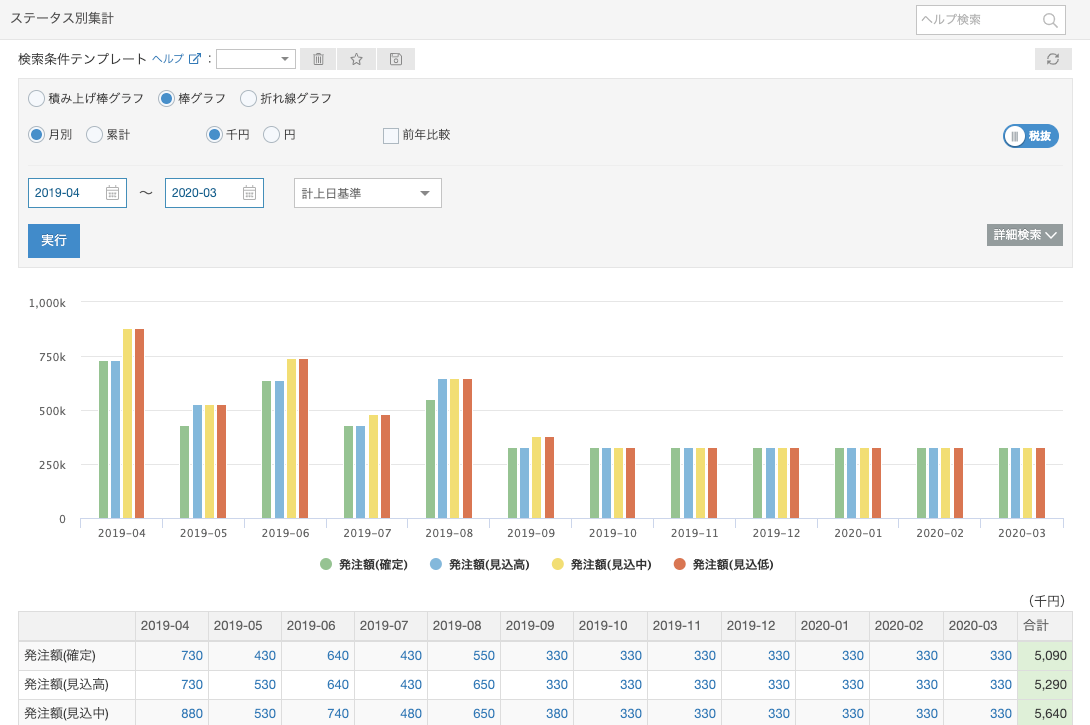
### 棒グラフ(累計)
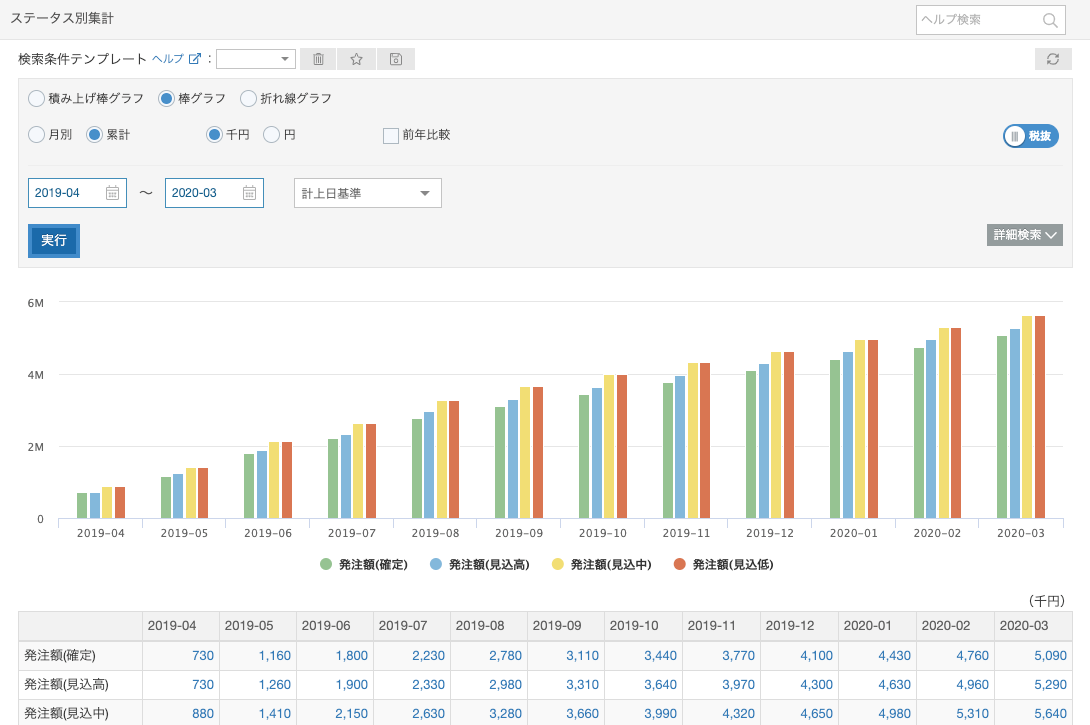
### 折れ線グラフ(月別)
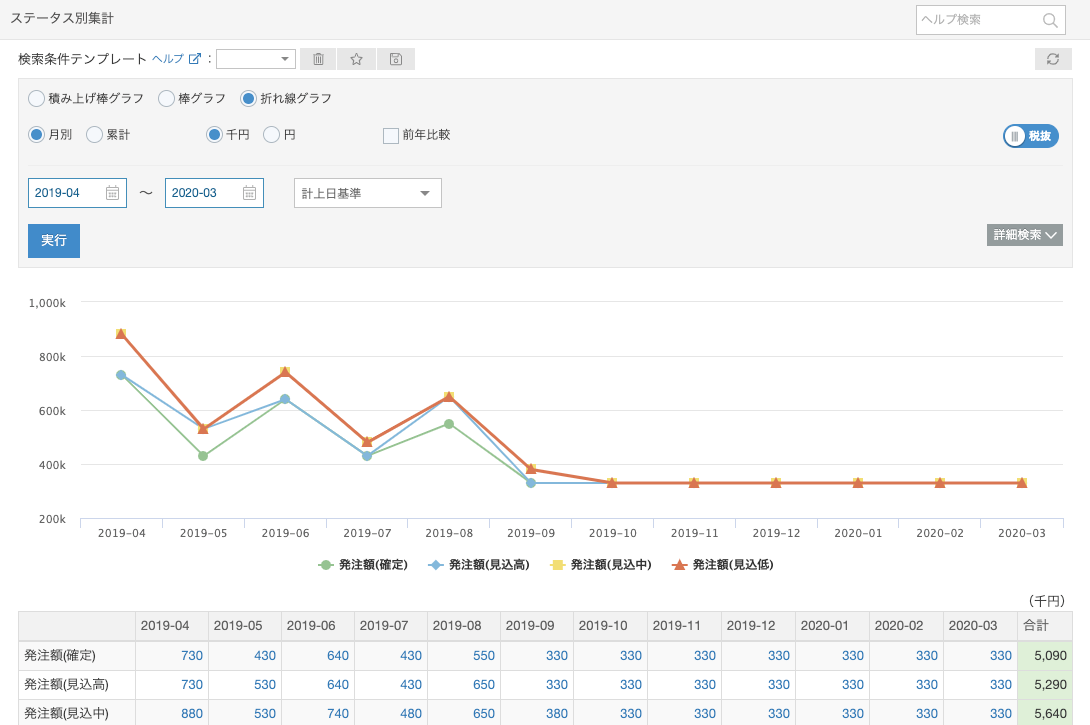
### 折れ線グラフ(累計)
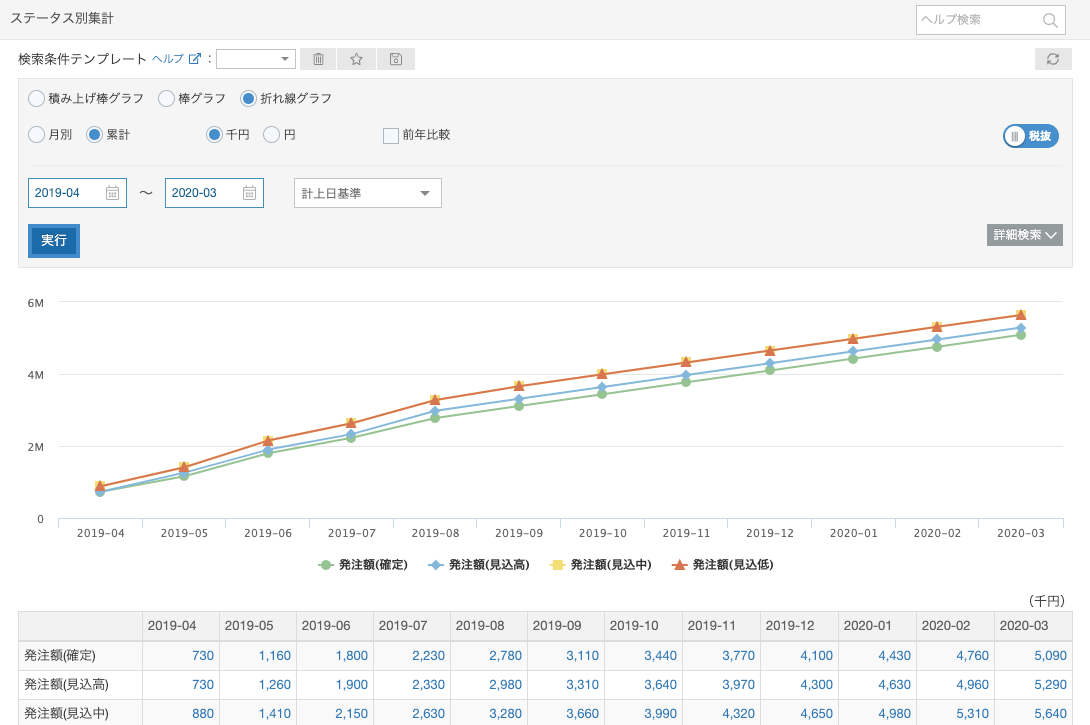
# 項目別集計(発注)
Source: https://the-board.jp/helps/help_report_expenditure_dimensions/
「項目別集計」では、「発注先別」「発注区分別」「担当者別」など、項目ごとの集計を見ることができます。
*集計機能共通の使い方については、「[分析機能の基本的な使い方](/helps/help_reports_common/)」をご覧ください。
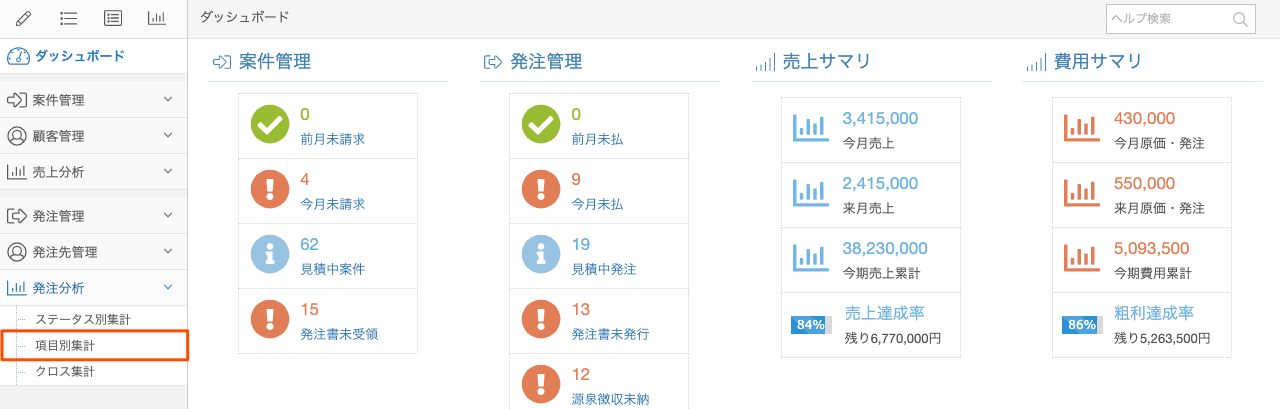
## 集計項目の切り替え
集計項目は、「項目別集計」画面の下記の箇所で切り替えることができます。

## サンプルイメージ
### 円グラフ
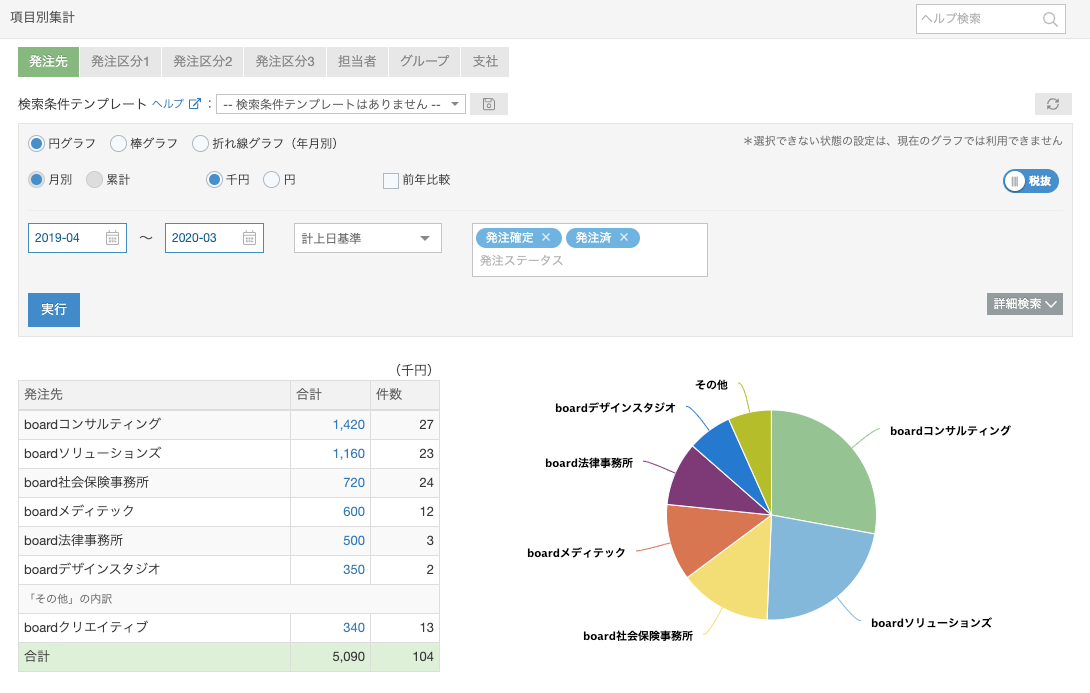
### 棒グラフ
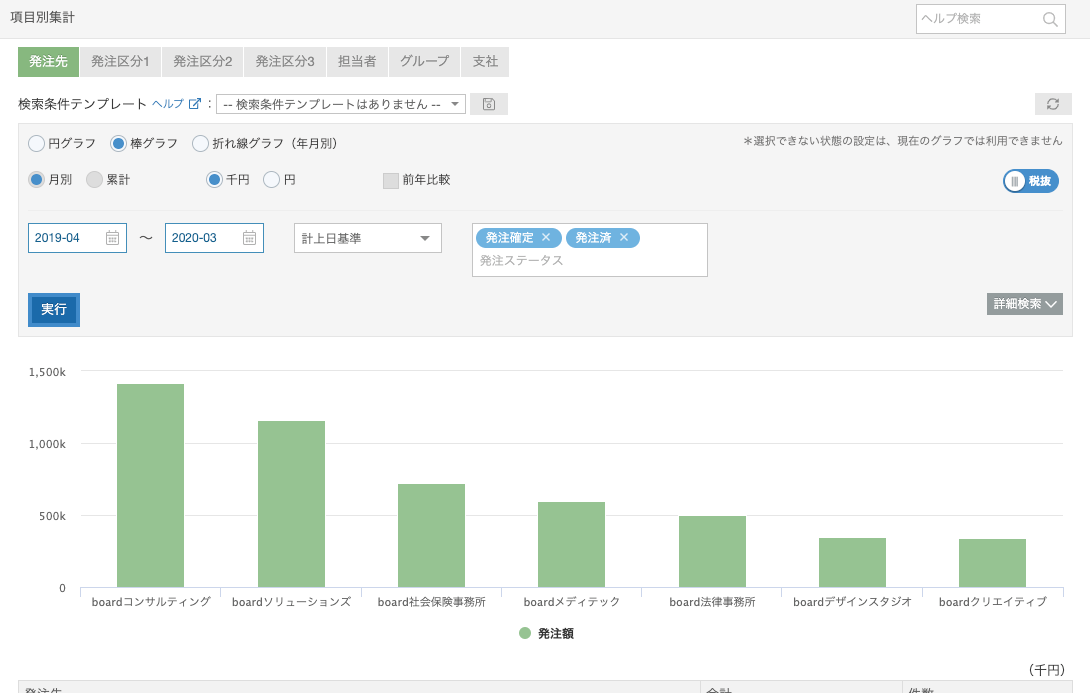
### 折れ線グラフ(月別)
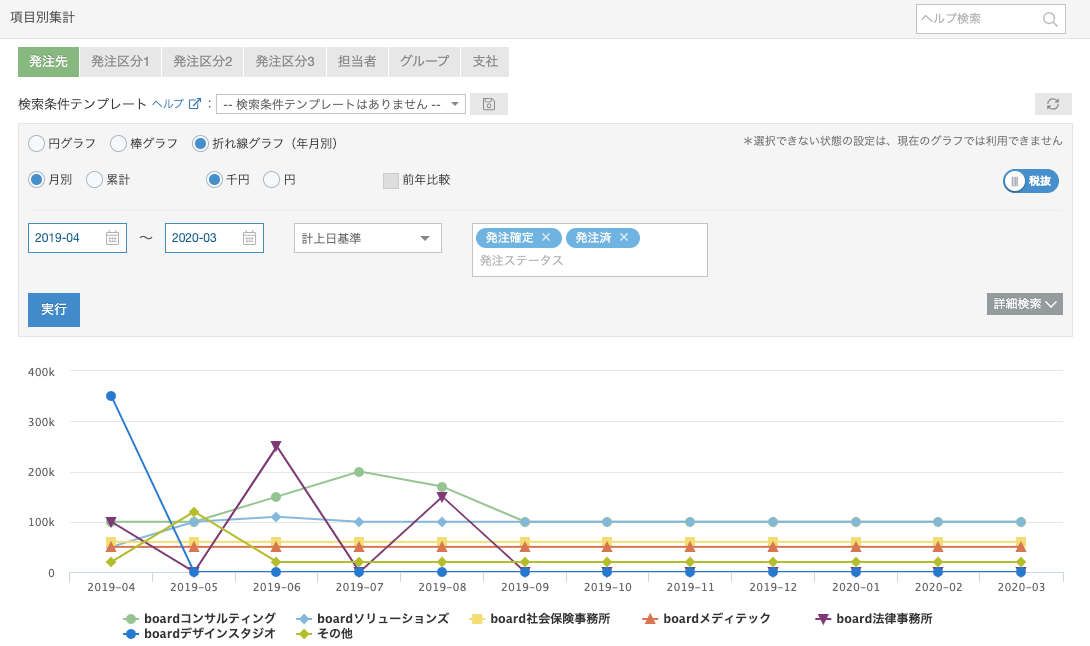
### 折れ線グラフ(累計)
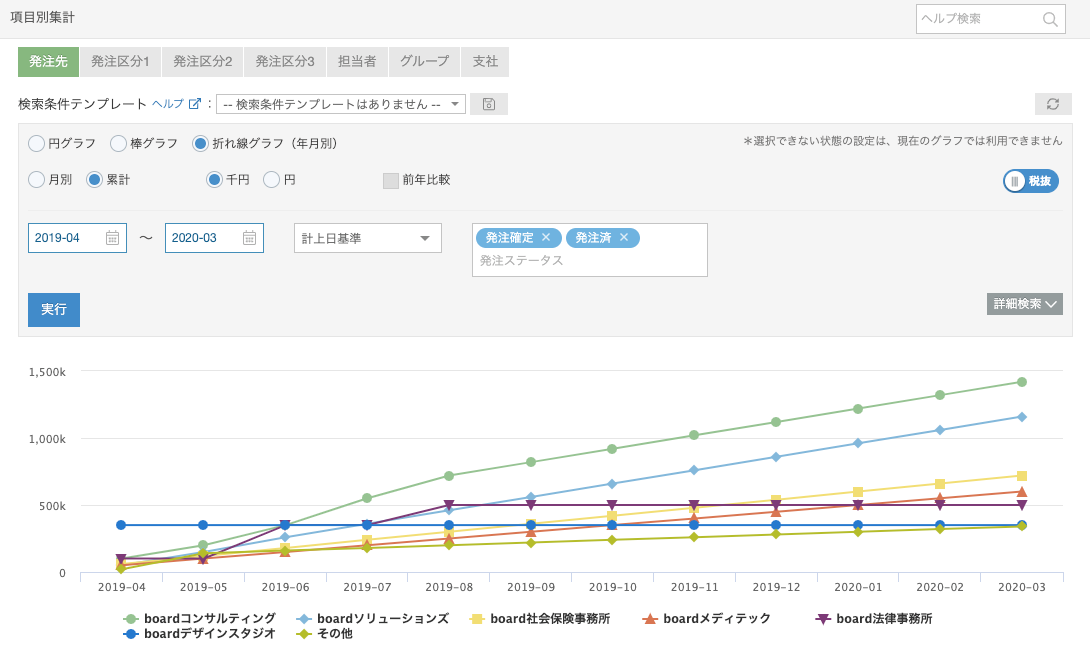
# クロス集計(発注)
Source: https://the-board.jp/helps/help_report_expenditure_crosstabs/
「クロス集計」では、「縦軸」「横軸」の項目を指定して、クロス集計を出すことができます。
*集計機能共通の使い方については、「[分析機能の基本的な使い方](/helps/help_reports_common/)」をご覧ください。
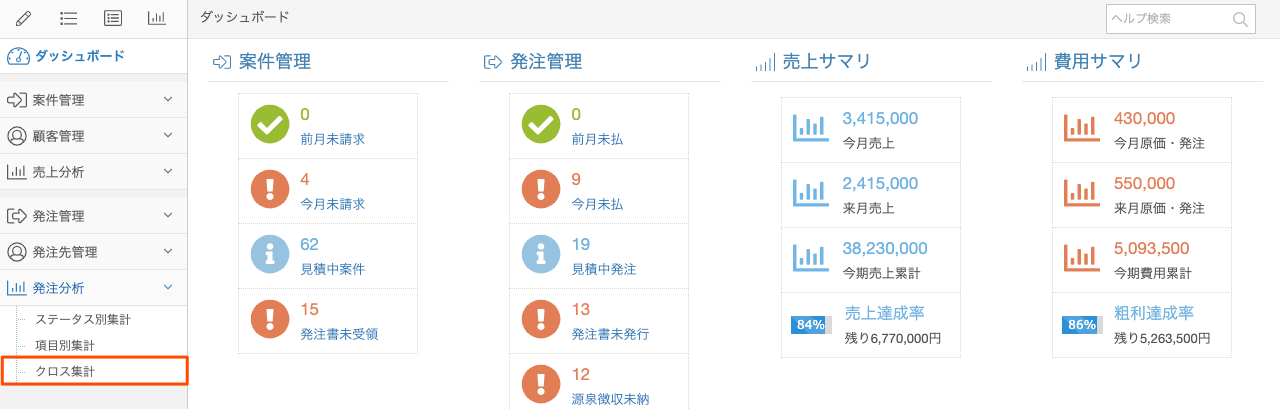
## 縦軸・横軸の指定
縦軸・横軸に指定する項目は、検索条件で指定できます。
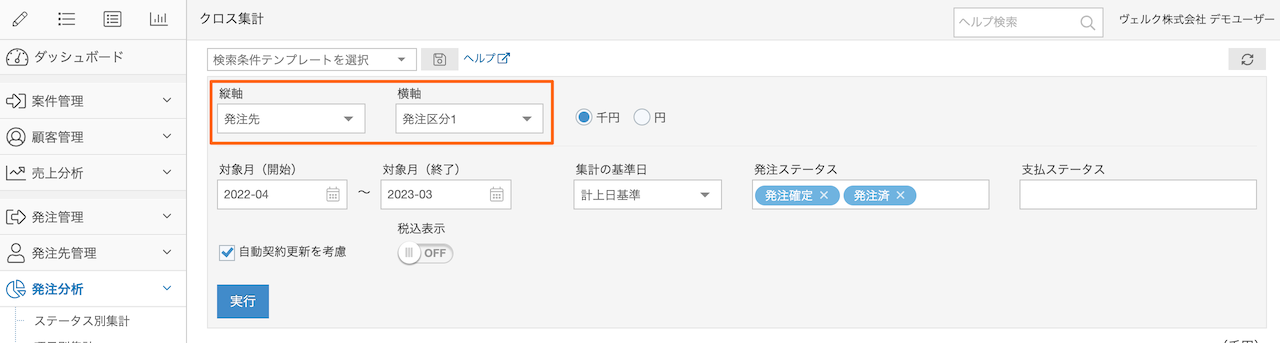
# 計上情報の変更
Source: https://the-board.jp/helps/help_edit_analyses/
売上分析の集計対象となるデータは請求・支払のデータですが、請求・支払のデータには影響せずに、1回の請求の内容を分割で計上したり、計上日を変更したり、売上分析への計上内容を手動で変更できます。
なお、計上情報の変更は、間違った変更をしてしまうと売上分析機能が意図通りに機能しませんので、**管理者権限**またはカスタム権限機能で権限を付与したユーザーのみ利用可能な機能です。
## 目次
## 計上情報変更機能の目的
計上情報変更機能は、案件・発注・書類と売上分析の連動を切って、売上分析への反映内容を強制的に手動変更するための機能です。これによって、計上金額や計上日の変更といったことができるようになります。
しかし、当機能を利用した場合には売上分析に案件・発注・書類と売上分析が連動しなくなることから、利用の際には注意が必要です。後述の「計上情報の手動変更に関する注意点」を事前に確認の上、運用方法をご検討ください。
## 計上情報変更機能を有効にする
計上情報変更機能は、デフォルトでは無効になっていますので、上メニューの「設定→機能表示設定」で「計上情報手動変更」をONにしてください。
## 計上情報を変更する
「機能表示設定」で「計上情報手動変更」をONにすると、下図のように、案件・発注編集画面に「計上情報」タブが表示されますので、ここで変更できます。
デフォルトでは、請求の内容と同じ情報が表示されています。(以下のスクリーンショットは、分割請求で2回に分けて請求するケースです。)
「計上情報」タブで、計上日や金額の変更、削除、行追加を行い、必要な状態に変更してください。
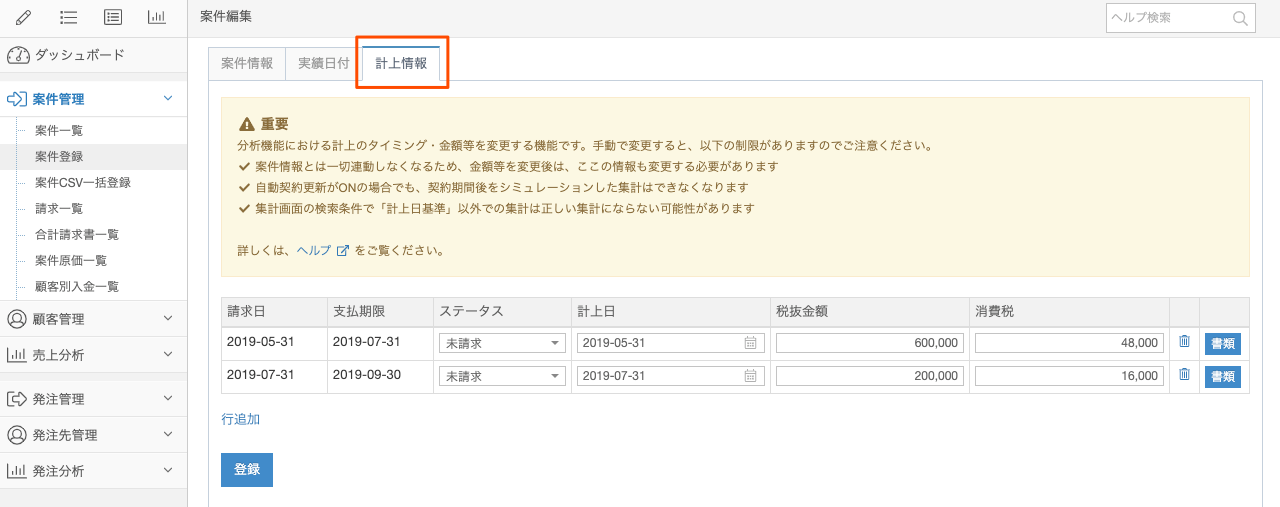
### 計上情報の分割
金額を均等に分割したい場合には、計上情報の登録画面下方にある「均等に分割」ボタンを利用できます。この機能により、たとえば、年払いで12万円の請求について、月1万円ずつの計上情報に分割するといった操作を1回で行うことができます。
「分割回数」と「分割間隔」を指定し、「均等に分割」ボタンを押すと、その内容に沿って金額が分割されます。
*「均等に分割」ボタンは、税抜金額を指定した「分割回数」で均等に分割できる場合にのみ利用できます。
*消費税と源泉所得税について、分割前後で総額に差額が生じる場合は、総額が一致するように分割後の1行目で調整されます。
ただし、この機能は計上情報を分割して登録するための「補助ツール」という位置付けとなるため、画面上で金額の分割を行った時点ではデータは保存されていません。画面上の内容を確認の上、あらためて「登録」ボタンを押して保存する必要がありますのでご注意ください。
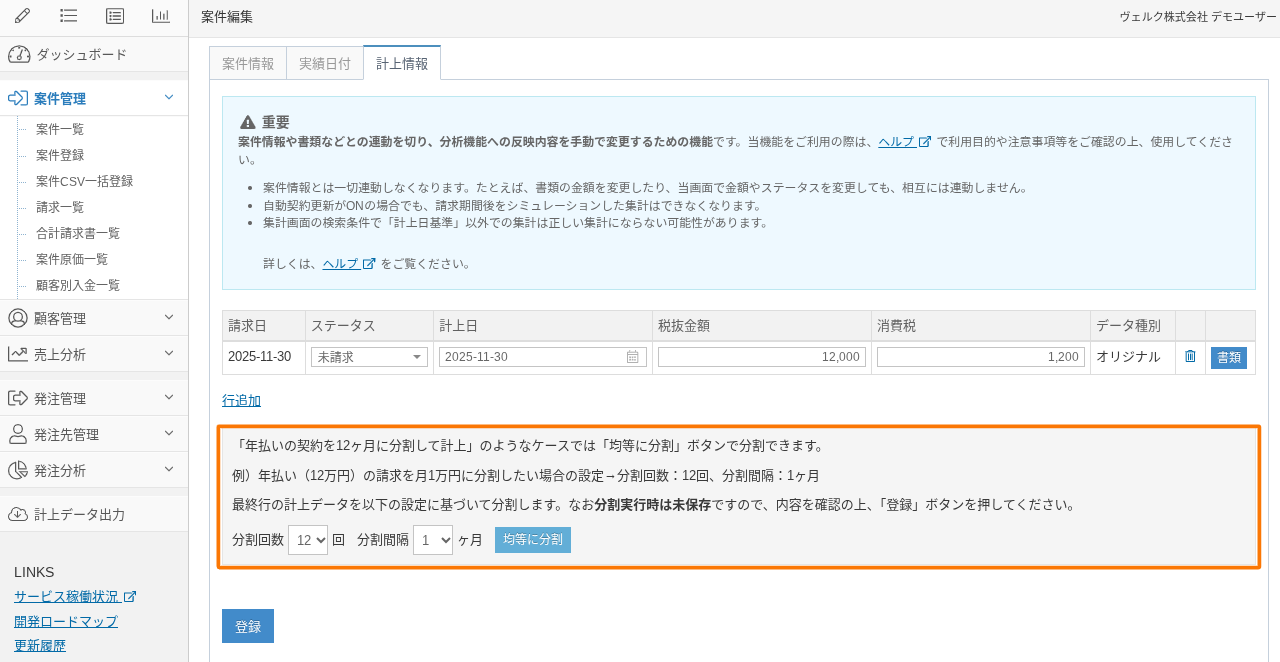
## 【重要】計上情報の手動変更に関する注意点
計上情報の変更は、必ず下記の注意事項をご認識の上、ご利用ください。
### 案件・発注・書類を変更しても、売上分析には反映されません
売上分析は「請求」「支払」の情報を集計していますので、通常は、案件や発注の情報を変更した際に、自動的に売上分析にも反映されるようになっています。しかし、当機能はこれらの連動を切って売上分析への反映内容を変更する機能ですので、手動で計上情報を変更すると、案件・発注・書類と売上分析は連動しなくなります。
そのため、たとえば、請求書の金額を変更したり請求日を変更した場合には、売上分析にその内容を反映するために計上情報もその都度手動で変更する必要があります。
### 計上情報を変更しても、請求一覧・支払一覧には反映されません
計上情報にはステータスを設定できますが、この内容は請求一覧や支払一覧には反映されません。また、計上情報のステータスは、freee連携にも影響しません。計上情報のステータスは、売上分析での検索条件に使用されるものです。
同様に、計上情報の日付・金額を変更しても、請求一覧・支払一覧には反映されません。
### 売上分析で、自動契約更新を考慮した集計ができなくなります
売上分析には、「定期請求」「定期支払」で「自動契約更新」がONの場合、請求期間後も継続する想定で集計する機能がありますが、計上情報を手動変更した場合は、これができなくなります。
### 売上分析で、「計上日基準」以外での集計が正しく機能しない可能性があります
計上情報を手動変更している場合、売上分析の各画面で「計上日基準」以外での集計は正しく機能しない可能性があります。手動で計上情報を追加すると「計上日」以外の日付はありませんので、たとえば「納品日基準」で集計した場合には手動追加した分は含まれなくなります。そのため、手動変更する場合は、原則「計上日基準」のみをご利用ください。
### 会計システムとの連携機能を利用している場合には注意が必要です
計上情報の手動変更は、「売上分析への計上情報」を変更するためのものであって、「会計システムへの計上情報」とは異なります。
freee以外の会計システムとの連携用に、計上情報の手動変更を反映した状態のCSVを出力したい場合には、請求一覧からCSV出力するのではなく、「[計上データ出力](/helps/help_analyses/)」機能を使ってCSVを出力してください。
一方で、freeeに関しては、計上情報を手動変更した内容は連携できません。freee連携を利用している場合には、データを連携したい請求の請求ステータスを「請求済」に設定していったん請求一覧のデータを連携し、その後でfreee側でデータを修正してください。支払データをfreeeに連携する場合には、支払一覧で連携対象の支払を「請求書受領済」の支払ステータスに設定していったんfreeeにデータを連携し、その後でfreee側でデータを修正してください。
### 明細別分類と同時に使用できません
計上情報を手動で変更している場合、[明細別分類](/helps/help_details_classifications_for_analyses/)の設定は計上情報には反映されなくなります。
計上情報手動変更の方が優先されますので、両方の機能を利用する場合はご注意ください。
## 手動変更された場合の表示
計上情報を手動変更すると、下図のように、手動変更されたことを示すアイコンが表示されます。
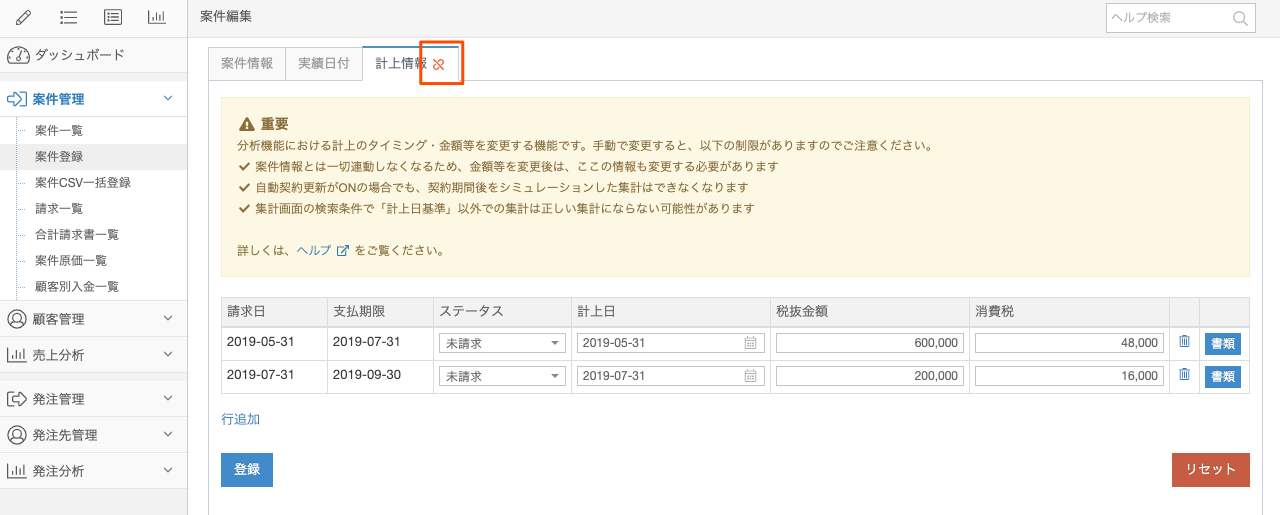
案件一覧・発注一覧の「案件名」にも同様のアイコンが表示されます。
## 手動変更したものをリセットする
手動変更したものを元に戻したい場合は、下図の「リセット」ボタンでリセットできます。(リセットボタンは、手動変更している場合のみ表示されます)
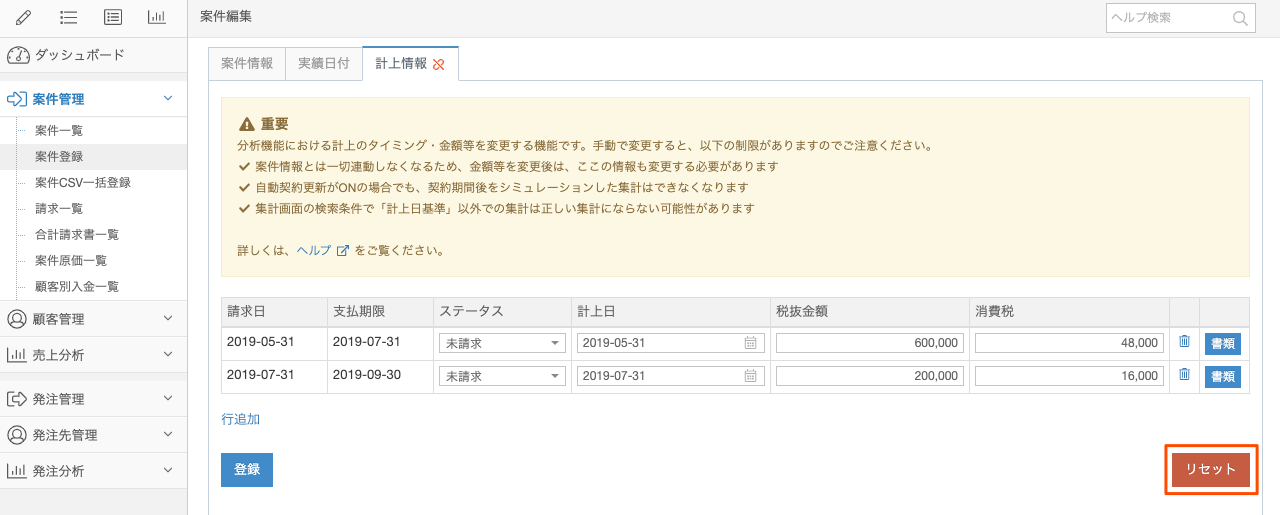
手動変更すると案件や発注の情報と連動しなくなりますが、リセットすると、元の連動した状態に戻ります。
# キャッシュフロー予測
Source: https://the-board.jp/helps/help_cashflow_report/
キャッシュフローの予測は経営上非常に重要ですが、会計システムのキャッシュフローを待っていたのでは遅すぎることがあります。そのため、この機能は、案件情報・発注情報を元に、簡易的に、主要な支払タイミングでの残高を確認できる機能です。
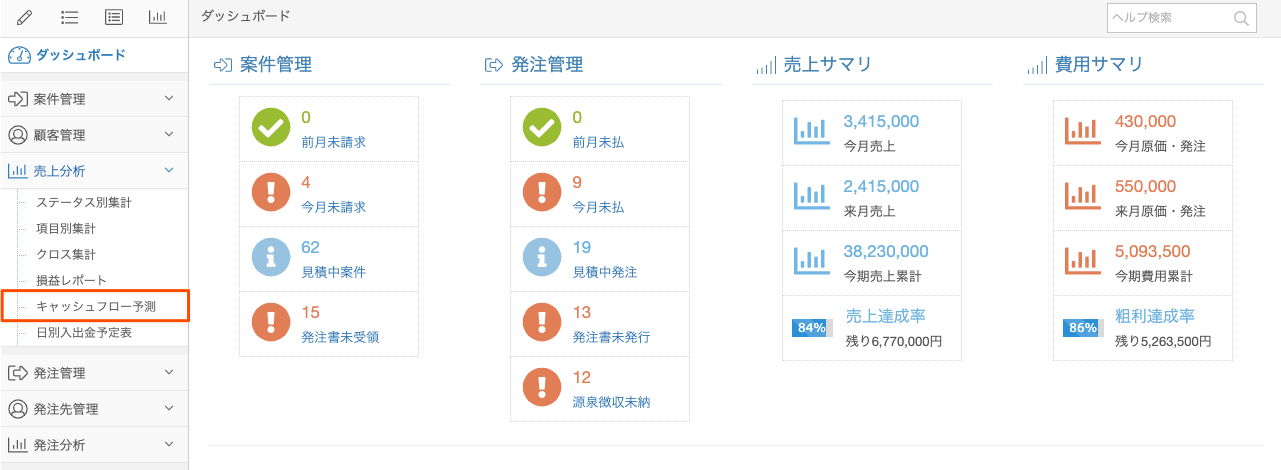
boardは会計システムではないので、諸経費等の支出を管理していないため厳密なキャッシュフローは算出できません。ここでは、給与支払日や月末など、まとまった支払いが発生する日の平均支出額を入力することで、boardに登録されている案件情報・発注情報をもとにキャッシュフロー予測をシミュレーションすることができます。目安として活用ください。
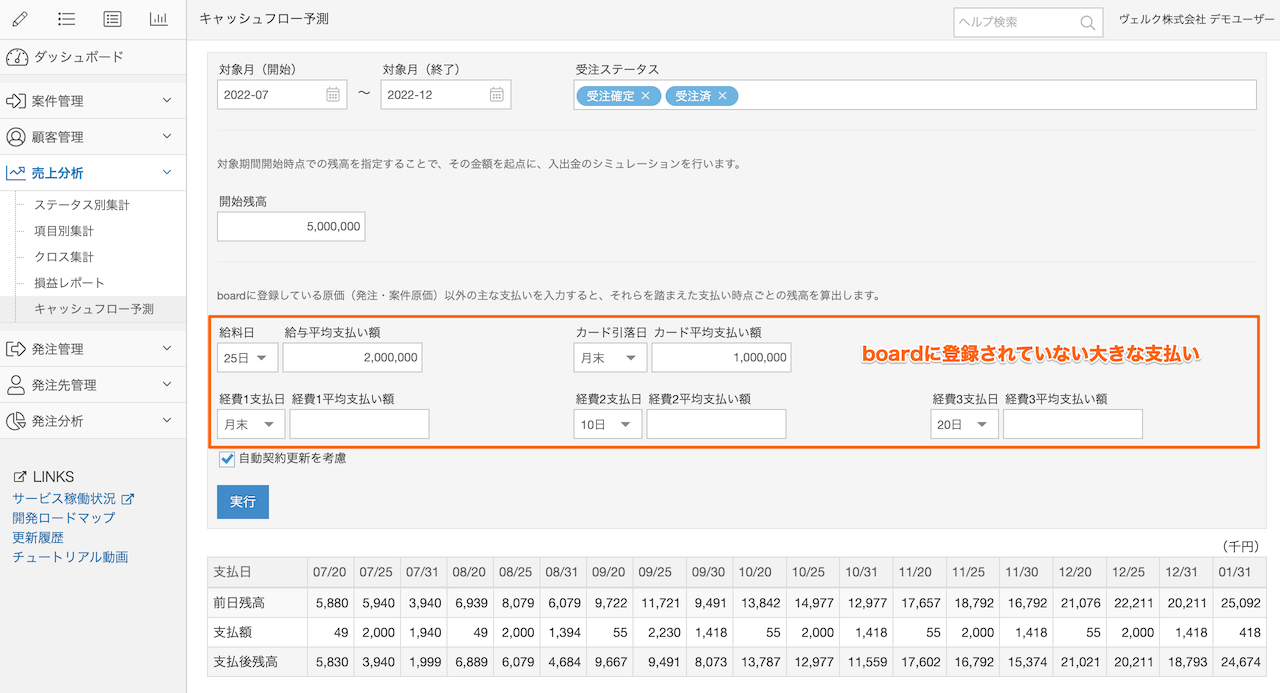
## 予測期間
デフォルトで現在から6ヶ月がセットされています。boardに登録している案件情報が入っている月数までが最適ですので、6ヶ月先までの案件が少ない場合は、もう少し短い期間を設定してください。
## 残高
キャッシュフロー予測開始月の期首残高を入力してください。
## 支出
毎月発生する主な固定費を入力してください。
その支出タイミング時点での残高を算出するので、給与支払日や月末の支払いなど、主要なポイントでの残高をシミュレーションして、キャッシュがショートしないかを予測することができます。
# 日別入出金予定表
Source: https://the-board.jp/helps/help_daily_cashflow_report/
日別入出金予定表では、日別口座別に入出金の集計金額を確認できます。日々の入出金の状況・資金繰りの確認にご活用ください。
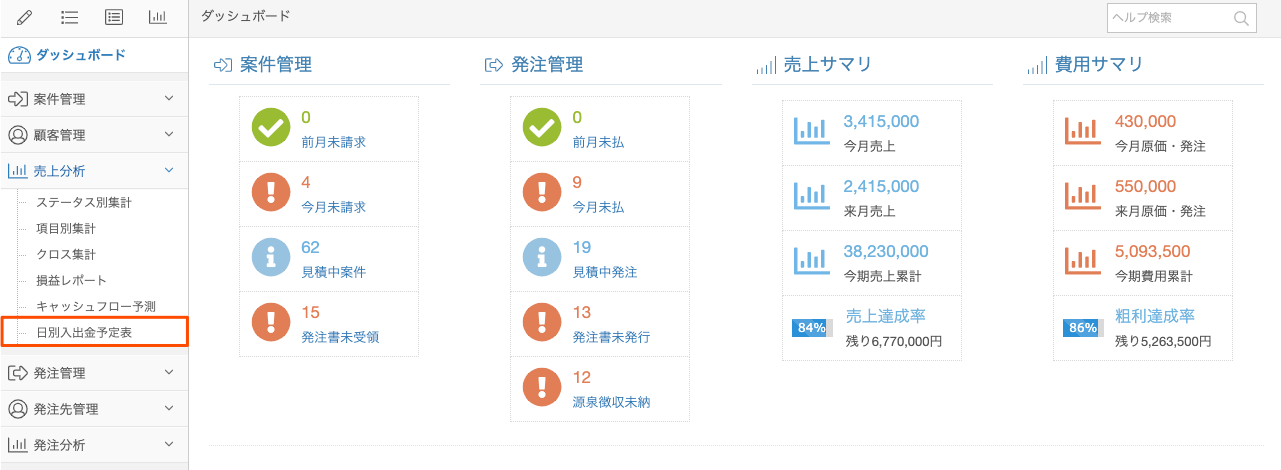
## 日別入出金予定表の目的と仕組み
日別入出金予定表は入出金の予定を把握することを目的としています。
そのため、「請求書の金額と支払期限の日付」を基準に集計が行われます。売上分析の他の画面とは異なり、「[計上情報の変更機能](/helps/help_edit_analyses/)」で設定した計上日や金額、顧客別入金一覧で指定した入金日は集計に反映されません。
## 口座について
### 入金の口座
入金の口座は、請求書に指定されている口座ごとに集計します。
### 出金の口座
出金のデータは、「案件原価」と「発注管理」の2種類があります。
「案件原価」は出金口座を登録することはできませんので「口座なし」に集計されます。
「発注管理」の場合、発注情報登録の際に「集計用出金口座」を選択しておくと、その口座の出金として集計されます。
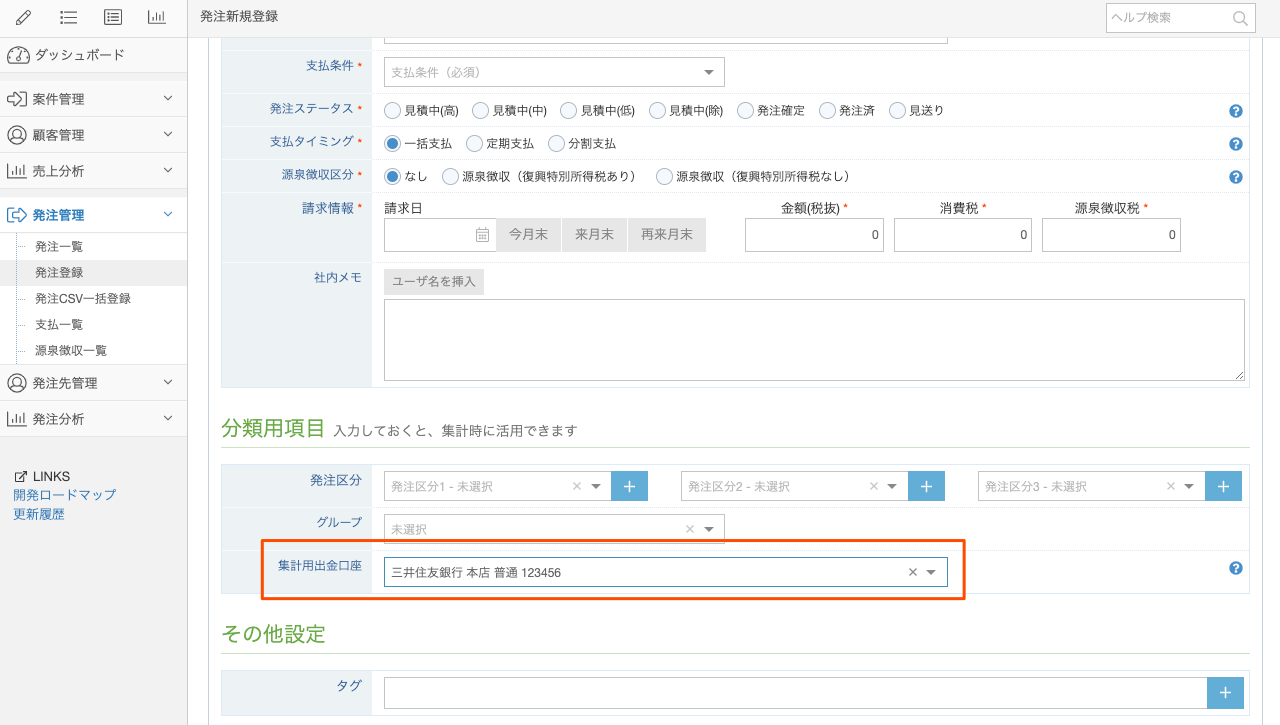
*「集計用出金口座」は「機能表示設定」で「日別入出金予定表」がONになっている場合のみ表示されます。
# 計上データ出力
Source: https://the-board.jp/helps/help_analyses/
計上データ出力画面では、売上分析・発注分析の元になっている計上データをCSV形式で出力できます。
*当画面はCSV出力専用画面です。
## 計上データとは
計上データとは、売上分析・発注分析の元となるデータです。このデータは、請求・支払のデータから生成されているため、請求一覧・支払一覧から出力できるCSVデータとほぼ同じですが、以下の点で異なります。
* 「[計上情報変更機能](/helps/help_edit_analyses/)を使って手動変更した情報」と「[明細別分類機能](/helps/help_details_classifications_for_analyses/)で設定した情報」が反映されます。
* 検索条件の「自動契約更新を考慮」をONにした状態で出力すると、未来の自動契約更新のシミュレーションデータを含みます。
* 「計上日」には、上メニューの「組織設定→集計・分析設定」で指定されている計上日が反映されます。
そのため、計上情報変更機能や自動契約更新を使用している場合や、計上日を「請求日」以外に設定している場合は請求一覧・支払一覧から出力することができるCSVデータとは内容が異なります。
請求一覧・支払一覧から出力できるCSVは「請求・支払の数字」、計上データ出力画面から出力できるCSVは「分析機能に反映されている数字」となります。
「計上データ出力」はデフォルトではOFFになっています。上メニューの「設定→機能表示設定」でONにすると、左メニューに表示されます。
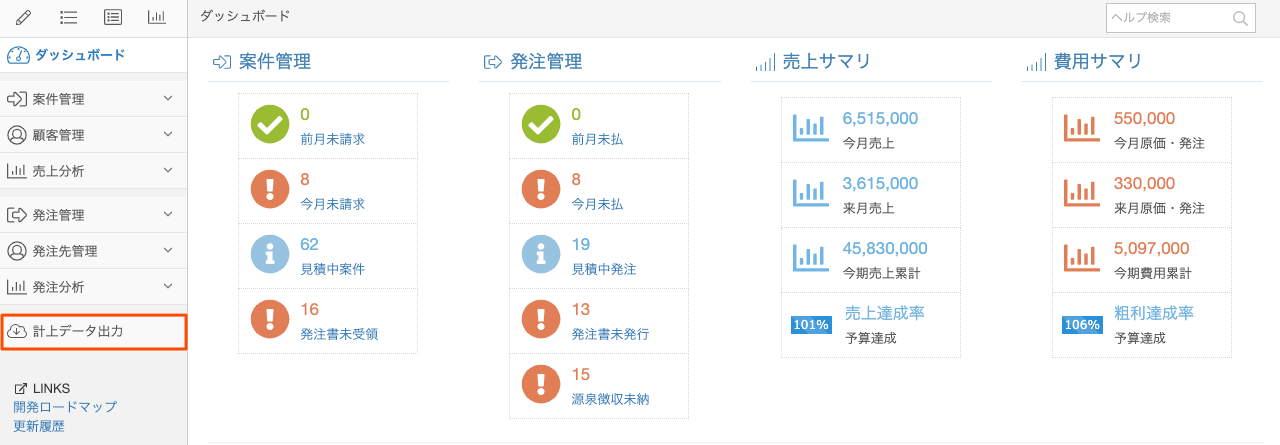
## 検索条件に関する注意事項
計上データは、「案件」「案件原価」「発注」の3種類のデータが元になっています。これらのデータは、それぞれ持っている項目が異なりますので、検索条件も各データに応じて分かれています。
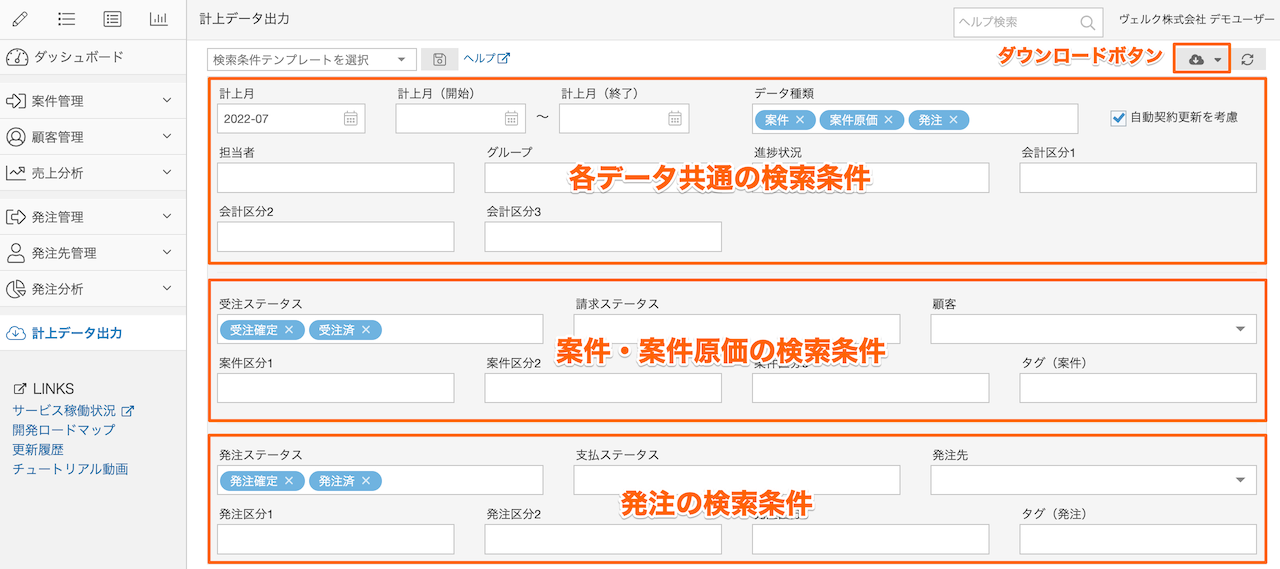
その他、注意事項は以下の通りです。
* 「案件原価」は「請求ステータス」を持たないため、「請求ステータス」を指定しても案件原価のデータには影響しません。
* 「タグ」の検索項目は、案件と発注それぞれの検索条件に置かれています。
* 計上日は、単月または期間(開始月〜終了月)のいずれかの指定が必須です。また、期間指定は最大24ヶ月までです。
## データの内容に関する補足
* 「自動/手動」は、計上情報変更機能を使って変更されているかを示します。「自動」はデフォルトの状態で、請求・支払のデータとリンクしています。「手動」は計上情報変更機能を使って手動変更したもので、請求・支払のデータとはリンクしていません。
* 「自動契約更新シミュレーション」に「○」が付いているものは、定期請求・定期支払の案件における請求期間以後のシミュレーションデータです。分析機能では、自動契約更新がONの場合、登録されている請求期間以降も契約が継続する想定でシミュレーションする機能があり、当項目に「○」が付いているものはそれに該当します。なお、検索条件の「自動契約更新を考慮」のチェックを外すと、シミュレーションデータは含まれなくなります。
# 明細別分類を設定〜請求書・支払通知書の明細ごとに集計用の分類(案件区分等)を設定する
Source: https://the-board.jp/helps/help_details_classifications_for_analyses/
boardの分析機能では、案件区分やグループ等の「分類用項目」を使って、その項目ごとの集計を行えます。分類用項目は、主に案件編集画面・発注編集画面で設定するため、基本的には案件単位・発注単位で設定する仕組みになっています。
しかし、業務の内容によっては、1つの請求書内で複数の分類用項目を設定したいケースもあります。そのような場合には、明細行ごとに分類用項目を設定することで、書類内の一部の明細金額のみを他の分類として集計することができます。
集計対象となる書類は、案件の場合は請求書、発注の場合は支払通知書ですが、当ヘルプでは請求書を例に説明します。支払通知書についても同様の仕組みですので、必要に応じて読み替えてご確認ください。
## 目次
## はじめに
当機能には、運用に際して注意が必要な点がいくつかあります。意図した集計結果になるよう、使用に際しては必ず事前にヘルプを確認し、注意事項の把握と社内周知を行った上で運用を開始してください。
## 基本的な考え方
案件区分などの分類用項目は「多くの場合は案件・発注ごとに設定し、一部のみ他の分類にする」という設計思想になっています。そのため、原則は案件情報・発注情報に設定した分類用項目が適用されます。
その上で、それと異なる項目に設定したい明細のみ、分類用項目を変更するという方法を取ります。
## 設定画面への進み方
請求書編集画面および支払通知書編集画面の下部に、下図のように「明細別分類」という項目が表示されています。この「編集」リンクから、設定画面に移動できます。
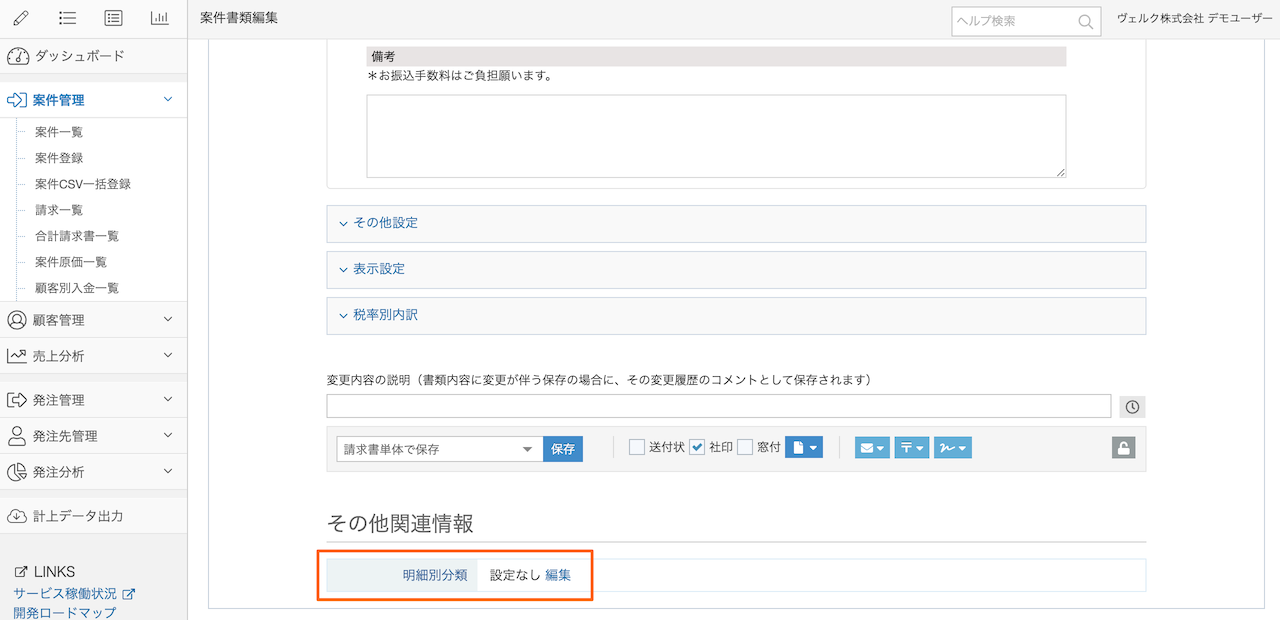
## 設定画面の使い方
明細別分類の編集画面では、下図のように、各明細行の摘要・金額・分類用項目が表示されています。
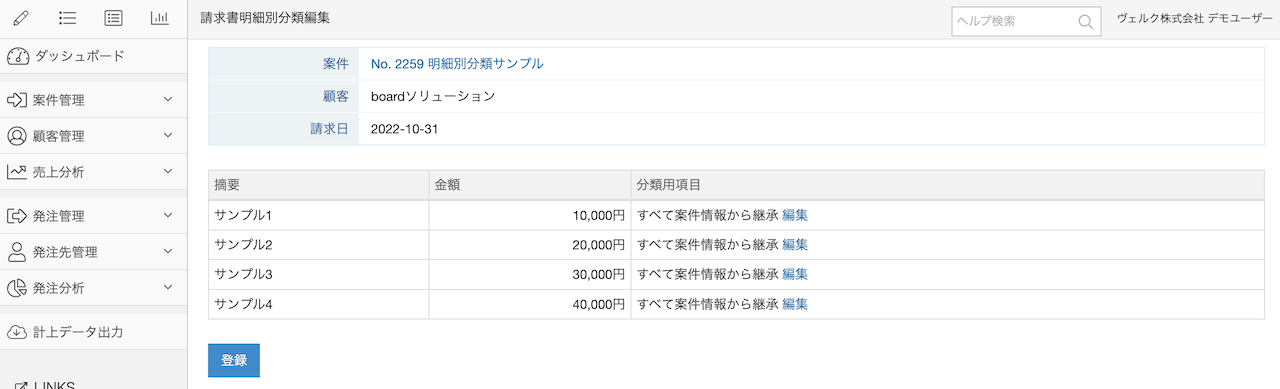
「分類用項目」の列は、初期状態では「すべて案件情報から継承」と表示されています。案件情報と異なる分類にしたい行の「編集」リンクを押して、設定を変更してください。
なお、当機能は明細の金額を別の分類に割り振るための機能につき、金額が入っていない行(空白行・摘要のみの行など)や小計行は編集画面に表示されません。
「編集」リンクを押すと、対象行の「分類用項目」の列に案件区分等の選択リストが表示されます。デフォルトでは、案件情報で選択されているものが表示されています。
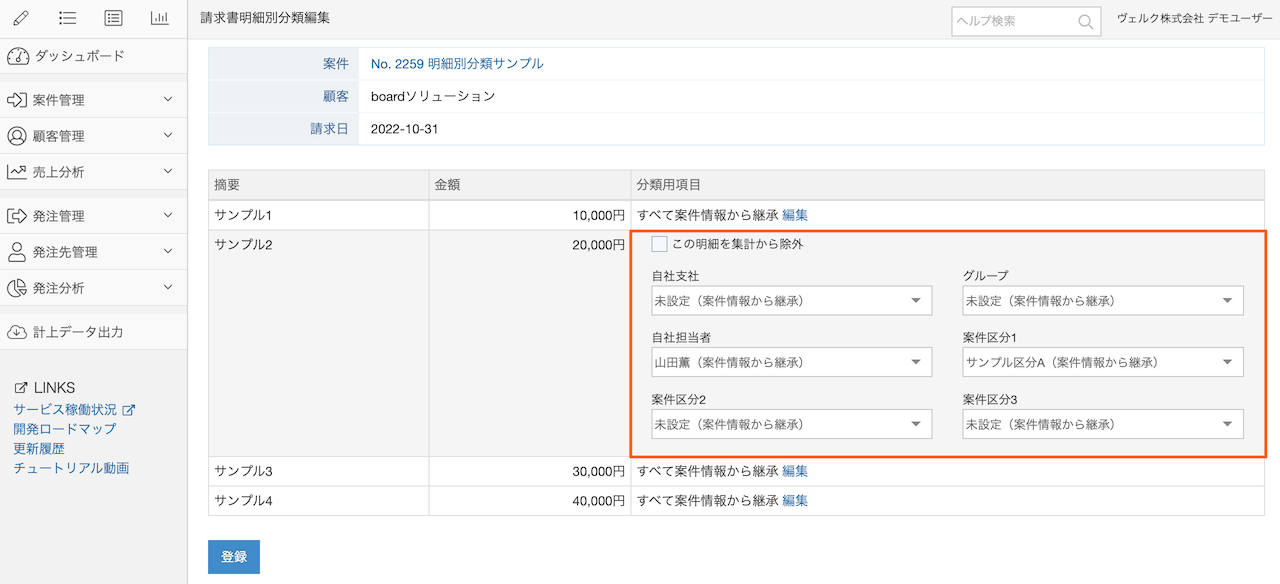
*上図では、自社支社・グループ・自社担当者・案件区分1〜3のすべての項目が表示されていますが、未使用の項目(1件も登録がない項目)は表示されません。
次に、案件情報とは異なる分類にしたいものを選択します。下図では、「グループ」と「案件区分1」を案件情報とは異なる設定にしています。
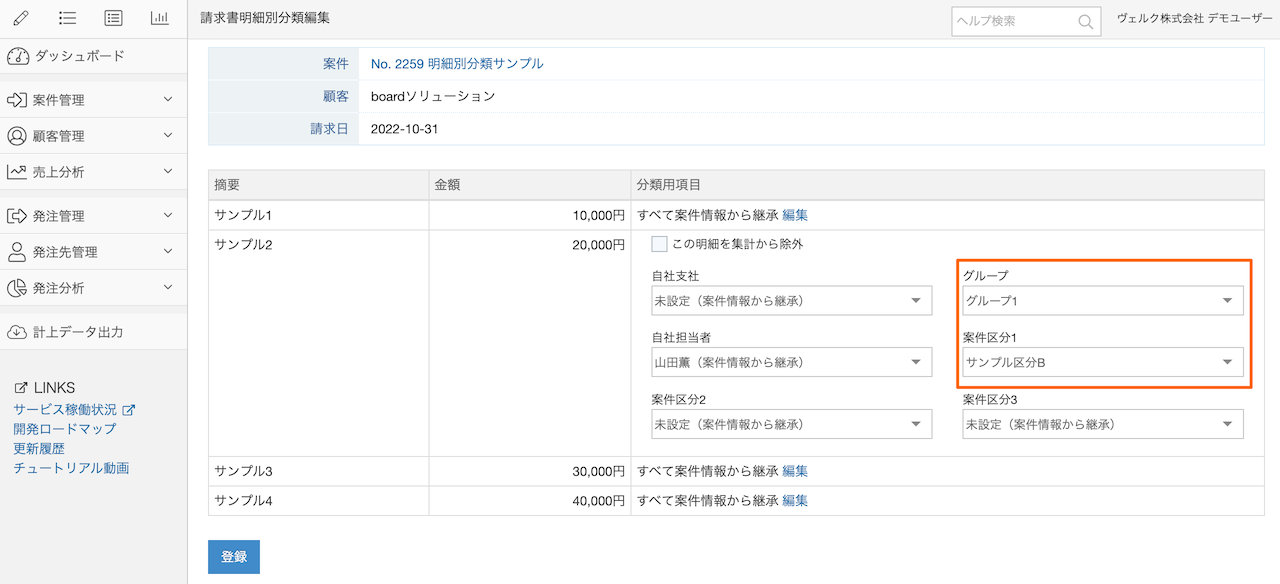
上図の設定をすることで、集計には以下のように反映されます。
**グループ別集計**
* グループ未設定(案件情報):8万円(請求額合計10万円 - 明細2行目の2万円)
* グループ1(明細別の設定):2万円
**案件区分1別集計**
* サンプル区分A(案件情報):8万円(請求額合計10万円 - 明細2行目の2万円)
* サンプル区分B(明細別の設定):2万円
前述の「基本的な考え方」の通り、ベースは案件情報で、それと異なる場合のみ明細別分類を設定することで、上記のように集計対象を変更できます。
### 「この明細を集計から除外」について
「分類用項目」の列では、各分類用項目以外に「この明細を集計から除外」というチェックがあります。このチェックが付いている場合は、該当の明細行の金額を集計から除外します。
その明細を売上に含めたくない場合などにお使いください。
## 計上データ(分析機能の元データ)への反映方法
明細別分類を設定すると、計上データ(分析機能の元データ)には以下のように反映されます。下図は明細別分類を設定した上で、ステータス別集計の内訳を表示した際のスクリーンショットです。
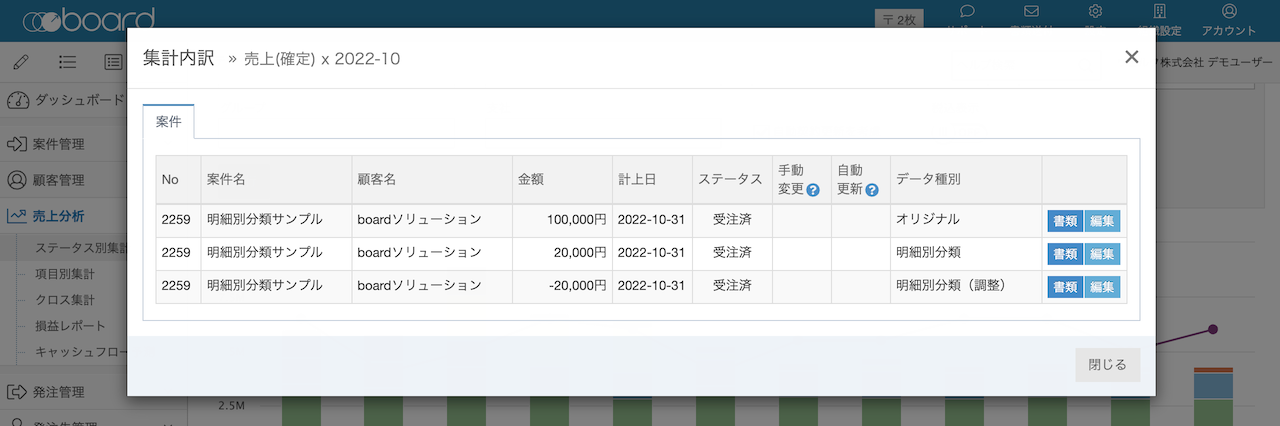
1行目の「データ種別」が「オリジナル」の行には、請求書の金額が表示されています。
2行目の「データ種別」が「明細別分類」の行には、明細別分類として、案件情報とは異なる項目を指定した分が表示されています。前項で2行目(2万円の明細)に明細別分類を設定したため、その分に該当します。
3行目の「データ種別」が「明細別分類(調整)」の行には、明細別分類を設定した2行目の分(2万円)を、請求書の金額(10万円)から差し引くための分が表示されています。
明細別分類を設定した場合、請求書の金額そのものを直接変更するのではなく、このように必要な分をプラス・マイナスすることで、トータルの集計が合うようになっています。
前項の設定に基づく集計データは、具体的には以下のようになっています。
| 明細行 |
データ種別 |
金額 |
グループ |
案件区分1 |
| 1行目 |
オリジナル |
100,000円 |
未設定 |
サンプル区分A |
| 2行目 |
明細別分類 |
20,000円 |
グループ1 |
サンプル区分B |
| 3行目 |
明細別分類(調整) |
-20,000円 |
未設定 |
サンプル区分A |
これを集計すると以下のようになります。
* 全体の合計
* 10万円で請求書の金額と一致
* グループ別の集計
* 未設定:8万円
* グループ1:2万円
* 案件区分1別の集計
* サンプル区分A:8万円
* サンプル区分B:2万円
この仕組みにより、集計の内訳を確認した際、「請求書の金額からどのように変わっているのか」がわかりやすくなり、また集計結果を明細ごとに分けられるようになっています。
なお、「データ種別」には以下の種類があります。
| データ種別 |
説明 |
| オリジナル |
請求書・支払通知書の金額 |
| 明細別分類 |
明細別分類で別の分類を指定した金額 |
| 明細別分類(調整) |
明細別分類で別の分類を指定したことにより、オリジナルから差し引く金額 |
| 明細別分類(除外) |
明細別分類で「この明細を集計から除外」にした金額 |
| 手動追加 |
計上情報の変更機能を使って追加した金額
*このデータ種別は、明細別分類機能に関連があるものではなく、計上情報の変更機能を使用した際に使用されるものです。
|
## 他の書類から請求書に一括反映する際の仕組み
明細別分類は、請求書・支払通知書に紐づきます。そのため、たとえば見積書から請求書に一括反映する機能を利用する際には注意が必要です。
boardでは、見積書から請求書への一括反映機能など、他の書類から請求書や支払通知書へ明細を一括反映できる機能があります。ただし、これはあくまで入力補助としての機能で、それらの書類が常に連動しているわけではありません。
たとえば、
1. 請求書の明細別分類を設定
2. 見積書で明細の内容を大幅に変更して請求書へ反映
という手順で操作を行った場合、手順1で設定した明細別分類を手順2の操作で簡便に引き継ぐことは困難です。
そのため、明細別分類が設定されている場合、反映元の書類(例:見積書)の保存ボタンの上に、下図のように「明細別分類」に関する反映オプションが表示され、どのように明細別分類を引き継ぐかを指定できるようになっています。
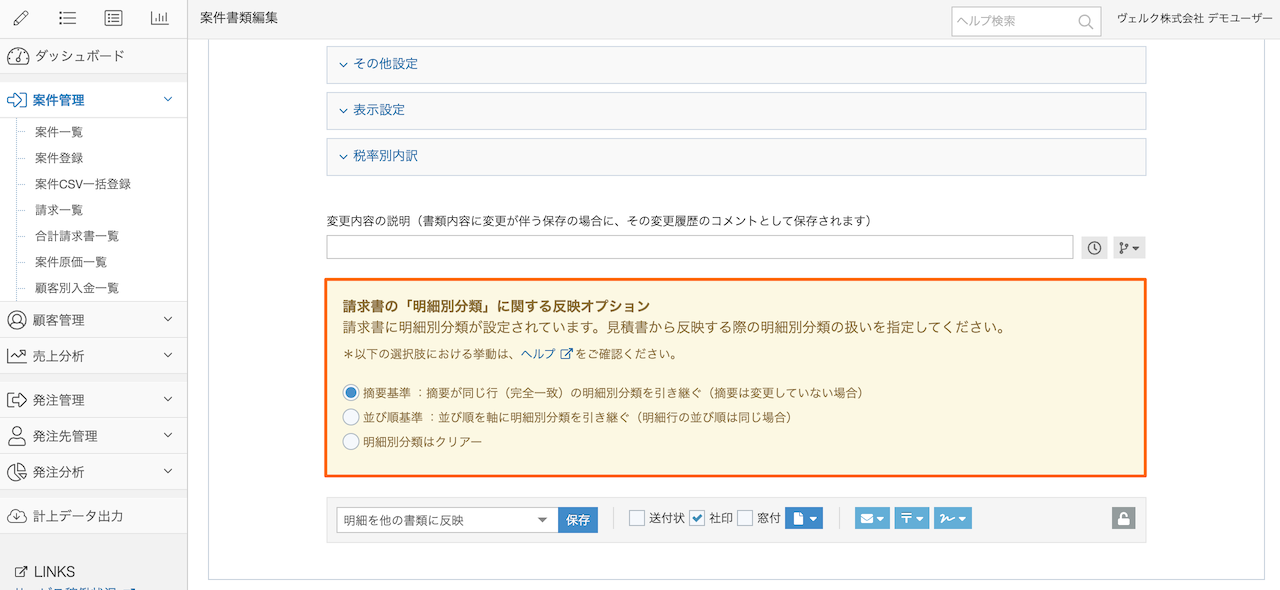
*「明細別分類」に関する反映オプションは、明細別分類が未設定の場合や、他の書類に反映する保存オプションでない場合(例:見積書単体で保存)は表示されません。
「明細別分類」に関する反映オプションには以下の3種類があり、この選択により、請求書へ反映した際に明細別分類の設定をどのように扱うかが決まります。
### 摘要基準
摘要が同じ行(完全一致)の明細別分類を引き継ぎます。摘要を変更していない場合はこの反映オプションを選択してください。
たとえば、請求書の明細が以下の順番になっていて、この明細ごとに分類が設定されているとします。
| 摘要 |
数量 |
単価 |
金額 |
| サンプル1 |
1 |
10,000 |
10,000 |
| サンプル2 |
1 |
20,000 |
20,000 |
| サンプル3 |
1 |
30,000 |
30,000 |
この状態で、見積書編集画面で単価のみを変更した場合、摘要は変わっていないため、「摘要基準」で反映すると明細別分類はそのまま引き継がれます。
また、見積書編集画面で明細行を並び替えて以下のようにした場合でも、摘要は変わっていないため、「摘要基準」で反映すると明細別分類はそのまま引き継がれます。
| 摘要 |
数量 |
単価 |
金額 |
| サンプル2 |
1 |
20,000 |
20,000 |
| サンプル1 |
1 |
10,000 |
10,000 |
| サンプル3 |
1 |
30,000 |
30,000 |
なお、まったく同じ摘要が複数行ある場合は、上から順番にマッチングしていくため、元々の設定と異なる行に引き継がれる可能性があります。そのため、この反映オプションを利用する場合は、同じ摘要が複数存在していないか注意する必要があります。
### 並び順基準
上から順番に同じ位置の明細行の分類を引き継ぎます。摘要を変更していて、かつ並び順を変更していない場合は、この反映オプションを選択してください。
たとえば、先ほどの明細を以下のように、1行目の摘要を変更して見積書から請求書へ反映したとします。
| 摘要 |
数量 |
単価 |
金額 |
| サンプル1-1 |
1 |
10,000 |
10,000 |
| サンプル2 |
1 |
20,000 |
20,000 |
| サンプル3 |
1 |
30,000 |
30,000 |
この場合、前述の「摘要基準」では1行目の摘要が一致せず、明細別分類は引き継げませんが、「並び順基準」の場合は、上から順番に引き継ぐため、設定を維持することができます。
### クリアー
上記2つの反映オプションがいずれも適さない場合は、機械的に明細別分類を引き継ぐことができませんので、クリアーを選択の上、請求書の明細別分類を再設定してください。
### 【注意事項】
反映オプションは、あくまで「ある程度のケースにおいて」自動的に設定内容を引き継げるようにするための補助機能です。そのため、完全に意図した通り引き継がれるとは限りません。明細別分類が設定されている状態で、他の書類から請求書に対して一括反映を行った場合は、必ずその後に明細別分類が意図した状態になっているかをご確認ください。
また同様の理由で、頻繁に見積書の内容が変更されている間は、明細別分類を設定することは適していない場合もあります。どのタイミングで明細別分類を登録するか、社内で運用ルールをご検討ください。
## 複数の請求書がある場合における明細別分類の一括反映の仕組み
定期請求のように、1つの案件で複数の請求書があり、他の請求書に同じ設定内容を反映したい場合、一定のルールで一括反映ができるようになっています。
案件内に複数の請求書がある場合、下図のように「明細別分類」に関する反映オプションが表示されます。

それぞれの反映オプションの挙動は以下のとおりです。
### 他の請求書には反映しない
案件内の他の請求書には明細別分類設定は反映されず、表示中の請求書に対してのみ設定内容が反映されます。
### 案件内の未請求の請求書に対して、摘要が同じ行(完全一致)には同じ明細別分類を反映
請求ステータスが「未請求」「請求OK」の請求書に対して、摘要でマッチングして、同じ摘要の行に同じ設定を反映します。「請求済」の請求書には反映されないため、未来分に対してのみ反映したい場合に使用します。
### 案件内の全請求書に対して、摘要が同じ行(完全一致)には同じ明細別分類を反映
請求ステータスに関わらず、案件内の全請求書に対して、摘要でマッチングして反映します。
なお、反映先の請求書がロックされている場合は、明細別分類も合わせてロックされます。そのため、上記の2つ目・3つ目の反映オプションを選択した場合でも、ロック済みのものには反映されませんのでご注意ください。
### 【注意事項】
反映オプションは、あくまで「ある程度のケースにおいて」自動的に設定内容を引き継げるようにするための補助機能です。そのため、完全に意図した通り引き継がれるとは限りません。明細別分類が設定されている状態で、他の書類から請求書に対して一括反映を行った場合は、必ずその後に明細別分類が意図した状態になっているかをご確認ください。
## 注意事項
### 消費税の端数処理に伴う差異
分析画面での集計の際、税抜金額・税込金額の両方での集計が可能です。
そのため、明細ごとに異なる分類用項目を設定する場合、対象の明細行の金額には消費税の計算が発生します。消費税の計算時には端数処理が行われますので、金額によっては、この時に請求書の合計と差異が発生する可能性があります。
通常の請求書単位で行う集計とは異なる粒度で集計するため、このような差異は避けられません。明細別分類を利用する場合は、端数処理による差異が発生し得ることをあらかじめご了承の上、ご利用ください。
なお、この差異は、税込金額で集計を確認する場合だけでなく、内税入力を行っている場合は税抜金額の算出時に端数処理が行われるため、税抜金額で集計を確認する際にも、同様の理由で発生する可能性があります。
### 税率別内訳での消費税額の手動変更との兼ね合い
請求書の書類編集画面では、税率ごとに税抜金額と消費税額を手動変更する機能があります。この機能を使用して金額を手動変更した状態で、明細別分類を使って分類を変更した場合、対象の明細行では分類の変更時に再計算が生じるため、事前に手動変更した時点の税額と齟齬が発生する可能性があります。
現状では、明細行ごとに税額を手動変更する機能には対応していないため、両方の機能を利用する場合はご注意ください。
### 計上情報変更機能との兼ね合い
計上情報変更機能を使って計上情報を手動で変更している場合、明細別分類の設定は計上情報には反映されなくなります。
計上情報手動変更の方が優先されますので、両方の機能を利用する場合はご注意ください。
### APIによる請求書・支払通知書の更新処理に関する制限事項
現状では、APIによる請求書・支払通知書の更新と、明細別分類機能の両立はできません。
APIによる書類の明細行の更新は、全明細の「洗い替え」になっており、この際、明細別分類の設定を維持する仕組みは用意されていませんので、ご注意ください。
## 支払通知書を使用しない場合(発注情報のみを使用している場合)に複数の分類を設定したいケースについて
支払通知書を使用せずに明細別分類を設定することはできないため、普段は支払通知書を利用していない方でも、支払ごとに複数の分類用項目を設定したい場合は、便宜的に支払通知書を使用して明細別分類を設定してください。
# 通知機能の概要
Source: https://the-board.jp/helps/help_notification_basics/
通知機能は、案件の登録・ステータス変更等の変更通知、CSVダウンロード等のセキュリティー通知、未請求・未払い等のタスク通知を、メール・Slack・Chatworkに送ることができる機能です。
通知の種類は、以下の3種類に分類されます。
* 情報の変更があった場合に通知する**変更通知**
* セキュリティーに関する操作があった場合に通知する**セキュリティー通知**
* 未請求・未払い・請求期間終了などのタスク漏れを防止する**タスク通知**
通知先は、メール・Slack・Chatworkから選択することができ、併用も可能です。通知先ごとの設定については、「[メール通知の設定](/helps/help_notification_mail/)」「[Slack通知の設定](/helps/help_notification_slack/)」「[Chatwork通知の設定](/helps/help_notification_chatwork/)」をご覧ください。
## 変更通知
変更通知は、情報の変更があった場合に通知する機能で、とくに複数人数で利用している場合の共有に便利です。
*変更通知は、すべてONにすると、通知数がかなり多くなる可能性がありますのでご注意ください。
### 案件用
| 通知名 |
説明 |
| 新規案件登録 |
新規案件が登録された場合に通知されます。 |
| 案件情報変更 |
案件情報が変更された場合に通知されます。主に案件編集画面での変更が対象です。 |
| 案件削除 |
案件が削除された場合に通知されます。 |
| 受注ステータス変更 |
受注ステータスが変更された場合に通知されます。 |
| 請求ステータス変更 |
請求ステータスが変更された場合に通知されます。
請求一覧での手動変更だけでなく、メール・郵送時の自動変更も対象です。
|
| 進捗状況変更 |
進捗状況が変更された場合に通知されます。 |
| 案件CSV一括登録 |
CSV一括登録で案件が登録された場合に通知されます。 |
| 案件コピー |
案件がコピーされた場合に通知されます。 |
| 書類内容変更 |
書類編集画面にて書類の内容が変更された場合に通知されます。 |
| 合計請求書作成 |
合計請求書が作成された場合に通知されます。 |
| 合計請求書削除 |
合計請求書が削除された場合に通知されます。 |
| 請求ステータス変更(合計請求書) |
合計請求書の請求ステータスが変更された場合に通知されます。 |
| 売上額の変更 |
売上額は「受注確定・受注済」ステータスの請求額の合計で、以下のケースで通知されます。
・受注ステータスが受注確定・受注済に変更された場合
・受注ステータスが受注確定・受注済から他のステータスに変更された場合
・受注確定・受注済の請求金額が変わった場合
・受注確定・受注済案件が削除された場合
|
### 発注用
| 通知名 |
説明 |
| 新規発注登録 |
新規発注が登録された場合に通知されます。 |
| 発注情報変更 |
発注情報が変更された場合に通知されます。主に発注編集画面での変更が対象です。 |
| 発注削除 |
発注が削除された場合に通知されます。 |
| 発注ステータス変更 |
発注ステータスが変更された場合に通知されます。 |
| 支払ステータス変更 |
支払ステータスが変更された場合に通知されます。
|
| 源泉徴収ステータス変更 |
源泉徴収ステータスが変更された場合に通知されます。
|
| 進捗状況変更 |
進捗状況が変更された場合に通知されます。 |
| 発注CSV一括登録 |
CSV一括登録で発注が登録された場合に通知されます。 |
| 発注コピー |
発注がコピーされた場合に通知されます。 |
| 書類内容変更 |
書類編集画面にて書類の内容が変更された場合に通知されます。 |
| 発注額の変更 |
発注額は「発注確定・発注済」ステータスの発注額の合計で、以下のケースで通知されます。
・発注ステータスが発注確定・発注済に変更された場合
・発注ステータスが発注確定・発注済から他のステータスに変更された場合
・発注確定・発注済の発注金額が変わった場合
・発注確定・発注済の発注が削除された場合
|
## セキュリティー通知
セキュリティー通知は、CSVダウンロードなど、セキュリティーに関する操作があった場合に通知する機能で、主に管理者向けです。
| 通知名 |
説明 |
| CSV出力 |
案件一覧等の各種一覧で、CSV出力された場合に通知されます。 |
| 2段階認証設定 |
2段階認証が設定された場合に通知されます。 |
| 2段階認証解除 |
2段階認証が解除された場合に通知されます。 |
| プラン変更 |
プランが変更された場合に通知されます。 |
| ユーザー追加 |
ユーザーが追加された場合に通知されます。 |
| ユーザー変更 |
ユーザー情報が変更された場合に通知されます。 |
| ユーザー削除 |
ユーザーが削除された場合に通知されます。 |
| アドオン有効 |
アドオンを有効にした場合に通知されます。 |
| アドオン無効 |
アドオンを無効にした場合に通知されます。 |
| IP制限変更 |
IP制限を設定・変更・削除された場合に通知されます。 |
## タスク通知
タスク通知は、未請求・未払いなど、何かアクションが必要なものを通知させる機能で、通知させるタイミングを「期限の○営業日前」「当日」「期限の○営業日後」の3パターンの設定が可能です。
そのため、たとえば、「未請求確認」通知の場合、「期限の3営業日前」「当日」「期限の2営業日後」など、業務のタイミングや備忘のために複数設定しておくと便利です。
| 通知名 |
説明 |
| 未請求確認 |
請求日を基準として、未請求(受注ステータス:受注確定・受注済、請求ステータス:未請求・請求OK)のものがあれば通知します。 |
| 入金確認 |
支払期限を基準として、未入金(請求ステータス:請求済)のものがあれば通知します。 |
| 請求期間終了確認 |
請求期間終了日を基準に、受注ステータス:受注確定・受注済、請求タイミング:定期請求、通知対象:ONのものがあれば通知します。 |
| 未払い確認 |
支払日を基準として、未払い(発注ステータス:発注確定・発注済、支払いステータス:請求書未受領・請求書受領済)のものがあれば通知します。 |
| 源泉徴収納付確認 |
納付期限を基準として、未納付(発注ステータス:発注確定・発注済、納付ステータス:未納)のものがあれば通知します。 |
「当日」の通知は、営業日に関係なく、対象の日に通知されます。
「期限前」「期限後」の通知は営業日ベースで日数をカウントします。デフォルトでは「定休日:土日」「休業日:祝日」が設定されていますので、それ以外の場合は、上メニューの「設定→休業日設定」で設定を変更してください。
詳しくは、「[休業日設定](/helps/help_notification_holidays/)」をご覧ください。
### 対象の日が休業日の場合の期限前・期限後の通知
期限前・期限後の通知で、対象の日が休業日の場合、その前の営業日に合わせて通知されるようになっています。
たとえば、未請求確認通知で、以下のケースがあったとします。
* 定休日:土日
* 請求日:4/30(日)
* 未請求確認通知:3営業日前
この場合、直前の営業日が4/28(金)ですので、この日を起点に3営業日前をカウントしますので、4/25(火)に通知されます。
このように、対象の日が休みの場合は、直前の営業日として扱うことで、業務が遅れないようにしています。
# メール通知の設定
Source: https://the-board.jp/helps/help_notification_mail/
通知機能では、メール・Slack・Chatworkに通知を送ることができますが、このヘルプでは、「メール通知」について記述します。
メール通知は、上メニューの「アカウント→メール通知設定」で設定できます。

メール通知は、個人ごとの設定ですので、この設定はユーザー単位で、ログインIDとして登録されているメールアドレスに通知されます。
*チャット(Slack・Chatwork)への通知は個人単位ではなくアカウント共通の設定ですので、その点が異なります。
## 通知タイミング
メール通知では、「通知タイミング」という設定で、メール通知を送るタイミングを指定することができます。
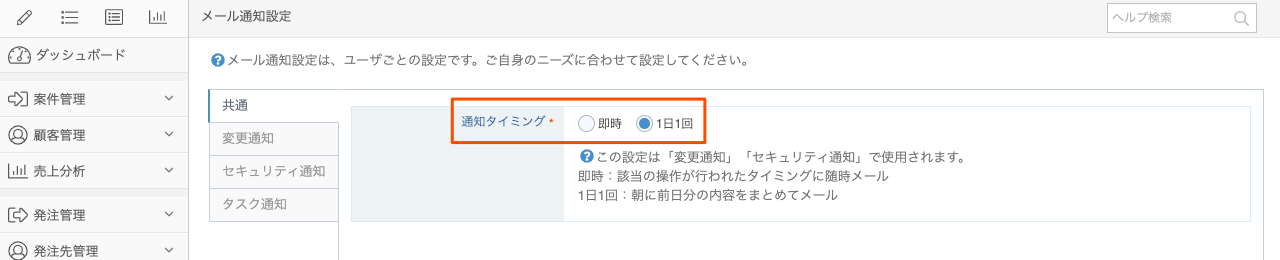
これは、通知する操作が行われた場合に即時メールを送信するか、1日1回まとめてメールするかという設定です。
なお、「通知タイミング」は「変更通知」「セキュリティー通知」のみに適用されます。「タスク通知」は操作に起因する通知ではないため、「通知タイミング」の設定は関係しません。
### 即時通知サンプル
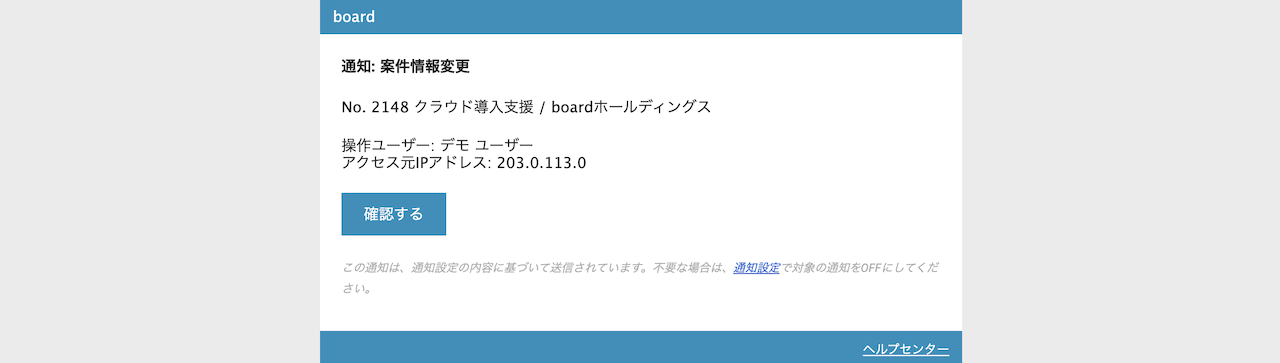
### 1日1回通知サンプル
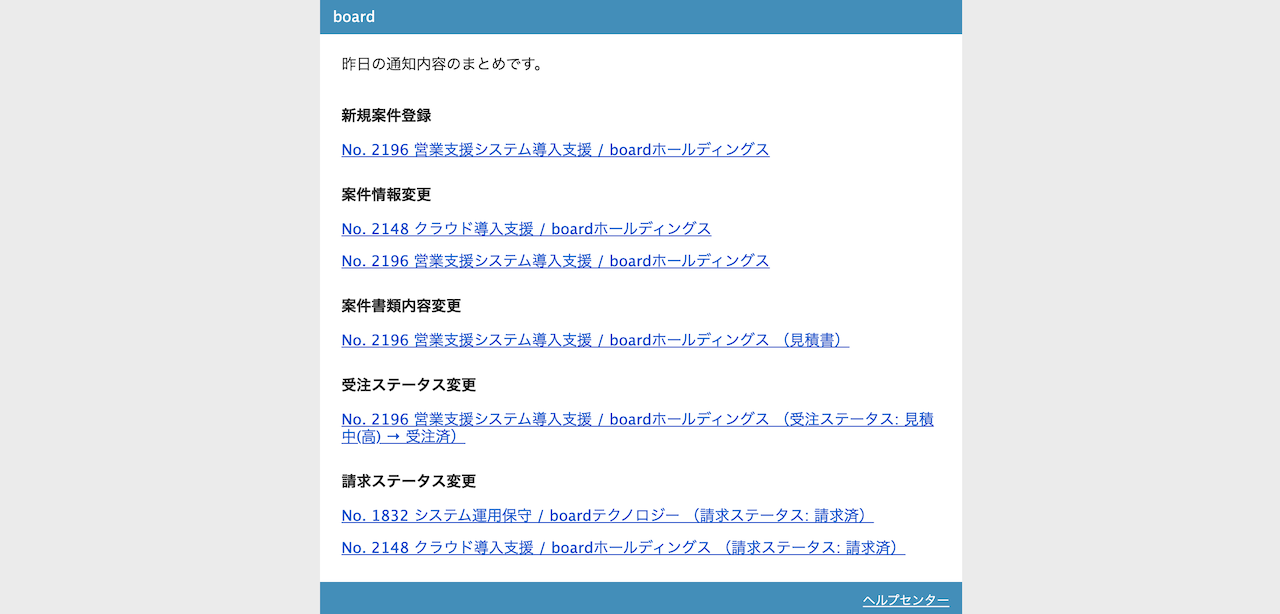
利用人数が多い場合や変更頻度が高い場合に「即時」の設定をしていると、メール数が非常に多くなってしまいますので、そういう場合は、「1日1回」の方が便利です。
なお、「1日1回」のメールは、設定を有効にした以降に操作された分のみが対象となります。そのため、初日の分は、設定を変更する前の操作は含まれませんのでご了承ください。
## 変更通知・セキュリティー通知・タスク通知
「変更通知」「セキュリティー通知」「タスク通知」の各タブで、メールで通知がほしいものをONにして登録してください。通知の種類の内容については、「[通知機能の概要](/helps/help_notification_basics/)」をご覧ください。
# Slack通知の設定
Source: https://the-board.jp/helps/help_notification_slack/
通知機能では、メール・Slack・Chatworkに通知を送ることができますが、このヘルプでは、「Slack通知」について記述します。
Slack通知は、下記のようなイメージの通知を指定のChannelに送ることができます。

Slack通知は、上メニューの「設定→外部サービス連携」から設定できます。
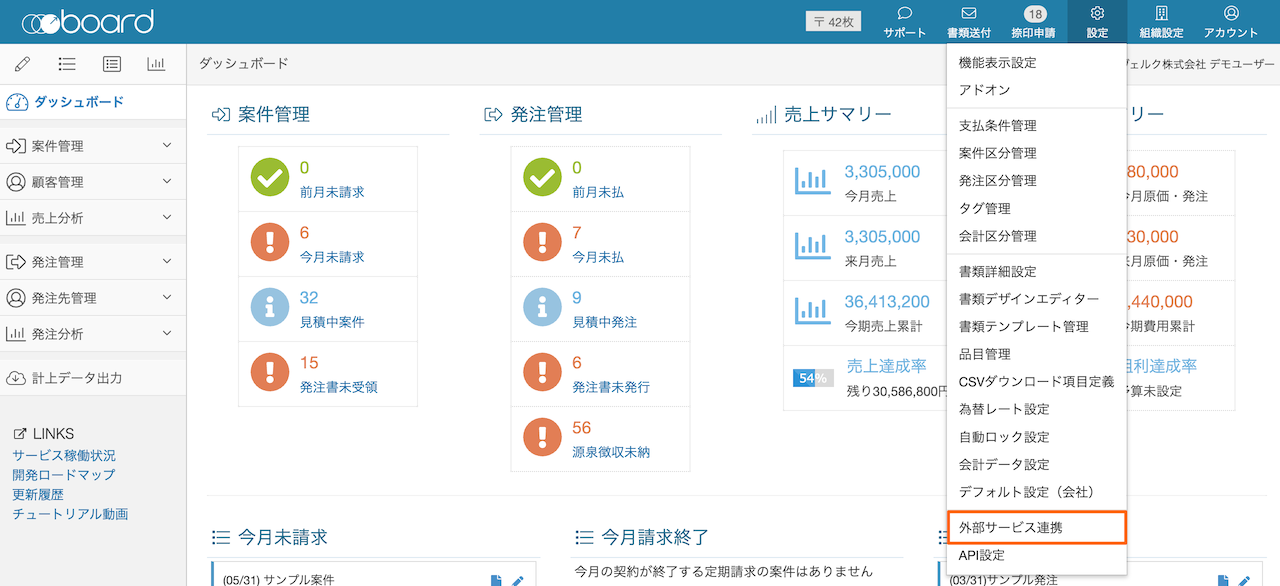
なお、Slack通知はアカウント全体での設定です。メール通知が個人ごとの設定という違いがありますのでご注意ください。
## Slackと連携する
まずはじめにSlackと連携します。
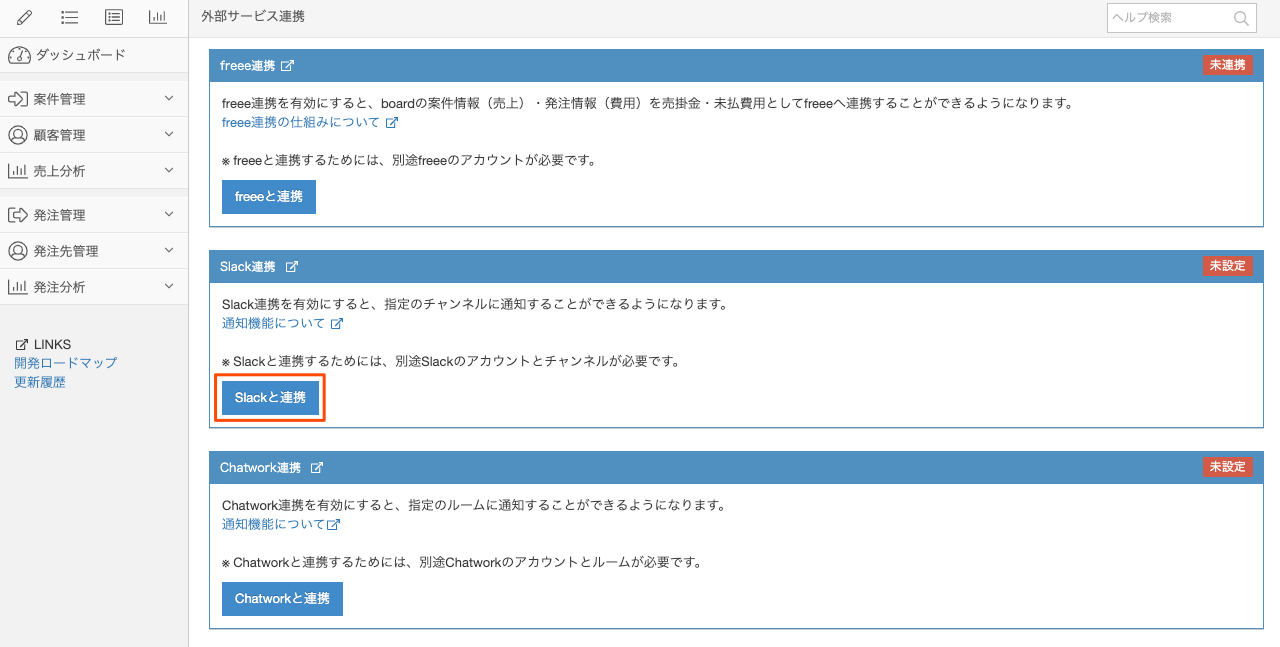
「外部サービス連携」画面に行くと、上記のようになっていますので、「Slackと連携」ボタンを押してください。そうすると、下記のようなSlackのページへ遷移します。
*同一ブラウザーでSlackにログインしていない場合は、最初にSlackへのログイン画面が表示されます。
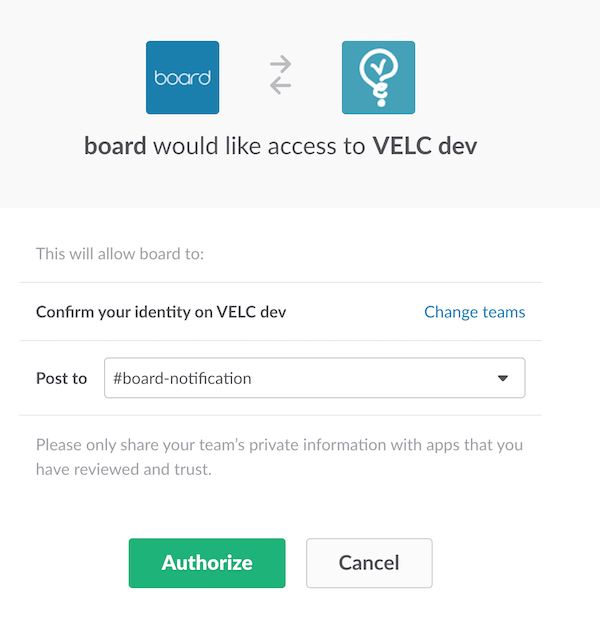
連携するChannelを選択して「Authorize」ボタンを押してください。複数のチームに所属している場合は、上記画面の前に、チームの選択画面が表示されます。
「Authorize」を押すと、boardへ戻ってきて、通知内容の選択画面が表示されますので、通知が必要なものをONにしてください。
一度連携をすると、外部サービス連携画面上、下記のような表示になります。
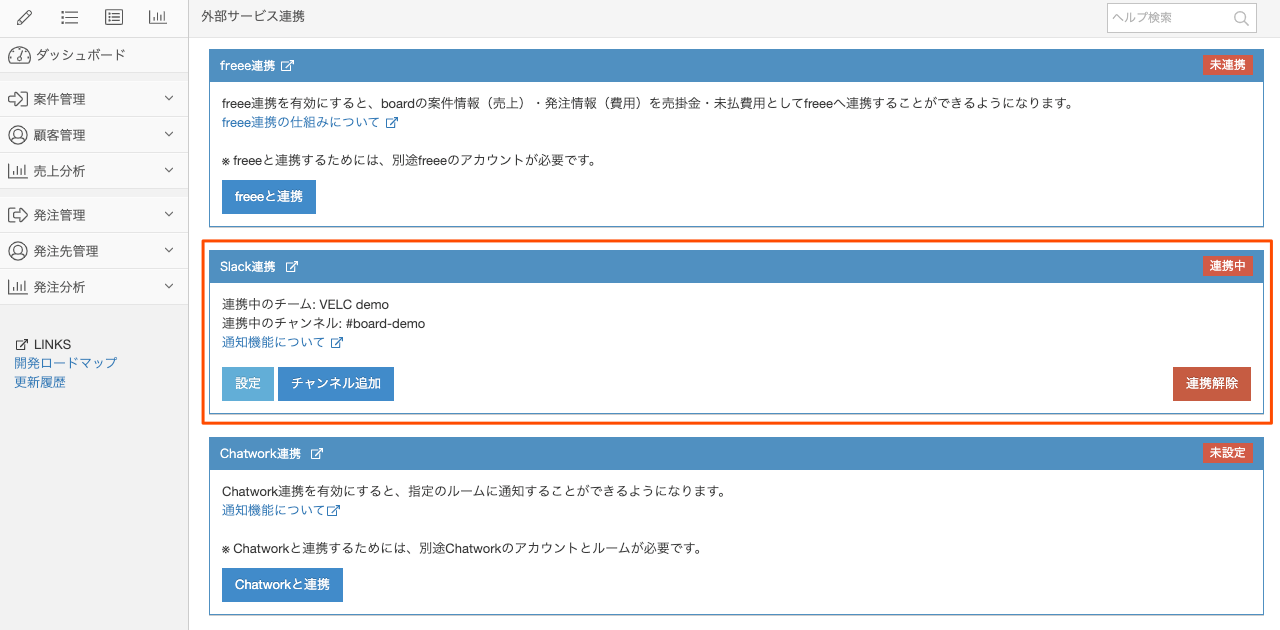
「設定」から通知内容のON/OFFの設定画面に行くことができます。また、「チャンネル追加」から、別のチャンネルへの連携を追加することができます。(先ほどと同様のSlack画面へ遷移します)
複数のチャンネルを連携している場合、下記のように、通知ごとに、どのチャンネルに通知させるかを選択することができるようになります。
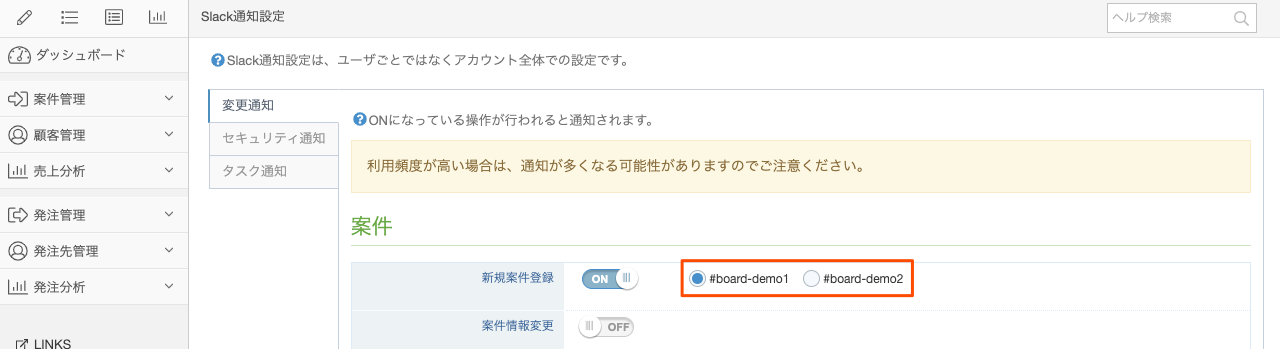
## 変更通知・セキュリティー通知・タスク通知
「変更通知」「セキュリティー通知」「タスク通知」の各タブで、Slackに通知がほしいものをONにして登録してください。通知の種類の内容については、「[通知機能の概要](/helps/help_notification_basics/)」をご覧ください。
## Slack連携における注意点
Slack連携に関連して、以下の点にご注意ください。
* Slackの設定画面側で連携を解除することができます。そうすると、board上は連携状態のままですが、通知は送信されなくなりますのでご注意ください。
* boardで複数のアカウントをお持ちの場合で、それぞれから同一のSlackアカウントへ連携する場合、boardの1つのアカウントで連携を解除すると、boardとの連携全体が解除されるため、もう1つのアカウントの方も連携が解除されます
* Slack側の障害等で通知を送ることができなかった場合、10分間は再送を試みます。それでも連携できない場合は送信不可となり送信されません。
# Chatwork通知の設定
Source: https://the-board.jp/helps/help_notification_chatwork/
通知機能では、メール・Slack・Chatworkに通知を送ることができますが、このヘルプでは、「Chatwork通知」について記述します。
Chatwork通知は、下記のようなイメージの通知を指定のルームに送ることができます。
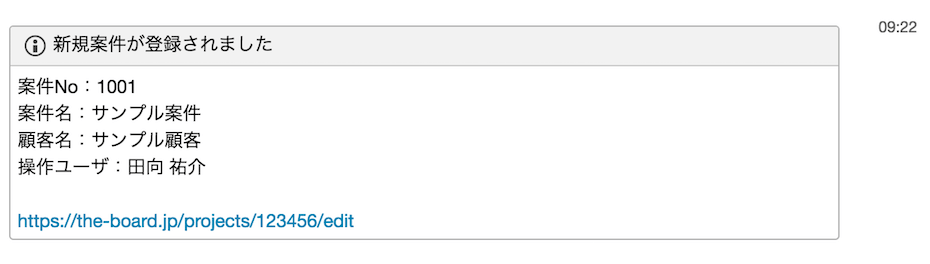
Chatwork通知は、上メニューの「設定→外部サービス連携」から設定できます。

なお、Chatwork通知はアカウント全体での設定です。メール通知が個人ごとの設定という違いがありますのでご注意ください。
## APIトークンを取得
APIトークンの取得方法については、Chatworkのヘルプ「[APIトークンを発行する](https://help.chatwork.com/hc/ja/articles/115000172402-API%E3%83%88%E3%83%BC%E3%82%AF%E3%83%B3%E3%82%92%E7%99%BA%E8%A1%8C%E3%81%99%E3%82%8B)」をご覧ください。
## ルームIDを取得
通知を連携するルームを選択し、URLの `https://www.chatwork.com/#!rid` に続く数字がルームIDです。(ridは含みません)
例:`https://www.chatwork.com/#!rid12345678`
上記の「12345678」部分がルームIDです。
## APIトークン・ルームIDを設定
Chatworkから取得したAPIトークン・ルームIDをboard上で設定します。上メニューの「設定→外部サービス連携」画面で、「Chatworkと連携」をクリックしてください。
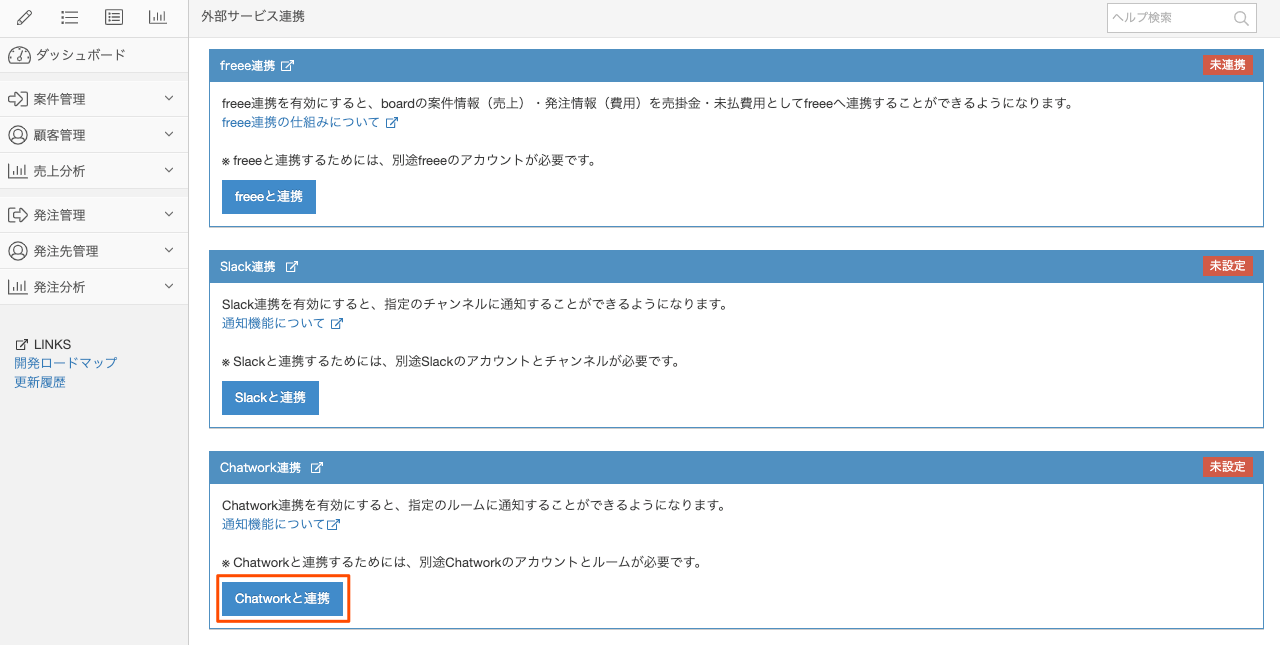
そうしますと、下図のようなAPIトークン・ルームIDの設定画面に遷移しますので、Chatworkから取得したものを設定してください。「ルーム名」は後から設定を見返した際にわかりやすいようにするためのものですので、任意の名前を付けてください。
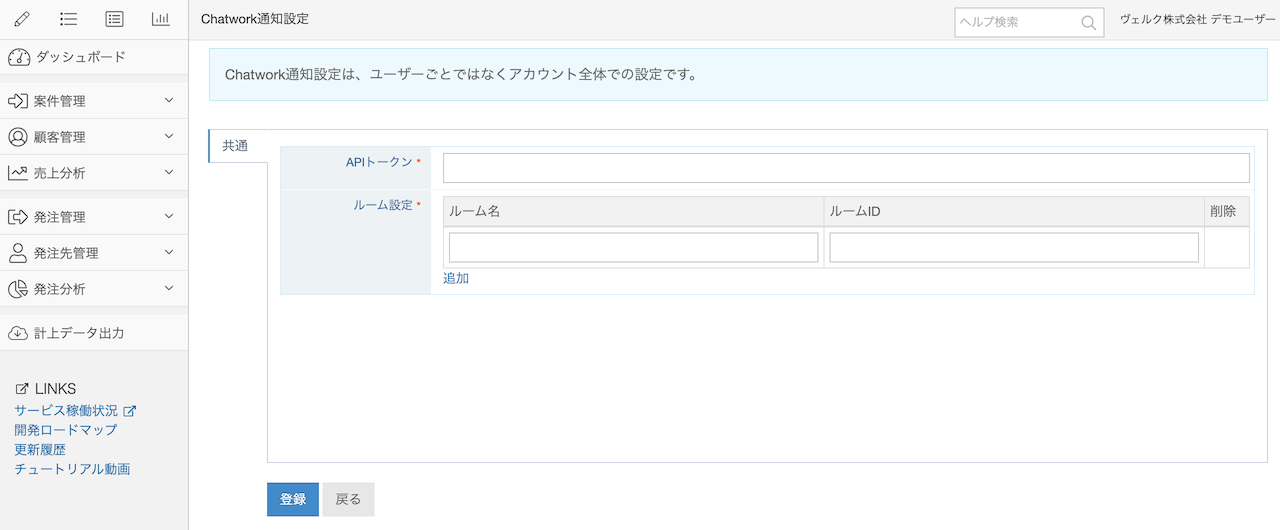
APIトークン・ルームIDを設定すると、Chatwork連携ができる状態になり、通知内容の設定ができる画面が表示されますので、Chatworkへ通知させたいものを選択してください。
一度連携設定をすると、外部サービス連携画面上、下記のような表示になります。
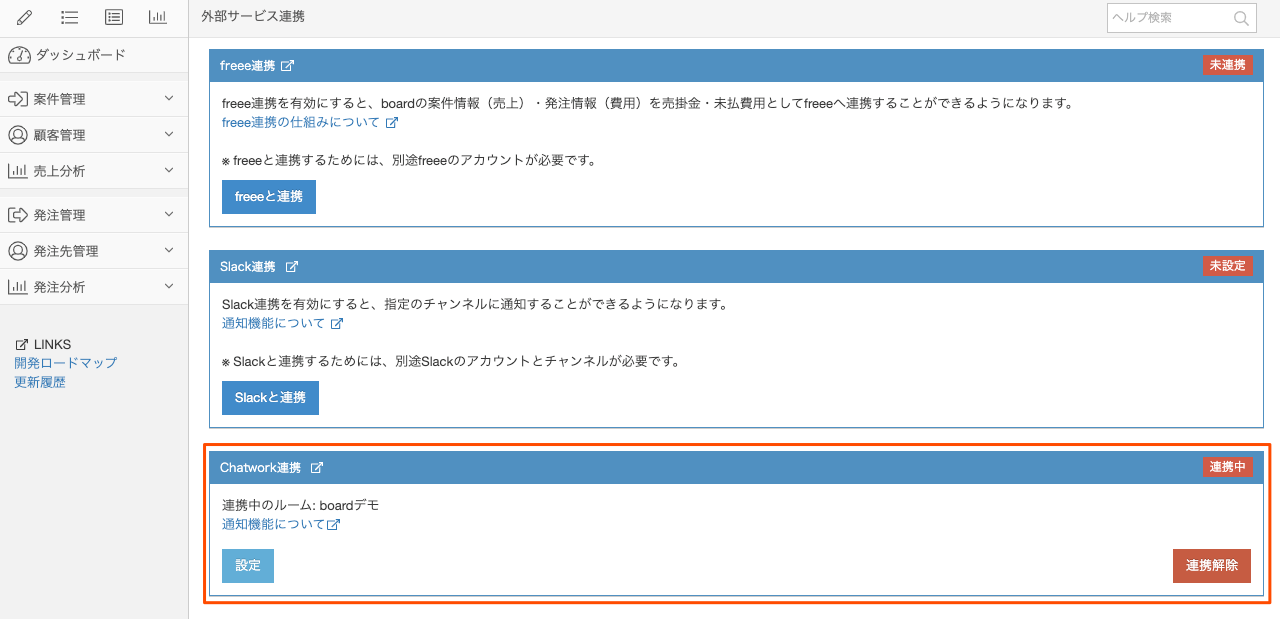
「設定」から通知内容のON/OFFの設定画面に行くことができます。
また、「設定」からルームIDを追加することもできます。複数のルームIDが設定されていると、下記のように、通知ごとに、どのルームに通知させるかを選択することができるようになります。
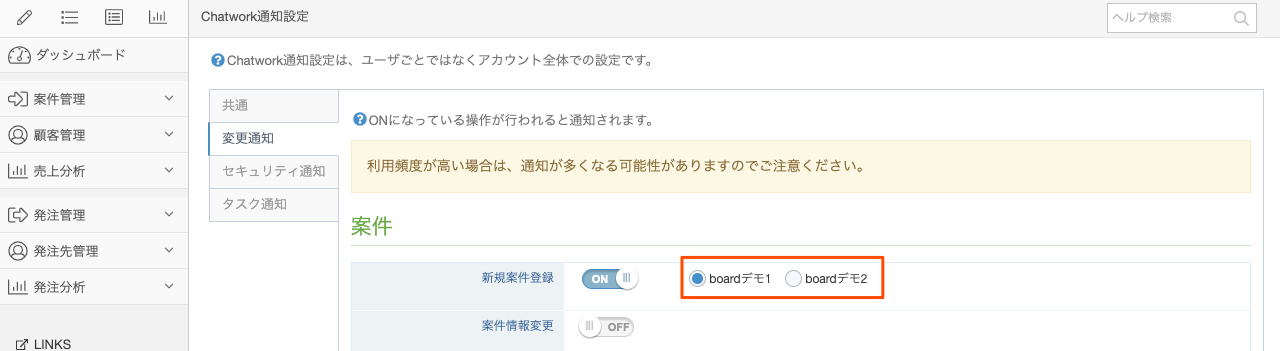
## 変更通知・セキュリティー通知・タスク通知
「変更通知」「セキュリティー通知」「タスク通知」の各タブで、Chatworkに通知がほしいものをONにして登録してください。通知の種類の内容については、「[通知機能の概要](/helps/help_notification_basics/)」をご覧ください。
## Chatwork連携における注意点
Chatwork連携に関連して、以下の点にご注意ください。
* Chatwork側でAPIトークンを再発行した場合、APIトークンが変わってboardから接続できなくなります。再発行した場合は、必ず、board側の設定も変更してください。
* Chatwork側の障害等で通知を送ることができなかった場合、10分間は再送を試みます。それでも連携できない場合は送信不可となり送信されません。
# 休業日設定
Source: https://the-board.jp/helps/help_notification_holidays/
通知機能の「タスク通知」では、「○営業日前」「○営業日後」といった営業日ベースで日数をカウントして通知することができます。その際の営業日の判定で利用するのが「休業日設定」です。
休業日は、上メニューの「組織設定→休業日設定」で設定できます。

## 定休日設定
曜日別の定休日を設定することができます。デフォルトでは土日が定休日になっていますので、必要な場合は変更してください。
## 休業日設定
定休日以外の休業日を設定することができます。デフォルトでは、日本の祝日が入っています。直近2年分が入っていますが、それ以降、毎年自動的に翌年の分を追加していきますので、ご自身で手動で設定する必要はありません。
祝日以外の休業日がある場合はここで追加してください。また祝日が休業日ではない場合は、削除してください。
## 営業日計算
通知機能で利用される営業日の計算は、上記の定休日・休業日以外の日を営業日としてカウントするようになっています。
# 自社情報設定〜自社情報の管理
Source: https://the-board.jp/helps/help_basic_setting/
自社情報設定には、上メニューの「組織設定→自社情報設定」で行くことができます。ここでは、自社の基本情報や社印・会社ロゴの登録などを行うことができます。

## 会計年度開始月
会計年度の開始月を選択してください。この設定は、予算の設定や、売上集計などでのデフォルトの対象期間に使用されます。
## 社印
社印を登録しておくと、見積書・請求書などで捺印済みの状態で出力することができます。文字にかぶさる形で表示されるので、透過PNGで作成してください。
サイズは最大300x300pxで、それよりも大きい画像は登録時に自動的に縮小されます。300x300px以下の画像も登録できますので、個人事業主・フリーランスの方の場合、個人印の登録も可能です。
書類上の見え方については「[社印・ロゴの画像サイズと書類上の見え方](/helps/help_size_of_company_seal_and_logo_and_size_on_documents/)」をご覧ください。
なお、捺印権限がないユーザーについては、捺印申請機能を使うことで、承認済みの書類のみ社印付きで出力できるようになります。([捺印申請について](/helps/category/seal_approvals/))
## 会社ロゴ
会社ロゴを登録しておくと、見積書・請求書などの自社情報の上にロゴが表示されるようになります。最大600x90pxのPNGまたはJPEG画像が登録可能で、600x90pxよりも大きい画像は登録時に自動的に縮小されます。
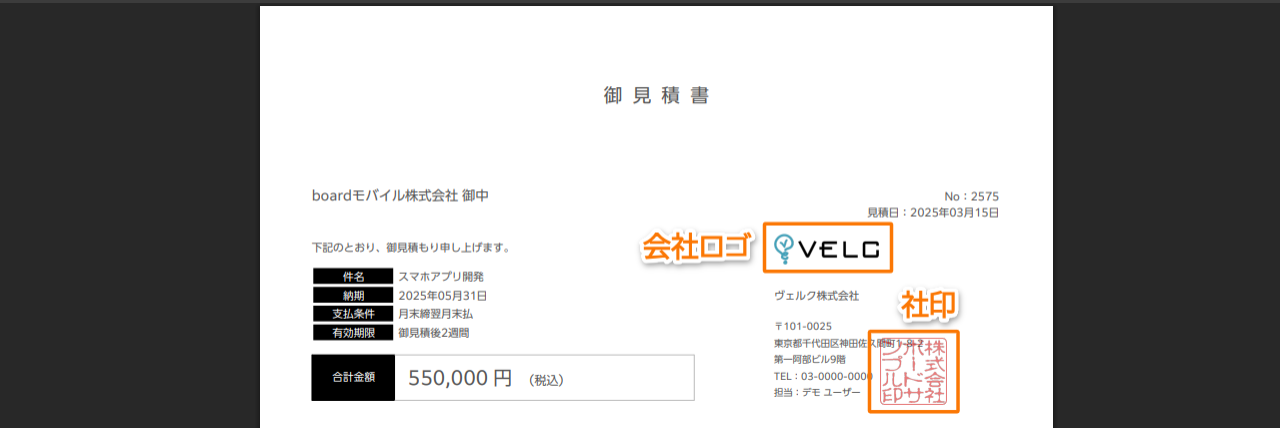
書類上の見え方については「[社印・ロゴの画像サイズと書類上の見え方](/helps/help_size_of_company_seal_and_logo_and_size_on_documents/)」をご覧ください。
## 住所情報
郵便番号・住所・TEL・FAXは、見積書・請求書・送付状等の各種書類に表示される自社の情報として使用されます。
## 源泉徴収
源泉徴収の有無を選択してください。「源泉徴収(復興特別所得税あり)」または「源泉徴収(復興特別所得税なし)」を選択すると、見積書・請求書等の書類登録画面上に源泉徴収の項目が表示されるようになります。
源泉徴収は、書類の明細ごとに対象か選択できるように、書類画面の各明細に「源泉」というチェックが表示されます。それをチェックにすると、源泉徴収の計算対象となり、自動的に源泉徴収額が計算されるようになります。
なお、源泉徴収の設定を変更した場合、登録済みの既存案件にはその設定は反映されず、設定変更後に登録した案件に対して適用されます。
## マスターアカウント
マスターアカウントとは、管理者権限の中でも最上位権限を持つユーザーです。マスターアカウントは、「管理者権限」を持ったユーザーから選択できます。
マスターアカウントのみ利用できる機能の内容は、ヘルプ「ユーザー管理・ユーザー権限」の「[マスターアカウント](/helps/help_user_management/#%E3%83%9E%E3%82%B9%E3%82%BF%E3%83%BC%E3%82%A2%E3%82%AB%E3%82%A6%E3%83%B3%E3%83%88)」を参照してください。
また、マスターアカウントの位置づけなどは「[マスターアカウントとは何ですか?](/helps/faq_what_is_master_account/)」のヘルプを参照してください。
## 案件No・発注Noの変更
マスターアカウントでアクセスしている場合のみ、当画面に、「案件No・発注Noの変更」欄が表示されています。
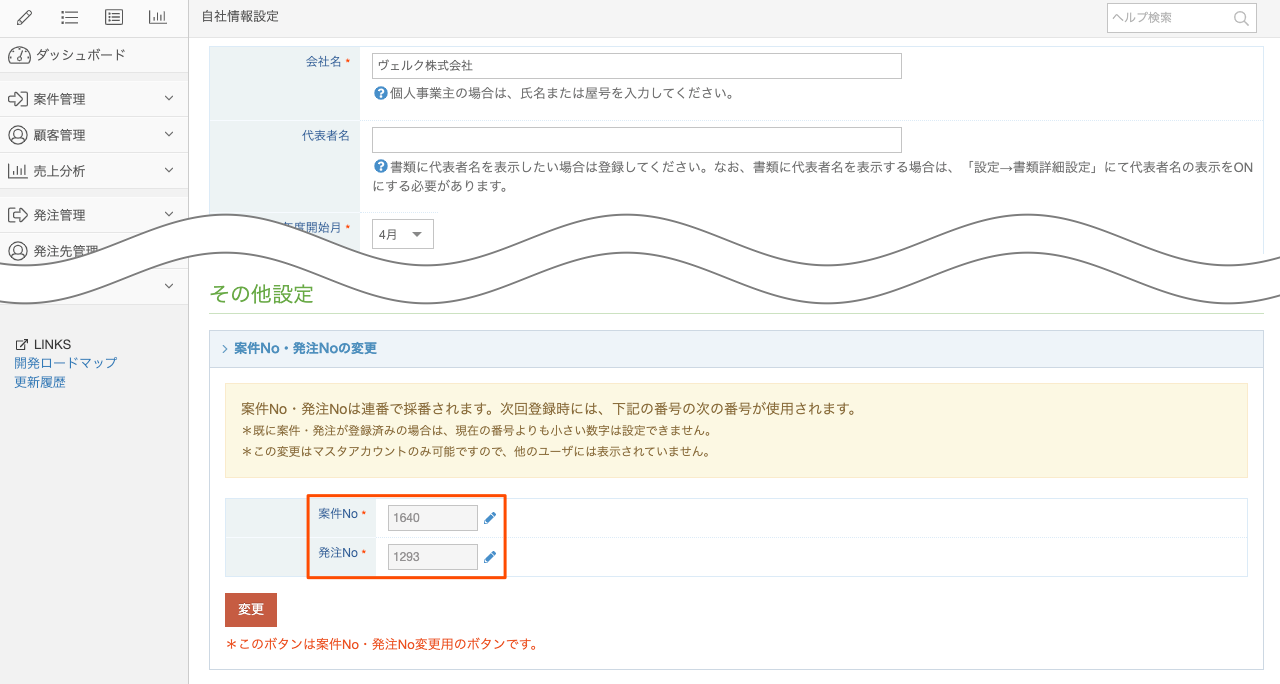
次に採番される案件No・発注Noを変更したい場合はここで変更してください。なお、すでに案件・発注が登録済みの場合は、重複を避けるため、現在の番号よりも小さい番号は指定することはできません。
# 社印・ロゴの画像サイズと書類上の見え方
Source: https://the-board.jp/helps/help_size_of_company_seal_and_logo_and_size_on_documents/
社印とロゴの画像を登録しておくと、見積書・請求書等の書類を印刷する際に、捺印済みの状態で印刷することができます。
社印・ロゴ画像は「自社情報設定」から登録することができます。「自社情報設定」について詳しくは「[自社情報設定〜自社情報の管理](/helps/help_basic_setting/)」をご覧ください。
## 社印・ロゴの画像サイズと書類上の見え方
### 社印:300 x 300、ロゴ:600 x 90
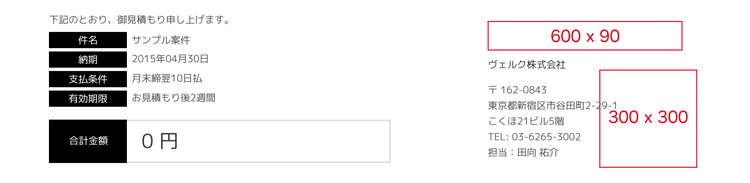
### 社印:200 x 200、ロゴ:400 x 60
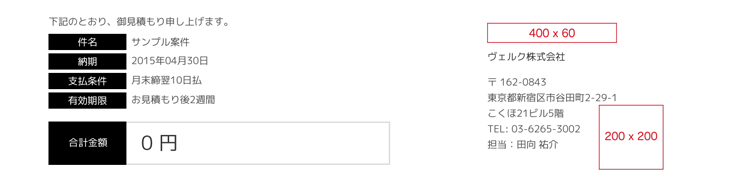
### 社印:100 x 100、ロゴ:200 x 30

上記サイズに限らず、任意のサイズの画像を登録することができます。
なお、社印は300x300、ロゴは600x90が最大サイズで、それよりも大きい画像は登録時に縮小されます。
# 透過の社印画像の準備
Source: https://the-board.jp/helps/help_service_for_transparent_company_seal/
boardで捺印済みの見積書や請求書を出力するには、背景に透過処理が施された社印画像をboardに登録しておく必要があります。しかし、お持ちの社印を白紙に捺印してスキャンするだけでは、画像の背景は透過ではなく、白色になってしまいます。
自社で透過処理を行うことが難しい場合は、以下のいずれかの方法をご検討ください。
## 方法1:弊社にて社印画像透過処理の代行
スキャンした社印画像を元に、弊社にて無償で透過処理を行います。
### 対象
boardの有料登録(クレジットカード登録)をしている方
### お申込み方法
お問い合わせ窓口で社印画像を添付の上、ご連絡ください。
参考:[お問い合わせ方法](/helps/help_how_to_contact/)
*メッセージ入力欄の右側にあるクリップアイコンからファイルを添付できます。
### ファイル形式
スキャンした画像(PNG・JPEG)またはPDFファイル
*PDFファイルの場合、透過処理の過程でPDFから画像に変換しますが、この際、少し色味が変わってしまうことがあるため、スキャン形式を選択できる場合はPNG画像としてスキャンすることを推奨します。
### 注意点
* 写真で撮ったものは綺麗に処理できないことが多いため、必ずスキャンしたものをお送りください
* スキャンの際、できるだけ高解像度でスキャンしてください
* 白い紙に捺印したものをスキャンしてください(白以外・模様等は不可)
* できるだけ鮮明に捺印したものを使用してください
* 複数押印されている場合は、使用するものを指定してください
* 背景の透過処理以外のこと(欠けている部分の修復、印字具合の調整など)は対応できません
なお、ご提供いただいた画像の状態によって、うまく処理を行えないケースや、ご希望どおりの仕上がりにならないケースがあります。また、画像の色が薄い場合は、コントラストを調整させていただくことがあります。あらかじめご了承ください。
## 方法2:電子印用の社印画像を作成
見積書や請求書に押印する角印は、印鑑登録されている実印ではありませんので、実際の角印とは別に電子印用に作成する方法もあります。電子印用に別途社印画像を作成すると、スキャン画像に比べて見栄えが綺麗になるというメリットがあります。
弊社では、この方法で作成した電子印を使用しています。参考までに、弊社で利用した社印画像作成サービスの「京都光林堂」をご紹介いたします。
[京都光林堂の電子印鑑作成サービス](https://www.kyoinsho.co.jp/d_hanko/)
*上記サービスは弊社で利用実績があることから紹介しているものであり、boardとの提携関係にあるものではありません。ご利用に関しては、詳細を確認のうえ、ご自身の責任のもとご判断ください。また、弊社で処理を代行する「方法1」とは異なり、無償ではありません。
「京都光林堂」は、京都の老舗の印章店で、電子印鑑の作成も行っています。電子印鑑も通常の印鑑と同様のデザイン工程で作成されるため、印影の非同一性が確保されることが大きな特長です。
boardでお使いいただくにあたっては、以下をお勧めしています。
* 商品の種類:法人角印(4,500円) / 個人認印(1,500円) *価格は記事執筆時点
* ファイルタイプ:透過タイプ(PNG形式)
* 書体:お好みのものを選択
濃さは「薄い目」と「濃い目」から選択できます。
*以下の画像は過去に「標準」「濃い目」それぞれのファイルタイプで作成したものです。現在の濃さとは異なる可能性があります。
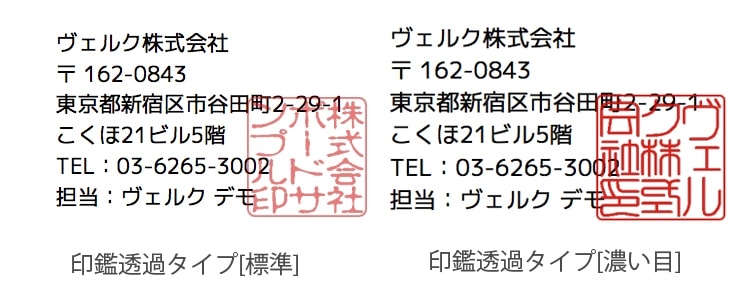
boardをお使いいただくにあたって、社印画像の準備でお困りの際には、お気軽にお問い合わせください。
# ユーザー管理・ユーザー権限
Source: https://the-board.jp/helps/help_user_management/
上メニューの「組織設定→ユーザー管理」では、自社のログインユーザーの登録・変更・削除を行うことができます。

## 目次
## ユーザー追加時のフロー
ユーザーを追加する場合には、ユーザー管理画面の「ユーザー追加」ボタンを押してユーザー追加画面に移動し、必要な情報を入力して登録ボタンを押します。
ユーザーを追加すると、登録したメールアドレスに確認メールが届きます。メール本文内の「招待を受けて会員登録する」をクリックし、パスワードを登録すれば完了です。
### ユーザー登録時のメールアドレス
ユーザー自身のメールアドレスで、必ずメールを受信できるメールアドレスを登録してください。
また、boardでは、メールアドレスがシステム全体に共通するログインID(識別情報)になることから、他のアカウントで登録されている場合は重複登録できませんのでご注意ください。
## ユーザー権限の概要
ユーザー権限には、以下2種類があります。それぞれの詳細は、このヘルプの「標準権限」と「カスタム権限」のセクションを参照してください。
* 標準機能で使用できる「標準権限」
* 有料アドオンの「カスタム権限」が有効な場合に使用できる「カスタム権限」
また、上記とは別の概念として、最上位のユーザー権限である「マスターアカウント」があります。マスターアカウントのユーザーは、ユーザー管理画面の「権限」の欄に「*マスターアカウント」と記載されます。
## マスターアカウント
アカウントに登録されているユーザーのうち、最上位の権限を持つのが「マスターアカウント」です。マスターアカウントはすべての機能を利用できます。
#### マスターアカウントのみ利用できる機能
* プランの選択
* お支払い方法の登録・変更
* お支払い履歴の参照
* 有料アドオンの有効/無効の切り替え
* 郵送チケットの購入
* 追加ユーザーライセンスの購入
* 案件No、発注Noの開始番号の変更
* 退会
マスターアカウントの位置づけなどは、ヘルプ「[マスターアカウントとは何ですか?](/helps/faq_what_is_master_account/)」を参照してください。
## 標準権限
標準権限には、管理者・責任者・リーダー・担当者の4種類があります。
### 管理者権限
「マスターアカウントのみ」に限定されている機能以外はすべて利用することができます。
### 責任者権限
業務系の機能はほぼ操作可能ですが、一部の設定系機能、損益レポートの利用ができません。
#### 責任者権限で利用できない機能
* 自社情報設定
* 支社管理
* 休業日設定
* ユーザー管理
* カスタム権限設定
* グループ管理
* 申請フロー設定
* 予算管理
* その他費用管理
* 集計・分析設定
* 機能表示設定
* アドオン
* 書類詳細設定
* 書類デザインエディター
* お支払い関連機能
* 操作履歴
* 郵送チケット購入
* 損益レポート
### リーダー権限
すべての案件情報・発注情報にアクセスできますが、利用できる機能が限定されています。
#### リーダー権限で利用可能な機能
* 案件管理
* 発注管理
* 顧客管理
* 顧客担当者管理
* 発注先管理
* 発注先担当者管理
### 担当者権限
一部の業務系機能のみ利用可能です。また、自分自身が登録した情報、または自分自身が担当者に設定されている情報のみ参照できます。
#### 担当者権限で利用可能な機能
* 案件管理
* 発注管理
* 顧客担当者登録
* 発注先担当者登録
## カスタム権限
有料アドオンの「カスタム権限」機能を使うと、権限定義を独自に作成できます。詳しくは、[カスタム権限のヘルプ](/helps/help_custom_roles/)をご覧ください。
## ロック権限
ロックに関する権限として、「ロック権限」「ロック時ステータス変更権限」があります。詳しくは、ロック機能の[ヘルプ](/helps/help_common_data_lock/)をご覧ください。
*この設定は、ロック権限を所有しているユーザーまたはマスターアカウントのみに表示されます。権限を所有していないユーザーには、管理者であっても表示されません。
## 銀行振込権限
銀行振込に関する権限として、「銀行振込権限」があります。詳しくは、全銀協仕様の総合振込データ(FBデータ)出力の[ヘルプ](/helps/help_zengin_bank_transfer_data/)をご覧ください。
*この設定は、銀行振込権限を所有しているユーザーまたはマスターアカウントのみに表示されます。権限を所有していないユーザーには、管理者であっても表示されません。
## お問い合わせ担当
当設定がONの方のみ、サポートへお問い合わせいただくことができます。
社内の誰でもお問い合わせ可能な状況では、以下のような問題が発生する可能性があるため、boardでは、社内全体の運用ルールをある程度把握している方に、「お問い合わせ担当」の権限を付与することを推奨しています。各事例を参照の上、適切な設定を行ってください。
* 社内でboardの運用ルールや設定の方針等が十分に共有されないまま、様々な立場の方から別々にお問い合わせをいただく中で、それぞれ異なる設定にしようとしているケース
* 管理者以外の方からいただいたお問い合わせが、管理者の意図とは異なる目的に基づいていると考えられるケース
* 社内の運用ルールに依存する質問のため、サポートチームでは回答ができない(本来は社内の管理者にご相談いただく)ケース
なお、ユーザー権限がリーダー・担当者権限の場合は、「お問い合わせ担当」に設定することはできません。
また、センシティブな内容等のお問い合わせにお使いいただく「社内に非公開」機能は、管理者権限のユーザーのみ利用可能です。
*この設定は、「お問い合わせ担当」に設定されているユーザーまたはマスターアカウントのみ変更可能です。権限を所有していない場合は、管理者であっても変更することはできません。
## 捺印権限
捺印権限を所有しているユーザーは、捺印申請をせずに、すべての書類を捺印済みの状態(社印付きの状態)で出力できます。
捺印権限がないユーザーは、捺印申請をして承認されると、社印付きの状態で書類を出力できるようになります。
捺印権限は、管理者または責任者権限のユーザーに付与できます。そのため、「管理者権限で捺印権限がないユーザー」や「責任者権限で捺印権限があるユーザー」などの組み合わせで設定することも可能です。
*この設定は、捺印権限を所有しているユーザーまたはマスターアカウントのみに表示されます。捺印権限を所有していないユーザーには、管理者であっても表示されません。
捺印申請については、ヘルプ「[捺印申請の概要](/helps/help_about_seal_apply/)」を参照してください。
### 書類別捺印権限
捺印権限がOFFになっている場合、「書類別捺印権限」で書類ごとに捺印権限を設定できます。ここで許可された書類に対しては、捺印申請をせずに社印付きで出力できます。
なお、捺印権限はリーダー権限・担当者権限のユーザーに付与できませんが、書類別捺印権限はユーザー権限に関わらず、誰にでも設定できます。
また、他のユーザーに書類別捺印権限を付与するためには、捺印権限と同様に、そのユーザーが「捺印権限を持っている管理者権限」である必要があります。「書類別捺印権限」が付与されていても、他のユーザーに捺印権限や書類別捺印権限を付与することはできません。
## ユーザーのログイン制限
自社アカウント内のユーザーを一時的に「無効」にして、ログインできないように設定できます。ユーザーを削除するのではなく、一時的にログインを制限したい場合などにお使いください。
ユーザーの編集画面にて、有効 / 無効の設定ができるようになっており、OFFにして登録すると、該当のユーザーはログインできなくなります。また、ログイン中の場合は強制的にログアウトされます。
なお、ユーザーが「無効」の場合であっても、課金対象のユーザー数にはカウントされます。
## ユーザーの削除方法
ユーザーの削除方法には「簡易削除」と「完全削除」の2種類があります。
### 共通仕様
どちらの削除方法でも、以下の点は共通です。
* 元に戻すこと(削除の取り消し、復活させること)はできません。
* 課金対象ユーザーから外れます。
* ログインできなくなります。
### 簡易削除
* 案件や発注の「担当者」として選択されている情報や検索条件の選択リストには残ります。これにより、削除済みのユーザーで集計・検索等が可能になります。
* 検索条件の選択リスト内では「氏名(削除ユーザー)」という形式で表記されます。
* 簡易削除すると、自動的に並び順がその時点の一番下に移動するようになっていますが、その後、ユーザー一覧上で並び替えることも可能ですので、必ずしも一番下に固定表示されるわけではありません。
* このユーザーを、新規案件の担当者に選択したり、既存案件の更新時に新たに担当者として選択することはできません。
* ユーザー一覧にも削除済みユーザーとして残ります(デフォルトは非表示で検索条件で表示)。
* 同じメールアドレスを使って再登録はできません。同じメールアドレスを使用して再登録したい場合は「完全削除」をする必要があります。
### 完全削除
* すべての選択リストにおいて表示されなくなり、案件や発注の担当者は「空欄」になります。
* 「簡易削除」は2024年2月にリリースした機能で、それ以前の削除機能は「完全削除」に該当します。
完全削除時の影響についてはFAQ「[ユーザーを削除すると、どのような影響がありますか?](/helps/faq_delete_user/)」をご覧ください。
### 簡易削除と完全削除の使い分け
いずれの方式であっても、削除したユーザーを新たに案件や書類等の担当者に設定することはできません。しかし、登録済みの既存データへの影響が異なります。
簡易削除の場合、過去に担当していた人を確認できたり、退職した人の担当案件を検索できる等のメリットがあります。一方で、退職した人の名前が残り続けることにもなります。そのため、基本的には「退職等した人の名前を残すかどうか」という各社の運用ルール次第になるかと考えられます。
### 無効と簡易削除の使い分け
ユーザー情報の項目に「有効」という項目があり、これがOFFの場合はログインができなくなります。簡易削除の場合、一度簡易削除したユーザーを元に戻すことはできませんが、無効にしたユーザーはいつでも有効に戻すことができます。一方で、「無効」の場合であっても課金対象のユーザー数にはカウントされます。
そのため「無効」は一時的にログイン制限をかけたい場合(後ほど有効に戻す予定の場合)などにお使いください。
## マスターアカウントの削除
最初にboardに登録したユーザーがマスターアカウントになっています。
マスターアカウントは削除することができませんので、マスターアカウントのユーザーを削除したい場合は、「設定→自社情報設定」で、マスターアカウントを他の管理者権限のユーザーに変更してから削除してください。
マスターアカウントの変更については「[自社情報設定](/helps/help_basic_setting/)」をご覧ください。
# 追加ユーザーライセンス(Premiumプランで51ユーザー以上の場合)
Source: https://the-board.jp/helps/help_aditional_users/
登録可能なユーザー数はプランごとに決まっていますが、Premiumプランの最大ユーザー数(50ユーザー)を超える人数で使用したい場合は、1ユーザーずつ追加ユーザーライセンスを購入する形で追加することができます。
標準権限では、マスターアカウントのみ当画面にアクセスできます。また、カスタム権限の場合は、カスタム権限編集画面で「組織設定→ユーザー管理」と「管理→ご利用プラン」の両方の権限を付与してください。
## 追加ユーザーライセンス購入
Premiumプランの場合、下図のように上メニューの「組織設定→ユーザー管理」にて、「追加ユーザーライセンス購入」ボタンが表示されています。

追加ユーザーライセンスの購入画面では、現在の登録可能数が表示されていますので、それにいくつ追加するかを選択し、「購入内容確認」ボタンを押してください。確認画面を経て、「確定」するとユーザーの登録可能数が追加されます。
追加ユーザーライセンスの料金は、料金のヘルプの「[51名以上で使う場合](/helps/help_about_price/#51%E5%90%8D%E4%BB%A5%E4%B8%8A%E3%81%A7%E4%BD%BF%E3%81%86%E5%A0%B4%E5%90%88)」を参照してください。
## 追加ユーザーライセンスの削除
追加購入したユーザーライセンスは、登録されているユーザー数がそれを下回っている場合のみ削除することができます。
たとえば、登録可能数が「51」の場合、登録されているユーザー数が51の場合は削除できませんが、ユーザー数が50で1ユーザーライセンス余っている場合は削除することができます。
## 追加・削除時の課金のタイミング
ユーザーライセンスを追加・削除した際、ユーザーの登録可能数は即時反映されますが、課金額の変更は次回の月額利用料の課金日から反映されます。
たとえば、1ユーザー分のライセンスを追加購入した場合、その時点で1ユーザーの追加が可能になりますが、1ユーザー分の追加料金は、次回の月額利用料に加算されて一緒に課金されます。
削除時も同様に、1ユーザー分のライセンスの削除は即時行われますが、返金はされず、次回課金日から、その分の金額が削除された月額利用料が課金されます。
# カスタム権限
Source: https://the-board.jp/helps/help_custom_roles/
ユーザー権限は標準では4種類(管理者・責任者・リーダー・担当者)ありますが、カスタム権限機能を使うと、標準の4種類以外に、自分で権限定義を作ることができるようになります。
アドオンは、上メニューの「設定→アドオン」で有効にできます。(マスターアカウントのみ)

カスタム権限機能は、有料アドオン(月額500円・税抜)です。アドオンの料金は月額利用料に加算されるため、有効にしたタイミングから次回決済日の前日までは無料でお試しいただけます。
## カスタム権限の概要
カスタム権限は、上メニューの「組織設定→カスタム権限管理」で設定できます。

カスタム権限の登録画面では、下図のように、許可する画面や操作を指定できます。
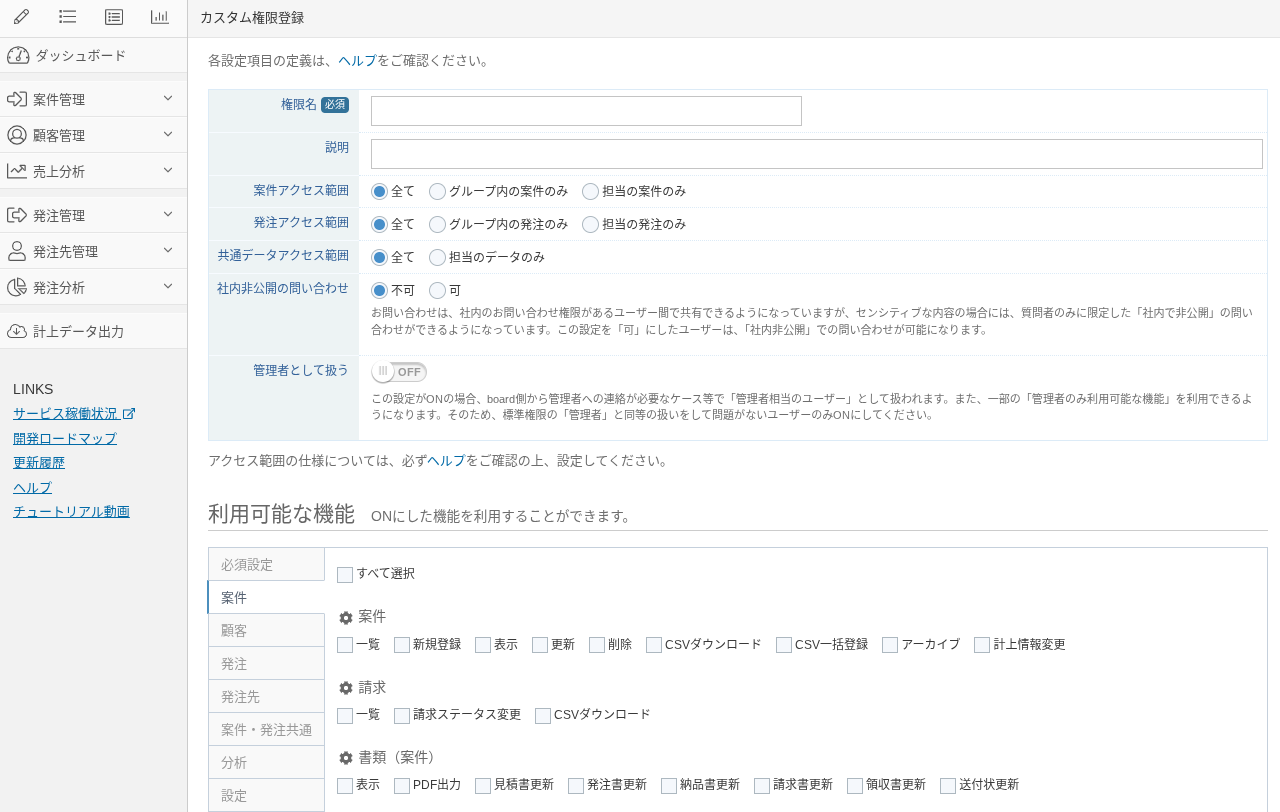
カスタム権限では、大きく2種類の設定があります。
### アクセス範囲
アクセス範囲とは、登録されている案件・発注のデータをどこまでアクセスできるかという設定です。
標準機能では、管理者・責任者・リーダー権限がすべての案件・発注にアクセスでき、担当者権限が「自分が担当の案件・発注のみ」アクセスができますが、これに関する設定です。
### 利用可能な機能
どの機能(画面)を利用することができるかというのを定義することができます。
案件管理・発注管理などの主要な機能は、「登録」「更新」「削除」「表示」といった操作ごとにON/OFFが可能ですので、たとえば、「参照のみ」「削除不可」といった権限を定義することができます。
設定関連の機能は、「登録」「更新」「削除」「表示」といった分かれ方はしておらず、その設定が利用可能かの設定のみです。
## アクセス範囲
データのアクセス範囲は3つに分かれて定義することができます。
### 案件アクセス範囲
案件管理のデータ(案件一覧・請求一覧・合計請求書一覧等)のアクセス範囲を定義します。
*案件管理メニュー内の画面が対象で、分析・通知機能には反映されません。
* すべて:すべての案件データにアクセス可能(標準の管理者・責任者・リーダー権限と同じ)
* グループ内の案件のみ:自分が担当および自分が所属するグループが設定されている案件のみ
* 担当の案件のみ:自分が担当の案件のみ (標準の担当者権限と同じ)
### 発注アクセス範囲
発注管理のデータ(発注一覧・支払一覧等、発注管理メニュー内の画面)のアクセス範囲を定義します。
*発注管理メニュー内の画面が対象で、分析・通知機能には反映されません。
* すべて:すべての発注データにアクセス可能(標準の管理者・責任者・リーダー権限と同じ)
* グループ内の発注のみ:自分が担当および自分が所属するグループが設定されている発注のみ
* 担当の発注のみ:自分が担当の発注のみ (標準の担当者権限と同じ)
### 共通データアクセス範囲
単体送付状・郵送履歴・メール送信履歴のアクセス範囲を定義します。
* すべて:すべてのデータにアクセス可能(標準の管理者・責任者・リーダー権限と同じ)
* 担当のデータのみ:自分が担当のデータのみ (標準の担当者権限と同じ)
### アクセス範囲に関する注意事項
アクセス範囲は、上記の通り、案件一覧・請求一覧等でのアクセス可否を制御するもので、システム全体でアクセス可能な範囲を完全に区切ることはできません。
そのため、当機能の目的は、案件名や金額等を「一切見せないようにする」ためではなく、「編集できないように制御」するためのものとお考えください。
## 「管理者として扱う」設定について
「管理者として扱う」の項目をONにすると、board側から管理者への連絡が必要なケース等で「管理者相当のユーザー」として扱われます。
また、「管理者として扱う」がONの場合、利用可能な機能は原則はカスタム権限の設定内容にもとづきますが、その設定にはない一部の「管理者のみ利用可能な機能」を利用できるようになります。そのため、標準権限の「管理者」と同等の扱いをして問題がない場合にのみONにしてください。
### 利用できるようになる機能
「管理者として扱う」がONの場合に利用できるようになる機能は以下の通りです。
- アカウント内のすべてのメール送信履歴の詳細を閲覧可能(OFFの場合は自分が送信したメールの詳細のみ閲覧可能)
- アカウント内のすべてのメールの送信予約を削除可能(OFFの場合は自分が登録したメールの送信予約のみ削除可能)
## 利用可能な機能
各設定の基本的な定義は以下のとおりです。
| 設定項目 |
説明 |
| 一覧 |
対象の一覧画面へのアクセス。 |
| 新規登録 |
対象データの新規登録。 |
| 表示 |
対象の編集画面へのアクセス。 |
| 更新 |
対象データの更新。 |
| 削除 |
対象データの削除。 |
| CSVダウンロード |
対象の一覧画面からのCSVダウンロード。 |
| CSV一括登録 |
対象データCSV一括登録。 |
| 各種設定画面 |
設定関連の機能は、原則、登録・更新・削除・表示・一覧がセットになっていて個別には定義できません。その設定自体が利用可能かという設定のみです。 |
| アーカイブ |
対象データのアーカイブ・アーカイブ解除 |
以下、特記事項がある設定項目のみ説明いたします。
### 必須設定タブ
| 設定項目 |
説明 |
| ダッシュボード |
ダッシュボードは、ログイン直後に表示される初期画面となるため、必ずいずれかを選択してください。
「全データ」が、従来から管理者・責任者権限で利用できたダッシュボードです。
「ブランク」は集計等の情報は表示されず、お知らせ等のみ表示されます。
|
### 案件タブ
| 分類 |
設定項目 |
説明 |
| 案件 |
更新 |
案件編集画面での更新に加え、案件一覧での受注ステータス・進捗状況・一括変更・顧客情報最新化も利用可能になります。 |
| 書類(案件) |
表示 |
書類編集画面の表示。各書類の「更新」権限を付与しなければ参照のみになります。 |
| 書類(案件) |
PDF出力 |
各書類(見積書・発注書・納品書・請求書・領収書・送付状)のPDF出力 |
| 書類(案件) |
xx書更新 |
各書類の更新 |
| 合計請求書 |
請求ステータス変更 |
合計請求書ステータスの変更。請求一覧の「請求ステータス変更」権限の有無に関わらず、合計請求書に紐づく請求書の請求ステータス変更には連動して反映されます。 |
### 発注タブ
| 分類 |
設定項目 |
説明 |
| 発注 |
更新 |
発注編集画面での更新に加え、発注一覧での発注ステータス・進捗状況・一括変更・発注先情報最新化も利用可能になります。 |
### 案件・発注共通タブ
| 分類 |
設定項目 |
説明 |
| 案件・発注共通 |
メール |
各一覧・各書類画面からメール送信することができるようになります。 |
| 案件・発注共通 |
郵送 |
各一覧・各書類画面から郵送することができるようになります。 |
| 案件・発注共通 |
ファイル保管 |
案件一覧・発注一覧等から利用できるファイル保管機能を利用できるようになります。 |
| 案件・発注共通 |
単体送付状 |
単体送付状を利用できるようになります。 |
### 設定タブ
| 分類 |
設定項目 |
説明 |
| 外部サービス連携 |
表示 |
外部サービス連携画面の表示。 |
| 外部サービス連携 |
freee連携 |
freee連携のON/OFF、設定、連携履歴が利用できるようになります。 |
| 外部サービス連携 |
Slack連携 |
Slack連携のON/OFF、設定が利用できるようになります。 |
| 外部サービス連携 |
Chatwork連携 |
Chatwork連携のON/OFF、設定が利用できるようになります。 |
### 通知タブ
| 設定項目 |
説明 |
| 変更通知 |
メール通知設定で「変更通知」を利用できるようになります。 |
| セキュリティー通知 |
メール通知設定で「セキュリティー通知」を利用できるようになります。 |
| タスク通知 |
メール通知設定で「タスク通知」を利用できるようになります。 |
## サンプルから新規登録
カスタム権限は、ゼロから新規登録する方法に加え、「サンプルから新規登録」することができます。
いくつかサンプルを用意していますので、それをベースに変更することで簡単に作成することができます。
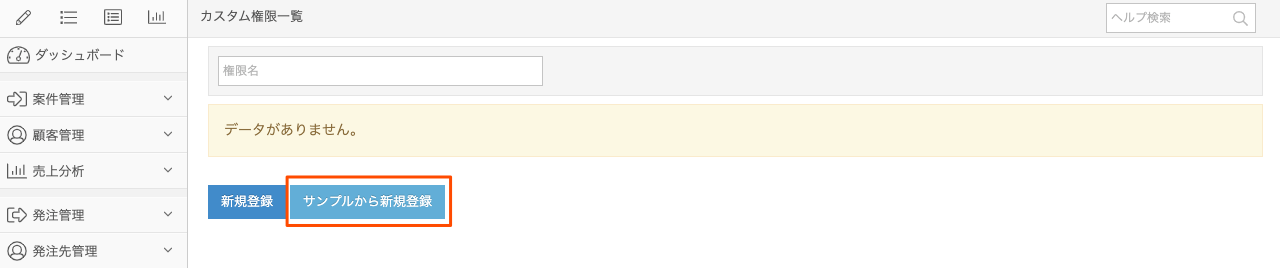
「サンプルから新規登録」を押すと、下記のように、サンプル一覧が表示されますので、ベースにしたいサンプルの「選択」をクリックしてください。
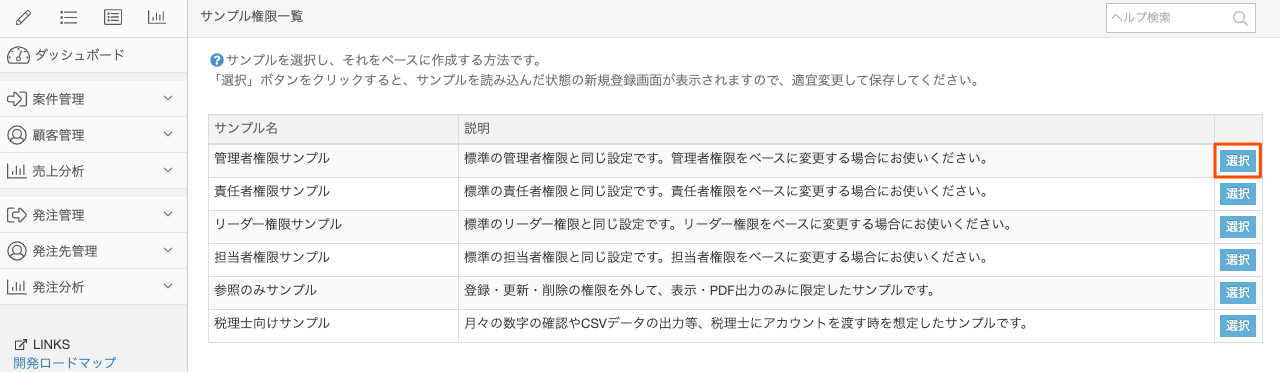
そうすると、サンプルを読み込んだ状態での新規登録画面が表示されます。なお、この時点では保存されていませんのでご注意ください。
## カスタム権限利用時の注意点
カスタム権限は、権限を自由度高く設定することができる一方、設定が正しくないと、意図した通りになりません。
そのため、カスタム権限を作成・変更した際は、いきなり最初からその権限をユーザーに設定するのではなく、事前にテスト用のユーザー等で試してから実際に利用することをお勧めします。
# 支払条件管理
Source: https://the-board.jp/helps/help_payment_term_settings/
boardにおける「支払条件」とは、支払の締め日と支払期限を1組にしたもの、あるいは支払期限までの日数を指します。支払条件と請求日によって、各請求の支払期限が算出されます。
支払条件はデフォルトで「月末締翌月末払」と「月末締翌々月末払」が登録されていますが、上メニューの「設定→支払条件管理」で自由に登録できます。

## 支払条件名
案件登録時の支払条件の選択リストに表示される名称です。
## 締め日基準
「月末締め翌月末払い」など締め日を基準に支払期限を決定する支払方法の場合は「締め日基準」を選択してください。
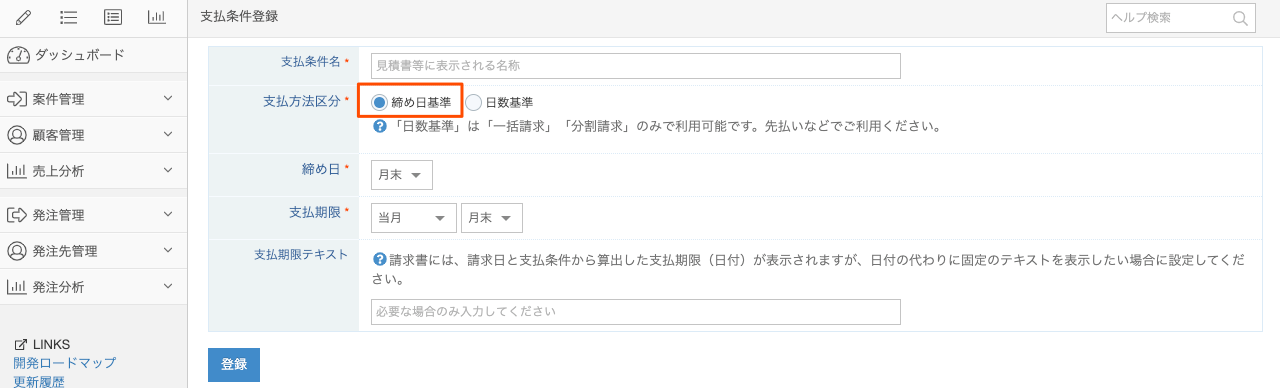
「締め日基準」は「締め日」と「支払期限」を入力することができます。
### 締め日
締め日を選択してください。
定期請求の案件では、「締め日」が各請求の請求日になります。
一括請求・分割請求の案件では、請求日は自由に設定できますが、ここで指定した締め日までの期間で請求が区切られます。たとえば支払条件が「10日締め当月末払い」の場合、請求日が10日であればその同じ月の月末が支払期限となります。一方で、請求日が11日の場合は、請求日が締め日の後になりますので、翌月末が支払期限となります。
### 支払期限
支払期限を選択してください。締め日・請求日・支払期限の組み合わせで支払期限日(入金予定日)を決定します。
## 日数基準
「請求日から10日後」のように締め日ではなく請求日を起点に支払期限を決定する支払方法の場合は「日数基準」を選択してください。
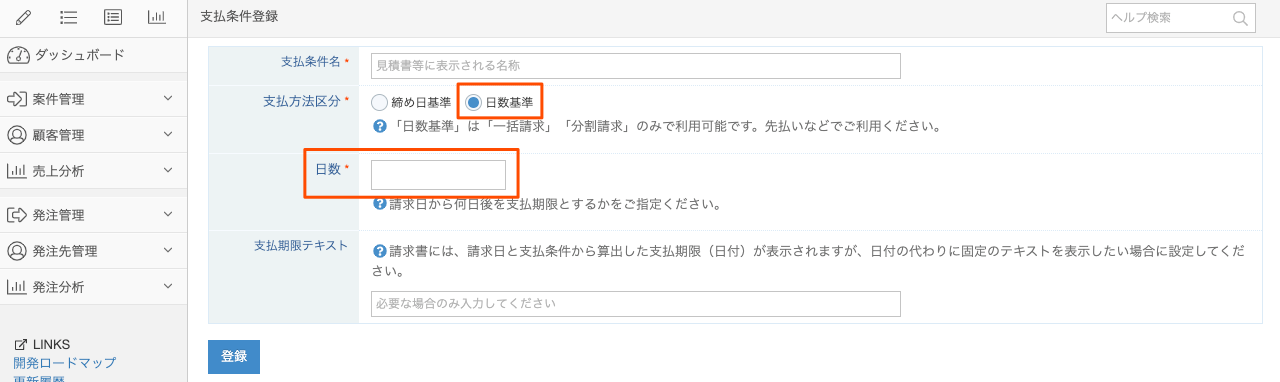
「日数基準」は「日数」を入力することができます。
### 日数
請求日から何日後を支払期限とするかをご指定ください。
例)
* 請求日:2024/01/31
* 日数:10日
* 支払期限:2024/02/10
## 支払期限テキスト
請求書には請求日と支払条件から算出した支払期限(日付)が表示されますが、「支払期限テキスト」が入力されている場合、日付の代わりにここで設定したテキストが表示されます。
## 並び替え
支払条件一覧の右側にある三本線のアイコンをドラッグ&ドロップして並び順を変更することができます。
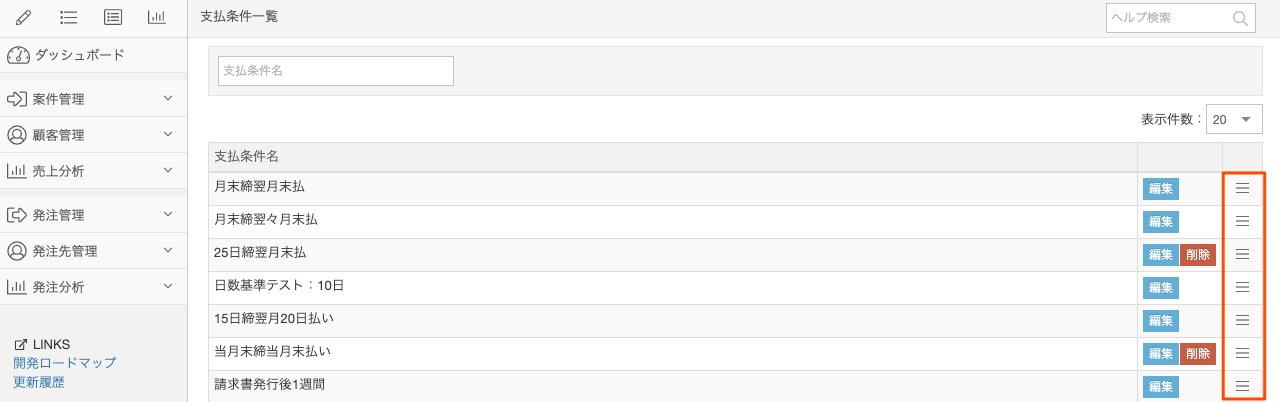
案件登録画面等の支払条件の選択リストでは、並び替えた順番で表示されます。
## アーカイブ
支払条件一覧上の「アーカイブ」ボタンから、支払条件をアーカイブできます。アーカイブすると、案件・発注編集画面等の選択リストに含まれないようになるため、廃止になった支払条件が新たに選択されることを防止できます。
なお、アーカイブすると、支払条件一覧上からも表示されなくなりますが、検索条件の「アーカイブ含」にチェックを入れて検索すると、アーカイブされているものも表示されます。
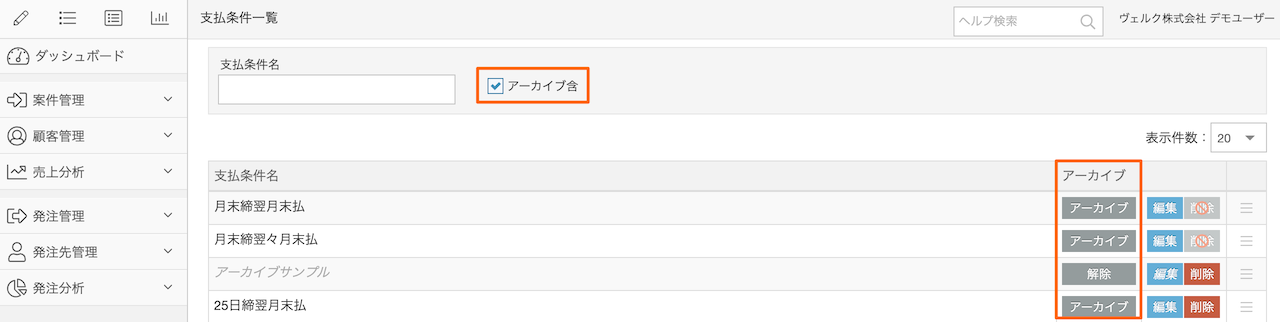
なお、案件・発注CSV一括登録では、支払条件の名称でマッチングしますが、この際、アーカイブされているものも含めてマッチングします。
# 案件区分
Source: https://the-board.jp/helps/help_project_type_settings/
案件区分は「項目別集計」での集計軸として使用される項目です。たとえば事業やサービスなど、集計の軸としたい項目を追加してください。
デフォルトでいくつかサンプルが登録されていますが、上メニューの「設定→案件区分管理」で自由に登録できます。

## 案件区分の登録
### 案件区分名
この名称は、案件登録画面で案件区分を選択するリストに表示されます。
### デフォルト振込口座
案件新規登録時に、ここで設定した口座が請求書の振込口座に使用されます。
ただし、この「デフォルト振込口座」以外にも新規案件登録時のデフォルトに影響する要因がありますので、詳しくはヘルプ「[デフォルトで請求書に表示される振込口座の決定ルールについて](/helps/help_how_to_determine_bank_info_on_invoices/)」をご覧ください。
## 案件登録画面で案件区分を登録
案件区分は、案件登録画面上でその場で追加することもできます。

上図の赤枠内のテキストボックスに案件区分名を登録し、「+」ボタンをクリックすると登録され、その案件区分が選択された状態になります
## 並び替え
案件区分一覧の右側にある三本線のアイコンをドラッグ&ドロップして並び順を変更することができます。
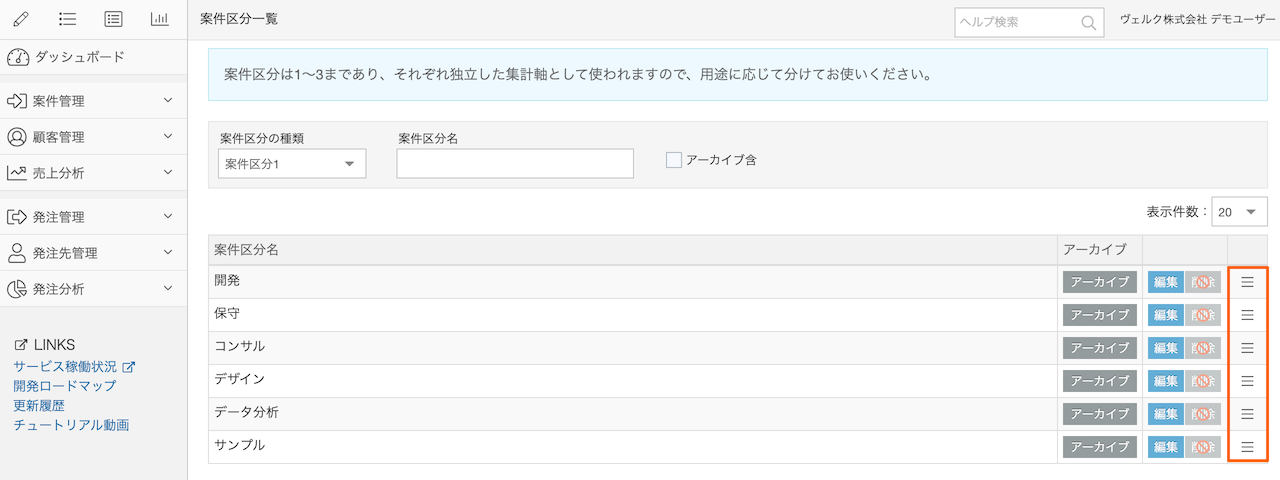
案件登録画面等の案件区分の選択リストでは、並び替えた順番で表示されます。
## アーカイブ
案件区分一覧上の「アーカイブ」ボタンから、案件区分をアーカイブできます。アーカイブすると、案件編集画面等の選択リストに含まれないようになるため、廃止になった案件区分が新たに選択されることを防止できます。
なお、アーカイブすると、案件区分一覧上からも表示されなくなりますが、検索条件の「アーカイブ含」にチェックを入れて検索すると、アーカイブされているものも表示されます。
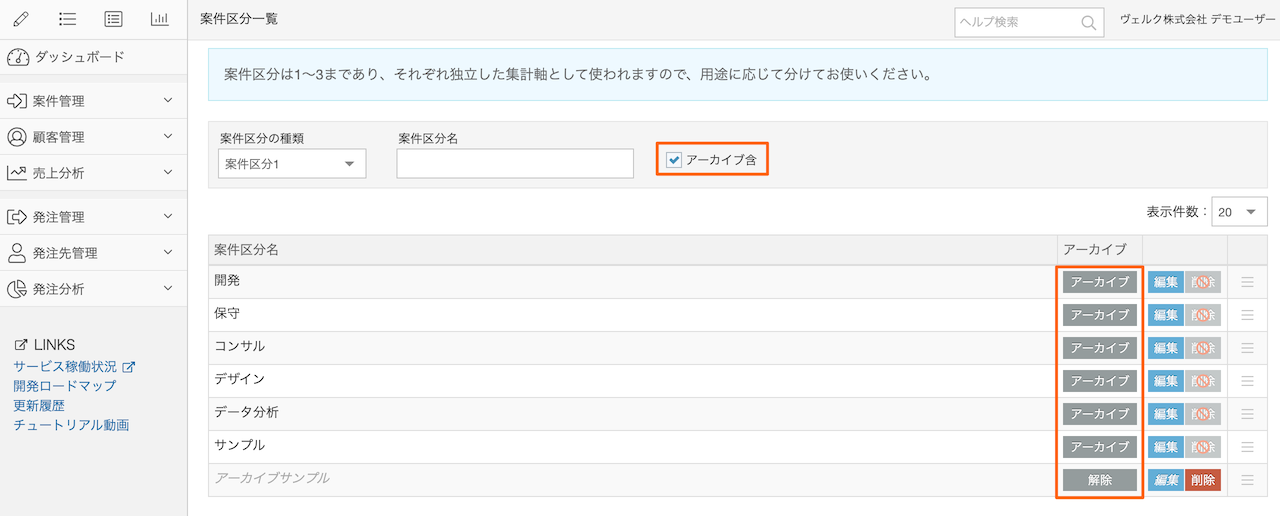
アーカイブすると原則は選択リストに含まれなくなりますが、以下の留意事項があります。
* 会計データ設定では、アーカイブされている案件区分も選択リストに含まれます。
* 案件CSV一括登録では、案件区分の名称でマッチングしますが、この際、アーカイブされているものも含めてマッチングします。
## 関連ヘルプ
- [案件区分の活用例〜集計機能への反映や業務上の活用方法](/helps/tips_how_to_utilize_project_type/)
- [案件区分・タグ・グループの使い分けを教えてください](/helps/faq_difference_of_project_type_tag_group/)
# 発注区分
Source: https://the-board.jp/helps/help_expenditure_type_settings/
発注区分は「項目別集計」で使用される項目で、たとえば事業やサービスなど、集計の軸としたい項目を追加してください。
デフォルトでいくつかサンプルが登録されていますが、上メニューの「設定→発注区分管理」で自由に登録できます。

## 発注区分の登録
発注区分は、「名称」のみの登録です。この名称は、発注登録画面で発注区分を選択するリストに表示されます。
## 発注登録画面で発注区分を登録
発注区分は、発注登録画面上でその場で追加することもできます。
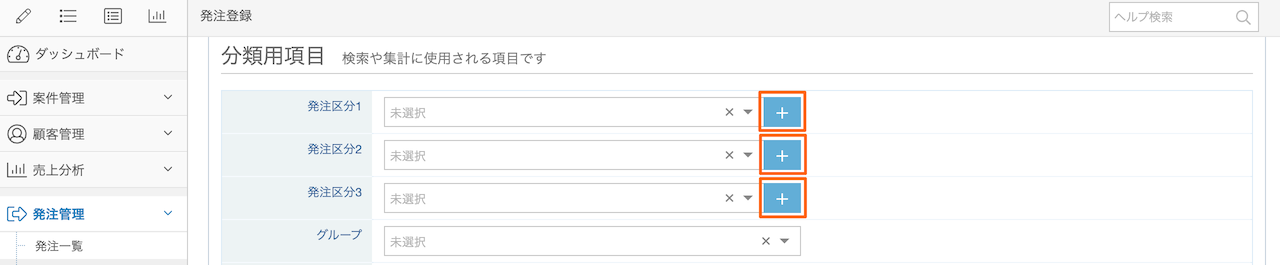
上図の赤枠内のテキストボックスに発注区分名を登録し、「+」ボタンをクリックすると登録され、その発注区分が選択された状態になります。
## 並び替え
発注区分一覧の右側にある三本線のアイコンをドラッグ&ドロップして並び順を変更することができます。
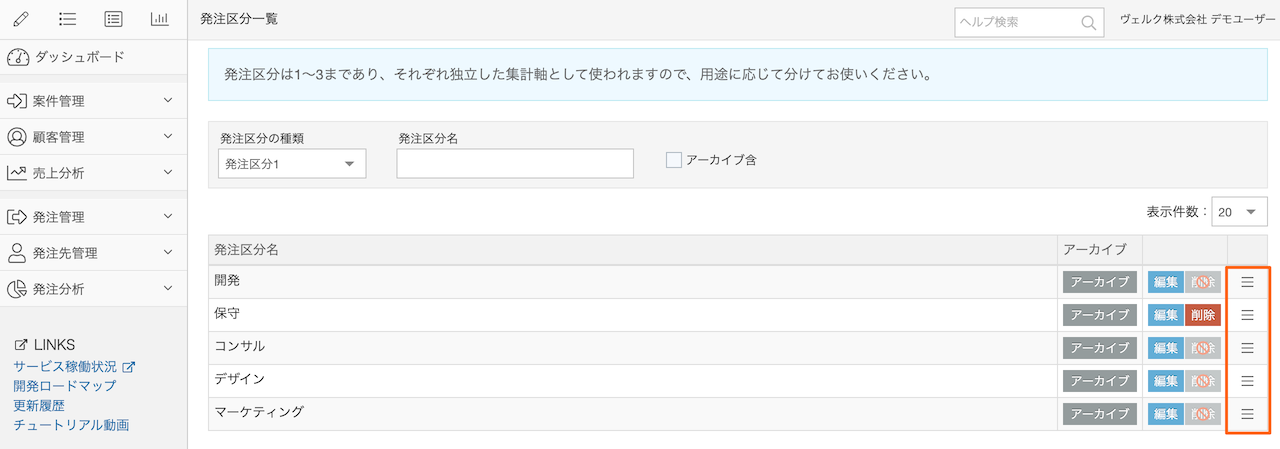
発注登録画面等の発注区分の選択リストでは、並び替えた順番で表示されます。
## アーカイブ
発注区分一覧上の「アーカイブ」ボタンから、発注区分をアーカイブできます。アーカイブすると、発注編集画面等の選択リストに含まれないようになるため、廃止になった発注区分が新たに選択されることを防止できます。
なお、アーカイブすると、発注区分一覧上からも表示されなくなりますが、検索条件の「アーカイブ含」にチェックを入れて検索すると、アーカイブされているものも表示されます。
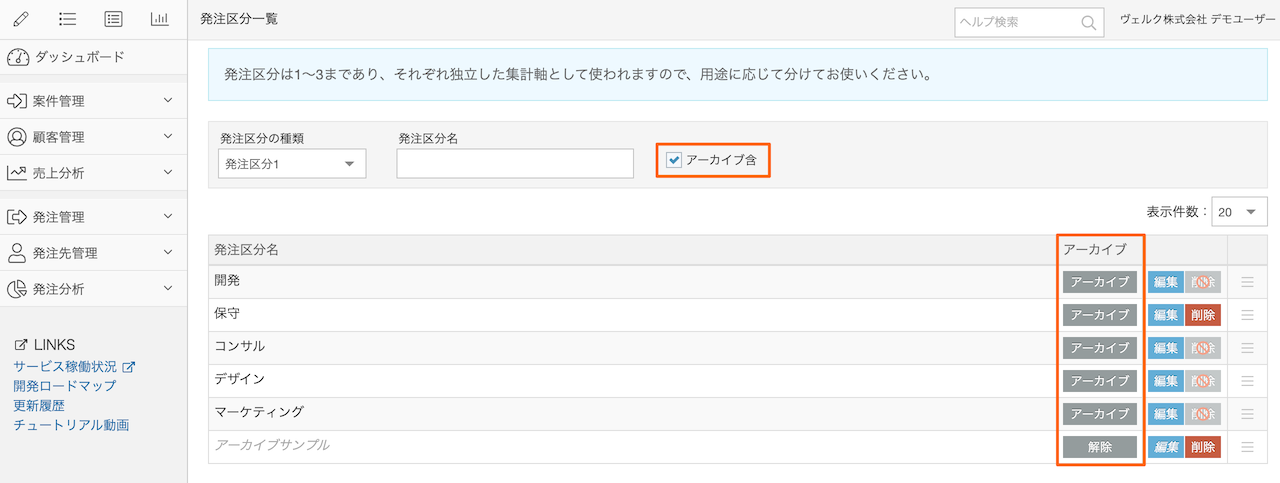
アーカイブすると原則は選択リストに含まれなくなりますが、以下の留意事項があります。
* 会計データ設定では、アーカイブされている発注区分も選択リストに含まれます。
* 発注CSV一括登録では、発注区分の名称でマッチングしますが、この際、アーカイブされているものも含めてマッチングします。
# 書類詳細設定〜各書類の表示等の設定
Source: https://the-board.jp/helps/help_document_settings/
書類詳細設定は、上メニューの「設定→書類詳細設定」から行くことができ、各書類に表示される文言等、書類表示の一部を変更できます。

## 目次
## 書類詳細設定の作成と管理
書類詳細設定は、初期状態では1つの設定が用意されていますが、複数の設定を作成して、案件・合計請求書・発注・単体送付状ごとに、適用する書類詳細設定を指定できるようになっています。これにより、取引内容に応じて書類の表示内容を切り替えることが可能です。
### 新しい書類詳細設定の作成
書類詳細設定は設定項目が非常に多いことから、ゼロから新規作成するのではなく「既存の設定をコピーして新規に作成する」という方法で行います。下図のように、書類詳細設定一覧から既存の設定をコピーした後、設定内容を変更してください。
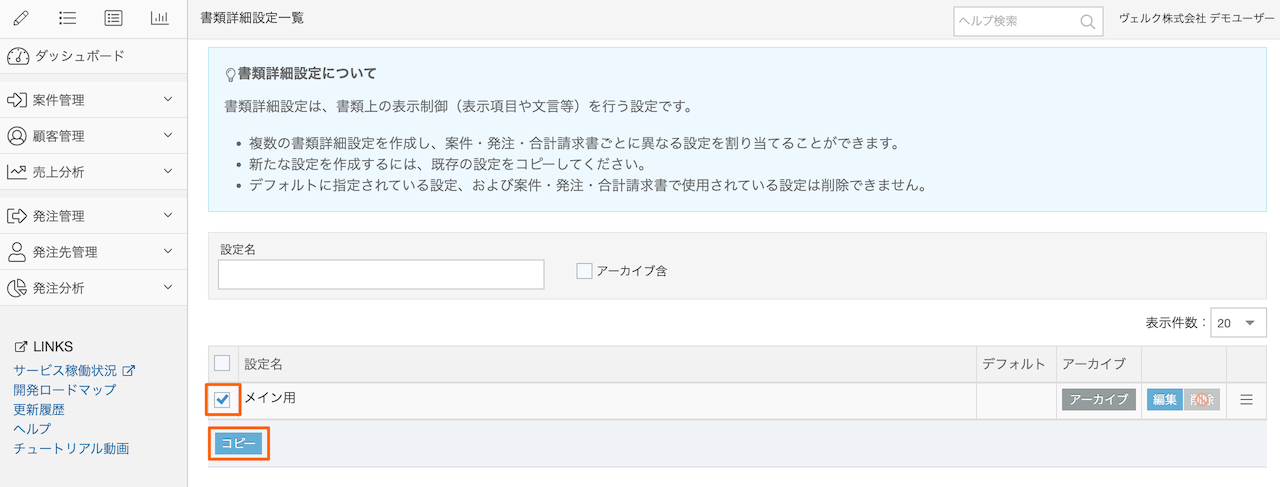
### 書類詳細設定の「デフォルト」について
複数の書類詳細設定を作成している場合、そのうち1つを「デフォルト」に指定できます。案件等で明示的に書類詳細設定を選択しなかった場合は、デフォルトの書類詳細設定が適用されます。
また、デフォルトに指定されている書類詳細設定は、アーカイブおよび削除はできないようになっています。
### 書類詳細設定の並び替え
書類詳細設定一覧の各行の右側にある三本線のアイコンをドラッグ&ドロップして並び替えができます。案件編集画面などの選択リストでは、この並び順で表示されます。
### 書類詳細設定のアーカイブ
書類詳細設定一覧上の「アーカイブ」ボタンから、書類詳細設定をアーカイブできます。アーカイブすると、案件・発注編集画面等の選択リストに含まれないようになるため、利用を停止したい書類詳細設定が新たに選択されることを防止できます。
なお、アーカイブしても、すでに選択済みの案件などには影響しません。
アーカイブすると、書類詳細設定一覧上からも表示されなくなりますが、検索条件の「アーカイブ含」にチェックを入れて検索すると、アーカイブされているものも表示されます。
## 案件・発注などへの割り当て
書類詳細設定は、案件・合計請求書・発注・単体送付状に割り当てることができます。下図のように、各編集画面に「書類詳細設定」という項目がありますので、ここで適用したい設定を指定してください。なお、未指定の場合は自動的にデフォルトの書類詳細設定が適用されます。
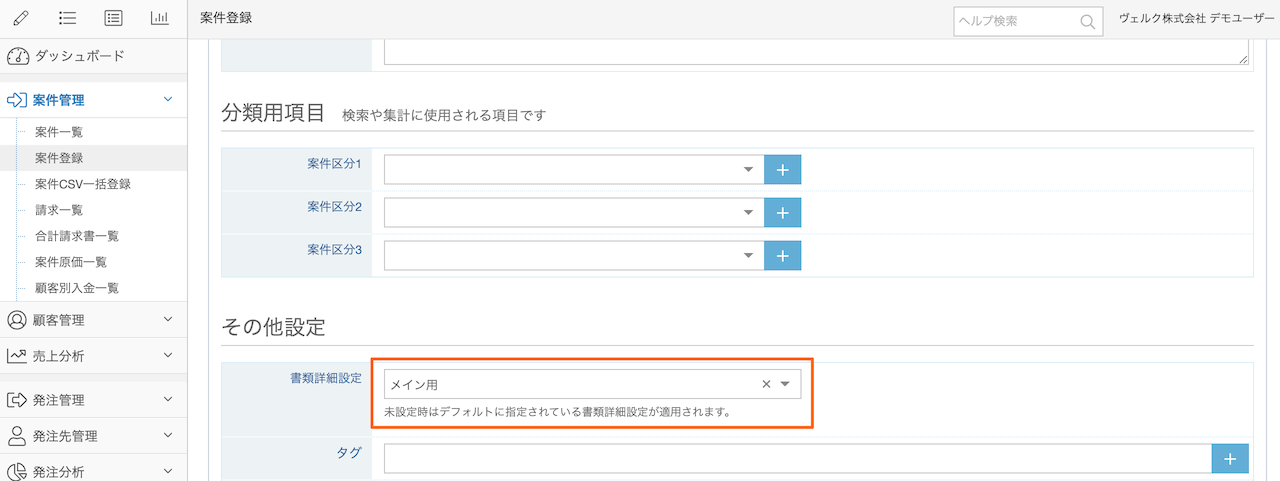
## 【重要】書類の名称を変更する場合の注意事項
書類詳細設定を複数作成することで、たとえば書類の名称などを全く異なるものに変更し、一部の案件のみ別用途の書類を作成することが可能になります。ただし、書類の名称を変更しても、あくまで書面上の表記が変更になるだけで、**システム上の意味・定義**まで変わるわけではありませんのでご注意ください。
たとえば、請求書の場合は、その金額が売上集計に反映されたり、「請求ステータス」と連動しています。そのため、「請求書」という名称をまったく意味が異なるものに変更してしまいますと、他の機能との連動で運用上の問題が発生する可能性がありますので、全く異なる意味の名称に変更することは推奨いたしません。そのような運用を行う場合はご注意ください。
基本的には、意味・役割を維持したまま名称を変更するような使い方を推奨しており、たとえば以下のような使い方が考えられます。
* 請求書を「納品書兼請求書」に変更
* 納品書を「作業完了報告書」に変更
* 発注書を「申込書」に変更
## 複数の書類詳細設定を使い分ける場合のその他の仕様
### 一括でPDF出力・郵送時に異なる書類詳細設定が混在する場合
案件一覧・請求一覧などから複数の案件を選択してまとめてPDF出力・郵送できます。この際、同一宛先の場合は1通に同封されますが、同封される各案件で異なる書類詳細設定が指定されている場合、送付状は「最初の案件の設定」が使用されます。
### 合計請求書作成時に、元になる案件で異なる書類詳細設定が混在する場合
合計請求書は、複数の請求書をまとめる機能であることから、元になる請求書の書類詳細設定が異なる可能性があります。この場合、「処理上、最初の請求書の書類詳細設定」が引き継がれます。
もし、ご希望の書類詳細設定ではない場合は、合計請求書編集画面の「その他の設定→書類詳細設定」で変更してください。
### CSV一括登録時・APIでの登録時の書類詳細設定の指定
現状では、案件・発注のCSV一括登録時およびAPIでの登録時には、書類詳細設定の指定には対応していません。この場合は、デフォルトに指定されている書類詳細設定が自動的に適用されます。
デフォルト以外の書類詳細設定を使用したい場合は、画面上から適宜変更してください。
## 設定変更をする際の留意事項
### 既存の書類詳細設定を変更する場合
この場合、その書類詳細設定が適用されている案件・発注等は、すべて変更後の設定内容に沿って出力されるようになります。
特定の案件・発注等に限って書類の表示内容を変更したい場合は、新しい書類詳細設定を作成するか、現在登録されている書類詳細設定のうち一部のみ設定変更してご利用ください。
### 複数の書類詳細設定が登録されていて、すべての設定を一律で同じ内容に変更したい場合
複数の書類詳細設定の内容を一括変更する機能には対応していませんので、1つずつ設定を変更してください。
## 各種設定項目について
### 共通設定
共通設定では、各書類共通の設定を行うことができます。
| 単位入力 |
デフォルトでは、見積書等の明細上に「単位」の項目が表示されていません。
この設定を「ON」にしていただくと、単位の項目が表示され、単位を入力できるようになります。 |
| 内税入力 |
ONにすると、書類登録画面の明細行に内税で入力が可能になります。(デフォルト:OFF) |
| 明細行に税率表示 |
ONにすると、PDF出力時に、明細行に税率と外税/内税が表示されます。(デフォルト:OFF) |
| 管理番号 |
案件・発注情報に「管理番号」が登録されている場合、各種書類に案件No・発注Noの代わりに表示します。 |
| 在中表示 |
窓付きレイアウトで印刷した際、「請求書在中」等を表示します。 |
| 空欄日付表示形式 |
取引先が記入する日付の場合、デフォルトでは空欄です。
例:案件管理発注書の発注日
この設定に、たとえば「 年 月 日」と入れると、日付が空欄の場合、それがそのまま表示されます。詳しくは空欄日付表示形式のFAQをご覧ください。
|
| 複数ページ時のフッター |
書類が複数ページになる場合、フッターに案件Noとページ番号を表示します。
|
| 未承認時DRAFT表示 |
捺印権限がないユーザーが、未承認の書類をPDF出力・メール・郵送した際に「DRAFT」という透かしが入ります。
詳しくはヘルプ「未承認書類へのDRAFT表示」をご覧ください。
|
| 自社敬称 |
案件管理の発注書や検収書などは自社宛の書類です。
デフォルトでは、自社名に敬称は表示されませんが、ここに「御中」などを設定すると、自社名にも敬称が表示されるようになります。 |
| 税込表示 |
税込表示の見積書・請求書等の合計欄に表示される文言を設定することができます。デフォルト:(税込) |
| 税抜表示 |
税抜表示の見積書・請求書等の合計欄に表示される文言を設定することができます。デフォルト:(税抜) |
| 合計金額非表示時 |
各書類の「表示設定」で金額を表示を「合計金額非表示」にした時の合計欄の表示文字列を指定します。(デフォルト:-) |
| 印マーク |
自社宛の書類(案件の発注書・検収書、発注の発注請書)で、相手に押印してもらう箇所に表示する文言です。空欄にすると非表示になります。(デフォルト:印) |
| 項目名設定の各項目 |
PDF表示の際の各項目の名称を設定することができます。 |
### 案件 - 見積書
案件の見積書の表示内容を変更することができます。
| 見積書日付 |
見積書上の見積日に表示する日付の設定です。(デフォルト:見積書の見積日)
「出力日」に設定すると、書類編集画面の「見積日」は変わらず、PDF出力・メール・郵送した書面上のみ、出力された日付が「見積日」として表示されます。 |
| 宛名住所 |
宛名(○○御中など)の下に、宛名の会社の住所を表示します。(デフォルト:OFF) |
| 宛名担当者 |
宛名(○○御中など)の下に、宛名の会社の担当者を表示します。(デフォルト:OFF) |
| 宛名TEL |
宛名(○○御中など)の下に、宛名の会社のTELを表示します。(デフォルト:OFF) |
| 宛名FAX |
宛名(○○御中など)の下に、宛名の会社のFAXを表示します。(デフォルト:OFF) |
| 件名 |
見積書上に件名を表示します。(デフォルト:ON) |
| 納期 |
見積書上に納期の項目を表示します。(デフォルト:ON) |
| 納品場所 |
見積書上に納品場所の項目を表示します。(デフォルト:OFF) |
| 支払条件 |
見積書上に支払条件の項目を表示します。(デフォルト:ON) |
| 有効期限 |
見積書上に有効期限の項目を表示します。(デフォルト:ON) |
| 担当者名 |
見積書上に自社の担当者名を表示します。(デフォルト:ON) |
| 担当者メールアドレス |
見積書上に自社の担当者メールアドレスを表示します。(デフォルト:OFF) |
| 代表者名 |
自社情報設定で代表者名が登録されている場合、見積書上の自社名の下に代表者名を表示します。(デフォルト:ON) |
| 見積書タイトル |
見積書のタイトル部分の表示です。(デフォルト:御見積書) |
| 見積書メッセージ |
見積書上に表示される文言です。(デフォルト:下記のとおり、御見積もり申し上げます。) |
| デフォルト有効期限 |
見積書上の有効期限の初期値です。(デフォルト:御見積後2週間)
見積書登録画面上で変更することも可能です。 |
| デフォルト納期 |
納期が未設定の場合に表示される文言です。(デフォルト:別途ご相談) |
| 項目名設定の各項目 |
PDF表示の際の各項目の名称を設定することができます。 |
| 明細行に日付表示 |
明細行に日付の列を表示します。(デフォルト:OFF) |
| 明細行の日付 |
明細行に日付の列を表示する際の項目名です。(デフォルト:日付) |
### 案件 - 発注書・発注請書
案件の発注書・発注請書の表示内容を変更することができます。
| 宛名住所 |
宛名(○○御中など)の下に、宛名の会社の住所を表示します。(デフォルト:OFF) |
| 宛名担当者 |
宛名(○○御中など)の下に、宛名の会社の担当者を表示します。(デフォルト:OFF) |
| 宛名TEL |
宛名(○○御中など)の下に、宛名の会社のTELを表示します。(デフォルト:OFF) |
| 宛名FAX |
宛名(○○御中など)の下に、宛名の会社のFAXを表示します。(デフォルト:OFF) |
| FAX(大) |
発注書上の自社名の下に自社のFAX番号を大きく表示します。(デフォルト:OFF) |
| 件名 |
発注書・発注請書上に件名を表示します。(デフォルト:ON) |
| 納期 |
発注書・発注請書上に納期の項目を表示します。(デフォルト:ON) |
| 納品場所 |
発注書・発注請書上に納品場所の項目を表示します。(デフォルト:OFF) |
| 支払条件 |
発注書・発注請書上に支払条件の項目を表示します。(デフォルト:ON) |
| 担当者名 |
発注請書上に自社の担当者名を表示します。(デフォルト:ON) |
| 担当者メールアドレス |
発注請書上に自社の担当者メールアドレスを表示します。(デフォルト:OFF) |
| 代表者名 |
自社情報設定で代表者名が登録されている場合、発注請書上の自社名の下に代表者名を表示します。(デフォルト:ON) |
| 顧客担当者 |
発注書の顧客情報欄に、案件に設定されている顧客担当者を表示します。(デフォルト:OFF) |
| 発注書タイトル |
発注書のタイトル部分の表示です。(デフォルト:発注書) |
| 発注書メッセージ |
発注書上に表示される文言です。(デフォルト:下記のとおり発注いたします。) |
| 発注請書タイトル |
発注請書のタイトル部分の表示です。(デフォルト:発注請書) |
| 発注請書メッセージ |
発注請書上に表示される文言です。(デフォルト:下記のとおり御注文をお請けいたしました。) |
| 項目名設定の各項目 |
PDF表示の際の各項目の名称を設定することができます。 |
| 明細行に日付表示 |
明細行に日付の列を表示します。(デフォルト:OFF) |
| 明細行の日付 |
明細行に日付の列を表示する際の項目名です。(デフォルト:日付) |
| 金額非表示 |
ONにすると、書類PDF上で金額が非表示になります。詳細は当ヘルプの「設定項目の特記事項→金額非表示」を参照してください。(デフォルト:OFF) |
### 案件 - 納品書・検収書
案件の納品書・検収書の表示内容を変更することができます。
| 納品書日付 |
納品書上の納品日に表示する日付の設定です。(デフォルト:納品書の納品日)
「出力日」に設定すると、納品書編集画面の「納品日」は変わらず、PDF出力・メール・郵送した書面上のみ、出力された日付が「納品日」として表示されます。 |
| 宛名住所 |
宛名(○○御中など)の下に、宛名の会社の住所を表示します。(デフォルト:OFF) |
| 宛名担当者 |
宛名(○○御中など)の下に、宛名の会社の担当者を表示します。(デフォルト:OFF) |
| 宛名TEL |
宛名(○○御中など)の下に、宛名の会社のTELを表示します。(デフォルト:OFF) |
| 宛名FAX |
宛名(○○御中など)の下に、宛名の会社のFAXを表示します。(デフォルト:OFF) |
| FAX(大) |
検収書上の自社名の下に自社のFAX番号を大きく表示します。(デフォルト:OFF) |
| 件名 |
納品書・検収書上に件名を表示します。(デフォルト:ON) |
| 納期 |
納品書・検収書上に納期の項目を表示します。(デフォルト:ON) |
| 納品場所 |
納品書・検収書上に納品場所の項目を表示します。(デフォルト:OFF) |
| 支払条件 |
納品書・検収書上に支払条件の項目を表示します。(デフォルト:ON) |
| 担当者名 |
納品書上に自社の担当者名を表示します。(デフォルト:ON) |
| 担当者メールアドレス |
納品書上に自社の担当者メールアドレスを表示します。(デフォルト:OFF) |
| 代表者名 |
自社情報設定で代表者名が登録されている場合、納品書上の自社名の下に代表者名を表示します。(デフォルト:ON) |
| 顧客担当者 |
検収書の顧客情報欄に、案件に設定されている顧客情報を表示します。(デフォルト:OFF) |
| 納品書タイトル |
納品書のタイトル部分の表示です。(デフォルト:納品書) |
| 納品書メッセージ |
納品書上に表示される文言です。(デフォルト:下記のとおり、納品いたします。) |
| 検収書タイトル |
検収書のタイトル部分の表示です。(デフォルト:検収書) |
| 検収書メッセージ |
検収書上に表示される文言です。(デフォルト:下記に関し、検収いたしました。) |
| 定期納品メッセージ |
複数納品書を出す時に、自動的に明細行に挿入される文言です。
毎月用(デフォルト:%年月%納品分)と複数月用(デフォルト:%開始年月%〜%終了年月%納品分)を設定することができます。 |
| 項目名設定の各項目 |
PDF表示の際の各項目の名称を設定することができます。 |
| 複数納品書対応 |
定期請求・分割請求時に、請求回数分の納品書・検収書を作成できるようになります。(デフォルト:OFF) |
| 自動契約更新時に備考もコピー |
自動契約更新で新たに生成される書類に備考も引き継ぎます。(デフォルト:OFF) |
| 明細行に日付表示 |
明細行に日付の列を表示します。(デフォルト:OFF) |
| 明細行の日付 |
明細行に日付の列を表示する際の項目名です。(デフォルト:日付) |
| 金額非表示 |
ONにすると、書類PDF上で金額が非表示になります。詳細は当ヘルプの「設定項目の特記事項→金額非表示」を参照してください。(デフォルト:OFF) |
### 案件 - 請求書
案件の請求書の表示内容を変更することができます。
| 請求書日付 |
請求書上の請求日に表示する日付の設定です。(デフォルト:案件情報の請求日)
「出力日」に設定すると、書類編集画面の「請求日」は変わらず、PDF出力・メール・郵送した書面上のみ、出力された日付が「請求日」として表示されます。 |
| 宛名住所 |
宛名(○○御中など)の下に、宛名の会社の住所を表示します。(デフォルト:OFF) |
| 宛名担当者 |
宛名(○○御中など)の下に、宛名の会社の担当者を表示します。(デフォルト:OFF) |
| 宛名TEL |
宛名(○○御中など)の下に、宛名の会社のTELを表示します。(デフォルト:OFF) |
| 宛名FAX |
宛名(○○御中など)の下に、宛名の会社のFAXを表示します。(デフォルト:OFF) |
| 件名 |
請求書上に件名を表示します。(デフォルト:ON) |
| 納期 |
請求書上に案件情報の「納期」を表示します。(デフォルト:OFF) |
| 納品日 |
請求書上に納品書の「納品日」を表示します。(デフォルト:OFF) |
| 納品場所 |
請求書上に納品場所の項目を表示します。(デフォルト:OFF) |
| 支払期限 |
請求書上に支払期限の項目を表示します。(デフォルト:ON) |
| 振込先 |
請求書上に振込先の項目を表示します。(デフォルト:ON) |
| 振込口座複数表示 |
請求書に表示される振込口座を複数表示します。(デフォルト:OFF) |
| 担当者名 |
請求書上に自社の担当者名を表示します。(デフォルト:ON) |
| 担当者メールアドレス |
請求書上に自社の担当者メールアドレスを表示します。(デフォルト:OFF) |
| 代表者名 |
自社情報設定で代表者名が登録されている場合、請求書上の自社名の下に代表者名を表示します。(デフォルト:ON) |
| 枝番表示 |
ONの場合、分割請求・定期請求の時に、請求書上のNoの表示を、「案件No-年月」という形式にします。例:1001-201507
OFFの場合は案件Noのみです。(デフォルト:ON) |
| 請求書タイトル |
請求書のタイトル部分の表示です。(デフォルト:請求書) |
| 請求書メッセージ |
請求書上に表示される文言です。(デフォルト:下記のとおり、御請求申し上げます。) |
| 振込手数料メッセージ |
顧客の設定で振込手数料負担が「先方」の場合に表示される文言です。(デフォルト:*お振込手数料はご負担願います。) |
| 定期請求メッセージ |
定期請求の時に、自動的に明細行に挿入される文言です。
毎月用(デフォルト:%年月%請求分)と複数月用(デフォルト:%開始年月%〜%終了年月%請求分)を設定することができます。
「%年月%」「%開始年月%」「%終了年月%」部分は自動的に請求年月に置き換わります。
|
| 項目名設定の各項目 |
PDF表示の際の各項目の名称を設定することができます。 |
| 自動契約更新時に備考もコピー |
自動契約更新で新たに生成される書類に備考も引き継ぎます。(デフォルト:OFF) |
| 明細行に日付表示 |
明細行に日付の列を表示します。(デフォルト:OFF) |
| 明細行の日付 |
明細行に日付の列を表示する際の項目名です。(デフォルト:日付) |
### 案件 - 合計請求書
案件の合計請求書の表示内容を変更することができます。
| 宛名住所 |
宛名(○○御中など)の下に、宛名の会社の住所を表示します。(デフォルト:OFF) |
| 宛名担当者 |
宛名(○○御中など)の下に、宛名の会社の担当者を表示します。(デフォルト:OFF) |
| 宛名TEL |
宛名(○○御中など)の下に、宛名の会社のTELを表示します。(デフォルト:OFF) |
| 宛名FAX |
宛名(○○御中など)の下に、宛名の会社のFAXを表示します。(デフォルト:OFF) |
| 件名 |
合計請求書上に件名を表示します。(デフォルト:ON) |
| 納品場所 |
合計請求書上に納品場所の項目を表示します。(デフォルト:OFF) |
| 支払期限 |
合計請求書上に支払期限の項目を表示します。(デフォルト:ON) |
| 振込口座複数表示 |
合計請求書に表示される振込口座を複数表示します。(デフォルト:OFF) |
| 担当者名 |
合計請求書上に自社の担当者名を表示します。(デフォルト:ON) |
| 担当者メールアドレス |
合計請求書上に自社の担当者メールアドレスを表示します。(デフォルト:OFF) |
| 代表者名 |
自社情報設定で代表者名が登録されている場合、合計請求書上の自社名の下に代表者名を表示します。(デフォルト:ON) |
| 合計請求書タイトル |
合計請求書のタイトル部分の表示です。(デフォルト:合計請求書) |
| 合計請求書メッセージ |
合計請求書上に表示される文言です。(デフォルト:下記のとおり、御請求申し上げます。) |
| 件名 |
合計請求書の件名です。(デフォルト:%年月%請求分)
「%年月%」は自動的に請求年月に置き換わります。 |
| 単位 |
案件名を明細とする場合に自動的にセットされる単位です。 |
| 案件レベル合算時の案件名表示 |
案件レベルで合算した場合に反映される、案件ごとの行のフォーマットです。差込タグを使用できます。(デフォルト:##案件名##) |
| 明細レベル合算時の案件区切り |
明細レベルで合算した場合に、区切りの行を挿入する際のフォーマットです。差込タグを使用できます。旧仕様の「%name%」(案件名)も利用可能です。(デフォルト:■##案件名##)
 |
| 案件行の明細日付 |
合計請求書の「明細行に日付表示」がONの場合に、案件行の日付にセットする内容です。利用方法についてはヘルプ「案件行の明細日付の設定」を参照してください。(デフォルト:空欄) |
| 明細行に日付表示 |
明細行に日付の列を表示します。(デフォルト:OFF) |
| 明細行の日付 |
明細行に日付の列を表示する際の項目名です。(デフォルト:日付) |
| 作成時のソート項目1〜3 |
合算元の請求情報の並び順を指定できます。(デフォルト:案件No)
詳しくはヘルプ「合計請求書の作成・削除」の「合計請求書作成時のソート項目」をご覧ください。 |
### 案件 - 領収書
案件の領収書の表示内容を変更することができます。
| 宛名住所 |
宛名(○○御中など)の下に、宛名の会社の住所を表示します。(デフォルト:OFF) |
| 宛名担当者 |
宛名(○○御中など)の下に、宛名の会社の担当者を表示します。(デフォルト:OFF) |
| 宛名TEL |
宛名(○○御中など)の下に、宛名の会社のTELを表示します。(デフォルト:OFF) |
| 宛名FAX |
宛名(○○御中など)の下に、宛名の会社のFAXを表示します。(デフォルト:OFF) |
| 件名 |
領収書上に件名を表示します。(デフォルト:ON) |
| 納品場所 |
領収書上に納品場所の項目を表示します。(デフォルト:OFF) |
| 枝番表示 |
ONの場合、分割請求・定期請求の時に、領収書上のNoの表示を、「案件No-年月」という形式にします。例:1001-201507
OFFの場合は案件Noのみです。(デフォルト:ON) |
| 担当者名 |
領収書上に自社の担当者名を表示します。(デフォルト:ON) |
| 担当者メールアドレス |
領収書上に自社の担当者メールアドレスを表示します。(デフォルト:OFF) |
| 代表者名 |
自社情報設定で代表者名が登録されている場合、領収書上の自社名の下に代表者名を表示します。(デフォルト:ON) |
| 領収書タイトル |
領収書のタイトル部分の表示です。(デフォルト:領収書) |
| 領収書メッセージ |
領収書上に表示される文言です。(デフォルト:下記、正に領収いたしました。) |
| 項目名設定の各項目 |
PDF表示の際の各項目の名称を設定することができます。 |
| 自動契約更新時に備考もコピー |
自動契約更新で新たに生成される書類に備考も引き継ぎます。(デフォルト:OFF) |
| 明細行に日付表示 |
明細行に日付の列を表示します。(デフォルト:OFF) |
| 明細行の日付 |
明細行に日付の列を表示する際の項目名です。(デフォルト:日付) |
### 発注 - 見積依頼書
発注の見積依頼書の表示内容を変更することができます。
| 宛名住所 |
宛名(○○御中など)の下に、宛名の会社の住所を表示します。(デフォルト:OFF) |
| 宛名担当者 |
宛名(○○御中など)の下に、宛名の会社の担当者を表示します。(デフォルト:OFF) |
| 宛名TEL |
宛名(○○御中など)の下に、宛名の会社のTELを表示します。(デフォルト:OFF) |
| 宛名FAX |
宛名(○○御中など)の下に、宛名の会社のFAXを表示します。(デフォルト:OFF) |
| 件名 |
見積依頼書上に件名を表示します。(デフォルト:ON) |
| 希望納期 |
見積依頼書上に希望納期の項目を表示します。(デフォルト:ON) |
| 納期目安 |
見積依頼書上に納期目安の項目を表示します。(デフォルト:OFF) |
| 納品場所 |
見積依頼書上に納品場所の項目を表示します。(デフォルト:OFF) |
| 支払条件 |
見積依頼書上に支払条件の項目を表示します。(デフォルト:OFF) |
| 担当者名 |
見積依頼書上に自社の担当者名を表示します。(デフォルト:ON) |
| 担当者メールアドレス |
見積依頼書上に自社の担当者メールアドレスを表示します。(デフォルト:OFF) |
| 代表者名 |
自社情報設定で代表者名が登録されている場合、見積依頼書上の自社名の下に代表者名を表示します。(デフォルト:ON) |
| 見積依頼書タイトル |
見積依頼書のタイトル部分の表示です。(デフォルト:見積依頼書) |
| 見積依頼書メッセージ |
見積依頼書上に表示される文言です。(デフォルト:下記のお見積もりをお願いいたします。) |
| 項目名設定の各項目 |
PDF表示の際の各項目の名称を設定することができます。 |
| 明細行に日付表示 |
明細行に日付の列を表示します。(デフォルト:OFF) |
| 明細行の日付 |
明細行に日付の列を表示する際の項目名です。(デフォルト:日付) |
### 発注 - 発注書・発注請書
発注の発注書・発注請書の表示内容を変更することができます。
| 宛名住所 |
宛名(○○御中など)の下に、宛名の会社の住所を表示します。(デフォルト:OFF) |
| 宛名担当者 |
宛名(○○御中など)の下に、宛名の会社の担当者を表示します。(デフォルト:OFF) |
| 宛名TEL |
宛名(○○御中など)の下に、宛名の会社のTELを表示します。(デフォルト:OFF) |
| 宛名FAX |
宛名(○○御中など)の下に、宛名の会社のFAXを表示します。(デフォルト:OFF) |
| FAX(大) |
発注請書上の自社名の下に自社のFAX番号を大きく表示します。(デフォルト:OFF) |
| 件名 |
発注書・発注請書上に件名を表示します。(デフォルト:ON) |
| 納期 |
発注書・発注請書上に納期の項目を表示します。(デフォルト:ON) |
| 納品場所 |
発注書・発注請書上に納品場所の項目を表示します。(デフォルト:OFF) |
| 支払条件 |
発注書・発注請書上に支払条件の項目を表示します。(デフォルト:ON) |
| 担当者名 |
発注書上に自社の担当者名を表示します。(デフォルト:ON) |
| 担当者メールアドレス |
発注書上に自社の担当者メールアドレスを表示します。(デフォルト:OFF) |
| 代表者名 |
自社情報設定で代表者名が登録されている場合、発注書上の自社名の下に代表者名を表示します。(デフォルト:ON) |
| 発注先担当者 |
発注請書の発注先情報欄に、発注に設定されている発注先担当者を表示します。(デフォルト:OFF) |
| 発注書タイトル |
発注書のタイトル部分の表示です。(デフォルト:発注書) |
| 発注書メッセージ |
発注書上に表示される文言です。(デフォルト:下記のとおり発注いたします。) |
| 発注請書タイトル |
発注請書のタイトル部分の表示です。(デフォルト:発注請書) |
| 発注請書メッセージ |
発注請書上に表示される文言です。(デフォルト:下記のとおり御注文をお請けいたしました。) |
| 項目名設定の各項目 |
PDF表示の際の各項目の名称を設定することができます。 |
| 明細行に日付表示 |
明細行に日付の列を表示します。(デフォルト:OFF) |
| 明細行の日付 |
明細行に日付の列を表示する際の項目名です。(デフォルト:日付) |
### 発注 - 検収書
発注の検収書の表示内容を変更することができます。
| 検収書日付 |
検収書上の検収日に表示する日付の設定です。(デフォルト:検収書の検収日)
「出力日」に設定すると、書類編集画面の「検収日」は変わらず、PDF出力・メール・郵送した書面上のみ、出力された日付が「検収日」として表示されます。 |
| 宛名住所 |
宛名(○○御中など)の下に、宛名の会社の住所を表示します。(デフォルト:OFF) |
| 宛名担当者 |
宛名(○○御中など)の下に、宛名の会社の担当者を表示します。(デフォルト:OFF) |
| 宛名TEL |
宛名(○○御中など)の下に、宛名の会社のTELを表示します。(デフォルト:OFF) |
| 宛名FAX |
宛名(○○御中など)の下に、宛名の会社のFAXを表示します。(デフォルト:OFF) |
| 件名 |
検収書上に件名を表示します。(デフォルト:ON) |
| 納品場所 |
検収書上に納品場所の項目を表示します。(デフォルト:OFF) |
| 支払条件 |
検収書上に支払条件の項目を表示します。(デフォルト:ON) |
| 担当者名 |
検収書上に自社の担当者名を表示します。(デフォルト:ON) |
| 担当者メールアドレス |
検収書上に自社の担当者メールアドレスを表示します。(デフォルト:OFF) |
| 代表者名 |
自社情報設定で代表者名が登録されている場合、検収書上の自社名の下に代表者名を表示します。(デフォルト:ON) |
| 枝番表示 |
ONの場合、分割支払・定期支払の時に、検収書上のNoの表示を、「発注No-年月」という形式にします。例:1001-202008
OFFの場合は発注Noのみです。(デフォルト:ON) |
| 検収書タイトル |
検収書のタイトル部分の表示です。(デフォルト:検収書) |
| 検収書メッセージ |
検収書上に表示される文言です。(デフォルト:下記に関し、検収いたしました。) |
| 定期検収メッセージ |
複数検収書を出す時に、自動的に明細行に挿入される文言です。
毎月用(デフォルト:%年月%納品分)と複数月用(デフォルト:%開始年月%〜%終了年月%納品分)を設定することができます。 |
| 項目名設定の各項目 |
PDF表示の際の各項目の名称を設定することができます。 |
| 複数検収書対応 |
定期支払・分割支払時に、支払回数分の検収書を作成できるようになります。(デフォルト:OFF) |
| 自動契約更新時に備考もコピー |
自動契約更新で新たに生成される書類に備考も引き継ぎます。(デフォルト:OFF) |
| 明細行に日付表示 |
明細行に日付の列を表示します。(デフォルト:OFF) |
| 明細行の日付 |
明細行に日付の列を表示する際の項目名です。(デフォルト:日付) |
### 発注 - 支払通知書
発注の支払通知書の表示内容を変更することができます。
| 支払通知書日付 |
支払通知書上の支払日に表示する日付の設定です。(デフォルト:支払通知書の支払日)
「出力日」に設定すると、書類編集画面の「支払日」は変わらず、PDF出力・メール・郵送した書面上のみ、出力された日付が「支払日」として表示されます。 |
| 宛名住所 |
宛名(○○御中など)の下に、宛名の会社の住所を表示します。(デフォルト:OFF) |
| 宛名担当者 |
宛名(○○御中など)の下に、宛名の会社の担当者を表示します。(デフォルト:OFF) |
| 宛名TEL |
宛名(○○御中など)の下に、宛名の会社のTELを表示します。(デフォルト:OFF) |
| 宛名FAX |
宛名(○○御中など)の下に、宛名の会社のFAXを表示します。(デフォルト:OFF) |
| 件名 |
支払通知書上に件名を表示します。(デフォルト:ON) |
| 納品場所 |
支払通知書上に納品場所の項目を表示します。(デフォルト:OFF) |
| 支払方法 |
支払通知書上に支払方法を表示します。(デフォルト:ON) |
| 振込先 |
支払通知書上に振込先を表示します。支払方法が銀行振込以外の場合は自動的に非表示になります。(デフォルト:OFF) |
| 担当者名 |
支払通知書上に自社の担当者名を表示します。(デフォルト:ON) |
| 担当者メールアドレス |
支払通知書上に自社の担当者メールアドレスを表示します。(デフォルト:OFF) |
| 代表者名 |
自社情報設定で代表者名が登録されている場合、支払通知書上の自社名の下に代表者名を表示します。(デフォルト:ON) |
| 枝番表示 |
ONの場合、分割支払・定期支払の時に、支払通知書上のNoの表示を、「発注No-年月」という形式にします。例:1001-202008
OFFの場合は発注Noのみです。(デフォルト:ON) |
| 支払通知書タイトル |
支払通知書のタイトル部分の表示です。(デフォルト:支払通知書) |
| 支払通知書メッセージ |
支払通知書上に表示される文言です。(デフォルト:下記のとおり、支払いいたしました。) |
| 定期支払メッセージ |
定期支払の時に、自動的に明細行に挿入される文言です。
毎月用(デフォルト:%年月%請求分)と複数月用(デフォルト:%開始年月%〜%終了年月%請求分)を設定することができます。
「%年月%」「%開始年月%」「%終了年月%」部分は自動的に請求年月に置き換わります。
|
| 項目名設定の各項目 |
PDF表示の際の各項目の名称を設定することができます。 |
| 自動契約更新時に備考もコピー |
自動契約更新で新たに生成される書類に備考も引き継ぎます。(デフォルト:OFF) |
| 明細行に日付表示 |
明細行に日付の列を表示します。(デフォルト:OFF) |
| 明細行の日付 |
明細行に日付の列を表示する際の項目名です。(デフォルト:日付) |
### 送付状
送付状の表示をカスタマイズすることができます。
| 担当者名 |
送付状上に自社の担当者名を表示します。(デフォルト:ON) |
| 担当者メールアドレス |
送付状上に自社の担当者メールアドレスを表示します。(デフォルト:OFF) |
| 代表者名 |
自社情報設定で代表者名が登録されている場合、送付状上の自社名の下に代表者名を表示します。(デフォルト:ON) |
| 送付状タイトル |
送付状のタイトル部分の表示です。(デフォルト:書類送付のご案内) |
| 送付状メッセージ |
送付状上に表示される文言です。(デフォルト:下記の通り、書類を送付させていただきますので、よろしくお願い申し上げます。) |
### ファイル名
「ファイル名」タブの設定に関しては、[「ファイル名設定」のヘルプ](/helps/help_filename_setting/)をご覧ください。
## 設定項目の特記事項
### 金額非表示
「金額非表示」の項目がONになっている書類詳細設定を案件に適用すると、その案件の発注書や納品書のPDFでは以下の項目が非表示になります。
* 合計金額
* 明細行の単価・金額・税率
* 小計行(明細に小計行がある場合、その行自体が非表示になります)
* 書類右下の合計金額
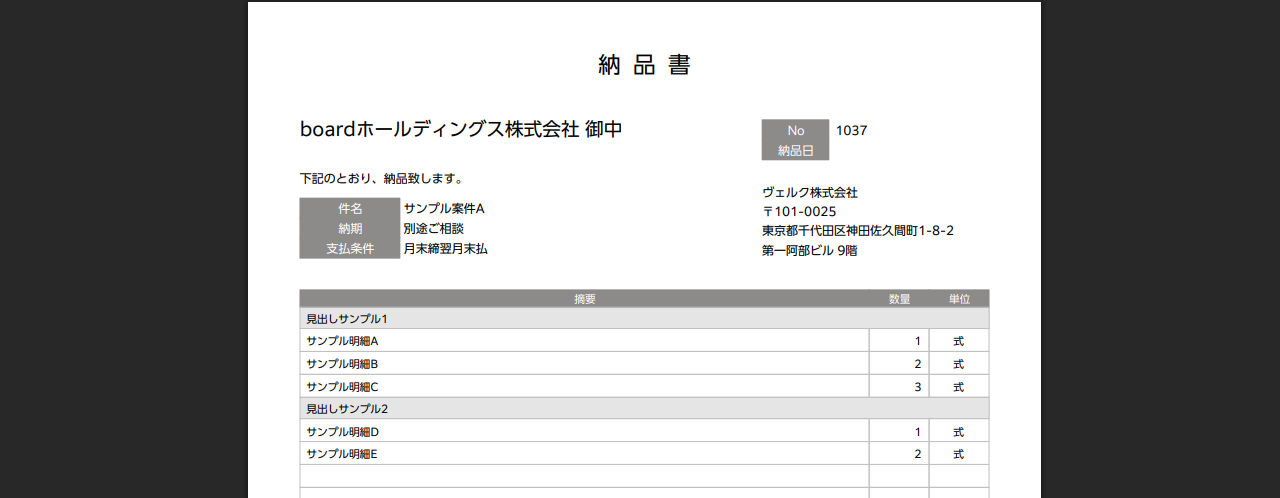 #### 注意事項
* 金額を非表示にできるのは、案件の発注書・発注請書と納品書・検収書のみです。他の書類で金額を非表示にすることはできません。
* 発注書や納品書の金額が非表示になるのは、書類PDF(メール・郵送含む)のみです。書類編集画面には金額が表示されます。
# 書類デザイン〜見積書・請求書・納品書等のデザインテンプレート
Source: https://the-board.jp/helps/help_document_designs/
boardで作成することができる見積書や請求書の書類デザインを紹介します。
書類デザインの選択やカラーの変更、書類のデザインエディターProを使ったデザインのカスタマイズについては、「[書類デザインエディター](/helps/help_document_design_editor/)」のヘルプをご覧ください。
## 書類デザインの概要
boardでは、「デフォルト」「デザインA」「デザインB」「デザインC」の4種類の書類デザインを用意しています。デザインは、すべての書類(見積書・発注書・発注請書・納品書・検収書・請求書)で共通でご利用いただけます。
4種類の書類デザインは、それぞれ「メインカラー」を変更することができるので、自社のコーポレートカラーに変更するといったことが可能です。
また、有料アドオンの「書類デザインエディターPro」を使うと、4種類のデザインをベースに、フォントやサイズの変更、各種マージンの調整等の微調整が可能で、書類全体のイメージを大きく変えることができます。(下記に各デザインテンプレートをベースにカスタマイズした例を掲載しています)
なお、このヘルプはサンプルの紹介ですので、書類デザインエディターProについて詳しくは「[書類デザインエディター](/helps/help_document_design_editor/)」のヘルプをご覧ください。
## デフォルトデザイン
「デフォルト」デザインは、癖のないオーソドックスなデザインです。 4種類のデザインの中で、最も1ページあたりの行数が多く、明細行が多い見積書・請求書を作成する頻度が高い場合は、このデザインが適しています。
#### 注意事項
* 金額を非表示にできるのは、案件の発注書・発注請書と納品書・検収書のみです。他の書類で金額を非表示にすることはできません。
* 発注書や納品書の金額が非表示になるのは、書類PDF(メール・郵送含む)のみです。書類編集画面には金額が表示されます。
# 書類デザイン〜見積書・請求書・納品書等のデザインテンプレート
Source: https://the-board.jp/helps/help_document_designs/
boardで作成することができる見積書や請求書の書類デザインを紹介します。
書類デザインの選択やカラーの変更、書類のデザインエディターProを使ったデザインのカスタマイズについては、「[書類デザインエディター](/helps/help_document_design_editor/)」のヘルプをご覧ください。
## 書類デザインの概要
boardでは、「デフォルト」「デザインA」「デザインB」「デザインC」の4種類の書類デザインを用意しています。デザインは、すべての書類(見積書・発注書・発注請書・納品書・検収書・請求書)で共通でご利用いただけます。
4種類の書類デザインは、それぞれ「メインカラー」を変更することができるので、自社のコーポレートカラーに変更するといったことが可能です。
また、有料アドオンの「書類デザインエディターPro」を使うと、4種類のデザインをベースに、フォントやサイズの変更、各種マージンの調整等の微調整が可能で、書類全体のイメージを大きく変えることができます。(下記に各デザインテンプレートをベースにカスタマイズした例を掲載しています)
なお、このヘルプはサンプルの紹介ですので、書類デザインエディターProについて詳しくは「[書類デザインエディター](/helps/help_document_design_editor/)」のヘルプをご覧ください。
## デフォルトデザイン
「デフォルト」デザインは、癖のないオーソドックスなデザインです。 4種類のデザインの中で、最も1ページあたりの行数が多く、明細行が多い見積書・請求書を作成する頻度が高い場合は、このデザインが適しています。
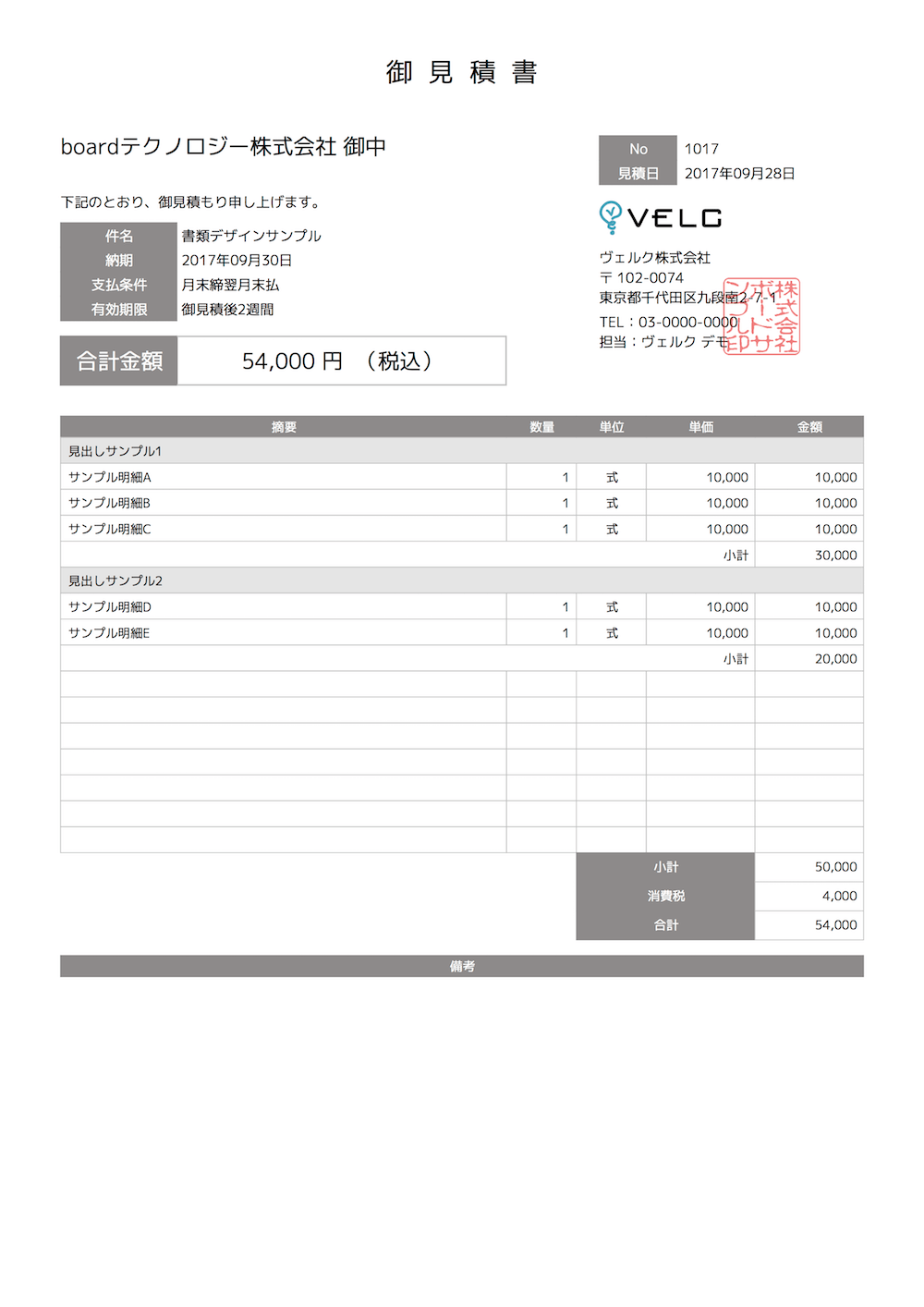
見積書
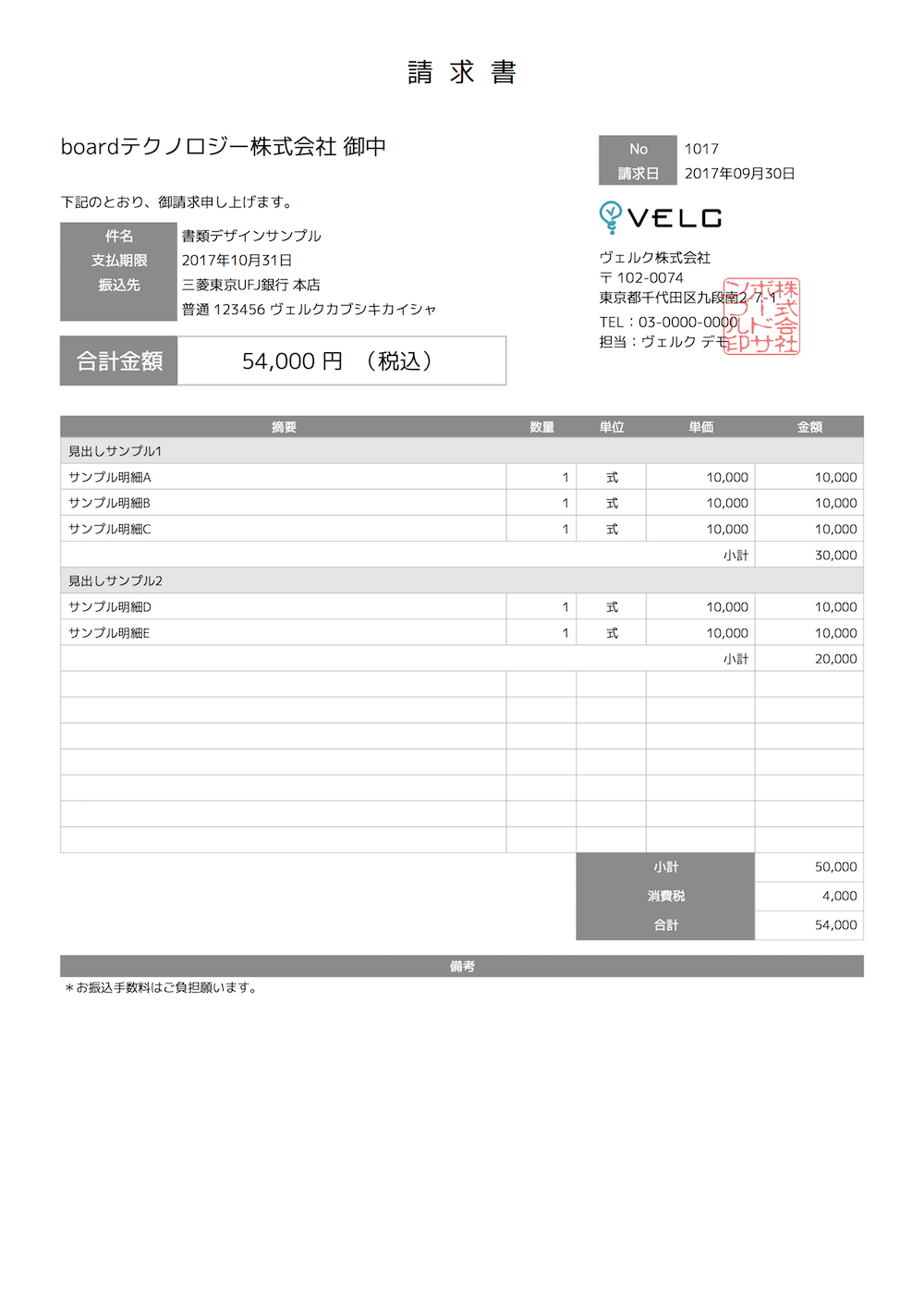
請求書
下記は、デフォルトデザインをベースに、色を変更したり(標準機能)、フォントの変更・配置を微調整(有料アドオン)したイメージです。
## デザインA
デザインAは、ベーシックなデザインながら洗練されたイメージで、boardで最も人気があるデザインです。基本的なレイアウトはデフォルトデザインに似ていますが、全体的に余白を多めに確保し、ゆったりとしたレイアウトになっています。
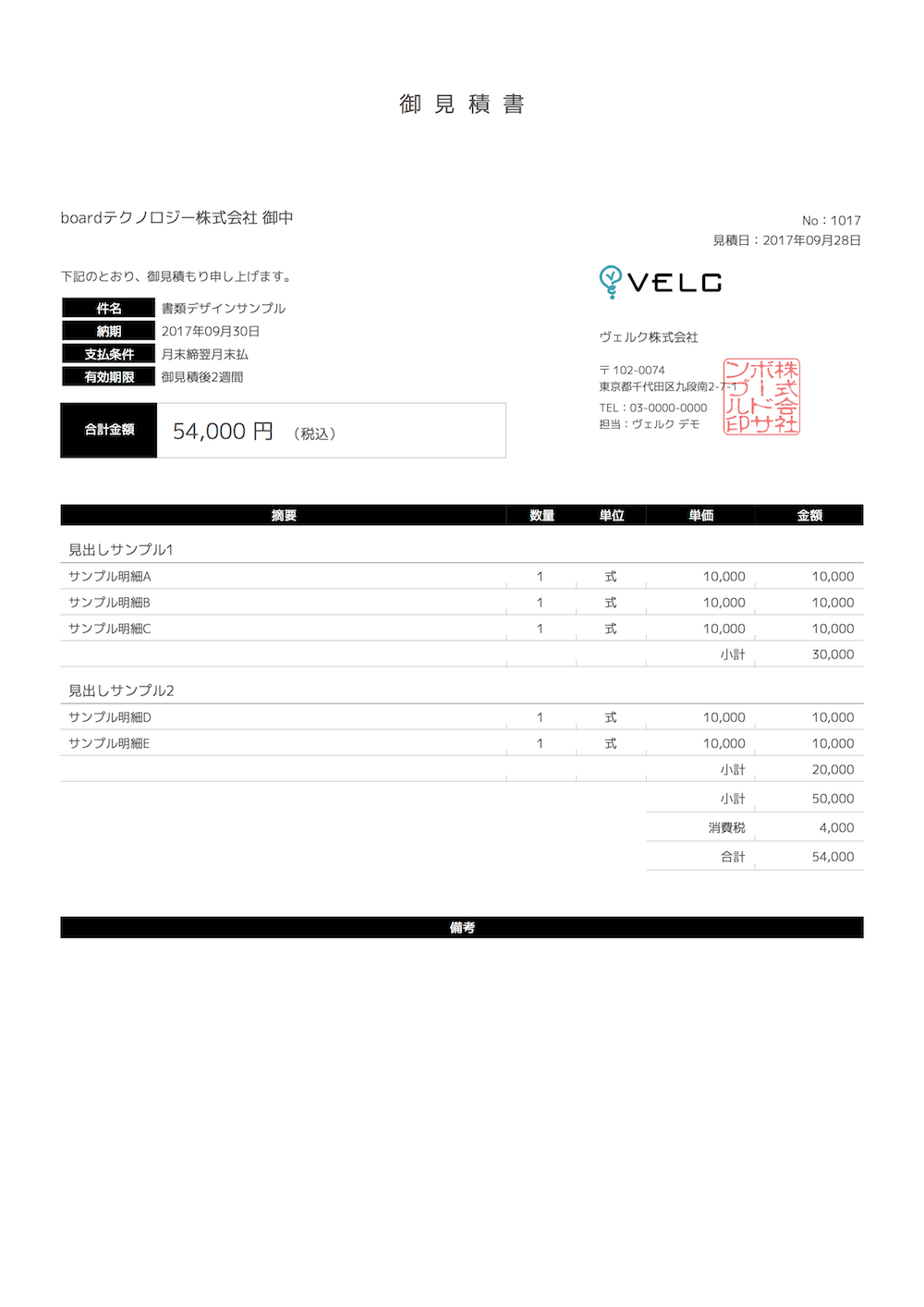
見積書
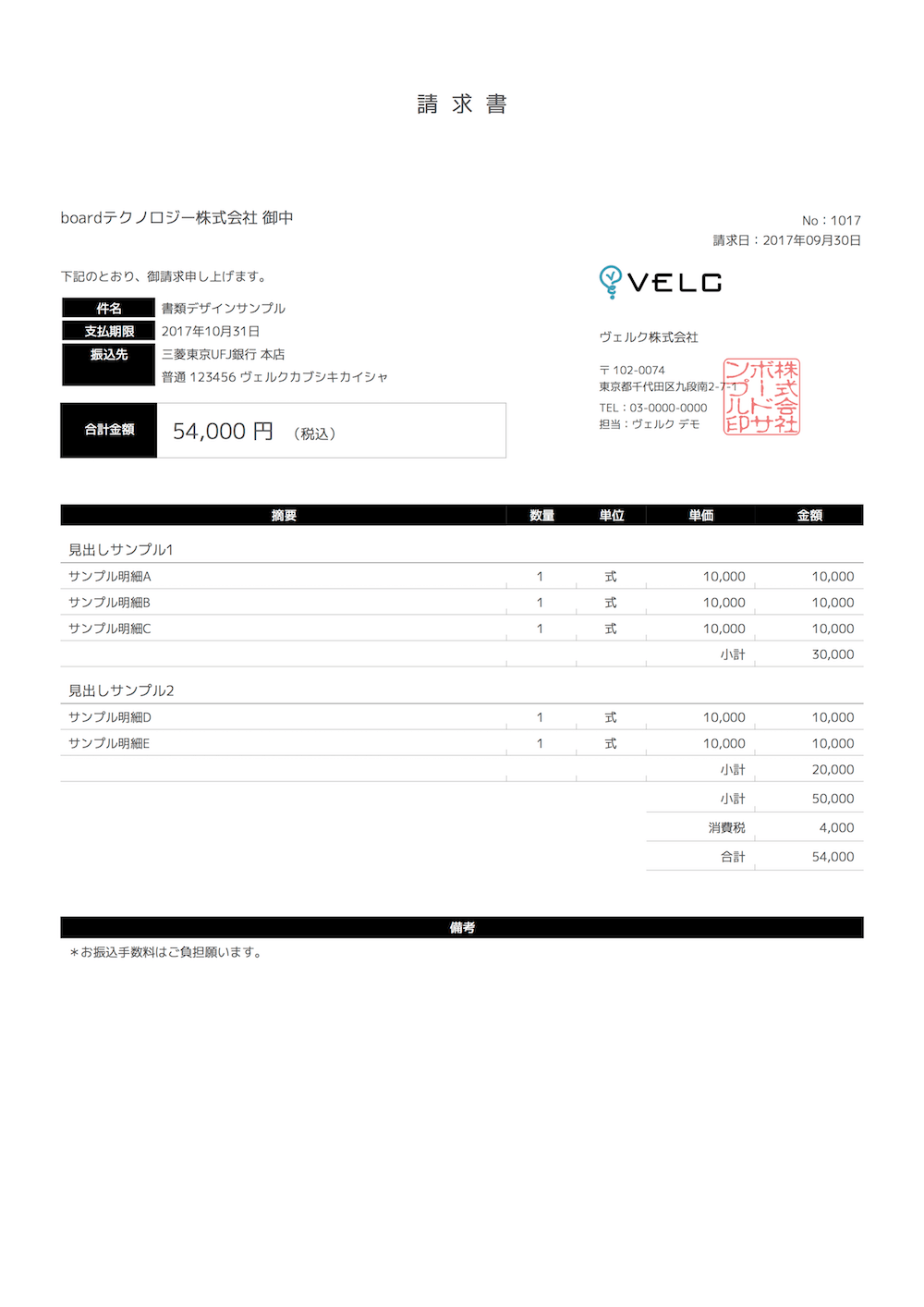
請求書
下記は、デザインAをベースに、色を変更したり(標準機能)、フォントの変更・配置を微調整(有料アドオン)したイメージです。
## デザインB
デザインBは、タイトル部分に特徴がある書類レイアウトで、デザイン性の高いものを使いたい方に人気があります。縁なし印刷を想定してデザインされていますので、印刷する場合は、縁なし印刷で出力していただくと最も綺麗に印刷することができます。
*デザインBの場合、郵送代行を利用できませんのでご留意ください。
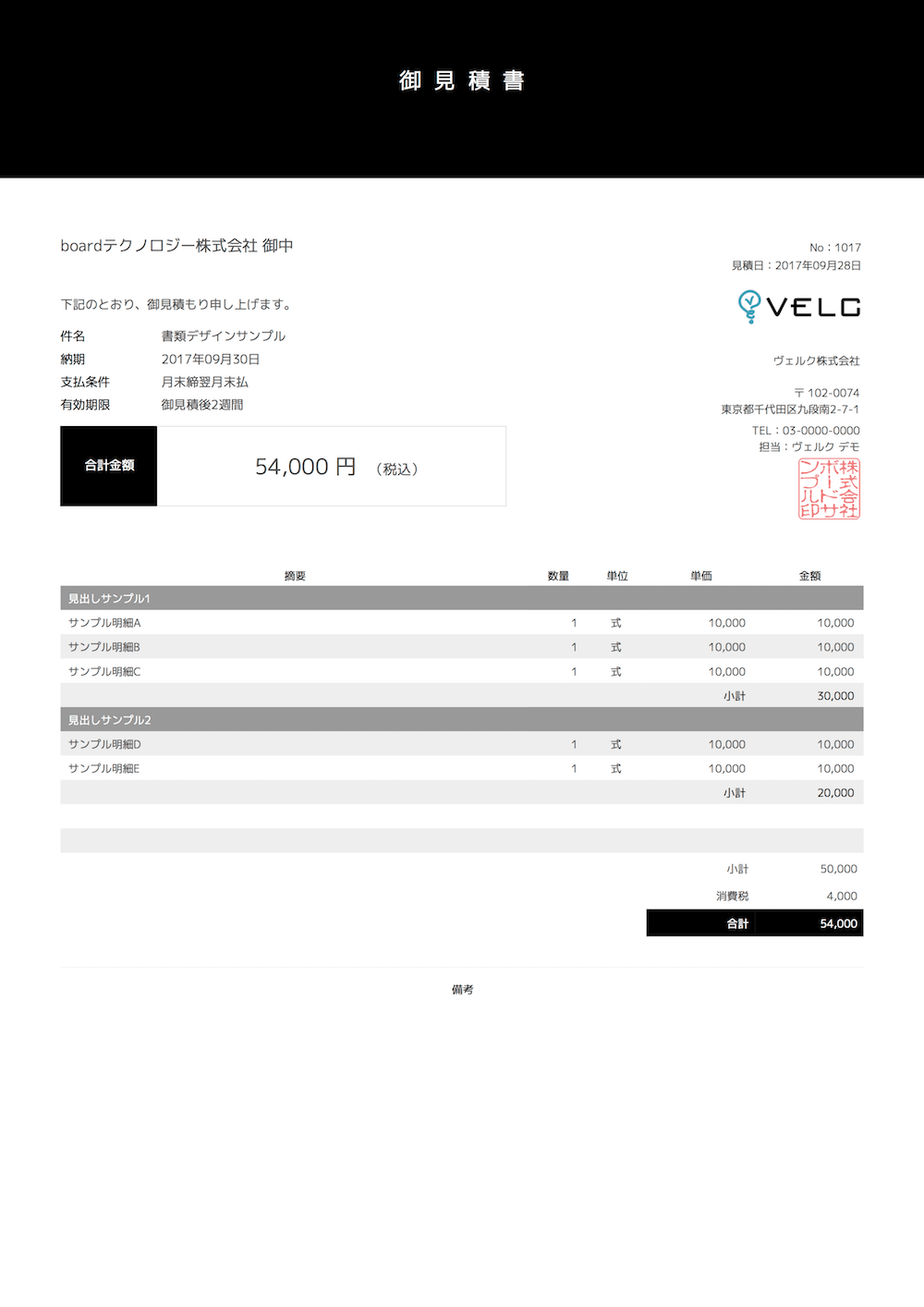
見積書
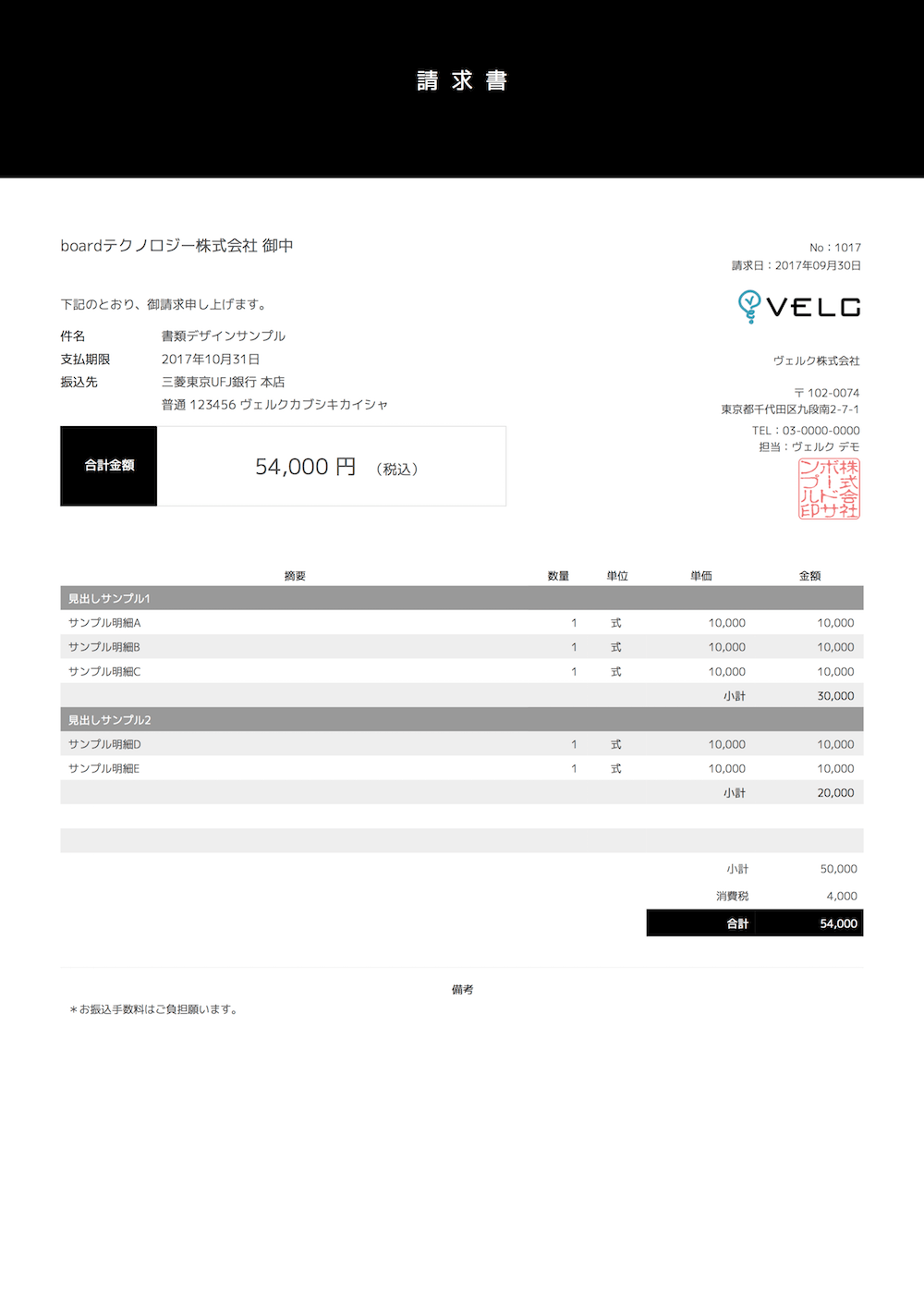
請求書
下記は、デザインBをベースに、色を変更したり(標準機能)、フォントの変更・配置を微調整(有料アドオン)したイメージです。
## デザインC
デザインCは、上部にメインカラーの線が入っているのが特徴で、デザインBに比べて控えめながら、オーソドックスなレイアウトよりもデザイン性を重視して作られています。
縁なし印刷を想定してデザインされていますので、印刷する場合は、縁なし印刷で出力していただくと最も綺麗に印刷することができます。
*デザインCの場合、郵送代行を利用できませんのでご留意ください。
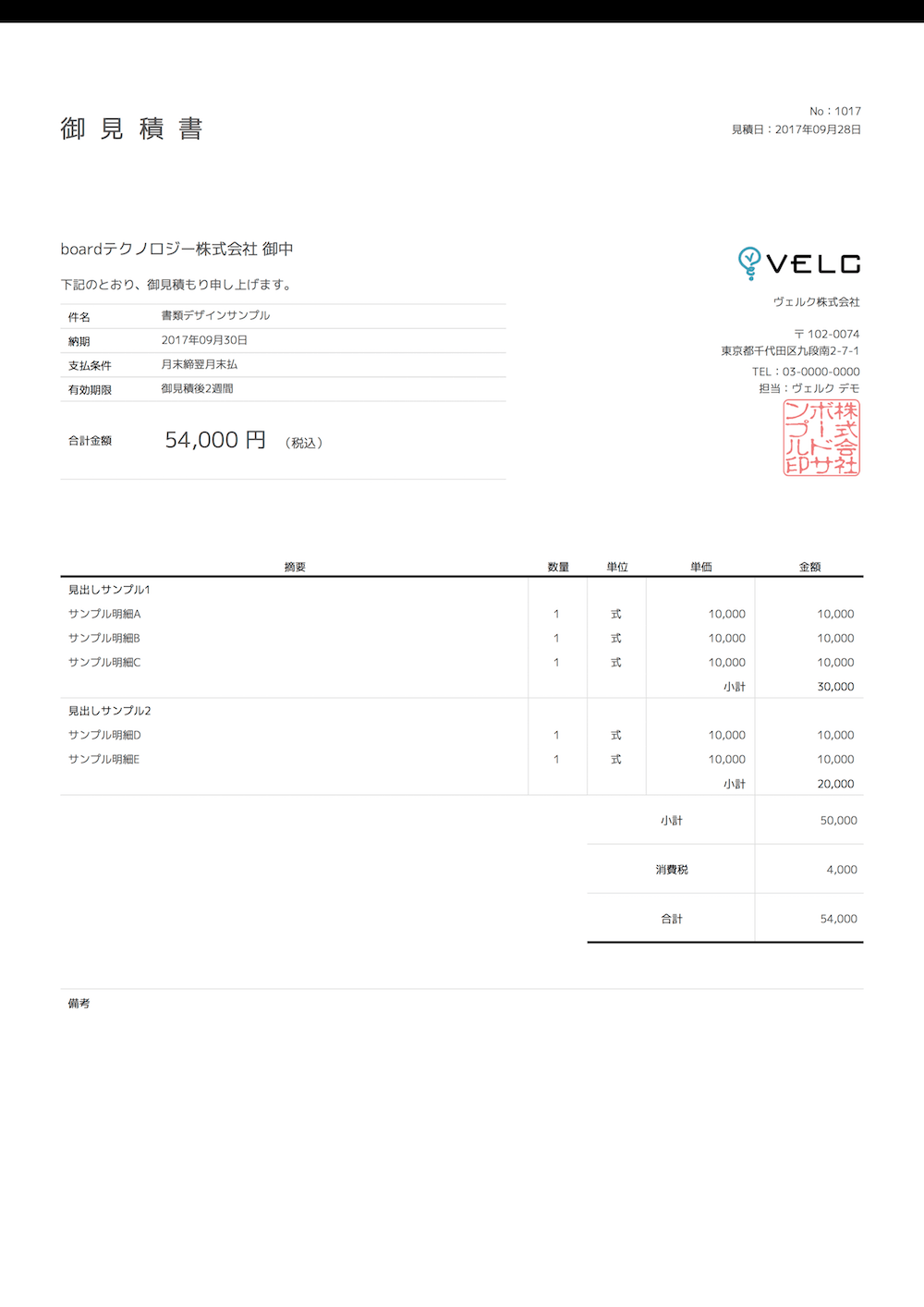
見積書
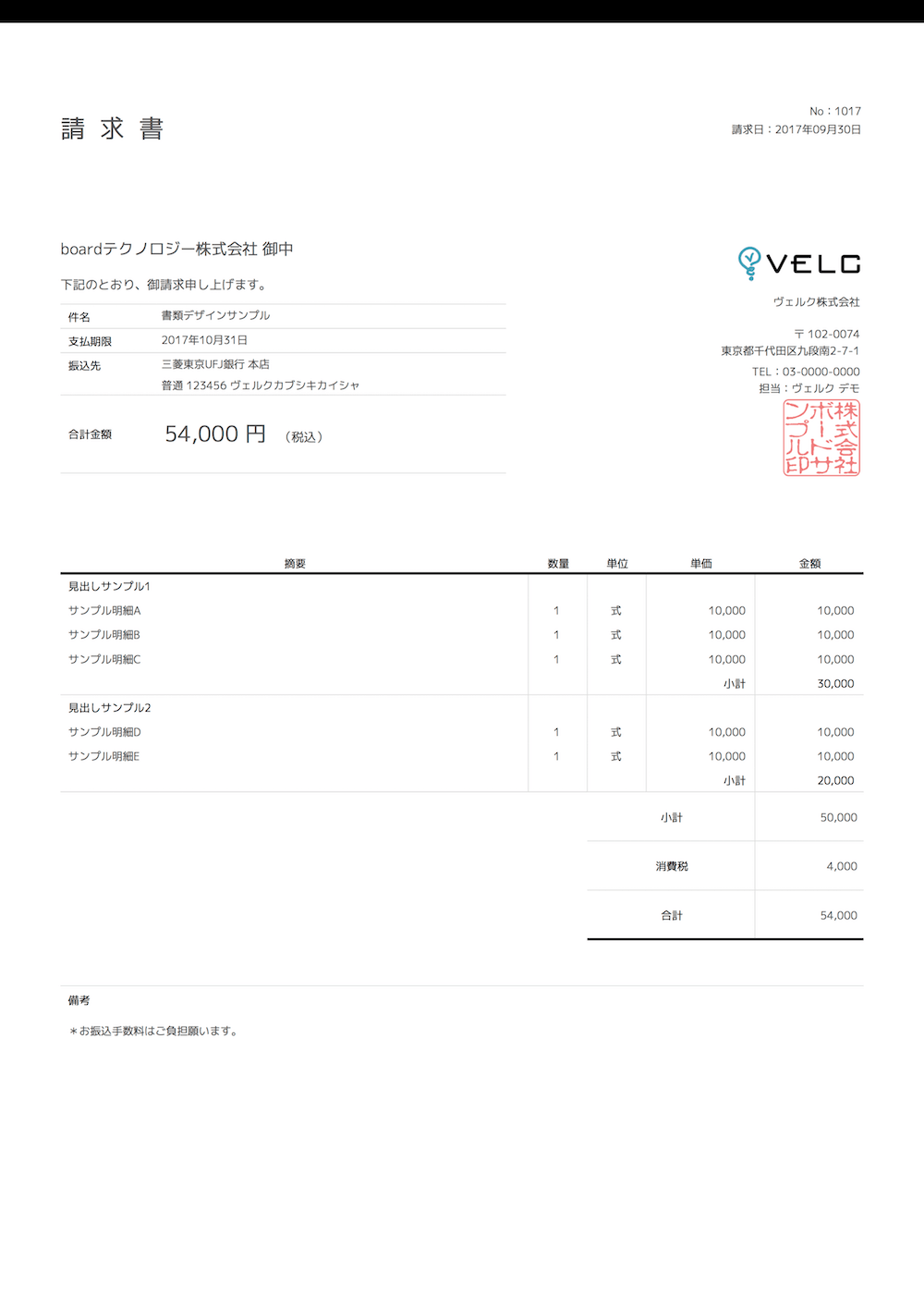
請求書
下記は、デザインCをベースに、色を変更したり(標準機能)、フォントの変更・配置を微調整(有料アドオン)したイメージです。
## 関連ヘルプ
以下、見積書・請求書等の書類関連の主要なヘルプですので、合わせてご覧ください。
* [見積書・請求書等の書類をカスタマイズできる書類デザインエディター](/helps/help_document_design_editor/)
* [見積書・請求書等の書類に使用できるフォントの表示サンプル](/helps/help_document_editor_fonts/)
* [書類詳細設定〜見積書・請求書・発注書等の各種書類のカスタマイズ](/helps/help_document_settings/)
# 書類テンプレート〜よく使う内容をパターン登録
Source: https://the-board.jp/helps/help_document_templtes/
書類テンプレートは、見積書・請求書・発注書等で、よく使う内容をあらかじめ登録しておき、書類編集画面で呼び出して使用する機能です。上メニューの「設定→書類テンプレート管理」で登録できます。
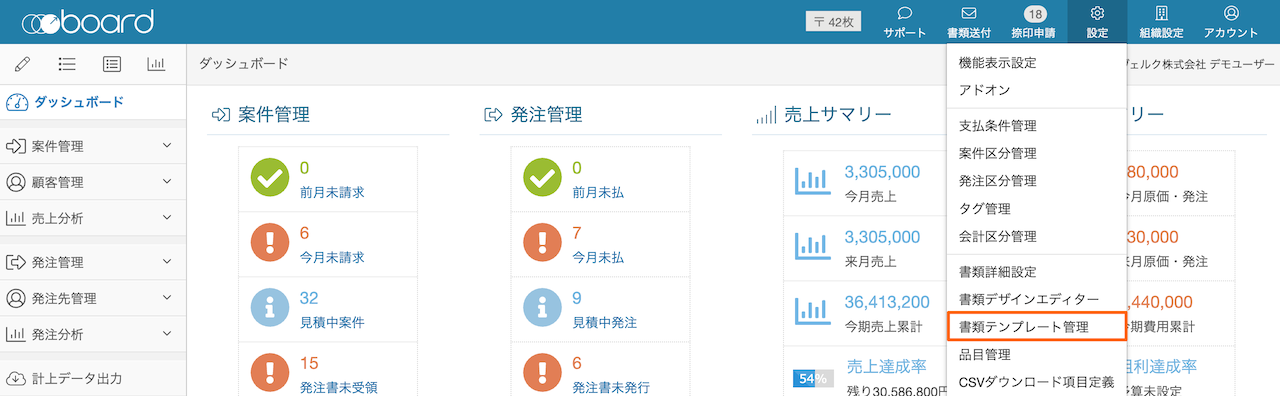
## テンプレート登録
テンプレート登録画面は、下図のように、書類編集画面と似たような画面です。
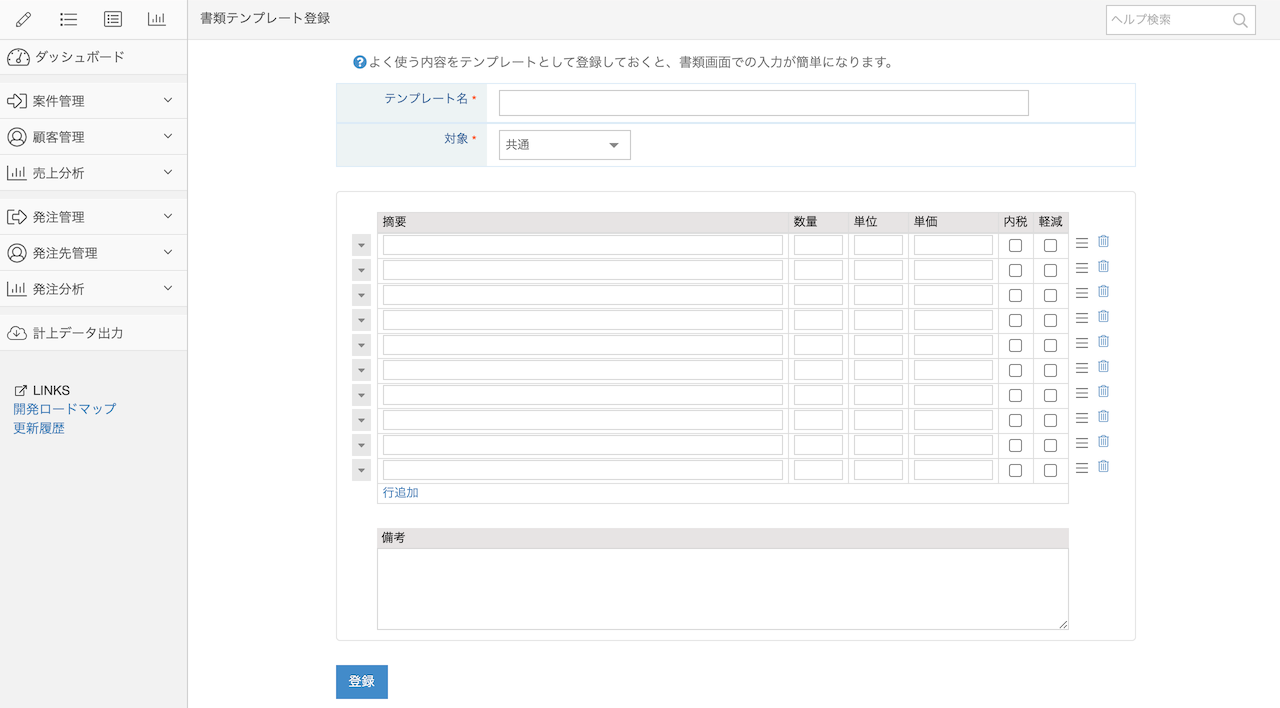
テンプレートとして保存しておきたい内容を登録してください。
摘要・数量・単位・単価・備考が入力可能ですが、必要なものだけ入力することが可能です。
たとえば、
* 摘要と単価のみを入力
* 備考のみを入力
という形が可能です。あらかじめサンプルが登録されていますので、参考にしてください。
「テンプレート名」は書類編集画面でテンプレートの選択リストに表示される名称です。
## 登録済の書類からテンプレート登録
登録済みの見積書や請求書を元にテンプレートを登録することができます。
書類編集画面の下図の「+」ボタンを押すと、登録されている内容を初期セットした書類テンプレート新規登録画面に遷移しますので、「テンプレート名」「対象」を選択して保存してください。

*「+」ボタンを押して書類テンプレート登録画面に遷移する前に、必ず対象の書類を保存してください。保存されている内容が書類テンプレート新規登録画面に表示されます。
## 並び替え
書類テンプレート一覧の右側にある三本線のアイコンをドラッグ&ドロップして並び順を変更することができます。
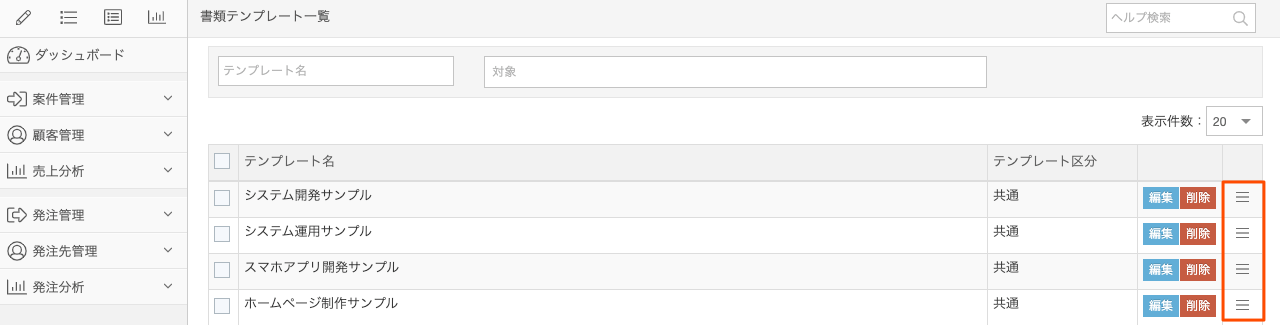
書類編集画面の書類テンプレート選択リストでは、並び替えた順番で表示されます。
## テンプレートの呼び出し
書類テンプレートは書類編集画面で呼び出すことができます。書類テンプレートを呼び出すと、自動的に、テンプレートの内容が明細・備考に反映されます。

また、書類テンプレートの呼び出しの際に、モードを「置換」「追記」から選択することができます。
### 置換
現在の内容はクリアーし、書類テンプレートの内容に置き換えます。
### 追記
現在の内容はそのまま残し、明細・備考ともに末尾に追記します。
## 利用例
* セットで販売する商品やサービスを書類テンプレートに登録しておく
* 備考欄に入れる定型文を書類テンプレートに登録しておく
* 書類テンプレートでは、明細の登録は必須ではなく、備考のみ登録することも可能です。
## 関連ヘルプ
* [コピー機能とテンプレート機能の使い分け〜ミスを防ぐポイント](/helps/tips-best-practices-for-using-copy-and-template-features/)
# 予算管理
Source: https://the-board.jp/helps/help_budgets/
上メニューの「組織設定→予算設定」では、売上・粗利・損益分岐点の目標値を設定しておくことができます。
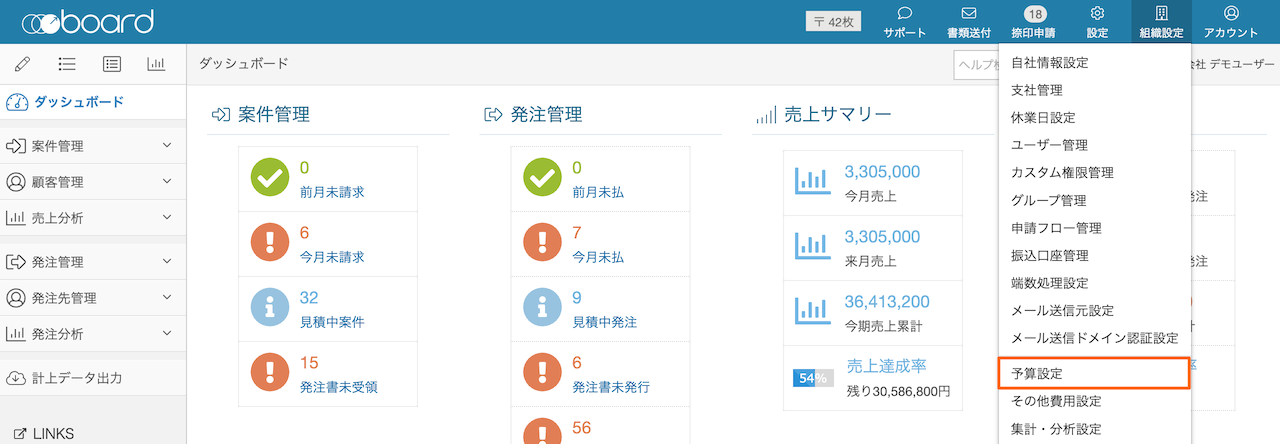
## 予算の登録
下図のように、各月の売上・損益分岐点・粗利の目標値を設定しておくことができます。
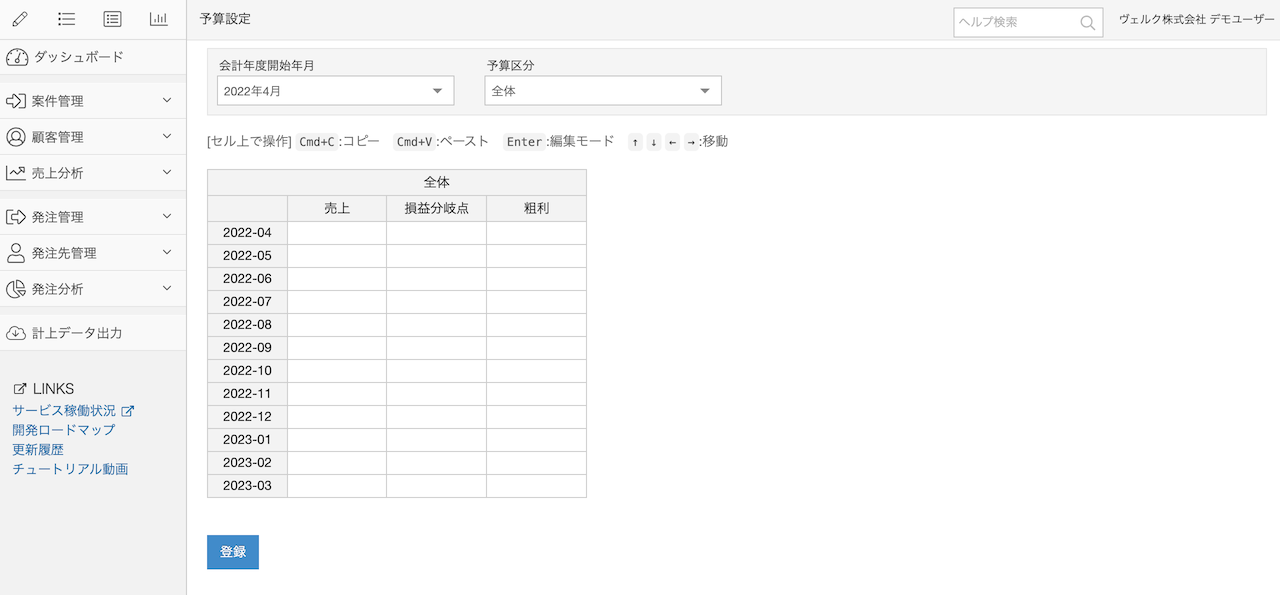
「売上」「損益分岐点」「粗利」のすべてを登録しないといけないわけではなく、「売上のみを設定」ということも可能です。
## 予算の種類
予算は、下記の赤枠の箇所で、「全体」「案件区分1〜3」「担当者」「グループ」「支社」を切り替えてそれぞれでの予算を設定することができます。
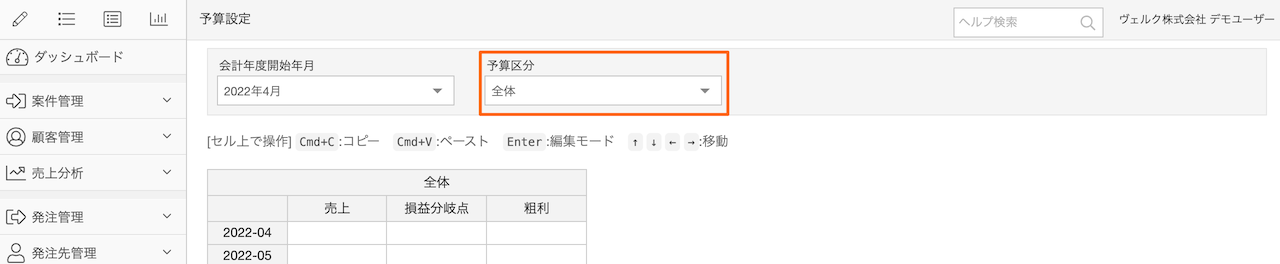
## 売上分析での予算表示
設定した予算は、ダッシュボードやステータス別集計、項目別集計の各画面で表示できます。
ただし、以下のように、画面によってグラフに表示される「予算区分」が変わります。
### 「全体」の予算
「全体」の予算は、[ダッシュボード](/helps/help_dashboard_sales_summary/)および[ステータス別集計](/helps/help_report_project_statuses/)で表示できます。
ステータス別集計では、「予算表示」にチェックを入れて実行ボタンを押すと予算が表示されます。
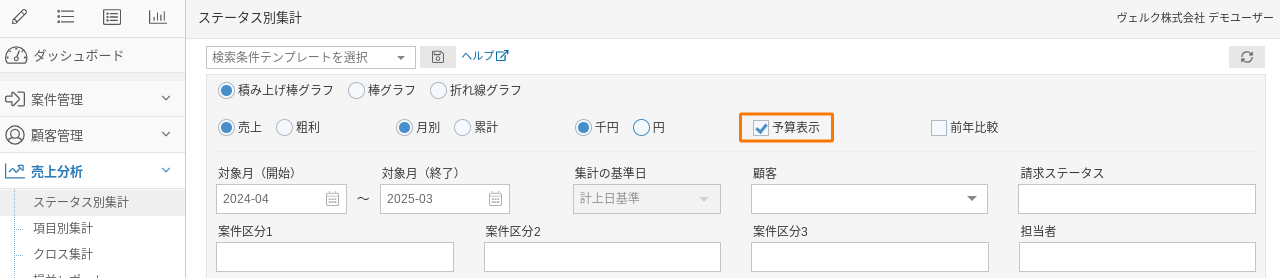
### 案件区分など「全体」以外の予算
「案件区分1〜3」「担当者」「グループ」「支社」の項目別予算は、[項目別集計](/helps/help_report_project_dimensions/)の棒グラフで表示できます。
*棒グラフ以外の場合には予算を表示できません。
項目別集計の上部にある「案件区分1」等のタブを選択した上で、「棒グラフ」を選択すると「予算表示」にチェックを入れられるようになります。その上で、「予算表示」にチェックを入れて実行ボタンを押すと予算が表示されます。
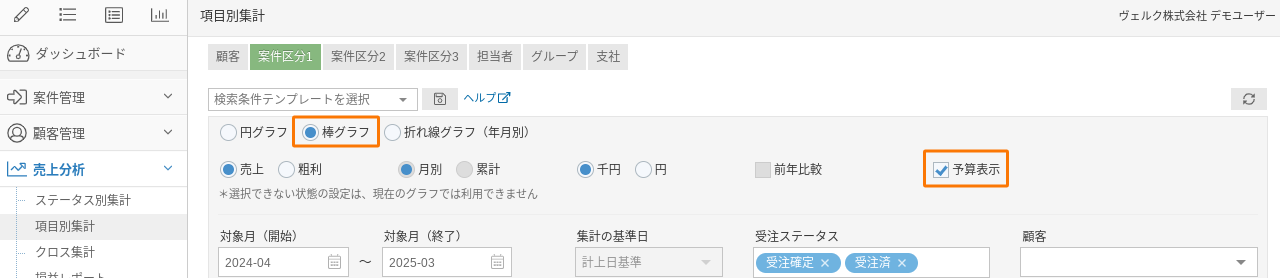
## よくあるご質問
### 「案件区分」や「グループ」に予算を設定したのに、売上分析に反映されません
上記の「売上分析での予算表示」にある通り、「案件区分1〜3」「担当者」「グループ」「支社」に登録した予算は、「項目別集計の棒グラフ」でのみ表示できます。
そのため、たとえばステータス別集計の画面で「案件区分」や「グループ」の検索条件を指定しても、それらの予算が表示されることはありません。また、項目別集計で「円グラフ」や「折れ線グラフ」を指定しても、各項目の予算は表示されません。想定した予算が表示されない場合は、使用している画面およびグラフが異なっていないかご確認ください。
# 個人設定
Source: https://the-board.jp/helps/help_user_setting/
上メニューの「アカウント→個人設定」では、ユーザー自身のパスワード・氏名の設定などを変更できます。

個人設定画面は、設定内容に応じて、「アカウント情報」と「ログイン情報」のタブに分かれています。
## アカウント情報
### 個人電話番号
この電話番号を設定すると、書類上、自社の電話番号の代わりに表示されます。個人の携帯電話番号を表示したいケースなどにご利用ください。書類に自社の電話番号を表示する場合は登録不要のため、意図せず記入してしまわないようにご注意ください。
### 2段階認証
2段階認証を有効にすると、メールアドレス・パスワードの認証以外に、ワンタイムパスワードを使った認証を追加することができ、セキュリティーが向上します。
詳しくは[こちら](/helps/help_security_multi_factor_authentication/)をご覧ください。
### メール送信元設定
boardから見積書や請求書などをメール送信する際の返信先(または送信元)を、デフォルトから別のメールアドレスに変更する場合に使用します。
詳しくは、メール送信機能のヘルプの「[メールの送信元・返信先](/helps/help_document_mails/#%E3%83%A1%E3%83%BC%E3%83%AB%E3%81%AE%E9%80%81%E4%BF%A1%E5%85%83%E8%BF%94%E4%BF%A1%E5%85%88)」をご覧ください。
## ログイン情報
「ログイン情報」タブでは、ログインに関する情報を変更することができます。ただし、「シングルサインオン機能」をご利用中で、かつ「SSO動作モード」が「シングルサインオンのみ」になっている場合は、これらの情報を変更することはできません。
### メールアドレス
対象ユーザーのメールアドレスです。ログインの際にIDとして使用するメールアドレスにもなります。
### パスワード・パスワード(確認)
パスワードを変更する場合にのみ入力してください。
### 現在のパスワード
セキュリティー保護のため、ログイン情報を更新する場合には必ず現在のパスワードを入力してください。
# 機能表示設定で機能のON・OFFを設定
Source: https://the-board.jp/helps/help_advanced_setting/
上メニューの「設定→機能表示設定」では、一部機能のON・OFFを設定できます。(管理者権限のユーザーのみ設定可能)
なお、この設定は会社内で共通ですので、変更したら、同じ社内の他のユーザーにも同様の設定が反映されます。

## メニュー
一部のメニュー単位でON・OFFを設定できます。
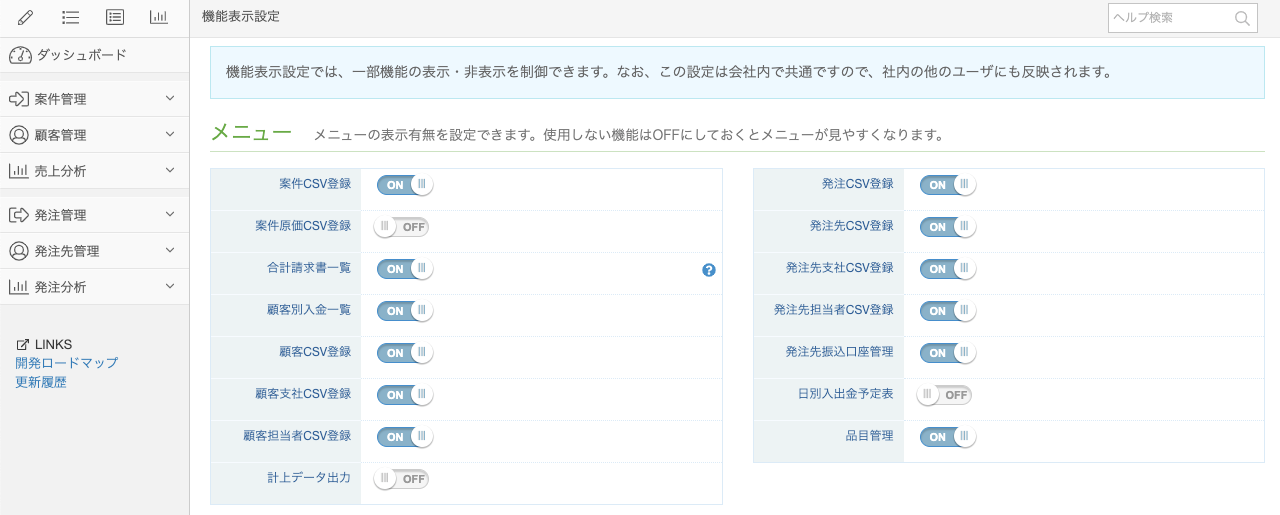
OFFにしたものは、メニューに表示されなくなりますので、使用しない機能はOFFにしておくと、メニューがすっきりして使いやすくなります。
## 案件管理・発注管理
案件管理・発注管理の一部の機能のON・OFFを制御することができます。OFFにすると、画面上から表示されなくなります。(データは残ります)
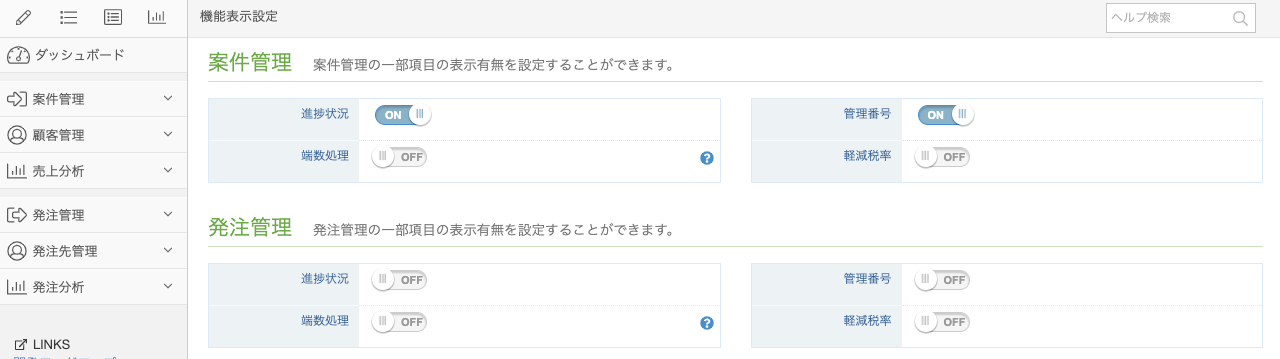
案件と発注で設定が分かれていますのでご注意ください。
## その他・会計データ
その他の機能のON・OFFを制御する設定です。
会計データの設定は、ONにすると、請求一覧・支払一覧から対象の会計システム向けのデータを出力できるようになります。
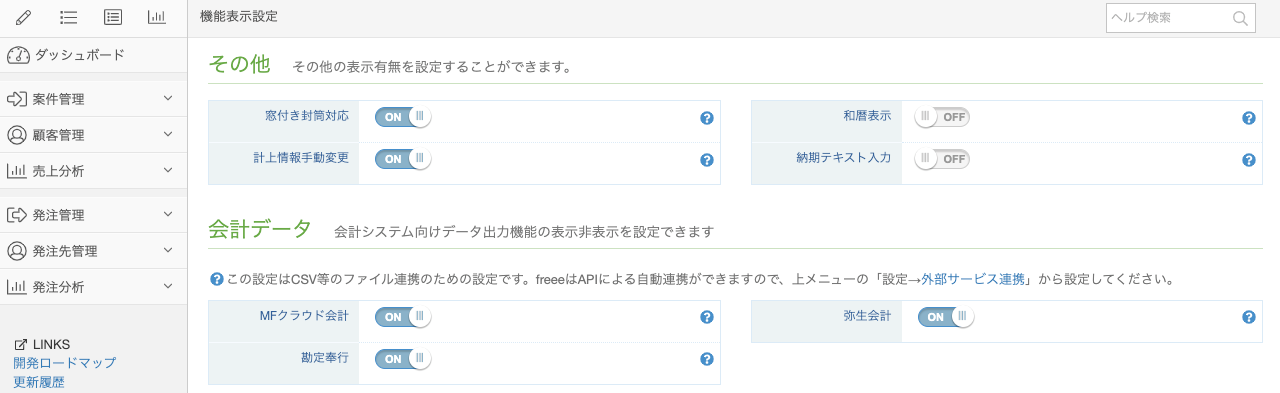
# 品目管理(商品マスター)
Source: https://the-board.jp/helps/help_items/
品目管理は、金額が決まっている商品・サービスがある場合、あらかじめ品目情報として登録しておくことで、書類登録の際にその情報を簡単に呼び出せるようになる機能です。
## 品目情報を登録する
品目管理機能を有効にすると、上メニューの「設定→品目管理」が追加され、ここで品目を登録できます。
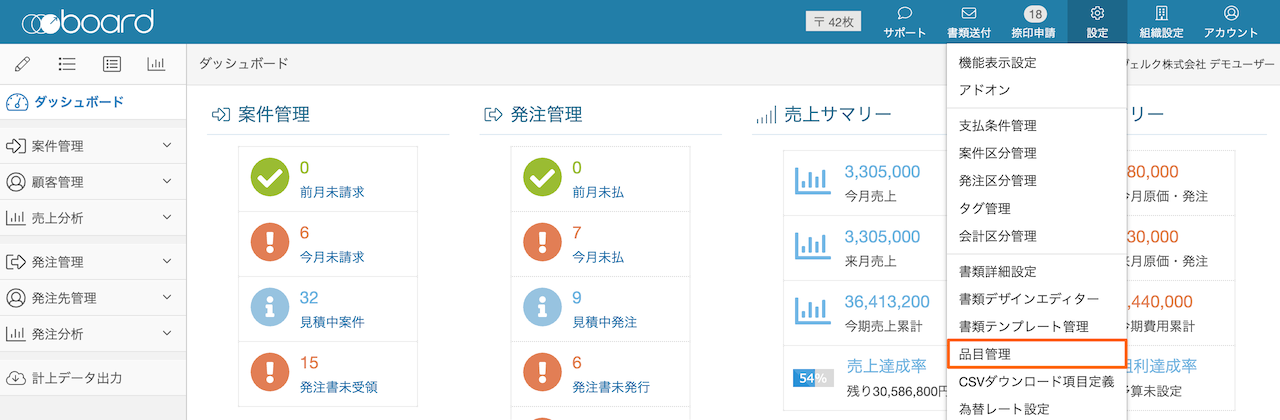
## 品目情報の登録
品目情報には、下記の項目を登録できます。
| 品目名 |
書類登録画面で検索対象となる文字列です。
実際に書類にセットされる摘要とは別になっていますので、検索しやすい名称を登録してください。 |
| 品目区分 |
検索可能な範囲です。「案件用」とした場合は案件の書類でしか検索されません。 |
| 摘要 |
書類登録画面で品目選択時に摘要欄にセットされる内容です。 |
| 数量 |
書類登録画面で品目選択時に数量にセットされる内容です。 |
| 単位 |
書類登録画面で品目選択時に単位にセットされる内容です。 |
| 単価 |
書類登録画面で品目選択時に単価にセットされる内容です。 |
| 課税対象 |
課税対象がOFFの場合、書類登録画面で「0%」がセットされます。 |
| 源泉徴収 |
源泉徴収にチェックが入っている場合、書類登録画面で「源泉」にチェックが入ります。 |
| 内税 |
内税にチェックが入っている場合、書類登録画面で「内税」にチェックが入ります。 |
| 軽減税率 |
軽減税率にチェックが入っている場合、書類登録画面で「軽減税率」にチェックが入り、消費税率「8%」がセットされます。 |
なお、一部の項目は、書類詳細設定・自社情報設定などの設定状況によって、品目登録・編集画面に表示されない場合があります。
書類編集画面での品目情報の選択方法については「[品目管理を使った入力補助](/helps/help_easy_input_using_items/)」をご覧ください。
## 品目管理に関するよくあるご質問
### 品目の並び順を変えることはできますか?
書類編集画面で品目情報を呼び出すときに、選択リスト形式で表示される候補の順番を変更することはできません。品目管理では、膨大な量の品目を登録するケースもあるため、選択リストを上から順番に探していく方法ではかえって時間がかかったり、見落としが発生する可能性があります。品目情報を呼び出す際には、明細の摘要欄で品目名を1文字ずつ打ち込みながら、候補を絞り込んでから選択するようにしてください。
# 品目管理(商品マスター)のCSV一括登録
Source: https://the-board.jp/helps/help_csv_import_of_items/
品目はCSVで一括登録することができます。
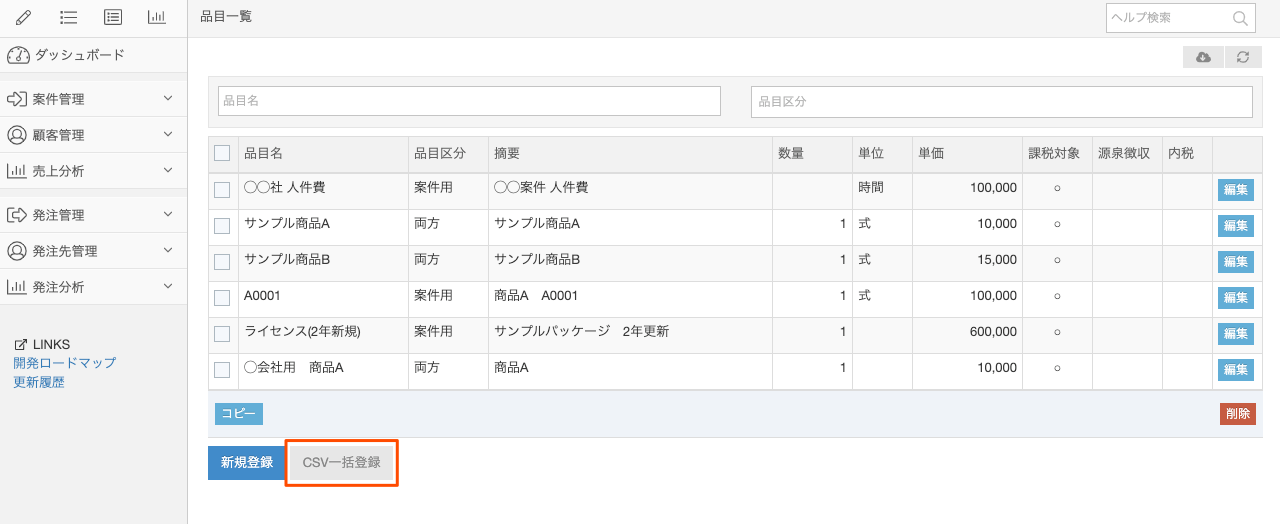
参考:[CSV一括登録に関するよくある質問](/helps/faq_common_questions_about_csv_import/)
## CSVファイルの共通定義
| 文字コード |
Shift-JIS |
| 区切り文字 |
カンマ区切り |
| 項目行 |
あり(1行目は項目行としてスキップされます) |
| 1回の登録可能件数 |
1回のアップロードで登録可能な最大件数は100件です。 |
## 項目定義
各項目の意味については、「[品目管理(商品マスター)](/helps/help_items/)」をご覧ください。
| 項目名 |
必須 |
データ作成時の注意点 |
| 品目名 |
○ |
|
| 品目区分 |
○ |
「案件用」「発注用」「両方」のいずれかを入力してください。 |
| 摘要 |
|
|
| 数量 |
|
|
| 単位 |
|
|
| 単価 |
|
|
| 課税対象 |
|
0:課税対象外
1:課税対象
*未入力の場合は「1:課税対象」として登録されます。 |
| 源泉徴収 |
|
自社情報設定の源泉徴収がONの場合のみ有効な項目です。
0:なし
1:あり |
| 内税対象 |
|
0:対象外
1:対象
*未入力の場合は「0:対象外」として登録されます。 |
| 軽減税率 |
|
1:対象外
2:対象(8%)
*未入力の場合は「1:対象外」として登録されます。 |
# 書類PDFに使用できるフォントの表示サンプル
Source: https://the-board.jp/helps/help_document_editor_fonts/
書類PDFで使用されるフォントは、標準機能では1種類で固定ですが、有料アドオンの「書類デザインエディターPro」を使うと、フォントを変更できます。
当ヘルプでは、利用可能なフォントの説明とサンプルを紹介します。
## UDフォントの導入とアクセシビリティー改善の取り組み
書体の視認性・可読性に関しては様々な研究が行われていますが、用途・利用シーン・環境・ロービジョン(弱視)・ディスレクシアなど、多くの要因によって「読みやすさ」は変わってきます。
boardのように、見積書や請求書などの書類を作成して取引先に送付する場合、送信者には受領者側の状況がわかりません。そのため、なるべく多くの方が読みやすい書類を作成できるように、視認性・可読性の高さを重視してデザインされているユニバーサルデザインフォント(UDフォント)を導入しておりますので、ぜひUDフォントをご利用ください。
参考:[UD書体 | モリサワのフォント | 株式会社モリサワ](https://www.morisawa.co.jp/fonts/udfont/)
### boardにおけるアクセシビリティー改善の取り組み
boardでは、カラーユニバーサルデザインやWebアクセシビリティーの改善に取り組んでいます。
* [多様な色覚に配慮したカラーユニバーサルデザイン(CUD)に対応しました](/blogs/news_color_universal_design)
* [Webアクセシビリティー向上のための取り組みについて](/blogs/news_improving_a11y)
上記の取り組みは、主にboardを利用する方を対象とするものでしたが、UDフォントを導入することで、boardの書類を受領する取引先の⽅も視野に入れ、アクセシビリティーの向上を目指しています。
以下、利用可能なフォントを紹介します。
## UD新ゴ(モリサワ)
「UD新ゴ」は、日本のトップフォントメーカーであるモリサワの代表的なフォント「新ゴ」をベースに、多様な状況でのわかりやすさを重視したUDフォントです。
*「UD新ゴ」は有償フォントですが、boardでサーバーライセンスを購入していますので、全アカウントで利用可能で、デフォルトのフォントとしています。
サイト:[UD新ゴ R | 書体見本 | モリサワのフォント](https://www.morisawa.co.jp/fonts/specimen/1091)
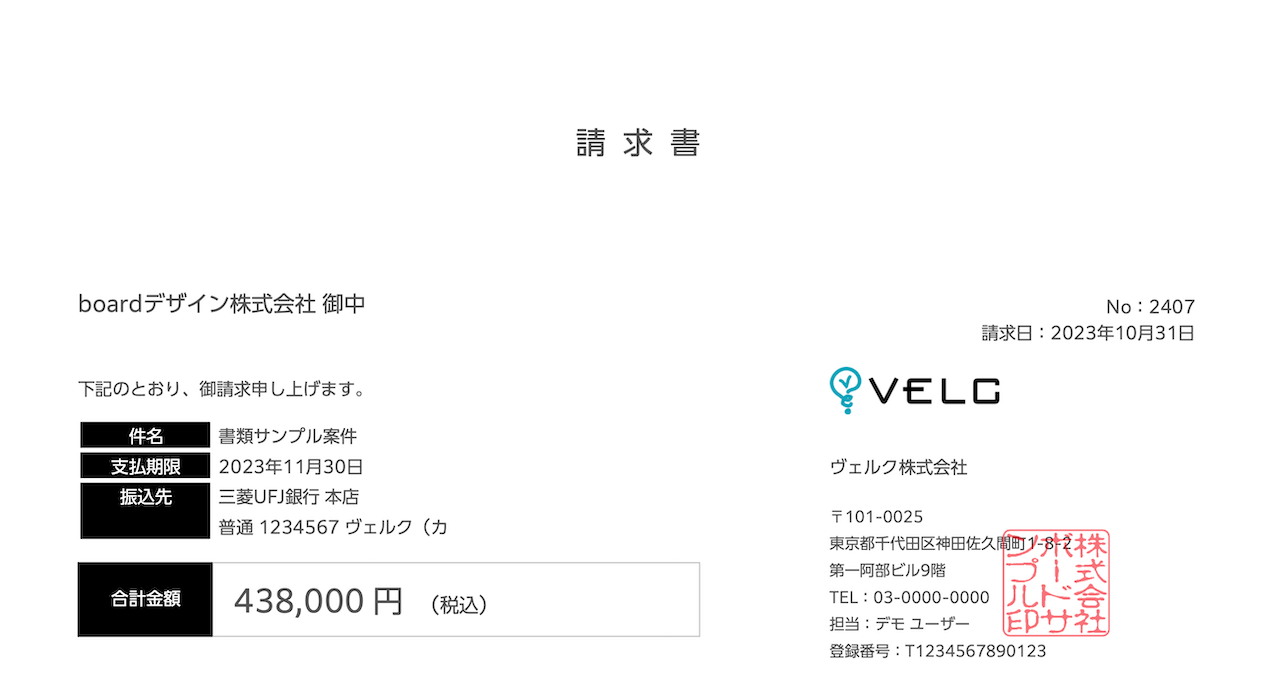
[サンプルPDFダウンロード](https://cdn.the-board.jp/pdf/fonts_samples/%E8%AB%8B%E6%B1%82%E6%9B%B8%E3%82%B5%E3%83%B3%E3%83%95%E3%82%9A%E3%83%AB_UD%E6%96%B0%E3%82%B3%E3%82%99.pdf)
## BIZ UDPゴシック(モリサワ)
「BIZ UDPゴシック」は、モリサワがビジネス文書向けに制作したUDフォントです。「Windows 10 October 2018 Update」からWindowsの標準フォントとして採用されています。
サイト:[BIZ UDPGothic - Google Fonts](https://fonts.google.com/specimen/BIZ+UDPGothic)
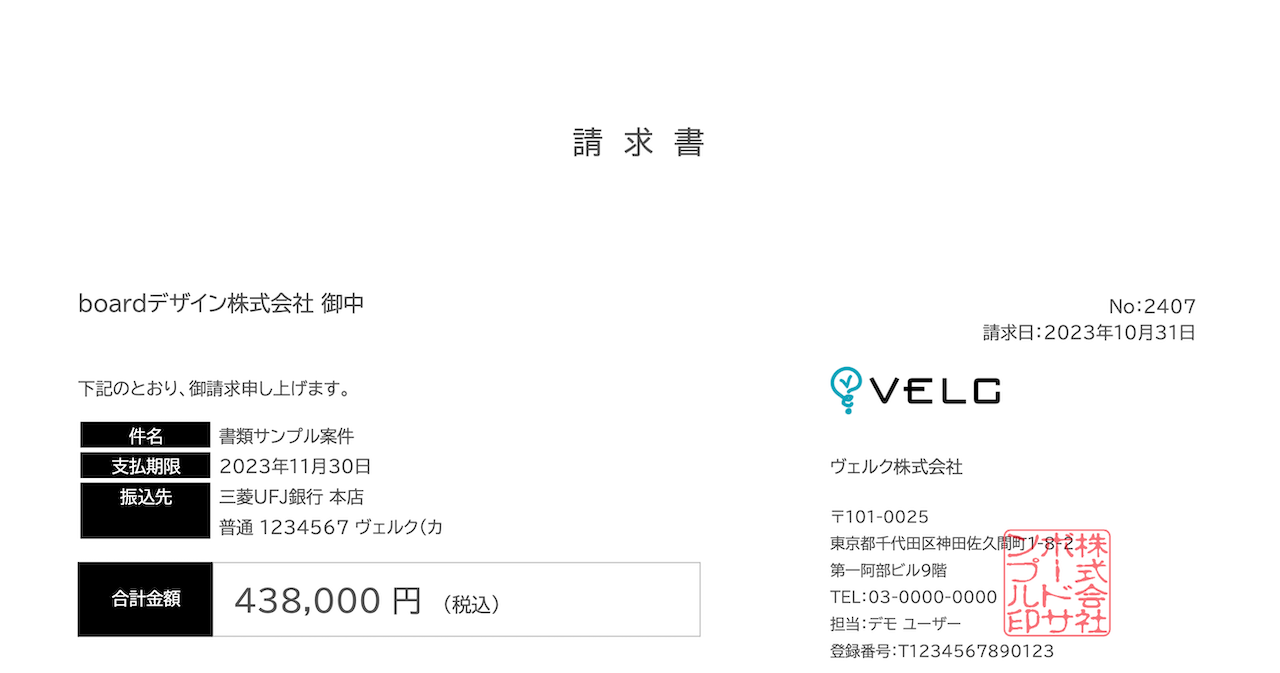
[サンプルPDFダウンロード](https://cdn.the-board.jp/pdf/fonts_samples/%E8%AB%8B%E6%B1%82%E6%9B%B8%E3%82%B5%E3%83%B3%E3%83%95%E3%82%9A%E3%83%AB_BIZUDP%E3%82%B3%E3%82%99%E3%82%B7%E3%83%83%E3%82%AF.pdf)
## Noto Sans Japanese(Google)
「Noto Sans Japanese」は、GoogleとAdobeが「世界中の言語をカバーする」ことを目標に共同開発している「Noto」の日本語フォントです。
サイト:[Noto Sans Japanese - Google Fonts](https://fonts.google.com/noto/specimen/Noto+Sans+JP)
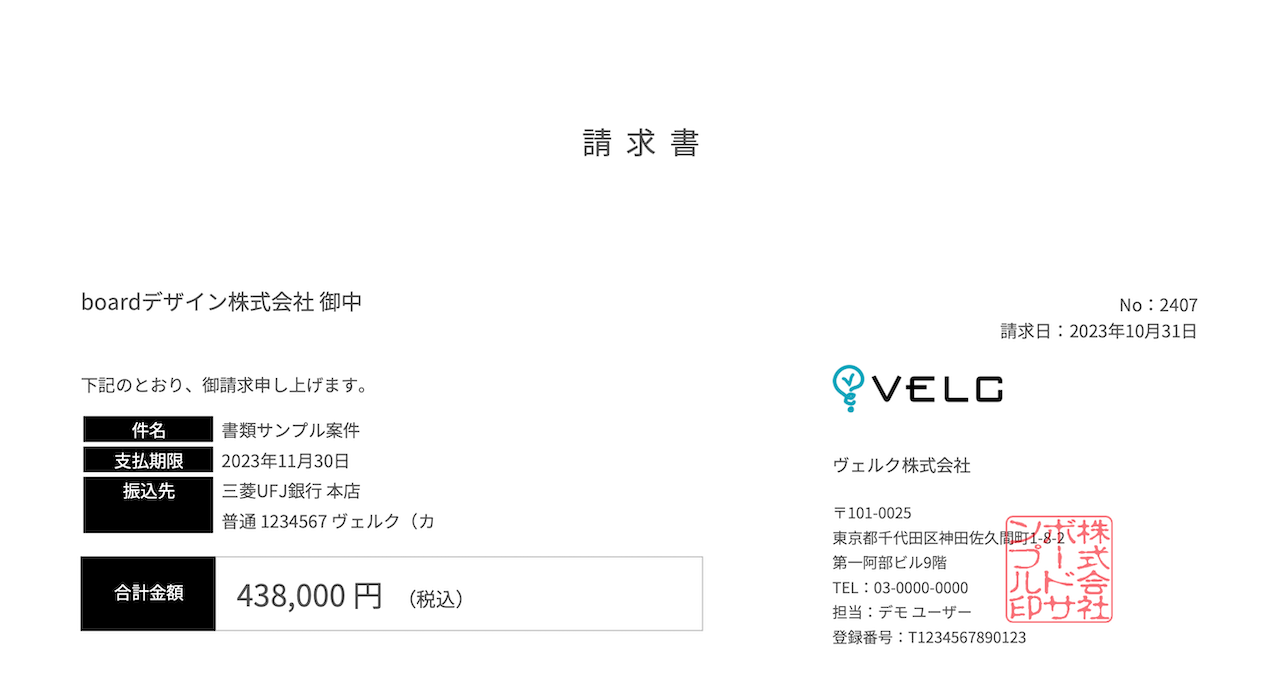
[サンプルPDFダウンロード](https://cdn.the-board.jp/pdf/fonts_samples/%E8%AB%8B%E6%B1%82%E6%9B%B8%E3%82%B5%E3%83%B3%E3%83%95%E3%82%9A%E3%83%AB_NotoSans.pdf)
## IBM Plex Sans JP(IBM)
「IBM Plex Sans JP」は、IBMのコーポレートフォントをベースに作成されたフォントです。
*当フォントは、第2水準の漢字までしかカバーしていないため、第3・第4水準の漢字を利用した場合は、その漢字のみ「Noto Sans Japanese」が適用されます。
サイト:[IBM Plex Sans JP - Google Fonts](https://fonts.google.com/specimen/IBM+Plex+Sans+JP)
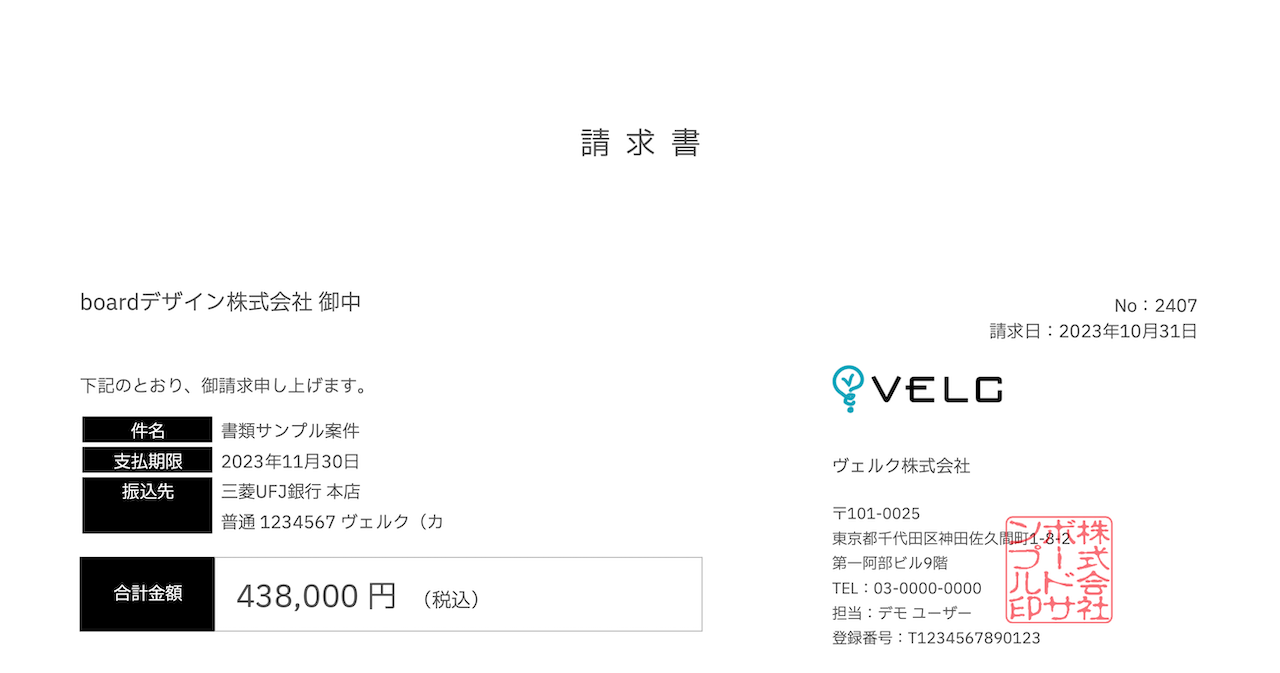
[サンプルPDFダウンロード](https://cdn.the-board.jp/pdf/fonts_samples/%E8%AB%8B%E6%B1%82%E6%9B%B8%E3%82%B5%E3%83%B3%E3%83%95%E3%82%9A%E3%83%AB_IBMPlexSans.pdf)
## UD黎ミン(モリサワ)
「UD黎ミン」は、モリサワが提供する明朝体のUDフォントです。
*「UD黎ミン」は有償フォントですが、boardでサーバーライセンスを購入していますので、全アカウントで利用可能です。
サイト:[UD黎ミン R | 書体見本 | モリサワのフォント](https://www.morisawa.co.jp/fonts/specimen/1157)
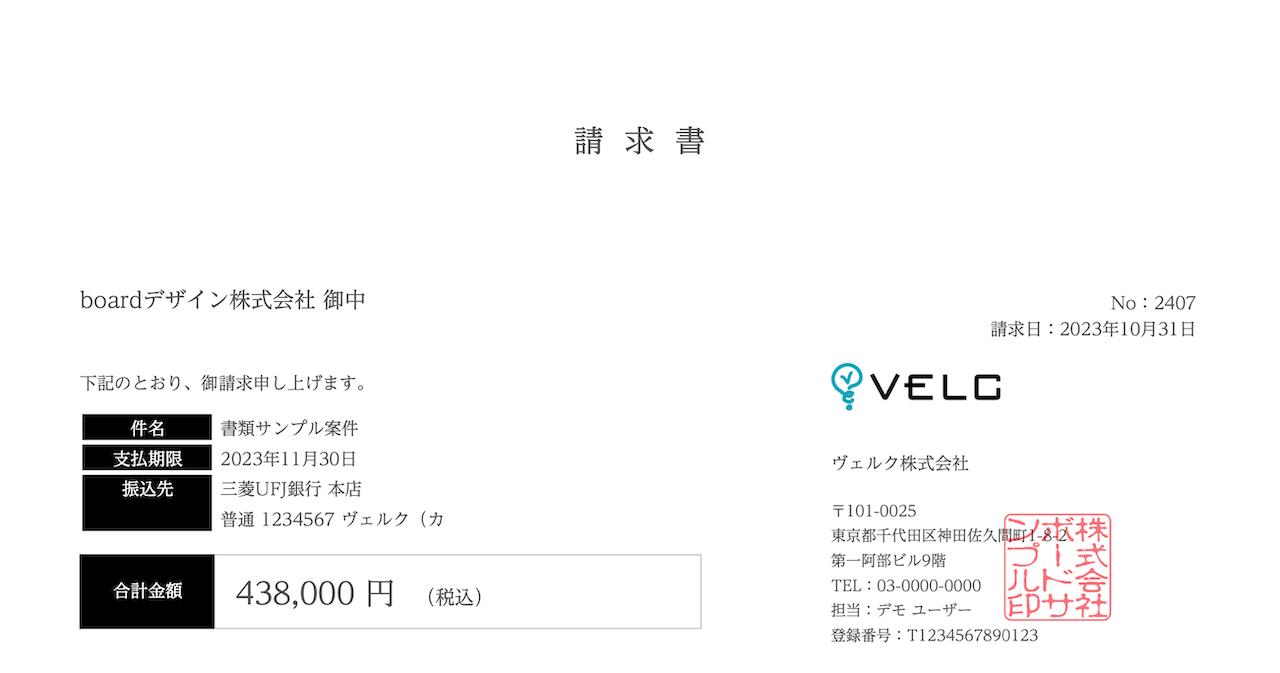
[PDFサンプルダウンロード](https://cdn.the-board.jp/pdf/fonts_samples/%E8%AB%8B%E6%B1%82%E6%9B%B8%E3%82%B5%E3%83%B3%E3%83%95%E3%82%9A%E3%83%AB_UD%E9%BB%8E%E3%83%9F%E3%83%B3.pdf)
## BIZ UDP明朝(モリサワ)
「BIZ UDP明朝」は、モリサワが教育やビジネス文書向けに制作したUDフォントです。「Windows 10 October 2018 Update」からWindowsの標準フォントとして採用されています。
サイト:[BIZ UDPMincho - Google Fonts](https://fonts.google.com/specimen/BIZ+UDPMincho)
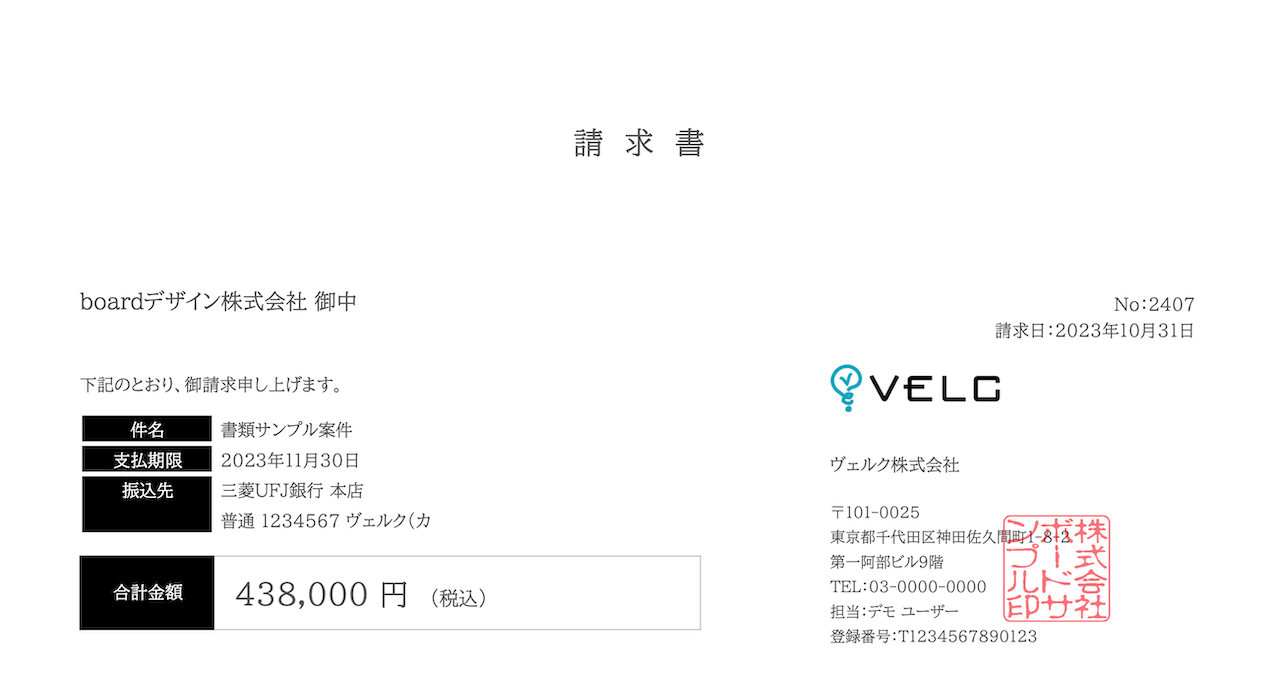
[サンプルPDFダウンロード](https://cdn.the-board.jp/pdf/fonts_samples/%E8%AB%8B%E6%B1%82%E6%9B%B8%E3%82%B5%E3%83%B3%E3%83%95%E3%82%9A%E3%83%AB_BIZUDP%E6%98%8E%E6%9C%9D.pdf)
# 見積書・請求書等の書類をカスタマイズできる書類デザインエディター
Source: https://the-board.jp/helps/help_document_design_editor/
上メニューの「設定→書類デザインエディター」では、見積書や請求書などの書類のデザイン(フォントの種類・大きさ・色・マージンなど)の微調整を行えます。
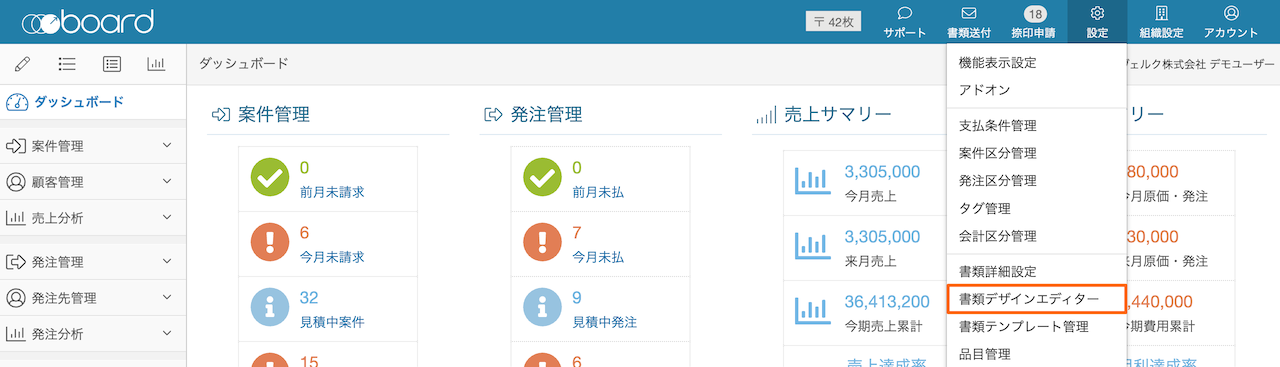
## 標準で使える機能と有料オプション(Pro)
標準では「デザインテンプレート」と「メインカラー」を変更することができます。
詳細なカスタマイズができる書類デザインエディターProは、有料アドオン(月額500円・税抜)で、「設定→アドオン」から有効にすることができます。(アドオンの設定変更はマスターアカウントのみ可能)
*アドオンの料金は月額利用料に加算されるため、有効にしたタイミングから次回決済日の前日までは無料でお試しいただけます。
アドオンは、上メニューの「設定→アドオン」で有効にできます。

## 書類デザインエディターの画面構成
書類デザインエディターは、以下のような画面構成になっています。
左側のエリアに、設定項目がありますので、それらを編集し一時保存すると、右側のエリアにプレビューが表示されます。プレビューを確認しながら編集し、完了したら「確定」ボタンを押すと、実際の書類に反映されるようになります。
各項目にある「?」マークにカーソルを合わせると、その項目のヘルプが表示されます。
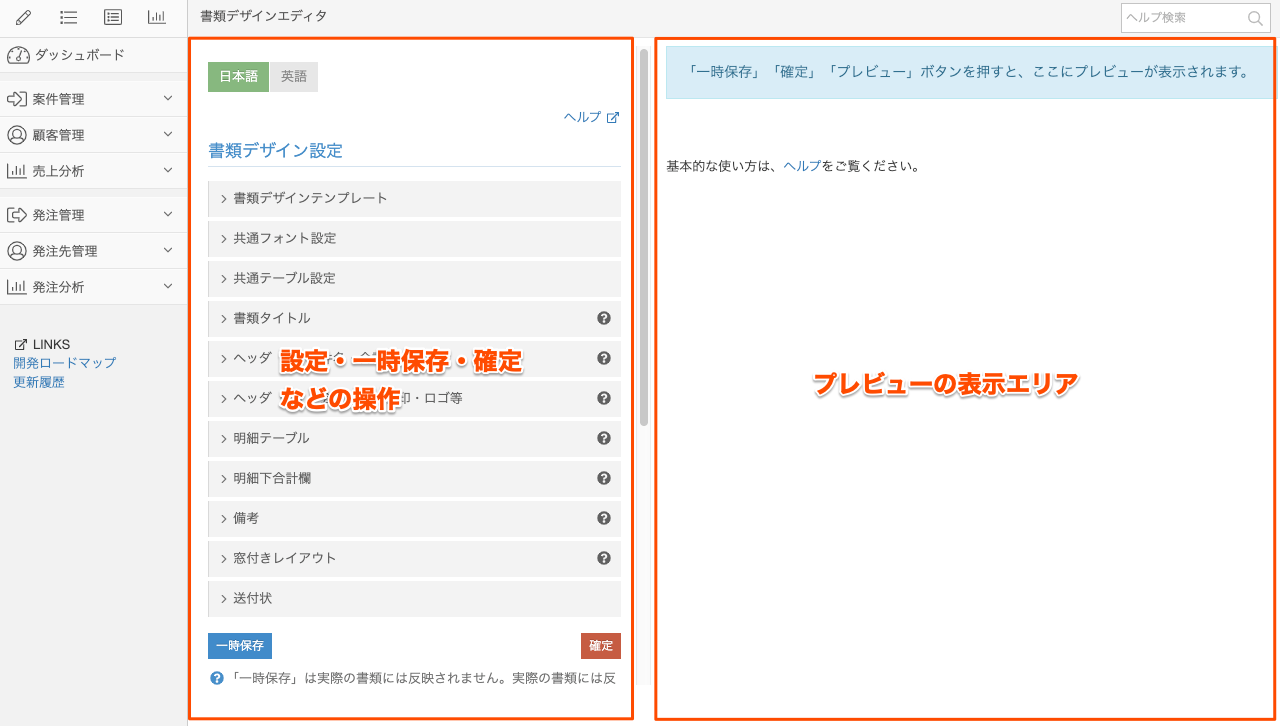
*上図は、「Pro」アドオンを有効にしたフル機能を使える状態。
## 一時保存・確定・プレビュー・リセット
書類デザインエディター上では、「一時保存」「確定」「プレビュー」「リセット」することができます。
### 一時保存
変更した設定を一時的に保存し、プレビューで確認することができます。一時保存は実際の書類には反映されませんので、随時保存しながら書類をカスタマイズしていくことができます。
なお、一時保存のデータがある場合は、下図のような表示がされ、一時保存データと確定データのどちらが表示されているのかわかるようになっています。
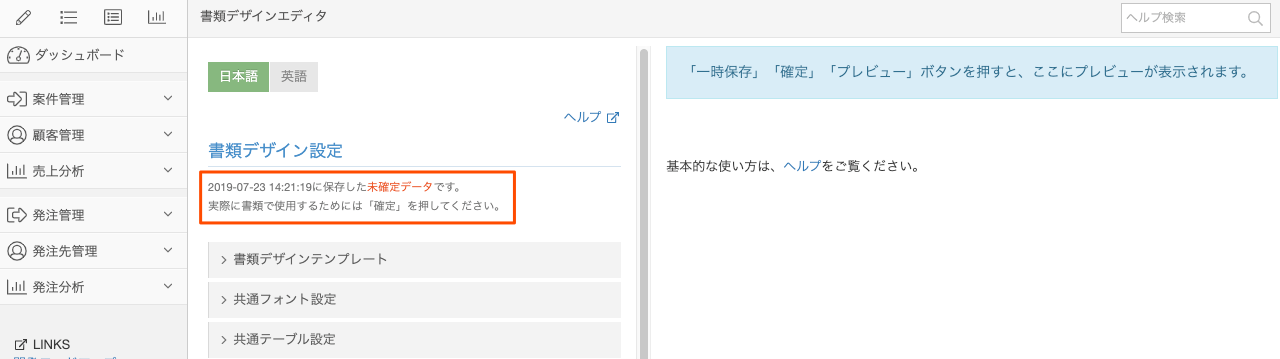
### 確定
確定ボタンを押すと、その設定内容が実際の書類に反映されます。
### プレビュー
一時保存・確定した時に自動的に表示されますが、手動でプレビューの条件を指定して表示することができます。
プレビューには最新の案件が使用されます。また、送付状有無や窓付きなどを選択し、プレビュー表示させる内容を変更することができます。
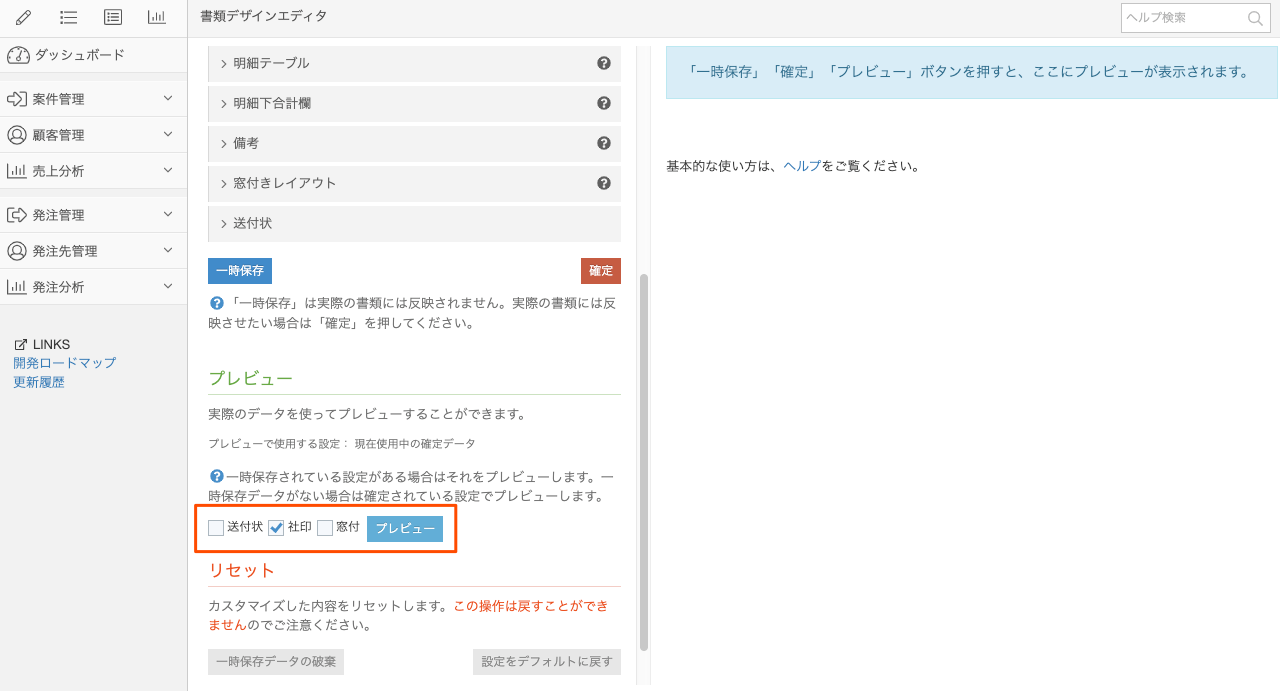
なお、一時保存・確定した時に自動的に表示されるプレビューは、上図の設定を元に表示しています。
### リセット
2種類の方法で設定内容をリセットすることができます。
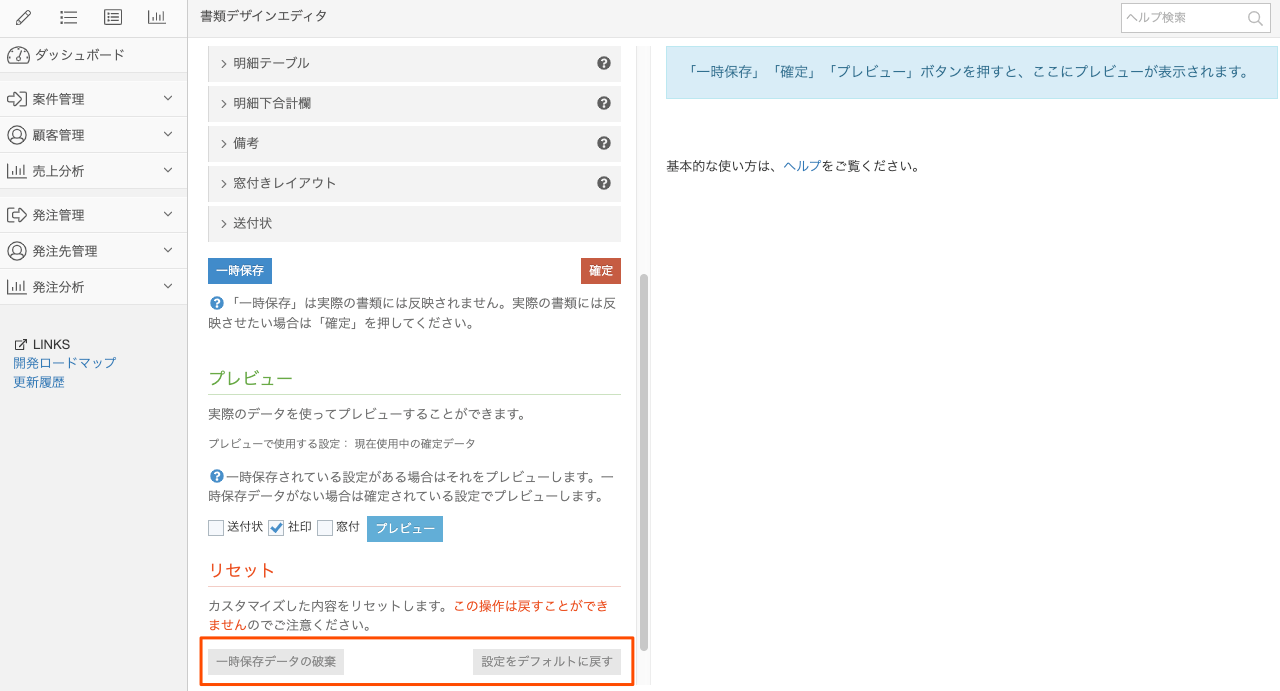
「一時保存データの破棄」は、一時保存されているデータがあればそれを破棄します。カスタマイズしている途中で、その内容を破棄したい場合に使用してください。なお、一時保存の破棄なので、実際の書類には影響しません。
「設定をデフォルトに戻す」は、確定されているカスタマイズした設定をリセットし、選択されているデザインテンプレートのデフォルト設定に戻します。この操作は、実際の書類にも影響します。
## デザインテンプレートとメインカラー
デザインテンプレートの選択とメインカラーの変更は、アドオンを有効にしていなくても無料で利用できる機能です。
テンプレートは、4種類から選択することができます。デザインB・Cはふちなしデザインのため、ふちなし印刷に対応したプリンタが必要です。また、郵送代行機能は、ふちなし印刷には対応していないため、デザインB・Cでは郵送代行機能はご利用いただけません。
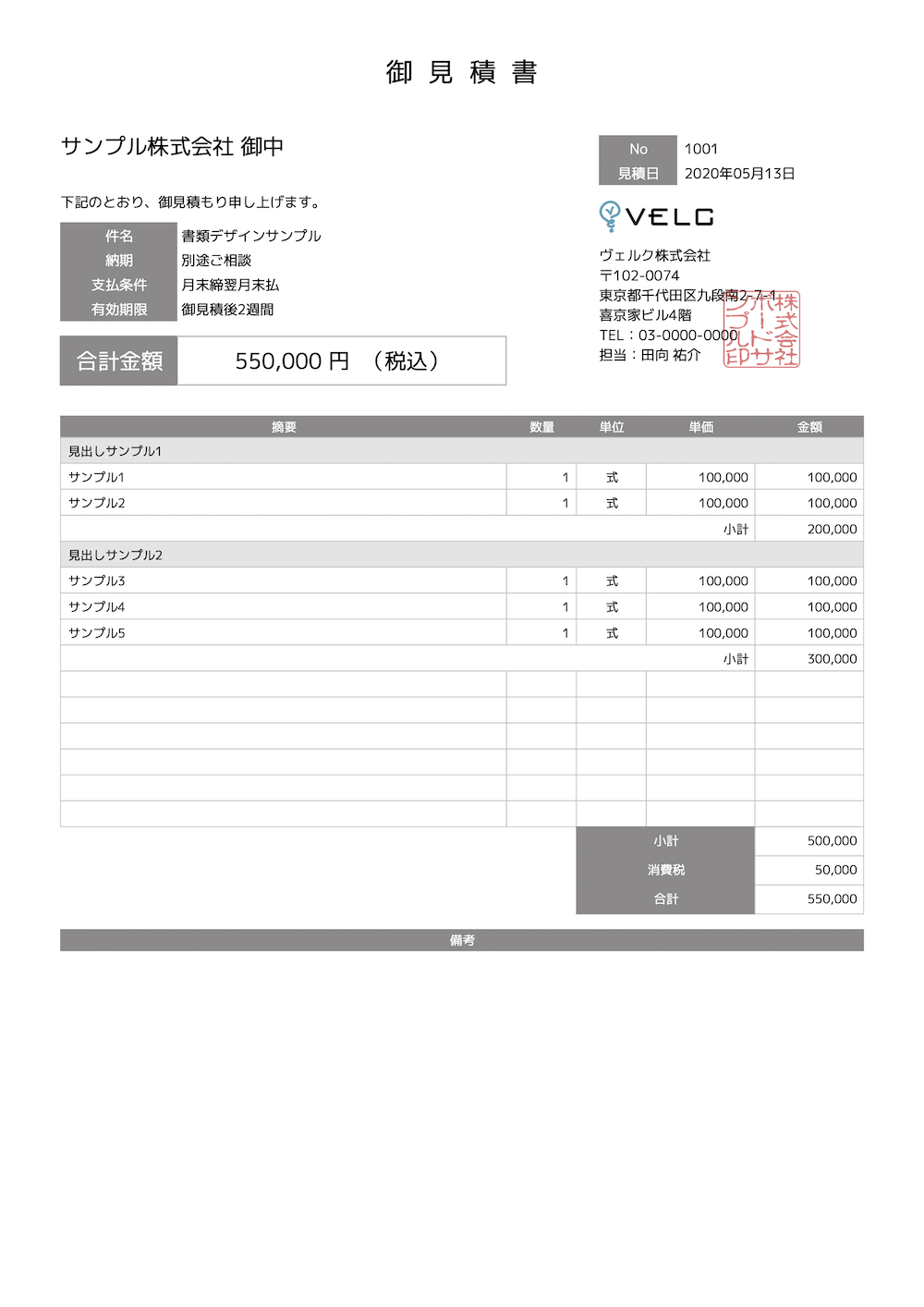
デフォルト
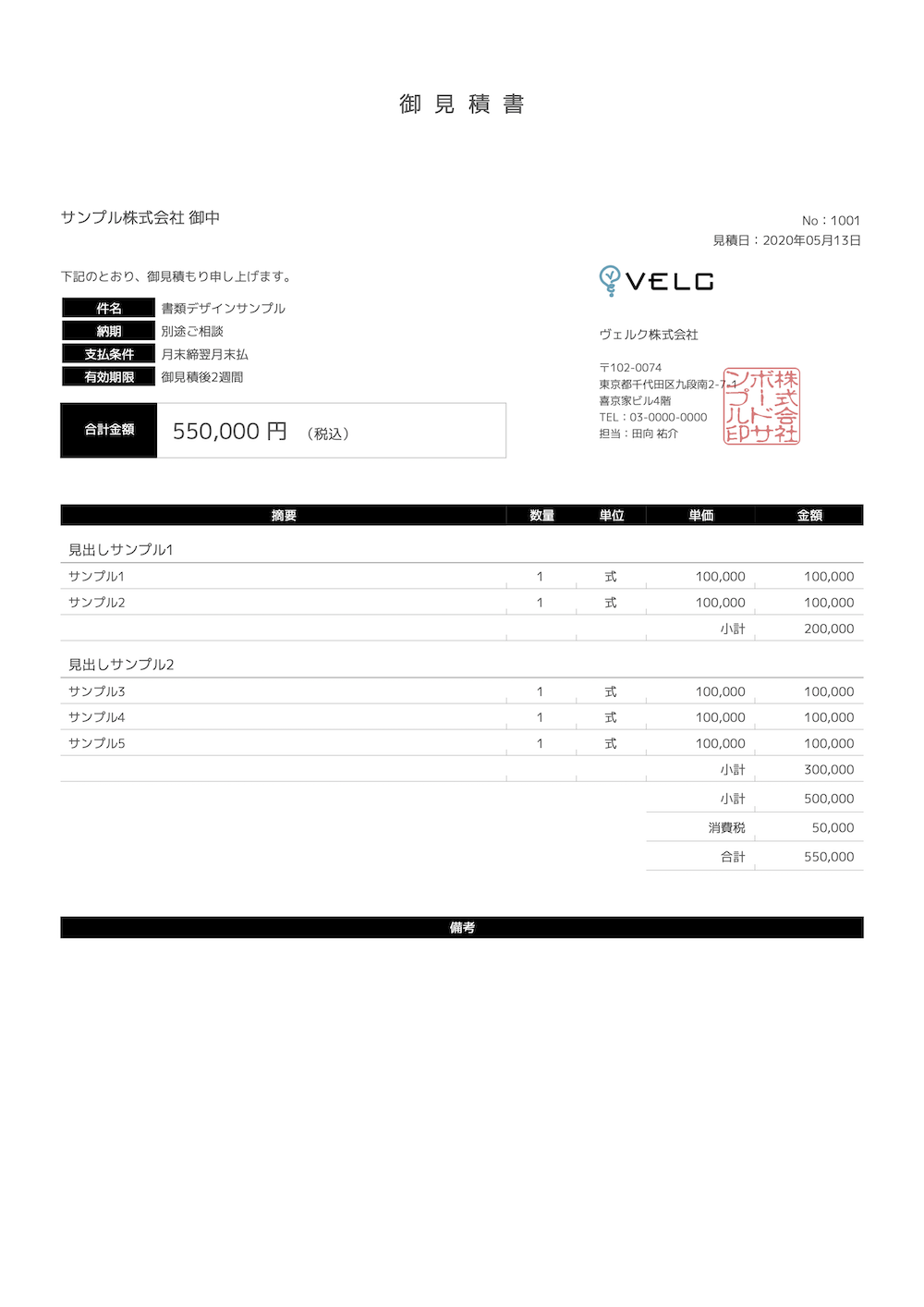
デザインA
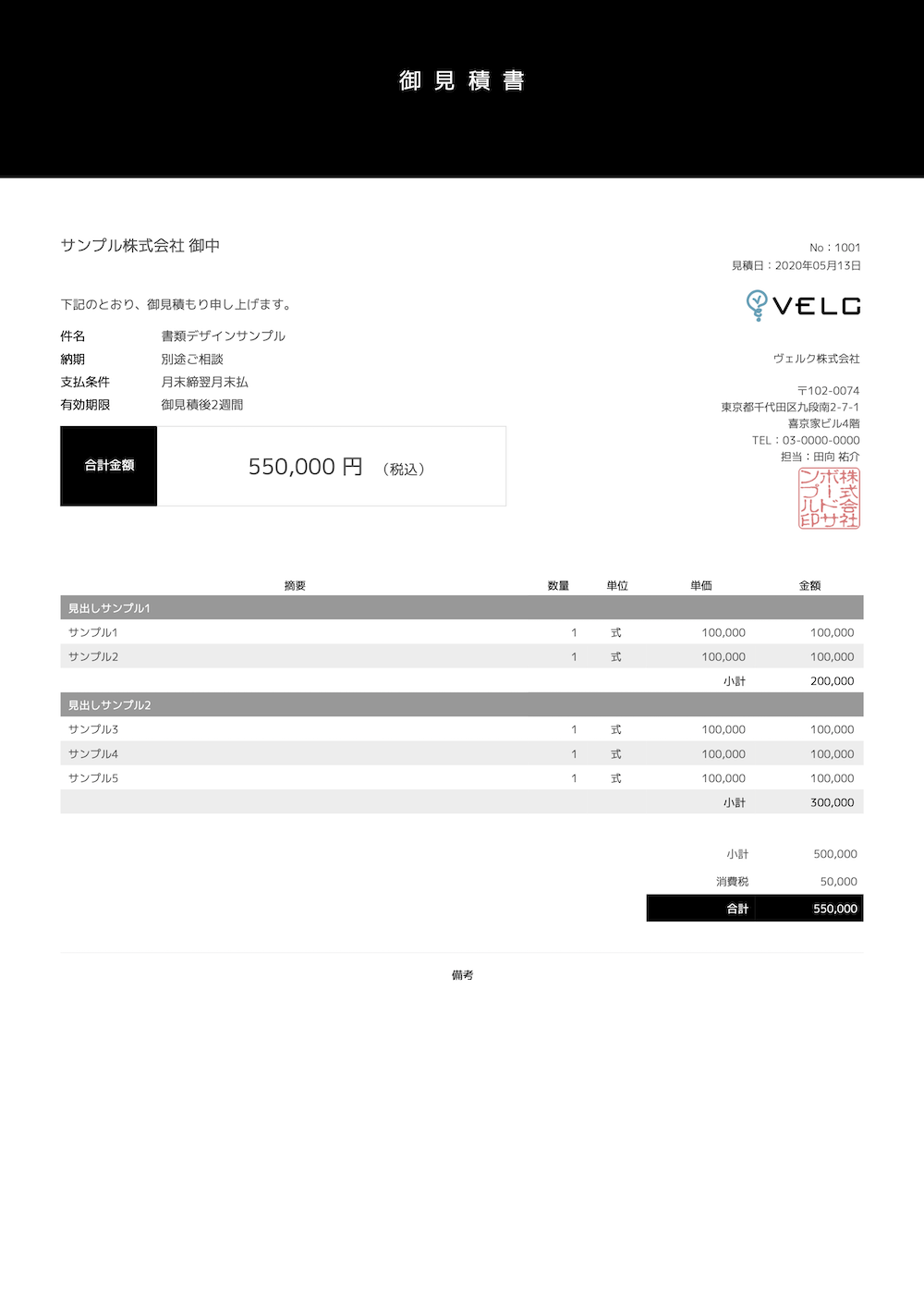
デザインB
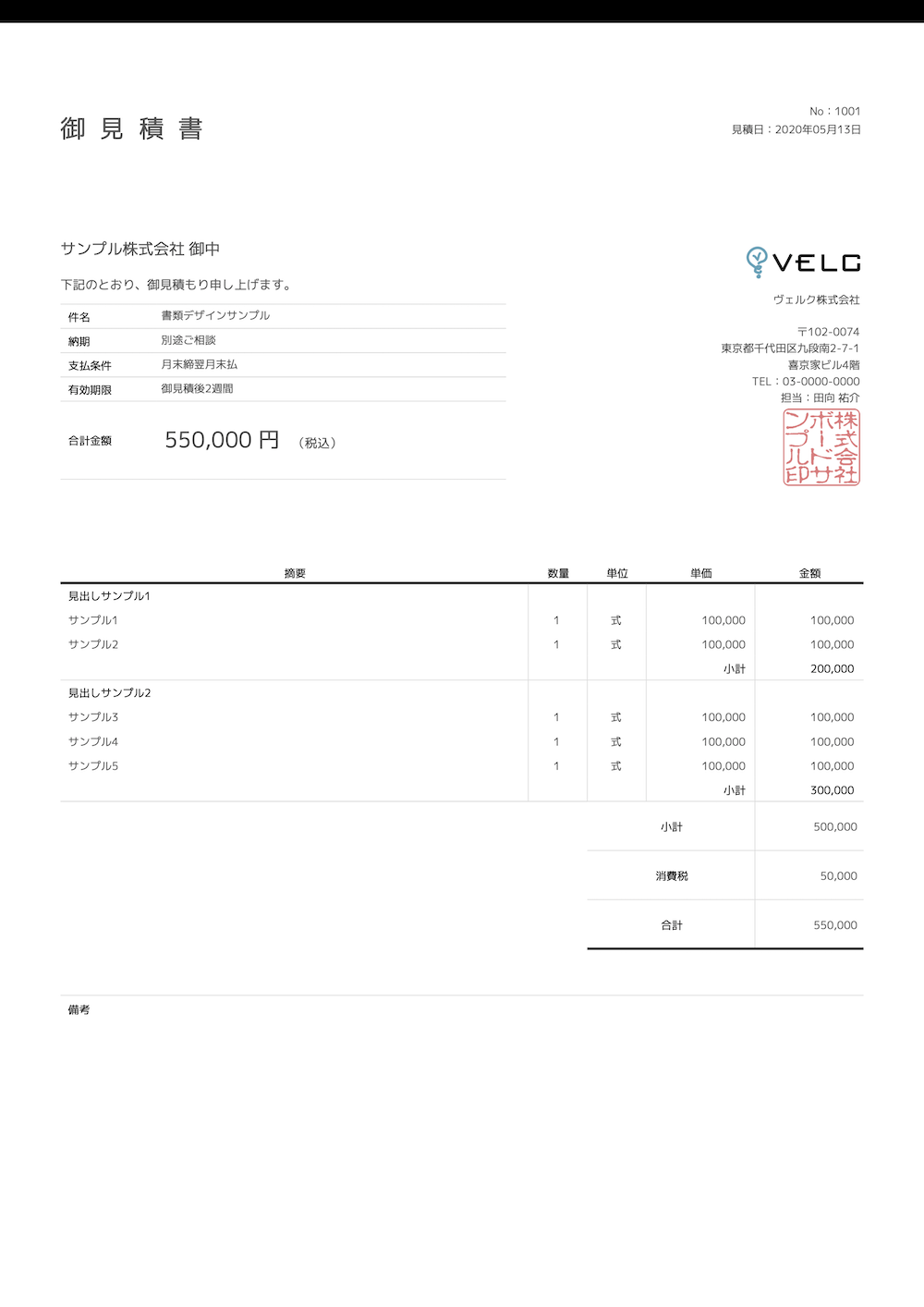
デザインC
また、「[書類デザイン](/helps/help_document_designs/)」のヘルプで、各デザインテンプレートの紹介や書類デザインエディターProを使ったサンプルも紹介しています。
## Proでカスタマイズできる主な項目
書類デザインエディターProでは、以下のようなカスタマイズが可能です。
* フォントの種類・フォントサイズ・文字色の変更
* 行間、各要素のマージンのなどの調整
* 会社名や明細など1行に収まらない場合に自動縮小して表示する設定
* 社印、ロゴの位置調整、表示サイズ調整
* 明細の空白行の自動挿入ON/OFF
* 明細の偶数行・奇数行の色指定
* 主要な各要素(タイトル、案件名等)の配置位置の調整
各項目のヘルプは、書類デザインエディター上の「?」マークをマウスオーバーすると表示されます。
## カスタマイズ機能の活用例
### フォントサイズの変更
全体的にフォントサイズを一回り大きくした例です。
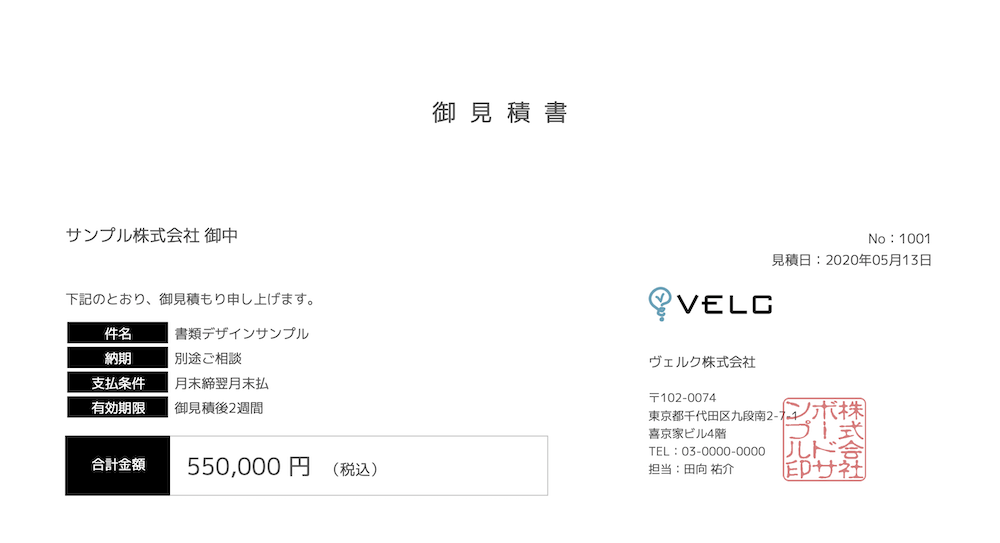
デザインAの標準サイズ
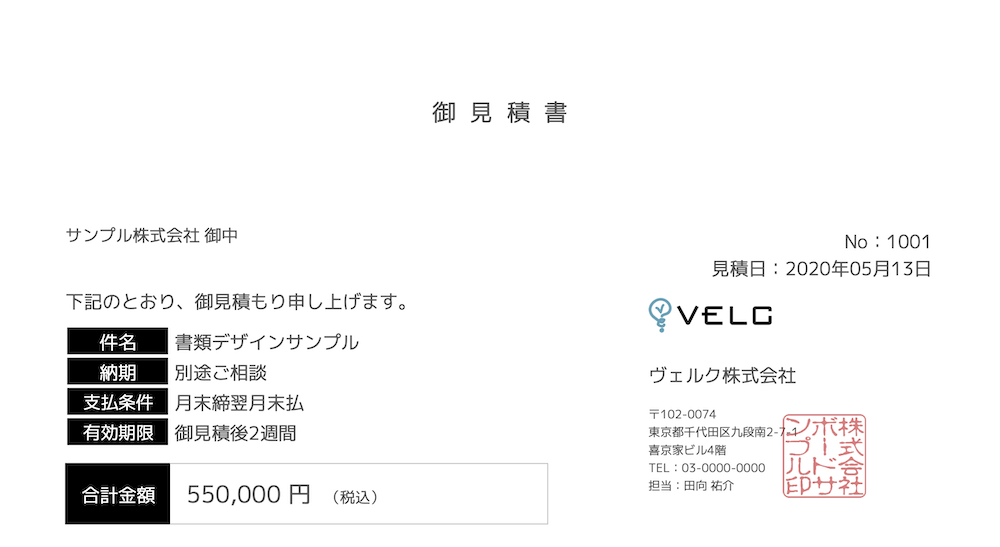
フォントサイズ変更
### メインカラー変更
メインカラーを変更すると、各デザインテンプレートでメインで使われている色を変更することができます。
デザインAの標準カラー
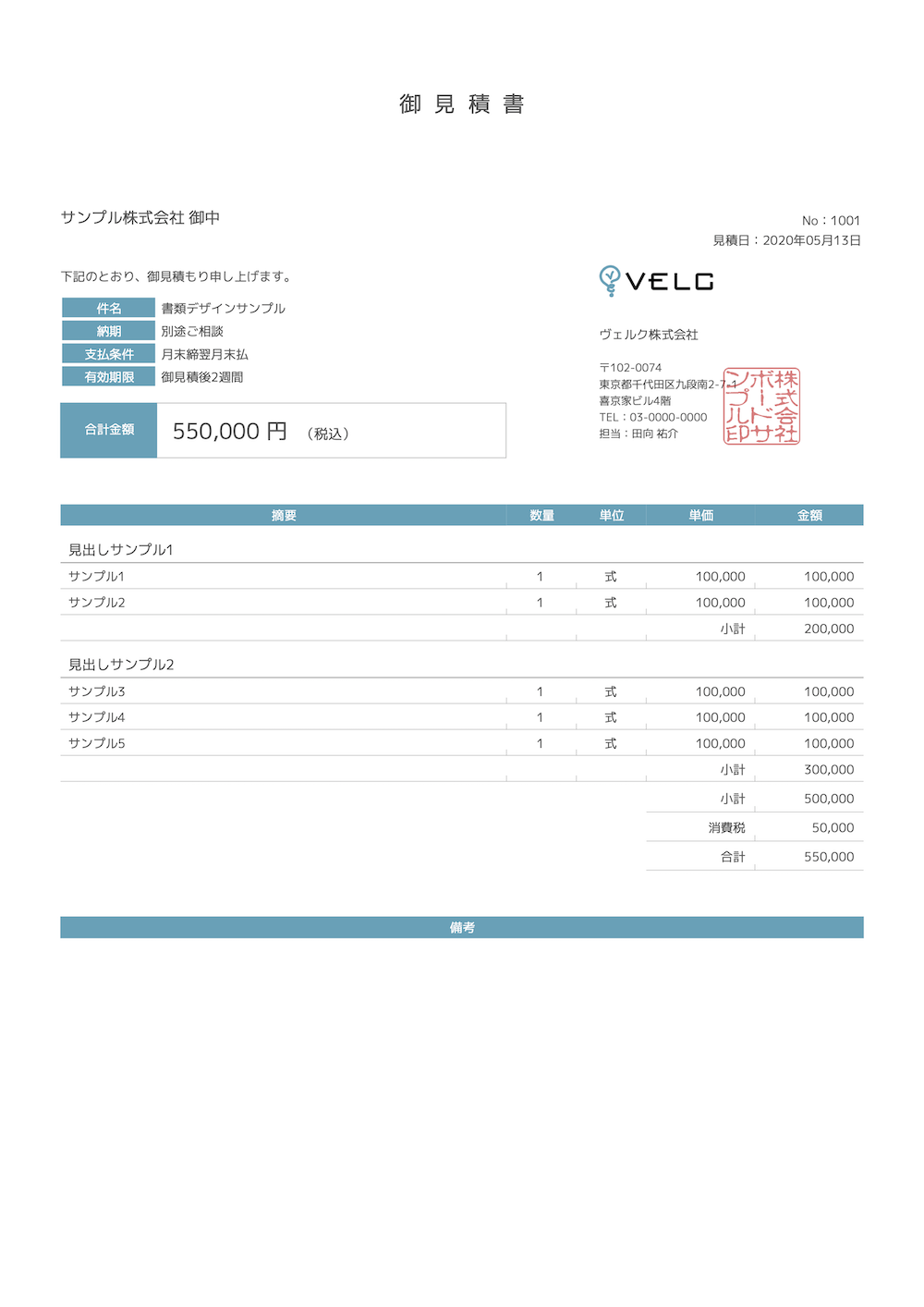
メインカラー変更
### 明細行の高さを変更
明細の高さを変更することも可能です。たとえばフォントサイズを大きくした場合に明細行の高さも合わせて調整したり、普段登録する明細の数が少ない場合は、明細行の高さを高くしてバランスを整えることもできます。
デザインAの標準
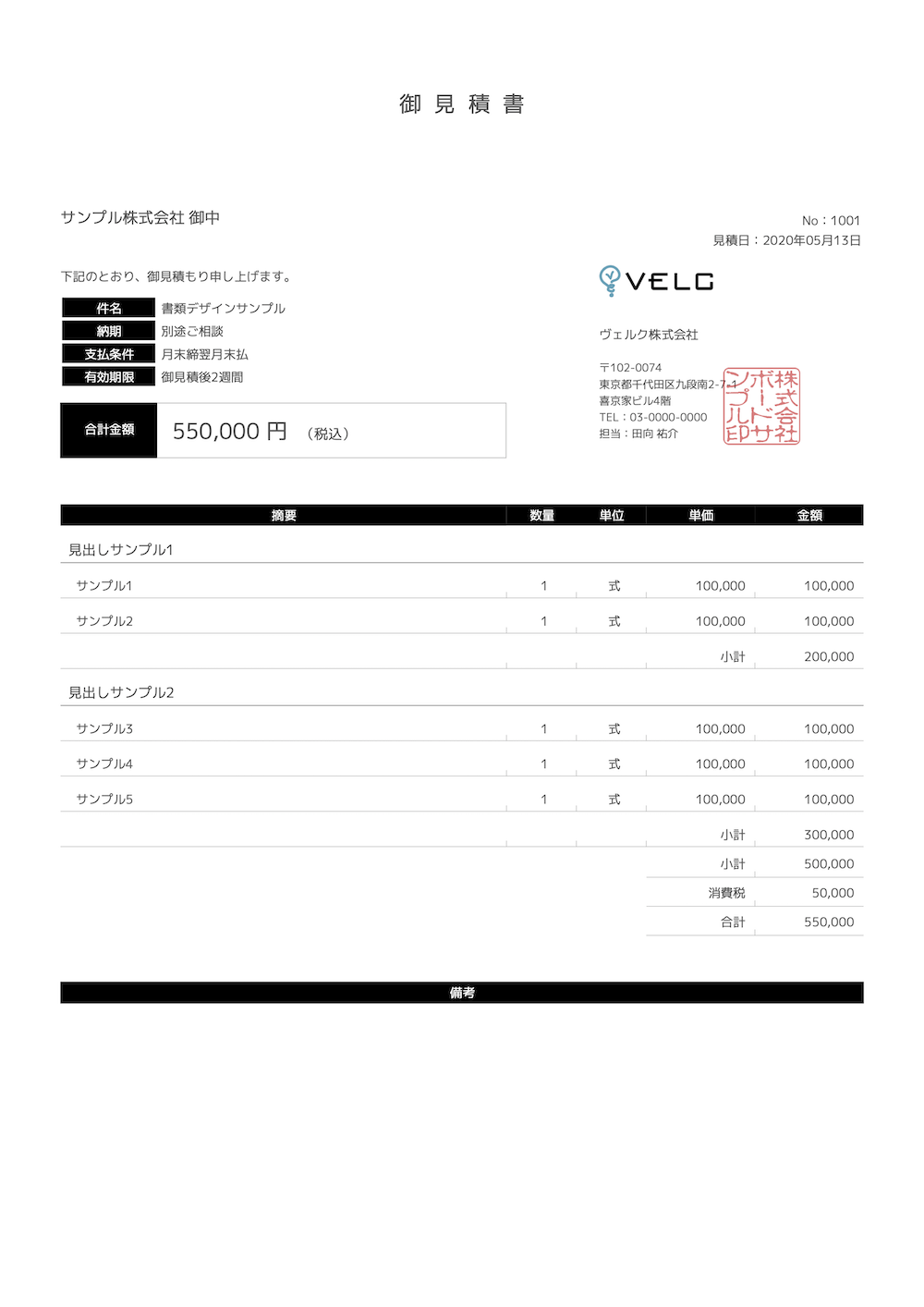
明細行の高さを変更
### 明細の空白行自動挿入
デフォルトでは明細行が少ない場合、1ページにバランスよく表示されるようにするために、自動的に空白行が挿入されますが、これをOFFにすることもできます。
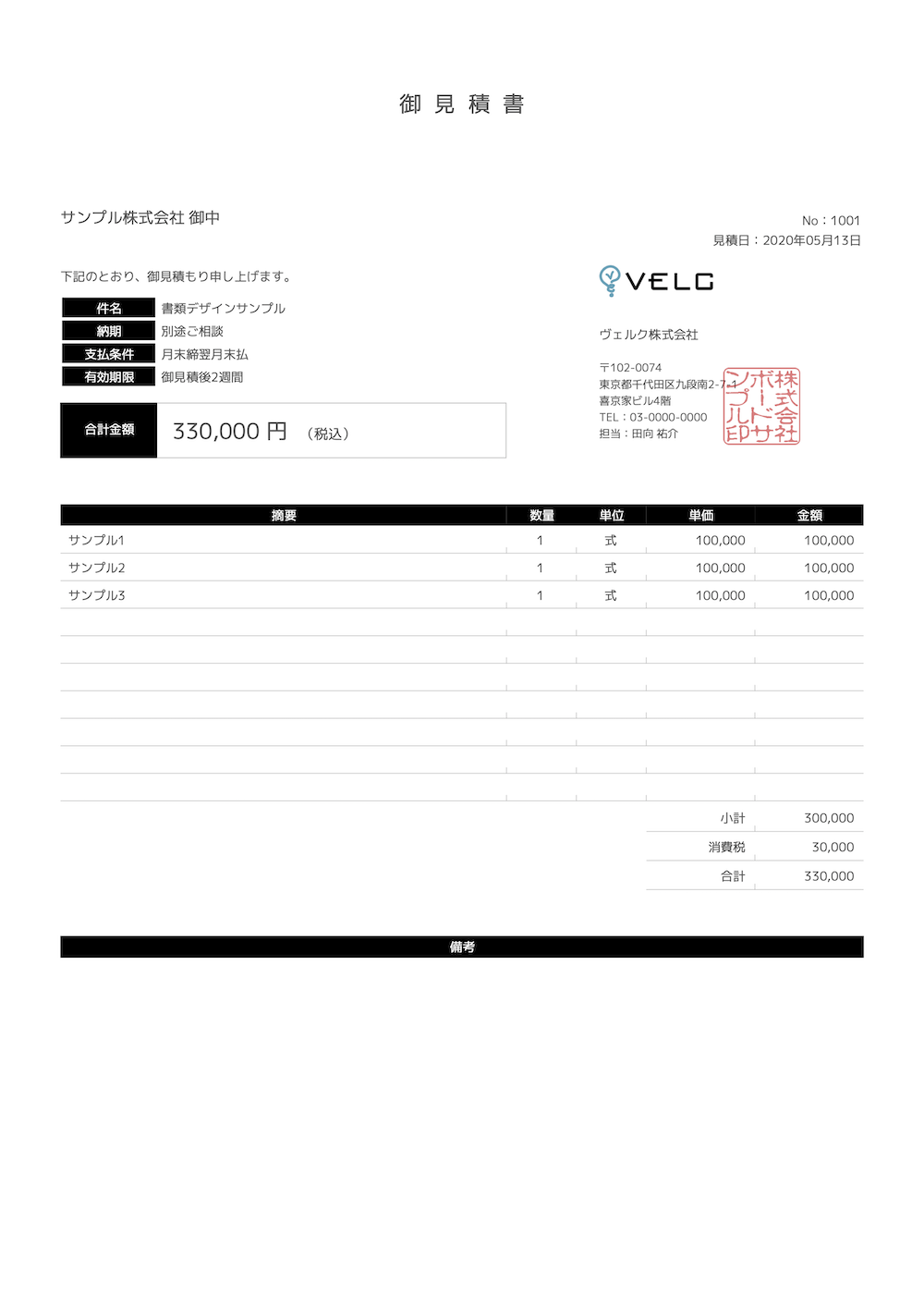
空白行の自動挿入あり
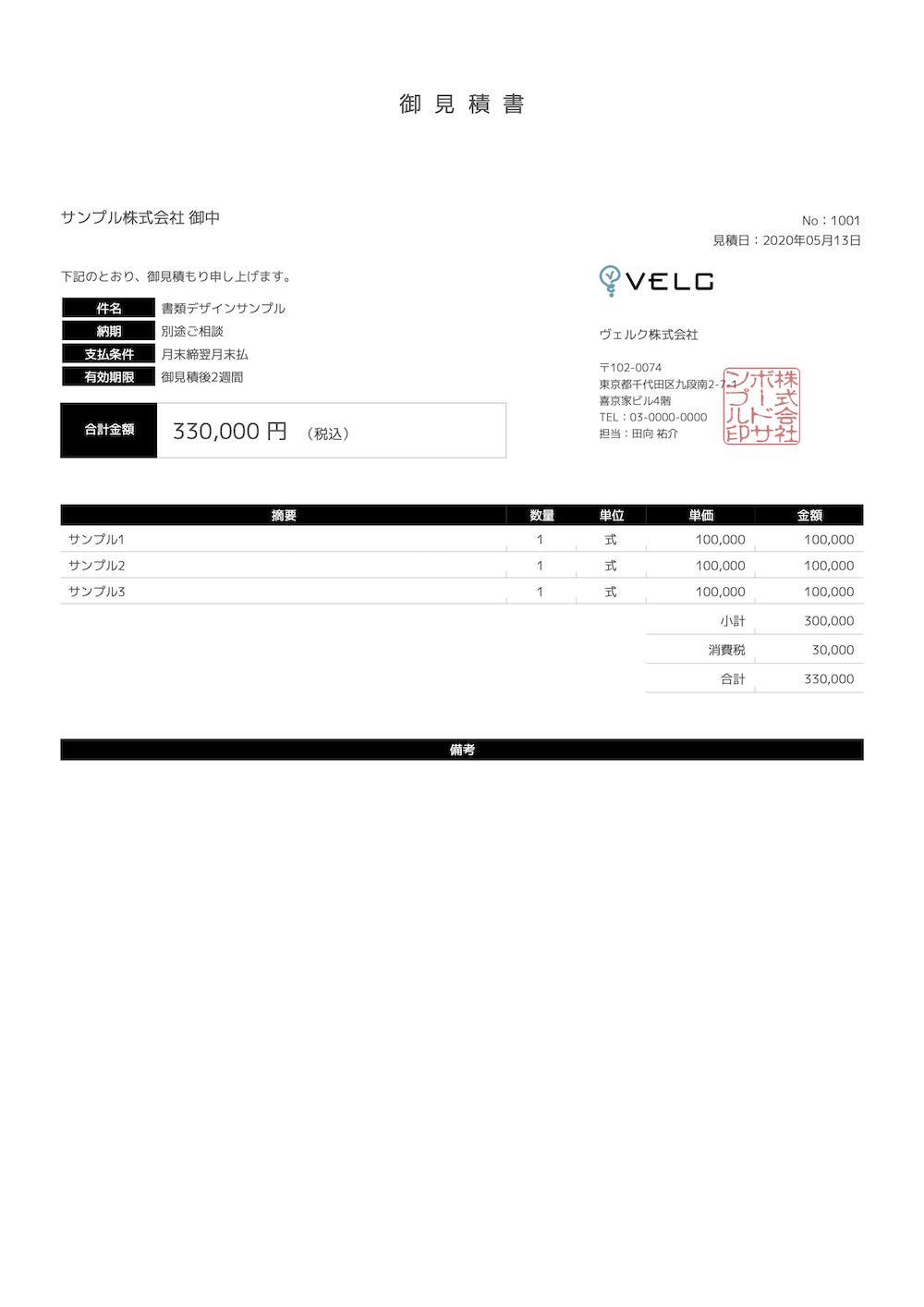
空白行の自動挿入なし
### 社印のサイズ・位置の調整
社印のサイズや位置は、会社名や住所などの情報量に応じて調整するとよりバランスが良くなります。下記の例では、社印を小さくし、表示位置を右に移動させています。
デザインAの標準
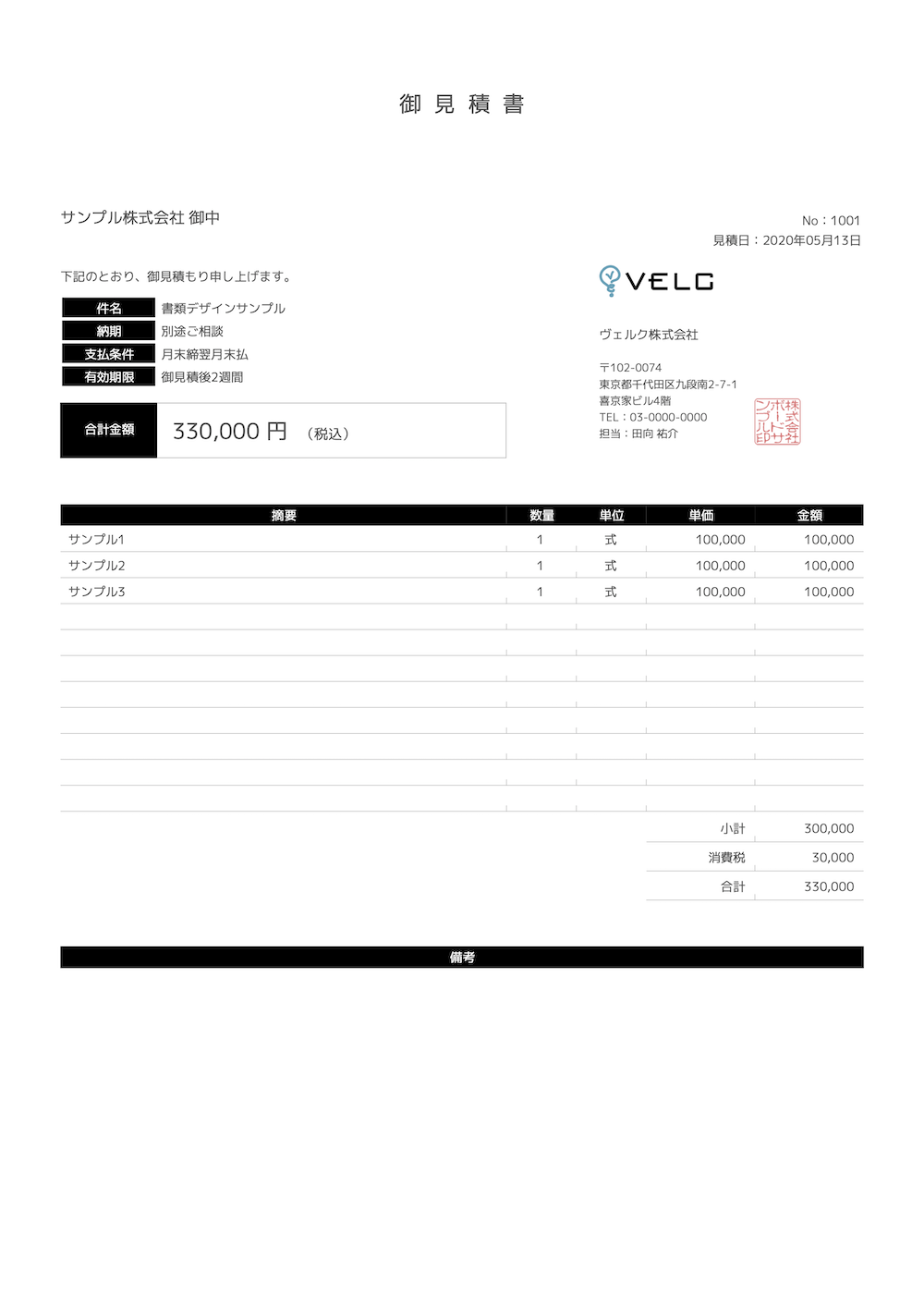
社印のサイズ・位置変更
# デフォルト設定
Source: https://the-board.jp/helps/help_default_settings/
デフォルト設定では、いくつかの項目のデフォルト値(初期値)を設定できます。デフォルト設定には、「会社アカウント全体」と「個人(ユーザー)ごと」の2種類があります。
当ヘルプでは、それぞれ「会社ごとのデフォルト設定」「ユーザーごとのデフォルト設定」と記述します。
会社ごとのデフォルト設定は、会社アカウント内の全ユーザーに影響します。一方、ユーザーごとのデフォルト設定はご自身のデフォルトを定義する機能で、会社アカウント内の他のユーザーには影響しません。
*会社ごとのデフォルト設定は2022年4月にリリースされた機能で、従来からあった機能はユーザーごとのデフォルト設定に該当します。
会社ごとのデフォルト設定は、上メニュー「設定→デフォルト設定(会社)」から設定画面に進めます。

ユーザーごとのデフォルト設定は、上メニュー「アカウント→デフォルト設定(個人)」から設定画面に進めます。

## 目次
## 「ユーザーごとのデフォルト設定を許可」について
「デフォルト設定(会社)」画面では、「デフォルト設定(個人)」画面でも設定可能な項目に「ユーザーごとのデフォルト設定を許可する」というチェックボックスがあります。

このチェックボックスにチェックが入っている場合は、「デフォルト設定(個人)」画面で設定を変更できます。これはユーザーごとにデフォルト設定を変更できることを意味しますので、もしユーザー個人による設定変更を許可せず、会社アカウント内で共通にしたい場合は、このチェックを外してください。
### 「ユーザーごとのデフォルト設定を許可」をOFFにする際の注意点
すでに各ユーザーがユーザーごとのデフォルト設定を変更して利用している可能性があります。
「ユーザーごとのデフォルト設定を許可」をOFFにすると、会社ごとのデフォルト設定が強制されます。そのため、ユーザーによっては、急にデフォルト設定が変わって混乱が生じてしまう可能性があります。「ユーザーごとのデフォルト設定を許可」をOFFにする場合は、事前に社内で十分な告知を行ってから変更するようにしてください。
### 会社ごとのデフォルト設定が反映されない場合の確認事項
「ユーザーごとのデフォルト設定を許可」がONで、かつユーザー各自のデフォルト設定が存在する場合(設定済みの場合)は、ユーザーごとのデフォルト設定が優先されます。
そのため、このような場合は、以下のいずれかの方法でご対応ください。
* 「ユーザーごとのデフォルト設定を許可」をOFFにして会社ごとのデフォルト設定を強制する
* 「ユーザーごとのデフォルト設定を許可」をONのままにしたい場合は、対象のユーザーの個人ごとの設定を変更するよう依頼する
## 適用されるデフォルト設定の決定ルール
会社ごと・個人ごとの設定のどちらが適用されるかは、以下のルールに応じて決まります。
### 「ユーザーごとのデフォルト設定を許可」がOFFの場合
常に会社ごとのデフォルト設定が適用されます。
### 「ユーザーごとのデフォルト設定を許可」がONの場合
すでに個人のデフォルト設定が存在している場合(過去に設定したことがある場合)は、そのデフォルト設定が適用されます。一方、個人のデフォルト設定が存在しない場合(過去に設定したことがない場合)は、会社ごとのデフォルト設定が適用されます。
なお、デフォルト設定の各項目のうち、未入力にできる項目(To・Cc・Bcc・申請フロー・グループ)について、会社ごとのデフォルト設定が入力されていて、かつユーザーごとのデフォルト設定が未入力の場合、会社ごとのデフォルト設定が適用されます。未入力に上書きされるわけではありませんので、ご注意ください。
## デフォルト設定の初期値
初めてデフォルト設定画面を使用する場合、初期値はそれぞれ以下のようになります。
「デフォルト設定(会社)」画面の初期値は、常にシステムのデフォルトになります。
「デフォルト設定(個人)」画面の初期値は、会社ごとのデフォルト設定の有無によって変わります。
会社ごとのデフォルト設定が存在しない場合(過去の設定したことがない場合)は、システムのデフォルトになります。一方、会社ごとのデフォルト設定が存在する場合(過去に設定したことがある場合)は、ユーザーごとのデフォルト設定の初期値は会社ごとのデフォルト設定がセットされます。
以下、各設定の反映箇所について説明します。
## 書類PDF出力
案件一覧・請求一覧・発注一覧・支払一覧や各書類編集画面のPDF出力ボタン左側にある「送付状」「社印」「窓付」チェックボックスのON/OFFのデフォルトを指定できます。
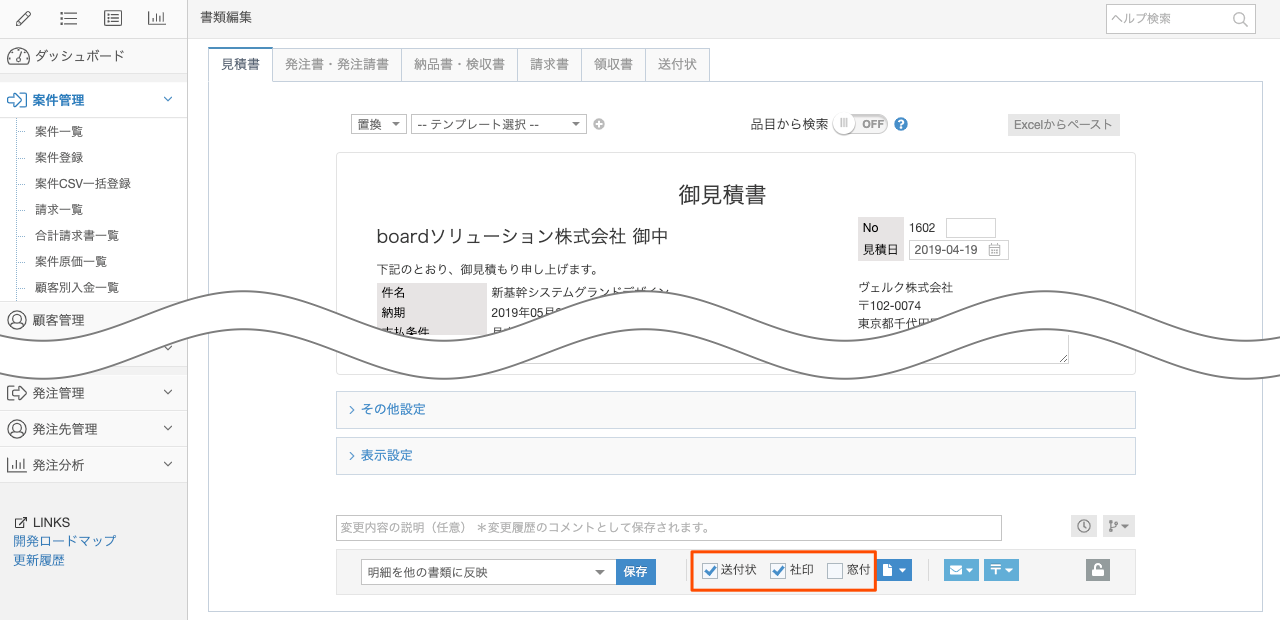
なお、上メニュー「設定→機能表示設定」で「窓付き封筒対応」がOFFの場合は、窓付きの設定は表示されません。
## 書類の金額表示
書類編集画面下部の表示設定にある「金額表示」のデフォルトを指定できます。ただし、デフォルト設定の変更後に作成された案件・発注に反映され、既存のデータには影響しません。

## メール
メール作成画面のTo・Cc・Bcc・ダウンロード期限・パスワード設定のデフォルトを指定できます。
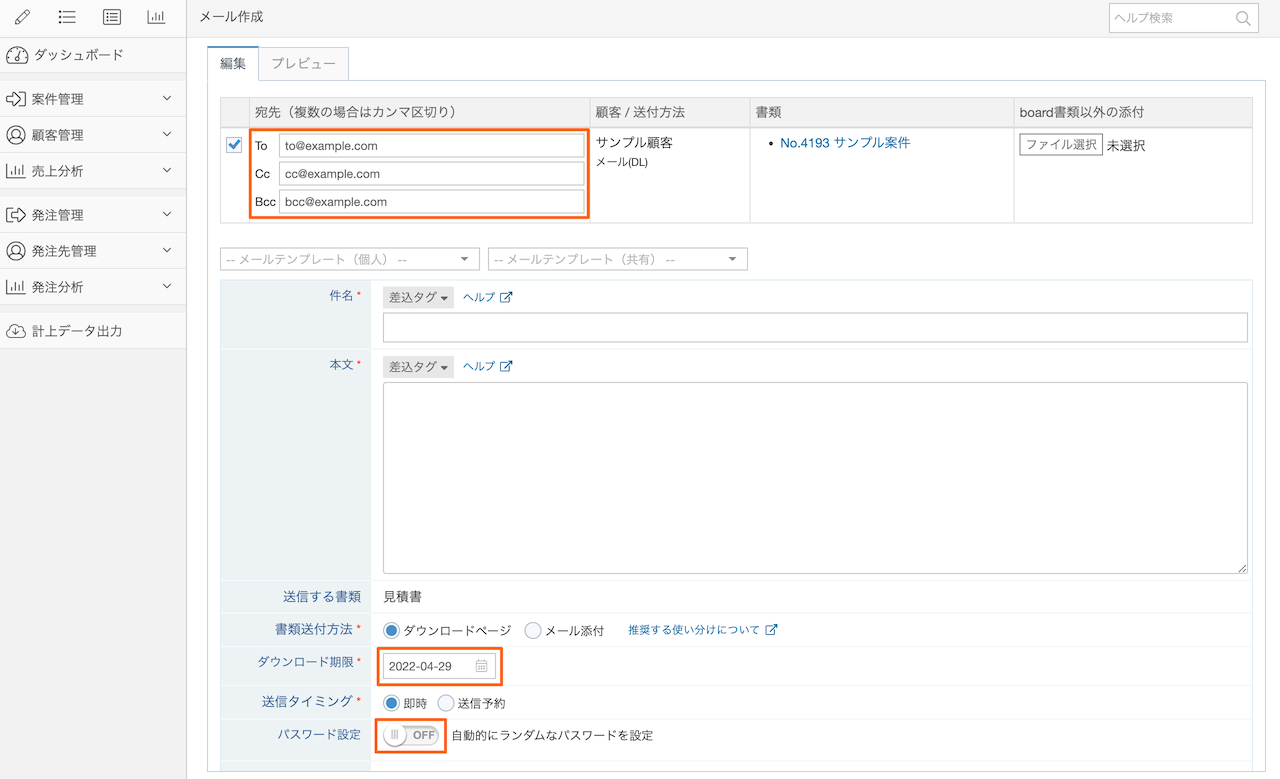
*ダウンロード期限・パスワード設定・パスワード設定変更可否の項目は、会社ごとのデフォルト設定でのみ指定可能です。
*パスワード設定・パスワード設定変更可否の仕様と背景についてはヘルプ「[メール送信機能の「ダウンロードページ」方式でパスワード設定のデフォルトがONなのはなぜですか?](/helps/faq_why_document_mails_password_enabled_by_default)」を参照してください。
## その他
### 品目検索
「品目検索」のデフォルトをONにすると、書類編集画面の「品目から検索」がデフォルトでONになります。

なお、上メニュー「設定→機能表示設定」で「品目管理」がOFFの場合はこの設定は表示されません。
### 申請フロー
捺印申請を出す際に、複数の申請フローが利用可能な場合はどのフローで申請するかを選択できます。申請フローのデフォルトを設定しておくと、指定した申請フローが最初に選択されている状態になります。
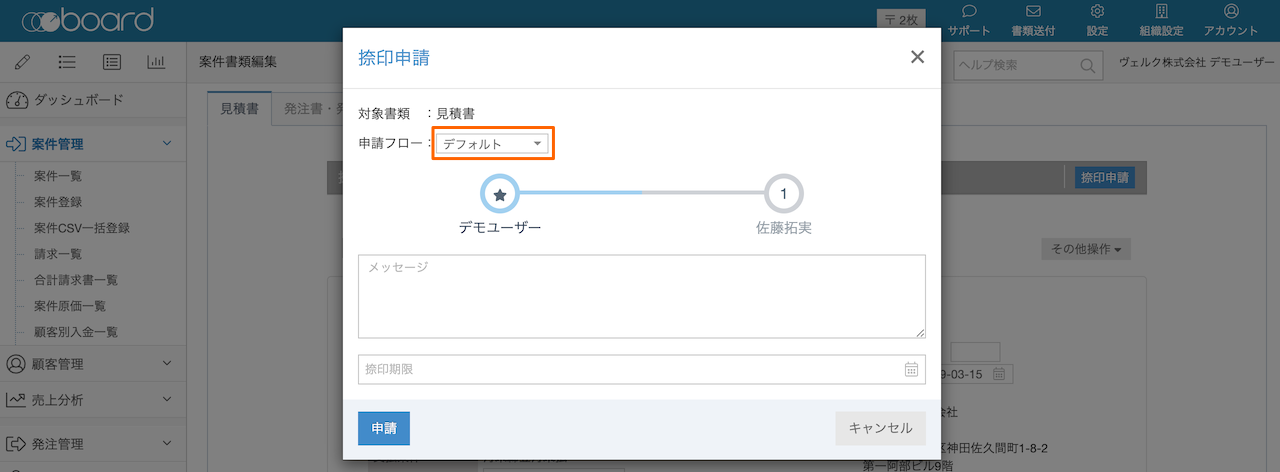
**会社ごとのデフォルト設定で申請フローを指定する場合の注意点**
申請フローのデフォルト設定では、ユーザーごとに利用可能な申請フローを指定する仕組みのため、会社ごとのデフォルト設定で申請フローを指定した場合、ユーザーによってはその申請フローが割り当てられていない(利用できない)可能性があります。この場合は、別の申請フローがデフォルトで選択されます。
そのため、申請フローのデフォルト設定については、以下のように運用することを推奨します。
* 多くのユーザーにおいてデフォルトにすべき申請フローが共通の場合のみ、会社ごとのデフォルト設定で指定する
* 「ユーザーごとのデフォルト設定を許可」はONにし、個人ごとに変更できるようにする
### グループ
案件・発注の新規登録時にデフォルトで選択するグループを指定できます。
一部のユーザー権限では、案件・発注登録時に自分が所属するグループのみ選択できます。これに該当するユーザー権限の場合、ここで指定したグループに所属していなければこの設定は適用されません。
そのため、グループのデフォルト設定については、以下のように運用することを推奨します。
* 多くのユーザーにおいてデフォルトにすべきグループが共通の場合のみ、会社ごとのデフォルト設定で指定する
* 「ユーザーごとのデフォルト設定を許可」はONにし、個人ごとに変更できるようにする
なお、「デフォルト設定(個人)」画面では「自分が所属するグループ」のみ選択可能です。
### 定期請求の見積書、定期支払の見積依頼書・発注書
定期請求・定期支払の場合、下図のように「入力方式」を選択できます。これにより、他の書類への自動反映の動きが変わります。(参考:[「定期請求」の場合の見積書の入力方法と請求書への自動反映](/helps/help_register_estimate_for_monthly/))
この設定では、そのデフォルト値を設定できます。

### 納期の日付を納品日にも反映
案件編集時の「納期」欄に表示されるチェックのデフォルトを指定できます。
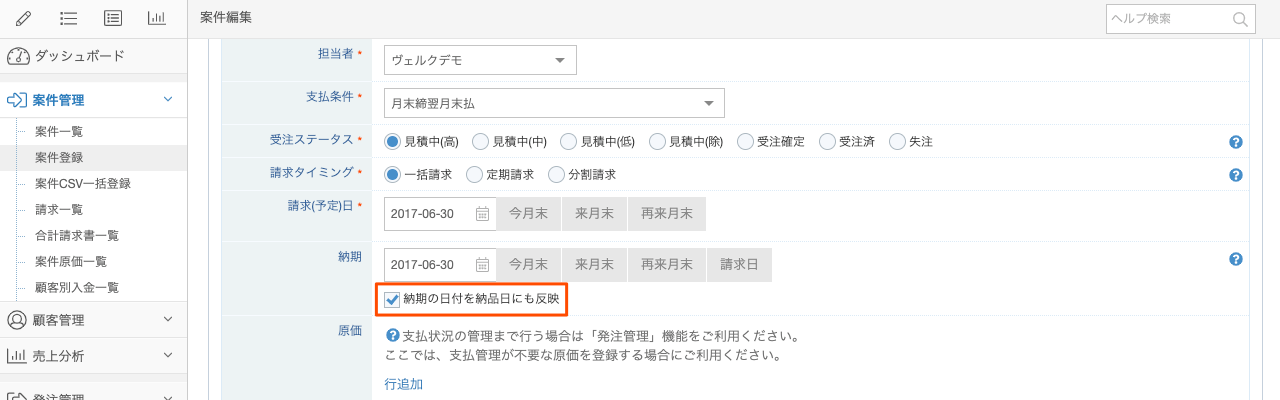
### 振込データ用振込先口座
振込データ出力画面の「振込先口座」欄で、発注先に対して複数の振込口座が登録されている場合に、デフォルトで選択される口座のルールを指定できます。詳しくは、[振込データ出力のヘルプ](/helps/help_zengin_bank_transfer_data/#%E7%99%BA%E6%B3%A8%E5%85%88%E6%8C%AF%E8%BE%BC%E5%8F%A3%E5%BA%A7%E3%81%AE%E3%83%87%E3%83%95%E3%82%A9%E3%83%AB%E3%83%88%E3%81%AB%E3%81%A4%E3%81%84%E3%81%A6)をご覧ください。
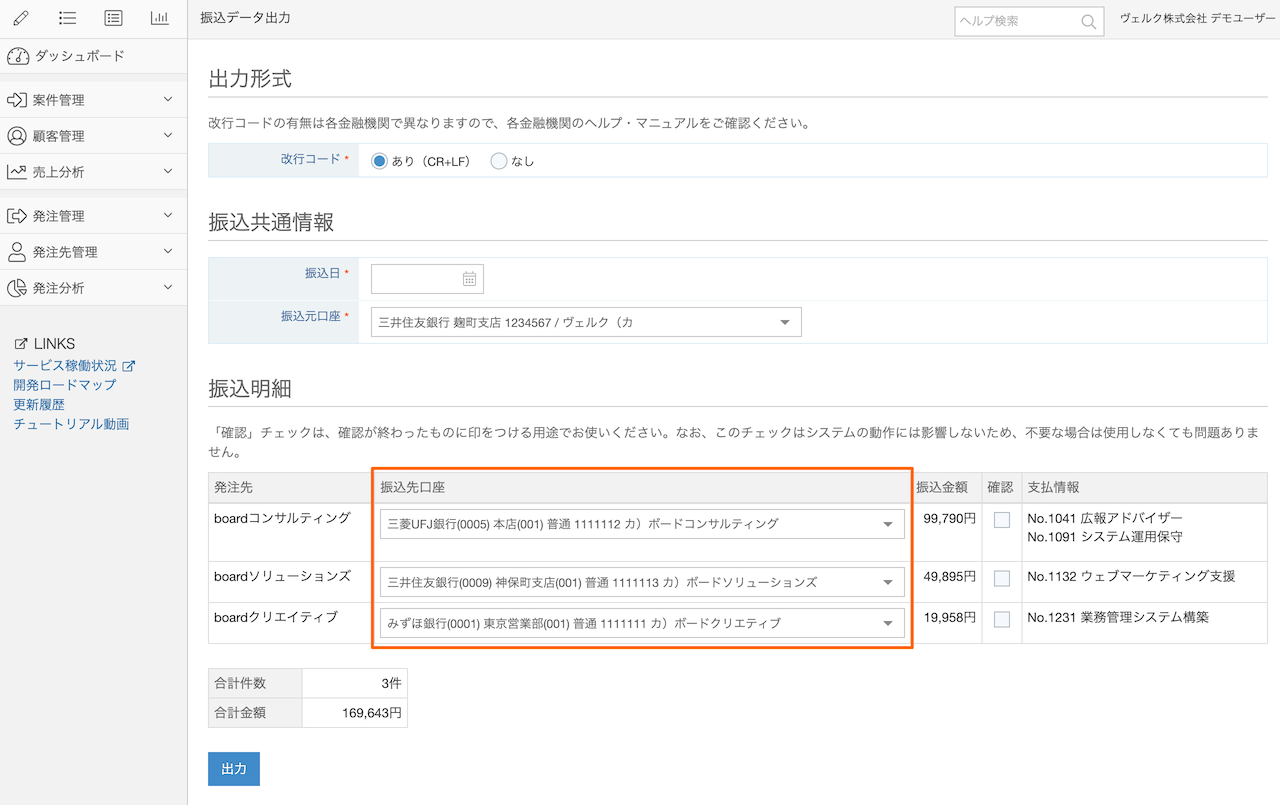
### 軽減税率
案件・発注で軽減税率を扱う場合、「デフォルト設定(会社)」で以下の設定を行えます。
- 案件・発注を新規登録する際、案件登録画面・発注登録画面の「軽減税率」項目をあらかじめONにしておく
- 書類編集画面の明細ですべての行のチェックボックスにチェックを入れておく
上メニューの「設定→機能表示設定」で「案件管理→軽減税率」をONにすると、上メニューの「設定→デフォルト設定(会社)」の「その他」内に「案件情報の軽減税率」「案件の軽減税率ON時の書類明細の軽減チェック」項目が表示され、それぞれのデフォルトを設定できます。
*発注管理で軽減税率を扱う場合は、「機能表示設定」で「発注管理→軽減税率」をONにすると、「デフォルト設定(会社)」画面に「発注情報の軽減税率」「発注の軽減税率ON時の書類明細の軽減チェック」項目が表示されます。
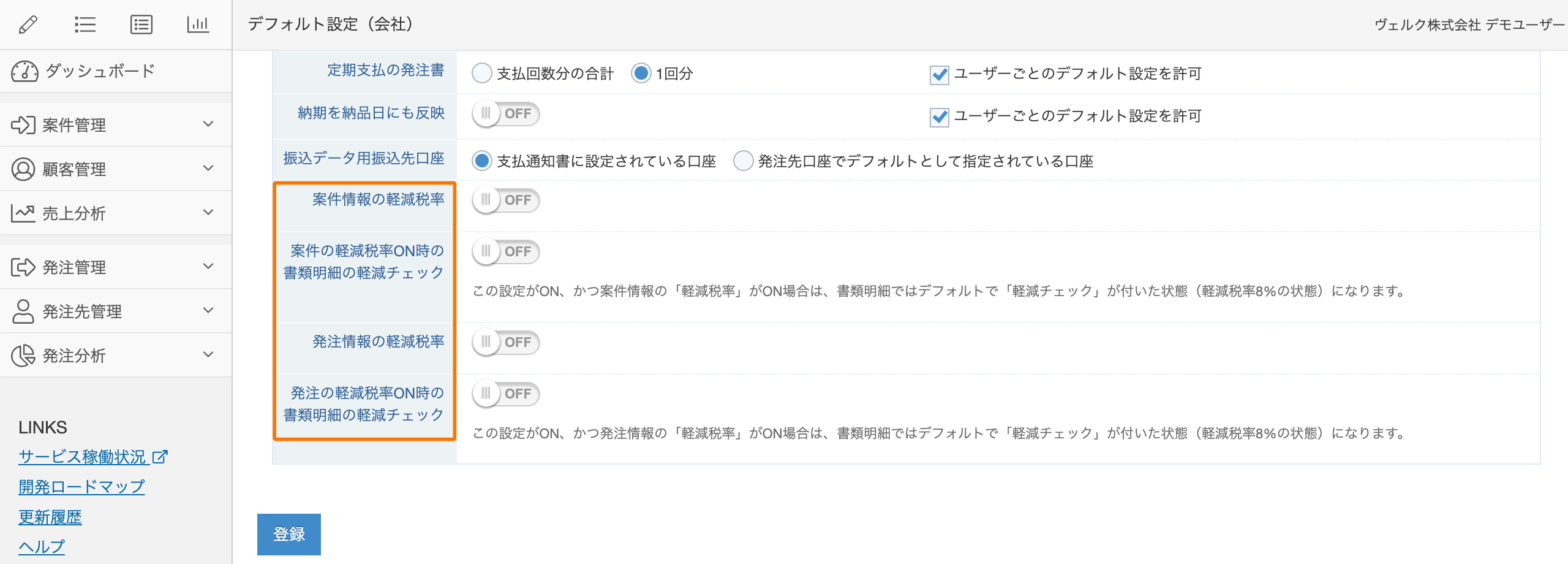
なお、当機能は案件や発注の新規登録画面および書類編集画面を対象としているため、設定を有効にしても、案件・発注のコピー、CSV一括登録、board APIの利用時にデフォルトが変わることはありません。
また、「デフォルト設定(個人)」では当設定は行えません。
### 内税入力
案件・発注の書類の明細に内税の金額を入力する場合、「デフォルト設定(会社)」で内税での入力をデフォルトに設定できます。
*内税入力の詳細については、ヘルプ「[内税での入力](/helps/help_enter_price_included_tax_on_documents/)」をご覧ください。
「案件書類の内税入力」と「発注書類の内税入力」のそれぞれの項目をONにしておくことで、「内税入力」が有効化された書類詳細設定が適用された案件や発注の書類を作成する際、明細行ごとの「内税」の項目にあらかじめチェックを入れることができます。
 なお、当機能は案件や発注の書類編集画面を対象としており、合計請求書の書類編集画面は対象外です。また、「デフォルト設定(個人)」では当設定は行えません。
### 源泉徴収
案件・発注の書類で源泉徴収ありの明細を登録する場合、「デフォルト設定(会社)」で明細の「源泉」のチェックをデフォルトで入れておくことができます。
*源泉徴収の入力方法等については、[源泉徴収のヘルプ](/helps/faq_how_to_include_tax_withholdings_on_documents/)をご覧ください。
「案件書類の源泉チェック」「発注書類の源泉チェック」の項目をONにすると、案件や発注の書類を作成する際、明細行ごとの「源泉」の項目にあらかじめチェックを入れることができます。
なお、当機能は案件や発注の書類編集画面を対象としており、合計請求書の書類編集画面は対象外です。また、「デフォルト設定(個人)」では当設定は行えません。
### 源泉徴収
案件・発注の書類で源泉徴収ありの明細を登録する場合、「デフォルト設定(会社)」で明細の「源泉」のチェックをデフォルトで入れておくことができます。
*源泉徴収の入力方法等については、[源泉徴収のヘルプ](/helps/faq_how_to_include_tax_withholdings_on_documents/)をご覧ください。
「案件書類の源泉チェック」「発注書類の源泉チェック」の項目をONにすると、案件や発注の書類を作成する際、明細行ごとの「源泉」の項目にあらかじめチェックを入れることができます。
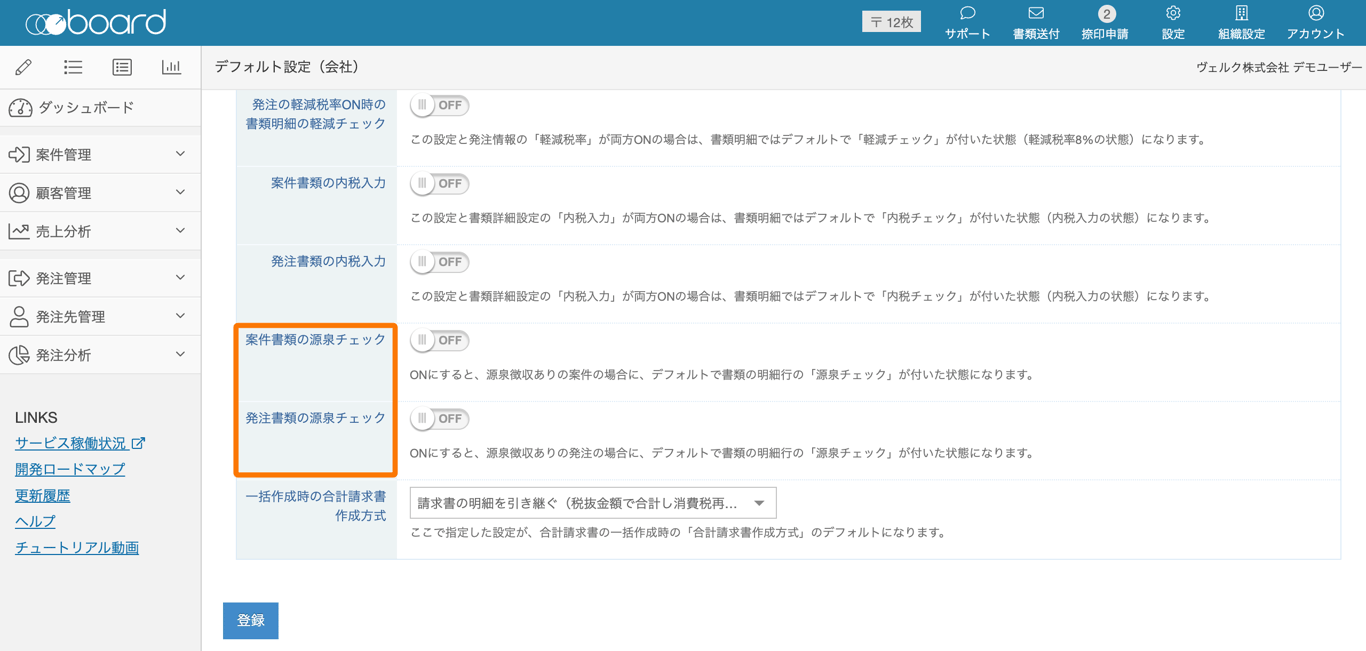 なお、当設定に関しては以下の留意事項があります。
- 「案件書類の源泉チェック」は、[自社情報設定の「源泉徴収」の項目](/helps/help_basic_setting/#%E6%BA%90%E6%B3%89%E5%BE%B4%E5%8F%8E)が「あり」のいずれかに設定されている場合のみ表示されます。
- 当設定は案件・発注の書類編集画面を対象としており、合計請求書の書類編集画面には対応していません。
- 当設定は「デフォルト設定(個人)」では設定を行えません。
### 一括作成時の合計請求書作成方式
合計請求書の一括作成を行う際に表示されるダイアログで、どの合算方式をデフォルトにするか指定できます。詳しくは、合計請求書のヘルプの「[合計請求書一括作成ダイアログ](/helps/help_combined_invoice/#%E5%90%88%E8%A8%88%E8%AB%8B%E6%B1%82%E6%9B%B8%E4%B8%80%E6%8B%AC%E4%BD%9C%E6%88%90%E3%83%80%E3%82%A4%E3%82%A2%E3%83%AD%E3%82%B0)」を参照してください。
# 自社の支社情報を追加
Source: https://the-board.jp/helps/help_company_branch/
「自社の支社」は支社・支店・営業所など、「同一法人内の別の住所」を書類上に記載するために使用する機能です。
上メニューの「組織設定→支社管理」では、自社の支社情報を登録できます。支社を登録しておくと、案件・発注・単体送付状の登録時に、自社情報として支社を選択できるようになります。
案件・発注・単体送付状で支社が選択されている場合、書類表示時に、自社情報として支社の情報が表示されるようになります。

## 削除とアーカイブ
支社情報は、案件・発注で使用されている場合は削除できなくなりますが、統廃合等で不要になった支社は「アーカイブ」することができます。
アーカイブすると、案件・発注・単体送付状の登録画面のドロップダウンリストには表示されなくなりますが、登録済みのデータの書類出力時にはアーカイブされた支社情報が表示されます。
そのため、不要になった支社は、アーカイブしておくと便利です。
## 支社に別法人を登録して使用する場合の注意事項
稀に、グループ会社などの別法人を自社支社として登録し、利用されているケースが見受けられます。
boardは「1アカウント1法人」というご利用形態のため、1アカウント内で複数の法人を扱うことはできません。支社に別法人を登録している場合、たとえば以下のような仕組みが問題になると考えられます。
* 社印・ロゴを支社ごとに設定できない
* 2023年10月以降のインボイス制度対応において、支社ごとに「登録番号」を登録できない
とくにインボイス制度対応に関しては、別法人を自社支社として登録している場合には対応できませんので、ご注意ください。
# タグを登録・編集・削除する
Source: https://the-board.jp/helps/help_managing_tags/
タグは、一覧画面の検索条件で使用するための項目です。案件・発注・顧客・発注先の各登録画面で登録することができますが、登録済みのタグの編集や削除、あらかじめタグを登録しておくといった操作は、上メニューの「設定→タグ管理」から行えます。
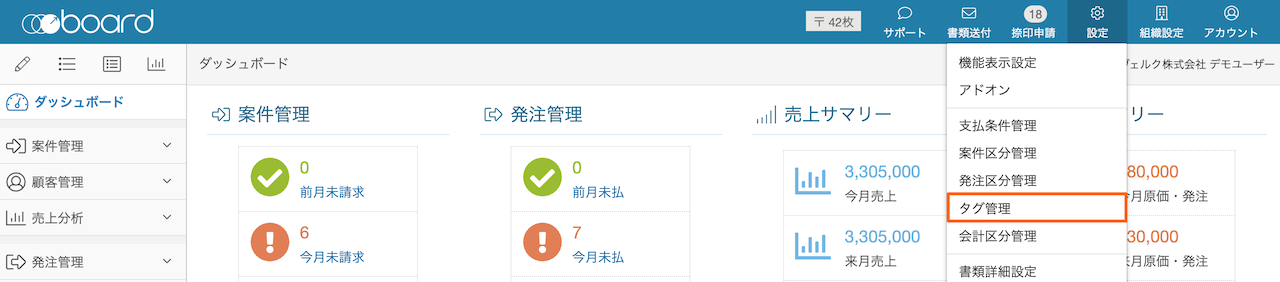
## タグの種類
タグは、「案件/発注」「顧客」「発注先」の3種類に分かれており、タグ一覧では、そのタグ区分ごとに検索することができます。

案件・発注・顧客・発注先で登録したタグを名称変更・削除したい場合はここから行ってください。
なお、タグ管理画面から、新規登録も可能です。案件等の登録画面で個別に登録すると表記ゆれによってタグが分散してしまう可能性がありますので、あらかじめ登録しておきたい場合は、ここで登録してください。
## 並び替え
タグ一覧の右側にある三本線のアイコンをドラッグ&ドロップして並び順を変更することができます。
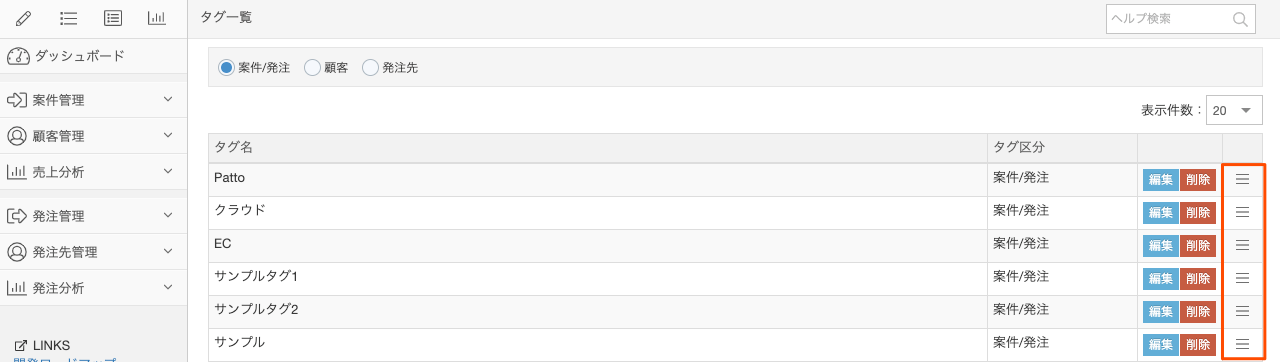
案件登録画面等のタグ選択リストでは、並び替えた順番で表示されます。
## 関連ヘルプ
[案件区分・タグ・グループの使い分けを教えてください](/helps/faq_difference_of_project_type_tag_group/)
# 請求書の振込口座情報を最新化する
Source: https://the-board.jp/helps/help_about_snapshot_of_bank_info/
請求書に表示される口座情報は、銀行名・支店名等の口座情報が変更になった際に、過去の請求書が書き換わってしまわないよう、案件登録時点の情報を請求書ごとに保持するようになっています。
そのため、案件登録後に口座情報を変更しても、そのままだと登録済みの請求書には反映されません。この機能により、過去の書類を再発行する際、当時の状態を維持して再発行することができます。
しかし、最新の口座情報を反映したいケースもありますので、そういう場合は以下の操作を行ってください。
## 請求書単体で最新化する
口座情報は、請求書登録画面にて一度「保存」ボタンをクリックしていただくと、最新の口座情報を請求書に反映します。
そのため、特定の請求書単体で最新化する場合は、請求書編集画面で「保存」を押してください。なお、その際、とくに何も変更する必要はなく、そのまま「保存」ボタンを押していただければ最新化されます。
## 未請求の請求書に一括で反映する
上メニューの「組織設定→振込口座管理」にて、未請求の請求書に一括で反映する事ができます。
下図のように、「未請求の請求書に口座情報を一括反映」というボタンがありますので、ここから一括反映することができます。
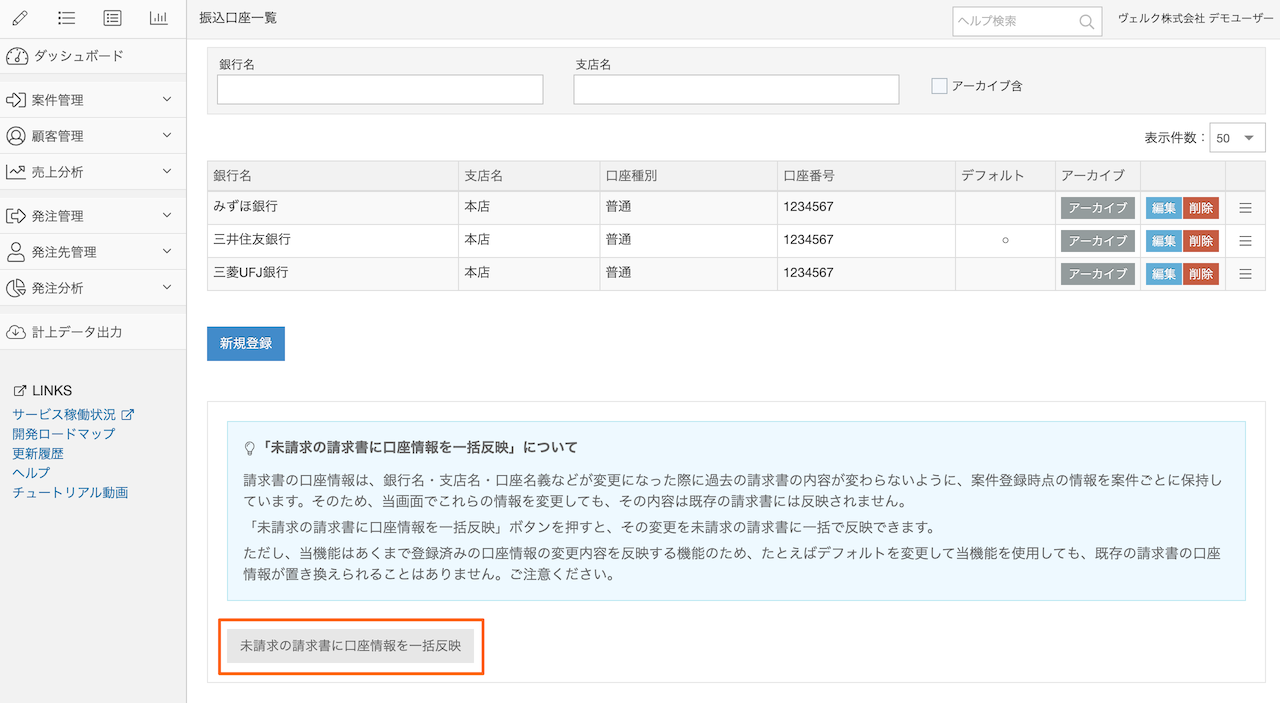
# グループ管理(組織・部門等)
Source: https://the-board.jp/helps/help_group_settings/
グループは、組織・部門などで案件・発注やユーザーをグループ分けするための項目です。上メニューの「組織設定→グループ管理」では、グループの登録・更新・削除ができます。
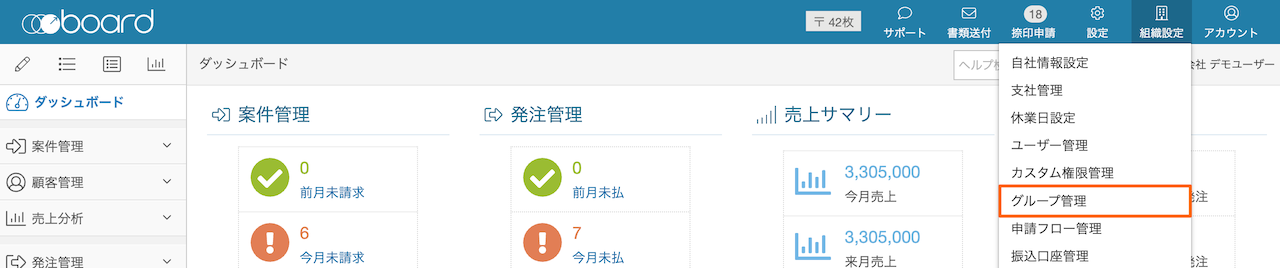
## グループの用途
申請フローの割り当てや、売上分析の「項目別集計」で使用されます。部門・部署に該当する位置づけとお考えください。
## 所属ユーザー
「所属ユーザー」には、このグループに所属するユーザーを選択してください。
1名のユーザーが複数のグループに所属することも可能です。
## 申請フロー
このグループのユーザーが利用可能な申請フローを選択してください。
申請フローをグループ単位に管理しない場合は未選択で構いません。
## 並び替え
グループ一覧の右側にある三本線のアイコンをドラッグ&ドロップして並び順を変更することができます。
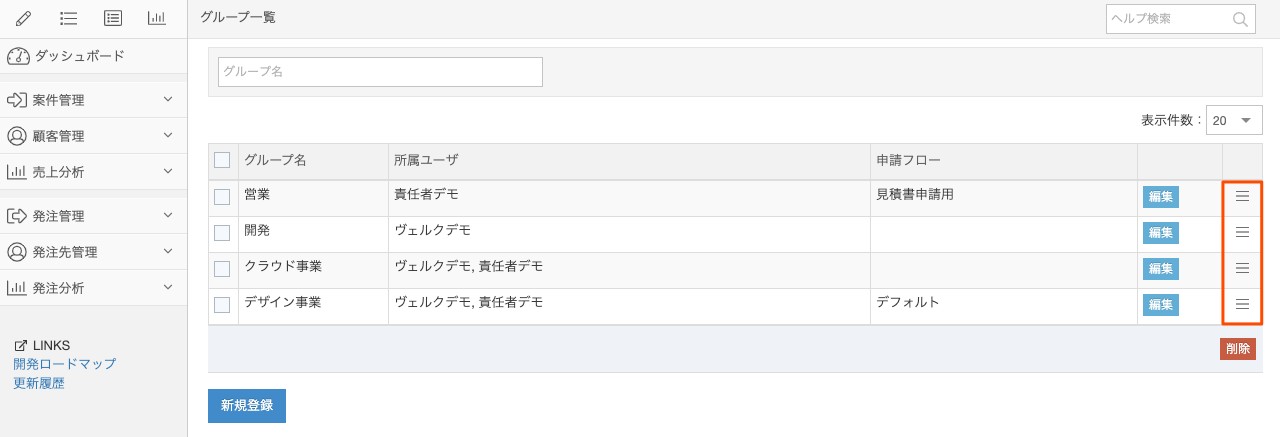
案件登録画面等のグループ選択リストでは、並び替えた順番で表示されます。
## アーカイブ
グループ一覧上の「アーカイブ」ボタンから、グループをアーカイブできます。アーカイブすると、案件・発注編集画面等の選択リストに含まれないようになるため、廃止になったグループが新たに選択されることを防止できます。
なお、アーカイブすると、グループ一覧上からも表示されなくなりますが、検索条件の「アーカイブ含」にチェックを入れて検索すると、アーカイブされているものも表示されます。
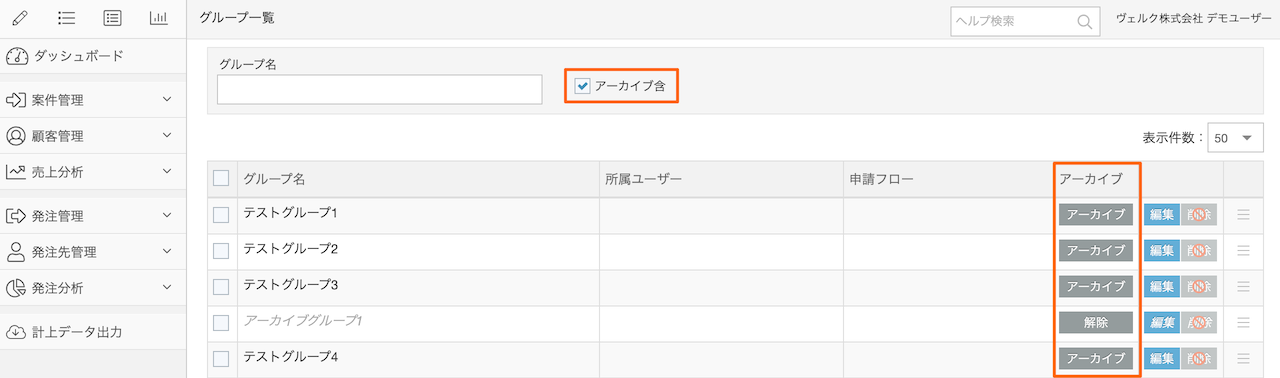
アーカイブすると原則は選択リストに含まれなくなりますが、以下の留意事項があります。
* 会計データ設定では、アーカイブされているグループも選択リストに含まれます。
* 案件・発注CSV一括登録では、グループの名称でマッチングしますが、この際、アーカイブされているものも含めてマッチングします。
## 関連ヘルプ
[案件区分・タグ・グループの使い分けを教えてください](/helps/faq_difference_of_project_type_tag_group/)
# パスワード再設定
Source: https://the-board.jp/helps/help_reset_password/
パスワードを忘れた場合の「パスワード再設定」手順を紹介します。
## 1. 再設定メールを送信
ログイン画面にある「パスワードを忘れた方」をクリックしてください。
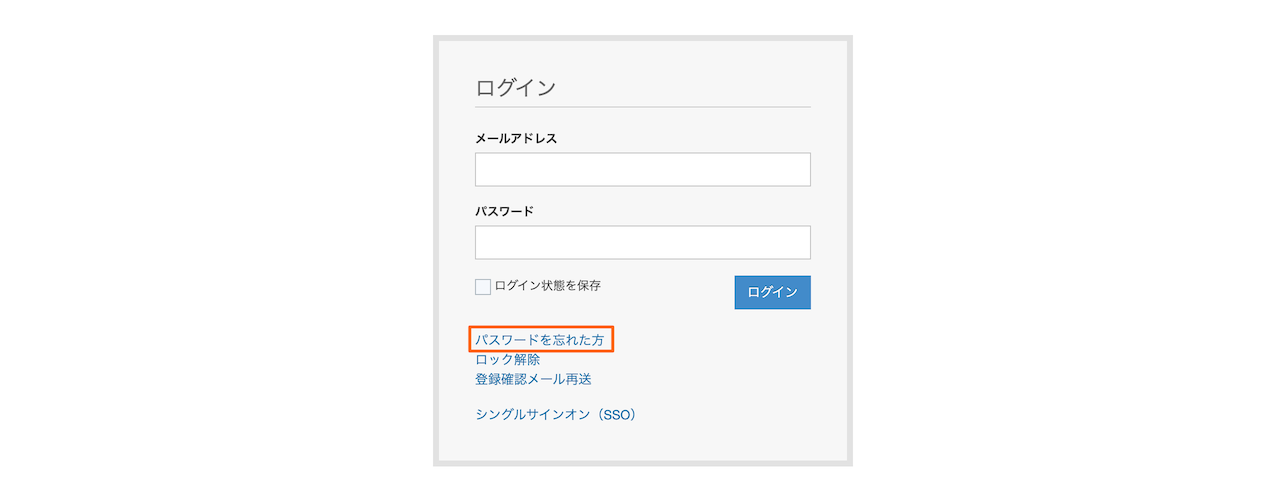
パスワード再設定画面では、boardに登録しているメールアドレスを入力してください。

## 2. パスワード再設定
1の手順をしますと、以下のようなパスワード再設定メールが送信されます。
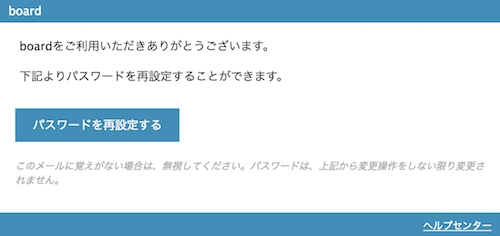
メール本文の「パスワードを再設定する」をクリックしていただくと、下記のようなパスワード再設定画面が表示されますので、新しいパスワードを設定してください。

# その他費用管理
Source: https://the-board.jp/helps/help_other_costs/
上メニューの「組織設定→その他費用設定」では、「損益レポート」で使用される「その他費用」を登録できます。
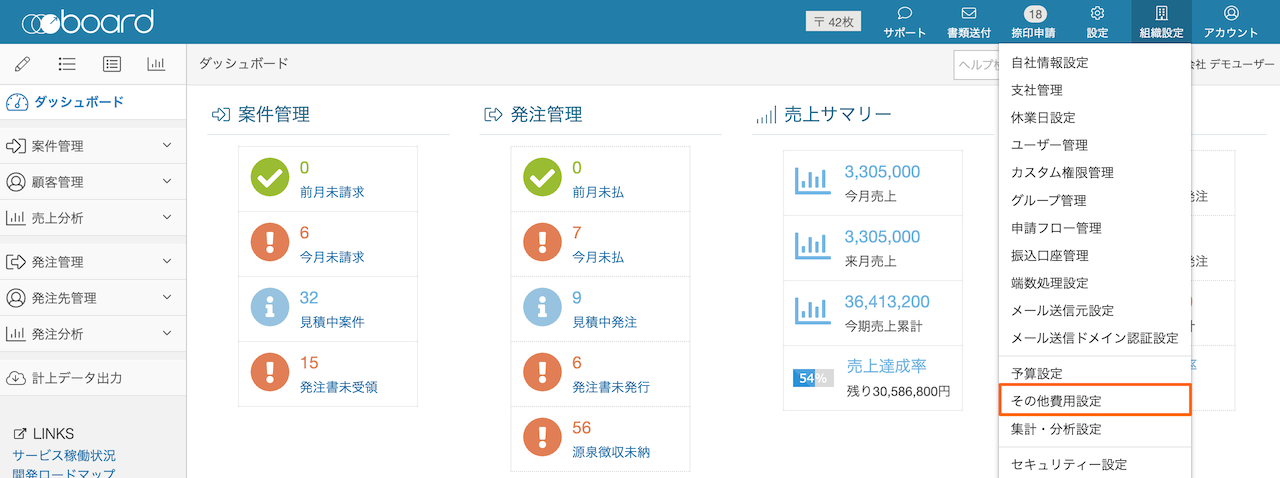
下図のように、「費用科目管理」で登録した科目に対して、年月ごとの金額を登録できるようになっています。
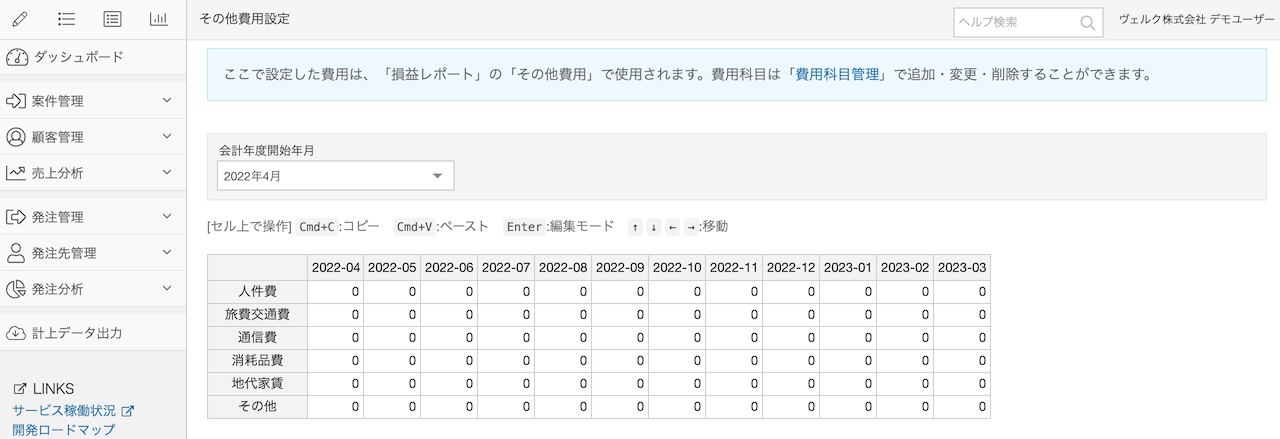
金額の入力欄は、スプレッドシートになっており、コピー&ペーストや矢印での移動ができるようになっています。
# 費用科目管理
Source: https://the-board.jp/helps/help_account_titles/
「費用科目管理」では、「その他費用」として登録することができる費用科目を登録・更新・削除することができます。
「費用科目管理」は、「その他費用」画面の下記の箇所から行くことができます。
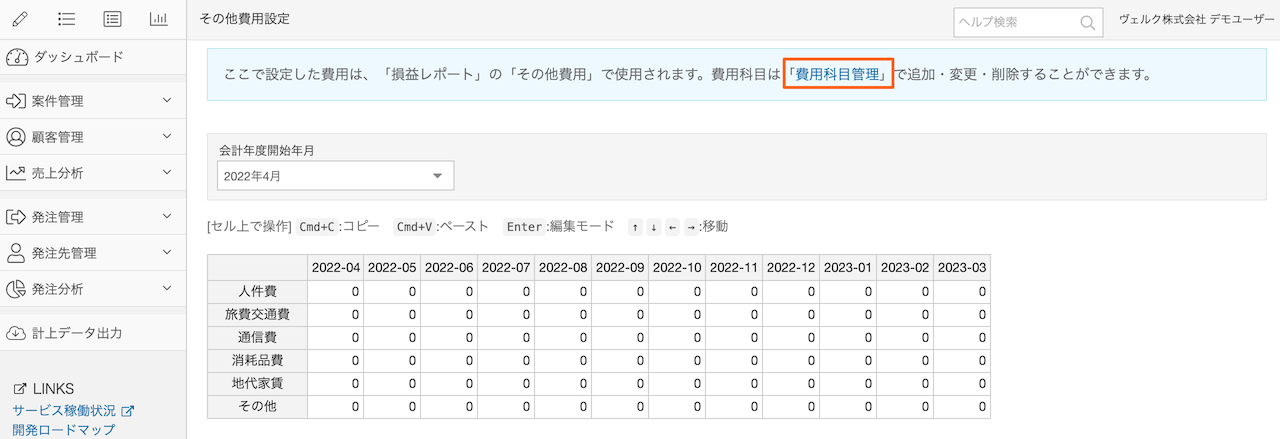
デフォルトで、いくつかサンプルの科目が登録されていますので、運用に合わせて、登録・変更・削除してください。
また、一覧右側にある三本線のアイコンで並び替えができます。この順番で「損益レポート」に表示されますので、必要に応じて並び替えてください。
## 費用科目のアーカイブ
費用科目一覧画面にある「アーカイブ」ボタンから、費用科目をアーカイブできます。アーカイブすると、損益レポート・その他費用設定画面上に表示されなくなります。
ただし、損益レポート画面では、すでに金額が登録されている科目は、アーカイブされていても表示されます。これにより、過去分の数字は変わらないようになっています。
# 集計・分析設定
Source: https://the-board.jp/helps/help_analysis_settings/
上メニューの「組織設定→集計・分析設定」では、分析機能に関する設定ができます。
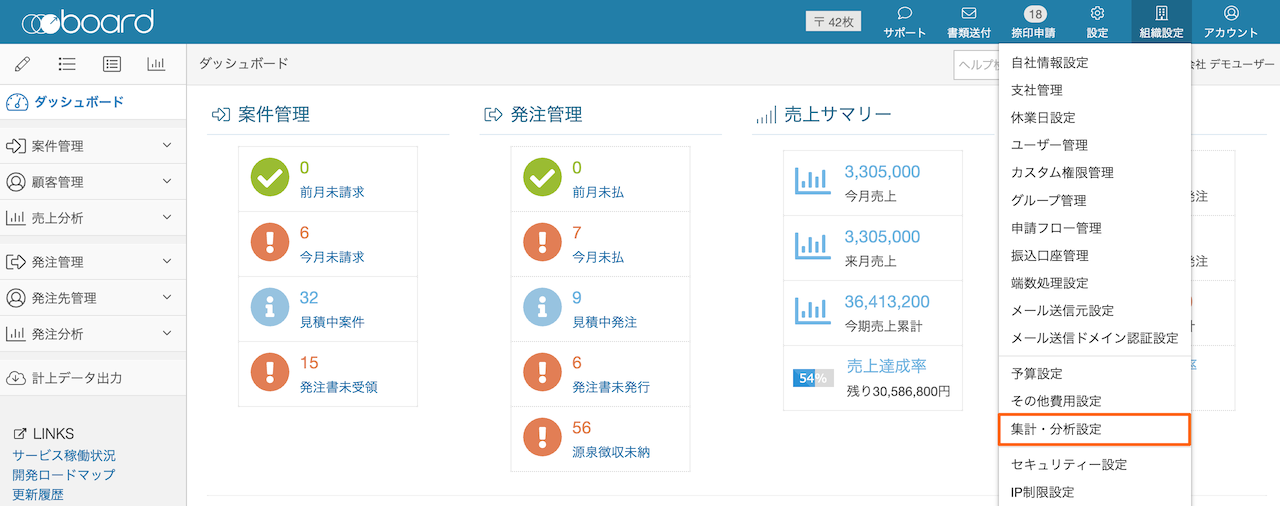
## 計上日の設定
下図のように、案件・案件原価・発注のそれぞれのデータでの「計上日」を指定することができます。
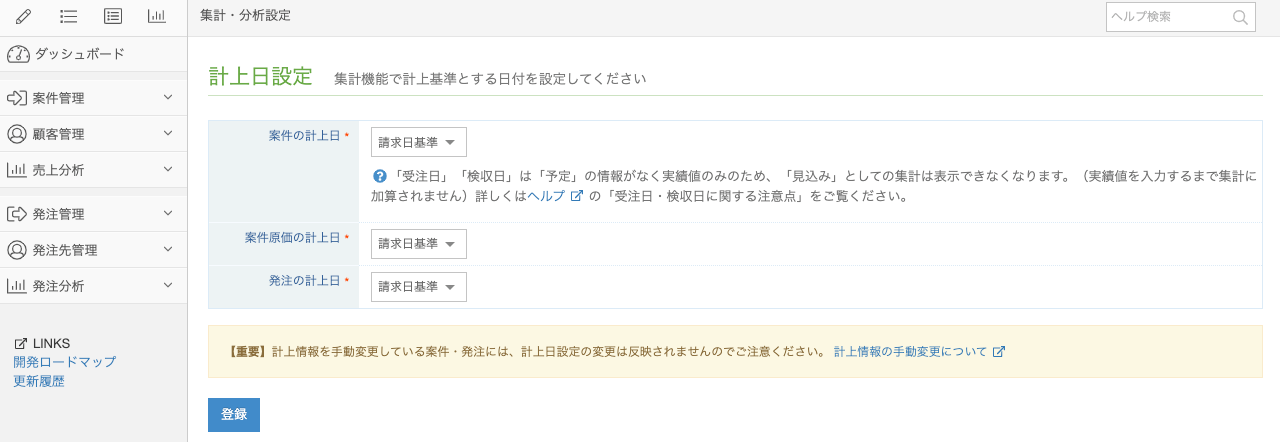
デフォルトでは「請求日」が計上日になっていますので、それ以外の日を計上日にしたい場合は、ここで変更してください。
## 納品日基準に関する注意点
「納品日」は、「請求日」と異なりboard上必須項目ではありません。納品日基準にした場合、「納品日」が未入力だと集計に含まれなくなりますのでご注意ください。
## 入金日基準に関する注意点
「入金日基準」の場合、「請求データに『入金日』が登録されていたらその日付で集計し、入金日が未登録であれば『支払期限』の日付で集計する」という仕組みになっています。入金日の登録状況に応じて集計の日付が変わることにご注意ください。
## 受注日・検収日基準に関する注意点
「納品日」「請求日」「入金日」は、案件を登録した時点で予定の日付が登録されていますので、未来分の見込みを集計することができます。
しかし、「受注日」「検収日」は顧客が起点となる日付のため、案件登録した時点では未入力の状態です。そのため、「案件編集」画面の「実績日付」タブで日付を設定しないと集計対象に含まれなくなりますのでご注意ください。
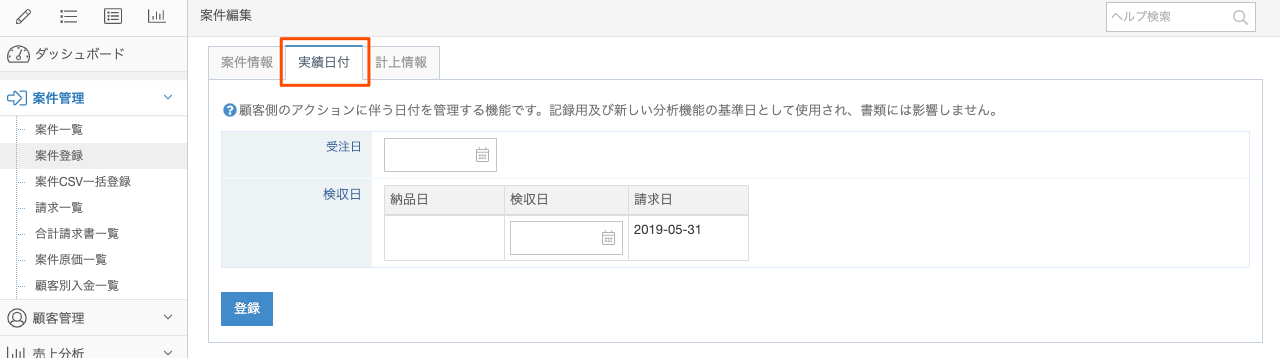
業種によっては、会計上「検収基準」で計上していることも多いかと思いますが、boardが「請求日」基準をデフォルトとしているのは、それによって、見込みを把握することができるようにするためです。
計上日を「受注日」「検収日」とする場合は、実績日付を登録するまでは集計に含まれず、見込みの把握ができなくなってしまいますので、boardの使い方としては推奨しておりません。そのため、たとえば、検収日が納品日・請求日と月がずれることが多く、「検収日基準」にしないと数字が大幅にずれてしまうようなケースでご利用ください。
なお、各集計画面にて、どの基準日で集計するかを選択することもできるようになっていますので、そこで「納品日」「請求日」等との併用をしていただくと、見込みの把握もできるかと思いますので、ご活用ください。
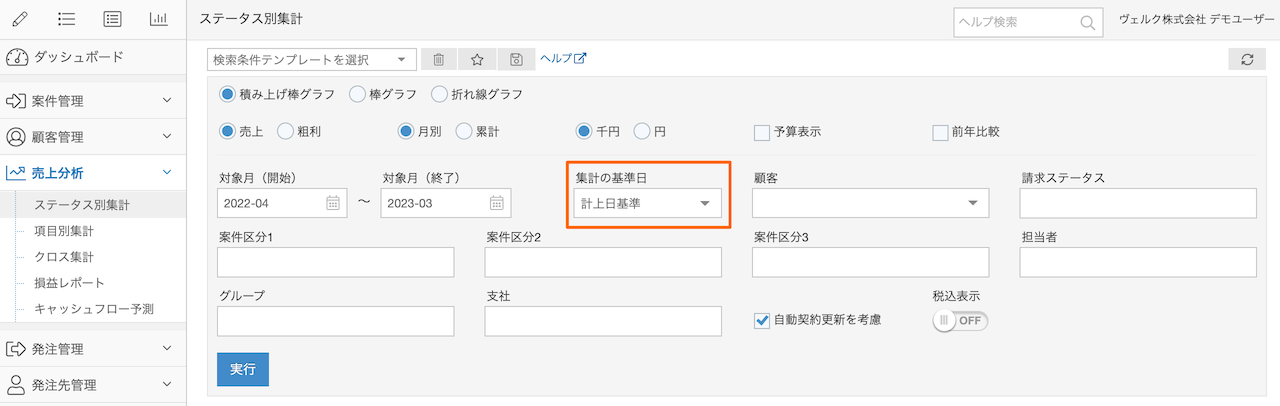
## 支払日基準に関する注意点
「案件原価の計上日」や「発注の計上日」では「支払日基準」を設定できます。この「支払日基準」における「支払日」とは、「支払期限の日付」を指しますのでご注意ください。
なお、支払一覧画面で表示できる項目にも「支払日」がありますが、こちらは「発注先に実際に支払いを行った日付(支払通知書に記載の支払日)」を指しており、別の意味合いの日付となっています。
# 銀行名・支店名・口座名義が変更になる場合の手順
Source: https://the-board.jp/helps/help_changing_bank_name/
請求書に表示される振込口座の情報は、上メニューの「組織設定→振込口座管理」で登録されている口座情報が表示されますが、常にこのマスター情報が請求書と連動しているのではなく、「案件登録時点」の口座情報を案件ごとに保持して表示する仕組みになっています。この仕様について、詳しくはヘルプ「[請求書の振込口座情報を最新化する](/helps/help_about_snapshot_of_bank_info/)」をご覧ください。
そのため、振込口座の銀行名・支店名・口座名義が変わる場合には以下のように対応してください。
## 銀行名・支店名・口座名義が変わる場合の対応手順
### 1. 口座情報を変更する
銀行名・支店名・口座名義を変更する際は、既存のものを上書きしてください。
もし既存の口座を削除し、新しい口座を追加登録するという操作をした場合、別のデータとして登録され、既存の請求書には反映できなくなります。この場合には、請求書ごとに手動で振込口座を選択し直す必要が出てきてしまいますのでご注意ください。
### 2. 未請求の請求書に新しい口座情報を反映する
次に、先ほど変更した情報を未請求の請求書に一括で反映します。
下図のように、「振込口座一覧」に「未請求の請求書に口座情報を一括反映」というボタンがありますので、ここから一括反映できます。

「未請求の請求書に口座情報を一括反映」ボタンを押すと、請求ステータスが「未請求」「請求OK」の請求書に対して、最新の口座情報が反映されます。
これにより、未請求の請求書(=今後発行する請求書)のみ、最新の口座情報が表示されるようになります。
# 振込口座(自社)
Source: https://the-board.jp/helps/help_company_banks/
上メニューの「組織設定→振込口座管理」では、請求書に表示する振込口座情報を登録・更新・削除できます。

## 振込口座を登録する
振込口座は下図のように、基本的な口座情報を登録できるようになっています。
なお、当設定に関しては以下の留意事項があります。
- 「案件書類の源泉チェック」は、[自社情報設定の「源泉徴収」の項目](/helps/help_basic_setting/#%E6%BA%90%E6%B3%89%E5%BE%B4%E5%8F%8E)が「あり」のいずれかに設定されている場合のみ表示されます。
- 当設定は案件・発注の書類編集画面を対象としており、合計請求書の書類編集画面には対応していません。
- 当設定は「デフォルト設定(個人)」では設定を行えません。
### 一括作成時の合計請求書作成方式
合計請求書の一括作成を行う際に表示されるダイアログで、どの合算方式をデフォルトにするか指定できます。詳しくは、合計請求書のヘルプの「[合計請求書一括作成ダイアログ](/helps/help_combined_invoice/#%E5%90%88%E8%A8%88%E8%AB%8B%E6%B1%82%E6%9B%B8%E4%B8%80%E6%8B%AC%E4%BD%9C%E6%88%90%E3%83%80%E3%82%A4%E3%82%A2%E3%83%AD%E3%82%B0)」を参照してください。
# 自社の支社情報を追加
Source: https://the-board.jp/helps/help_company_branch/
「自社の支社」は支社・支店・営業所など、「同一法人内の別の住所」を書類上に記載するために使用する機能です。
上メニューの「組織設定→支社管理」では、自社の支社情報を登録できます。支社を登録しておくと、案件・発注・単体送付状の登録時に、自社情報として支社を選択できるようになります。
案件・発注・単体送付状で支社が選択されている場合、書類表示時に、自社情報として支社の情報が表示されるようになります。

## 削除とアーカイブ
支社情報は、案件・発注で使用されている場合は削除できなくなりますが、統廃合等で不要になった支社は「アーカイブ」することができます。
アーカイブすると、案件・発注・単体送付状の登録画面のドロップダウンリストには表示されなくなりますが、登録済みのデータの書類出力時にはアーカイブされた支社情報が表示されます。
そのため、不要になった支社は、アーカイブしておくと便利です。
## 支社に別法人を登録して使用する場合の注意事項
稀に、グループ会社などの別法人を自社支社として登録し、利用されているケースが見受けられます。
boardは「1アカウント1法人」というご利用形態のため、1アカウント内で複数の法人を扱うことはできません。支社に別法人を登録している場合、たとえば以下のような仕組みが問題になると考えられます。
* 社印・ロゴを支社ごとに設定できない
* 2023年10月以降のインボイス制度対応において、支社ごとに「登録番号」を登録できない
とくにインボイス制度対応に関しては、別法人を自社支社として登録している場合には対応できませんので、ご注意ください。
# タグを登録・編集・削除する
Source: https://the-board.jp/helps/help_managing_tags/
タグは、一覧画面の検索条件で使用するための項目です。案件・発注・顧客・発注先の各登録画面で登録することができますが、登録済みのタグの編集や削除、あらかじめタグを登録しておくといった操作は、上メニューの「設定→タグ管理」から行えます。

## タグの種類
タグは、「案件/発注」「顧客」「発注先」の3種類に分かれており、タグ一覧では、そのタグ区分ごとに検索することができます。

案件・発注・顧客・発注先で登録したタグを名称変更・削除したい場合はここから行ってください。
なお、タグ管理画面から、新規登録も可能です。案件等の登録画面で個別に登録すると表記ゆれによってタグが分散してしまう可能性がありますので、あらかじめ登録しておきたい場合は、ここで登録してください。
## 並び替え
タグ一覧の右側にある三本線のアイコンをドラッグ&ドロップして並び順を変更することができます。

案件登録画面等のタグ選択リストでは、並び替えた順番で表示されます。
## 関連ヘルプ
[案件区分・タグ・グループの使い分けを教えてください](/helps/faq_difference_of_project_type_tag_group/)
# 請求書の振込口座情報を最新化する
Source: https://the-board.jp/helps/help_about_snapshot_of_bank_info/
請求書に表示される口座情報は、銀行名・支店名等の口座情報が変更になった際に、過去の請求書が書き換わってしまわないよう、案件登録時点の情報を請求書ごとに保持するようになっています。
そのため、案件登録後に口座情報を変更しても、そのままだと登録済みの請求書には反映されません。この機能により、過去の書類を再発行する際、当時の状態を維持して再発行することができます。
しかし、最新の口座情報を反映したいケースもありますので、そういう場合は以下の操作を行ってください。
## 請求書単体で最新化する
口座情報は、請求書登録画面にて一度「保存」ボタンをクリックしていただくと、最新の口座情報を請求書に反映します。
そのため、特定の請求書単体で最新化する場合は、請求書編集画面で「保存」を押してください。なお、その際、とくに何も変更する必要はなく、そのまま「保存」ボタンを押していただければ最新化されます。
## 未請求の請求書に一括で反映する
上メニューの「組織設定→振込口座管理」にて、未請求の請求書に一括で反映する事ができます。
下図のように、「未請求の請求書に口座情報を一括反映」というボタンがありますので、ここから一括反映することができます。

# グループ管理(組織・部門等)
Source: https://the-board.jp/helps/help_group_settings/
グループは、組織・部門などで案件・発注やユーザーをグループ分けするための項目です。上メニューの「組織設定→グループ管理」では、グループの登録・更新・削除ができます。

## グループの用途
申請フローの割り当てや、売上分析の「項目別集計」で使用されます。部門・部署に該当する位置づけとお考えください。
## 所属ユーザー
「所属ユーザー」には、このグループに所属するユーザーを選択してください。
1名のユーザーが複数のグループに所属することも可能です。
## 申請フロー
このグループのユーザーが利用可能な申請フローを選択してください。
申請フローをグループ単位に管理しない場合は未選択で構いません。
## 並び替え
グループ一覧の右側にある三本線のアイコンをドラッグ&ドロップして並び順を変更することができます。

案件登録画面等のグループ選択リストでは、並び替えた順番で表示されます。
## アーカイブ
グループ一覧上の「アーカイブ」ボタンから、グループをアーカイブできます。アーカイブすると、案件・発注編集画面等の選択リストに含まれないようになるため、廃止になったグループが新たに選択されることを防止できます。
なお、アーカイブすると、グループ一覧上からも表示されなくなりますが、検索条件の「アーカイブ含」にチェックを入れて検索すると、アーカイブされているものも表示されます。

アーカイブすると原則は選択リストに含まれなくなりますが、以下の留意事項があります。
* 会計データ設定では、アーカイブされているグループも選択リストに含まれます。
* 案件・発注CSV一括登録では、グループの名称でマッチングしますが、この際、アーカイブされているものも含めてマッチングします。
## 関連ヘルプ
[案件区分・タグ・グループの使い分けを教えてください](/helps/faq_difference_of_project_type_tag_group/)
# パスワード再設定
Source: https://the-board.jp/helps/help_reset_password/
パスワードを忘れた場合の「パスワード再設定」手順を紹介します。
## 1. 再設定メールを送信
ログイン画面にある「パスワードを忘れた方」をクリックしてください。

パスワード再設定画面では、boardに登録しているメールアドレスを入力してください。

## 2. パスワード再設定
1の手順をしますと、以下のようなパスワード再設定メールが送信されます。

メール本文の「パスワードを再設定する」をクリックしていただくと、下記のようなパスワード再設定画面が表示されますので、新しいパスワードを設定してください。

# その他費用管理
Source: https://the-board.jp/helps/help_other_costs/
上メニューの「組織設定→その他費用設定」では、「損益レポート」で使用される「その他費用」を登録できます。

下図のように、「費用科目管理」で登録した科目に対して、年月ごとの金額を登録できるようになっています。

金額の入力欄は、スプレッドシートになっており、コピー&ペーストや矢印での移動ができるようになっています。
# 費用科目管理
Source: https://the-board.jp/helps/help_account_titles/
「費用科目管理」では、「その他費用」として登録することができる費用科目を登録・更新・削除することができます。
「費用科目管理」は、「その他費用」画面の下記の箇所から行くことができます。

デフォルトで、いくつかサンプルの科目が登録されていますので、運用に合わせて、登録・変更・削除してください。
また、一覧右側にある三本線のアイコンで並び替えができます。この順番で「損益レポート」に表示されますので、必要に応じて並び替えてください。
## 費用科目のアーカイブ
費用科目一覧画面にある「アーカイブ」ボタンから、費用科目をアーカイブできます。アーカイブすると、損益レポート・その他費用設定画面上に表示されなくなります。
ただし、損益レポート画面では、すでに金額が登録されている科目は、アーカイブされていても表示されます。これにより、過去分の数字は変わらないようになっています。
# 集計・分析設定
Source: https://the-board.jp/helps/help_analysis_settings/
上メニューの「組織設定→集計・分析設定」では、分析機能に関する設定ができます。

## 計上日の設定
下図のように、案件・案件原価・発注のそれぞれのデータでの「計上日」を指定することができます。

デフォルトでは「請求日」が計上日になっていますので、それ以外の日を計上日にしたい場合は、ここで変更してください。
## 納品日基準に関する注意点
「納品日」は、「請求日」と異なりboard上必須項目ではありません。納品日基準にした場合、「納品日」が未入力だと集計に含まれなくなりますのでご注意ください。
## 入金日基準に関する注意点
「入金日基準」の場合、「請求データに『入金日』が登録されていたらその日付で集計し、入金日が未登録であれば『支払期限』の日付で集計する」という仕組みになっています。入金日の登録状況に応じて集計の日付が変わることにご注意ください。
## 受注日・検収日基準に関する注意点
「納品日」「請求日」「入金日」は、案件を登録した時点で予定の日付が登録されていますので、未来分の見込みを集計することができます。
しかし、「受注日」「検収日」は顧客が起点となる日付のため、案件登録した時点では未入力の状態です。そのため、「案件編集」画面の「実績日付」タブで日付を設定しないと集計対象に含まれなくなりますのでご注意ください。

業種によっては、会計上「検収基準」で計上していることも多いかと思いますが、boardが「請求日」基準をデフォルトとしているのは、それによって、見込みを把握することができるようにするためです。
計上日を「受注日」「検収日」とする場合は、実績日付を登録するまでは集計に含まれず、見込みの把握ができなくなってしまいますので、boardの使い方としては推奨しておりません。そのため、たとえば、検収日が納品日・請求日と月がずれることが多く、「検収日基準」にしないと数字が大幅にずれてしまうようなケースでご利用ください。
なお、各集計画面にて、どの基準日で集計するかを選択することもできるようになっていますので、そこで「納品日」「請求日」等との併用をしていただくと、見込みの把握もできるかと思いますので、ご活用ください。

## 支払日基準に関する注意点
「案件原価の計上日」や「発注の計上日」では「支払日基準」を設定できます。この「支払日基準」における「支払日」とは、「支払期限の日付」を指しますのでご注意ください。
なお、支払一覧画面で表示できる項目にも「支払日」がありますが、こちらは「発注先に実際に支払いを行った日付(支払通知書に記載の支払日)」を指しており、別の意味合いの日付となっています。
# 銀行名・支店名・口座名義が変更になる場合の手順
Source: https://the-board.jp/helps/help_changing_bank_name/
請求書に表示される振込口座の情報は、上メニューの「組織設定→振込口座管理」で登録されている口座情報が表示されますが、常にこのマスター情報が請求書と連動しているのではなく、「案件登録時点」の口座情報を案件ごとに保持して表示する仕組みになっています。この仕様について、詳しくはヘルプ「[請求書の振込口座情報を最新化する](/helps/help_about_snapshot_of_bank_info/)」をご覧ください。
そのため、振込口座の銀行名・支店名・口座名義が変わる場合には以下のように対応してください。
## 銀行名・支店名・口座名義が変わる場合の対応手順
### 1. 口座情報を変更する
銀行名・支店名・口座名義を変更する際は、既存のものを上書きしてください。
もし既存の口座を削除し、新しい口座を追加登録するという操作をした場合、別のデータとして登録され、既存の請求書には反映できなくなります。この場合には、請求書ごとに手動で振込口座を選択し直す必要が出てきてしまいますのでご注意ください。
### 2. 未請求の請求書に新しい口座情報を反映する
次に、先ほど変更した情報を未請求の請求書に一括で反映します。
下図のように、「振込口座一覧」に「未請求の請求書に口座情報を一括反映」というボタンがありますので、ここから一括反映できます。

「未請求の請求書に口座情報を一括反映」ボタンを押すと、請求ステータスが「未請求」「請求OK」の請求書に対して、最新の口座情報が反映されます。
これにより、未請求の請求書(=今後発行する請求書)のみ、最新の口座情報が表示されるようになります。
# 振込口座(自社)
Source: https://the-board.jp/helps/help_company_banks/
上メニューの「組織設定→振込口座管理」では、請求書に表示する振込口座情報を登録・更新・削除できます。

## 振込口座を登録する
振込口座は下図のように、基本的な口座情報を登録できるようになっています。
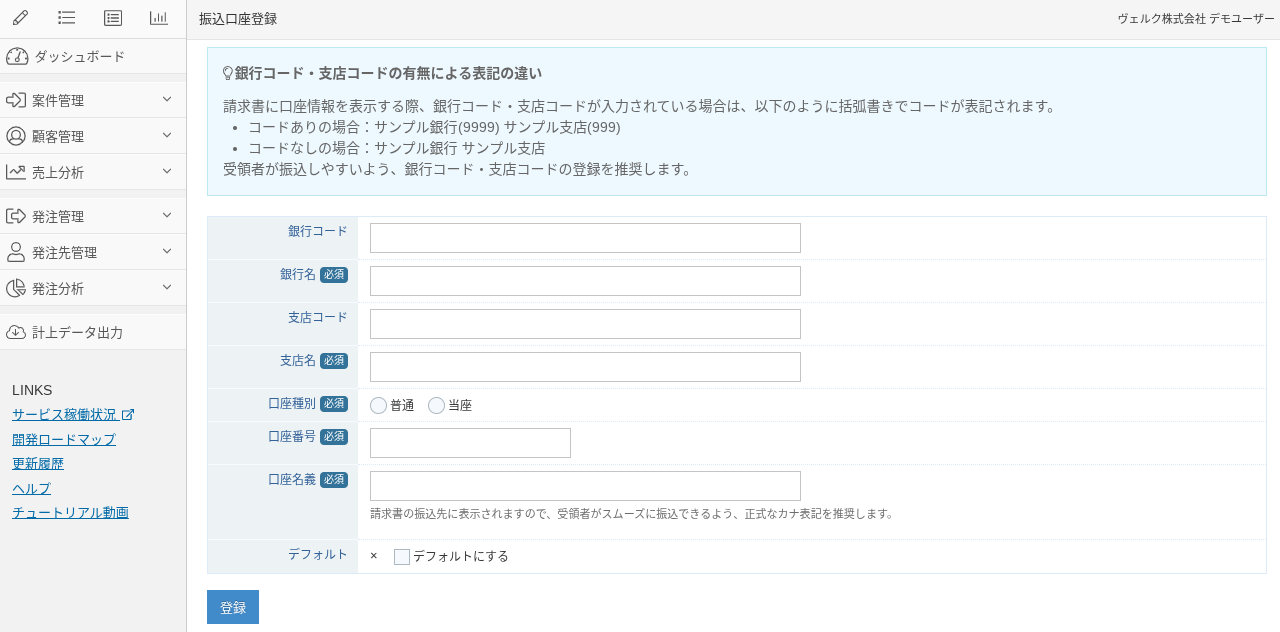 ### 銀行コード・支店コードについて
口座情報には、銀行コード・支店コードを登録できます。銀行コード・支店コードが登録されている口座の場合、請求書上の「振込先」には以下のように括弧書きでコードが記載されます。
* コードありの場合:サンプル銀行(9999) サンプル支店(999)
* コードなしの場合:サンプル銀行 サンプル支店
銀行コード・支店コードが請求書に記載されることで受領者が振込しやすくなりますので、銀行コード・支店コードの登録を推奨します。
なお、既存の口座情報に銀行コード・支店コードを追加した場合、そのままでは登録済みの請求書には反映されません。既存の請求書に最新の口座情報を反映したい場合は、ヘルプ「[請求書の振込口座情報を最新化する](/helps/help_about_snapshot_of_bank_info/)」に記載の方法で口座情報を最新化してください。
### デフォルトについて
複数の口座情報を登録している際、「デフォルト」に設定されている口座が、新規案件登録時のデフォルトになります。
ただし、この「デフォルト」設定以外にも新規案件登録時のデフォルトに影響する要因がありますので、詳しくはヘルプ「[デフォルトで請求書に表示される振込口座の決定ルールについて](/helps/help_how_to_determine_bank_info_on_invoices/)」をご覧ください。
## 振込口座のアーカイブ
利用を終了した口座は、アーカイブすることで、請求書の書類編集画面の選択リストに表示されないようにすることができます。
口座をアーカイブする場合には、振込口座一覧画面で「アーカイブ」ボタンを押してください。
アーカイブ済みの口座は、振込口座一覧画面ではデフォルトで非表示になります。画面上に表示したい場合には、画面上部の「アーカイブ含」にチェックを入れてください。
## 振込口座情報の変更方法
口座情報の変更が、ただちに登録済みの請求書に反映されてしまうと、過去の請求書が書き換わってしまうことになります。
そのため、各請求書の口座情報は、「案件登録時点」の口座情報が保持されるようになっています。
もし口座情報の変更が生じて、その内容を既存の請求書に反映したい場合は、以下のように対応してください。いずれの場合も、最新の口座情報を請求書に反映するための明示的な操作が必要になりますので、FAQ「[自社の振込口座情報の反映方法](/helps/faq_udpate_bank_info/)」に記載の方法に沿って対応を行ってください。
### 既存の口座の銀行名・支店名・口座名義が変更になる場合
この場合には、現在の口座情報を上書きし、該当の請求書に対して口座情報の最新化を行います。
### 既存の口座が不要になり、今後は新しい口座を使用する場合
この場合には、まず新しい口座情報を追加登録し、その後に該当の請求書に口座情報を反映します。
この際、不要になった口座はアーカイブまたは削除してください。ただし、削除した口座は後から復元できません。削除による影響は、当ヘルプの「振込口座情報を削除した際の請求書への影響」セクションをご参照ください。
## 振込口座情報を削除した際の請求書への影響
口座情報を削除した場合、請求書上に表示している口座が1つか複数かによって影響が異なります。
なお、口座情報を削除すると、元に戻すことはできません。後から同じ口座情報を再登録しても、以前とはまったく別の口座として扱われますのでご注意ください。
### 請求書に口座を1つだけ表示する設定にしている場合
この場合、振込口座を削除すると、請求書の書類編集画面の振込口座の欄には「削除された銀行口座」という文言が表示されます。
ただし、この時点では請求書と振込口座の紐付けは解除されていないため、請求書をPDF出力すると削除前の口座情報が表示されます。その後、請求書の書類編集画面で「保存」ボタンをクリックすると、請求書と以前の振込口座の紐付けが解除され、デフォルトとして設定されている振込口座情報が書類編集画面やPDFに表示されるようになります。
### 請求書に口座を複数表示する設定にしている場合
この場合、振込口座を削除した時点で、その口座は請求書の書類編集画面やPDFに表示されなくなります。
## 関連ヘルプ
* [自社の口座情報を変更したのですが、請求書に反映されません](/helps/faq_udpate_bank_info/)
* [銀行名・支店名・口座名義が変更になる場合の手順](/helps/help_changing_bank_name/)
# 端数処理設定
Source: https://the-board.jp/helps/help_company_taxes/
上メニューの「組織設定→端数処理設定」では、小数点の端数処理の設定を変更できます。
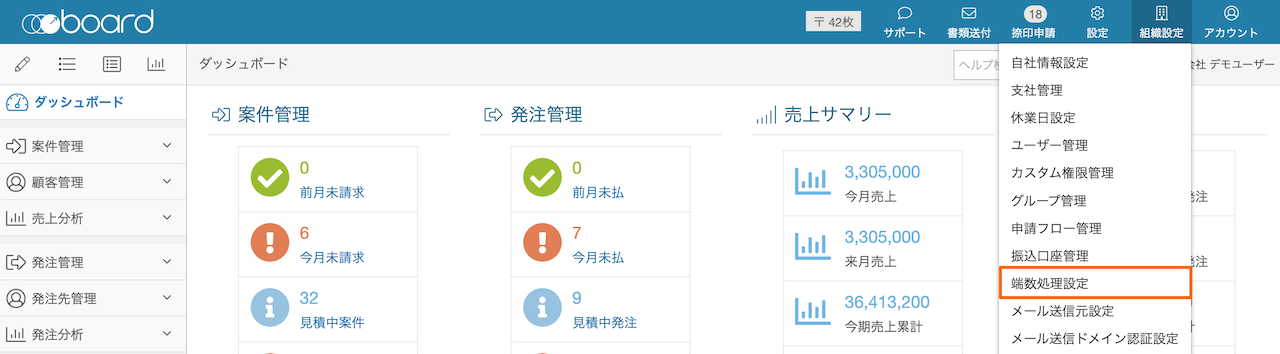
## 端数処理設定の設定項目
端数処理設定では、以下の2つの設定を指定できます。
### 端数処理
「切り捨て」「切り上げ」「四捨五入」を選択します。デフォルトは「切り捨て」です。
### マイナス金額の端数処理
マイナス数値の端数処理は、「数値を基準にする」方式と「絶対値を基準にする」方式の2つの考え方があります。
たとえば、「-29.9」の切り捨ての場合、「数値としての大小を比較する」方式では「-29」より「-30」の方が小さい数値として扱われますので「-30」になります。一方で「絶対値としての大小を比較する」方式では「-29」になります。
なお、デフォルトは「数値を基準にする」です。当設定が追加された2024年2月以前の端数処理は「数値を基準にする」に該当します。
*この設定はマイナスの金額のみに適用され、正の数には影響しません。
### 【参考】どちらの方式を利用するか
この2つの方式は、どちらかが正しいというものではなく、どちらも使われるようです。
boardで利用しているプログラミング言語では「数値を基準にする」方式が採用されていますので、デフォルトはこの方式になっています。一方で、エクセル(およびその互換ソフトなど)は「絶対値を基準にする」方式ですので、エクセルと計算結果を合わせたい場合などには、「絶対値を基準にする」の方が適していると考えられます。
## 【重要】設定変更時の注意点
過去の計算結果に影響してしまわないよう、当設定を変更しても登録済みの案件・発注には反映されず、設定変更後に新規登録する案件・発注に対してのみ適用されます。
既存の案件・発注の端数処理を変更する必要がある場合は、「[案件ごとに小数点の端数処理を設定](/helps/help_rounding_of_decimal_numbers/)」を参考にご対応ください。
# 会計区分
Source: https://the-board.jp/helps/help_accounting_types/
会計区分は、会計データ設定のマッピング用の区分で、上メニューの「設定→会計区分管理」で登録できます。
*会計区分は、会計データ連携(freee、MFクラウド会計、弥生会計、弥生会計オンライン、勘定奉行)のいずれかが有効になっている場合のみ利用できます。
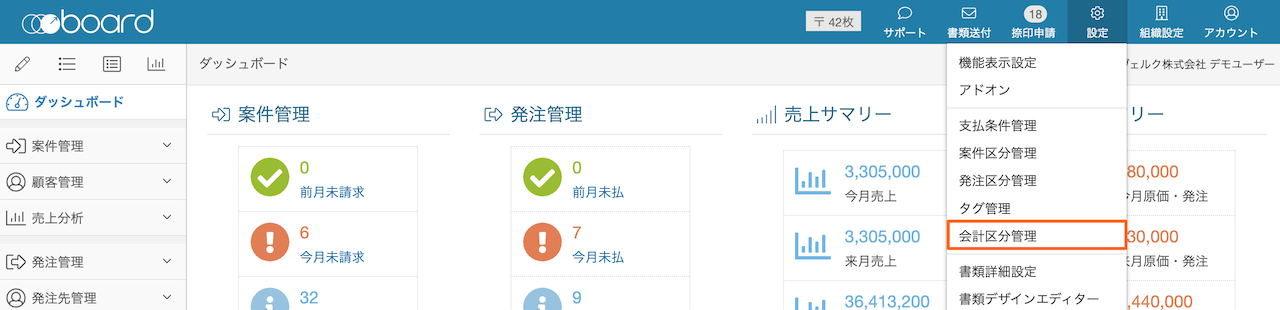
「会計区分管理」で会計区分を登録すると、案件編集・発注編集画面で、これを選択できるようになります。
## 並び替え
会計区分一覧の右側にある三本線のアイコンをドラッグ&ドロップして並び順を変更できます。
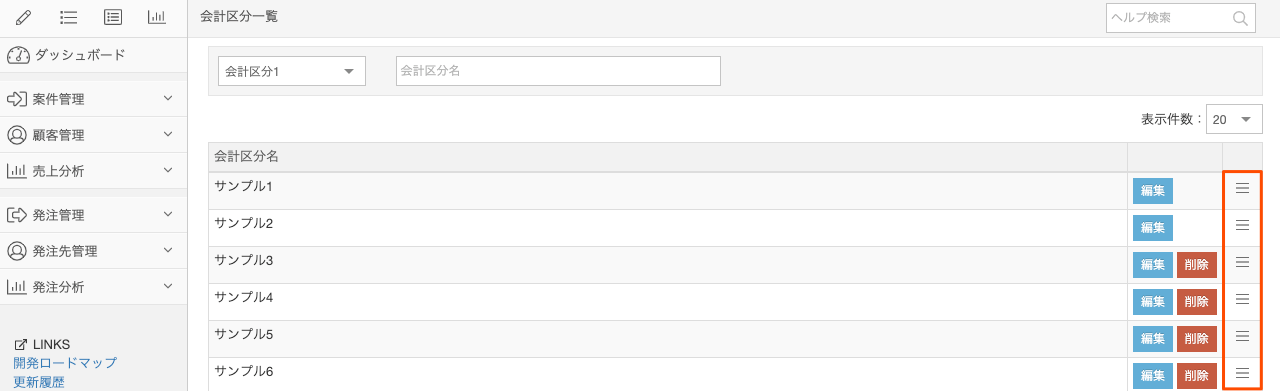
案件編集・発注編集画面等の会計区分の選択リストでは、この会計区分一覧の並び順で表示されます。
# 自動ロック設定
Source: https://the-board.jp/helps/help_auto_lock/
*自動ロックの設定をするためには、上記の権限に加えて「ロック権限」を有している必要があります。また、ロック機能は、Personalプランではご利用いただけません。
自動ロック機能を使うと、たとえば「請求ステータスが請求済になったら請求書をロックする」といったかたちで、特定のステータスになったときに自動的にロックをかけることができます。
## ロック機能について
当ヘルプでは、ロック機能の自動化について解説します。ロック機能自体の仕様については、ロック機能の[ヘルプ](/helps/help_common_data_lock/)をご覧ください。
## 自動ロック設定
自動ロックの設定は、上メニューの「設定→自動ロック設定」で行うことができます。
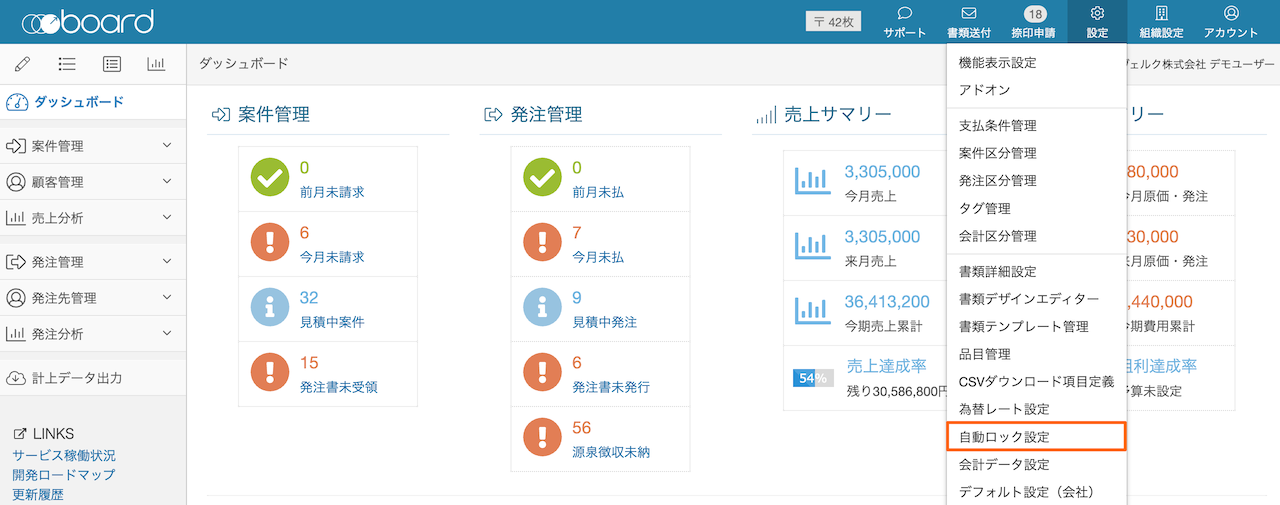
自動ロック設定画面では、下図のように、「対象のステータス項目」「対象のステータス値」「ロック対象」を指定することができます。ここで指定した条件に合致する変更が行われたとき、「ロック対象」に指定されているデータがロックされます。複数の条件に合致する場合は、そのすべてが作動します。
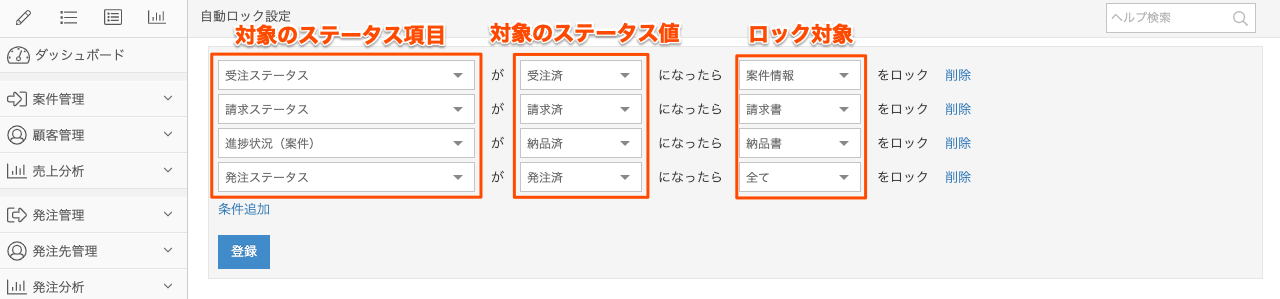
なお、自動ロックによるロックは、画面上で手動でロックした場合と同じ状態になります。業務上、これまで手動でロックをかけていたタイミングを「自動ロック設定」に設定しておくことで、ロック漏れの防止に繋がります。
## 注意事項
自動ロックの設定にあたっては、以下の点にご注意ください。
* 自動ロックは対象の更新時に行われるため、たとえば「受注済」になったタイミングを条件に指定しても、案件の新規登録時に初めから「受注済」としていた場合はロックされません。
* ステータスとロック状態が常時連動している仕組みではないため、一度ロックされた後は、条件外のステータスに変更されてもロックは解除されません。
* 定期請求・分割請求のように、1つの案件で複数の納品書・請求書・領収書がある場合、ロック対象に「すべて」を設定すると、すべての月の書類がロックされます。多くの場合、これは意図しない動作になりえるため、「すべて」を設定する場合は、この点にご注意ください。
* また、上記のように書類が複数ある場合、たとえば「請求ステータスが請求済になったら案件情報をロック」といった条件を設定すると、複数ある請求書のうち1件でも「請求済」になると案件情報がロックされます。合わせてご注意ください。
自動ロックは、ロック漏れ防止に効果的ですが、設定が適切でない場合は、意図しないタイミングでロックをかけてしまう性質も持っています。設定内容は慎重にご検討ください。
## 設定例
ロックをかけるタイミングや、対象になるデータは、会社ごとの運用等によって様々ですが、よく使われると考えられる設定例をいくつか紹介します。
なお、ロック機能の活用例はヘルプ「[ロック機能・自動ロック機能の活用例〜意図せず書類や案件情報を編集・削除してしまうことを防ぐ〜](/helps/tips_how_to_utilize_data_lock/)」にも掲載していますので、合わせてご参照ください。
### 「請求ステータス」が「請求済」になったら「請求書」をロック
「請求書を発行したら、その後に誤って変更されないようにロックする」という設定は、ロック機能の最も典型的な使い方ですので、これを自動化します。
### 「受注ステータス」が「受注済」になったら「見積書」をロック
一般的に、受注済になった時点で、見積もり内容が確定という扱いになることが多いと考えられるため、そのタイミングでロックするように自動化します。
### 「進捗状況(案件)」が「納品済」になったら「納品書」をロック
納品書を発行する業態の場合、「進捗状況」の「納品済」ステータスと連動させることで、発行後に誤って納品書を変更してしまうことを防ぎやすくなります。
## 自動ロックを誤って設定し、意図しないものがロックされてしまった場合
自動ロックをかけた状態は、手動でロックをかけた状態と同じため、「ロック権限」を有しているユーザーであれば、画面上から手動でロックを解除することができます。詳しくは、ロック機能の[ヘルプ](/helps/help_common_data_lock/)をご覧ください。
ご自身がロック機能を有していない場合は、上記ヘルプにあるロックボタンが表示されていません。その場合は、ロック権限を有している方にご相談ください。
## 操作履歴上での表示
管理者権限のみ閲覧できる「操作履歴」には、登録・更新・削除・データ出力の履歴が記録されています。自動ロック設定によって、ステータスの変更と同時にロックがかかった場合は、操作履歴の「操作対象」に以下のような表記で、適用された自動ロックの設定が記録されます。
### 銀行コード・支店コードについて
口座情報には、銀行コード・支店コードを登録できます。銀行コード・支店コードが登録されている口座の場合、請求書上の「振込先」には以下のように括弧書きでコードが記載されます。
* コードありの場合:サンプル銀行(9999) サンプル支店(999)
* コードなしの場合:サンプル銀行 サンプル支店
銀行コード・支店コードが請求書に記載されることで受領者が振込しやすくなりますので、銀行コード・支店コードの登録を推奨します。
なお、既存の口座情報に銀行コード・支店コードを追加した場合、そのままでは登録済みの請求書には反映されません。既存の請求書に最新の口座情報を反映したい場合は、ヘルプ「[請求書の振込口座情報を最新化する](/helps/help_about_snapshot_of_bank_info/)」に記載の方法で口座情報を最新化してください。
### デフォルトについて
複数の口座情報を登録している際、「デフォルト」に設定されている口座が、新規案件登録時のデフォルトになります。
ただし、この「デフォルト」設定以外にも新規案件登録時のデフォルトに影響する要因がありますので、詳しくはヘルプ「[デフォルトで請求書に表示される振込口座の決定ルールについて](/helps/help_how_to_determine_bank_info_on_invoices/)」をご覧ください。
## 振込口座のアーカイブ
利用を終了した口座は、アーカイブすることで、請求書の書類編集画面の選択リストに表示されないようにすることができます。
口座をアーカイブする場合には、振込口座一覧画面で「アーカイブ」ボタンを押してください。
アーカイブ済みの口座は、振込口座一覧画面ではデフォルトで非表示になります。画面上に表示したい場合には、画面上部の「アーカイブ含」にチェックを入れてください。
## 振込口座情報の変更方法
口座情報の変更が、ただちに登録済みの請求書に反映されてしまうと、過去の請求書が書き換わってしまうことになります。
そのため、各請求書の口座情報は、「案件登録時点」の口座情報が保持されるようになっています。
もし口座情報の変更が生じて、その内容を既存の請求書に反映したい場合は、以下のように対応してください。いずれの場合も、最新の口座情報を請求書に反映するための明示的な操作が必要になりますので、FAQ「[自社の振込口座情報の反映方法](/helps/faq_udpate_bank_info/)」に記載の方法に沿って対応を行ってください。
### 既存の口座の銀行名・支店名・口座名義が変更になる場合
この場合には、現在の口座情報を上書きし、該当の請求書に対して口座情報の最新化を行います。
### 既存の口座が不要になり、今後は新しい口座を使用する場合
この場合には、まず新しい口座情報を追加登録し、その後に該当の請求書に口座情報を反映します。
この際、不要になった口座はアーカイブまたは削除してください。ただし、削除した口座は後から復元できません。削除による影響は、当ヘルプの「振込口座情報を削除した際の請求書への影響」セクションをご参照ください。
## 振込口座情報を削除した際の請求書への影響
口座情報を削除した場合、請求書上に表示している口座が1つか複数かによって影響が異なります。
なお、口座情報を削除すると、元に戻すことはできません。後から同じ口座情報を再登録しても、以前とはまったく別の口座として扱われますのでご注意ください。
### 請求書に口座を1つだけ表示する設定にしている場合
この場合、振込口座を削除すると、請求書の書類編集画面の振込口座の欄には「削除された銀行口座」という文言が表示されます。
ただし、この時点では請求書と振込口座の紐付けは解除されていないため、請求書をPDF出力すると削除前の口座情報が表示されます。その後、請求書の書類編集画面で「保存」ボタンをクリックすると、請求書と以前の振込口座の紐付けが解除され、デフォルトとして設定されている振込口座情報が書類編集画面やPDFに表示されるようになります。
### 請求書に口座を複数表示する設定にしている場合
この場合、振込口座を削除した時点で、その口座は請求書の書類編集画面やPDFに表示されなくなります。
## 関連ヘルプ
* [自社の口座情報を変更したのですが、請求書に反映されません](/helps/faq_udpate_bank_info/)
* [銀行名・支店名・口座名義が変更になる場合の手順](/helps/help_changing_bank_name/)
# 端数処理設定
Source: https://the-board.jp/helps/help_company_taxes/
上メニューの「組織設定→端数処理設定」では、小数点の端数処理の設定を変更できます。

## 端数処理設定の設定項目
端数処理設定では、以下の2つの設定を指定できます。
### 端数処理
「切り捨て」「切り上げ」「四捨五入」を選択します。デフォルトは「切り捨て」です。
### マイナス金額の端数処理
マイナス数値の端数処理は、「数値を基準にする」方式と「絶対値を基準にする」方式の2つの考え方があります。
たとえば、「-29.9」の切り捨ての場合、「数値としての大小を比較する」方式では「-29」より「-30」の方が小さい数値として扱われますので「-30」になります。一方で「絶対値としての大小を比較する」方式では「-29」になります。
なお、デフォルトは「数値を基準にする」です。当設定が追加された2024年2月以前の端数処理は「数値を基準にする」に該当します。
*この設定はマイナスの金額のみに適用され、正の数には影響しません。
### 【参考】どちらの方式を利用するか
この2つの方式は、どちらかが正しいというものではなく、どちらも使われるようです。
boardで利用しているプログラミング言語では「数値を基準にする」方式が採用されていますので、デフォルトはこの方式になっています。一方で、エクセル(およびその互換ソフトなど)は「絶対値を基準にする」方式ですので、エクセルと計算結果を合わせたい場合などには、「絶対値を基準にする」の方が適していると考えられます。
## 【重要】設定変更時の注意点
過去の計算結果に影響してしまわないよう、当設定を変更しても登録済みの案件・発注には反映されず、設定変更後に新規登録する案件・発注に対してのみ適用されます。
既存の案件・発注の端数処理を変更する必要がある場合は、「[案件ごとに小数点の端数処理を設定](/helps/help_rounding_of_decimal_numbers/)」を参考にご対応ください。
# 会計区分
Source: https://the-board.jp/helps/help_accounting_types/
会計区分は、会計データ設定のマッピング用の区分で、上メニューの「設定→会計区分管理」で登録できます。
*会計区分は、会計データ連携(freee、MFクラウド会計、弥生会計、弥生会計オンライン、勘定奉行)のいずれかが有効になっている場合のみ利用できます。

「会計区分管理」で会計区分を登録すると、案件編集・発注編集画面で、これを選択できるようになります。
## 並び替え
会計区分一覧の右側にある三本線のアイコンをドラッグ&ドロップして並び順を変更できます。

案件編集・発注編集画面等の会計区分の選択リストでは、この会計区分一覧の並び順で表示されます。
# 自動ロック設定
Source: https://the-board.jp/helps/help_auto_lock/
*自動ロックの設定をするためには、上記の権限に加えて「ロック権限」を有している必要があります。また、ロック機能は、Personalプランではご利用いただけません。
自動ロック機能を使うと、たとえば「請求ステータスが請求済になったら請求書をロックする」といったかたちで、特定のステータスになったときに自動的にロックをかけることができます。
## ロック機能について
当ヘルプでは、ロック機能の自動化について解説します。ロック機能自体の仕様については、ロック機能の[ヘルプ](/helps/help_common_data_lock/)をご覧ください。
## 自動ロック設定
自動ロックの設定は、上メニューの「設定→自動ロック設定」で行うことができます。

自動ロック設定画面では、下図のように、「対象のステータス項目」「対象のステータス値」「ロック対象」を指定することができます。ここで指定した条件に合致する変更が行われたとき、「ロック対象」に指定されているデータがロックされます。複数の条件に合致する場合は、そのすべてが作動します。

なお、自動ロックによるロックは、画面上で手動でロックした場合と同じ状態になります。業務上、これまで手動でロックをかけていたタイミングを「自動ロック設定」に設定しておくことで、ロック漏れの防止に繋がります。
## 注意事項
自動ロックの設定にあたっては、以下の点にご注意ください。
* 自動ロックは対象の更新時に行われるため、たとえば「受注済」になったタイミングを条件に指定しても、案件の新規登録時に初めから「受注済」としていた場合はロックされません。
* ステータスとロック状態が常時連動している仕組みではないため、一度ロックされた後は、条件外のステータスに変更されてもロックは解除されません。
* 定期請求・分割請求のように、1つの案件で複数の納品書・請求書・領収書がある場合、ロック対象に「すべて」を設定すると、すべての月の書類がロックされます。多くの場合、これは意図しない動作になりえるため、「すべて」を設定する場合は、この点にご注意ください。
* また、上記のように書類が複数ある場合、たとえば「請求ステータスが請求済になったら案件情報をロック」といった条件を設定すると、複数ある請求書のうち1件でも「請求済」になると案件情報がロックされます。合わせてご注意ください。
自動ロックは、ロック漏れ防止に効果的ですが、設定が適切でない場合は、意図しないタイミングでロックをかけてしまう性質も持っています。設定内容は慎重にご検討ください。
## 設定例
ロックをかけるタイミングや、対象になるデータは、会社ごとの運用等によって様々ですが、よく使われると考えられる設定例をいくつか紹介します。
なお、ロック機能の活用例はヘルプ「[ロック機能・自動ロック機能の活用例〜意図せず書類や案件情報を編集・削除してしまうことを防ぐ〜](/helps/tips_how_to_utilize_data_lock/)」にも掲載していますので、合わせてご参照ください。
### 「請求ステータス」が「請求済」になったら「請求書」をロック
「請求書を発行したら、その後に誤って変更されないようにロックする」という設定は、ロック機能の最も典型的な使い方ですので、これを自動化します。
### 「受注ステータス」が「受注済」になったら「見積書」をロック
一般的に、受注済になった時点で、見積もり内容が確定という扱いになることが多いと考えられるため、そのタイミングでロックするように自動化します。
### 「進捗状況(案件)」が「納品済」になったら「納品書」をロック
納品書を発行する業態の場合、「進捗状況」の「納品済」ステータスと連動させることで、発行後に誤って納品書を変更してしまうことを防ぎやすくなります。
## 自動ロックを誤って設定し、意図しないものがロックされてしまった場合
自動ロックをかけた状態は、手動でロックをかけた状態と同じため、「ロック権限」を有しているユーザーであれば、画面上から手動でロックを解除することができます。詳しくは、ロック機能の[ヘルプ](/helps/help_common_data_lock/)をご覧ください。
ご自身がロック機能を有していない場合は、上記ヘルプにあるロックボタンが表示されていません。その場合は、ロック権限を有している方にご相談ください。
## 操作履歴上での表示
管理者権限のみ閲覧できる「操作履歴」には、登録・更新・削除・データ出力の履歴が記録されています。自動ロック設定によって、ステータスの変更と同時にロックがかかった場合は、操作履歴の「操作対象」に以下のような表記で、適用された自動ロックの設定が記録されます。
■適用された自動ロック設定
「請求ステータス」が「請求済」になったら「請求書」をロック
# ファイル名設定
Source: https://the-board.jp/helps/help_filename_setting/
PDF出力時のファイル名は、上メニューの「設定→書類詳細設定」の「ファイル名」タブで、命名ルールを定義できます。

*当ヘルプでは、書類詳細設定のうち「ファイル名設定」についてのみ解説します。その他の設定については書類詳細設定の[ヘルプ](/helps/help_document_settings/)をご覧ください。
*「書類上の宛先・送付先」変更機能を使用した場合の当機能への影響については、同機能の[ヘルプ](/helps/help_different_clients_for_each_document/)をご覧ください。
ファイル名の命名ルールは、書類詳細設定の「ファイル名」タブで定義することができます。
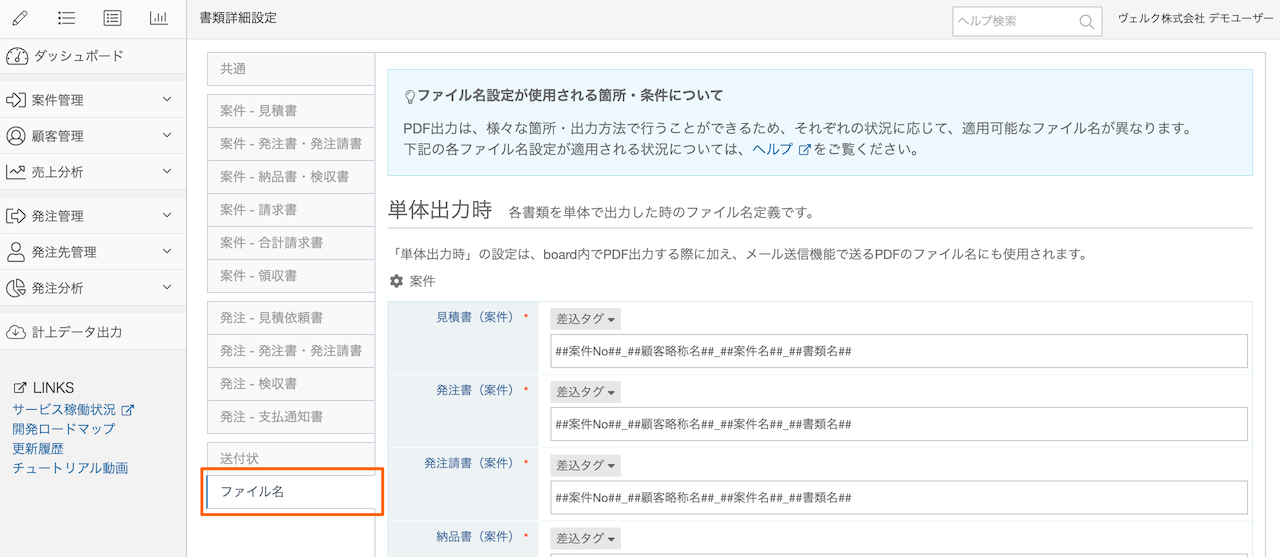
ファイル名の定義には、所定の差込タグ(例:##書類名##)と任意の文字を使用できます。
*「##顧客略称名##様\_##案件名##\_##書類名##」と定義した場合は、「サンプル顧客様\_テスト案件\_請求書.pdf」になります。
また、出力対象や出力方法によって、ファイル名に使用できる情報が異なるため、それぞれのパターンごとに設定ができるようになっています。設定画面上の「差込タグ」ボタンから「書類名」「案件No」などを選択すると、該当する差込タグが入力欄に挿入されます。
なお、PDF出力とPDFダウンロードの違いは以下の通りです。
* PDF出力:ブラウザー内にPDFを表示(例:書類編集画面からのPDF出力)
* PDFダウンロード:ファイル保存ダイアログが表示されPCに保存(例:請求一覧から対象を選択してダウンロードボタン)
## 単体出力時
1つの案件の書類のみを出力するケースで使用される定義です。
### 対象となる操作
* 書類編集画面からPDF出力
* 一覧画面から1案件のみを選択してPDF出力
* メール送信機能で書類を送信し、受信者がPDF出力
*この定義は、boardからメール送信した際に受信者がPDF出力・ダウンロードするファイル名にも使用されますので、ご注意ください。
この出力方法の場合、書類の種類によって出力したい情報が異なることが想定されるため、書類ごとに異なる命名ルールを定義できるようになっています。
**案件**
| 見積書 |
見積書を出力した際に使用されるファイル名定義です。
「見積年月」は、見積書編集画面右上の「見積日」を年月表記にしたものです。
デフォルト:##案件名####書類名##
|
| 発注書 |
発注書を出力した際に使用されるファイル名定義です。
「発注年月」はデフォルトでは空欄です。発注書編集画面下部の「表示設定」で「発注日」を指定している場合のみ表示されます。
デフォルト:##案件名####書類名##
|
| 発注請書 |
発注請書を出力した際に使用されるファイル名定義です。
「発行年月」はデフォルトでは現在の日付です。発注書編集画面下部の「表示設定」で「発注請日」を指定している場合はそれが使用されます。
デフォルト:##案件名####書類名##
|
| 納品書 |
納品書を出力した際に使用されるファイル名定義です。
「納品年月」は納品書編集画面右上の「納品日」を年月表記にしたもので、「表示設定」で日付を指定している場合でもそれは反映されません。
デフォルト:##案件名####書類名##
|
| 検収書 |
検収書を出力した際に使用されるファイル名定義です。
「検収年月」はデフォルトでは空欄です。納品書編集画面下部の「表示設定」で「検収日」を指定している場合のみ表示されます。
デフォルト:##案件名####書類名##
|
| 請求書 |
請求書を出力した際に使用されるファイル名定義です。
「請求年月」は、案件編集画面の「請求日」を年月表記にしたもので、「表示設定」で日付を指定している場合でもそれは反映されません。
デフォルト:##案件名####書類名##
|
| 領収書 |
領収書を出力した際に使用されるファイル名定義です。
「発行年月」はデフォルトでは現在の日付です。領収書編集画面下部の「表示設定」で「発行日」を指定している場合はそれが使用されます。
デフォルト:##案件名####書類名##
|
**発注**
| 見積依頼書 |
見積依頼書を出力した際に使用されるファイル名定義です。
「依頼年月」は見積依頼書編集画面右上の「依頼日」を年月表記にしたものです。
デフォルト:##発注名####書類名##
|
| 発注書 |
発注書を出力した際に使用されるファイル名定義です。
「発注年月」は発注書編集画面右上の「発注日」を年月表記にしたものです。
デフォルト:##発注名####書類名##
|
| 発注請書 |
発注請書を出力した際に使用されるファイル名定義です。
デフォルト:##発注名####書類名##
|
| 検収書 |
検収書を出力した際に使用されるファイル名定義です。
「検収年月」は検収書編集画面右上の「検収日」を年月表記にしたものです。
デフォルト:##発注名####書類名##
|
| 支払通知書 |
支払通知書を出力した際に使用されるファイル名定義です。
「支払年月」は支払通知書編集画面右上の「支払日」を年月表記にしたものです。
デフォルト:##発注名####書類名##
|
## 複数案件同時PDF出力時
案件一覧・請求一覧などの一覧から、複数の案件を選択してPDF出力(ブラウザー内に表示)した場合に使用される定義です。
### 対象となる操作
* 案件一覧・請求一覧・合計請求書一覧・発注一覧から複数選択してPDF出力
選択したものがすべて「同一の顧客・発注先」か「複数の顧客・発注先が混在」しているかによって、指定できる差込タグが異なるため、以下のように設定が分かれています。
| 同一顧客・発注先のみ |
選択したすべての案件・発注が、同一の顧客・発注先の場合に使用されるファイル名設定です。この場合、ファイル名に顧客・発注先の情報を含めることができます。
デフォルト:##書類名##
|
| 複数宛先 |
選択した案件・発注の顧客・発注先が異なる場合に使用されるファイル名設定です。この場合は、複数の顧客・発注先が含まれるため、ファイル名にこれらの情報を含めることができません。
デフォルト:##書類名##
|
## 複数案件同時ダウンロード時
案件一覧・請求一覧などの一覧画面で、複数の案件を選択してPDFダウンロードした場合に使用される定義です。
こちらのファイル名には金額・日付・取引先情報の差込タグが設定できますので、電子帳簿保存法対応にもご利用ください。
### 対象となる操作
* 案件一覧・請求一覧・合計請求書一覧・発注一覧・支払一覧から複数選択してPDFダウンロード
| 複数ダウンロード時 |
複数の案件を選択してまとめてダウンロードした場合に使用される設定です。この場合は1ファイル1案件となるため、ファイル名に案件の情報を含めることができます。
デフォルト:##案件No##_##案件名##_##書類名##
|
## 差込タグに関する注意事項
* 差込タグ名が間違っている場合や、対象の設定で利用できない差込タグが使用されている場合は、表示用の情報に置き換えられず、そのままファイル名として出力されます。そのため、差込タグは手入力せず、各設定項目にあるボタンをクリックして挿入してください。
* 差込タグによっては、必須項目ではないものがあります(例:管理番号)。必須以外の項目では、対象の案件・発注において未登録になっている可能性があります。その場合は、ファイル名生成時に空欄として変換されるのでご注意ください。
## ファイル名に関する注意事項
* ファイル名で使用できない記号(例:スラッシュ)が含まれる場合は、自動的に削除されます。ただし、利用できない文字はOSやバージョンによって異なり、システム側ですべてを網羅することは困難なため、よく使われる記号のみ対応しています。これにより、使用する記号によってはPDFが出力できなくなる可能性がありますので、ご注意ください。
* メール送信機能で送信した書類のファイル名には、メール送信を行った時点の「ファイル名設定」の定義が使用されます。メール送信後に「ファイル名設定」を変更しても、すでに送信済みのものには反映されませんのでご注意ください。
## 英語書類に関する注意事項
* 書類詳細設定は、日本語用と英語用に分かれているので、それぞれで異なる設定が可能です。
* 英語書類では、書類名・顧客名などは英語表記になります。
* 「顧客略称名・発注先略称名」が分かれているのは日本語書類のみであり、英語書類ではこれらが同一名称のため、英語用の「顧客名・発注先名」「顧客略称名・発注先略称名」の差込タグは、それぞれ同じ内容に変換されます。
* 一覧から日本語・英語混在で出力した場合、ファイル名は日本語になります。
# 未承認書類へのDRAFT表示
Source: https://the-board.jp/helps/help_draft_watermark/
捺印申請が未承認の場合、PDF出力・メール・郵送時に「DRAFT」という透かしを入れることができます。
この機能はデフォルトでは無効になっているため、使用する際には、上メニューの「設定→書類詳細設定」画面で一覧の中からご希望の設定の「編集」ボタンを押し、「共通」タブで「未承認時DRAFT表示」をONにしてください。

設定を有効にすると、以下のように表示されます。
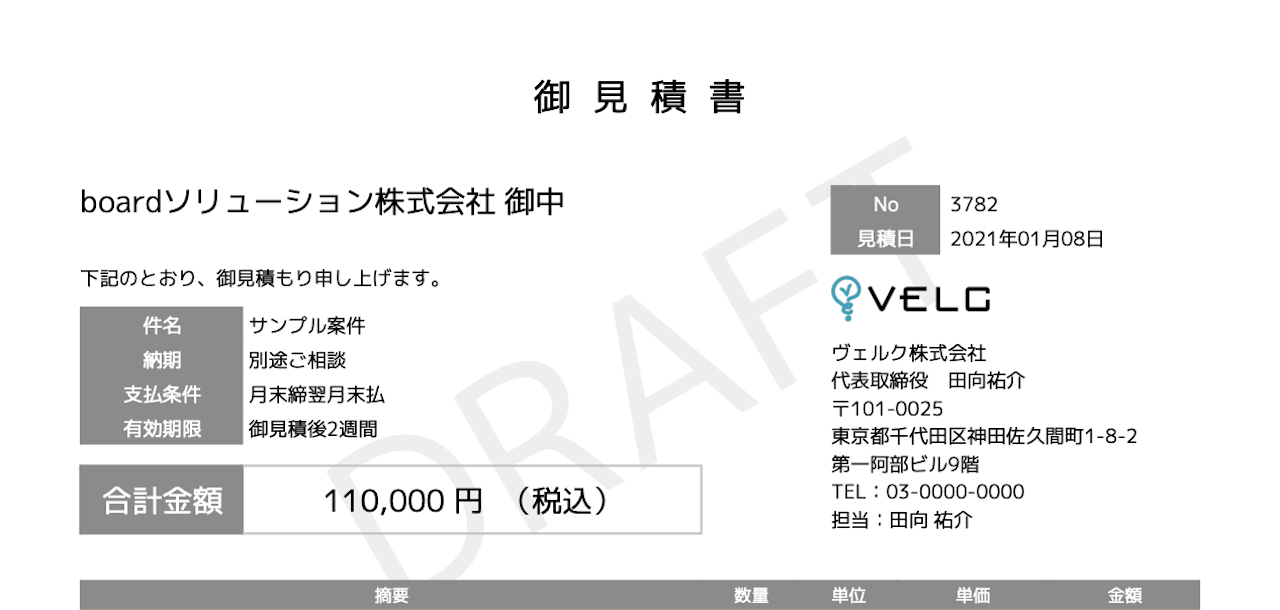
## DRAFT表示される条件
DRAFT表示は、書類詳細設定の「未承認時DRAFT表示」がONの状態で、**捺印権限がないユーザーが未承認の書類をPDF出力・メール・郵送した場合**に表示されます。
そのため、以下のケースでは、DRAFT表示は行われません。
* 未承認であっても、操作しているユーザーが捺印権限を有している場合
* 対象の書類が承認済みの場合
また、当機能は捺印に関する機能のため、社印が表示されない自社宛の書類(例:顧客から受領するための発注書・検収書)には、上記の条件に関わらず、DRAFT表示は行われません。
## DRAFT表示の用途・目的
boardでは、捺印申請が未承認の状態でも書類PDFを出力することができます。これは書類の最終的な見栄えを確認するために、承認が下りる前(社印が非表示の状態)であってもPDFを出力したいケースがあると考えているためです。
未承認の書類をメール・郵送・電子契約サービス連携機能で送付不可にしたいという場合は、ヘルプ「[未承認の書類に対する送付制限について](/helps/help_about_seal_apply/#%E6%9C%AA%E6%89%BF%E8%AA%8D%E3%81%AE%E6%9B%B8%E9%A1%9E%E3%81%AB%E5%AF%BE%E3%81%99%E3%82%8B%E9%80%81%E4%BB%98%E5%88%B6%E9%99%90%E3%81%AB%E3%81%A4%E3%81%84%E3%81%A6)」の方法で可能ですが、この機能はboardからの書類送付を制限するための機能であるため、未承認の書類のPDF出力を制限することはできません。
一方で、「未承認の書類をPDF出力できないようにしたい」というニーズも理解できることから、当機能をご用意しました。対外的に、未承認の書類であることを明示したいケースでは、この「DRAFT表示」をお使いください。
# CSVダウンロード項目定義
Source: https://the-board.jp/helps/help_csv_download_fields/
上メニューの「設定→CSVダウンロード項目定義」では、CSVダウンロード機能でCSVに含める項目の選択・並び替えができます。
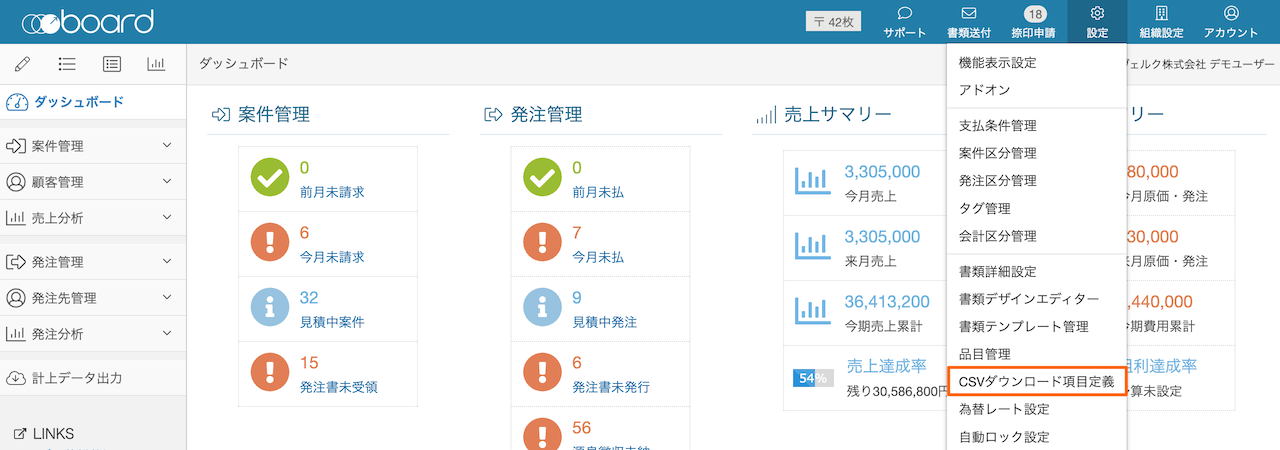
下図のように、編集画面でCSVに含める項目を選択できます。また、右側の三本線のアイコンをドラッグ&ドロップして並び替えができます。

項目の選択・並び替えが完了したら、「登録」ボタンで保存してください。登録後に出力するCSVから、この定義が反映されます。
## 利用シーン
当機能を使うことで、以下のようなことが可能になります。
* 不要な項目を除外して、必要な項目のみに限定して出力する。
* ダウンロードしたCSVを加工処理したり、別のシステムに取り込んだりしている場合、あらかじめ項目を固定しておいて、boardに新たなCSVの項目が追加されてもその影響を受けないようにする。
## 一度も設定を保存していない場合
当画面で一度も設定を保存していない場合は、すべての項目が出力対象になります。そのため、とくに項目や並び順を固定する必要がない場合は、設定する必要はありません。
## 新たな項目が追加された場合
一度も設定を保存していない場合、すべての項目が出力される仕組みのため、boardに新たに追加された項目は自動的にCSVに含まれます。
すでに項目を定義している場合は、その設定内容で固定されるため、新たに追加された項目が自動的にCSVに追加されることはありません。新たな項目が必要な場合は、編集画面で追加してください。
## デフォルト設定に戻す
編集画面右下に、「デフォルト設定に戻す」ボタンがあります。これを実行すると、前述の「一度も設定を保存していない状態」に戻ります。これにより、項目は固定されず、新たな項目が追加された場合には自動的にCSVに追加される状態になります。
## CSVを別システムに取り込んだり、加工処理したりする際のTips
CSVファイルを取り込んで何らかの処理をする場合、一般的に「列位置で項目を特定する方法」と、「項目名で項目を特定する方法」が考えられます。
「項目名で項目を特定する方法」を取る場合、CSVの途中に新たな項目が追加されても、列位置がずれることを避けられますが、システム側で表記変更が行われた場合は影響を受けてしまいます。
一方、当機能を利用して列位置を固定した上で、「列位置で項目を特定する方法」を取った場合、システム側で項目追加や表記変更が行われても、影響を受けにくい状態になります。
# 振込データ用振込元口座管理
Source: https://the-board.jp/helps/help_firm_banking_remitting_bank_accounts/
上メニューの「組織設定→振込データ用振込元口座管理」では、全銀協仕様の振込データ(FBデータ)の振込元となる自社の口座情報を登録・管理できます。
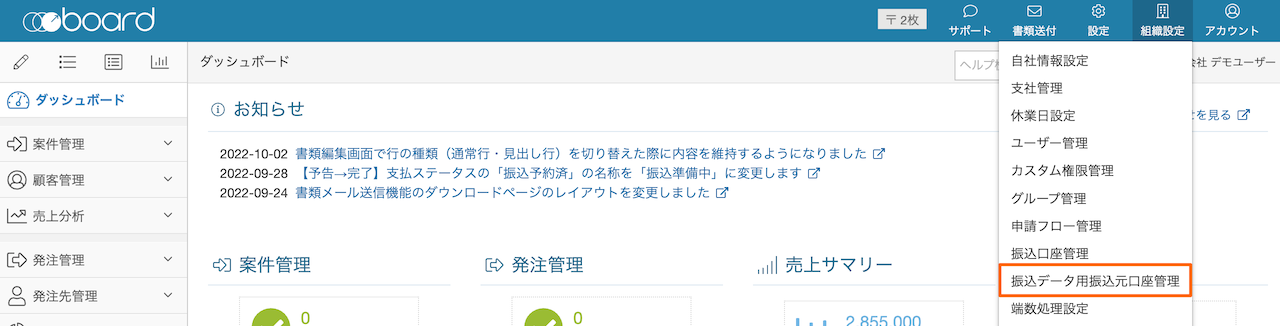
## 当機能を利用可能な権限について
管理者権限等のユーザー権限とは別に「銀行振込権限」という独立した設定を用意しています。「銀行振込権限」を有しているユーザーは、当機能の他に、振込データの出力などの銀行振込関連機能を利用できます。
「銀行振込権限」を付与する際は、上メニューの「組織設定→ユーザー管理」で「銀行振込権限」をONにしてください。
## 振込元口座の登録
自社の口座情報については、請求書に表示するための振込先を上メニューの「組織設定→振込口座管理」で登録できますが、振込データの生成に際しては、別途必要な情報があるため、請求書のための口座情報とは別に登録する必要があります。
登録に際しては、以下の留意点をご確認ください。
### 振込依頼人コード
全銀協の振込データには「振込依頼人コード」という項目があります。これは各金融機関から発行される10桁のコードですが、金融機関によって「会社コード」「委託者コード」のように名称が異なります。また、総合振込用や給与振込用など、用途に応じてコードが異なるケースもあります。
これらのコードが不明な場合は、金融機関に「全銀協の総合振込用フォーマットに記載する10桁の振込人コード」としてご確認ください。
### 銀行名・支店名
振込データに使用されるものではなく、画面表示のために使用される名称です。そのため、カナ文字等ではなく、たとえば「三井住友銀行」のように正式名称等をご入力ください。
### 振込依頼人名(カナ)・銀行名(カナ)・支店名(カナ)
振込データに使用されるため、全銀協の仕様で利用可能な文字(カナ・濁点・半濁点・半角英数・半角ハイフンなど)のみ登録可能です。
なお、振込データでは半角カナのみ利用可能ですが、ここでは全角カナでも登録できます。振込データ生成時に半角カナに変換しますので、登録の際はどちらで入力しても問題ありません。
### デフォルト
複数の口座を登録する場合、そのうち1つをデフォルトとして指定できます。デフォルトの口座は、振込データ出力時にデフォルトで選択された状態になります。
なお、デフォルトが指定されていない場合、振込データ出力時には最初の口座がデフォルトで選択されます。
# カスタム書類送付方法
Source: https://the-board.jp/helps/help_document_send_channels/
カスタム書類送付方法は、顧客・発注先の「書類送付方法」にて選択できる選択肢で、上メニューの「設定→カスタム書類送付方法管理」で登録できます。
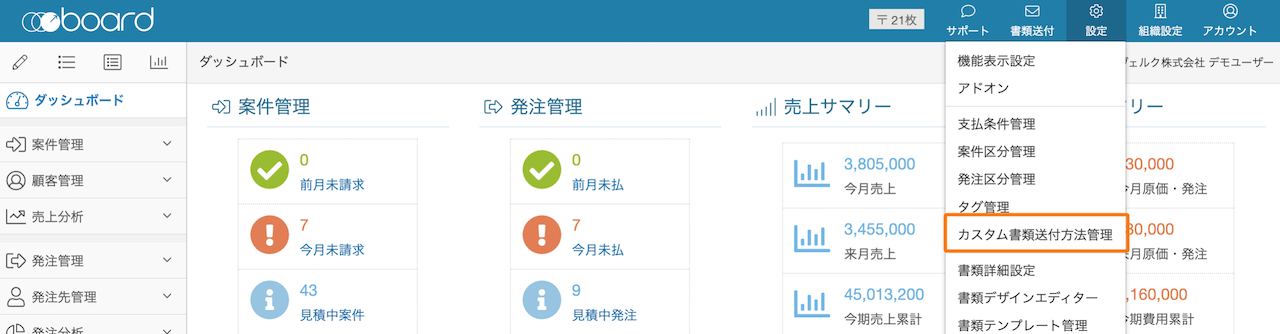
## 「board標準の書類送付方法」と「カスタム書類送付方法」
顧客や発注先で選択できる「書類送付方法」は、「board標準の書類送付方法」と「カスタム書類送付方法」の2種類あります。
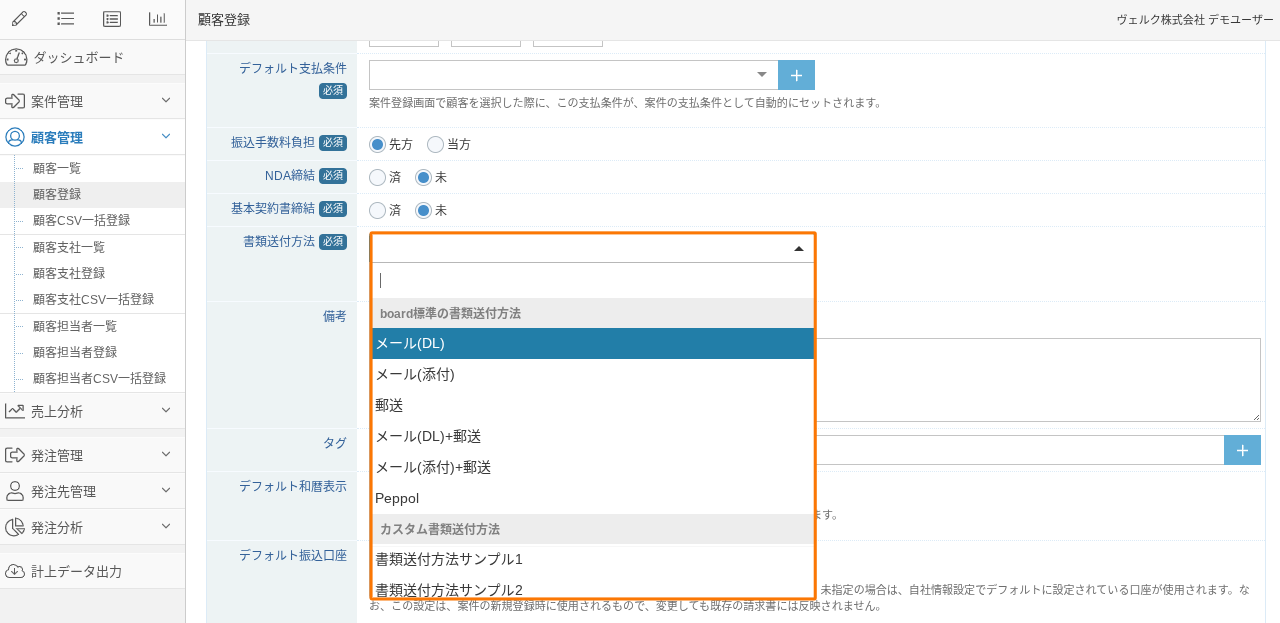 ### board標準の書類送付方法
boardの標準としてあらかじめ用意されているものです。これらはメール送信機能などと連動するようになっているため、変更・削除することはできません。
### カスタム書類送付方法
上メニューの「設定→カスタム書類送付方法管理」で任意に追加することができる書類送付方法です。
ご利用に際しては、以下の点にご留意ください。
* 「board標準の書類送付方法」と同名で登録することはできません。
* メール送信機能を利用する際、送付方法として「ダウンロードページ方式」と「メール添付方式」から選択できますが、board標準の書類送付方法の場合は、顧客・発注先の「書類送付方法」に連動して、メール送信画面にて自動的に送付方法が選択されます。しかし、カスタム書類送付方法はそういったかたちでの連動はありませんので、主に、検索などで利用できる属性項目とお考えください。
* 案件一覧・請求一覧などで、書類送付方法による一括チェックの機能がありますが、これは「board標準の書類送付方法」のみ対応しています。
## 並び替え
カスタム書類送付方法一覧の右側にある三本線のアイコンをドラッグ&ドロップして並び順を変更できます。
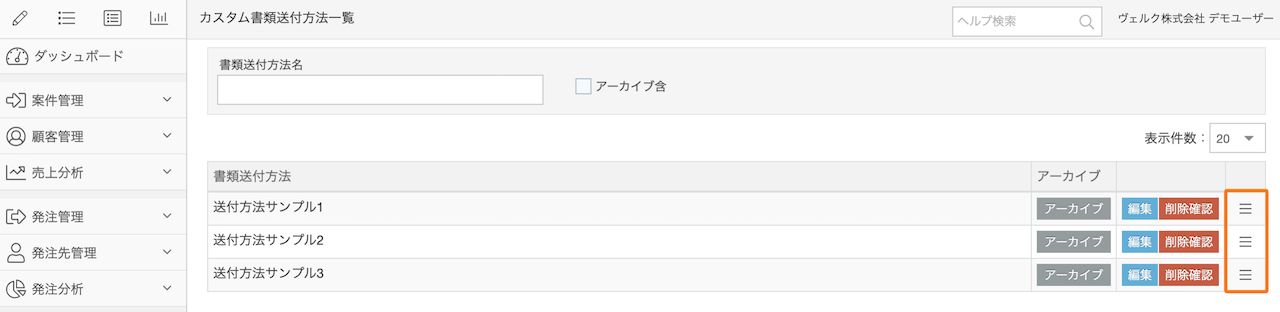
カスタム書類送付方法の選択リストでは、このカスタム書類送付方法一覧の並び順で表示されます。
# 案件テンプレート
Source: https://the-board.jp/helps/help-project-templates/
案件テンプレートは、案件登録にあたって、入力時の内容をあらかじめ登録しておき、案件登録時にその内容を呼び出して反映する機能です。上メニューの「設定→案件テンプレート管理」で登録できます。
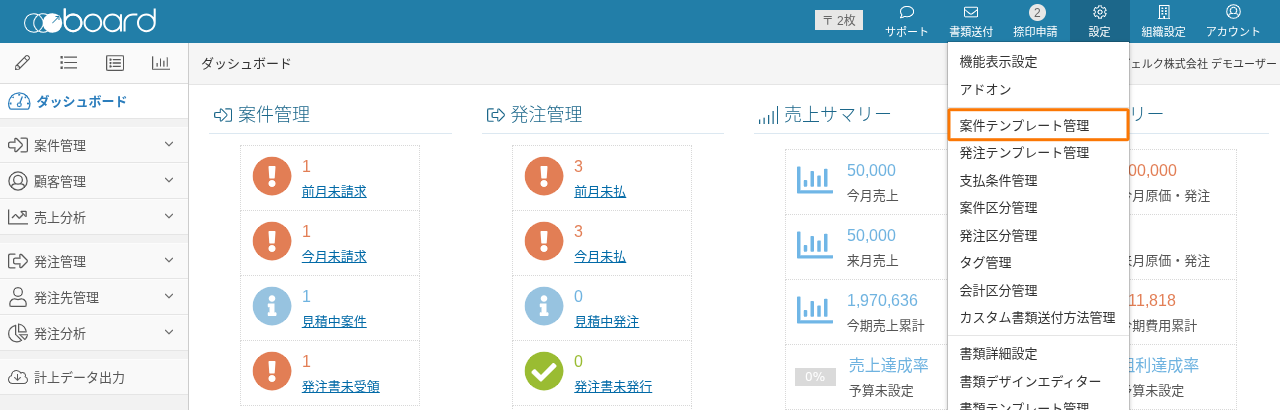
## テンプレート登録
テンプレートとして保存しておきたい内容を登録してください。
必要なものだけ入力することが可能です。
### board標準の書類送付方法
boardの標準としてあらかじめ用意されているものです。これらはメール送信機能などと連動するようになっているため、変更・削除することはできません。
### カスタム書類送付方法
上メニューの「設定→カスタム書類送付方法管理」で任意に追加することができる書類送付方法です。
ご利用に際しては、以下の点にご留意ください。
* 「board標準の書類送付方法」と同名で登録することはできません。
* メール送信機能を利用する際、送付方法として「ダウンロードページ方式」と「メール添付方式」から選択できますが、board標準の書類送付方法の場合は、顧客・発注先の「書類送付方法」に連動して、メール送信画面にて自動的に送付方法が選択されます。しかし、カスタム書類送付方法はそういったかたちでの連動はありませんので、主に、検索などで利用できる属性項目とお考えください。
* 案件一覧・請求一覧などで、書類送付方法による一括チェックの機能がありますが、これは「board標準の書類送付方法」のみ対応しています。
## 並び替え
カスタム書類送付方法一覧の右側にある三本線のアイコンをドラッグ&ドロップして並び順を変更できます。

カスタム書類送付方法の選択リストでは、このカスタム書類送付方法一覧の並び順で表示されます。
# 案件テンプレート
Source: https://the-board.jp/helps/help-project-templates/
案件テンプレートは、案件登録にあたって、入力時の内容をあらかじめ登録しておき、案件登録時にその内容を呼び出して反映する機能です。上メニューの「設定→案件テンプレート管理」で登録できます。

## テンプレート登録
テンプレートとして保存しておきたい内容を登録してください。
必要なものだけ入力することが可能です。
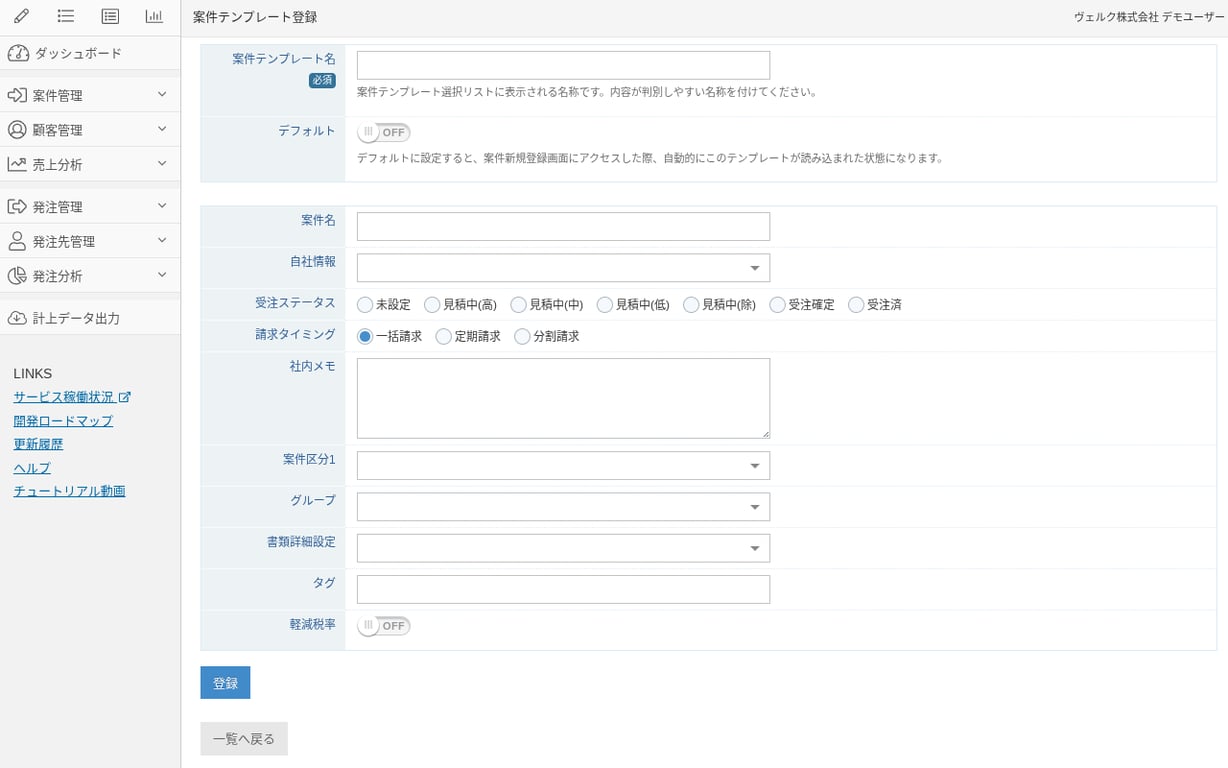 「テンプレート名」は案件登録画面でテンプレートの選択リストに表示される名称です。
「デフォルト」をONにした場合は、案件の新規登録画面にアクセスした際、自動的にそのテンプレートが読み込まれた状態になります。なお、このデフォルトは、「会社アカウント全体のデフォルト」です。「ユーザー個人ごとのデフォルト」は設定できませんのでご注意ください。
### 注意事項
案件テンプレートで指定できる「書類詳細設定」は、日本語用の書類詳細設定のみです。英語用の書類詳細設定は案件テンプレートでは指定できませんのでご注意ください。
## 並び替え
案件テンプレート一覧の右側にある三本線のアイコンをドラッグ&ドロップして並び順を変更することができます。
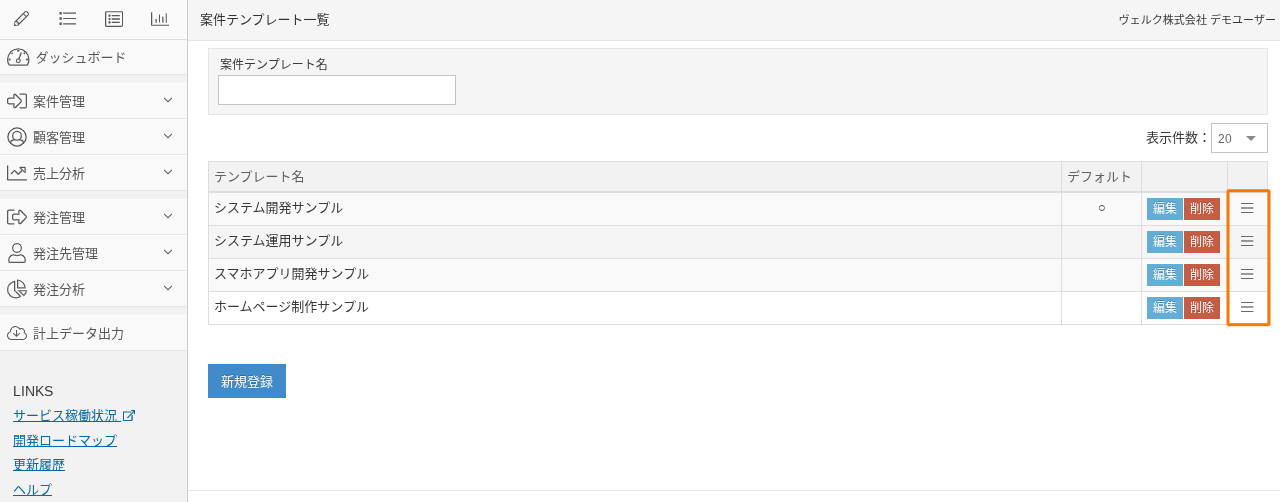
案件登録画面の案件テンプレート選択リストでは、並び替えた順番で表示されます。
## テンプレートの呼び出し
案件テンプレートは案件登録画面で呼び出すことができます。案件テンプレートを呼び出すと、自動的に、テンプレートの内容が入力項目に反映されます。

## 利用例
- 事業の種類に応じて案件区分やグループが決まる場合、事業ごとに案件テンプレートを登録し、案件区分やグループをあらかじめ設定しておく。
- 社内メモに記入する項目が決まっている場合、その項目を案件テンプレートにあらかじめ登録しておく。
## 関連ヘルプ
- [コピー機能とテンプレート機能の使い分け〜ミスを防ぐポイント](/helps/tips-best-practices-for-using-copy-and-template-features/)
# 発注テンプレート
Source: https://the-board.jp/helps/help-expenditure-templates/
発注テンプレートは、発注登録にあたって、入力時の内容をあらかじめ登録しておき、発注登録時にその内容を呼び出して反映する機能です。上メニューの「設定→発注テンプレート管理」で登録できます。
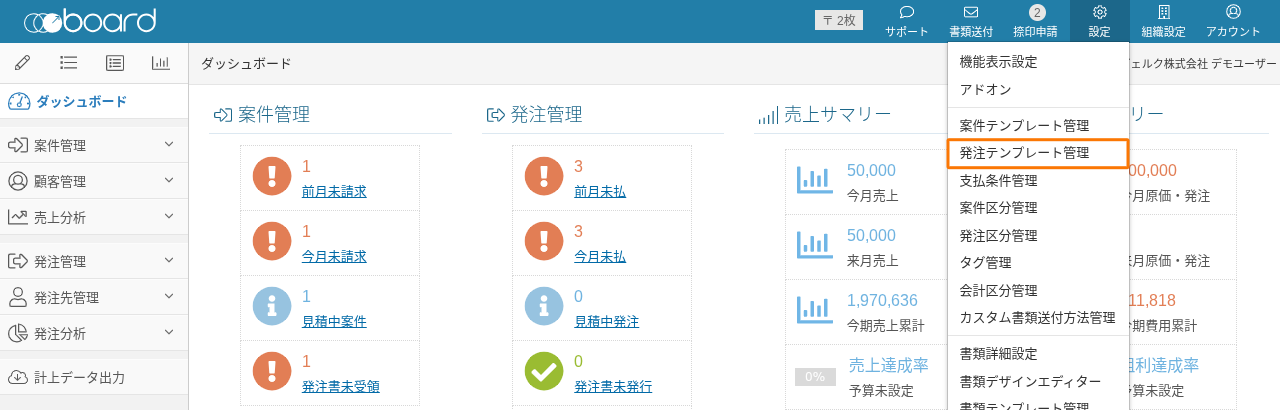
## テンプレート登録
テンプレートとして保存しておきたい内容を登録してください。
必要なものだけ入力することが可能です。
「テンプレート名」は案件登録画面でテンプレートの選択リストに表示される名称です。
「デフォルト」をONにした場合は、案件の新規登録画面にアクセスした際、自動的にそのテンプレートが読み込まれた状態になります。なお、このデフォルトは、「会社アカウント全体のデフォルト」です。「ユーザー個人ごとのデフォルト」は設定できませんのでご注意ください。
### 注意事項
案件テンプレートで指定できる「書類詳細設定」は、日本語用の書類詳細設定のみです。英語用の書類詳細設定は案件テンプレートでは指定できませんのでご注意ください。
## 並び替え
案件テンプレート一覧の右側にある三本線のアイコンをドラッグ&ドロップして並び順を変更することができます。

案件登録画面の案件テンプレート選択リストでは、並び替えた順番で表示されます。
## テンプレートの呼び出し
案件テンプレートは案件登録画面で呼び出すことができます。案件テンプレートを呼び出すと、自動的に、テンプレートの内容が入力項目に反映されます。

## 利用例
- 事業の種類に応じて案件区分やグループが決まる場合、事業ごとに案件テンプレートを登録し、案件区分やグループをあらかじめ設定しておく。
- 社内メモに記入する項目が決まっている場合、その項目を案件テンプレートにあらかじめ登録しておく。
## 関連ヘルプ
- [コピー機能とテンプレート機能の使い分け〜ミスを防ぐポイント](/helps/tips-best-practices-for-using-copy-and-template-features/)
# 発注テンプレート
Source: https://the-board.jp/helps/help-expenditure-templates/
発注テンプレートは、発注登録にあたって、入力時の内容をあらかじめ登録しておき、発注登録時にその内容を呼び出して反映する機能です。上メニューの「設定→発注テンプレート管理」で登録できます。

## テンプレート登録
テンプレートとして保存しておきたい内容を登録してください。
必要なものだけ入力することが可能です。
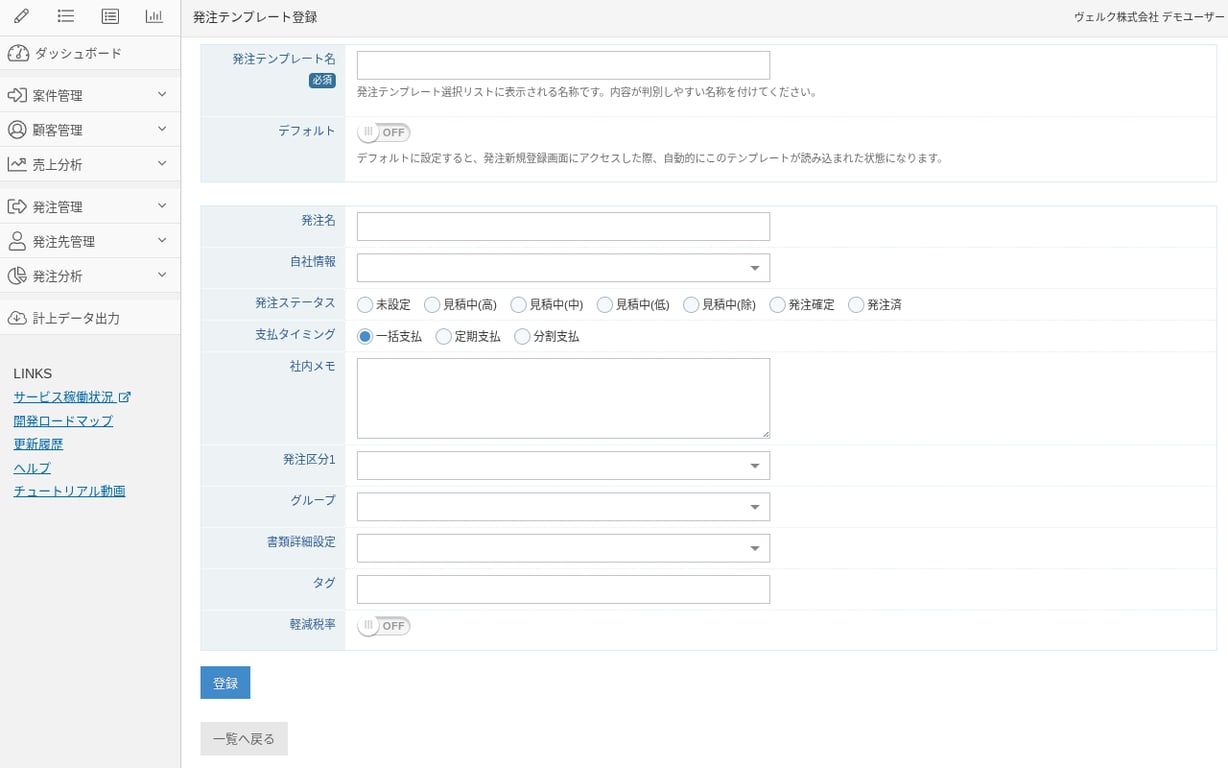 「テンプレート名」は発注登録画面でテンプレートの選択リストに表示される名称です。
「デフォルト」をONにした場合は、発注の新規登録画面にアクセスした際、自動的にそのテンプレートが読み込まれた状態になります。なお、このデフォルトは、「会社アカウント全体のデフォルト」です。「ユーザー個人ごとのデフォルト」は設定できませんのでご注意ください。
### 注意事項
発注テンプレートで指定できる「書類詳細設定」は、日本語用の書類詳細設定のみです。英語用の書類詳細設定は発注テンプレートでは指定できませんのでご注意ください。
## 並び替え
発注テンプレート一覧の右側にある三本線のアイコンをドラッグ&ドロップして並び順を変更することができます。
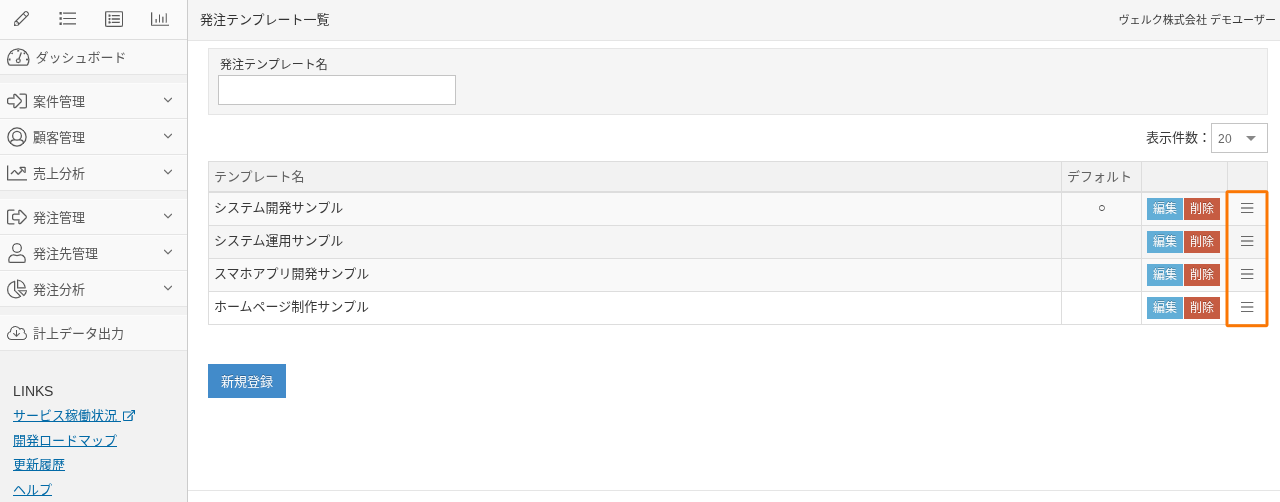
発注登録画面の発注テンプレート選択リストでは、並び替えた順番で表示されます。
## テンプレートの呼び出し
発注テンプレートは発注登録画面で呼び出すことができます。発注テンプレートを呼び出すと、自動的に、テンプレートの内容が入力項目に反映されます。

## 利用例
- 発注内容に応じて発注区分やグループが決まる場合、発注の種類ごとに発注テンプレートを登録し、発注区分やグループをあらかじめ設定しておく。
- 社内メモに記入する項目が決まっている場合、その項目を発注テンプレートにあらかじめ登録しておく。
## 関連ヘルプ
- [コピー機能とテンプレート機能の使い分け〜ミスを防ぐポイント](/helps/tips-best-practices-for-using-copy-and-template-features/)
# 必須項目設定
Source: https://the-board.jp/helps/help-required-field-settings/
上メニューの「設定→必須項目設定」では、案件・発注の登録や編集の際に入力必須とする項目を設定できます。
たとえば「案件登録時に案件区分1を入力必須とする」「発注登録時に社内メモを入力必須とする」といった設定が可能になります。
なお、当機能で対応できるのは、「システム標準では任意項目となっているものを必須項目に変更する(必須項目を追加する)」というケースです。「システム標準で必須項目となっているものを任意項目に変更する(必須項目を外す)」ということはできませんので、ご留意ください。
「テンプレート名」は発注登録画面でテンプレートの選択リストに表示される名称です。
「デフォルト」をONにした場合は、発注の新規登録画面にアクセスした際、自動的にそのテンプレートが読み込まれた状態になります。なお、このデフォルトは、「会社アカウント全体のデフォルト」です。「ユーザー個人ごとのデフォルト」は設定できませんのでご注意ください。
### 注意事項
発注テンプレートで指定できる「書類詳細設定」は、日本語用の書類詳細設定のみです。英語用の書類詳細設定は発注テンプレートでは指定できませんのでご注意ください。
## 並び替え
発注テンプレート一覧の右側にある三本線のアイコンをドラッグ&ドロップして並び順を変更することができます。

発注登録画面の発注テンプレート選択リストでは、並び替えた順番で表示されます。
## テンプレートの呼び出し
発注テンプレートは発注登録画面で呼び出すことができます。発注テンプレートを呼び出すと、自動的に、テンプレートの内容が入力項目に反映されます。

## 利用例
- 発注内容に応じて発注区分やグループが決まる場合、発注の種類ごとに発注テンプレートを登録し、発注区分やグループをあらかじめ設定しておく。
- 社内メモに記入する項目が決まっている場合、その項目を発注テンプレートにあらかじめ登録しておく。
## 関連ヘルプ
- [コピー機能とテンプレート機能の使い分け〜ミスを防ぐポイント](/helps/tips-best-practices-for-using-copy-and-template-features/)
# 必須項目設定
Source: https://the-board.jp/helps/help-required-field-settings/
上メニューの「設定→必須項目設定」では、案件・発注の登録や編集の際に入力必須とする項目を設定できます。
たとえば「案件登録時に案件区分1を入力必須とする」「発注登録時に社内メモを入力必須とする」といった設定が可能になります。
なお、当機能で対応できるのは、「システム標準では任意項目となっているものを必須項目に変更する(必須項目を追加する)」というケースです。「システム標準で必須項目となっているものを任意項目に変更する(必須項目を外す)」ということはできませんので、ご留意ください。
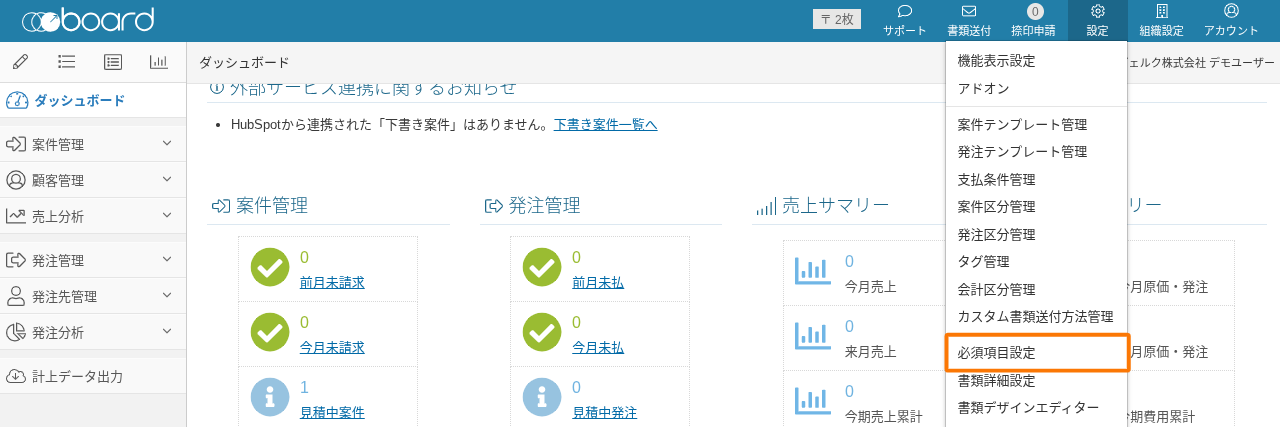 ## 目次
## 当機能を利用する際の事前準備
当機能で必須にした項目は、すでに登録済みの既存データにも適用されることから、以下のように事前準備を行ってください。
### 社内への周知
運用の混乱を避けるため、事前に社内に周知した上で必須設定を変更するようにしてください。
### 既存データの整備
必須にする項目については、既存データを事前に整備しておくことを推奨します。既存データで必須項目が未設定のものがない状態にしておくことで、後からデータを編集する際の混乱を防ぐことができます。
たとえば、「案件区分1」を必須にする場合、まず既存の案件で「案件区分1」が未設定のものを特定し、該当の案件の「案件区分1」にあらかじめ項目を登録しておきます。その後、「案件区分1」を必須にする設定を行うという流れです。
具体的には、案件一覧の「案件区分1」の検索条件に「未設定」を指定することで、「案件区分1」が未設定の案件を検索できます。その上で、該当の案件に対して[案件一括編集機能](/helps/help_bulk_update_projects/)を使うと、「案件区分1」をまとめて設定できます。
## 必須項目の影響範囲
当機能で設定した内容は、以下の操作に影響します。以下の操作を行った際、必須項目が空欄の場合には入力エラーになります。
### 案件・発注に対する操作
- 新規登録・編集
- 一括編集
- CSV一括登録
- APIでの登録・更新
## 必須項目の設定方法
必須項目設定一覧画面で「編集」ボタンを押すと、必須項目編集画面に移動します。必須項目編集画面で、必須にしたい項目をONに設定し、「登録」ボタンを押すと設定が保存されます。
## 目次
## 当機能を利用する際の事前準備
当機能で必須にした項目は、すでに登録済みの既存データにも適用されることから、以下のように事前準備を行ってください。
### 社内への周知
運用の混乱を避けるため、事前に社内に周知した上で必須設定を変更するようにしてください。
### 既存データの整備
必須にする項目については、既存データを事前に整備しておくことを推奨します。既存データで必須項目が未設定のものがない状態にしておくことで、後からデータを編集する際の混乱を防ぐことができます。
たとえば、「案件区分1」を必須にする場合、まず既存の案件で「案件区分1」が未設定のものを特定し、該当の案件の「案件区分1」にあらかじめ項目を登録しておきます。その後、「案件区分1」を必須にする設定を行うという流れです。
具体的には、案件一覧の「案件区分1」の検索条件に「未設定」を指定することで、「案件区分1」が未設定の案件を検索できます。その上で、該当の案件に対して[案件一括編集機能](/helps/help_bulk_update_projects/)を使うと、「案件区分1」をまとめて設定できます。
## 必須項目の影響範囲
当機能で設定した内容は、以下の操作に影響します。以下の操作を行った際、必須項目が空欄の場合には入力エラーになります。
### 案件・発注に対する操作
- 新規登録・編集
- 一括編集
- CSV一括登録
- APIでの登録・更新
## 必須項目の設定方法
必須項目設定一覧画面で「編集」ボタンを押すと、必須項目編集画面に移動します。必須項目編集画面で、必須にしたい項目をONに設定し、「登録」ボタンを押すと設定が保存されます。
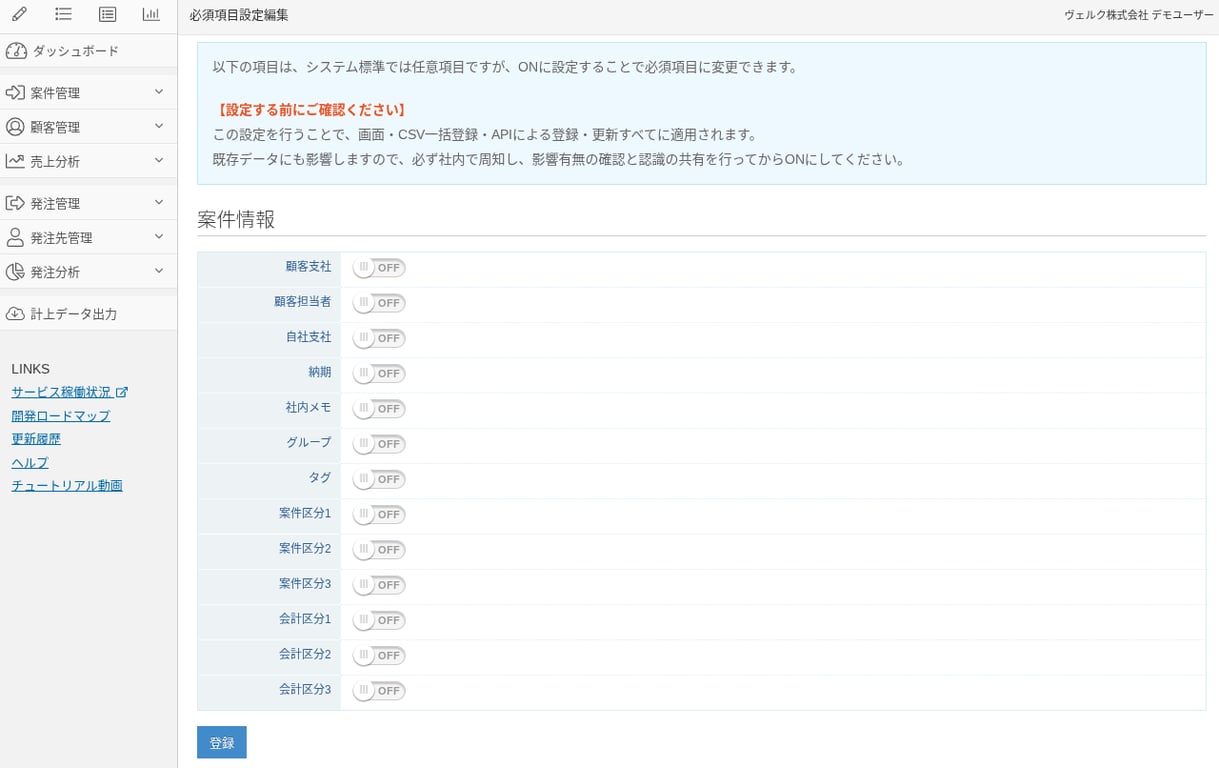 *上記のスクリーンショットは案件の必須項目の設定画面ですが、発注の必須項目の設定画面も同様になっています。
## 注意事項
### 既存データを編集する場合
当機能の設定は、既存データにも影響します。必須に設定した項目が未設定になっている案件を編集し、同項目が未設定のまま保存しようとした場合、入力チェックでエラーになります。
既存データを編集する場合にも、必須項目を入力してください。
### 案件・発注の一括編集を行う場合
案件・発注の一括編集において、一括編集可能な項目以外で必須にした項目があり、それが未設定の場合、入力チェックでエラーになります。
たとえば、案件の「社内メモ」は一括編集では内容を変更できませんが、もし当機能で「社内メモ」が必須に設定されている状態で「社内メモ」が空欄の案件を一括編集しようとした場合、入力エラーになります。「必須項目設定」では、「案件」というひとかたまりのデータ単位で必須項目の入力状況がチェックされますので、ご注意ください。
このような仕様のため、これから必須にする項目が既存データで未設定になっている可能性がある場合は、必須設定を変更する前に既存データを修正してください。また、運用の混乱を避けるため、事前に社内で周知しておくことをお勧めします。
### 案件・発注のコピーを行う場合
案件・発注のコピーを行う場合、コピーのタイミングでは必須項目のチェックは行われません。
そのため、必須項目設定が追加される前の古い案件・発注をコピーする際に、必須項目が空欄の状態でコピーされる可能性があります。この場合、コピー先の案件・発注で必須項目が空欄のままになっていると、それを編集・保存する際の入力チェックでエラーになります。
# IP制限
Source: https://the-board.jp/helps/help_security_ip_limitation/
オフィスに固定IPアドレスがあり、boardをオフィスからのみ利用する場合、オフィスのIPアドレスを設定しておくことで、それ以外の場所からはアクセスできないようにすることができます。
## 【重要】設定前に必ずご確認ください
時々、固定ではないIPアドレスやプライベートIPアドレスを設定したことにより、アクセスできなくなってしまったというお問い合わせをいただきます。当機能を利用する際には、必ず固定IPアドレスであることを社内のシステム担当者に確認した上で、設定してください。
*固定IPアドレスかどうかは、インターネット回線の契約によって異なります。
## IPアドレスを設定する
上メニューの「組織設定→IP制限設定」で、許可するアクセス元IPアドレスを設定できます。

下図のように、「追加」リンクから許可するIPアドレスを入力後「登録」してください。なお、追加するIPアドレス数に制限はありません。
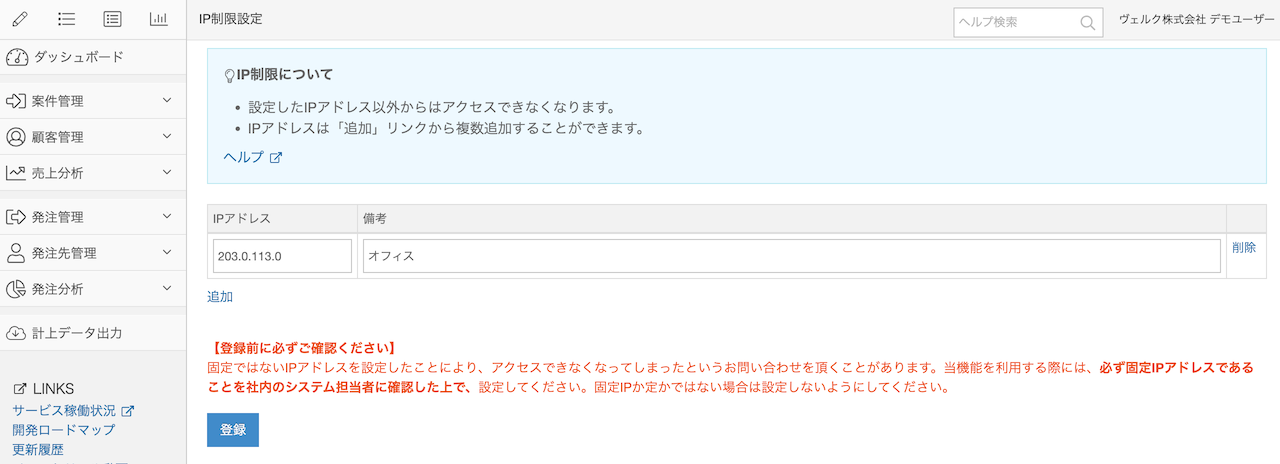
# 2段階認証
Source: https://the-board.jp/helps/help_security_multi_factor_authentication/
セキュリティー強化のために2段階認証機能を提供しています。当ヘルプでは、同機能の概要と設定手順を解説します。
## 2段階認証とは
ログインする際に、ID・パスワードに加えて、スマートフォンの2段階認証アプリに表示される6桁のコードを入力することでログインできるようにする仕組みです。
これにより、ログインするためには「自分だけが知っている情報(パスワード)」と「自分が持っている物(スマートフォン)」の両方が必要になり、仮にパスワードが盗まれても、2段階認証を設定したスマートフォンがなければログインすることはできず、セキュリティーを強化することができます。
*上記の「パスワードとスマートフォン」のように、性質が異なる複数の情報を認証情報として用いることを「2要素認証(多要素認証)」とも表現しますが、boardではより広範な意味合いで一般に浸透している「2段階認証」を呼称として使用しています。
## 2段階認証が必要な理由
2段階認証は、boardに限らず、一般的に、不正ログインを防ぐための非常に有効な手段の1つとされています。
ID・パスワードのみの場合、たとえば、以下のようなケースで不正ログインのリスクがあります。
* 簡単なパスワードを使っていて、総当たりでログインされる場合
* 複数のサイトで同じパスワードを使い回していて、別のサイトでパスワード流出事故があった場合
* フィッシングサイトなどにパスワードを入力してしまった場合
とくに、最近では他サイトでの大規模漏洩事件によりメールアドレスとパスワードがセットで流出し、それを悪用した不正ログインが様々なサイトに対して試行されるなど、IDとパスワードのみでの認証では、リスクが高まりつつあります。
一般的に、パスワードについては以下のような対策が推奨されています。
* 複数のサービスで同じパスワードを使い回さない
* 十分な長さ(例:12文字以上)のランダムな文字列を使用する
* パスワード管理ツール(1Password・LastPass等)を使用して管理する
### 参考サイト
* [STOP! パスワード使い回し! | JPCERT/CC](https://www.jpcert.or.jp/pr/stop-password.html)
* [安全なパスワードの設定・管理|総務省 国民のためのサイバーセキュリティーサイト](https://www.soumu.go.jp/main_sosiki/cybersecurity/kokumin/security/business/staff/06/)
boardとしても、まずは上記のような基本的なパスワード管理を強く推奨しておりますが、2段階認証を設定していれば、仮にID・パスワードで不正ログインされた場合でも、手元にあるスマートフォンがなければログインができませんので、非常に強力な不正ログイン対策となります。
boardには、ユーザーの皆様にとっての大切なお客様情報が登録されていますので、セキュリティー強度の向上のために、ぜひ2段階認証のご利用をご検討ください。
## 2段階認証設定時のログインの流れ
2段階認証を設定した場合、以下のようなログインの流れになります。ログインするためにはお手元のスマートフォンが必要な状態になり、第三者によるログインが困難になります。
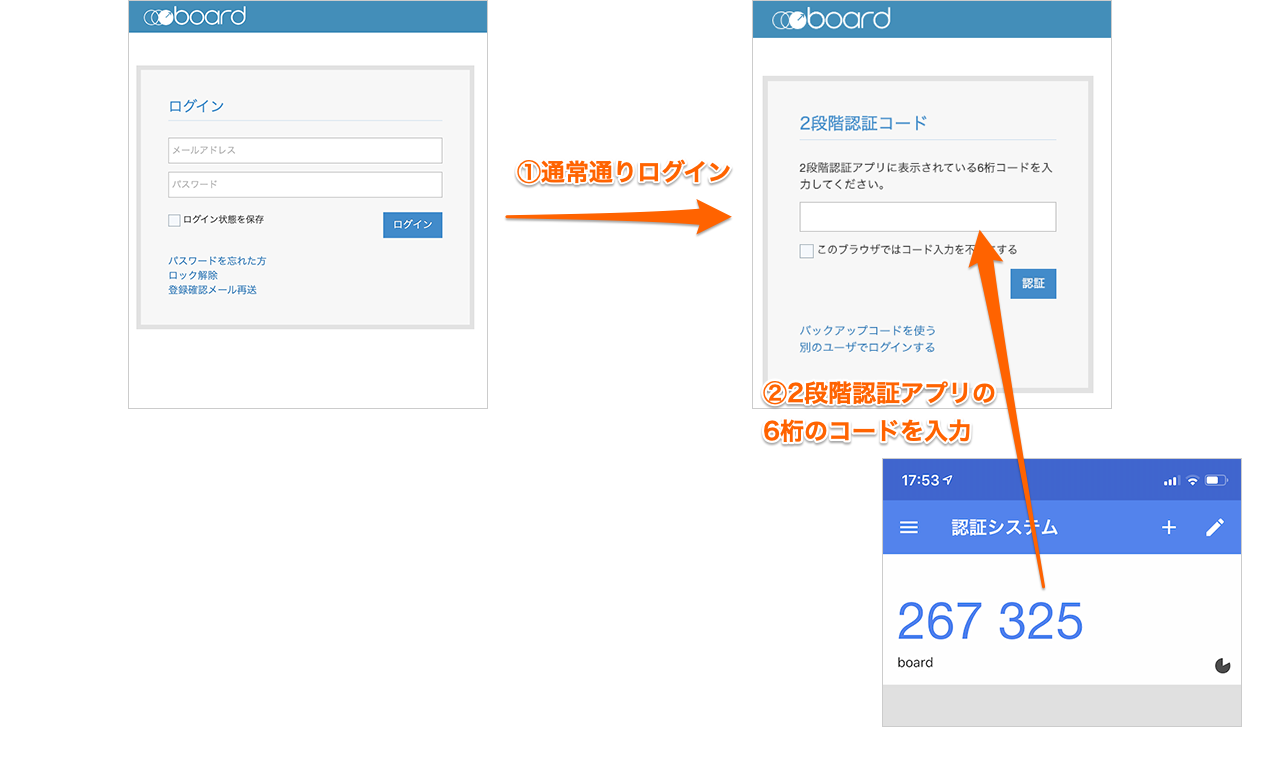
2段階認証アプリには、上図のように30秒ごとに切り替わる6桁のコードが表示されます。初めに普段どおりboardのID(メールアドレス)とパスワードでログインすると、6桁のコードの入力が求められますので、アプリに表示されている6桁のコードを入力し、正しければ最終的なログインができるようになります。
以下、2段階認証を設定する手順です。
## 設定前にご確認ください
2段階認証アプリでは、現在時刻をベースに6桁のワンタイムパスワードが生成されます。そのため、お使いのスマートフォンの時刻が標準時から一定秒数以上ずれている場合は、コードが不一致になります。
スマートフォンの設定で時刻が「自動」になっている場合でもずれている可能性がありますので、以下の設定を行う前に、スマートフォンの時刻と[標準時](https://www.nict.go.jp/JST/JST5.html)のずれがないかご確認ください。
## 設定手順①:2段階認証アプリをインストール
Google Authenticatorなどの2段階認証アプリを利用します。2段階認証アプリをお持ちでない場合は、下記から、お手持ちのiPhoneまたはAndroidにインストールしてください。
### Google Authenticator
* [App Storeからダウンロード](https://itunes.apple.com/jp/app/google-authenticator/id388497605?mt=8)
* [Google Playからダウンロード](https://play.google.com/store/apps/details?id=com.google.android.apps.authenticator2&hl=ja)
## 設定手順②:2段階認証を有効する
上メニューの「アカウント→個人設定」から設定できます。

「2段階認証設定」リンクをクリックすると設定画面へ移動します。
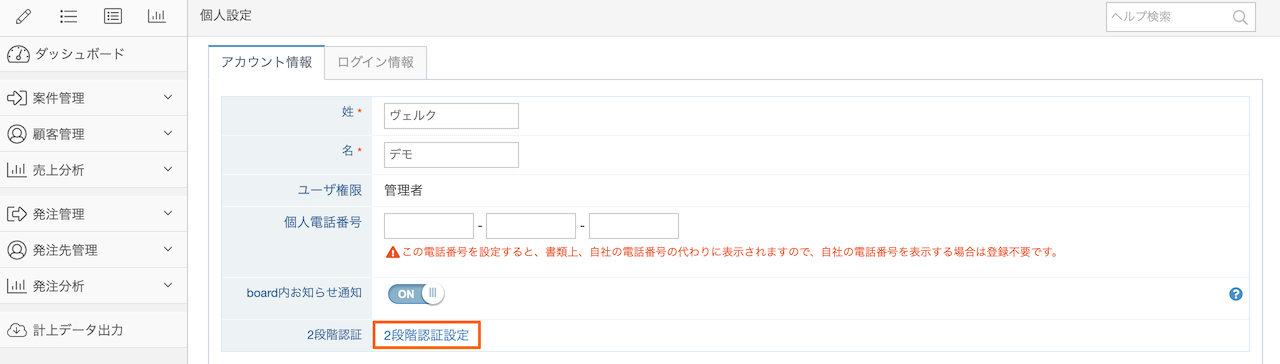
下図の「設定する」ボタンをクリックしてください。

初めにバックアップコードが表示されますので、これを安全な場所に保存してください。
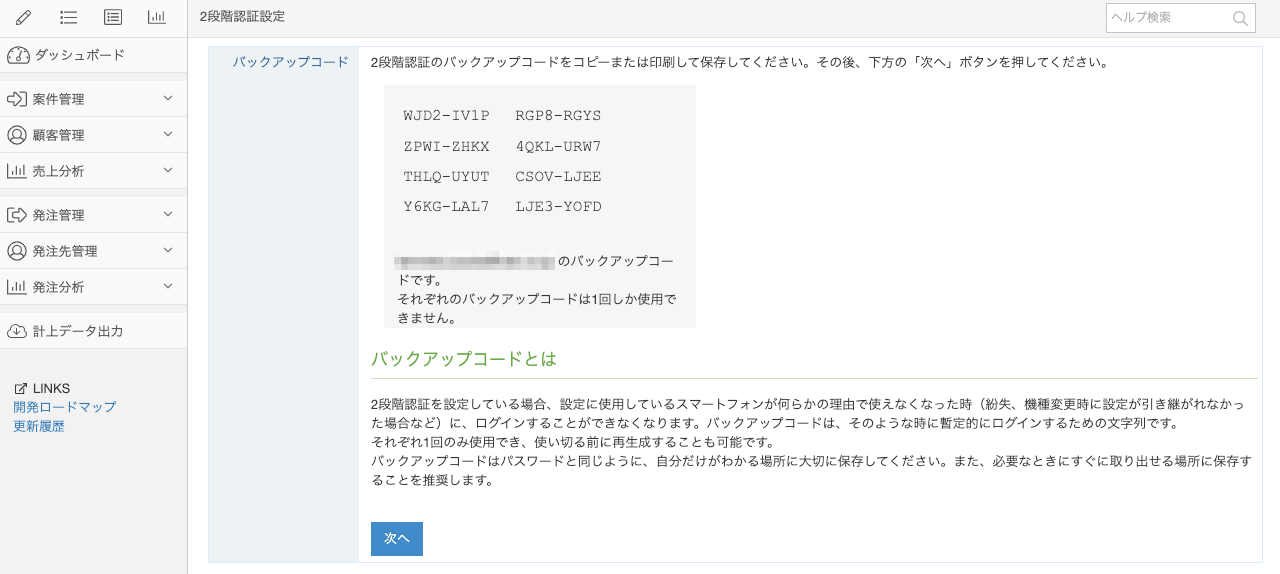
### バックアップコードとは
バックアップコードは、2段階認証の設定で使用しているスマートフォンが使えなくなった場合に利用します。スマートフォンを紛失した場合や、機種変更で2段階認証のアプリが適切に引き継がれなかった場合などに、バックアップコードを入力することでログインできるようになります。万が一の場合に備えて、必ず保存するようにしてください。
バックアップコードを保存後、「次へ」ボタンをクリックすると、QRコードが表示されます。前述の「2段階認証アプリ」でQRコードを読み取ってください。正常に読み取りが完了すると、下図のようにアプリ上に6桁の番号が表示されます。
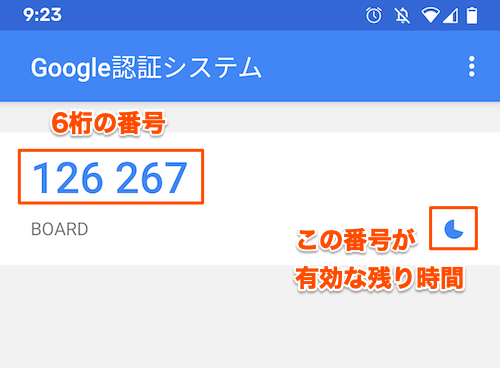
この番号は一定時間ごとに変化するので、次の番号に変わる前に、QRコード下のテキストボックスにその時点の番号を入力して登録してください。
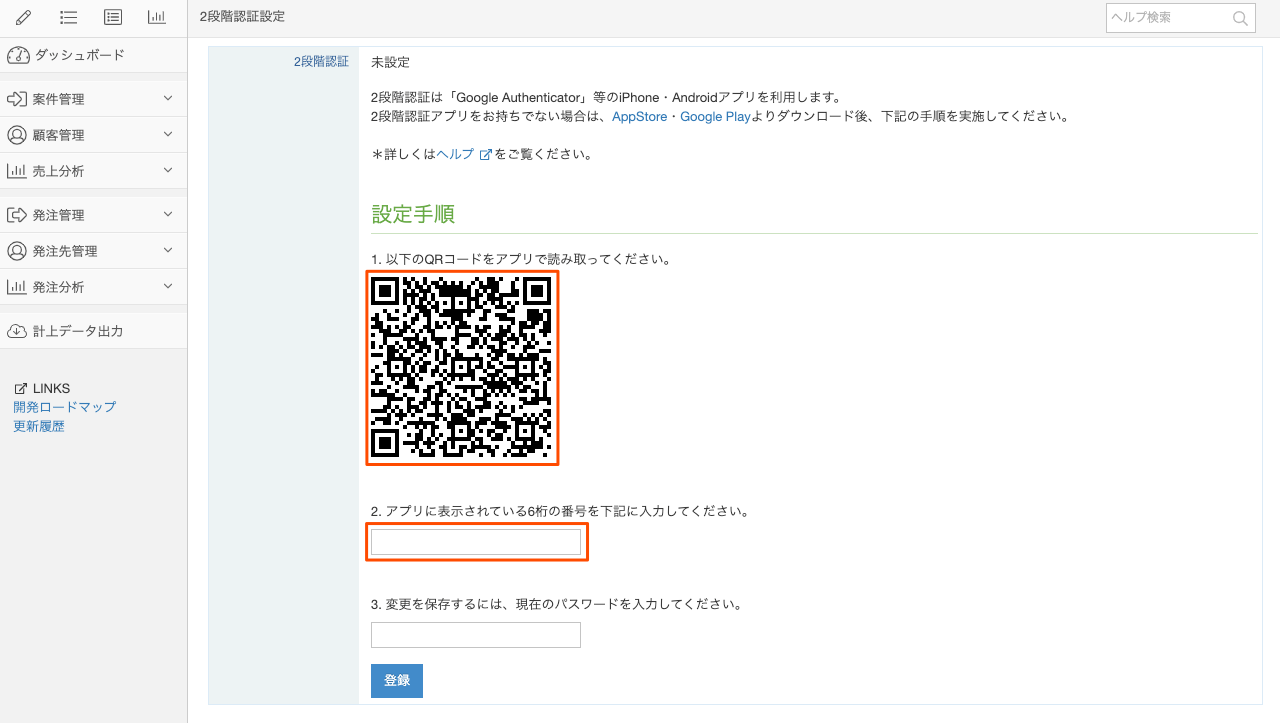
番号が正しければ登録が完了します。
*セキュリティー上の理由により、登録時には「現在のパスワード」を入力する必要があります。
6桁の番号入力でエラーになる場合は[FAQ](/helps/faq_invalid_mfa_code/)をご覧ください。
## 設定手順③:ログイン時に2段階認証のコードを入力
上記の設定が完了すると、次回以降のログイン時に下図の画面が表示されます。2段階認証アプリを起動し、その時点で表示されている6桁のコードを入力するとログインできます。

上記の画面で「このブラウザーではコード入力を不要にする」にチェックを入れて認証すると、次回以降、同じブラウザーでは2段階認証のコード入力は求められなくなります。
そのため、共用のパソコンではこのチェックを入れないようにしてください。
また、別のブラウザーでアクセスする場合やパソコンを変更した場合、ブラウザーのCookieを削除した場合などは、再度入力を求められますので、2段階認証アプリの登録を削除してしまわないようにご注意ください。
## 関連ヘルプ
* [2段階認証アプリを入れた端末を紛失・機種変更してログインできなくなりました](/helps/faq_security_reset_mfa/)
* [2段階認証を必須にする](/helps/help_security_mfa_required/)
# 2段階認証を必須にする
Source: https://the-board.jp/helps/help_security_mfa_required/
アカウント内のすべてのユーザーに対して、2段階認証を必須にすることができます。2段階認証の必須化は、上メニューの「組織設定→セキュリティー設定」から設定できます。

## 【重要】必須設定を有効にする前にご確認ください
### 事前チェック①
必須設定を有効にする前に、まず[2段階認証のヘルプ](/helps/help_security_multi_factor_authentication/)をご覧いただき、必須設定を行う管理者自身の2段階認証を設定してください。
その後、正しく設定できているかを確認するために、boardにログイン中のブラウザーとは**別のブラウザー**でboardにログインし、「2段階認証のコード入力が求められること」「2段階認証アプリに表示されている6桁のコードを入力するとログインできること」を確認してください。
### 事前チェック②
「セキュリティー設定」画面で「2段階認証を必須にする」をONにして保存すると、その時点以降、2段階認証が未設定のユーザーは、次にアクセスしたタイミングで強制的に2段階認証設定画面へ誘導され、同設定が完了するまではboardを利用できなくなります。
そのまま2段階認証を設定すれば利用を継続できますが、社内の混乱を防ぐため、必須化の設定に際しては、必ずすべてのユーザーに対して事前に周知した上で行うようお願いいたします。
なお、より確実に必須設定を進める方法として、先に[2段階認証のヘルプ](/helps/help_security_multi_factor_authentication/)をご参照いただきながら、ユーザー各自で2段階認証を設定していただき、全員が2段階認証を設定したことを確認してから、「2段階認証を必須にする」を有効にする順番を推奨いたします。この順番を辿ることで、「設定がうまくできずにログインできない」というトラブルを未然に防ぎやすくなります。
*2段階認証の設定状況は、上メニューの「組織設定→ユーザー管理」でご確認いただけます。同画面の「2FA」が「ON」の場合は設定済みです。
## 【重要】必須設定を無効にする前にご確認ください
「2段階認証を必須にする」をOFFにした場合は、アカウント内の各ユーザーに**2段階認証の設定を強制すること**を解除するだけで、各ユーザーの2段階認証の設定そのものは解除されません。
当設定をOFFにした後に、2段階認証の設定を解除しないまま2段階認証アプリから情報を削除してしまうと、その後はログインができなくなりますので、十分にご注意ください。
## 2段階認証を必須にした際の流れ
管理者が「2段階認証を必須にする」をONにして保存します。

2段階認証未設定のユーザーがアクセスすると、下記のように設定を求められます。
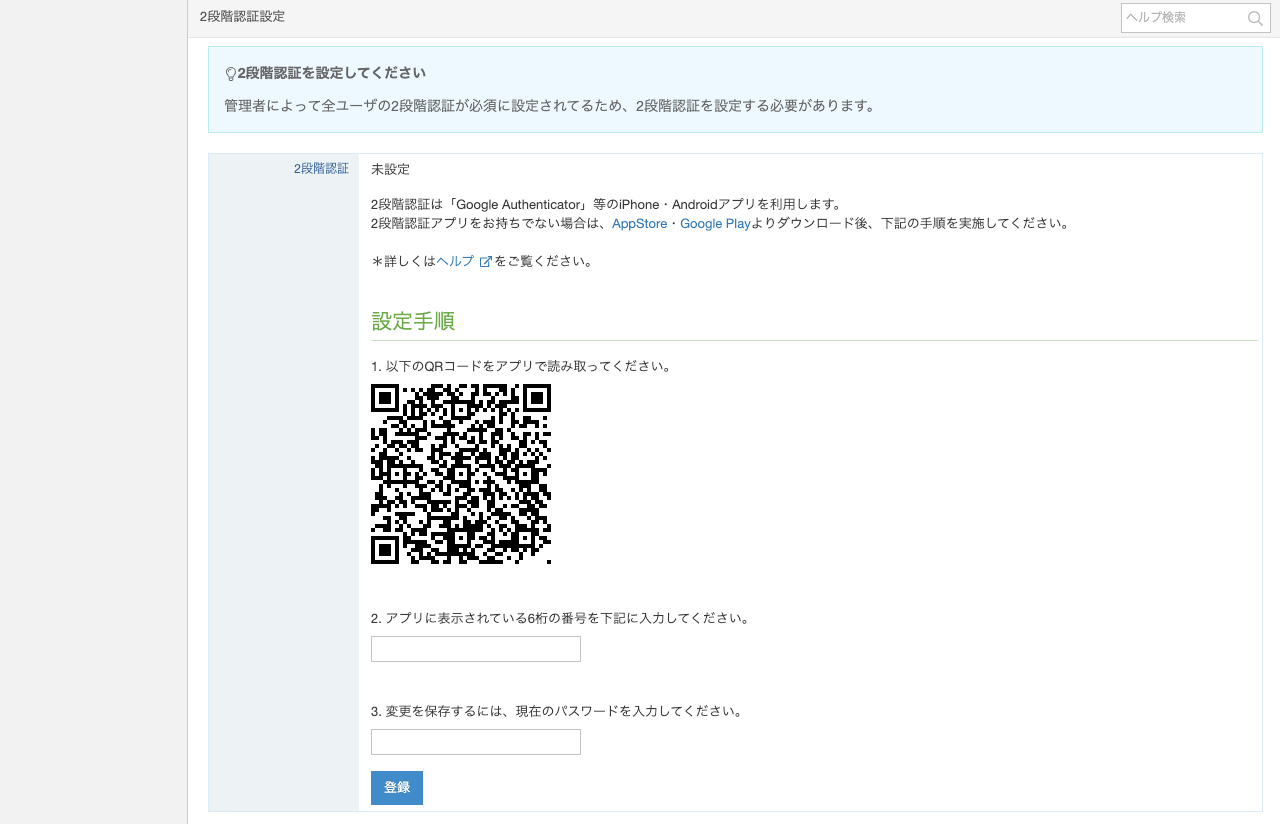
未設定の間は他の機能を利用できなくなり、設定が完了すると普段どおり利用できるようになります。
# boardのセキュリティー対策
Source: https://the-board.jp/helps/help_security_of_board/
boardでは、お客さまの機密性の高いデータを扱うため、セキュリティー対策を非常に重視し、様々な対策を実施しています。
当ページでは、boardが現在実施しているセキュリティー対策について説明いたします。
## システム面のセキュリティー
サーバーやアプリケーションの脆弱性を狙った攻撃に対して、以下の対策を行っています。
### 機密データの暗号化
boardでは、重要なデータを暗号化して保存しています。
暗号化するために使用する暗号化キーは、boardが動作しているサーバーとは別の場所に、さらに暗号化を行った上で保管されています。また、暗号化キーは会社ごとに異なるキーにしているため、万が一データが流出したり、サーバーに侵入されたりした場合でも、簡単に復号できないようになっています。
### WAF(Web Application Firewall)
近年、Webサイトを狙った攻撃の中には、クロスサイトスクリプティングやSQLインジェクションなど、Webアプリケーションの脆弱性を狙ったものが急増しています。 boardでは、開発・テストの中で十分なテストを実施していますが、それでも脆弱性を100%排除することは難しく、脆弱性が生じる可能性は残ってしまいます。
そこで、boardでは2014年のリリース当初から、クラウド型WAFで実績No.1の「[Scutum](https://www.scutum.jp/)」を導入しています。
WAFは、アプリケーションの脆弱性を狙う攻撃をブロックする仕組みで、クロスサイトスクリプティング・SQLインジェクション等、主要な攻撃をブロックすることができます。 また、パスワード総当り攻撃など、アプリケーションの脆弱性以外を狙った攻撃も防御することができます。
Scutumはマネージドサービスですので、自社で運用している場合と異なり、常に最新のセキュリティー事情をキャッチアップし、最新の攻撃を想定した対応ができるようになっています。
### ランタイム脅威検知
前述のWAFはアプリケーションの脆弱性を狙った外部からの攻撃をブロックする仕組みですが、サーバー内の不正・不審な挙動を検知する仕組みも導入しています。
これにより、万が一サーバーに侵入されて、不正プログラムが実行されたり、不正な通信が発生した場合などでも、それらの挙動を検知し、早期に対応できるようになっています。
## 社内の運用体制
### セキュリティーアップデートの自動検知・対応
OSやサーバーにインストールされているソフトウェア・プログラミング言語・フレームワーク・ライブラリーにも脆弱性があります。
boardでは、これらのセキュリティーアップデートも自動的に通知するようにしており、重要度に応じて、クリティカルな脆弱性の場合は即時、それ以外のものは数日から数週間以内にはアップデートするように運用しています。
### サーバー・データベースへのアクセス権
本番環境のサーバー・データベースへのアクセス権は、責任者(弊社代表及びシステム責任者)のみが保有し、他のメンバーは本番環境のサーバー・データベースに直接アクセスできないようになっています。
また、前述の通り、データベースは暗号化されていますので、システムメンテナンス作業等で責任者がデータベースにアクセスする場合でも、中身は閲覧できないようになっています。
### 暗号化キー保管場所へのアクセス権
暗号化キーの保管場所へのアクセス権も同様に、責任者(弊社代表及びシステム責任者)以外はアクセスできないようになっています。 暗号化キーとデータベースへのアクセス権を厳格に管理することで、内部要因でのセキュリティーリスクに対策しています。
### 監査ログ
データベースに対するすべての操作は、監査ログとして記録されており、不正なデータ持ち出し等があった場合には、調査ができるようになっています。
### お問い合わせ対応におけるデータの参照
お問い合わせの回答・調査にあたって、ユーザーの設定状況等を確認した上で回答が必要になることがありますが、この場合は以下の運用を行っています。
* 機密情報(顧客名・案件名・金額等)を含まない基本的な設定情報は、サポート用の管理画面で確認できるようになっています。
* 調査が必要なイレギュラーなケースにおいて、ごく稀に暗号化されているデータを確認する必要があることがあります。その場合は、その旨を伝え、許可をいただいた場合のみ、対象のデータを復号し、内容を確認します。なお、前述の通り、復号できる権限は責任者(弊社代表及びシステム責任者)のみが保持しているため、責任者が作業します。
### 外部のセキュリティー会社への相談体制
外部のセキュリティー会社に依頼し、セキュリティーアセスメントや脆弱性診断を継続的に行っていますが、合わせて、いつでもセキュリティーに関して相談できる体制を整えています。
機能実装に際してセキュリティーに関するアドバイスをいただいたり、中期的なセキュリティー強化の方向性を相談したり、万が一インシデントが発生した場合にすぐに助言いただけるようにしています。
## 機能としてのセキュリティー対策
ここまでに挙げたセキュリティー対策は、システム全体に対して弊社で実施しているものですが、boardの機能としても、以下のセキュリティー対策を提供しています。
### ログイン失敗時のロック
一定回数以上ログインに失敗したら、自動的にアカウントがロックされ、登録されているメールアドレスにメールで通知されます。この仕組みは、第三者が不正ログインを試行した場合に有効です。
### IP制限
指定したIP以外からはアクセスできないようにすることができます。 オフィスに固定IPがある場合、これを設定することで、オフィス外からのアクセスを制限できます。
### 2段階認証
ログインのセキュリティーを強化するため、2段階認証を設定できます。また、アカウント内のすべてのユーザーに対して2段階認証を必須化することもできます。
### 操作履歴の自動記録
内部監査用に、登録・更新・削除・出力などの重要な操作は、自動的に、誰がいつ操作したか記録するようになっています。 また、操作ごとのアクセス元のIPアドレスも合わせて記録しています。
### パスワード変更時の通知
パスワードが変更された場合には、登録されているメールアドレスに通知するようになっています。これによって、成りすましログイン等で不正ログインされた場合に、パスワードが変更されたら気づくことができるようになっています。
### シングルサインオン(SSO)
SAML2.0によるシングルサインオンに対応しています。また、通常のID・パスワードによるログインを無効にし、シングルサインオンのみ有効にすることも可能です。
### パスキー
ID・パスワードでのログインの代わりに、パスキーを使ってログインすることも可能です。
パスキーとは、ID・パスワードによる認証の代わりに使用できる、より安全で便利な認証方法です。パスワード認証の弱点である不正ログインやフィッシングのリスクを低減することができます。
### セキュリティー割引
ログインのセキュリティーを強化する設定を有効にしている場合、月額利用料を5%OFFにする「セキュリティー割引」を行っています。詳しくは「[セキュリティー割引](/helps/help_security_discount/)」のヘルプをご覧ください。
## 認証の取得状況
ヴェルク株式会社(boardの開発・運営会社)では、情報セキュリティマネジメントシステム(ISMS)に関する規格である「ISO/IEC 27001:2022 / JIS Q 27001:2023」を取得しています。
* 認証登録日:2023年3月13日
* 登録組織:ヴェルク株式会社
* 認証登録番号:IS 780138
## 第三者によるセキュリティーチェック
第三者によるセキュリティーチェックとして、以下を受けています。
* 外部のセキュリティー会社に依頼し、セキュリティーアセスメントや脆弱性診断などを継続的に行っています。
* ISMSを取得していますので、毎年1回、審査機関からのチェックを受けています。
* 銀行とのAPI連携機能の提供にあたって、電子決済等代行業の登録を完了しており、この際の審査として、金融庁・関東財務局・三井住友銀行から、システム面・運用面において詳細なセキュリティーチェックを受けています。また、銀行からは毎年1回、定期的なセキュリティーチェックを受けています。
* Googleドライブ連携機能の提供にあたって、セキュリティー要求水準の高いGoogle APIを利用しているため、[CASA(Cloud Application Security Assessment)Tier 2](https://appdefensealliance.dev/casa?hl=ja)に基づく審査を受け、これをクリアーしています。
## 連携企業・サービス
一部の機能は外部の企業・サービスと連携して提供しています。これら連携先の企業・サービスにおけるセキュリティー対策について紹介します。
### 決済代行
クレジットカードの決済は、[PAY.JP](https://pay.jp/)を利用しています。
PAY.JPは、クレジットカード情報漏洩防止の国際セキュリティー標準であるPCI DSSに準拠しており、安全にクレジットカード情報が管理されています。また、クレジットカード情報は、boardのサーバーを経由せずに直接PAY.JPに送信され、弊社でも見ることができないようになっていますので、ご安心ください。
### 郵送代行
郵送代行機能は、[アイシーエクスプレス社](https://www.iec-exp.co.jp/)と連携して提供しています。
郵送依頼を受けた書類データは1日1回アイシーエクスプレス社へ送信され、そこで自動的に印刷・封入封緘・郵送されるため、弊社の目に触れることはありません。
また、アイシーエクスプレス社においても、基本的に自動で封入封緘されるため、同社の作業担当者が中身を見ることはありません。
なお、印刷・封入封緘処理時に何かしらの問題が発生した場合は、状況把握のために確認を行うことはあり得ます。ただし、その場合でも、アイシーエクスプレス社はプライバシーマーク・ISO27001などを所有し、厳格なセキュリティー体制・教育を行っていますので、ご安心ください。
# SAML認証によるシングルサインオン(SSO)
Source: https://the-board.jp/helps/help_saml_sso/
SAML認証を使って、okta・OneLogin・Google Workspace(旧G Suite)・Microsoft Entra ID(旧Azure AD)などのIDプロバイダーからシングルサインオンすることができます。
当ヘルプは、boardの「シングルサインオン設定」の基本的な説明です。各IDプロバイダーの設定については、末尾の「IDプロバイダーごとの設定手順」から詳細をご確認ください。
アドオンは、上メニューの「設定→アドオン」から有効にできます。(マスターアカウントのみ)

シングルサインオン機能は、有料アドオン(月額500円・税抜)です。アドオンの料金は月額利用料に加算されるため、有効にしたタイミングから次回決済日の前日までは無料でお試しいただけます。
## シングルサインオン設定
シングルサインオン設定画面には、上メニューの「組織設定→シングルサインオン設定」から移動できます。
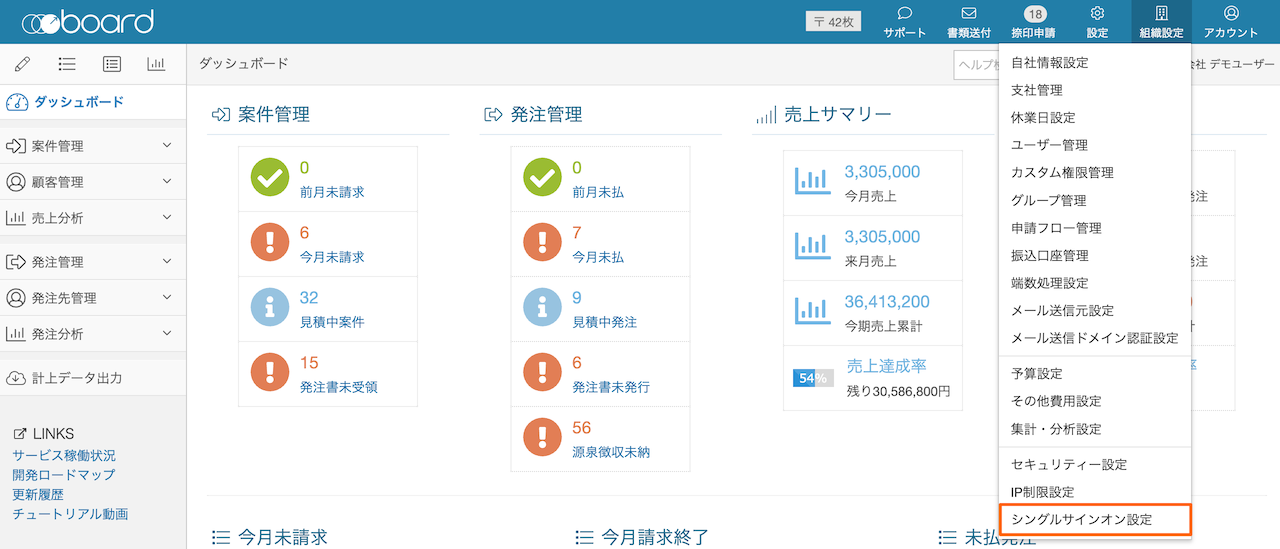
シングルサインオン設定画面は、以下のようになっています。
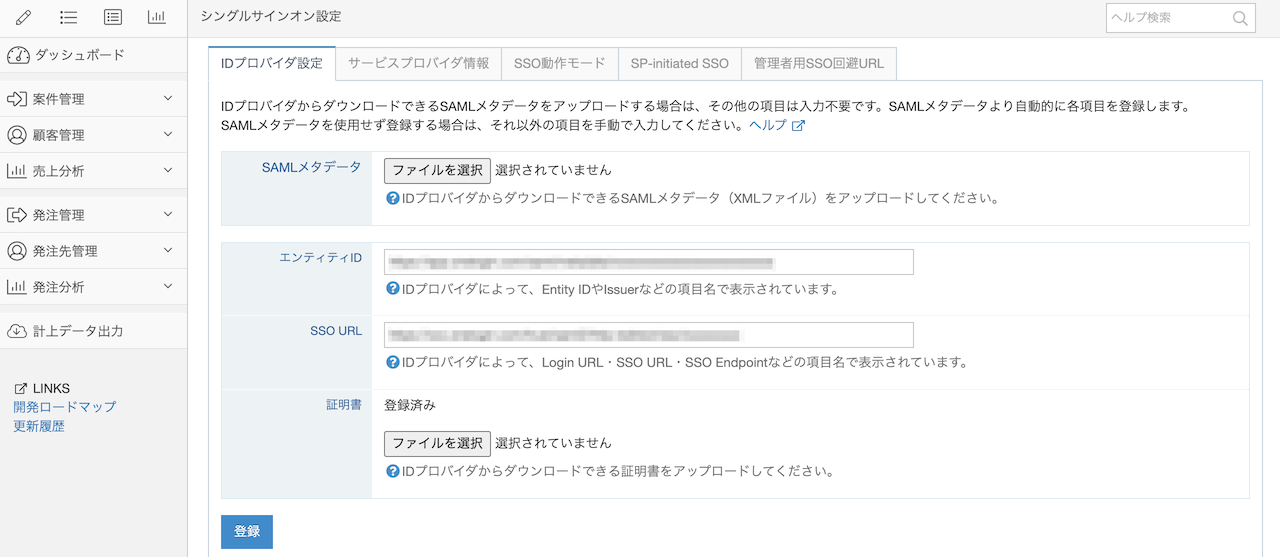
*「IDプロバイダー設定」未登録時は、「IDプロバイダー設定」「サービスプロバイダー設定」タブのみ表示された状態で、「IDプロバイダー設定」が完了しますと、その他のタブも表示されます。
### IDプロバイダー設定
IDプロバイダーから取得した情報を設定します。
IDプロバイダーからSAMLメタデータを取得できる場合は、そのファイルを「SAMLメタデータ」からアップロードしてください。この場合は、「エンティティーID」「SSO URL」「証明書」はSAMLメタデータから自動的にセットされますので、個別の指定は不要です。
### サービスプロバイダー情報
ここに表示されている情報をIDプロバイダー側に設定してください。
### SSO動作モード
SSO動作モードを「シングルサインオン無効」「通常ログイン・シングルサインオン併用」「シングルサインオンのみ」から選択できます。
設定作業中は「通常ログイン・シングルサインオン併用」で動作確認を行い、全員がシングルサインオンできることを確認した後、「シングルサインオンのみ」に切り替えてください。
「シングルサインオンのみ」に設定すると、ログイン画面からのログインやパスワード再設定など、通常のログイン関連の機能が利用できなくなります。
### SP-initiated SSO
boardのSSOは、基本的にはIdP-initiatedとなりますが、このタブに表示されているURLにアクセスすると、設定されているIDプロバイダーへリダイレクトされます。
SP-initiated SSOをする場合は、このURLをブックマーク等してお使いください。
### 管理者用SSO回避URL
障害や設定ミス等でシングルサインオンできない場合、管理者権限のユーザーのみ、ここに表示されているURLにアクセスすると、「シングルサインオンのみ」の設定になっていても通常ログインすることができます。
このURLは安全な場所に保管しておいてください。
## 新規ユーザー追加時の流れ
ユーザープロビジョニングには対応していないため、ユーザーを追加する場合は、通常のユーザー管理と同様に、上メニューの「組織設定→ユーザー管理」から登録する必要があります。
この際には、設定しているSSO動作モードに応じて、登録の方法が異なります。
### 「シングルサインオン無効」「通常ログイン・シングルサインオン併用」の場合
通常と同様に、ユーザーに招待メールが送信され、受け取ったユーザーは、メール内のリンクからパスワード設定画面へ移動し、ログインできるようになります。
### 「シングルサインオンのみ」の場合
ユーザーに招待メールは送信されますが、パスワード設定はなく、受け取ったユーザーは、メール内のリンクをクリックして登録確認を行うのみとなります。
なお、登録確認はメールアドレスの確認のために必須ですので、招待メールから登録確認を行うまでは、シングルサインオンすることはできません。
「シングルサインオンのみ」の設定で運用している間にユーザーを追加した場合は、パスワードが未設定のため、その後にシングルサインオンの運用を止める場合は、パスワードの再設定が必要です。
パスワードの再設定方法については[ヘルプ](/helps/help_reset_password/)をご覧ください。
## 2段階認証
SSO動作モードが「シングルサインオンのみ」の場合は、2段階認証を設定していても、2段階認証はスキップされ、Idプロバイダー経由で自動的にログインされるようになります。
*「シングルサインオン無効」「通常ログイン・シングルサインオン併用」の場合は、従来通りです。
## 捺印申請メールからのリンクについて
捺印申請のメールには、関連する画面へのリンクが記載されています。
ログインしていない状態でこのリンクをクリックした際、以下の2つの条件を満たす場合のみ、自動的にIDプロバイダーにリダイレクトされ、SP-initiated SSOすることができます。
* メールが送信された時点で、「動作モード」が「シングルサインオンのみ」になっていること
* リンクをクリックした時点で、「動作モード」が「シングルサインオンのみ」になっていること
上記に該当しない場合は、boardのログイン画面にリダイレクトされますので、あらかじめIDプロバイダーからシングルサインオンを行うか、ログイン画面下部の「シングルサインオン(SSO)」よりSP-initiated SSOしてください。
なお、捺印申請以外のメールに関しては、現時点では、自動的にIDプロバイダーへリダイレクトする機能には対応しておりません。
## IDプロバイダーごとの設定手順
* [Okta](/helps/help_saml_sso_okta/)
* [OneLogin](/helps/help_saml_sso_onelogin/)
* [Google Workspace](/helps/help_saml_sso_gsuite/)
* [Microsoft Entra ID](/helps/help_saml_sso_azure_ad/)
## 証明書の更新について
シングルサインオン設定画面では、以下の2つの方法で設定を更新できます。
* 「SAMLメタデータ」をアップロードする登録方法
* 「エンティティーID」「SSO URL」「証明書」を個別に入力する登録方法
上記の「SAMLメタデータ」は、エンティティID・SSO URL・証明書をセットで登録するための手段ですので、すでにboardのSSOを利用中の場合、証明書更新の時点では「エンティティーID」「SSO URL」は登録済みの状態のはずです。そのため、「エンティティーID」「SSO URL」の変更はなく、証明書の差し替えのみであれば、「証明書」のファイルのみをアップロードするかたちで問題ありません。
また、証明書更新に際しては、万が一SSOできないケースに備え、以下のいずれかを行っていただくことを推奨します。
* 管理者用SSO回避URLを控えておき、SSOできない場合でも管理者はログインできるようにしておく
* 証明書更新後、別ブラウザーでSSOの動作確認を行う
# oktaでのSAML認証によるシングルサインオン設定
Source: https://the-board.jp/helps/help_saml_sso_okta/
[okta](https://www.okta.com/)でのシングルサインオンの設定手順です。
*以下、外部サービスの画面を用いて説明する都合上、ヘルプの執筆時点から表示が変わっている可能性があります。この場合は、該当する画面・項目を実際のものに置き換えてお読みください。
## okta側の設定
### 1. アプリケーションの追加
oktaのAdmin画面で「Applications→Applications」を選択してください。

「Add Application」をクリックしてください。
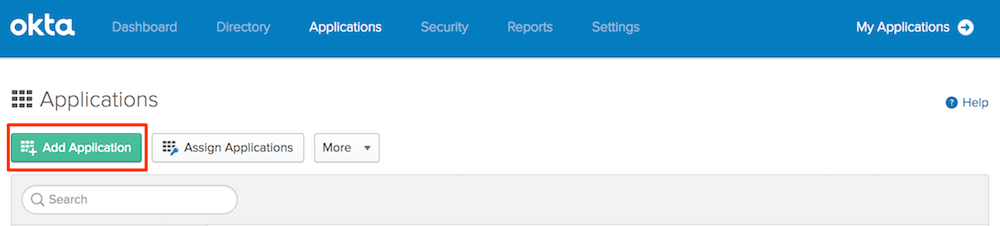
「Create New App」をクリックしてください。
「SAML 2.0」を選択して、「Create」をクリックしてください。
### 2. General Settings
上記の手順で新規のApplicationを作成すると、下図のような設定画面に遷移します。
「App Name」には「board」などの名称を入力してください。
「App logo」を設定する場合は以下の画像をお使いください。

必要事項を入力し終わったら、「Next」をクリックしてください。
### 3. Configure SAML
「Configure SAML」画面では、boardの「シングルサインオン設定→サービスプロバイダー情報タブ」にある以下の情報を入力してください。
*上記のスクリーンショットは案件の必須項目の設定画面ですが、発注の必須項目の設定画面も同様になっています。
## 注意事項
### 既存データを編集する場合
当機能の設定は、既存データにも影響します。必須に設定した項目が未設定になっている案件を編集し、同項目が未設定のまま保存しようとした場合、入力チェックでエラーになります。
既存データを編集する場合にも、必須項目を入力してください。
### 案件・発注の一括編集を行う場合
案件・発注の一括編集において、一括編集可能な項目以外で必須にした項目があり、それが未設定の場合、入力チェックでエラーになります。
たとえば、案件の「社内メモ」は一括編集では内容を変更できませんが、もし当機能で「社内メモ」が必須に設定されている状態で「社内メモ」が空欄の案件を一括編集しようとした場合、入力エラーになります。「必須項目設定」では、「案件」というひとかたまりのデータ単位で必須項目の入力状況がチェックされますので、ご注意ください。
このような仕様のため、これから必須にする項目が既存データで未設定になっている可能性がある場合は、必須設定を変更する前に既存データを修正してください。また、運用の混乱を避けるため、事前に社内で周知しておくことをお勧めします。
### 案件・発注のコピーを行う場合
案件・発注のコピーを行う場合、コピーのタイミングでは必須項目のチェックは行われません。
そのため、必須項目設定が追加される前の古い案件・発注をコピーする際に、必須項目が空欄の状態でコピーされる可能性があります。この場合、コピー先の案件・発注で必須項目が空欄のままになっていると、それを編集・保存する際の入力チェックでエラーになります。
# IP制限
Source: https://the-board.jp/helps/help_security_ip_limitation/
オフィスに固定IPアドレスがあり、boardをオフィスからのみ利用する場合、オフィスのIPアドレスを設定しておくことで、それ以外の場所からはアクセスできないようにすることができます。
## 【重要】設定前に必ずご確認ください
時々、固定ではないIPアドレスやプライベートIPアドレスを設定したことにより、アクセスできなくなってしまったというお問い合わせをいただきます。当機能を利用する際には、必ず固定IPアドレスであることを社内のシステム担当者に確認した上で、設定してください。
*固定IPアドレスかどうかは、インターネット回線の契約によって異なります。
## IPアドレスを設定する
上メニューの「組織設定→IP制限設定」で、許可するアクセス元IPアドレスを設定できます。

下図のように、「追加」リンクから許可するIPアドレスを入力後「登録」してください。なお、追加するIPアドレス数に制限はありません。

# 2段階認証
Source: https://the-board.jp/helps/help_security_multi_factor_authentication/
セキュリティー強化のために2段階認証機能を提供しています。当ヘルプでは、同機能の概要と設定手順を解説します。
## 2段階認証とは
ログインする際に、ID・パスワードに加えて、スマートフォンの2段階認証アプリに表示される6桁のコードを入力することでログインできるようにする仕組みです。
これにより、ログインするためには「自分だけが知っている情報(パスワード)」と「自分が持っている物(スマートフォン)」の両方が必要になり、仮にパスワードが盗まれても、2段階認証を設定したスマートフォンがなければログインすることはできず、セキュリティーを強化することができます。
*上記の「パスワードとスマートフォン」のように、性質が異なる複数の情報を認証情報として用いることを「2要素認証(多要素認証)」とも表現しますが、boardではより広範な意味合いで一般に浸透している「2段階認証」を呼称として使用しています。
## 2段階認証が必要な理由
2段階認証は、boardに限らず、一般的に、不正ログインを防ぐための非常に有効な手段の1つとされています。
ID・パスワードのみの場合、たとえば、以下のようなケースで不正ログインのリスクがあります。
* 簡単なパスワードを使っていて、総当たりでログインされる場合
* 複数のサイトで同じパスワードを使い回していて、別のサイトでパスワード流出事故があった場合
* フィッシングサイトなどにパスワードを入力してしまった場合
とくに、最近では他サイトでの大規模漏洩事件によりメールアドレスとパスワードがセットで流出し、それを悪用した不正ログインが様々なサイトに対して試行されるなど、IDとパスワードのみでの認証では、リスクが高まりつつあります。
一般的に、パスワードについては以下のような対策が推奨されています。
* 複数のサービスで同じパスワードを使い回さない
* 十分な長さ(例:12文字以上)のランダムな文字列を使用する
* パスワード管理ツール(1Password・LastPass等)を使用して管理する
### 参考サイト
* [STOP! パスワード使い回し! | JPCERT/CC](https://www.jpcert.or.jp/pr/stop-password.html)
* [安全なパスワードの設定・管理|総務省 国民のためのサイバーセキュリティーサイト](https://www.soumu.go.jp/main_sosiki/cybersecurity/kokumin/security/business/staff/06/)
boardとしても、まずは上記のような基本的なパスワード管理を強く推奨しておりますが、2段階認証を設定していれば、仮にID・パスワードで不正ログインされた場合でも、手元にあるスマートフォンがなければログインができませんので、非常に強力な不正ログイン対策となります。
boardには、ユーザーの皆様にとっての大切なお客様情報が登録されていますので、セキュリティー強度の向上のために、ぜひ2段階認証のご利用をご検討ください。
## 2段階認証設定時のログインの流れ
2段階認証を設定した場合、以下のようなログインの流れになります。ログインするためにはお手元のスマートフォンが必要な状態になり、第三者によるログインが困難になります。

2段階認証アプリには、上図のように30秒ごとに切り替わる6桁のコードが表示されます。初めに普段どおりboardのID(メールアドレス)とパスワードでログインすると、6桁のコードの入力が求められますので、アプリに表示されている6桁のコードを入力し、正しければ最終的なログインができるようになります。
以下、2段階認証を設定する手順です。
## 設定前にご確認ください
2段階認証アプリでは、現在時刻をベースに6桁のワンタイムパスワードが生成されます。そのため、お使いのスマートフォンの時刻が標準時から一定秒数以上ずれている場合は、コードが不一致になります。
スマートフォンの設定で時刻が「自動」になっている場合でもずれている可能性がありますので、以下の設定を行う前に、スマートフォンの時刻と[標準時](https://www.nict.go.jp/JST/JST5.html)のずれがないかご確認ください。
## 設定手順①:2段階認証アプリをインストール
Google Authenticatorなどの2段階認証アプリを利用します。2段階認証アプリをお持ちでない場合は、下記から、お手持ちのiPhoneまたはAndroidにインストールしてください。
### Google Authenticator
* [App Storeからダウンロード](https://itunes.apple.com/jp/app/google-authenticator/id388497605?mt=8)
* [Google Playからダウンロード](https://play.google.com/store/apps/details?id=com.google.android.apps.authenticator2&hl=ja)
## 設定手順②:2段階認証を有効する
上メニューの「アカウント→個人設定」から設定できます。

「2段階認証設定」リンクをクリックすると設定画面へ移動します。

下図の「設定する」ボタンをクリックしてください。

初めにバックアップコードが表示されますので、これを安全な場所に保存してください。

### バックアップコードとは
バックアップコードは、2段階認証の設定で使用しているスマートフォンが使えなくなった場合に利用します。スマートフォンを紛失した場合や、機種変更で2段階認証のアプリが適切に引き継がれなかった場合などに、バックアップコードを入力することでログインできるようになります。万が一の場合に備えて、必ず保存するようにしてください。
バックアップコードを保存後、「次へ」ボタンをクリックすると、QRコードが表示されます。前述の「2段階認証アプリ」でQRコードを読み取ってください。正常に読み取りが完了すると、下図のようにアプリ上に6桁の番号が表示されます。

この番号は一定時間ごとに変化するので、次の番号に変わる前に、QRコード下のテキストボックスにその時点の番号を入力して登録してください。

番号が正しければ登録が完了します。
*セキュリティー上の理由により、登録時には「現在のパスワード」を入力する必要があります。
6桁の番号入力でエラーになる場合は[FAQ](/helps/faq_invalid_mfa_code/)をご覧ください。
## 設定手順③:ログイン時に2段階認証のコードを入力
上記の設定が完了すると、次回以降のログイン時に下図の画面が表示されます。2段階認証アプリを起動し、その時点で表示されている6桁のコードを入力するとログインできます。

上記の画面で「このブラウザーではコード入力を不要にする」にチェックを入れて認証すると、次回以降、同じブラウザーでは2段階認証のコード入力は求められなくなります。
そのため、共用のパソコンではこのチェックを入れないようにしてください。
また、別のブラウザーでアクセスする場合やパソコンを変更した場合、ブラウザーのCookieを削除した場合などは、再度入力を求められますので、2段階認証アプリの登録を削除してしまわないようにご注意ください。
## 関連ヘルプ
* [2段階認証アプリを入れた端末を紛失・機種変更してログインできなくなりました](/helps/faq_security_reset_mfa/)
* [2段階認証を必須にする](/helps/help_security_mfa_required/)
# 2段階認証を必須にする
Source: https://the-board.jp/helps/help_security_mfa_required/
アカウント内のすべてのユーザーに対して、2段階認証を必須にすることができます。2段階認証の必須化は、上メニューの「組織設定→セキュリティー設定」から設定できます。

## 【重要】必須設定を有効にする前にご確認ください
### 事前チェック①
必須設定を有効にする前に、まず[2段階認証のヘルプ](/helps/help_security_multi_factor_authentication/)をご覧いただき、必須設定を行う管理者自身の2段階認証を設定してください。
その後、正しく設定できているかを確認するために、boardにログイン中のブラウザーとは**別のブラウザー**でboardにログインし、「2段階認証のコード入力が求められること」「2段階認証アプリに表示されている6桁のコードを入力するとログインできること」を確認してください。
### 事前チェック②
「セキュリティー設定」画面で「2段階認証を必須にする」をONにして保存すると、その時点以降、2段階認証が未設定のユーザーは、次にアクセスしたタイミングで強制的に2段階認証設定画面へ誘導され、同設定が完了するまではboardを利用できなくなります。
そのまま2段階認証を設定すれば利用を継続できますが、社内の混乱を防ぐため、必須化の設定に際しては、必ずすべてのユーザーに対して事前に周知した上で行うようお願いいたします。
なお、より確実に必須設定を進める方法として、先に[2段階認証のヘルプ](/helps/help_security_multi_factor_authentication/)をご参照いただきながら、ユーザー各自で2段階認証を設定していただき、全員が2段階認証を設定したことを確認してから、「2段階認証を必須にする」を有効にする順番を推奨いたします。この順番を辿ることで、「設定がうまくできずにログインできない」というトラブルを未然に防ぎやすくなります。
*2段階認証の設定状況は、上メニューの「組織設定→ユーザー管理」でご確認いただけます。同画面の「2FA」が「ON」の場合は設定済みです。
## 【重要】必須設定を無効にする前にご確認ください
「2段階認証を必須にする」をOFFにした場合は、アカウント内の各ユーザーに**2段階認証の設定を強制すること**を解除するだけで、各ユーザーの2段階認証の設定そのものは解除されません。
当設定をOFFにした後に、2段階認証の設定を解除しないまま2段階認証アプリから情報を削除してしまうと、その後はログインができなくなりますので、十分にご注意ください。
## 2段階認証を必須にした際の流れ
管理者が「2段階認証を必須にする」をONにして保存します。

2段階認証未設定のユーザーがアクセスすると、下記のように設定を求められます。

未設定の間は他の機能を利用できなくなり、設定が完了すると普段どおり利用できるようになります。
# boardのセキュリティー対策
Source: https://the-board.jp/helps/help_security_of_board/
boardでは、お客さまの機密性の高いデータを扱うため、セキュリティー対策を非常に重視し、様々な対策を実施しています。
当ページでは、boardが現在実施しているセキュリティー対策について説明いたします。
## システム面のセキュリティー
サーバーやアプリケーションの脆弱性を狙った攻撃に対して、以下の対策を行っています。
### 機密データの暗号化
boardでは、重要なデータを暗号化して保存しています。
暗号化するために使用する暗号化キーは、boardが動作しているサーバーとは別の場所に、さらに暗号化を行った上で保管されています。また、暗号化キーは会社ごとに異なるキーにしているため、万が一データが流出したり、サーバーに侵入されたりした場合でも、簡単に復号できないようになっています。
### WAF(Web Application Firewall)
近年、Webサイトを狙った攻撃の中には、クロスサイトスクリプティングやSQLインジェクションなど、Webアプリケーションの脆弱性を狙ったものが急増しています。 boardでは、開発・テストの中で十分なテストを実施していますが、それでも脆弱性を100%排除することは難しく、脆弱性が生じる可能性は残ってしまいます。
そこで、boardでは2014年のリリース当初から、クラウド型WAFで実績No.1の「[Scutum](https://www.scutum.jp/)」を導入しています。
WAFは、アプリケーションの脆弱性を狙う攻撃をブロックする仕組みで、クロスサイトスクリプティング・SQLインジェクション等、主要な攻撃をブロックすることができます。 また、パスワード総当り攻撃など、アプリケーションの脆弱性以外を狙った攻撃も防御することができます。
Scutumはマネージドサービスですので、自社で運用している場合と異なり、常に最新のセキュリティー事情をキャッチアップし、最新の攻撃を想定した対応ができるようになっています。
### ランタイム脅威検知
前述のWAFはアプリケーションの脆弱性を狙った外部からの攻撃をブロックする仕組みですが、サーバー内の不正・不審な挙動を検知する仕組みも導入しています。
これにより、万が一サーバーに侵入されて、不正プログラムが実行されたり、不正な通信が発生した場合などでも、それらの挙動を検知し、早期に対応できるようになっています。
## 社内の運用体制
### セキュリティーアップデートの自動検知・対応
OSやサーバーにインストールされているソフトウェア・プログラミング言語・フレームワーク・ライブラリーにも脆弱性があります。
boardでは、これらのセキュリティーアップデートも自動的に通知するようにしており、重要度に応じて、クリティカルな脆弱性の場合は即時、それ以外のものは数日から数週間以内にはアップデートするように運用しています。
### サーバー・データベースへのアクセス権
本番環境のサーバー・データベースへのアクセス権は、責任者(弊社代表及びシステム責任者)のみが保有し、他のメンバーは本番環境のサーバー・データベースに直接アクセスできないようになっています。
また、前述の通り、データベースは暗号化されていますので、システムメンテナンス作業等で責任者がデータベースにアクセスする場合でも、中身は閲覧できないようになっています。
### 暗号化キー保管場所へのアクセス権
暗号化キーの保管場所へのアクセス権も同様に、責任者(弊社代表及びシステム責任者)以外はアクセスできないようになっています。 暗号化キーとデータベースへのアクセス権を厳格に管理することで、内部要因でのセキュリティーリスクに対策しています。
### 監査ログ
データベースに対するすべての操作は、監査ログとして記録されており、不正なデータ持ち出し等があった場合には、調査ができるようになっています。
### お問い合わせ対応におけるデータの参照
お問い合わせの回答・調査にあたって、ユーザーの設定状況等を確認した上で回答が必要になることがありますが、この場合は以下の運用を行っています。
* 機密情報(顧客名・案件名・金額等)を含まない基本的な設定情報は、サポート用の管理画面で確認できるようになっています。
* 調査が必要なイレギュラーなケースにおいて、ごく稀に暗号化されているデータを確認する必要があることがあります。その場合は、その旨を伝え、許可をいただいた場合のみ、対象のデータを復号し、内容を確認します。なお、前述の通り、復号できる権限は責任者(弊社代表及びシステム責任者)のみが保持しているため、責任者が作業します。
### 外部のセキュリティー会社への相談体制
外部のセキュリティー会社に依頼し、セキュリティーアセスメントや脆弱性診断を継続的に行っていますが、合わせて、いつでもセキュリティーに関して相談できる体制を整えています。
機能実装に際してセキュリティーに関するアドバイスをいただいたり、中期的なセキュリティー強化の方向性を相談したり、万が一インシデントが発生した場合にすぐに助言いただけるようにしています。
## 機能としてのセキュリティー対策
ここまでに挙げたセキュリティー対策は、システム全体に対して弊社で実施しているものですが、boardの機能としても、以下のセキュリティー対策を提供しています。
### ログイン失敗時のロック
一定回数以上ログインに失敗したら、自動的にアカウントがロックされ、登録されているメールアドレスにメールで通知されます。この仕組みは、第三者が不正ログインを試行した場合に有効です。
### IP制限
指定したIP以外からはアクセスできないようにすることができます。 オフィスに固定IPがある場合、これを設定することで、オフィス外からのアクセスを制限できます。
### 2段階認証
ログインのセキュリティーを強化するため、2段階認証を設定できます。また、アカウント内のすべてのユーザーに対して2段階認証を必須化することもできます。
### 操作履歴の自動記録
内部監査用に、登録・更新・削除・出力などの重要な操作は、自動的に、誰がいつ操作したか記録するようになっています。 また、操作ごとのアクセス元のIPアドレスも合わせて記録しています。
### パスワード変更時の通知
パスワードが変更された場合には、登録されているメールアドレスに通知するようになっています。これによって、成りすましログイン等で不正ログインされた場合に、パスワードが変更されたら気づくことができるようになっています。
### シングルサインオン(SSO)
SAML2.0によるシングルサインオンに対応しています。また、通常のID・パスワードによるログインを無効にし、シングルサインオンのみ有効にすることも可能です。
### パスキー
ID・パスワードでのログインの代わりに、パスキーを使ってログインすることも可能です。
パスキーとは、ID・パスワードによる認証の代わりに使用できる、より安全で便利な認証方法です。パスワード認証の弱点である不正ログインやフィッシングのリスクを低減することができます。
### セキュリティー割引
ログインのセキュリティーを強化する設定を有効にしている場合、月額利用料を5%OFFにする「セキュリティー割引」を行っています。詳しくは「[セキュリティー割引](/helps/help_security_discount/)」のヘルプをご覧ください。
## 認証の取得状況
ヴェルク株式会社(boardの開発・運営会社)では、情報セキュリティマネジメントシステム(ISMS)に関する規格である「ISO/IEC 27001:2022 / JIS Q 27001:2023」を取得しています。
* 認証登録日:2023年3月13日
* 登録組織:ヴェルク株式会社
* 認証登録番号:IS 780138
## 第三者によるセキュリティーチェック
第三者によるセキュリティーチェックとして、以下を受けています。
* 外部のセキュリティー会社に依頼し、セキュリティーアセスメントや脆弱性診断などを継続的に行っています。
* ISMSを取得していますので、毎年1回、審査機関からのチェックを受けています。
* 銀行とのAPI連携機能の提供にあたって、電子決済等代行業の登録を完了しており、この際の審査として、金融庁・関東財務局・三井住友銀行から、システム面・運用面において詳細なセキュリティーチェックを受けています。また、銀行からは毎年1回、定期的なセキュリティーチェックを受けています。
* Googleドライブ連携機能の提供にあたって、セキュリティー要求水準の高いGoogle APIを利用しているため、[CASA(Cloud Application Security Assessment)Tier 2](https://appdefensealliance.dev/casa?hl=ja)に基づく審査を受け、これをクリアーしています。
## 連携企業・サービス
一部の機能は外部の企業・サービスと連携して提供しています。これら連携先の企業・サービスにおけるセキュリティー対策について紹介します。
### 決済代行
クレジットカードの決済は、[PAY.JP](https://pay.jp/)を利用しています。
PAY.JPは、クレジットカード情報漏洩防止の国際セキュリティー標準であるPCI DSSに準拠しており、安全にクレジットカード情報が管理されています。また、クレジットカード情報は、boardのサーバーを経由せずに直接PAY.JPに送信され、弊社でも見ることができないようになっていますので、ご安心ください。
### 郵送代行
郵送代行機能は、[アイシーエクスプレス社](https://www.iec-exp.co.jp/)と連携して提供しています。
郵送依頼を受けた書類データは1日1回アイシーエクスプレス社へ送信され、そこで自動的に印刷・封入封緘・郵送されるため、弊社の目に触れることはありません。
また、アイシーエクスプレス社においても、基本的に自動で封入封緘されるため、同社の作業担当者が中身を見ることはありません。
なお、印刷・封入封緘処理時に何かしらの問題が発生した場合は、状況把握のために確認を行うことはあり得ます。ただし、その場合でも、アイシーエクスプレス社はプライバシーマーク・ISO27001などを所有し、厳格なセキュリティー体制・教育を行っていますので、ご安心ください。
# SAML認証によるシングルサインオン(SSO)
Source: https://the-board.jp/helps/help_saml_sso/
SAML認証を使って、okta・OneLogin・Google Workspace(旧G Suite)・Microsoft Entra ID(旧Azure AD)などのIDプロバイダーからシングルサインオンすることができます。
当ヘルプは、boardの「シングルサインオン設定」の基本的な説明です。各IDプロバイダーの設定については、末尾の「IDプロバイダーごとの設定手順」から詳細をご確認ください。
アドオンは、上メニューの「設定→アドオン」から有効にできます。(マスターアカウントのみ)

シングルサインオン機能は、有料アドオン(月額500円・税抜)です。アドオンの料金は月額利用料に加算されるため、有効にしたタイミングから次回決済日の前日までは無料でお試しいただけます。
## シングルサインオン設定
シングルサインオン設定画面には、上メニューの「組織設定→シングルサインオン設定」から移動できます。

シングルサインオン設定画面は、以下のようになっています。

*「IDプロバイダー設定」未登録時は、「IDプロバイダー設定」「サービスプロバイダー設定」タブのみ表示された状態で、「IDプロバイダー設定」が完了しますと、その他のタブも表示されます。
### IDプロバイダー設定
IDプロバイダーから取得した情報を設定します。
IDプロバイダーからSAMLメタデータを取得できる場合は、そのファイルを「SAMLメタデータ」からアップロードしてください。この場合は、「エンティティーID」「SSO URL」「証明書」はSAMLメタデータから自動的にセットされますので、個別の指定は不要です。
### サービスプロバイダー情報
ここに表示されている情報をIDプロバイダー側に設定してください。
### SSO動作モード
SSO動作モードを「シングルサインオン無効」「通常ログイン・シングルサインオン併用」「シングルサインオンのみ」から選択できます。
設定作業中は「通常ログイン・シングルサインオン併用」で動作確認を行い、全員がシングルサインオンできることを確認した後、「シングルサインオンのみ」に切り替えてください。
「シングルサインオンのみ」に設定すると、ログイン画面からのログインやパスワード再設定など、通常のログイン関連の機能が利用できなくなります。
### SP-initiated SSO
boardのSSOは、基本的にはIdP-initiatedとなりますが、このタブに表示されているURLにアクセスすると、設定されているIDプロバイダーへリダイレクトされます。
SP-initiated SSOをする場合は、このURLをブックマーク等してお使いください。
### 管理者用SSO回避URL
障害や設定ミス等でシングルサインオンできない場合、管理者権限のユーザーのみ、ここに表示されているURLにアクセスすると、「シングルサインオンのみ」の設定になっていても通常ログインすることができます。
このURLは安全な場所に保管しておいてください。
## 新規ユーザー追加時の流れ
ユーザープロビジョニングには対応していないため、ユーザーを追加する場合は、通常のユーザー管理と同様に、上メニューの「組織設定→ユーザー管理」から登録する必要があります。
この際には、設定しているSSO動作モードに応じて、登録の方法が異なります。
### 「シングルサインオン無効」「通常ログイン・シングルサインオン併用」の場合
通常と同様に、ユーザーに招待メールが送信され、受け取ったユーザーは、メール内のリンクからパスワード設定画面へ移動し、ログインできるようになります。
### 「シングルサインオンのみ」の場合
ユーザーに招待メールは送信されますが、パスワード設定はなく、受け取ったユーザーは、メール内のリンクをクリックして登録確認を行うのみとなります。
なお、登録確認はメールアドレスの確認のために必須ですので、招待メールから登録確認を行うまでは、シングルサインオンすることはできません。
「シングルサインオンのみ」の設定で運用している間にユーザーを追加した場合は、パスワードが未設定のため、その後にシングルサインオンの運用を止める場合は、パスワードの再設定が必要です。
パスワードの再設定方法については[ヘルプ](/helps/help_reset_password/)をご覧ください。
## 2段階認証
SSO動作モードが「シングルサインオンのみ」の場合は、2段階認証を設定していても、2段階認証はスキップされ、Idプロバイダー経由で自動的にログインされるようになります。
*「シングルサインオン無効」「通常ログイン・シングルサインオン併用」の場合は、従来通りです。
## 捺印申請メールからのリンクについて
捺印申請のメールには、関連する画面へのリンクが記載されています。
ログインしていない状態でこのリンクをクリックした際、以下の2つの条件を満たす場合のみ、自動的にIDプロバイダーにリダイレクトされ、SP-initiated SSOすることができます。
* メールが送信された時点で、「動作モード」が「シングルサインオンのみ」になっていること
* リンクをクリックした時点で、「動作モード」が「シングルサインオンのみ」になっていること
上記に該当しない場合は、boardのログイン画面にリダイレクトされますので、あらかじめIDプロバイダーからシングルサインオンを行うか、ログイン画面下部の「シングルサインオン(SSO)」よりSP-initiated SSOしてください。
なお、捺印申請以外のメールに関しては、現時点では、自動的にIDプロバイダーへリダイレクトする機能には対応しておりません。
## IDプロバイダーごとの設定手順
* [Okta](/helps/help_saml_sso_okta/)
* [OneLogin](/helps/help_saml_sso_onelogin/)
* [Google Workspace](/helps/help_saml_sso_gsuite/)
* [Microsoft Entra ID](/helps/help_saml_sso_azure_ad/)
## 証明書の更新について
シングルサインオン設定画面では、以下の2つの方法で設定を更新できます。
* 「SAMLメタデータ」をアップロードする登録方法
* 「エンティティーID」「SSO URL」「証明書」を個別に入力する登録方法
上記の「SAMLメタデータ」は、エンティティID・SSO URL・証明書をセットで登録するための手段ですので、すでにboardのSSOを利用中の場合、証明書更新の時点では「エンティティーID」「SSO URL」は登録済みの状態のはずです。そのため、「エンティティーID」「SSO URL」の変更はなく、証明書の差し替えのみであれば、「証明書」のファイルのみをアップロードするかたちで問題ありません。
また、証明書更新に際しては、万が一SSOできないケースに備え、以下のいずれかを行っていただくことを推奨します。
* 管理者用SSO回避URLを控えておき、SSOできない場合でも管理者はログインできるようにしておく
* 証明書更新後、別ブラウザーでSSOの動作確認を行う
# oktaでのSAML認証によるシングルサインオン設定
Source: https://the-board.jp/helps/help_saml_sso_okta/
[okta](https://www.okta.com/)でのシングルサインオンの設定手順です。
*以下、外部サービスの画面を用いて説明する都合上、ヘルプの執筆時点から表示が変わっている可能性があります。この場合は、該当する画面・項目を実際のものに置き換えてお読みください。
## okta側の設定
### 1. アプリケーションの追加
oktaのAdmin画面で「Applications→Applications」を選択してください。

「Add Application」をクリックしてください。

「Create New App」をクリックしてください。

「SAML 2.0」を選択して、「Create」をクリックしてください。

### 2. General Settings
上記の手順で新規のApplicationを作成すると、下図のような設定画面に遷移します。

「App Name」には「board」などの名称を入力してください。
「App logo」を設定する場合は以下の画像をお使いください。

必要事項を入力し終わったら、「Next」をクリックしてください。
### 3. Configure SAML

「Configure SAML」画面では、boardの「シングルサインオン設定→サービスプロバイダー情報タブ」にある以下の情報を入力してください。
| okta画面上の項目 |
入力値 |
| Single sign on URL |
「サービスプロバイダー情報」の「ACS URL」 |
| Audience URI |
「サービスプロバイダー情報」の「Audience」 |
| Name ID format |
EmailAddressを選択 |
最後に下記を選択して、「Finish」ボタンをクリックすれば完了です。
## board側の設定
上記の手順でApplicationの登録が完了すると、以下の箇所で、サービスプロバイダー(board)側に登録する情報を参照できます。
「View Setup Instructions」をクリックすると、下図のような画面が表示されます。
boardの「シングルサインオン設定→IDプロバイダー設定タブ」にて、以下のいずれかの方法でご登録ください。
### SAMLメタデータ
oktaの「View Setup Instructions」画面の下部にある「IDP metadata」をXMLファイルとして保存し、boardの「シングルサインオン設定→IDプロバイダー設定タブ」の「SAMLメタデータ」にアップロードしてください。
### 手動登録
メタデータを使わない場合は、下記の情報を入力してください。
| board画面上の項目 |
okta画面上の情報 |
| エンティティーID |
Identity Provider Issuer |
| SSO URL |
Identity Provider Single Sign-On URL |
| 証明書 |
「X.509 Certificate」をダウンロードしたファイル |
board側の設定について、詳しくは「シングルサインオン設定」の[ヘルプ](/helps/help_saml_sso/)を覧ください。
以上で設定は完了です。
「SSO動作モード」は、デフォルトでは「シングルサインオン無効」になっているので、「通常ログイン・シングルサインオン併用」に変更して動作確認をしてください。
# OneLoginでのSAML認証によるシングルサインオン設定
Source: https://the-board.jp/helps/help_saml_sso_onelogin/
[OneLogin](https://www.onelogin.com/jp)でのシングルサインオンの設定手順です。
*以下、外部サービスの画面を用いて説明する都合上、ヘルプの執筆時点から表示が変わっている可能性があります。この場合は、該当する画面・項目を実際のものに置き換えてお読みください。
## OneLogin側の設定
### 1. アプリケーションの検索
OneLoginの管理画面で「Apps→Add Apps」を選択してください。
検索ボックスに「board」と入力して検索し、検索結果からboardを選択してください。
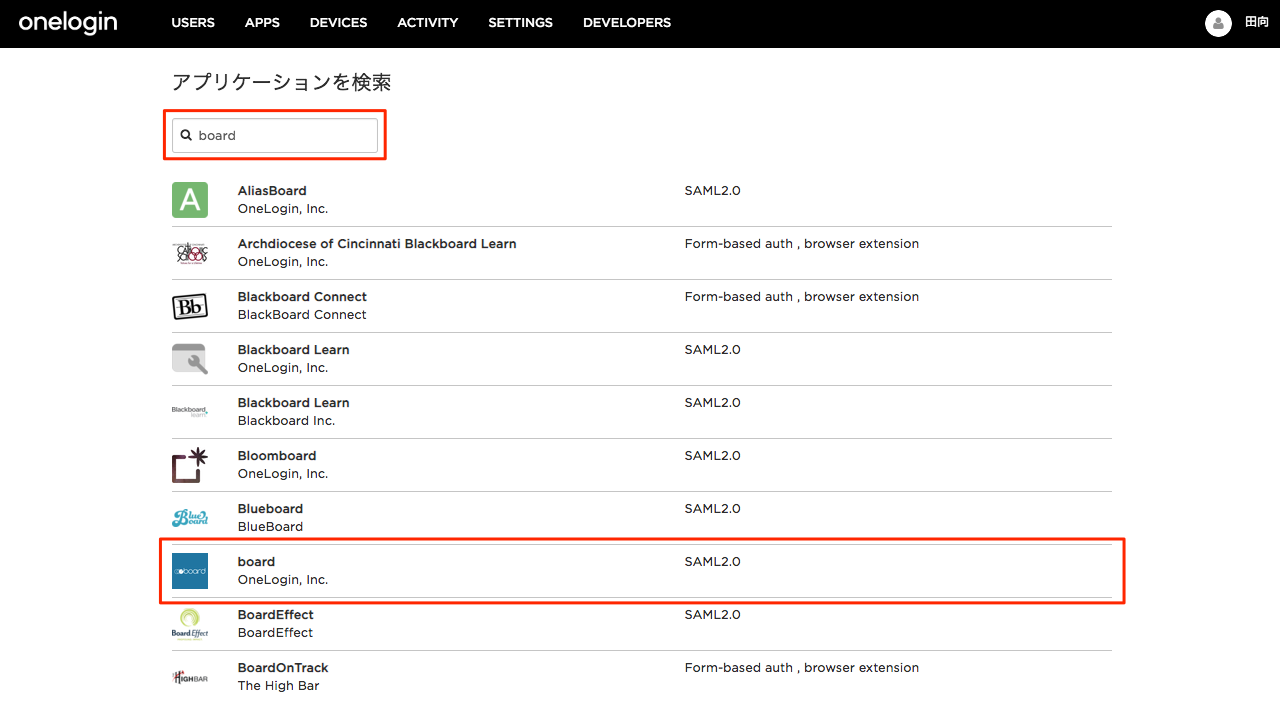
### 2. Configuration
アプリケーションの検索から「board」を選択すると、下図のように、名称やロゴが入った状態の設定画面が表示されますので、右上の「SAVE」ボタンを押してください。
なお、表示名(Display Name)をデフォルトのものから変更したい場合は、ここで変更してください。
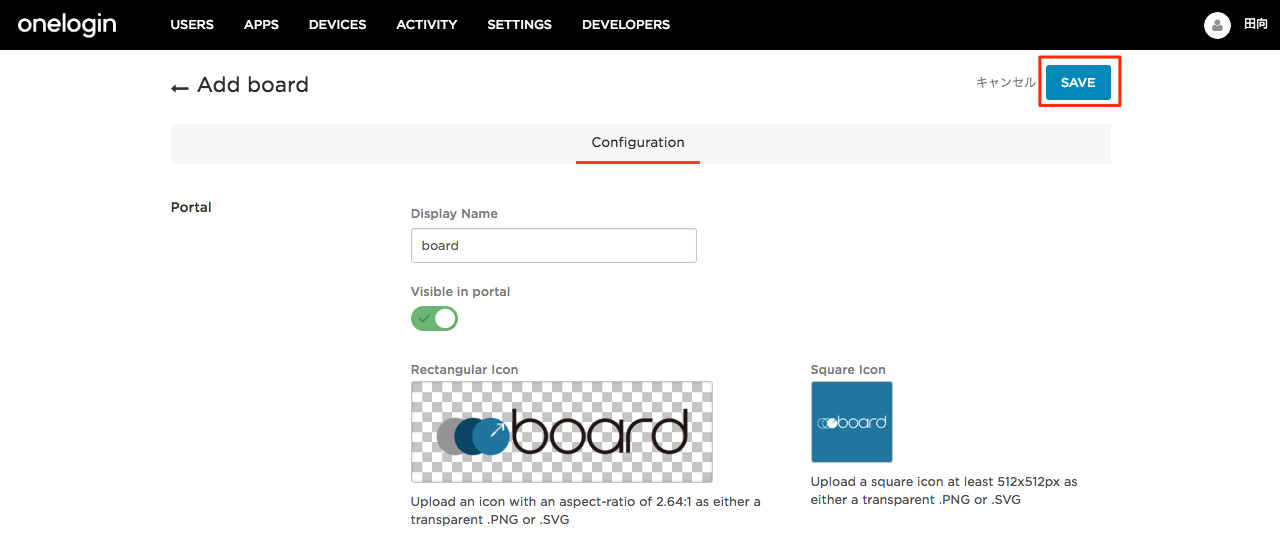
### 3. Application Details
「Application Details」の「Account ID」に、boardの「シングルサインオン設定→サービスプロバイダー情報タブ」にある「OneLogin用Account ID」を入力してください。
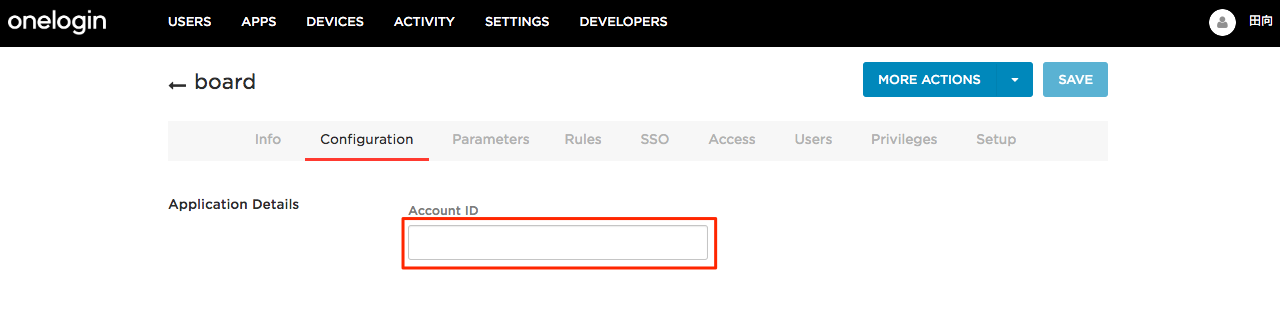
「OneLogin用Account ID」は下記に表示されています。
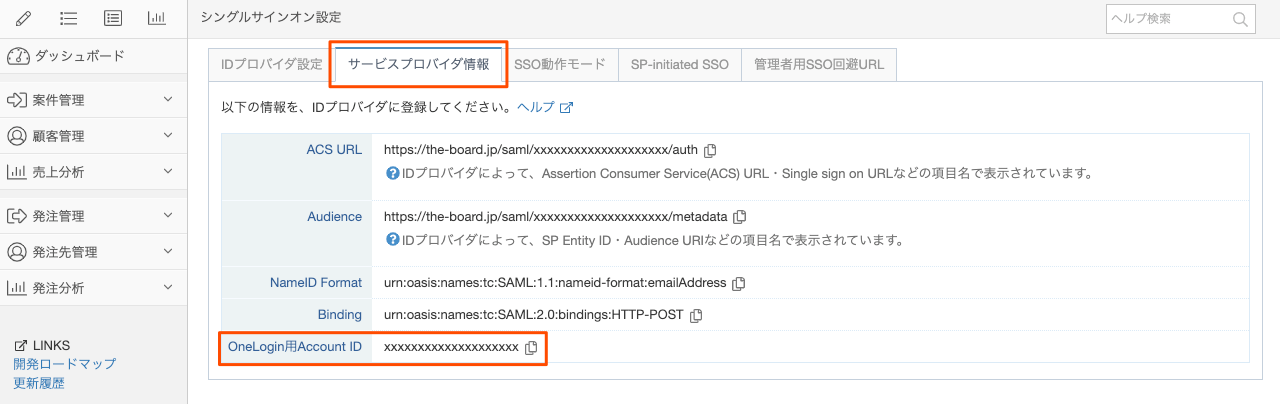
以上でOneLogin側の設定は完了です。
## board側の設定
OneLoginの以下よりSAMLメタデータをダウンロードしてください。
ダウンロードしたSAMLメタデータをboardの「シングルサインオン設定→IDプロバイダー設定タブ」の「SAMLメタデータ」にアップロードしてください。
board側の設定について、詳しくは「シングルサインオン設定」の[ヘルプ](/helps/help_saml_sso/)を覧ください。
以上で設定は完了です。
「SSO動作モード」はデフォルトでは「シングルサインオン無効」になっているので、「通常ログイン・シングルサインオン併用」に変更して動作確認をしてください。
# Google Workspace(旧G Suite)でのSAML認証によるシングルサインオン設定
Source: https://the-board.jp/helps/help_saml_sso_gsuite/
[Google Workspace(旧G Suite)](https://workspace.google.co.jp/intl/ja/)でのシングルサインオンの設定手順です。
*以下、外部サービスの画面を用いて説明する都合上、ヘルプの執筆時点から表示が変わっている可能性があります。この場合は、該当する画面・項目を実際のものに置き換えてお読みください。
## Google Workspace側の設定
Google Workspaceの「管理コンソール」で「アプリ」を選択してください。

「ウェブアプリとモバイルアプリ」を選択してください。

「アプリを追加」から「カスタムSAMLアプリの追加」を選択してください。

### 1. アプリの詳細
「アプリ名」には「board」などの名称を入力してください。
「アプリのアイコン」を設定する場合は以下の画像をお使いください。

### 2. Google IDプロバイダーの詳細
「メタデータをダウンロード」から、IdPメタデータをダウンロードしてください。ダウンロードしたファイルは、後ほどboardの「シングルサインオン設定」画面からアップロードします。

### 3. サービスプロバイダーの詳細
boardの「シングルサインオン設定→サービスプロバイダー情報タブ」にある以下の情報を入力してください。
| Google Workspace画面上の項目 |
入力値 |
| ACSのURL |
「サービスプロバイダー情報」の「ACS URL」 |
| エンティティーID |
「サービスプロバイダー情報」の「Audience」 |
| 名前IDの書式 |
Emailを選択 |
次の「属性のマッピング」はとくに設定は不要なので、「完了」してください。
登録完了の段階では、SAMLアプリのステータスはオフになっていますので、オンにする必要があります。
下図の赤枠エリアをクリックしてください。

「サービスのステータス」で「オン」を選択して「保存」してください。

以上でGoogle Workspace側の設定は完了です。
以下の赤枠をクリックして表示されるアプリの中に追加されますので、そこからシングルサインオンすることができます。

なお、「サービスのステータス」をONにした後、反映されるまでにしばらく時間がかかるケースがあります。SSOした際に、Googleのエラー画面で「not\_a\_saml\_app」「app\_not\_configured\_for\_user」等のエラーになる場合は、まだ設定の反映が完了していない可能性が考えられるため、しばらく時間をおいてから再度お試しください。
## board側の設定
Google WorkspaceからダウンロードしたIdPメタデータをboardの「シングルサインオン設定→IDプロバイダー設定タブ」の「SAMLメタデータ」にアップロードしてください。
board側の設定について、詳しくは「シングルサインオン設定」の[ヘルプ](/helps/help_saml_sso/)を覧ください。
以上で設定は完了です。
「SSO動作モード」はデフォルトでは「シングルサインオン無効」になっているので、「通常ログイン・シングルサインオン併用」に変更して動作確認をしてください。
# Microsoft Entra ID(旧Azure AD)でのSAML認証によるシングルサインオン設定
Source: https://the-board.jp/helps/help_saml_sso_azure_ad/
Microsoft Entra ID(旧Azure AD)でのシングルサインオンの設定手順です。
*以下、外部サービスの画面を用いて説明を行う都合上、ヘルプの執筆時点から表示が変わっている可能性があります。この場合は、該当する画面・項目を実際のものに置き換えてお読みください。
## Microsoft Entra ID側の設定
### 1. アプリケーションの追加
「エンタープライズアプリケーション→すべてのアプリケーション」で「新しいアプリケーション」を選択してください。
「独自のアプリケーションの作成」をクリックすると右側に入力欄が表示されます。「アプリの名前」に「board」と入力し、「ギャラリーに見つからないその他のアプリケーションを統合します (ギャラリー以外)」を選択して「作成」ボタンを押してください。
### 2. シングルサインオンの設定
アプリケーション登録完了後、「概要」ページから「シングルサインオンの設定」を選択してください。
「シングルサインオンの方式」で「SAML」を選択してください。
下図の「基本的なSAML構成」欄に、boardの「シングルサインオン設定→サービスプロバイダー情報タブ」にある以下の情報を入力後、保存してください。
| Microsoft Entra ID画面上の項目 |
入力値 |
| 識別子(エンティティーID) |
「サービスプロバイダー情報」の「Audience」 |
| 応答URL |
「サービスプロバイダー情報」の「ACS URL」 |
次に、上図の「フェデレーションメタデータXML」をダウンロードしてください。後ほど、boardのシングルサインオン設定画面でアップロードします。
また、「プロパティ」からロゴを登録することができます。ロゴを設定する場合は、下記の画像をお使いください。

最後に、上記で登録したアプリケーションにユーザーを割り当ててください。
以上でMicrosoft Entra ID側の設定は完了です。
## board側の設定
先ほどMicrosoft Entra IDからダウンロードしたメタデータのXMLファイルをboardの「シングルサインオン設定→IDプロバイダー設定タブ」の「SAMLメタデータ」にアップロードしてください。
board側の設定について、詳しくは「シングルサインオン設定」の[ヘルプ](/helps/help_saml_sso/)を覧ください。
以上で設定は完了です。
「SSO動作モード」はデフォルトでは「シングルサインオン無効」になっているので、「通常ログイン・シングルサインオン併用」に変更して動作確認をしてください。
動作確認は、Microsoft Entra IDの「シングルサインオン」の設定画面の最下部にある「シングルサインオンをTest」から実行できます。
## Microsoft Entra IDの証明書の更新について
証明書の更新の際、Microsoft Entra ID側でダウンロードできる証明書には複数の種類がありますが、board側では、Base64形式・PEM形式・Raw形式に対応していますので、いずれかを利用してください。
また、証明書の更新にあたってはヘルプ「[SAML認証によるシングルサインオン(SSO)](/helps/help_saml_sso/)」の「証明書の更新について」セクションも合わせてご確認ください。
# パスキーによるログイン
Source: https://the-board.jp/helps/help_passkey/
ID・パスワードでのログインの代わりに、パスキーを使用してログインする方法について説明します。
## パスキーとは
パスキーとは、ID・パスワードによる認証の代わりに使用できる、より安全で便利な認証方法です。パスワード認証の弱点である不正ログインやフィッシングのリスクを低減することができます。
## パスキーを利用するにあたっての前提事項
パスキーを使用するには、対応したデバイスやブラウザーが必要です。なお、Google Chrome、Microsoft Edge、Firefox、Safariなどの主要なブラウザーはパスキーに対応しています。
また、パスキーを保管するためには、パスキーに対応したパスワードマネージャーが必要です。
たとえば、以下のようなパスワードマネージャーがパスキーに対応しています。
- Googleパスワードマネージャー
- Windows Hello
- Apple iCloud Keychain(Appleパスワードアプリ)
- 1Password
- BitWarden
*boardでは、上記のパスワードマネージャーを利用してテストを行っています。
## パスキーを設定する
上メニューの「アカウント→個人設定」画面の「パスキー設定」から設定を行います。
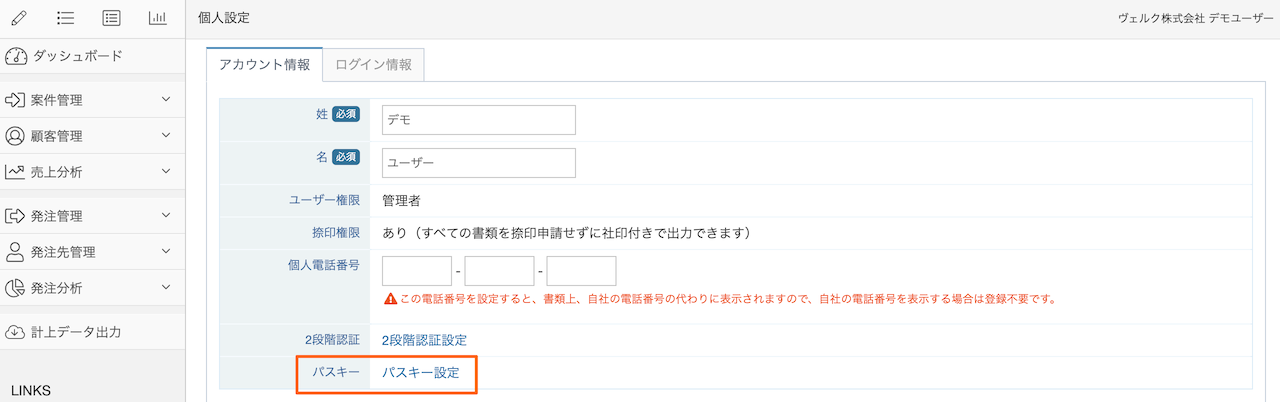
パスキー登録画面下部にある「登録」ボタンから新規のパスキーを登録します。
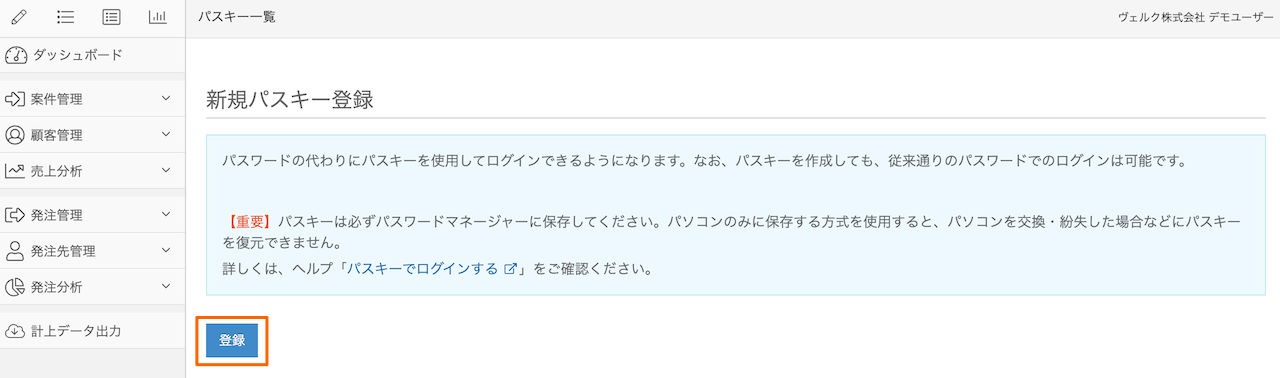
登録ボタンを押すと、下図のように、パスワードマネージャーが起動し、パスキーの登録が行えます。画面の指示に従って登録を完了してください。
なお、登録フロー・UIはご利用のパスワードマネージャーによって異なります。以下、Googleパスワードマネージャーと1Passwordのスクリーンショットを例示します。
### Googleパスワードマネージャーの場合
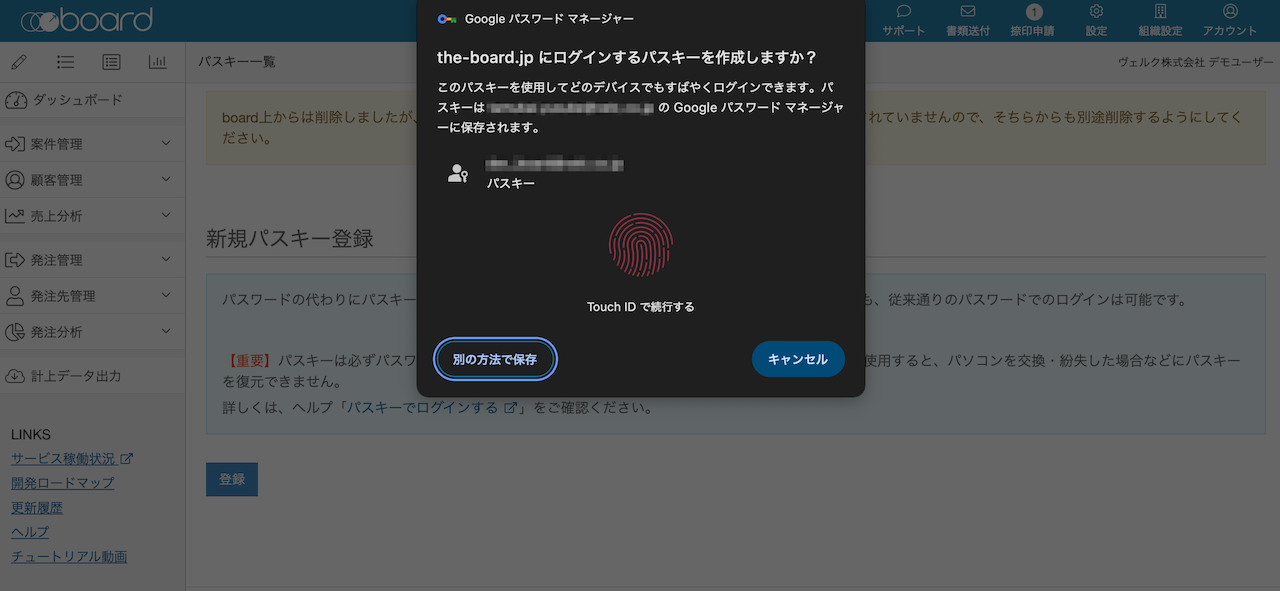
### 1Passwordの場合
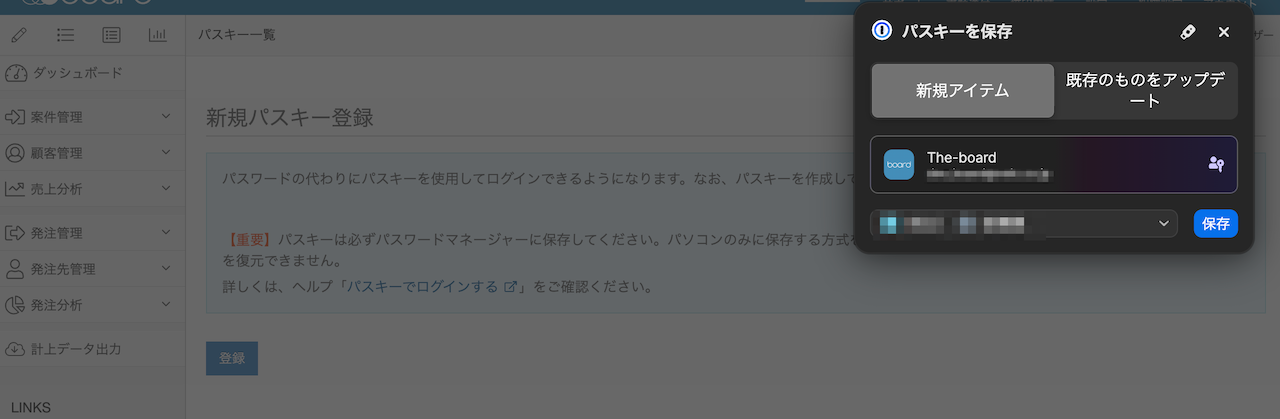
パスキーの登録が完了すると、下図のように、登録されているパスキーの一覧が表示されます。なお、パスキーは複数登録することも可能です。
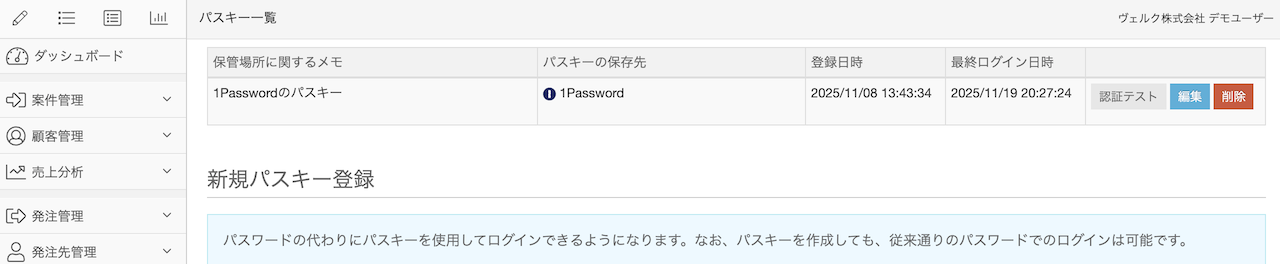
### 「保管場所に関するメモ」について
「保管場所に関するメモ」は、デフォルトでは、後述の「パスキーの保存先」の情報が自動的に入力されますが、「パスキーの保存先」を取得できないケースもあるため、任意の内容に変更することも可能です。
任意の内容に変更する場合は、一覧右側の「編集」ボタンから内容を更新してください。
### 「パスキーの保存先」について
「パスキーの保存先」は、「Google Password Manager」「1Password」など、パスキーを保存しているパスワードマネージャーの名称が表示されます。ただし、この情報は環境によっては取得できないため、取得できた場合のみ表示されます。
取得できなかった場合は、「パスキーの保存先を確認できませんでした」と表示されます。
### 「認証テスト」ボタンについて
パスキー一覧の右側にある「認証テスト」ボタンをクリックすると、登録したパスキーを使ってログインできるかどうかの動作確認が行えます。実際のログイン画面と同様の画面が表示されますので、指示に従って操作を行ってください。
「認証テスト」ボタンの下に「認証テストに成功しました」と表示された場合は、パスキーが正常に動作していることを意味します。
## パスキーを削除する
パスキーを削除する場合は、パスキー一覧の右側にある「削除」ボタンをクリックしてください。
### パスキー削除に関する重要な注意事項
board画面上からパスキーを削除しても、パスワードマネージャーに保管されているパスキー自体は削除されません。パスワードマネージャー側にパスキーが残っている場合、ログイン画面で自動的にパスキーが表示されてしまいます。しかし、board側ではすでに削除されているため、ログインはできません。
そのため、混乱を避けるためにも、パスキーを削除する場合は、**パスワードマネージャー側からも必ず削除**するようにしてください。
## パスキーを使ってログインする
パスキーを設定した後、ログイン画面の「メールアドレス」欄にフォーカスする、もしくはログイン画面にアクセスすると、パスワードマネージャーによるパスキーの選択肢の表示が行われます。UIや表示内容はご利用のパスワードマネージャーによって異なるため、表示内容に従ってログインを行ってください。
*ログイン画面でパスキーの選択がどのように表示されるかは、パスワードマネージャーによって大きく異なりますので、個別のパスワードマネージャーごとの説明は記載しておりません。ご了承ください。
### 自動的にパスキー表示が行われない場合
ログイン画面でパスキーが自動的に表示されない場合は、ログイン画面下部の「パスキーでログイン」リンクをクリックしてください。
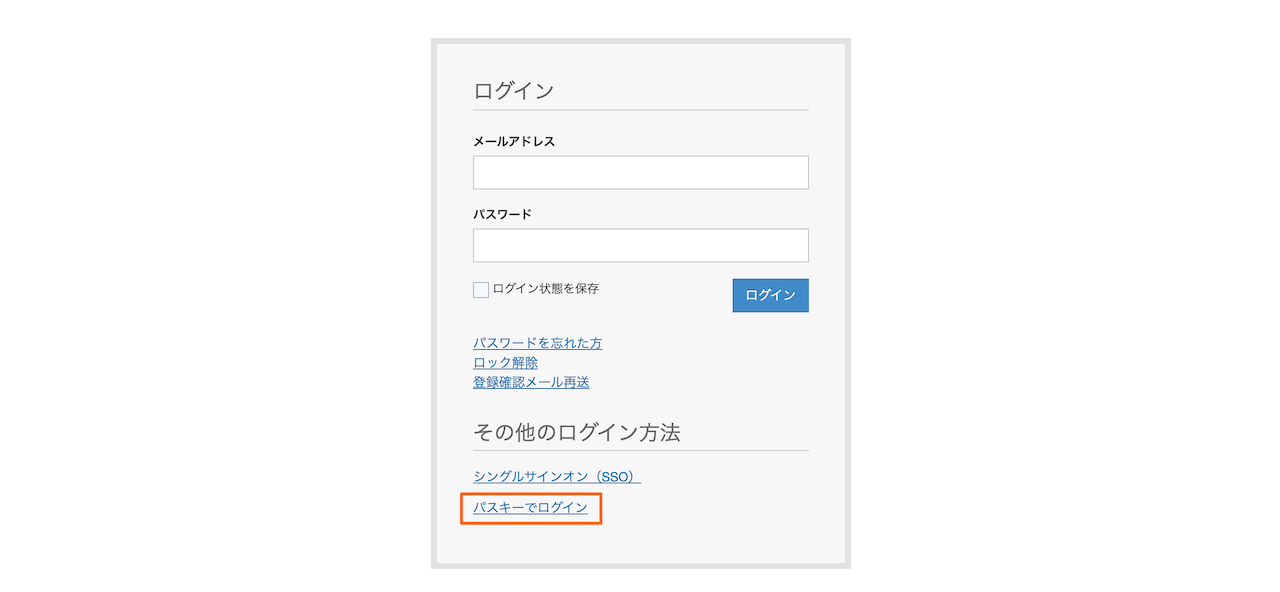
## 注意事項
### パスキーの保存先について
たとえば、macOSのChromeブラウザーの場合、「Googleパスワードマネージャー」ではなく「ローカル(プロファイル)」にパスキーを保存するという方法があります。この方法の場合、パソコンを交換・紛失したり、Chromeのプロファイルを削除したりすると、パスキーが失われてしまいます。
そのため、このようなローカルに保管する方法は選択しないようご注意ください。
## よくあるご質問
### パスキーを設定したら、ID・パスワードでのログインはできなくなりますか?
いいえ、パスキーを設定しても、引き続きID・パスワードでのログインは可能です。パスキーとID・パスワードの両方のログイン方法が利用可能な状態となります。
### ID・パスワードでのログインを無効にして、パスキーのみにすることはできますか?
現状では、ID・パスワードでのログインを無効にして、パスキーのみにすることはできません。将来的にはパスキーのみにすることができるように検討しています。
### パスキーはセキュリティー割引の対象になりますか?
いいえ、現時点では「パスキーのみ」にすることはできず、通常のID・パスワードとの併用になるため、パスキーはセキュリティー割引の対象にはなりません。将来的に「パスキーのみ」にできるようになった場合には、セキュリティー割引の対象になる可能性があります。
### 現状、「SSOのみ」の設定にしている場合、パスキーは利用できますか?
いいえ、「SSOのみ」の設定にしている場合は、シングルサインオン以外の認証方法は利用できません。そのため、パスキーも利用できません。
# 連携している外部サービスのまとめ
Source: https://the-board.jp/helps/help_list_of_external_services/
当ヘルプでは、「boardで提供している連携機能」「サードパーティーによる連携」「boardを活用している業務支援サービス」を紹介します。
「サードパーティーによる連携」および「boardを活用している業務支援サービス」では、弊社が把握し、掲載許可をいただいたものを紹介しています。弊社では把握していないケースも多くありますので、あらかじめご了承ください。
## 目次
## boardで提供している連携機能
boardの機能として、連携できる外部サービス・製品です。
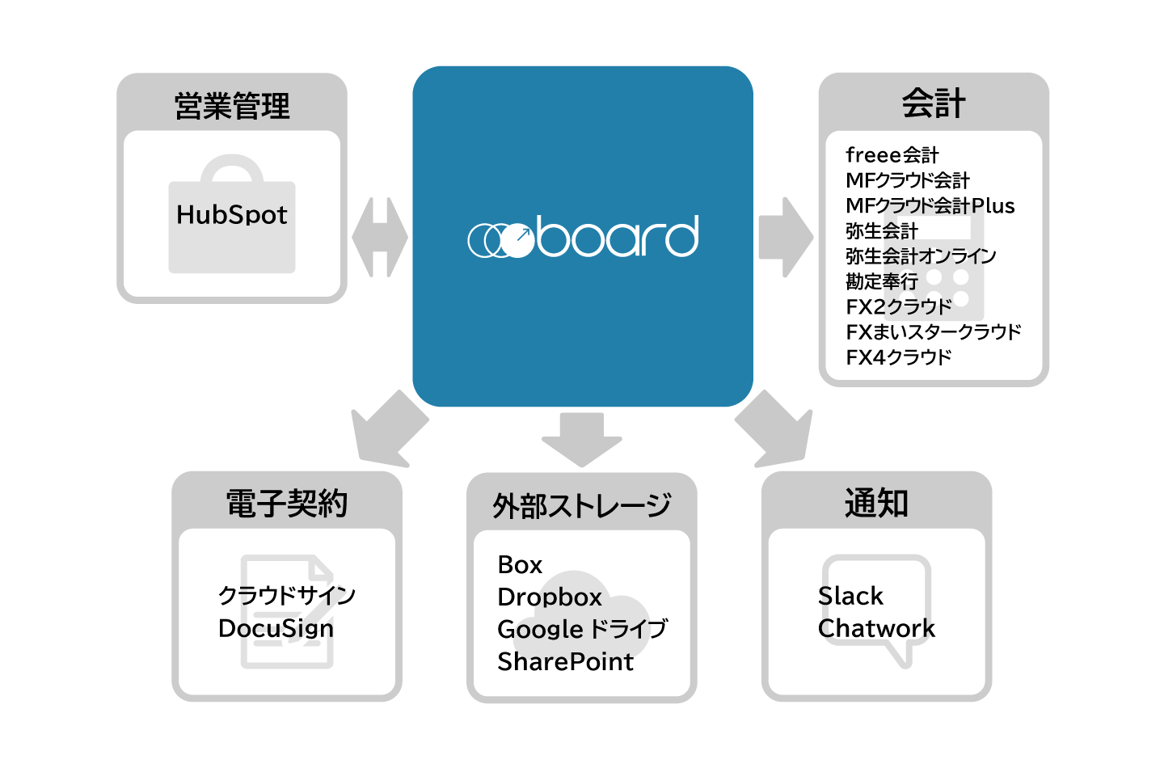

boardの請求・支払データを、freeeの取引へ連携することができます。API連携のため、データを手動でエクスポート・インポートする手間は不要で、シームレスに連携することができます。請求・支払データが特定のステータスになると、自動的にfreeeへデータが送信されます。
ヘルプ:freee連携
参考記事:freee連携機能で入金管理をスムーズにする

boardの請求・支払データを、MFクラウド会計Plusの仕訳へ連携することができます。API連携のため、データを手動でエクスポート・インポートする手間は不要で、シームレスに連携することができます。請求・支払データが特定のステータスになると、自動的にMFクラウド会計Plusへデータが送信されます。
ヘルプ:MFクラウド会計Plus API連携

boardの請求・支払データを、TKC FX2クラウド・FXまいスタークラウドの仕訳へ連携することができます。API連携のため、データを手動でエクスポート・インポートする手間は不要で、シームレスに連携することができます。請求・支払データが特定のステータスになると、自動的にFX2クラウドへデータが送信されます。
ヘルプ:TKC FX2クラウド・FXまいスタークラウド連携

boardの請求・支払データを、TKC FX4クラウドに取り込むための仕訳ファイル(複合仕訳形式)として出力できます。
ヘルプ:TKC FX4クラウド連携

案件の登録やステータス変更などの「変更通知」、CSVダウンロード等の「セキュリティー通知」、未請求・未払い等の「タスク通知」を、Slackへ送ることができます。
ヘルプ:Slack通知の設定

案件の登録やステータス変更などの「変更通知」、CSVダウンロード等の「セキュリティー通知」、未請求・未払い等の「タスク通知」を、Chatworkへ送ることができます。
ヘルプ:Chatwork通知の設定

boardで作成した書類(発注書・検収書など)をクラウドサインへ連携し、クラウドサイン経由で送信・締結することができます。
ヘルプ:クラウドサイン連携

boardで作成した書類(発注書・検収書など)をDocuSignへ連携し、DocuSign経由で送信・締結することができます。
ヘルプ:DocuSign連携

HubSpotの取引・会社・コンタクトと、boardの案件・顧客・顧客担当者を連携し、営業管理から見積・請求へスムーズに業務を連携できます。
ヘルプ:HubSpot連携

boardで作成した書類PDFを自動的にBoxに連携したり、ファイル保管機能の保存先をBoxにすることができます。
ヘルプ:Box連携

boardで作成した書類PDFを自動的にDropboxに連携したり、ファイル保管機能の保存先をDropboxにすることができます。
ヘルプ:Dropbox連携
 Google ドライブ
boardで作成した書類PDFを自動的にGoogle ドライブに連携したり、ファイル保管機能の保存先をGoogle ドライブにすることができます。
ヘルプ:Google ドライブ連携
Microsoft SharePoint
boardで作成した書類PDFを自動的にMicrosoft SharePointに連携したり、ファイル保管機能の保存先をMicrosoft SharePointにすることができます。
ヘルプ:Microsoft SharePoint連携
## サードパーティーによる連携
board APIを使ってboardと連携し、データの送受信ができる外部サービス・製品です。なお、これらはboardが提供しているものではありませんので、ご不明点などについては各社様へお問い合わせください。

CData API Driverからboard API Profileを利用することで、BIツール(Power BI、Tableau、MotionBoard、Qlik etc.)、ETL/EAI ツール(ASTERIA Warp、DataSpider、Informatica etc.)、Excel、各種DB などからノーコードでの連携を実現。ODBC、JDBC、ADO.NET などの標準インターフェースでSQL クエリーを実現することで、あらゆるツールから board データをシームレスに活用できます。
製品ページ:[CData API Driver](https://www.cdata.com/jp/apidriver/)
参考記事:[請求書作成・見積書発行クラウドサービス boardのデータをAPI経由でBIツールのTableauに取り込む](https://www.cdatablog.jp/entry/boardapitableau)
board connect for Stripe
board connect for Stripeは、boardで案件管理、Stripeでクレジットカード決済を行う際に請求書情報を連携するためのアプリです。
boardで決済方法が「クレジットカード」になっている案件について、請求書が「請求済」になったものを自動でStripe側に連携し、決済処理を行うことができるため、面倒な転記やインポート作業を行うことなく、スムーズにクレジットカード決済処理を行うことができます。
サービスページ:[board connect for Stripe](https://saastainer.com/apps/board-connect-stripe)

MFクラウド会計では、boardの請求書データをAPI経由で取得して、自動的に取り込む機能を提供しています。
この機能は、MFクラウド会計がboard APIを使って提供している連携機能であり、前述のboard側が提供しているCSV出力による連携機能とは内容・仕様などが異なりますので、ご注意ください。
サービスページ:[boardのデータ連携に対応しました | マネーフォワード クラウド会計](https://support.biz.moneyforward.com/account/news/new-feature/20200901-2.html)

日報を使った工数管理ツール「Pace」では、boardにて新規登録または更新されたデータをPaceに同期させる機能を提供しています。
これにより、初期のデータ登録の手間がなくなります。Pace利用開始時に手間だった必要な顧客や案件データの登録が、ボタンで1つ押すだけで完了します。また、boardとPace、両方でのデータ更新が不要になります。board側で更新した内容を一括でPaceに反映することができます。
※一部更新されない項目もありますので、そちらはマニュアルをご覧ください。
サービスページ:[board連携機能リリースのお知らせ|Pace](https://paces.jp/news/update/p874/)

TimeCrowdはboardで管理している顧客ごと・案件ごとの時間記録が簡単にできるサービスです。また、記録した情報を案件原価としてboardに戻すこともできます。詳しくはサイトからお問い合わせください。
サービスページ:[TimeCrowd(タイムクラウド)/ 「業務時間を見える化」できる時間管理ツール](https://timecrowd.net/)
参考記事:TimeCrowd × boardで案件の「ヒト」と「カネ」の管理を効率化

「エムネットくらうど」は小さな工場、大手メーカー問わず活用できる納期・工程管理システムです。「エムネットくらうど」からボタンひとつでboardへ情報の登録や更新する機能を提供しています。この機能により、請求書や納品書、発注書等の書類作成が簡単に行えるようになります。
サービスページ:[町工場専用!エムネットくらうど(M:net)|バーコードで簡単・町工場向け生産管理ソフト](https://mnet.netkojo.biz/)
参考記事:エムネットくらうど × boardで生産管理から帳票作成まで一気通貫に管理

Passworkは、さまざまな業務システムをコーディング不要で手軽につなげるEAI・ETLサービスです。Passworkを利用すると、他のシステムで管理している顧客情報や契約内容を元に、board側に自動で案件を登録するといったことが可能になります。
サービスページ:[Passwork | つながるEAI・ETLサービス](https://passwork.prazto.com/)
参考記事:システム間のデータ連携をもっと手軽に。Passwork × boardで実現する業務効率化

Yoomはさまざまなテクノロジーを組み合わせて自動化する「ハイパーオートメーションツール」です。SaaSやAI、RPAやOCRなどを一つのプラットフォーム上で組み合わせ、社内の業務フローを自動化します。boardを活用するケースでは、営業管理ツールから顧客や案件の情報を取得し、boardで書類を発行するといった使い方が可能です。
サービスページ:[Yoom | ハイパーオートメーションで実現する次世代RPA](https://lp.yoom.fun/)
参考記事:Yoomでboardとさまざまなツールを手軽に連携。帳票作成や請求業務の“二重入力”を解消
## boardを活用している業務支援サービス
業務支援の枠組みでboardをご活用いただいている外部サービスです。

Brownies Worksは企業を成長させるバックオフィスサービスです。お客様の既存の運用に合わせるのではなく、業務設計のプロが考える「最も効率的なバックオフィス体制」を様々なSaaSを使って構築し、運用します。業務の再設計やSaaSの初期設定、毎月の経理・労務の運用までを私たちにお任せいただくことで、経営管理に必要な数値がタイムリーに可視化され、経営資源をコア業務に集中することができます。採用や教育に時間とコストをかけることなく最高のバックオフィスがすぐに手に入ります。
サービスページ:[Brownies Works](https://www.brownies.works/)
参考記事:[board:ちょうどいい案件管理SaaS](https://note.com/tshunsk/n/n95ac12f4dd84)

リープ・DXは、boardをはじめ、さまざまなSaaSの選定支援からSaaS同士を連携・自動化させるためのRPA(ロボティック・プロセス・オートメーション)の構築や生成AIの業務への活用を実現する、人がもっと付加価値のある仕事に集中できる環境を創り出すアウトソーシングサービスです。日々の業務を棚卸することで、なくせる仕事、効率化を図ることができる仕事を整理し、専任スタッフがいないとなかなか進められないRPAや生成AIの導入を代行しています。
サービスページ:[リープ・DX](https://leapy.jp/leap-dx/)
# 三井住友銀行(Web21)API連携
Source: https://the-board.jp/helps/help_smbc_api/
\*1 「支払データの送信」を行うためには、上記権限に加えてユーザーごとに「銀行振込権限」が付与されている必要があります。
支払一覧から三井住友銀行の法人向けインターネットバンキング「[Web21](https://www.smbc.co.jp/hojin/eb/web21/)」へ振込データを送信することができます。
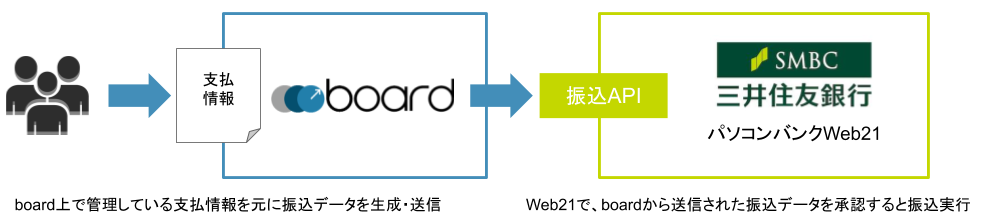
*送信されたデータが実際に振り込まれるためには、送信後にWeb21で承認を行う必要があります。board上の操作のみでは振込みは完了しませんので、ご注意ください。
## 有料アドオンを有効にする
アドオンは、上メニューの「設定→アドオン」から有効にできます。(マスターアカウントのみ)

三井住友銀行API連携機能は有料アドオン(月額800円・税抜)です。アドオンの料金は月額利用料に加算されるため、有効にしたタイミングから次回決済日の前日までは無料でお試しいただけます。
## Web21での設定
API連携にあたっては、最初にWeb21で設定を行う必要があります。
*以下にWeb21での設定手順を示しますが、当ヘルプの作成時から画面・仕様が変わっている可能性があります。その場合は、Web21のヘルプをご参照ください。
*連携機能を利用可能なWeb21のプランについては「[Web21 外部連携サービス](https://www.smbc.co.jp/hojin/eb/web21/gaiburenkei/)」をご覧ください。
Web21にログイン後、左メニューの「各種設定→セキュリティー管理→外部連携サービス権限設定」を選択してください。
下図のようにチェックを付けて、「登録」を行えばWeb21側での準備は完了です。
*この操作の前に、必ず表示されている利用規定をご確認ください。また、不明点に関しては三井住友銀行様にご確認ください。
*上記のWeb21での操作は、初回設定時のみ必要なものです。
## 連携を有効にする
連携を有効化する際には、Web21にログインし、連携許可を行う必要がありますので、Web21が対応しているブラウザーで操作してください。
連携を有効にするには、上メニューの「設定→外部サービス連携」から、API連携の認証を行います。
上図の「外部サービス連携」画面で「三井住友銀行 Web21と連携」ボタンをクリックすると、下図の「連携ガイド」画面が表示されます。
連携ガイド画面の「三井住友銀行 Web21と連携」ボタンをクリックすると、新しいタブでWeb21のログイン画面が開きます。元のboardの画面は、Web21での操作のガイドとしてご参照ください。
Web21の画面では、最初にログイン画面が表示されます。前述の手順「Web21でのオプションの申込み」の際に「利用者一覧」で「サービス利用」のチェックを付けたユーザーでログインしてください。
ログイン後、以下の手順で設定を行ってください。
### 1\. アクセス許可
boardからのAPI連携で許可する業務を選択します。現在boardで提供している機能は、「振込・振替」「総合振込」のみですので、そのいずれか、または両方にチェックを付けて「同意」ボタンを押してください。
*「振込・振替」「総合振込」のうち、許可しなかったものについては、データの送信はできませんのでご注意ください。
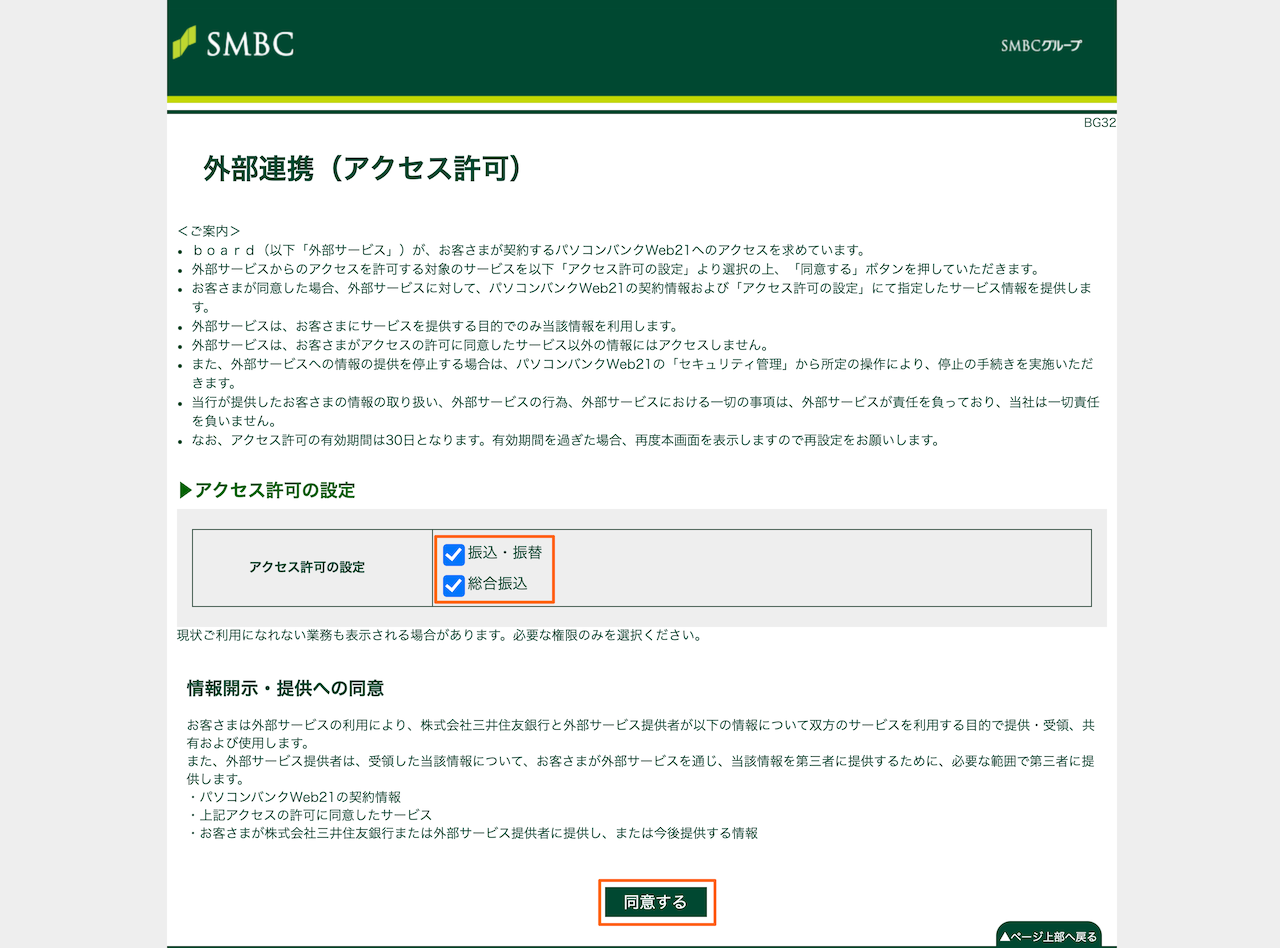
### 2\. アクセス許可の確認
確認画面が表示されるので、「アクセス許可手続きを継続する」をチェックし、「許可」ボタンをクリックしてください。
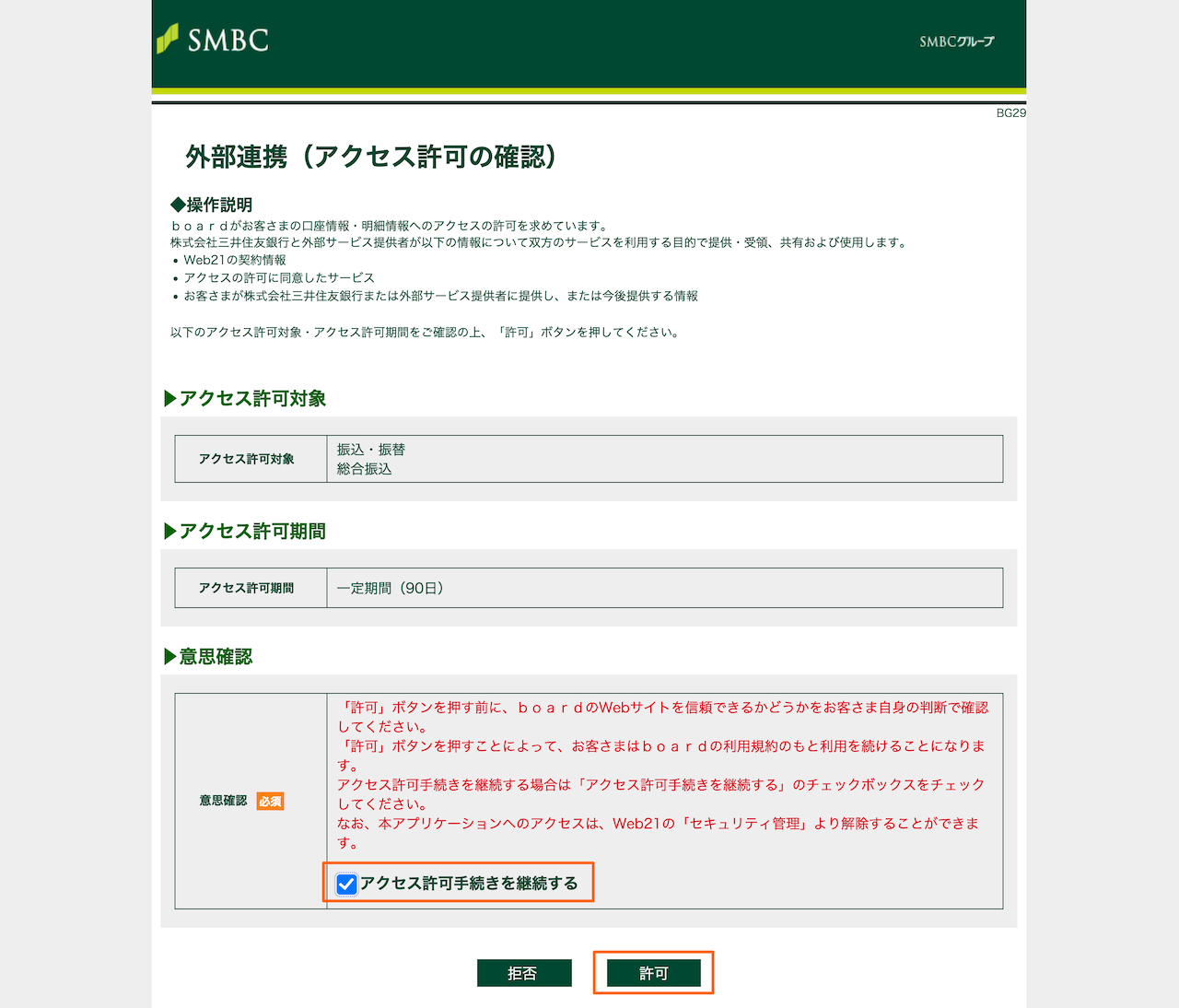
「許可」ボタンをクリックすると、boardへ戻ります。正常に完了画面が表示されれば連携設定は完了です。
*銀行のAPIの仕様上、認可の最大期間は90日となっています。90日経過後は、再度この操作が必要になります。
## ユーザーの「銀行振込権限」をONにする
通常の権限とは別に「銀行振込権限」があります。振込データの送信を行うためには、この権限をONにする必要があります。
この設定はデフォルトではOFFになっているので、上メニューの「組織設定→ユーザー管理」で、対象ユーザーの「銀行振込権限」をONにしてください。
## 発注先振込口座の登録
振込先の口座には、boardの「発注先口座管理」で登録されている口座情報が使用されます。そのため、事前に発注先口座を登録してください。
参考:[発注先振込口座の登録](/helps/help_payee_banks/)
発注先振込口座では、1つの発注先に対して複数の口座を登録できますが、API連携機能では、自動的に支払通知書の口座が使用されます。ただし、支払通知書を使っていない場合には、発注登録時点の「デフォルト」の口座が使用されます。別の口座を指定したい場合には、その支払に対応する支払通知書の口座情報を変更してください。
また、銀行APIで送信可能な銀行・支店の情報は、「銀行コード」「銀行名(カナ)」「支店コード」「支店名(カナ)」です。「銀行コード」「支店コード」は必須で、「銀行名(カナ)」「支店名(カナ)」は任意項目ですが、カナ名称を入力していない状態で総合振込でデータを送信すると、Web21上で銀行名・支店名が空欄となり、承認時にわかりにくいため、カナ名称を入力しておくことをお勧めします。
また、口座名義が間違っている場合などはAPI連携時にはエラーにならず、Web21側で承認した後の振込実行時にエラーとなります。boardから連携した時点では口座名義の間違いに気付きづらいため、発注先振込口座を登録する際にとくにご注意ください。
## 支払データを送信する
連携が有効になると、支払一覧から振込データを送信できるようになります。
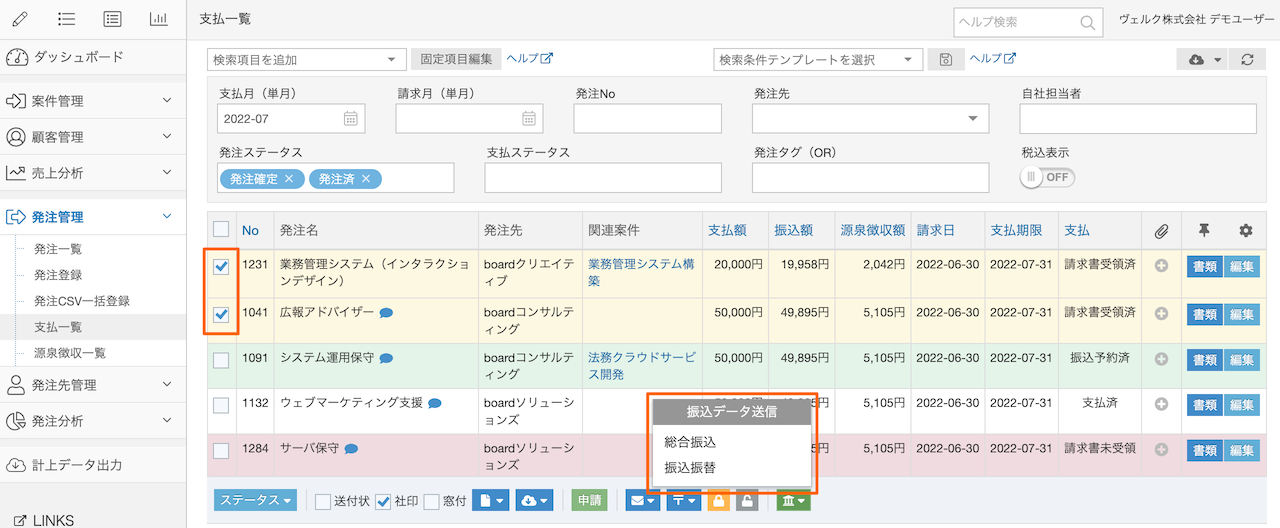
上図のようにチェックボックスで対象を選択し、「総合振込」「振込振替」のうち送信したい方を選択してください。下図のような確認画面が表示されます。(下図は「振込振替」の例)
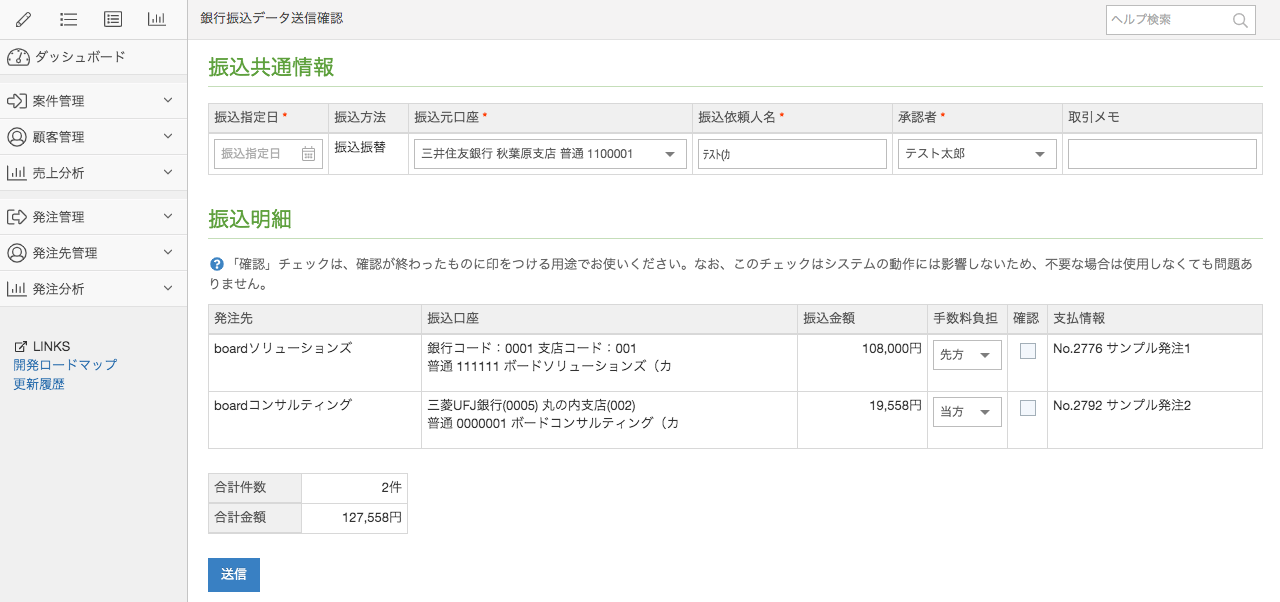
### 振込指定日
確認画面では「振込指定日」を必ず指定してください。指定可能な日付は総合振込・振込振替によって異なります。詳細は銀行にご確認ください。
祝日・休日などの銀行の非営業日は本来指定できませんが、この連携では銀行の営業日を管理していないため、非営業日も選択可能な状態になっています。もし銀行の非営業日を選択した場合には、API連携後にエラーになりますので、ご注意ください。
### 承認者
Web21側で振込みを承認するユーザーを選択してください。(boardのユーザーではなく、Web21のユーザーが表示されています)
### 取引メモ
簡単なメモを入力できる欄です。Web21では「振込メモ」として表示されます。
### 振込明細
同一発注先に対して複数の支払がある場合は、1つにまとめられます。
「振込口座」欄には、発注先振込口座として登録されているものが表示されます。同一発注先に対して複数の口座が登録されている場合は、自動的に「デフォルト」が使用されます。
また、発注先に紐付く口座が未登録の場合は、その支払データは送信されません。
### 確認チェック
各行にある「確認」チェックは、お手元の請求書などと見比べてチェックする際に、チェック済みのものに印を付ける場合などにご利用ください。
この「確認」チェックのデータは、システム上では使用していないため、動作には影響しません。また、システム上で保存もされないため、あくまで確認画面上でのみご利用いただけるものです。
### 総合振込における注意点
当API連携では、総合振込の「手数料負担」を指定することができません。そのため、総合振込の場合は「先方/当方」を選択するのではなく、「先方手数料」として金額を入力する方式を取っています。先方負担の場合には、ここに手数料の金額を入力すれば **「支払金額 - 先方手数料」** の金額が送信されます。
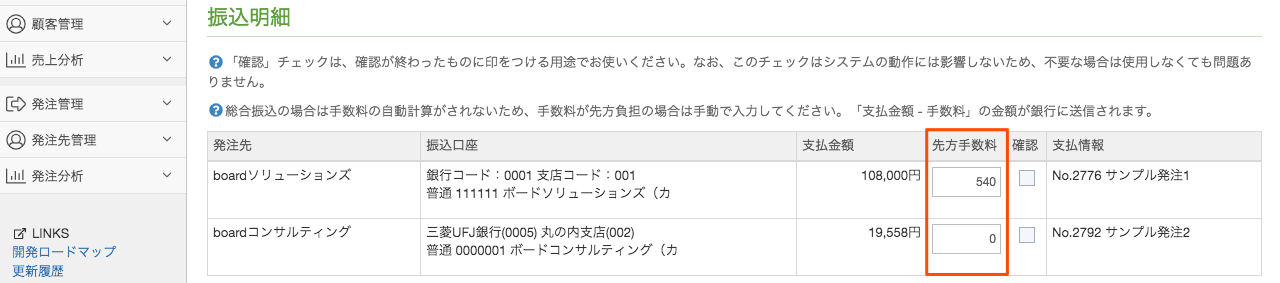
### 送信後の流れ
「送信」ボタンをクリックすると、下図の完了画面が表示されます。
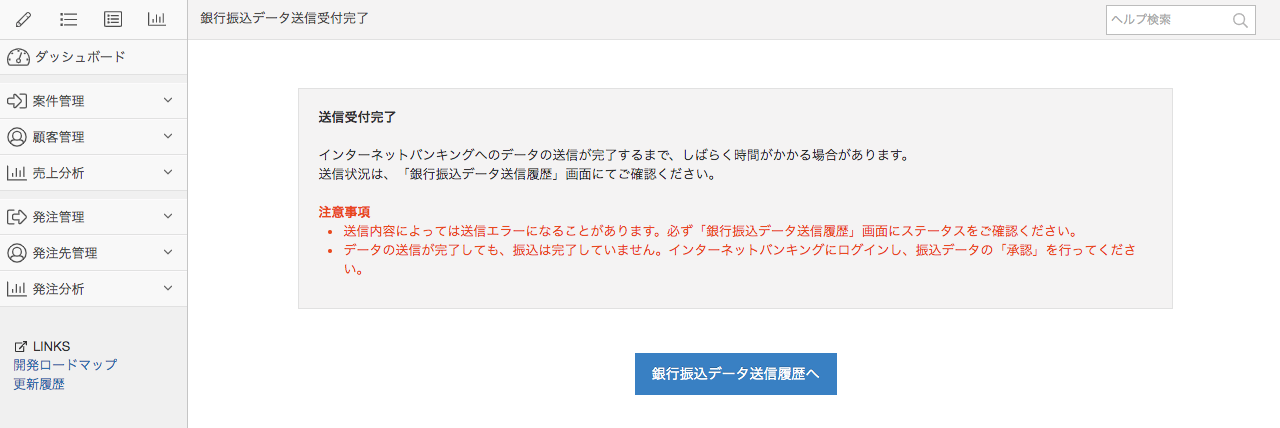
データの送信はバックグランドで行われるため、この完了画面が表示された時点では、まだ送信は完了していません。通常は数秒から数十秒程度で送信が完了しますが、混み合っている場合などはそれ以上の時間がかかることもあります。
送信状況は、完了画面にボタンが表示されている「銀行振込データ送信履歴」画面で確認できます。また、エラーになった際もこの画面で状況を確認できるので、送信後には必ず「銀行振込データ送信履歴へ」ボタンを押して、送信状況をご確認ください。
*「銀行振込データ送信履歴」画面には、上メニューの「設定→外部サービス連携」から進むこともできます。
## その他注意事項
### API利用不可な時間帯
銀行APIは、以下の日時には利用できません。また、その他にもメンテナンス等で利用できない場合があります。
* 毎日2:00〜4:00
* 月曜日0:00〜8:00
* 日曜日19:00〜0:00
* 1/1〜1/3
* 5/3〜5/5
* 第1月曜日2:00〜6:00
* 第3月曜日2:00〜6:00
* ハッピーマンデーの前日21:00〜翌6:00
### 支払ステータスの変更
振込データの送信が完了すると、支払ステータスが「振込準備中」に自動的に変更されます。
APIでのデータ送信は、画面上で登録時に送信が完了しているものではなく、画面上での操作完了後、裏で随時送信されます。そのため、送信完了までに時間がかかるケースがありますが、送信したものを判別できるよう画面操作完了時点で「振込準備中」に変わります。その後、APIでの連携時にエラーが発生して送信できなかった場合は、自動的に「振込準備中」から元のステータスに戻るようになっています。
「振込準備中」の位置づけについて、以下の留意点も合わせてご確認ください。
* インターネットバンキングへ振込データを送信後、承認者によって差戻しになるケースがありますが、この状態をAPI経由で取得することができないため、差戻しになっても「振込準備中」のままとなります。
* インターネットバンキング側での振込みの結果はboardの支払ステータスに反映されません。よって、支払ステータスはインターネットバンキング上で振込みが正常に実行されたことを確認の上、手動で「支払済」に変更してください。
要するに、「振込準備中」は「インターネットバンキングへの送信が完了した状態」とお考えください。
### 承認パターン
インターネットバンキングの承認方法には「シングル承認」と「ダブル承認」がありますが、API連携で対応しているのは「シングル承認」のみです。すでに「ダブル承認」に設定されている場合、API連携を利用するために「シングル承認」に変更する必要がありまます。
# 会計連携機能の概要
Source: https://the-board.jp/helps/help_about_accounting_data_v2/
当ヘルプでは、会計連携機能の概要を説明します。
*「書類上の宛先・送付先」変更機能を使用した場合の当機能への影響については、同機能の[ヘルプ](/helps/help_different_clients_for_each_document/)をご覧ください。
## 対象の会計システム
現在、以下の会計システムに対応しています。
* [freee会計(API連携)](/helps/help_connect_to_freee_v2/)
* [弥生会計(CSV連携)](/helps/help_export_to_yayoi_v2/)
* [弥生会計オンライン(CSV連携)](/helps/help_export_to_yayoi_online_v2/)
* [勘定奉行(CSV連携)](/helps/help_export_to_bugyo_v2/)
* [MFクラウド会計(CSV連携)](/helps/help_export_to_mf_v2/)
* [MFクラウド会計(API連携)](/helps/help-mf-cloud-api-integration/)
* [MFクラウド会計Plus(API連携)](/helps/help-mf-cloud-plus-api-integration/)
* [TKC FX2クラウド・FXまいスタークラウド(API連携)](/helps/help-tkc-fx2-integration/)
* [TKC FX4クラウド(ファイル連携)](/helps/help-tkc-fx4-integration/)
## boardの会計連携機能の設計思想
boardは、営業管理・販売管理・受発注管理を軸にしたシステムであるため、メインユーザーとしては日常的に勘定科目を扱っていない方を想定しています。これにより、そのようなユーザーの操作感を損なわないよう、案件や請求書などに勘定科目等の会計用の情報を直接入力する方式は採用していません。
一方で、日々の業務で登録された請求・支払のデータに対して、条件を指定することにより、勘定科目・補助科目・税区分などに変換して出力できるようにしています。
例:案件区分1が「○○○」の場合は補助科目を「△△△」として出力する
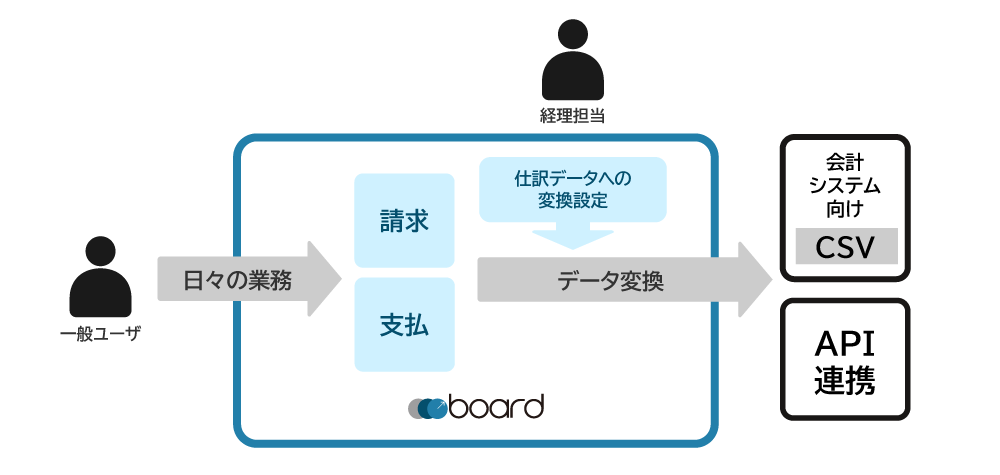
このような仕組みのため、すべてのケースに対して常に適合するデータを連携・出力できるとは限りませんが、事前に業務データに対して条件を細かく設定しておくことで、ニーズにフィットした情報を、ある程度の割合で、「入力補助」として、会計システムに取り込めることを目指しています。
## 連携対象の仕訳
勘定科目は「[会計データ設定](/helps/help_accounting_data_settings_v2/)」から自由に変更できますが、基本的には「売掛金」「買掛金」に該当するデータの出力を想定した仕組みになっています。
これに対して、boardには入金済・支払済のステータスがあるため、それらの消し込みの仕訳を出力したい状況があることも考えられますが、現在の機能では、それらの消し込みの仕訳には対応していません。よって、もしそれらの消し込みを行いたい場合には、会計システム側で必要な操作を行ってください。
boardと各会計システムとの間では、データが常時連動している状態ではないため、boardから出力したデータを会計システムに取り込んだ後、そのデータが会計システム側で変更される可能性があり、その場合は、board側のデータと差異が発生します。
このような状況を想定し、データが常時連動していない当機能においては、消し込みのための仕訳には対応していません。
また、これと同様の理由で、一度会計システムに取り込んだ後に、その内容を「更新」する連携にも対応していません。その場合は、board側と会計システム側のそれぞれで変更を行ってください。
## 元になるデータ
会計システムへのAPI連携・CSV出力の元になるデータには、以下の2種類があります。
### 請求・支払データ
請求一覧・支払一覧からAPI連携・CSV出力をする場合は、請求・支払データを仕訳データに変換します。通常はこちらをお使いください。
### 計上データ
分析機能の集計対象データを会計システム向けのデータに変換します。なお、API連携(freee会計・TKC FX2クラウド)およびTKC FX4クラウド連携では、計上データを元にした連携には対応していません。
*計上データの出力機能は、デフォルトでは無効になっています。有効にする場合は、[ヘルプ](/helps/help_analyses/)を参考に設定を行ってください。
請求・支払データを元にした場合とは、以下の点が異なります。
* 計上情報の手動変更機能を使って変更した内容が反映されるので、手動変更した内容を反映したデータが必要な場合は、こちらをご利用ください。
* 同一請求書内に複数の税率が混在する場合、請求一覧から出力した請求データには税率ごとの金額が仕訳データに反映されますが、計上データの方は税率別の合計を持っていないため、1本にまとまります。よって、複数の税率が混在する場合は、計上データではなく請求データの方をご利用ください。
なお、freee会計連携に関しては、請求済・請求書受領済のステータスに変更になったタイミングで自動的に連携されるため、計上データを用いた連携には対応していません。
## 複数税率が混在する請求
1つの請求書内に複数の税率が混在する場合、請求データを用いた連携(freee会計連携、請求一覧からのCSV出力)では、税率ごとに分かれたデータを連携・出力することができます。
たとえば、0%・8%・軽減税率8%・通常の10%を含む請求書の場合は、以下のようになります。
| 借方 |
貸方 |
| 売掛金 |
|
426,000 |
売上高 |
対象外 |
100,000 |
| 売上高 |
課税売上8% |
108,000 |
| 売上高 |
課税売上8%(軽) |
108,000 |
| 売上高 |
課税売上10% |
110,000 |
なお、現状、計上データは税率別の金額を持っていないため、上記の形式による連携・出力には対応していません。
# 会計データ設定(各会計システム共通の説明)
Source: https://the-board.jp/helps/help_accounting_data_settings_v2/
「会計データ設定」では、会計システム向けのデータ連携・CSV出力の内容を設定できます。当ヘルプでは、各会計システム共通の設定機能について解説します。
各会計システム固有の内容は、以下をご覧ください。
* [freee会計(API連携)](/helps/help_connect_to_freee_v2/)
* [MFクラウド会計(CSV連携)](/helps/help_export_to_mf_v2/)
* [MFクラウド会計(API連携)](/helps/help-mf-cloud-api-integration/)
* [MFクラウド会計Plus(API連携)](/helps/help-mf-cloud-plus-api-integration/)
* [弥生会計(CSV連携)](/helps/help_export_to_yayoi_v2/)
* [弥生会計オンライン(CSV連携)](/helps/help_export_to_yayoi_online_v2/)
* [勘定奉行(CSV連携)](/helps/help_export_to_bugyo_v2/)
* [TKC FX2クラウド・FXまいスタークラウド(API連携)](/helps/help-tkc-fx2-integration/)
* [TKC FX4クラウド(ファイル連携)](/helps/help-tkc-fx4-integration/)
また、当機能を使った設定例を「[会計データ設定の設定例](/helps/help_accounting_data_setting_examples_v2/)」で紹介していますので、合わせてご覧ください。
## 目次
## 会計データ設定の概要
会計データ設定は、対象の会計システム連携を有効にすると、上メニュー「設定→会計データ設定」が表示され、そこで設定できます。
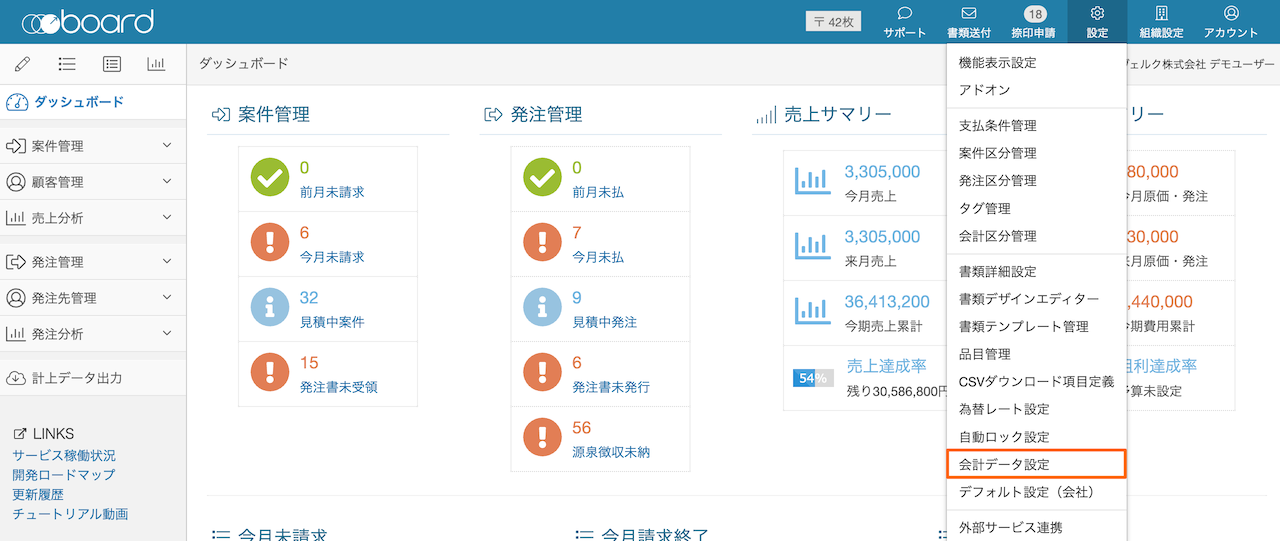
会計システム連携は、以下の方法で有効にすることができます。(管理者のみ)
* freee会計、TKC FX2クラウド・FXまいスタークラウド連携:上メニュー「設定→外部サービス連携」
* それ以外:上メニュー「設定→機能表示設定」
会計データ設定画面では、会計システムの各項目に対して、どのようにデータを出力するかを指定できます。
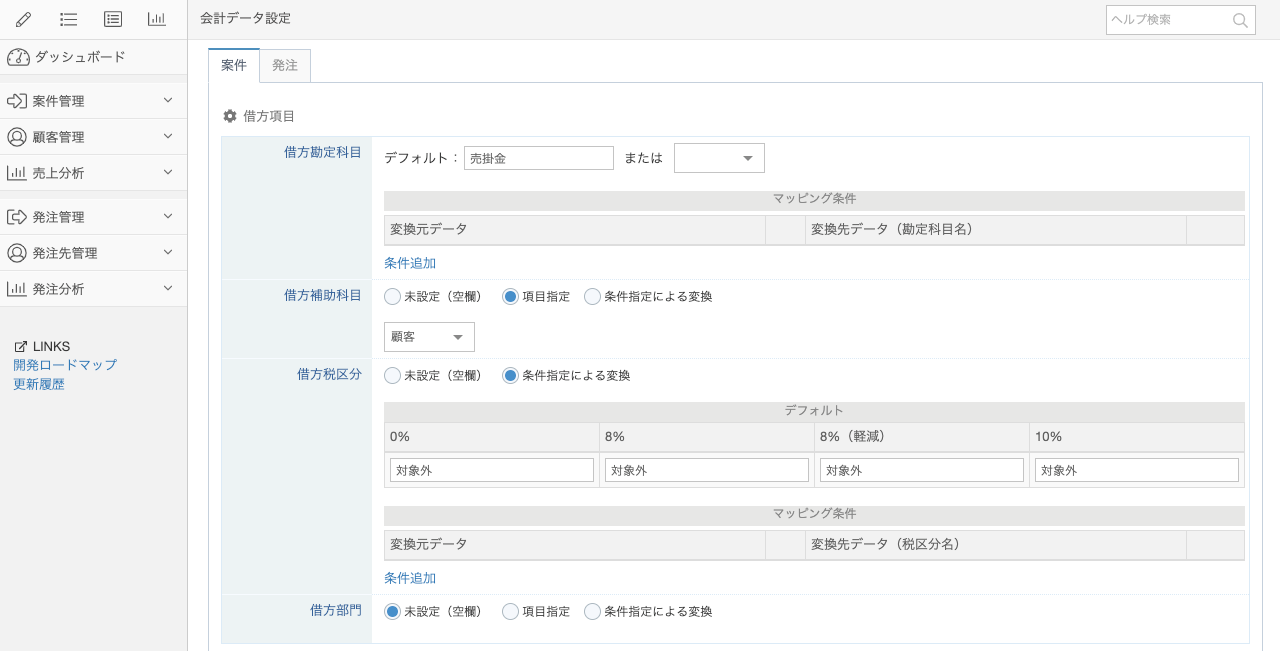
上図は「弥生会計」の例です。会計システムごとに項目は多少異なりますが、基本的には案件・発注ごとに、借方・貸方の各項目を定義する仕組みになっています。
## 設定方法のパターン
設定方法にはいくつかのパターンがあり、下図のようにラジオボタンで選択できます。

利用可能な設定方法は、会計システムおよび項目ごとに異なります。たとえば、「勘定科目」は「条件指定による変換」のみ利用可能なため、下図のように設定方法のラジオボタンは表示されません。

以下、設定方法のパターンごとに解説します。
### 未設定(空欄)

「未設定(空欄)」を選択した場合、対象の項目には何も出力されず空欄になります。
会計システム側で必須項目の場合、この設定にすると取り込み時にエラーになりますので、ご注意ください。
### 項目指定

選択した項目の名称を出力します。たとえば、「顧客」を選択した場合は「顧客名」が出力されます。
boardに登録されている内容をそのまま出力したい場合は、この設定をお使いください。
### 項目指定(複数)

「タグ」のように複数の値を設定可能な項目で利用できる設定方法です。(一部の会計システムのみ)
上図のように設定した場合、対象の案件の「案件区分1」「案件区分2」に設定されている名称が出力されます。
### 条件指定による変換(税区分以外)
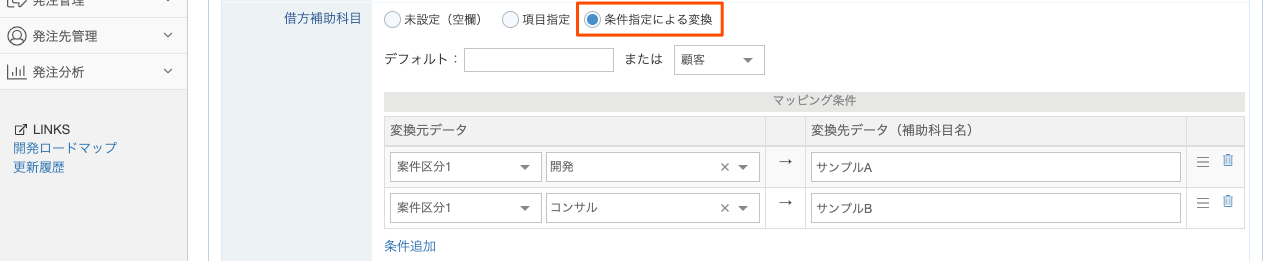
条件に応じて出力内容を指定する方法です。
上図の場合は、
* 「案件区分1」が「開発」であれば、借方補助科目に「サンプルA」
* 「案件区分2」が「コンサル」であれば、借方補助科目に「サンプルB」
* それ以外のものは「顧客名」
という変換が行われます。
マッピング条件は複数行登録することができ、上から順番に、最初に合致した条件が使用されます。順番を並び替えたい場合は、右側にある3本線のアイコンをドラッグ&ドロップして動かすことができます。
このように、「条件指定による変換」は、デフォルトを指定しつつ「マッピング条件」に合致するものがあればその内容で変換・出力される仕組みです。
「デフォルト」は自由入力と項目指定のいずれかの方法で指定できます。自由入力は固定の文字列を指定したい場合にお使いください。項目指定は、対象の案件・発注の項目の内容を出力したい場合にお使いください。
*ただし、freee会計に関しては、API連携によってfreee会計に登録済みの各マスターを取得できるため、選択式のみ使用可能で自由入力は行えません。
### 条件指定による変換(税区分)
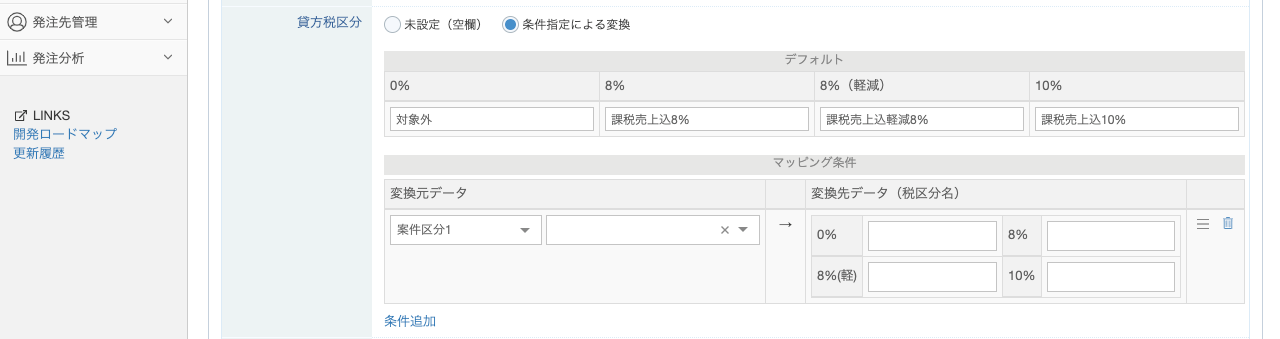
税区分に関しては、上図のように税率ごとに指定できるようになっています。それ以外の仕組みは、「条件指定による変換(税区分以外)」と同様です。
### 差込タグ

「摘要」「仕訳メモ」などのテキスト項目でのみ利用可能な設定方法です。
利用できる「差込タグ」は、画面上にボタンとして表示されています(上図参照)。ボタンをクリックすると、テキストボックスに差込タグが挿入されます。また、任意の文字と差込タグを組み合わせることも可能です。
例:No.##案件No##
## 連携粒度の設定
連携粒度の設定では、1つの仕訳(freee会計の場合は取引)をどの単位で出力するかを設定できます。各設定に基づく例は後述しますので、以下の各設定の定義と合わせてご覧ください。
*連携粒度の設定は、会計データ設定の「その他設定」タブで設定できます。
*TKC FX2クラウド・FX4クラウド連携では、「請求書単位」のみ対応しているため、「連携粒度」の設定は表示されません。
### 案件の設定
| 設定 |
説明 |
| 請求書単位 |
デフォルトの設定で、請求書の明細行の行数にかかわらず、1行の仕訳(取引)データとして出力されます。なお、1つの請求書内に複数の税率を含む場合は、税率ごとに複数行に分かれます。
|
| 明細個別 |
請求書の明細行がそのまま仕訳に反映される方式で、1つの仕訳(取引)内に複数の行がある状態になります。請求書の明細レベルの情報を会計側に連携したい場合はこの方式を選択してください。
|
| 明細集約 |
「明細個別」の内容を元に、勘定科目・税区分などが同一の場合は1つに集約する方式です。明細行ごとに細かく出力する必要がないものの、同一の請求書内に複数の勘定科目が混在するようなケースに使用します。
|
### 発注の設定
| 設定 |
説明 |
| 支払単位・支払通知書単位 |
基本的には案件の「請求書単位」と同等ですが、支払通知書を使用していないケース(支払通知書の明細がないケース)では、税率ごとには分かれず、発注情報内の金額に基づいて出力されます。
また、支払通知書の明細があるケースでも、「発注情報の金額」と「支払通知書の金額」が異なる場合は、「発注情報の金額」が使用されます。
|
| 明細個別 |
案件の「明細個別」と同等で支払通知書の明細単位で出力されますが、支払通知書を使用していないケース(支払通知書の明細がないケース)では、発注情報内の金額(支払単位に該当する内容)で出力されます。
「支払単位・支払通知書単位」と異なり、支払通知書の明細がある場合は、「発注情報の金額」と「支払通知書の金額」が異なる場合でも「支払通知書の金額」が使用されます。
|
| 明細集約 |
案件の「明細集約」と同等で支払通知書の明細を集約した内容で出力されますが、支払通知書を使用していないケース(支払通知書の明細がないケース)では、発注情報内の金額(支払単位に該当する内容)で出力されます。
「支払単位・支払通知書単位」と異なり、支払通知書の明細がある場合は、「発注情報の金額」と「支払通知書の金額」が異なる場合でも「支払通知書の金額」が使用されます。
|
※明細個別・明細集約の場合、消費税の端数が発生します。原則は「同一税率の一番最初の行で調整する」という仕組みになっています。詳しくは「[設定例のヘルプ](/helps/help_accounting_data_journal_entry_level_examples/)」をご覧ください。
### 明細別に勘定科目・税区分等を変更するには
会計データ設定と明細別分類機能を組み合わせて実現します。
参考:[明細別分類のヘルプ](/helps/help_details_classifications_for_analyses/)
明細別分類機能では、請求書・支払通知書の明細ごとに案件区分・会計区分などを設定できます。「連携粒度」の設定が「明細個別」「明細集約」で、かつ、会計データ設定のマッピング条件等で案件区分や会計区分などを使用している場合、明細別分類に設定されている案件区分や会計区分などに基づいて、会計データが出力されるようになります。
詳しくは「[設定例のヘルプ](/helps/help_accounting_data_journal_entry_level_examples/)」をご覧ください。
※ただし、制限事項として、明細別分類機能で2行目以降に設定した分類が、会計連携データに反映できないケースがあります。具体的には、案件の借方(デフォルト:売掛金)と発注の貸方(デフォルト:買掛金)側において、2行目以降で勘定科目等を変更したい場合、税区分が「対象外」のままの変更には対応していません。このケースの場合は連携後に会計システム側で調整してください。
### 連携粒度に関する留意事項
* 「明細個別」「明細集約」を設定している場合でも、計上データからの出力の場合は適用されません。計上データには明細レベルの情報はないため、常に「請求書単位」「支払単位・支払通知書単位」の設定として出力されます。
* 「明細集約」の設定は、「明細個別」の内容をもとに、勘定科目・税区分などの所定の項目の内容が同じものは1行に集約します。集約対象を判定する際の項目は、各会計ソフトごとに以下の通りになっています。
* freee会計:税区分・勘定科目・品目・部門・メモタグ
* MFクラウド会計:勘定科目・補助科目・取引先・税区分・インボイス・部門・タグ
* 弥生会計:勘定科目・補助科目・部門・税区分
* 弥生会計オンライン:勘定科目・補助科目・税区分・取引先
* 勘定奉行:部門・勘定科目・補助科目・税区分(CSV上は税区分コード・税率種別・税率の3項目)・取引先
* 摘要等で利用できる差込タグには以下の制約があり、設定されている場合は空欄になります。
* 「請求書単位」「支払単位・支払通知書単位」「明細集約」の場合、「書類明細の摘要」は利用不可
* 「明細集約」の場合、「外貨金額」の差込タグは利用不可
## 会計データ設定における注意事項
会計データ設定画面での登録の際、boardでは、その内容の妥当性や正誤のチェックを行っていません。取り込まれるデータの妥当性の可否は、会計システムによって様々であり、また会計システム側の設定内容にも依存するため、board側では「その設定で会計システムに取り込めるか」といったチェックはしない方針を取っています。
これにより、もし設定内容に間違いがあった場合は、設定を保存した時点ではなく、会計システムに取り込んだ時点でエラーになりますので、ご注意ください。
もしエラーが生じた場合は、freee会計・MFクラウド会計(API連携)・MFクラウド会計Plus・TKC FX2クラウドについてはboardの上メニュー「設定→外部サービス連携→連携履歴」で内容を確認することができます。その他の会計システムについては、各会計システム側で確認してください。
## 各項目における留意事項
いくつかの項目に関して、留意事項があります。
### 計上日

「計上日」は、デフォルトでは「請求日」ですが、その他の日付に変更することも可能です。
ただし、「請求日」以外の日付はboardの必須項目ではないため、board上で未登録の場合は空欄で出力され、会計システムへの取り込み時にエラーになります。
また、請求書ごとに「会計計上日」を指定することもできます。「会計計上日」が指定されている場合は、上図の「計上日」に設定された日付ではなく、下図の「会計計上日」に設定された日付が出力されます。
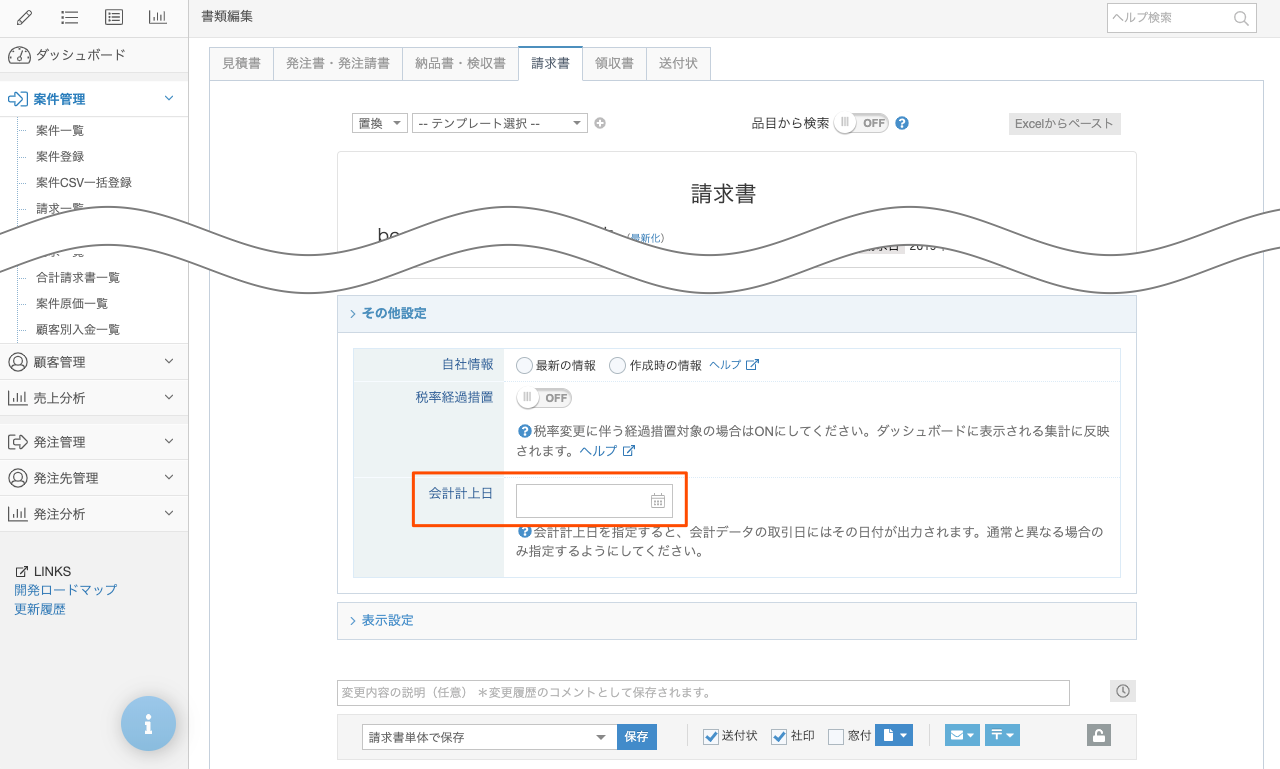
### 顧客・発注先・グループ
「項目指定」で「顧客」「発注先」「グループ」を指定した場合は、デフォルトではそれぞれの名称が使用されますが、「会計用名称・コード」が登録されている場合は、それが使用されます。
*下図は顧客編集画面の設定欄です。
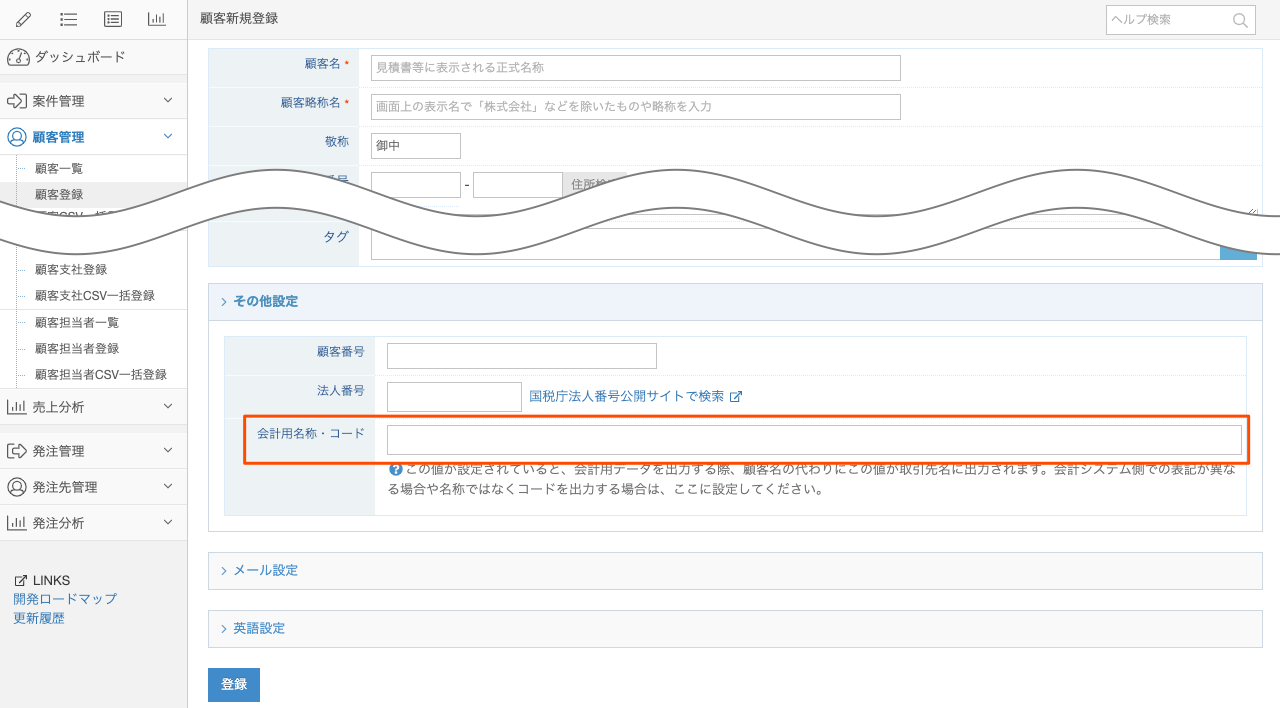
連携したい内容がboard上の名称と異なる場合は、「会計用名称・コード」を登録してお使いください。
*勘定奉行・TKC FX4クラウドは名称ではなくコードでの取り込みになるため、必ず「会計用名称・コード」にコードを登録する必要があります。
*API連携のfreee会計は仕組みが異なるため、「会計用名称・コード」の設定ではなく、「グループ」についてのみ、freee会計の「部門」として選択できるようになっています。
# 会計データ設定の設定例
Source: https://the-board.jp/helps/help_accounting_data_setting_examples_v2/
会計システム向けのデータ連携内容の設定例を紹介します。
boardでは複数の会計システムとの連携機能を提供しておりますが、勘定科目などの連携内容は「会計データ設定」で設定変更ができます。基本的な操作方法については「[会計システム向けデータ出力の共通設定](/helps/help_accounting_data_settings_v2/)」をご覧ください。
*設定可能な項目は会計システムによって異なるため、下記の設定例はお使いの会計システムに適用できない場合もあります。各種の機能を把握するための参考用としてご活用ください。
*当ヘルプでご案内している仕訳は、あくまでも一例としてご案内するものです。実際の勘定科目等は、税理士や会計士にご相談ください。
## 目次
## デフォルトの連携内容
boardの会計データ設定は、基本的な連携内容をあらかじめ設定した上で、勘定科目や税区分などの項目を変更して連携したい場合に、その項目ごとに変更する条件を登録し、「案件」や「発注」をその条件に該当するように設定する方法です。
連携設定の内容は会計システムにより異なりますが、基本的な連携内容は以下の通りです。
### 案件
| 借方 |
貸方 |
| 売掛金 |
税区分:対象外 |
売上高 |
税区分:請求書の消費税設定 |
### 発注
| 借方 |
貸方 |
| 仕入高 |
税区分:金額から自動設定 |
買掛金 |
税区分:対象外 |
*freee会計との連携では、freee会計の画面上から取引を登録する際と同様に、APIによる登録でも借方・貸方の仕訳で連携する方式を取っていないため、上記の内容とは異なる場合があります。
## 会計データ設定で使用する機能
会計データ設定では、「顧客名」などの通常の利用で登録する項目の他に、「会計区分」という機能を利用できます。
参考:[会計区分について](/helps/help_accounting_types/)
「案件区分」を使って同様の設定は可能ですが、会計区分は会計データ設定のために用意している項目ですので、会計に特化した名称で登録ができます。
会計区分の設定箇所は案件編集画面の「その他設定」にあります。

以下にご案内する例では基本的に「会計区分」を使いますが、運用に合わせて「案件区分」などの他の機能に読み替えてください。
## 【ケース】前受金(税区分:対象外)として連携する
「前受・前渡」という会計区分を登録し、この会計区分が設定された場合には「前受金(税区分:対象外)」として連携します。
なお、freee会計の場合は、以下の記事に詳しい解説がありますのでご参照ください。
参考:[freee連携:前受金処理の最適化](/solutions/takeuchi_board_to_freee_advance_payment)
*上記の内容は外部の執筆者による寄稿記事であり、また、freee会計側の機能に関わるもののため、弊社では同記事の方法による具体的な検証までは行っていません。そのため、ご不明点はfreee会計のヘルプ・サポート等でご確認ください。
このケースの場合は、勘定科目と税区分を設定します。
### 手順1
上メニューの「設定→会計区分管理」画面で会計区分名「前受・前渡」を追加し、案件情報の「その他設定」に設定します。
### 手順2
上メニューの「設定→会計データ設定」画面で以下のように登録します。
■「勘定科目」の設定
デフォルトが「売上高」となっている勘定科目のマッピング条件に以下のように設定します。これにより、会計区分1が「前受・前渡」のときは勘定科目が「前受金」に変更されます。

■「税区分」の設定
デフォルトが消費税率別になっている税区分を、以下のようにすべて「対象外」になるように設定します。

以上の設定により、該当の案件の会計連携データでは仕訳が以下のようになります。
| 売掛金(税区分:対象外) |
前受金(税区分:対象外) |
## 【ケース】コピー用紙等の事務用品の購入費用を発注に登録した
「事務用品」という会計区分を登録し、この会計区分が設定された場合には借方を「事務用品費」、貸方を「未払金」として連携します。
### 手順1
上メニューの「設定→会計区分管理」画面で会計区分名「事務用品」を追加し、案件情報の「その他設定」に設定します。
### 手順2
上メニューの「設定→会計データ設定」画面で勘定科目を以下のように登録します。
■「借方勘定科目」の設定

■「貸方勘定科目」の設定

該当の案件の会計連携データでは仕訳が以下のようになります。
| 事務用品費(税区分:金額から自動設定) |
未払金(税区分:対象外) |
## 【ケース】売掛金ではなく現金で受け取った
案件情報の「支払方法」が「現金支払」の場合のみ勘定科目を「現金」に変える設定をします。
■「借方勘定科目」の設定

案件の「支払方法」が「現金支払」のものは以下のような仕訳になります。
| 現金(税区分:対象外) |
売上高(税区分:請求書の消費税設定) |
## 【ケース】弁護士報酬を支払った
「支払報酬(弁護士)」という会計区分を登録し、この会計区分が設定された場合には借方を「支払報酬料 - 弁護士報酬」、貸方を「未払金」として連携します。
### 手順1
上メニューの「設定→会計区分管理」画面で会計区分名「支払報酬(弁護士)」を追加し、案件情報の「その他設定」に設定します。
### 手順2
上メニューの「設定→会計データ設定」画面で以下のように登録します。
■借方勘定科目・借方補助科目の設定
勘定科目を「支払報酬料」、補助科目を「弁護士報酬」に設定します。

■貸方勘定科目の設定
貸方は未払金に設定します。

該当の発注の会計連携データは以下のような仕訳となります。
| 支払報酬料 ‐ 弁護士報酬(税区分:金額から自動設定) |
未払金(税区分:対象外) |
## 【ケース】部門に「グループ」の情報を指定する
boardの「グループ」をそのまま「部門」として出力する場合は、以下のように「項目指定」で「グループ」を指定します。

boardの「グループ」と会計システムの「部門」が一致していない場合は、以下のように「条件指定による変換」を用いて指定します。

## 【ケース】タグに複数の項目を指定する
一部の会計システムでは、「タグ」に該当する項目があります。タグには複数の情報を指定できるため、これを設定する場合は「項目指定(複数)」を選択します。
たとえば、以下のように設定すると、「管理番号」と「案件区分1」の内容がタグとして出力されます。

board上で登録したタグをそのまま指定することもできます。boardのタグも複数登録できるため、たとえば「タグA」「タグB」という2つのタグが設定されている場合、その2つがそのまま会計データに出力されます。

## 【ケース】freee会計でインボイス制度の経過措置用税区分を設定する
発注先が適格請求書発行事業者ではない場合に、経過措置用の税区分で連携します。
*以下では税額控除の割合を80%の例で説明しています。
### 手順1
経過措置用税区分を使用したい発注先の発注先編集画面で「適格請求書発行事業者」を「該当しない」にします。
### 手順2
会計データ設定の「税区分」に以下のような条件を追加します。変換先データにはfreee会計の経過措置用の税区分である「課対仕入(控80)」のものを設定します。

### 手順3
消費税を控除後の状態でfreee会計へ連携したい場合は、会計データ設定の「その他設定」タブで「インボイス制度経過措置の税額控除」をONにします。
以上の設定により、たとえば「税込金額11,000円(消費税額1,000円)」の発注の会計連携データでは仕訳が以下のようになります。
| 借方 |
貸方 |
| 外注費 |
課対仕入(控80)10% |
10,200 |
未払金 |
対象外 |
11,000 |
| 仮払消費税 |
課対仕入(控80)10% |
800 |
# 会計データの「連携粒度」の設定例
Source: https://the-board.jp/helps/help_accounting_data_journal_entry_level_examples/
ここでは、会計データ設定の「連携粒度」の設定ごとの出力例を紹介します。
設定の機能説明については、「[会計システム向けデータ出力の共通設定](/helps/help_accounting_data_settings_v2/)」をご覧ください。
なお、当ヘルプでは、案件を題材に説明していきますが、発注でも同様の仕組みです。また、汎用的な説明の都合上、仕訳の形式で記載しています。実際には、各会計システムごとに項目に違いがあったり、freee会計の場合は「取引」という形態になるため、適宜読み替えてお読みください。
*当ヘルプでは、消費税の端数処理設定が「切り捨て」という前提で具体的な数字の例を示しています。「四捨五入」や「切り上げ」の場合は計算結果が変わります。
## 各会計システムへの取り込みに関する留意事項
* 明細個別・明細集約の設定の場合、消費税の端数が発生します。原則は「同一税率の一番最初の行で調整する」という仕組みになっており、当ヘルプでは具体例と合わせて端数の調整内容を紹介しています。しかし、会計システムによっては取り込み時に自動的に再計算されるものがあり、その場合は、最終的な取り込み後の消費税額が異なるケースがあります。
* 明細個別・明細集約の制限事項として、明細別分類機能で2行目以降に設定した分類が、会計連携データに反映できないケースがあります。具体的には、案件の借方(デフォルト:売掛金)と発注の貸方(デフォルト:買掛金)側において、2行目以降で勘定科目等を変更したい場合、税区分が「対象外」のままの変更には対応していません。このケースの場合は連携後に会計システム側で調整してください。
* TKC FX2クラウド・FX4クラウド連携の場合、連携粒度は「請求書単位」のみ対応しています。
## 当ヘルプ内で例で使用する会計データ設定
当ヘルプ内では、以下のように、会計区分1に「サンプルA」が指定されている場合に「勘定科目:前受金」「税区分:対象外」として出力するための設定が行われている状態とします。
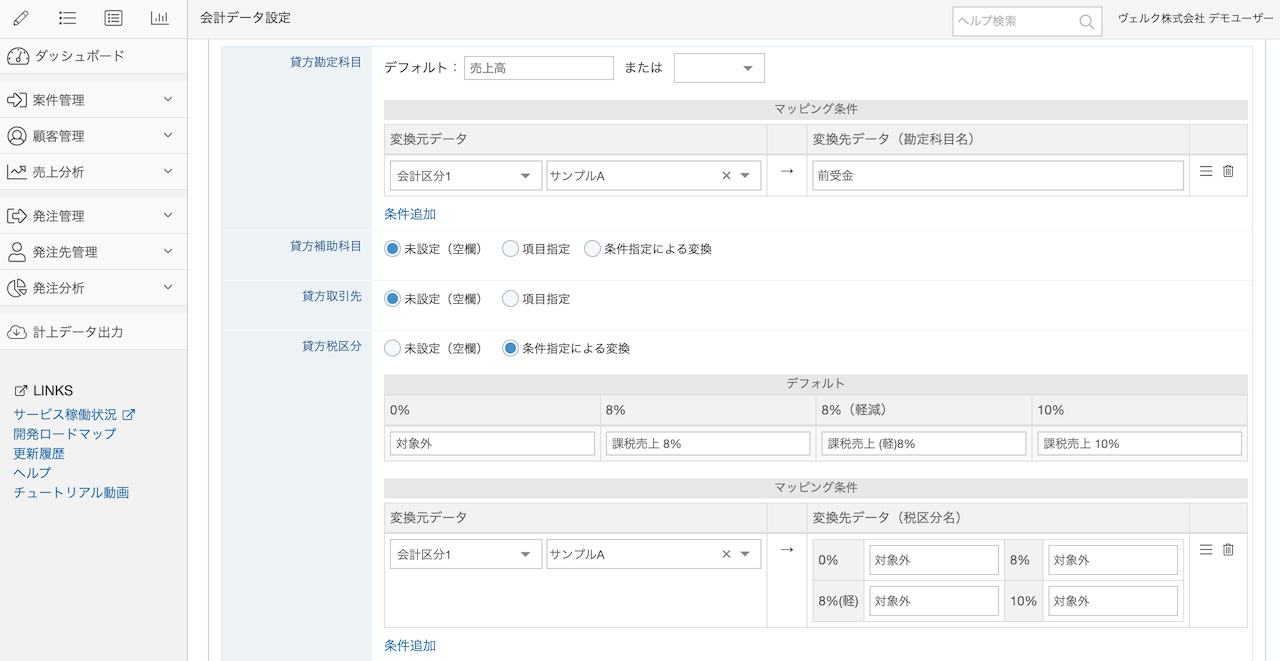
以下、いくつかのケースごとの具体例を紹介します。
* [ケース:請求書の明細がすべて売上高](#%E3%82%B1%E3%83%BC%E3%82%B9%E8%AB%8B%E6%B1%82%E6%9B%B8%E3%81%AE%E6%98%8E%E7%B4%B0%E3%81%8C%E3%81%99%E3%81%B9%E3%81%A6%E5%A3%B2%E4%B8%8A%E9%AB%98)
* [ケース:請求書の明細のうち一部が前受金](#%E3%82%B1%E3%83%BC%E3%82%B9%E8%AB%8B%E6%B1%82%E6%9B%B8%E3%81%AE%E6%98%8E%E7%B4%B0%E3%81%AE%E3%81%86%E3%81%A1%E4%B8%80%E9%83%A8%E3%81%8C%E5%89%8D%E5%8F%97%E9%87%91)
* [ケース:請求書の明細がすべて前受金](#%E3%82%B1%E3%83%BC%E3%82%B9%E8%AB%8B%E6%B1%82%E6%9B%B8%E3%81%AE%E6%98%8E%E7%B4%B0%E3%81%8C%E3%81%99%E3%81%B9%E3%81%A6%E5%89%8D%E5%8F%97%E9%87%91)
* [ケース:請求書の明細に複数税率の売上高と前受金が混在](#%E3%82%B1%E3%83%BC%E3%82%B9%E8%AB%8B%E6%B1%82%E6%9B%B8%E3%81%AE%E6%98%8E%E7%B4%B0%E3%81%AB%E8%A4%87%E6%95%B0%E7%A8%8E%E7%8E%87%E3%81%AE%E5%A3%B2%E4%B8%8A%E9%AB%98%E3%81%A8%E5%89%8D%E5%8F%97%E9%87%91%E3%81%8C%E6%B7%B7%E5%9C%A8)
## ケース:請求書の明細がすべて売上高
### 請求書の明細
| 摘要 |
数量 |
単価 |
税率 |
金額 |
| テスト商品1 |
1 |
999 |
10% |
999 |
| テスト商品2 |
1 |
999 |
10% |
999 |
| テスト商品3 |
1 |
999 |
10% |
999 |
### 連携粒度「請求書単位」の場合
| 借方 |
貸方 |
| 勘定科目 |
税区分 |
税込金額 |
消費税額 |
勘定科目 |
税区分 |
税込金額 |
消費税額 |
| 売掛金 |
対象外 |
3296 |
0 |
売上高 |
課税売上 10% |
3296 |
299 |
### 連携粒度「明細個別」の場合
| 借方 |
貸方 |
| 勘定科目 |
税区分 |
税込金額 |
消費税額 |
勘定科目 |
税区分 |
税込金額 |
消費税額 |
| 売掛金 |
対象外 |
3296 |
0 |
売上高 |
課税売上 10% |
1100 |
101 |
| |
対象外 |
0 |
0 |
売上高 |
課税売上 10% |
1098 |
99 |
| |
対象外 |
0 |
0 |
売上高 |
課税売上 10% |
1098 |
99 |
* 消費税の端数は、同一税率の最初の行に加算されます。
### 連携粒度「明細集約」の場合
| 借方 |
貸方 |
| 勘定科目 |
税区分 |
税込金額 |
消費税額 |
勘定科目 |
税区分 |
税込金額 |
消費税額 |
| 売掛金 |
対象外 |
3296 |
0 |
売上高 |
課税売上 10% |
3296 |
299 |
* 「明細個別」の内容をもとに勘定科目・税区分などが同一の場合は集約するため、この例の場合は1行にまとまり「請求書単位」と同じになります。
## ケース:請求書の明細のうち一部が前受金
### 請求書の明細
| 摘要 |
数量 |
単価 |
税率 |
金額 |
| テスト商品1 |
1 |
999 |
10% |
999 |
| テスト商品2 |
1 |
999 |
10% |
999 |
| テスト商品3 |
1 |
999 |
10% |
999 |
* 「明細別分類」の設定で3行目に「会計区分1:サンプルA」が設定されているものとします。
* これにより、3行目は「勘定科目:前受金」「税区分:対象外」となります。
### 連携粒度「請求書単位」の場合
| 借方 |
貸方 |
| 勘定科目 |
税区分 |
税込金額 |
消費税額 |
勘定科目 |
税区分 |
税込金額 |
消費税額 |
| 売掛金 |
対象外 |
3296 |
0 |
売上高 |
課税売上 10% |
3296 |
299 |
* 「請求書単位」の設定の場合は「明細別分類」の設定は反映されないため、すべてが「売上高」として出力されます。
### 連携粒度「明細個別」の場合
| 借方 |
貸方 |
| 勘定科目 |
税区分 |
税込金額 |
消費税額 |
勘定科目 |
税区分 |
税込金額 |
消費税額 |
| 売掛金 |
対象外 |
3296 |
0 |
売上高 |
課税売上 10% |
1100 |
101 |
| |
対象外 |
0 |
0 |
売上高 |
課税売上 10% |
1098 |
99 |
| |
対象外 |
0 |
0 |
前受金 |
対象外 |
1098 |
0 |
* 消費税の端数は、同一税率の最初の行に加算されるため、1行目に加算されます。
* 会計データ設定と明細別分類の設定内容に基づき、3行目の貸方勘定科目・貸方税区分・消費税額が変わります。
### 連携粒度「明細集約」の場合
| 借方 |
貸方 |
| 勘定科目 |
税区分 |
税込金額 |
消費税額 |
勘定科目 |
税区分 |
税込金額 |
消費税額 |
| 売掛金 |
対象外 |
3296 |
0 |
売上高 |
課税売上 10% |
2198 |
200 |
| |
対象外 |
0 |
0 |
前受金 |
対象外 |
1098 |
0 |
* 「明細個別」の内容をもとに勘定科目・税区分が同一の場合は集約するため、「売上高」の2行が1行に集約されます。
## ケース:請求書の明細がすべて前受金
### 請求書の明細
| 摘要 |
数量 |
単価 |
税率 |
金額 |
| テスト商品1 |
1 |
999 |
10% |
999 |
| テスト商品2 |
1 |
999 |
10% |
999 |
| テスト商品3 |
1 |
999 |
10% |
999 |
* 案件の設定で「会計区分1:サンプルA」が設定されているものとします。
* これにより、全行が「勘定科目:前受金」「税区分:対象外」となります。
### 連携粒度「請求書単位」の場合
| 借方 |
貸方 |
| 勘定科目 |
税区分 |
税込金額 |
消費税額 |
勘定科目 |
税区分 |
税込金額 |
消費税額 |
| 売掛金 |
対象外 |
3296 |
0 |
前受金 |
対象外 |
3296 |
0 |
### 連携粒度「明細個別」の場合
| 借方 |
貸方 |
| 勘定科目 |
税区分 |
税込金額 |
消費税額 |
勘定科目 |
税区分 |
税込金額 |
消費税額 |
| 売掛金 |
対象外 |
3296 |
0 |
前受金 |
対象外 |
1100 |
0 |
| |
対象外 |
0 |
0 |
前受金 |
対象外 |
1098 |
0 |
| |
対象外 |
0 |
0 |
前受金 |
対象外 |
1098 |
0 |
* 税込金額の端数は、最初の行に加算されるため、1行目に加算されています。
### 連携粒度「明細集約」の場合
| 借方 |
貸方 |
| 勘定科目 |
税区分 |
税込金額 |
消費税額 |
勘定科目 |
税区分 |
税込金額 |
消費税額 |
| 売掛金 |
対象外 |
3296 |
0 |
前受金 |
対象外 |
3296 |
0 |
## ケース:請求書の明細に複数税率の売上高と前受金が混在
### 請求書の明細
| 摘要 |
数量 |
単価 |
税率 |
金額 |
| テスト商品1 |
1 |
999 |
10% |
999 |
| テスト商品2 |
1 |
999 |
10% |
999 |
| テスト商品3 |
1 |
999 |
10% |
999 |
| テスト商品4 |
1 |
999 |
軽減8% |
999 |
| テスト商品5 |
1 |
999 |
軽減8% |
999 |
| テスト商品6 |
1 |
999 |
軽減8% |
999 |
* 「明細別分類」の設定で3行目と6行目に「会計区分1:サンプルA」が設定されているものとします。
* これにより、3行目・6行目は「勘定科目:前受金」「税区分:対象外」となります。
### 連携粒度「請求書単位」の場合
| 借方 |
貸方 |
| 勘定科目 |
税区分 |
税込金額 |
消費税額 |
勘定科目 |
税区分 |
税込金額 |
消費税額 |
| 売掛金 |
対象外 |
6532 |
0 |
売上高 |
課税売上 (軽)8% |
3236 |
239 |
| |
対象外 |
0 |
0 |
売上高 |
課税売上 10% |
3296 |
299 |
* 「請求書単位」の設定の場合は「明細別分類」の設定は反映されないため、すべてが「売上高」として出力されます。
* 「請求書単位」であっても、税率別には分かれます。
### 連携粒度「明細個別」の場合
| 借方 |
貸方 |
| 勘定科目 |
税区分 |
税込金額 |
消費税額 |
勘定科目 |
税区分 |
税込金額 |
消費税額 |
| 売掛金 |
対象外 |
6532 |
0 |
売上高 |
課税売上 10% |
1100 |
101 |
| |
対象外 |
0 |
0 |
売上高 |
課税売上 10% |
1098 |
99 |
| |
対象外 |
0 |
0 |
前受金 |
対象外 |
1098 |
0 |
| |
対象外 |
0 |
0 |
売上高 |
課税売上 (軽)8% |
1080 |
81 |
| |
対象外 |
0 |
0 |
売上高 |
課税売上 (軽)8% |
1078 |
79 |
| |
対象外 |
0 |
0 |
前受金 |
対象外 |
1078 |
0 |
* 消費税の端数は、同一税率の最初の行に加算されるため、1行目と4行目に加算されています。
* 会計データ設定と明細別分類の設定内容に基づき、3行目・6行目の貸方勘定科目・貸方税区分・消費税額が変わっています。
### 連携粒度「明細集約」の場合
| 借方 |
貸方 |
| 勘定科目 |
税区分 |
税込金額 |
消費税額 |
勘定科目 |
税区分 |
税込金額 |
消費税額 |
| 売掛金 |
対象外 |
6532 |
0 |
売上高 |
課税売上 10% |
2198 |
200 |
| |
対象外 |
0 |
0 |
前受金 |
対象外 |
2176 |
0 |
| |
対象外 |
0 |
0 |
売上高 |
課税売上 (軽)8% |
2158 |
160 |
* 「明細個別」の内容をもとに勘定科目・税区分の組み合わせが同一の場合は集約するため、「売上高」も10%と軽減8%の2行に分かれます。
# freee会計連携
Source: https://the-board.jp/helps/help_connect_to_freee_v2/
boardから「[freee会計](https://www.freee.co.jp/)」へ自動的に売上・支払のデータを連携することができます。
会計連携機能では、いくつかの会計システムに対応していますが、当ヘルプはfreee会計に特化して解説します。会計連携機能全体については、下記をご覧ください。
* [会計連携機能の概要](/helps/help_about_accounting_data_v2/)
* [会計システム向けデータ出力の共通設定](/helps/help_accounting_data_settings_v2/)
* [会計データ設定の設定例](/helps/help_accounting_data_setting_examples_v2/)
また、freee会計連携を活用するための寄稿記事もありますので、合わせてご覧ください。
* [freee連携機能で入金管理をスムーズにする](/solutions/smooth_paid_management_with_board_to_freee)
* [freee連携上級編](/solutions/takeuchi_board_to_freee_advanced)
* [前受金処理の最適化](/solutions/takeuchi_board_to_freee_advance_payment)
## 目次
## 連携対象データ
boardの請求・支払データをfreee会計の「取引」に連携します。
*案件編集画面で登録できる「案件原価」は連携対象に含まれません。
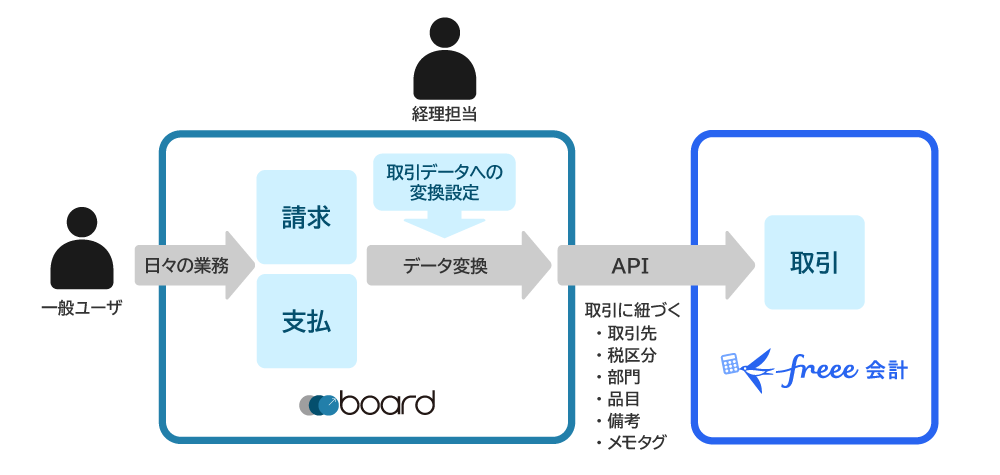
boardでは、案件・発注を登録するメインユーザーは、日常的に勘定科目などを使っているユーザーではないと想定しているため、案件・発注に直接勘定科目などの会計用の情報を入力する仕組みにはなっていません。
しかし、freee会計の「取引」の登録にあたっては、勘定科目等の情報が必要になりますので、「[会計システム向けデータ出力の共通設定](/helps/help_accounting_data_settings_v2/)」の定義に基づき、請求や支払のデータから取引のデータに変換して連携する仕組みになっています。
## 連携を有効にする
まだfreee会計のアカウントを持っていない場合は、初めにfreee会計のアカウントを作成してください。また、連携を有効するにあたって、同じブラウザー内でfreee会計にログインしておいてください。
連携の設定は、上メニューの「設定→外部サービス連携」で行ってください。

「外部サービス連携」で、「freee会計と連携」ボタンをクリックします。

下図のようにfreee会計の画面へ移動し、連携可否を確認されるので、「許可する」を選択してください。(freee会計にログインしていない場合はログイン画面が出るので、ログイン後に操作を行ってください)
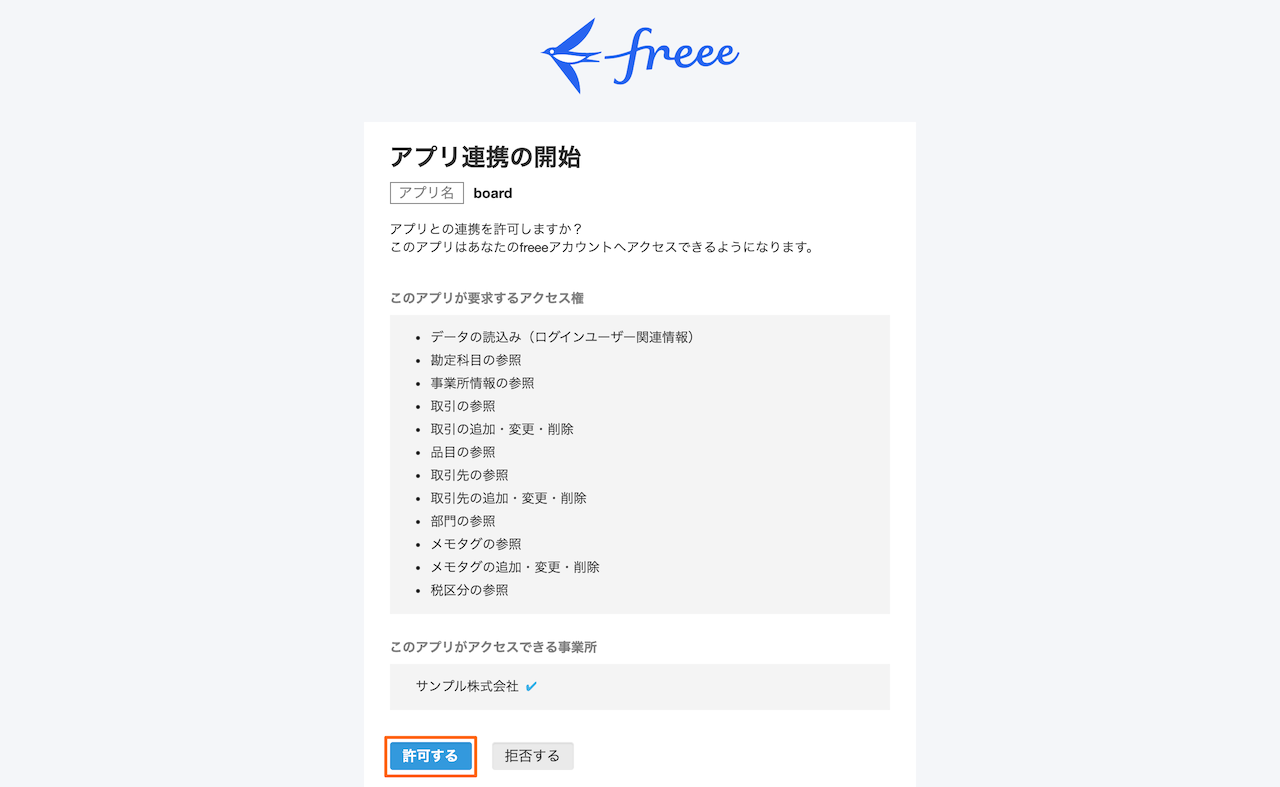
連携を許可したユーザーがfreee会計の複数の事業所にアクセスできる場合、下図の画面が表示されるので、連携先の事業所を選択してください。
*事業所が1つの場合は、この画面は自動的にスキップされます。

以上が完了すると連携が有効になり、以下のように表示されます。

外部サービス連携画面の「設定」では、後述の連携内容のカスタマイズができます。
「連携履歴」では、連携した履歴や連携がエラーになった場合のエラー内容を確認できます。
### freee会計のユーザー権限に関する注意事項
boardからfreee会計への接続可否は、上記の操作で連携を許可したfreee会計側のユーザー権限に依存します。この際、権限が不足しているユーザーで上記の操作を行うと、下図のようなエラー画面が表示されます。
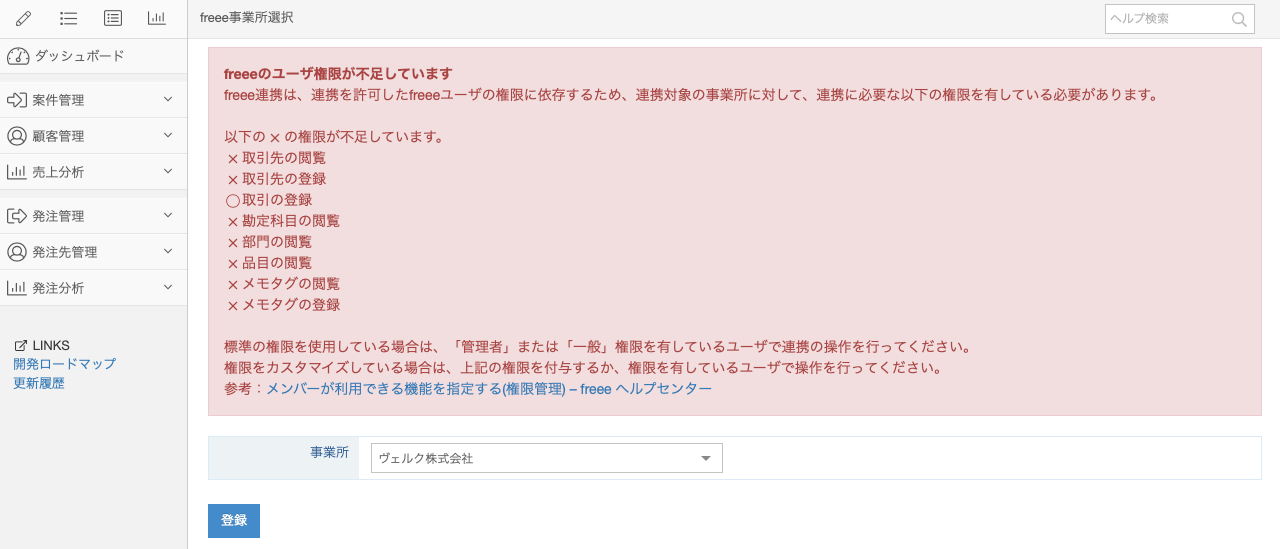
**連携先の事業所に対して**以下の権限を有しているユーザーが、上記の操作を行うようにしてください。
* 標準権限の場合は、「管理者権限」または「一般権限」のユーザーで操作してください。
* 権限をカスタマイズしている場合は、「取引先の閲覧」「取引先の登録」「取引の登録」「勘定科目の閲覧」「部門の閲覧」「品目の閲覧」「メモタグの閲覧」「メモタグの登録」の権限を付与してください。
権限が不足している場合には、スクリーンショットのように表示されますので、不足している権限を付与してください。
#### 連携を許可したユーザーを削除する場合の注意事項
freee会計連携を許可したユーザーを削除する場合、以下の点に注意してください。
* 連携完了後に、連携を許可したfreee会計のユーザーから上記権限を外したり、同ユーザーを連携先の事業所から削除したりすると、取引データを送信できなくなります。
* 連携を許可したユーザーをfreee会計側では削除せず、board側でのみ削除する場合、連携の設定は維持されますが、ユーザー削除にあたっては他にも重要な注意事項がいくつかあります。詳しくは、ヘルプ「[ユーザーを削除すると、どのような影響がありますか?](/helps/faq_delete_user/)」をご覧ください。
## デフォルトでの連携内容
デフォルトの設定では、以下の内容で連携されます。
*税区分は税率ごとに出力されるため、下記は一例です。詳しくはヘルプ「会計連携機能の概要」内の「[複数税率が混在する請求](/helps/help_about_accounting_data_v2/#%E8%A4%87%E6%95%B0%E7%A8%8E%E7%8E%87%E3%81%8C%E6%B7%B7%E5%9C%A8%E3%81%99%E3%82%8B%E8%AB%8B%E6%B1%82)」の項目をご覧ください。
### 案件
| 勘定科目 |
取引先 |
税区分 |
部門 |
品目 |
計上日 |
備考 |
メモタグ |
| 売上高 |
顧客名 |
課税売上10% |
|
|
請求日 |
案件No_案件名 |
|
### 発注
| 勘定科目 |
取引先 |
税区分 |
部門 |
品目 |
計上日 |
備考 |
メモタグ |
| 外注費 |
発注先名 |
課対仕入10% |
|
|
請求日 |
発注No_発注名 |
|
## freee会計固有のデータ連携設定
会計データ全般に関する設定のヘルプは「[会計システム向けデータ出力の共通設定](/helps/help_accounting_data_settings_v2/)」をご覧ください。
以下、freee会計固有の設定に関する説明です。
### 連携対象
会計データ設定画面の「その他設定」タブで、「収入(案件)」「支出(発注)」を連携対象とするか設定できます。デフォルトではONになっているので、連携対象から外したい場合はOFFにしてください。
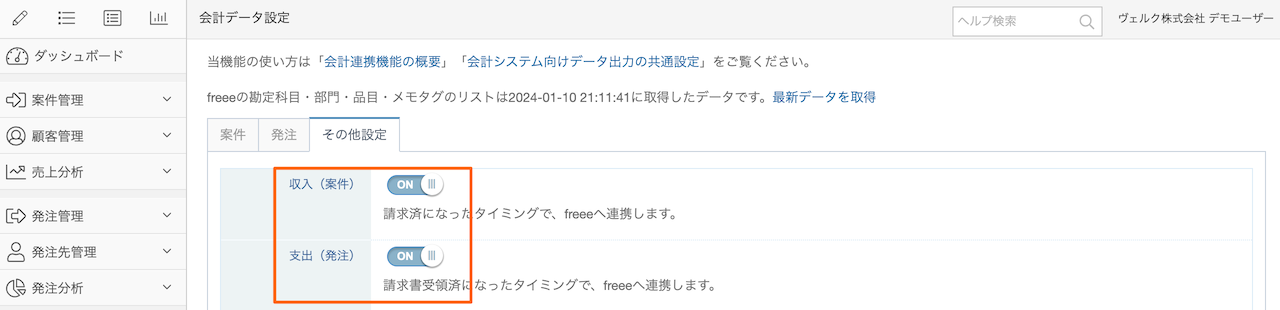
### 取引先の連携
「取引先」の設定を「項目指定」とした場合(デフォルトの状態)、freee会計の取引先の「名前」とboardの「顧客名」「発注先名」は、以下のいずれかの方法で連携されます。
* デフォルトでは、名称で自動的にマッチングし、連携されます。
* 必要に応じて、手動で紐付けを行い、その内容で連携することもできます。
**通常は、自動的なマッチングによって取引先が連携されますので、手動で紐付ける操作は不要です。**
freee会計の取引先とboardの顧客・発注先の紐付けは、顧客編集画面・発注先編集画面の「freee取引先」の項目で確認・変更できます。
#### 自動的なマッチングでの連携内容
名称が一致する取引先がfreee会計側に存在しない場合は、自動的に取引先を登録した上で連携します。その際、マッチングするboard上の名称は「顧客名/発注先名」か「顧客略称名/発注先略称名」から選択できます。
freee会計の取引先が登録される場合、顧客名・発注先名に加えて、「適格請求書発行事業者の登録番号」「適格請求書発行事業者(該当するかの管理項目)」も連携されます。
この際、freee会計の仕様上、「登録番号」を登録するためには「適格請求書発行事業者」が「該当する」である必要があるため、board側の顧客・発注先の「適格請求書発行事業者」の設定内容に関わらず、freee会計の取引先には「該当する」として連携されます。
#### 手動で取引先と顧客・発注先を紐付ける場合
freee会計の取引先とboardの顧客・発注先は、手動で紐付けることも可能です。たとえば、以下のようなケースで利用できます。
* boardとfreee会計で、登録されている会社名に表記揺れがある場合(名称マッチングできない場合)、手動で紐付けることができます。
* 自動でマッチングしたものを後から付け替えたい場合は、顧客編集画面や発注先編集画面で連携を外して他の取引先と紐付けることができます。
紐付けは、顧客編集画面・発注先編集画面の「freee取引先」の項目で行えます。
なお、手動での紐付け機能はデフォルトでONになっていますが、不要な場合にはOFFにすることも可能です。この場合には、会計データ設定の「その他設定タブ→取引先手動紐付け可否」をOFFにしてください。この設定をOFFにすることで、顧客編集画面・発注先編集画面の「freee取引先」の項目では、取引先の選択リストが非表示になり、取引先の連携は名称での自動マッチングのみになります。
### 取引先コードの連携
freee会計の取引先マスターで「取引先コード」を「使用する」に設定している場合、freee会計の仕様として、取引先の「取引先コード」が必須になるため、会計データ設定の「その他設定タブ→取引先コードの連携」をONにしてください。
「取引先コードの連携」がONの場合は、以下のルールで「取引先コード」が連携されます。
* 顧客情報の「顧客番号」が登録されている場合はそれを連携し、未登録の場合は「顧客名」を連携
* 発注先情報の「発注先番号」が登録されている場合はそれを連携し、未登録の場合は「発注先名」を連携
*顧客・発注先の名称は、「正式名」と「略称名」がありますが、どちらが使用されるかは、会計データ設定の「取引先」に設定されている内容によって決まります。
【注意事項】freee会計側の設定で、取引先コードを「使用しない」としている場合は、上記の「取引先コードの連携」はONにしないでください。連携エラーになります。
### 源泉所得税の連携
源泉所得税の計上は、原則は入金時・支払い時となるため、board上の請求・支払いに源泉所得税を含む場合であっても、デフォルトでは源泉所得税の金額は連携されません。しかし、「その他設定タブ」の「源泉所得税(案件)」「源泉所得税(発注)」をONにすることで、boardからfreee会計への連携内容に源泉所得税を含めることができるようになります。
【注意事項】この場合、freee会計上では、売上・費用計上と同時に源泉徴収分も計上するかたちになります。そのため、入金時・支払い時に計上したい場合は、この設定はOFFにして、freee会計での入金処理時に源泉所得税分を処理してください。入金時に処理する方法については、[freee会計のヘルプ](https://support.freee.co.jp/hc/ja/articles/202847390-%E6%BA%90%E6%B3%89%E5%BE%B4%E5%8F%8E%E3%81%AE%E5%AF%BE%E8%B1%A1%E3%81%A8%E3%81%AA%E3%82%8B%E5%8F%8E%E5%85%A5%E5%8F%96%E5%BC%95%E3%82%92%E7%99%BB%E9%8C%B2%E3%81%99%E3%82%8B)をご覧ください。
「その他設定タブ」の「源泉所得税(案件)」「源泉所得税(発注)」をONにすると、源泉所得税用タブが追加されますので、適宜、連携内容を設定してください。源泉所得税用の設定では、勘定科目・部門・品目・備考・メモタグの連携内容を設定できます。

デフォルトでは、以下の内容で連携されます。
#### 案件
例)税抜金額:10,000円、消費税:1,000円、源泉所得税:1,021円
| 勘定科目 |
税区分 |
金額 |
部門 |
品目 |
備考 |
メモタグ |
| 売上高 |
課税売上10% |
11,000 |
|
|
案件No_案件名 |
|
| 事業主貸 |
対象外 |
-1,021 |
|
|
案件No_案件名 |
|
【注意事項】勘定科目「事業主貸」は、freee会計のアカウントの「事業形態」が「個人事業主」の場合のみ利用できます。そのため、「事業形態」が「法人」で「源泉所得税(案件)」の設定をONにした場合、「事業主貸」の勘定科目を取得できず、そのままでは連携時にエラーが発生します。
#### 発注
例)税抜金額:10,000円、消費税:1,000円、源泉所得税:1,021円
| 勘定科目 |
税区分 |
金額 |
部門 |
品目 |
備考 |
メモタグ |
| 外注費 |
課対仕入10% |
11,000 |
|
|
発注No_発注名 |
|
| 預り金 |
対象外 |
-1,021 |
|
|
発注No_発注名 |
|
### インボイス制度経過措置の税額控除
発注の税区分がインボイス制度の経過措置用税区分(例:課対仕入(控80)10%)の場合の消費税額についての設定です。
たとえば、「税抜金額:10,000、消費税額:1,000、税込金額:11,000」の支払データを連携した場合、freee会計へ連携される消費税額は以下のように決まります。
* 「インボイス制度経過措置の税額控除」がOFFの場合(デフォルト)、消費税額はそのままの金額で連携されるため、「費用科目:10,000、仮払消費税:1,000」となります。
* 「インボイス制度経過措置の税額控除」がONの場合、消費税額に控除割合を掛けた税額で連携されるため、たとえば「課対仕入(控80)10%」の税区分では、「費用科目:10,200、仮払消費税:800」となります。
なお、この税額控除の割合区分は、インボイス制度の経過措置に対応するかたちで、取引日に応じて自動で変換されます。
具体的には、税区分で「(控80)」を設定している支払データであっても、取引日に応じて以下のような割合区分へ自動変換されてfreee会計に連携されます。
- 2026年9月30日までは80%
- 2026年10月1日〜2028年9月30日までは70%
- 2028年10月1日〜2030年9月30日までは50%
- 2030年10月1日〜2031年9月30日までは30%
- 2031年10月1日以降は0%(控除不可)
また、「その他設定」タブの「インボイス制度経過措置の税額控除」をONにしている場合は、対象の税区分に応じた税額が自動で計算されますが、この場合も変換後の割合に応じて税額が自動計算されます。
### freee会計の勘定科目等のデータのキャッシュ
会計データ設定画面では、勘定科目・部門・品目・メモタグは、freee会計から取得したリストになっています。これらのデータを毎回freee会計から取得すると画面表示が遅くなるため、一定期間キャッシュし、毎回取得しに行かないようになっています。
そのため、これらのデータをfreee会計側で追加・変更・削除した場合、会計データ設定画面上のリストと相違が発生します。この場合は、下図のリンクをクリックすることで、最新のデータを取得できます。

### その他、freee会計固有の注意事項
* 「部門」の設定を「項目指定」で「グループ」とした場合は、上メニューの「組織設定→グループ管理」から、各グループ編集画面で「freeeの部門」を選択できるようになっています。グループの「freeeの部門」が未設定の場合は、部門は連携されませんのでご注意ください。
* 会計データ設定画面上では、APIでfreee会計から取得した勘定科目・部門等を選択できるようになっています。そのため、freee APIがメンテナンス等で利用できない場合は、当画面も利用できなくなります。
## 連携するタイミング
freee会計へのデータの連携は、「連携する」というボタンを手動でクリックしてデータを送信するような仕組みではなく、普段の業務を行っていれば自動的に連携されるようになっています。
### 売上の連携
請求ステータスを「請求済」に変更したタイミングで自動的に連携されます。
### 費用の連携
支払ステータスを「請求書受領済」に変更したタイミングで自動的に連携されます。
### 連携に関する注意事項
* すでに連携済みのデータを更新することには対応していませんので、一度連携が完了したデータを再度「請求済」や「請求書受領済」にしても連携は行われません。また、freee会計側で取引を削除した場合でも、再度連携することはできませんので、その場合はfreee会計側で直接登録してください。
* 当連携機能は取引の新規登録のみで、更新には対応していません。一度連携したものをboard上で変更した場合は、freee会計側でも同様に手動で変更してください。
* 金額が0円の場合はfreee会計の仕様上、連携することができません。
なお、boardからfreee会計への連携は、画面上で「請求済」に変更したタイミングで即時送信されるのではなく、画面上での操作完了後、バックグラウンドで送信されます。
通常は数秒〜数十秒程度で送信されますが、処理が混み合っている場合などは、数分〜数十分程度かかる可能性があります。
送信状況については、上メニューの「設定→外部サービス連携」の「送信履歴」からご確認いただけます。
## エラーおよびエラー時の再送方法
何らかの原因で連携に失敗した場合、上メニューの「設定→外部サービス連携→連携履歴」画面に「エラー」と表示され、freee会計側からエラー内容を取得できた場合はその内容を表示します。

### エラー時の再送方法
連携エラーになった場合は、以下の対応方法を参考に問題を解消した後、いったん別のステータスに変更してから、再度「請求済」「請求書受領済」に戻してください。これにより、データが再送されます。
### 連携履歴の「エラーログ」を起点にした対応方法
以下、よくあるエラーについて解説します。
なお、以下の「エラーログ」は、freee APIから返ってきたエラーメッセージをそのまま表示しているため、freee会計側で変更が行われた場合は文言が異なる可能性があります。この場合、当ヘルプでも差異を認識次第、更新しますが、それまでは連携履歴のエラーログと以下の文言が異なっている可能性がありますので、ご注意ください。
| エラーログ |
対応方法 |
| 空欄 |
一度連携を解除し、再度連携し直してください。その後データを再送しても同じ状況になる場合には、お問い合わせ窓口までご連絡ください。
|
|
[取引先]などのデータの種類を示す情報のみ
|
上記「空欄」のケースと同様です。
|
| issue_date は null を指定することはできません |
日付の項目が空欄の場合に発生します。上メニューの「設定→会計データ設定」画面の「計上日」で指定した日付が未入力と考えられますので、対象の項目を確認してください。
|
| [取引先] 取引先コードを入力してください。 |
freee会計の取引先設定で「取引先コード」を「使用する」として、boardの「会計データ設定」の「取引先コードの連携」がOFFの場合に発生します。
当ヘルプ中ほどの「取引先コードの連携」の欄をご覧ください。
|
| [取引先]取引先コードは既に使用されています |
このエラーは、取引先コードが重複している場合に発生します。つまり、freee会計側に新規取引先を登録しようとしている状態で、同じ取引先コードがすでに存在しているという状況です。
この場合、考えられる可能性としては、「boardの顧客名とfreee会計の取引先名が名称でマッチングされる際に、それぞれの名称が不一致でfreee会計側に新規取引先として登録しようとしているケース」や「別の顧客の番号が登録されているケース」といったものがあります。これらに該当しないかご確認ください。
|
| 取引先コードの利用設定が有効になってないため、 code のパラメーターは無効です。事業所の設定をご確認ください |
freee会計の取引先設定で「取引先コード」を「使用しない」として、boardの「会計データ設定」 の「取引先コードの連携」がONの場合に発生します。
当ヘルプ中ほどの「取引先コードの連携」の欄をご覧ください。
|
| account_item_id は 1 以上の数値を指定してください。 |
「会計データ設定」の「勘定科目」が未指定の可能性があります。「デフォルト」または「変換先データ」が空になっているものがないかご確認ください。
|
| 存在しない section_id が含まれています |
「会計データ設定」で指定されているfreee会計の部門、または「グループ」で設定されているfreee会計の部門が、すでにfreee会計側で削除されている可能性があります。
|
| Details tax_code は数値で入力してください。 |
「会計データ設定」の「税区分」が「未設定(空欄)」に設定されている可能性があります。その場合、この部分はデフォルトでは「未設定(空欄)」ではなく、「条件指定による変換」として以下のように設定されていたため、下記を参考に、適宜再設定してください。
■案件
0%:対象外、8%:課税売上8%、8%(軽減):課税売上8%(軽)、10%:課税売上10%
■発注
0%:対象外、8%:課対仕入8%、8%(軽減):課対仕入8%(軽)、10%:課対仕入10%
|
| 取引の決済ステータスが不正です。取引金額が 0 円となる取引は作成できません。 |
freee会計の仕様上、0円の取引を登録できないため、連携された請求・支払の金額が0円の場合に発生します。
|
| 現在選択している会計年度の期首日以前の取引を登録することができません |
すでに年度が締まっている場合は連携できないため、連携しないか、一旦締めを解除してから連携してください。
|
| 決済期日が発生日より前の日付になっているため登録できません。期日は発生日より後の日付を入力して下さい |
freee会計に連携するデータは支払期限が計上日(デフォルトでは「請求日」)より後になっている必要があるため、そうなっていない場合はこのエラーが発生します。支払期限が計上日より後になるように設定してください。
|
| 重複登録されたためスキップされました |
請求済への変更をほぼ同時に2回行った等により、freee会計への連携処理が多重登録された場合に発生します。この場合、同一の請求・支払で連携済みの履歴がありますので、とくに対応は必要ありません。案件No・発注No指定で検索してご確認ください。
|
| freee会計への連携許可が無効になっています。連携を解除し、再連携してください |
上メニューの「設定→外部サービス連携」画面で一度「連携解除」を行なった後、再度「freee会計と連携」ボタンで連携許可を行ってください。
|
| freee APIへの接続がタイムアウトしました |
freee APIから応答がなく接続がタイムアウトした状態です。しばらく時間をおいてから再送してください。
|
| freee連携を有効にしたfreeeユーザーの権限が不足しています |
連携を許可したfreeeユーザーの権限が不足、またはfreeeユーザーが削除されている可能性が考えられます。詳しくは「freee会計のユーザー権限に関する注意事項」をご覧ください。 |
### その他のケース
| 状況 |
対応方法 |
| freee会計がメンテナンス中または障害等によりAPI経由でのデータ登録ができない場合 |
時間をおいて再度試してください。 |
| 連携する勘定科目をfreee会計側で削除してしまった場合 |
会計データ設定画面で、別の勘定科目を設定し直してください。 |
| freee会計のアカウントを削除した場合 |
連携できないため、連携を解除してください。 |
# 弥生会計向けCSVデータ出力
Source: https://the-board.jp/helps/help_export_to_yayoi_v2/
弥生会計に仕訳を取り込むためのCSVデータを出力することができます。
会計連携機能では、いくつかの会計システムに対応していますが、当ヘルプは弥生会計との連携について解説します。会計連携機能全体については、下記をご覧ください。
* [会計連携機能の概要](/helps/help_about_accounting_data_v2/)
* [会計システム向けデータ出力の共通設定](/helps/help_accounting_data_settings_v2/)
* [会計データ設定の設定例](/helps/help_accounting_data_setting_examples_v2/)
## 対象の弥生会計のバージョン
消費税率10%および軽減税率に対応している「弥生会計19」以降が対象です。
なお、当機能では「部門」の出力が可能ですが、弥生会計で「部門」に対応しているのは「プロフェッショナル」以上です。「スタンダード」をお使いの方は「部門」を出力するように設定しても取り込めませんので、ご注意ください。
## 弥生会計向けデータ出力機能を有効にする
弥生会計向けのデータ出力機能は、デフォルトではOFFになっています。上メニューの「設定→機能表示設定」で、「弥生会計」をONにしてください。
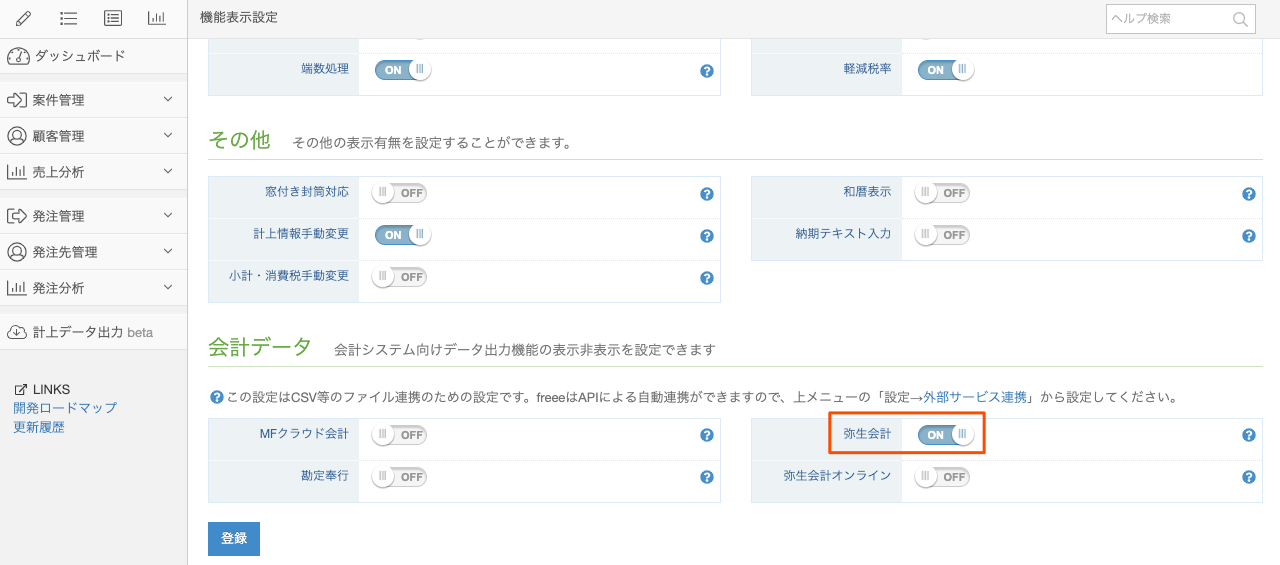
## デフォルトでの出力内容
デフォルトの設定では、以下の内容で出力されます。
*税区分は税率ごとに出力されるため、下記は一例です。詳しくはヘルプ「会計連携機能の概要」内の「[複数税率が混在する請求](/helps/help_about_accounting_data_v2/#%E8%A4%87%E6%95%B0%E7%A8%8E%E7%8E%87%E3%81%8C%E6%B7%B7%E5%9C%A8%E3%81%99%E3%82%8B%E8%AB%8B%E6%B1%82)」の項目をご覧ください。
### 案件
| 借方 |
貸方 |
共通 |
| 勘定科目 |
補助科目 |
税区分 |
部門 |
勘定科目 |
補助科目 |
税区分 |
部門 |
計上日 |
摘要 |
仕訳メモ |
| 売掛金 |
顧客名 |
対象外 |
|
売上高 |
|
課税売上込10% |
|
請求日 |
No.xxxx 案件名 |
|
### 発注
| 借方 |
貸方 |
共通 |
| 勘定科目 |
補助科目 |
税区分 |
部門 |
勘定科目 |
補助科目 |
税区分 |
部門 |
計上日 |
摘要 |
仕訳メモ |
| 仕入高 |
|
課対仕入込10% |
|
買掛金 |
発注先名 |
対象外 |
|
請求日 |
No.xxxx 発注名 |
|
## 会計データ設定における注意事項
会計データ設定全体については「[会計システム向けデータ出力の共通設定](/helps/help_accounting_data_settings_v2/)」をご覧ください。
以下、弥生会計特有の注意事項です。
* 弥生会計のインポート機能は、「.txt」という拡張子のファイルを読み込むようになっているため、ファイルの拡張子は「.txt」になっていますが、ファイルの中身はカンマ区切りのCSVファイルですので、Excel等で開くことが可能です。
* 「勘定科目」「補助科目」「税区分」「部門」などは、弥生会計にインポートする際、すでに弥生会計に登録済みのマスター情報と「名称」でマッチングされます。そのため、表記揺れ等にご注意ください。
## 会計データを出力する
以下の画面で、会計システム向けのデータを出力できます。
* 請求一覧:請求データをもとに、売上(売掛金等)の仕訳を出力
* 支払一覧:支払データをもとに、費用(買掛金等)の仕訳を出力
* 計上データ出力:計上データをもとに、売上・費用の仕訳を出力
*元になるデータの違いについては、「[会計連携機能の概要](/helps/help_about_accounting_data_v2/)」をご覧ください。
上記の画面では、下図赤枠の部分からCSVデータをダウンロードできます。なお、データの出力内容は検索条件に連動します。

## 弥生会計に取り込む
「仕訳日記帳」からインポートします。
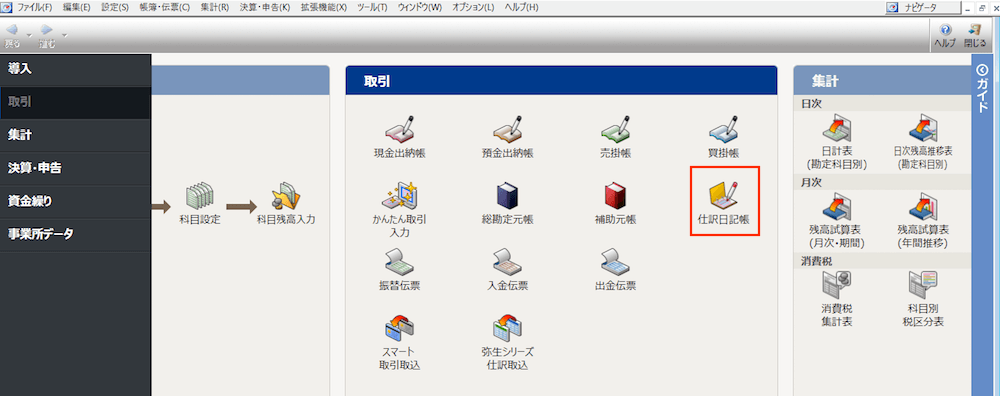
「仕訳日記帳」を開き、下図のように「ファイル→インポート」をクリックしてください。
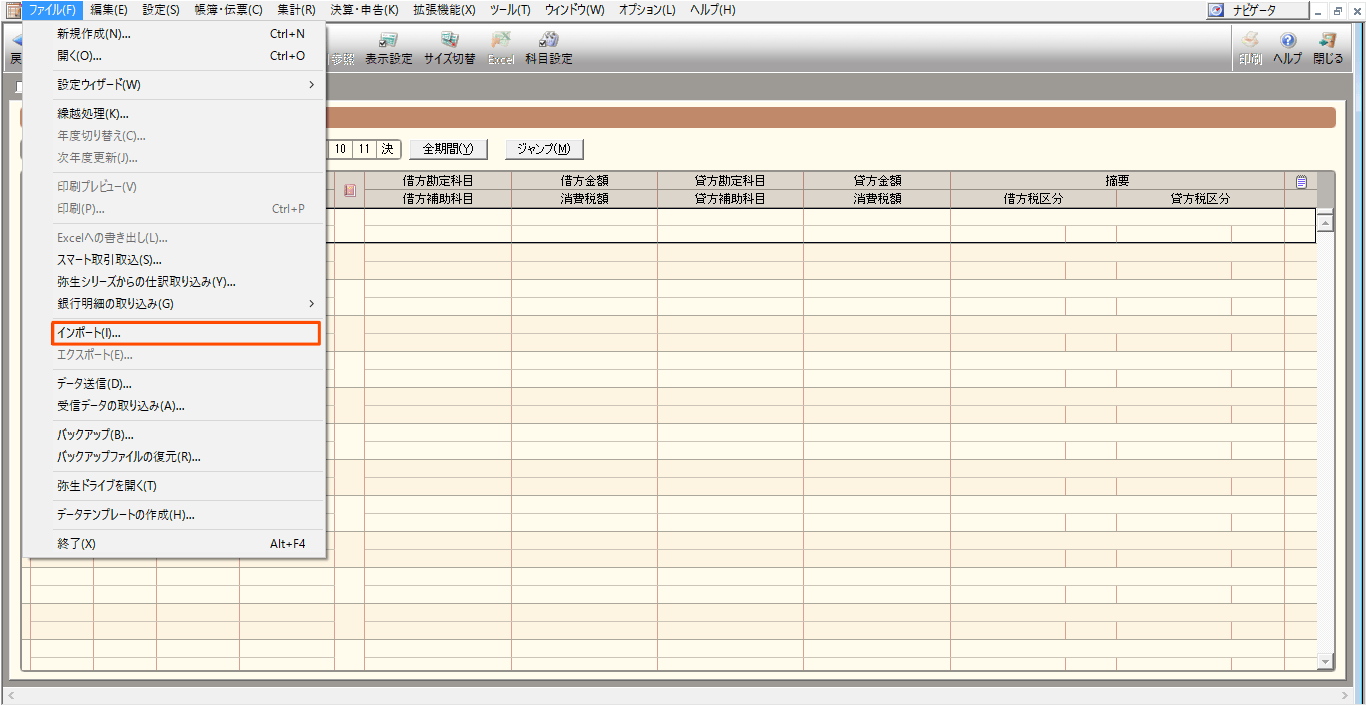
ファイルを選択できるようになりますので、boardから出力したファイルを選択してください。
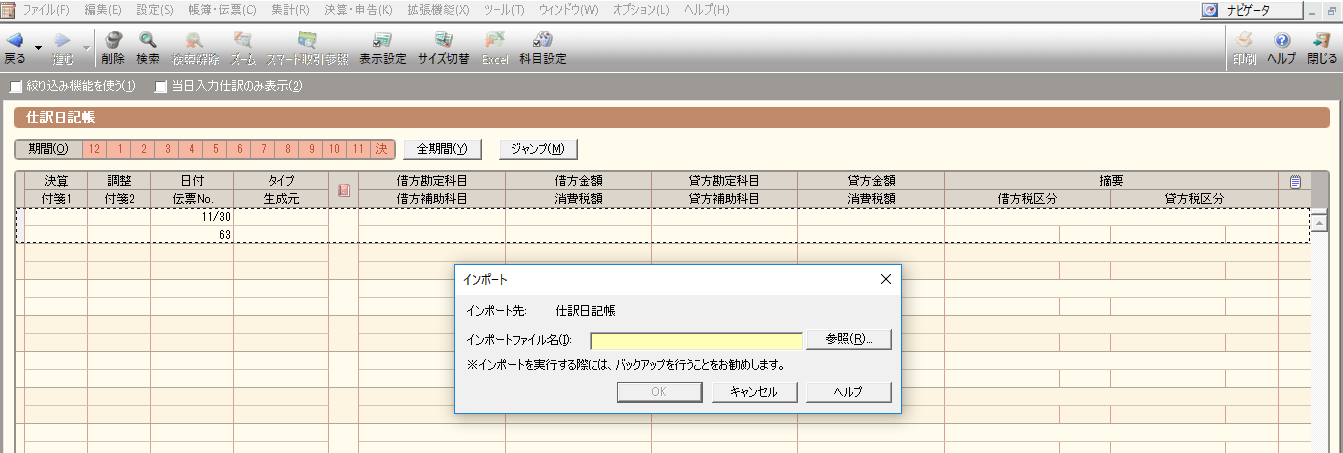
インポートの際、一致しない勘定科目や取引先等があった場合の対応について聞かれますので、内容に応じて指定してください。インポート完了後、仕訳データの修正が必要な場合は、弥生会計上で修正してください。
*その他、インポート機能の詳細については、弥生会計のマニュアルをご覧ください。
# 弥生会計オンライン向けCSVデータ出力
Source: https://the-board.jp/helps/help_export_to_yayoi_online_v2/
弥生会計オンラインに仕訳を取り込むためのCSVデータを出力することができます。
会計連携機能では、いくつかの会計システムに対応していますが、当ヘルプでは弥生会計オンラインとの連携について解説します。会計連携機能全体については、下記をご覧ください。
* [会計連携機能の概要](/helps/help_about_accounting_data_v2/)
* [会計システム向けデータ出力の共通設定](/helps/help_accounting_data_settings_v2/)
* [会計データ設定の設定例](/helps/help_accounting_data_setting_examples_v2/)
## 弥生会計オンライン向けデータ出力機能を有効にする
弥生会計オンライン向けのデータ出力機能は、デフォルトではOFFになっています。上メニューの「設定→機能表示設定」で、「弥生会計オンライン」をONにしてください。
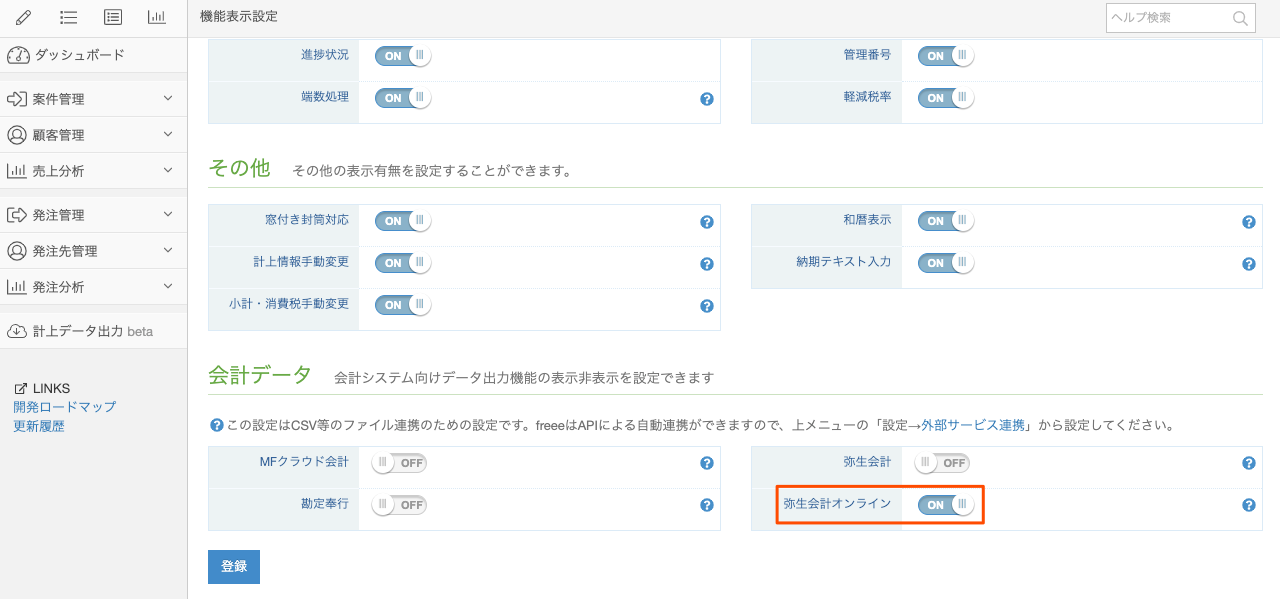
## デフォルトでの出力内容
デフォルトの設定では、以下の内容で出力されます。
*税区分は税率ごとに出力されるため、下記は一例です。詳しくはヘルプ「会計連携機能の概要」内の「[複数税率が混在する請求](/helps/help_about_accounting_data_v2/#%E8%A4%87%E6%95%B0%E7%A8%8E%E7%8E%87%E3%81%8C%E6%B7%B7%E5%9C%A8%E3%81%99%E3%82%8B%E8%AB%8B%E6%B1%82)」の項目をご覧ください。
### 案件
| 借方 |
貸方 |
共通 |
| 勘定科目 |
補助科目 |
取引先 |
税区分 |
勘定科目 |
補助科目 |
取引先 |
税区分 |
計上日 |
摘要 |
| 売掛金 |
顧客名 |
顧客名 |
対象外 |
売上高 |
|
|
課税売上込10% |
請求日 |
No.xxxx 案件名 |
### 発注
| 借方 |
貸方 |
共通 |
| 勘定科目 |
補助科目 |
取引先 |
税区分 |
勘定科目 |
補助科目 |
取引先 |
税区分 |
計上日 |
摘要 |
| 仕入高 |
|
|
課対仕入込10% |
買掛金 |
発注先名 |
発注先名 |
対象外 |
請求日 |
No.xxxx 発注名 |
## 会計データ設定における注意事項
会計データ設定全体については「[会計システム向けデータ出力の共通設定](/helps/help_accounting_data_settings_v2/)」をご覧ください。
以下、弥生会計オンライン特有の注意事項です。
* 「勘定科目」「補助科目」「取引先」「税区分」などは、弥生会計オンラインにインポートする際、すでに弥生会計オンラインに登録済みのマスター情報と「名称」でマッチングされます。そのため、表記揺れ等にご注意ください。
## 会計データを出力する
以下の画面で、会計システム向けのデータを出力できます。
* 請求一覧:請求データをもとに、売上(売掛金等)の仕訳を出力
* 支払一覧:支払データをもとに、費用(買掛金等)の仕訳を出力
* 計上データ出力:計上データをもとに、売上・費用の仕訳を出力
*元になるデータの違いについては、「[会計連携機能の概要](/helps/help_about_accounting_data_v2/)」をご覧ください。
上記の画面では、下図赤枠の部分からCSVデータをダウンロードできます。この際、データの出力内容は検索条件に連動します。

## 弥生会計オンラインに取り込む
ダウンロードしたファイルを弥生会計オンラインに取り込む手順を説明します。
まずは、「高度なメニュー→弥生データのインポート」画面に進みます。インポート画面では、下図のようにファイルを選択できるので、そこでboardからダウンロードしたファイルを選択して「次へ」をクリックしてください。
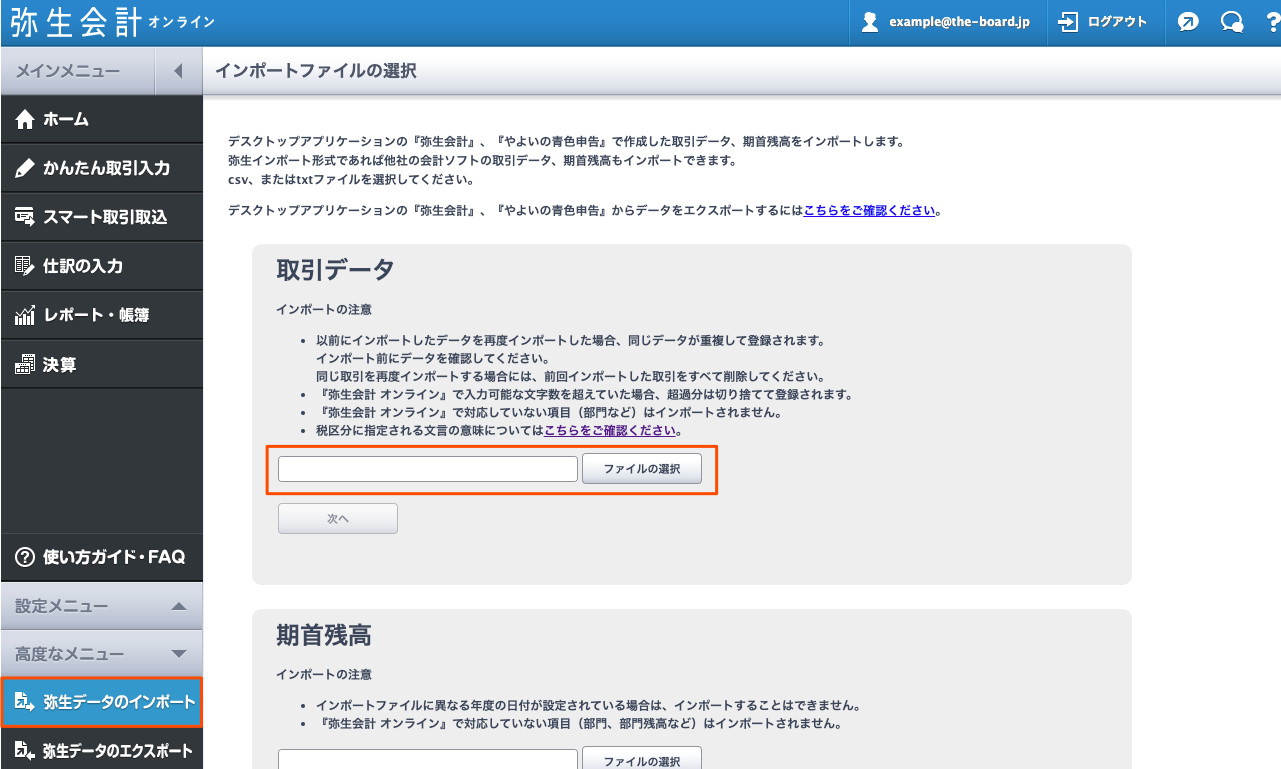
下図のように、「インポートする取引件数」「インポートできない取引件数」が表示されるので、確認の上「インポート開始」をクリックしてください。
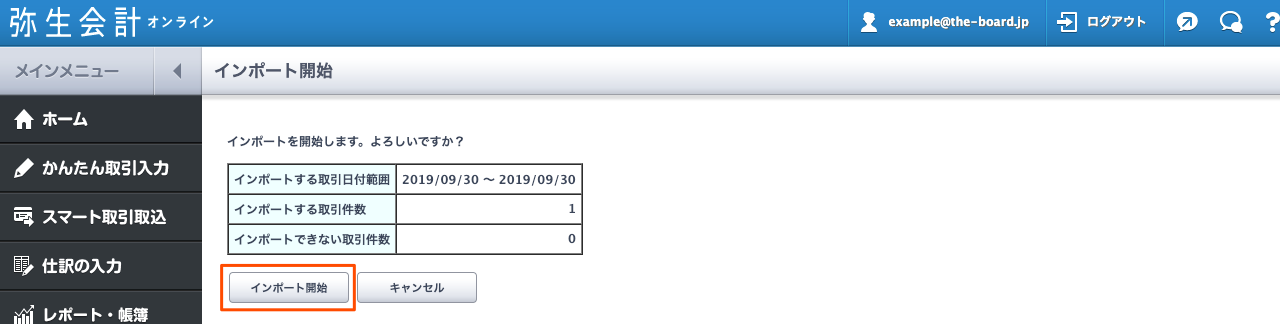
インポートの際、一致しない勘定科目等があった場合の対応について聞かれるので、内容に応じて指定してください。インポート完了後、仕訳データの修正が必要な場合は、弥生会計オンライン上で修正してください。
*その他、インポート機能の詳細については、弥生会計オンラインのマニュアルをご覧ください。
# 勘定奉行向けCSVデータ出力
Source: https://the-board.jp/helps/help_export_to_bugyo_v2/
勘定奉行に仕訳を取り込むためのCSVデータを出力することができます。
会計連携機能では、いくつかの会計システムに対応していますが、当ヘルプは勘定奉行との連携について解説します。会計連携機能全体については、下記をご覧ください。
* [会計連携機能の概要](/helps/help_about_accounting_data_v2/)
* [会計システム向けデータ出力の共通設定](/helps/help_accounting_data_settings_v2/)
* [会計データ設定の設定例](/helps/help_accounting_data_setting_examples_v2/)
## 対象の勘定奉行のバージョン
「勘定奉行10」の消費税率10%および軽減税率に対応しているバージョン以降が対象です。
*「クラウド型」ではなく、PCにインストールして利用する「インストール型」の勘定奉行に対応しています。
## 勘定奉行向けデータ出力機能を有効にする
勘定奉行向けのデータ出力機能は、デフォルトではOFFになっています。上メニューの「設定→機能表示設定」にて、「勘定奉行」をONにしてください。
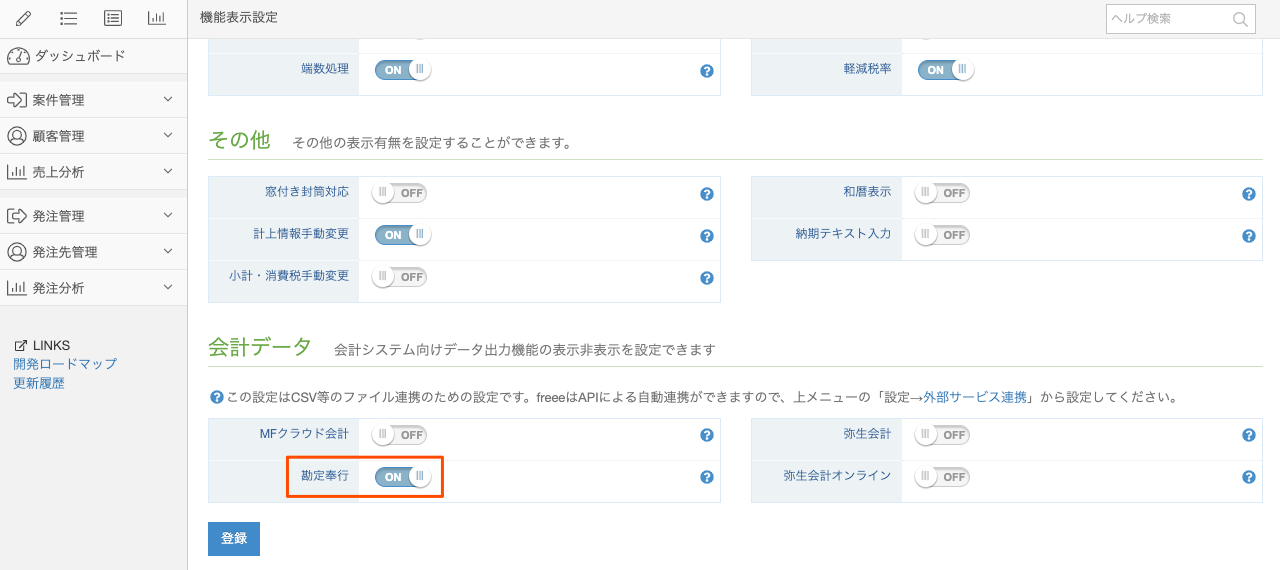
## デフォルトでの出力内容
デフォルトの設定では、以下の内容で出力されます。
*税区分は税率ごとに出力されるため、下記は一例です。詳しくはヘルプ「会計連携機能の概要」内の「[複数税率が混在する請求](/helps/help_about_accounting_data_v2/#%E8%A4%87%E6%95%B0%E7%A8%8E%E7%8E%87%E3%81%8C%E6%B7%B7%E5%9C%A8%E3%81%99%E3%82%8B%E8%AB%8B%E6%B1%82)」の項目をご覧ください。
### 案件
| 借方 |
貸方 |
共通 |
| 勘定科目 |
補助科目 |
取引先 |
税区分 |
部門 |
勘定科目 |
補助科目 |
取引先 |
税区分 |
部門 |
計上日 |
摘要 |
| 135 |
|
顧客 |
0000 |
|
500 |
|
|
0060 |
|
請求日 |
No.xxxx 案件名 |
### 発注
| 借方 |
貸方 |
共通 |
| 勘定科目 |
補助科目 |
取引先 |
税区分 |
部門 |
勘定科目 |
補助科目 |
取引先 |
税区分 |
部門 |
計上日 |
摘要 |
| 604 |
|
|
0010 |
|
305 |
|
発注先 |
0000 |
|
請求日 |
No.xxxx 発注名 |
## 会計データ設定における注意事項
会計データ設定全体については「[会計システム向けデータ出力の共通設定](/helps/help_accounting_data_settings_v2/)」をご覧ください。
以下、勘定奉行特有の注意事項です。
* 勘定科目・補助科目・税区分・部門などの各項目には、勘定奉行に登録されている「コード」を出力する必要があります。そのため、会計データ設定画面上で出力内容を指定する場合は、勘定奉行に登録されている「コード」を登録してください。
* 勘定奉行の「取引先」のコードは、顧客・発注先編集画面にある「会計用名称・コード」欄に登録してください。これにより、出力データにもその内容が反映されます。詳しくは、ヘルプ「会計システム向けデータ出力の共通設定」の「[各項目における留意事項→顧客・発注先・グループ](/helps/help_accounting_data_settings_v2/#%E9%A1%A7%E5%AE%A2%E7%99%BA%E6%B3%A8%E5%85%88%E3%82%B0%E3%83%AB%E3%83%BC%E3%83%97)」を参照してください。
## 会計データを出力する
以下の画面で、会計システム向けのデータを出力できます。
* 請求一覧:請求データをもとに、売上(売掛金等)の仕訳を出力
* 支払一覧:支払データをもとに、費用(買掛金等)の仕訳を出力
* 計上データ出力:計上データをもとに、売上・費用の仕訳を出力
*元になるデータの違いについては、「[会計連携機能の概要](/helps/help_about_accounting_data_v2/)」をご覧ください。
上記の画面では、下図赤枠の部分からCSVデータをダウンロードできます。なお、データの出力内容は検索条件に連動します。

## 勘定奉行にデータを取り込む
ダウンロードしたファイルを勘定奉行に取り込む手順です。
まずは下図のように、「随時処理→汎用データ受入→仕訳伝票データ受入→仕訳伝票データ受入」を選択してください。
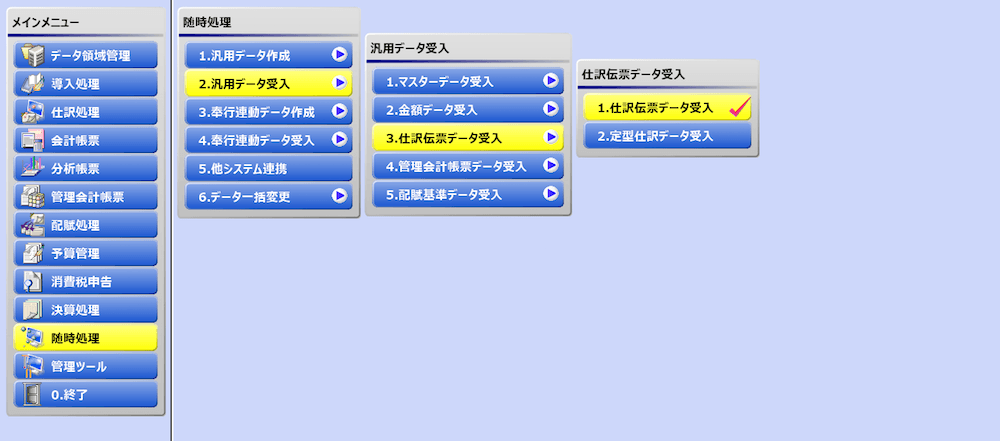
下図のようなダイアログが表示されます。パターンが登録されていない場合は、「新規」から登録してください。次回以降は、対象のパターンを選択して「OK」で次へ進んでください。
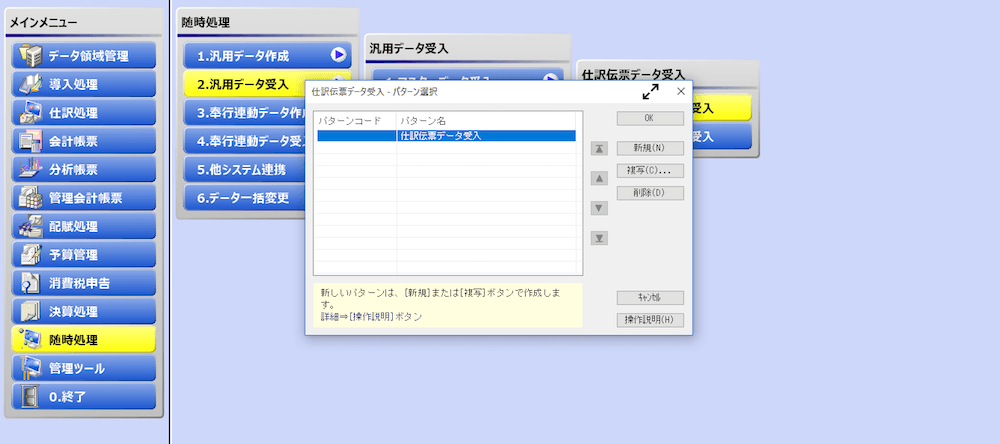
新規または既存のパターンを開くと、下図のようなダイアログが表示されます。
* 受入データ形式:OBC受入形式
* 受入元ファイル名:boardからダウンロードしたファイルを選択
これらを設定のうえ、右上の「受入開始」ボタンをクリックしてください。
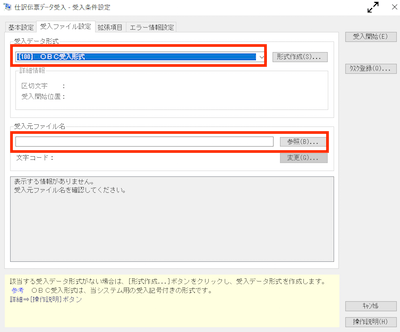
取り込みが完了すると下図のように結果が表示されます。「未受入データ」がある場合は、内容を確認してください。
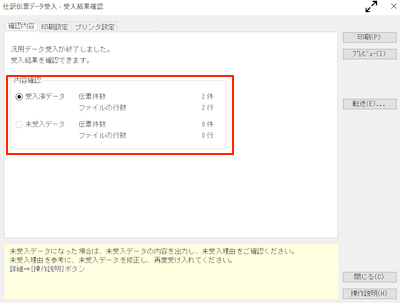
取り込み完了後、仕訳の修正が必要な場合は、勘定奉行上で修正してください。
*その他、勘定奉行の操作方法については、勘定奉行のマニュアルをご覧ください。
# MFクラウド会計向けCSVデータ出力
Source: https://the-board.jp/helps/help_export_to_mf_v2/
MFクラウド会計に仕訳を取り込むためのCSVデータを出力することができます。
会計連携機能では、いくつかの会計システムに対応していますが、当ヘルプではMFクラウド会計との連携について解説します。会計連携機能全体については、下記をご覧ください。
* [会計連携機能の概要](/helps/help_about_accounting_data_v2/)
* [会計システム向けデータ出力の共通設定](/helps/help_accounting_data_settings_v2/)
* [会計データ設定の設定例](/helps/help_accounting_data_setting_examples_v2/)
**MFクラウド会計との連携方法は3種類あります**
MFクラウド会計との連携方法は以下の3種類あります。当ヘルプは、CSV連携についての解説になります。
* CSV連携(当ヘルプ)
* [board側機能のAPI連携](/helps/help-mf-cloud-api-integration/)
* [MFクラウド会計側機能のAPI連携](https://support.biz.moneyforward.com/account/news/new-feature/20200901-2.html)
boardのサポート窓口では、CSV連携とboard側機能のAPI連携についてのお問い合わせには対応できますが、MFクラウド会計側機能のAPI連携機能をご利用の方は、MFクラウド会計のサポートをご利用ください。
## MFクラウド会計向けデータ出力機能を有効にする
MFクラウド会計向けのデータ出力機能は、デフォルトではOFFになっています。上メニューの「設定→機能表示設定」で、「MFクラウド会計」をONにしてください。
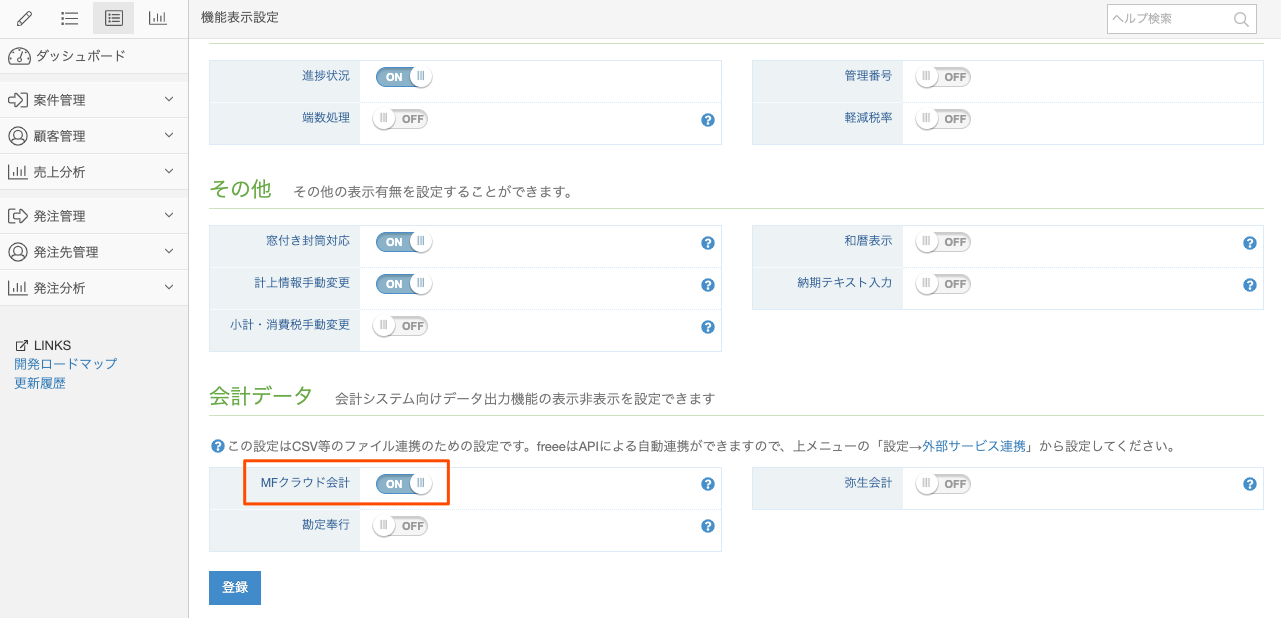
## デフォルトでの出力内容
デフォルトの設定では、以下の内容で出力されます。
*税区分は税率ごとに出力されるため、下記は一例です。詳しくはヘルプ「会計連携機能の概要」内の「[複数税率が混在する請求](/helps/help_about_accounting_data_v2/#%E8%A4%87%E6%95%B0%E7%A8%8E%E7%8E%87%E3%81%8C%E6%B7%B7%E5%9C%A8%E3%81%99%E3%82%8B%E8%AB%8B%E6%B1%82)」の項目をご覧ください。
### 案件
| 借方 |
貸方 |
共通 |
| 勘定科目 |
補助科目 |
税区分 |
部門 |
勘定科目 |
補助科目 |
税区分 |
部門 |
計上日 |
摘要 |
仕訳メモ |
| 売掛金 |
顧客名 |
対象外 |
|
売上高 |
|
課税売上 10% |
|
請求日 |
No.xxxx 案件名 |
|
### 発注
| 借方 |
貸方 |
共通 |
| 勘定科目 |
補助科目 |
税区分 |
部門 |
勘定科目 |
補助科目 |
税区分 |
部門 |
計上日 |
摘要 |
仕訳メモ |
| 仕入高 |
|
課税仕入 10% |
|
買掛金 |
発注先名 |
対象外 |
|
請求日 |
No.xxxx 発注名 |
|
## 会計データ設定における注意事項
会計データ設定全体については「[会計システム向けデータ出力の共通設定](/helps/help_accounting_data_settings_v2/)」をご覧ください。
以下、MFクラウド会計特有の注意事項です。
* MFクラウド会計では、「未実現仕訳」という消し込みのための仕訳もセットで出力できます。デフォルトではOFFなので、必要な場合は会計データ設定の「その他設定」タブでONにしてください。
* 「勘定科目」「補助科目」「税区分」「部門」などは、MFクラウド会計にインポートする際、すでにMFクラウド会計に登録済みのマスター情報と「名称」でマッチングされます。そのため、表記揺れ等にご注意ください。
## 会計データを出力する
以下の画面で、会計システム向けのデータを出力できます。
* 請求一覧:請求データをもとに、売上(売掛金等)の仕訳を出力
* 支払一覧:支払データをもとに、費用(買掛金等)の仕訳を出力
* 計上データ出力:計上データをもとに、売上・費用の仕訳を出力
*元になるデータの違いについては、「[会計連携機能の概要](/helps/help_about_accounting_data_v2/)」をご覧ください。
上記の画面では、下図赤枠の部分からCSVデータをダウンロードできます。なお、データの出力内容は検索条件に連動します。

## MFクラウド会計に取り込む
ダウンロードしたファイルをMFクラウド会計に取り込む手順を説明します。
まずは、「会計帳簿→仕訳帳」画面に行きます。
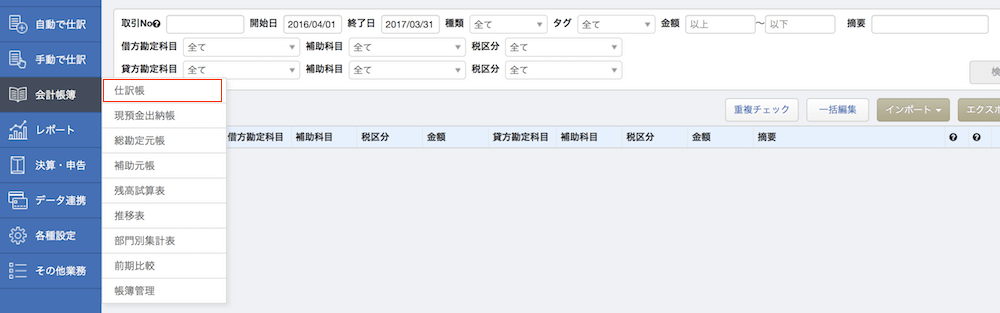
仕訳帳画面では、下図のように、一覧の右上に「インポート」ボタンがありますので、それをクリックし「仕訳帳」を選択します。
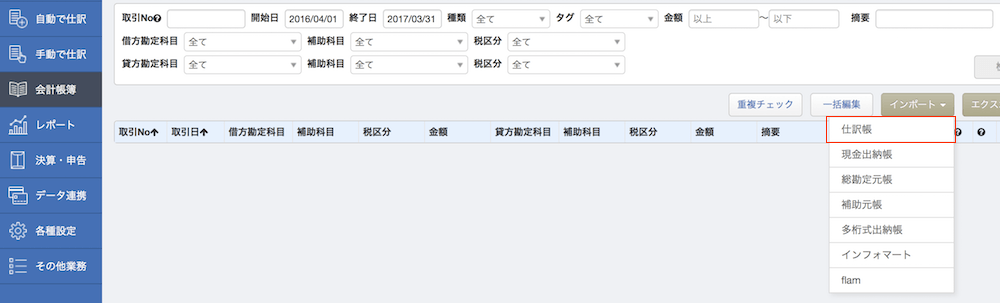
下図のように、ファイルを選択できるダイアログが表示されますので、そこでboardからダウンロードしたファイルを選択してインポートしてください。

インポートの際、存在しない勘定科目や取引先などがある場合は、どのように対応するか確認が表示されます。MFクラウド会計の画面の説明に沿って対応してください。
インポート後、仕訳内容の修正が必要な場合は、MFクラウド会計上で修正してください。
# MFクラウド会計API連携
Source: https://the-board.jp/helps/help-mf-cloud-api-integration/
boardから「[MFクラウド会計](https://biz.moneyforward.com/accounting/)」へ自動的に売上・支払のデータを連携することができます。
会計連携機能では、いくつかの会計システムに対応していますが、当ヘルプはMFクラウド会計に特化して解説します。会計連携機能全体については、下記をご覧ください。
* [会計連携機能の概要](/helps/help_about_accounting_data_v2/)
* [会計システム向けデータ出力の共通設定](/helps/help_accounting_data_settings_v2/)
* [会計データ設定の設定例](/helps/help_accounting_data_setting_examples_v2/)
**MFクラウド会計との連携方法は3種類あります**
MFクラウド会計との連携方法は以下の3種類あります。当ヘルプは、board側機能のAPI連携についての解説になります。
* [CSV連携](/helps/help_export_to_mf_v2/)
* board側機能のAPI連携(当ヘルプ)
* [MFクラウド会計側機能のAPI連携](https://support.biz.moneyforward.com/account/news/new-feature/20200901-2.html)
boardのサポート窓口では、CSV連携とboard側機能のAPI連携についてのお問い合わせには対応できますが、MFクラウド会計側機能のAPI連携機能をご利用の方は、MFクラウド会計のサポートをご利用ください。
連携方法ごとの違いについては、FAQ「[MFクラウド会計と連携できますか?](/helps/faq_external_service_can_i_connect_to_mf_cloud/)」をご覧ください。
## 目次
## 連携の概要
boardの請求・支払データをMFクラウド会計の「仕訳」に連携します。
請求データは請求ステータスが「請求済」に変更されたタイミングで、支払データは支払ステータスが「請求書受領済」に変更されたタイミングで、API経由で「売掛金」「買掛金」の仕訳が自動的に連携されます。
*案件編集画面で登録できる「案件原価」は連携対象に含まれません。
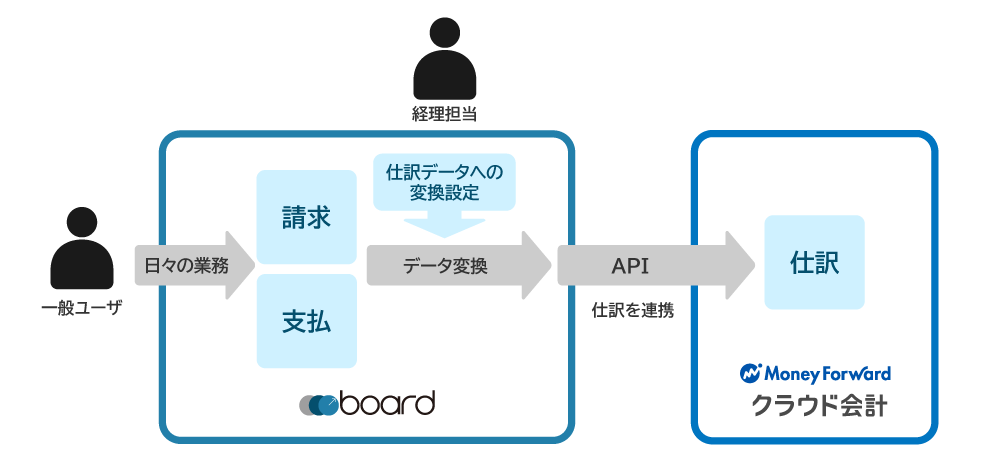 boardでは、案件・発注を登録するメインユーザーは、日常的に勘定科目などを使っているユーザーではないと想定しているため、案件・発注に直接勘定科目などの会計用の情報を入力する仕組みにはなっていません。
しかし、MFクラウド会計の「仕訳」の登録にあたっては、勘定科目等の情報が必要になりますので、「[会計システム向けデータ出力の共通設定](/helps/help_accounting_data_settings_v2/)」の定義に基づき、請求や支払のデータから仕訳のデータに変換して連携する仕組みになっています。
## 連携前にMFクラウド会計側で行う設定
### アプリ連携権限の付与
後述の「連携を有効にする」を行うMFクラウド会計側のユーザーに対して、「アプリ連携権限」の付与が必要です。
MFクラウド会計のヘルプ「[Q. 外部サービスとの連携方法を教えてください。](https://biz.moneyforward.com/support/account/faq/linkage/l08.html)」を参考に、対象の連携操作を行うユーザーに対して、「アプリ連携権限」のうち以下の権限を付与してください。
- 事業者情報
- クラウド会計・確定申告
【重要】上記のMFクラウド会計のヘルプのスクリーンショットでは「クラウド会計・確定申告」のみチェックが入っていますが、boardからの連携には「事業者情報」の権限も必要になりますので、必ず両方の権限を付与してください。
この設定を行っていない場合、次の「連携を有効にする」の操作の際に、権限がないためエラーになります。
## 連携を有効にする
連携の設定は、上メニューの「設定→外部サービス連携」で行います。

「外部サービス連携」で、「MFクラウド会計と連携」ボタンをクリックします。
boardでは、案件・発注を登録するメインユーザーは、日常的に勘定科目などを使っているユーザーではないと想定しているため、案件・発注に直接勘定科目などの会計用の情報を入力する仕組みにはなっていません。
しかし、MFクラウド会計の「仕訳」の登録にあたっては、勘定科目等の情報が必要になりますので、「[会計システム向けデータ出力の共通設定](/helps/help_accounting_data_settings_v2/)」の定義に基づき、請求や支払のデータから仕訳のデータに変換して連携する仕組みになっています。
## 連携前にMFクラウド会計側で行う設定
### アプリ連携権限の付与
後述の「連携を有効にする」を行うMFクラウド会計側のユーザーに対して、「アプリ連携権限」の付与が必要です。
MFクラウド会計のヘルプ「[Q. 外部サービスとの連携方法を教えてください。](https://biz.moneyforward.com/support/account/faq/linkage/l08.html)」を参考に、対象の連携操作を行うユーザーに対して、「アプリ連携権限」のうち以下の権限を付与してください。
- 事業者情報
- クラウド会計・確定申告
【重要】上記のMFクラウド会計のヘルプのスクリーンショットでは「クラウド会計・確定申告」のみチェックが入っていますが、boardからの連携には「事業者情報」の権限も必要になりますので、必ず両方の権限を付与してください。
この設定を行っていない場合、次の「連携を有効にする」の操作の際に、権限がないためエラーになります。
## 連携を有効にする
連携の設定は、上メニューの「設定→外部サービス連携」で行います。

「外部サービス連携」で、「MFクラウド会計と連携」ボタンをクリックします。
 MFクラウド会計の画面へ移動します。MFクラウド会計にログインしていない場合はログイン画面が出るので、ログイン後に操作を行ってください。ログインしますと、自動的に連携が許可され、boardの画面へ戻ります。
上記が完了すると連携が有効になり、以下のように表示されます。
MFクラウド会計の画面へ移動します。MFクラウド会計にログインしていない場合はログイン画面が出るので、ログイン後に操作を行ってください。ログインしますと、自動的に連携が許可され、boardの画面へ戻ります。
上記が完了すると連携が有効になり、以下のように表示されます。
 上図の「設定」では、後述の連携内容のカスタマイズができます。
「連携履歴」では、連携した履歴や連携がエラーになった場合のエラー内容を確認できます。
## 最初にboard側で行う設定
### 会計データ設定での設定内容の確認・変更
デフォルトでは、後述の「デフォルトでの出力内容」の内容でMFクラウド会計へ連携されます。勘定科目等の各項目をデフォルトと異なる内容で連携したい場合も、会計データ設定の内容を変更してください。
## デフォルトでの出力内容
デフォルトの設定では、以下の内容で連携されます。なお、会計データ設定で「勘定科目」「補助科目」「税区分」「部門」「インボイス」「計上日」「摘要」「仕訳メモ」「タグ」の連携内容を変更できますので、必要に応じて設定を変更してください。
*複数の税率を含む場合は税率ごとに出力されるため、下記は一例です。詳しくはヘルプ「会計連携機能の概要」内の「[複数税率が混在する請求](/helps/help_about_accounting_data_v2/#%E8%A4%87%E6%95%B0%E7%A8%8E%E7%8E%87%E3%81%8C%E6%B7%B7%E5%9C%A8%E3%81%99%E3%82%8B%E8%AB%8B%E6%B1%82)」の項目をご覧ください。
### 案件
上図の「設定」では、後述の連携内容のカスタマイズができます。
「連携履歴」では、連携した履歴や連携がエラーになった場合のエラー内容を確認できます。
## 最初にboard側で行う設定
### 会計データ設定での設定内容の確認・変更
デフォルトでは、後述の「デフォルトでの出力内容」の内容でMFクラウド会計へ連携されます。勘定科目等の各項目をデフォルトと異なる内容で連携したい場合も、会計データ設定の内容を変更してください。
## デフォルトでの出力内容
デフォルトの設定では、以下の内容で連携されます。なお、会計データ設定で「勘定科目」「補助科目」「税区分」「部門」「インボイス」「計上日」「摘要」「仕訳メモ」「タグ」の連携内容を変更できますので、必要に応じて設定を変更してください。
*複数の税率を含む場合は税率ごとに出力されるため、下記は一例です。詳しくはヘルプ「会計連携機能の概要」内の「[複数税率が混在する請求](/helps/help_about_accounting_data_v2/#%E8%A4%87%E6%95%B0%E7%A8%8E%E7%8E%87%E3%81%8C%E6%B7%B7%E5%9C%A8%E3%81%99%E3%82%8B%E8%AB%8B%E6%B1%82)」の項目をご覧ください。
### 案件
| 借方 |
貸方 |
共通 |
| 勘定科目 |
取引先 |
税区分 |
勘定科目 |
取引先 |
税区分 |
計上日 |
摘要 |
| 売掛金 |
顧客名 |
対象外 |
売上高 |
|
課税売上 10% |
請求日 |
No.xxxx 案件名 |
### 発注
| 借方 |
貸方 |
共通 |
| 勘定科目 |
取引先 |
税区分 |
勘定科目 |
取引先 |
税区分 |
計上日 |
摘要 |
| 仕入高 |
|
課税仕入 10% |
買掛金 |
発注先名 |
対象外 |
請求日 |
No.xxxx 発注名 |
## MFクラウド会計固有のデータ連携設定
会計データ全般に関する設定のヘルプは「[会計システム向けデータ出力の共通設定](/helps/help_accounting_data_settings_v2/)」をご覧ください。
以下、MFクラウド会計固有の設定に関する説明です。
### 連携対象
会計データ設定画面の「その他設定」タブで、「売上(案件)」「支払(発注)」を連携対象とするか設定できます。デフォルトではONになっているので、連携対象から外したい場合はOFFにしてください。
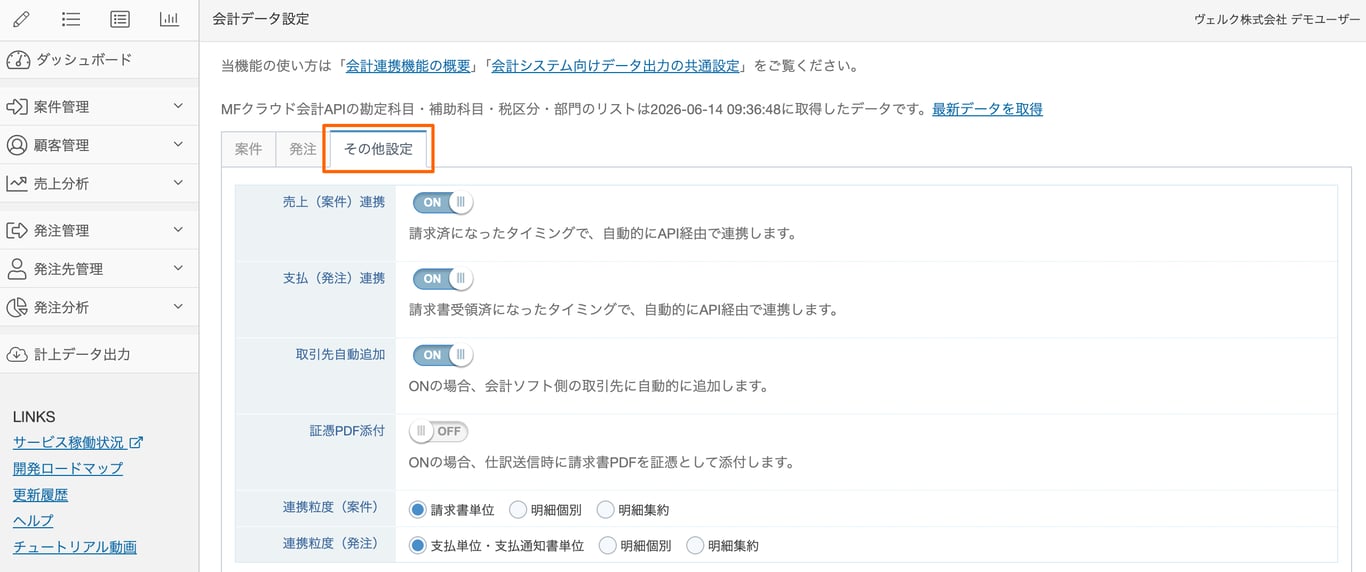 ### 取引先自動追加
MFクラウド会計側に存在しない顧客・発注先を連携する場合、自動的にMFクラウド会計の取引先として登録するかどうかの設定です。デフォルトではONになっています。
取引先を登録する場合は、「取引先名」「適格請求書発行事業者登録番号」「法人番号」を連携しますが、MFクラウド会計側が登録番号は正規の番号のみ受け付けるため、boardの顧客・発注先登録画面で「番号チェック」が完了しているもののみが連携されます。番号チェックが未完了の場合は、「登録番号」は空欄の状態で連携されます。
なお、この項目をOFFにした場合、MFクラウド側の取引先とboard側の顧客・発注先を名称でマッチングして、一致するものがない場合は、取引先が未設定の状態で連携されますのでご注意ください。
### 証憑PDF添付
ONにすると、請求書PDFを仕訳の証憑として添付します。
なお、連携される請求書の押印状態は、以下の条件によって変わります。
* 請求済への変更の操作を行ったユーザーが捺印権限を有している場合は、社印が表示された状態で連携されます。
* 捺印申請が承認済の場合は、操作ユーザーにかかわらず社印が表示された状態で連携されます。
* それ以外の場合は、社印が表示されない状態で連携されます。
### 連携粒度
連携粒度については、ヘルプ「[連携粒度の設定](/helps/help_accounting_data_settings_v2/#%E9%80%A3%E6%90%BA%E7%B2%92%E5%BA%A6%E3%81%AE%E8%A8%AD%E5%AE%9A)」をご覧ください。
### インボイス区分
該当の取引が「適格請求書発行事業者」との取引か、「適格請求書発行事業者以外の者」との取引かを区分する設定です。
「適格請求書発行事業者以外の者」との取引の場合には、インボイス制度の経過措置を踏まえた仕入税額控除額割合を指定できます。
なお、この税額控除の割合区分は、インボイス制度の経過措置に対応するかたちで、取引日に応じて自動で変換されます。
具体的には、「80%控除」を設定している支払データであっても、取引日に応じて以下のような割合区分へ自動変換されてMFクラウド会計に連携されます。
- 2026年9月30日までは80%
- 2026年10月1日〜2028年9月30日までは70%
- 2028年10月1日〜2030年9月30日までは50%
- 2030年10月1日〜2031年9月30日までは30%
- 2031年10月1日以降は0%(控除不可)
### MFクラウド会計の勘定科目等のデータのキャッシュ
会計データ設定画面では、勘定科目・補助科目・税区分・部門は、MFクラウド会計から取得したリストになっています。これらのデータを毎回MFクラウド会計から取得すると画面表示が遅くなる可能性があるため、一定期間キャッシュし、毎回取得しに行かないようになっています。
そのため、これらのデータをMFクラウド会計側で追加・変更・削除した場合、会計データ設定画面上のリストと相違が発生します。この場合は、下図のリンクをクリックすることで、最新のデータを取得できます。
### 取引先自動追加
MFクラウド会計側に存在しない顧客・発注先を連携する場合、自動的にMFクラウド会計の取引先として登録するかどうかの設定です。デフォルトではONになっています。
取引先を登録する場合は、「取引先名」「適格請求書発行事業者登録番号」「法人番号」を連携しますが、MFクラウド会計側が登録番号は正規の番号のみ受け付けるため、boardの顧客・発注先登録画面で「番号チェック」が完了しているもののみが連携されます。番号チェックが未完了の場合は、「登録番号」は空欄の状態で連携されます。
なお、この項目をOFFにした場合、MFクラウド側の取引先とboard側の顧客・発注先を名称でマッチングして、一致するものがない場合は、取引先が未設定の状態で連携されますのでご注意ください。
### 証憑PDF添付
ONにすると、請求書PDFを仕訳の証憑として添付します。
なお、連携される請求書の押印状態は、以下の条件によって変わります。
* 請求済への変更の操作を行ったユーザーが捺印権限を有している場合は、社印が表示された状態で連携されます。
* 捺印申請が承認済の場合は、操作ユーザーにかかわらず社印が表示された状態で連携されます。
* それ以外の場合は、社印が表示されない状態で連携されます。
### 連携粒度
連携粒度については、ヘルプ「[連携粒度の設定](/helps/help_accounting_data_settings_v2/#%E9%80%A3%E6%90%BA%E7%B2%92%E5%BA%A6%E3%81%AE%E8%A8%AD%E5%AE%9A)」をご覧ください。
### インボイス区分
該当の取引が「適格請求書発行事業者」との取引か、「適格請求書発行事業者以外の者」との取引かを区分する設定です。
「適格請求書発行事業者以外の者」との取引の場合には、インボイス制度の経過措置を踏まえた仕入税額控除額割合を指定できます。
なお、この税額控除の割合区分は、インボイス制度の経過措置に対応するかたちで、取引日に応じて自動で変換されます。
具体的には、「80%控除」を設定している支払データであっても、取引日に応じて以下のような割合区分へ自動変換されてMFクラウド会計に連携されます。
- 2026年9月30日までは80%
- 2026年10月1日〜2028年9月30日までは70%
- 2028年10月1日〜2030年9月30日までは50%
- 2030年10月1日〜2031年9月30日までは30%
- 2031年10月1日以降は0%(控除不可)
### MFクラウド会計の勘定科目等のデータのキャッシュ
会計データ設定画面では、勘定科目・補助科目・税区分・部門は、MFクラウド会計から取得したリストになっています。これらのデータを毎回MFクラウド会計から取得すると画面表示が遅くなる可能性があるため、一定期間キャッシュし、毎回取得しに行かないようになっています。
そのため、これらのデータをMFクラウド会計側で追加・変更・削除した場合、会計データ設定画面上のリストと相違が発生します。この場合は、下図のリンクをクリックすることで、最新のデータを取得できます。
 ### その他、MFクラウド会計固有の注意事項
* 会計データ設定画面上では、APIでMFクラウド会計から取得した勘定科目・部門等を選択できるようになっています。そのため、MFクラウド会計APIがメンテナンス等で利用できない場合は、当画面も利用できなくなります。
* CSV連携と異なり、未実現仕訳の連携には対応していません。
* 「タグ」は、MFクラウド会計側に存在しないタグを送信した場合、自動的にMFクラウド会計側でタグが作成されます。
* 「メモ」に「board」という文字列が入りますが、これはMFクラウド会計側の仕組みにより自動的に入るもので、入らないようにすることはできません。
## 連携するタイミング
MFクラウド会計へのデータの連携は、「連携する」というボタンを手動でクリックしてデータを送信するような仕組みではなく、普段の業務を行っていれば自動的に連携されるよう、以下の操作をトリガーとして自動的に送信される仕組みになっています。
- 売上の連携:請求ステータスを「請求済」に変更したタイミングで自動的に連携されます。
- 費用の連携:支払ステータスを「請求書受領済」に変更したタイミングで自動的に連携されます。
なお、boardからMFクラウド会計への連携は、画面上で「請求済」に変更したタイミングで即時送信されるのではなく、画面上での操作完了後、バックグラウンドで送信されます。通常は数秒〜数十秒程度で送信されますが、処理が混み合っている場合などは、数分〜数十分程度かかる可能性があります。
### 連携に関する注意事項
* 当連携機能は仕訳の新規登録のみで、更新には対応していません。一度連携が完了したデータを再度「請求済」や「請求書受領済」にしても連携は行われません。また、MFクラウド会計側で仕訳を削除した場合でも、再度連携することはできませんので、その場合はMFクラウド会計側で直接登録してください。
### 連携履歴
MFクラウド会計へ連携した履歴は、上メニューの「設定→外部サービス連携→連携履歴」画面にて確認できます。
### その他、MFクラウド会計固有の注意事項
* 会計データ設定画面上では、APIでMFクラウド会計から取得した勘定科目・部門等を選択できるようになっています。そのため、MFクラウド会計APIがメンテナンス等で利用できない場合は、当画面も利用できなくなります。
* CSV連携と異なり、未実現仕訳の連携には対応していません。
* 「タグ」は、MFクラウド会計側に存在しないタグを送信した場合、自動的にMFクラウド会計側でタグが作成されます。
* 「メモ」に「board」という文字列が入りますが、これはMFクラウド会計側の仕組みにより自動的に入るもので、入らないようにすることはできません。
## 連携するタイミング
MFクラウド会計へのデータの連携は、「連携する」というボタンを手動でクリックしてデータを送信するような仕組みではなく、普段の業務を行っていれば自動的に連携されるよう、以下の操作をトリガーとして自動的に送信される仕組みになっています。
- 売上の連携:請求ステータスを「請求済」に変更したタイミングで自動的に連携されます。
- 費用の連携:支払ステータスを「請求書受領済」に変更したタイミングで自動的に連携されます。
なお、boardからMFクラウド会計への連携は、画面上で「請求済」に変更したタイミングで即時送信されるのではなく、画面上での操作完了後、バックグラウンドで送信されます。通常は数秒〜数十秒程度で送信されますが、処理が混み合っている場合などは、数分〜数十分程度かかる可能性があります。
### 連携に関する注意事項
* 当連携機能は仕訳の新規登録のみで、更新には対応していません。一度連携が完了したデータを再度「請求済」や「請求書受領済」にしても連携は行われません。また、MFクラウド会計側で仕訳を削除した場合でも、再度連携することはできませんので、その場合はMFクラウド会計側で直接登録してください。
### 連携履歴
MFクラウド会計へ連携した履歴は、上メニューの「設定→外部サービス連携→連携履歴」画面にて確認できます。
 連携履歴に「仕訳ID」が表示されていますが、これは仕訳登録が完了した際にMFクラウド会計側で発番される一意のIDです。この仕訳IDを直接利用することはありませんが、連携の記録として表示しているものになります。
## エラーおよびエラー時の再送方法
何らかの原因で連携に失敗した場合、上メニューの「設定→外部サービス連携→連携履歴」画面の送信ステータスが「エラー」と表示されています。「エラーログ」に、MFクラウド会計APIから返ってきたエラーメッセージが表示されますので、内容をご確認ください。
以下、よくあるエラーについて解説します。
エラーになった場合は、下記を参考に問題を解消した後、一度別のステータスに変更してから、再度「請求済」「請求書受領済」に戻してください。これにより、データが再送されます。
なお、以下の「エラーメッセージ」は、MFクラウド会計APIから返ってきたエラーメッセージをそのまま表示しているため、MFクラウド会計側で変更が行われた場合は文言が異なる可能性があります。この場合、当ヘルプでも差異を認識次第、更新しますが、それまでは連携履歴のエラーメッセージと以下の文言が異なっている可能性がありますので、ご注意ください。
### 連携履歴の「エラーメッセージ」を起点にした対応方法
エラーメッセージは多くのパターンがあるため、以下に、エラーメッセージからは対応方法がわかりにくいものについて、代表的なものをまとめました。以下にないエラーメッセージの場合は、エラーメッセージの内容をご確認ください。
連携履歴に「仕訳ID」が表示されていますが、これは仕訳登録が完了した際にMFクラウド会計側で発番される一意のIDです。この仕訳IDを直接利用することはありませんが、連携の記録として表示しているものになります。
## エラーおよびエラー時の再送方法
何らかの原因で連携に失敗した場合、上メニューの「設定→外部サービス連携→連携履歴」画面の送信ステータスが「エラー」と表示されています。「エラーログ」に、MFクラウド会計APIから返ってきたエラーメッセージが表示されますので、内容をご確認ください。
以下、よくあるエラーについて解説します。
エラーになった場合は、下記を参考に問題を解消した後、一度別のステータスに変更してから、再度「請求済」「請求書受領済」に戻してください。これにより、データが再送されます。
なお、以下の「エラーメッセージ」は、MFクラウド会計APIから返ってきたエラーメッセージをそのまま表示しているため、MFクラウド会計側で変更が行われた場合は文言が異なる可能性があります。この場合、当ヘルプでも差異を認識次第、更新しますが、それまでは連携履歴のエラーメッセージと以下の文言が異なっている可能性がありますので、ご注意ください。
### 連携履歴の「エラーメッセージ」を起点にした対応方法
エラーメッセージは多くのパターンがあるため、以下に、エラーメッセージからは対応方法がわかりにくいものについて、代表的なものをまとめました。以下にないエラーメッセージの場合は、エラーメッセージの内容をご確認ください。
| エラーメッセージ |
対応方法 |
| Access token supplied is not active or it is invalid. |
MFクラウド会計の連携許可が無効になっている可能性があります。上メニューの「設定→外部サービス連携」から再連携を行ってください。
|
| 指定された取引先コードは存在しません Target: trade_partner_code TargetValue: xxxxxxxx |
一度連携した後、MFクラウド会計側で取引先を削除した場合に発生する可能性があります。この場合は、顧客・発注先編集画面の「MFクラウド会計取引先」で解除した上で、再送信してください。
|
| インボイスは不正な値です。 Target: invoice_kind |
「借方インボイス」「貸方インボイス」の値が正しくない可能性があります。この項目は勘定科目・税区分との組み合わせで登録可否が変わります。会計データ設定を見直してください。
|
| [取引先]The target registration number does not exist on the National Tax Agency website. Target: invoice_registration_number TargetValue: T1234567890123 |
顧客・発注先に登録されている適格請求書発行事業者の登録番号が正しくない可能性があります。登録番号を修正後、再送信してください。
|
# MFクラウド会計Plus API連携
Source: https://the-board.jp/helps/help-mf-cloud-plus-api-integration/
boardから「[MFクラウド会計Plus](https://biz.moneyforward.com/accounting/plus/)」へ自動的に売上・支払のデータを連携することができます。
会計連携機能では、いくつかの会計システムに対応していますが、当ヘルプはMFクラウド会計Plusに特化して解説します。会計連携機能全体については、下記をご覧ください。
* [会計連携機能の概要](/helps/help_about_accounting_data_v2/)
* [会計システム向けデータ出力の共通設定](/helps/help_accounting_data_settings_v2/)
* [会計データ設定の設定例](/helps/help_accounting_data_setting_examples_v2/)
## 目次
## 連携の概要
boardの請求・支払データをMFクラウド会計Plusの「仕訳」に連携します。
請求データは請求ステータスが「請求済」に変更されたタイミングで、支払データは支払ステータスが「請求書受領済」に変更されたタイミングで、API経由で「売掛金」「買掛金」の仕訳が自動的に連携されます。
*案件編集画面で登録できる「案件原価」は連携対象に含まれません。
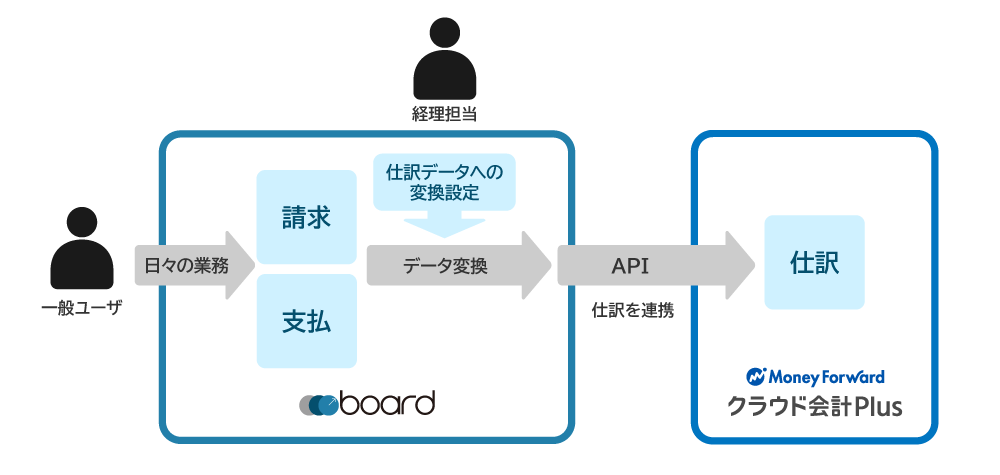 boardでは、案件・発注を登録するメインユーザーは、日常的に勘定科目などを使っているユーザーではないと想定しているため、案件・発注に直接勘定科目などの会計用の情報を入力する仕組みにはなっていません。
しかし、MFクラウド会計Plusの「仕訳」の登録にあたっては、勘定科目等の情報が必要になりますので、「[会計システム向けデータ出力の共通設定](/helps/help_accounting_data_settings_v2/)」の定義に基づき、請求や支払のデータから仕訳のデータに変換して連携する仕組みになっています。
## 連携前にMFクラウド会計Plus側で行う設定
### アプリ連携権限の付与
後述の「連携を有効にする」を行うMFクラウド会計Plus側のユーザーに対して、「アプリ連携権限」の付与が必要です。
MFクラウド会計のヘルプ「[Q. 外部サービスとの連携方法を教えてください。](https://biz.moneyforward.com/support/account/faq/linkage/l08.html)」を参考に、対象の連携操作を行うユーザーに対して、「アプリ連携権限」のうち以下の権限を付与してください。
- 事業者情報
- クラウド会計Plus
【重要】上記のMFクラウド会計のヘルプのスクリーンショットでは「クラウド会計・確定申告」にチェックが入っていますが、MFクラウド会計Plusの場合は「クラウド会計・確定申告」は不要で「クラウド会計Plus」にチェックを入れてください。また、boardからの連携には「事業者情報」の権限も必要になりますので、必ず両方の権限を付与してください。
この設定を行っていない場合、次の「連携を有効にする」の操作の際に、権限がないためエラーになります。
## 連携を有効にする
連携の設定は、上メニューの「設定→外部サービス連携」で行います。

「外部サービス連携」で、「MFクラウド会計Plusと連携」ボタンをクリックします。
boardでは、案件・発注を登録するメインユーザーは、日常的に勘定科目などを使っているユーザーではないと想定しているため、案件・発注に直接勘定科目などの会計用の情報を入力する仕組みにはなっていません。
しかし、MFクラウド会計Plusの「仕訳」の登録にあたっては、勘定科目等の情報が必要になりますので、「[会計システム向けデータ出力の共通設定](/helps/help_accounting_data_settings_v2/)」の定義に基づき、請求や支払のデータから仕訳のデータに変換して連携する仕組みになっています。
## 連携前にMFクラウド会計Plus側で行う設定
### アプリ連携権限の付与
後述の「連携を有効にする」を行うMFクラウド会計Plus側のユーザーに対して、「アプリ連携権限」の付与が必要です。
MFクラウド会計のヘルプ「[Q. 外部サービスとの連携方法を教えてください。](https://biz.moneyforward.com/support/account/faq/linkage/l08.html)」を参考に、対象の連携操作を行うユーザーに対して、「アプリ連携権限」のうち以下の権限を付与してください。
- 事業者情報
- クラウド会計Plus
【重要】上記のMFクラウド会計のヘルプのスクリーンショットでは「クラウド会計・確定申告」にチェックが入っていますが、MFクラウド会計Plusの場合は「クラウド会計・確定申告」は不要で「クラウド会計Plus」にチェックを入れてください。また、boardからの連携には「事業者情報」の権限も必要になりますので、必ず両方の権限を付与してください。
この設定を行っていない場合、次の「連携を有効にする」の操作の際に、権限がないためエラーになります。
## 連携を有効にする
連携の設定は、上メニューの「設定→外部サービス連携」で行います。

「外部サービス連携」で、「MFクラウド会計Plusと連携」ボタンをクリックします。
 MFクラウド会計Plusの画面へ移動します。MFクラウド会計Plusにログインしていない場合はログイン画面が出るので、ログイン後に操作を行ってください。ログインしますと、自動的に連携が許可され、boardの画面へ戻ります。
上記が完了すると連携が有効になり、以下のように表示されます。
MFクラウド会計Plusの画面へ移動します。MFクラウド会計Plusにログインしていない場合はログイン画面が出るので、ログイン後に操作を行ってください。ログインしますと、自動的に連携が許可され、boardの画面へ戻ります。
上記が完了すると連携が有効になり、以下のように表示されます。
 上図の「設定」では、後述の連携内容のカスタマイズができます。
「連携履歴」では、連携した履歴や連携がエラーになった場合のエラー内容を確認できます。
## 最初にboard側で行う設定
### 顧客・発注先の「会計用名称・コード」の設定
後述の「取引先自動追加」の設定内容によりますが、MFクラウド会計Plus側の取引先と紐づけるために、以下のいずれかを行う必要があります。
* 顧客・発注先の名称をMFクラウド会計Plus側の取引先名称と同じにする
* 顧客・発注先の「会計用名称・コード」欄に、MFクラウド会計Plus側の取引先コードを入力する
MFクラウド会計Plusでは「取引先コード」が必須のため、新規の顧客・発注先を連携する場合は、「会計用名称・コード」にMFクラウド会計Plusに送信する取引先コードを入力してください。
### 会計データ設定での設定内容の確認・変更
デフォルトでは、後述の「デフォルトでの出力内容」の内容でMFクラウド会計Plusへ連携されます。勘定科目等の各項目をデフォルトと異なる内容で連携したい場合も、会計データ設定の内容を変更してください。
## デフォルトでの出力内容
デフォルトの設定では、以下の内容で連携されます。なお、会計データ設定で「勘定科目」「補助科目」「税区分」「部門」「インボイス」「プロジェクト」「計上日」「摘要」「仕訳メモ」「タグ」の連携内容を変更できますので、必要に応じて設定を変更してください。
*複数の税率を含む場合は税率ごとに出力されるため、下記は一例です。詳しくはヘルプ「会計連携機能の概要」内の「[複数税率が混在する請求](/helps/help_about_accounting_data_v2/#%E8%A4%87%E6%95%B0%E7%A8%8E%E7%8E%87%E3%81%8C%E6%B7%B7%E5%9C%A8%E3%81%99%E3%82%8B%E8%AB%8B%E6%B1%82)」の項目をご覧ください。
### 案件
上図の「設定」では、後述の連携内容のカスタマイズができます。
「連携履歴」では、連携した履歴や連携がエラーになった場合のエラー内容を確認できます。
## 最初にboard側で行う設定
### 顧客・発注先の「会計用名称・コード」の設定
後述の「取引先自動追加」の設定内容によりますが、MFクラウド会計Plus側の取引先と紐づけるために、以下のいずれかを行う必要があります。
* 顧客・発注先の名称をMFクラウド会計Plus側の取引先名称と同じにする
* 顧客・発注先の「会計用名称・コード」欄に、MFクラウド会計Plus側の取引先コードを入力する
MFクラウド会計Plusでは「取引先コード」が必須のため、新規の顧客・発注先を連携する場合は、「会計用名称・コード」にMFクラウド会計Plusに送信する取引先コードを入力してください。
### 会計データ設定での設定内容の確認・変更
デフォルトでは、後述の「デフォルトでの出力内容」の内容でMFクラウド会計Plusへ連携されます。勘定科目等の各項目をデフォルトと異なる内容で連携したい場合も、会計データ設定の内容を変更してください。
## デフォルトでの出力内容
デフォルトの設定では、以下の内容で連携されます。なお、会計データ設定で「勘定科目」「補助科目」「税区分」「部門」「インボイス」「プロジェクト」「計上日」「摘要」「仕訳メモ」「タグ」の連携内容を変更できますので、必要に応じて設定を変更してください。
*複数の税率を含む場合は税率ごとに出力されるため、下記は一例です。詳しくはヘルプ「会計連携機能の概要」内の「[複数税率が混在する請求](/helps/help_about_accounting_data_v2/#%E8%A4%87%E6%95%B0%E7%A8%8E%E7%8E%87%E3%81%8C%E6%B7%B7%E5%9C%A8%E3%81%99%E3%82%8B%E8%AB%8B%E6%B1%82)」の項目をご覧ください。
### 案件
| 借方 |
貸方 |
共通 |
| 勘定科目 |
取引先 |
税区分 |
勘定科目 |
取引先 |
税区分 |
計上日 |
摘要 |
| 売掛金 |
顧客名 |
対象外 |
売上高 |
|
課税売上 10% |
請求日 |
No.xxxx 案件名 |
### 発注
| 借方 |
貸方 |
共通 |
| 勘定科目 |
取引先 |
税区分 |
勘定科目 |
取引先 |
税区分 |
計上日 |
摘要 |
| 仕入高 |
|
課税仕入 10% |
買掛金 |
発注先名 |
対象外 |
請求日 |
No.xxxx 発注名 |
## MFクラウド会計Plus固有のデータ連携設定
会計データ全般に関する設定のヘルプは「[会計システム向けデータ出力の共通設定](/helps/help_accounting_data_settings_v2/)」をご覧ください。
以下、MFクラウド会計Plus固有の設定に関する説明です。
### 連携対象
会計データ設定画面の「その他設定」タブで、「売上(案件)」「支払(発注)」を連携対象とするか設定できます。デフォルトではONになっているので、連携対象から外したい場合はOFFにしてください。
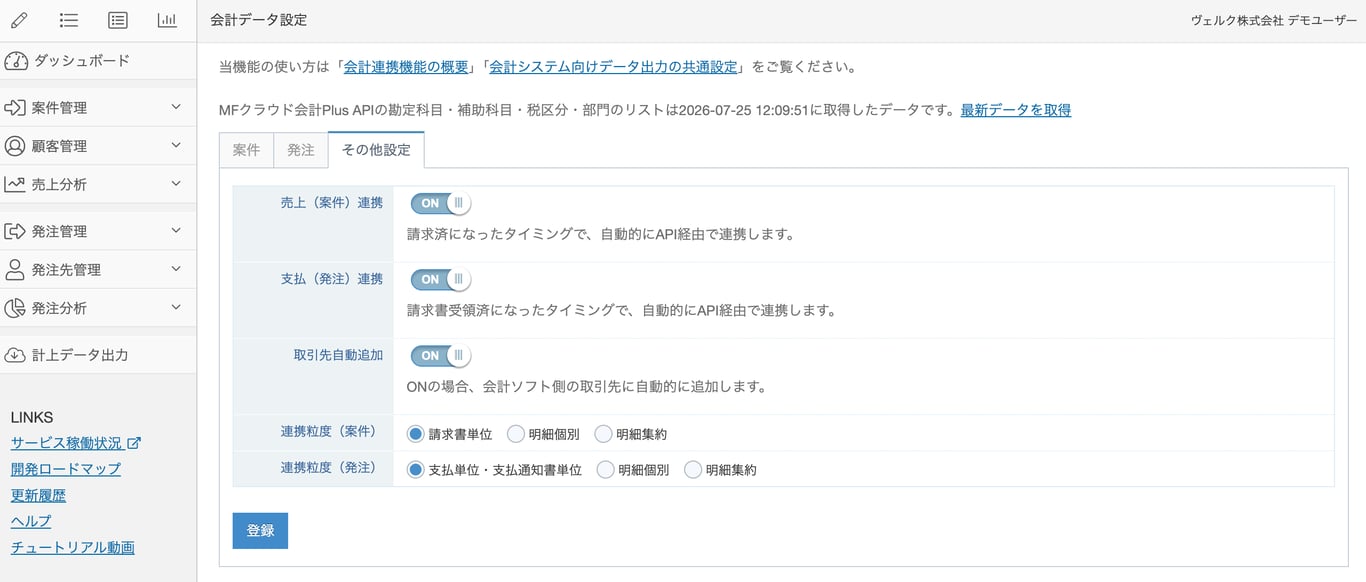 ### 取引先自動追加
MFクラウド会計Plus側に存在しない顧客・発注先を連携する場合、自動的にMFクラウド会計Plusの取引先として登録するかどうかの設定です。デフォルトではONになっています。
なお、MFクラウド会計Plusの取引先を検索し、以下の条件でマッチするものがある場合は、新規に追加せず、既存の取引先に紐付けて連携されます。
* boardの顧客・発注先の「会計用名称・コード」が登録されている場合、MFクラウド会計Plusの取引先コードとのマッチングを試みます
* boardの顧客・発注先の「会計用名称・コード」が未登録、またはマッチする取引先コードがない場合、MFクラウド会計Plusの取引先名とのマッチングを試みます
取引先を登録する場合は、「取引先名」「適格請求書発行事業者登録番号」を連携しますが、MFクラウド会計Plus側が登録番号は正規の番号のみ受け付けるため、boardの顧客・発注先登録画面で「番号チェック」が完了しているもののみが連携されます。番号チェックが未完了の場合は、「登録番号」は空欄の状態で連携されます。
なお、この項目をOFFにした場合、MFクラウド側の取引先とboard側の顧客・発注先を名称でマッチングして、一致するものがない場合は、取引先が未設定の状態で連携されますのでご注意ください。
### 連携粒度
連携粒度については、ヘルプ「[連携粒度の設定](/helps/help_accounting_data_settings_v2/#%E9%80%A3%E6%90%BA%E7%B2%92%E5%BA%A6%E3%81%AE%E8%A8%AD%E5%AE%9A)」をご覧ください。
### インボイス経過措置区分
該当の取引が「適格請求書発行事業者以外の者」との取引の場合には、インボイス制度の経過措置を踏まえた仕入税額控除額割合を指定できます。
なお、この税額控除の割合区分は、インボイス制度の経過措置に対応するかたちで、取引日に応じて自動で変換されます。
具体的には、「80%控除」を設定している支払データであっても、取引日に応じて以下のような割合区分へ自動変換されてMFクラウド会計Plusに連携されます。
* 2026年9月30日までは80%
* 2026年10月1日〜2028年9月30日までは70%
* 2028年10月1日〜2030年9月30日までは50%
* 2030年10月1日〜2031年9月30日までは30%
* 2031年10月1日以降は0%(控除不可)
### MFクラウド会計Plusの勘定科目等のデータのキャッシュ
会計データ設定画面では、勘定科目・補助科目・税区分・部門・プロジェクトは、MFクラウド会計Plusから取得したリストになっています。これらのデータを毎回MFクラウド会計Plusから取得すると画面表示が遅くなる可能性があるため、一定期間キャッシュし、毎回取得しに行かないようになっています。
そのため、これらのデータをMFクラウド会計Plus側で追加・変更・削除した場合、会計データ設定画面上のリストと相違が発生します。この場合は、下図のリンクをクリックすることで、最新のデータを取得できます。
### 取引先自動追加
MFクラウド会計Plus側に存在しない顧客・発注先を連携する場合、自動的にMFクラウド会計Plusの取引先として登録するかどうかの設定です。デフォルトではONになっています。
なお、MFクラウド会計Plusの取引先を検索し、以下の条件でマッチするものがある場合は、新規に追加せず、既存の取引先に紐付けて連携されます。
* boardの顧客・発注先の「会計用名称・コード」が登録されている場合、MFクラウド会計Plusの取引先コードとのマッチングを試みます
* boardの顧客・発注先の「会計用名称・コード」が未登録、またはマッチする取引先コードがない場合、MFクラウド会計Plusの取引先名とのマッチングを試みます
取引先を登録する場合は、「取引先名」「適格請求書発行事業者登録番号」を連携しますが、MFクラウド会計Plus側が登録番号は正規の番号のみ受け付けるため、boardの顧客・発注先登録画面で「番号チェック」が完了しているもののみが連携されます。番号チェックが未完了の場合は、「登録番号」は空欄の状態で連携されます。
なお、この項目をOFFにした場合、MFクラウド側の取引先とboard側の顧客・発注先を名称でマッチングして、一致するものがない場合は、取引先が未設定の状態で連携されますのでご注意ください。
### 連携粒度
連携粒度については、ヘルプ「[連携粒度の設定](/helps/help_accounting_data_settings_v2/#%E9%80%A3%E6%90%BA%E7%B2%92%E5%BA%A6%E3%81%AE%E8%A8%AD%E5%AE%9A)」をご覧ください。
### インボイス経過措置区分
該当の取引が「適格請求書発行事業者以外の者」との取引の場合には、インボイス制度の経過措置を踏まえた仕入税額控除額割合を指定できます。
なお、この税額控除の割合区分は、インボイス制度の経過措置に対応するかたちで、取引日に応じて自動で変換されます。
具体的には、「80%控除」を設定している支払データであっても、取引日に応じて以下のような割合区分へ自動変換されてMFクラウド会計Plusに連携されます。
* 2026年9月30日までは80%
* 2026年10月1日〜2028年9月30日までは70%
* 2028年10月1日〜2030年9月30日までは50%
* 2030年10月1日〜2031年9月30日までは30%
* 2031年10月1日以降は0%(控除不可)
### MFクラウド会計Plusの勘定科目等のデータのキャッシュ
会計データ設定画面では、勘定科目・補助科目・税区分・部門・プロジェクトは、MFクラウド会計Plusから取得したリストになっています。これらのデータを毎回MFクラウド会計Plusから取得すると画面表示が遅くなる可能性があるため、一定期間キャッシュし、毎回取得しに行かないようになっています。
そのため、これらのデータをMFクラウド会計Plus側で追加・変更・削除した場合、会計データ設定画面上のリストと相違が発生します。この場合は、下図のリンクをクリックすることで、最新のデータを取得できます。
 ### その他、MFクラウド会計Plus固有の注意事項
* 会計データ設定画面上では、APIでMFクラウド会計Plusから取得した勘定科目・部門等を選択できるようになっています。そのため、MFクラウド会計Plus APIがメンテナンス等で利用できない場合は、当画面も利用できなくなります。
* 「タグ」は、MFクラウド会計Plus側に存在しないタグを送信した場合、自動的にMFクラウド会計Plus側でタグが作成されます。
## 連携するタイミング
MFクラウド会計Plusへのデータの連携は、「連携する」というボタンを手動でクリックしてデータを送信するような仕組みではなく、普段の業務を行っていれば自動的に連携されるよう、以下の操作をトリガーとして自動的に送信される仕組みになっています。
- 売上の連携:請求ステータスを「請求済」に変更したタイミングで自動的に連携されます。
- 費用の連携:支払ステータスを「請求書受領済」に変更したタイミングで自動的に連携されます。
なお、boardからMFクラウド会計Plusへの連携は、画面上で「請求済」に変更したタイミングで即時送信されるのではなく、画面上での操作完了後、バックグラウンドで送信されます。通常は数秒〜数十秒程度で送信されますが、処理が混み合っている場合などは、数分〜数十分程度かかる場合があります。
### 連携に関する注意事項
* 当連携機能は仕訳の新規登録のみで、更新には対応していません。一度連携が完了したデータを再度「請求済」や「請求書受領済」にしても連携は行われません。また、MFクラウド会計Plus側で仕訳を削除した場合でも、再度連携することはできませんので、その場合はMFクラウド会計Plus側で直接登録してください。
### 連携履歴
MFクラウド会計Plusへ連携した履歴は、上メニューの「設定→外部サービス連携→連携履歴」画面にて確認できます。
### その他、MFクラウド会計Plus固有の注意事項
* 会計データ設定画面上では、APIでMFクラウド会計Plusから取得した勘定科目・部門等を選択できるようになっています。そのため、MFクラウド会計Plus APIがメンテナンス等で利用できない場合は、当画面も利用できなくなります。
* 「タグ」は、MFクラウド会計Plus側に存在しないタグを送信した場合、自動的にMFクラウド会計Plus側でタグが作成されます。
## 連携するタイミング
MFクラウド会計Plusへのデータの連携は、「連携する」というボタンを手動でクリックしてデータを送信するような仕組みではなく、普段の業務を行っていれば自動的に連携されるよう、以下の操作をトリガーとして自動的に送信される仕組みになっています。
- 売上の連携:請求ステータスを「請求済」に変更したタイミングで自動的に連携されます。
- 費用の連携:支払ステータスを「請求書受領済」に変更したタイミングで自動的に連携されます。
なお、boardからMFクラウド会計Plusへの連携は、画面上で「請求済」に変更したタイミングで即時送信されるのではなく、画面上での操作完了後、バックグラウンドで送信されます。通常は数秒〜数十秒程度で送信されますが、処理が混み合っている場合などは、数分〜数十分程度かかる場合があります。
### 連携に関する注意事項
* 当連携機能は仕訳の新規登録のみで、更新には対応していません。一度連携が完了したデータを再度「請求済」や「請求書受領済」にしても連携は行われません。また、MFクラウド会計Plus側で仕訳を削除した場合でも、再度連携することはできませんので、その場合はMFクラウド会計Plus側で直接登録してください。
### 連携履歴
MFクラウド会計Plusへ連携した履歴は、上メニューの「設定→外部サービス連携→連携履歴」画面にて確認できます。
 連携履歴の「仕訳ID」がリンクになっており、クリックすると、MFクラウド会計Plusの対象の仕訳の画面に遷移します。
## エラーおよびエラー時の再送方法
何らかの原因で連携に失敗した場合、上メニューの「設定→外部サービス連携→連携履歴」画面の送信ステータスが「エラー」と表示されています。「エラーログ」に、MFクラウド会計Plus APIから返ってきたエラーメッセージが表示されますので、内容をご確認ください。
以下、よくあるエラーについて解説します。
エラーになった場合は、下記を参考に問題を解消した後、一度別のステータスに変更してから、再度「請求済」「請求書受領済」に戻してください。これにより、データが再送されます。
なお、以下の「エラーメッセージ」は、MFクラウド会計Plus APIから返ってきたエラーメッセージをそのまま表示しているため、MFクラウド会計Plus側で変更が行われた場合は文言が異なる可能性があります。この場合、当ヘルプでも差異を認識次第、更新しますが、それまでは連携履歴のエラーメッセージと以下の文言が異なっている可能性がありますので、ご注意ください。
### 連携履歴の「エラーメッセージ」を起点にした対応方法
エラーメッセージは多くのパターンがあるため、以下に、エラーメッセージからは対応方法がわかりにくいものについて、代表的なものをまとめました。以下にないエラーメッセージの場合は、エラーメッセージの内容をご確認ください。
連携履歴の「仕訳ID」がリンクになっており、クリックすると、MFクラウド会計Plusの対象の仕訳の画面に遷移します。
## エラーおよびエラー時の再送方法
何らかの原因で連携に失敗した場合、上メニューの「設定→外部サービス連携→連携履歴」画面の送信ステータスが「エラー」と表示されています。「エラーログ」に、MFクラウド会計Plus APIから返ってきたエラーメッセージが表示されますので、内容をご確認ください。
以下、よくあるエラーについて解説します。
エラーになった場合は、下記を参考に問題を解消した後、一度別のステータスに変更してから、再度「請求済」「請求書受領済」に戻してください。これにより、データが再送されます。
なお、以下の「エラーメッセージ」は、MFクラウド会計Plus APIから返ってきたエラーメッセージをそのまま表示しているため、MFクラウド会計Plus側で変更が行われた場合は文言が異なる可能性があります。この場合、当ヘルプでも差異を認識次第、更新しますが、それまでは連携履歴のエラーメッセージと以下の文言が異なっている可能性がありますので、ご注意ください。
### 連携履歴の「エラーメッセージ」を起点にした対応方法
エラーメッセージは多くのパターンがあるため、以下に、エラーメッセージからは対応方法がわかりにくいものについて、代表的なものをまとめました。以下にないエラーメッセージの場合は、エラーメッセージの内容をご確認ください。
| エラーメッセージ |
対応方法 |
| [取引先] コード(code)を入力してください。 |
MFクラウド会計Plusでは取引先コードは必須です。顧客・発注先の「会計用名称・コード」が取引先コードとして送信されますので「会計用名称・コード」を入力してください。
|
| [取引先] コードは不正な値です。 |
MFクラウド会計Plusの取引先コードは「20桁以下の英数字」である必要があります。顧客・発注先の「会計用名称・コード」欄に登録されている内容をご確認ください。
|
| 事業者に登録されていない取引先を使用することはできません |
一度連携した後、MFクラウド会計Plus側で取引先を削除した場合に発生する可能性があります。この場合は、顧客・発注先編集画面の「MFクラウド会計Plusの取引先」で解除した上で、再送信してください。
|
| [取引先] 登録番号の数字の組み合わせルールが間違っています。 |
顧客・発注先の登録番号が正しくない可能性があります。
|
| [取引先] 請求書登録番号(invoice_registration_number)は不正な値です。 |
顧客・発注先の登録番号が正しくない可能性があります。
|
# TKC FX2クラウド連携(FXまいスタークラウド含む)
Source: https://the-board.jp/helps/help-tkc-fx2-integration/
boardから「[FX2クラウド・FXまいスタークラウド](https://www.tkc.jp/fx/)」へ自動的に売上・支払のデータを連携することができます。
会計連携機能では、いくつかの会計システムに対応していますが、当ヘルプはFX2クラウド・FXまいスタークラウドに特化して解説します。会計連携機能全体については、下記をご覧ください。
* [会計連携機能の概要](/helps/help_about_accounting_data_v2/)
* [会計システム向けデータ出力の共通設定](/helps/help_accounting_data_settings_v2/)
* [会計データ設定の設定例](/helps/help_accounting_data_setting_examples_v2/)
本ヘルプおよび画面上では「FX2クラウド」と表記していますが、FXまいスタークラウドも本機能で連携できます。
*本機能の開発においては、FX2クラウドを利用して動作確認を行っております。FXまいスタークラウドも同様のAPIを利用でき、接続確認も行っておりますが、FXまいスタークラウド固有の事象などがある可能性もあります。何か問題等がある場合は、サポート窓口までお問い合わせください。
*FX2にはスタンドアロン版とクラウド版がありますが、今回対応したのは「クラウド版」のみとなります。「スタンドアロン版」には対応していませんのでご注意ください。
## 目次
## 連携の概要
boardの請求・支払データをFX2クラウドの「仕訳」に連携します。
請求データは請求ステータスが「請求済」に変更されたタイミングで、支払データは支払ステータスが「請求書受領済」に変更されたタイミングで、API経由で「売掛金」「買掛金」の仕訳が自動的に連携されます。
*案件編集画面で登録できる「案件原価」は連携対象に含まれません。
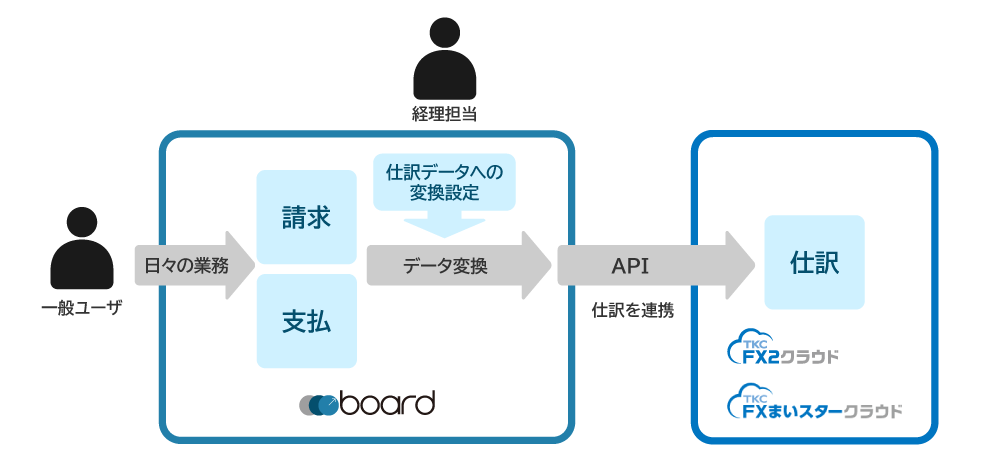 boardでは、案件・発注を登録するメインユーザーは、日常的に勘定科目などを使っているユーザーではないと想定しているため、案件・発注に直接勘定科目などの会計用の情報を入力する仕組みにはなっていません。
しかし、FX2クラウドの「仕訳」の登録にあたっては、勘定科目等の情報が必要になりますので、「[会計システム向けデータ出力の共通設定](/helps/help_accounting_data_settings_v2/)」の定義に基づき、請求や支払のデータから取引のデータに変換して連携する仕組みになっています。
## 連携前にFX2クラウド側で行う設定
### 伝票番号
FX2クラウドでは、伝票番号は「自動採番」か「手動入力」かを選択できますが、boardから連携する場合は「自動採番」に設定しておく必要があります。
FX2クラウドの「設定(共通)→基本情報→利用機能範囲の設定」の「仕訳の入力設定」で、伝票番号を「システム自動付番」または「ユーザーごとシステム自動付番」に設定してください。
※設定変更は、会計事務所へご依頼ください。
### 収支区分・収支内訳区分
boardから連携する場合、収支区分・収支内訳区分はセットされません。そのため、FX2クラウドの「資金繰り実績表」が有効な場合は、「設定(財務会計)→勘定科目情報→資金相手科目」の設定で、勘定科目ごとに初期表示する収支区分・収支内訳区分を設定しておく必要があります。
※基本的な設定は初期設定されていますが、設定されていない場合は会計事務所へ設定を依頼してください。
## 連携を有効にする
連携の設定は、上メニューの「設定→外部サービス連携」で行います。

「外部サービス連携」で、「TKC FX2クラウドと連携」ボタンをクリックします。なお、「FXまいスタークラウドと連携」の場合でも「TKC FX2クラウドと連携」ボタンを利用してください。
boardでは、案件・発注を登録するメインユーザーは、日常的に勘定科目などを使っているユーザーではないと想定しているため、案件・発注に直接勘定科目などの会計用の情報を入力する仕組みにはなっていません。
しかし、FX2クラウドの「仕訳」の登録にあたっては、勘定科目等の情報が必要になりますので、「[会計システム向けデータ出力の共通設定](/helps/help_accounting_data_settings_v2/)」の定義に基づき、請求や支払のデータから取引のデータに変換して連携する仕組みになっています。
## 連携前にFX2クラウド側で行う設定
### 伝票番号
FX2クラウドでは、伝票番号は「自動採番」か「手動入力」かを選択できますが、boardから連携する場合は「自動採番」に設定しておく必要があります。
FX2クラウドの「設定(共通)→基本情報→利用機能範囲の設定」の「仕訳の入力設定」で、伝票番号を「システム自動付番」または「ユーザーごとシステム自動付番」に設定してください。
※設定変更は、会計事務所へご依頼ください。
### 収支区分・収支内訳区分
boardから連携する場合、収支区分・収支内訳区分はセットされません。そのため、FX2クラウドの「資金繰り実績表」が有効な場合は、「設定(財務会計)→勘定科目情報→資金相手科目」の設定で、勘定科目ごとに初期表示する収支区分・収支内訳区分を設定しておく必要があります。
※基本的な設定は初期設定されていますが、設定されていない場合は会計事務所へ設定を依頼してください。
## 連携を有効にする
連携の設定は、上メニューの「設定→外部サービス連携」で行います。

「外部サービス連携」で、「TKC FX2クラウドと連携」ボタンをクリックします。なお、「FXまいスタークラウドと連携」の場合でも「TKC FX2クラウドと連携」ボタンを利用してください。
 FX2クラウドの画面へ移動します。FX2クラウドにログインしていない場合はログイン画面が出るので、ログイン後に操作を行ってください。ログインしますと、自動的に連携が許可され、boardの画面へ戻ります。
上記が完了すると連携が有効になり、以下のように表示されます。
FX2クラウドの画面へ移動します。FX2クラウドにログインしていない場合はログイン画面が出るので、ログイン後に操作を行ってください。ログインしますと、自動的に連携が許可され、boardの画面へ戻ります。
上記が完了すると連携が有効になり、以下のように表示されます。
 上図の「設定」では、後述の連携内容のカスタマイズができます。
「連携履歴」では、連携した履歴や連携がエラーになった場合のエラー内容を確認できます。
## 最初にboard側で行う設定
### 顧客・発注先の会計用名称・コードの設定
後述の「取引先自動追加」の設定内容によりますが、FX2クラウド側の取引先と紐づけるために、以下のいずれかを行う必要があります。
* 顧客・発注先の名称をFX2クラウド側の取引先名称と同じにする
* 顧客・発注先の「会計用名称・コード」欄に、FX2クラウド側の取引先コードを入力する
### 会計データ設定での設定内容の確認・変更
デフォルトでは、後述の「デフォルトでの出力内容」の内容でFX2クラウドへ連携されますが、FX2クラウド側の設定によっては、部門・事業区分などの設定が必要になる場合がありますので、その場合は、「会計データ設定」の設定内容を変更してください。また、勘定科目等をデフォルトと異なる内容で連携したい場合も、会計データ設定の内容を変更してください。
## デフォルトでの出力内容
デフォルトの設定では、以下の内容で連携されます。なお、会計データ設定で「勘定科目」「取引先」「部門」「課税区分」「事業区分」「計上日」「摘要」の連携内容を変更できますので、必要に応じて設定を変更してください。
*複数の税率を含む場合は税率ごとに出力されるため、下記は一例です。詳しくはヘルプ「会計連携機能の概要」内の「[複数税率が混在する請求](/helps/help_about_accounting_data_v2/#%E8%A4%87%E6%95%B0%E7%A8%8E%E7%8E%87%E3%81%8C%E6%B7%B7%E5%9C%A8%E3%81%99%E3%82%8B%E8%AB%8B%E6%B1%82)」の項目をご覧ください。
### 案件
上図の「設定」では、後述の連携内容のカスタマイズができます。
「連携履歴」では、連携した履歴や連携がエラーになった場合のエラー内容を確認できます。
## 最初にboard側で行う設定
### 顧客・発注先の会計用名称・コードの設定
後述の「取引先自動追加」の設定内容によりますが、FX2クラウド側の取引先と紐づけるために、以下のいずれかを行う必要があります。
* 顧客・発注先の名称をFX2クラウド側の取引先名称と同じにする
* 顧客・発注先の「会計用名称・コード」欄に、FX2クラウド側の取引先コードを入力する
### 会計データ設定での設定内容の確認・変更
デフォルトでは、後述の「デフォルトでの出力内容」の内容でFX2クラウドへ連携されますが、FX2クラウド側の設定によっては、部門・事業区分などの設定が必要になる場合がありますので、その場合は、「会計データ設定」の設定内容を変更してください。また、勘定科目等をデフォルトと異なる内容で連携したい場合も、会計データ設定の内容を変更してください。
## デフォルトでの出力内容
デフォルトの設定では、以下の内容で連携されます。なお、会計データ設定で「勘定科目」「取引先」「部門」「課税区分」「事業区分」「計上日」「摘要」の連携内容を変更できますので、必要に応じて設定を変更してください。
*複数の税率を含む場合は税率ごとに出力されるため、下記は一例です。詳しくはヘルプ「会計連携機能の概要」内の「[複数税率が混在する請求](/helps/help_about_accounting_data_v2/#%E8%A4%87%E6%95%B0%E7%A8%8E%E7%8E%87%E3%81%8C%E6%B7%B7%E5%9C%A8%E3%81%99%E3%82%8B%E8%AB%8B%E6%B1%82)」の項目をご覧ください。
### 案件
| 借方 |
貸方 |
共通 |
| 勘定科目 |
課税区分 |
税率 |
勘定科目 |
課税区分 |
税率 |
計上日 |
元帳摘要 |
取引先 |
| [1122] 売掛金 |
不課税取引(税外取引) |
|
[4111] 製品売上高 |
課税売上げ |
10% |
請求日 |
No.xxxx 案件名 |
顧客名 |
### 発注
| 借方 |
貸方 |
共通 |
| 勘定科目 |
課税区分 |
税率 |
勘定科目 |
課税区分 |
税率 |
計上日 |
元帳摘要 |
取引先 |
| [5211] 商品仕入高 |
課税売上げにのみ
要する課税仕入れ |
10% |
[2112] 買掛金 |
不課税取引(税外取引) |
|
請求日 |
No.xxxx 発注名 |
発注先名 |
## FX2クラウド固有のデータ連携設定
会計データ全般に関する設定のヘルプは「[会計システム向けデータ出力の共通設定](/helps/help_accounting_data_settings_v2/)」をご覧ください。
以下、FX2クラウド固有の設定に関する説明です。
### 連携対象
会計データ設定画面の「その他設定」タブで、「売上(案件)」「支払(発注)」を連携対象とするか設定できます。デフォルトではONになっているので、連携対象から外したい場合はOFFにしてください。
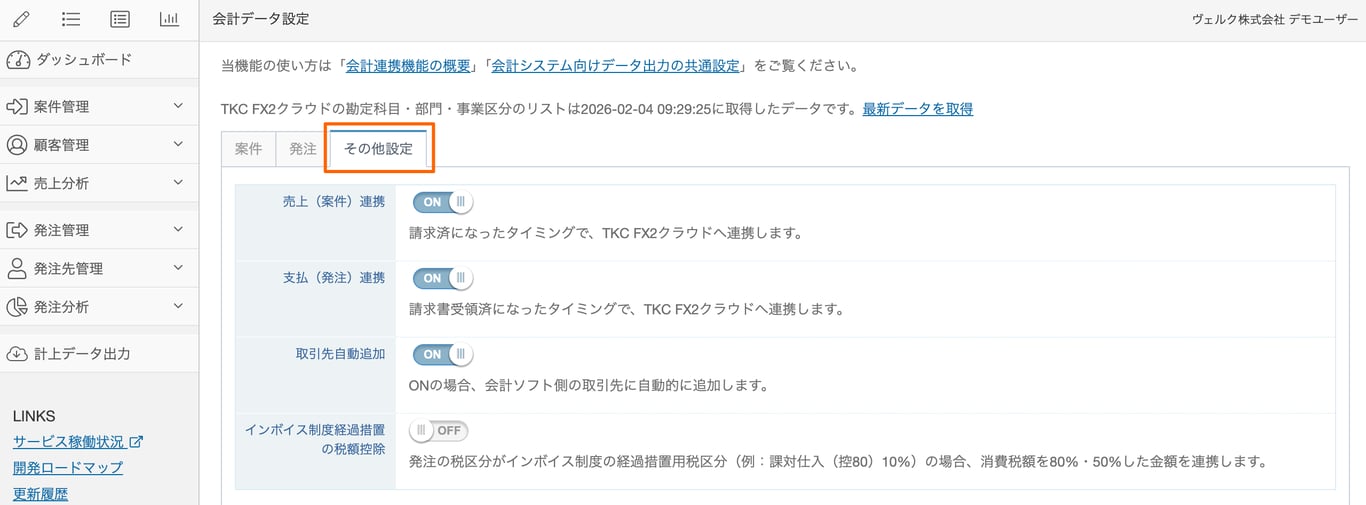 ### 取引先自動追加
FX2クラウド側に存在しない顧客・発注先を連携する場合、自動的にFX2クラウドの取引先として登録するかどうかの設定です。デフォルトではONになっています。なお、この機能を使って取引先を自動追加した場合、FX2クラウドの取引先にある「取引関係」という項目は「その他」として連携されます。
取引先の連携は、以下のルールで行われます。
#### 「取引先自動追加」がONの場合
- 顧客・発注先の「会計用名称・コード」が入力済みの場合
- FX2クラウドの取引先コードと合致する場合は、その取引先と仕訳が紐づきます。
- FX2クラウドの取引先コードと合致しない場合は、「会計用名称・コード」を取引先コードとして、新規に取引先がFX2クラウド側に登録され、その取引先と仕訳が紐づきます。
- 顧客・発注先の「会計用名称・コード」が未入力の場合
- 「名称」で検索してFX2クラウド側に合致する取引先が存在する場合は、その取引先と仕訳が紐づきます。合わせて、顧客・発注先の「会計用名称・コード」欄に、FX2クラウドの取引先コードが登録されます。
- 「名称」で検索してFX2クラウド側に合致する取引先が存在しない場合、その仕訳の勘定科目が「取引先別管理」の場合はエラーとなり仕訳は連携されません。一方、「取引先別管理」ではない場合は連携されます。
#### 「取引先自動追加」がOFFの場合
- 顧客・発注先の「会計用名称・コード」が入力済みの場合
- FX2クラウドの取引先コードと合致する場合は、その取引先と仕訳が紐づきます。
- FX2クラウドの取引先コードと合致しない場合は、エラーとなり仕訳は連携されません。
- 顧客・発注先の「会計用名称・コード」が未入力の場合
- その仕訳の勘定科目が「取引先別管理」の場合はエラーとなり仕訳は連携されません。一方、「取引先別管理」ではない場合は連携されます。
【注意】この設定をOFFにした場合、事前に、FX2クラウドの取引先コードを顧客・発注先の「会計用名称・コード」欄に登録しておく必要があります。そのため、連携エラーや運用負荷が増える可能性がありますので、ご注意ください。
### インボイス制度経過措置の税額控除
支払データを連携する際、以下のインボイス制度の経過措置用の課税区分の場合の消費税額についての設定です。
- 52: 免税事業者等からの課税仕入れ(課税売上げ)
- 53: 同課税仕入れ(免税事業者等)に係る対価の返還
- 62: 免税事業者等からの課税仕入れ(非課税売上げ)
- 63: 同課税仕入れ(免税事業者等)に係る対価の返還
- 72: 免税事業者等からの課税仕入れ(売上げ共通)
- 73: 同課税仕入れ(免税事業者等)に係る対価の返還
たとえば、「税抜金額:10,000、消費税額:1,000、税込金額:11,000」の支払データを連携した場合、FX2クラウドへ連携される消費税額は以下のように決まります。
* 当設定がOFFの場合(デフォルト)、消費税額はそのままの金額で連携されるため、消費税額は「1,000」となります。
* 当設定がONの場合、消費税額は税額控除後の金額で連携されるため、たとえば80%の場合は「800」となります。
### FX2クラウドの勘定科目等のデータのキャッシュ
会計データ設定画面では、勘定科目・部門・事業区分は、FX2クラウドから取得したリストになっています。これらのデータを毎回FX2クラウドから取得すると画面表示が遅くなる可能性があるため、一定期間キャッシュし、毎回取得しに行かないようになっています。
そのため、これらのデータをFX2クラウド側で追加・変更・削除した場合、会計データ設定画面上のリストと相違が発生します。この場合は、下図のリンクをクリックすることで、最新のデータを取得できます。
### 取引先自動追加
FX2クラウド側に存在しない顧客・発注先を連携する場合、自動的にFX2クラウドの取引先として登録するかどうかの設定です。デフォルトではONになっています。なお、この機能を使って取引先を自動追加した場合、FX2クラウドの取引先にある「取引関係」という項目は「その他」として連携されます。
取引先の連携は、以下のルールで行われます。
#### 「取引先自動追加」がONの場合
- 顧客・発注先の「会計用名称・コード」が入力済みの場合
- FX2クラウドの取引先コードと合致する場合は、その取引先と仕訳が紐づきます。
- FX2クラウドの取引先コードと合致しない場合は、「会計用名称・コード」を取引先コードとして、新規に取引先がFX2クラウド側に登録され、その取引先と仕訳が紐づきます。
- 顧客・発注先の「会計用名称・コード」が未入力の場合
- 「名称」で検索してFX2クラウド側に合致する取引先が存在する場合は、その取引先と仕訳が紐づきます。合わせて、顧客・発注先の「会計用名称・コード」欄に、FX2クラウドの取引先コードが登録されます。
- 「名称」で検索してFX2クラウド側に合致する取引先が存在しない場合、その仕訳の勘定科目が「取引先別管理」の場合はエラーとなり仕訳は連携されません。一方、「取引先別管理」ではない場合は連携されます。
#### 「取引先自動追加」がOFFの場合
- 顧客・発注先の「会計用名称・コード」が入力済みの場合
- FX2クラウドの取引先コードと合致する場合は、その取引先と仕訳が紐づきます。
- FX2クラウドの取引先コードと合致しない場合は、エラーとなり仕訳は連携されません。
- 顧客・発注先の「会計用名称・コード」が未入力の場合
- その仕訳の勘定科目が「取引先別管理」の場合はエラーとなり仕訳は連携されません。一方、「取引先別管理」ではない場合は連携されます。
【注意】この設定をOFFにした場合、事前に、FX2クラウドの取引先コードを顧客・発注先の「会計用名称・コード」欄に登録しておく必要があります。そのため、連携エラーや運用負荷が増える可能性がありますので、ご注意ください。
### インボイス制度経過措置の税額控除
支払データを連携する際、以下のインボイス制度の経過措置用の課税区分の場合の消費税額についての設定です。
- 52: 免税事業者等からの課税仕入れ(課税売上げ)
- 53: 同課税仕入れ(免税事業者等)に係る対価の返還
- 62: 免税事業者等からの課税仕入れ(非課税売上げ)
- 63: 同課税仕入れ(免税事業者等)に係る対価の返還
- 72: 免税事業者等からの課税仕入れ(売上げ共通)
- 73: 同課税仕入れ(免税事業者等)に係る対価の返還
たとえば、「税抜金額:10,000、消費税額:1,000、税込金額:11,000」の支払データを連携した場合、FX2クラウドへ連携される消費税額は以下のように決まります。
* 当設定がOFFの場合(デフォルト)、消費税額はそのままの金額で連携されるため、消費税額は「1,000」となります。
* 当設定がONの場合、消費税額は税額控除後の金額で連携されるため、たとえば80%の場合は「800」となります。
### FX2クラウドの勘定科目等のデータのキャッシュ
会計データ設定画面では、勘定科目・部門・事業区分は、FX2クラウドから取得したリストになっています。これらのデータを毎回FX2クラウドから取得すると画面表示が遅くなる可能性があるため、一定期間キャッシュし、毎回取得しに行かないようになっています。
そのため、これらのデータをFX2クラウド側で追加・変更・削除した場合、会計データ設定画面上のリストと相違が発生します。この場合は、下図のリンクをクリックすることで、最新のデータを取得できます。
 ### 連携許可の有効期限
前述の「連携を有効にする」欄の操作で行った連携許可は、FX2クラウドの仕様上、90日間のみ有効です。そのため、90日以内に再連携の操作を行わなかった場合には、連携許可が無効になり連携ができなくなります。
有効期限2週間前になると、ダッシュボードに注意メッセージが表示されますので、その場合は再度連携許可の操作を行ってください。
### 連携許可の有効期限
前述の「連携を有効にする」欄の操作で行った連携許可は、FX2クラウドの仕様上、90日間のみ有効です。そのため、90日以内に再連携の操作を行わなかった場合には、連携許可が無効になり連携ができなくなります。
有効期限2週間前になると、ダッシュボードに注意メッセージが表示されますので、その場合は再度連携許可の操作を行ってください。
 連携許可が切れた場合、ダッシュボード上のアラート表示、または上メニューの「設定→外部サービス連携」画面で「再連携」していただくと、再度連携許可が有効になります。ただし、連携許可が無効になっている間に、連携対象となるステータスへ変更されたデータは連携されていません。連携履歴の「エラー」ステータスをご確認ください。
### 「実際の仕入れ年月日」の連携
FX2クラウド上の項目名は「実際の仕入れ年月日」ですが、board上の設定項目では「仕入れ日」と表記しています。
デフォルトでは「実際の仕入れ年月日」は連携されません。連携が必要な場合には、会計データ設定画面の「発注」タブの「借方仕入れ日」や「貸方仕入れ日」の項目で設定してください。
「仕入れ日」を連携できるのは、課税区分が「5, 51, 52, 53, 55, 6, 61, 62, 63, 65, 7, 71, 72, 73, 75, 8, 57, 58, 67, 68, 77, 78」の場合のみです。他の課税区分の場合、「仕入れ日」は連携できません。
### その他、FX2クラウド固有の注意事項
* 会計データ設定画面上では、APIでFX2クラウドから取得した勘定科目・部門等を選択できるようになっています。そのため、FX2クラウドAPIがメンテナンス等で利用できない場合は、当画面も利用できなくなります。
* FX2クラウドの仕様上、仕訳の摘要は全角40文字、取引先名は全角16文字までという制限があるため、それを超える場合は自動的に切り詰められて連携されます。
* FX2クラウドの「自動仕訳番号」にboard側で採番した番号を連携しています。これにより、boardの連携履歴とFX2クラウドの仕訳を紐づけて確認できます。
## 連携するタイミング
FX2クラウドへのデータの連携は、「連携する」というボタンを手動でクリックしてデータを送信するような仕組みではなく、普段の業務を行っていれば自動的に連携されるよう、以下の操作をトリガーとして自動的に送信される仕組みになっています。
- 売上の連携:請求ステータスを「請求済」に変更したタイミングで自動的に連携されます。
- 費用の連携:支払ステータスを「請求書受領済」に変更したタイミングで自動的に連携されます。
なお、boardからFX2クラウドへの連携は、画面上で「請求済」に変更したタイミングで即時送信されるのではなく、画面上での操作完了後、バックグラウンドで送信されます。通常は数秒〜数十秒程度で送信されますが、処理が混み合っている場合などは、数分〜数十分程度かかる可能性があります。
### 連携に関する注意事項
* すでに連携済みの仕訳を更新することには対応していませんので、一度連携が完了したデータを再度「請求済」や「請求書受領済」にしても連携は行われません。また、FX2クラウド側で取引を削除した場合でも、再度連携することはできませんので、その場合はFX2クラウド側で直接登録してください。
* 当連携機能は取引の新規登録のみで、更新には対応していません。一度連携したものをboard上で変更した場合は、FX2クラウド側でも同様に手動で変更してください。
### 連携履歴
FX2クラウドへ連携した履歴は、上メニューの「設定→外部サービス連携→連携履歴」画面にて確認できます。
連携許可が切れた場合、ダッシュボード上のアラート表示、または上メニューの「設定→外部サービス連携」画面で「再連携」していただくと、再度連携許可が有効になります。ただし、連携許可が無効になっている間に、連携対象となるステータスへ変更されたデータは連携されていません。連携履歴の「エラー」ステータスをご確認ください。
### 「実際の仕入れ年月日」の連携
FX2クラウド上の項目名は「実際の仕入れ年月日」ですが、board上の設定項目では「仕入れ日」と表記しています。
デフォルトでは「実際の仕入れ年月日」は連携されません。連携が必要な場合には、会計データ設定画面の「発注」タブの「借方仕入れ日」や「貸方仕入れ日」の項目で設定してください。
「仕入れ日」を連携できるのは、課税区分が「5, 51, 52, 53, 55, 6, 61, 62, 63, 65, 7, 71, 72, 73, 75, 8, 57, 58, 67, 68, 77, 78」の場合のみです。他の課税区分の場合、「仕入れ日」は連携できません。
### その他、FX2クラウド固有の注意事項
* 会計データ設定画面上では、APIでFX2クラウドから取得した勘定科目・部門等を選択できるようになっています。そのため、FX2クラウドAPIがメンテナンス等で利用できない場合は、当画面も利用できなくなります。
* FX2クラウドの仕様上、仕訳の摘要は全角40文字、取引先名は全角16文字までという制限があるため、それを超える場合は自動的に切り詰められて連携されます。
* FX2クラウドの「自動仕訳番号」にboard側で採番した番号を連携しています。これにより、boardの連携履歴とFX2クラウドの仕訳を紐づけて確認できます。
## 連携するタイミング
FX2クラウドへのデータの連携は、「連携する」というボタンを手動でクリックしてデータを送信するような仕組みではなく、普段の業務を行っていれば自動的に連携されるよう、以下の操作をトリガーとして自動的に送信される仕組みになっています。
- 売上の連携:請求ステータスを「請求済」に変更したタイミングで自動的に連携されます。
- 費用の連携:支払ステータスを「請求書受領済」に変更したタイミングで自動的に連携されます。
なお、boardからFX2クラウドへの連携は、画面上で「請求済」に変更したタイミングで即時送信されるのではなく、画面上での操作完了後、バックグラウンドで送信されます。通常は数秒〜数十秒程度で送信されますが、処理が混み合っている場合などは、数分〜数十分程度かかる可能性があります。
### 連携に関する注意事項
* すでに連携済みの仕訳を更新することには対応していませんので、一度連携が完了したデータを再度「請求済」や「請求書受領済」にしても連携は行われません。また、FX2クラウド側で取引を削除した場合でも、再度連携することはできませんので、その場合はFX2クラウド側で直接登録してください。
* 当連携機能は取引の新規登録のみで、更新には対応していません。一度連携したものをboard上で変更した場合は、FX2クラウド側でも同様に手動で変更してください。
### 連携履歴
FX2クラウドへ連携した履歴は、上メニューの「設定→外部サービス連携→連携履歴」画面にて確認できます。
 * 請求一覧・支払一覧などから一括でステータス変更した場合は、一度にまとめてFX2クラウドへ送信されます。そのため、連携履歴一覧上は1行となりますが、「詳細」ボタンをクリックすると、個別の請求・支払ごとの連携内容が確認できます。
* なお、FX2クラウドの仕様上、まとめて送信したデータのうち1件でもエラーがある場合は、すべてがエラーとなり取り込まれません。
* 連携履歴の「詳細」にある「自動仕訳番号」のリンクをクリックすると、FX2クラウドの仕訳帳画面へ遷移します。この際、「自動仕訳番号」と「取引年月日」を検索条件として指定することで、対象の仕訳が表示されるようになっています。
* ただし、この「取引年月日」はboardから連携した時点の日付です。もし連携後にFX2クラウド側で取引年月日を変更した場合は、該当の仕訳が表示されない可能性がありますので、その場合はFX2クラウド側で取引年月日の検索条件を変更して検索してください。
### FX2クラウド側でboardからの連携データを確認する方法
特定の請求・支払データに該当する仕訳を確認する場合は、前述の連携履歴から遷移する方法が簡単ですが、FX2クラウド側で直接確認する場合は、仕訳帳画面で、以下のように「仕訳の種類」にて「自動仕訳」で「board」を指定することで、boardから連携された仕訳のみを抽出して確認できます。
* 請求一覧・支払一覧などから一括でステータス変更した場合は、一度にまとめてFX2クラウドへ送信されます。そのため、連携履歴一覧上は1行となりますが、「詳細」ボタンをクリックすると、個別の請求・支払ごとの連携内容が確認できます。
* なお、FX2クラウドの仕様上、まとめて送信したデータのうち1件でもエラーがある場合は、すべてがエラーとなり取り込まれません。
* 連携履歴の「詳細」にある「自動仕訳番号」のリンクをクリックすると、FX2クラウドの仕訳帳画面へ遷移します。この際、「自動仕訳番号」と「取引年月日」を検索条件として指定することで、対象の仕訳が表示されるようになっています。
* ただし、この「取引年月日」はboardから連携した時点の日付です。もし連携後にFX2クラウド側で取引年月日を変更した場合は、該当の仕訳が表示されない可能性がありますので、その場合はFX2クラウド側で取引年月日の検索条件を変更して検索してください。
### FX2クラウド側でboardからの連携データを確認する方法
特定の請求・支払データに該当する仕訳を確認する場合は、前述の連携履歴から遷移する方法が簡単ですが、FX2クラウド側で直接確認する場合は、仕訳帳画面で、以下のように「仕訳の種類」にて「自動仕訳」で「board」を指定することで、boardから連携された仕訳のみを抽出して確認できます。
 ## エラーおよびエラー時の再送方法
何らかの原因で連携に失敗した場合、上メニューの「設定→外部サービス連携→連携履歴」画面の送信ステータスが「エラー」と表示されています。その場合は、「詳細」ボタンより、FX2クラウド側から返ってきたエラー内容を確認できます。
以下、よくあるエラーについて解説します。
エラーになった場合は、下記を参考に問題を解消した後、一度別のステータスに変更してから、再度「請求済」「請求書受領済」に戻してください。これにより、データが再送されます。
なお、以下の「エラーメッセージ」は、FX2クラウドAPIから返ってきたエラーメッセージをそのまま表示しているため、FX2クラウド側で変更が行われた場合は文言が異なる可能性があります。この場合、当ヘルプでも差異を認識次第、更新しますが、それまでは連携履歴のエラーメッセージと以下の文言が異なっている可能性がありますので、ご注意ください。
### 連携履歴の「エラーメッセージ」を起点にした対応方法
エラーメッセージは多くのパターンがあるため、以下に、エラーメッセージからは対応方法がわかりにくいものについて、代表的なものをまとめました。以下にないエラーメッセージの場合は、エラーメッセージの内容をご確認ください。
## エラーおよびエラー時の再送方法
何らかの原因で連携に失敗した場合、上メニューの「設定→外部サービス連携→連携履歴」画面の送信ステータスが「エラー」と表示されています。その場合は、「詳細」ボタンより、FX2クラウド側から返ってきたエラー内容を確認できます。
以下、よくあるエラーについて解説します。
エラーになった場合は、下記を参考に問題を解消した後、一度別のステータスに変更してから、再度「請求済」「請求書受領済」に戻してください。これにより、データが再送されます。
なお、以下の「エラーメッセージ」は、FX2クラウドAPIから返ってきたエラーメッセージをそのまま表示しているため、FX2クラウド側で変更が行われた場合は文言が異なる可能性があります。この場合、当ヘルプでも差異を認識次第、更新しますが、それまでは連携履歴のエラーメッセージと以下の文言が異なっている可能性がありますので、ご注意ください。
### 連携履歴の「エラーメッセージ」を起点にした対応方法
エラーメッセージは多くのパターンがあるため、以下に、エラーメッセージからは対応方法がわかりにくいものについて、代表的なものをまとめました。以下にないエラーメッセージの場合は、エラーメッセージの内容をご確認ください。
| エラーメッセージ |
対応方法 |
| トークンが存在しないか無効です |
FX2クラウドの連携許可が無効になっている可能性があります。上メニューの「設定→外部サービス連携」から再連携を行ってください。
なお、FX2クラウドの仕様上、連携許可は90日間のみ有効です。そのため、90日以内に再連携の操作を行わなかった場合には、このエラーになります。
|
| 不正なリクエストです |
FX2クラウド側から詳細なエラー内容を取得できなかったケースです。お問い合わせ窓口までご連絡ください。
|
| 空欄 |
一度連携を解除し、再度連携し直してください。その後データを再送しても同じ状況になる場合には、お問い合わせ窓口までご連絡ください。
|
| 仕訳の更新権限がありません |
当ヘルプの「連携を有効にする」欄にある連携許可を行ったFX2クラウドユーザーの権限でデータを送信します。そのため、連携許可を行ったユーザーが仕訳の更新権限を持っている必要がありますが、更新権限がない場合はこのエラーになります。この場合は、一度連係を解除し、更新権限を有しているFX2クラウドユーザーで連携許可を行ってください。
|
| 当期分の仕入れのみ計上してください(次期分は前払計上します) |
「仕入れ日」が現在の期以外の場合に発生するエラーです。「仕入れ日」として連携される日付をご確認ください。
|
# TKC FX4クラウド向け仕訳ファイル出力
Source: https://the-board.jp/helps/help-tkc-fx4-integration/
「[FX4クラウド](https://www.tkc.jp/fx4/)」に仕訳を取り込むための仕訳ファイル(複合仕訳形式)を出力することができます。
会計連携機能では、いくつかの会計システムに対応していますが、当ヘルプではFX4クラウドとの連携について解説します。会計連携機能全体については、下記をご覧ください。
* [会計連携機能の概要](/helps/help_about_accounting_data_v2/)
* [会計システム向けデータ出力の共通設定](/helps/help_accounting_data_settings_v2/)
* [会計データ設定の設定例](/helps/help_accounting_data_setting_examples_v2/)
## FX4クラウド向けデータ出力機能を有効にする
FX4クラウド向けのデータ出力機能は、デフォルトではOFFになっています。上メニューの「設定→機能表示設定」で、「TKC FX4クラウド」をONにしてください。
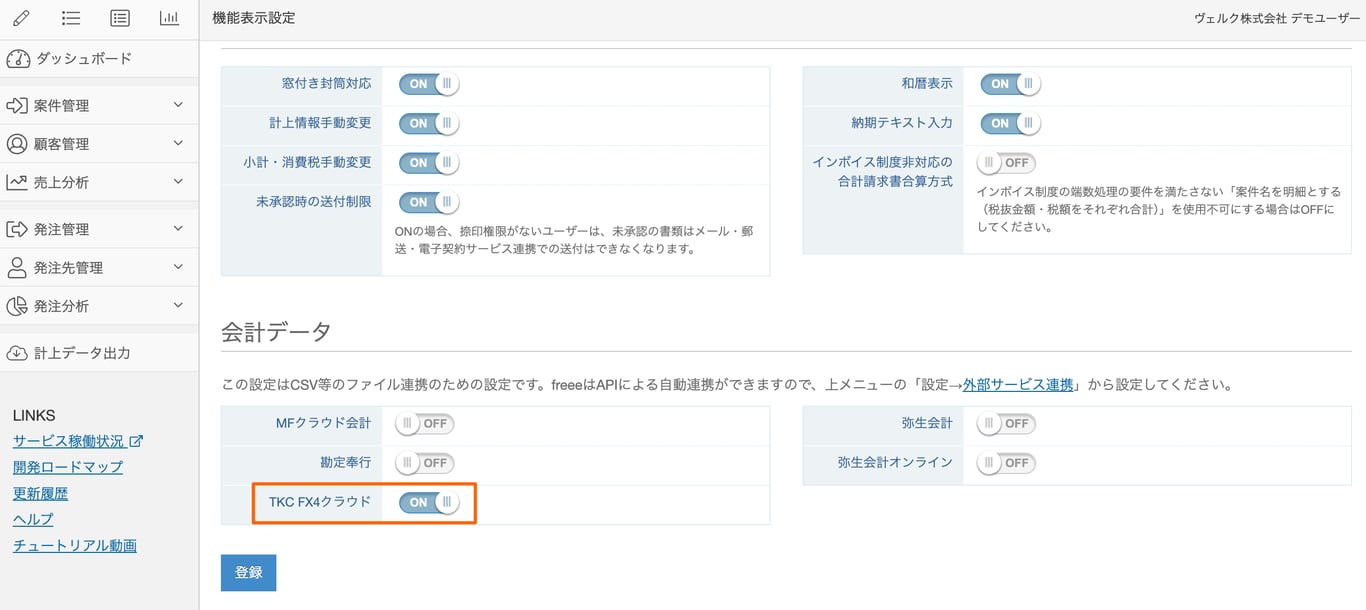 ## FX4クラウド側の準備
board側の設定を進める前に、FX4クラウド側で以下の準備を行ってください。
* FX4クラウドの「仕訳連携タブ→31 業務システムの登録→連携手順」から「データ連携設定手順書_board×FX4クラウド」をダウンロードしてください。
* 手順書の「【STEP2】FX4クラウドにおける仕訳ファイルの読込設定」の項目をご確認ください。
* 「会社コード」「業務システムコード」を取得してください。
* 「会社コード」の取得方法は、手順書の「巻末資料」をご参照ください。
* 「業務システムコード」の取得方法は、手順書の「【STEP2】FX4クラウドにおける仕訳ファイルの読込設定」の「1.業務システムの登録」をご参照ください。
* 「システム情報」メニューで伝票番号の設定は「システムで自動付番する」を選択してください。boardから出力する仕訳ファイルの伝票番号はファイル内でのみ一意のため、FX4クラウド側で伝票番号を自動付番する設定にしていただく必要があります。
## board側の準備
board側では、以下の設定を行う必要があります。
* 会計データ設定の「その他設定」にて、前述の「会社コード」「業務システムコード」を登録(必須)
* 会計データ設定で仕訳内容を定義(FX4クラウド側の設定次第で部門や事業区分などの要否が変わりますので、必要に応じて適宜設定してください)
* 顧客・発注先の「会計用名称・コード」にFX4クラウド側の取引先コードを登録(必須)
* これにより、仕訳ファイルにその取引先コードが反映されます。詳しくは、ヘルプ「会計システム向けデータ出力の共通設定」の「[各項目における留意事項→顧客・発注先・グループ](/helps/help_accounting_data_settings_v2/#%E9%A1%A7%E5%AE%A2%E7%99%BA%E6%B3%A8%E5%85%88%E3%82%B0%E3%83%AB%E3%83%BC%E3%83%97)」を参照してください。
## デフォルトでの出力内容
デフォルトの設定では、以下の内容で連携されます。なお、会計データ設定で「勘定科目」「補助科目」「取引先」「部門」「課税区分」「事業区分」「プロジェクトコード」「計上日」「摘要」の連携内容を変更できますので、必要に応じて設定を変更してください。
*複数の税率を含む場合は税率ごとに出力されるため、下記は一例です。詳しくはヘルプ「会計連携機能の概要」内の「[複数税率が混在する請求](/helps/help_about_accounting_data_v2/#%E8%A4%87%E6%95%B0%E7%A8%8E%E7%8E%87%E3%81%8C%E6%B7%B7%E5%9C%A8%E3%81%99%E3%82%8B%E8%AB%8B%E6%B1%82)」の項目をご覧ください。
### 案件
## FX4クラウド側の準備
board側の設定を進める前に、FX4クラウド側で以下の準備を行ってください。
* FX4クラウドの「仕訳連携タブ→31 業務システムの登録→連携手順」から「データ連携設定手順書_board×FX4クラウド」をダウンロードしてください。
* 手順書の「【STEP2】FX4クラウドにおける仕訳ファイルの読込設定」の項目をご確認ください。
* 「会社コード」「業務システムコード」を取得してください。
* 「会社コード」の取得方法は、手順書の「巻末資料」をご参照ください。
* 「業務システムコード」の取得方法は、手順書の「【STEP2】FX4クラウドにおける仕訳ファイルの読込設定」の「1.業務システムの登録」をご参照ください。
* 「システム情報」メニューで伝票番号の設定は「システムで自動付番する」を選択してください。boardから出力する仕訳ファイルの伝票番号はファイル内でのみ一意のため、FX4クラウド側で伝票番号を自動付番する設定にしていただく必要があります。
## board側の準備
board側では、以下の設定を行う必要があります。
* 会計データ設定の「その他設定」にて、前述の「会社コード」「業務システムコード」を登録(必須)
* 会計データ設定で仕訳内容を定義(FX4クラウド側の設定次第で部門や事業区分などの要否が変わりますので、必要に応じて適宜設定してください)
* 顧客・発注先の「会計用名称・コード」にFX4クラウド側の取引先コードを登録(必須)
* これにより、仕訳ファイルにその取引先コードが反映されます。詳しくは、ヘルプ「会計システム向けデータ出力の共通設定」の「[各項目における留意事項→顧客・発注先・グループ](/helps/help_accounting_data_settings_v2/#%E9%A1%A7%E5%AE%A2%E7%99%BA%E6%B3%A8%E5%85%88%E3%82%B0%E3%83%AB%E3%83%BC%E3%83%97)」を参照してください。
## デフォルトでの出力内容
デフォルトの設定では、以下の内容で連携されます。なお、会計データ設定で「勘定科目」「補助科目」「取引先」「部門」「課税区分」「事業区分」「プロジェクトコード」「計上日」「摘要」の連携内容を変更できますので、必要に応じて設定を変更してください。
*複数の税率を含む場合は税率ごとに出力されるため、下記は一例です。詳しくはヘルプ「会計連携機能の概要」内の「[複数税率が混在する請求](/helps/help_about_accounting_data_v2/#%E8%A4%87%E6%95%B0%E7%A8%8E%E7%8E%87%E3%81%8C%E6%B7%B7%E5%9C%A8%E3%81%99%E3%82%8B%E8%AB%8B%E6%B1%82)」の項目をご覧ください。
### 案件
| 借方 |
貸方 |
共通 |
| 勘定科目 |
課税区分 |
税率 |
勘定科目 |
課税区分 |
税率 |
計上日 |
元帳摘要 |
取引先 |
| 1122 |
0 |
|
4111 |
1 |
10% |
請求日 |
No.xxxx 案件名 |
顧客名 |
### 発注
| 借方 |
貸方 |
共通 |
| 勘定科目 |
課税区分 |
税率 |
勘定科目 |
課税区分 |
税率 |
計上日 |
元帳摘要 |
取引先 |
| 5211 |
5 |
10% |
2112 |
0 |
|
請求日 |
No.xxxx 発注名 |
発注先名 |
## 会計データ設定における注意事項
会計データ設定全体については「[会計システム向けデータ出力の共通設定](/helps/help_accounting_data_settings_v2/)」をご覧ください。
以下、FX4クラウド特有の注意事項です。
* 勘定科目・補助科目・部門・事業区分などの各項目には、FX4クラウドに登録されている「コード」を出力する必要があります。そのため、会計データ設定画面上で出力内容を指定する場合は、FX4クラウドに登録されている「コード」を登録してください。
* FX4クラウド側の設定に応じて、「部門」「事業区分」などの要否が異なります。そのため、少量のデータでテスト取り込みを行い、FX4クラウド側でエラーになった内容をもとに、会計データ設定の内容を調整することを推奨します。
* 会計データ設定の「その他設定」タブで「インボイス制度経過措置の税額控除」をONにすると、発注の課税区分がインボイス制度の経過措置用課税区分の場合、消費税額を80%・70%などで控除した金額を連携します。
## 会計データを出力する
以下の画面で、会計システム向けのデータを出力できます。
* 請求一覧:請求データをもとに、売上(売掛金等)の仕訳を出力
* 支払一覧:支払データをもとに、費用(買掛金等)の仕訳を出力
上記の画面では、下図赤枠の部分から仕訳ファイルをダウンロードできます。なお、データの出力内容は検索条件に連動します。
 ## FX4クラウドに取り込む
boardから出力したファイルをFX4クラウドに取り込む手順については、TKC社提供の「データ連携設定手順書_board×FX4クラウド」をご確認ください。
インポート後、仕訳内容の修正が必要な場合は、FX4クラウド上で適宜修正してください。
# クラウドサイン連携
Source: https://the-board.jp/helps/help_cloudsign_api/
boardで作成した書類をクラウドサインへ連携し、クラウドサイン経由で送信・締結することができます。
*「書類上の宛先・送付先」変更機能を使用した場合の当機能への影響については、同機能の[ヘルプ](/helps/help_different_clients_for_each_document/)をご覧ください。
## クラウドサイン連携の概要
クラウドサイン上で「締結」を行う方式になるため、boardで作成できる書類のうち、
* 案件の発注書・検収書
* 発注の発注請書
のように、相手から受領する書類を送信し、署名してもらうことを想定しています。
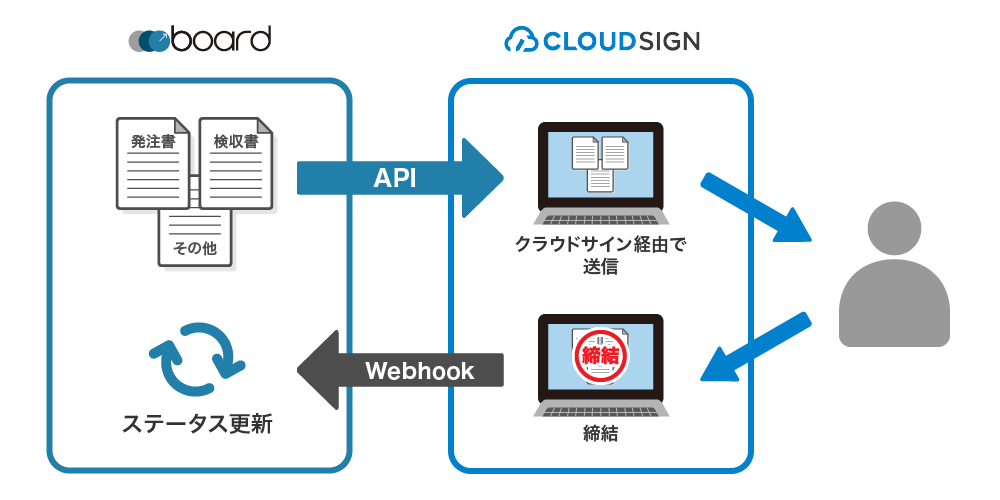
なお、この際にはboard上から通常の操作で「PDF出力・メール・郵送」を行う場合と同様の組み合わせで、書類をクラウドサインへ送信することが可能です。たとえば、「見積書・発注書」をセットで送信して発注書に署名してもらう、という使い方もできます。
## クラウドサイン側のプランについて
boardからクラウドサインへの連携は、クラウドサインの「Web API」を利用しますが、「Web API」はクラウドサインのコーポレートプラン以上で利用できます。なお、「Web API」の利用にあたっては、クラウドサインの管理画面で「Web API」の項目を「利用する」に設定する必要があります。
*クラウドサインで「Web API」が利用可能なプランの詳細については、クラウドサインの[料金ページ](https://www.cloudsign.jp/price/)をご確認ください。
*クラウドサインのサンドボックス環境との連携には対応していません。本番環境をご利用ください。
クラウドサインのご契約状況に応じて、以下の必要な対応についてご確認ください。
### クラウドサインをWeb APIが利用可能なプランでご契約中の場合
クラウドサインの「管理画面→チーム設定」で、「Web API」の項目を「利用する」に設定してください。
### クラウドサインをWeb APIが利用可能なプランでご契約されていない場合
クラウドサインにお問い合わせいただき、Web APIを利用可能なプランでお申込みください。
クラウドサインの「Web API」を「利用する」に設定したら、以下の手順に進んでください。
## クラウドサイン連携機能を有効にする
クラウドサイン連携機能は、上メニューの「設定→外部サービス連携」から有効にできます。

クラウドサイン連携機能はデフォルトでは無効になっていますので、下図の外部サービス連携画面にある「クラウドサイン連携機能を有効にする」ボタンで有効にしてください。これにより、後述の個人ごとの連携設定が行えるようになります。
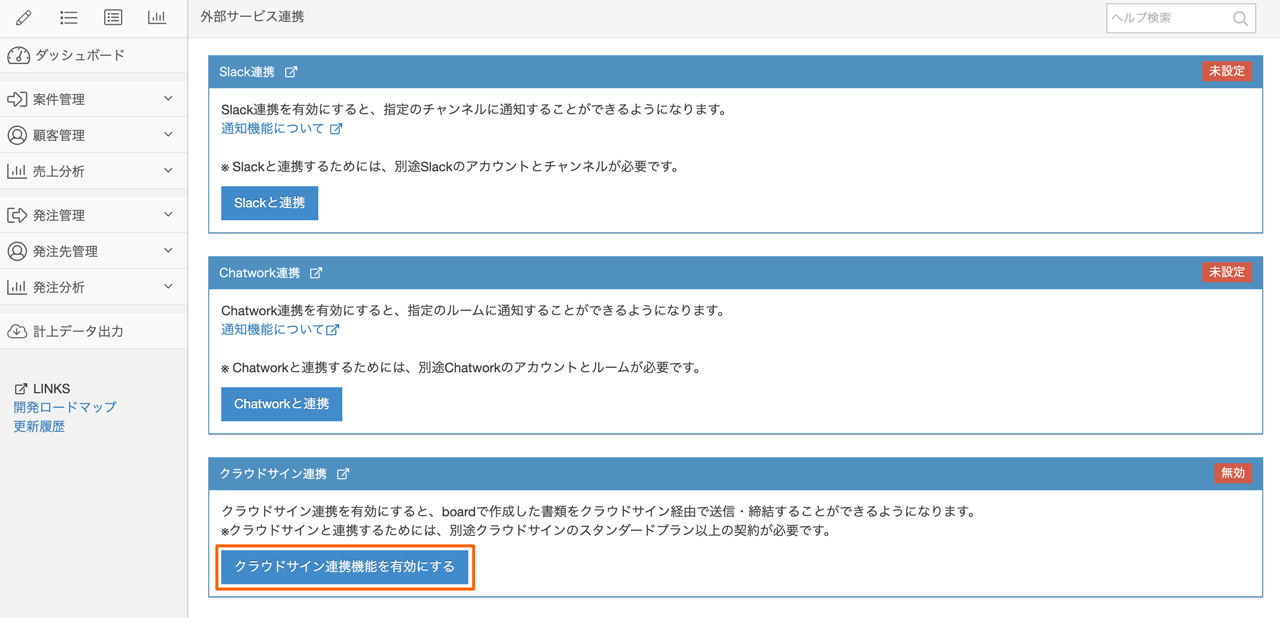
## 個人ごとの連携設定を行う
### クラウドサイン連携の前提
クラウドサインのAPIの仕様上、**会社アカウント単位ではなく、個人(ユーザー)ごとに連携する仕組み**です。
そのため、この設定は各ユーザーが個別に行う必要があり、同じ会社アカウント内の誰かがこの設定を行っても、その他のユーザーはこれを利用できるようにはなりません。ご注意ください。
また、そのように「個人ごと」に連携する仕組みのため、boardとクラウドサイン双方にアカウントを持っている必要があります。
### 連携を設定する
まず、クラウドサイン側で「クライアントID」を発行します。
「クライアントID」は、クラウドサイン側で発行できる「個人ごと」のAPI用のキーになりますので、詳しくはクラウドサインのヘルプ「[クライアントIDを発行する](https://help.cloudsign.jp/ja/articles/3761788-%E3%82%AF%E3%83%A9%E3%82%A4%E3%82%A2%E3%83%B3%E3%83%88id%E3%82%92%E7%99%BA%E8%A1%8C%E3%81%99%E3%82%8B)」をご覧ください。
「クライアントID」を取得したら、上メニューの「アカウント→クラウドサイン連携設定」でそれを登録してください。

以上で設定は完了です。
## 書類をクラウドサインへ連携する
前述の「クラウドサイン連携設定」画面で「クライアントID」の登録が完了すると、書類編集画面の下方に連携ボタンが表示されます。この中から連携したい書類を選択してください。(下図赤枠参照)
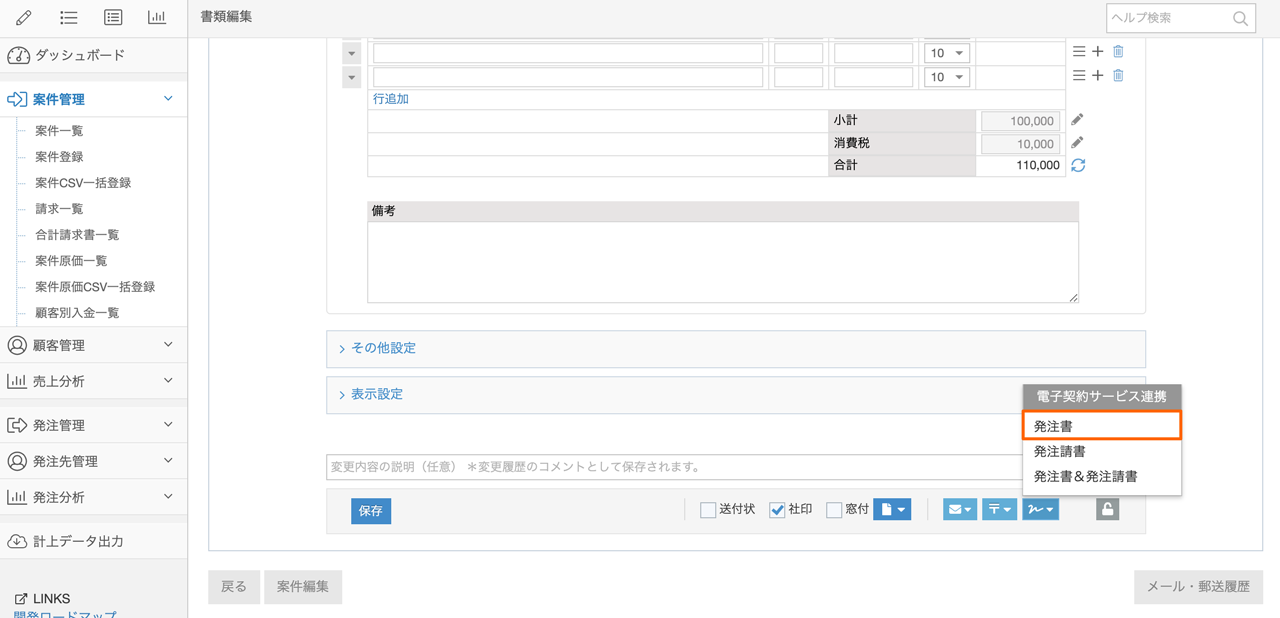
クラウドサイン以外にも電子契約サービス連携が有効になっている場合は、下図のように選択画面が表示されますので、「クラウドサイン」を選択してください。
*有効になっている電子契約サービスが1つの場合は、この画面はスキップされます。
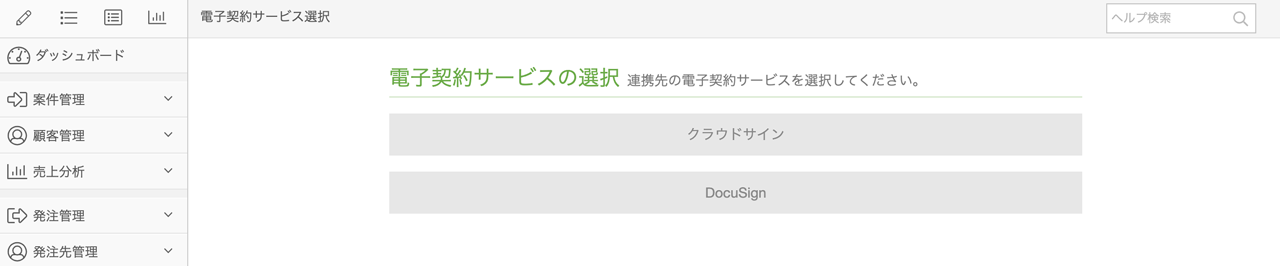
「クラウドサイン送信」画面では、クラウドサインへ送信する内容の確認・入力ができます。「プレビュー」ボタンで連携される書類の内容に間違いがないかを必ず確認の上、登録を進めるようにしてください。
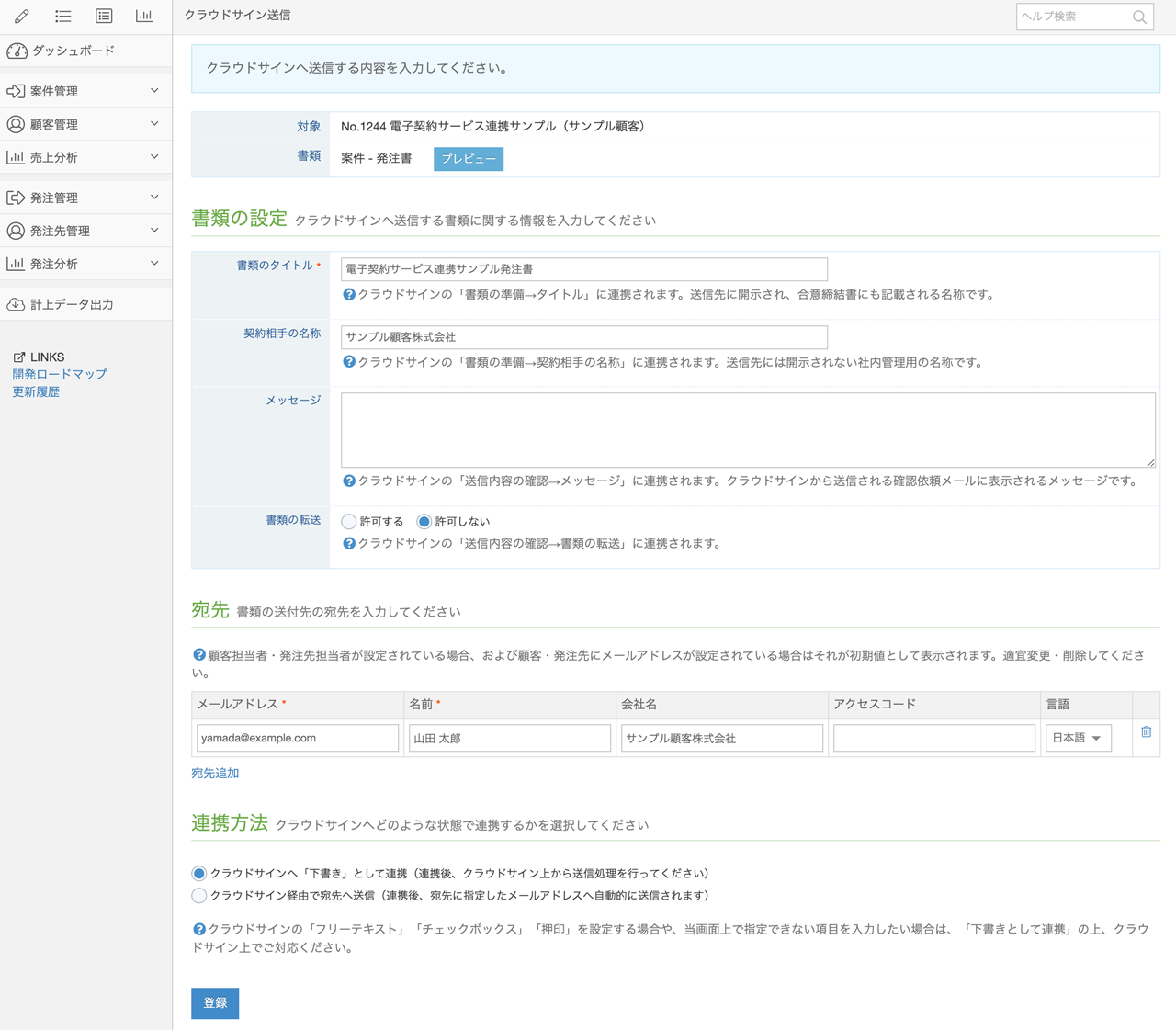
デフォルトでは、以下の項目が自動的にセットされています。必要に応じて変更してください。
### 書類のタイトル
PDFファイル名(上メニューの「設定→書類詳細設定→ファイル名タブ」の定義に基づいた内容)がセットされています。
### 契約相手の名称
顧客名・発注先名がセットされています。
### 宛先
案件・発注に顧客担当者・発注先担当者が設定されている場合は、その情報がセットされています。また、顧客・発注先にメールアドレス(To)が設定されている場合は、その情報もセットされています。
実際に送信する宛先に応じて、適宜修正してください。
### 連携方法について
クラウドサインに連携する際、「下書き」か「宛先へ送信」を選択できます。
「下書き」の場合は、連携後にクラウドサイン上で送信処理を行ってください。「フリーテキスト」「押印」などを設定する場合などはこの方法を用います。
「宛先へ送信」を選択した場合、クラウドサインへ連携後、宛先として設定されているメールアドレスに自動的に送信されます。この方法では、クラウドサイン上での操作が不要になります。なお、この場合は「宛先」の入力が必須になります。
### 連携される書類について
連携される書類は、基本的にはboard上で生成される書類と同じですが、1点だけ通常と異なることがあります。通常は、案件の発注書・検収書、発注の発注請書のように、相手から自社へ宛てる書類では、右上の相手の会社情報欄に「印」というマークが表示されます。
しかしこの部分は、相手先の押印を前提としたものであり、クラウドサイン連携においては不要と考えられるため、非表示で連携されるようになっています。
## 連携履歴の確認
連携履歴画面には、上メニューの「書類送付→クラウドサイン連携履歴」から行けます。
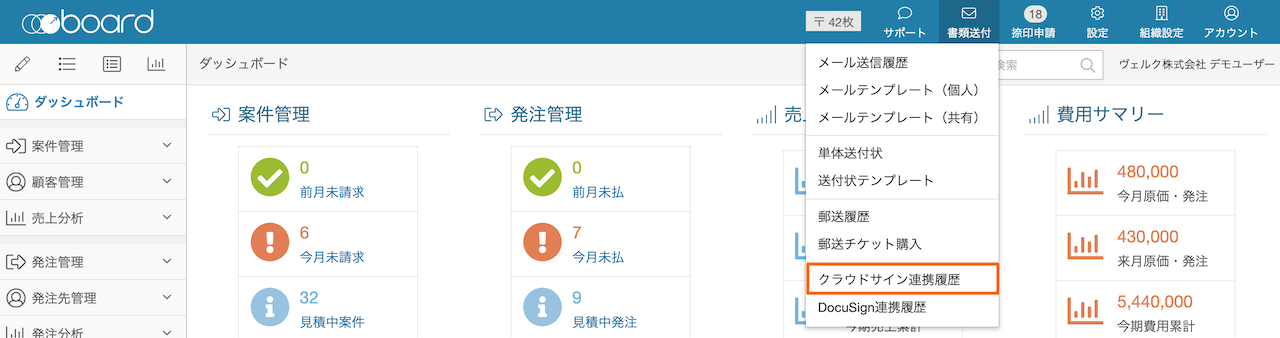
なお、この画面は「クラウドサイン連携設定」で設定を行っているユーザーのみに表示されます。同一会社アカウント内でも、連携を設定していないユーザーには表示されません。
連携履歴画面では、クラウドサインへ連携した履歴を確認できます。ステータスが「エラー」になっている場合は、クラウドサインから返ってきたエラーメッセージを「詳細」ページで確認できます。エラー内容が不明な場合は、サポートまでお問い合わせください。
なお、当画面では、ユーザー権限に応じて表示される内容が異なります。
### 管理者・責任者・リーダー・カスタム権限(共通データアクセス範囲:すべて)
会社アカウント内のすべての履歴を参照可能
### 担当者・カスタム権限(共通データアクセス範囲:担当のデータのみ)
ご自身の履歴のみ参照可能
## Webhookによるステータスの更新
クラウドサイン側のWebhookの機能により、以下のステータスの自動更新が可能です。
* 発注書の締結が完了したら「受注ステータス」を「受注済」に変更
* 検収書の締結が完了したら「進捗状況」を「検収済」に変更
*案件の「受注日」が未入力の場合は、Webhookで「受注済」に変更する際に、同時に「受注日」にもその日の日付をセットします。なお、すでに「受注日」が登録されている場合は更新しません。
*「進捗状況」は案件単位の情報のため、案件内に複数の検収書がある場合は「検収済」には更新されません。そのため、「一括請求」または「定期請求・分割請求で、納品書・検収書が1枚の設定」の場合のみ「検収済」に更新されます。
WebhookのURLは、上メニューの「設定→外部サービス連携」のクラウドサイン欄に表示されています。そのURLをクラウドサインのWebhookの設定欄に登録してください。
参考:[Webhook 機能 | クラウドサイン ヘルプセンター](https://help.cloudsign.jp/ja/articles/417935)
## カスタム権限をご利用の場合の注意事項
カスタム権限の編集画面では、クラウドサイン連携に関連する設定が2つあります。
### 設定タブ→設定→クラウドサイン連携設定(ユーザー単位)
上メニューの「アカウント→クラウドサイン連携設定」画面を利用するための権限です。対象のユーザーがクラウドサイン連携機能を利用するためには、この権限を付与する必要があります。
### 設定タブ→外部サービス連携→クラウドサイン連携
上メニューの「設定→外部サービス連携」画面で、会社アカウント全体でのクラウドサイン連携の有効・無効を切り替えることができる権限です。通常は、最初の連携機能を有効にした後は使用しないため、管理者の方が連携を有効にする場合は、この権限を付与する必要はありません。
# DocuSign連携
Source: https://the-board.jp/helps/help_docusign_api/
boardで作成した書類をDocuSignへ連携し、DocuSign経由で送信・署名することができます。
*「書類上の宛先・送付先」変更機能を使用した場合の当機能への影響については、同機能の[ヘルプ](/helps/help_different_clients_for_each_document/)をご覧ください。
## DocuSign連携の概要
DocuSign上で「締結」を行う方式になるため、boardで作成できる書類のうち、
* 案件の発注書・検収書
* 発注の発注請書
のように、相手から受領する書類を送信し、署名してもらうことを想定しています。
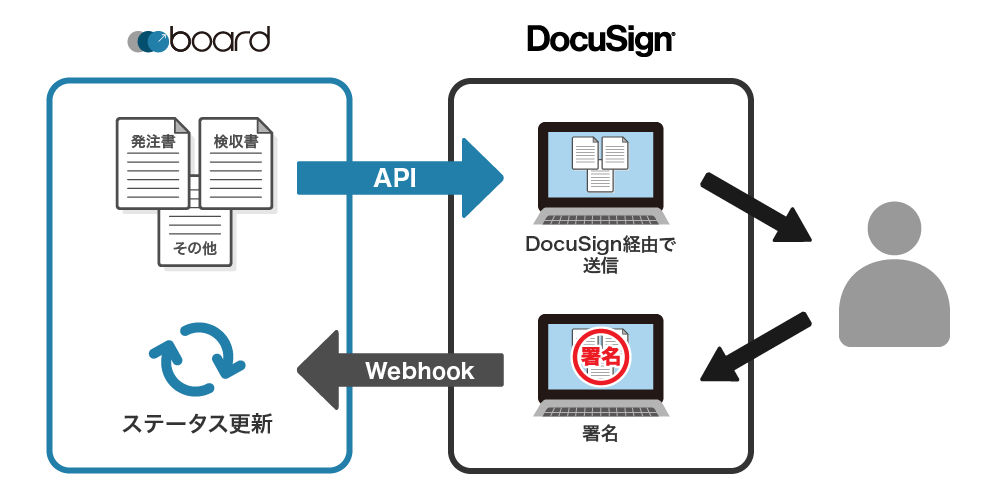
また、board上から「PDF出力・メール・郵送」を行う場合と同様の組み合わせで、書類をDocuSignへ送信することができます。たとえば、「見積書・発注書」をセットで送信して発注書に署名してもらう、という使い方も可能です。
## DocuSign側のプランについて
DocuSign連携機能は、DocuSignの「eSignature API」が利用できるプランであれば利用可能です。
どのプランで「eSignature API」を利用できるかは、DocuSign社へご確認ください。
## DocuSign連携機能を有効にする
DocuSign連携機能は、上メニューの「設定→外部サービス連携」から有効にできます。

DocuSign連携機能はデフォルトでは無効になっていますので、外部サービス連携画面にある「DocuSign連携機能を有効にする」ボタン(下図赤枠)で有効にしてください。これにより、後述の個人ごとの連携設定が行えるようになります。
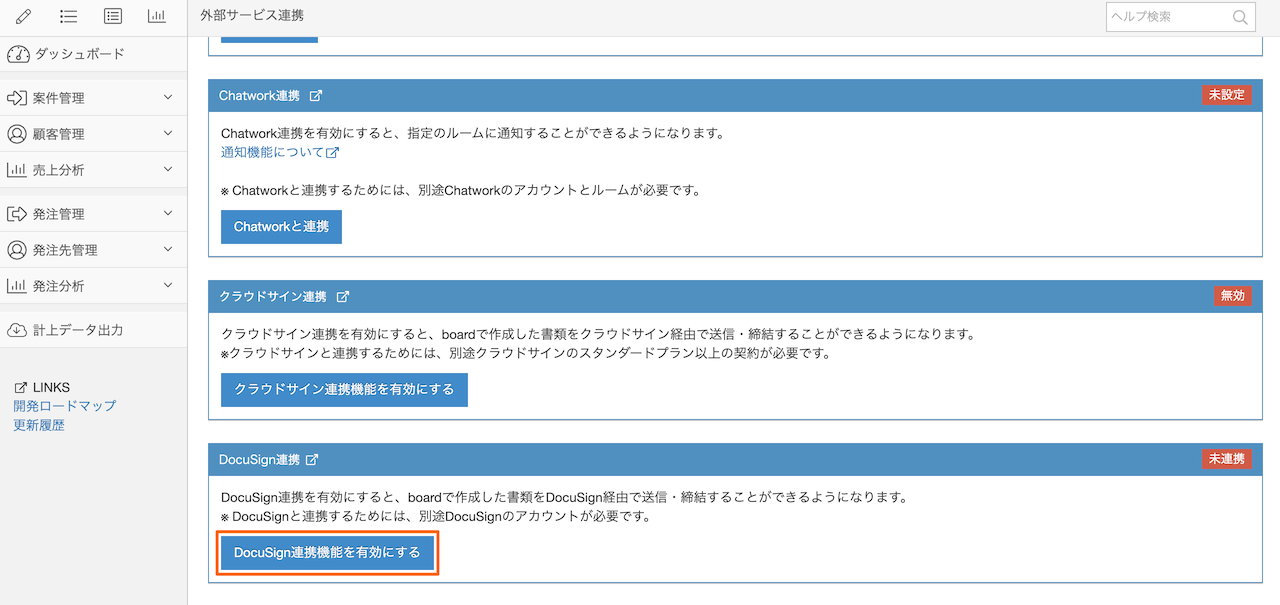
## 個人ごとの連携設定を行う
### DocuSign連携の前提
DocuSignのAPIの仕様上、連携は**会社アカウント単位ではなく、個人(ユーザー)ごとに設定する仕組み**です。
そのため、この設定は各ユーザーが個別に行う必要があり、同じ会社アカウント内の誰かがこの設定を行っても、その他のユーザーはこれを利用できるようにはなりません。ご注意ください。
また、そのように「個人ごと」に連携する仕組みのため、boardとDocuSign双方にアカウントを持っている必要があります。
### 連携を設定する
個人ごとに、上メニューの「アカウント→DocuSign連携設定」画面から連携の許可を行います。

まず、「DocuSign連携設定」画面で「DocuSignと連携」ボタンを押してください。
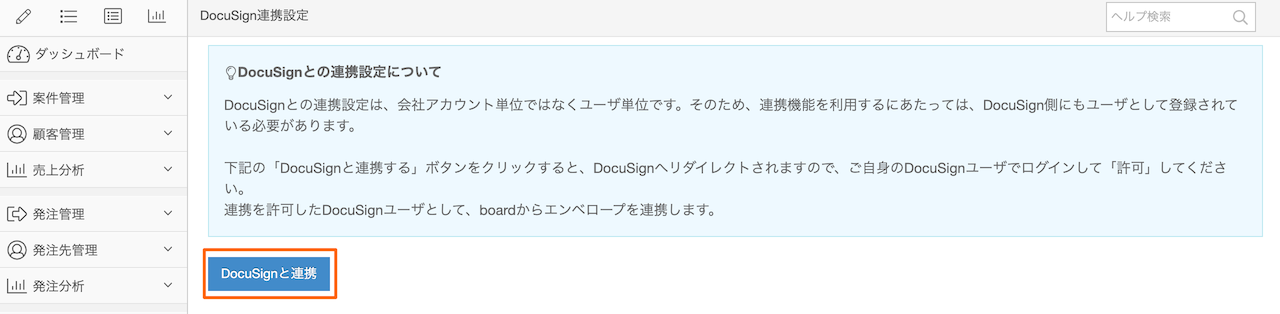
自動的にDocuSignへ移動します。DocuSignにログインしていない場合は、最初にログイン画面が表示されますのでログインしてください。
DocuSignにログインすると、下図のように連携の許可を求める画面が表示されますので、説明を確認の上、問題がなければ「同意する」を押してください。
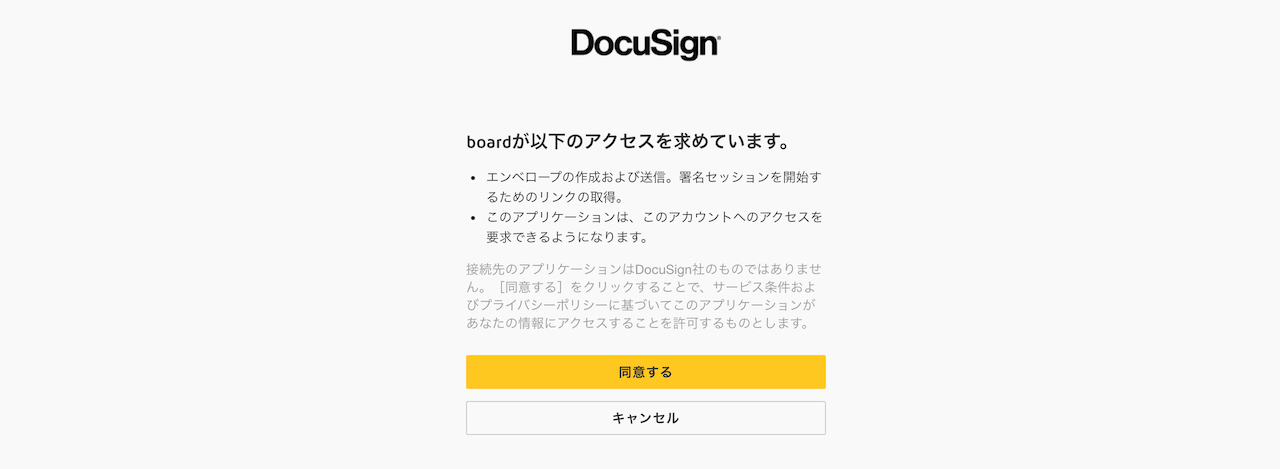
以上で設定は完了です。
## 書類をDocuSignへ連携する
先の「DocuSign連携設定」画面で連携許可が完了していると、書類編集画面の下方に連携ボタンが表示されます。この中から連携したい書類を選択してください。(下図赤枠参照)

DocuSign以外にも電子契約サービス連携が有効になっている場合は、下図のように選択画面が表示されますので、「DocuSign」を選択してください。
*有効になっている電子契約サービスが1つの場合は、この画面はスキップされます。

「DocuSign送信」画面では、DocuSignへ送信する内容の確認・入力ができます。「プレビュー」ボタンで連携される書類の内容に間違いがないかを必ず確認の上、登録を進めるようにしてください。
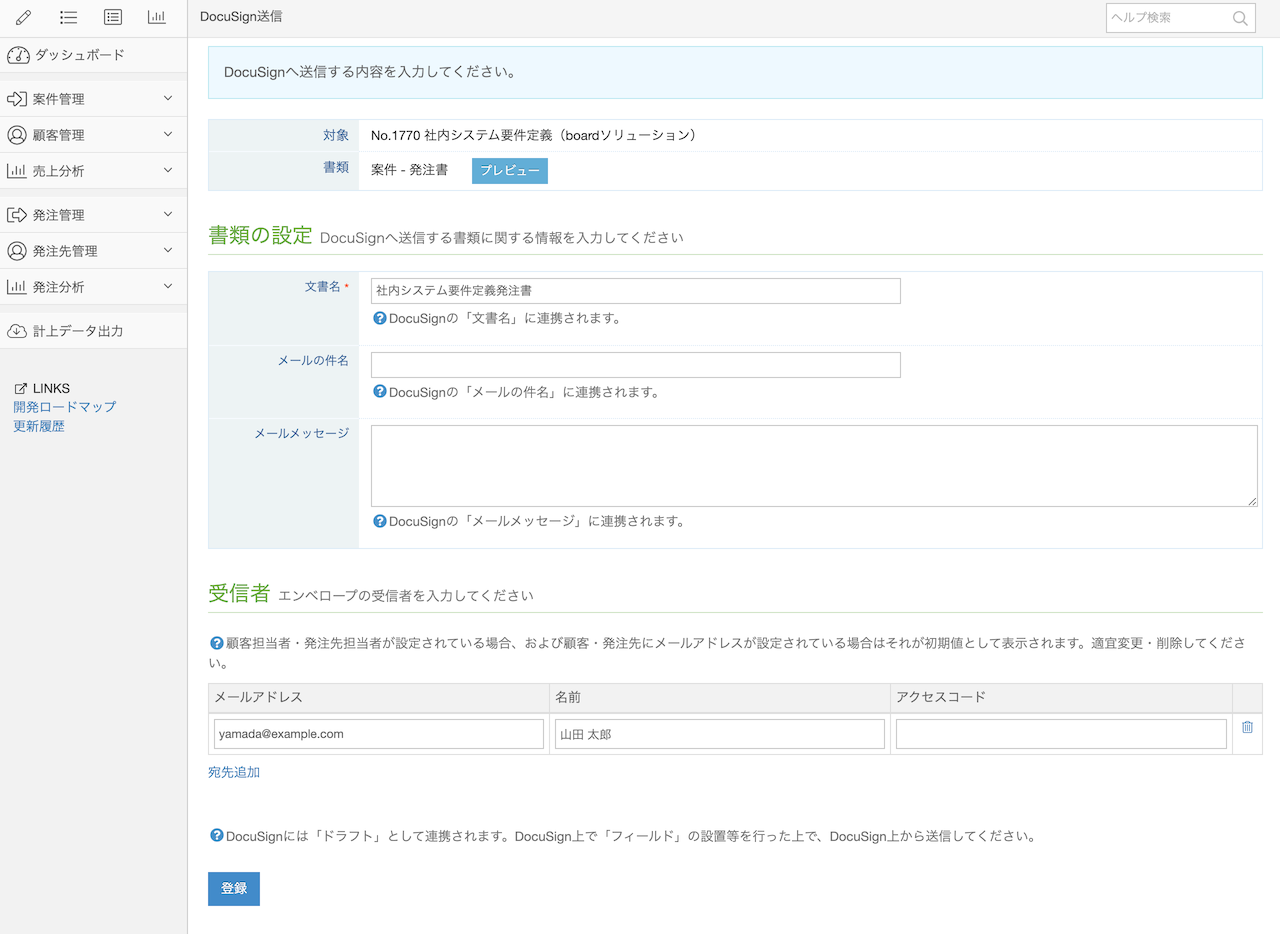
デフォルトでは、以下の項目が自動的にセットされています。必要に応じて変更してください。
### 文書名
PDFファイル名(上メニューの「設定→書類詳細設定→ファイル名タブ」の定義に基づいた内容)がセットされています。
### 受信者
案件・発注に顧客担当者・発注先担当者が設定されている場合は、その情報がセットされています。また、顧客・発注先にメールアドレス(To)が設定されている場合は、その情報もセットされています。
実際に送信する宛先に応じて、適宜修正してください。
### 連携方法について
DocuSignには「ドラフト」として連携されます。連携後に、DocuSign上で「署名」などのフィールドを追加後、送信してください。
### 連携される書類について
連携される書類は、基本的にはboard上で生成される書類と同じですが、1点だけ通常と異なることがあります。通常は、案件の発注書・検収書、発注の発注請書のように、相手から自社に宛てる書類では、右上の相手の会社情報欄に「印」というマークが表示されます。
しかしこの部分は、相手先の押印を前提としたものであり、DocuSign連携においては不要と考えられるため、非表示で連携されるようになっています。
## 連携履歴の確認
連携履歴画面には、上メニューの「書類送付→DocuSign連携履歴」から行けます。
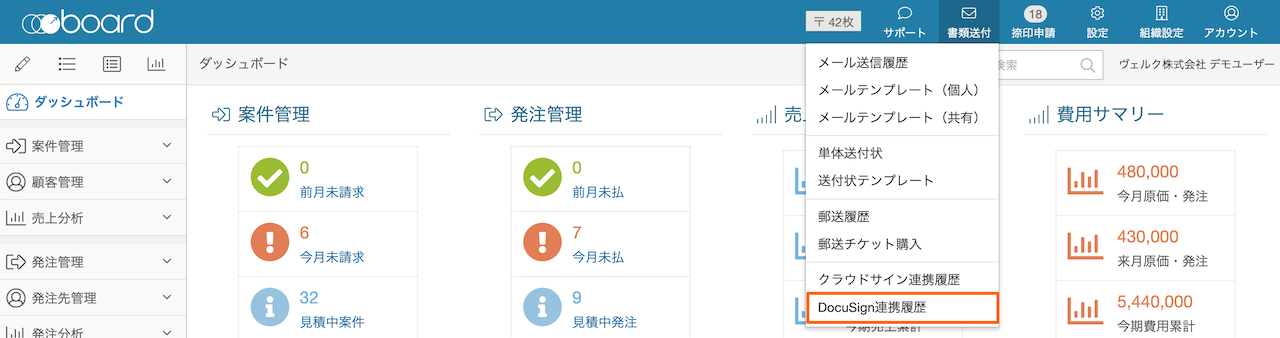
なお、この画面は「DocuSign連携設定」で設定を行っているユーザーのみに表示されます。同一会社アカウント内でも、連携を設定していないユーザーには表示されません。
連携履歴画面では、DocuSignへ連携した履歴を確認できます。ステータスが「エラー」になっている場合は、DocuSignから返ってきたエラーメッセージを「詳細」ページで確認できます。エラー内容が不明な場合は、サポートまでお問い合わせください。
なお、同画面では、ユーザー権限に応じて表示される内容が異なります。
### 管理者・責任者・リーダー・カスタム権限(共通データアクセス範囲:すべて)
会社アカウント内のすべての履歴を参照可能
### 担当者・カスタム権限(共通データアクセス範囲:担当のデータのみ)
ご自身の履歴のみ参照可能
## Webhookによるステータスの更新
DocuSign側のWebhookの機能により、以下のステータスが自動的に更新されます。
* 発注書の締結が完了したら「受注ステータス」を「受注済」に変更
* 検収書の締結が完了したら「進捗状況」を「検収済」に変更
*案件の「受注日」が未入力の場合は、Webhookで「受注済」に変更する際に、同時に「受注日」にもその日の日付をセットします。なお、すでに「受注日」が登録されている場合は更新しません。
*「進捗状況」は案件単位の情報のため、案件内に複数の検収書がある場合は「検収済」には更新されません。そのため、「一括請求」または「定期請求・分割請求で、納品書・検収書が1枚の設定」の場合のみ「検収済」に更新されます。
## カスタム権限をご利用の場合の注意事項
カスタム権限の編集画面では、DocuSign連携に関連する設定が2つあります。
### 設定タブ→設定→DocuSign連携設定(ユーザー単位)
上メニューの「アカウント→DocuSign連携設定」画面を利用するための権限です。対象のユーザーがDocuSign連携機能を利用するためには、この権限を付与する必要があります。
### 設定タブ→外部サービス連携→DocuSign連携
上メニューの「設定→外部サービス連携」画面で、会社アカウント全体でのDocuSign連携の有効・無効を切り替えることができる権限です。通常は、最初の連携機能を有効にした後は使用しないため、管理者の方が連携を有効にする場合は、この権限を付与する必要はありません。
# HubSpot連携(概要編)
Source: https://the-board.jp/helps/help_hubspot_integration_overview/
HubSpot連携機能を使うと、boardの案件・顧客・顧客担当者と、HubSpotの取引・会社・コンタクトを相互に連携できます。
当ヘルプ(概要編)では、HubSpot連携機能の基本的な仕組みや使い方、操作の流れについて説明します。各機能の詳細については「[HubSpot連携(設定編)](/helps/help_hubspot_integration_settings/)」「[HubSpot連携(業務編)](/helps/help_hubspot_integration_operation/)」のヘルプをご覧ください。
## FX4クラウドに取り込む
boardから出力したファイルをFX4クラウドに取り込む手順については、TKC社提供の「データ連携設定手順書_board×FX4クラウド」をご確認ください。
インポート後、仕訳内容の修正が必要な場合は、FX4クラウド上で適宜修正してください。
# クラウドサイン連携
Source: https://the-board.jp/helps/help_cloudsign_api/
boardで作成した書類をクラウドサインへ連携し、クラウドサイン経由で送信・締結することができます。
*「書類上の宛先・送付先」変更機能を使用した場合の当機能への影響については、同機能の[ヘルプ](/helps/help_different_clients_for_each_document/)をご覧ください。
## クラウドサイン連携の概要
クラウドサイン上で「締結」を行う方式になるため、boardで作成できる書類のうち、
* 案件の発注書・検収書
* 発注の発注請書
のように、相手から受領する書類を送信し、署名してもらうことを想定しています。

なお、この際にはboard上から通常の操作で「PDF出力・メール・郵送」を行う場合と同様の組み合わせで、書類をクラウドサインへ送信することが可能です。たとえば、「見積書・発注書」をセットで送信して発注書に署名してもらう、という使い方もできます。
## クラウドサイン側のプランについて
boardからクラウドサインへの連携は、クラウドサインの「Web API」を利用しますが、「Web API」はクラウドサインのコーポレートプラン以上で利用できます。なお、「Web API」の利用にあたっては、クラウドサインの管理画面で「Web API」の項目を「利用する」に設定する必要があります。
*クラウドサインで「Web API」が利用可能なプランの詳細については、クラウドサインの[料金ページ](https://www.cloudsign.jp/price/)をご確認ください。
*クラウドサインのサンドボックス環境との連携には対応していません。本番環境をご利用ください。
クラウドサインのご契約状況に応じて、以下の必要な対応についてご確認ください。
### クラウドサインをWeb APIが利用可能なプランでご契約中の場合
クラウドサインの「管理画面→チーム設定」で、「Web API」の項目を「利用する」に設定してください。
### クラウドサインをWeb APIが利用可能なプランでご契約されていない場合
クラウドサインにお問い合わせいただき、Web APIを利用可能なプランでお申込みください。
クラウドサインの「Web API」を「利用する」に設定したら、以下の手順に進んでください。
## クラウドサイン連携機能を有効にする
クラウドサイン連携機能は、上メニューの「設定→外部サービス連携」から有効にできます。

クラウドサイン連携機能はデフォルトでは無効になっていますので、下図の外部サービス連携画面にある「クラウドサイン連携機能を有効にする」ボタンで有効にしてください。これにより、後述の個人ごとの連携設定が行えるようになります。

## 個人ごとの連携設定を行う
### クラウドサイン連携の前提
クラウドサインのAPIの仕様上、**会社アカウント単位ではなく、個人(ユーザー)ごとに連携する仕組み**です。
そのため、この設定は各ユーザーが個別に行う必要があり、同じ会社アカウント内の誰かがこの設定を行っても、その他のユーザーはこれを利用できるようにはなりません。ご注意ください。
また、そのように「個人ごと」に連携する仕組みのため、boardとクラウドサイン双方にアカウントを持っている必要があります。
### 連携を設定する
まず、クラウドサイン側で「クライアントID」を発行します。
「クライアントID」は、クラウドサイン側で発行できる「個人ごと」のAPI用のキーになりますので、詳しくはクラウドサインのヘルプ「[クライアントIDを発行する](https://help.cloudsign.jp/ja/articles/3761788-%E3%82%AF%E3%83%A9%E3%82%A4%E3%82%A2%E3%83%B3%E3%83%88id%E3%82%92%E7%99%BA%E8%A1%8C%E3%81%99%E3%82%8B)」をご覧ください。
「クライアントID」を取得したら、上メニューの「アカウント→クラウドサイン連携設定」でそれを登録してください。

以上で設定は完了です。
## 書類をクラウドサインへ連携する
前述の「クラウドサイン連携設定」画面で「クライアントID」の登録が完了すると、書類編集画面の下方に連携ボタンが表示されます。この中から連携したい書類を選択してください。(下図赤枠参照)

クラウドサイン以外にも電子契約サービス連携が有効になっている場合は、下図のように選択画面が表示されますので、「クラウドサイン」を選択してください。
*有効になっている電子契約サービスが1つの場合は、この画面はスキップされます。

「クラウドサイン送信」画面では、クラウドサインへ送信する内容の確認・入力ができます。「プレビュー」ボタンで連携される書類の内容に間違いがないかを必ず確認の上、登録を進めるようにしてください。

デフォルトでは、以下の項目が自動的にセットされています。必要に応じて変更してください。
### 書類のタイトル
PDFファイル名(上メニューの「設定→書類詳細設定→ファイル名タブ」の定義に基づいた内容)がセットされています。
### 契約相手の名称
顧客名・発注先名がセットされています。
### 宛先
案件・発注に顧客担当者・発注先担当者が設定されている場合は、その情報がセットされています。また、顧客・発注先にメールアドレス(To)が設定されている場合は、その情報もセットされています。
実際に送信する宛先に応じて、適宜修正してください。
### 連携方法について
クラウドサインに連携する際、「下書き」か「宛先へ送信」を選択できます。
「下書き」の場合は、連携後にクラウドサイン上で送信処理を行ってください。「フリーテキスト」「押印」などを設定する場合などはこの方法を用います。
「宛先へ送信」を選択した場合、クラウドサインへ連携後、宛先として設定されているメールアドレスに自動的に送信されます。この方法では、クラウドサイン上での操作が不要になります。なお、この場合は「宛先」の入力が必須になります。
### 連携される書類について
連携される書類は、基本的にはboard上で生成される書類と同じですが、1点だけ通常と異なることがあります。通常は、案件の発注書・検収書、発注の発注請書のように、相手から自社へ宛てる書類では、右上の相手の会社情報欄に「印」というマークが表示されます。
しかしこの部分は、相手先の押印を前提としたものであり、クラウドサイン連携においては不要と考えられるため、非表示で連携されるようになっています。
## 連携履歴の確認
連携履歴画面には、上メニューの「書類送付→クラウドサイン連携履歴」から行けます。

なお、この画面は「クラウドサイン連携設定」で設定を行っているユーザーのみに表示されます。同一会社アカウント内でも、連携を設定していないユーザーには表示されません。
連携履歴画面では、クラウドサインへ連携した履歴を確認できます。ステータスが「エラー」になっている場合は、クラウドサインから返ってきたエラーメッセージを「詳細」ページで確認できます。エラー内容が不明な場合は、サポートまでお問い合わせください。
なお、当画面では、ユーザー権限に応じて表示される内容が異なります。
### 管理者・責任者・リーダー・カスタム権限(共通データアクセス範囲:すべて)
会社アカウント内のすべての履歴を参照可能
### 担当者・カスタム権限(共通データアクセス範囲:担当のデータのみ)
ご自身の履歴のみ参照可能
## Webhookによるステータスの更新
クラウドサイン側のWebhookの機能により、以下のステータスの自動更新が可能です。
* 発注書の締結が完了したら「受注ステータス」を「受注済」に変更
* 検収書の締結が完了したら「進捗状況」を「検収済」に変更
*案件の「受注日」が未入力の場合は、Webhookで「受注済」に変更する際に、同時に「受注日」にもその日の日付をセットします。なお、すでに「受注日」が登録されている場合は更新しません。
*「進捗状況」は案件単位の情報のため、案件内に複数の検収書がある場合は「検収済」には更新されません。そのため、「一括請求」または「定期請求・分割請求で、納品書・検収書が1枚の設定」の場合のみ「検収済」に更新されます。
WebhookのURLは、上メニューの「設定→外部サービス連携」のクラウドサイン欄に表示されています。そのURLをクラウドサインのWebhookの設定欄に登録してください。
参考:[Webhook 機能 | クラウドサイン ヘルプセンター](https://help.cloudsign.jp/ja/articles/417935)
## カスタム権限をご利用の場合の注意事項
カスタム権限の編集画面では、クラウドサイン連携に関連する設定が2つあります。
### 設定タブ→設定→クラウドサイン連携設定(ユーザー単位)
上メニューの「アカウント→クラウドサイン連携設定」画面を利用するための権限です。対象のユーザーがクラウドサイン連携機能を利用するためには、この権限を付与する必要があります。
### 設定タブ→外部サービス連携→クラウドサイン連携
上メニューの「設定→外部サービス連携」画面で、会社アカウント全体でのクラウドサイン連携の有効・無効を切り替えることができる権限です。通常は、最初の連携機能を有効にした後は使用しないため、管理者の方が連携を有効にする場合は、この権限を付与する必要はありません。
# DocuSign連携
Source: https://the-board.jp/helps/help_docusign_api/
boardで作成した書類をDocuSignへ連携し、DocuSign経由で送信・署名することができます。
*「書類上の宛先・送付先」変更機能を使用した場合の当機能への影響については、同機能の[ヘルプ](/helps/help_different_clients_for_each_document/)をご覧ください。
## DocuSign連携の概要
DocuSign上で「締結」を行う方式になるため、boardで作成できる書類のうち、
* 案件の発注書・検収書
* 発注の発注請書
のように、相手から受領する書類を送信し、署名してもらうことを想定しています。

また、board上から「PDF出力・メール・郵送」を行う場合と同様の組み合わせで、書類をDocuSignへ送信することができます。たとえば、「見積書・発注書」をセットで送信して発注書に署名してもらう、という使い方も可能です。
## DocuSign側のプランについて
DocuSign連携機能は、DocuSignの「eSignature API」が利用できるプランであれば利用可能です。
どのプランで「eSignature API」を利用できるかは、DocuSign社へご確認ください。
## DocuSign連携機能を有効にする
DocuSign連携機能は、上メニューの「設定→外部サービス連携」から有効にできます。

DocuSign連携機能はデフォルトでは無効になっていますので、外部サービス連携画面にある「DocuSign連携機能を有効にする」ボタン(下図赤枠)で有効にしてください。これにより、後述の個人ごとの連携設定が行えるようになります。

## 個人ごとの連携設定を行う
### DocuSign連携の前提
DocuSignのAPIの仕様上、連携は**会社アカウント単位ではなく、個人(ユーザー)ごとに設定する仕組み**です。
そのため、この設定は各ユーザーが個別に行う必要があり、同じ会社アカウント内の誰かがこの設定を行っても、その他のユーザーはこれを利用できるようにはなりません。ご注意ください。
また、そのように「個人ごと」に連携する仕組みのため、boardとDocuSign双方にアカウントを持っている必要があります。
### 連携を設定する
個人ごとに、上メニューの「アカウント→DocuSign連携設定」画面から連携の許可を行います。

まず、「DocuSign連携設定」画面で「DocuSignと連携」ボタンを押してください。

自動的にDocuSignへ移動します。DocuSignにログインしていない場合は、最初にログイン画面が表示されますのでログインしてください。
DocuSignにログインすると、下図のように連携の許可を求める画面が表示されますので、説明を確認の上、問題がなければ「同意する」を押してください。

以上で設定は完了です。
## 書類をDocuSignへ連携する
先の「DocuSign連携設定」画面で連携許可が完了していると、書類編集画面の下方に連携ボタンが表示されます。この中から連携したい書類を選択してください。(下図赤枠参照)

DocuSign以外にも電子契約サービス連携が有効になっている場合は、下図のように選択画面が表示されますので、「DocuSign」を選択してください。
*有効になっている電子契約サービスが1つの場合は、この画面はスキップされます。

「DocuSign送信」画面では、DocuSignへ送信する内容の確認・入力ができます。「プレビュー」ボタンで連携される書類の内容に間違いがないかを必ず確認の上、登録を進めるようにしてください。

デフォルトでは、以下の項目が自動的にセットされています。必要に応じて変更してください。
### 文書名
PDFファイル名(上メニューの「設定→書類詳細設定→ファイル名タブ」の定義に基づいた内容)がセットされています。
### 受信者
案件・発注に顧客担当者・発注先担当者が設定されている場合は、その情報がセットされています。また、顧客・発注先にメールアドレス(To)が設定されている場合は、その情報もセットされています。
実際に送信する宛先に応じて、適宜修正してください。
### 連携方法について
DocuSignには「ドラフト」として連携されます。連携後に、DocuSign上で「署名」などのフィールドを追加後、送信してください。
### 連携される書類について
連携される書類は、基本的にはboard上で生成される書類と同じですが、1点だけ通常と異なることがあります。通常は、案件の発注書・検収書、発注の発注請書のように、相手から自社に宛てる書類では、右上の相手の会社情報欄に「印」というマークが表示されます。
しかしこの部分は、相手先の押印を前提としたものであり、DocuSign連携においては不要と考えられるため、非表示で連携されるようになっています。
## 連携履歴の確認
連携履歴画面には、上メニューの「書類送付→DocuSign連携履歴」から行けます。

なお、この画面は「DocuSign連携設定」で設定を行っているユーザーのみに表示されます。同一会社アカウント内でも、連携を設定していないユーザーには表示されません。
連携履歴画面では、DocuSignへ連携した履歴を確認できます。ステータスが「エラー」になっている場合は、DocuSignから返ってきたエラーメッセージを「詳細」ページで確認できます。エラー内容が不明な場合は、サポートまでお問い合わせください。
なお、同画面では、ユーザー権限に応じて表示される内容が異なります。
### 管理者・責任者・リーダー・カスタム権限(共通データアクセス範囲:すべて)
会社アカウント内のすべての履歴を参照可能
### 担当者・カスタム権限(共通データアクセス範囲:担当のデータのみ)
ご自身の履歴のみ参照可能
## Webhookによるステータスの更新
DocuSign側のWebhookの機能により、以下のステータスが自動的に更新されます。
* 発注書の締結が完了したら「受注ステータス」を「受注済」に変更
* 検収書の締結が完了したら「進捗状況」を「検収済」に変更
*案件の「受注日」が未入力の場合は、Webhookで「受注済」に変更する際に、同時に「受注日」にもその日の日付をセットします。なお、すでに「受注日」が登録されている場合は更新しません。
*「進捗状況」は案件単位の情報のため、案件内に複数の検収書がある場合は「検収済」には更新されません。そのため、「一括請求」または「定期請求・分割請求で、納品書・検収書が1枚の設定」の場合のみ「検収済」に更新されます。
## カスタム権限をご利用の場合の注意事項
カスタム権限の編集画面では、DocuSign連携に関連する設定が2つあります。
### 設定タブ→設定→DocuSign連携設定(ユーザー単位)
上メニューの「アカウント→DocuSign連携設定」画面を利用するための権限です。対象のユーザーがDocuSign連携機能を利用するためには、この権限を付与する必要があります。
### 設定タブ→外部サービス連携→DocuSign連携
上メニューの「設定→外部サービス連携」画面で、会社アカウント全体でのDocuSign連携の有効・無効を切り替えることができる権限です。通常は、最初の連携機能を有効にした後は使用しないため、管理者の方が連携を有効にする場合は、この権限を付与する必要はありません。
# HubSpot連携(概要編)
Source: https://the-board.jp/helps/help_hubspot_integration_overview/
HubSpot連携機能を使うと、boardの案件・顧客・顧客担当者と、HubSpotの取引・会社・コンタクトを相互に連携できます。
当ヘルプ(概要編)では、HubSpot連携機能の基本的な仕組みや使い方、操作の流れについて説明します。各機能の詳細については「[HubSpot連携(設定編)](/helps/help_hubspot_integration_settings/)」「[HubSpot連携(業務編)](/helps/help_hubspot_integration_operation/)」のヘルプをご覧ください。
_【注意事項】_[HubSpotアプリマーケットプレイス](https://ecosystem.hubspot.com/ja/marketplace/apps)では、ストラテジット社の開発によるアプリ「board connect for HubSpot」が提供されていますが、当ヘルプはboardが公式に提供する「[HubSpot連携機能](https://ecosystem.hubspot.com/ja/marketplace/apps/finance/accounting/board-1815733)」の解説となり、「board connect for HubSpot」に関するものではございません。ご留意の上、ご参照ください。
## 目次
## HubSpot連携の概要
HubSpot連携機能は、HubSpotでリード管理から営業管理を行い、boardで見積書の作成以降を行うという役割分担を想定した機能になっています。
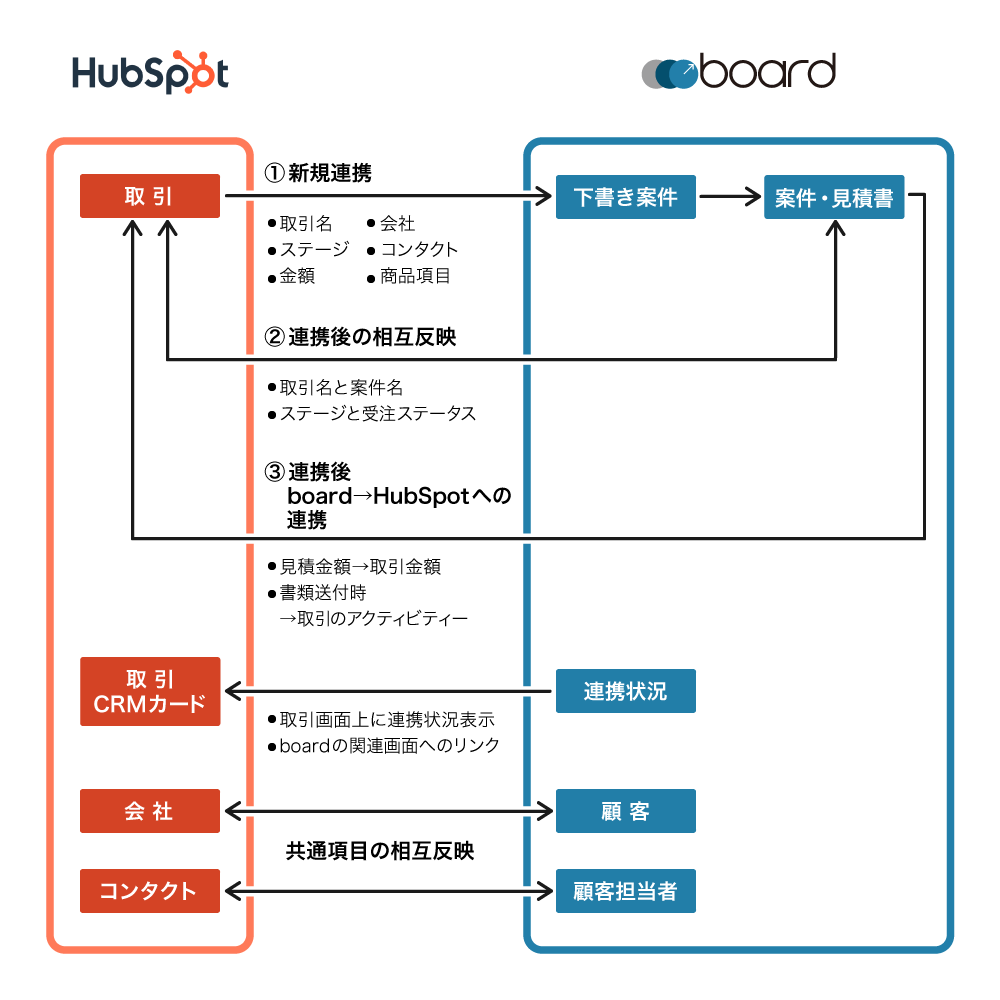
当機能では、主に以下のようなことが可能です。
* HubSpotで登録した取引をboardの案件に連携
* 連携済みの取引と案件の相互の同期(関連性の高い一部の項目が対象)
* boardの顧客とHubSpotの会社・コンタクトの相互の同期
* boardの顧客担当者とHubSpotのコンタクトの相互の同期
* boardで見積書等を発行したタイミングで(メール送信・郵送などを行った時点で)、HubSpotのアクティビティーに登録
* HubSpotの取引画面の右カラムにboard連携情報を表示(CRMカード)
以下、連携設定が有効になっている状態での相互連携の基本的な流れです。連携設定の詳細は「[HubSpot連携(設定編)](/helps/help_hubspot_integration_settings/)」、各機能の詳細は「[HubSpot連携(業務編)](/helps/help_hubspot_integration_operation/)」をご覧ください。
## 【HubSpot】取引登録
まずはHubSpotの「セールス→取引」で取引を作成します。
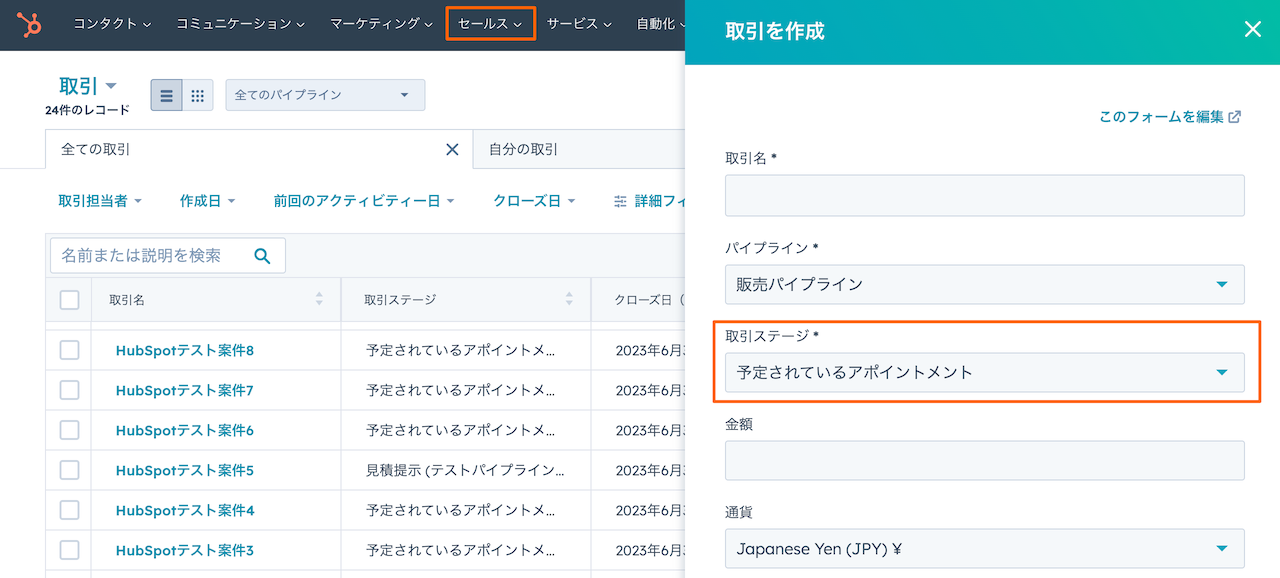
この際、「取引ステージ」が連携有無に関わってきます。
board側に「HubSpot用受注ステータスマッピング定義」という設定があり、ここでHubSpotのステージとboardの受注ステータスをマッピングしますが、このマッピング定義に存在するステージの場合のみ連携されます。
そのため、新規取引登録時に、マッピング定義が存在するステージを選択している場合は取引登録時点で連携されますが、マッピング定義が存在しないステージで登録した場合はこの時点では連携されません。
取引登録時点で連携されなかった場合は、その後に取引のステージを変更し、マッピング定義に存在するステージになったタイミングで連携されます。
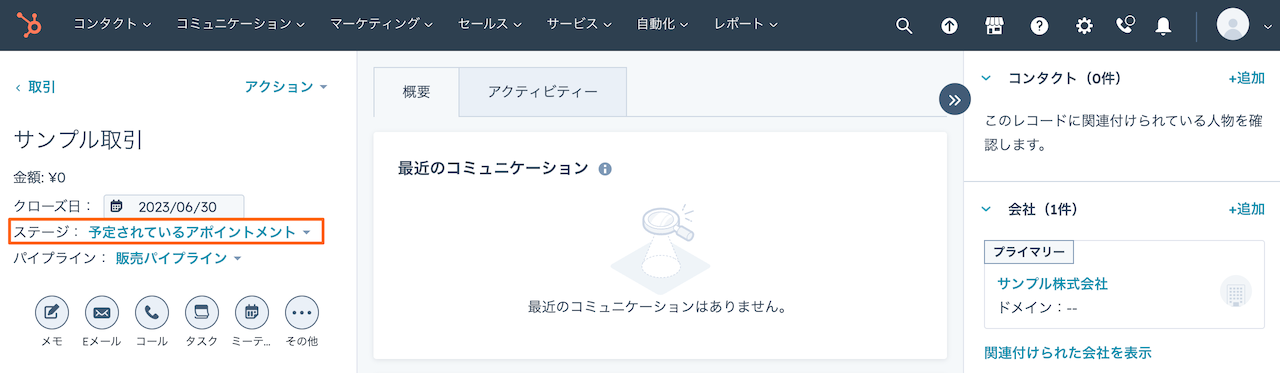
## 【board】HubSpotから連携された取引情報を扱う
HubSpotから連携された情報は、直接案件に登録されるのではなく、一度「下書き案件」として登録されます。HubSpotとboardでは、その役割・目的の違いから所有している情報が異なり、HubSpot上の情報だけではboardの案件登録に必要な情報をすべて埋めることはできないため、このような仕組みになっています。
### ダッシュボード上の表示
HubSpotから連携された下書き案件があると、ダッシュボードに以下のように表示されますので、「下書き案件一覧へ」リンクから移動してください。

### 下書き案件一覧
下書き案件一覧では、下図のようにHubSpotから連携された取引が表示されています。案件として登録したい取引の「案件登録へ」ボタンを押してください。
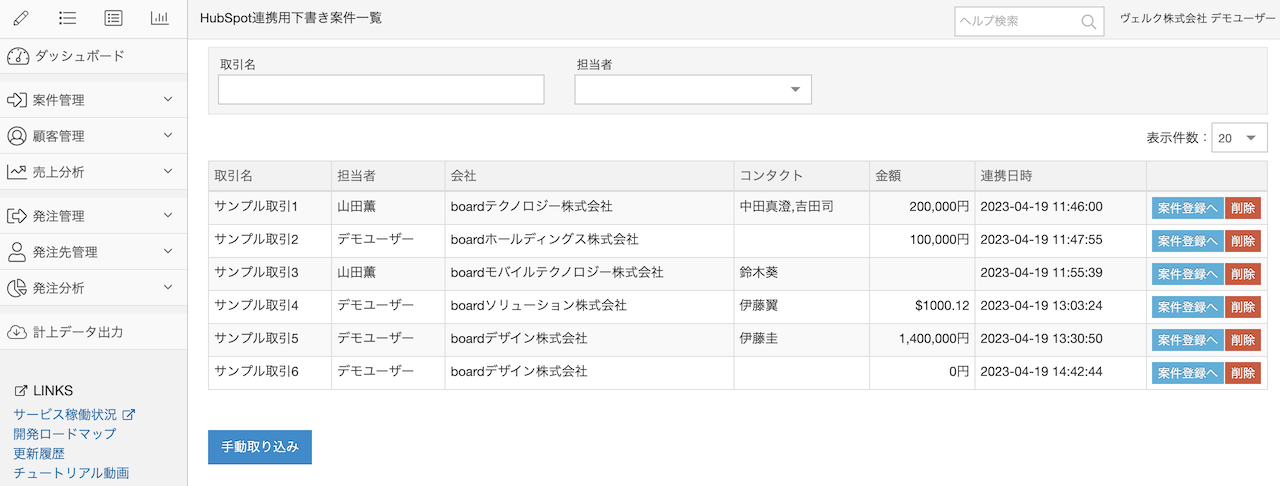
### 下書き案件から案件登録
「HubSpot連携用下書き案件から案件登録」画面では、顧客・顧客担当者をどのように扱うかを指定します。
新規の顧客であれば、『HubSpotの「会社」から新規登録』ボタンを押すと、HubSpot側の会社情報を引き継いで新規顧客を登録できるようになっています。また、すでに連携済みの顧客であれば自動的に選択されます。
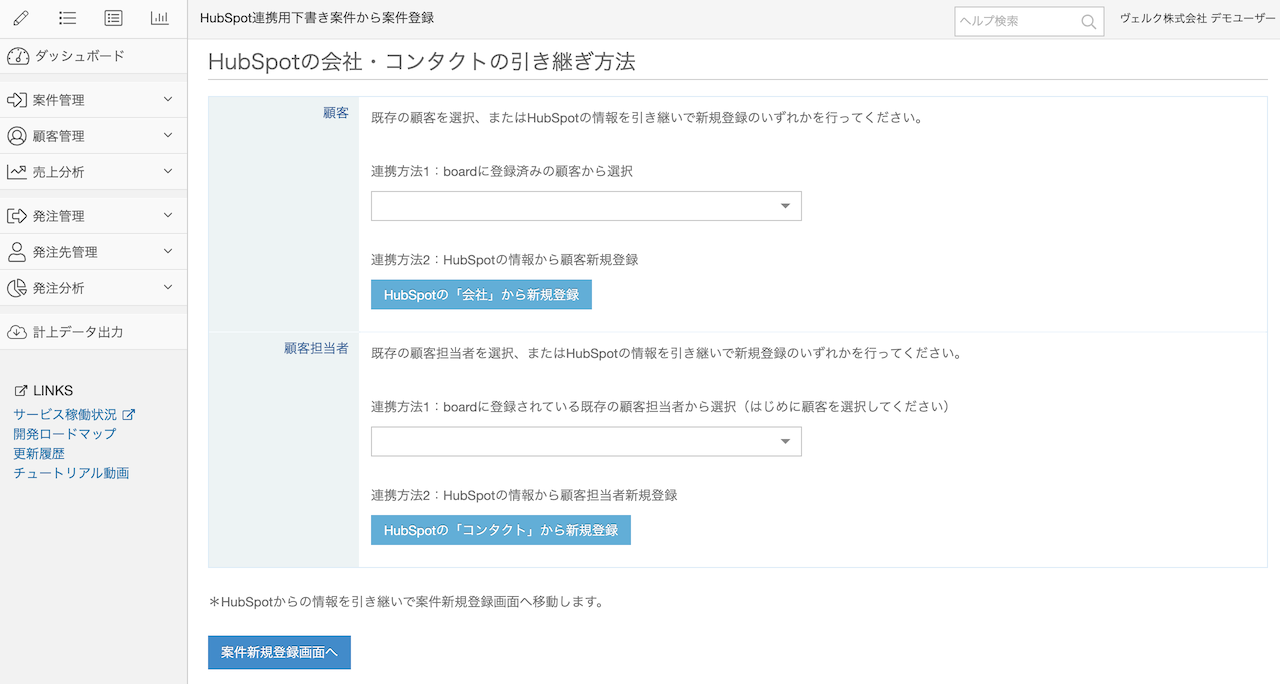
### 案件登録
下書き案件から案件登録画面へ移動すると、下図のように、HubSpotから引き継げる項目は自動的にセットされた状態で新規案件の登録画面が表示されます。この時点ではまだ案件登録は完了していませんので、その他の必須項目等を入力して保存してください。
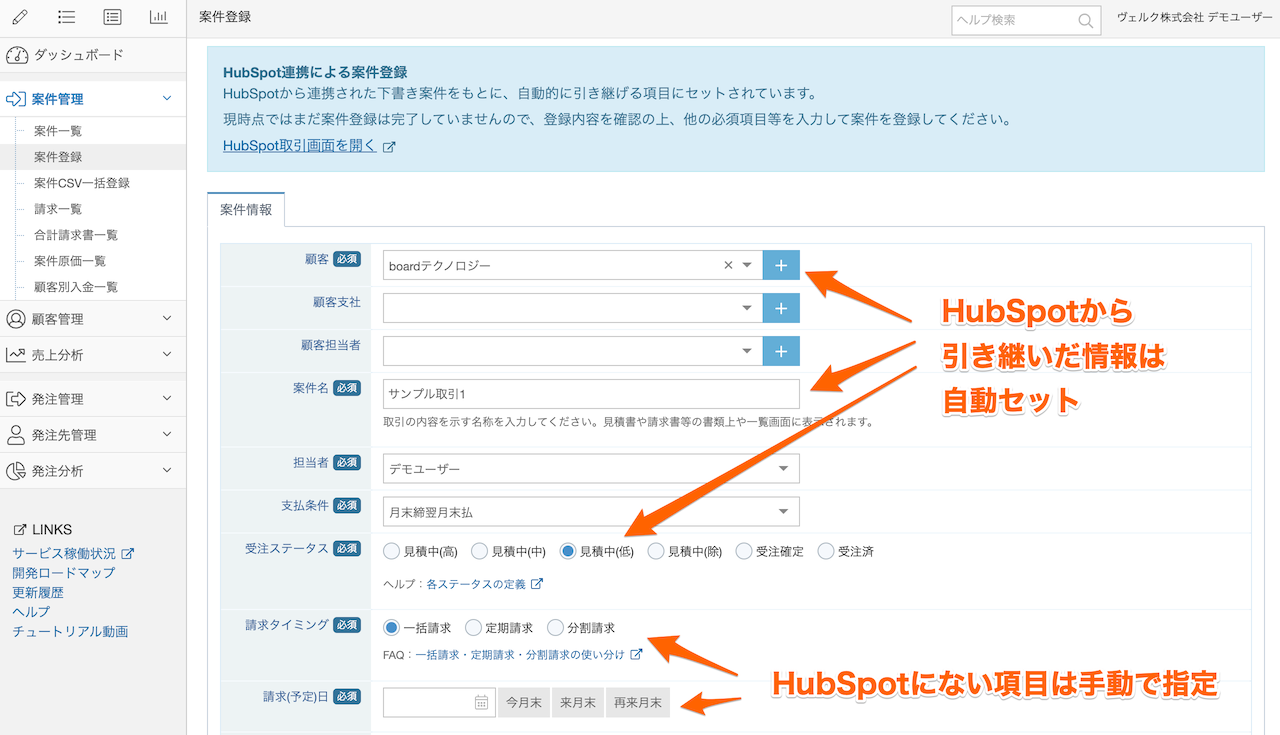
### 見積書編集画面
案件登録が完了すると見積書の編集画面に移動しますが、HubSpotの取引に「商品項目」が登録されている場合は、見積書編集画面に移動した際に、その内容が自動でセットされます。この段階ではまだ明細の内容は保存されていませんので、必要に応じて編集してから保存してください。
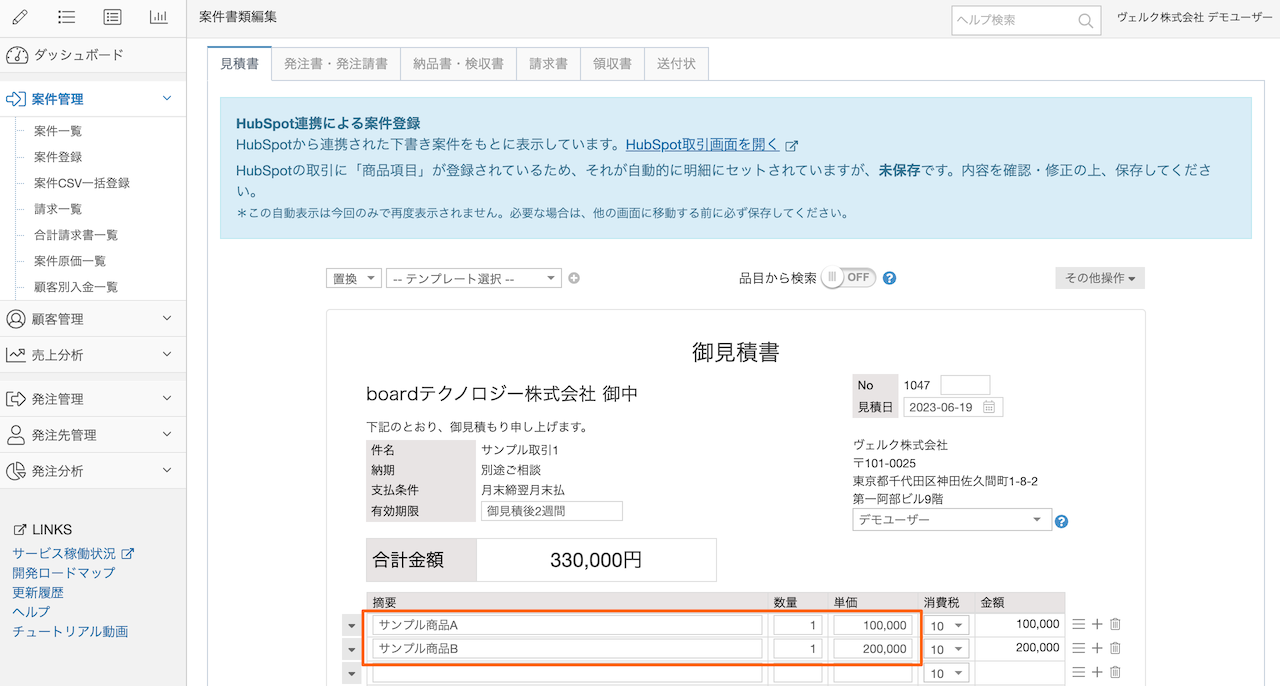
以上が、HubSpotの取引からboardの案件を登録するまでの基本的な流れです。
## 【HubSpot】連携済みの取引画面での表示
### 書類の発行アクティビティー
作成した見積書などの各種書類を、board上からメール・郵送等で発送すると、自動的にHubSpotのアクティビティーに登録され、HubSpot側で書類の発行状況を確認できます。
### 連携状況の確認
HubSpotの取引画面右下に「board連携」というセクションが追加され、そこでboardとの連携情報を確認できます。また、そこからboardの案件や見積書の画面に移動できます。
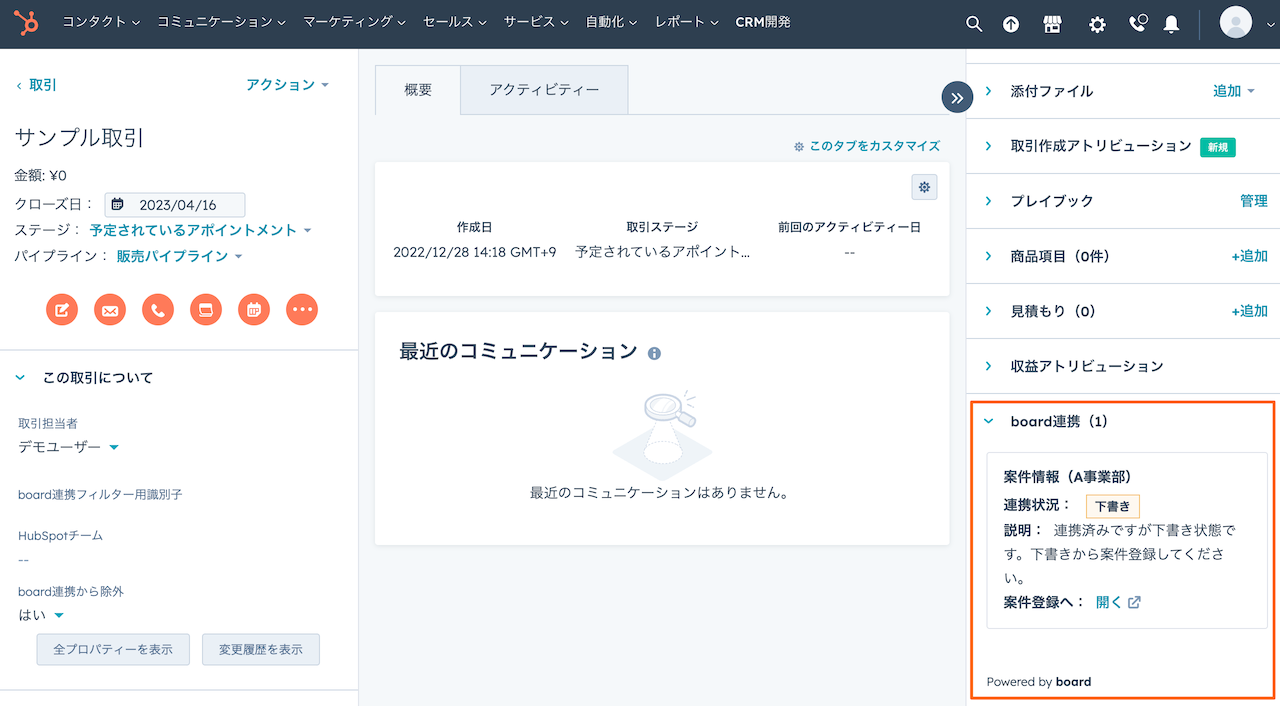
## HubSpotとboardの相互連携
HubSpotから連携された情報を元にboardで登録された案件・顧客・顧客担当者は、HubSpotと相互に連動するようになっています。たとえば、以下のように連動します。
* HubSpotのステージを変更したら、boardの受注ステータスに反映
* boardの受注ステータスを変更したら、HubSpotのステージに反映
* boardで見積書を更新したら、その金額をHubSpotの取引金額に反映
* HubSpotで会社情報(会社名・住所・電話番号など)を更新したら、boardの顧客に反映(その逆も同様)
* HubSpotでコンタクト情報(氏名・emailなど)を更新したら、boardの顧客担当者に反映(その逆も同様)
以上が、HubSpot連携機能の概要です。その他の細かい仕様や設定は、「[HubSpot連携(設定編)](/helps/help_hubspot_integration_settings/)」「[HubSpot連携(業務編)](/helps/help_hubspot_integration_operation/)」のヘルプをご覧ください。
## 当連携機能以外のHubSpot運用に関するサポート・支援について
boardの「お問い合わせ窓口」では、boardが提供する「HubSpot連携機能」に関するお問い合わせには対応しておりますが、HubSpot自体の使い方や効果的な運用方法等については対応することができません。
HubSpotの運用や使い方等について支援が必要な場合、HubSpotのサポートをご利用いただく他、以下の方法が考えられます。
*以下はboardが提供・関与しているものではなく、参考情報としてご案内するものです。これらの内容についてご不明な点がありましたら、それぞれのリンク先へお問い合わせください。
### HubSpotのトップパートナーに相談(有償)
boardのHubSpot連携機能は、HubSpotのダイヤモンドパートナーである[株式会社100](https://www.100inc.co.jp/)様からアドバイスをいただきながら開発いたしました。
HubSpotの利用方法やカスタマイズ・board以外のサービスとの連携・担当者代行など、有償での支援をご希望の場合は、同社へご相談ください。なお、株式会社100様は長年のboardユーザーでもありますので、その点も踏まえてご相談に乗っていただけるかと思います。
*board経由での紹介等はとくに行っておりませんので、直接お問い合わせください。
### 書籍やEブックの活用
株式会社100様はEブック(無料)や書籍(有料)も提供しています。学習のお供にご活用ください。
* [株式会社100のEブックダウンロード](https://www.100inc.co.jp/download)
* [HubSpot大百科(書籍)](https://www.amazon.co.jp/dp/4908963193)
### HubSpotのユーザーグループ
HubSpotのユーザーコミュニティー「[Japan HubSpot User Group(Japan HUG)](https://events.hubspot.com/japan/)」では、ミートアップ等で様々な知見を深めることができます。
# HubSpot連携(設定編)
Source: https://the-board.jp/helps/help_hubspot_integration_settings/
HubSpot連携機能を使うと、boardの案件・顧客・顧客担当者とHubSpotの取引・会社・コンタクトを相互に連携できます。
当ヘルプ(設定編)では、主に管理者が行う設定について説明します。大まかな流れについては「[HubSpot連携(概要編)](/helps/help_hubspot_integration_overview/)」、業務上の具体的な機能については「[HubSpot連携(業務編)](/helps/help_hubspot_integration_operation/)」のヘルプをご覧ください。
_【注意事項】_[HubSpotアプリマーケットプレイス](https://ecosystem.hubspot.com/ja/marketplace/apps)では、ストラテジット社の開発によるアプリ「board connect for HubSpot」が提供されていますが、当ヘルプはboardが公式に提供する「[HubSpot連携機能](https://ecosystem.hubspot.com/ja/marketplace/apps/finance/accounting/board-1815733)」の解説となり、「board connect for HubSpot」に関するものではございません。ご留意の上、ご参照ください。
## 目次
## HubSpot側のプランについて
HubSpot連携機能は、HubSpotのStarterプラン以上で利用可能です。
## HubSpot連携機能を有効にする
HubSpot連携機能は、上メニューの「設定→外部サービス連携」で有効にします。

「外部サービス連携」画面で、「HubSpotと連携」ボタンをクリックします。
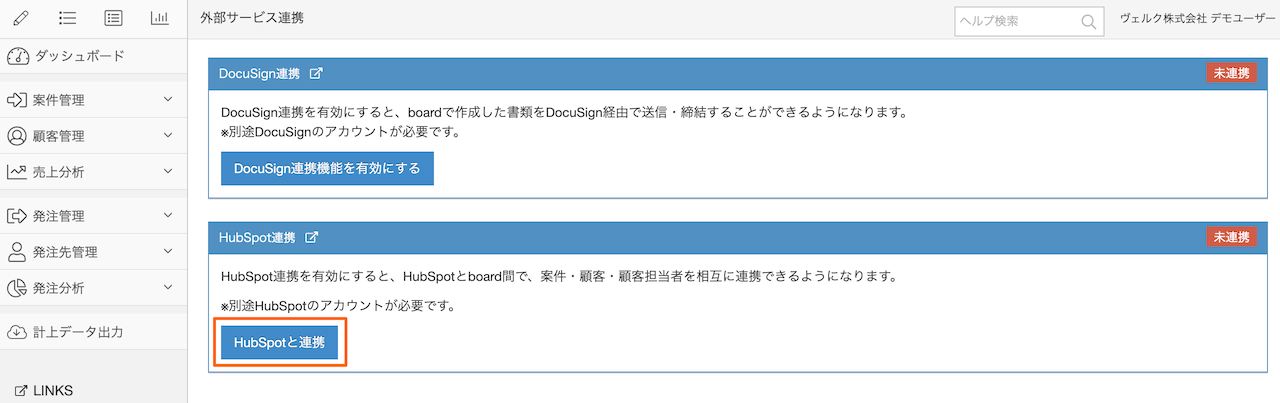
HubSpot画面へ移動し、下図のように連携可否の確認が表示されるので、「アプリを接続」を選択してください。なお、HubSpotにログインしていない場合はログイン画面が表示されますので、ログイン後にこの操作を行ってください。
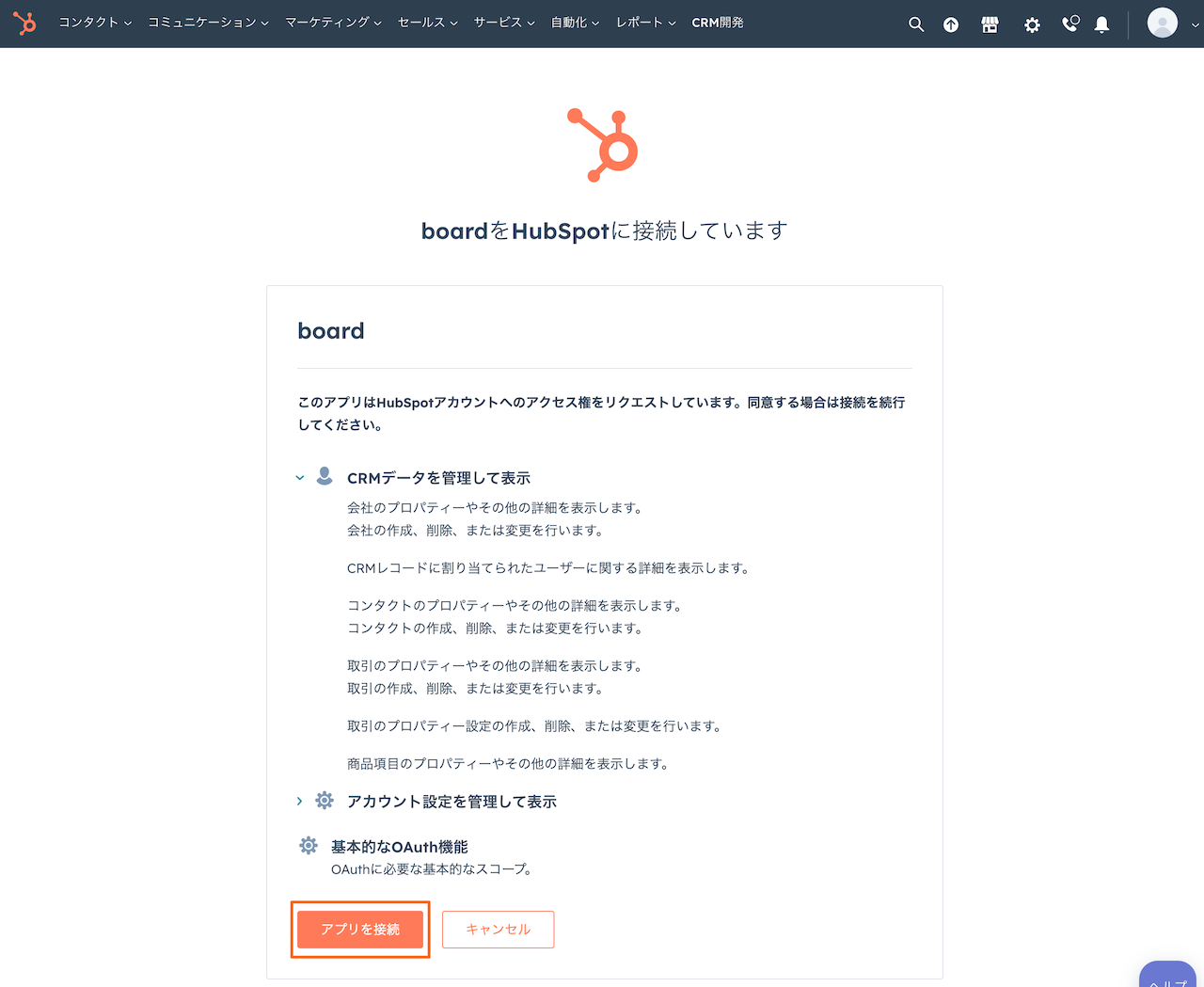
### 接続を許可するHubSpotユーザーに関する注意事項
boardからHubSpotへの連携に際しては、上記の接続を許可したユーザーによる操作として連携されます。そのため、接続の許可をする方は上図のHubSpotの画面に表示されている操作を行えるユーザー権限である必要があります。権限が不足している場合はアプリ接続の操作を完了できずエラーになりますが、具体的にどの権限が不足しているかは表示されないため、なるべくHubSpot側の管理者が連携許可を行うことを推奨します。
また、運用上は以下の点にご注意ください。
* 接続を許可したHubSpotユーザーが、その後にHubSpot側で削除された場合は連携できなくなります。この場合は、boardの「外部サービス連携」画面で一度連携を解除し、再度連携設定を行ってください。
* 接続を許可したHubSpotユーザーの権限が変更になった等で権限が不足する状態になった場合、連携がエラーになります。この場合は、HubSpot側のユーザーの権限を元に戻すか、一度連携を解除し、権限を有している別のユーザーで再度連携設定を行ってください。
接続を許可すると、「外部サービス連携」画面の「HubSpot連携」欄が下図のようになり、ここから「設定」や「連携履歴」画面へ移動できます。

### 接続許可時に自動的に作成されるカスタムプロパティー
接続を許可した際に、取引のカスタムプロパティーとして「board連携から除外(内部名:exclude\_from\_board\_integration)」が作成されます。これはHubSpotで取引を登録する際に、boardへ連携しないようにするためのプロパティーです。(詳細は「業務編」の[ヘルプ](/helps/help_hubspot_integration_operation/)をご覧ください)
なお、このプロパティーは、連携を解除しても自動的には削除されません。HubSpot連携機能では、その運用において連携を一度解除して再接続するというケースが生じ得るため、連携が解除されても既存のプロパティー設定は残るようにしています。そのため、今後HubSpot連携を使用しないケースで、なおかつカスタムプロパティーを削除したい場合は、HubSpotの設定画面で削除してください。
## HubSpot用受注ステータスマッピング定義(必須の設定)
連携に関連する設定はいくつかありますが、「HubSpot用受注ステータスマッピング定義」の設定は必須です。この設定が行われていない場合、HubSpotの取引からboardの案件への連携は行われませんので、最初に設定してください。
当設定では、HubSpotの「ステージ」とboardの「受注ステータス」のマッピングを定義します。
「HubSpot用受注ステータスマッピング定義一覧」画面には、HubSpotのパイプラインが一覧表示されています。パイプラインごとにステージと受注ステータスのマッピングを設定してください。
マッピング定義の設定は、下図のように、受注ステータスに対応するステージを指定するようになっています。対応する受注ステータスが指定されていないステージでは、boardへの連携は行われません。
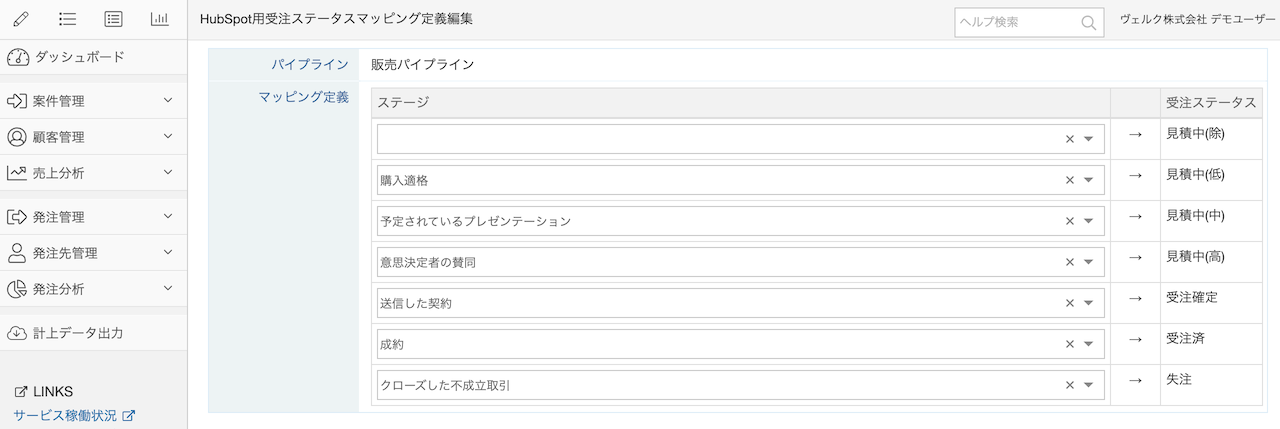
## 連携項目の設定
boardの「案件」とHubSpotの「取引」を連携している場合、更新時には案件名・受注ステータス・見積金額が連携対象となっています。
しかし、たとえば、「boardの案件名は対外的な名称だが、HubSpotの取引名は社内用の名称」というかたちで名称を使い分けるケースがあるため、このような場合は、「HubSpot連携項目設定(案件)」画面で対象の項目をOFFにすることで連携対象から除外できます。
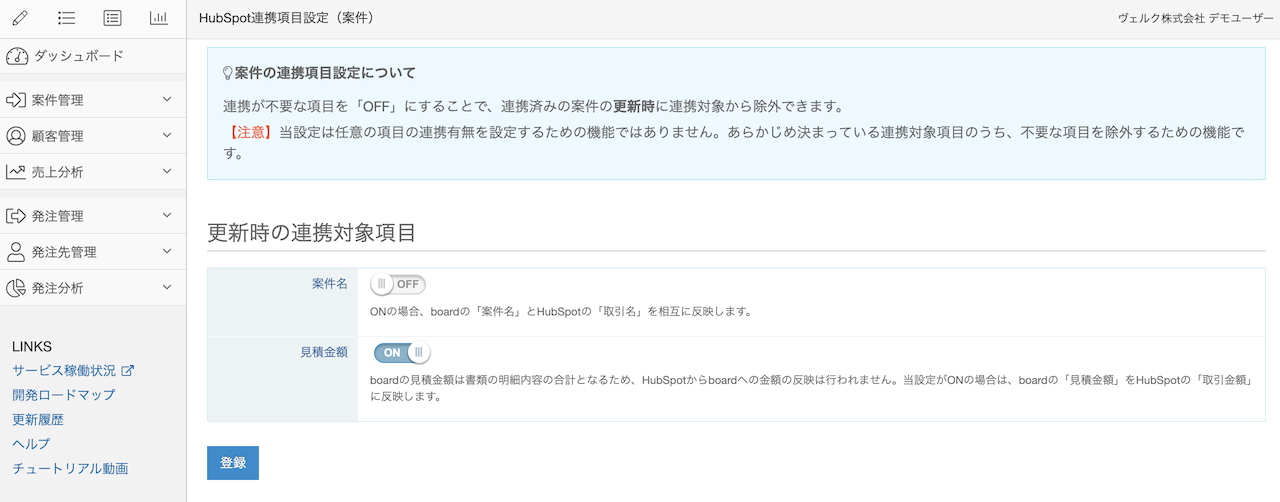
## 複数のboardアカウントと接続する場合の設定
以下の設定は、たとえば「HubSpotは1アカウントだが、boardは部署ごとにアカウントを分けているため複数のアカウントが存在している」といったケースで使用するための設定です。
HubSpotとboardのどちらも1アカウントの場合はとくに設定する必要はありませんが、必要に応じてご利用いただくことも可能です。
*ここでの「アカウント」は、ユーザー単位のアカウントではなく、会社単位のアカウントを指しています。
### HubSpot取引フィルタールール設定
フィルタールールは、HubSpotからboardへ連携する取引を限定したい場合に使用します。**デフォルトではすべてが連携対象になるため、連携対象を限定する必要がない場合は設定不要です**。
たとえば、下図はHubSpotの取引のチームが「テストチーム1」の場合のみ連携対象とする設定です。
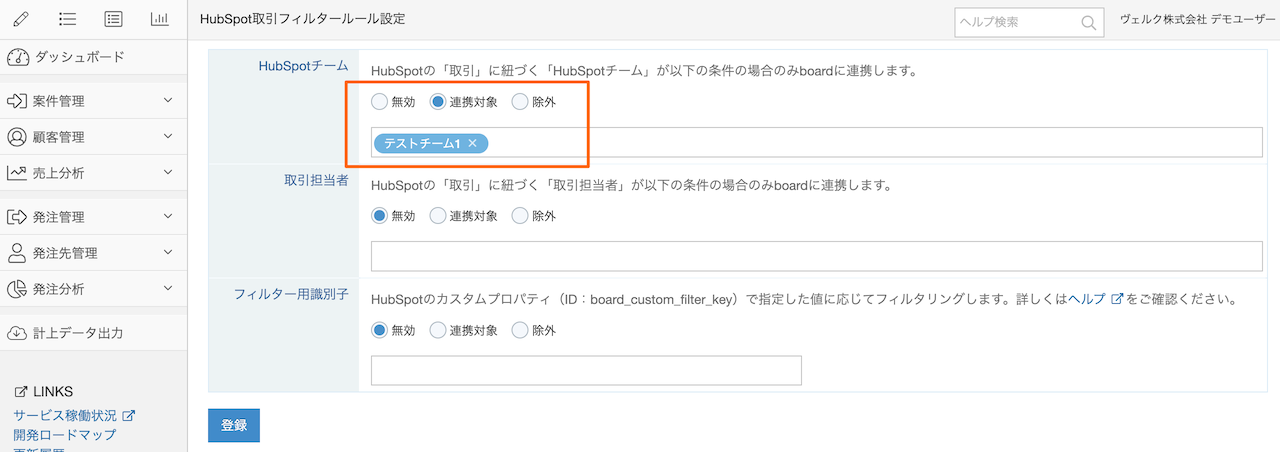
フィルタールールで設定できる項目のうち、「HubSpotチーム」と「取引担当者」はHubSpotの標準プロパティーですが、「フィルター用識別子」はカスタムプロパティーです。
「フィルター用識別子」は、「HubSpotチーム」または「取引担当者」でフィルターできないような場合に、フィルター用のカスタムプロパティーをHubSpot側で作成し、それにより連携対象を限定するために使用します。
下図はHubSpotのプロパティー編集画面です。内部名を「board\_custom\_filter\_key」として登録してください。なお、「ラベル」や選択肢は任意の内容で構いません。
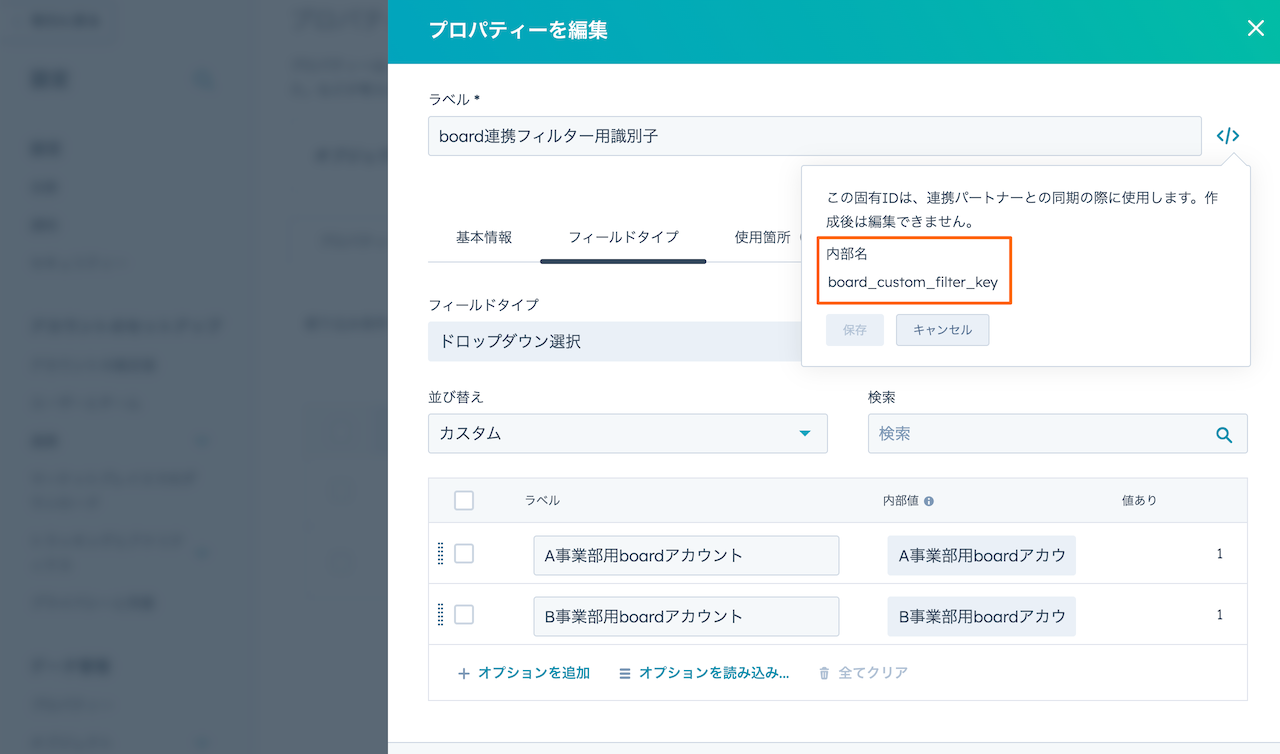
カスタムプロパティーを登録した後は、HubSpotの取引画面でそのプロパティーを選択・入力できるようになります。上図の例では、「A事業部用boardアカウント」「B事業部用boardアカウント」という2つの選択肢を用意しています。
board側のフィルタールールの設定として「A事業部用boardアカウント」のみを許可するようにしている場合、このカスタムプロパティーで「A事業部用boardアカウント」が選択されている取引のみが連携対象になります。
### HubSpotアカウント識別ラベル設定
HubSpot連携機能を有効にすると、HubSpotの取引画面右側に「CRMカード」機能を利用して、boardの連携状況が表示されるようになります。
1つのHubSpotアカウントと複数のboardアカウントを紐付けている場合、CRMカードの表示上、どのboardアカウントと連携しているかの判別ができません。
そこで、「HubSpotアカウント識別ラベル設定」を登録すると、CRMカードに、以下のようにラベルが表示されるようになります。下図は「HubSpotアカウント識別ラベル設定」に「A事業部」と登録した場合の例です。
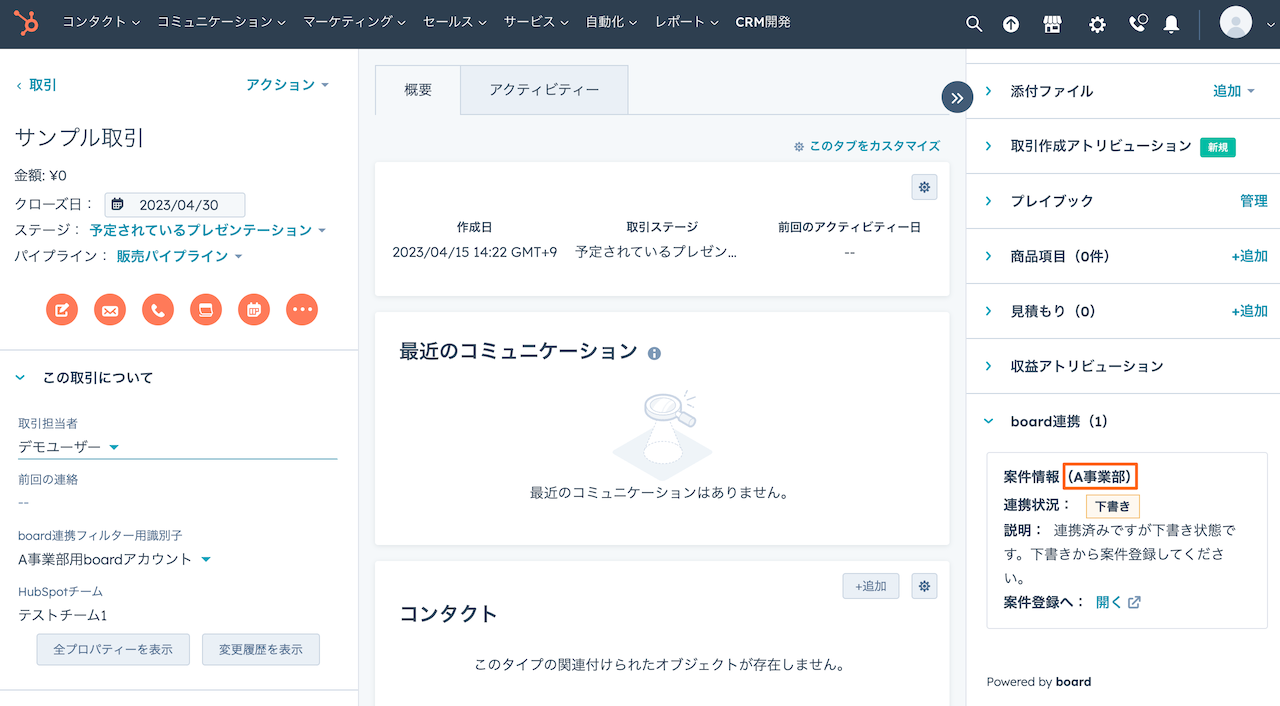
## 連携履歴
HubSpot連携の履歴は、「外部サービス連携」画面の「HubSpot連携→連携履歴」で確認できます。連携履歴には、相互の連携の履歴が記録されています。

### 連携されない場合の要確認事項
連携されない場合、連携履歴で以下の点をご確認ください。
* ステータスが「スキップ」や「エラー」になっていないかご確認ください。「スキップ」や「エラー」の場合は、「エラーメッセージ」にエラー内容が表示されます。
* 連携履歴に存在しない場合、連携条件を満たしていない、または連携が無効になっている可能性があります。
* 「HubSpot用受注ステータスマッピング定義」や「HubSpot取引フィルタールール」が連携の条件を満たしているかご確認ください。
* 対象の案件・顧客・顧客担当者編集画面の「HubSpot連携」欄を確認し、連携が無効になっていないかご確認ください。
### 連携済みのデータがHubSpot側に存在しない場合の履歴について
連携済みの取引・会社・コンタクトがHubSpot側で削除された場合、その後にboard側で何らかの更新作業を行って連携しようとした時点でエラーになり、該当の案件・顧客・顧客担当者の連携は無効になります。
この場合、連携履歴には最初にエラーになった時の記録が「エラー」のステータスとして表示され、それ以降は履歴には記録されません。
### エラーメッセージごとの説明・対応方法
連携履歴に表示されるエラーメッセージの説明と対応方法です。
| エラーメッセージ |
説明・対応方法 |
| APIからエラーが返ってきました。エラー内容を確認してください。 |
HubSpot APIの入力チェック(例:文字数オーバー等)に引っかかり登録できないケースです。HubSpotから返ってきたエラーメッセージも合わせて表示されますので、その内容を確認して対応してください。 |
| HubSpot APIの認証が無効です。再認証してください。 |
接続の許可が無効になっている状態です。上メニューの「設定→外部サービス連携」画面で一度連携を解除し、再度連携の設定をしてください。 |
| HubSpot APIの認可が不足しています。再認証してください。 |
接続の許可は行われているものの権限が足りない状態です。上メニューの「設定→外部サービス連携」画面で一度連携を解除し、再度連携の設定をしてください。 |
| HubSpot APIが一時的に利用できない状況です。 |
HubSpot側のメンテナンスや障害等でAPIを利用できなかった場合に発生します。自動的には再送されませんので、再度同じ操作を行ってください。 |
| HubSpot連携が一時停止されています。 |
一定回数以上APIの認証に失敗すると、連携が無効になります。上メニューの「設定→外部サービス連携」画面で一度連携を解除し、再度接続してください。 |
| エラーが発生しました |
このエラーメッセージのみ表示されていて、それ以外のエラー内容が表示されていない場合は、サポート窓口へお問い合わせください。この際、連携履歴に表示されている「履歴ID」をお知らせください。 |
| 対応する取引がHubSpotに存在しないため同期は無効になりました |
取引と案件を連携した後に、HubSpot側で取引が削除された場合に発生します。 |
| HubSpot側で「board連携対象外」に設定されたため同期は無効になりました |
取引と案件を連携した後に、HubSpot側で「board連携対象外」を「はい」に設定した場合に発生します。再度有効にする場合は「いいえ」に変更してください。 |
| 対応する会社がHubSpotに存在しないため同期は無効になりました |
会社と顧客を連携した後に、HubSpot側で会社を削除した場合に発生します。 |
| 対応するコンタクトがHubSpotに存在しないため同期は無効になりました |
コンタクトと顧客・顧客担当者を連携した後に、HubSpot側でコンタクトを削除した場合に発生します。 |
## その他の注意事項
### HubSpotとboardの連携を解除する場合の注意点
HubSpotとboardの連携はboardの上メニュー「設定→外部サービス連携」で解除できますが、boardから連携を解除しても、HubSpot側ではアプリがインストールされたままの状態になるため、CRMカードの表示などが残ってしまいます。そのため、連携の解除にあたってはHubSpotの「設定→連携→接続されたアプリ」から「board」をアンインストールしてください。
同様に、HubSpot側のみで「board」をアンインストールしても、board側の連携は残った状態になりますので、この場合はboard側でも上メニューの「設定→外部サービス連携」画面でHubSpot連携を解除してください。
### boardのカスタム権限の設定について
boardのカスタム権限を利用している場合、カスタム権限編集画面のHubSpot連携に関連する設定としては、以下の2つがあります。
* 「設定タブ→外部サービス連携セクション」の「HubSpot連携(設定機能)」のチェックボックスは、管理者向けの設定関連の機能です。
* 「案件・発注共通タブ→外部サービス連携セクション」の「HubSpot連携(業務機能)」のチェックボックスは、日常業務の中でHubSpot連携機能を使うユーザー向けの設定で、案件・顧客・顧客担当者の連携関連の機能です。
# HubSpot連携(業務編)
Source: https://the-board.jp/helps/help_hubspot_integration_operation/
HubSpot連携機能を使うと、boardの案件・顧客・顧客担当者とHubSpotの取引・会社・コンタクトを相互に連携できます。
当ヘルプ(業務編)では、主に日々の業務に関連する内容について説明します。大まかな流れについては「[HubSpot連携(概要編)](/helps/help_hubspot_integration_overview/)」、管理者向けの設定機能については「[HubSpot連携(設定編)](/helps/help_hubspot_integration_settings/)」のヘルプをご覧ください。
_【注意事項】_[HubSpotアプリマーケットプレイス](https://ecosystem.hubspot.com/ja/marketplace/apps)では、ストラテジット社の開発によるアプリ「board connect for HubSpot」が提供されていますが、当ヘルプはboardが公式に提供する「[HubSpot連携機能](https://ecosystem.hubspot.com/ja/marketplace/apps/finance/accounting/board-1815733)」の解説となり、「board connect for HubSpot」に関するものではございません。ご留意の上、ご参照ください。
## 目次
## HubSpotの「取引」からboardの「案件」への連携の流れ
HubSpotの「取引」からboardの「案件」への連携では、直接案件に登録されるのではなく、一度「下書き案件」として連携され、その下書き案件を元に案件を新規登録するという仕組みになっています。
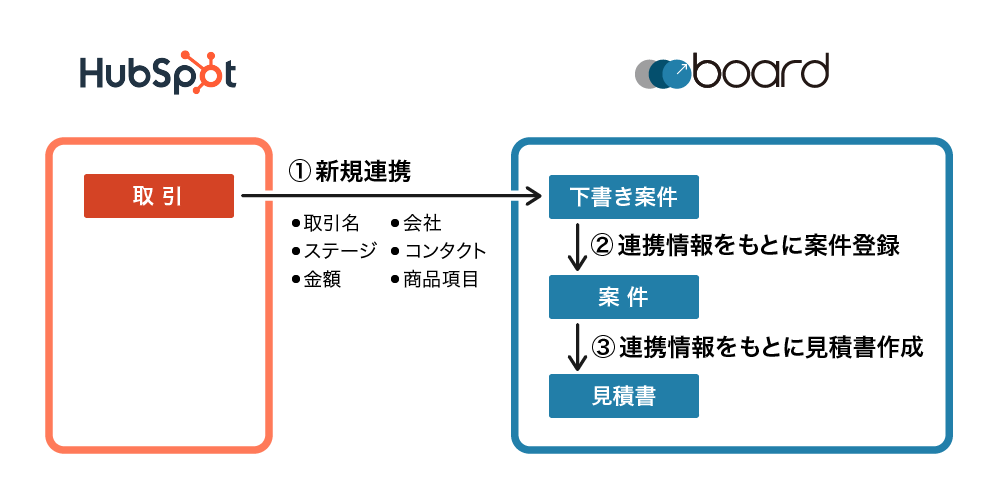
### 下書き案件とは
「下書き案件」は、boardの他の機能にはないHubSpot連携機能特有の概念です。
HubSpotとboardは、扱っている業務領域が異なるため、所有しているデータも異なります。HubSpot上のデータだけではboardの案件登録に必要な情報を満たせないため、その差異を埋めるための仕組みとして「下書き案件」が用意されています。
HubSpotの取引は、boardに連携されると「下書き案件」として保存されます。その下書き案件を使って新規案件の登録を行いますが、この際には案件名や受注ステータスなど、HubSpotの取引から連携された情報が自動的にセットされていますので、一部の必須項目を追加で入力・選択するだけで、案件登録できるようになっています。
### 手順1:下書き案件の確認
下書き案件がある場合は、ダッシュボードに下図のように表示されますので、ここから「下書き案件一覧」へ移動してください。
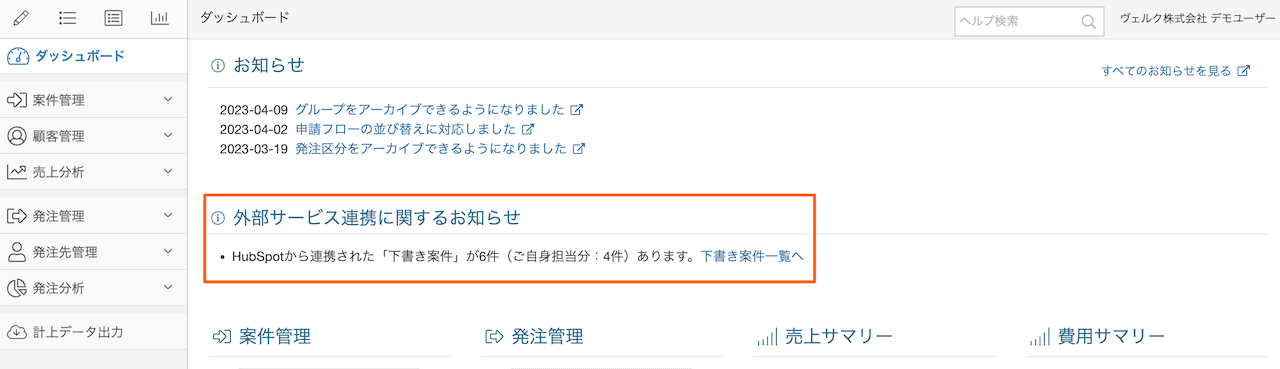
下書き案件一覧では、下図のようにHubSpotから連携された取引の一覧が表示されています。案件登録を行いたい取引の右端にある「案件登録へ」ボタンをクリックしてください。

### 手順2:下書き案件から案件登録
下書き案件一覧で「案件登録へ」ボタンを押すと、「HubSpot連携用下書き案件から案件登録」画面に移動します。この画面では、この後の案件登録画面へ進む前に、HubSpotから連携されてきた会社・コンタクトの情報をboard側の案件の顧客・顧客担当者としてどのように登録するかを指定します。

「HubSpot連携用下書き案件から案件登録」画面では、上図のように「顧客」と「顧客担当者」の項目がありますが、以下では「顧客」について説明します。「顧客担当者」についても基本的な考え方は同じですので、必要に応じて読み替えて設定してください。
下書き案件からの登録の際、boardの「顧客」を設定する方法は、以下の2つあります。
【連携方法1】boardに登録済みの顧客から選択
すでにboardの顧客として該当の会社が登録されている場合は、顧客の選択リストから既存顧客を選択します。
*「HubSpotの会社」と「boardの顧客」が連携済みの場合は、その顧客が自動的に選択されますので、手動で選択する必要はありません。
なお、この方法はあくまでも該当の案件に設定する顧客を選択するというものです。「会社」と「顧客」は連携済みにはならず、お互いの情報は連動しません。こちらについては後述の「[顧客・顧客担当者の連携](#%E9%A1%A7%E5%AE%A2%E9%A1%A7%E5%AE%A2%E6%8B%85%E5%BD%93%E8%80%85%E3%81%AE%E9%80%A3%E6%90%BA)」セクションのご案内をご確認ください。
【連携方法2】HubSpotの情報から顧客を新規登録
HubSpotの「会社」の情報を引き継いで顧客を新規登録します。『HubSpotの「会社」から新規登録』ボタンを押すと、顧客新規登録ダイアログが表示されます。HubSpotから引き継いだ顧客名や住所などの情報が自動的にセットされますので、不足している項目を入力の上、登録してください。
操作が完了すると、「連携方法1」の顧客選択リストに追加され、その顧客が選択された状態になります。
「案件新規登録画面へ」ボタンを押すと、当画面で指定した「顧客」「顧客担当者」およびHubSpotから引き継いだ情報を元に、案件名や受注ステータスなどが入った状態で案件登録画面が表示されます。その後は通常通り案件登録を進めてください。
なお、この際、受注ステータスは「HubSpot用受注ステータスマッピング定義」に基づいて決定されます。
### 手順3:見積書の登録
HubSpotの取引に「商品項目」が登録されている場合、下書き案件から案件登録して見積書編集画面が表示された時点で、商品項目に指定されていた内容が自動的に見積書の明細にセットされます。
なお、「下書き案件」は、案件登録が完了して見積書編集画面へ移動したタイミングで削除されます。
**【注意事項】** HubSpotの商品項目とboardの見積書の明細は必ずしも同じ粒度とは限らないため、見積書編集画面が表示された時点では、明細にはHubSpotの商品項目がデフォルトでセットされているだけで保存はされていません。また、この明細にセットされる機会は1回限りでそれ以降は表示されませんので、必要な場合はこのタイミングで保存してください。
## 下書き案件に関する留意事項
### HubSpotから下書き案件へ連携される条件について
HubSpotで取引の登録、またはステージの変更を行った場合、boardの下書き案件に連携されるようになっていますが、連携されるためには以下の条件を満たしている必要があります。
* 「HubSpot用受注ステータスマッピング定義」に定義されているステージであること
* 「HubSpot取引フィルタールール」が設定されている場合は、その条件に合致すること
*これらの設定については、ヘルプ「[HubSpot連携(設定編)](/helps/help_hubspot_integration_settings/)」をご参照ください。
### 下書き案件におけるboardユーザーとの紐付け
HubSpotの取引には「担当者」という項目がありますので、下書き案件一覧ではこの担当者が表示されています。
HubSpotの「取引担当者」と、boardのユーザーのマッチングに関しては、同姓同名のケースもあり得ることから、同一のメールアドレスの場合のみ、そのユーザーのものとして扱います。
もしHubSpotとboardで、同一人物が異なるメールアドレスを使用している場合は、以下のような影響があります。
* 下書き案件一覧の検索条件で「担当者」項目を指定して検索できない
* ユーザー権限が担当者またはカスタム権限でアクセス範囲が「グループ内の案件のみ」または「担当の案件のみ」に制限されているユーザーは、下書き一覧に表示されない
そのため、原則として、同一人物のメールアドレスはHubSpotとboardで同一にすることを推奨します。
### カスタム権限で「グループ内の案件のみ」が設定されているユーザーの下書き案件へのアクセス
カスタム権限の「案件アクセス範囲」の設定が「グループ内の案件のみ」の場合、通常の案件であれば、「自分が所属するグループの案件」にアクセスできます。
しかし、下書き案件はboardのグループに関する情報を持っていないため、グループによるアクセス可否の制御ができません。そのため、カスタム権限の「案件アクセス範囲」設定が「グループ内の案件のみ」になっているユーザーは、「自分自身の下書き案件」だけにアクセスできるようになっています。
*「自分自身の下書き案件」については、前項の「下書き案件のおけるboardユーザーとの紐付け」の説明をご覧ください。
## 取引ID指定での手動連携
当連携機能では、通常はHubSpot側で取引を新規登録した時やステージを変更した時に自動的に連携されますが、取引IDを指定して手動で連携することもできます。この機能は、主にフィルタールールを使って連携対象を限定していて、フィルタールールの取り込み条件に合致しない取引を例外的に連携したい場合などに利用することを想定しています。
ただし、すでに下書き案件または案件として登録されている場合は、二重登録になるため取り込めません。
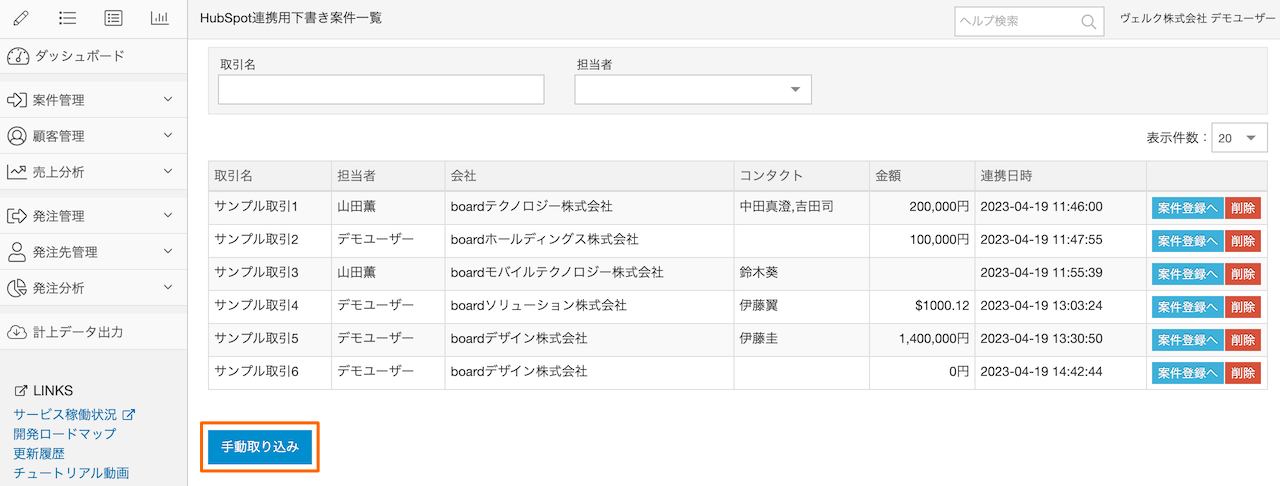
取引IDは、HubSpotの画面の以下のいずれかで取得できます。
* 取引のプロパティーの「Record ID」
* 取引画面のURLの末尾の数字
* `https://app.hubspot.com/contacts/ポータルID/record/0-3/取引ID/`
## 案件と取引の手動紐付け
案件と取引を手動で紐付けることも可能です。前述の自動連携の方式は、HubSpot側からの営業の基本的な流れに沿った使い方になります。一方、以下のようなケースにおいては、手動紐付けをご活用ください。
* boardの案件を先に登録した後に取引と紐付け
* 過去の案件をコピーして取引と紐付け
* HubSpot連携機能を有効にする前に登録されていた案件と取引を紐付け
* 既存の紐付けを一旦解除して別の取引との紐付けに付け替え
案件編集画面において、下図のようにHubSpotの取引を手動で選択できるようになっていますので、ここでHubSpotの取引を選択して保存してください。
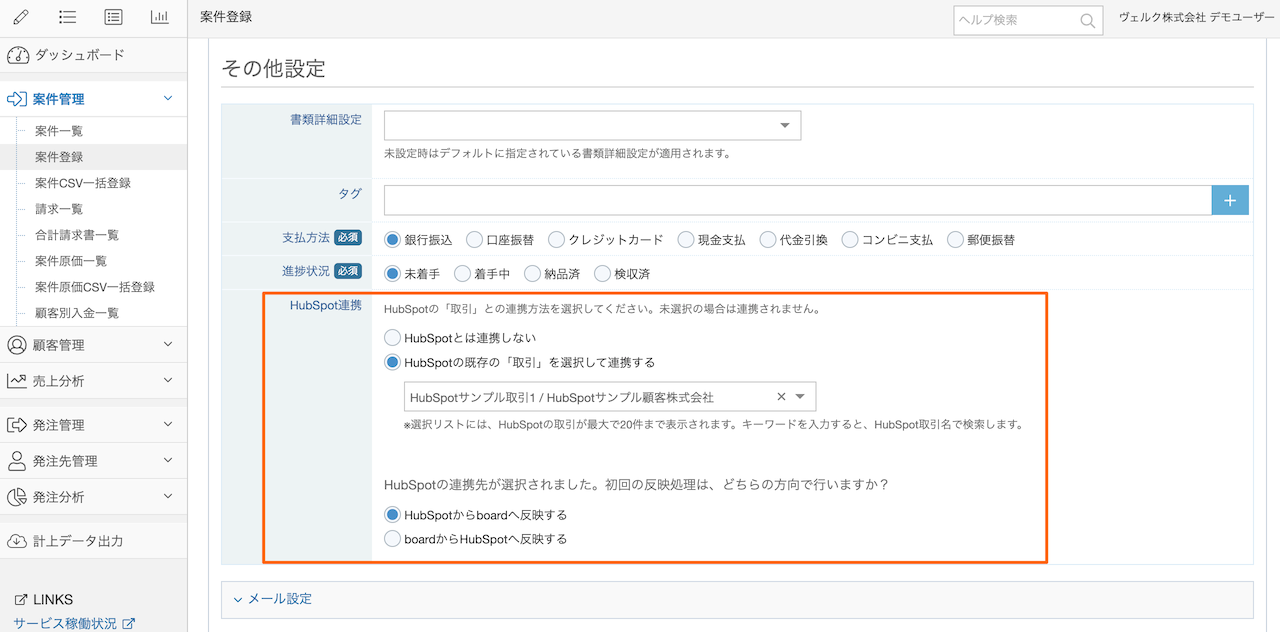
手動紐付けの際、初回の同期を「HubSpotからboardへ反映する」か「boardからHubSpotへ反映する」かを選択できます。連携対象の項目は、通常の更新時の連携対象項目と同様に「案件名」と「受注ステータス」になります。どちらを正とするかで選択してください。
### 手動紐付けに関する留意事項
* 取引の選択リストには、最大で20件まで表示されます。キーワード入力すると、HubSpotの「取引名」で検索されますので、対象の取引がリストに含まれていない場合は、キーワードを入力して検索してください。
* 選択リストには取引名に加えて「会社名」が表示されていますが、HubSpot APIの仕様上、取引に紐付く「会社名」での検索ができないため、検索は「取引名」のみが対象ですのでご注意ください。
* 1つの取引に複数の案件を紐付けることはできないため、すでに紐付けされている取引は、選択できない状態でリスト表示されます。
* 下書き案件に登録されている取引を手動紐付けした場合は、下書き案件からは削除されます。
## 顧客・顧客担当者の連携
HubSpotの会社・コンタクトは、業務的なフェーズとしてboardに登録する前のリードの段階で登録することが多いため、取引とは異なり、会社・コンタクトを登録しただけではboardへの自動連携は行われません。
会社・コンタクト情報の連携方法は大きく2種類あります。1つは、前述の「取引の連携」の際に【連携方法2】を使ってboardに顧客・顧客担当者を新規登録する方法です。もしboard側に未登録の会社・コンタクトの場合は、この方法を用いてboardに登録することで、会社・コンタクト情報とboardの顧客・顧客担当者を連動する状態にできます。
もう1つの方法は、左メニューの顧客管理から個別に紐付けを行う方法です。すでにboardに登録されている顧客・顧客担当者と紐付けたい場合はこの方法で行ってください。
以下、「顧客」を使って具体的な手順を説明しますが、「顧客担当者」でも同様ですので、必要に応じて読み替えてご確認ください。
HubSpot連携が有効になっていると、顧客登録画面に「HubSpot連携」という項目が追加されます。
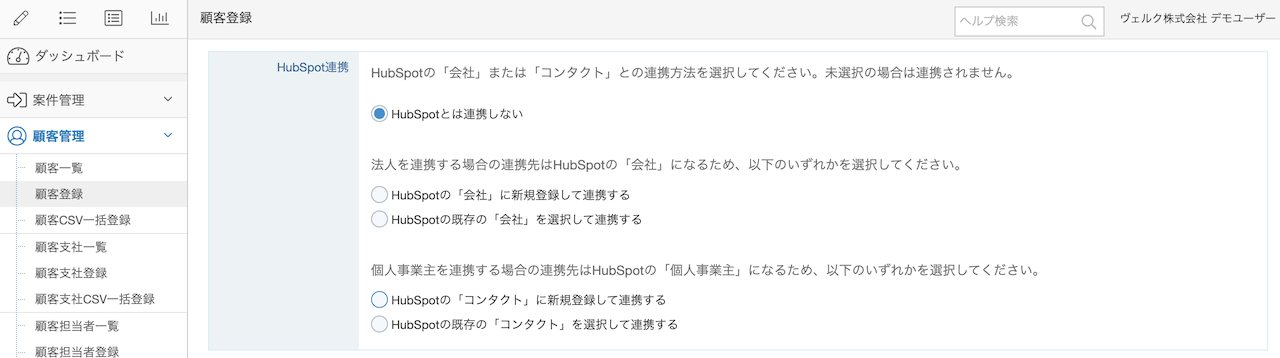
上図で表示中の顧客は、まだHubSpotと連携していない状態です。新たに連携する際は、以下のいずれかを選択して登録します。
### HubSpotの「会社」に新規登録して連携する
boardの顧客情報を元に、HubSpotに「会社」を新規登録すると、その後はその「会社」とboardの「顧客」が相互に連携するようになります。まだHubSpotに該当の「会社」が登録されていない場合は、この選択肢を使用してください。
### HubSpotの既存の「会社」を選択して連携する
boardの顧客登録画面にHubSpotの「会社」の選択リストが表示され、連携する「会社」を選択できるようになります。すでにHubSpotに該当する「会社」が存在している場合は、この方法で紐付けてください。
なお、「会社」のリストは100件まで取得されます。100件以上の会社が登録されている場合は、キーワードを入力して絞り込んでください。
既存の「会社」を選択した場合、初回の反映処理を「HubSpotからboardへ反映する」または「boardからHubSpotへ反映する」のどちらかを選択できるようになってます。デフォルトでは「HubSpotからboardへ反映する」が選択されていますので、どちらを正とするかに応じて選択してください。
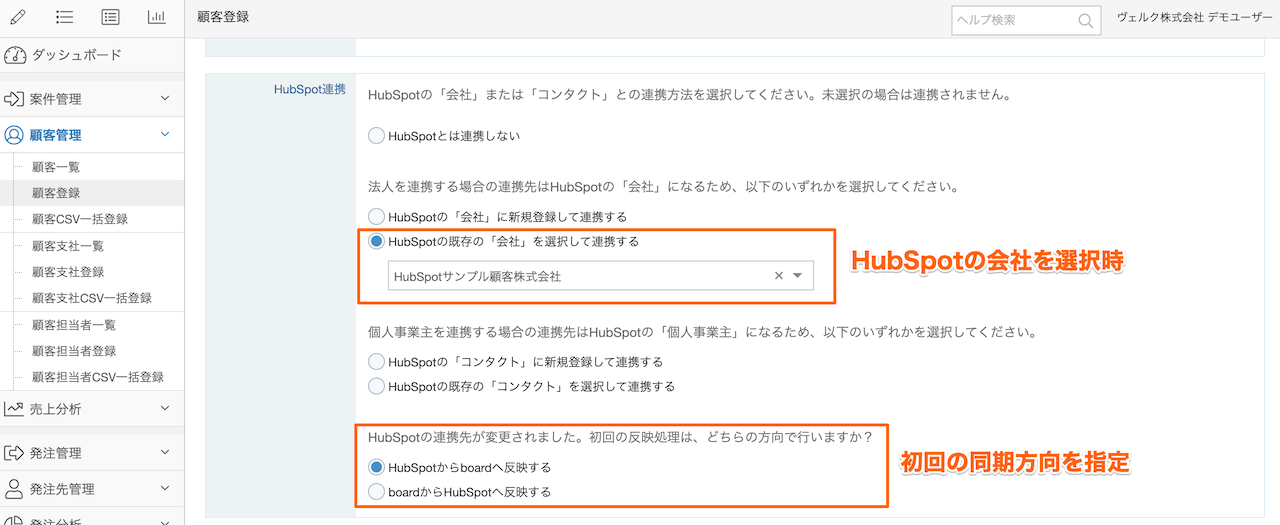
*取引先が個人事業主の場合は、顧客を「会社」ではなく「コンタクト」を連携することも可能です。その場合は「コンタクト」の選択肢を選択してください。
*コンタクトの選択リストをキーワードで絞り込む際は「姓」が検索対象になります。
## 連携項目の対応表
boardとHubSpotの各項目は、以下のようにマッピングされています。
### 案件と取引
取引から新規で案件を作成する際は、多くの項目を引き継いで登録できるようになっていますが、それぞれのデータの持ち方や役割が異なることから、案件登録後は「案件名と取引名」「受注ステータスとステージ」のみが相互に連動するようになっています。
| HubSpotの取引 |
boardの案件 |
連携方法 |
| 取引名 |
案件名 |
相互反映 |
| 会社 |
顧客 |
下書き案件への反映のみ *1 |
| コンタクト |
顧客担当者・顧客 |
下書き案件への反映のみ *1 |
| 取引金額 |
見積金額 |
HubSpotからboardへの反映は、下書き案件への反映のみ。
案件登録後は、boardの見積金額は、変更都度HubSpotの取引金額へ反映。
|
| ステージ |
受注ステータス |
相互反映 |
| 取引担当者 |
案件担当者 |
下書き案件への反映のみ *1 |
| 通貨 |
通貨 |
下書き案件への反映のみ *1 |
| 商品項目 |
見積書の明細 |
下書き案件への反映のみ *1 |
\*1 「下書き案件への反映のみ」の場合、その情報は下書き案件に反映され、そこから案件登録をする際に使用されますが、その後は連動しません。そのため、連携後にboard上で案件の顧客を別の顧客に変更したとしても、それがHubSpotに反映されることはありません。
### 顧客と会社
顧客と会社は、以下の項目が相互に反映されます。ただし、boardとHubSpotの項目には違いがあることから、一部注意事項があります。ご利用に際しては以下の内容にご注意ください。
| HubSpotの会社 |
boardの顧客 |
連携方法 |
| 会社名 |
顧客名 |
相互反映 |
| 郵便番号 |
郵便番号 |
相互反映 |
| 都道府県/地域 |
都道府県 |
相互反映 |
| 住所項目 |
住所項目 |
相互反映しますが、boardとHubSpotで住所関連の項目数が異なるため、連携する方向に応じて、以下のように連携されます。
■HubSpotからboardへ連携時
- HubSpotの「市区町村」と「番地」が結合されてboardの「市区町村・番地」
- HubSpotの「番地2」がboardの「建物名」
■boardからHubSpotへ連携時
- boardの「市区町村・番地」がHubSpotの「番地」
- boardの「建物名」がHubSpotの「番地2」
HubSpotの住所項目が「市区町村」「番地」「番地2」と3項目あるのに対して、boardは「市区町村・番地」「建物名」という2項目です。boardからHubSpotへ連携する際は、「市区町村」と「番地」に分割できませんので、「番地」にのみ連携し、「市区町村」は空になります。
|
| 電話番号 |
TEL |
相互反映しますが、boardの電話番号の項目は3つに分割されているため、HubSpotから反映する際に、ハイフン区切り、または市外局番をもとに分割します。そのため、電話番号のフォーマットによっては、正しく取り込めない可能性があります。
|
### 顧客とコンタクト
個人事業主を想定して、コンタクトと顧客を連携することもできるようになっています。この場合の対応項目と注意事項は以下の通りです。
| HubSpotのコンタクト |
boardの顧客 |
連携方法 |
| 姓名 |
顧客名 |
相互反映しますが、boardの顧客名が1項目であるのに対して、HubSpotのコンタクトには姓と名の2項目が存在するため、以下のように連携されます。
■HubSpotからboardへ連携時
- HubSpotの「姓」と「名」が結合されてboardの「顧客名」に連携
■boardからHubSpotへ連携時
- boardの「顧客名」がスペースで分割されてHubSpotの「姓」と「名」に連携
- スペースで分割できない場合は、すべてがHubSpotの「姓」に連携
|
| 郵便番号 |
郵便番号 |
相互反映 |
| 都道府県/地域 |
都道府県 |
相互反映 |
| 住所項目 |
住所項目 |
相互反映しますが、boardとHubSpotで住所関連の項目数が異なるため、連携する方向に応じて、以下のように連携されます。
■HubSpotからboardへ連携時
- HubSpotの「市区町村」と「番地」が結合されてboardの「市区町村・番地」
- HubSpotのコンタクトには会社と異なり「番地2」がないため、boardの「建物名」には未登録
■boardからHubSpotへ連携時
- boardの「市区町村・番地」「建物名」がHubSpotの「番地」
|
| 電話番号 |
TEL |
相互反映しますが、boardの電話番号の項目は3つに分割されているため、HubSpotから反映する際に、ハイフン区切り、または市外局番をもとに分割します。そのため、電話番号のフォーマットによっては、正しく取り込めない可能性があります。
|
| FAX番号 |
FAX |
相互反映しますが、boardのFAXの項目は3つに分割されているため、HubSpotから反映する際に、ハイフン区切り、または市外局番をもとに分割します。そのため、FAX番号のフォーマットによっては、正しく分割して取り込めない可能性があります。
|
| email |
To |
相互反映 |
### 顧客担当者とコンタクト
顧客担当者とコンタクトは、以下の項目が相互に反映されます。
| HubSpotのコンタクト |
boardの顧客担当者 |
連携方法 |
| 姓 |
姓 |
相互反映 |
| 名 |
名 |
相互反映 |
| 役職名 |
肩書 |
相互反映 |
| email |
email |
相互反映 |
## HubSpot側のboard連携関連機能
### 「board連携から除外」プロパティー
連携を有効にすると、下図のように「board連携から除外」というプロパティーが自動的に追加されます。なお、初期状態では下図のようには表示されていませんので「全プロパティーを表示」ボタンからアクセスしてください。
このプロパティーの値はデフォルトでは未設定ですが、「はい」を選択することで、boardに連携しないようにすることができます。特定の取引のみ連携から除外したい場合にお使いください。
なお、すでに連携済みの状態で後から「はい」に設定しても、連携済みの下書き案件や案件は削除されません。すでに連携済みのものが不要になった場合は、board側で手動で削除してください。
また、「board連携から除外」のプロパティーを「はい」に設定した状態で取引を作成し、後から「いいえ」に変更した場合、そのままではboardへ連携されません。プロパティーの変更後、「パイプライン」のステージを変更すると、そのタイミングでboardに下書き案件として連携されます。
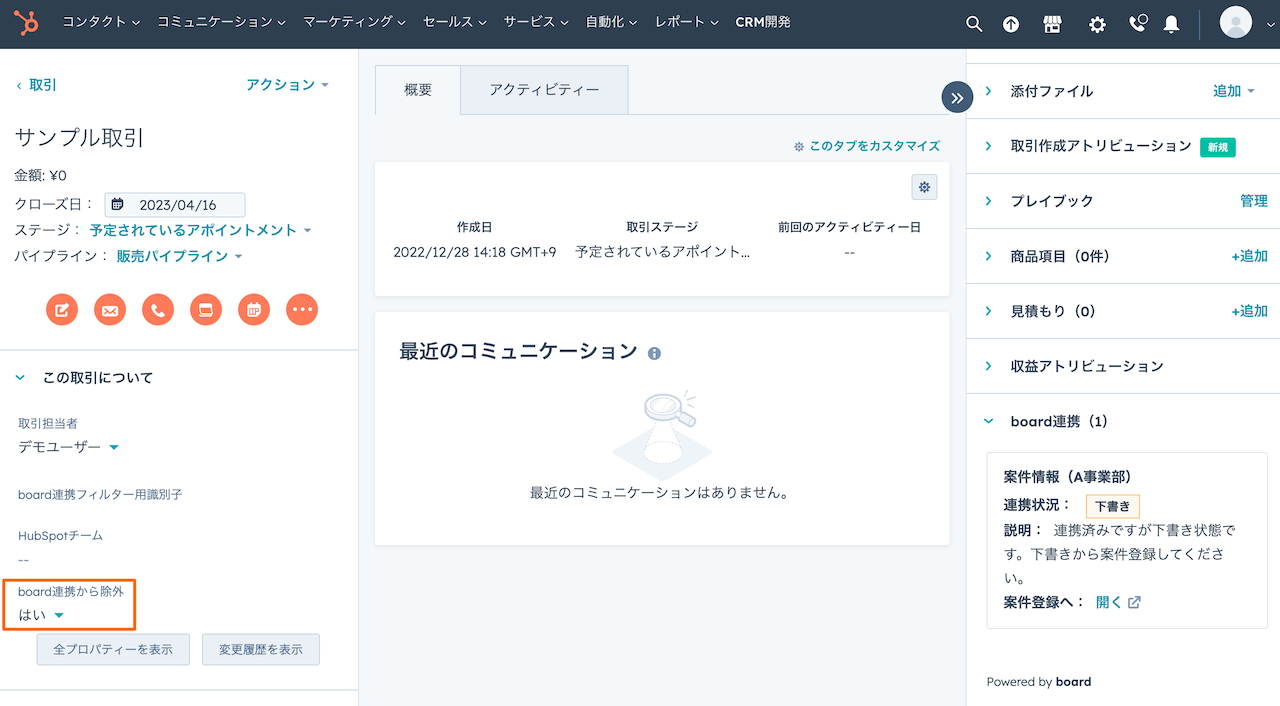
### 取引画面上のCRMカード
連携を有効にすると、HubSpotの取引画面の右下に、下図のように「board連携」というセクションが追加されます。これはHubSpotの「CRMカード」という機能で、表示中の取引に関するboardとの連携状況が表示される仕組みです。また、連携済みの場合は該当のboard画面へのリンクも表示されます。

### アクティビティーへの登録
HubSpotの取引と連携済みの案件の書類(見積書や請求書等)を、boardのメール送信機能・郵送代行機能・クラウドサイン連携・DocuSign連携機能を使って書類を送付した場合、HubSpotの取引のアクティビティーに記録されます。
「絞り込み条件」で「board」にチェックを入れると、下図のように、アクティビティーに書類の発行のアクティビティーが表示されます。
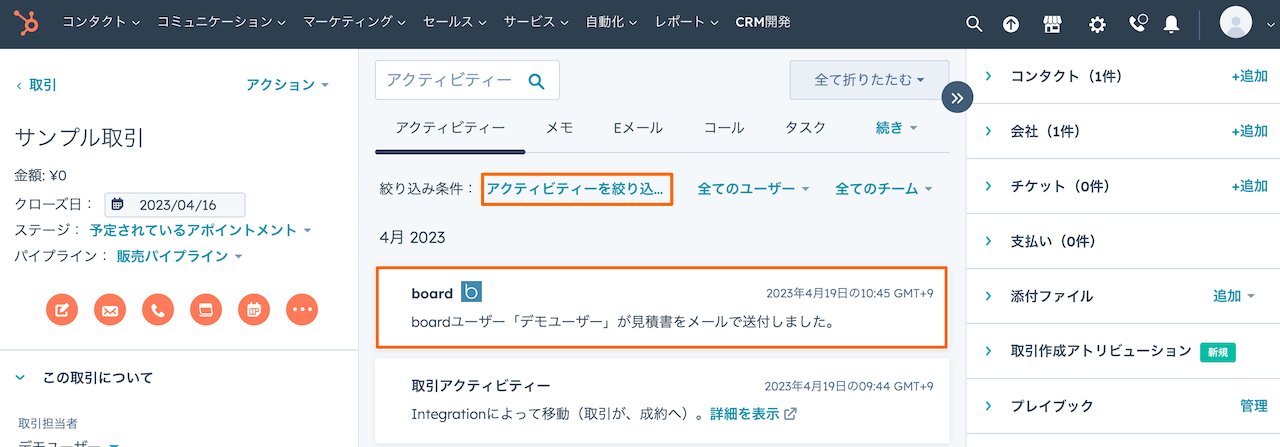
なお、書類の送付手段によって、アクティビティーに登録されるタイミングが変わります。
* メール送付の場合は、送信処理が行われたタイミングで登録されます。そのため、予約送信の場合は、画面から操作を行ったタイミングではなく、実際に送信されたタイミングになります。
* 郵送代行の場合は、画面から郵送登録が完了したタイミングで登録されます。郵送の場合、メールとは異なり実際の発送までにタイムラグがあることから、画面からの操作完了時としています。
* クラウドサイン・DocuSign経由での送付の場合は、画面から連携操作が完了したタイミングで登録されます。各サービスへ「下書き(ドラフト)」で連携した場合は、各サービス側での操作が必要になりますが、これに関わらず、boardから各サービスへ連携したタイミングでアクティビティーに登録されます。
## boardを利用中の段階でHubSpot連携を有効にする場合の留意事項
すでにboardを利用中で、案件・顧客・顧客担当者が登録されている場合、運用にあたってはいくつかの留意事項があります。
### HubSpotの取引には存在し、boardの案件には存在しない場合
すでにHubSpotの取引には存在していて、boardの案件としては存在してないものを連携したい場合、HubSpotからboardへの新規の連携はステージの変更をきっかけとして行われるため、一時的に別のステージに変更し、再度元に戻すという操作が必要になります。このような状況は、主にHubSpot連携機能を有効にした直後に発生すると考えられますので、ご留意ください。
なお、対象のステージは「HubSpot用受注ステータスマッピング定義」で定義されている必要があります。
### 登録済みの顧客・顧客担当者について
boardで登録済みの顧客・顧客担当者は、各編集画面の下部にある「HubSpot連携」欄でHubSpotの会社・コンタクトを選択して紐付けることができます。
あらかじめ紐付けておくことで、下書き案件から案件登録する流れの中で、自動的に顧客・顧客担当者が選択された状態になります。頻繁に案件登録する顧客は、HubSpot連携を本格的に運用する前に、手動でこの紐付けを行っておくとスムーズに運用を開始できます。
## その他の注意事項
### 削除の連動について
データの「更新」は相互に連動しますが、「削除」は連動しないようになっています。そのため、HubSpotで取引・会社・コンタクトを削除しても、boardの案件・顧客・顧客担当者は削除されません。同様に、board側で対象の情報を削除してもHubSpotには反映されません。
### 会社とコンタクト、顧客と顧客担当者の関連付けについて
HubSpot上で会社とコンタクトの関連付けを変更した場合や、board上で顧客と顧客担当者の関連付けを変更した場合、これらの変更は相互に反映されません。
### 会社・コンタクトの選択リストについて
boardの顧客編集画面・顧客担当者編集画面などで、HubSpot側に登録されている会社・コンタクトを選択リストから選択できるようになっていますが、この際にはboard・HubSpotどちらのユーザー権限にも関わらず、登録されているすべての会社・コンタクトが選択リストに表示されます。
### 連携済みの案件をコピーした場合の連携状態について
board側で案件をコピーした場合、新たに作成された案件は別案件という扱いになります。そのため、HubSpotと連携済みの案件をコピーした場合は、新しい方の案件は未連携の状態になります。
# 外部ストレージ連携(各サービス共通)
Source: https://the-board.jp/helps/help_storage_service_integration/
外部ストレージ連携機能を使うと、書類PDFをBox・Dropbox・Google ドライブ・SharePointに連携したり、ファイル保管機能の保存先を各ストレージサービスにすることができます。
当ヘルプでは、各ストレージサービスに共通の仕様について解説します。
各ストレージサービス固有の内容については、以下をご覧ください。
* [Box](/helps/help_box_integration/)
* [Dropbox](/helps/help_dropbox_integration/)
* [Google ドライブ](/helps/help_google_drive_integration/)
* [Microsoft SharePoint](/helps/help_sharepoint_integration/)
*以下、説明の中で使用するスクリーンショットにはBoxのスクリーンショットを使用します。当ヘルプでは各サービス共通の仕様を説明しますので、他のサービスの場合でも画面はほぼ同じです。
## 外部ストレージ連携の概要
外部ストレージ連携機能を使うと、下図のように、board上のいくつかの操作を起点として自動的に外部ストレージサービスにファイルを連携できます。
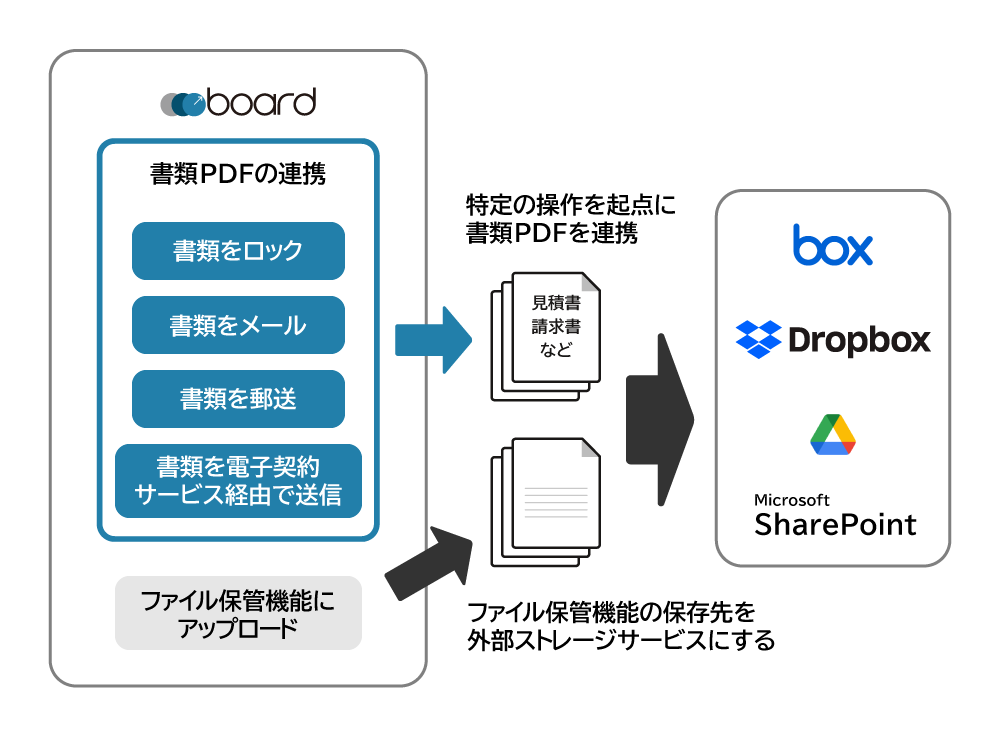 当機能を使うことで、以下のようなことを実現できます。
* 書類のバックアップとして、board以外に自社で利用しているストレージサービスにもPDFを保管する
* ストレージサービス上で電子帳簿保存法対応の保管を行う場合に自動的に保存できるようにする(事務処理規定と、ファイル名に日付・金額等を入れて検索要件を満たす方法)
* ファイル保管機能の保存先をストレージサービスにすることで、board上のファイル容量制限を回避しつつ、ファイルの実体は自社のストレージサービス上にある状態にする
## 連携の起点となる操作と用途
boardからストレージサービスへの連携は、以下の操作を起点としてファイルが送信されます。
* 案件・発注・合計請求書の書類をロックした際に、その書類のPDFを連携
* 書類をメール・郵送・電子契約サービス連携で送信した際に、そのPDFを連携
* ファイル保管機能にファイルをアップロードした際に、そのファイルを連携
*連携は、上記の操作を起点として行われます。そのため、外部ストレージ連携機能を有効にしても過去分は自動的には連携されませんのでご注意ください。
それぞれ、以下を目的とした機能として設計しています。
### 案件・発注・合計請求書の書類をロックした際に、その書類のPDFを連携
boardにはデータの編集や削除ができないように書類をロックする機能があります。
参考:[ロック機能のヘルプ](/helps/help_common_data_lock/)
「ロックをするタイミング=その内容で確定のタイミング」と考えられるため、「電子帳簿保存法のための保管」や「バックアップとしての保管」を想定しています。
なお、自社発行の書類の保管を想定していますので、連携対象は自社発行の書類のみです。たとえば案件の発注書・発注請書の場合、発注書は「顧客から自社宛の書類」、発注請書は「自社から顧客宛の書類」になるため、連携対象の書類は「発注請書」のみで「発注書」は連携されません。
【注意事項】ストレージサービス上での電子帳簿保存法に基づく保管については、通常は事務処理規定が必要になり、またファイル名にも工夫が必要です。詳しくは、FAQ「電子帳簿保存法の対応状況を教えてください」の「[ファイル名で検索要件を満たして、board外のファイルサーバー・ストレージサービス等に保管](/helps/faq_electronic_books/#%E3%83%95%E3%82%A1%E3%82%A4%E3%83%AB%E5%90%8D%E3%81%A7%E6%A4%9C%E7%B4%A2%E8%A6%81%E4%BB%B6%E3%82%92%E6%BA%80%E3%81%9F%E3%81%97%E3%81%A6board%E5%A4%96%E3%81%AE%E3%83%95%E3%82%A1%E3%82%A4%E3%83%AB%E3%82%B5%E3%83%BC%E3%83%90%E3%83%BC%E3%82%B9%E3%83%88%E3%83%AC%E3%83%BC%E3%82%B8%E3%82%B5%E3%83%BC%E3%83%93%E3%82%B9%E7%AD%89%E3%81%AB%E4%BF%9D%E7%AE%A1)」をご覧ください。
### 書類をメール・郵送・電子契約サービス連携で送信した際に、そのPDFを連携
実際に送信した履歴としての保管を目的としています。前述のロックと同様に「電子帳簿保存法のための保管」や「バックアップとしての保管」の目的ですが、あくまで「履歴」である点が異なります。
そのため、boardから送信していない場合は残りません。また、同一の書類を複数回送信した場合は両方が別のファイルとして連携されます。
参考:電子契約サービス連携機能のヘルプ([クラウドサイン](/helps/help_cloudsign_api/)・[DocuSign](/helps/help_docusign_api/))
【注意事項】メール送信の場合、任意のファイルを添付できますが、これは当機能の連携対象には含まれません。あくまでboardで作成した書類PDFのみが対象です。
### ファイル保管機能にファイルをアップロードした際に、そのファイルを連携
ファイル保管機能は、board以外で作成したファイルを案件に紐付けてアップロードすることで、案件とセットで参照しやすくするための機能です。
参考:[外部ファイル保管機能のヘルプ](/helps/help_attach_files_with_projects/)
従来のboard上に保存する方式ではプランごとに容量制限がありましたが、外部サービス側に保管することで、この制限を受けなくなります。また、ファイル自体も、board内ではなく、自社で契約しているストレージサービス側に保管されることになります。
そのため、ストレージ容量を消費したくないケースや、ファイルは手元(自社で契約しているストレージサービス)に残しながら、案件の画面から容易にアクセスできるようにしたい場合などに適しています。
## 外部ストレージ連携機能を有効にする
連携を有効にする方法は、各ストレージサービスごとのヘルプ([Box](/helps/help_box_integration/)・[Dropbox](/helps/help_dropbox_integration/)・[Google ドライブ](/helps/help_google_drive_integration/)・[SharePoint](/helps/help_sharepoint_integration/))をご覧ください。
### 連携許可を行う外部ストレージサービス側のユーザーについて
API連携の仕組み上、「連携の許可を行った外部ストレージサービス側のユーザー」としてファイルを連携する体裁になります。
そのため、もしそのユーザーが外部ストレージサービス側で削除された場合には連携できなくなります。また、boardの実装上は後述の「連携先最上位フォルダー」配下のみにアクセスしますが、APIの接続許可としては、そのユーザーの権限範囲でのアクセスを許可している状態になります。
そのため、セキュリティー上、また安定的な運用のため、外部ストレージサービス側で連携専用のユーザーを作成し、連携対象のフォルダーのみにアクセスできるように権限設定を行うという方法も考えられます。
自社の運用やセキュリティーポリシーに基づいてご検討ください。
## 連携設定について
連携機能を有効にすると、「外部サービス連携」画面から連携設定に移動できます。

### 設定手順1
連携を有効にしたら、まずは「連携先最上位フォルダー」を指定します。boardからファイルを連携する際はこのフォルダー配下に連携しますので、たとえば「boardからの連携」のように、boardから連携されたことがわかるフォルダーを用意することを推奨します。
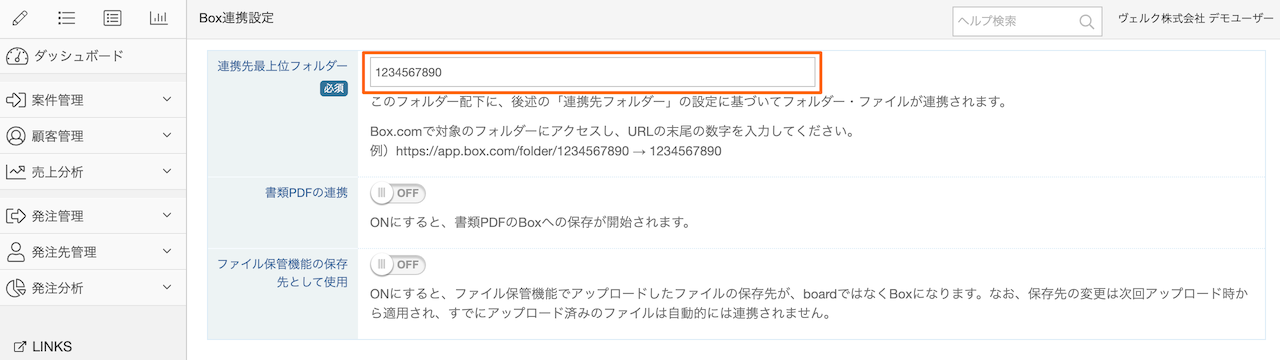
*各ストレージサービスによって指定方法が異なりますので、詳しくは各サービスのヘルプ([Box](/helps/help_box_integration/)・[Dropbox](/helps/help_dropbox_integration/)・[Google ドライブ](/helps/help_google_drive_integration/)・[SharePoint](/helps/help_sharepoint_integration/))をご確認ください。
### 設定手順2
連携設定画面の下方にある「連携先フォルダー」の設定を確認し、必要に応じて変更してください。
この設定では、連携の起点となる操作ごとに連携されるフォルダー構成を指定できるようになっており、前述の「連携先最上位フォルダー」配下に、当設定の内容に基づいてフォルダーが生成されます。
たとえばストレージサービス側に「boardからの連携」というフォルダーを作り、それを「連携先最上位フォルダー」に指定したとします。メール送信時の「連携先フォルダー」のデフォルト値は「board連携/書類メール送信/##data\_type##\_##project\_no##/」になっていますので、案件No.1001の請求書を送信した場合は、以下のフォルダーに連携されることになります。
当機能を使うことで、以下のようなことを実現できます。
* 書類のバックアップとして、board以外に自社で利用しているストレージサービスにもPDFを保管する
* ストレージサービス上で電子帳簿保存法対応の保管を行う場合に自動的に保存できるようにする(事務処理規定と、ファイル名に日付・金額等を入れて検索要件を満たす方法)
* ファイル保管機能の保存先をストレージサービスにすることで、board上のファイル容量制限を回避しつつ、ファイルの実体は自社のストレージサービス上にある状態にする
## 連携の起点となる操作と用途
boardからストレージサービスへの連携は、以下の操作を起点としてファイルが送信されます。
* 案件・発注・合計請求書の書類をロックした際に、その書類のPDFを連携
* 書類をメール・郵送・電子契約サービス連携で送信した際に、そのPDFを連携
* ファイル保管機能にファイルをアップロードした際に、そのファイルを連携
*連携は、上記の操作を起点として行われます。そのため、外部ストレージ連携機能を有効にしても過去分は自動的には連携されませんのでご注意ください。
それぞれ、以下を目的とした機能として設計しています。
### 案件・発注・合計請求書の書類をロックした際に、その書類のPDFを連携
boardにはデータの編集や削除ができないように書類をロックする機能があります。
参考:[ロック機能のヘルプ](/helps/help_common_data_lock/)
「ロックをするタイミング=その内容で確定のタイミング」と考えられるため、「電子帳簿保存法のための保管」や「バックアップとしての保管」を想定しています。
なお、自社発行の書類の保管を想定していますので、連携対象は自社発行の書類のみです。たとえば案件の発注書・発注請書の場合、発注書は「顧客から自社宛の書類」、発注請書は「自社から顧客宛の書類」になるため、連携対象の書類は「発注請書」のみで「発注書」は連携されません。
【注意事項】ストレージサービス上での電子帳簿保存法に基づく保管については、通常は事務処理規定が必要になり、またファイル名にも工夫が必要です。詳しくは、FAQ「電子帳簿保存法の対応状況を教えてください」の「[ファイル名で検索要件を満たして、board外のファイルサーバー・ストレージサービス等に保管](/helps/faq_electronic_books/#%E3%83%95%E3%82%A1%E3%82%A4%E3%83%AB%E5%90%8D%E3%81%A7%E6%A4%9C%E7%B4%A2%E8%A6%81%E4%BB%B6%E3%82%92%E6%BA%80%E3%81%9F%E3%81%97%E3%81%A6board%E5%A4%96%E3%81%AE%E3%83%95%E3%82%A1%E3%82%A4%E3%83%AB%E3%82%B5%E3%83%BC%E3%83%90%E3%83%BC%E3%82%B9%E3%83%88%E3%83%AC%E3%83%BC%E3%82%B8%E3%82%B5%E3%83%BC%E3%83%93%E3%82%B9%E7%AD%89%E3%81%AB%E4%BF%9D%E7%AE%A1)」をご覧ください。
### 書類をメール・郵送・電子契約サービス連携で送信した際に、そのPDFを連携
実際に送信した履歴としての保管を目的としています。前述のロックと同様に「電子帳簿保存法のための保管」や「バックアップとしての保管」の目的ですが、あくまで「履歴」である点が異なります。
そのため、boardから送信していない場合は残りません。また、同一の書類を複数回送信した場合は両方が別のファイルとして連携されます。
参考:電子契約サービス連携機能のヘルプ([クラウドサイン](/helps/help_cloudsign_api/)・[DocuSign](/helps/help_docusign_api/))
【注意事項】メール送信の場合、任意のファイルを添付できますが、これは当機能の連携対象には含まれません。あくまでboardで作成した書類PDFのみが対象です。
### ファイル保管機能にファイルをアップロードした際に、そのファイルを連携
ファイル保管機能は、board以外で作成したファイルを案件に紐付けてアップロードすることで、案件とセットで参照しやすくするための機能です。
参考:[外部ファイル保管機能のヘルプ](/helps/help_attach_files_with_projects/)
従来のboard上に保存する方式ではプランごとに容量制限がありましたが、外部サービス側に保管することで、この制限を受けなくなります。また、ファイル自体も、board内ではなく、自社で契約しているストレージサービス側に保管されることになります。
そのため、ストレージ容量を消費したくないケースや、ファイルは手元(自社で契約しているストレージサービス)に残しながら、案件の画面から容易にアクセスできるようにしたい場合などに適しています。
## 外部ストレージ連携機能を有効にする
連携を有効にする方法は、各ストレージサービスごとのヘルプ([Box](/helps/help_box_integration/)・[Dropbox](/helps/help_dropbox_integration/)・[Google ドライブ](/helps/help_google_drive_integration/)・[SharePoint](/helps/help_sharepoint_integration/))をご覧ください。
### 連携許可を行う外部ストレージサービス側のユーザーについて
API連携の仕組み上、「連携の許可を行った外部ストレージサービス側のユーザー」としてファイルを連携する体裁になります。
そのため、もしそのユーザーが外部ストレージサービス側で削除された場合には連携できなくなります。また、boardの実装上は後述の「連携先最上位フォルダー」配下のみにアクセスしますが、APIの接続許可としては、そのユーザーの権限範囲でのアクセスを許可している状態になります。
そのため、セキュリティー上、また安定的な運用のため、外部ストレージサービス側で連携専用のユーザーを作成し、連携対象のフォルダーのみにアクセスできるように権限設定を行うという方法も考えられます。
自社の運用やセキュリティーポリシーに基づいてご検討ください。
## 連携設定について
連携機能を有効にすると、「外部サービス連携」画面から連携設定に移動できます。

### 設定手順1
連携を有効にしたら、まずは「連携先最上位フォルダー」を指定します。boardからファイルを連携する際はこのフォルダー配下に連携しますので、たとえば「boardからの連携」のように、boardから連携されたことがわかるフォルダーを用意することを推奨します。

*各ストレージサービスによって指定方法が異なりますので、詳しくは各サービスのヘルプ([Box](/helps/help_box_integration/)・[Dropbox](/helps/help_dropbox_integration/)・[Google ドライブ](/helps/help_google_drive_integration/)・[SharePoint](/helps/help_sharepoint_integration/))をご確認ください。
### 設定手順2
連携設定画面の下方にある「連携先フォルダー」の設定を確認し、必要に応じて変更してください。
この設定では、連携の起点となる操作ごとに連携されるフォルダー構成を指定できるようになっており、前述の「連携先最上位フォルダー」配下に、当設定の内容に基づいてフォルダーが生成されます。
たとえばストレージサービス側に「boardからの連携」というフォルダーを作り、それを「連携先最上位フォルダー」に指定したとします。メール送信時の「連携先フォルダー」のデフォルト値は「board連携/書類メール送信/##data\_type##\_##project\_no##/」になっていますので、案件No.1001の請求書を送信した場合は、以下のフォルダーに連携されることになります。
boardからの連携/board連携/書類メール送信/案件_1001/ファイル名.pdf
#### 連携先フォルダー設定のポイント
* 「連携先フォルダー」は最大3階層まで指定可能です。フォルダーはスラッシュで区切ってください。
* 「連携先フォルダー」のデフォルトには「board連携」と入っています。これは、「連携先最上位フォルダー」にboard連携専用のフォルダーを指定しなかった場合に、操作ごとのフォルダーがバラバラに生成されてしまうのを防止するため、デフォルトではこのようになっています。そのため、「連携先最上位フォルダー」にboardからの連携専用のフォルダーを指定している場合は、不要ですので削除するのが良いと考えられます。
* 「連携先フォルダー」のデフォルトは、なるべく同一フォルダー内でファイル名が重複しないようにする設定されています。ファイル名は後述の「ファイル名の決定ルール」により決まりますが、ファイル名に案件Noなどが入っていて重複しないと考えらえる場合は、案件Noのフォルダーなどは不要になると考えられます。同一フォルダー内でファイル名が重複すると上書きされますので、ファイル名とセットで考え、重複が生じない設定にしてください。
* なお、デフォルトの設定はなるべく重複が生じないように考慮した設定になっているため、よくわからない場合や適切な設定が不明な場合は、そのままお使いいただくことを推奨いたします。
* フォルダー名には差込タグを使用できます。フォルダー名の入力欄の上にある「差込タグ」の箇所をクリックすることで差込タグを入れられます。
### 設定手順3
「連携先フォルダー」の設定が終わったら、「書類PDFの連携」「ファイル保管機能の保存先として使用」をONにしてください。ONになった後に連携の起点となる操作が行われたら、ファイルが連携されます。
なお、「書類PDFの連携」と「ファイル保管機能の保存先として使用」は、どちらか一方のみを利用するのでも問題ありません。必要なものをONにしてください。
*「書類PDFの連携」は、前述の連携の起点となる操作のうち「ファイル保管機能」以外の操作が対象になります。
## ファイル名の決定ルール
連携されるファイル名は、以下のルールで決定します。
### ロックによる連携
まず「書類詳細設定」の「ファイル名」タブの設定のうち「複数ダウンロード時」の設定に基づいてファイル名が生成され、その後(ファイル名の末尾)にシステム内部の書類のIDが付与されます。
たとえば、ファイル名設定が「##案件No##\_##案件名##\_##書類名##」の場合、ファイル名は「1001\_サンプル案件\_請求書\_123456.pdf」のようになり、末尾の「123456」部分が書類IDにあたります。
「書類詳細設定」の「ファイル名」設定のみに基づいてファイル名を生成した場合、ファイル名が重複してしまう可能性があるため、自動的に末尾のIDを付与することで、意図せず上書きしてしまうことを防ぐ仕組みになっています。
当機能では、自動連携という性質上、ユーザーによる上書き可否の判定をする工程が含まれないことから、このIDは必ず付与されるようになっています。あらかじめご了承ください。
なお、「複数ダウンロード時」の設定は、案件一覧・請求一覧などから書類をまとめてダウンロードする際に適用されるファイル名で、主に社内での保管用途を目的とした設定です。そのため、電子帳簿保存法向けの「日付」や「金額」などの差込タグを利用できます。
ロックによる連携は、同様の保管目的を想定していることから、「複数ダウンロード時」の設定を利用する仕組みになっています。
### メール・電子契約サービス経由での送信による連携
「書類詳細設定」の「ファイル名」タブの設定のうち「単体出力時」の設定に基づいて生成され、末尾に履歴IDが付与されます。「単体出力時」の設定は、実際に顧客等に送信されるファイル名に使われるものです。
末尾に付与される履歴IDは、メール送信履歴・クラウドサイン連携履歴・DocuSign連携履歴画面上に表示されている「履歴ID」です。この連携の目的は履歴としての保管になりますので、送信履歴ごとにファイル名を変えることで、同一の書類を複数回送信した場合でも重複は発生せず、ファイルが上書きされないようになっています。
#### メール送信時の連携に関する注意事項
メール送信機能では、複数の案件の書類を1通のメールで送ることができますが、PDFファイルとしては1つにまとまるのではなく、個別のファイルとして送信されます。そのため、ストレージ側への連携も同様に、複数のファイルとして連携されます。ただし、メールとしては1通のため「履歴ID」は共通です。
もし「単体出力時」のファイル名設定で「##書類名##」とだけ設定している状態で、なおかつ1通のメールに2つの案件の書類をまとめて送信した場合、どちらも「##書類名##\_履歴ID」となり、ファイルが上書きされることになります。
この状況を回避するため、「ファイル名」設定では「案件No」などの案件を識別できる情報を入れておくことを推奨します。
### 郵送代行機能による連携
郵送代行機能を利用する場合、1通に複数の案件を同封しているか1案件のみかによってファイル名が異なります。
1通に1案件のみの場合は、「書類詳細設定」の「ファイル名」タブの設定のうち「単体出力時」の設定に基づいてファイル名が生成され、その末尾に「郵送No」が付与されます。
1通に複数の案件の書類が同封されている場合は、「書類詳細設定」の「ファイル名」タブの設定のうち「同一顧客・発注先のみ」の設定に基づいてファイル名が生成され、その末尾に「郵送No」が付与されます。郵送Noは郵送履歴画面上に表示されているもので、これをファイル名の末尾に付与することにより、同一の書類を複数回送信した場合でも上書きされないようになっています。
### ファイル保管機能による連携
ファイル保管機能を利用した場合、アップロードしたファイル名をそのまま連携します。なお、上書きされないよう、同一案件内では同じファイル名を複数アップロードできないようになっています。
## 書類PDFの社印有無の決定ルール
連携される書類PDFの社印の表示有無は以下のルールで決定します。
### メール送信・郵送・電子契約サービスによる連携
実際に送信した内容と同様の状態になります。
### ロックによる連携
状況によっていくつかのケースに分かれます。
* 捺印申請で承認済みになっている場合は、以下のケースに関わらず、常に社印ありの状態で連携されます。
* 捺印申請が未承認の場合は、以下の状況によって変わります。
* ロックの操作を行ったユーザーが捺印権限を有している場合は、社印ありで連携されます。
* ロックの操作を行ったユーザーが捺印権限を有していない場合は、社印なしで連携されます。
* 自動ロック設定によりロックされた場合、自動ロックの起点となった操作(例:請求済に変更)を行ったユーザーの捺印権限の有無により、上記の条件が適用されます。
* APIによりロックを行った場合、またはAPIにより自動ロックが作動した場合は、案件の担当者として設定されているユーザーの捺印権限の有無に応じて社印の有無が変わります。
## 連携履歴画面に関する制限事項
各サービスの連携履歴画面では、boardから送信した履歴を確認できますが、以下の制限事項がありますのであらかじめご確認ください。
* 郵送代行を起点とした連携で1通に複数案件を同封した場合は、連携履歴画面上に案件名は表示されません。代わりに、郵送履歴画面へのリンクが表示されます。また、案件No・案件名での検索はできなくなります。
* カスタム権限の「アクセス範囲」の設定に関わらず、すべての履歴が表示されます。そのため、カスタム権限で外部ストレージ連携機能へのアクセス権を付与する場合はその点にご注意ください。
## エラーおよびエラー時の再送方法
何らかの原因で連携に失敗した場合、上メニューの「設定→外部サービス連携→連携履歴」画面で状況を確認できます。

エラーになった履歴を検索するには、検索条件の「ステータス」で「エラー」を指定してください。
エラーステータスの場合、エラー後の一定期間内は一覧の「ステータス」欄の「リトライ」というリンクからリトライを行えます。一時的なエラーだった場合は、リトライによってデータを再送できます。
以下、各サービスに共通するエラーメッセージと対応方法です。サービスごとのエラーメッセージと対応方法については、各サービスのヘルプ([Box](/helps/help_box_integration/#%E3%82%A8%E3%83%A9%E3%83%BC%E5%86%85%E5%AE%B9%E3%81%A8%E5%AF%BE%E5%BF%9C%E6%96%B9%E6%B3%95)・[Dropbox](/helps/help_dropbox_integration/#%E3%82%A8%E3%83%A9%E3%83%BC%E5%86%85%E5%AE%B9%E3%81%A8%E5%AF%BE%E5%BF%9C%E6%96%B9%E6%B3%95)・[Google ドライブ](/helps/help_google_drive_integration/#%E3%82%A8%E3%83%A9%E3%83%BC%E5%86%85%E5%AE%B9%E3%81%A8%E5%AF%BE%E5%BF%9C%E6%96%B9%E6%B3%95)・[SharePoint](/helps/help_sharepoint_integration/#%E3%82%A8%E3%83%A9%E3%83%BC%E5%86%85%E5%AE%B9%E3%81%A8%E5%AF%BE%E5%BF%9C%E6%96%B9%E6%B3%95))をご覧ください。
| エラーログ |
対応方法 |
| エラーが発生しました |
エラーの詳細を表示できないケースです。しばらく時間をおいてリトライを試してください。それでもエラーになる場合は、サポート窓口へお問い合わせください。
|
| 該当のデータが削除されているため、連携されませんでした |
連携処理の際、元になるデータが削除されていて連携できなかったケースです。この場合はリトライできません。
*この場合のステータスは「エラー」ではなく、「連携せずに終了」になります。
|
### リトライに関する注意事項
* リトライは、エラー後の一定期間内のみ実行可能です。所定の期間を経過した後はリトライできなくなりますので、その場合は再度連携の起点となる操作を行ってください。
* 電子契約サービス連携の場合、board上には送信した履歴のPDFは保管されていないため、リトライで再送した場合は、リトライ時点のデータに基づいてPDFが再生成されます。そのため、リトライまでの間に対象の書類や設定が変更された場合は、想定している書類と実際に連携された書類で状態が異なる可能性がありますので、ご注意ください。
# 外部ストレージ連携(Box)
Source: https://the-board.jp/helps/help_box_integration/
外部ストレージ連携機能を使うと、書類PDFをBox・Dropbox・Google ドライブに連携したり、ファイル保管機能の保存先を各ストレージサービスにすることができます。
当ヘルプでは、Box連携固有の仕様について解説します。共通仕様については、ヘルプ「[外部ストレージ連携(各サービス共通)](/helps/help_storage_service_integration/)」で解説していますので、先にそちらをご覧の上、当ヘルプをお読みください。
## Box連携を有効にする
Box連携機能は、上メニューの「設定→外部サービス連携」で有効にします。

「外部サービス連携」画面で、「Box連携機能を有効にする」ボタンをクリックします。

Boxの画面へ移動し、下図のように連携可否の確認が表示されるので、「Boxへのアクセスを許可」を選択してください。なお、Boxにログインしていない場合はログイン画面が表示されますので、ログイン後にこの操作を行ってください。
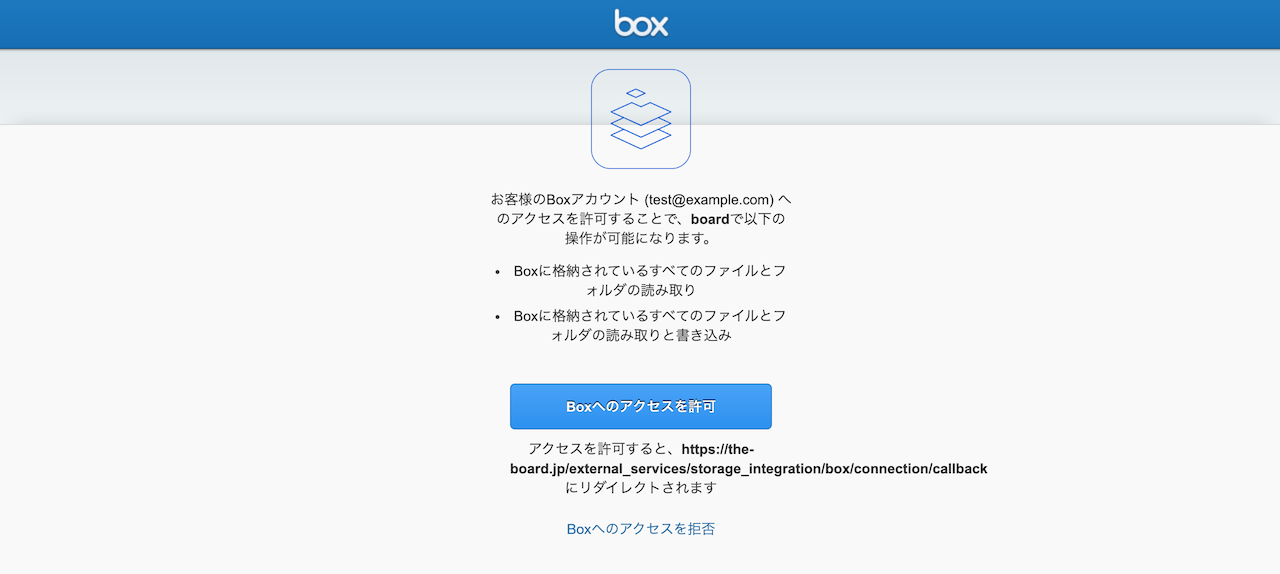
【重要】この連携許可を行うBox側のユーザーに関する注意事項がありますので、ヘルプ「外部ストレージ連携(各サービス共通)」の「[連携許可を行う外部ストレージサービス側のユーザーについて](/helps/help_storage_service_integration/#%E9%80%A3%E6%90%BA%E8%A8%B1%E5%8F%AF%E3%82%92%E8%A1%8C%E3%81%86%E5%A4%96%E9%83%A8%E3%82%B9%E3%83%88%E3%83%AC%E3%83%BC%E3%82%B8%E3%82%B5%E3%83%BC%E3%83%93%E3%82%B9%E5%81%B4%E3%81%AE%E3%83%A6%E3%83%BC%E3%82%B6%E3%83%BC%E3%81%AB%E3%81%A4%E3%81%84%E3%81%A6)」をご確認ください。
## 連携設定について
連携設定の基本的な説明については、初めにヘルプ「外部ストレージ連携(各サービス共通)」の「[連携設定について](/helps/help_storage_service_integration/#%E9%80%A3%E6%90%BA%E8%A8%AD%E5%AE%9A%E3%81%AB%E3%81%A4%E3%81%84%E3%81%A6)」をご確認ください。
以下、Box固有の事項に関する解説をします。
### 連携先最上位フォルダー
ブラウザーでBox.comにアクセスし、連携対象のフォルダーにアクセスしてください。
フォルダーのURLは「`https://app.box.com/folder/1234567890`」という形式になっていますので、「1234567890」の部分の数字を入力してください。
*URLの末尾に「`?p=123&q=abc`」のように「`?`」から続く文字列が付いていることがありますが、「`?`」以降の文字列は含めずに入力してください。
## 外部ファイル保管機能の保存先として使用する場合
Boxを外部ファイル保管機能の保存先として使用する場合、board側のファイル保管画面にはBox側のファイルへのリンクが表示されます。この時、ファイル名を変更・削除した際には以下のような挙動になります。
### Box側のファイル名を変更した場合
Box側でファイル名を変更しても、board画面上のリンクは維持され、ファイル名変更後もboard画面上のリンクからBoxのファイルへアクセスできます。
### Box側のファイルを削除した場合
この場合、リンク先が存在しない状態になることから、board画面上のリンクが切れた状態になります。
### board上でファイルを削除した場合
この場合、board画面上でファイルを削除すると、連動してBox側のファイルも自動的に削除されます。
## エラー内容と対応方法
エラー時の対応方法と各サービス共通のエラーメッセージについては、ヘルプ「外部ストレージ連携(各サービス共通)」の「[エラーおよびエラー時の再送方法](/helps/help_storage_service_integration/#%E3%82%A8%E3%83%A9%E3%83%BC%E3%81%8A%E3%82%88%E3%81%B3%E3%82%A8%E3%83%A9%E3%83%BC%E6%99%82%E3%81%AE%E5%86%8D%E9%80%81%E6%96%B9%E6%B3%95)」をご確認ください。
エラー時に履歴画面上に表示されるエラーメッセージの多くは、Box側から返ってきたエラーをそのまま表示しています。そのため、以下を参考に、対応方法をご確認ください。
| エラーログ |
対応方法 |
| 404: error, Not Found |
指定した「連携先最上位フォルダー」が存在しない、またはアクセス権がない可能性が考えられます。「連携先最上位フォルダー」の設定をご確認ください。
|
| 400: invalid_grant: Invalid refresh token |
一度連携を解除し、再度連携し直してください。
|
| 401: Bearer realm="Service", error="invalid_token", error_description="The access token provided is invalid." |
Box側で、連携済みアプリからboardを削除したケースで発生します。一度連携を解除し、再度連携し直してください。
|
| 403: error, Access denied - insufficient permission, |
保存先のフォルダーに対するアクセス権と閲覧権限はありますが、フォルダー階層のいずれかのフォルダーに書き込み権限がない場合(例:ビューアー権限になっている場合)に発生します。Box側のユーザー権限を見直すか、権限があるユーザーで再連携してください。
|
# 外部ストレージ連携(Dropbox)
Source: https://the-board.jp/helps/help_dropbox_integration/
外部ストレージ連携機能を使うと、書類PDFをBox・Dropbox・Google ドライブに連携したり、ファイル保管機能の保存先を各ストレージサービスにすることができます。
当ヘルプでは、Dropbox連携固有の仕様について解説します。共通仕様については、ヘルプ「[外部ストレージ連携(各サービス共通)](/helps/help_storage_service_integration/)」で解説していますので、先にそちらをご覧の上、当ヘルプをお読みください。
## Dropbox側のプランについて
Dropbox連携機能では、Dropboxの「チームスペース」機能が必要になります。
参考:[チーム スペースを利用する方法 - Dropbox ヘルプ](https://help.dropbox.com/ja-jp/organize/team-space-overview)
チームスペースは、個人向けプランでは利用できず、チーム向け・企業向けのプランである必要があります。詳細はDropboxのヘルプをご確認ください。
### チームスペースを利用できるプランでも「チームスペースが無効なDropboxアカウント」と表示され連携できない場合
Dropboxのチームスペースは比較的最近にリリースされた新しい機能で、既存のDropboxアカウントでは、まだ利用できないケースがあるようです。その場合は、Dropboxのサポートへお問い合わせください。
## Dropbox連携を有効にする
Dropbox連携機能は、上メニューの「設定→外部サービス連携」で有効にします。

「外部サービス連携」画面で、「Dropbox連携機能を有効にする」ボタンをクリックします。

「Dropbox連携機能を有効にする」ボタンをクリックするとDropboxの画面へ移動します。なお、Dropboxにログインしていない場合はログイン画面が表示されますので、ログイン後にこの操作を行ってください。
下図のように連携可否の確認が表示されるので、「許可」を選択してください。
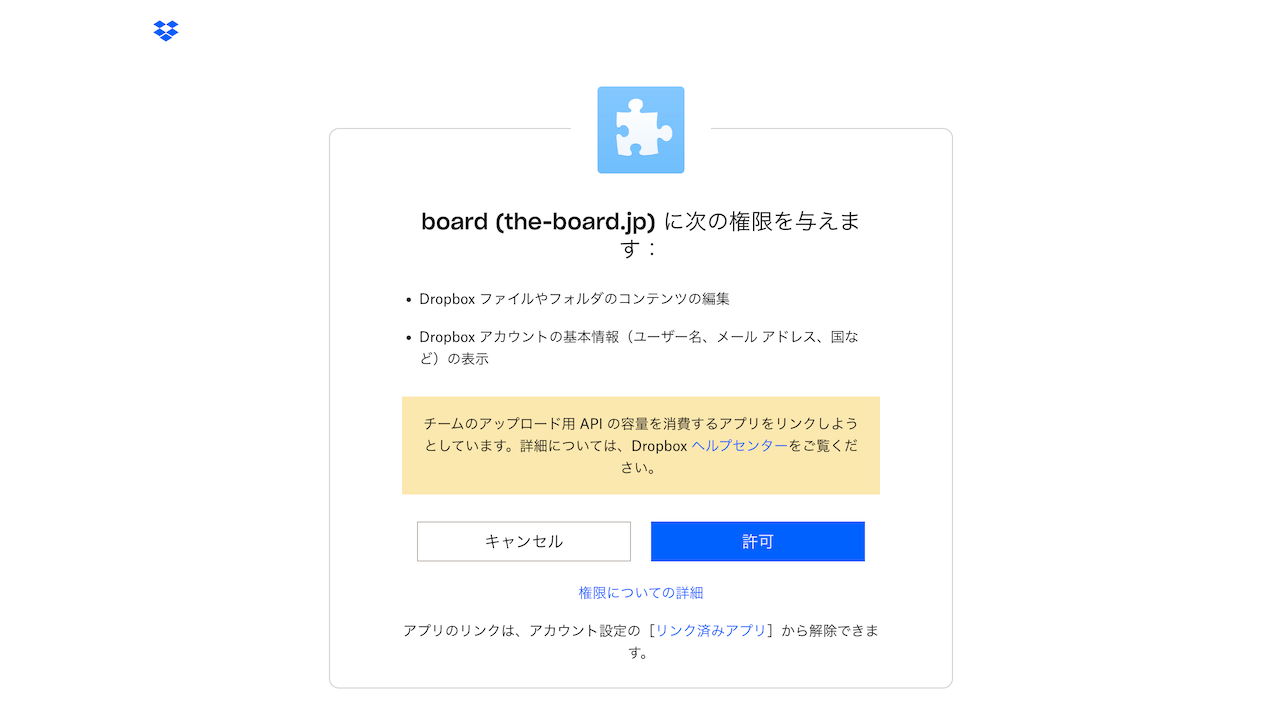
【重要】この連携許可を行うDropbox側のユーザーに関する注意事項がありますので、ヘルプ「外部ストレージ連携(各サービス共通)」の「[連携許可を行う外部ストレージサービス側のユーザーについて](/helps/help_storage_service_integration/#%E9%80%A3%E6%90%BA%E8%A8%B1%E5%8F%AF%E3%82%92%E8%A1%8C%E3%81%86%E5%A4%96%E9%83%A8%E3%82%B9%E3%83%88%E3%83%AC%E3%83%BC%E3%82%B8%E3%82%B5%E3%83%BC%E3%83%93%E3%82%B9%E5%81%B4%E3%81%AE%E3%83%A6%E3%83%BC%E3%82%B6%E3%83%BC%E3%81%AB%E3%81%A4%E3%81%84%E3%81%A6)」をご確認ください。
## 連携設定について
連携設定の基本的な説明については、初めにヘルプ「外部ストレージ連携(各サービス共通)」の「[連携設定について](/helps/help_storage_service_integration/#%E9%80%A3%E6%90%BA%E8%A8%AD%E5%AE%9A%E3%81%AB%E3%81%A4%E3%81%84%E3%81%A6)」をご確認ください。
以下、Dropbox固有の事項に関する解説をします。
### 連携先最上位フォルダー
ブラウザーでDropboxにアクセスし、連携対象のフォルダーにアクセスしてください。
フォルダーのURLは「`https://www.dropbox.com/home/test1/test2/`」という形式になっていますので、「/home」は含めず「/test1/test2」の部分を入力してください。
*Dropboxのアカウントによっては「home」ではなく「work」など別のフォルダー名の可能性があります。その場合は、同様のルールで最上位のフォルダー名を含めないパスを入力してください。
*URLの末尾に「`?p=123&q=abc`」のように「`?`」から続く文字列が付いていることがありますが、「`?`」以降の文字列は含めずに入力してください。
【重要】Dropboxにおいて、フォルダーは「個人フォルダー」と「チームフォルダー」という2つの概念があります。この内、連携できるのは「チームフォルダー」のみで「個人フォルダー」には連携できません。
参考:[チーム スペースを利用する方法 - Dropbox ヘルプ](https://help.dropbox.com/ja-jp/organize/team-space-overview)
### Dropboxホームフォルダー名
Dropboxのアカウントによっては、「dropbox.com/」のあとに続くフォルダー名が「home」ではなく「work」など別のフォルダー名の可能性があります。この場合は、当設定に「dropbox.com/」直後のフォルダー名を入力してください。
たとえばURLが「`https://www.dropbox.com/work/test1/test2/`」の場合は「work」を入力してください。
## 外部ファイル保管機能の保存先として使用する場合
Dropboxを外部ファイル保管機能の保存先として使用する場合、board側のファイル保管画面にはDropbox側のファイルへのリンクが表示されます。この時、ファイル名を変更・削除した際には以下のような挙動になります。
### Dropbox側のファイル名を変更した場合
Dropbox側でファイル名を変更すると、board画面上のリンクが切れた状態になり、board上からDropboxのファイルにアクセスできなくなります。後からリンク先を修正することはできないため、ファイル保管機能でDropboxへアップロードしたファイルはファイル名を変更しないようにしてください。
### Dropbox側のファイルを削除した場合
この場合、リンク先が存在しない状態になることから、board画面上のリンクが切れた状態になります。
### board上でファイルを削除した場合
この場合、board画面上でファイルを削除すると、連動してDropbox側のファイルも自動的に削除されます。
## エラー内容と対応方法
エラー時の対応方法と各サービス共通のエラーメッセージについては、ヘルプ「外部ストレージ連携(各サービス共通)」の「[エラーおよびエラー時の再送方法](/helps/help_storage_service_integration/#%E3%82%A8%E3%83%A9%E3%83%BC%E3%81%8A%E3%82%88%E3%81%B3%E3%82%A8%E3%83%A9%E3%83%BC%E6%99%82%E3%81%AE%E5%86%8D%E9%80%81%E6%96%B9%E6%B3%95)」をご確認ください。
エラー時に履歴画面上に表示されるエラーメッセージの多くは、Dropbox側から返ってきたエラーをそのまま表示しています。そのため、以下を参考に、対応方法をご確認ください。
| エラーログ |
対応方法 |
| 200: Dropboxへのファイル送信に失敗しました。時間をおいて再度お試しください。 |
しばらく時間をおいてリトライをお試しください。それでもエラーになる場合はサポート窓口にお問い合わせください。
|
| 400: invalid_grant: refresh token is invalid or revoked |
一度連携を解除し、再度連携し直してください。
|
| 401: Bearer realm="Dropbox-API" |
連携許可が無効、またはDropbox側で連携済みアプリからboardを削除したケースで発生します。一度連携を解除し、再度連携し直してください。
|
# 外部ストレージ連携(Google ドライブ)
Source: https://the-board.jp/helps/help_google_drive_integration/
外部ストレージ連携機能を使うと、書類PDFをBox・Dropbox・Google ドライブに連携したり、ファイル保管機能の保存先を各ストレージサービスにすることができます。
当ヘルプでは、Google ドライブ連携固有の仕様について解説します。共通仕様については、ヘルプ「[外部ストレージ連携(各サービス共通)](/helps/help_storage_service_integration/)」で解説していますので、先にそちらをご覧の上、当ヘルプをお読みください。
## Google ドライブ連携を有効にする
Google ドライブ連携機能は、上メニューの「設定→外部サービス連携」で有効にします。

「外部サービス連携」画面で、「Google ドライブ連携機能を有効にする」ボタンをクリックします。

Google ドライブの画面へ移動し、下図のように連携可否の確認が表示されるので、「許可」を選択してください。なお、Google ドライブにログインしていない場合はログイン画面が表示されますので、ログイン後にこの操作を行ってください。
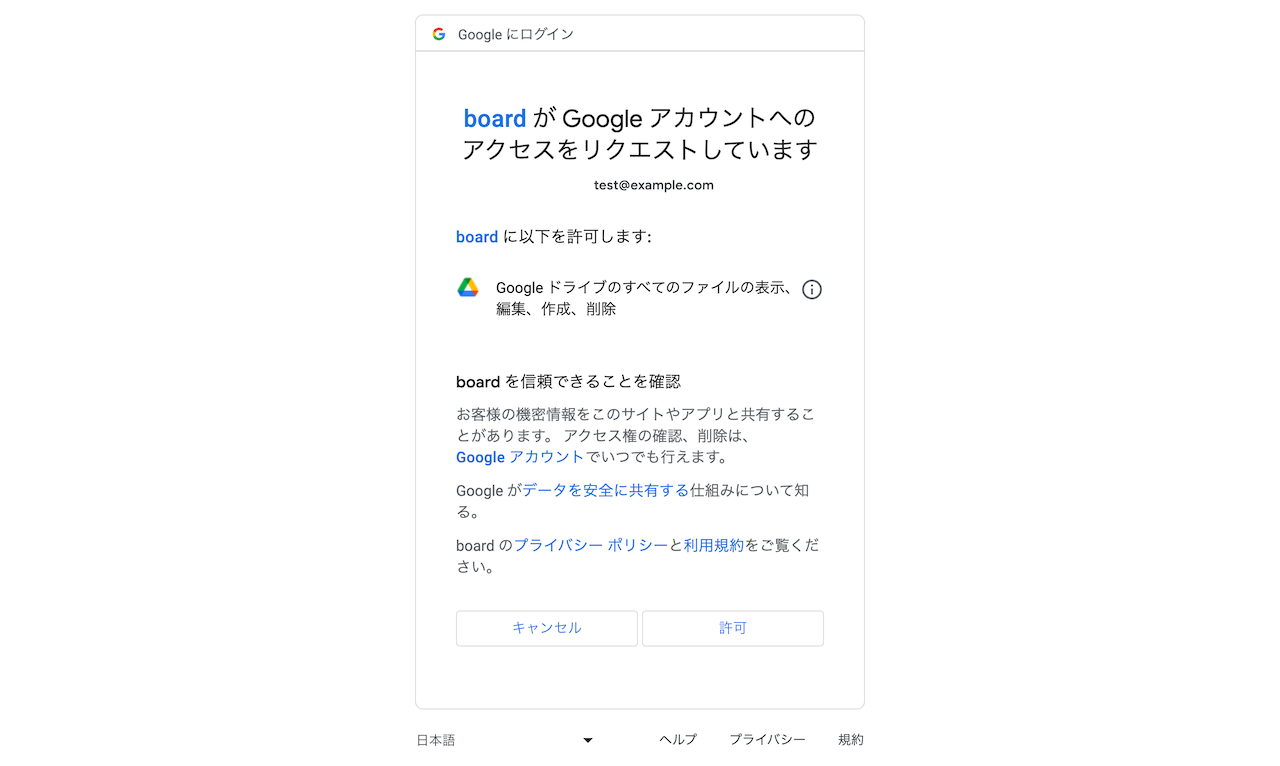
【重要】この連携許可を行うGoogle ドライブ側のユーザーに関する注意事項がありますので、ヘルプ「外部ストレージ連携(各サービス共通)」の「[連携許可を行う外部ストレージサービス側のユーザーについて](/helps/help_storage_service_integration/#%E9%80%A3%E6%90%BA%E8%A8%B1%E5%8F%AF%E3%82%92%E8%A1%8C%E3%81%86%E5%A4%96%E9%83%A8%E3%82%B9%E3%83%88%E3%83%AC%E3%83%BC%E3%82%B8%E3%82%B5%E3%83%BC%E3%83%93%E3%82%B9%E5%81%B4%E3%81%AE%E3%83%A6%E3%83%BC%E3%82%B6%E3%83%BC%E3%81%AB%E3%81%A4%E3%81%84%E3%81%A6)」をご確認ください。
### API接続の許可範囲について
Google ドライブへの連携許可の範囲には以下の2種類がありますが、当連携機能では前者の広い権限が必要になります。
* Google ドライブのすべてのファイルを表示、編集、削除したり、Google ドライブにファイルを作成したりできます
* このアプリで操作する Google ドライブ上の特定のファイルのみを表示、編集、作成、削除します
当連携機能では、指定のフォルダー以外にはアクセスしないため、本来は後者の狭い権限による接続が望まれます。しかし、この狭い権限を用いた場合には、最初に連携を許可したGoogleユーザーとは別のユーザーが再度連携の接続を許可した場合に、従来のフォルダーにアクセスできなくなるという問題が生じます。
たとえば、最初に当連携機能を設定したユーザーが退職し、Google側から削除された場合、別のユーザーがあらためて当連携機能の設定(連携許可)を行う必要があります。この際、後者の狭い権限で連携を許可する仕組みの場合、以前に使用していたフォルダーには連携できず、新たなフォルダーに白紙の状態から連携する必要が生じます。
通常、このようなケースでは従来と同じフォルダーへの連携が望ましいため、当連携機能では前者の広い権限を必要としています。その上で、boardではアクセス可能なフォルダーを限定するため、ヘルプ「外部ストレージ連携(各サービス共通)」の「[連携許可を行う外部ストレージサービス側のユーザーについて](/helps/help_storage_service_integration/#%E9%80%A3%E6%90%BA%E8%A8%B1%E5%8F%AF%E3%82%92%E8%A1%8C%E3%81%86%E5%A4%96%E9%83%A8%E3%82%B9%E3%83%88%E3%83%AC%E3%83%BC%E3%82%B8%E3%82%B5%E3%83%BC%E3%83%93%E3%82%B9%E5%81%B4%E3%81%AE%E3%83%A6%E3%83%BC%E3%82%B6%E3%83%BC%E3%81%AB%E3%81%A4%E3%81%84%E3%81%A6)」の推奨事項にもあるように、連携専用のユーザーを作成し、所定のフォルダーにのみアクセス権を付与する方法を推奨しています。
## 連携設定について
連携設定の基本的な説明については、初めにヘルプ「外部ストレージ連携(各サービス共通)」の「[連携設定について](/helps/help_storage_service_integration/#%E9%80%A3%E6%90%BA%E8%A8%AD%E5%AE%9A%E3%81%AB%E3%81%A4%E3%81%84%E3%81%A6)」をご確認ください。
以下、Google ドライブ固有の事項に関する解説をします。
### 連携先最上位フォルダー
ブラウザーでdrive.google.comにアクセスし、連携対象のフォルダーにアクセスしてください。
フォルダーのURLは「`https://drive.google.com/drive/folders/1234567890abcdefg`」という形式になっていますので、「1234567890abcdefg」の部分の文字列を入力してください。
*URLの末尾に「`?p=123&q=abc`」のように「`?`」から続く文字列が付いていることがありますが、「`?`」以降の文字列は含めずに入力してください。
## 外部ファイル保管機能の保存先として使用する場合
Google ドライブを外部ファイル保管機能の保存先として使用する場合、board側のファイル保管画面にはGoogle ドライブ側のファイルへのリンクが表示されます。この時、ファイル名を変更・削除した際には以下のような挙動になります。
### Google ドライブ側のファイル名を変更した場合
Google ドライブ側でファイル名を変更しても、board画面上のリンクは維持され、ファイル名変更後もboard画面上のリンクからGoogle ドライブのファイルへアクセスできます。
### Google ドライブ側のファイルを削除した場合
この場合、リンク先が存在しない状態になることから、board画面上のリンクが切れた状態になります。
### board上でファイルを削除した場合
この場合、board画面上でファイルを削除すると、連動してGoogle ドライブ側のファイルも自動的に削除されます。
## エラー内容と対応方法
エラー時の対応方法と各サービス共通のエラーメッセージについては、ヘルプ「外部ストレージ連携(各サービス共通)」の「[エラーおよびエラー時の再送方法](/helps/help_storage_service_integration/#%E3%82%A8%E3%83%A9%E3%83%BC%E3%81%8A%E3%82%88%E3%81%B3%E3%82%A8%E3%83%A9%E3%83%BC%E6%99%82%E3%81%AE%E5%86%8D%E9%80%81%E6%96%B9%E6%B3%95)」をご確認ください。
エラー時に履歴画面上に表示されるエラーメッセージの多くは、Google ドライブ側から返ってきたエラーをそのまま表示しています。そのため、以下を参考に、対応方法をご確認ください。
| エラーログ |
対応方法 |
| 404: notFound: File not found: xxxxx. |
指定した「連携先最上位フォルダー」が存在しない、またはアクセス権がない可能性が考えられます。「連携先最上位フォルダー」の設定をご確認ください。
|
| 400: Authorization failed |
一度連携を解除し、再度連携し直してください。
|
| 401: Request had invalid authentication credentials |
Google ドライブ側で、連携済みアプリからboardを削除したケースで発生します。一度連携を解除し、再度連携し直してください。
|
| 403: insufficientParentPermissions: Insufficient permissions for the specified parent. |
保存先のフォルダーに対してアクセス権と閲覧権限はありますが、フォルダー階層のいずれかのフォルダーに書き込み権限がない場合(例:共有ドライブの権限が閲覧者の場合)に発生します。Google ドライブ側のユーザー権限を見直すか、権限があるユーザーで再連携してください。
|
# 外部ストレージ連携(Microsoft SharePoint)
Source: https://the-board.jp/helps/help_sharepoint_integration/
外部ストレージ連携機能を使うと、書類PDFをBox・Dropbox・Google ドライブ・SharePointに連携したり、ファイル保管機能の保存先を各ストレージサービスにすることができます。
当ヘルプでは、SharePoint連携固有の仕様について解説します。共通仕様については、ヘルプ「[外部ストレージ連携(各サービス共通)](/helps/help_storage_service_integration/)」で解説していますので、先にそちらをご覧の上、当ヘルプをお読みください。
## SharePoint連携を有効にする
SharePoint連携機能は、上メニューの「設定→外部サービス連携」で有効にします。

「外部サービス連携」画面で、「SharePoint連携機能を有効にする」ボタンをクリックします。
 SharePointの画面へ移動し、下図のように連携可否の確認が表示されるので、「承諾」ボタンを押してください。なお、SharePointにログインしていない場合はログイン画面が表示されますので、ログイン後にこの操作を行ってください。
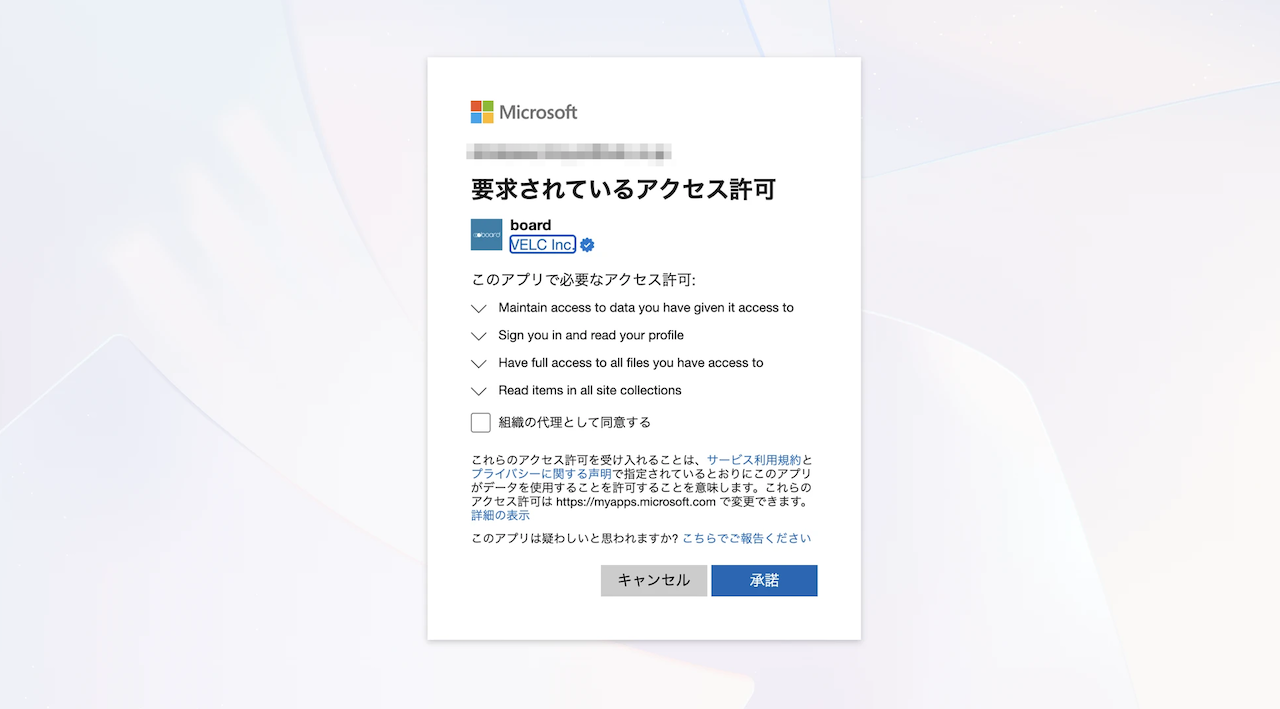 【重要】この連携許可を行うSharePoint側のユーザーに関する注意事項がありますので、ヘルプ「外部ストレージ連携(各サービス共通)」の「[連携許可を行う外部ストレージサービス側のユーザーについて](/helps/help_storage_service_integration/#%E9%80%A3%E6%90%BA%E8%A8%B1%E5%8F%AF%E3%82%92%E8%A1%8C%E3%81%86%E5%A4%96%E9%83%A8%E3%82%B9%E3%83%88%E3%83%AC%E3%83%BC%E3%82%B8%E3%82%B5%E3%83%BC%E3%83%93%E3%82%B9%E5%81%B4%E3%81%AE%E3%83%A6%E3%83%BC%E3%82%B6%E3%83%BC%E3%81%AB%E3%81%A4%E3%81%84%E3%81%A6)」をご確認ください。
## 連携設定について
連携設定の基本的な説明については、初めにヘルプ「外部ストレージ連携(各サービス共通)」の「[連携設定について](/helps/help_storage_service_integration/#%E9%80%A3%E6%90%BA%E8%A8%AD%E5%AE%9A%E3%81%AB%E3%81%A4%E3%81%84%E3%81%A6)」をご確認ください。
以下、SharePoint固有の事項に関する解説をします。
### 連携先最上位フォルダー
ブラウザーでSharePointにアクセスし、連携対象のサイトのドキュメントライブラリーにアクセスしてください。
【重要】この連携許可を行うSharePoint側のユーザーに関する注意事項がありますので、ヘルプ「外部ストレージ連携(各サービス共通)」の「[連携許可を行う外部ストレージサービス側のユーザーについて](/helps/help_storage_service_integration/#%E9%80%A3%E6%90%BA%E8%A8%B1%E5%8F%AF%E3%82%92%E8%A1%8C%E3%81%86%E5%A4%96%E9%83%A8%E3%82%B9%E3%83%88%E3%83%AC%E3%83%BC%E3%82%B8%E3%82%B5%E3%83%BC%E3%83%93%E3%82%B9%E5%81%B4%E3%81%AE%E3%83%A6%E3%83%BC%E3%82%B6%E3%83%BC%E3%81%AB%E3%81%A4%E3%81%84%E3%81%A6)」をご確認ください。
## 連携設定について
連携設定の基本的な説明については、初めにヘルプ「外部ストレージ連携(各サービス共通)」の「[連携設定について](/helps/help_storage_service_integration/#%E9%80%A3%E6%90%BA%E8%A8%AD%E5%AE%9A%E3%81%AB%E3%81%A4%E3%81%84%E3%81%A6)」をご確認ください。
以下、SharePoint固有の事項に関する解説をします。
### 連携先最上位フォルダー
ブラウザーでSharePointにアクセスし、連携対象のサイトのドキュメントライブラリーにアクセスしてください。
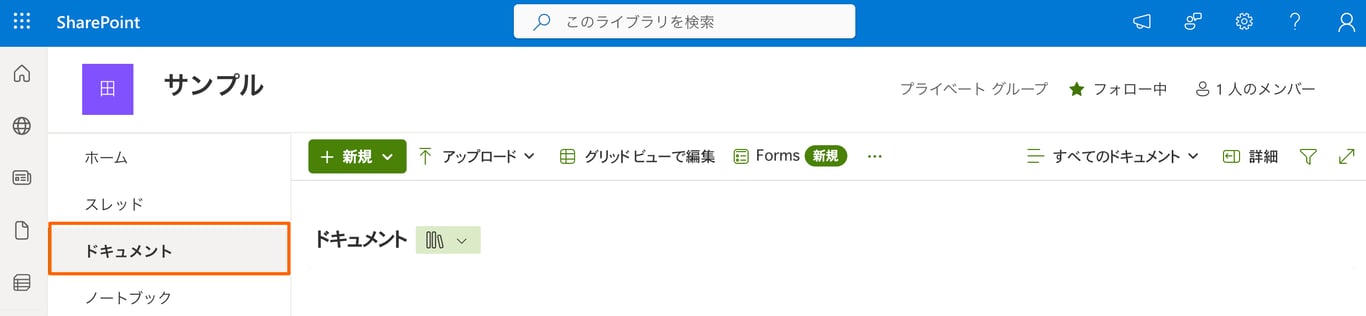 フォルダーのURLは、以下のいずれかの形式になっていますので、URLをそのまま「連携先最上位フォルダー」欄にコピー&ペーストしてください。
- ルートサイト:`https://contoso.sharepoint.com/Shared%20Documents/Forms/AllItems.aspx`
- サブサイト:`https://contoso.sharepoint.com/sites/sitename/Shared%20Documents/Forms/AllItems.aspx`
*URLの末尾に「`?p=123&q=abc`」のように「`?`」から続く文字列が付いていることがありますが、「`?`」以降の文字列は含めずに入力してください。
## 外部ファイル保管機能の保存先として使用する場合
SharePointを外部ファイル保管機能の保存先として使用する場合、board側のファイル保管画面にはSharePoint側のファイルへのリンクが表示されます。この時、ファイル名を変更・削除した際には以下のような挙動になります。
### SharePoint側のファイル名を変更した場合
SharePoint側でファイル名を変更すると、board画面上のリンクが切れた状態になり、board上からSharePointのファイルにアクセスできなくなります(「404 NOT FOUND」という表示になります)。後からリンク先を修正することはできないため、ファイル保管機能でSharePointへアップロードしたファイルはファイル名を変更しないようにしてください。
### SharePoint側のファイルを削除した場合
この場合、リンク先が存在しない状態になることから、board画面上のリンクが切れた状態になります。
### board上でファイルを削除した場合
この場合、board画面上でファイルを削除すると、連動してSharePoint側のファイルも自動的に削除されます。
## エラー内容と対応方法
エラー時の対応方法と各サービス共通のエラーメッセージについては、ヘルプ「外部ストレージ連携(各サービス共通)」の「[エラーおよびエラー時の再送方法](/helps/help_storage_service_integration/#%E3%82%A8%E3%83%A9%E3%83%BC%E3%81%8A%E3%82%88%E3%81%B3%E3%82%A8%E3%83%A9%E3%83%BC%E6%99%82%E3%81%AE%E5%86%8D%E9%80%81%E6%96%B9%E6%B3%95)」をご確認ください。
エラー時に履歴画面上に表示されるエラーメッセージの多くは、SharePoint側から返ってきたエラーをそのまま表示しています。そのため、以下を参考に、対応方法をご確認ください。
フォルダーのURLは、以下のいずれかの形式になっていますので、URLをそのまま「連携先最上位フォルダー」欄にコピー&ペーストしてください。
- ルートサイト:`https://contoso.sharepoint.com/Shared%20Documents/Forms/AllItems.aspx`
- サブサイト:`https://contoso.sharepoint.com/sites/sitename/Shared%20Documents/Forms/AllItems.aspx`
*URLの末尾に「`?p=123&q=abc`」のように「`?`」から続く文字列が付いていることがありますが、「`?`」以降の文字列は含めずに入力してください。
## 外部ファイル保管機能の保存先として使用する場合
SharePointを外部ファイル保管機能の保存先として使用する場合、board側のファイル保管画面にはSharePoint側のファイルへのリンクが表示されます。この時、ファイル名を変更・削除した際には以下のような挙動になります。
### SharePoint側のファイル名を変更した場合
SharePoint側でファイル名を変更すると、board画面上のリンクが切れた状態になり、board上からSharePointのファイルにアクセスできなくなります(「404 NOT FOUND」という表示になります)。後からリンク先を修正することはできないため、ファイル保管機能でSharePointへアップロードしたファイルはファイル名を変更しないようにしてください。
### SharePoint側のファイルを削除した場合
この場合、リンク先が存在しない状態になることから、board画面上のリンクが切れた状態になります。
### board上でファイルを削除した場合
この場合、board画面上でファイルを削除すると、連動してSharePoint側のファイルも自動的に削除されます。
## エラー内容と対応方法
エラー時の対応方法と各サービス共通のエラーメッセージについては、ヘルプ「外部ストレージ連携(各サービス共通)」の「[エラーおよびエラー時の再送方法](/helps/help_storage_service_integration/#%E3%82%A8%E3%83%A9%E3%83%BC%E3%81%8A%E3%82%88%E3%81%B3%E3%82%A8%E3%83%A9%E3%83%BC%E6%99%82%E3%81%AE%E5%86%8D%E9%80%81%E6%96%B9%E6%B3%95)」をご確認ください。
エラー時に履歴画面上に表示されるエラーメッセージの多くは、SharePoint側から返ってきたエラーをそのまま表示しています。そのため、以下を参考に、対応方法をご確認ください。
| エラーログ |
対応方法 |
| 404: itemNotFound, Item not found |
指定した「連携先最上位フォルダー」が存在しない、またはアクセス権がない可能性が考えられます。「連携先最上位フォルダー」の設定をご確認ください。
|
| 401: InvalidAuthenticationToken, Signature is invalid. |
一度連携を解除し、再度連携し直してください。
|
| 400: invalid_grant: ... |
一度連携を解除し、再度連携し直してください。
|
| 403: accessDenied, Access denied |
プライベートグループサイトへのアクセス権が失われた場合、または、保存先のライブラリーへの書き込み権限がない場合に発生します。SharePoint側のメンバー設定、または、ユーザー権限を見直すか、権限があるユーザーで再連携してください。
|
# ご利用プランの選択
Source: https://the-board.jp/helps/help_select_plan/
プランの選択は、上メニューの「アカウント→ご利用プラン」で選択できます。
*プラン選択は「マスターアカウント」のみ利用可能です。(マスターアカウントについては「[自社情報設定](/helps/help_basic_setting/)」をご覧ください。)
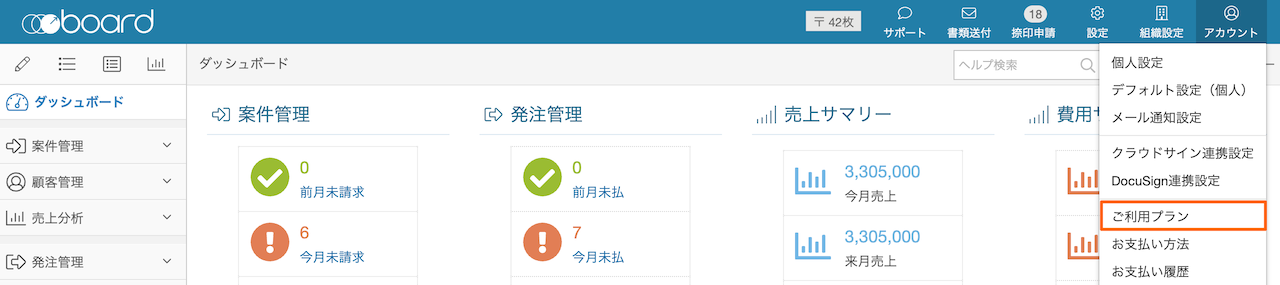
## プランを選択する
プランは以下の4つから選択できます。
- Personal
- Basic
- Standard
- Premium
ログインユーザー数に応じたプランになっています。
もし「選択できません」と表示されているプランがある場合、ユーザー数が利用可能人数の上限を超えているか、外部ファイル保管の容量上限を超えているため、選択できないようになっています。
## 途中でプランを変更する
プランはいつでも変更することができます。プランを変更すると、即時有効となり、新しいプランでのユーザー数まで登録できるようになります。
なお、変更後の料金の請求は、次回決済時から適用となります。
詳しくは、ヘルプ「[
プランを途中で変更した場合はどうなりますか?](/helps/faq_plans_changing_plan/)」をご覧ください。
# お支払い方法の登録
Source: https://the-board.jp/helps/help_register_payment_method/
board利用料金のお支払いのためのクレジットカード情報は、上メニューの「アカウント→お支払い方法」で登録できます。
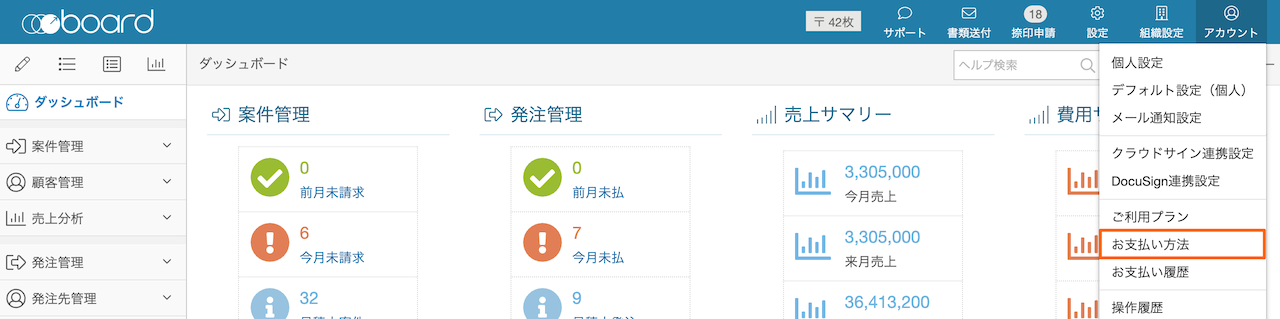
*お支払い方法画面は「マスターアカウント」のみ利用可能です。(マスターアカウントについては「[マスターアカウントとは何ですか?](/helps/faq_what_is_master_account/)」をご覧ください。)
## 利用可能なお支払い方法
クレジットカードのみ利用可能です。Visa・MasterCard・JCB・American Express・Diners Clubがご利用いただけます。
対応しているカードブランドのもので、なおかつ、3Dセキュアに対応しているカードであれば、原則ご利用可能です。カード登録にあたって3Dセキュアは必須となりますので、ご利用予定のカードが3Dセキュアに対応しているか事前にご確認ください。
*お支払い方法については、boardのご利用料金についてのヘルプの「[ご利用料金に関するFAQ](/helps/help_about_price/#%E3%81%94%E5%88%A9%E7%94%A8%E6%96%99%E9%87%91%E3%81%AB%E9%96%A2%E3%81%99%E3%82%8Bfaq)」も合わせてご参照ください。
## クレジットカード情報の登録
お支払い方法登録画面で「カード情報を入力する」ボタン(変更時は「カード情報を変更する」ボタン)をクリックすると、カード情報入力ダイアログが開きますので、各項目を入力してください。
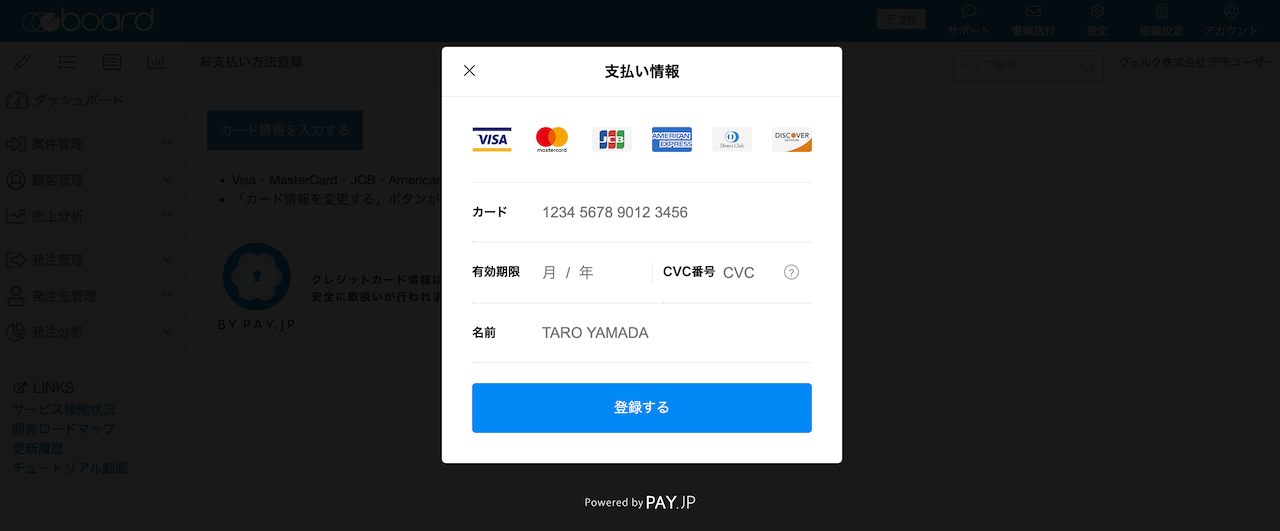
## クレジットカード情報のセキュリティー
入力されたクレジットカード情報は、boardのサーバーには一切送信されず、直接、決済代行サービスへ送信され、安全に保管されます。また、弊社ではクレジットカード情報は閲覧できないようになっております。
## クレジットカード情報の変更
ご登録いただいているクレジットカード情報を変更する場合も同様の手順で行うことができます。
## 決済のタイミング
毎月同日に決済されます。たとえば、9/20が初回決済日の場合、次回決済日は10/20です。
なお、月末やうるう年で翌月に同日がない場合は前倒しになります。たとえば、1/31が初回決済日の場合、次回決済日は2/28となります。
## board利用料の領収書設定
「お支払い方法」画面の下部に、「board利用料の領収書設定」があります。ここでは、利用料の領収書に関する設定を行うことができます。
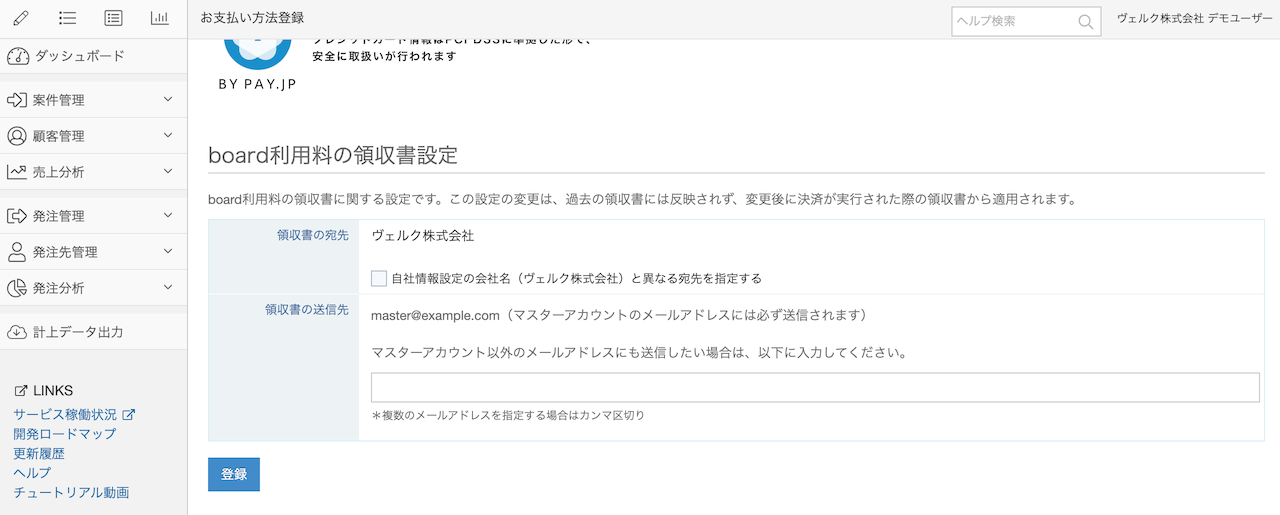
### 領収書の宛先
領収書の宛名にはデフォルトで「自社情報設定」に登録されている会社名が使用されるため、自社情報設定の会社名と同じ場合は、ここで指定する必要はありません。
自社情報設定の会社名は請求書等の発行元の名称になることから、会社名に加えて、サービス名・ブランド名等を記載しているケースがあります。このような場合で、board利用料の領収書の宛名は会社名のみにしたい場合などに、ここで指定してください。
なお、「領収書の宛先」を指定した場合、それ以降に決済された分から反映され、過去の領収書には反映されません。また、決済後に領収書の宛先を変更することはできません。
### 領収書の送信先
決済完了メールはマスターアカウントのメールアドレスに対して送信されます。
それに加えて、マスターアカウントのメールアドレス以外に送信したい場合には、ここで指定してください。複数ある場合は、カンマ区切りで入力してください。
なお、マスターアカウントのメールアドレスに対しては必ず送信されますので、ここで指定する必要はありません。
# お支払い履歴
Source: https://the-board.jp/helps/help_payment_histories/
上メニューの「アカウント→お支払い履歴」で、board利用料や郵送チケット購入履歴の確認と、その領収書の出力が可能です。
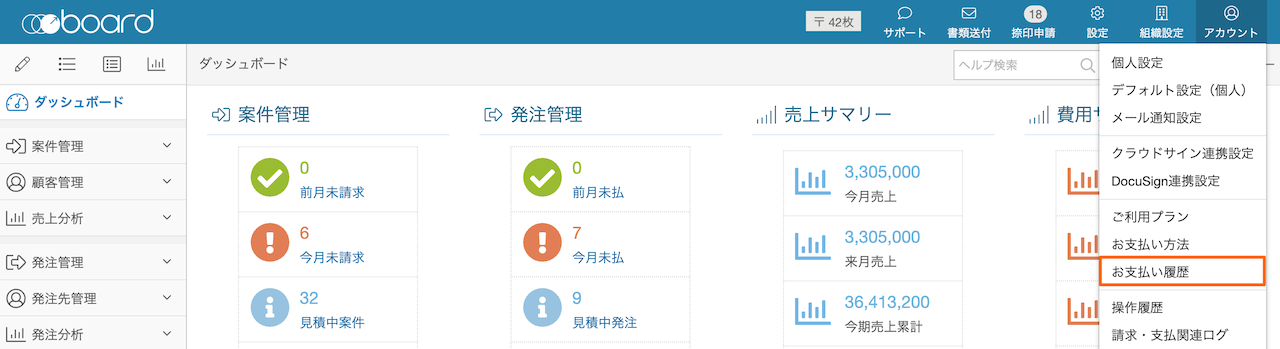
# 退会
Source: https://the-board.jp/helps/help_delete_account/
退会は、**マスターアカウントのみ**実行できます。後述の退会手続きリンクが表示されていない場合はマスターアカウントではありませんので、マスターアカウントの方にご依頼ください。
まず、上メニューの「組織設定→自社情報設定」に移動してください。

次に、自社情報設定画面の最下部にある「退会手続きへ」リンクをクリックしてください。
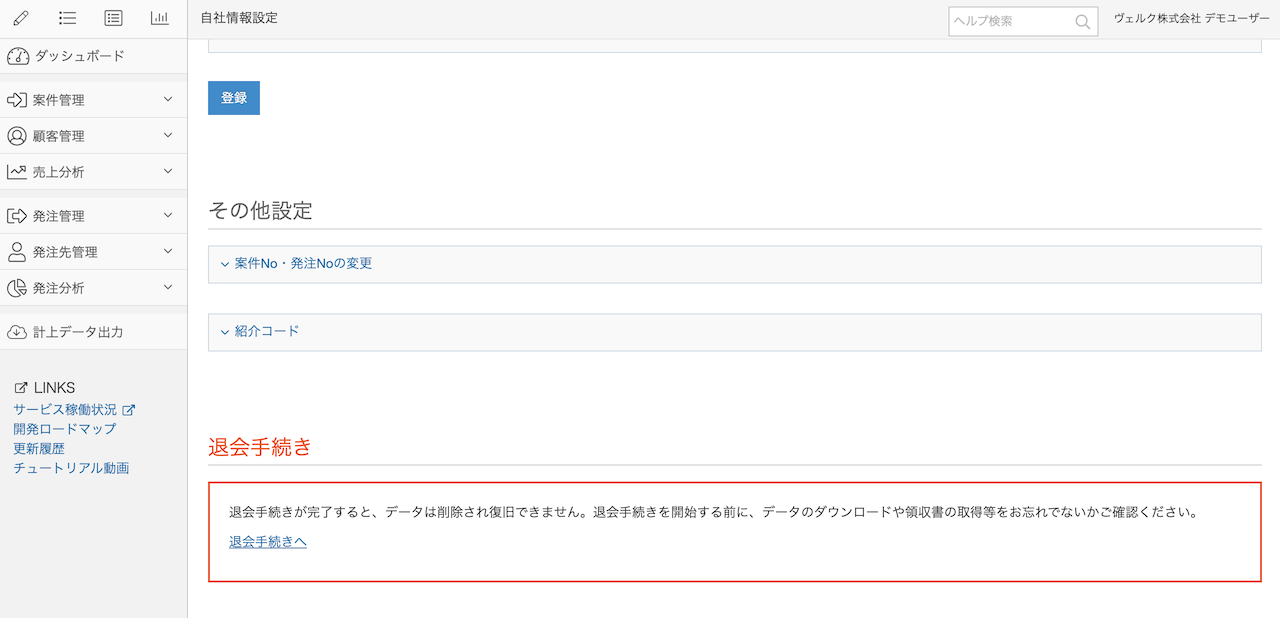
最終の確認画面が表示されますので、注意事項をご確認の上、「退会する」ボタンをクリックすると退会が完了します。
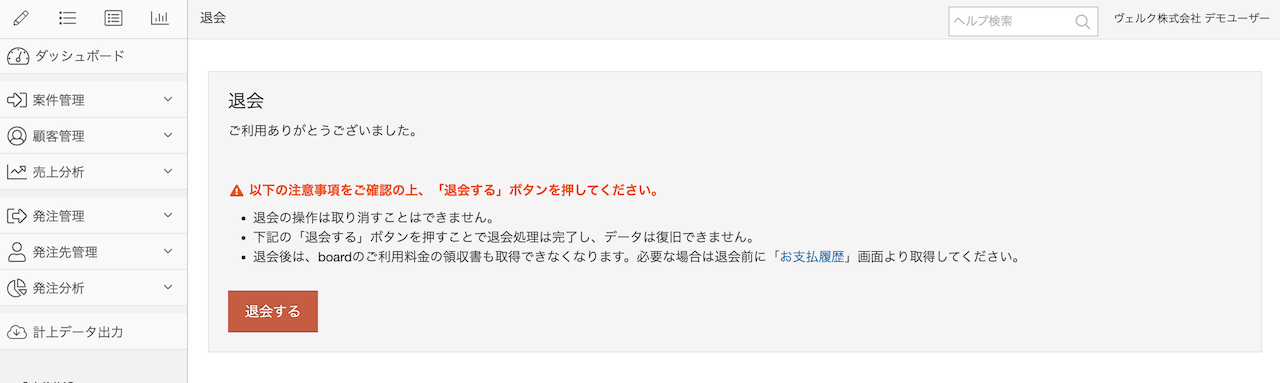
## 退会にあたっての注意事項
* 退会すると、その時点でアカウントにログインできなくなります。また、退会後はデータは削除され、復元することはできません。必要なデータは退会前にダウンロードしてください。
* 未来の指定日で退会するといった「退会の事前予約」はできません。退会の操作が完了した時点でアカウントにログインできない状態になり、データは削除されます。
* boardご利用料金の領収書の発行もできなくなりますので、領収書が必要な方は、退会前に領収書の出力をお忘れないようご注意ください。
* boardのご利用料金は1ヶ月分ずつの先払いとなっており、日割りでの返金はありません。あらかじめご了承ください。
# board利用料のカード決済エラーが発生した場合の対応方法
Source: https://the-board.jp/helps/help_failed_to_charge/
boardの月額利用料の決済に失敗した場合、マスターアカウントのユーザー宛にメールが送信されます。また、ダッシュボードにもお知らせが表示されるようになっています。
決済エラーが発生した際には、以下のようにご対応をお願いいたします。
## 決済エラーのよくある原因と対応方法
まずは決済エラーの原因を特定するため、以下に該当するものがないかご確認ください。その後、再決済を行ってください。
### カードが有効な状態かご確認ください
以下のような原因で決済エラーが発生するケースがありますので、該当するものがないかご確認ください。
- カードの有効期限が切れている
- カードが無効化されている
もし上記に該当する場合は、マスターアカウントの方がログインした状態で、お支払い方法登録画面より新しいカード情報をご登録ください。詳しくはヘルプ「[お支払い方法の登録](/helps/help_register_payment_method/)」をご覧ください。
また、一部のデビットカードでは、利用できる時間帯に一部制限があるため、もし利用不可の時間帯に決済処理が重なる場合は決済エラーになります。この場合には、利用可能な時間帯に手動で再決済を行ってください。
### カードの利用限度額に達していないかご確認ください
カードが利用限度額に達していることで決済エラーが発生することがあります。
この場合、決済可能な状態に戻るまでお待ちいただくか、お支払い方法登録画面より別のカードを登録してください。
### カードに問題はないと思われるが、決済エラーが発生した場合
この場合、エラーの原因はboard側には開示されておりませんので、エラーの詳細についてはお使いのカード会社にお問い合わせください。
## 再決済の方法
決済エラーの原因特定と対応が完了しましたら、以下どちらかの方法で再決済のご対応をお願いします。
- 1週間ごとに行われる自動再決済を待つ。
- ダッシュボード上のメッセージに沿って、お客様ご自身で手動で再決済を行う。
## アカウントの凍結について
決済エラー後、4週間以内にお支払いを確認できない場合は、アカウントは凍結され、お支払いが確認できるまでboardを利用できない状態になります。ご注意ください。
もしアカウントが凍結された場合は、ダッシュボード上のメッセージに沿って不払い分をお支払いください。お支払いが完了すると、自動的に凍結が解除されます。
# boardのご利用料金について
Source: https://the-board.jp/helps/help_about_price/
boardのご利用にあたっては、必ず発生する「プラン別料金」と、ご利用状況に応じて発生する「有料アドオン費用」「郵送代行費用」があります。
## 目次
## プラン別料金
基本の月額料金は、ご利用になるプランによって決まります。
| |
Personal |
Basic |
Standard |
Premium |
| 初期費用 |
0円 |
| 月額(税抜) |
1,200円 |
2,400円 |
4,900円 |
7,900円 |
| 利用可能人数 |
1名のみ |
3名まで |
15名まで |
50名まで |
| サポート |
Web |
| メール送信元 |
固定 |
変更可 |
| 登録データ量 |
制限なし |
| 外部ファイル保管 |
× |
1GB |
5GB |
10GB |
| 捺印申請 |
× |
○ |
| 通知機能 |
一部のみ |
○ |
| データロック |
× |
○ |
| 対象 |
個人(法人不可) |
法人(個人も可) |
| 無料お試し |
30日間 |
*プラン別月額料金は、ユーザー1名分の金額ではなくアカウント全体の金額です。
### プランの変更について
プランはいつでも変更可能です。途中で変更する場合は、即時新しいプランの内容が適用されますが、変更後の料金は次回の決済時から適用されます。(日割りはありません)
プランを途中で変更した場合の影響などについては、ヘルプ「[プランを途中で変更した場合はどうなりますか?](/helps/faq_plans_changing_plan/)」をご覧ください。
### 利用可能人数について
「boardを利用する人」と「案件・発注の担当者として選択できる人」がカウント対象です。
「boardを利用する人」とは、実際にboardを利用する人数であり、同時アクセス数ではありません。たとえば、3名の方が別々の時間帯に1人ずつ利用するとしても、ユーザーアカウントは3名分必要になります。同一のユーザーアカウントを複数人で共有して使うことは禁止となっていますので、ご注意ください。
「案件・発注の担当者として選択できる人」とは、boardにログインする方の他に、boardにログインしない方でも、案件・発注の担当者として設定(書類上に担当者として表示)する方も含みます。このような方もユーザー登録が必要になり、ユーザー数のカウント対象となります。
### 法人でのご利用の場合
Personalプランは個人事業主向けプランのため、法人ではご利用いただくことができません。法人の場合はBasic以上をご利用ください。
なお、個人の方がBasic以上のプランを利用することは可能です。
### メールの送信元
メール送信機能で書類をboard上から直接メールする場合、Personalプランではメール送信元が「boardドメインのメールアドレス」固定になります。
Basicプラン以上の場合は、送信元名・送信元メールアドレスともに任意の内容に変更することができます。詳しくはメール送信機能のヘルプの「[メールの送信元・返信先](/helps/help_document_mails/#%E3%83%A1%E3%83%BC%E3%83%AB%E3%81%AE%E9%80%81%E4%BF%A1%E5%85%83%E8%BF%94%E4%BF%A1%E5%85%88)」セクションをご覧ください。
### 外部ファイル保管
外部ファイル保管機能とは、顧客から受領した発注書や、発注先から受領した見積書・請求書など、board外で作成されたPDFファイル等をアップロードし、案件・発注と紐付けて管理できる機能です。この機能でアップロードできるファイル容量の上限がプランによって異なります。
なお、外部ストレージ連携機能を使用してファイルの保存先を外部ストレージにすると、容量制限外になりますので、多くのファイルを保管する場合は、外部ストレージ連携機能の利用をご検討ください。
参考:[外部ストレージ連携機能のヘルプ](/helps/help_storage_service_integration/)
### 51名以上で使う場合
51名以上の場合は、1ユーザーあたり月額300円(税抜)で追加できます。
追加ユーザーライセンスの購入方法は、ヘルプ「[追加ユーザーライセンス](/helps/help_aditional_users/)」をご覧ください。
### セキュリティー割引
「2段階認証を必須」または「シングルサインオンのみ」の設定を1ヶ月間継続した場合、次回決済時に決済金額を5%OFFする制度です。詳しくはヘルプ「[セキュリティー割引](/helps/help_security_discount/)」をご覧ください。
## 有料アドオン費用
一部の高度な機能、利用シーンが限られる機能などは、標準機能ではなく有料アドオンとして提供しています。これらについては、機能を有効にした場合のみ料金が発生します。
なお、有料アドオンの料金は月額料金に加算され、以後無効にするまで毎月発生します。
| 有料アドオン |
月額料金(税抜) |
概要 |
| 書類デザインエディター Pro |
500円 |
標準の書類デザインエディターを拡張し、より細かいデザインを調整できる機能です。 |
| 書類のバージョン管理 |
500円 |
見積書・請求書等の履歴管理・ブランチ機能を利用できるようになります。 |
| 書類の英語・外貨対応 |
500円 |
見積書や請求書などの書類で、英語表記や外貨を扱えるようになります。 |
| カスタム権限 |
500円 |
ユーザー権限を自分で定義できるようになります。 |
| シングルサインオン |
500円 |
SAML認証を使って、okta・OneLogin・Google Workspace(旧G Suite)などのIDプロバイダーからシングルサインオンをできるようになります。 |
| 三井住友銀行API連携 |
800円 |
三井住友銀行の法人向けインターネットバンキング「Web21」へ振込データを送信できるようになります。 |
| メール送信ドメイン認証 |
500円 |
board上から書類PDFをメール送信する際、迷惑メールとして扱われる可能性を下げるため、自社ドメインによるメール送信ドメイン認証(SPF・DKIM設定)を行うことができます。 |
*有料アドオンの料金は、ユーザー1名分の金額ではなくアカウント全体の金額です。
## 郵送代行費用
郵送代行をご利用の場合は、1通195円(税込・切手代込)で送ることができます。あらかじめ「郵送チケット」を購入いただき、1通送るごとにチケットが1枚消費されていきます。
なお、郵送代行で送付できる書類の枚数は、1通あたり6枚(送付状含む)までです。
郵送チケットの購入方法は、ヘルプ「郵送代行を利用して、見積書・請求書等を郵送する」の「[郵送チケットの購入](/helps/help_posting_documents/#%E9%83%B5%E9%80%81%E3%83%81%E3%82%B1%E3%83%83%E3%83%88%E3%81%AE%E8%B3%BC%E5%85%A5)」をご覧ください。
## ご利用料金に関するFAQ
### 請求書払い(振込)など、クレジットカード以外の支払方法はありますか?
お支払い方法はクレジットカードのみで、その他には対応しておりません。
boardでは、運用上なるべく人手がかからない仕組みにすることで低価格を実現しています。お支払いに関しても、クレジットカードのみ対応することで、お支払い状況の管理や再決済処理等を自動化できることからこれを採用しており、現時点では、それ以外のお支払い方法に対応する予定はありません。あらかじめご了承ください。
### 年払いは可能ですか?
申し訳ありませんが、boardは月払いのみ対応しており、年払いには対応しておりません。
### 法人のクレジットカードがありません。何か方法はありませんか?
ご登録いただくカードの名義は、法人である必要はありませんので、個人のカードでお支払いいただいてから経費精算のかたちを取っていただくか、後述のデビットカード等をご検討ください。
### デビットカード・プリペイドカード・バーチャルカードは利用可能ですか?
対応しているカードブランド(Visa・MasterCardなど)が表示されていて、なおかつ、3Dセキュアに対応しているものであれば、原則ご利用可能です。
カード登録にあたって3Dセキュアは必須となりますので、ご利用予定のカードが3Dセキュアに対応しているか事前にご確認ください。
ただし、カード発行会社によっては決済代行会社側で弾かれるケースもあります。この弾かれるケースについて、特定の条件があるかを決済代行会社に確認しましたが、デビットカード・プリペイドカード・バーチャルカード等では、新規の発行元が頻繁に出てくることから、決済代行会社側でもこれを厳密には把握できない状況があるとのことから、ご利用いただけないカード発行元を事前に確認することはできません。
なお、弊社で確認しているかぎり、プリペイドカードの「Vプリカ」はご利用可能で、実際に使われている会社様もいらっしゃいます。
また、みずほ銀行のデビットカードも利用実績はありますが、利用できる時間帯に一部制限があるため、もし利用不可の時間帯に決済処理が重なる場合は決済エラーが生じます。あらかじめご確認ください。
### 月の途中で有料登録した場合、日割りになりますか?
boardのご利用料金は、月単位ではなく、「毎月同日」に決済される仕組みです。そのため、日割りという概念はなく、たとえば5/15に初回決済した場合は、5/15〜6/14のご利用分が決済の対象になります。
そのため、どのタイミングからご利用を始めていただいても、ご利用料金が無駄になったり、日割りが発生したりすることはありません。
# セキュリティー割引
Source: https://the-board.jp/helps/help_security_discount/
「2段階認証を必須」または「シングルサインオンのみ」の設定を1ヶ月間継続した場合、次回決済時に月額利用料を5%OFFする制度です。
## 割引適用の条件
「2段階認証の必須」または「シングルサインオンのみ」の設定を1ヶ月間継続した場合、次回決済時に5%割引いたします。
ただし、決済サイクルである1ヶ月間の途中で設定を有効にしたり、一度でも2段階認証必須設定を無効、またはシングルサインオンの動作モードを「シングルサインオンのみ」以外に変更したりした場合は、次回決済時は適用対象外となり、その次からの適用となります。
詳しくは、後述の「割引が適用されるケース」「割引が適用されないケース」をご覧ください。
### 「2段階認証を必須」設定とは
会社アカウント内の全ユーザーに対して、2段階認証の設定を強制するための設定です。詳しくは[ヘルプ](/helps/help_security_mfa_required/)をご覧ください。
### 「シングルサインオンのみ」とは
シングルサインオンを利用している場合、動作モードとして「シングルサインオン無効」「通常ログイン・シングルサインオン併用」「シングルサインオンのみ」のいずれかを選択できます。このうち、「シングルサインオンのみ」に設定すると、ID・パスワードを使った通常のログインができなくなり、個人でそれらを管理する場合に比べて安全性が高まります。詳しくは[ヘルプ](/helps/help_saml_sso/)をご覧ください。
【重要】「2段階認証を必須」「シングルサインオンのみ」は、設定を誤るとログインできなくなる可能性があります。ご不明な点がある場合は、事前にお問い合わせいただきますようお願いいたします。
また、設定を誤った場合に備えて、現在boardにログインしているブラウザーとは別のブラウザーで動作確認することを推奨いたします。
## セキュリティー割引の対象
割引の対象となるのは、「月額の決済金額の合計」です。
ご利用プランの月額料金に加えて、有料アドオンや追加ユーザーライセンスの料金も割引の対象に含まれます。
## セキュリティー割引の背景・目的
boardでは、普段から様々なセキュリティー対策を実施していますが、ログイン(認証)部分についてはboard側の対策だけでは限界があり、皆様が設定するパスワードの強度や管理状況に大きく依存します。
参考:[boardのセキュリティー対策](/helps/help_security_of_board/)
一般的に、パスワードに関しては、以下のようなことが推奨されています。
* 複数のサービスで同じパスワードを使い回さない
* 十分な長さ(例:12文字以上)のランダムな文字列を使用する
* パスワード管理ツール(1Password・LastPass等)を使用して管理する
パスワードなどのログイン情報を管理する上で必要な知識や考え方について、セキュリティーの専門家である徳丸浩さんにお話を伺いましたので、ぜひご覧ください。
参考:[安全にWebサービスを利用するための実践的なパスワード管理について〜セキュリティーの専門家・徳丸浩さんインタビュー](/solutions/interview_egss_secure_password_management/)
boardとしても、まずは上記のような基本的なパスワード管理を強く推奨しておりますが、より安全性を高めるため、「2段階認証」や「シングルサインオン」の必須化も推奨しており、セキュリティー割引は、これらのご利用をより促進するために設けた制度です。
### その他の参考サイト
* [STOP! パスワード使い回し! | JPCERT/CC](https://www.jpcert.or.jp/pr/stop-password.html)
* [安全なパスワードの設定・管理|総務省 国民のためのサイバーセキュリティーサイト](https://www.soumu.go.jp/main_sosiki/cybersecurity/kokumin/security/business/staff/06/)
## 割引が適用されるケース
例として、毎月5日に決済が行われるケースで説明いたします。
### 通常のケース
下図のように、対象期間中(7/5〜8/4)、「2段階認証必須設定が有効」または「シングルサインオンのみ」の設定を継続した場合は、8/5の決済時に割引適用対象となります。
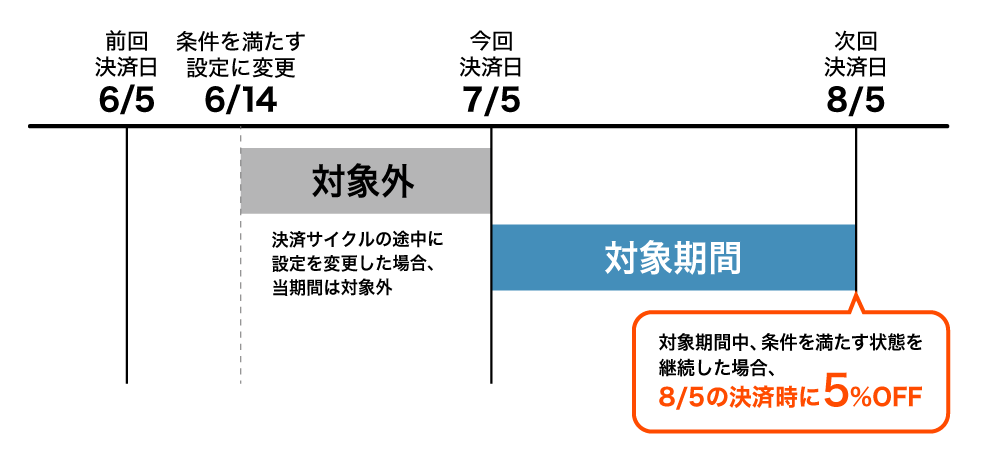
### 決済エラーになり再決済されたケース
決済日に決済エラーとなり、カード情報を変更して再決済した場合、または1週間おきに自動的に再決済される中で決済できた場合は、その「決済時点」でも継続して条件を満たしていれば割引適用対象となります。
適用可否の判定が行われるのは、あくまで決済が完了した時点であり、決済エラーとなった当初の決済予定時点ではありませんので、ご注意ください。
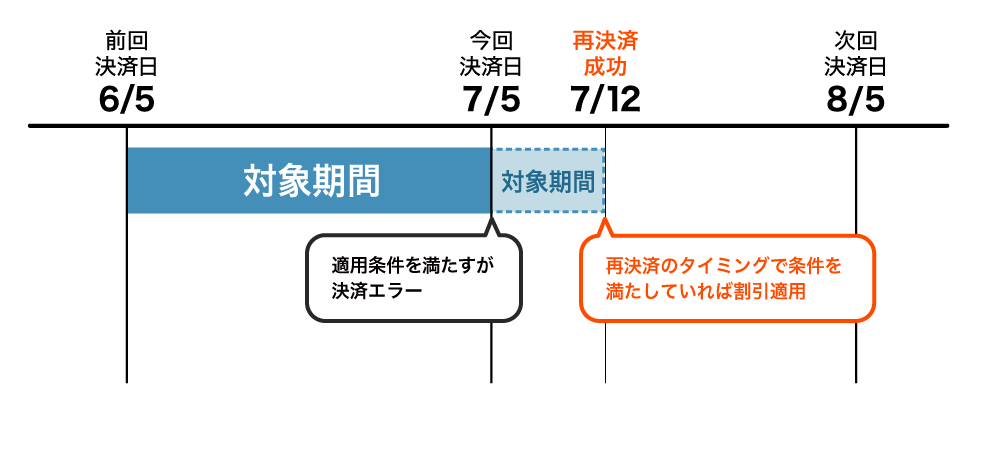
## 割引が適用されないケース
### 対象期間中に途中で設定を変更した場合
対象期間中に、一度でも2段階認証必須設定を無効、またはシングルサインオンの動作モードを「シングルサインオンのみ」以外に変更した場合は、次回決済時は適用対象外となります。
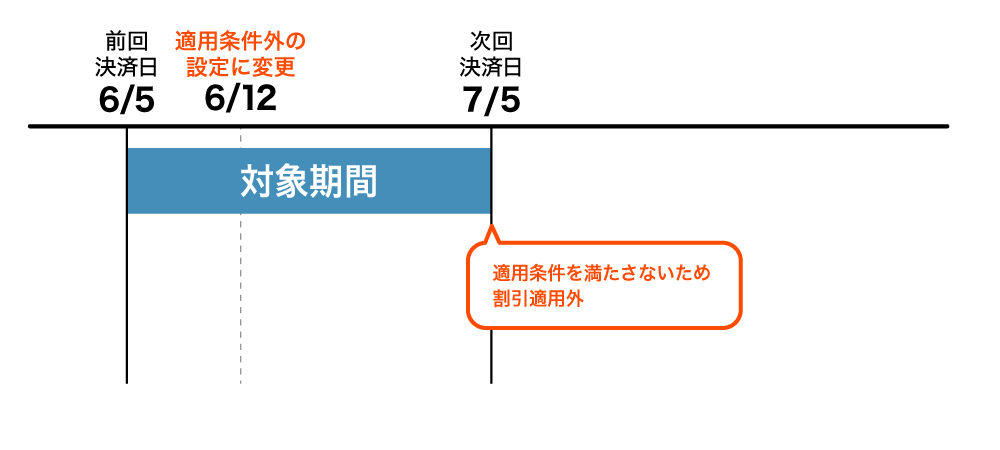
### 未払いでアカウントが凍結されていた場合
4週間未払いが継続するとアカウントが凍結されますが、凍結解除のためのお支払い時は、設定状況にかかわらず、割引は適用されません。
## 適用対象かどうか確認する
上メニューの「組織設定→セキュリティー設定」でご確認いただけます。(管理者のみ)

下図のように、次回決済時に対象になるかどうか等の状況が表示されています。
また、セキュリティー割引適用条件に関連する設定の変更履歴も表示されていますので、適用対象外となるような変更が行われた場合などは、そこでご確認いただけます。
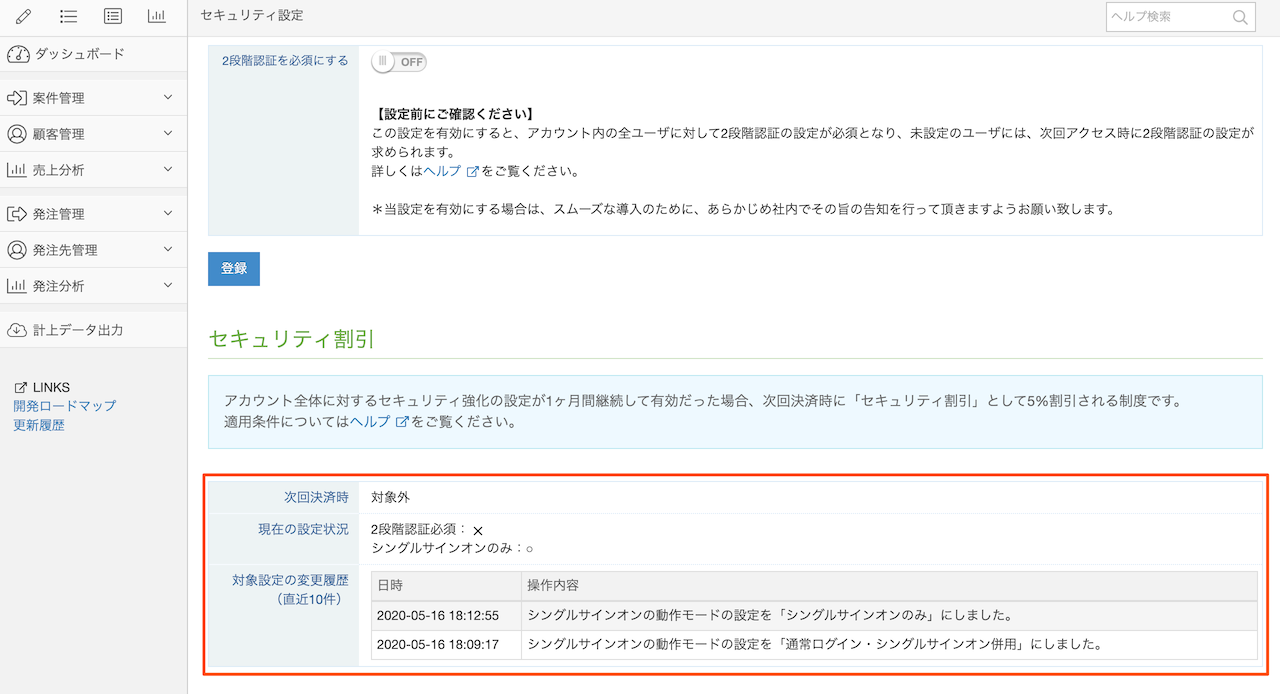
# board APIを利用する
Source: https://the-board.jp/helps/help_common_api/
APIを使って外部システムと連携することができます。
ここでは、board画面上でのAPIの設定の方法を記載します。APIの仕様は、[board for developers](https://developers.the-board.jp/)をご覧ください。
APIの設定画面には、上メニューの「設定→開発者用API設定」から行くことができます。

なお、APIは、有料登録しているアカウントでのみ利用可能です。
## APIキーとAPIトークン
board APIには、APIキーとAPIトークンがあります。
### APIキー
アカウントで1つ発行され、リクエスト制限のためのリクエスト数は、このAPIキー単位にカウントされます。アカウントの識別キーのため、変更・削除はありません。
### APIトークン
任意の数生成することができ、APIトークンごとに可能な操作(例:顧客の新規登録)を定義することができます。
セキュリティーのため、可能な操作は最低限に限定することをお勧めします。そのため、用途に合わせてAPIトークンを登録し、必要な操作のみ有効にしてください。
## APIを有効にする
初めてAPIを使用するときのみ、下図のような状態になっていますので、「APIを有効にする」を押してください。

APIを有効にするとAPIキーが生成されます。
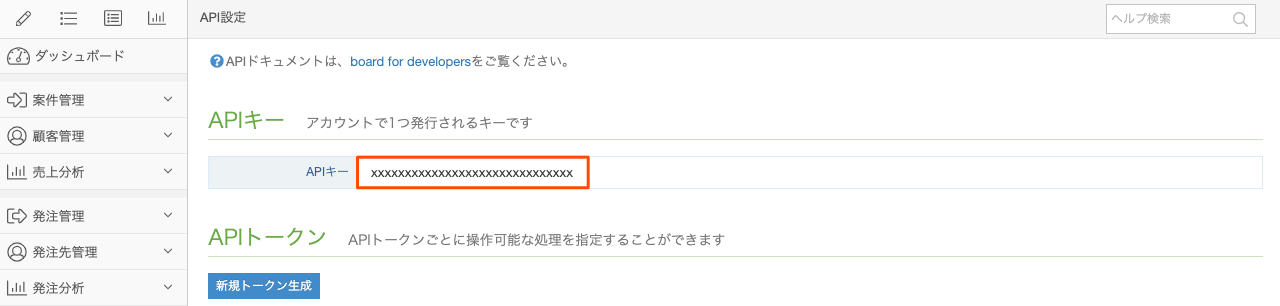
## APIトークンを生成する
APIトークンの登録は、そのトークンを使って可能な操作にチェックを入れてください。それ以外のAPIにアクセスした場合は、403エラーが返ります。
また、「用途・説明」には、後からわかるような内容を入力してください。
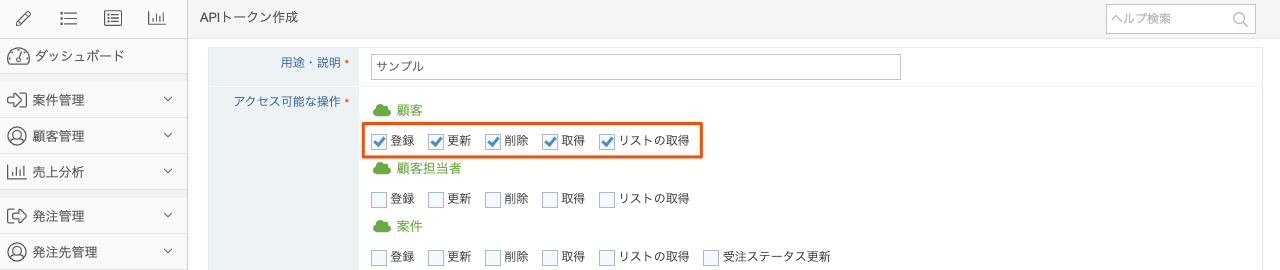
APIトークン登録後、生成したトークンが表示されますが、APIトークンは登録直後の一度しか表示されませんので、忘れずに安全な場所に保管してください。
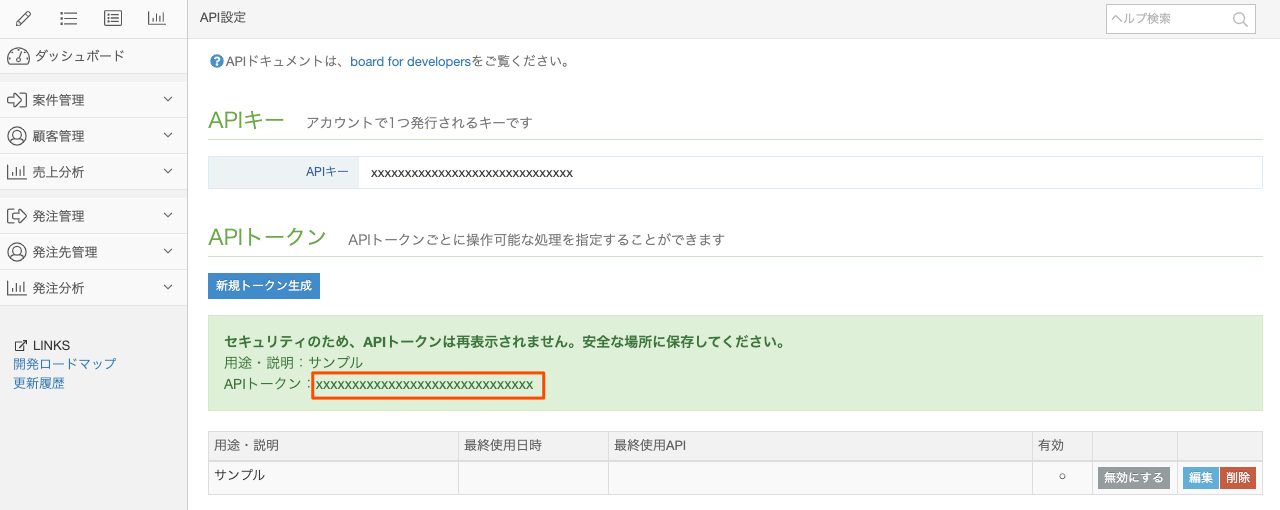
また、APIトークンの有効・無効を切り替えることができますので、一時的に利用できないようにする場合などにご利用ください。
## APIキー・APIトークンを使用する
生成したAPIキー・APIトークンは、リクエストヘッダーに指定してください。
詳しくは、APIドキュメントの「[認証・認可](https://developers.the-board.jp/doc/#section/%E8%AA%8D%E8%A8%BC%E3%83%BB%E8%AA%8D%E5%8F%AF)」をご覧ください。
# APIで請求書等の書類を作成する
Source: https://the-board.jp/helps/help_api_create_invoice/
APIで請求書等の書類を作成する流れを説明します。
このヘルプでは、API経由で「請求書」を作成するケースで解説しますが、処理の流れは他の書類の場合でも同様ですので、「請求書」の部分を読み替えてください。
## 1. 案件登録
boardでは、すべての書類は案件ごとに管理する仕組みになっているため、最初に案件登録APIを使って、案件を作成します。
参考:[案件登録API](https://developers.the-board.jp/doc/#tag/project/operation/postProject)
案件登録における必須項目は、「一括請求」「定期請求」「分割請求」によって異なりますので、APIドキュメントでは、共通項目とそれぞれの請求タイミングごとの項目に分けて記載しています。
たとえば、「定期請求」の案件の場合は、「共通+定期請求のパラメーター」を送信してください。
なお、上記のAPIドキュメントの右カラムにて、それぞれのケースでのリクエストパラメーターのサンプルを記載していますので、それを参考してください。
## 2. 請求書のIDを取得する
案件登録APIで登録が成功すると、以下のようなレスポンスが返ります。
*定期請求の例のため請求書ID(`invoices`の`id`)が複数あります
{
    "id": 1,
    "project_no": 1001,
    ……,
    "invoices": [
      {
        "id": 111111,
        ……
      },
      {
        "id": 111112,
        ……
      },
    ]
}
`invoices`の`id`が請求書IDですので、請求書の内容を登録する際に使用してください。
なお、案件登録時のレスポンス以外にも、[案件リスト取得API](https://developers.the-board.jp/doc/#tag/project/operation/getProjects)・[案件取得API](https://developers.the-board.jp/doc/#tag/project/operation/getProject)でも同様の内容を取得することができます。(レスポンスグループを指定してください)
## 3. 請求書を更新
boardでは、案件登録時に空の書類は自動的に作成されていますので、2で取得した請求書IDを使って「更新」します。
参考:[請求書更新API](https://developers.the-board.jp/doc/#tag/project_document/operation/patchInvoice)
以下、ケースごとに、board APIの活用例を紹介します。
## ケース1:自社のサービスと連携して毎月の請求書を更新
毎月従量制で請求するようなサービスからboard APIを使って請求書を更新するケースは、以下のようにAPIを活用することができます。
### 1.新規アカウント登録時にboardの顧客・案件を登録
自社のサービス側で新規のアカウントが登録されたら、board APIの[顧客登録API](https://developers.the-board.jp/doc/#tag/client/operation/postClient)・[案件登録API](https://developers.the-board.jp/doc/#tag/project/operation/postProject)を利用して、board側に顧客・案件を登録します。
案件登録時は、
* 定期請求
* 自動契約更新ON(必要に応じて)
で登録します。
また、「初期費用+月額費用」という場合は、「初期費用の案件」と「月額費用の案件」を2つ登録すると管理しやすいです。
### 2.毎月請求書を更新する
金額が確定したら、請求書を更新します。
まずは、[請求リストAPI](https://developers.the-board.jp/doc/#tag/invoice/operation/getInvoices)を使って、対象の案件・月の請求書情報を取得します。この際、レスポンスグループにinvoiceを指定すると、請求書IDを取得することができます。
取得した請求書IDを使って、[請求書更新API](https://developers.the-board.jp/doc/#tag/project_document/operation/patchInvoice)で内容を登録してください。
# board APIファーストガイド
Source: https://the-board.jp/helps/help_api_first_guide/
APIの仕様は[APIドキュメント](https://developers.the-board.jp/doc/)に記載されていますが、当ヘルプでは、board APIを利用するにあたって、データの関連等の全体像を把握することを目的としていますので、APIドキュメントをご覧になる前にお読みいただくとスムーズです。
なお、機能的な仕様の詳細については、それぞれ該当する[ヘルプ](/helps)をご覧ください。
## 案件と発注
boardのトランザクションデータは、大きく「案件」と「発注」に分類されます。
案件は、受注や請求のための機能で、顧客へ発行する見積書や請求書などの書類を作成することができます。発注は、発注や支払のための機能で、取引先への発注書などの書類を作成することができます。
当ヘルプでは、「案件」の例で説明していきますが、発注でも基本的な構造は同じですので、適宜読み替えてお読みください。
## 案件と書類の関係
boardでは、見積書や請求書などの各書類を「案件ごと」に管理する仕組みになっています。そのため、必ず「案件」が存在し、それに紐付く形で見積書や請求書などの各書類のデータが存在します。見積書や請求書などの書類単体では作成することはできません。
また、案件には一括請求・定期請求・分割請求という3つのタイプがあり、定期請求・分割請求の場合、納品書・検収書・請求書・領収書は1案件内に複数枚あります。
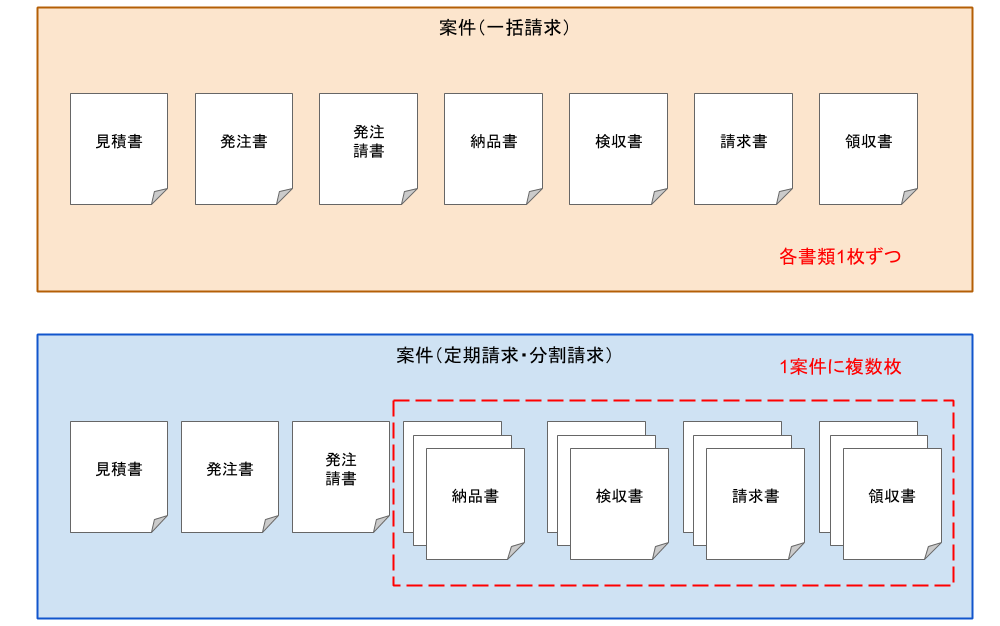
なお、発注書と発注請書、納品書と検収書は対になる書類のためデータは共通で、データ構造としては以下のような形になります。
*発注請書は発注書(orders)のデータ、検収書は納品書(deliveries)のデータを使用して出力されます。
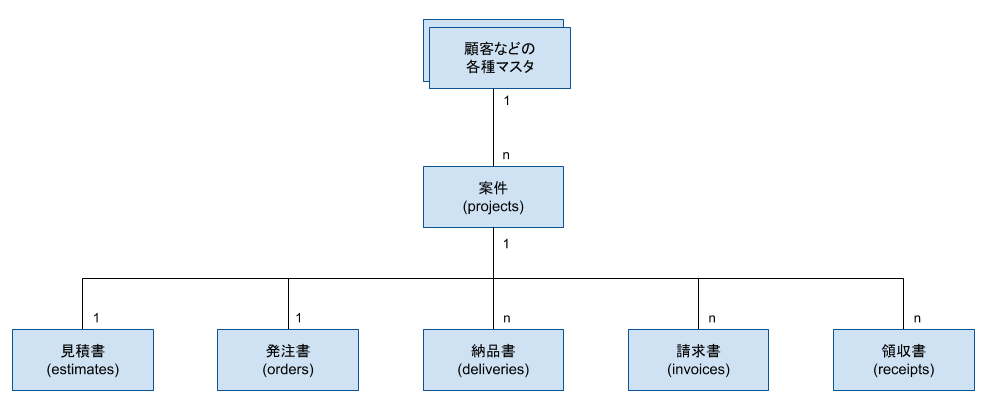
## 案件と請求
前述の通り、定期請求・分割請求においては1案件で複数の請求を行うため、案件と請求は1:Nの関係になります。
そのため、画面上では、
* 案件一覧:1行1案件
* 請求一覧:1行1請求
となっており、APIでは、
* 案件リスト取得:1レコード1案件
* 請求リスト取得:1レコード1請求
となります。
## 機能的な仕様
APIドキュメントでは、boardの機能的な仕様の説明の記載はありませんので、機能的な仕様の把握には、[ヘルプ](/helps)をご覧ください。
以下、APIの利用に際して関連しそうな機能のうち、基本的な仕様の理解に役立つヘルプをピックアップします。
* [ファーストガイド](/helps/help_basic_flow_of_board/)
* [ファーストガイド(請求書のみ)](/helps/help_3step_quick_guide_for_invoice/)
* [一括請求の案件を登録する](/helps/help_invoice_timing_once/)
* [定期請求の案件を登録する](/helps/help_invoice_timing_monthly/)
* [分割請求の案件を登録する](/helps/help_invoice_timing_several/)
## 認証・認可
APIキーとAPIトークンの2つがあり、リクエストの際に両方を指定する必要があります。発行方法についてはヘルプ「[board APIを利用する](/helps/help_common_api/)」をご覧ください。
## よくあるご質問
### 見積書や請求書の新規作成(POST)がありません
前述の通り、boardでは、見積書や請求書などの各書類を「案件ごと」に管理する仕組みのため、書類単体で作成するという概念はなく、案件を作成すると、その中に、見積書や請求書などが空の状態で作成されます。
そのため、見積書や請求書を作成するにあたっては、まずは案件を登録してください。そのレスポンスの中に、各書類のIDが含まれていますので、それを各書類の更新APIで指定して書類の内容を登録してください。
### APIキー、APIトークンを指定しているのにエラーになります
以下のお間違えがないかご確認ください。
* APIキーとAPIトークンが逆になっている
* APIトークンの前に「Bearer 」が指定されていない
* APIキーまたはAPIトークンのどちらかしか指定されていない
ステータスおよびレスポンスボディによって、以下のように切り分けができます。
| ステータス |
レスポンスボディのmessage |
考えられる原因 |
| 401 |
APIキーまたはAPIトークンが無効です。 |
- APIトークン(Authorizationヘッダー)が指定されていないか、正しくない
- Authorizationヘッダーに「Bearer」が未指定
- 開発者用API設定画面でAPIトークンが「無効」になっている
|
| 403 |
Forbidden |
- APIキー(x-api-keyヘッダー)が指定されていないか、正しくない
|
| 403 |
許可されていません。 |
- 開発者用API設定で「アクセス可能な操作」にチェックが入っていない
|
### curlコマンド(その他特定の言語・ライブラリー)での書き方を教えてください
申し訳ありませんが、技術サポートは提供しておりませんので、API呼び出し元の具体的な記述に関しては、サポートにお問い合わせいただいてもお答えできませんのでご了承ください。
### 見積書や請求書APIのURLパラメーターに指定するidはどこで取得できますか
見積書や請求書などの書類は、案件に紐付く情報になりますので、案件登録APIのレスポンスに、それぞれの書類ごとの情報が返ってきます。
たとえば、請求書の場合は、下記のような形です。
{
    "id": 1,
    "project_no": 1001,
    ……,
    "invoices": [
      {
        "id": 111111,
        ……
      },
      {
        "id": 111112,
        ……
      },
    ]
}
前述の通り、書類ごとに、案件に対して1:1か1:Nかが変わってきますのでご注意ください。
また、案件登録時だけでなく、「案件リスト取得」「案件の取得」でレスポンスグループに「invoice」などの書類の種類を指定することで、上記と同様の形で取得することができます。
### より詳細なドキュメントを開示してください
申し訳ありませんが、現状、APIドキュメントとして公開しているものがすべてとなり、別途それ以上のドキュメントは用意しておりませんのでご了承ください。
### テスト環境・サンドボックス環境はありますか
API開発用のサンドボックスアカウントを提供しています。詳しくはヘルプ「[サンドボックスアカウント(API開発用)](/helps/help_sandbox_account/)」をご覧ください。
## APIに関するお問い合わせのお願い・注意事項
* APIに関するお問い合わせは、通常のお問い合わせ窓口より承っていますが、APIを使った実装に関する技術サポートは提供しておりません。curlコマンドや特定言語・ライブラリーでの書き方をご質問いただくことがありますが、具体的な実装・書き方に関するご質問やレビュー依頼には対応できませんので、あらかじめご了承ください。
* 何かうまくいかない場合、具体的なリクエスト・レスポンスの内容を合わせてご質問をお願いします。なお、その際、APIキー・APIトークンはダミーの内容に置き換えていただきますようお願いいたします。
* APIを使った場合でも、基本的な仕様は画面側と同様です。基本的な仕様についてはAPIドキュメントには記載がありませんので、仕様の確認には、当記事およびその他ヘルプをご参照ください。
# サンドボックスアカウント(API開発用)
Source: https://the-board.jp/helps/help_sandbox_account/
APIを使った開発用に、サンドボックスアカウントを提供しています。必要な場合は、当記事の内容をご確認の上、お問い合わせ窓口までお問い合わせください。
## サンドボックスアカウントとは
サンドボックスアカウントとは、board APIを利用した開発を行う際、実運用のアカウントとは別に継続的に利用できる開発用アカウントのことを指します。
サンドボックスアカウントの利用には料金はかかりません。
## サンドボックスアカウントの利用可能条件
サンドボックスアカウントの利用には、以下のいずれかの条件と用途を満たしている必要があります。
* 有料登録済みのアカウントが、board APIを使った開発を行う際の開発用環境として
* 代理店がデモ用環境として
* その他、弊社が必要と認めた場合
上記以外の用途(例:API以外の機能の動作確認をする目的など)で利用することはできません。違反が認められた場合は、アカウントの停止等の措置が行われます。
*「board APIを使った開発」とは、[APIドキュメント](https://developers.the-board.jp/doc/)に記載のboardのAPIを使って独自に開発するケースを指します。boardが機能として提供している外部サービスとのAPI連携機能は含みません。
上記を満たした上で、別途、サンドボックスアカウントの利用契約を締結する必要があります(クラウドサインによる電子契約)。
## サンドボックスアカウントにおける制限事項
サンドボックスアカウントでは、以下の制限があります。
* 書類PDFには、正式な書類としては利用できない旨の透かしが入ります。
* 決済が必要な機能(例:郵送チケットの購入および郵送登録)は利用できません。
上記に加え、2026年9月以降、順次以下の制限が追加されます。
* 案件・顧客などの各データの登録数は300件を上限とします。300件以上登録しようとするとエラーが発生します。
* APIトークンの登録数は100件までを上限とします。
## サンドボックスアカウント申し込み手順
1. [お問い合わせ窓口](/helps/help_how_to_contact/)に、以下の事項をお書き添えの上ご連絡ください
* サンドボックスアカウントを利用したい旨
* ご希望の用途
2. サポートチームより、サンドボックスアカウントに関する説明と注意事項などをご案内します
3. サンドボックスアカウントの利用契約をクラウドサインにて締結します
4. サンドボックスアカウントへの切り替えを行います
# boardは他の請求書作成サービスと何が違うのですか?
Source: https://the-board.jp/helps/faq_about_difference_of_board_and_other_invoice_services/
boardは、請求書作成だけでなく、発注管理(支払管理)、営業管理・経営管理など、ベンチャー・中小企業の運営・経営に必要な部分までをカバーしている点が大きな特長です。
board開発の構想段階から、請求書作成サービスではなく、業務・経営管理システムとして企画・設計されています。board上に登録した請求書の金額は自動的に分析機能に連携され、売上の見込みの把握や売上分析に利用することができます。
「請求書作成だけをシステム化しても、会社全体の業務は効率化されない」と考えており、せっかく入力したその情報をいかにして営業活動や経営管理に役立てるか、また、もちろん、捺印申請などの書類業務自体も効率化するか、という点を重視して開発をしています。
boardは、ベンチャー企業の経営者自身が、自身の業務負担の軽減と、リアルタイムに適切な数字を把握できるようにするために設計・開発したため、業務担当者はもちろん、経営者から強い支持をいただいています。
# boardを開発している会社はどういう会社ですか?
Source: https://the-board.jp/helps/faq_about_who_is_developing_the_board/
boardは、[ヴェルク株式会社](https://www.velc.co.jp/)が開発・運用しています。
ヴェルクは、自社が提供するサービスの「board」・「IRQuA」の運営と、システムの受託開発を行っている会社です。自社サービスの運営以外には、Webシステムの開発やデータ分析の支援などを行っています。
boardは自社の見積書・請求書作成業務の効率化から経営数値のリアルタイム把握のために生まれ、現在でも受託開発をメインに行なっていますので、日々、自分たちでドッグフーディングしながらboardの開発・改善を進めています。
# 自社情報(会社・住所・社印)を複数登録して請求書ごとに切り替えたい
Source: https://the-board.jp/helps/faq_about_register_several_company_info/
申し訳ありませんが、現時点では、複数の自社情報を登録することはできません。
代替の機能として、支社機能を使うと、複数の住所・TELを登録し、見積書・請求書等に表示する情報を切り替えることが可能です。その場合、請求書作成時ではなく案件登録時に、どの支社かを選択できるようになっております。
会社名については、原則1社1アカウントを想定しているため、複数の会社名の登録はできません。社印についても基本的に会社ごとに1つを想定しているため、複数の登録はできません。
## 関連ヘルプ
* [自社情報設定〜自社情報の管理](/helps/help_basic_setting/)
* [自社の支社情報を追加](/helps/help_company_branch/)
# データの保持期間に制限はありますか?
Source: https://the-board.jp/helps/faq_about_period_of_data_accessible/
boardにご登録いただいたデータは、保存期間の制限はなく、退会しない限り、いつでも参照可能です。
なお、退会されるとデータは削除され、再度ご登録いただいても、以前のデータは復旧できませんのでご注意ください。
また、お試し期間終了後は、有料登録しないとデータにアクセスできなくなりますが、データは自動的には消えませんので、お試し期間終了後でも有料登録すれば、元のデータの状態から利用を再開することができます。
# 請求書作成数や顧客登録数などプランによって登録数の制限はありますか?
Source: https://the-board.jp/helps/faq_about_limit_of_numbers_based_on_plans/
プランによって、案件数や顧客数などに制限はありません。
案件数や顧客数は、業態によって数が大きく異なるため、制限を設けてしまうと、使い勝手の良い業態と悪い業態が出てきてしまいます。
そのため、boardでは、どの業態でも快適にご利用いただけるよう、それらの業務データでの制限は設けず、ユーザー数(ログインして使用するユーザー数)をベースにプラン分けしています。
## 関連ヘルプ
* [ご利用プランの選択](/helps/help_select_plan/)
# 登録したデータは全てエクスポートすることはできますか?
Source: https://the-board.jp/helps/faq_about_exporting_all_data/
登録したデータすべてをエクスポートできるわけではありませんが、主要なデータはCSVでエクスポートできるようになっています。
案件一覧・顧客一覧などの各一覧の右上にCSVダウンロードボタン(雲アイコンのボタン)がありますので、そこからダウンロードしてください。
## 関連ヘルプ
* [案件一覧からCSVでデータを出力する](/helps/help_csv_output_of_projects/)
* [発注一覧からCSVでデータを出力する](/helps/help_csv_output_of_expenditures/)
# 同じ会社で別々にアカウント登録してしまいました。1つにしたいのですが可能ですか?
Source: https://the-board.jp/helps/faq_about_merge_accounts/
申し訳ありませんが、別々に取得したアカウントを統合することはできません。
現状、1つのメールアドレスで複数のアカウントは取得できませんので、片方のアカウントを一度「退会」し、その後、もう一方のアカウントから招待してください。
## 関連ヘルプ
* [退会](/helps/help_delete_account/)
# マスターアカウントを変更したいのですがどうすればいいですか?
Source: https://the-board.jp/helps/faq_about_change_master_account/
マスターアカウントの変更は、マスターアカウントのユーザー本人のみが行なえます。
*マスターアカウントは管理者権限よりも上位の権限ですので、管理者権限のユーザーであっても、自分自身をより上位の権限に変更することはできません。
マスターアカウントを変更する操作は、上メニューの「組織設定→自社情報設定」から行うことができます。マスターアカウントのユーザーの場合のみ、下図のように「マスターアカウント」の項目が表示されます。
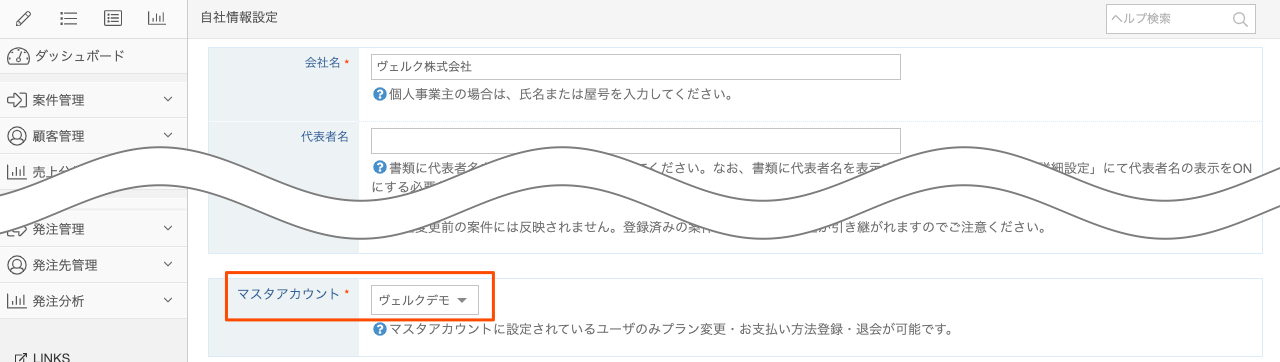
ここで他のユーザーを選択し登録すれば、マスターアカウントを変更できます。
なお、マスターアカウントの変更にあたっては、「管理者権限」のユーザーのみ選択できます。
## 関連ヘルプ
* [自社情報設定〜自社情報の管理](/helps/help_basic_setting/)
* [マスターアカウントとは何ですか?](/helps/faq_what_is_master_account/)
# 部署ごとに承認者を分けて承認申請ができるようにしたい
Source: https://the-board.jp/helps/faq_application_for_approval/
「グループ」と「申請フロー」機能を使って、部署ごとに承認者を分けることができます。
「申請フロー」は、承認者を定義する設定ですので、部署ごとの承認を設定した申請フローを作成してください。
「申請フロー」は、「誰が利用できるか」をユーザー単位かグループ単位に設定することができますので、部署ごとのグループを作成し、グループごとに利用可能な申請フローを設定してください。
詳しくは、下記ヘルプをご覧ください。
## 関連ヘルプ
* [申請フローの設定](/helps/help_request_flow/)
* [グループ管理(組織・部門等)](/helps/help_group_settings/)
# 窓付き封筒用に左上に住所を表示したい
Source: https://the-board.jp/helps/faq_print_for_envelope_with_window/
窓付き封筒用のレイアウトで出力することができます。
下記の手順で行ってください。
1.窓付き封筒機能はデフォルトではOFFになっていますので、上メニューの「設定→機能表示設定」にて「窓付き封筒対応」をONにしてください。(管理者のみ操作可能)
2.上記設定をONにすると、下図のように、PDF出力のボタンの隣に「窓付」というチェックボックスが表示されます。これにチェックを付けて出力すると、窓付き封筒用のレイアウトで住所付きで出力することができます。
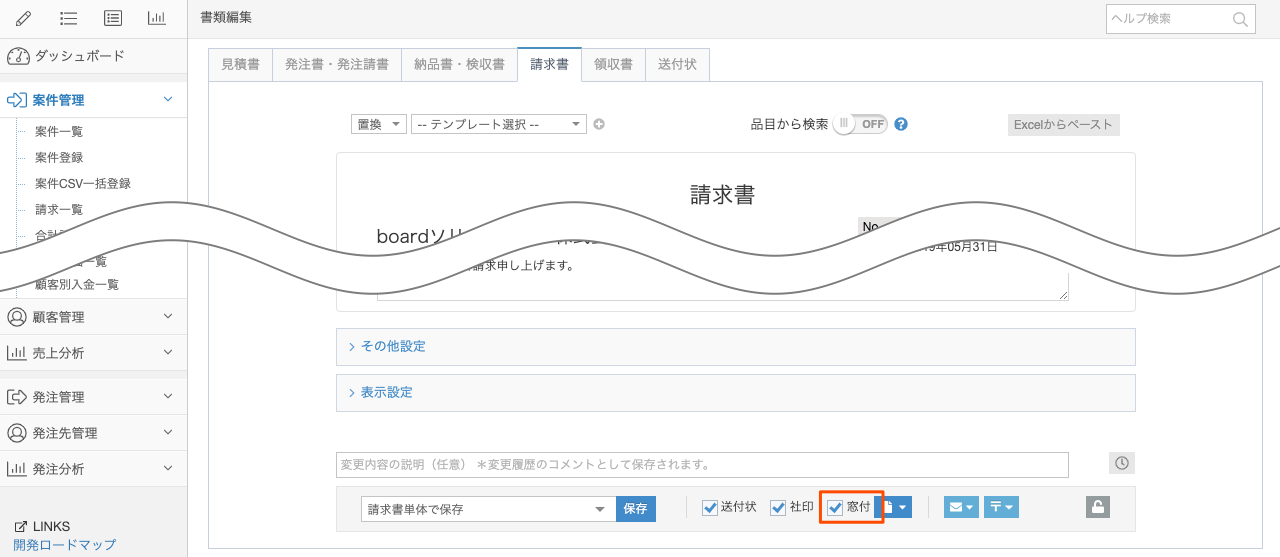
* 「送付状+窓付」にチェックを付けた場合は、送付状が窓付き封筒用のレイアウトになります。
* 「窓付」のみにチェックを付けた場合は、対象の書類が窓付き封筒用のレイアウトになります。
なお、窓付き封筒は、一般的によく市販されているサイズに対応していますが、すべての窓付き封筒に対応しているわけではありません。
窓の位置・サイズの目安は以下の通りです。
封筒内で紙が動くことを想定して、ある程度余裕を持った位置に印字されますので、数ミリの違いは問題なくご利用いただけます。

# boardで作成できる書類にはどのようなものがありますか?
Source: https://the-board.jp/helps/faq_business_form/
boardで対応している書類は、以下の通りです。
- 案件:見積書・発注書・発注請書・納品書・検収書・請求書・領収書・送付状
- 発注:見積依頼書・発注書・発注請書・支払通知書・送付状
これ以外の書類を新しく追加することはできません。
*会計システムにある仕訳帳などの各種帳簿や伝票の作成には対応しておりません。
## 法律や制度に対応した書類に変更できますか?
### 適格請求書を発行したい
boardでは各書類を適格請求書フォーマットに変更できます。詳しくはヘルプ「[適格請求書(インボイス制度対応)フォーマットの書類を作成する](/helps/help_invoice_system_document_format/)」をご覧ください。
### フリーランス新法を遵守した書類を作成したい
フリーランス新法(特定受託事業者に係る取引の適正化等に関する法律)専用の発注書類フォーマットは提供しておりません。
そのため、以下のセクション「既存の書類のタイトル等を変更して、別の書類に作り変えてもいいですか?」をご参照の上、既存の書類をもとに必要な項目を記載するかたちでご対応ください。
*ご参考までに、「納期」「納品場所」「明細行ごとの日付」は発注管理の発注書に表示可能です。
## 既存の書類のタイトル等を変更して、別の書類に作り変えてもいいですか?
boardでは「[書類詳細設定](/helps/help_document_settings/)」機能でタイトルや項目名、項目の表示・非表示を切り替えられますので、用途が同じ書類という場合は、この機能をご利用ください。
たとえば、以下のように使うケースが挙げられます。
- 発注書:「申込書」「注文書」
- 納品書:「作業報告書」「パッキングリスト」
- 検収書:「受領書」
ただし、この方法はあくまでも既存の書類を任意の名称に変えて使うというもので、例として挙げた書類に一般的に表示される項目を追加できるということではありません。boardでは、書類に任意の項目を追加することはできませんので、書類詳細設定を利用しても対応できないものについては、摘要欄や備考欄を利用してください。
この際に、存在しない項目については、「[書類テンプレート機能](/helps/help_document_templtes/)」を使ってあらかじめ摘要や備考欄へ記載する項目名等を登録しておき、書類作成の際にその書類テンプレートを呼び出すことで、記載漏れを防ぐ運用も考えられます。
*対応していない内容については、「[書類の書式(フォーマット)に関するよくあるご質問](/helps/faq_document_format/)」も適宜ご参照ください。
なお、既存の書類をまったく別の用途の書類として使用することはお勧めいたしません。こちらに関しては書類詳細設定の活用に関するヘルプの「[タイトルを切り替えたいケース](/helps/faq_how_to_use_multiple_document_settings/#%E3%82%BF%E3%82%A4%E3%83%88%E3%83%AB%E3%82%92%E5%88%87%E3%82%8A%E6%9B%BF%E3%81%88%E3%81%9F%E3%81%84%E3%82%B1%E3%83%BC%E3%82%B9)」をご覧ください。
# CSV一括登録に関するよくあるご質問とエラーの対応方法
Source: https://the-board.jp/helps/faq_common_questions_about_csv_import/
CSV一括登録に関するよくあるご質問のまとめです。CSVでの登録がうまくいかない場合にご活用ください。
## 同じ名称のものがあった場合は上書きされますか。それとも二重で登録されますか。
同じ名称の会社名なども存在しますので、重複チェックはかかっておらず、そのまま登録されます。
そのため、同じものが2つあれば、二重で登録されますので、事前にCSVの内容に問題がないかご確認ください。
## CSVで一括更新できますか。
CSV一括登録は「**新規登録のみ**」で更新には対応しておりませんので、新たに別のデータとして追加されます。
そのため、修正したい場合は、画面から修正していただくか、初期段階でしたら、一度削除してから再度CSVで登録してください。
なお、顧客・発注先などは、案件・発注で使用されている場合は削除できないようになっていますので、その場合は画面から個別に変更してください。
## 何も入力していないはずの行でエラーが表示されます。
CSVファイルをExcel等で編集している場合、見た目上は何も入っていなくても、CSVファイル上、カンマのみの行が残っている可能性があります。
下記のように、対象の行を選択し、「行削除」をしてから再度お試しいただけますでしょうか。
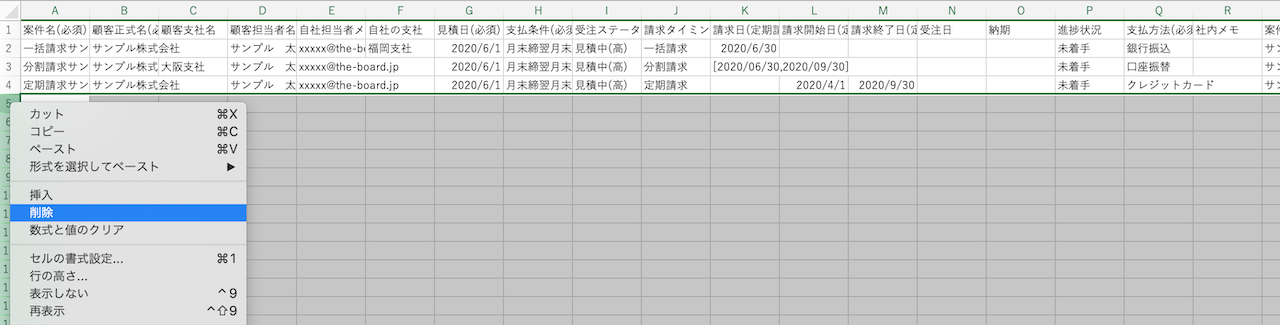
## 正しい内容を登録しているはずですが、「値が正しくありません」とエラーが表示されます。
以下の原因が考えられますので、ご確認ください。
### データの中に余分なスペースやタブ等が含まれている
郵便番号や電話番号、FAX番号は、半角数字と半角ハイフンのみで構成される前提のため、それ以外の文字やスペース等が含まれている場合はエラーになります。
数字の前後に余分なスペースやタブが入っていてエラーになるケースが多くありますので、ご確認ください。
### 名称でマッチングする項目が正しく入力されていない
顧客名や支払条件名、案件区分といった項目は、「board上に登録されている名称」と「CSVに記載されている名称」をマッチングし、完全一致したものが選択される仕組みです。
そのため、表記揺れなどがある場合や、文字の前後に余分なスペースやタブ等が含まれているとマッチングに失敗しエラーになりますので、ご確認ください。
### CSVの列がずれている
CSV一括登録では、列の位置でデータを特定しています。そのため、列を削除したり、列の順序を入れ替えたりしている場合や、古いサンプルCSVを元にしている場合には、列がずれて正しく取り込むことができません。
サンプルCSV、または画面からリンクされているヘルプをご確認の上、列の位置が合っているかご確認ください。
### 半角カタカナを使用している
CSVに半角カタカナが含まれている場合、一括登録の処理過程で全角カタカナに変換されます。そのため、boardに登録済みの情報とマッチさせる項目において、board側の情報が半角カタカナだった場合、両者が一致しないためエラーが発生します。
CSV一括登録でカタカナの情報を使用する際は、board上の登録情報とCSVの両方で全角カタカナをお使いください。
### 長音符号の代わりに全角ハイフン・マイナスを使用している
会社名などで、長音符号(ー)の代わりに全角ハイフン・マイナス(-)が使用されているとエラーが発生します。
boardでは「UTF-8」という一般的な文字コードを使用していますが、CSVファイルはExcelでの編集を考慮し、「Shift-JIS」で作成される仕様になっています。そのため、CSVの一括登録時にはシステム側で「Shift-JIS」から「UTF-8」へ変換を行いますが、全角ハイフン・マイナスは「Shift-JIS」と「UTF-8」で1:1に対応していないため、正しく変換できません。
この問題を避けるため、board上の登録情報とCSVの両方で長音符号(ー)をお使いください。
## CSVを取り込もうとすると「一時的にアクセスできない状況です」という画面が表示されます。
この場合、以下のような原因が考えられます。
### 請求期間が長い定期請求や分割請求など、1案件あたりの請求書が多いものが複数含まれている
案件CSV一括登録の場合、1案件あたりの請求書が多いものが複数含まれていると、処理の最中にタイムアウトが発生することがあります。
この場合には、アップロードするCSVのデータ件数を減らしてから一括登録をお試しください。データの件数を減らすことで解決する可能性があります。
## 何もエラーが出ていないのに、登録したはずの内容が反映されません。
正常に操作が完了しているにもかかわらず、データが取り込まれていないという場合、使用したCSVファイルで1行目の項目行を削除してしまっている可能性があります。
CSV一括登録では、1行目は項目行としてスキップされるため、データとして取り込まれるのは2行目以降です。そのため、1行目の項目行を削除していないかご確認ください。
## 登録がうまくいかないときの対応方法
もしこのヘルプに記載の内容を確認してもCSV一括登録がうまくいかない場合には、まずCSVファイルに記載するデータの件数を数件程度に減らして登録をお試しください。件数を減らすことで原因を特定しやすくなります。原因を特定後、あらためて一括登録をお試しください。
それでも解決しない場合には、以下の情報と合わせて[お問い合わせ窓口](/helps/help_support_system/)までご連絡ください。
- エラー画面のスクリーンショット
- このヘルプを確認済みであること
# boardからメールを送信すると、送信元(From)は何になりますか
Source: https://the-board.jp/helps/faq_mail_source/
送信元メールアドレスは、メール送信ドメイン認証アドオンの有無によって変わります。
詳しくはメール送信機能のヘルプの「[メールの送信元・返信先](/helps/help_document_mails/#%E3%83%A1%E3%83%BC%E3%83%AB%E3%81%AE%E9%80%81%E4%BF%A1%E5%85%83%E8%BF%94%E4%BF%A1%E5%85%88)」セクションをご覧ください。
# 消費税の端数処理(切り捨て・切り上げ・四捨五入)は変更できますか
Source: https://the-board.jp/helps/faq_changing_tax_rule/
端数処理の変更は、アカウント全体の設定か、案件個別の設定かによって方法が異なります。
## アカウント全体の設定を切り捨て以外にしたい場合
上メニューの「組織設定→端数処理設定」にて変更することができます。
詳しくはヘルプ「[端数処理設定](/helps/help_company_taxes/)」をご覧ください。
## 案件個別に変更する場合
特定の案件のみ端数処理を変更する場合は、ヘルプ「[案件ごとに小数点の端数処理を設定](/helps/help_rounding_of_decimal_numbers/)」をご覧ください。
# 別のアカウントで同じメールアドレスを登録したいのですが、できません。どうしたらよいですか?
Source: https://the-board.jp/helps/faq_same_email_on_different_accounts/
メールアドレスはログインIDになっているため、board全体で一意である必要があり、別のアカウントで同一のメールアドレスを使用することはできません。
そのため、以下のいずれかの方法でご対応ください。
## Gmail(Google Workspace)等、エイリアス(別名)を作成できるメールサービスをお使いの場合
Gmailにはエイリアス(別名)機能があり、既存のメールアドレスで受信可能な別メールアドレスを簡単に作ることができます。Gmailまたはエイリアス機能を利用できるメールサービスをご利用の場合は、この方法が最も簡単です。
以下、Gmailの例で説明します。
たとえば、初めに「`example@the-board.jp`」というメールアドレスをお使いの場合、Gmailでは「`example+test1@the-board.jp`」「`example+test2@the-board.jp`」といった形式で、@の前に「+任意の文字列」を付加することで、エイリアスを作成できます。
これらのエイリアスは、すべて元のメールアドレス(上の例では`example@the-board.jp`)に届きます。
*Gmail以外のメールサービスにおけるエイリアスの利用可否については、社内のシステム部またはメールサービスのサポートにご確認ください。
*Gmail以外のエイリアスの作り方はメールサービスによって異なりますので、詳細は各サービスのヘルプをご確認ください。
## 別のメールアドレスを作成できる場合
社内のシステム部にご相談いただき、別のメールアドレスやメーリングリストを作成の上、そちらをお使いください。
## Gmailなどのフリーメールを取得する
上記のいずれも難しい場合は、Gmailなどのフリーメールで別のメールアドレスをご用意ください。
なお、その際、ご自身のメールに転送するような設定にしておくと、メールの見落としを防ぎやすくなります。
# 受注ステータスの「受注済」などの名称を変更することはできますか?
Source: https://the-board.jp/helps/faq_change_status_name/
受注ステータスにおける「受注済」などのステータスの名称を追加・変更・削除等することには対応しておりません。
board上の各ステータスの名称は、単に対象のステータス(状態)を示すだけではなく、他の様々な機能と連動しており、board全体が正しく機能するために非常に重要な情報となっています。
もしステータスの名称をユーザーが自由に変更できた場合、他の機能との連動が正常に機能しなくなってしまうことから、ステータスの名称に対する追加・変更・削除等には対応しておらず、今後も対応の予定はありません。
# 削除していないのにデータが消えてしまいました
Source: https://the-board.jp/helps/faq_cannot_find_data/
データが勝手に削除されるということはありませんので、以下のステップで、順番にお手元の状況をご確認ください。
## 1. 検索条件を確認する
案件一覧・発注一覧などの一覧画面は、画面上部にある検索条件の結果が、下部の一覧に表示される仕組みです。そのため、想定している対象が、指定されている検索条件に合致しないことにより表示されていない可能性があります。
案件一覧・発注一覧でお探しの場合は、一度検索条件をリセットしてから探してみてください。
参考:[検索条件のリセット](/helps/help_reset_search_conditions/)
案件一覧・発注一覧では表示され、請求一覧・支払一覧には表示されないときは、多くの場合、請求一覧・支払一覧の検索条件が、表示したい内容と合致していないことが理由です。そのため、これらの検索条件およびデータの内容をあらためてご確認ください。
## 2. 非表示の状態になっていないか確認する
案件の「失注」ステータス、発注の「見送り」ステータスは、デフォルトでは案件一覧・発注一覧には表示されません。また、案件・発注をアーカイブした場合も、案件一覧・発注一覧には表示されなくなります。
それぞれの検索方法は以下のヘルプで解説していますのでお試しください。
* [失注ステータスの検索](/helps/faq_project_lost_status_on_projects_list/)(「見送り」ステータスも同様の方法です)
* [アーカイブの検索](/helps/help_archive_project/)
## 3. 誤って削除されていないか確認する
### 「請求・支払関連ログ」による確認
「請求・支払関連ログ」は、元々は電子帳簿保存法に対応するためのログ機能ですが、請求・支払に関する登録・更新・削除の履歴が残っており、案件や発注が削除された際にも履歴が残ります。また、履歴を案件Noや発注Noで検索できますので、案件・発注の削除履歴を確認する場合には後述の「操作履歴」よりもこちらの方が効率的です。機能の使い方や、アクセスできるユーザー権限については[ヘルプ](/helps/help_financial_activity_logs/)をご覧ください。
### 「操作履歴」による確認
登録・更新・削除などの主要操作は、「操作履歴」としてすべて記録されています。よって、この操作履歴から、対象の案件・発注などが削除されていないか確認する方法もあります。
なお、操作履歴の画面は、管理者またはそのカスタム権限を付与されているユーザーのみ、上メニューの「アカウント→操作履歴」からアクセスできます。
## 4. ユーザー権限を確認する
ユーザー権限によって表示されていないケースがあります。
*ご自身のユーザー権限は、上メニューの「アカウント→個人設定」で確認できます。
### 標準権限の場合
「担当者権限」のユーザーには自分が担当する案件・発注しか表示されませんので、対象の案件・発注の「担当者」が他の人に変更された場合は、自分の一覧画面に表示されなくなります。よって、もし「担当者権限」のユーザーで、今まで見えていたものが見えなくなったときは、社内の他の方に、上記の方法で対象の案件・発注が存在するかどうか、存在する場合は「担当者」が誰になっているかをご確認ください。
### カスタム権限の場合
「カスタム権限」を使って、「データのアクセス範囲」を「グループ内の案件のみ」または「担当の案件のみ」に限定している場合があります。
このうち、「担当の案件のみ」が設定されている場合は、前述の「担当者権限」と同様の状況になります。
また、「グループ内の案件のみ」が設定されている場合は、自分が所属するグループの案件のみが表示されます。そのため、案件情報の「グループ」にご自身が所属するグループが設定されていない場合は、その案件は表示されません。
このケースが考えられる場合も、社内の他の方に設定状況をご確認ください。
なお、管理者によってユーザー権限が上記のものに変更され、その影響でこれまで表示されていたものが見られなくなった可能性も考えられます。現在のユーザー権限が想定と異なる場合は、管理者の方にご確認ください。
## 5. サポートに確認する
上記のどの方法でも見つからない場合は、サポートにお問い合わせください。
なお、サポート側では、登録されている案件名・顧客名などは閲覧できませんので、対象の案件No・発注Noを合わせてお知らせください。
参考:[お問い合わせ方法](/helps/help_how_to_contact/)
# 書類に顧客(発注先)の住所が表示されません
Source: https://the-board.jp/helps/faq_client_address_is_not_shown_on_documents/
顧客・発注先の住所が表示される箇所はいくつかあり、この表示箇所によって、ご確認いただく方法が異なります。
「見積書や発注書などの書類上に表示されない場合」と「郵送代行や窓付きレイアウトの郵送先に表示されない場合」がありますので、該当する方をご確認ください。
## 見積書や発注書などの書類上に表示されない場合
このケースは、以下の表示箇所が該当します。
* 相手から自社宛の書類(案件の発注書、発注の発注請書など)の場合は、右上に相手の住所が表示されます。
* 自社から相手宛の書類(案件の見積書・請求書、発注の発注書など)の場合は、デフォルトでは表示されませんが、設定によって「○○株式会社 御中」の下に表示させることができます。
これらのケースの場合、以下の点を順番にご確認ください。
### 1. 書類詳細設定を確認する
上メニューから「設定→書類詳細設定」に進み、住所を表示したい書類の設定タブで「宛名住所」がONになっているか確認してください。
もし「[英語・外貨アドオン](/helps/help_common_english/)」を利用している場合は、書類詳細設定画面は日本語と英語で設定が分かれているため、画面左上の「日本語」「英語」ボタンで設定画面を切り替えて、該当の言語の設定画面で「宛名住所」を設定してください。
### 2. 住所が登録されているか確認する
顧客・発注先の住所が登録されているか確認してください。住所が入っていない場合は住所を登録して、次の3.の操作をしてください。
なお、案件・発注に顧客支社・発注先支社を設定している場合は、支社の住所が使用されます。そのため、その場合は支社の方の住所が入っているか確認してください。
また、「英語・外貨アドオン」を利用した英語の書類で住所が表示されない場合は、顧客や発注先の「英語表記」の住所が登録されていない可能性があります。
顧客・発注先の英語表記の住所は、対象の顧客編集画面または発注先編集画面の「英語設定」で登録できます。英語表記の住所が登録されていない場合は、住所を登録して、次の3.の操作をしてください。
### 3. 顧客情報最新化・発注先情報最新化を行う
boardでは、過去の書類を当時の状態のまま閲覧できるように、案件や発注の登録時点の情報を保持する仕組みになっています。
これにより、顧客・発注先・各支社の住所を変更しても既存の案件・発注に自動的には反映されないため、変更後の住所を反映するためには「顧客情報最新化」「発注先情報最新化」という操作が必要になります。詳しくは、下記のヘルプをご覧ください。
* [「顧客情報最新化」について](/helps/help_about_snapshot_of_client_bank_info/)
* [「発注先情報最新化」について](/helps/help_about_snapshot_of_payee/)
## 郵送代行や窓付きレイアウトの郵送先に表示されない場合
郵送代行や窓付きレイアウトの郵送先は、前述の「顧客情報最新化」「発注先情報最新化」のケースとは異なり、常に最新の情報が表示されます。そのため、この場合は、顧客・発注先・各支社の住所が未登録と考えられます。
もし住所が登録済みであるにもかかわらず、表示されない場合は、顧客や発注先などを同名で複数登録している可能性があります。またこのとき、顧客や発注先の一部を「アーカイブ」して、一覧上では重複した内容が非表示になっている場合もあります。よって、一覧を検索する際には、検索条件の「アーカイブ含」にチェックを入れた上でご確認ください。
# 顧客・発注先・案件区分・発注区分などの削除ができません
Source: https://the-board.jp/helps/faq_cannot_delete_master_data/
顧客・発注先などのマスター情報は、案件・発注・各書類の書類上の宛先・送付先などで使用されている間は削除できないようになっています。
そのため、これらを削除したい場合は以下の方法で対象を検索し、使用していない状態にする必要があります。
## 削除確認ボタンがあるもの
### 削除対象の検索方法
一覧画面の「削除確認」ボタンを押すと設定箇所を確認できます。詳しくはヘルプ「[顧客などのマスター情報の使用有無・使用箇所・削除可否の確認](/helps/help_association_statuses/)」をご参照ください。
## 削除確認ボタンが無いもの
### 対象
カスタム権限
### 削除対象の検索方法
ユーザーの権限の設定状況を、ユーザー管理画面(上メニューの「組織設定→ユーザー管理」)でご確認ください。
# セキュリティー関連のチェックシートに回答していただけますか
Source: https://the-board.jp/helps/faq_check_sheet_for_introduction/
20項目程度までの○×式のアンケートであれば承っていますので、お問い合わせ窓口へご連絡ください。
[お問い合わせ方法](/helps/help_how_to_contact/)
ただし、手書きでの対応は行っておりませんので、PDFではなくExcel・Word等の入力可能な形式でのご提供をお願いいたします。
チェックシートの内容を確認次第、対応の可否およびお戻し時期の目処について返答いたします。
なお、もし項目数が上記を上回る場合、または記述式のアンケートに関しては、申し訳ありませんが、お断りしています。恐れ入りますが、ご了承ください。
# 導入に関するよくあるご質問
Source: https://the-board.jp/helps/faq_common_questions_about_introduction/
導入のご検討に際して、よくいただくご質問のまとめです。
## プライバシーマークやISMS等、外部の認証は取得していますか?
ヴェルク株式会社(boardの開発・運営会社)では、情報セキュリティマネジメントシステム(ISMS)に関する規格である「ISO/IEC 27001:2022 / JIS Q 27001:2023」を取得しています。
また、銀行法等に基づく「電子決済等代行業」の登録を行っています。
セキュリティーに関する具体的な対策については、「[boardのセキュリティー対策](/helps/help_security_of_board/)」に詳しくまとめていますのでご参照ください。
なお、その他の認証・報告書(プライバシーマーク、SOCレポート等)は取得しておりません。
## 自社のプライバシーマークの更新にあたって、アンケートに回答してもらうことはできますか?
セキュリティー関連のチェックシートへの対応方針は、FAQ「[セキュリティー関連のチェックシートに回答していただけますか」](/helps/faq_check_sheet_for_introduction/)をご参照ください。
## 導入の検討にあたって、チェックシートに回答していただけますか
項目の数や内容によって対応が変わりますので、詳しくは[ヘルプ](/helps/faq_check_sheet_for_introduction/)をご参照ください。
## SLA(Service Level Agreement)を公開していますか?
SLAは規定していませんが、boardはベータ運用を開始した2014年以降、非常に安定して稼働しています。
*過去に発生した障害については、「[障害報告](/blogs/category/89/1/)」をご参照ください。
障害が発生した場合の回復目標時間については、障害の内容次第ということもあり、明確な設定は行っていませんが、常時監視を行っており、障害の発生時には適宜対応する体制を取っています。
## boardではバックアップをどのように取得していますか?
該当の[ヘルプ](/helps/faq_security_about_data_backup/)をご参照ください。
## 導入を検討しているプランの見積書をいただけますか?
申し訳ありませんが、お客様への見積書は発行していません。
プランの料金および内容等に関しては、「[料金について](/helps/help_about_price/)」に詳しくまとめていますので、そちらをご確認の上、ご検討ください。
# 案件名・発注名に関するよくあるご質問
Source: https://the-board.jp/helps/faq_project_and_expenditure_name/
案件名・発注名に関して、よくいただくご質問のまとめです。
以下、案件名を使って説明していますが、発注名についても同様ですので、適宜読み替えてお読みください。
## 案件名の付け方がわかりません。具体例を教えてください。
案件名は、その案件の業務内容を示す名前で、「この仕事(契約)の内容は何ですか?」という質問に一言で答えるのが案件名になります。
たとえば、「xxxシステムの開発」「税務顧問契約」「マーケティング支援」「xxx邸リフォーム」「xxxの制作」「xxxご利用料」などになりますが、業界や業務内容によって様々です。そのため、社内および取引先との間で、その内容がわかる名称を付けてください。
## 案件名がないものがあります。入力しないようにすることはできますか?
案件名は必須項目ですので、必ずご入力いただく必要があります。
前述の通り、案件名とはその業務内容がわかる名称ですので、案件名がないという状況は存在しないと考えています。そのため、何かしら、取引内容がわかる名称をご入力ください。
なお、見積書や請求書に案件名を表示しないということは可能です。後述の「案件名を書類に表示しないようにできますか?」をご覧ください。
## 案件名に自動的に請求月を入れられますか?(請求月の差込タグを使えますか?)
案件名に請求月など、特定の書類に依存した名称を入れることはできません。
案件名は、請求書のための名称ではなく、見積書・発注書・納品書などの他の書類でも共通で使用されるため、特定の書類固有の情報を入れる想定の項目ではありません。そのため、請求月など特定の書類固有の情報に関しては、摘要や備考にご入力ください。
## 案件名に請求月を入れると見積書にも表示されてしまいます。書類ごとに「件名」を変えることはできますか?
件名には「案件名」が表示されるようになっていますが、案件名は、その案件内のすべての書類において共通のため、書類ごとに変更するということはできません。
書類ごと固有の情報は、摘要や備考にご入力ください。
## 案件名に顧客名を自動的に入れられますか?
案件名は、完全に自由入力の項目ですので、何か別の情報を自動入力するということはできません。
boardでは、顧客名は別の項目として用意していて、書類や各一覧画面では、顧客名も案件名も表示されますので、案件名に顧客名を入れる必要はないと考えられます。
前述の通り、案件名は、取引の内容を入力するための項目になりますので、そのような形でご入力ください。
## 案件名を書類に表示しないようにできますか?
はい、可能です。上メニューの「設定→書類詳細設定」の各書類のタブで「件名」をOFFにすると表示されなくなります。書類詳細設定の使い方は[ヘルプ](/helps/help_document_settings/)を参照してください。
# 「ページが見つかりません」というエラーが出ます
Source: https://the-board.jp/helps/faq_page_not_found/
「ページが見つかりません」と表示された場合、以下の可能性が考えられます。
## 対象のデータへのアクセス権がない
ユーザー権限の設定により、アクセス権がないデータにアクセスしようとしている可能性があります。
**捺印申請のメールからアクセスしてこのエラーが表示された場合**は、こちらの[FAQ](/helps/faq_page_not_found_for_seal_approval/)をご覧ください。
また、管理者によって、ユーザー権限が変更されたことにより、アクセス権がなくなった可能性があります。
ご自身のユーザー権限は、上メニュー右上の「アカウント→個人設定」でご確認いただけます。その権限が、「担当者」または「カスタム権限(管理者・責任者・リーダー以外の任意の名称)」の場合、以下の可能性が考えられます。
### 担当者権限
担当者権限は、自分が担当になっている案件・発注のみにアクセスができます。そのため、ユーザー権限がそれ以外のものから担当者権限に変更されたか、他の方の操作によって、対象の案件・発注の担当者がご自分以外の方に変更された可能性が考えられます。
### カスタム権限(管理者・責任者・リーダー以外の任意の名称)
カスタム権限は、「データのアクセス範囲」という設定があり、「自分が担当の案件・発注のみ」「自分が所属するグループの案件・発注のみ」という形で、アクセスできるデータを制限することができます。
案件・発注に「担当者」「グループ」という項目があり、それが、ご自身のカスタム権限ではアクセスできない設定になっている可能性が考えられます。
ユーザー権限の設定、および対象の案件・発注がご自身の権限でアクセス可能かどうかについては、社内の管理者にご確認ください。
## 対象のデータが削除されている
対象のデータが削除されている可能性があります。一度、案件一覧などの一覧画面に戻って、対象のデータが存在しているかご確認ください。
なお、データの削除は「操作履歴」に記録されており、誰がいつ削除したものかをご確認いただくことができます。
*操作履歴の画面は、管理者またはそのカスタム権限に該当するユーザーのみ、上メニューの「アカウント→操作履歴」からアクセスできます。
## URLが間違っている
URLをご自身で入力または変更した場合、URLが間違っている可能性が考えられます。
また、ブックマークからアクセスして当エラーになった場合、ブックマークしたURLが間違っている可能性がありますので、URLをご確認ください。
上記のいずれでもない場合、お手数ですがサポートまで[お問い合わせ](/helps/help_how_to_contact/)ください。
# 書類の明細に内税で入力した場合の「小計」がおかしいです
Source: https://the-board.jp/helps/faq_subtotal_for_tax_included/
boardでは、見積書や請求書などの各書類の右下にある「小計」は「税抜金額」になるため、もし明細の中に内税で入力された行がある場合、明細の税込金額の合計から消費税額を差し引いた「税抜金額」が「小計」欄に表示される仕組みになっています。
これにより、右下の「小計」欄には税抜金額のみを合計した金額が表示されますが、「明細行」の中には税込金額が含まれているため、もし「小計」を「各明細の合計」と考えてその書類を確認した場合には、それらが一致していない状況になります。
以下、boardがこの仕様を採用している理由と、こうした問題への対処方法について解説します。
まず、請求書を受け取った側の経理処理上の利便性を考えた場合、boardでは、その請求の「税抜金額」と「消費税額」が明記されていることが重要であると考えています。
もしそうではなく、内税入力による税込金額を含む「明細行の合計」を「小計」とした場合、実際の税抜金額を把握するためには、受け取った側が内税入力分を別途計算し直す必要が生じ、受け取った方の経理処理の手間が増えてしまいます。そのため、boardでは書類を受け取った方が「税抜金額」と「消費税額」を自ら再計算しなくても、書類上で簡単に確認できるように、この仕様を採用しています。
一方、現状の「小計」という表示を用いる場合、これを「明細行の合計」として認識することにより、それらの金額が合わないことが問題になる可能性はありますので、これを回避したい場合は、項目名を「小計」から「税抜金額」に変更する方法をご検討ください。
この項目名は、上メニューの「設定→書類詳細設定」の各設定にある「共通タブ」で変更することができます。
# お試し登録(トライアル)に関するよくあるご質問
Source: https://the-board.jp/helps/faq_about_registration/
無料お試し登録(トライアル)に関して、よくいただくご質問のまとめです。
## 目次
## トライアルしたいです。どうすれば良いですか?
画面右上にある「無料お試し」からアカウントを作成していただければ、すぐにご利用いただけます。
## デモを見ることはできますか?
はい、[チュートリアル動画](/movies/)でいつでもご覧いただけます。
## お試し登録すると、自動的に請求されることはありますか?
いえ、お試し登録を行っただけで自動的に請求されることはありません。
boardでは、「クレジットカード情報の登録」をもって有料登録が行われたことになりますので、カード情報を登録しなければ、その後に請求が行われることはありません。一方、カード情報を登録した場合には、お試し期間終了後に決済が行われます。
もし、カード情報を登録した後に、やはり利用しないことになった場合は、決済が行われる前に退会の操作を行ってください。
[退会方法について](/helps/help_delete_account/)
## お試し登録すると、営業から電話やメールが来たりしませんか?
弊社から営業の電話・メールをすることはありませんので、ご安心ください。
ただし、お試し登録中は以下のメールが自動的に送信されます。
* 登録完了メール
* アカウント登録後7日以内に有料登録を行った場合はお試し期間が30日延長されるため、7日目にその最終日の旨をお知らせ
* お試し期間終了1週間前のお知らせ
* お試し期間終了のお知らせ
その他のマーケティングメールは配信しておりません。
上記以外では、サポートチームより、お問い合わせ窓口のご案内やご利用状況のヒアリングなどを目的としたメールをお送りすることがあります。あらかじめご了承ください。
## お試しアカウントでは、どのような制限がありますか?
お試し期間中でも、有料登録時とほぼ同じ機能をご利用いただけますが、機能に一部制限がある場合があります。
また、API・メール送信ドメイン認証機能は有料登録済のアカウントでのみご利用いただける仕組みです。あらかじめご了承ください。
なお、お試しアカウントでもお問い合わせ窓口のご利用が可能です。
## お試し期間中に有料アドオンを試すことはできますか?
お試し期間中でも、有料アドオンを無料でご利用いただけます。
ただし、決済日の当日にアドオンが有効化されていると料金が発生します。もし不要な場合は、決済日の前日までに無効にしていただくようお願いします。
*なお、有料アドオンは、有料登録後であっても、アドオンを有効にしてから次回決済日までは無料でご利用いただけます。
## お試し期間が足りない場合はどうすれば良いですか?
お試し期間は、各社1回に限り2週間の延長に対応しています。ご希望の場合は、[お試し期間延長申し込み画面](/free_trial_extensions/new)よりお申し込みください。
## 直接説明を聞きたいです。営業担当の人を紹介してもらえますか?
弊社には営業担当はおりませんので、直接の説明が必要な場合は、個別相談会へのお申込みをご検討ください。
[個別相談会について](/helps/help_individual_session_for_board/)
## トライアルする前に個別相談会に参加するか、個別相談会参加後にトライアルするか迷っています。
トライアル期間中にある程度試す時間を取れるようでしたら、先にトライアルで概要を把握した上で個別相談会にご参加いただくと、より理解が深まります。
一方、トライアル期間中に十分な時間が取れない場合は、[チュートリアル動画](/movies/)をご覧の上、先に個別相談会に参加し、その後にトライアルへ進む方がスムーズかと思われます。
## お試しした結果、利用しないことになりました。どうすれば良いですか?
カード情報の登録をしていなければ、自動的に請求されることはありませんので、そのまま放置していただいても構いません。
アカウントを削除したい場合は「[退会方法について](/helps/help_delete_account/)」をご参照の上、退会の操作を行ってください。
なお、お試し期間中にカード情報の登録を行っていて、利用しないことになった場合は、必ず退会の操作を行ってください。
## 有料登録したら、お試し期間に登録したデータを引き継ぐことはできますか?
はい、お試しアカウントと有料登録アカウントは同じアカウントのため、データはそのまま引き継がれます。
一方、その仕組みにより、有料登録に際して「お試し期間中に登録したデータをすべて削除する」ということはできません。その場合は、画面上から不要な案件等を削除してください。
## board利用料の見積書を発行してもらえますか?
申し訳ありませんが、board利用料の見積書の発行は行っておりませんので、[料金ページ](/helps/help_about_price/)でご確認ください。
## board利用料のお支払い方法は何がありますか?
クレジットカードのみとなります。銀行振込・口座振替等には対応しておりませんのでご了承ください。
なお、デビットカード・プリペイドカード・バーチャルカードに関しては、「[料金ページ](/helps/help_about_price/)」の「デビットカード・プリペイドカード・バーチャルカードは利用可能ですか?」欄をご覧ください。
## board利用料の請求書または領収書を発行してもらえますか?
はい、「[お支払い履歴](/helps/help_payment_histories/)」画面から領収書の発行が可能です。
# 「お問い合わせ担当に設定されていないため、お問い合わせ窓口をご利用いただくことができません」と表示されます
Source: https://the-board.jp/helps/faq_no_contact_role/
ユーザーの権限設定の1つとして「問い合わせ担当」という設定があり、この設定がONの場合のみ、お問い合わせ窓口をご利用いただけるようになっています。
上メニューの「サポート→お問い合わせ」をクリックした際にそのメッセージが表示される場合は、「問い合わせ担当」として設定されていない状況となります。
そのため、以下のいずれかでご対応ください。
## 社内の「問い合わせ担当」の方経由でお問い合わせいただく
社内の「問い合わせ担当」に設定されている方にご依頼いただき、その方経由でお問い合わせください。
## 社内の管理者の方に相談し、ご自身を「問い合わせ担当」に設定してもらう
社内の運用状況に合わせて、必要に応じて「問い合わせ担当」に設定していただくよう、管理者の方にご相談ください。
なお、[ユーザー管理のヘルプ](/helps/help_user_management/#%E3%81%8A%E5%95%8F%E3%81%84%E5%90%88%E3%82%8F%E3%81%9B%E6%8B%85%E5%BD%93)にあるような理由から、社内での運用が混乱しないよう、「お問い合わせ担当」に設定する方は、ある程度限定する運用を推奨しております。
ニーズや運用状況は各社様によって変わってきますので、上記ヘルプにある内容を踏まえ、適宜ご設定ください。
# boardに関するよくあるご質問
Source: https://the-board.jp/helps/faq_about_board/
boardの導入をご検討中の方からよくいただくご質問のまとめです。
## 目次
## 他の請求書サービスとの違いは何ですか?
一般的な請求書サービスが見積書や請求書などの書類作成にフォーカスしているのに対して、boardはそれらの書類作成を元に、業務管理・経営管理までをカバーしている点が特長です。
もちろん、見積書や請求書などを作成する目的でboardをご利用いただくことも十分可能です。しかし、boardでは書類の作成にとどまらず、受発注の管理、捺印申請・承認、営業の見込み管理、売上分析など、主に中小企業をターゲットに、販売管理に関わる分野の業務を書類ベースで管理していくことができるようになっています。
参考事例:[請求業務の時間が1/5に軽減。情報の一元管理で社内コミュニケーションもスムーズに。](/interviews/interview_beyond/)
## 作成できる書類は何ですか?
boardでは受発注の管理ができるようになっていますので、それに伴う以下の書類を作成できます。
受注側:見積書、発注書、発注請書、納品書、検収書、請求書、領収書、合計請求書、送付状
発注側:見積依頼書、発注書、発注請書、検収書、支払通知書、送付状
## 自社のレイアウト(フォーマット)に合わせた書類を作成できますか?
自由に書類のレイアウトを変更できる仕組みではないため、自社の既存のレイアウト等に合わせて書類を作成することはできません。あらかじめ用意している中から選んでいただくかたちになります。
なお、書類のデザインは4種類から選択することができます。
## どのような業種に向いていますか?また、向いていない業種は何ですか?
業種よりも、どのようなビジネスモデルかによって向き不向きが変わってきます。基本的には「見積もり→受注→納品や役務提供→請求」という流れを想定して設計されているため、これに近いほどフィットしやすくなります。
また、boardでは受発注の管理ができますが、基本的には「受注を起点」にした仕組みになっています。そのため、「受注を起点として、それに紐付く外注や仕入の管理」はできますが、逆に「まとめて仕入をして、それを複数の顧客に販売していく」という流れの業務にはあまりフィットしない可能性があります。
また、boardは販売管理の分野を扱うシステムですが、在庫管理機能は持たないため、在庫管理が不可欠な業態には不向きです。
大まかな向き不向きについては上記の通りですが、一度試してみなければわからない部分も多いかと思いますので、boardでは30日間無料でお試しいただけるトライアルをご用意しています。実際の機能や操作感をぜひお試しください。
参考:[お試し登録(トライアル)に関するよくあるご質問](/helps/faq_about_registration/)
## 請求書だけ利用する、ということも可能ですか?
はい、可能です。
その場合、利用しない機能も多く出てきますが、運用上はとくに支障はなく、現在お使いのお客様の中にも、請求書発行の用途のみでご利用いただいている方はいらっしゃいます。
## 個人事業主・フリーランスにとってはオーバースペックですか?
いえ、個人事業主・フリーランスの方も多くご利用いただいています。
boardは見積書や請求書を中心に、その周辺業務をカバーする仕組みのため、たしかに一般的な請求書サービスよりも機能は多めです。しかし、書類作成の用途のみで使用することも可能であり、また簡易的な営業管理や売上の見込みなどは、個人事業主・フリーランスの方々にとっても有用かと思われます。
## 大きい会社で使うと不都合はありますか?
こちらは要件次第です。
boardは、基本的には数人〜数十人規模の会社をメインターゲットに設計されていますので、規模が大きい会社にとっては「管理レベルの細かさ」や「部署単位での細かい管理」などの面で要件を満たせない傾向があります。
一方、それらの要件がそれほど強くない場合は、問題なくご利用いただいているケースもあります。また、大企業においては「一部門で利用する」といった使い方をされているお客様もいらっしゃいます。
参考事例:[社内スタートアップ事業で採用。導入時に業務フローも改善し、売上3倍成長にも既存体制で対応できた。](/interviews/interview_altplus/)
## 現在使用しているシステム(またはエクセル)からデータを取り込めますか?
顧客や案件などのCSV一括登録機能は用意していますが、これは特定のシステム・サービスからの移行に特化した機能ではないため、boardのCSV一括登録機能に合わせてCSVを用意していただく必要があります。
また、通常はシステムによって設計やデータ構造が異なるため、書き出したデータをすべてそのまま移行しようとするのはあまり現実的ではありません。この場合は、過去データの内、boardに登録しなかったデータは別途保管しておくケースも多いようです。
## 機能が多そうで、使いこなせるか心配です。
すべての機能を使う必要はなく、会社様の業務に合わせて、必要な機能のみをお使いいただくかたちでよろしいかと思います。
まずは「[ファーストガイド](/helps/help_basic_flow_of_board/)」をご覧いただき、全体像を掴むところからスタートされることをお勧めします。また、個別相談会も実施していますので、合わせてご検討ください。
参考:[個別相談会について](/helps/help_individual_session_for_board/)
## カスタマイズはできますか?
申し訳ありませんが、カスタマイズには一切対応しておりません。
参考:[機能追加・ご要望対応・カスタマイズについて](/helps/help_about_requests_and_customize/)
## 会計ソフトと連携できますか?
はい、以下の会計ソフトと連携しています。
APIによる自動連携:freee会計
仕訳のCSV出力:MFクラウド会計、弥生会計、弥生会計オンライン、勘定奉行
参考事例:[業務設計士がバックオフィスのベストプラクティスを設計、その中でboardを活用](/interviews/interview_libero_consulting/)
## なぜこんなに安いのですか?
boardは、同等の機能を有する他サービスと比べて「1桁安い」と言われることも多く、たしかにかなり抑えた価格設定になっています。
これは、弊社自身の経験から来ています。弊社は非常に小さな会社で、とくに創業当初においては、boardのようなサービスに月1万円以上払うことはハードルが高いと感じた切実な経験から、サービスの開始当初から価格を抑える方針で事業を行っています。
そのため、なるべく人手がかからない運用を行う方針にしており、たとえば
* 営業・広告出稿等は行わずに販売コストを下げる
* お試し登録や有料登録などに際してご連絡をいただく必要はなく、すべて画面上で完結させる
といった方法で、運用コストを抑える工夫をしています。
一方で、コストをかけるべき点にはかけており、たとえば
* 年間40〜50回ほどの継続的な機能リリース
* セキュリティー対策(参考:[boardのセキュリティー対策](/helps/help_security_of_board/))
* サポートチームの教育、改善
* 代表兼開発責任者の田向が、原則すべてのお問い合わせに目を通す
といったかたちで、より良いシステムにしていくための投資は惜しまずに続けています。
## 料金プランはどのように選べば良いですか?また、初期費用はありますか?
初期費用はなく、また最低契約期間もないため、1ヶ月単位でプランの変更や解約が可能です。
料金プランは、基本的には「法人か個人か」という点と、「何人でご利用いただくか(ユーザー数)」で決まります。詳しくは「[boardのご利用料金について](/helps/help_about_price/)」をご覧ください。
## 不明な点があったらどうすれば良いですか?サポートはありますか?
ご不明な点については、[ヘルプ](/helps/)をご覧いただくか、サポートへお問い合わせください。
boardでは、網羅的な情報を常時アップデートすることによりヘルプの充実に努めており、多くのことはヘルプをご覧いただければ記載されていますので、ぜひご活用ください。
サポートへのお問い合わせについては、お試し期間中でもご利用いただくことが可能です。
参考:[お問い合わせ方法](/helps/help_how_to_contact/)
## お試し(トライアル)できますか?
はい、可能です。
詳しくは「[お試し登録(トライアル)に関するよくあるご質問](/helps/faq_about_registration/)」をご覧ください。
# マスターアカウントの人が退職したので変更したいです
Source: https://the-board.jp/helps/faq_master_account_retired/
[マスターアカウント](/helps/faq_what_is_master_account/)の変更は、マスターアカウントご本人が対応できるかどうかによって方法が異なります。
## マスターアカウントご本人が対応可能な場合
FAQ「[マスターアカウントを変更したいのですがどうすればいいですか?](/helps/faq_about_change_master_account/)」をご覧ください。
## マスターアカウントご本人が対応できない場合
原則として、マスターアカウントの変更はご本人による対応をお願いしています。
マスターアカウントは、アカウント全体の最上位権限であり、通常の管理者権限よりも上位のユーザー権限にあたります。そのため、他の管理者権限のユーザーを含め、マスターアカウント以外の方が画面上からマスターアカウントを変更することはできず、またサポートにマスターアカウントの変更依頼をいただいても、原則対応していません。
ただし、すでに退職済み等の理由で、マスターアカウントご本人による対応が困難という場合に限り、所定の手続きを行っていただくことで、変更のご依頼に対応しています。
もしこのケースに該当する場合は、サポートまでお問い合わせください。なお、この手続きにはお時間を要することがありますので、あらかじめご了承ください。
# 会員登録しようとしたら、メールアドレスが登録済みで登録できません
Source: https://the-board.jp/helps/faq_already_registered/
メールアドレスはログインIDになっているため、board全体で一意である必要があります。そのため、他のアカウントに登録されている場合は、同じメールアドレスを使って登録することはできません。
この状況が発生する理由として、以下のケースが考えられます。
## 過去にお試し登録したことがある場合(ご自身でアカウント登録したケース)
過去にお試し登録したことがある場合、そのアカウントが残っている可能性があります。お試し期間終了後も、退会しない限りはアカウントが残っていますので、[ログイン](/user/login)してご確認ください。
パスワードがわからない場合は、[こちら](/user/password/new)からパスワードを再設定してください。
なお、再度お試し登録をしたい場合は、ログイン後に退会していただくと、そのメールアドレスを使ってあらためて登録することが可能です。
[退会方法について](/helps/help_delete_account/)
## 過去にお試し登録したことがある場合(他の方がアカウント登録したケース)
過去に他の方がboardのアカウントを作成し、そのアカウントにユーザー追加されていた場合、それが残っている可能性があります。
前述の「ご自身でアカウント登録したケース」の対応方法は、「マスターアカウント」という最上位権限のユーザーのみ行うことができる方法のため、その他の権限の場合は、そのアカウントの管理者に依頼してご自身のユーザーを削除するか、そのアカウント自体が不要な場合は退会していただくことで、そのメールアドレスを使って新たにお試し登録をすることが可能になります。
## 使用中の別のアカウントに登録されている場合
FAQ「[別のアカウントで同じメールアドレスを登録したいのですが、できません。どうしたらよいですか?](/helps/faq_same_email_on_different_accounts/)」をご覧ください。
# 本来の用途とは異なる使い方をしても支障はないですか?
Source: https://the-board.jp/helps/faq_different_way_from_original_use/
原則として、本来の用途と異なる使い方をすることは推奨いたしません。その上で、もし本来とは異なる使い方をする場合は、以下の点について、あらかじめご了承ください。
## 将来的な仕様変更の影響
将来的な仕様変更等の影響を受ける可能性があります。
boardの方針としては、可能な限り互換性を維持しながら機能追加・改善を行っていますが、これはあくまで本来の用途を想定した上での互換性であり、本来とは異なる使い方までは考慮することができません。
そのため、仕様変更による想定外の影響や、事前アナウンスを経ないまま変更が生じる等のリスクが考えられます。
## いただくご要望への影響
本来の用途と異なる使い方をした上でのご要望は、基本的には対応できないものとお考えください。
「[機能追加・ご要望対応・カスタマイズについて](/helps/help_about_requests_and_customize/)」にもあるように、boardでは膨大な数のご要望をいただいており、その中からニーズの多さや開発の方向性などを踏まえて、対応するものを取捨選択しています。
そのため、本来の用途と異なる使い方をした上でのご要望や改善などは、基本的には検討対象から外れてしまいます。
## サポートへの影響
サポート窓口では、boardのご利用に際してのご質問を承っておりますが、本来の用途とは異なる使い方をされている場合、内容によってはご希望の前提が機能の前提と異なることにより、お答えできない可能性があります。
## 本来の用途と異なる使い方の例
具体的な例をいくつか紹介します。
### 顧客に同じ会社を複数登録しているケース
「顧客」は法人を示すため、boardでは「1顧客1法人」として登録する前提になっています。これに対して、支社・事業所や担当者ごとに顧客を登録しているケースも見受けられますが、こうした状況では、顧客支社や顧客担当者をご利用ください。
このケースにおける「本来の用途と異なる使い方を前提にした要望」の例として、「同じ会社を複数顧客登録しているため、それらを束ねて検索や集計をできるようにしてほしい」というものがあります。しかし、これは本来の「1顧客1法人」という用途でご利用いただいていれば発生しないご要望になるため、実現性は低いものとお考えください。
### 書類の名称を変えてまったく別の書類として使用するケース
boardでは書類詳細設定で書類名・項目名などを変更できるため、たとえば「納品書は使わないので、まったく別の用途の書類名・項目名に変更して使う」といったケースがあります。
この場合、書類単体として見た場合は問題がなくても、元の書類に付与されていたデータの意味まで変わりません。そのため、たとえば「納品日を別の意味の日付に変えたので、集計機能など他の箇所でもそういう意味で扱ってほしい」といったご要望をいただいても、実現性は低くなります。
*なお、「発注書」の名称を「注文書」にするなど、同義の別名称に変更する分には支障は生じません。
以上のように、本来の用途と異なる使い方にはリスク・制約が伴いますので、その点を踏まえてご検討いただきますようお願いいたします。
# 未承認の書類をPDF出力・メール・郵送できないように制御できませんか?
Source: https://the-board.jp/helps/faq_preventing_unapproved_documents_from_output/
書類が未承認の場合、PDF出力を不可にすることはできませんが、メール・郵送による送付をできないように設定することは可能です。
## PDF出力できないように制御することについて
未承認の書類では、社印が表示されない状態になりますが、PDFの出力を制限することはできません。
*未承認の書類で社印が表示されないのは、「捺印権限」を持たないユーザーがPDF出力した場合です。「捺印権限」を有しているユーザーは、未承認の書類でも社印付きで出力することができます。
### この仕様の背景
書類編集画面での見え方とPDFの出力結果は、レイアウトやデザイン等の見栄えが異なるため、PDFを出力できない状態では最終的な書類の見栄えを確認することができません。
そのため、もしPDFを出力できないように制限した場合、見栄えの確認や修正を承認後に行う必要があり、修正の内容によっては、再度の申請が必要になる可能性があります。そのため、boardでは承認前でも「社印を表示しない状態」でPDFを出力できるようになっています。
PDFの出力が可能である以上、board内のメール送信機能等を制限しても、board以外の環境から書類PDFを送ることは可能なため、メール・郵送代行・電子契約サービス連携機能においても、デフォルトでは未承認の書類を送付できる設定になっています。
## 未承認の書類をメール・郵送できないように設定する方法
一方で、意図せず未承認の書類を送付してしまうケースを低減するための対策として、「未承認の書類をメール・郵送代行等で送付不可にする」という設定を行うことは可能です。
この場合は、上メニューの「設定→機能表示設定」画面で「その他→未承認時の送付制限」をONにして設定を保存してください。
### 注意事項
この機能は、業務上のセーフガード(リスクを低減する取り組み)という位置づけであり、未承認の書類でもPDF出力は可能です。
また、捺印権限を有しているユーザーは、未承認の書類でも社印付きで送付される仕組みのため、当機能の制限は受けません。
## 未承認の書類に対するDRAFT表示
上記のとおり、未承認の書類に対してメールや郵送等を制限することはできますが、PDF出力した書類をboard以外の環境から送付することは可能です。そのため、「未承認のまま出力された書類PDFを、board外から送付されるのを防ぎたい」というニーズへの対応として、「未承認時DRAFT表示」という機能を用意しています。
当機能を有効にすると、捺印権限を持たないユーザーが未承認の書類をPDF出力・メール・郵送した際、書類に「DRAFT」という表示が入ります。これにより、それが正式な書類でないことを明確に示すことができます。
詳しくは、ヘルプ「[未承認書類へのDRAFT表示](/helps/help_draft_watermark/)」をご覧ください。
# 書類編集画面に関するよくあるご質問
Source: https://the-board.jp/helps/faq_document_rows/
書類編集画面に関して、よくいただくご質問のまとめです。
## 目次
## 顧客名が長い場合、書類の宛名が途中で改行されてしまいます。改行位置を指定したり、1行に収めることはできますか?
顧客名が長い場合、自動改行される仕組みです。任意の位置で改行することはできません。
なお、標準機能ではなく有料アドオンになりますが、「[書類デザインエディターPro](/helps/help_document_design_editor)」を使うことで、顧客名が長い場合に文字を自動縮小して1行に収めることが可能です。
書類デザインエディターProを使用する場合、上メニューの「設定→書類デザインエディター」の画面で、設定項目のうち「ヘッダー(左)- 件名・合計金額等→宛先(会社名部分)→自動縮小」をONにすることで、顧客名が自動縮小されて1行に表示されます。ただし、この設定をONにすると、すべての顧客名が自動縮小されるようになります。特定の顧客のみ設定を適用することはできませんのでご留意ください。
## 摘要欄に改行を入れることはできますか?
入力内容が長い場合は自動改行になりますが、任意の位置での改行には対応していません。
そのため、改行したい位置まで入力後、それ以降の内容は次の行の摘要欄に入力する方法でご対応ください。
*明細行は、数量・単価を入力せず、摘要のみ入力するということも可能です。
## 書類に任意の列を追加することはできますか?「型番」や「メーカー名」といった列を追加したいです。
申し訳ありませんが、任意の列を追加することには対応していません。なお、現状では、「単位」の列の表示・非表示のみ対応しています。
## 明細行の操作(行の追加・削除・並び替え)はどのようにしたらいいですか?
明細行の操作については、「[書類明細行の操作方法](/helps/help_how_to_edit_rows/)」をご覧ください。
## 明細に見出し・小計行を入れるにはどのようにしたらいいですか?
見出し・小計行の入れ方は、「[書類の明細で見出し・小計行を使用する](/helps/help_section_section_total_on_documents/)」をご参照ください。
## 明細行の行数が多い場合、改ページをすることはできますか?
行数が多ければ自動で改ページが行われますが、任意の位置での改ページには対応していません。こちらに関しては「[見積書や請求書の行数が多い場合、改ページをすることはできますか](/helps/faq_page_break/)」もご覧ください。
## 一部の明細行のみ文字の色を変えることはできますか?
一部の明細行のみ文字の色を変えることはできません。
## 明細行は何行まで登録できますか?
明細の行数に対する制限ではありませんが、システム上、登録処理にあたって送信可能なパラメーター数(項目数)には上限があります。
この制限内で登録可能な行数は設定状況等によって変わりますが、およそ1000行前後となります。もしそれ以上の明細行が必要な場合には、案件を分けてご対応ください。
# マスターアカウントとは何ですか?
Source: https://the-board.jp/helps/faq_what_is_master_account/
マスターアカウントとは、管理者権限の中でも最上位権限を持つ重要なユーザーです。お支払いに関連する操作や、退会(解約)手続きは、マスターアカウントのみ行えます。マスターアカウントのみ行える操作の内容は、「ユーザー管理・ユーザー権限」のヘルプの「[マスターアカウント](/helps/help_user_management/#%E3%83%9E%E3%82%B9%E3%82%BF%E3%83%BC%E3%82%A2%E3%82%AB%E3%82%A6%E3%83%B3%E3%83%88)」を参照してください。
boardアカウントに複数のユーザーを登録している場合、その中の管理者を1名だけマスターアカウントに設定できます。なお、アカウント登録直後やPersonalプランをご利用の場合など、ユーザーが1名のみのときは、そのユーザーがマスターアカウントとなります。
マスターアカウントのユーザーは、上メニュー「組織設定→ユーザー管理」内のユーザーに「*マスターアカウント」と記載されています。
## マスターアカウントに設定すべき人
先述のとおり、マスターアカウントは重要な役割のユーザーですので、会社の代表の方や部門長など責任ある立場の方に設定することをお勧めします。
なお、無料お試し(トライアル)の際にアカウントを登録すると、最初のユーザーが自動的にマスターアカウントとなります。担当者の方が無料お試し登録をした後、正式に有料プラン契約となった場合には、必要に応じてマスターアカウントを上長の方に引き継ぐなどご検討ください。
## マスターアカウントの方が退職される場合
マスターアカウントの方が退職などで担当を外れる場合は、必ず事前にマスターアカウントの変更を行ってください。
マスターアカウントの変更手順は、「[マスターアカウントを変更したいのですがどうすればいいですか?](/helps/faq_about_change_master_account/)」をご覧ください。
マスターアカウントは、セキュリティーの観点から、原則としてマスターアカウント以外の方による変更は行えず、マスターアカウント自身によって変更していただく仕組みになっています。もし、何らかの事情でマスターアカウントご本人が対応できない場合には、「[マスターアカウントの人が退職したので変更したいです](/helps/faq_master_account_retired/)」の「マスターアカウントご本人が対応できない場合」セクションをご確認の上、サポートまでお問い合わせください。
## マスターアカウントの運用上の注意点
マスターアカウントの運用にあたっては、以下の点にご注意ください。
### 異動した人や退職した人をマスターアカウントのままにしない
この場合、マスターアカウントにログインできない状態になり、お支払い関連や退会の操作ができなくなるケースが考えられます。
マスターアカウントの方が異動や退職する場合には必ず引き継ぎを行ってください。
### 普段は使用していないメールアドレスをマスターアカウントに設定しない
マスターアカウントは「そのboardアカウントの契約に責任を持つユーザー」という位置づけですので、重要なお知らせがある場合などはマスターアカウントに弊社からメールでご連絡することがあります。もし普段は使用していないメールアドレスをマスターアカウントに設定していると、その連絡が届かなかったり、連絡に気がつかないケースが考えられます。
マスターアカウントのメールアドレスは、確実に連絡がつくものに設定してください。
たとえば、board利用料金の領収書を自動的に支払管理系のシステムに取り込むために、そのシステムの取り込み用メールアドレスをマスターアカウントに登録しているケースが見受けられます。この場合、弊社からの連絡が取れなくなってしまいますので、そういったメールアドレスをマスターアカウントに登録することはお止めください。なお、領収書をマスターアカウント以外のメールアドレスでも受け取りたい場合には、ヘルプ「[お支払い方法の登録→board利用料の領収書設定](/helps/help_register_payment_method/#board%E5%88%A9%E7%94%A8%E6%96%99%E3%81%AE%E9%A0%98%E5%8F%8E%E6%9B%B8%E8%A8%AD%E5%AE%9A)」を参照の上、領収書の送付先メールアドレスを設定してください。ただし、この設定はマスターアカウントのみが行えます。
### マスターアカウントをRPAツール用のユーザーとして利用しない
マスターアカウントは、管理者権限の中でも最上位の権限が付与されています。そのため、もしRPAツール用のユーザーにマスターアカウントを使用してしまうと、RPAツールの設定ミスなどがあった場合に、取り返しのつかない操作が誤って行われる可能性もありえます。
RPAツールを使う場合には、マスターアカウントを使用するのではなく、RPAツール専用のユーザーを登録し、必要最小限の権限のみ付与することをお勧めします。
また、RPAツールの使用の際には、システムに負荷がかからないようなリクエスト頻度でご利用ください。
### マスターアカウントを複数名の人で共用しない
マスターアカウントに限らず、1つのユーザーを複数名で共用することは利用規約で禁止されています。1つのユーザーは1名のみでご利用ください。
# 書類上の宛先・送付先の変更機能を使って、案件情報で設定した内容を空欄に置き換えることはできますか?
Source: https://the-board.jp/helps/faq_overwrite_client_as_blank/
「[案件内の書類ごとに宛先・送付先を変更する](/helps/help_different_clients_for_each_document/)」のヘルプにあるように、boardでは案件内の書類ごとに別々の宛先や送付先を設定できます。
ただし、「書類上の宛先」「送付先」が未設定の場合は、案件情報の設定が引き継がれます。そのため、「書類上の宛先」「送付先」を使って、「案件情報で設定した内容を空欄に置き換える」ということはできません。たとえば、「案件情報に顧客担当者を指定して、請求書上では顧客担当者を空欄(未設定)にする」ということはできません。
送付先や宛先について、案件情報で設定した内容を空欄に置き換えたい場合、現状では以下のような方法があります。
## ケース:基本的な宛先・送付先は顧客支社としながら、特定の書類では宛先・送付先を本社にしたい場合
この場合、案件情報で顧客支社が登録されていると、案件内の書類では宛先・送付先を本社にすることができません(顧客支社を空欄にすることはできません)。この場合、以下の対応方法があります。
### 方法1:案件情報では「顧客支社」を未設定としておく
案件情報では「顧客支社」を未設定としておき、顧客支社を宛先・送付先としたい書類では、その書類編集画面の「その他設定」の書類上の宛先・送付先で「顧客支社」を設定してください。
ただしこの方法では、案件情報の管理のために顧客支社を設定しておきたい場合はご利用いただけません。あくまで書類上の表示だけ変えたい場合に限ってお使いいただけます。
### 方法2:board上の「顧客支社」として本社部署を登録しておき、それを使って宛先・送付先を上書きする
この方法では、案件情報には本来の宛先・送付先としたい顧客支社を設定しておきます。その上で、別途board上の「顧客支社」として「経理部」など宛先となる本社の部署を登録しておき、本社宛としたい書類上の宛先・送付先でそれを「顧客支社」に指定して上書きします。(この場合、本社宛の書類の宛先は「○○社御中」ではなく「○○社経理部御中」といった形になります)
このとき、宛先・送付先住所は顧客支社の情報が使われます。顧客支社には顧客と同じ住所を登録する必要があり、住所が二重管理になる点についてご留意ください。また、顧客支社の住所が未登録だと、書類上で住所が表示されませんのでご注意ください。
# 電子帳簿保存法の対応状況を教えてください
Source: https://the-board.jp/helps/faq_electronic_books/
電子帳簿保存法に基づく保管に関して、boardにおける対応状況は以下のとおりです。
*電子帳簿保存法の解釈や具体的な運用については、最終的には税理士・会計士にご相談いただきますようお願いいたします。
## 電子帳簿保存法に基づく保管の要件について
まずはじめに、電子帳簿保存法に基づく保管の要件について整理します。なお、ここでは「boardに関連する要件」のみを扱います。電子帳簿保存法のすべてを網羅しているわけではありませんのでご留意ください。
電子帳保存法に基づく保管の要件として、大きく「真実性の確保」と「可視性の確保」があります。
「真実性の確保」の要件を満たす手段としては3つ考えられます。3つすべてに対応する必要はなく、いずれかを行う必要があります。
* 認定タイムスタンプを付与して保管
* 登録・更新・削除のログが残るシステム、または削除ができないシステムで保管
* 社内で「事務処理規程」を作成し、それに基づいて運用
「可視性の確保」にはマニュアルの備え付け等の要件が含まれますが、ここではboardの機能に関連する「検索要件」についてのみ扱います。検索要件としては、以下の内容が定められています。
* 取引年月日・取引金額・取引先での検索ができること
* 日付又は金額の範囲指定により検索できること
* 二つ以上の任意の記録項目を組み合わせた条件により検索できること
電子帳簿保存法に基づいて保管するためには、検索要件を満たしつつ、「真実性の確保」の要件のうちいずれかの対応が必要になります。
## 対応状況
前述の各要件について、boardの対応状況は以下の通りです。
### 真実性の確保
* 認定タイムスタンプには対応していません。
* 自社発行の請求書・合計請求書・支払通知書は、登録・更新・削除のログが残ります。
* boardのメール送信・郵送機能を使って書類を送付した場合、各履歴画面にPDFが保管され、これらは削除不可です。
### 検索要件
すべての自社発行書類において金額と日付での検索が可能ですので、検索要件を満たします。一方で、取引先から受領する書類については金額等を検索できる仕組みはないため、検索要件を満たしません。
自社発行書類については、「検索要件」にすべての書類で対応していますので、「真実性の確保」の要件を満たす以下のケースの場合において、電子帳簿保存法に基づく保管が可能です。
| |
自社発行書類 |
受領書類 |
| 「真実性の確保」の方式 |
請求書 |
合計請求書 |
支払通知書 |
その他 |
すべて |
| 認定タイムスタンプによる方式 |
× |
× |
× |
× |
× |
| 登録・更新・削除のログによる方式 |
○ |
○ |
○ |
× |
× |
削除不可の制限による方式
*board上からメール・郵送時 |
○ |
○ |
○ |
○ |
× |
| 社内の事務処理規程による方式 |
○ |
○ |
○ |
○ |
× |
* 請求書・合計請求書・支払通知書は、登録・更新・削除のログが残ることから、board単体で要件を満たします。
* boardのメール・郵送機能を使って書類を送付している場合、各履歴画面にPDFが保管され、削除不可であることから、すべての書類において、board単体で要件を満たします。
* 上記以外の場合、検索要件は満たしていますので、事務処理規程を用意しそれに基づく運用を行っている場合は、要件を満たします。
## boardで対応できないこと
boardで対応できない主なケースは以下の通りです。
* 認定タイムスタンプを付与する方式での保管
* 受領請求書・領収書など支払側の受領書類の保管
* 外部ファイル保管機能を使った保管
* その他、前述の「電子帳簿保存法に基づく保管が可能なケース」に当てはまらない場合
## 自社発行の書類の保存要件を満たすための機能
以下、boardにおける電子帳簿保存法に基づく運用を行うにあたって関連する機能を紹介します。
### 請求に関する登録・変更・削除ログ
「請求・支払関連ログ」機能で、請求を起点に、その登録・更新・削除を追うことができます。詳しくは[ヘルプ](/helps/help_financial_activity_logs/)をご覧ください。
*ログの対象は「請求書・合計請求書・支払通知書」のみです。その他の書類ではログの記録に対応していません。
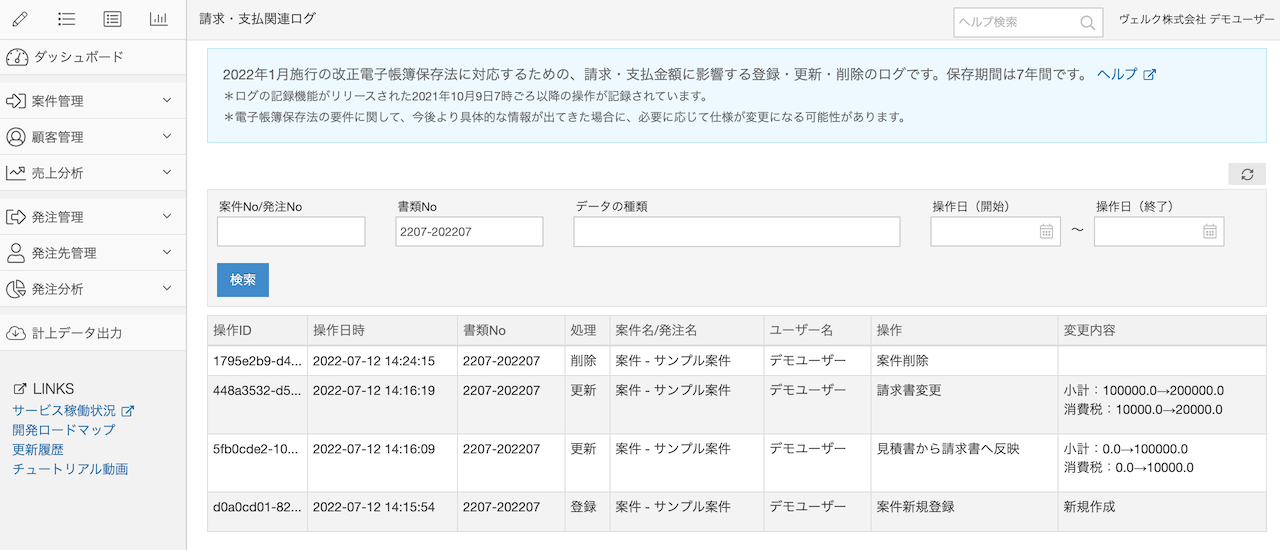
### 日付・金額・顧客での検索
検索条件で各種項目を指定して検索できます。該当の検索条件が表示されていない場合は、下図の「検索項目を追加」リストから選択して検索条件欄に追加してください。(下図は金額の範囲での検索)

詳しくは、ヘルプ「[検索条件を自由に構成する](/helps/help_edit_search_conditions/)」をご覧ください。
### 書類のダウンロード
書類編集画面からいつでも出力できます。また、board上からメール・郵送している場合は、その時点のPDFがメール送信履歴・郵送履歴に残っているので、そちらからも取得できます。
### ファイル名で検索要件を満たして、board外のファイルサーバー・ストレージサービス等に保管
board以外で保管する方法として、ファイル名に検索要件を満たす情報を付与した上で、ファイルサーバーやストレージサービスで保管するという方法が考えられます。
このような運用が容易になるよう、boardからPDFファイルを一括ダウンロードする際のファイル名に、金額・日付・取引先の情報を付与することが可能です。
*なお、こちらの設定はあくまでも自社で書類を保管する用途のため、boardのメール送信機能を使って取引先宛に送付する書類のファイル名に金額等を含めることはできません。
詳しくは、ヘルプ「[ファイル名設定](/helps/help_filename_setting/)」の「複数案件同時ダウンロード時」セクションをご覧ください。ファイル名設定はいくつかの利用シーンに応じてファイル名の定義を設定できますが、一括ダウンロード時の設定は「複数案件同時ダウンロード時」が該当します。
*この方法は、別途タイムスタンプを付与しない限り、「事務処理規程」が必要になります。
### 外部ストレージ連携機能
外部ストレージサービス(Box・Dropbox・Googleドライブ)に書類PDFを連携し保管できる機能です。この際、前述のファイル名設定の設定内容が適用されますので、ファイル名で検索要件を満たすようにしつつ、書類PDFを自動的にストレージサービスに保管するということができます。
これにより、boardに依存せず、各ストレージサービスで保管するという場合にスムーズな運用が可能になります。詳しくはヘルプ「[外部ストレージ連携](/helps/help_storage_service_integration/)」をご覧ください。
*この方法は、別途タイムスタンプを付与しない限り、「事務処理規程」が必要になります。
## よくあるご質問
### 見積書・発注書など請求書以外の書類の電子帳簿保存法に基づく保存には対応していますか
「登録・更新・削除のログ」が残るのは請求書・合計請求書・支払通知書であるため、他の書類の場合は、「board上からメール・郵送を行っていること(削除不可の履歴に書類PDFが残る)」もしくは「事務処理規程を用意する」のいずれかが必要です。
この2つのいずれかを行っている場合は、請求書・合計請求書・支払通知書以外の書類でも保管要件を満たすものと考えられます。
### ファイル保管機能を使って、電子帳簿保存法に基づく保存はできますか
ファイル保管機能では、案件や発注に紐付けてファイルをアップロードすることはできますが、これは以下の理由で電子帳簿保存法に対応した機能ではありません。
* 「検索要件」について、ファイル保管機能ではタイトル等で検索することができないため、board上でこの要件を満たすことはできません。
* 「真実性の確保」の要件について、「認定タイムスタンプ」「登録・更新・削除のログ」「削除不可の制限」の方式に対応していません。
以上のことから、「ファイル保管機能」のみを用いて電子帳簿保存法に基づく保存をするということはできませんが、当ヘルプの「自社発行の書類の保存要件を満たすための機能」のセクションでご案内した「[外部ストレージ連携機能](/helps/help_storage_service_integration/)」では、ファイル保管機能のストレージサービスへの自動連携にも対応しております。
ファイル名や各ストレージサービスの機能内容によるため、外部ストレージ連携機能の利用によって確実に電子帳簿保存法の要件を満たすということではありませんが、合わせてご検討ください。
### 受領した請求書を、電子帳簿保存法に基づく保存に対応する予定はありますか
現時点では具体的な予定としてはありません。
複数の税理士と実運用を想定して必要性を検討しましたが、boardは、すべての支払いを管理するような性質のシステムではないことから、board上で管理できるのは、全支払いのうちの一部と考えられます。そのため、いずれにせよboard以外で支払い系の電子帳簿保存法対応は必要になると考えられることから、「自社発行の書類」のみに限定することとしました。
なお、今後のご意見等を踏まえて見直す可能性はありますが、現時点では上記の通りとなります。
### 自社で発行した請求書をファイル保管機能にアップロードする運用を想定しています
電子帳簿保存法では、PDFというかたちでの保存が必要なわけではありませんので、発行したPDFをファイル保管機能にアップロードする必要はないと考えられます。逆に、前述の通り、ファイル保管機能は電子帳簿保存法の要件を満たす機能ではありませんのでご注意ください。
税務署に確認をしたところ、自社発行の請求書の場合、書類編集画面上で請求内容を確認できれば良いとのことでしたので、
* 請求一覧の検索条件を使って検索要件を満たす
* 書類編集画面上で請求内容を確認できる(必要に応じてPDF出力できる)
* 請求・支払関連ログで、請求起点で登録・更新・削除のログを確認できる
以上をもって、電子帳簿保存法に基づく保存が可能と考えられます。
# boardからGmail宛に書類をメール送信すると、スパム表示されてしまいます
Source: https://the-board.jp/helps/faq_spam_on_gmail/
boardからメール送信した際に発生する問題として、宛先がGmailの場合に固有の現象がいくつか確認されています。下記に該当するものがないかご確認ください。
## 過去にスパム報告をしたことがある
Gmailでは、ユーザーが受信したメールをスパム報告できる機能がありますが、過去にご自身または同一Google Workspaces内の別ユーザーが、boardからのメールをスパム報告した場合、その報告をもとにその後のboardからのメールがスパム判定されている可能性があります。
この場合、Gmail上で対象のメールが迷惑メールではない旨を報告することで、次回以降は改善される可能性があります。
## 件名や本文の影響
件名や本文の内容によってスパム判定される可能性があります。
そのロジックは開示されていないため、具体的な文言を示すことはできませんが、これまでにいただいたお問い合わせの傾向から、件名やメール本文にスパム報告の頻度が高いキーワードを含む場合には、スパムとして判定される可能性が高くなります。また、スパム報告が増加した特定の期間に限り、一時的にスパムとして判定されるケースもあると考えられます。
なお、このようなケースは、Gmailアカウントから別のGmailアカウントへメールを送信する場合でも発生するため、boardから送信したメールに固有の事象ではありません。
### 過去の事例
過去に弊社で把握できた事例の一例です。必ず発生するとは限りませんので、ご参考としてください。
件名が「10月分請求書送付のご案内」「4月分請求書送付のご案内」という場合に、下記のアラートが表示されるケースがありました。

たとえば件名を「請求書送付のご案内」「請求書送付のご案内(10月分)」「4月分の請求書送付のご案内」のように少し変更すると上記の表示がなくなることが確認できています。もし上記の表示が出てしまう場合は、件名を変更してみてください。
# 1社で複数の会社アカウントを利用する場合の注意点はありますか?
Source: https://the-board.jp/helps/faq_multiple_accounts/
boardでは、1社で複数のアカウント(会社アカウント)を利用することも可能ですが、その際には以下の注意点があります。
*なお、「アカウント」という用語は、「boardを使用する会社」を示す場合と、その中の「個人(ユーザーアカウント)」を示す場合がありますが、当ヘルプでは前者の「会社」を示すアカウントについて扱います。
## それぞれ独立したアカウントになります
同じ会社が所有しているアカウントであっても、それぞれのアカウントはシステム上では異なる会社として扱われます。そのため、複数の会社アカウント間でデータを共有したり、設定や登録データを移行したりすることはできません。
## 同じメールアドレスで登録できません
boardでは、ユーザー登録時のメールアドレスがシステム全体に共通するログインID(識別情報)になるため、同じメールアドレスを使って複数の会社アカウントにユーザー登録をすることはできません。
そのため、もし同じ人が複数のアカウントにログインする場合には、それぞれのアカウントで別のメールアドレスを用意する必要があります。なお、複数のメールアドレスを用意する方法については、[FAQ](/helps/faq_same_email_on_different_accounts/)を参照してください。
## 同一ブラウザーで同時にログインできません
同じブラウザー上で複数のアカウントに同時にログインすることはできません。そのため、アカウントを切り替えながら使用する場合は、別のブラウザーを利用するか、都度ログアウト・再ログインする必要があります。
# 書類の書式(フォーマット)に関するよくあるご質問
Source: https://the-board.jp/helps/faq_document_format/
書類の書式(フォーマット)に関して、よくいただくご質問のまとめです。
## 書類のレイアウト(項目の配置など)を変更したいのですが、可能ですか?
申し訳ありませんが、項目の配置などを変更することには対応しておりません。たとえば、元々は請求書の左上にある口座情報を下の方に移動する、といったことはできません。
boardでは、いくつかの項目の表示・非表示は任意に変更できますが、大幅なレイアウト変更には対応しておりません。基本的に、システム側で用意された書式をそのままご利用いただく形です。
なお、書式自体の変更ではなく、余白の調整やフォントの変更などをご希望の場合には、有料アドオンの「[書類デザインエディターPro](/helps/help_document_design_editor/)」をご利用ください。
## 書類に定価・売価を併記できますか?
いえ、対応しておりません。入力できるのは「単価」のみで、その単価と数量から計算された金額が書類上に記載されます。
## 書類に繰越金額を記載できますか?
専用の項目はありません。記載が必要な場合には、備考欄をご利用ください。
## 明細行ごとに備考を入れられますか?
いえ、対応しておりません。必要に応じて摘要欄をご利用ください。書類の明細行は、数量・単価を記入せず、摘要だけでも記入できます。
## A4横、A3横など、横向きに用紙を使うことはできますか?
申し訳ありませんが、横向きに用紙を使う書式には対応しておりません。
# CSVに含まれるID(例:顧客ID)は何ですか?変更したり指定することはできますか?
Source: https://the-board.jp/helps/faq_id_field_in_csv/
案件や顧客などをCSV出力すると、「案件ID」「顧客ID」のように、項目名の末尾に「ID」と付いている項目が含まれています。
これはシステム全体(特定の会社アカウント内ではなくboardのシステム全体)で連番で採番される、一意にデータを特定するためのIDになり、これを変更したり、指定することはできません。
業務的な意味を持たない、システム内部のIDとお考えください。
## IDの活用例
システム内でのデータ管理上、必ずデータを一意に特定するためのIDがあり、システムはこれによりデータを扱います。画面上には表示されるものではありませんが、たとえば、案件のCSVと顧客のCSVを手元のエクセルでマッチングして加工する場合に、これら2つのCSVを顧客IDで紐付けるといったことに使うことができるため、CSVダウンロードの際に含めることができるようになっています。
たとえば、案件と顧客のCSVを「顧客名」でマッチングしようとすると、同名の名称で登録されている場合は正しくマッチングできません。一方「ID」の場合は、同名の顧客でも別のIDになりますので、一意にデータを特定することができます。
1つのデータに対するIDは不変で、途中で変わることはありません。また同名のデータを登録してもIDは別になります。そのため、たとえば同じ案件名のデータでもIDが異なる場合、それは別に同名の案件として登録されたものになります。
# 画面の文字サイズを大きく(小さく)変更できますか?
Source: https://the-board.jp/helps/faq_larger_text_size_on_screen/
boardの機能としては、画面上の文字サイズを変更するための機能はありませんが、ブラウザーのズーム機能を使って変更することができます。
Chromeの場合、ブラウザーの下図のメニューから変更できます。
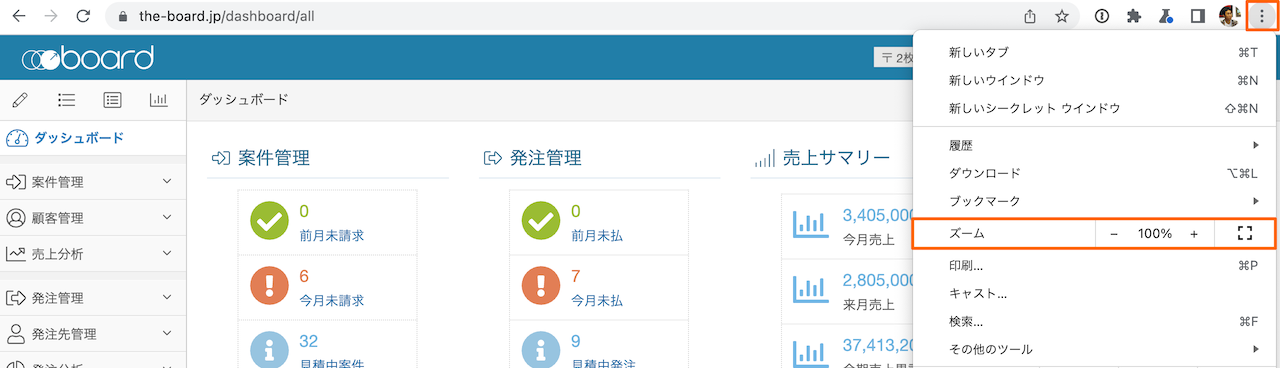
各ブラウザーでの拡大・縮小方法については、それぞれのヘルプをご覧ください。
* [Chrome](https://support.google.com/chrome/answer/96810?hl=ja&co=GENIE.Platform%3DDesktop)
* [Edge](https://support.microsoft.com/ja-jp/microsoft-edge/microsoft-edge-%E3%81%AE%E3%82%A2%E3%82%AF%E3%82%BB%E3%82%B7%E3%83%93%E3%83%AA%E3%83%86%E3%82%A3%E6%A9%9F%E8%83%BD-4c696192-338e-9465-b2cd-bd9b698ad19a#bkmk_make_text_larger)
* [Safari](https://support.apple.com/ja-jp/HT207209)
* [Firefox](https://support.mozilla.org/ja/kb/font-size-and-zoom-increase-size-of-web-pages)
なお、表示倍率の設定は、ブラウザーがサイトごとに記憶するため、次回アクセス時もその表示倍率が維持されます。
## 文字サイズに関するアクセシビリティー方針
近年ではアクセシビリティーの観点から、文字のサイズはシステム側で変更できるようにするのではなく、ブラウザーの機能を使って対応することが推奨されています。そのため、boardではシステム上の設定として文字サイズを変更できるようにするのではなく、ブラウザーの機能で表示倍率を変更した場合でもレイアウトが崩れないことを優先し、開発に取り組んでいます。
現在、200%の拡大表示まではほとんど問題なくご利用いただけます。
なお、ブラウザーの機能として、表示倍率ではなく、ブラウザーのフォントサイズ設定を変更するという方法もありますが、現状では、boardはこの方法には対応していません。ブラウザーのフォントサイズの設定を変更してもboard上の表示には反映されませんので、ご注意ください。
# 運営会社はインボイス制度に登録済みですか?また、登録状況のアンケートに回答してもらえますか?
Source: https://the-board.jp/helps/faq_is_velc_registered_with_invoice_system/
適格請求書発行事業者の登録状況、またそれに関連するアンケートへの対応については、下記の通りです。
## 適格請求書発行事業者の登録状況
ヴェルク株式会社は、適格請求書発行事業者の登録を完了しております。
登録番号:T8010601040535
boardのご利用料金に関しても、2023年1月分以降の領収書には以下の表示を追加しましたので、インボイス制度の要件を満たす形式で出力できます。
* 登録番号の表示
* 税率別の税抜金額・消費税額
## 適格請求書発行事業者登録状況のアンケートの回答について
適格請求書発行事業者の登録状況や登録番号等に関するアンケートをご送付いただくことがありますが、多数の会社様にシステムをご利用いただくというサービスの特性から、個別のアンケートへの回答は行っておりません。
当該情報に関しては、当ページおよびboard利用料の領収書をご確認ください。
# 【中規模(100人以上)会社向け】boardに関するよくあるご質問
Source: https://the-board.jp/helps/faq_for_large_companies/
boardの導入をご検討中の方からよくいただくご質問のうち、主に中規模(100人以上)の会社様からいただくご質問のまとめです。
board全般に関するFAQは、「[boardに関するよくあるご質問](/helps/faq_about_board/)」「[お試し登録(トライアル)に関するよくあるご質問](/helps/faq_about_registration/)」をご覧ください。
## 最上位のPremiumプランは50人までですが、それ以上の人数で使うことはできますか?
Premiumプランは50人までですが、それ以上の場合は「追加ユーザーライセンス」を購入することで、制限なく追加できます。詳しくは、[ヘルプ](/helps/help_aditional_users/)をご参照ください。
## boardは小規模の会社向けとのことですが、中規模以上の会社で利用することは難しいですか?
中規模以上の会社でも利用できないということはなく、実際にご利用いただいているケースも一定数あります。ただし、基本的には小規模の会社向けに設計されているため、お使いいただく中で機能面の不足が生じる可能性があります。具体的な内容については、後述の「中規模以上の会社で利用する場合、具体的にどのような課題がありますか?」をご覧ください。
なお、中規模以上の会社においても、たとえば、以下のようなケースでは問題なくご利用いただいているようです。
* 業務自体がシンプルで、それほど複雑な要件がない場合
* これまでエクセル等で管理していたため、システムの運用に慣れておらず、なるべくシンプルなシステムを導入したい場合
* boardを利用する人数が限定的(一部の部署や職種の方のみなど)である場合
* boardの仕組みに合わせて業務を調整できる場合
小規模・中規模といった要素はあくまで目安として示しているもので、実際にフィットするかは業務の内容やご利用の背景などによって変わってまいりますので、よろしければ[無料トライアル](/helps/help_how_to_try_board/)をぜひお試しください。
## 中規模以上の会社で利用する場合、具体的にどのような課題がありますか?
お問い合わせや個別相談会の中では、以下のようなトピックがよく話題に上がります。
### 部署ごとの管理に関する要件
組織が大きくなると、部署別の管理要件が細かくなる傾向があり、この点において、機能が足りないケースが見受けられます。
boardでは、部署に該当する「グループ」という機能があり、グループ別に集計したり、グループごとに検索する等で利用できます。また、有料アドオンの「[カスタム権限](/helps/help_custom_roles/)」を利用することで、所属するグループ以外の案件の編集画面にアクセスできないようにすることも可能です。
ただし、システム全体を完全にグループ単位に区切ることはできず、たとえばダッシュボードや集計機能などは、カスタム権限を利用しても、全体の集計や他グループの集計を閲覧できます。
そのため、カスタム権限による制御は、案件名や金額等を「一切見せないようにする」ためではなく、「編集できないように制御」するためのものとお考えください。
なお、「他グループには完全に見せたくない」という場合の対策の1つとして「部署ごとにアカウントを分ける」ことで課題を回避して運用しているケースもあります。
### 捺印申請の細かい制御
捺印申請の申請フローは最大で4段階の承認ステップを設定できますが、規模が大きくなると、申請フローに関して以下のような要件が出てくる傾向があります。
* 金額に応じた自動承認や承認フローの分岐
* 書類の種類に応じた申請の要否の制御
* 代理承認機能
なお、申請フローはいくつでも作成できますので、金額に応じた分岐を行いたい場合は、申請フロー自体を分けて作成し、申請時に切り替えて申請するという運用方法で対応できる可能性があります。
## 自社にフィットしない部分はカスタマイズできますか?
申し訳ありませんが、カスタマイズは一切お受けしておりません。ご了承ください。
## 中規模以上の会社で利用するために、うまくboardを活用できる工夫はありますか?
boardは非常に安価なサービスですので、中規模以上の会社で導入できると非常に費用対効果が良いという理由で、以下のような工夫をして運用されているケースがあります。
### 部署ごとにアカウントを分ける
部署ごとにアカウントを分けることで、1アカウントが数十人規模になり、boardがフィットしやすい規模で運用できます。
この場合の注意点としては、別アカウントは、同一の会社であっても完全に別ものとして扱われますので、データの共有や同一ブラウザー内での同時ログインはできません。詳しくはFAQ「[1社で複数の会社アカウントを利用する場合の注意点はありますか?](/helps/faq_multiple_accounts/)」をご参照ください。
### 業務フローの見直し
boardに限ったことではありませんが、カスタマイズできないSaaSを利用する場合、業務の方をシステムに合わせることが必要になります。とくに承認プロセスなど、既存業務がある場合、それをboardで運用できるように見直すことでboardの導入に成功し、大幅のコスト削減に成功したケースもあります。
### 集計はboard外で行う
規模の拡大や事業が複雑化すると、集計のニーズが多様化する傾向があります。この場合、boardからCSVやAPIでデータを取得し、エクセル・Googleスプレッドシート・BIツール等に取り込んで集計する方法も考えられます。
## 上場企業や大規模な会社での導入事例はありますか?
はい、上場企業や大規模な会社での導入事例はあります。大規模な会社の場合は、一部の部署のみで利用する等、限定的な利用が多い傾向があります。
## 月あたりの書類の発行枚数や顧客登録数などに制限はありますか?
登録数・発行数に制限はありません。
ただし、基本的には小規模な会社向けに設計しているため、月1000通以上の請求書を発行するようなケースはあまり想定していません。数が多くなるほど運用しにくい部分が出てくると思いますので、運用上問題がないか、トライアルを通してご確認ください。
# 【小規模(数人〜数十人規模)会社向け】boardに関するよくあるご質問
Source: https://the-board.jp/helps/faq_for_small_companies/
boardの導入をご検討中の方からよくいただくご質問のうち、主に小規模(数人〜数十人)の会社様からいただくご質問のまとめです。
board全般に関するFAQは、「[boardに関するよくあるご質問](/helps/faq_about_board/)」「[お試し登録(トライアル)に関するよくあるご質問](/helps/faq_about_registration/)」をご覧ください。
## 数人(数十人)ほどの会社ですが、boardはフィットしますか?
はい、boardはまさにその規模をメインターゲットとして設計・開発されています。
ただ、フィットするかどうかは、会社規模以外にも、業種・業態など他の要素も大きく影響しますので、ぜひトライアルして検証してみてください。
## 利用人数が少なくてもboardを有効に活用できますか?
はい、10人未満でご利用いただいているケースがもっとも多く、少人数でも十分効果を得られると思います。
boardの開発元であるヴェルク株式会社では、バックオフィス専任のメンバーがおらず、弊社の代表がバックオフィス業務を行っています。メイン業務が別にある中で、いかにしてバックオフィス業務を効率化するか、と考えて作られたのがboardですので、少人数の会社様にこそご活用いただきたいです。
また、今後の成長が見込まれる場合、人数が少ない段階でboardを導入して業務を整備しておくことで、今後人数が増えた際に、スムーズに対応できるようにもなります。
## boardは中小規模向けに開発しているとありますが、具体的にはどういった点ですか?
boardは、見積書や請求書などの書類作成業務を軸にして、周辺業務の効率化を目指して設計・開発されています。
そのため、一般的な請求書サービスに比べると、複数人での業務のやり取りが効率的に行えます。一方、中堅向けシステムに比べると、仕組みはシンプルで、ガチガチな縛りも少なく、手軽に利用できるようになっています。
boardは、ご利用の方から「中小企業にとって"ちょうどいい"」と評していただくことがありますが、まさに、こういうところが中小企業にとって使いやすい点ではないかと思います。
## 事業が成長して人数が増えると、boardはフィットしなくなってしまいますか?
100人以上の規模でもご利用いただいているケースもありますので、必ずしも、フィットしなくなるというわけではありません。
ただ、要件として満たせなくなる部分が出てくる可能性はあります。これについてはFAQ「[【中規模(100人以上)会社向け】boardに関するよくあるご質問](/helps/faq_for_large_companies/)」をご覧ください。
# 【個人事業主向け】boardに関するよくあるご質問
Source: https://the-board.jp/helps/faq_for_personal/
boardの導入をご検討中の方からよくいただくご質問のうち、主に個人事業主の方からいただくご質問のまとめです。
board全般に関するFAQは、「[boardに関するよくあるご質問](/helps/faq_about_board/)」「[お試し登録(トライアル)に関するよくあるご質問](/helps/faq_about_registration/)」をご覧ください。
## 個人事業主でも利用できますか?個人事業主にとってはオーバースペックではないですか?
はい、可能です。実際、多くの個人事業主の方にご利用いただいています。
たしかに、企業向けの機能で利用しない機能はあるかと思いますが、基本的な仕組みについては、とくに個人向け・法人向けに関係なく設計されています。
個人事業主の場合、バックオフィス業務もすべて自分で行う必要があるかと思います。その部分を少しでも楽にできることは重要で「boardを利用することで月末月初が楽になった」という声を多くいただいています。
## 現在は月数枚程度の請求書しか発行しませんが、それでも利用する意味はありますか?
月数枚ほどの発行枚数の場合、発行作業そのものにはそれほど時間がかかっていないと思われますが、たとえば以下のようなメリットが考えられます。
* 量が少ないとはいえ、作業自体は発生しますので、それを少しでも省力化できます。
* 請求書発行漏れのアラートを設定しておくことで作業漏れに気づくなど、ミス防止の仕組みが用意されています。
* 今後、請求書の発行枚数が増えて大変になる前に、業務を整備しておくことで将来に備えることができます。
## エクセルやGoogleスプレッドシートでの作成と比べて、何がメリットですか?
発行枚数が少ない場合、エクセル等で作成しても、作成作業そのものは大きく変わらないかと思います。しかし、システムを導入しておくことで、以下のようなメリットが考えられます。
* エクセル等の計算式間違いなどによるミスを防止できます。またそれを気にする必要もなくなります。
* 売上の集計や過去分の検索などが簡単に行えます。
* 将来的な業務拡大(請求書発行枚数の増加)に備えることができます。
* インボイス制度等の法改正に対してシステム側で対応できます。
## 無料の請求書サービスと比較して何がメリットですか?
他社サービスとの具体的な比較は難しいですが、機能の有無による比較だけでなく、各機能の完成度やサポートの質などを含めて評価していただくことが多いです。
## 将来的に法人化(法人成り)した場合、そのままデータは引き継げますか?
はい、個人事業主から法人化した場合、同一のアカウントでそのままデータを引き継げます。作業内容についてご不明な点がありましたら、サポート窓口までご質問ください。
# boardのインボイス制度の対応状況を教えてください
Source: https://the-board.jp/helps/faq_overview_of_invoice_system/
インボイス制度においては、様々なシチュエーションでの要件があるため、一言で「インボイス制度対応」といっても、ビジネスモデル等によって必要な機能は変わってきます。
そのため、以下に、boardで対応しているケースについて説明します。
なお、設定の仕方などは、ヘルプ「[適格請求書(インボイス制度対応)フォーマットの書類を作成する](/helps/help_invoice_system_document_format/)」をご覧ください。
*インボイス制度に対応した運用については、boardの仕様および対応できるケースなどを踏まえ、最終的には税理士・会計士にご確認ください。
## 基本的な適格請求書フォーマットの対応
適格請求書の要件である「登録番号の表示」と「税率別の金額・消費税額の表示」に対応しています。
請求書に限らずすべての書類において、書類の種類ごとに、インボイス制度の要件を満たした「適格請求書」フォーマットに変更できます。もっとも一般的なケースですと「請求書」を適格請求書フォーマットにする運用ですが、必要に応じて、納品書など他の書類も適格請求書フォーマットに変更できます。
また、請求書などの案件側(売上側)の書類だけでなく、発注側(支払側)の書類(例:支払通知書など)も適格請求書フォーマットに変更できます。
この際、案件側の書類には自社の登録番号が表示され、発注側の書類には発注先の登録番号が表示されます。
参考ヘルプ:[適格請求書(インボイス制度対応)フォーマットの書類を作成する](/helps/help_invoice_system_document_format/)
## 消費税計算時の端数処理
インボイス制度では、消費税額計算時の端数処理は「税率ごとに1回」となっています。boardでは、1つの書類内の金額が「外税のみ」「内税のみ」「外税・内税混在時」のいずれのケースにおいても、この要件を満たすかたちで計算しています。
参考ヘルプ:[計算ロジックについて](/helps/help_invoice_system_document_format/#%E8%A8%88%E7%AE%97%E3%83%AD%E3%82%B8%E3%83%83%E3%82%AF%E3%81%AB%E3%81%A4%E3%81%84%E3%81%A6)
## 適格返還請求書
返品時などに発行する「適格返還請求書」について、専用の機能ではありませんが、請求書のタイトルや表示項目を変更することで、対応できるようになっています。
参考ヘルプ:[適格返還請求書を作成する](/helps/help_invoice_system_document_format/#%E9%81%A9%E6%A0%BC%E8%BF%94%E9%82%84%E8%AB%8B%E6%B1%82%E6%9B%B8%E3%82%92%E4%BD%9C%E6%88%90%E3%81%99%E3%82%8B)
## 合計請求書の合算方式
複数の請求書を元に合計請求書を作成する際、合算方式によっては「税率ごとに端数処理は1回」という要件を満たせない可能性があります。
そのため、意図せずインボイスの要件を満たせない請求書を発行してしまわないよう、この方式を使用して合計請求書を作成した場合は注意メッセージのアラートを表示するようにしています。
また、当該方式を使用できないようにする設定も可能です。
参考ヘルプ:[合計請求書の合算方式](/helps/help_combined_invoice/#%E5%90%88%E8%A8%88%E8%AB%8B%E6%B1%82%E6%9B%B8%E3%81%AE%E5%90%88%E7%AE%97%E6%96%B9%E5%BC%8F)
## 双方向インボイス
「適格請求書 兼 仕入れ明細書」のように、1枚の書類で双方向のインボイス要件を満たすための機能です。
たとえば、請求書上で手数料を差し引いて請求する場合、手数料分は顧客から自社への請求にあたりますので、その分は仕入れ明細書として発行する必要があります。この場合、請求書には、自社の登録番号に加え、顧客の登録番号の表示が必要です。また、税率別金額・消費税額の表示も、請求分と手数料分に分けて記載する必要があります。
参考ヘルプ:[双方向インボイスのヘルプ](/helps/help_invoice_system_document_format/#%E5%8F%8C%E6%96%B9%E5%90%91%E3%82%A4%E3%83%B3%E3%83%9C%E3%82%A4%E3%82%B9%E3%82%92%E4%BD%9C%E6%88%90%E3%81%99%E3%82%8B)
## 顧客・発注先にインボイス制度関連の項目追加
顧客・発注先に「適格請求書発行事業者の登録番号」と「適格請求書発行事業者(該当するかの管理項目)」を追加しています。
* 顧客の「登録番号」は、「双方向インボイス」の際に書類上に表示されます。
* 発注先の「登録番号」は、支払通知書など発注側の書類を適格請求書フォーマットにすると表示されます。
* 「適格請求書発行事業者(該当するかの管理項目)」は、会計連携機能のマッピング条件で使用できます。たとえば「適格請求書発行事業者に該当しない場合は、税区分を変更する」という使い方が可能です。
## 会計連携機能のインボイス制度対応
### 税区分の切り替え
各会計ソフトにおけるインボイス制度対応の内容は様々ですが、免税事業者からの仕入れを管理するための税区分が追加されているケースがあります。
この対応としては、顧客・発注先の「適格請求書発行事業者(該当するかの管理項目)」を会計データ設定のマッピング条件で使用し、たとえば「適格請求書発行事業者に該当しない場合は、税区分を変更する」という設定を行い、税区分を出し分けることができます。
### freee会計の取引先への連携項目の追加
freee会計へAPI連携する際に取引先の登録も行いますが、この際、従来の名称だけでなく「適格請求書発行事業者の登録番号」と「適格請求書発行事業者(該当するかの管理項目)」も連携対象になっています。
### freee会計の経過措置用税区分の追加への対応
インボイス制度対応に伴い、freee会計の税区分が追加されていますので、会計データ設定で、新たな税区分も選択できるようになっています。
また、この追加された税区分を使用した場合に、消費税額を経過措置の割合に応じて控除後の金額で連携できるようになっています。詳しくはヘルプ「会計データ設定の設定例」の「[【ケース】freee会計でインボイス制度の経過措置用税区分を設定する](/helps/help_accounting_data_setting_examples_v2/#%E3%82%B1%E3%83%BC%E3%82%B9freee%E4%BC%9A%E8%A8%88%E3%81%A7%E3%82%A4%E3%83%B3%E3%83%9C%E3%82%A4%E3%82%B9%E5%88%B6%E5%BA%A6%E3%81%AE%E7%B5%8C%E9%81%8E%E6%8E%AA%E7%BD%AE%E7%94%A8%E7%A8%8E%E5%8C%BA%E5%88%86%E3%82%92%E8%A8%AD%E5%AE%9A%E3%81%99%E3%82%8B)」セクションをご覧ください。
### MFクラウド会計向けの連携項目追加
MFクラウド会計のCSVに「取引先」「インボイス」という項目が追加されていますので、これに対応しました。
# 「the-board-usermail.jp」というドメインは何ですか?
Source: https://the-board.jp/helps/faq_abount_the_board_usermail_jp_domain/
「the-board-usermail.jp」ドメインは、boardのメール送信機能を利用して書類PDF(見積書や請求書など)を送付する際のデフォルトの送信元メールアドレスで使用されているドメインです。
「boardからboardをご利用のユーザー様に送信するメール」と、「ユーザー様が書類のメール送信機能を利用して送信するメール」の送信元を分けるため、書類のメール送信機能を利用して送信するメールの送信元は別のドメインとなっています。
# 課税対象外の取引はどのように入力すればよいですか?
Source: https://the-board.jp/helps/faq-how-to-input-tax-exempt-transaction/
消費税が非課税、不課税(課税対象外)、あるいは免税となる取引については、書類編集画面で、消費税の項目に税率「0%」を選択すると、消費税の計算の対象外とすることができます。
*明細ごとの消費税の設定については、ヘルプ「[消費税設定〜明細ごとの税率の設定に対応](/helps/help_tax_setting_per_line/)」をご覧ください。
## 0%の区分について
boardでは、非課税、不課税(課税対象外)、あるいは免税の取引を区分することには対応していません。いずれの取引も税率「0%」として扱われます。
この背景として、boardは経理や会計に明るくない方も多く利用することを想定しており、会計的な税区分での表記を前提とした場合には、適切なものを選択できず、混乱を招くケースもあると考えられるため、現状ではそれぞれ区分することなく「0%」という表記にしています。
## 書類上の表示について
書類内の明細がすべて税率「0%」の場合は、PDFに出力した書類には、明細の右下の消費税の表記は行われません。
一方で、書類詳細設定の書類表示形式で「適格請求書」を選択している場合は、PDF出力時には税率別内訳に「0%対象」として消費税が0円であることが表示されます。適格請求書については、ヘルプ「[適格請求書(インボイス制度対応)フォーマットの書類を作成する](/helps/help_invoice_system_document_format/)」をご覧ください。
# 月締めや年度締めの処理はどのようにすればよいですか?
Source: https://the-board.jp/helps/faq-how-to-close-fiscal-period/
boardでは「締め」という概念がないため、月や会計年度ごとに締め処理を行って過去の日付の案件や書類を登録できないように制御する、といった仕組みはありません。
この背景について、boardは会計ソフトのような日・月単位の登録ではなく、「案件」という契約単位の登録になっていることがあります。たとえば、定期請求のように契約期間があるような場合、過去から継続している案件など月単位で区切れないケースも多くあることから、締め処理の機能はありません。
そのため、会計年度が切り替わる際にも表示を切り替えるなどの特別な操作をする必要はなく、そのまま継続して利用できます。
なお、会計年度に関連するものとしては、自社情報設定画面で「[会計年度開始月](/helps/help_basic_setting/#%E4%BC%9A%E8%A8%88%E5%B9%B4%E5%BA%A6%E9%96%8B%E5%A7%8B%E6%9C%88)」を登録する項目がありますが、こちらは予算管理や売上集計の際に、対象期間を表示するためのデフォルト値として使用されます。
ただし、あくまでも表示にあたってのデフォルト値のため、必要に応じて画面上で対象期間を変更することが可能です。
# 書類PDFをダウンロードするとファイル名がbulk_printになる場合、どうすればよいですか?
Source: https://the-board.jp/helps/faq-how-to-fix-pdf-files-named-bulk-print/
書類PDFのファイル名が「bulk_print」という文言になる場合、いくつかのケースが考えられます。
このヘルプでは、これまでにお問い合わせ窓口に寄せられた事例と対応方法をご紹介します。
*「bulk_print」とはPDFを表示した際のURLの末尾にある文字列です。この現象は、何らかの理由によりファイル名が適切に使用されず、ファイル名にURLの一部が使用されるというものです。
## boardのPDF出力機能について
boardのPDF出力機能は、「PDFをブラウザーに表示する(書類マークのボタン)」と「PDFをダウンロードする(雲マークのボタン)」という2種類があります。
これまでのお問い合わせ事例によると、ファイル名がbulk_printになるのは、前者の「PDFをブラウザーに表示する」のケースです。後者の「PDFをダウンロードする」の場合にはファイル名に問題がないこともありますので、雲マークのボタンによるPDFのダウンロードもお試しください。
## これまでにお問い合わせいただいた事例
過去にお問い合わせいただいた例を以下にご紹介します。該当するものがないかご確認ください。
### ブラウザーの不調によって発生するケース
この場合、ブラウザーの再起動によって解消することがありますので、まずはブラウザーの再起動をお試しください。
### ファイル名として使用できない文字が含まれるケース
ブラウザー側の挙動として、ファイル名として使用できない文字が含まれる場合は、ファイル名にURLが使用されます。
そのため、特定の案件のみでファイル名がbulk_printになるような場合は、このケースの可能性があります。ファイル名に含まれる情報(案件名・顧客名など)をご確認ください。
このケースに該当するか確認するためには、案件名などのファイル名に入る情報を「テスト」のような簡単な文言にすると切り分けしやすくなります。
### ブラウザーの拡張機能が影響しているケース
ブラウザーの拡張機能の影響でファイル名が正しく使用されないというケースがあります。
ブラウザーの「シークレットモード(拡張機能が無効な状態)」、または拡張機能が入っていない別ブラウザーでPDFダウンロードをお試しください。
### Google ChromeでのPDF保存方法によって発生するケース
もしブラウザーのGoogle Chromeをご利用していて、ブラウザーで表示したPDFを保存する時に、プリンターのマークの「印刷」ボタンを使用している場合は、「↓」マークの「ダウンロード」ボタンでPDFの保存をお試しください。

過去のお問い合わせでは、Windows環境でChromeを使用している方が、ダウンロードボタンではなく印刷ボタンを使用して、印刷ダイアログ上で「PDFに保存」としていたことによって、この現象が発生していたというケースが確認されています。「印刷」ボタンによるPDF保存機能は、印刷先のデータが保存されるため、元のPDFをダウンロードする操作ではありません。もし「印刷」ボタンを使用した際に問題が発生している場合は、「ダウンロード」ボタンでの保存をお試しください。
## 上記の方法では解決しない場合
もし上記いずれの方法を試してもファイル名がbulk_printになる場合は、以下の情報をお書き添えの上、[お問い合わせ窓口](/helps/help_support_system/)までご連絡ください。
- 「PDFをブラウザーに表示する(書類マークのボタン)」と「PDFをダウンロードする(雲マークのボタン)」のどちらの場合に発生するか
- 特定の案件のみで発生するか、すべての案件で発生するか
- お手元の環境の「OSの種類」「ブラウザーの種類」「ブラウザーの拡張機能の有無」
- このヘルプを確認済みであること
# 案件Noや発注Noが9999になったら、その次はどうなりますか? Noの上限を教えてください
Source: https://the-board.jp/helps/faq-project-no-limit/
案件No、発注Noともに、Noの桁数の上限は9桁です。そのため、Noが9999まで進んだ場合は、次のNoは10000になり、その後も件数に応じて自動的に桁数が増えていきます。
もし9桁を超えた場合は、新規の案件や発注を登録できなくなります。ただし、この場合は10億件以上を登録することになりますので、通常のご利用で上限を超えることはないものと思われます。
# 書類に表示される社印の位置を調整できますか?
Source: https://the-board.jp/helps/faq-adjust-company-seal-position/
社印の表示位置は書類デザインの種類ごとに決まっているため、標準機能では変更することはできません。ただし、有料アドオンの「書類デザインエディターPro」(月額500円・税抜)を利用することで、「デフォルトデザイン」または「デザインA」の場合に限り、社印の位置を調整できます。
## 書類デザインについて
書類のデザインは4種類のデザインテンプレートから選択できます。
「デフォルトデザイン」と「デザインA」では社印が自社情報と重なるようになっています。これは紙の書類でも自社情報に重ねるように押印するケースが多いことから、このような仕様となっています。
一方、「デザインB」と「デザインC」は社印と自社情報が重ならないデザインですが、これらのデザインでは郵送代行機能はご利用いただけません。
それぞれのデザインのサンプルや社印の表示イメージは「[書類デザイン〜見積書・請求書・納品書等のデザインテンプレート](/helps/help_document_designs/)」をご覧ください。
## 書類デザインエディターProでの位置調整について
標準機能では社印の位置を調整できませんが、有料アドオン「[書類デザインエディターPro](/helps/help_document_design_editor/)」をご利用いただくと、「デフォルトデザイン」または「デザインA」の場合に限り、社印の位置を調整できます。
具体的には、書類デザインエディターProを有効にした状態で、上メニュー「設定→書類デザインエディター」画面を開きます。画面左側の「書類デザイン設定」内の「ヘッダー(右)- 会社情報・社印・ロゴ等」の項目をクリックし、「社印の余白(下左)」の項目で、社印の「下からの位置」「左からの位置」を調整できます。
# 自社担当者の電話番号ではなく、会社の電話番号を書類に表示したい場合、どのように設定すればよいでしょうか?
Source: https://the-board.jp/helps/faq-use-company-phone-number-not-personal/
自社情報設定で会社の電話番号を登録している場合、書類にはその電話番号が表示されます。
その上で、ユーザーごとの「[個人設定](/helps/help_user_setting/)」画面で「個人電話番号」の項目が登録されていると、書類には会社の電話番号の代わりにその番号が表示される仕組みになっています。
そのため、個人の電話番号ではなく会社の電話番号を書類に表示したい場合は、個人設定の「電話番号」は空欄にしてください。
「個人設定」は、上メニューの「アカウント→個人設定」から設定できます。ただし、「個人設定」はユーザーごとの設定のため、ユーザーがそれぞれ設定する必要があります。
# 見積書や請求書がブラウザーでPDF表示されません
Source: https://the-board.jp/helps/faq-pdf-not-displaying/
見積書や請求書のPDFが表示されない場合、ブラウザーの拡張機能が影響しているケースがあります。
## 2026年7月下旬より確認されている事象
ご利用の環境が以下に該当している場合、書類のPDFが表示されなかったり、一覧画面上や書類編集画面上でPDF表示ボタンを押しても一覧画面が表示されてしまうという事象が確認されています。
- ブラウザーはGoogle Chromeを利用している。
- Google Chromeの拡張機能で「Adobe Acrobat」を利用している。
上記の環境に該当する場合は、「Adobe Acrobat」拡張機能による影響が考えられるため、「Adobe Acrobat」の拡張機能をOFFにして、あらためてPDF表示をお試しください。
## 拡張機能の影響の有無を確認する方法
上記の「Adobe Acrobat」の拡張機能以外をご利用の場合でも、他の拡張機能が影響している場合があります。拡張機能の影響によるものか確認するために、ブラウザーをシークレットモードにしてboardにログインし、PDFを表示できるかお試しください。
もしシークレットモードでは問題なくPDFを表示できるという場合は、拡張機能の影響が考えられます。この場合には、拡張機能を1つずつOFFにしていくことで、影響を及ぼしているものを特定する方法があります。
もしブラウザーの拡張機能をOFFにしても状況が変わらない場合は、詳しい状況と合わせて「[お問い合わせ窓口](/helps/help_support_system/)」までご連絡ください。
# 請求書を作成したいのですが、必ず案件を登録しないといけないのですか?
Source: https://the-board.jp/helps/faq_project_must_register_project_for_invoice/
はい、boardでは、すべての書類を作成する前に、必ず案件情報を登録していただく必要があります。
案件情報は、書類作成において必要な情報を入力するようになっています。たとえば、顧客名や支払条件など、請求書において必要な情報を入力するため、何度も同じ入力をしなければいけないわけではなく、すべての書類において共通の情報を一括して登録している形です。
また、案件情報は、その他のboardの機能と連動しているため非常に重要です。
たとえば、
* 受注ステータスを設定しておくと、見積中の案件を確度別に集計することができ、営業管理に役立ちます
* 定期請求パターンの場合、請求期間を入力しますが、その請求期間終了時に、ダッシュボードに自動的にアラートを表示します
* 案件区分を設定しておくと、項目別集計・クロス集計に利用できます
「請求書だけを作成したい」という場合でも案件情報を登録しないといけないので煩雑に感じるかもしれませんが、必須項目は請求書作成においても必要な情報ですし、その他の項目もboardの機能を効果的に活用することができるものですので、ぜひご活用ください。
## 関連ヘルプ
* ["案件"単位で情報を管理する](/helps/help_managing_project/)
# 請求書だけを作成する場合でも見積書を登録しないといけないですか?
Source: https://the-board.jp/helps/faq_project_need_to_register_estimate_for_invoice/
請求書のみを作成したい場合、見積書を登録せず、請求書のみを登録していただくことも可能です。その場合は、書類登録画面で「請求書」タブのみで登録してください。
ただ、boardでは、見積書からの登録を推奨しています。
請求書は、請求時点で登録することがほとんどかと思いますが、案件の見込みが発生した時点で見積書として登録しておくことで、売上の見込みを把握することができるようになっています。
また、見積書を登録すると、自動的に発注書・発注請書・納品書・検収書・請求書・領収書へ同じ明細の内容が反映されますので、二度手間になることはありません。
## 関連ヘルプ
* [「一括請求」の場合の見積書の登録と他の書類への自動反映](/helps/help_register_estimate_and_auto_update_to_others/)
* [「定期請求」の場合の見積書の入力方法と請求書への自動反映](/helps/help_register_estimate_for_monthly/)
* [「分割請求」の場合の見積書の入力方法と請求書への自動反映](/helps/help_register_estimate_for_several/)
# 受注ステータスはどのように活用すればよいですか?
Source: https://the-board.jp/helps/faq_project_how_to_use_order_status/
基本的には社内での運用ルール次第ですが、boardでは以下を想定してステータスを準備しています。
| 見積中(高) |
見積中の案件で、受注の可能性が高いもの。ほぼ売上として見込んで良いもの。 |
| 見積中(中) |
見積中の案件で、受注できるかどうか半々なもの。営業的に力を入れるべき対象。 |
| 見積中(低) |
見積中の案件で、受注が難しそうなもの、または概算の見積もりを出した程度で、案件として進むかどうか不透明なもの。 |
| 見積中(除) |
複数見積もりを提出するために案件を複製した場合、重複して集計にカウントされるのを防ぐためのステータス。案件をこのステータスにしておくことで、検索・集計時の検索条件の指定でその結果から除外できる。 |
| 受注確定 |
受注が確定して、まだ発注書未受領なもの。 |
| 受注済 |
発注書を受領したもの。 |
| 失注 |
受注に失敗して失注したもの。 |
なお、board上、売上集計等で、「受注確定」「受注済」は受注したものとして扱います。
「見積中(除)」は、売上分析のステータス別集計に加算されないステータスです。また、他の売上集計画面では、明示的に、このステータスも含めて集計するように検索条件に指定しない限りは、集計には含まれません。そのため、案件をコピーして同一案件で複数見積もり作成するような場合にお使いください。
「失注」も、売上の集計に加算されないステータスです。ただし、失注ステータスの案件は、デフォルトでは案件一覧には表示されなくなりますのでご注意ください。案件一覧に表示させたい場合は、FAQ「[失注ステータスにしたものが案件一覧に表示されません](/helps/faq_project_lost_status_on_projects_list/)」をご覧ください。
## 関連ヘルプ
* [案件のステータス管理](/helps/help_change_project_status/)
# 見積書・請求書で自社のテンプレートを使いたい
Source: https://the-board.jp/helps/faq_project_original_templates_of_estimates_and_invoices/
申し訳ありませんが、boardで提供している書類のデザイン・レイアウト以外のご利用はできません。
書類の表示内容などを柔軟に設定できる下記の機能をご用意しておりますので、ご活用ください。
* [書類詳細設定](/helps/help_document_settings/):見積書・発注書・発注請書・納品書・検収書・送付状の文言等、書類表示の一部をカスタマイズすることができます。
* [書類デザインエディター](/helps/help_document_design_editor/):フォントや色などの各要素の配置調整等、デザインのカスタマイズが可能です。
なお、書類詳細設定を利用できるユーザーは制限されていますので、詳しくは「[ユーザー管理](/helps/help_user_management/)」にてご確認ください。
# 案件Noのフォーマットを連番以外にしたい
Source: https://the-board.jp/helps/faq_project_chaning_project_no_format/
申し訳ありませんが、現状は連番のみとなっています。
案件Noのフォーマットは、「年度+連番」「年月+連番」「年度+部署+連番」「年月+部署+連番」「顧客を示すアルファベット3文字+連番」など様々なフォーマットのご要望があり、汎用的なシステムとしては、そのすべてをカバーすることは難しいため、現在の連番のみとなっています。
なお、フォーマットに違いはあるものの、年度や年月を入れたいご要望が多いので、ご要望いただいた方々にその理由をヒアリングさせていただいたところ、多くの場合、「検索しやすいため」とのことでした。
紙やExcel等で管理している場合はたしかに重要かと思いますが、boardの場合、年月や顧客を指定しての検索は簡単にできるため、案件Noとして年月の情報を持っている必要はありません。
また、「見積書を再提出する」「納品が遅れて請求月が変わる」等で「月ずれ」することがあり、その場合に番号と一致しなくなってしまったり、番号を変更してしまっては「書類を一意に特定する」という本来の目的を果たせなくなります。
そういったことを踏まえ、boardでは、案件Noに業務的な意味を持たせるフォーマットは対応せず、連番のみという方針としています。
ご参考までに、実際、元々そういうフォーマットで運用されていた会社様で、boardの連番形式に変更して不都合があったか確認したところ、とくに問題なく運用できているとのことですので、連番での運用をご検討ください。
なお、この案件No以外で管理したい場合は「管理番号」機能をご検討ください。
参考:[「管理番号」を活用する](/helps/help_project_management_no/)
# 案件Noの番号が飛んでしまう
Source: https://the-board.jp/helps/faq_project_skipping_project_no/
案件Noは、自動的に採番される連番で、一度採番されたものは再度採番されないようになっています。
そのため、たとえば案件を削除したらその番号は欠番となります。
基本的に、見積書や請求書を作成・発行した後にNoが変わってしまうと管理上問題があると思いますので、このように一度採番したものは再度使用したり、番号を詰めたりしないようになっています。
# 見積書や請求書に単位を表示したい
Source: https://the-board.jp/helps/faq_project_show_unit_on_estimates_and_invoices/
上メニューの「設定→書類詳細設定」の「単位入力」をONに登録していただければ表示できます。
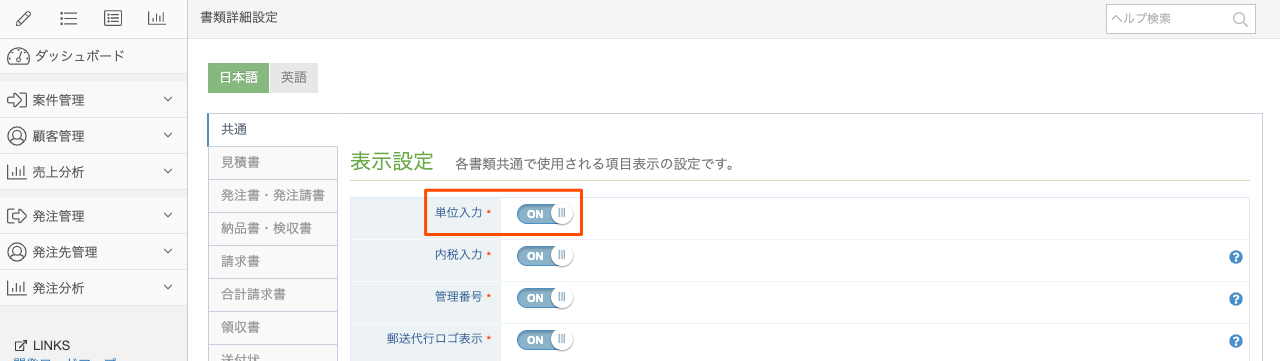
書類詳細設定では、単位だけでなく様々な書類の表示の設定を変更することができますので、ご自身のニーズに合わせて設定してください。
## 関連ヘルプ
* [書類詳細設定〜見積書・請求書・発注書等の各種書類のカスタマイズ](/helps/help_document_settings/)
# 失注ステータスにしたものが案件一覧に表示されません
Source: https://the-board.jp/helps/faq_project_lost_status_on_projects_list/
失注ステータスの案件は、デフォルトでは案件一覧には表示されませんが、以下のいずれかの方法で検索することができます。
* 検索条件の「受注ステータス」に「失注」を選択(失注のみを検索します)
* 検索条件の「失注含」をチェック(失注を含めて検索します)
「受注ステータス」はデフォルトで表示されていますが、「失注含」は表示されていないため、「失注含」で検索する場合は「検索項目を追加」から選択してください。
なお、検索項目を自由に追加・配置することができるため、項目の位置は下図と異なる場合があります。

## 関連ヘルプ
* [検索条件を自由に構成する](/helps/help_edit_search_conditions/)
# 案件Noをリセットすることはできますか?
Source: https://the-board.jp/helps/faq_project_reset_project_no/
申し訳ありませんが、案件Noはリセットすることはできません。
案件Noは、見積書や請求書のNoとして表示されるため、一度利用したものを再度使われないようになっています。そのため、案件を削除しても、案件Noは戻らない仕組みです。
なお、次に採番される番号を変更したい場合は、マスターアカウントの場合のみ、上メニューの「組織設定→自社情報設定」から変更することができます。
## 関連ヘルプ
[自社情報設定〜自社情報の管理](/helps/help_basic_setting/)
# 顧客で支社ごとに送付先が異なります。複数の住所を登録できませんか?
Source: https://the-board.jp/helps/faq_project_branch_of_customer/
顧客支社機能を使うことで、1つの顧客に複数の住所を登録することができます。
顧客支社の登録は、左メニューから「顧客管理→顧客支社登録」で行えます。複数の住所がある場合は、そこで登録してください。
その後、案件の新規登録時に顧客支社を選択していただければ、同一の顧客でも案件ごとに別の送付先住所にすることができます。
## 関連ヘルプ
* [顧客の支社情報](/helps/help_client_branch/)
# 顧客情報を変更したのですが、見積書や請求書に反映されません
Source: https://the-board.jp/helps/faq_project_update_client_info_and_not_affected_on_invoices/
見積書や請求書は、発行時点の状態を再度出力できるようにするため、案件登録時点の顧客情報を保持してそれを表示するようになっています。それにより、過去の書類を確認する際、当時の状態を確認することができます。
案件登録後、顧客情報を最新化したい場合は、案件登録画面の右下にある「顧客情報最新化」ボタン、または書類編集画面上に表示される「最新化」リンクで、最新の顧客情報を見積書や請求書に反映することができます。
また、複数の案件に対して一括で「最新化」を行いたい場合は、案件情報の一括変更機能で反映させることができます。
詳しくは関連ヘルプをご覧ください。
## 関連ヘルプ
* [案件情報に紐付いた顧客・顧客支社情報を最新化する](/helps/help_about_snapshot_of_client_bank_info/)
* [案件情報の一括変更](/helps/help_bulk_update_projects/)
* [顧客名・発注先名を変更したいのですがどうすればよいですか?](/helps/faq_changing_client_name/)
# 受注ステータス・請求ステータスなどに独自のステータスを追加したい
Source: https://the-board.jp/helps/faq_project_adding_original_status/
申し訳ありませんが、現状は独自のステータスを追加することはできません。
受注ステータスや請求ステータスは、売上集計やダッシュボードの表示などの各機能と連動しているため、独自のステータスの追加は、こういった別機能との連動が正常に機能しなくなってしまいますので、現時点では対応しない方向で考えています。
## 関連ヘルプ
[案件のステータス管理](/helps/help_change_project_status/)
# 請求書の支払方法に独自の支払方法を追加したい
Source: https://the-board.jp/helps/faq_project_add_original_payment_method_on_invoices/
申し訳ありませんが、現状は独自の支払方法を追加することはできません。
現状では、「銀行振込」「口座振替」「クレジットカード」「現金支払」「代金引換」「コンビニ支払」からお支払い方法をお選びください。
## 関連ヘルプ
* [口座振替・クレジットカード・現金支払・代金引換・コンビニ支払の場合の登録方法](/helps/help_invoice_for_bank_transfer_or_credit_card/)
# 請求書の発行者を「代表取締役」にできませんか?
Source: https://the-board.jp/helps/faq_project_show_name_of_president_on_invoices/
書類上に代表者名を表示することは可能です。
以下の2つの設定を行ってください。
* 上メニューの「組織設定→自社情報設定」に「代表者名」という項目がありますので、ここに表示させたい名称を登録してください。
* 上メニューの「設定→書類詳細設定」にて、対象の設定の「編集」ボタンを押し、「案件 ‐ 請求書」タブで「代表者名」をONにして登録してください。
なお、代表者名の表示はデフォルトでONになっていますので、自社情報設定で登録するとすべての書類に反映されます。請求書以外で非表示にしたい場合は、書類詳細設定の他の書類のタブで「代表者名」をOFFにしてください。
## 関連ヘルプ
* [書類詳細設定](/helps/help_document_settings/)
# 請求書上のみ請求日を変更したいのですが可能ですか?
Source: https://the-board.jp/helps/faq_project_changing_invoice_date_of_document/
請求書登録画面の下部に「表示設定」があり、ここで請求書上の請求日を変更することができます。
請求日は売上計上日として使われていますので、請求日自体を変更してしまうと、売上計上日が変わってしまいます。
そのため、「表示設定」という形で、請求書の書面上の日付のみを変更する仕組みを用意していますので、書類上だけ日付を変更したい場合には「表示設定」をご利用ください。
## 関連ヘルプ
* [各種書類の表示設定](/helps/help_changing_date_on_documents/)
# 定期請求・分割請求時の請求書Noを請求月ごとにわけたい
Source: https://the-board.jp/helps/faq_project_changing_invoice_no_in_case_of_monthly_or_several/
定期請求・分割請求の場合、デフォルトで、「案件No-請求年月」という形で自動的に請求年月の枝番が付くようになっています。
なお、PDF上でも表示されない場合は、上メニューの「設定→書類詳細設定」の対象の書類のタブで「枝番表示」の設定がOFFになっていないかご確認ください。
## 関連ヘルプ
* [書類詳細設定〜見積書・請求書・発注書等の各種書類のカスタマイズ](/helps/help_document_settings/)
# 定期請求で自動生成した請求書を特定の月だけ変更することは可能ですか?
Source: https://the-board.jp/helps/faq_project_changing_only_specific_invoice_of_monthly_patterns/
はい、可能です。
定期請求の場合、見積書から自動的に請求書に分割して反映することができますが、これは「入力補助」という位置づけですので、常に見積書と請求書が連動しているわけではありません。
書類登録画面で、特定の月の請求書を表示し修正・保存すると、その月の請求書のみが変更されますが、見積書には影響ありません。
## 関連ヘルプ
* [「定期請求」の場合の見積書の入力方法と請求書への自動反映](/helps/help_register_estimate_for_monthly/)
# 合計請求書のタイトルを「請求書」に変更したいのですが可能ですか?
Source: https://the-board.jp/helps/faq_project_changing_title_of_combined_invoice_to_invoice/
上メニューの「設定→書類詳細設定→合計請求書タブ」に「合計請求書タイトル」という設定項目がありますので、そこを「請求書」に変更していただければタイトルの変更ができます。
なお、「書類詳細設定」では、それ以外にも、書類上の表記の変更ができるようになっていますので、自社の運用にあった設定に変更することができるようになっています。
## 関連ヘルプ
* [書類詳細設定〜見積書・請求書・発注書等の各種書類のカスタマイズ](/helps/help_document_settings/)
# 見積書・請求書の明細に空白行を入れたいのですが、どうすればいいですか?
Source: https://the-board.jp/helps/faq_project_add_blank_row_in_estimate_and_invoice_documents/
空白にしたい明細の摘要欄にスペース(半角または全角スペース)を入れて登録すると、その行は空白行となります。
見積書や請求書等の書類登録画面では、摘要・数量・単価・単位のすべてが未入力の行は自動的に削除されますが、摘要にスペースを入れることで、その行は空白行として登録されます。
# 定期請求で、先払いの請求書を作成したいのですがどうすればよいですか?
Source: https://the-board.jp/helps/faq_project_invoice_for_pay_first/
見積書の書類編集画面にて、請求書に自動挿入される年月表記を選択できますので、この仕組みを使って対応可能です。
案件編集画面で「請求タイミング」で「定期請求」を選択すると、見積書の書類編集画面の上部に「自動挿入メッセージ年月」という設定項目が表示されます。その項目で、請求書明細に自動挿入される「○年○月請求分」を「請求月」「請求月の翌月」「請求月の前月」から選択することができます。
## 関連ヘルプ
* [請求タイミング「定期請求」について](/helps/help_invoice_timing_monthly/)
# なぜ案件名や顧客名などの名称でソートできないのですか?
Source: https://the-board.jp/helps/faq_project_why_cannot_sort_by_project_name_and_client_name/
案件名や顧客名などの名称は、漢字が含まれることが多いかと思いますが、漢字を含む文字列のソートは、カナ名称を持っていないと50音順にソートすることができません。
現状、いずれの名称もカナ名称を持っておりません。
当該項目でのソートの重要度が高い場合は、そのためにカナ項目を追加することで対応できますが、これらの名称でソートする必要性はあまり高くないと考えており、現状ではカナ項目の追加とソートは対応しない方針としています。
また、50音順で並んだ方が検索しやすいというご要望をいただくこともありますが、案件や顧客のように長く使っていると数が増えるものは、50音順に並び替えて目で探すという方法は効率が悪く、なにか特定の案件・顧客を探すのであれば、キーワードを入力しての検索の方がはるかに手数が少なく済みます。
そのため、「検索のためのソート」は実装していないという状況です。
# 備考に固定の文言を表示したいのですが可能ですか?
Source: https://the-board.jp/helps/faq_project_display_common_messaage_on_note_of_each_document/
常に同じメッセージを備考に表示する機能はありませんが、「書類テンプレート」で類似のことが可能です。
書類テンプレート機能を使うと、見積書や請求書などの書類登録画面で、固定の内容をセットできます。
固定で表示したいメッセージを書類テンプレートとして登録し、書類登録時にそのテンプレートを選択してください。
## 関連ヘルプ
* [書類テンプレート〜よく使う内容をパターン登録](/helps/help_document_templtes/)
# 自動契約更新をONにしたのですが、更新されません
Source: https://the-board.jp/helps/faq_project_auto_renewal_not_working/
自動契約更新は、**請求期間終了の翌日**に期間延長の処理が実行されます。また、自動契約更新が行われるのは、案件の受注ステータスが **「受注確定」または「受注済」** の場合のみです。
そのため、請求期間終了日が過去日付の状態で自動契約更新をONにしても、更新処理は行われません。また、案件の受注ステータスが「受注確定」または「受注済」以外の場合にも更新処理は行われません。
すでに期間が過ぎてしまったものを自動契約更新にしたい場合は、請求期間終了日を未来の日付に変更した上で、自動契約更新をONにしてください。そうすると、次回以降、自動的に契約が延長されます。
例)現在の日付を12/10とします。
* 請求期間:11/1〜11/30
* 請求間隔:毎月
* 自動契約更新:ON
上記の設定の場合、請求期間が過去なため、自動的に更新処理は実行されません。そのため、以下のように変更してください。
* 請求期間:11/1〜12/31
* 請求間隔:毎月
* 自動契約更新:ON
自動契約更新は、更新されると請求期間が延長されていく仕組みですので、1回分延長された状態にします。こうすることで、次回更新のタイミング(1/1)に自動的に更新処理が実行されます。
## 関連ヘルプ
* [請求タイミング「定期請求」について](/helps/help_invoice_timing_monthly/)
# 書類の敬称を「御中」から「様」に変更するにはどうしたらいいでしょうか
Source: https://the-board.jp/helps/faq_change_an_honorific_title/
顧客情報の宛先の敬称は、「顧客編集画面」の「敬称」で変更が可能です。
また、変更した顧客情報は、すでに登録済みの案件には自動的に反映されないため、「顧客情報最新化」を行っていただくと反映されるようになります。
## 関連ヘルプ
* [案件情報に紐付いた顧客・口座情報を最新化する](/helps/help_about_snapshot_of_client_bank_info/)
# 一覧に表示されている金額を税込みにしたい
Source: https://the-board.jp/helps/faq_change_tax_display/
検索条件の「税込表示」をONにすることで、税込金額に切り替えることができます。

検索条件に「税込表示」が表示されていない場合は、検索条件の上部にある「検索項目を追加」から「税込表示」を選択してください。

なお、常に税込で見たい場合は、「検索条件テンプレート」のデフォルト設定を活用することで、デフォルトを税込にすることができます。詳しくは関連ヘルプをご覧ください。
## 関連ヘルプ
* [検索条件・ソートのテンプレート保存](/helps/help_common_search_condition_templates/)
# 発行済み請求書の再発行は可能でしょうか?
Source: https://the-board.jp/helps/faq_reissue_the_invoice/
顧客に発行済みの請求書でも、発行回数に制限はありませんので、修正したり再出力することは可能です。また、請求済ステータスの請求書も修正や再出力が可能です。
請求書の内容に変更がなければ、該当の請求を選択して出力してください。あるいは、修正が必要な場合は、該当の請求を選択し、書類編集画面にて編集・保存を行った後に修正後の請求書を出力してください。
# 作成した見積書などの書類をテンプレートとして保存することはできますか?
Source: https://the-board.jp/helps/faq_save_document_templtes/
はい、可能です。
書類編集画面の書類テンプレート呼び出し部分に「+」ボタンがありますので、そこから書類テンプレート登録画面へ、データを引き継いで遷移することができます。
詳しくは下記のヘルプご覧ください。
## 関連ヘルプ
* [書類テンプレート〜よく使う内容をパターン登録](/helps/help_document_templtes/)
# 取引先の住所が変わったので変更したいです
Source: https://the-board.jp/helps/faq_change_client_information/
住所などの顧客情報を変更したい場合、顧客編集画面で変更することができます。
ただ、顧客情報は過去の案件情報・各種書類を閲覧した時に、登録した時の状態を再度出力できるように、その時点の情報を保持するようになっています。
書類に変更後の顧客情報を反映させたい場合は、案件編集画面で「顧客情報最新化」を行っていただく必要があります。詳しくは関連ヘルプをご覧ください。
## 関連ヘルプ
* [案件情報に紐付いた顧客・口座情報を最新化する](/helps/help_about_snapshot_of_client_bank_info/)
# 品目を呼び出したのに摘要に商品名が表示されていません
Source: https://the-board.jp/helps/faq_items_configuration/
品目には「品目名」と「摘要」があり、「品目名」は検索用の名称で、「摘要」は書類登録画面の明細に表示される内容となります。
そのため、「摘要」を空欄で登録した品目を書類登録画面で呼び出した時、検索で名称が出てきても明細の摘要に表示がされない状態となります。
## 関連ヘルプ
* [品目管理(商品マスター)](/helps/help_items/)
# 書類編集画面で案件に設定された情報(原価・案件区分・外部ファイル等)を確認できますか?
Source: https://the-board.jp/helps/faq_mini_info_window_on_document/
はい、可能です。
書類編集画面の左下に下図のような丸いボタンがあり、これをクリックすると、ミニ情報ウィンドウが画面に表れます。この中に基本的な案件情報が表示されていますので、その内容を確認しながら見積書等の書類を入力することができます。
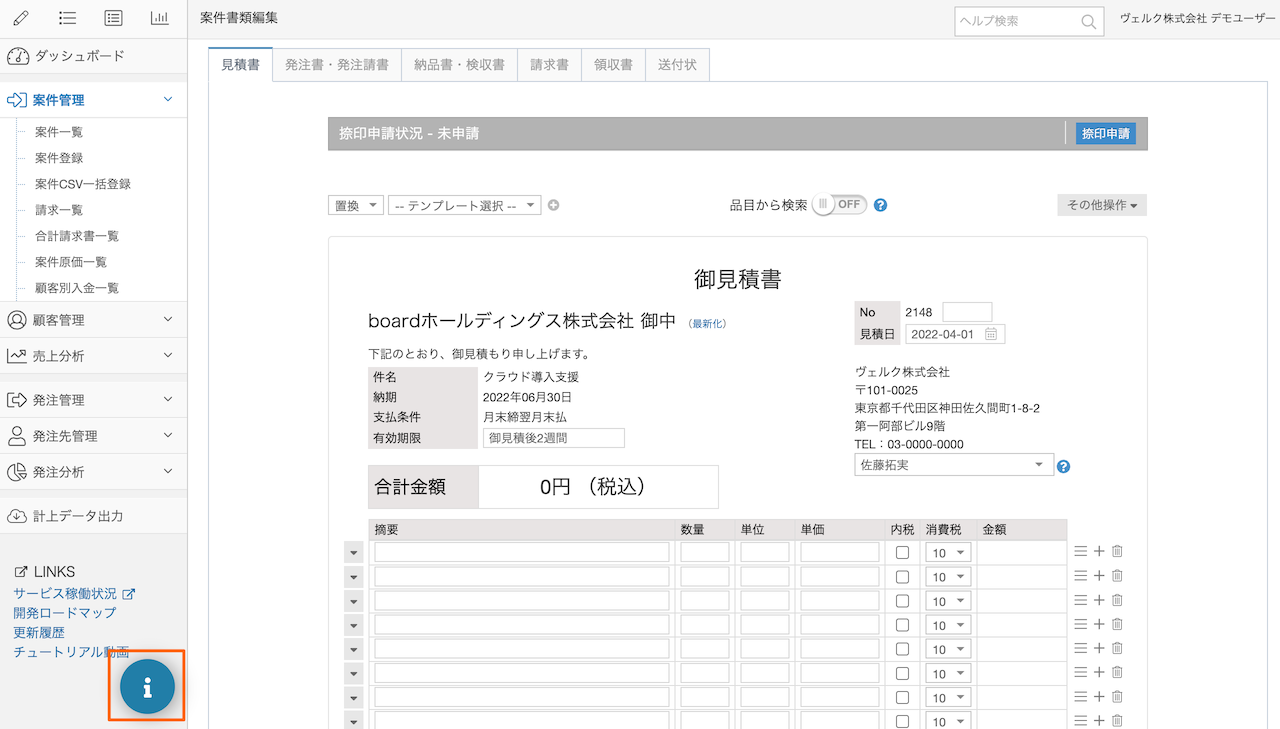
書類編集画面のミニ情報ウィンドウでは、受注ステータスや請求タイミング、案件区分、タグなどの各種案件情報の他、見積金額や請求金額、原価や粗利といった金額情報、外部ファイル保管機能で保管したファイルの情報も確認できます。
ミニ情報ウィンドウは案件編集画面でも利用できます。案件編集画面では、案件全体の各種金額と外部ファイルの情報を確認できます。
# 見積書や請求書の行数が多い場合、改ページをすることはできますか
Source: https://the-board.jp/helps/faq_page_break/
書類の明細行が多くて1ページに収まらない場合は、自動的に改ページされ、2ページ目以降に続きます。
なお、改ページの位置は自動で、任意の箇所で改ページするということには対応しておりません。
そのため、キリの悪い箇所で改ページされるようなケースは、空白行を入れるなどでご調整ください。
空白行は、空白にしたい明細の摘要欄にスペース(半角または全角スペース)を入れて登録することで作成できます。
# 見積書や請求書でマイナス金額を入れたいのですが、可能ですか
Source: https://the-board.jp/helps/faq_minus_amount_input/
はい、可能です。「数量」や「単価」にマイナスの値を入力できますので、たとえば以下のように、状況に合わせて使い分けてください。
* 値引きの場合は「単価」にマイナスの金額
* 返品の場合は「数量」にマイナスの数値
## マイナス金額を入れる際の注意事項
boardでは、消費税を計算する際に、まず「各税率ごとの税抜金額の合計」を計算し、それに対して税率ごとの消費税額を算出します。
書類編集画面は、明細行ごとに税率を指定できる仕組みですので、たとえば、
* 通常の明細は10%で登録
* マイナス金額は0%で登録
とすると、別税率となってしまいます。
そのため、マイナス金額の明細行の税率も、値引き対象の明細行の税率と一致させるようにしてください。
なお、マイナス金額を赤色で表示するなど、文字の色を変えることはできません。
# 顧客名をあいうえお順で並び替えることはできますか
Source: https://the-board.jp/helps/faq_client_list_order_by_kana/
申し訳ありませんが、現状ではあいうえお順でソートすることはできません。
漢字を含むものを「あいうえお順」でソートするためには、「かな名」が必ず必要になりますが、現状では「かな名」を持っていないため、あいうえお順で並び替えることができません。
顧客のリストは、長くお使いいただくと数が増えてくると思います。並び順に依存した検索は、数が少ない場合は有効ですが、増えてくると逆に探しにくくなります。
そのため、顧客のリストでは、下記の赤枠部分に文字を入力して絞り込みができるようになっていますので、数が増えてきて探しにくい場合は、絞り込みをしてから選択していただくと、スムーズに見つかるかと思います。
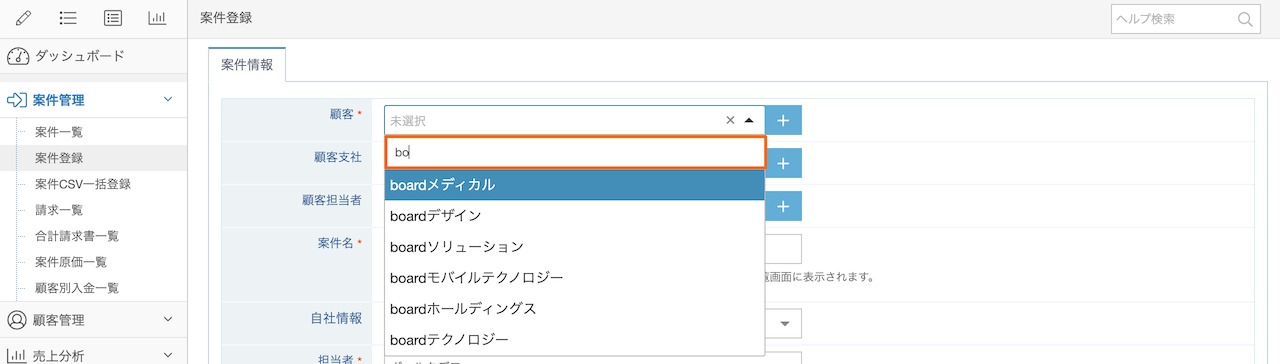
# 削除してしまった案件・発注を復活させることはできますか
Source: https://the-board.jp/helps/faq_reconstitution_of_project/
セキュリティー上、削除したデータは残しておりませんので、申し訳ありませんが、一度削除した案件・発注を復活させることはできません。
ただし、boardのメール送信機能や郵送代行機能で送付した書類は、案件・発注を削除した後も、送信履歴画面から送付時の書類PDFを参照できます。
なお、誤って削除してしまうことを防ぐため、「[ロック機能](/helps/help_common_data_lock/)」の利用をご検討ください。ロックした案件・発注は、明示的にロックを解除しない限り削除できない仕組みになっています。
また、有料アドオンの「[カスタム権限](/helps/help_custom_roles/)」機能を使うと、「削除」の権限自体を外したユーザー権限を作成することも可能ですので、運用に合わせてご検討ください。
# 領収書(または発注請書等)に収入印紙を貼る欄を表示することはできますか
Source: https://the-board.jp/helps/faq_receipt_stamp/
領収書や発注請書等に収入印紙を貼る欄は設けていないため、空いているスペースに貼るかたちでご対応ください。
なお、一般的には四隅のどこかに貼ることが多いかと思います。
# 合計請求書作成について、請求一覧で2ページにわかれて表示されている請求を合算したい時はどうすれば良いですか?
Source: https://the-board.jp/helps/faq_how_to_combine_invoices_on_other_pages/
合計請求書の作成方法は、「一括作成」と「単体作成」の2種類があります。このうち、「単体作成」の場合、現状では、ページをまたいでチェックを維持することはできません。
そのため、多数の請求書を合算したい場合、合計請求書の一括作成機能を利用するか、請求一覧の表示件数や検索条件を調整して対応するという方法になります。
## 合計請求書の一括作成機能を利用
合計請求書の一括作成機能では、「チェックボックス選択分」と「検索条件連動分」の2種類の作成方式があります。このうち「検索条件連動分」では、最大500件までの請求書を合算できますので、こちらを利用する方法があります。
こちらの機能については、合計請求書のヘルプの「[合計請求書を作成する](/helps/help_combined_invoice/#%E5%90%88%E8%A8%88%E8%AB%8B%E6%B1%82%E6%9B%B8%E3%82%92%E4%BD%9C%E6%88%90%E3%81%99%E3%82%8B)」を参照してください。
## 1ページあたりの表示件数を変更
1ページあたりの表示件数は、デフォルトで20件ですが、最大100件まで増やすことができます。合算対象が100件以内の場合は、表示件数を増やしてご対応ください。
表示件数の変更方法は、「[検索結果の表示設定](/helps/help_common_search_result_settings/)」のヘルプをご覧ください。
## 請求一覧の検索条件で絞り込み
請求一覧の検索条件で「顧客」を指定すると、その顧客の請求のみが表示されます。また、他の検索条件も合わせて指定することで、さらに絞り込むことも可能です。
絞り込みによって1ページで収まるようでしたら、この方法でご対応ください。
# 合計請求書に対応する納品書や領収書は作成できますか?
Source: https://the-board.jp/helps/faq_receipts_for_combined_invoices/
申し訳ありませんが、現状では、合計請求書に対応する納品書や領収書の作成には対応しておりません。
複数の書類を1つにまとめる機能は、今のところ合計請求書のみとなっています。合計見積書、合計納品書、合計領収書といったものは作成できませんのでご了承ください。
# 自社の口座情報を変更したのですが、請求書に反映されません
Source: https://the-board.jp/helps/faq_udpate_bank_info/
振込先口座情報は、過去の請求書を閲覧した時に、当時の状態が再現できるように、案件登録時点の情報を案件ごとに保持するようになっているため、口座情報を変更しただけでは、請求書には反映されません。
どのように口座情報を変更したかによって、以下のように対応方法が異なります。
## 口座情報を変更(上書き)した場合
口座情報は、上メニューの「組織設定→振込口座管理」にて登録・更新・削除ができますが、既存の口座情報を上書きして変更した場合は、最新化のための操作を行うことで請求書にその内容が反映されます。
詳しくは「[請求書の振込口座情報を最新化する](/helps/help_about_snapshot_of_bank_info/)」をご覧ください。
## 口座情報を追加した場合
既存の口座情報を上書きするのではなく、新しい口座を追加登録した場合、マスターとしては別のデータとして登録されていますので、前述の「最新化」のための操作では反映することができません。
請求書に紐づく口座情報が削除されている場合は、請求書編集画面で下記のように表示されています。
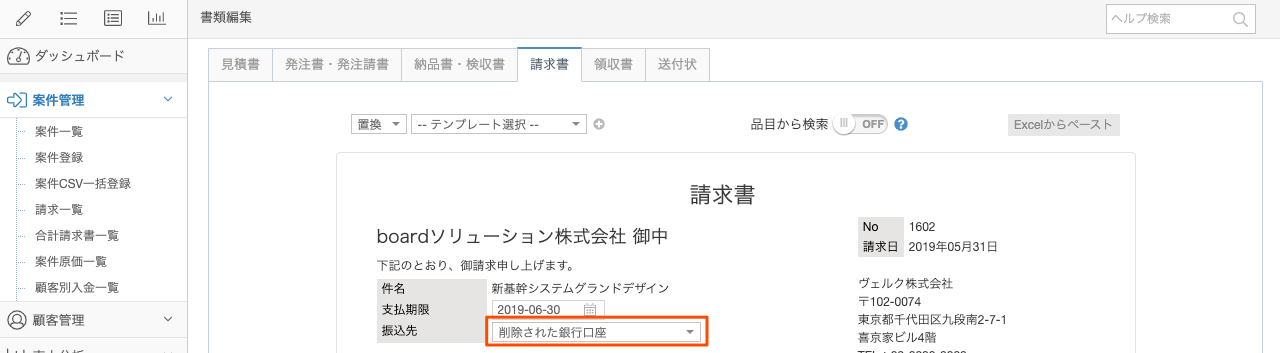
「削除された銀行口座」と表示された状態のままで「保存」ボタンを押すと、自動的にデフォルトに設定されている口座が反映されます。もしくは、ここで任意の口座を選択して保存してください。
# 案件の担当者はどこで登録できますか?
Source: https://the-board.jp/helps/faq_how_to_register_users/
案件や発注の「担当者」は、boardのユーザーとして登録されている人を選択することができるようになっています。
ユーザーは、上メニューの「組織設定→ユーザー管理」で登録することができますので、そこで追加してください。
## 関連ヘルプ
* [ユーザー管理・ユーザー権限](/helps/help_user_management/)
# 案件内に源泉徴収のある見積書・請求書はどのように作成できますか?
Source: https://the-board.jp/helps/faq_how_to_include_tax_withholdings_on_documents/
まず、上メニューの「組織設定→自社情報設定」にある「源泉徴収」という項目で、源泉徴収ありの選択肢を選択してください。
自社情報設定で「源泉徴収」の設定を「なし」以外にすると、書類編集画面の各明細に「源泉」というチェックが表示され、明細ごとに対象かどうかを選択することができるようになります。チェックを入れると、源泉徴収の計算対象となり、自動的に源泉税が計算されます。

## 途中で源泉徴収の設定を変更する場合
源泉徴収の設定を変更しても、登録済みの案件には反映されず、設定変更後に登録した案件に対してのみ適用されます。
そのため、書類編集画面で「源泉」のチェックが表示されるのは、設定変更した後に登録した案件のみです。
## 源泉税の金額を調整する場合
boardの源泉税の自動計算は、日本国内の税率で税抜金額に対して計算される仕組みです。
計算式の変更はできませんので、これとは異なる金額にしたい場合には、書類編集画面右下の「源泉所得(徴収)税」の項目の右側にある鉛筆のマークをクリックして、直接金額を修正してください。

# 未入金の一覧(売掛金一覧)はどこで確認できますか?
Source: https://the-board.jp/helps/faq_how_to_search_not_paid_yet/
専用画面は用意していませんが、請求一覧・顧客別入金一覧で同等のデータを確認することができます。
## 請求一覧で確認する方法
請求一覧の検索条件を以下のように変更してください。
* **請求月**:デフォルトで当月となっているのでクリアー
* **請求ステータス**:請求済、一部入金済
未入金データは「請求済でまだ入金済になっていないもの」ですので、上記のように検索条件を指定すると、まだ入金済になっていないものが表示できます。
なお、請求一覧の検索結果はCSVで出力可能ですので、顧客別に集計したい場合など、必要に応じでCSVを加工してご利用ください。詳しくはヘルプ「[請求一覧からCSVデータをダウンロードする](/helps/help_csv_output_of_invoices/)」をご確認ください。
## 顧客別入金一覧で確認する方法
顧客別入金一覧は入金消し込みのための画面ですので、アクセスした段階で「今月入金予定で未入金のもの」が入金予定日(支払期限)別・顧客別に集計されて表示されます。
デフォルトでは、検索条件に「入金月:当月」が入っていますが、これをクリアーしていただければ、未入金のものすべてが表示されます。
## 関連ヘルプ
* [請求一覧の概要](/helps/help_about_invoice_list/)
* [顧客別入金一覧と入金済み処理](/helps/help_about_paying_ins/)
# 「既に合計請求書に含まれている請求書が指定されてるため合算することができません」と表示され合計請求書を作成できません
Source: https://the-board.jp/helps/faq_cannot_create_combined_invoices/
1つの請求書から複数の合計請求書を作成してしまっては問題ですので、1つの請求書からは1つの合計請求書しか作れないようになっています。
そのメッセージが出る場合は、すでに合計請求書作成済みの請求書が含まれているためですので、一旦、対象の合計請求書を削除してから再作成していただく必要があります。
どの合計請求書に紐付いているかというのは、請求一覧上に合計請求書Noを表示させることでわかります。
請求一覧にて「[検索結果の表示設定](/helps/help_common_search_result_settings/)」で「合計請求書」をチェックしていただければ、紐付いている合計請求書Noが表示されます。
上記で対象の合計請求書Noをご確認いただき、左メニューの「案件管理→合計請求書一覧」にて対象の合計請求書を選択し、一覧右下の「削除」ボタンから削除してください。
そうしますと、再度作成できるようになります。
# 捺印申請を承認しようとしたら「データへのアクセス権がありません」というエラーが出ます
Source: https://the-board.jp/helps/faq_page_not_found_for_seal_approval/
該当の書類に対するアクセス権がない状況と考えられます。
ご自身の権限が「カスタム権限」で、データのアクセス範囲が「グループ内のみ」または「担当のみ」に限定されている場合、対象の書類に対してアクセス権がない可能性があります。
## 1. 自分の権限設定を確認する
管理者の方に、ご自身のユーザー権限が「カスタム権限」かどうかをご確認ください。
もし「カスタム権限」の場合、合わせて、上メニューの「組織設定→カスタム権限管理」から該当する権限の「案件アクセス範囲」「発注アクセス範囲」の設定が何になっているかをご確認ください。
## 2. 対象の案件・発注・合計請求書の登録内容を確認する
カスタム権限で、もし上記の「アクセス範囲」が「グループ内のみ」または「担当のみ」になっている場合、以下をご確認ください。
### 「グループ内のみ」が設定されている場合
対象の案件・発注の「グループ」の項目に、自分が所属するグループが指定されている場合のみ、それにアクセスすることができます。そのため、案件編集画面・発注編集画面の「分類用項目」にある「グループ」が未設定か、自分が所属していないグループが指定されている可能性があります。
合計請求書では、その合計請求書の「その他設定」にある「グループ」の項目で、自分が所属するグループが指定されている場合のみアクセスできます。そのため、アクセスできない場合には、「グループ」が未設定か、自分が所属するグループではないものが指定されている可能性があります。
### 「担当のみ」が設定されている場合
対象の案件・発注の「担当者」が自分である場合のみ、それにアクセスすることができます。そのため、案件・発注の「担当者」が別のユーザーになっている可能性があります。
合計請求書では、その合計請求書に指定されている「担当者」が自分になっている場合のみアクセスできます。そのため、自分ではない別のユーザーが「担当者」に指定されている可能性があります。「担当者」は合計請求書の書類編集画面の右上に表示されていますのでご確認ください。
これらの場合、ご自身ではアクセスすることができませんので、対象の案件・発注・合計請求書にアクセスできる別の方に、「グループ」または「担当者」を変更していただくか、もし権限の設定が適切でない場合は、管理者の方にご相談ください。
*もしご自身の権限が「カスタム権限」ではなく、標準権限の「担当者」の場合、上記の「「担当のみ」が設定されている場合」の方法でご対応ください。
*上記以外の権限設定の場合、サポートまでお問い合わせください。
# 顧客の支払条件を変更しても、見積書の支払条件や請求書の支払期限に反映されません
Source: https://the-board.jp/helps/faq_client_default_payment_term/
支払条件は、「案件」と「顧客」に設定箇所がありますが、見積書や請求書に反映されるのは「案件」の支払条件の方です。
以下、それぞれの役割について説明します。
## 案件の支払条件
案件編集画面で選択できる「支払条件」が、その案件内で使用される支払条件になります。
見積書に表示される「支払条件」は、この「案件の支払条件」です。また、請求書に表示される支払期限は、この支払条件と「請求日」を元に算出された日付です。
各書類に表示される支払条件は、すべてこの「案件の支払条件」であるとお考えください。
## 顧客のデフォルト支払条件
顧客情報にある支払条件は、「デフォルト支払条件」です。これは、案件を登録する際に、顧客を選択した時点で自動的に「案件の支払条件」としてセットされる情報です。
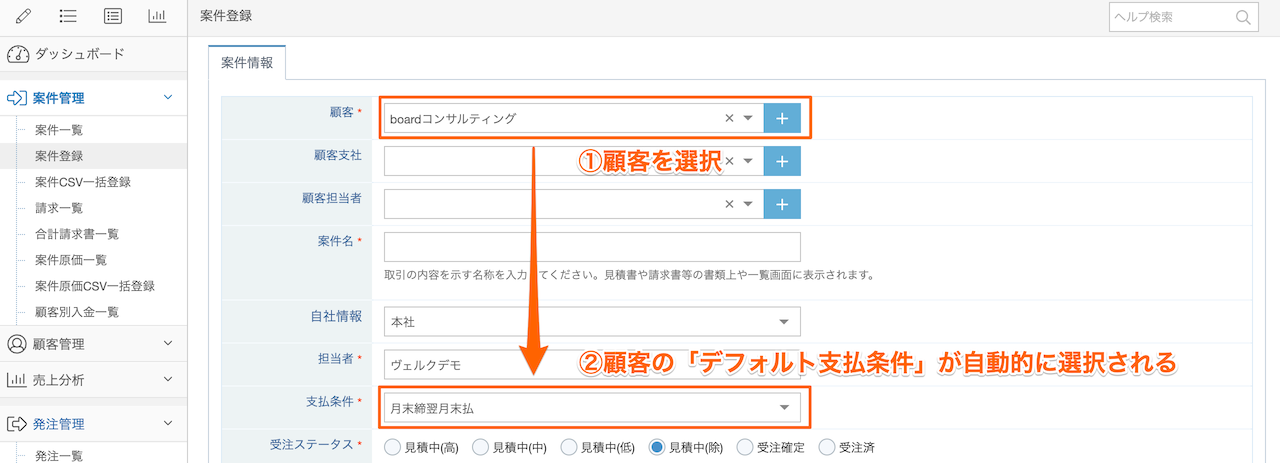
一般的に、支払条件は顧客ごとに決まることが多いため、boardでは、顧客情報の一部としてデフォルトの支払条件を指定できるようになっています。これにより、案件情報を登録する際、顧客に応じて自動的に支払条件を設定することが可能になり、手間の軽減やミスの防止につなげることができます。
もしデフォルト支払条件とは異なる支払条件にしたい場合は、案件情報を登録する際に、手動で「支払条件」を変更することも可能です。
なお、顧客の「デフォルト支払条件」は、あくまで案件登録時の入力補助を目的とする仕組みのため、常時連動しているものではなく、案件登録後に顧客の「デフォルト支払条件」を変更しても、登録済みの案件には反映されません。
登録済みの案件の支払条件を変更したい場合は、案件編集画面で「支払条件」を変更してください。
# 案件一覧(請求一覧)と売上分析の金額が一致しません
Source: https://the-board.jp/helps/faq_difference_between_lists_and_analytics/
案件一覧・請求一覧などの一覧画面と、ステータス別集計などの売上分析では、それぞれ画面の目的が異なるため、扱っている対象のデータも異なります。
対象のデータが異なる以上、両者が「自然に一致する」ということはなく、またそれらの画面は両者を突き合わせて数字を検証するためのものではないため、これらを一致させたい場合には、多くの手間がかかったり、状況によってはそれでも一致しない場合があります。もし両者を見比べる場合には、その点についてあらかじめご了承ください。
## 案件一覧と売上分析の違い
### 目的の違い
案件一覧は案件全体を表示・管理するための画面ですが、売上分析は未来の売上見込み等の把握を通して、営業管理・経営管理等を行うための画面です。
### 売上の違い
案件一覧では、検索対象に合致する案件全体のデータが表示されるため、もし定期請求や分割請求を登録している場合は、それら複数の請求を含む合計金額を表示しますが、売上分析は請求単位で金額を扱うため、この時点で両者が一致することは無くなります。
### 原価の違い
また、これらの「粗利」を比較する場合、案件一覧では案件に紐づく原価のみを粗利の計算対象としますが、売上分析では単体の発注(案件に紐付かない発注)も原価として扱うため、そのような発注が存在する場合には、両者の粗利は一致しません。
## 請求一覧と売上分析の違い
請求一覧は、売上分析と同様に請求単位で情報を表示する画面ですが、この場合でも、売上分析とは画面の目的が異なるため、金額が一致しないケースが多々あります。
### 目的の違い
請求一覧は、実際に作成された請求書の金額を元に、各月の請求情報を一覧化する画面ですが、売上分析は未来の売上見込み等の把握を通して、営業管理・経営管理等を行うための画面です。
### 売上の違い
もし計上情報を変更して、請求金額を実際の請求月とは異なる月に按分計上している場合、売上分析では按分された後の金額を扱いますが、請求一覧は按分前の(実際の請求書上の)金額を扱います。
また、計上日設定(上メニューより「組織設定→集計・分析設定」)で計上日を「請求日基準」以外に設定している場合、売上分析では請求日以外の日付を元に集計しているため、請求一覧で請求月を元に集計した場合とは扱う対象が異なります。
また、定期請求の自動契約更新がONになっている案件がある場合、売上分析では、まだ請求書が作成されていない「未来の請求額」も含めて扱いますが、請求一覧の方では、その時点で存在している請求書のみを対象とします。
### 原価の違い
請求一覧で原価として扱われる対象は、その請求を含む案件に紐付いていて、なおかつその請求と同じ請求月を持つ原価(「関連案件で紐付く発注」または「案件原価」)です。
*請求一覧における「原価」は簡易的なロジックに基づいて算出されています。詳しくは下記をご覧ください。
参考: [請求一覧での原価・粗利表示](/helps/help_cost_and_profit_on_invoice_list/)
一方、売上分析では単体の発注(案件に紐付かない発注)も原価として扱うため、そのような発注が存在する場合には、両者の粗利は一致しません。
## 金額が一致しないその他の理由
boardの各種一覧および売上分析の画面では、いずれも画面上方で指定した検索条件に合致した内容が、画面下方の一覧結果として表示される仕組みになっています。
検索条件が異なれば結果も異なるため、税込・税抜表示も含め、検索条件がすべて一致しているかをご確認ください。
## 内訳の確認方法
売上分析の画面下方に表示される各月の青い数字をクリックすると、その金額の内訳を確認することができます。
サポートチームではお客様が見ている一覧画面等の詳しいデータを見ることができないため、差異の詳細を検証したい場合には、お手元でそちらの情報をご確認ください。
# 1案件に複数の見積書を作成できますか?
Source: https://the-board.jp/helps/faq_several_estimates_in_one_project/
1案件で複数の見積書を作成する場合、状況によって対応方法が異なります。
## 複数パターンの見積書を作成し、そのうち1つを受注するケース
1つの見積もり依頼に対して、複数パターンの見積書を作成するケースは、「[複数パターンの見積もりを登録する方法](/helps/help_registering_several_estimates_for_one_project/)」をご覧ください。
## 内容が異なる複数の見積書を作成し、いずれも受注する可能性があるケース
boardの仕組み上、「1つの案件」は、「1つの受注(1つの見積もりに対する受注)」に対応しています。
これにより、「1案件につき1見積書」となりますので、複数の見積もりがいずれも受注する可能性がある場合は、別の案件としてご登録ください。
## 定期請求の案件で、契約更新の都度新しい見積書が必要なケース
boardでは「1つの案件」は「1つの受注」という設計になっているため、見積書も最初に受注する際の1つのみという考え方が前提になっています。
そのため、定期請求の契約更新の際に、その都度新たな見積書が必要になるというケースでは、基本的には案件を分けるという対応方法になります。
一方で、1つの案件にまとめることを優先する場合には、有料アドオンの書類のバージョン管理機能(月額500円・税抜)に含まれる「[ブランチ機能](/helps/help_document_versions/#%E8%A6%8B%E7%A9%8D%E6%9B%B8%E3%81%AE%E3%83%96%E3%83%A9%E3%83%B3%E3%83%81%E3%81%AE%E6%A6%82%E5%BF%B5)」を応用する方法が考えられます。
具体的には、最初の見積書は通常どおり登録し、契約更新時にはその見積書に「ブランチ」を追加し、必要に応じて編集を行うという方法です。
*自動契約更新のタイミングで、見積書のブランチも同時に自動作成するということはできません。
ただし、ブランチ機能は基本的に「複数パターンの見積書を作成し、そのうち1つを受注する」というケースを前提にしているため、上記の方法は応用的な使い方です。そのため、この運用にあたっては以下の制限事項を伴います。この方法を検討する場合は、必ず以下の内容をご確認ください。
### ブランチ機能を利用する際の制限事項
#### 「ブランチをデフォルトに反映」を行うと、デフォルトの見積書が上書きされます。
ブランチ機能は、「複数パターンの見積書から1つの正式な見積書が決まる」という状況を前提にしているため、「ブランチをデフォルトに反映」するという機能が用意されています。この操作を行うと、その時点のデフォルトの見積書が上書きされるため、元の見積書を残しておきたい場合は、事前にブランチとして保存してください。
#### ブランチの見積書は一覧画面から操作できません。
一覧画面で操作できる見積書は、デフォルトの見積書のみです。そのため、ブランチの見積書をメール送信したい場合は、書類編集画面でブランチを表示して操作する必要があります。
また、案件一覧のメールアイコンには、デフォルトとブランチの見積書のうちどれを送信したかといった情報は表示されません。メール送信履歴などの画面でPDFを確認してください。
#### ブランチを作成できる書類は見積書のみです。
ブランチ機能を使える書類は見積書のみのため、契約更新時に発注書や発注請書も新たに作成したいというケースには対応できません。
#### 「保存オプション」は利用できません。
ブランチに登録された見積書から、他の書類に明細を一括反映させることはできません。
# 請求日を変更するにはどうしたら良いですか?
Source: https://the-board.jp/helps/faq_how_to_change_invoice_date/
請求日の変更方法は、請求タイミング「一括請求」「定期請求」「分割請求」によって異なります。
## 一括請求・分割請求の場合
一括請求・分割請求の場合は、案件編集画面(案件一覧の「編集」ボタンから移動できる画面)で指定している「請求(予定)日」を変更してください。
## 定期請求の場合
定期請求の請求日は、「支払条件の締め日」が各請求の請求日になる仕組みです。
たとえば、毎月請求する案件の場合、締め日が「月末締め」であれば毎月末が請求日になり、「15日締め」であれば毎月15日が請求日になります。
そのため、請求日にしたい「締め日」を設定した支払条件を作成し、それを対象の案件に設定してください。
参考:[支払条件のヘルプ](/helps/help_payment_term_settings/)
なお、定期請求は「毎回決まった間隔」で繰り返し請求するための仕組みですので、この日付を、請求ごとに任意に変更するということはできません。
## 請求書上の表示のみ変更したい場合
一括請求・定期請求・分割請求のいずれのケースにおいても、請求一覧などのboard上のデータとしての請求日はそのままで、請求書PDF上の日付表記だけを変更したいという場合は、「[請求書上のみ請求日を変更したいのですが可能ですか?](/helps/faq_project_changing_invoice_date_of_document/)」をご覧ください。
# 案件登録で請求日が必須になっていますが、見積もり段階では未定なので未入力で登録できませんか?
Source: https://the-board.jp/helps/faq_why_invoice_date_required/
一括請求・分割請求においては、請求日は必ず入力する必要があり、未入力や「未定」といった登録の仕方はできません。請求日が確定していない、または未定の場合は、おおよその目安や目標とする日付をご入力ください。
案件登録に際して請求日が必須になっているのは、boardの設計思想や他の機能との関連によるものですので、以下、その理由とよくあるご質問を紹介いたします。
## 請求漏れ防止のための仕組み
請求漏れ防止のための仕組みとして、最初の案件登録の段階で請求日を登録するようになっています。
案件登録時に請求に関する情報を入力しない場合、別途、「請求日を入れる」「請求書を作成する」といった案件登録とは分離した行動が必要になります。これを忘れてしまった場合、請求漏れに繋がってしまいます。
しかし、見積書作成にあたっては必ず案件登録しますので、この段階で請求に関する情報を登録しておくことで、案件登録とセットでの行動となり、請求に関する情報の入力漏れがなくなります。
もちろん、見積もり段階では確定していない場合やその後変更になる場合はありますので、その場合は、随時請求日を変更してください。
仮の情報であっても請求情報が登録されていれば、対象の月の請求予定として表示されます。しかし、登録されていない場合は、登録忘れによる請求漏れに気づく仕組みがなくなってしまいます。そのため、請求漏れを「仕組みで防ぐ」ために、このように「登録されていること」を優先する設計思想となっています。
## 売上見込みのための仕組み
boardの売上集計の各機能は、主に見込みの把握を主目的に置いています。しかし、請求日を請求段階や請求日が確定した段階で入力する仕組みだと、早い段階での見込みの把握ができません。
請求日が確定していない場合、「未定」「未入力」とするとその情報を活かすことができなくなりますが、仮や目標とする日付を入力しておくことで、確度が低い営業中の案件においても、おおよその売上見込みや規模感を把握できるようになります。
boardは、「見積書や請求書などを作成するためだけのシステム」ではなく、それらをもとに「売上の見込みを把握する」というところまで、一気通貫で管理できるようにすることを目的としていますので、このような設計になっています。
## よくあるご質問
### 請求日がまったく未定の概算見積もりの場合はどうすれば良いですか。
御社の運用次第となりますが、まずは「このくらいまでには請求できるように進めたい」という目標の日付を入力するのはいかがでしょうか。
その後、営業の段階が進むにつれて、より精度の高い日付に変更していくと、請求・売上の見込みを把握しやすくなるかと思います。
なお、未定のものは「ずっと先の日付(例:2050年12月31日)を入力して、確定したら実際に日付に変更する」といった運用をされているケースがあるようですが、これはあまりお勧めいたしません。今後、消費税率が変更になるような場合、その日付以降の税率が変わります。前回、8%から10%に変わった際に、このような運用をされていた方は、税率の変更の手間が発生してしまっていましたのでご留意ください。
### 見積中の案件が請求一覧に出てきてしまいませんか。
請求一覧では、デフォルトの検索条件として、受注ステータスが「受注済・受注確定」が入っており、受注しているものだけが表示されるようになっています。
検索条件ですので、表示対象のステータスを変更することはできますが、明示的に見積中を含めた検索をしない限りは、受注済・受注確定のものだけが請求一覧には表示されますので、通常運用においては問題にはならないかと思います。
### 請求日が変わった場合はどうすれば良いですか。
案件一覧の「編集」ボタンから「請求(予定)日」を変更してください。
### 請求日を先に入力するのが今までの業務と異なり馴染めません。
これまで請求日を先に入れる運用をしてきていないケースがあることは理解しております。しかし、前述の通り、請求漏れを防止するという観点で考えた場合、この仕組みの方が合理的で安全と考え、このような設計になっております。
これはboardの基本的な設計思想となり、請求日を入力せず登録できるようにするということはできませんので、上記の設計意図をご確認の上、運用方法をご検討ください。
# 定期請求の請求書に自動的に表示される「○年○月請求分」が表示されていません。なぜですか?
Source: https://the-board.jp/helps/faq_blank_invoice_for_periodical/
定期請求の請求書の明細に自動的に表示される「○年○月請求分」という文言(定期請求メッセージ)は、常に記載されるものではなく、特定の操作や条件に沿って、入力補助として挿入される仕組みになっています。
そのため、もし請求書に定期請求メッセージが記載されていない場合は、対象となる操作が行われていないか、定期請求メッセージが自動挿入された後に削除された可能性があります。
以下、定期請求における請求書の仕様と、定期請求メッセージが記載されていない場合の原因として考えられるケースを説明します。
## 仕様
boardの特長的な機能として、見積書を保存した時点で、その明細の内容を請求書などの他の書類に反映する「[保存オプション](/helps/help_save_option_of_documents/)」という機能があります。
定期請求の案件では、この「見積書から他の書類に一括反映する操作」を行った時に、入力補助として、それぞれの請求書の明細行に「○年○月請求分」という文言が自動的に挿入されるようになっています。
このように、この文言は「見積書から他の書類に反映」の操作を行った場合にのみ挿入されます。また、この機能はあくまで入力補助の位置付けのため、その後は手動で入力した明細と同様に、請求書の書類編集画面で編集・削除をすることも可能です。
関連ヘルプ:[定期請求における見積書の入力方法と請求書への自動反映](/helps/help_register_estimate_for_monthly/)
## 考えられる原因
上記の仕様により、操作内容によっては、「○年○月請求分」の文言が明細行に入らない場合があります。
### 見積書から請求書に明細を反映していない
前述のとおり、「○年○月請求分」という文言が挿入されるのは、「見積書から他の書類に反映」の操作を行った場合のみです。
そのため、見積書から明細を反映せず、請求書を直接編集したケースでは、「○年○月請求分」の文言は挿入されません。たとえば、見積書を作成せず請求書のみ作成したケースや、見積書を保存する時に「見積書単体で保存」で保存し、その後に別途請求書を登録している場合は、一括反映の操作を行っていないため、「○年○月請求分」の文言は挿入されません。
### 請求書上の「○年○月請求分」の文言を手動で削除または上書きしている
見積書から請求書に明細を一括反映することで、「○年○月請求分」の文言が請求書に自動挿入されますが、その文言は手動で入力した明細と同じ扱いになるため、後から「○年○月請求分」の文言を削除したり、別の内容に上書きすることも可能です。
このような操作によって、「○年○月請求分」の文言が消えていることも考えられます。「○年○月請求分」の文言はあくまで入力補助として挿入されたもののため、自動的に復元されることはありません。
## 対応方法
対象の案件内にすでに「請求済」ステータスの請求書があるかどうかによって、対応方法が変わります。
### 案件内に「請求済」の請求書がない場合
案件内に「請求済」の請求書がなければ、あらためて見積書から他の書類へ明細を一括反映することによって、「○年○月請求分」の文言が請求書に入ります。
具体的には、見積書の書類編集画面で、「明細を他の書類に反映」を選択して保存してください。
ただし、この操作を行うと、すべての請求書が見積書の内容で上書きされます。もし請求書を上書きしたくない場合は、以下の方法で対応してください。
### 案件内に「請求済」の請求書がある場合
この場合、「請求済」ステータスの請求書を上書きしてしまわないよう、見積書からの一括反映は行えません。そのため、1つの請求書の明細に「○年○月請求分」の文言を手入力し、他の請求書に反映するという対応方法になります。
具体的には、以下の手順となります。
1.まず、上メニューの「設定→書類詳細設定」画面で、「請求書」タブの「定期請求メッセージ」の項目の設定内容を確認します。デフォルトでは「 %年月%請求分」ですが、別の内容の場合には、設定内容を手元にメモしてください。
*「書類詳細設定」は管理者のみ利用できる機能のため、メニューに表示されていない場合はアクセス権がありません。管理者権限を持つユーザーにご相談ください。
2.「○年○月請求分」の文言の反映元になる請求書の編集画面を開きます。
たとえば、2026年1月以降の請求書に「○年○月請求分」の文言が入っていない場合、2026年1月の請求書の編集画面を開きます。
3.上記1で確認した設定内容に沿って、請求書の明細行に「○年○月請求分」の文言を入力します。
たとえば、デフォルトの設定内容の場合、明細行には「 2026年01月請求分」と入力します。先頭に全角スペースが入ることと、月数が2桁になることにご留意ください。
4.最後に、その請求書の保存オプションで「未請求の請求書・領収書へ明細を反映」を選択し、保存ボタンを押します。
なお、「未請求の請求書・領収書へ明細を反映」は、未来の日付の請求書を明細の反映対象とするのではなく、その時点で「未請求」あるいは「請求OK」の請求ステータスになっている請求書を反映対象とします。そのため、過去の請求書に「未請求」や「請求OK」ステータスのものが存在する場合は、その請求書にも明細が反映されます。操作の際には、請求済みの請求書の請求ステータスがすべて「請求済」または「入金済」になっていることを事前に確認してください。
以上の操作で、定期請求メッセージを含む明細がその案件内の未請求の請求書に反映されます。定期請求メッセージの年月表示は、自動的に請求書の請求年月に合わせた内容になりますので、希望どおりの内容になっているか確認してください。
## お問い合わせいただいても対応できない内容について
「○年○月請求分」の文言が入らなくなった請求書について、「誰がどのような操作を行って、このような状態になったのか調査してほしい」というお問い合わせをいただくことがあります。
申し訳ございませんが、サポートでは、そのような調査は行っておりませんので、あらかじめご了承ください。
# 定期請求で請求書が0円になっています。なぜですか?
Source: https://the-board.jp/helps/faq_why_blank_invoice_for_periodical/
定期請求の各請求書の明細は、特定の操作を行った場合、または特定の条件を満たした場合に、自動的に登録される仕組みです。
そのため、請求書が0円となっている場合、その操作が行われていないか、その条件を満たしていない可能性があります。
## 前提となる仕様
まず、定期請求であっても、実際の請求書は独立しているため、常に全体が連動して同じ内容が入っているわけではありません。
手動での入力以外で請求書に明細を反映するためには、以下の操作・条件を満たす必要があります。
### 見積書から他の書類へ反映
書類編集画面の「見積書」タブで、保存ボタンの隣にある保存オプション「明細を他の書類に反映」が選択された状態で保存すると、**その操作時点で存在している**同一案件内の各月の請求書に、その見積書の内容が反映されます。
「明細を他の書類に反映」という保存オプションはデフォルトで選択されているため、とくに何も変更しなければ、通常はこの状態になります。
### 納品書から他の書類へ反映
納品書の保存ボタンの隣にある保存オプションで「同月の請求書・領収書へ明細を反映」または「未請求の納品書・請求書・領収書へ明細を反映」を選択して保存すると、その操作時点で存在している同一案件内の請求書に、その納品書の内容が反映されます。
### 請求書編集画面で「未請求へ反映」
請求書の保存ボタンの隣にある保存オプションで「未請求の請求書・領収書へ明細を反映」を選択して保存すると、その操作時点で存在している同一案件内の未請求の請求書に、その請求書の内容が反映されます。
### 自動契約更新で自動生成
定期請求の「自動契約更新」がONになっている場合、最新の月の請求書の内容をコピーして、新たな請求書が生成されます。
## 請求書の明細が空の場合に考えられる原因
上記の操作・条件を満たさない場合は、自動的に請求書の内容が入ることはありません。具体的には、以下のケースが考えられます。
### 請求期間を手動で延長した場合
「一部の請求書が0円」というお問い合わせいただいた場合、多くはこのケースに該当します。
定期請求は、案件情報の「請求期間」に応じた請求書を作成する仕組みです。そのため、案件編集画面で「請求期間」を延長すると、その分、新たな請求書が作られます。
しかし、この操作は前述の「自動的に内容が登録されるケース」に該当しませんので、請求書の中身は自動的には登録されず、空の状態で生成されます。そのため、この場合は、手動で明細を登録するか、保存オプションを使って、未請求の請求書に一括反映してください。
関連ヘルプ:[書類保存時の保存オプション](/helps/help_save_option_of_documents/)
### 自動契約更新処理が実行された時に請求書が空だった場合
自動契約更新は、その時点で最新の月の請求書をコピーして新たな請求書を生成するため、もし更新処理が行われた時点で、元になる請求書が空だった場合は、新たに作られる請求書も空になります。
このケースは、前述の「請求期間を手動で延長した場合」との組み合わせで生じていることが多くあります。請求期間を手動で延長した後に、新たに生成された請求書の内容を登録しないまま自動契約更新のタイミングを迎えると、この状況になります。
基本的な対応方法は「請求期間を手動で延長した場合」と同様ですが、次回の自動契約更新処理の時に同じ状態にならないよう、最新の月の請求書が登録されていることをご確認ください。
なお、自動契約更新の処理後に、元になった請求書を手動で更新してしまうと、それ以後は、自動契約更新の処理時点の状況にさかのぼって確認することができなくなります。そのため、そのような場合は一度すべての請求書の明細が入った状態になったことを確認し、次回の自動契約更新処理を待ってからあらためて状況を確認してください。
### これまで請求書を1つずつ手動で入力していた場合
boardの使い始めの頃や、別のユーザーが保存オプション「見積書から一括反映」の仕組みを知らずに1つずつ手動で登録していたような場合も、空の請求書が作られることがあります。
この場合の対応方法は、前述の「請求期間を手動で延長した場合」と同様です。
## 請求書の「数量」が0の場合に考えられる原因
定期請求の案件の場合、「見積書の入力方式」が「請求回数分の合計」となっている状態で請求書に明細を反映すると、自動的に数量が分割されるようになっています。このとき、見積書の数量が請求期間で割り切れない場合には、請求書の数量が0となり、それにより請求書の合計金額も0円になります。
たとえば、請求期間12ヶ月の毎月請求の案件の場合、見積書に、
* 数量:2
* 単価:50,000
と入力すると、自動的に各月の請求書は、
* 数量:0
* 単価:50,000
というかたちに分割されて登録されます。この仕組みについて詳しくは、ヘルプ[「定期請求」の場合の見積書の入力方法と請求書への自動反映](/helps/help_register_estimate_for_monthly/)をご確認ください。
## 同様の状況になっている請求書を探す
請求一覧で金額が0円になっているものは、上記のような状況になっている可能性があります。こうした請求書を探す場合、請求一覧の検索条件「請求書金額」を利用することで、効率的に探すことができます。
なお、「請求書が0円」というケースでは、大半の原因が「請求期間を手動で延長した後に、請求書の内容を登録しなかった」というものです。
そのため、もし繰り返しこの現象が発生する場合、社内に当ヘルプを共有し、あらためて運用方法をご確認いただくことをお勧めいたします。
# 定期請求の各月の請求書に自動的に入る「○年○月請求分」という表示がすべて同じになってしまいます
Source: https://the-board.jp/helps/faq_same_periodical_message_on_every_invoices/
定期請求の請求書に表示される「○年○月請求分」というメッセージは、常に何もしなくても挿入されているものではなく、設定内容に基づいて、特定の操作を行った時に、各請求書の請求日に連動した内容が自動的に明細行(摘要)に挿入されるという仕組みです。
そのため、各月の請求書に挿入されている「○年○月請求分」というメッセージがすべて同じ内容になっていた場合、条件に合致しない文言が登録されたことにより、本来の年月を挿入する仕組みが作動しなかったものと考えられます。
## 前提となる仕様
「○年○月請求分」という表示は、書類編集画面の「見積書」タブで、保存ボタンの隣にある保存オプション「明細を他の書類に反映」を選択して保存した時に、各月の請求書に自動的に挿入されるようになっています。
この際、「○年○月請求分」という書式は、上メニューの「設定→書類詳細設定→請求書タブ」の「定期請求メッセージ」で定義されている内容に基づいて生成されます。(デフォルトは「 %年月%請求分」)
また、請求書の書類編集画面で保存オプション「未請求の請求書・領収書へ明細を反映」を選択して保存した場合も、上記設定に定義されているフォーマットに基づいて年月が置換され、他の書類に反映されます。
## 考えられる原因
以下では例として、「請求期間:2020年1月〜2020年6月」の定期請求の案件で、各月の請求書には「2020年01月請求分」から「2020年06月請求分」まで正しい文言が入っていて、2020年1月〜4月分までは請求済、5月・6月分は未請求だった場合について考えます。
もしこの状態で、5月の請求書を変更し、保存オプション「未請求の請求書・領収書へ明細を反映」を選択して保存すると、6月の請求書にも5月分と同じ内容が反映されますが、ただし5月の請求書に入っていた「2020年05月請求分」という文言は、6月の請求書の方では自動的に「2020年06月請求分」という文言に置き換えられます。
この年月部分の置換は、請求書内に前述の書類詳細設定の「定期請求メッセージ」で定義されているフォーマットに合致する文字があれば正常に動作します。一方、「定期請求メッセージ」の定義と異なる文言が入っている場合は置換されません。
たとえば、書類詳細設定の「定期請求メッセージ」が「%年月%請求分」ではなく「%年月%分」となっている(「請求」の文字が欠けている)場合、システム側は5月の請求書上で「2020年05月分」という文字列を探し、もし見つかればこれを6月の請求書上で「2020年06月分」に置き換えて表示します。しかしこの時、5月の請求書上で「2020年05月請求分」と記載されていれば(「請求」の文字が入っている)、「定期請求メッセージ」の定義と異なるため、5月の請求書に入っていた「2020年05月請求分」の文字がそのまま6月の請求書にも反映されてしまいます。
このように、この状況は書類詳細設定の設定内容と書類上の書式が異なる場合に発生するため、考えられる原因は以下のいずれかになります。
* 対象の請求書を登録した後に、書類詳細設定の「定期請求メッセージ」を変更した
* 請求書に登録されている「○年○月請求分」という文言が、以前に自動挿入されたものではなく、手動で記入したものだったため、書類詳細設定の「定期請求メッセージ」の定義と異なる書式になっていた
このような場合は、書類詳細設定の「定期請求メッセージ」と、請求書上の文言が一致するように修正してください。
# 請求書の備考から「お振込手数料はご負担願います。」というメッセージを削除したい
Source: https://the-board.jp/helps/faq_change_transfer_fee_message/
このメッセージは、顧客編集画面の「振込手数料負担」の項目が「先方」に設定されている場合に記載されるようになっています。
そのため、もし振込手数料の負担が自社側という場合は、「振込手数料負担」を「当方」に設定すると、その顧客に対する請求書では、このメッセージが表示されなくなります。こちらは顧客ごとの設定となり、案件や書類ごとに変更を行うことはできませんので、ご注意ください。
一方、振込手数料は先方負担で、なおかつメッセージを表示したくない場合は、上メニューの「設定→書類詳細設定」画面でご希望の設定の「編集」ボタンを押して、「請求書」タブで「文言設定→振込手数料メッセージ」の項目を空欄にして設定を保存していただきますと、書類上のメッセージを削除できます。この際、特定の案件だけメッセージを非表示にしたい場合は、そのような書類詳細設定を新たに作成し、案件に登録してください。書類詳細設定の詳しい作成方法は「[書類詳細設定〜各書類の表示等の設定](/helps/help_document_settings/)」をご覧ください。
なお、上記の書類詳細設定画面では、同メッセージの「削除」だけではなく、お好きな文言に「変更」することも可能です。
# 請求書の明細は請求時点で登録したいので、見積書を作る段階では「見積書単体で保存」をデフォルトにしたい
Source: https://the-board.jp/helps/faq_save_option_estimate_only/
申し訳ありませんが、保存オプションのデフォルトを「見積書単体で保存」に変更することはできません。
請求書を発行するタイミングで請求書を登録したいというニーズがあることは理解しておりますが、boardは以下のような設計思想を元に開発されていることから、「見積書単体で保存」を多用する運用は推奨しておりません。下記の内容をご参照の上、運用方法をご検討ください。
## 「請求書を作成する」という作業を減らす狙い
多くの場合、請求書は見積書と同じ内容か、見積書をベースに確定した数字を反映するケースが多いため、boardでは、見積書の保存時に、その内容を請求書まで一度に反映することで、「請求書を作成する」という作業自体を減らしたいと考えています。
最初は違和感があるかもしれませんが、作業量の低減や、請求書の作成漏れの防止などに繋がることから、多くのご利用者様からご高評をいただいている仕組みですので、これを機にぜひご利用をご検討ください。
なお、「最初から請求書の明細が入っていると、それを見ただけでは発行可否の判断が付かない」というご意見もあると思いますが、その場合は請求書の登録有無により可否を判断するのではなく、請求ステータスをご活用ください。「請求書を発行して良い段階」を示す請求ステータスとして、「請求OK」をご用意しています。
## 見込みを把握する狙い
boardの集計機能では、請求書の金額・日付を元に集計していますが、ここでは請求済みになった売上の「実績」でなく、請求予定日を元にした売上の「見込み」の把握を重視しています。
保存オプションを「明細を他の書類に反映」とした場合は、見積書の登録時点で同じ情報が請求書にも登録されるため、その時点で(請求時点を待たずに)売上の見込みを把握することができますが、「見積書単体で保存」を用いた場合にはそれができないため、boardの集計機能を有効に使うことができなくなります。
このように、boardでは未来分の請求書があらかじめ登録されている前提で各種機能を設計しているため、保存オプションのデフォルトを「見積書単体で保存」にした場合は、集計機能やダッシュボードといった周辺機能が有効に活用できなくなってしまいます。
上記の理由から、保存オプションのデフォルトを「見積書単体で保存」にすることには対応しておらず、また日常的な使用方法としても推奨できない内容になりますので、これらの点を踏まえて、あらためて運用方法をご検討ください。
# 請求書を削除したいのですが、どのように削除すれば良いですか?
Source: https://the-board.jp/helps/faq_how_to_delete_invoice/
対象の案件が「一括請求」「定期請求」「分割請求」のいずれかによって、方法が異なります。
## 一括請求の場合
一括請求の場合は、1案件1請求という仕組みになりますので、案件を残しつつ、請求書だけを削除するということはできません。そのため案件を削除するという方法になります。
関連ヘルプ:[案件の削除](/helps/help_delete_project/)
なお、もし案件やその他書類を残しつつ、請求書のみ不要という場合は、請求書を空(0円)とする方法でご対応ください。
## 定期請求の場合
定期請求は、定期的に決まった間隔で請求するためのものですので、特定の請求書のみを削除するということはできません。
例外的に特定の請求のみをスキップしたい場合は、請求書を空(0円)とする方法でご対応ください。
もし、契約が途中で終了になった等で特定の月以降の請求書がすべて不要という場合は、案件編集画面で「請求期間」を短縮してください。定期請求は「請求期間」に応じた請求書を作成する仕組みですので、「請求期間」以降の請求書は削除されます。
なお、請求期間外となる請求書が「請求済」の場合、請求済の請求書を誤って削除してしまわないよう、請求期間外となるような変更はできないようになっています。もし請求済であっても削除したい場合は、請求一覧より該当の請求を「未請求」に変更した後に、請求期間を変更してください。
## 分割請求の場合
分割請求の請求書は、案件編集画面で指定した「請求日」に基づいて生成されています。そのため、案件編集画面で対象の請求日を削除すれば、それに対応する請求書も削除されます。
なお、削除対象の請求書が「請求済」の場合、請求済の請求書を誤って削除してしまわないよう、案件編集画面で請求日を削除できないようになっています。もし請求済であっても削除したい場合は、請求一覧より該当の請求を「未請求」に変更した後に、請求日を削除してください。
# 顧客・顧客支社・顧客担当者の使い分けを教えてください(よくあるご質問を例に使い分けの解説)
Source: https://the-board.jp/helps/faq_proper_use_of_clients/
顧客・顧客支社・顧客担当者の位置づけおよび注意事項を説明します。
## 顧客・顧客支社・顧客担当者の位置づけ
### 顧客
法人の場合は会社の情報、個人事業主の場合は個人の情報を登録します。以下、法人のケースを使って説明します。
顧客は法人を示すものになりますので、1社1顧客としてご登録ください。同一の会社を複数の顧客として登録した場合、同名であってもそれらは別会社という扱いになります。この場合の影響については後述します。
### 顧客支社
ある会社(顧客)内の支社・営業所・支店等を登録するものになります。案件に顧客支社を指定した場合、その顧客支社の住所が送付状や郵送時の住所に使用されます。そのため、顧客支社の主な目的としては、顧客に登録した住所と異なる送付先を指定したい場合に使用します。
1つの顧客内に、複数の顧客支社を登録することができます。
### 顧客担当者
ある会社(顧客)内の個人を登録するものになります。また、敬称を「様」以外にすることも可能なので、「経理部」のような部署宛にしたい場合も、この顧客担当者を使用します。
1つの顧客内に、複数の顧客担当者を登録することができます。
## よくあるご質問
### 支社(営業所)や部署ごとに顧客登録すると弊害はありますか
基本的にはそういった使い方は推奨しません。
参考:[本来の用途とは異なる使い方をしても支障はないですか?](/helps/faq_different_way_from_original_use/)
基本的な影響としては上記FAQの通りで、顧客に関しては、具体的には以下のような影響があります。
顧客名が同一でも、別の顧客として登録されていればそれは別会社という扱いになりますので、たとえば以下のように、会社単位で情報を見るということができなくなります。
* その会社単位に売上を集計することができない
* 案件一覧や請求一覧等でその会社単位での絞り込みができない
* 顧客別入金一覧で、会社単位に集約した入金予定額を確認できない
現時点で上記のような機能が不要でも、このような使い方は将来的な活用の制約にもなってしまいます。将来的に必要になった場合、後から顧客の情報を整理することは非常に大きな労力がかかります。
また、そのような使い方によって使いにくい状況が発生してご意見やご要望をいただいても、本来の用途と異なる使い方に基づくご要望については対応される可能性は極めて低いものとなります。
上記のようなことを踏まえ、そのような使い方は避け、本来の用途に合わせてお使いいただくことを強く推奨します。
### 部署は、顧客支社と顧客担当者のどちらに登録するのが良いですか
顧客支社を使うかどうかは、住所が異なるかどうか、という点でお考えいただくのが良いかと思います。
案件に顧客支社を指定した場合は、送付状や郵送先の住所は顧客支社の住所になります。そのため、対象の部署が顧客と同じ住所の場合に顧客支社を使いますと、住所の二重管理になってしまいますので、顧客の住所と異なる場合にご利用いただくのが良いと考えられます。
対象の部署が顧客の住所と同じ場合は、顧客担当者の方をお勧めします。なお、この際、顧客担当者の「敬称」がデフォルトでは「様」になっていますが、「御中」に変えてご登録ください。
また、メールの送信先として部署宛にしたい場合は、顧客担当者をご利用ください。顧客担当者にはメールアドレスを登録できますが、顧客支社にはメールアドレスを登録できません。
### 相手の担当者は1名だけなので、顧客のメールアドレスに担当者のメールアドレスを入れています。そのため、顧客にも担当者氏名を入れられるようにしてほしい。
申し訳ありませんが、そのような対応はできませんので、顧客担当者をご利用ください。
相手の担当者が退職したり変わるケースもあります。顧客と顧客担当者が1:1前提の仕組みとしますと、長く運用する中で支障が出てきますので、法人の情報と担当者の情報は分けています。
# 一括請求・定期請求・分割請求の使い分けを教えてください(よくあるご質問を例に使い分けの解説)
Source: https://the-board.jp/helps/faq_proper_use_of_invoice_timing/
一括請求・定期請求・分割請求の位置づけと、よくあるご質問を例に使い分けを説明します。
## 一括請求・定期請求・分割請求の位置づけ
boardにおける「案件」は「1つの受注・契約を示すもの」です。案件登録の際、「請求タイミング」として一括請求・定期請求・分割請求から選択できますが、これによってその受注・契約に関して、「何回請求するか」が決まります。
### 一括請求
対象の案件で1回だけ請求する場合に使うもので、この案件で請求書は1枚のみ作成できます。
参考:[一括請求のヘルプ](/helps/help_invoice_timing_once/)
### 定期請求
「毎月」「3ヶ月ごと」「毎年」のように、一度受注をした後は、決まった間隔で繰り返し請求する場合に使います。たとえば、保守契約・利用料・顧問料などでよく使われます。
なお、定期請求は「間隔が定期的」というだけで、定額である必要はないため、月々の金額が異なる場合でも利用できます。
参考:[定期請求のヘルプ](/helps/help_invoice_timing_monthly/)
### 分割請求
定期請求と同様に、対象の案件で複数回請求しますが、定期請求が「毎月」のように決まった間隔なのに対して、分割請求は任意のタイミングになります。たとえば、最初に着手金を請求して、残りを納品時に請求する、といったケースなどで使います。
参考:[分割請求のヘルプ](/helps/help_invoice_timing_several/)
## よくあるご質問
### 毎月請求するのですが、金額が固定ではなく毎月変わります
定期請求は「間隔が定期的」というだけで、定額である必要はないため、月々の金額が固定でない場合でも利用できます。
書類編集画面で、請求書のタブが年月ごとに分かれており、各月ごとの請求書はそれぞれ独立しています。そのため、対象の月を選択して内容を更新すれば、その月の金額のみ変更できます。
### 毎月請求するのですが、契約の終了は決まっていないため、「請求期間」を指定できません
そのような場合、「請求期間」の終了日は仮で設定し、「自動契約更新」をONにして登録してください。
*自動契約更新については、[定期請求のヘルプ](/helps/help_invoice_timing_monthly/)の「自動契約更新」欄をご覧ください。
定期請求は「請求期間」に応じた請求書を生成する仕組みなため、必ず期間の終了日も入れる必要があります。そのため、たとえば、以下のように登録します。
* 現在の日付:2021年11月の任意の日
* 請求期間:2021年11月1日〜2021年11月30日
* 自動契約更新:ON
上記の内容で案件を登録すると、登録時点では11月の請求書のみが生成されます。その後、12月1日になった時点で、自動契約更新処理により、請求期間が2021年11月1日〜2021年12月31日に延長され、12月分の請求書が自動生成されます。
### 基本的には一括請求ですが、たまに顧客都合で後から分割に変更になることがあります
まず「請求タイミングの変更」に関する仕様について注意が必要です。「請求タイミング」の変更は、請求書の生成条件が変わることから、既存の請求書は削除されてまっさらな請求書が再作成されます。
そのため、請求書の再入力が必要になりますが、これが許容される場合は、必要になったタイミングで、一括請求から分割請求に変更するのが良いと考えられます。
もしくは、最初から分割請求で作成し、最初の段階では「請求書は1枚のみ」としておき、必要になったタイミングで請求書を追加するという運用も考えられます。この場合、請求タイミングの変更は発生しないメリットはあるものの、「請求書が1枚の分割請求」という案件が多く登録されることになり、社内で運用ルールが周知されていないと、混乱のもとになる可能性があります。
上記をご参考に、発生頻度や社内の運用を踏まえてご検討ください。
### 複数回請求することは確実なので分割請求を使おうと思っていますが、最初の段階では回数が未定です
そのような場合は、ひとまず「請求回数が1回」の分割請求として登録しておき、その後、請求が発生する都度、請求日(=請求書)を追加していくのが良いと考えられます。
### 基本的には毎月請求しますが、たまに請求が発生しない月があります
「定期請求」または「分割請求」を使う方法が考えられます。それぞれのポイントを以下に説明しますので、状況に合わせて適宜使い分けてください。
#### 定期請求を使う場合
定期請求は、決まった間隔で請求するための仕組みですので、特定の月だけ請求書を生成しない(削除する)といったことはできません。そのため、このようなケースで定期請求を使う場合は、請求しない月を「0円」にして「請求済」に変更しておくというかたちで運用します。請求しない月が少ない場合はこの方法が良いと考えられます。
#### 分割請求を使う場合
定期請求と異なり、請求書を任意に追加することができますので、不要なものは作成しない(または削除する)ということが可能です。しかし、定期請求と異なり、請求書の追加は手動になります。また、一括反映や自動契約更新など、定期請求のメリットが享受できないため、こちらの方が運用の手間がかかる可能性があります。
### 毎月請求するので定期請求を使いたいのですが、見積書も毎月発行する必要があります
boardにおける「案件」は、「1つの受注・契約」を示すものになるため、定期請求や分割請求のように複数請求をするケースであっても、受注は1回(=見積書は1つのみ)という概念になっています。そのため、定期請求の請求書に対になるかたちで、見積書を毎月生成するという機能は用意してません。
このような場合の対応方法は、以下のいずれかになります。
* 定期請求を使わず、毎月「一括請求」で案件を登録する(前月の[案件をコピー](/helps/help_copy_project/)することができます)
* 定期請求を使い、見積書は毎月上書きする(以前の見積書が残らなくて良い場合に限ります)
なお、後者の場合でも、boardのメール送信・郵送代行機能を使って送信した場合は、その時点のPDFはそのまま残ります(送信履歴画面から確認できます)ので、運用上、それで問題ない場合は、この方法の方が運用としては楽ではないかと考えられます。
### 複数回請求するのですが、納品書・検収書も同時に提出します。定期請求・分割請求だと納品書が1枚しか作成できません
定期請求・分割請求において、請求書と同じ枚数(複数枚)の納品書・検収書を作成できます。詳しくはヘルプ「[定期請求・分割請求時の複数納品書・検収書](/helps/help_multi_delivery_documents_for_monthly_and_several_invoivces/)」をご覧ください。
# 定期請求の運用時によくあるご質問のまとめ(よくあるご質問を例に使い方の解説)
Source: https://the-board.jp/helps/faq_about_periodical_projects/
定期請求を使った運用において、よくあるご質問を例に使い方を説明します。
## 定期請求について
「毎月」「3ヶ月ごと」「毎年」のように、一度受注をした後は、決まった間隔で繰り返し請求する場合に使います。たとえば、保守契約・利用料・顧問料などでよく使われます。
なお、定期請求は「間隔が定期的」というだけで、定額である必要はないため、月々の金額が異なる場合でも利用できます。
参考:[定期請求のヘルプ](/helps/help_invoice_timing_monthly/)
## よくあるご質問
### 毎月請求するのですが、金額が固定ではなく毎月変わります
定期請求は「間隔が定期的」というだけで、定額である必要はないため、月々の金額が固定でない場合でも利用できます。
書類編集画面で、請求書のタブが年月ごとに分かれており、各月ごとの請求書はそれぞれ独立しています。そのため、対象の月を選択して内容を更新すれば、その月の金額のみ変更できます。
### 通常は定額なのですが、たまにスポット対応が入って金額が変わるケースがあります
スポット対応の内容を、定期請求の請求書に追記するか、別案件として登録するかは、ニーズ次第となりますので、下記を参考にご検討ください。
#### 定期請求の請求書に追記する場合
各月の請求書はそれぞれ独立していますので、特定の請求書のみを変更できます。書類編集画面の請求書タブで対象の年月を選択して、内容を更新してください。
同一の案件にまとまり、追記の手間も少ないことがこの方法のメリットです。
なお、売上分析機能の集計において、スポット対応の明細の案件区分等を分けたい場合は、「[明細別分類](/helps/help_details_classifications_for_analyses/)」の機能を利用して明細行ごとに異なる分類用項目を設定可能です。
また、会計連携機能を利用していて、「明細別分類」の設定を元に会計システム側にデータを連携したい場合は「[連携粒度](/helps/help_accounting_data_settings_v2/#%E9%80%A3%E6%90%BA%E7%B2%92%E5%BA%A6%E3%81%AE%E8%A8%AD%E5%AE%9A)」を明細単位のものにしてください。
#### 別案件として登録する場合
案件一覧などの画面でスポット対応分のみの検索が必要なケースなど、明確に分けて管理したい場合は別案件として登録してください。
この際、1枚の請求書として発行する必要がある場合は、「[合計請求書](/helps/help_combined_invoice/)」としてまとめることも可能です。
### 見積書保存時に請求書に反映されますが、毎月の金額が変わるため、この仕組みが合わないです
請求書の金額が集計機能に反映されるため、未来の見込みを確認できるよう、見積書保存時に請求書にも反映される仕組みになっています。そのため、毎月の金額が変わる場合、平均的なおおよその金額を入れておくことで、ある程度の見込みを把握できるようにする運用を推奨しています。
もし、月々の金額が大きく異なり、見込みとして平均的な金額を入れることが難しい、または意味がないような場合は、見積書から請求書へは反映せず(見積書単体で保存して)、金額が確定したら請求書を更新するという運用をご検討ください。
なお、この場合、売上集計機能で未来の見込みを確認できなくなりますのでご注意ください。
### 期間の途中で解約になった場合はどうすれば良いですか
定期請求は、「請求期間」に応じた請求書が生成される仕組みですので、案件編集画面の「請求期間」を解約になった月(請求書を発行する月)まで短縮して保存してください。そうしますと、それ以降の請求書は削除されます。
もし、自動契約更新をONにしている場合は、合わせてOFFに変更してください。
### 自動契約更新をONにしているものが解約になったので更新を止めたい
案件編集画面の「自動契約更新」をOFFにして保存してください。なお、もしすでに未来分(解約月以降の分)の請求書が生成されている場合は、前述の「期間の途中で解約になった場合はどうすれば良いですか」をご参照ください。
# 支払条件の締め日を月末以外(5日、10日など)に設定している場合、定期請求の請求期間はどのように設定すればよいですか?
Source: https://the-board.jp/helps/faq_how_to_set_invoice_date_for_periodical_project/
当ヘルプでは「支払条件の締め日を月中(10日、20日など)に設定しているケース」について、定期請求の請求期間を正しく設定する方法を説明します。
なお、支払条件の締め日が「月中」ではなく「月末」の場合に関しては、ヘルプ「定期請求の案件を登録する」後半の「[自動契約更新](/helps/help_invoice_timing_monthly/#%E8%87%AA%E5%8B%95%E5%A5%91%E7%B4%84%E6%9B%B4%E6%96%B0)」セクションをご参照ください。
当ヘルプの例では、「20日締翌月末払」という名称で以下のように設定した支払条件がすでに登録されている前提とします。支払条件の登録方法についてはヘルプ「[支払条件管理](/helps/help_payment_term_settings/)」をご覧ください。
* 支払方法区分:締め日基準
* 締め日:20日
* 支払期限:翌月・月末
## 定期請求の請求期間の設定におけるポイント
* 「請求期間の終了日」と「支払条件の締め日」が同じになるように設定してください。
* 「請求期間」が「請求間隔の月数」で割り切れるように設定してください。
* 請求期間は「日数」ではなく「月数」でカウントされます。たとえば、請求期間を「2021-01-20〜2022-01-19」とした場合、日数で数えれば「365日(=1年)」ですが、月数で数えた場合には「13ヶ月(≠1年)」になってしまうため、自動契約更新が正しく動作しません。
## 例1:毎月の請求(20日締翌月末払)で、1年ごとの自動契約更新時に新しい請求書を12回分作成する
### 正しい設定
* 支払条件:20日締翌月末払
* 請求間隔:毎月
* 自動契約更新:ON(更新時に12回分を延長)
* 請求期間:2021-01-20〜2021-12-20
このように設定すると、請求終了日の翌日(2021年12月21日)になった時点で、次の1年分の請求書(12回分)が新たに生成されます。
この場合、上述の「定期請求の請求期間の設定におけるポイント」をどちらも満たしており、自動契約更新が正しく動作します。
### 誤った設定
* 支払条件:20日締翌月末払
* 請求間隔:毎月
* 自動契約更新:ON(更新時に12回分を延長)
* 請求期間:2021-01-20〜2022-01-19
このように設定した場合、最初の案件登録時には「2021年1月」から「2021年12月」までの12回分の請求書ができますが、自動契約更新時(請求終了日の翌日である2022年1月20日になった時点)には「2022年2月」から「2023年1月」までの請求書が生成され、「2022年1月」の請求書が飛ばされてしまいます。
この原因は、元の請求終了日が「2022-01-19」に設定されていることにあります。自動契約更新は「請求終了日の翌月以降の請求日を持つ請求書を生成する」機能であるため、請求終了日が「2022-01-19」になっている場合は「2022年1月」の請求書は生成できません。
この場合は、請求終了日を「次回請求日の前日(2022-01-19)」ではなく、「最後の請求日(2021-12-20)」に合わせてください。
## 例2:毎月の請求(20日締翌月末払)で、毎月の自動契約更新時に新しい請求書を1回分作成する
### 正しい設定
* 支払条件:20日締翌月末払
* 請求間隔:毎月
* 自動契約更新:ON(更新時に1回分を延長)
* 請求期間:2020-12-21〜2021-01-20
このように設定すると、請求終了日の翌日(2021年1月21日)になった時点で、翌月分の請求書が新たに生成されます。
この場合、上述の「定期請求の請求期間の設定におけるポイント」をどちらも満たしており、自動契約更新が正しく動作します。
### 誤った設定
* 支払条件:20日締翌月末払
* 請求間隔:毎月
* 自動契約更新:ON(更新時に1回分を延長)
* 請求期間:2021-01-20〜2021-02-19
このように設定した場合、例1の「誤った設定」と同様の原因により、自動契約更新が動作した時点で意図とは異なる請求書が生成されます。
最初の案件登録時には「2021年1月」の請求書が1枚できますが、自動契約更新時(請求終了日の翌日である2021年2月20日になった時点)には「2021年3月」の請求書が生成され、「2021年2月」の請求書は飛ばされてしまいます。
この場合も、請求終了日を「次回請求日の前日(2021-02-19)」ではなく、「最後の請求日」である「2021-01-20」に合わせてください。
## 例3:毎年の請求(20日締翌月末払)で、1年ごとの自動契約更新時に新しい請求書を1回分作成する
### 正しい設定
* 支払条件:20日締翌月末払
* 請求間隔:毎年
* 自動契約更新:ON(更新時に1回分を延長)
* 請求期間:2021-01-20〜2021-12-20
このように設定すると、請求終了日の翌日(2021年12月21日)になった時点で、次の1年分の請求書(1回分)が新たに生成されます。
この場合、上述の「定期請求の請求期間の設定におけるポイント」をどちらも満たしており、自動契約更新が正しく動作します。
### 誤った設定
* 支払条件:20日締翌月末払
* 請求間隔:毎年
* 自動契約更新:ON(更新時に1回分を延長)
* 請求期間:2021-01-20〜2022-01-19
この例では、例1の「誤った設定」と同様に請求終了日が「2022-01-19」に設定されているため、自動契約更新機能の「請求終了日の翌月以降の請求日を持つ請求書を生成する」という仕様により、「2022年1月」の請求書は生成されません。
また、自動契約更新の請求期間は「日数」ではなく「月数」でカウントされます。そのため、請求期間を「2021-01-20〜2022-01-19」とした場合、日数で数えれば「365日(=1年)」ですが、月数で数えた場合には「13ヶ月(≠1年)」になってしまうため、正しく動作しません。
この場合も例1と同様に、請求終了日を「次回請求日の前日(2022-01-19)」ではなく、「最後の請求日(2021-12-20)」に合わせてください。
# 案件一覧や請求一覧で複数の書類をPDF表示したときの並び順はどのように決まりますか?
Source: https://the-board.jp/helps/faq_pdf_display_order/
案件一覧や請求一覧で複数の案件を選択して「PDF表示」ボタンを押した場合、書類PDFは以下のように出力されます。
* 複数の宛先を選択している場合は、「宛先ごと」に書類がまとまります。
* もし1つの宛先に対して複数の案件を選択している場合に、その中でどの案件から順に並ぶかは、とくに「何順」といった決まりはありません。
* また、宛先同士の順番についても、「何順」という決まりはありません。
なお、現状では、任意の順序でPDF出力することは対応していません。また、PDFの並び順は一覧画面上の並び順とは連動しません。
# 「顧客に毎月複数回の納品を行い、月末に締めて請求書を発行する」という業務フローに対応していますか?
Source: https://the-board.jp/helps/faq_several_deliveries_one_invoice/
boardでは、「毎月複数回の納品・請求書は1回発行」というケースに対応するための機能はありません。
現在の機能を応用して、そのようなケースに対応することは可能ですが、通常の使用方法として想定されている業務フローとは異なることから、納品回数や顧客数が多い場合は、通常よりもデータ登録や運用の手間が多くかかります。
## 対応手順の概要
対応する場合は、大きく以下のような流れで行います。
(1)納品ごとに「納品書」を作成し、その内容を元にした「請求書」を作成します。
*「[保存オプション](/helps/help_save_option_of_documents/#%E7%B4%8D%E5%93%81%E6%9B%B8%E3%81%8B%E3%82%89%E8%AB%8B%E6%B1%82%E6%9B%B8%E9%A0%98%E5%8F%8E%E6%9B%B8%E3%81%B8%E3%81%AE%E5%8F%8D%E6%98%A0)」を用いることで、納品書の明細を請求書にそのまま反映できます。
(2)締め日を迎えたら、納品単位で作成した請求書を「[合計請求書機能](/helps/help_combined_invoice/)」で1つの請求書にまとめます。顧客への請求時には、この合計請求書を使います。
## 案件の登録方法
上記の手順(1)について、案件の登録方法は2種類考えられます。それぞれに特徴が異なりますので、どちらの方法を使うかは自社の運用方針に沿って検討してください。
### 方法1:納品ごとに案件を分けて、「一括請求」の案件として登録する
一括請求の案件では、1つの案件内に納品書と請求書が1枚ずつ作成されます。
この方法には以下の特徴があります。
* 納品ごとに案件登録の作業が必要になります。
* 納品ごとに案件が別々になります。
* 納品書や請求書には、案件ごとに固有の番号(案件No)が記載されます。
*一括請求の案件の登録方法は[ヘルプ](/helps/help_invoice_timing_once/)をご覧ください。
### 方法2:月ごとに案件を分けて、「分割請求」の案件として登録する
分割請求の案件では、「[複数納品書対応](/helps/help_multi_delivery_documents_for_monthly_and_several_invoivces/)」をONにすることで、1つの案件内に複数の納品書と請求書を作成できます。
この方法には以下の特徴があります。
* 案件登録の作業は月1回で、納品が発生するたびに案件情報の「請求日」を追加登録します。
* 案件は月に1件登録する前提のため、月ごとに案件がまとまります。
* 同じ月内の納品書や請求書に付与される番号は、「案件No-年月」という形式で共通です。書類ごとに番号を分けることはできません。
*分割請求の案件の登録方法は[ヘルプ](/helps/help_invoice_timing_several/)をご覧ください。
## 運用上の注意事項
* 合計請求書を作成する際には、手動での操作が必要です。合計請求書の一括作成機能を利用することで、ある程度の省力化は可能ですが、合計請求書を完全に自動で作成することはできません。
* 販売管理ソフトの中には、「月締め」の概念があるソフトもあります。そういったソフトでは、月内に納品した内容を自動的に1つの請求書にまとめる機能が提供されているケースもありますが、boardは「案件単位」で各書類を管理するという設計思想に基づいてシステムが作られているため、そのような仕組みには対応していません。当FAQで説明している方法は、あくまで現在対応している機能による「代替手段」のため、見込まれる作業の頻度や件数などを踏まえて、このような運用が自社の業務において現実的かどうか慎重にご検討いただくことをお勧めいたします。
# 端数処理の設定を「切り捨て」にしているのに、マイナス金額の端数が切り捨てになりません。なぜですか?
Source: https://the-board.jp/helps/faq_rounding_of_minus_amount/
書類にマイナス数値を登録した際、端数処理の設定が「切り捨て」に設定されているにもかかわらず、実際に書類上に記載される数字が想定とは異なるというお問い合わせをいただくことがありますが、これは「マイナス数値の端数処理に対する考え方の違い」によるものと考えられます。
## マイナス数値の端数処理の方式
マイナス数値の端数処理は、「数値としての大小を比較する」方式と「絶対値としての大小を比較する」方式の2つの考え方があります。
たとえば、「-29.9」の切り捨ては、「数値としての大小を比較する」方式では「-29」より「-30」の方が小さい数値として扱われますので「-30」になります。一方で「絶対値としての大小を比較する」方式では「-29」になります。
## 対応方法
boardでは、「数値としての大小を比較する」方式がデフォルトになっていますが、「端数処理設定」で「絶対値としての大小を比較する」方式に切り替えることができます。
詳しくは、ヘルプ「[端数処理設定](/helps/help_company_taxes/)」をご確認ください。
# 同じ顧客を重複して登録してしまいましたが、1つにまとめることはできますか?
Source: https://the-board.jp/helps/faq_consolidate_clients_into_one/
boardでは、重複している顧客情報をまとめるための機能はないため、手作業で対応する方法となります。
あらかじめ以下の「事前注意事項」を確認の上で対応してください。なお、顧客を例に説明しますが、発注先の場合でも手順は同様です。
## 事前注意事項
操作にあたっては、あらかじめ以下のポイントにご注意ください。
* 対象の設定箇所が多い場合、作業量が多くなります。もし過去分の整理作業が膨大となる場合は、不要な顧客をアーカイブして、今後の案件で統一することもご検討ください。アーカイブの手順はヘルプ「[顧客・顧客支社・顧客担当者をアーカイブして非表示にする](/helps/help_archive_client_client_branch_contact/)」をご参照ください。
* 顧客情報を削除すると、後から復元できません。
* 削除する方の顧客に「顧客支社」や「顧客担当者」が登録されている場合、登録を残す方の顧客にも同じように登録されているかご確認ください。
* 削除する顧客・登録を残す顧客において、どちらも同じ設定内容になっているかご確認ください。(デフォルト振込口座、メール設定などにご注意ください)
## 対応手順
### 1. 削除対象の顧客に目印を付ける
まず、登録を残す顧客と削除する顧客の見分けがつくように、削除する顧客の「顧客略称名」に「(削除予定)」などの文言を追加します。
*この後の作業では「顧客名(正式名称)」は使いませんので、「顧客略称名」のみ変更します。
### 2. 削除対象の顧客が使用されている案件・書類を特定する
案件や書類で使用中の顧客は削除できない仕組みですので、削除対象の顧客が使われている案件・書類を特定します。
具体的には、顧客一覧画面で削除対象の顧客の行にある「削除確認」ボタンを押すことで、その顧客が使われている箇所を確認できます。操作方法はヘルプ「[顧客などのマスター情報の使用有無・使用箇所・削除可否の確認](/helps/help_association_statuses/)」を参照してください。
### 3. 削除対象の顧客が使用されている案件・書類で、顧客を変更する
削除対象の顧客が使用されている案件・書類を特定できたら、該当の案件・書類の顧客を「登録を残す方の顧客」に付け替えます。
### 4. 顧客を削除する
顧客が使用されていない状態になったら、その顧客を削除できます。
もういちど顧客一覧画面を開き、削除対象の顧客の行にある「削除確認」ボタンを押して、削除できる状態になっていたら「削除」ボタンを押すことで顧客が削除されます。
*削除した顧客は元に戻すことはできません。削除の際には十分ご注意ください。
# 請求書以外の書類(見積書・納品書・合計請求書・領収書等)にインボイス制度の登録番号を表示できますか?
Source: https://the-board.jp/helps/faq_project_changing_documents_to_invoice_system_document_format/
請求書以外の書類であっても、インボイス制度に対応する「適格請求書」フォーマットにすることで登録番号を表示できます。書類詳細設定で書類の種類ごとに設定する仕組みになっていますので、対象の設定を変更してください。
## 設定方法
以下では合計請求書を例に説明しますが、その他の書類に設定する場合も同様ですので、必要に応じて読み替えてください。
1. 上メニューから「設定→書類詳細設定」画面を開き、対象の設定の「編集」ボタンを押して設定画面に進みます。
2. 「案件-合計請求書」タブの上方に「書類表示形式」という項目がありますので、こちらで「適格請求書」を選択し、画面下方の「登録」ボタンを押して保存します。
*「適格請求書」には「標準」と「双方向」の選択肢がありますが、通常は「標準」を使用してください。「双方向」を使用するケースについては、[ヘルプ「双方向インボイスを作成する」](/helps/help_invoice_system_document_format/#%E5%8F%8C%E6%96%B9%E5%90%91%E3%82%A4%E3%83%B3%E3%83%9C%E3%82%A4%E3%82%B9%E3%82%92%E4%BD%9C%E6%88%90%E3%81%99%E3%82%8B)をご参照ください。
上記の設定を行うと、合計請求書に適格請求書フォーマットが適用され、書類に「登録番号」と「税率別内訳」が表示されます。この内、「税率別内訳」は書類編集画面には表示されず、PDFに表示されますのでご注意ください。
なお、書類詳細設定を変更すると、その設定を使用しているすべての案件および書類にその変更が適用されます。もし特定の対象のみ適格請求書フォーマットにしたい場合は、新しい書類詳細設定を作成し、その設定をご利用ください。新しい書類詳細設定の作成方法等については、[ヘルプ「書類詳細設定の作成と管理」](/helps/help_document_settings/#%E6%9B%B8%E9%A1%9E%E8%A9%B3%E7%B4%B0%E8%A8%AD%E5%AE%9A%E3%81%AE%E4%BD%9C%E6%88%90%E3%81%A8%E7%AE%A1%E7%90%86)をご参照ください。
# 案件区分・タグ・グループの使い分けを教えてください
Source: https://the-board.jp/helps/faq_difference_of_project_type_tag_group/
案件区分・タグ・グループの使い分け方と注意事項を説明します。
## 概要
「案件区分」と「タグ」はどちらも案件を区別するために使用するものです。
共通点は、「一覧画面の検索条件として使用できる」という点です。一方で、違いとしては、「案件区分」は売上分析での集計軸として使用できるという点があります。売上分析の集計軸にしたい場合には案件区分を、検索の用途のみであればタグを使用してください。
一方で、「グループ」は、組織・部門などで案件やユーザーをグループ分けするためのものです。
グループには案件とユーザーを紐付けられます。用途としては「売上分析の集計軸」「捺印申請の申請フローの割当」「カスタム権限との組み合わせによるアクセス範囲の制御」を想定して作られています。
## 案件区分・タグ・グループの特徴
### 案件区分
* 案件区分は、「売上分析の集計軸」として使用するための項目です。また、一覧画面の検索条件としても使用できます。
* 案件区分は売上分析の集計軸として利用でき、案件区分ごとの売上集計結果は[項目別集計](/helps/help_report_project_dimensions/)画面で参照できます。
* 案件区分は1〜3が用意されています。階層構造はなく、それぞれ独立しており、1つの区分は1つのまとまり(売上を並べて集計・分析したい区分)として扱います。
* たとえば、「案件区分1は事業の種類」「案件区分2は販路」「案件区分3は地域」を登録するといった使い方ができます。
* 案件区分の登録は、上メニューの「設定→案件区分管理」画面から行えます。詳しくは「[案件区分](/helps/help_project_type_settings/)」のヘルプを参照してください。
### タグ
* タグは、「一覧画面の検索条件」で使用するための項目です。
* 案件区分と似ていますが、タグは案件区分とは異なり、検索の用途のみで使用できます。売上分析の集計軸にはできません。
* タグは1つの案件に複数設定できます。階層構造はありません。
* たとえば、書類と合わせて添付資料の送付も必要な案件に対して「要添付資料」といったタグを付けておき、書類送付業務で案件を絞り込む際に利用するといった使い方ができます。
* タグの登録は、上メニューの「設定→タグ管理」画面から登録できます。詳しくは「[タグを登録・編集・削除する](/helps/help_managing_tags/)」のヘルプを参照してください。
### グループ
* グループは、組織・部門などで案件やユーザーをグループ分けするためのものです。
* 案件にグループを設定することで、売上分析の[項目別集計](/helps/help_report_project_dimensions/)画面でグループを基準にした売上集計が可能になります。
* グループにユーザーを紐づけることで、「[捺印申請の申請フローの割当](/helps/help_request_flow/)」や「[カスタム権限との組み合わせによるアクセス範囲の制御](/helps/faq_access_limit_within_groups/)」といったこともできます。
* グループの登録は、上メニューの「組織設定→グループ管理」画面から行えます。詳しくは「[グループ管理(組織・部門等)](/helps/help_group_settings/)」のヘルプを参照してください。
## 注意事項
登録上限について、いずれも件数の上限はありませんが、基本的には数十件〜多くても数百件程度の登録を想定した仕組みのため、それ以上登録すると、使い勝手が落ちる可能性がありますのでご注意ください。
# 請求書に振込口座を複数表示していますが、顧客別入金一覧では1つだけ表示されています。どのようなルールで決まりますか?
Source: https://the-board.jp/helps/faq_how_to_determine_bank_info_on_paying_ins/
請求書に振込口座を複数表示している場合、顧客別入金一覧には、振込口座の「デフォルト」になっている口座が便宜上表示される仕組みになっています。「デフォルト」の振込口座の決定ルールについては、ヘルプ「[デフォルトで請求書に表示される振込口座の決定ルールについて](/helps/help_how_to_determine_bank_info_on_invoices/)」を参照してください。
なお、顧客別入金一覧に表示される振込口座は上記のルールに従って決まるため、手動で別の振込口座に変更することはできません。
# 顧客名・発注先名を変更したいのですがどうすればよいですか?
Source: https://the-board.jp/helps/faq_changing_client_name/
以下では「顧客名」の変更のケースについてご案内しますが、「発注先名」についても仕組みは同じですので、適宜読み替えてご確認ください。
## 会社名変更の手順
会社名が変更になった場合は、既存の顧客情報を上書きしてください。
具体的には、「顧客一覧」の編集ボタンを押して顧客編集画面を開き、既存の顧客の登録情報を書き換えて保存してください。
*変更後の会社名で新しく顧客を追加登録した場合、会社名変更前に登録されていた顧客とはまったく別の会社として扱われ、一覧画面での検索や売上分析に影響があります。
## 登録済みの案件情報や書類への反映について
会社名の変更後、すでに登録済みのデータに対して新旧どちらの社名が表示されるかは項目によって異なります。
### 旧社名が維持されるもの
* 書類上の会社名
* 一覧画面の検索結果の「顧客」項目
過去の書類上の会社名が書き換わらないよう、顧客名などの情報は基本的に案件登録時のものを保持するようになっていますので、デフォルトではその当時の会社名のまま残ります。
変更後の最新の顧客情報を既存の案件に反映したい場合は、「[顧客情報最新化](/helps/help_about_snapshot_of_client_bank_info/)」の操作を行ってください。なお、最新化を行った場合には旧社名に戻すことは出来ませんのでご注意ください。
*以前に顧客へ送付済みの書類については、boardのメール送信機能や郵送代行機能で書類送付している場合には、顧客情報の最新化を行った後でも送付履歴の画面から当時のPDFを参照可能です。
### 新社名に変更されるもの
* 案件編集画面の「顧客」の選択リスト
* 一覧画面の検索条件の「顧客」の選択リスト
* 郵送代行や窓付き封筒の「送付先」に表示される会社名(正式名称)
選択リスト形式の項目では、その時点で「顧客略称名」に登録されている名称が表示されます。会社名を変更した時点で旧社名は選択リストに表示されなくなりますので、旧社名の時に登録した案件を検索したい場合でも、最新の「顧客略称名」を検索条件に指定してください。
# 案件編集画面で請求期間や請求タイミングを変更できない場合、どうすればよいですか?
Source: https://the-board.jp/helps/faq_cannot_change_invoice_timing_or_billing_period/
boardでは、請求期間や請求タイミングを変更する際に、その変更内容に応じて請求書が削除されるケースがあります。そのようなケースでは、案件内の請求済・入金済・ロック済の請求書が誤って削除されないような仕組みになっています。このヘルプでは、その仕組みと対処方法を解説します。
## 「請求済・入金済・ロック済の請求書が請求期間外となるため変更できません」というエラーの場合
このエラーは定期請求の案件で発生します。
エラーが発生するケースには2種類あり、それぞれ原因や対処方法が異なります。
### ケース1:案件編集画面で「請求期間」「支払条件」「請求間隔」のいずれかを変更しようとした際にエラーになる場合
定期請求の案件では、「請求期間」「支払条件の締め日」「請求間隔」を基準に請求書が作成されます。
そして、後からこれらの項目を変更した場合には、変更後の設定に当てはまらない請求書が自動的に削除される仕組みになっています。この時、請求済・入金済・ロック済の請求書が存在する場合には、これらの請求書を削除してしまわないように、案件編集画面の登録ボタンを押したタイミングでエラーになります。
もし、請求済・入金済・ロック済の請求書が削除されても問題ないという場合には、請求書の請求ステータスを「未請求」に戻すか、請求書のロックを解除することで登録が可能になります。
ただし、先述のとおり、変更後の設定に当てはまらない請求書は自動的に削除されますので、その点をご理解の上で操作を行ってください。削除された請求書を後から復元することはできません。
特に書類のロックについては、基本的に意図しない削除や変更を防ぐための機能ですので、請求書のロックを解除し削除する場合は、社内であらかじめご確認いただくことをお勧めします。
### ケース2:案件編集画面で請求書が削除されるような変更をしていないのにエラーになる場合
ケース1の項目は変更していない、もしくは変更していても請求書が削除されるようなものではない(例:請求期間を延長した)のにもかかわらず、このエラーが発生するケースもあります。
この場合には、サポート側で案件の状況を確認しますので、以下の情報と合わせてお問い合わせ窓口までご連絡ください。
- 対象の案件No
- 操作内容(案件編集画面で自動契約をOFFにしようとした、案件編集画面で何も変更せず登録ボタンを押した、など)
- このヘルプを確認済みであること
## 「請求済またはロックされた請求書があるため請求タイミングは変更できません」と表示される場合
このメッセージは案件の「請求タイミング」の項目に表示されます。
boardでは、請求タイミングを変更すると既存の請求書がすべて削除され、新しい白紙の請求書が作成し直される仕組みになっています。そのため、案件内に請求済・入金済・ロック済の請求書が存在する場合には、これらの請求書を削除してしまわないように、案件編集画面の「請求タイミング」は変更できないようになっています。
もし、その案件内のすべての請求書が削除されても問題ないという場合には、請求書の請求ステータスを「未請求」に戻すか、請求書のロックを解除することで請求タイミングを変更できるようになります。
ただし、先述のとおり、請求タイミングの変更によって案件内のすべての請求書が削除されますので、その点をご理解の上で操作を行ってください。削除された請求書を後から復元することはできません。
特に書類のロックについては、基本的に意図しない削除や変更を防ぐための機能ですので、請求書のロックを解除し削除する場合は、社内であらかじめご確認いただくことをお勧めいたします。
# 赤伝はどのように登録したらいいですか?
Source: https://the-board.jp/helps/faq_negative_invoice/
boardは伝票ベースの管理を行わないシステムのため、一般的な「赤伝」(訂正伝票・返品伝票)に特化した仕組みは存在しません。そのため、目的に応じた方法で対応するかたちになります。
## 案件側の訂正処理
### 顧客に返金用の書類(マイナス金額の請求書等)を発行するケース
返金用の案件を別途登録し、その案件に[マイナス金額を登録](/helps/faq_minus_amount_input/)してください。なお、該当の書類が適格返還請求書に該当する場合は、インボイス制度のヘルプでご案内している「[適格返還請求書を作成する](/helps/help_invoice_system_document_format/#%E9%81%A9%E6%A0%BC%E8%BF%94%E9%82%84%E8%AB%8B%E6%B1%82%E6%9B%B8%E3%82%92%E4%BD%9C%E6%88%90%E3%81%99%E3%82%8B)」セクションも適宜ご参照ください。
### 請求書を修正するケース
請求書の書類編集画面で内容を修正して、上書き保存してください。
修正後の請求書を再送付する場合は、請求書右上のNo(案件No)は同じになるため、必要に応じて備考等に再発行である旨などを記載してください。
*請求書を上書きすると、修正前の請求書は書類編集画面で確認できなくなります。ただし、修正前の請求書をboardのメール送信機能や郵送代行機能で送付している場合には、送信履歴から当時のPDFを参照できます。
## 発注側の訂正処理
### 書類が不要で金額のみ調整するケース
運用に応じて以下のどちらかの方法でご対応ください。
- 発注編集画面で発注情報タブの金額欄を修正する。
- 発注を別途作成しマイナス金額を登録する。
なお、発注情報の金額の変更は書類に反映されません。この仕組みについては、ヘルプ「[発注情報の金額を変更しても発注書や支払通知書などの書類に反映されません](/helps/faq_amount_not_syncing_to_document_when_update/)」をご覧ください。
### 発注先に返金用の書類(マイナス金額の支払通知書等)を発行するケース
返金用の発注を別途登録し、その発注に[マイナス金額を登録](/helps/faq_minus_amount_input/)してください。
### 発注そのものを取り消したいケース
発注予定だったものが取り消しになったというケースでは、発注ステータスを「見送り」に変更してください。この際、必要に応じて社内メモ等に経緯を記録することもご検討ください。
# 定期請求の自動契約更新の機能詳細
Source: https://the-board.jp/helps/faq-understanding-the-project-auto-renewal-feature/
「自動契約更新」とは、定期請求の案件で利用できる機能の1つです。請求期間終了後、顧客から解約の意思表示がない場合に、自動的に契約が更新されるケースなどで利用するための機能で、請求期間終了日の翌日に請求期間を延長する処理が行われます。
このヘルプでは自動契約更新の仕組みを詳しく解説します。
## 目次
## 自動契約更新の設定箇所
案件編集画面で「請求タイミング」を「定期請求」に設定すると、「自動契約更新」という設定項目が表示されます。この項目をONにすることで自動契約更新が有効になります。
## 自動契約更新が行われる条件
自動契約更新の対象になるのは、以下2つの条件をどちらも満たしている案件です。
- 案件の受注ステータスが 「受注確定」または「受注済」であること。
- 請求期間終了日が過去の日付ではないこと。
## 自動契約更新処理が行われるタイミング
自動契約更新が行われるのは、「請求期間終了日の翌日」です。処理は日付変更直後の夜間に順次行われます。
### よくあるご質問
自動契約更新の設定がONであるにもかかわらず、自動契約更新が行われなかったというお問い合わせをいただくことがあります。こちらについては、FAQ「[自動契約更新をONにしたのですが、更新されません](/helps/faq_project_auto_renewal_not_working/)」を参照してください。
## 自動契約更新によって行われる処理
自動契約更新では、以下の処理が行われます。
1. 設定内容に応じて請求期間を延長し、その期間に沿って新しい請求書を生成する処理
1. 延長期間分の新しい請求書に、書類明細を反映する処理
1. 納品書の枚数が「請求回数と同じ」に設定されている場合、延長期間分の新しい納品書・検収書を生成し、書類明細を反映する処理
以下、それぞれ詳しく解説します。
### 設定内容に応じて請求期間を延長し、その期間に沿って新しい請求書を生成する処理
自動契約更新の設定では、「更新時に◯回分を延長」という設定項目があります。この設定に応じて、請求期間をどれだけ延長するか(何回分の請求書を生成するか)が決まります。
たとえば、毎月請求で「更新時に1回分を延長」であれば、請求期間が1ヶ月延長され、追加の請求書が1枚生成されます。あるいは、毎年請求で「更新時に2回分を延長」であれば、請求期間が2年延長され、追加の請求書が2枚生成されます。
### 延長期間分の新しい請求書に、書類明細を反映する処理
新しく生成される請求書には、自動契約更新の処理が行われた時点で「最新の月の請求書」の内容がコピーされます。
*「最新の月の請求書」とは、たとえば、毎月請求で1月〜12月の請求書が存在する場合の「12月の請求書」を指します。
このとき、コピー元の請求書の明細に「◯年◯月請求分」という文言(定期請求メッセージ)が入っていた場合、その箇所は自動的に請求書の請求年月に置き換えられます。
*定期請求メッセージは、見積書から請求書に明細を反映する際に自動挿入されます。詳しくは、FAQ「[定期請求における見積書の入力方法と請求書への自動反映](/helps/help_register_estimate_for_monthly/)」を参照してください。
また、請求書の明細以外の部分については、以下のような仕様になっています。
- 「[書類の宛先・送付先の変更機能](/helps/help_different_clients_for_each_document/)」を使用している場合、「その他設定→書類の宛先・送付先」の内容も新しく生成される請求書に引き継がれます。これは、「書類上の宛先・送付先」の設定内容が定期請求の月ごとに変わることは少ないためです。
- 「自社情報」と「会計計上日」は新しく生成される請求書には引き継がれません。「自社情報」は、会社名が変更になった場合などを想定しており、基本的には最新の自社情報を反映するケースが多いため、以前の内容を引き継がないようになっています。また、「会計計上日」は、その都度変わると考えられるため、引き継がないようになっています。
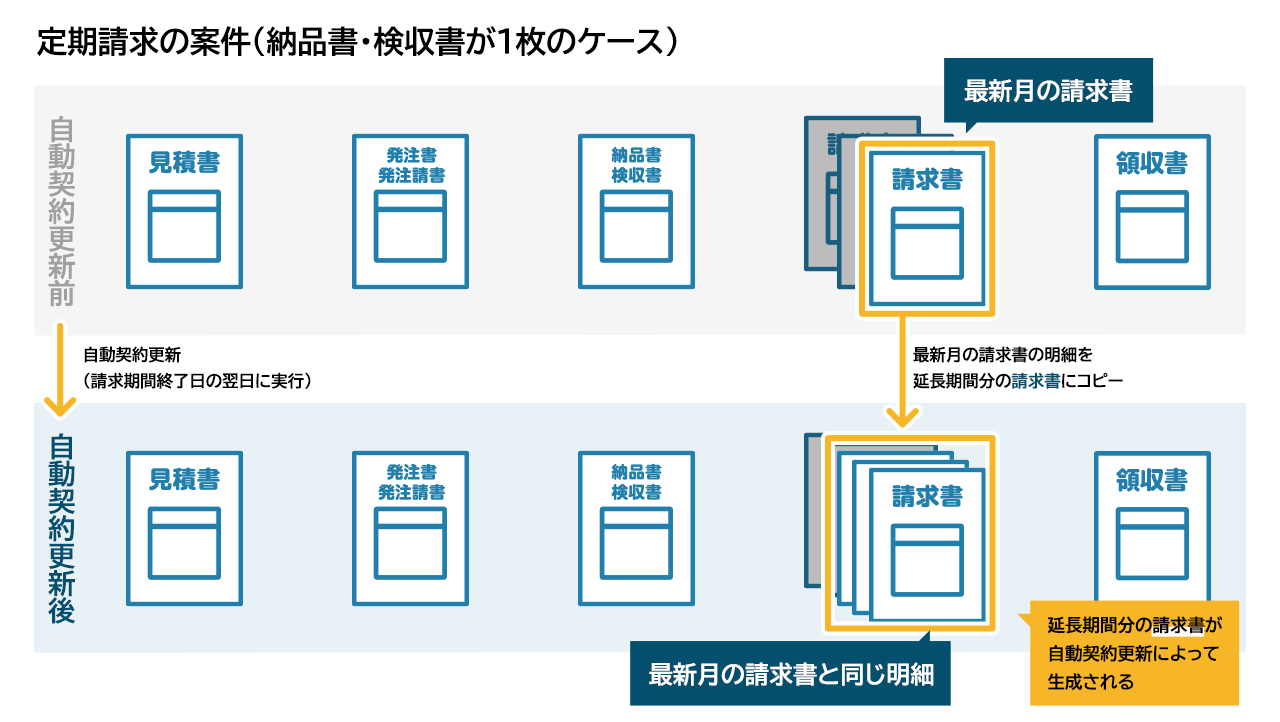
#### よくあるご質問
- 自動契約更新で生成された請求書が0円(白紙)になってしまうケースについては、FAQ「[定期請求で請求書が0円になっています。なぜですか?](/helps/faq_why_blank_invoice_for_periodical/)」を参照してください。
- 自動契約更新で生成された請求書の定期請求メッセージがすべて同じになってしまうケースについては、FAQ「[定期請求の各月の請求書に自動的に入る「○年○月請求分」という表示がすべて同じになってしまいます](/helps/faq_same_periodical_message_on_every_invoices/)」を参照してください。
### 納品書の枚数が「請求回数と同じ」に設定されている場合、延長期間分の新しい納品書・検収書を生成し、書類明細を反映する処理
新しく生成される納品書・検収書には、自動契約更新の処理が行われた時点で「最新の月の請求書」の内容がコピーされます。「最新の月の納品書」ではなく、「最新の月の請求書」がコピーされることに注意してください。また、納品書の「納品日」には、対応する請求書の「請求日」と同じ日付が入ります。
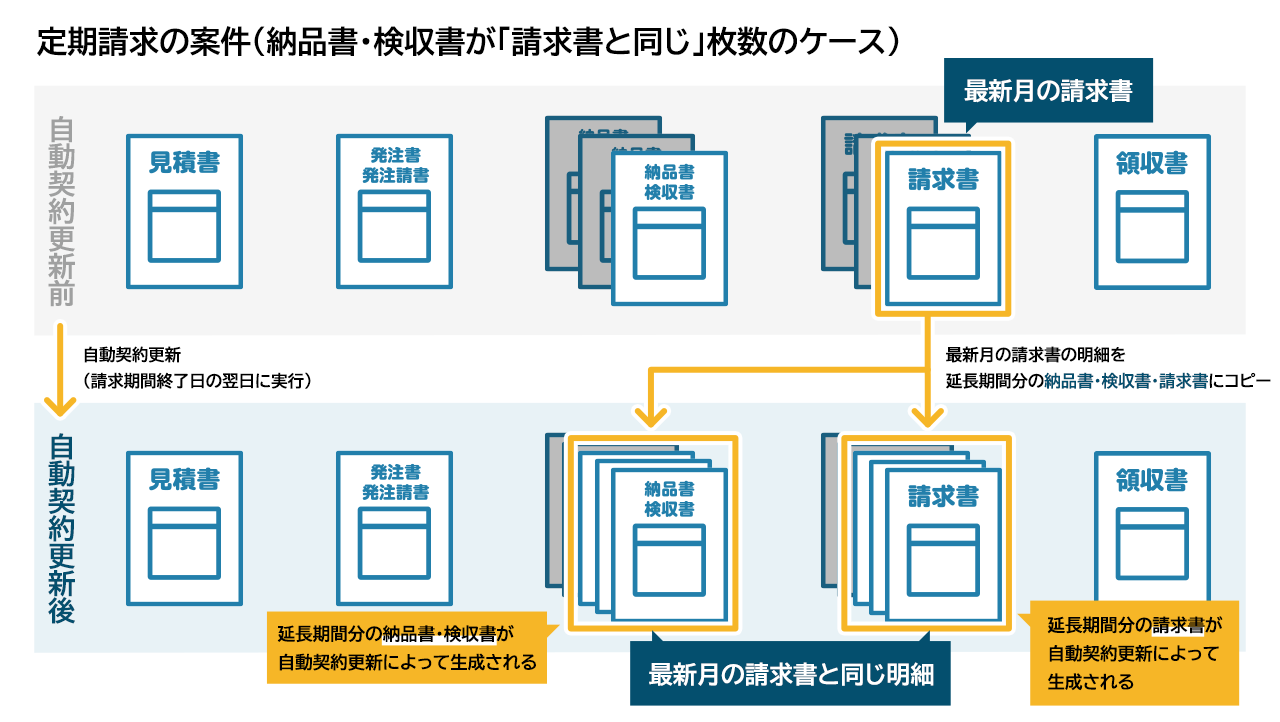
## 自動契約更新を利用する際のポイント
自動契約更新が正しく動作するためは、請求期間が正しく設定されている必要があります。以下2つの条件を満たすように請求期間を設定してください。
- 「請求期間の終了日」と「支払条件の締め日」が同じになるように設定する。
- 「請求期間」が「請求間隔の月数」で割り切れるように設定する。
- 請求期間は「日数」ではなく「月数」でカウントされます。たとえば、請求期間を「2021-01-20〜2022-01-19」とした場合、日数で数えれば「365日(=1年)」ですが、月数で数えた場合には「13ヶ月(≠1年)」になってしまい、「請求間隔の月数」で割り切れないため、自動契約更新が正しく動作しません。
「請求期間」の設定について、月末が支払条件の締め日になるケースの設定例は、定期請求のヘルプの「[自動契約更新](/helps/help_invoice_timing_monthly/#%E8%87%AA%E5%8B%95%E5%A5%91%E7%B4%84%E6%9B%B4%E6%96%B0)」セクションを参照してください。また、月末以外が締め日のケースは、FAQ「[支払条件の締め日を月末以外(5日、10日など)に設定している場合、定期請求の請求期間はどのように設定すればよいですか?](/helps/faq_how_to_set_invoice_date_for_periodical_project/)」を参照してください。
# 単価見積もりを作成することはできますか?
Source: https://the-board.jp/helps/faq-how-to-create-unit-price-estimate/
単価見積もりを作成するための専用機能はありませんが、見積書に単価だけ記載し、合計金額を非表示とすることであれば可能です。
見積書等の書類の明細行では、必要な項目のみを入力し、その他の項目は空欄のままにすることができます。そのため、たとえば「摘要」や「単価」のみを入力した見積書を作成することも可能です。
その上で、書類の合計金額を非表示にしたい場合は、各書類の書類編集画面の下方にある「表示設定」で、「金額表示」の項目を「合計表示なし」に設定して保存してください。これにより、書類の左上に表示される合計金額の部分が「-」と表示され、金額が非表示になります。また、この設定では、明細行の下方にある小計等については、PDF出力時には非表示となります。
金額表示の設定や表示イメージは、ヘルプ「[書類の金額表示のパターン〜税込み・税抜き・合計欄非表示](/helps/help_amount_display_type_of_documents/)」をご覧ください。
# 顧客によって商品の単価(仕切り価格)が異なる場合の対応方法はありますか?
Source: https://the-board.jp/helps/faq-customer-specific-item-pricing/
boardには、顧客ごとに商品の単価(仕切り価格)を登録したり、仕切り率等を登録して自動的に仕切り価格(卸売価格)を算出する機能はありません。
ただし、「[品目管理](/helps/help_items/)」機能を使用することで、商品ごとに摘要や単価を都度手入力する手間を省略する方法が考えられます。
品目管理機能は、あらかじめ商品名や単価などを登録しておくことで、その内容を書類編集画面で簡単に呼び出せるという入力補助の機能です。この機能では、書類明細に反映される「摘要」とは別に、品目を検索するための文字列を「品目名」の項目に登録できます。そのため、同じ商品名であっても、顧客や仕切り率等に応じて品目を分けて登録し、それぞれを区分できるような「品目名」を登録することで、書類作成時に対象の品目を呼び出すことができます。
なお、この方法の場合、以下の注意事項があります。これらの点も踏まえてご検討ください。
- 顧客や仕切り率に応じて複数の品目を登録することになるため、品目登録の際や、書類明細で対象の品目を選択する際にお手間がかかることが考えられます。
- 品目管理には、品目をグループ分けしたり、商品情報を一括更新できるような機能がありません。顧客数や商品数が多い場合には管理の手間が多くなる可能性があります。
# 発注管理と案件原価はどのように使い分ければ良いですか?
Source: https://the-board.jp/helps/faq_expenditure_difference_of_expenditures_and_project_costs/
発注管理と案件原価は、基本的には、支払状況の管理(支払済などのステータス管理)が必要かどうかで使い分けていただく想定で作られています。
## 発注管理
発注先から請求書を受領して支払条件に応じて後日支払いを行うという場合、業務上、支払済みかどうかのステータス管理が必要になります。そのように「支払ったかどうか」を管理したい場合は発注管理をお使いください。
発注管理に登録していると、
* 支払済みかどうかのステータス管理ができるので、未払いが把握できる
* 支払一覧で今月分の支払の一覧を確認
* ダッシュボードに未払いが表示され、支払い忘れを把握できる
という使い方が可能です。
また、発注先情報の管理や、発注書・支払通知書といった書類の作成が必要な場合、会計システムへの連携が必要な場合にも、発注管理をお使いください。
## 案件原価
交通費・宿泊費など、現金やカードで支払いを行うような場合は、支払済みかどうかのステータス管理は必要ないかと思います。そのような場合は、発注管理ではなく案件原価に登録してください。
案件原価に登録していると
* 支払一覧やダッシュボードには表示されないため、「後日支払いしなければいけないもの」と分けて管理することができます
* ただし、案件に紐づく原価の合計には加算されるため、案件単位の損益管理には反映されます
また、ここに内部人件費を登録して、より厳密に損益管理を行っているケースもあるようです。
### 注意事項
案件原価は簡易的な原価登録を前提とした機能のため、「税抜・税込」の区別がなく、消費税額を別記できないという制限事項があります。そのため、案件一覧等で税抜・税込の表示を切り替えた場合でも、同じ金額が表示される仕組みです。税込と税抜のどちらで登録するかについては自社での運用に合わせてご検討ください。
また、各画面上での税抜・税込の金額を合わせたい場合には「案件に紐づく発注」として登録する方法もご検討ください。
# 発注の支払期限が休日の場合、自動的に前営業日を支払期限にできませんか?
Source: https://the-board.jp/helps/faq_setting_of_payment_date/
申し訳ありませんが、営業日に連動して発注の支払期限を自動的に変更する機能はありません。
また、発注の支払期限は「支払条件」と「請求日」を元に算出される仕組みで、手動での変更にも対応していません。
# 発注情報の金額を変更しても発注書や支払通知書などの書類に反映されません
Source: https://the-board.jp/helps/faq_amount_not_syncing_to_document_when_update/
発注情報から各書類へ金額が反映されるのは、**新規登録時のみ**です。その後の更新時には反映されません。
もし発注編集画面を更新した際に、すでに書類の明細が登録されていた場合、発注編集画面で変更された金額が書類の合計金額として反映されてしまうと、既存の書類明細の内容と、その合計金額が合わなくなってしまうためです。
たとえば、発注書に以下の内容が登録されていたとします。

この状態で、発注編集画面の金額を200,000円(税込220,000円)に変更した場合、それが発注書に反映されると、以下のように合計金額と明細の金額がずれてしまいます。

そのため、発注情報から書類への金額の反映は新規登録時のみとして、その後の更新時には反映されないようになっています。
この状況に対する対応は、各書類の使用有無および支払タイミング(一括支払・定期支払・分割支払)によって変わります。
### 前提となる共通仕様
* 発注情報の金額(以下、支払データ)は、「支払通知書」と対になっています。
* 一覧画面や集計機能で使用されるのは「支払データ」です。
### 各書類を使用しない場合
一覧画面や集計機能で使用される金額は「支払データ」です。よって、書類を使用しない場合は書類の方は無視して構いません。
### 一括支払で発注書のみ使用する場合
デフォルトの状態のまま発注書を保存すると、支払データにもその金額が反映されます。
「前提となる共通仕様」の通り、支払データは、発注書ではなく支払通知書と対になります。しかし、一括支払の場合、発注書・支払通知書・支払データは1:1の関係になるため、発注書のデフォルトの保存オプション「明細を他の書類に反映」に基づき、発注書の保存時にはその内容が支払通知書にも反映され、これにより発注書の金額が支払データにも反映される仕組みです。
### 定期支払・分割支払で発注書のみ使用する場合
定期支払・分割支払の場合は、発注書と支払データ・支払通知書が1:Nの関係になるため、発注書の金額と支払データが一致するとは限りません。そのため、この場合の発注書のデフォルトの保存オプション「発注書単体で保存」に基づき、支払データおよび支払通知書には発注書の金額が反映されないようになっています。
定期支払・分割支払で支払通知書を使用しない場合は、発注情報の金額を変更してください。
### 定期支払・分割支払で支払通知書を使用する場合
支払データは支払通知書と対になっています。これにより、支払通知書を更新すれば、その金額が発注情報の支払データとして反映されます。
# 見送りステータスにしたものが発注一覧に表示されません
Source: https://the-board.jp/helps/faq_expenditure_not_ordered_status_on_expenditures_list/
見送りステータスの発注は、デフォルトでは発注一覧には表示されませんが、以下のいずれかの方法で検索することができます。
* 検索条件の「発注ステータス」で「見送り」を選択(見送りのみを検索します)
* 検索条件の「見送含」をチェック(見送りを含めて検索します)
「発注ステータス」はデフォルトで表示されていますが、「見送含」は表示されていないため、「見送含」で検索する場合は「検索項目を追加」から選択してください。
なお、検索項目を自由に追加・配置することができるため、項目の位置は下図と異なる場合があります。

## 関連ヘルプ
* [検索条件を自由に構成する](/helps/help_edit_search_conditions/)
# 発注先の支払条件を変更しても、発注の支払期限に反映されません
Source: https://the-board.jp/helps/faq_payee_default_payment_term/
支払条件は、「発注」と「発注先」に設定箇所がありますが、支払期限の算出に使用されるのは「発注」の支払条件の方です。
以下、それぞれの役割について説明します。
## 発注の支払条件
発注編集画面で選択できる「支払条件」が、その発注内で使用される支払条件になります。
この「発注の支払条件」と「請求日」を元に、支払期限が算出されます。
## 発注先のデフォルト支払条件
発注先情報にある支払条件は、「デフォルト支払条件」です。これは、発注を登録する際に、発注先を選択した時点で自動的に「発注の支払条件」としてセットされる情報です。
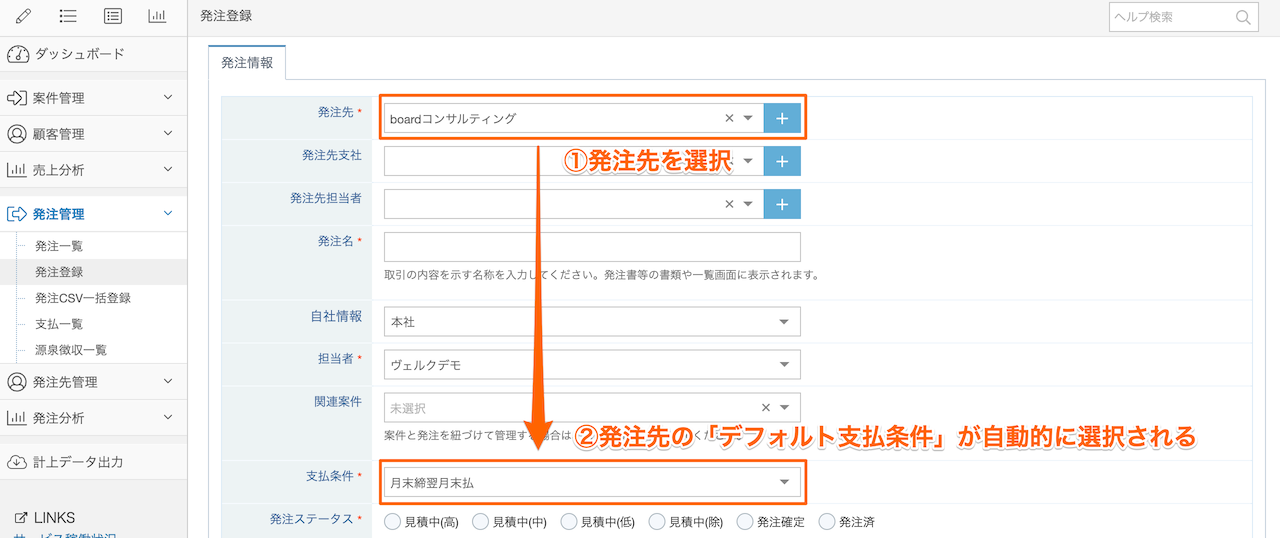
一般的に、支払条件は発注先ごとに決まることが多いため、boardでは、発注先情報の一部としてデフォルトの支払条件を指定できるようになっています。これにより、発注情報を登録する際、発注先に応じて自動的に支払条件を設定することが可能になり、手間の軽減やミスの防止につなげることができます。
もしデフォルト支払条件とは異なる支払条件にしたい場合は、発注情報を登録する際に、手動で「支払条件」を変更することも可能です。
なお、発注先の「デフォルト支払条件」は、あくまで発注登録時の入力補助を目的とする仕組みのため、常時連動しているものではなく、発注登録後に発注先の「デフォルト支払条件」を変更しても、登録済みの発注には反映されません。
登録済みの発注の支払条件を変更したい場合は、発注編集画面で「支払条件」を変更してください。
# 支払一覧で振込先口座を表示するにはどうしたらいいですか?
Source: https://the-board.jp/helps/faq_update_payment_bank_info/
支払一覧(または支払一覧からダウンロードできるCSVデータ)では、発注先の振込先口座を表示することができますが、もしそれが空欄だった場合、表示するためには一定の条件や操作が必要になります。
## 前提となる仕様
発注情報を登録した時点で、その発注先に振込先口座が登録されていれば、その口座情報は自動的に発注に登録されます。
一方、発注登録の時点でその口座情報が存在していなかった場合、その後に発注先に口座情報を登録しても、以前の発注には口座情報が登録されていないため、支払一覧の「振込先」項目は空欄になります。
これは、後から振込先口座が変更された場合に、過去の支払データに紐付く口座情報が変わってしまわないよう、登録時点の情報を維持するためにそのような仕組みになっています。
これに対して、任意の発注に後から口座情報を登録するための機能はありませんが、支払ごとの口座情報は支払通知書の書類編集画面で設定できるため、これを代替的な手段として用い、支払一覧の「振込先」に希望する口座情報を表示させることができます。
ただし、これはあくまで代替手段のため、操作にあたってはリスクも生じます。以下では、初めに操作上の注意事項を記し、その後に具体的な手順を説明します。
## 注意事項
もし支払通知書の書類編集画面を開いた時点で、明細が未記入(白紙)の場合、そのまま後述の操作で支払通知書を「保存」すると、その支払の金額が「0円」で上書きされてしまいます。(支払ごとの金額は、それぞれの支払通知書の明細と連動しているため)
そのため、まずはその支払通知書の明細を確認し、もし未記入の場合は、先にその金額で明細を登録した上で、後述の「振込先」の選択・保存を行う必要があります。
なお、この際には、支払ごとに支払通知書の書類編集画面での慎重な操作が必要になる可能性があるため、発注に後から口座情報を登録するという目的で、その操作を行う必要があるかどうか、あらかじめご検討いただくことを推奨します。
## 操作手順
操作を行う前に、必ず上記の「注意事項」をお読みください。
発注先振込口座の管理機能はデフォルトではOFFになっていますので、まず、上メニューの「設定→機能表示設定」の「発注先振込口座管理」の項目をONにします。(この操作は管理者のみ行えます)
次に、上メニューの「設定→書類詳細設定」の「発注-支払通知書」タブで「振込先」をONにして保存してください。(この操作は管理者のみ行えます)
続いて、対象となる支払通知書の書類編集画面(発注の「支払通知書」タブ)で「振込先」の口座を選択リストから選択して保存してください。これにより、支払に口座情報が登録され、支払一覧および支払一覧からダウンロードするCSVデータの「振込先」項目に同情報が表示されます。
# 発注の支払データに実際に支払った日は登録できますか?
Source: https://the-board.jp/helps/faq_register_actual_payment_date_for_expenditures/
発注の支払データでは、支払条件と請求日から「支払期限」が算出されますが、これに対して「実際に支払った日」を登録するための専用の機能はありません。
## 支払一覧の「支払日」について
支払一覧画面に表示される「支払日」項目には、発注内の支払通知書の書類編集画面の右上にある「支払日」に登録した日付が表示されます。この項目には、「実際に支払った日」を登録することが想定されています。
ただし、支払通知書の「支払日」はあくまでも書類上の項目として用意しているもので、支払通知書を使用していない場合に、「実際に支払った日」を管理する用途で使用することは想定されていません。上記のとおり、現状では「支払日」のみを登録するための専用の機能はありませんので、あらかじめご了承ください。
## 支払通知書を更新する際の注意事項
支払通知書に「支払日」を入力する場合、支払通知書の明細欄が白紙(空欄)のままだと、それを元に金額が再計算され、支払通知書が0円で登録されることになります。その結果、その発注の支払データの金額も0円に上書きされます。
この背景として、boardでは、支払通知書を更新すると、発注編集画面の発注情報タブにもその金額が反映される仕組みになっています。
また、支払一覧の支払データには発注情報の金額が表示されるため、支払通知書の明細が白紙のまま書類を保存すると、対応する発注情報の金額も0円になり、支払一覧の金額も0円になります。
支払通知書の「支払日」を登録する際は、支払通知書の明細にご希望の内容が登録されていることを事前にご確認ください。
# 郵送機能を使って郵送した場合、発送したら通知が来ますか?
Source: https://the-board.jp/helps/faq_mail_post_can_i_get_notification_after_posting/
発送通知の連絡は行ってませんが、上メニューの「書類送付→郵送履歴」でステータスを確認することができます。
郵送履歴画面に表示されているステータスの定義については、[郵送代行のヘルプ](/helps/help_posting_documents/)をご覧ください。
# 書類を郵送依頼する時に資料や契約書などを同封できますか?
Source: https://the-board.jp/helps/faq_posting_enclosed_documents/
申し訳ありませんが、board以外で作成した資料や書類などを郵送代行で同封することはできません。
boardの郵送代行は、提携している郵送代行会社へ連携後、機械で自動的に印刷・封入封緘するようになっているため、所定のもの以外は処理できないようになっています。
# 顧客に住所が登録されているのに「住所情報が不足しているため郵送できません」と表示されます
Source: https://the-board.jp/helps/faq_no_address_even_if_client_address_is_registered/
対象の案件に「顧客支社」は設定されていますでしょうか。
「顧客支社」が設定されている場合は、顧客支社の住所が使用されますので、その支社の住所が登録されているかご確認ください。
# 郵送代行で、同一の宛先に対する書類を1つに同封することはできますか?
Source: https://the-board.jp/helps/faq_post_several_documnts_together/
郵送代行においては、**同じ宛先で、かつ "同時に" 郵送依頼登録したもの**が自動的に同封されるようになっています。
以下、同封されるケースとされないケースを説明します。
*「書類上の宛先・送付先」変更機能を使用した場合の当機能への影響については、同機能の[ヘルプ](/helps/help_different_clients_for_each_document/)をご覧ください。
## 同封されないケース
書類編集画面から1件ずつ郵送依頼登録をすると、別々に郵送されます。
## 同封されるケース
案件一覧や請求一覧で対象をチェックし、一覧下の郵送ボタンから郵送依頼登録をすると、同じ宛先(顧客・顧客支社・顧客担当者の組み合わせが同じ)であれば、自動的に同封されます。
郵送依頼登録の際には確認画面が表示されますが、同封されるものはその画面で1つにまとまって表示されますので、そちらで同封の内容をご確認ください。
# 郵送代行で送ったものが届かないので、調査してほしい(大幅な遅延・差出人に届く等を含む)
Source: https://the-board.jp/helps/faq_post_does_not_arrive/
boardの郵送代行は、普通郵便の形式で行われるため、郵便局が提供するサービスの中に追跡・到着確認等は含まれていません。これにより、board側で郵便物の追跡を行うこともできませんので、あらかじめご了承ください。
この際、boardでは、郵便局への引渡しまでを業務範囲として、この中においては対象の書類が抜け漏れなく郵便局へ引き渡されるように、追跡・管理を行い、状況を記録しています。
## 郵送履歴画面でステータスをご確認ください
上メニューの「書類送付→郵送履歴」で、対象のステータスをご確認ください。
郵送ステータスが「郵便局引渡済」になっている場合は、郵便局への引き渡しが完了しています。これは郵便ポストへの投函が完了した状態と同様であり、それ以降は郵便局の業務範囲となります。
この際、郵送依頼をいただいた書類は、普通郵便として郵送されますので、郵便局が提供するサービスに追跡・到着確認等は含まれず、boardとしても配送状況等を調査することはできません。あらかじめご了承ください。
ステータスが「エラー」の場合は、その隣に表示されている赤の吹き出しアイコンにカーソルを合わせると、エラー内容をご確認いただけます。
## 郵便局引渡し前までのチェック
郵送代行では、「印刷・封入・封緘・郵便局への引き渡し」はアイシーエクスプレス社で行っており、全体としては下図の工程を経ています。

この際、アイシーエクスプレス社では、以下のようなフローで抜け漏れ防止の対策を行っています。
* 印刷から封筒への封入・封緘までを機械化
* 封入・封緘された後、封筒の宛先部分を機械で読み取り、boardから別途送信した発送リストと照合することで抜け漏れを検査し、これらの状況をログとして記録
* 検査に合格したものを郵便局へ引き渡し
* 郵便局へ引き渡しが終わったものをアイシーエクスプレスからboardへ報告。boardでは報告があったものを「郵便局引渡済」ステータスに変更
このように、board上で「郵便局引渡済」ステータスが表示されているものについては、最大限の追跡・検査・記録が行われているため、この時点までの工程は正常に完了したものとお考えください。
## 郵便事故のケースについて
前述の通り、board側で管理可能な範囲では、機械的に追跡・検査した上で郵便局へ引き渡されているため、もし郵便物が届かない等の問題が生じた場合は、郵便局による郵便事故が生じている可能性があります。
### 郵便物が届かない
郵便事故の可能性があります。普通郵便は追跡不可のため、お手数ですが、再送いただきますようお願いいたします。
なお、過去にお問い合わせをいただいたケースでは、書類がロゴ等の入っていない白い封筒で届くことから、受け取った側がDM等と間違えて破棄していたケースがありました。もし同一の宛先に対して、複数回届かない事態が生じた場合は、そのような状況も考えられます。
また、念のため、宛先の郵便番号・住所・宛名が間違っていないかご確認ください。宛先不明で還付された場合のフローは、郵送代行の[ヘルプ](/helps/help_posting_documents/)にある「郵便物の還付先(宛先不明時の戻り先)」をご覧ください。
### 大幅に遅延して届いた
このケースも実際に何度か生じたため、発送元の大森郵便局に調査および説明を依頼し、以下の回答を受けました。
* 郵便物は、「発送元の局」「中継する局」「最終的に配達する局」のそれぞれにおいて、機械で宛先を読み取り、仕分けを行います。
* 機械で文字を読み取る際、誤認識をゼロにすることはできず、誤った局へ送られてしまうことがあります。
* その場合、誤りに気づいた時点で差し戻されます。
上記のやり取りが発送元の局と中継局との間で繰り返されることがあり、そのような場合には大幅に遅延することがあるとのことです。
## 郵便事故防止のための取り組み
boardでは、郵便事故の防止・低減のために、郵便局と協議して、以下のような対策に取り組んでいます。
### 宛先の表示内容の調整
郵便局における機械の読み取り精度を向上させるため、郵便局からヒアリングを行い、読み取り精度がより高まると考えられる表示への変更を行いました。
### カスタマーバーコード
宛先の住所情報をもとに、郵便局によって仕様が定義されている「カスタマーバーコード」を印字するようにしました。これにより、郵便局で仕分けを行う際、宛名(文字情報)を読み取る場合に比べて精度が高くなり、誤配送・遅延の可能性が低減されます。
*2018年1月21日分より導入済み
### 封筒レイアウトの変更
郵便事故をさらに減らすために、郵便局と協議を行い、郵便局から提示された「2つ窓封筒」のレイアウトのガイドラインに沿って封筒を変更し、2020年1月19日からこの適用を開始いたしました。
これにより、「誤って差出人に届いてしまう」という郵便事故の低減が期待できます。
## お客様が行える対策について
boardのお客様が行える対策について、郵便局に確認したところ、郵便番号の間違いや住所表記が正式なものでない場合には、郵便事故や遅延の可能性が高くなるとのことでした。もし思い当たる状況がある場合、念のためにご確認ください。
## よくあるご質問
### これまで何度郵送しても届いていた住所なのに、今回は届いていません
郵便全体の仕組みの中には、今も人が介在する工程が多いため、同一の住所であっても配送ミスは起こりえます。
住所が以前と同様に正しい場合でも、到着していなければ郵便事故の可能性が考えられます。
### board側の発送業務が遅れるということはありませんか
郵送代行のスケジュールは、「営業日(平日)19時締め翌営業日に郵便局引き渡し」に設定されており、万一郵便局への引き渡しが遅れた場合は、アイシーエクスプレス社から弊社に連絡があり、公表することになっています。
その上で、これまでのところは、郵便局への引き渡しに遅延が発生したことはございません。
# 書類左上の宛名や書類の送付先住所に部署名や担当者名を入れたい
Source: https://the-board.jp/helps/faq_destination_to_person_or_department/
書類の宛名には、担当者名と合わせて部署名を入れたり、担当者名の代わりに部署名を入れたい場合があります。このような場合、boardでは「顧客」や「顧客担当者」の機能を使います。
## 事前準備
boardでは、「書類の宛名」といった場合、「書類の左上に記載される宛名」を指す場合と、窓付き封筒用レイアウトや郵送代行における「送付先」を指す場合が考えられます。これらは実際の箇所が異なるため、そのどちらを想定しているかによって事前に設定しておく内容が変わります。
### 「書類左上の宛名」に表示したい場合
事前準備として、上メニュー「設定→書類詳細設定」の各書類タブで「宛名担当者」の項目をONに設定してください(この操作は管理者権限のみ可能です)。この設定をすることで、会社名と合わせて部署名や担当者名が表示されるようになります。
### 窓付き封筒用レイアウトや郵送代行の「送付先」に表示したい場合
とくに事前の準備は必要ありません。
## 『顧客名+部署名+顧客担当者名』の形式で表示したい場合
「書類左上の宛名」や窓付き封筒等の「送付先」の部分に、顧客名・部署名・顧客担当者名を表示したい場合、顧客担当者情報の「部署」を登録した上で、案件編集画面で「顧客」と「顧客担当者」を指定します。これにより、顧客担当者名の前に部署名が表示されるようになります。
なお、「書類左上の宛名」には『○○株式会社御中 経理部 山田太郎様』といったかたちで顧客名と顧客担当者名の後にそれぞれ敬称が付き、窓付き封筒等の「送付先」には『○○株式会社 経理部 山田太郎様』といったかたちで顧客担当者にのみ敬称が付きます。
*boardでは、「書類左上の宛名」は「誰宛に請求するものか」を表す部分として扱っており、請求は個人宛ではなく会社宛に行うという観点から、顧客には常に敬称を表示する仕組みになっています。また、顧客担当者名は顧客名から独立した付加情報(会社住所などと同様のもの)として扱っていることから、顧客担当者が存在する場合は、顧客・顧客担当者のそれぞれに敬称を表示しています。これにより、「書類左上の宛名」では顧客名から敬称を外して顧客担当者にのみ敬称を付けるということはできません。
*「書類左上の宛名」では顧客名が上に大きく表示され、その下に部署名・顧客担当者名が小さく表示されます。
## 『顧客名+部署名』の形式で表示したい場合
顧客担当者名を付けずに『顧客名+部署名』とすることも可能です。この場合も、「顧客」と「顧客担当者」の機能を組み合わせて設定しますが、顧客担当者情報の「部署」は使用せず、氏名の「姓」欄に部署名を登録します。
1. 会社名を登録するために「顧客」を登録します。詳しくは[顧客登録のヘルプ](/helps/help_register_client/)をご覧ください。
2. 「顧客担当者」を登録します。顧客担当者編集画面の「姓」の部分に部署名を入れ、敬称を「御中」と設定します(このとき、姓名の「名」の入力欄は空欄にします)。顧客担当者の詳しい設定方法については[ヘルプ](/helps/help_register_client_contact/)をご覧ください。
3. 『顧客名+部署名』を表示したい案件の案件編集画面で、「顧客」と上記の2で登録した「顧客担当者」を指定します。
なお、「書類左上の宛名」には『顧客名+部署名+顧客担当者名』のケースと同様に、顧客と部署の両方に敬称が付き、窓付き封筒等の「送付先」には部署にのみ敬称が付きます。「書類左上の宛名」では部署にのみ敬称を付けるということはできませんので、あらかじめご了承ください。
*「書類左上の宛名」では顧客名が上に大きく表示され、その下に部署名が小さく表示されます。
# boardから送信されたメールが届きません。どうしたらよいですか?
Source: https://the-board.jp/helps/faq_avoid_spam_folder/
boardから送信されるメールには、「boardのメール送信機能で書類を送付する際のメール」と「boardユーザーに届くユーザー追加・捺印申請・タスク通知などのメール」の2種類があります。
## boardのメール送信機能で書類を送付する際のメールの場合
この場合、メールが届かない原因の例をヘルプ「[メール送信機能で送った書類が取引先に届かない場合、どのような原因がありますか?](/helps/faq_what_is_the_reason_emails_do_not_reach_the_inbox/)」にまとめていますのでご参照ください。
もし上記ヘルプで記載している例に該当しないにもかかわらず、迷惑メールとして扱われる、または届かない場合は、現状ではシステム上で対応できる方法はありません。そのため、この場合はboardから書類をお手元にダウンロードし、お手元のメールソフトから送信してください。
## boardユーザーに届く、ユーザー追加・捺印申請・タスク通知などのメールの場合
まずは、迷惑メールフォルダーに入っていないかご確認ください。
また、迷惑メールフォルダーに入っていない場合でも、受信側のメールサーバーで迷惑メールとしてブロックされて受信者の迷惑メールフォルダーまで届いていないケースがあります。社内のシステム管理者にご確認いただき、このケースに該当する場合は、boardからのメールを迷惑メールとして扱わないように設定できないかご検討ください。
上記いずれのケースにも該当しない場合は、対象のメールアドレスと合わせて「[お問い合わせ窓口](/helps/help_support_system/)」までご連絡ください。
# メールで書類を送付する際の「ダウンロードページ」と「メール添付」の使い分けを教えてください
Source: https://the-board.jp/helps/faq_proper_use_of_document_delivery_via/
見積書や請求書などの書類のPDFをメール送信する方法として、「ダウンロードページ」方式と「メール添付」方式があります。
「ダウンロードページ」方式では、メール本文にダウンロードページのURLが差し込まれ、受信者はダウンロードページにアクセスして書類のPDFをダウンロードします。
「メール添付」方式は、メールにPDFファイルを添付して送信する方式です。
参考:[ダウンロードページのヘルプ](/helps/help_downlaod_documents_via_email/)
## 推奨する使い分け
以下の理由から、基本的には「ダウンロードページ」方式を推奨しています。
* メール送信後に、ダウンロードページへのアクセスを無効にすることができます。そのため、万が一、書類の内容が正しくなかった場合や送信先のメールアドレスが間違っていた場合などに、アクセスを制御する手段を残すことができます。
* PDFを取得したかどうかが記録されますので、後日、未取得の場合には連絡するといった対応を取ることができます。
上記のような業務上のメリットがあるため、原則はダウンロードページを推奨していますが、以下のようなケースにおいて、「ダウンロードページ」方式だと都合が悪いケースがあります。
* 受信者側のセキュリティー対策で、メール本文にURLが含まれる場合に迷惑メールとしてブロックされるケース
* 受信者側で、会計RPAなどの自動化処理に回すにあたって、ファイル添付でないと処理できないケース
* ダウンロード期限(最大60日)までにダウンロードしていただけないことが多いケース
このような場合に「メール添付」方式を使うという使い分けを推奨しています。
そのため、特定の顧客のみ「メール添付」方式で送るということがしやすいよう、顧客情報の「書類送付方法」では「メール(DL)」と「メール(添付)」というかたちで、どちらで送付するかを管理できるようになっています。
# メール送信履歴のステータスが「送信後エラー」になりました。これはどのようなエラーですか?対処方法を教えてください。
Source: https://the-board.jp/helps/faq_error_after_send_mail/
メール送信履歴画面の「送信後エラー」ステータスは、以下のような状況を示しています。
* メール送信処理の完了後、メールアドレスの間違い等で送信先のメールサーバーからエラーが返ってきた
* メール送信処理の際、そのメールアドレスが過去にエラーになっていて、送信不可であると判断されたことにより送信されなかった
「送信後エラー」ステータスは、メール送信履歴画面で確認できるほか、送信者に対してメールでも通知されます。ただし、このメール通知はエラーが返ってきた直後に送信されるものではなく、10分に1回、エラーが返ってきているものがあれば通知するという仕組みになっているため、多少のタイムラグが発生します。あらかじめご了承ください。
## 「送信後エラー」の対象
「送信後エラー」ステータスは、Toに設定したメールアドレスのみを対象としています。Cc・Bccに設定したメールアドレスに対してエラーが返ってきた場合は、送信ステータスは「送信後エラー」にはならず、「送信済」になります。
## 「送信後エラー」が発生する原因の例
「送信後エラー」ステータスが発生する原因としては、以下のようなものがあります。
* メールアドレスの間違い等で、送信先のメールサーバーからエラーが返ってきた場合
* 送信先のメールサーバーの障害等で、メールが受け付けられなかった場合
* 送信先のメールサーバーの迷惑メールフィルター等でブロックされ、それがエラーとして返ってきた場合
* メールの受信者が、該当のメールを「スパム報告」(迷惑メール報告)した場合
* 過去に送信先のメールサーバーからエラーが返ってきていた場合
* 一度エラーが返ってきたメールアドレスに対して繰り返し送信すると、送信元のシステム(board)がスパム扱いされてしまう恐れがあるため、boardのメール送信機能で利用しているメール送信サービスの仕様上、過去にエラーが返ってきたメールアドレスに対しては、次回以降はメール送信が行われない仕組みになっています。
* そのため、過去にエラーが返ってきたメールアドレスで、それが一時的な原因によるものだった場合には、送信不可のアドレスとして判定されている状態を解除する必要があります。この状況に該当する場合は、サポートへお問い合わせください。
## 注意事項:「送信後エラー」が表示されてもメールが届いているケースについて
上記の原因の他に、以下の状況でも「送信後エラー」ステータスが表示されます。
* 複数の宛先を指定していて、その中の一部がエラーの対象になっている(送信先からエラーが返ってきた、または送信不可リストに登録されていた)場合
* 受信者がメールを別のメールアドレスに転送していて、転送先のメールアドレスからエラーが返ってきた場合
* 送信先メールアドレスにメーリングリストが含まれていて、そのメーリングリストに属するメールアドレスが存在しない場合
「送信後エラー」は、宛先(To)に指定したメールアドレスからエラーが返ってきたことを示す仕組みのため、複数の宛先を指定している場合は、その中の一部のみがエラーを返している場合でも表示されます。エラーを返していない宛先ではメールを受信できている可能性がありますので、再送する際にはご注意ください。
## 「送信後エラー」発生後の対処法
送信後エラーが発生した場合、まずは該当のメール送信履歴の「詳細」ボタンを押してエラーメッセージを確認してください。その後、エラーの内容に応じて以下の対応を行ってください。
### エラーメッセージに「過去にエラーが返ってきたメールアドレスのため、送信されませんでした」とある場合
この場合は詳しい状況を確認しますので、「Toのメールアドレス」をお問い合わせ窓口までお知らせください。この際、Toに複数のメールアドレスを指定している場合は、そのメールアドレスをすべてお知らせください。
### 上記以外のエラーの場合
この場合は、送信先のメールサーバーから返ってきたエラーメッセージが表示されていますので、その内容に応じて対応を行ってください。
エラー原因の解消後、前述の「送信不可」の判定が行われている場合にはこれを解除する必要があるため、「Toのメールアドレス」をお問い合わせ窓口までお知らせください。Toに複数のメールアドレスを指定している場合は、そのメールアドレスをすべてお知らせください。
なお、エラーメッセージは相手のメールサーバー次第で異なり、非常に多くの種類があるため、当ヘルプでそのすべてを例示することはできませんが、通常は英語で記載されており、大きく以下の3パターンがあります。
* **メールアドレスが存在しない等のメッセージ**:送信先メールアドレスに間違いがないかご確認ください。
* **迷惑メール等でブロックされた旨のメッセージ**:FAQ「[boardのメール送信機能で送付したメールが宛先に届かない場合、原因にはどのようなものがありますか?](/helps/faq_what_is_the_reason_emails_do_not_reach_the_inbox/)」をご確認ください。
* **それ以外のエラーメッセージ**:何かしらの要因で送信先のメールサーバーが受け付けなかった可能性があります。この場合は、基本的にはメールの送信側では対応ができませんので、メールの宛先の方に該当のメールアドレスが受信可能な状態かをご確認ください。
# メール送信ドメイン認証で、DNS設定は完了しましたがDNS設定状況が確認済みになりません
Source: https://the-board.jp/helps/faq_mail_sender_domain_authentication_not_verified/
「DNS設定状況確認」ボタンをクリックすると、正しくDNSが設定されているかの確認が行われます。通常、DNS設定後、数分〜数十分程度で確認できるようになりますが、それ以上経過しても確認済みにならない場合、DNSの設定が正しくない可能性が考えられます。
以下の点をご確認ください。
## DNSの設定方法の間違い
DNSの設定方法は各サービスごとに異なるため、具体的な設定方法をご案内することはできませんが、過去にあったケースには以下のようなものがありますので、該当しないかご確認ください。
たとえば、次のようなCNAMEを設定するとした場合の設定間違いの例です。
* NAME:test.example.com
* VALUE:123456.abcde.sendgrid.net
### サブドメインの設定内容に誤りがある
自社ドメインのDNS設定画面にて、サブドメインの入力欄に「test.example.com」と入力しており、その結果、登録されたドメインとしては「test.example.com.example.com」という設定になっていたというケースがありました。
*DNS設定画面にてサブドメインのみを入力する方式の場合、上記の例では「test」のみを登録するかたちになります。
### 本来のVALUEの後ろに自社のドメイン名が続いている
VALUEの設定内容が誤っていて、本来のVALUEの後ろに自社のドメイン名が続くかたちになり、「123456.abcde.sendgrid.net.example.com」のように登録されていたというケースがありました。
## DNSの設定漏れ
画面に表示されている3レコードすべてを登録する必要があります。不足がないかご確認ください。
## VALUEの間違い
3つのレコードのうち2つは「\_domainkey」というサブドメインを持ちますが、この2つはVALUEが異なります。これらの値が逆だったり、同じVALUEを設定してしまっているケースがありますので、VALUEの値が正しいかご確認ください。
## ドメインの間違い
複数のドメインをお持ちの場合、設定対象のドメインが正しいかご確認ください。
たとえば、boardの「組織設定→メール送信ドメイン認証設定」画面では「co.jp」ドメインを登録していたが、「jp」ドメインのDNS設定を行っていたというケースがあります。
## TXTレコードに設定している
TXTレコードに設定しようとしているケースが見受けられますが、当機能は**CNAME**レコードを設定する方式ですのでご注意ください。
なお、お使いのDNSサービスによってはCNAMEに対応していないケースがあるようです。CNAMEレコードの設定が可能かはお使いのサービスにご確認ください。
## DNS設定の確認方法について
「DNS設定状況確認」ボタンをクリックした際に行っていることは、NAMEで指定したドメインが存在するか、そのVALUEが正しいかの確認です。
これは、一般的なDNS設定の確認方法と同じですので、正しく設定できているかどうかは「nslookupコマンド」等を使いお手元でも設定状況を確認できます。「DNS設定状況確認」ボタンを押しても確認済みにならない場合、以下の方法でご確認ください。
以下、いくつかの確認方法を紹介します。いずれも技術的な要素を含みますので、社内のシステム担当者にご依頼いただくことをお勧めいたします。
「メール送信ドメイン認証設定」画面に記載されている**3つのDNS設定が必要**ですので、3つそれぞれの設定が存在するか、設定内容が正しいかをご確認ください。
*以下の例で「test.example.com」部分は、boardの「メール送信ドメイン認証設定」画面の「NAME」欄に表示されているドメインに該当します。
### nslookupコマンドで確認する場合
nslookupコマンドで、DNSの設定状況を確認できます。Windowsの場合はコマンドプロンプト、Macの場合はターミナルを使用します。たとえば、以下を実行してください。
nslookup -type=cname test.example.com
設定できている場合は、以下のように設定値が表示されますので、この値が正しいかご確認ください。該当するDNS設定が存在しない場合は、見つからない旨のメッセージが表示されます。
test.example.com canonical name = 123456.abcde.sendgrid.net
### digコマンドで確認する場合
Macの場合、digコマンドでも確認できます。たとえば以下を実行してください。
dig test.example.com cname
設定できている場合は、以下のようにCNAMEの設定値が表示されますので、この値が正しいかご確認ください。該当するDNS設定が存在しない場合は「ANSWER SECTION」が表示されません。
;; ANSWER SECTION:
test.example.com. 300 IN CNAME 123456.abcde.sendgrid.net
### Webサービスを利用する方法
たとえば、[nslookup(dig)テスト【DNSサーバ接続確認】](https://www.cman.jp/network/support/nslookup.html)のように、サイト上からnslookupやdigコマンドを実行できる方法があります。出力結果は前述のコマンドラインから確認する方法と同様です。
*上記サイトは一例として紹介しているもので、boardとして、正確性・安全性などは一切保証するものではありません。あらかじめご了承の上、ご利用ください。
## お問い合わせに際してのお願い
前述の「確認方法について」の通り、DNSの設定はboard固有のものではなく、一般的に利用できるnslookupコマンドやdigコマンド等で正しく設定できているか確認可能です。
「DNS設定状況確認」ボタンを押しても確認済みにならないとお問い合わせいただくケースのほとんどは、nslookupコマンドやdigコマンドでも設定状況を確認できない(DNSを正しく設定できていない)状況です。お問い合わせいただく前に、ご自身でも「確認方法について」を参考にご確認いただきますようお願いいたします。
その上で、正しく設定できていることを確認できているにも関わらず、「DNS設定状況確認」ボタンを押しても確認済みにならない場合は、以下の情報と合わせて、お問い合わせ窓口へお問い合わせください。
* 上メニューの「組織設定→メール送信ドメイン認証設定→編集」画面のスクリーンショット
* お使いのサービスでDNS設定をした画面のスクリーンショット(boardに関連しない他の設定はマスキングしていただきますようお願いいたします)
なお、他社が運営するDNSサービスの設定方法はサポート範囲外のため、boardのお問い合わせ窓口で対応できる範囲を超える場合には、DNSサービスのサポート窓口へお問い合わせいただくようお願いする場合があります。DNS設定画面のスクリーンショットは、わかる範囲での設定ミス等を確認するためにお願いしております。あらかじめご了承ください。
# メール送信機能のダウンロードページ方式でパスワードが同一のメールで送信されますが、2通のメールに分けることはできますか?
Source: https://the-board.jp/helps/faq_send_password_in_a_separate_email/
メール送信機能のダウンロードURLとパスワードは同一のメールで送信される仕組みになっており、これを2通に分けるということには対応しておりません。
以下、この仕様の背景を説明いたします。
まず、「ダウンロードページ」方式では、推測不可能な長いランダムな文字列を含むURLとすること、また検索エンジンにインデックスされない(検索エンジンにページ登録されないようにする)設定を施しているため、実質的にメール受信者以外はそのURLにアクセスできない仕組みになっています。
*一般的に「URL共有」などと呼ばれる仕組みと同様です。
また、boardのメール送信機能におけるパスワードは、以下の目的を持っています。
* 検索エンジン、AI、その他情報収集をするボットが、「noindex設定(検索エンジンにインデックスされない設定)」を無視してURLをインデックスした場合に、第三者からのアクセスによるページ閲覧とファイルダウンロードを防ぐ
* 総当たり的に調べられてURLを発見された場合でも、ページ閲覧とファイルダウンロードを防ぐ
まず前提として、メール送信機能のパスワードは上記の目的を果たすために用意されていますので、ご留意ください。
その上で、セキュリティーに関わる一部の習慣として、パスワードを別送するという方法があることは認識しておりますが、URLとパスワードを同一のメールアドレスに送付した場合、通常は1通目を受信できる場合は2通目も受信できるため、boardとしては、システム上での1回の操作による送信でメールを2通に分けても、それによってセキュリティーの強度が上がるとは考えておりません。
もしパスワードを「メール以外の手段(例:チャット・電話等)」で送る場合は、受信側では2つの別の手段でのアクセスが必要になり、セキュリティーの強度が高まると考えられますが、boardではチャットや電話等の別手段でパスワードを通知することには対応しておらず、URL・パスワードともにメールで送付する仕組みになっています。
また、先述のとおり、メール送信機能ではパスワードの目的上、これを別送する必要はないと考えていることから、受信者の利便性を考慮し、URLと同一のメールにパスワードを記載しています。あらかじめご了承ください。
# メール送信機能で送った書類が取引先に届かない場合、どのような原因がありますか?
Source: https://the-board.jp/helps/faq_what_is_the_reason_emails_do_not_reach_the_inbox/
boardのメール送信機能で送付したメールは、メールアドレスの間違いの他にも、いくつかの原因で届かないことがありえます。このヘルプでは、お問い合わせ窓口に寄せられた事例を元に、boardから送付したメールが届かない場合にご確認いただきたい事項を解説します。
## 「送信後エラー」について
メール送信履歴で「送信後エラー」のステータスになっている場合、メールが届いていないケースと、実際には届いているケースの両方がありえます。詳しくは、ヘルプ「[メール送信履歴のステータスが『送信後エラー』になりました。これはどのようなエラーですか?対処方法を教えてください。](/helps/faq_error_after_send_mail/)」の解説をご参照ください。
メールが届かない基本的なケースについては、上記ヘルプに説明がありますが、そのいずれにも該当しない場合は以下の内容を確認してください。
## 受信側に原因があるケース
受信者が見落としていたり、想定しないフォルダーに入っていたりすることがあります。受信者の方に、送信日時と合わせて以下の状況に該当しないかご確認ください。
### 受信者がメールを見落としている
boardから送信したメールが届いていても、受信者側で見落としているケースがあります。
### 迷惑メールフォルダーに入っている
メールソフトの自動判定などで、boardから送付されたメールが迷惑メールフォルダーに入るケースがあります。
### メールソフトのフィルタールールで振り分けられている
フィルタールールの設定によっては、「意図しないフォルダーに振り分けられている」「削除されている(ゴミ箱に入っている)」というケースがあります。
### 受信側がメーリングリストの場合、メンバーが0名だったために誰も受信していない
あまりないケースですが、送信先のメーリングリストのメンバーが0名であるために、メールが誰にも届かないということもあります。
## 受信側のメールサーバーに原因があるケース
受信側のメールサーバーでブロックしている等のケースもあります。以下のような状況に該当しないか、送信先のシステム担当者の方などにご確認ください。
### 受信側のメールサーバーで迷惑メールとしてブロックされている
この場合、個人のメール受信箱には届かないため、個人の迷惑メールフォルダーにもメールは届きません。
### 受信側がメーリングリストの場合、そのメンバーの誰かが過去にboardからのメールを迷惑メール報告していたことでブロックされている
過去にboardからのメールが迷惑メール報告されている場合には、それ以降のboardからのメールが迷惑メールと判定されるようになります。メーリングリストの場合、メーリングリストの迷惑メールフォルダーに入っているケースもありますのでご確認ください。
### 件名・本文に含まれるキーワードが原因でブロックされている
メールのシステムによっては、件名や本文に特定のキーワードが含まれる場合にメールを自動的にブロックする機能があります。まれにboardからのメールがこの機能によって誤判定され、迷惑メールとして扱われるケースがあります。たとえば、過去にあったGmailの例は、ヘルプ「[boardからGmail宛に書類をメール送信すると、スパム表示されてしまいます](/helps/faq_spam_on_gmail/)」に掲載しています。
### 短時間に繰り返し同じ送信元からのメールを受信したことでブロックされている
メールのシステムによっては、短時間に同じ送信元からのメールを多数受信するとブロックするという仕組みがあります。
### ファイル添付やURLを含むメールを受信する際に許可が必要なメールシステムを使用している
一部のメールシステムでは、ファイル添付やURLを含むメールを受信するために、事前にシステム管理者に許可を得る必要があります。
# メール送信機能の「ダウンロードページ」方式でパスワード設定のデフォルトがONなのはなぜですか?
Source: https://the-board.jp/helps/faq_why_document_mails_password_enabled_by_default/
boardのメール送信機能では、書類を「ダウンロードページ」方式で送付する際、ダウンロードページにアクセスするためのパスワードを設定できます。このパスワードの要否について、デフォルトでは「ON(パスワードを必要とする設定)」になっています。
当ヘルプでは、この仕様の背景やよくあるご質問についてまとめます。
## 仕様の概要
### 「デフォルト設定(会社)」の「パスワード設定」の初期状態はON
上メニュー「設定→デフォルト設定(会社)」の「パスワード設定」は、書類を「ダウンロードページ」方式で送付する際、ダウンロードページにアクセスするためのパスワードの要否を指定するものです。この設定は、デフォルトでONになっています。
この仕様は、後述の「仕様の背景」に記載の通り、昨今のセキュリティーリスクの高まりに基づいています。もし当設定をOFFにする場合は、事前に「仕様変更の背景」をご確認の上、リスクを十分にご検討ください。
### 「デフォルト設定(会社)」の「パスワード設定変更可否」項目について
上メニュー「設定→デフォルト設定(会社)」の「パスワード設定変更可否」は、メール作成画面の「パスワード設定」をメール作成者が変更できるか否かを設定する項目です。この設定は、デフォルトでOFFになっています。
当設定がOFFの場合、メール作成画面において、送信時に都度「パスワード設定」のON/OFFを切り替えることができなくなります。この場合、メール作成画面の「パスワード設定」は、「デフォルト設定(会社)」の「パスワード設定」の設定値で固定されることになります。
たとえば、「デフォルト設定(会社)」で「パスワード設定:ON」「パスワード設定変更可否:OFF」と設定した場合は、常にパスワードが設定されます。
## 仕様の背景
*技術的な説明を含みますので、あらかじめご了承ください。
メール送信機能の「ダウンロードページ」方式は、推測不可能な長いランダムな文字列を含むURLを用いて、検索エンジンにインデックスされない設定をすることにより、実質的にメール受信者以外はアクセスができないという仕組みになっています。
この仕組みは一般的に「URL共有」などと呼ばれるもので、boardに限らず、他のサービスでも採用されているものですが、boardにおける当機能の利用状況を調査したところ、ダウンロードページの有効期限をかなり長く設定しているケースが多いことがわかりました。セキュリティー上、有効期限が長くなればなるほど、「検索エンジンにインデックスされない設定を無視するボットにアクセスされるリスク」や「偶発的にアクセスされるリスク」がわずかながら高まります。
そのような背景を踏まえて、外部のセキュリティーの専門家を交えて検討を行った結果、検索エンジンに限らず、昨今急速に増えているAI等の新しい仕組みによる情報収集のボットのリスクを未然に防ぐため、「ダウンロードページ」方式でメールを送信する際は、初期状態としてパスワードを必要とするようにしています。
なお、この仕様はあくまでも「パスワード設定をデフォルトでONにする」ということのみのため、必要に応じてデフォルトを「OFF」にすることも可能です。たとえば、ダウンロードページの有効期限を数日程度に短くしている場合などは、有効期限が長いケースに比べてリスクは低いと考えられるため、利便性を優先して、デフォルトを「OFF」にする方法も考えられます。ただし、この場合もパスワードを「OFF」にする以上、上述のリスクは残りますのでご留意ください。
## よくあるご質問
### 受領請求書サービスへメールで請求書を送信する場合にはどのように対応したらよいですか?
送信先が受領請求書サービスで、ダウンロードページからファイルを取得する仕組みの場合、受領請求書サービスがパスワードに対応していないケースでは、書類を取得できない可能性があります。
多くの受領請求書サービスでは、メールに添付したファイルを処理できるようですので、受領請求書サービス側でパスワード付きのダウンロードページに対応していない場合は、「メール添付」方式で送付することをご検討ください。
書類送付方法については、ヘルプ「メール送信機能」の「[書類送付方法](/helps/help_document_mails/#%E6%9B%B8%E9%A1%9E%E9%80%81%E4%BB%98%E6%96%B9%E6%B3%95)」セクションをご覧ください。
### 自社での保管用にダウンロードページからファイルを取得するプログラムを開発していますが、パスワード付きのダウンロードページに対応できません。どうすればよいですか?
自社の保管用にダウンロードページのスクレイピング等でファイルを取得する仕組みを開発していて、パスワード付きのダウンロードページには対応できないという場合、以下のいずれかの方法をご検討ください。
- 「ダウンロードページ」方式ではなく「メール添付」方式で送付し、メールの添付ファイルを取得するようにする。
- boardでは「[外部ストレージ連携](/helps/help_storage_service_integration/)」機能を提供しており、当機能ではメールで送信した書類PDFをGoogleドライブ・Box・Dropboxに連携することが可能なため、自社の保管用としてはそれを利用する。
# boardから送信したメールの送信元(From)がboardドメイン以外になっているのはなぜですか?
Source: https://the-board.jp/helps/faq-mail-sender-address-not-board-domain/
boardのメール送信機能で送付したメールは、デフォルトではboardドメイン(the-board-usermail.jp)が送信元になりますが、board上の設定や受信側のメールサービスの仕様で、それ以外のメールアドレスが送信元として表示されるケースがあります。
*なお、有料アドオンの「[メール送信ドメイン認証](/helps/help_mail_sender_domain_authentication/)」を有効にしている場合は、メールの送信元のデフォルトは「ログインユーザーのメールアドレス」になります。こちらは意図的な変更のため、本ヘルプではご案内しません。
## ご利用のメールサービスの仕様による現象
受信したメールの送信元がboardドメイン以外のメールアドレス(例:メーリングリストのメールアドレス)になっている場合、ご利用のメールサービスの仕様に関係しているケースがあります。
*2025年6月時点で弊社が把握しているケースはGmail(Google Workspace)のみで、以下はGoogleのサポートに問い合わせた内容が中心となりますが、他のメールサービスでも同じ仕組みで対応している場合は、同様の状況が発生するものと考えられます。
以下はGoogleのメーリングリスト(Googleグループ)を前提とした説明になります。
### このケースに該当する可能性のある条件
まず、以下の条件に当てはまるかご確認ください。
- 「メール送信ドメイン認証」機能を有効にしていない。
- [メール送信履歴](/helps/help_mail_sent_history/)では送信元のメールアドレスがboardドメインになっている。
- メールの宛先(To・Cc・Bcc)にメーリングリストが含まれる。
- メーリングリストに含まれているメールの受信者が、メールサービスで送信元のメールアドレスを確認している。
### メールの送信元の表示
このケースに該当する場合、Gmailの仕様上、メーリングリストの受信者(Googleグループのメンバー)のみ、送信元が「送信者名 via Googleグループ名 」という形式になります。
同時に送信しているメールであっても、個人のメールアドレスの受信者については、送信元メールアドレスはboardドメインのままとなります。
メーリングリストによる受信者と、個人のメールアドレスでの受信者では、同じメールでも送信元の見え方が異なる点にご注意ください。つまり、boardからのメール送信時ではなく、受信者側の仕様により、送信元メールアドレスが変わるという状況です。
### 背景にある技術的な仕組み
#### メーリングリストについて
メーリングリストの仕組み上、「送信者」から「メーリングリスト」にメールを送信した場合、「受信者(メーリングリストのメンバー)」へは「送信者」からではなく「メーリングリスト」から送信されているというかたちになります。
たとえば、boardからGoogleのメーリングリストへ送信した場合、Googleグループが各メンバーにメールを送信します。
そのため、メール受信者から見た送信元サーバーは、メーリングリストのサーバー(Googleグループ)となります。
#### メールのなりすまし対策について
boardでは送信元ドメイン(the-board-usermail.jp)について、「DMARC」というメールのなりすまし対策の仕組みを利用しています。
DMARCは未設定、none、quarantine、rejectの段階があります。
boardでは2025年の6月14日以降、なりすまし対策の強化のため、DMARCの設定を、従来の「none」から「quarantine」に段階的に引き上げています。
*段階的な切り替えが完了するまでは、すべてのメールがこの対象となっていない可能性があります。
### 送信元(From)のメールアドレスが変わる理由
上記の通り、メーリングリストの場合は「メーリングリストのサーバー」が送信元サーバーになりますが、この状態で送信元のメールアドレスがboardドメインのままだと、送信元サーバーと送信元メールアドレスが一致しない状況になります。
その上で、DMARCが未設定もしくは「none」の場合はこの不一致を無視しますが、「quarantine」「reject」の場合は受信ボックスに届かなくなります。
これに対する対策の手段はいくつかありますが、Googleのメーリングリストでは、メーリングリスト受信者に対して「送信元のアドレスをメーリングリストのメールアドレスに置き換える」ことで、送信元メールアドレスと送信元サーバー(転送したサーバー)をどちらもメーリングリストのものにして一致させるという手段を取っているとのことです。
そのため、このケースに該当する場合は、「メーリングリストに含まれている受信者」のみ送信元メールアドレスおよび表記が変わります。それ以外の「個人のメールアドレスの受信者」では本来の送信元のままとなります。
## よくある質問
### 送信先の顧客のメールアドレスがメーリングリストでGoogleグループを使用している場合はどのようになりますか
上記と同様の状況になり、受信者には「顧客のメーリングリストのアドレス」が送信元メールアドレスとして表示されます。
この現象は「送信元ドメインのDMARCがquarantineまたはrejectに設定されている」、「受信者がGoogleグループのメールアドレスで受信している」場合に発生しますので、送信先が顧客か社内かは関係しません。
### boardドメインのメールアドレスが送信元として表示されるように設定変更はできますか
申し訳ありませんが、本件はGoogleグループ側の仕様のため、board側で表示を変更する方法はありません。
なお、これはboardからのメール送信固有の現象ではありませんので、たとえば個人のメールからの送信であっても、使用する送信元メールアドレスのドメインがDMARCをquarantineまたはrejectにしている場合は同じ現象が発生します。
# メール送信の際、複数のファイルを添付できますか?
Source: https://the-board.jp/helps/faq-how-to-attach-multiple-files/
はい、可能です。boardのメール送信機能では、書類と合わせてboard外のファイルを送付できますが、その際に複数のファイルを添付することもできます。
ただし、複数のファイルを添付したい場合には、メール作成画面の「ファイル選択」ボタンを押した後のダイアログでそれらを同時に選択する必要があります。そのため、あらかじめ対象のファイルを同じフォルダー内に保存した上で、以下のように操作してください。
1. メール作成画面で「ファイル選択」ボタンを押します。
1. ファイルを選択するための画面が表示されますので、Windowsの場合、Ctrlキーを押しながら添付したいファイルを選択します。Macの場合には、Commandキーを押しながらファイルを選択します。これで複数のファイルを同時に選択できます。
1. メール作成画面に戻り、選択したファイルが添付ファイルのリストに記載されていることを確認してください。
なお、添付するファイルの数に制限はありませんが、あまり多くのファイルを添付すると、画面操作完了までに時間がかかる可能性があり、状況によってはタイムアウトする可能性もありますので、念のためご注意ください。
# マスターアカウント以外のユーザーでも郵送チケットを購入することはできますか?
Source: https://the-board.jp/helps/faq-purchasing-posting-tickets-without-master-account/
郵送チケットは、標準機能ではマスターアカウントのユーザーのみ購入可能です。ただし、有料アドオンの「[カスタム権限](/helps/help_custom_roles/)」を利用することで、その他のユーザーが購入できるように設定可能です。
具体的には、カスタム権限の設定項目で、「利用可能な機能」の「管理」タブ内に「郵送チケット購入」の項目があります。この項目にチェックを入れたカスタム権限を作成し、対象のユーザーに割り当てると、そのユーザーは郵送チケットが購入できるようになります。
なお、カスタム権限を新規登録する際、上記項目のみにチェックを入れて登録した権限の場合は、郵送チケット購入しかできません。
そのため、「サンブルから新規登録」により、購入できるようにするユーザーが現在割り当てられているものと同じ権限のサンプルを選択し、その権限に「郵送チケット購入」の項目を追加する方法をお勧めします。
*サンプルを使用してカスタム権限を登録する方法については、「カスタム権限」のヘルプ内の「[サンプルから新規登録](/helps/help_custom_roles/#%E3%82%B5%E3%83%B3%E3%83%97%E3%83%AB%E3%81%8B%E3%82%89%E6%96%B0%E8%A6%8F%E7%99%BB%E9%8C%B2)」のセクションをご参照ください。
# ユーザーを削除すると、どのような影響がありますか?
Source: https://the-board.jp/helps/faq_delete_user/
ユーザーの削除は「簡易削除」と「完全削除」の2つの方法があります。それぞれの違いについてはヘルプ「[ユーザー管理・ユーザー権限](/helps/help_user_management/#%E3%83%A6%E3%83%BC%E3%82%B6%E3%83%BC%E3%81%AE%E5%89%8A%E9%99%A4%E6%96%B9%E6%B3%95)」をご覧ください。
簡易削除についてはヘルプの通りとなりますので、ここでは「完全削除」を行った場合の影響について説明します。
## ユーザーの「完全削除」による影響
### 案件・発注
ユーザーを削除した場合、案件・発注はそのまま残りますが、案件情報・発注情報の「担当者」が未設定の状態(空欄)になり、書類上にも表示されなくなります。
また、案件情報では「担当者」は必須項目のため、次回案件更新の際に他のユーザーを担当者に指定する必要があります。担当者が未設定の案件の案件編集画面を開くと、デフォルトで案件編集画面を開いたユーザーが自動的に担当者に入るようになっていますが、必要に応じて別のユーザーを担当者とすることもできます。
### 捺印申請
削除されたユーザーが申請フローの「申請者」の場合と「承認者」の場合で影響が異なります。
*なお、今後完全削除するユーザーについては、申請者と承認者どちらの場合でも「申請履歴」には操作当時の名前が残りますが、2025年5月4日以前に完全削除されたユーザーは「削除ユーザー」と記載されます。
#### 申請フローの「申請者」の場合
捺印申請が途中の状態で申請者のユーザーが削除されても、案件・発注はそのまま残り、申請フローも進めることができます。ただし、申請結果の通知メールは誰にも届かなくなりますので、進捗状況は案件一覧画面や請求一覧画面で確認してください。
#### 申請フローの「承認者」の場合
承認者のユーザーが削除された場合も、案件・発注はそのまま残ります。
承認者のユーザーが削除されると、申請フローからそのユーザーが削除されます。削除されたユーザーがすでに承認済みであれば申請フローを次のステップに進めることができますが、削除されたユーザーのみ承認者となっているステップがあった場合、そのステップは空白となり誰も承認できなくなります。この場合には、申請フロー編集画面で空白のステップに新しい承認者を指定することで、その申請フローを次のステップに進められます。
### 書類編集画面の変更履歴
削除されたユーザーが編集した履歴は「変更ユーザー」の欄が空欄となります。
### 売上分析・発注分析
自社担当者ごとの集計では、削除されたユーザーの項目は「削除ユーザー」と表示されます。
### 操作履歴、請求・支払関連ログ、メール送信履歴
とくに影響ありません。削除されたユーザー名はそのまま残ります。
## システム上にユーザー名を残しておきたい場合
「簡易削除」という方法で削除してください。詳しくはヘルプ「[ユーザー管理・ユーザー権限](/helps/help_user_management/#%E3%83%A6%E3%83%BC%E3%82%B6%E3%83%BC%E3%81%AE%E5%89%8A%E9%99%A4%E6%96%B9%E6%B3%95)」をご覧ください。
# ユーザー編集画面で捺印権限の設定を変更できません
Source: https://the-board.jp/helps/faq_no_seal_flg_on_user_edit/
捺印権限を持っていないユーザーが、捺印設定を変更できてしまいますと権限管理上問題ですので、捺印権限の項目は、
* マスターアカウント
* 捺印権限を所有している管理者
のみが変更できるようになっています。
そのため、お手数ですが、マスターアカウントの方、または捺印権限を所有している管理者の方にご依頼いただけますでしょうか。
# 書類上の顧客や金額に応じて、申請フローを自動的に割り当てることはできますか
Source: https://the-board.jp/helps/faq_request_flow_branching/
申し訳ありませんが、書類上の顧客に応じて申請フローを自動的に割り当てることはできません。
一方で、書類の金額に応じて、利用できる申請フローを分けて設定することであれば可能です。
この場合には、申請フローの「金額による条件」を使用することで実現可能です。詳しくは、申請フローのヘルプの「[金額による条件](/helps/help_request_flow/#%E9%87%91%E9%A1%8D%E3%81%AB%E3%82%88%E3%82%8B%E6%9D%A1%E4%BB%B6)」を参照してください。
# 申請フローで、代理承認は可能ですか
Source: https://the-board.jp/helps/faq_proxy_approval/
申し訳ありませんが、代理承認機能は用意しておりません。
なお、申請フローの設定では、各承認ステップで複数人の承認者を設定し、そのうち誰か1名が承認すると次のステップに進むことができる仕組みになっています。
そのため、承認者が不在のことが多いようでしたら、承認者をもう1名設定しておく運用もご検討ください。
## 関連ヘルプ
* [申請フローの設定](/helps/help_request_flow/)
# 部署・部門ごとに参照できる案件を制限することはできますか?
Source: https://the-board.jp/helps/faq_access_limit_within_groups/
部署・部門ごとに参照できる案件を制限する場合、「グループ」と「カスタム権限(有料アドオン)」機能を使うと対応可能です。
## 目次
## グループについて
「グループ」は、組織・部門などで案件・発注やユーザーをグループ分けするための機能です。
登録方法などは、[グループのヘルプ](/helps/help_group_settings/)をご覧ください。
## カスタム権限について
「カスタム権限」は、標準ユーザー権限(管理者・責任者・リーダー・担当者)以外の権限設定を作成できる機能です。
詳しくは、[カスタム権限のヘルプ](/helps/help_custom_roles/)をご覧ください。なお、カスタム権限の「アクセス範囲」に関しては重要な注意事項がありますので、ご利用前にカスタム権限のヘルプの「[アクセス範囲](/helps/help_custom_roles/#%E3%82%A2%E3%82%AF%E3%82%BB%E3%82%B9%E7%AF%84%E5%9B%B2)」のセクションをご確認ください。
## ユーザー自身の所属する部署の案件のみアクセスできるようにする場合の設定手順
ユーザーが、自分自身の所属する部署の案件のみアクセスできるようにするには、以下の手順で設定してください。
*発注も同様の手順で設定できます。
1. 上メニューの「組織設定→グループ管理」画面で、部署を「グループ」として登録し、それぞれのグループに所属するユーザーを設定します。
2. 既存の案件において、案件編集画面の「分類用項目」のセクションで「グループ」を選択できるようになりますので、その案件が所属するグループを選択し、保存します。なお、この際、複数の案件に対して一括でグループを設定するには「[案件の一括変更](/helps/help_bulk_update_projects/)」機能を使うと便利です。
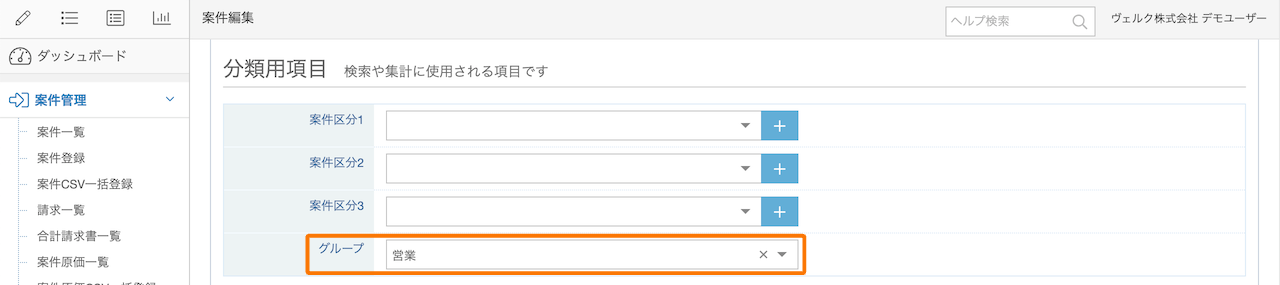
3. 上メニューの「組織設定→カスタム権限管理」画面で「新規登録」ボタンまたは「サンプルから新規登録」ボタンを押し、「アクセス範囲」を「グループ内の案件のみ」にした権限を新規作成します。
4. 上メニューの「組織設定→ユーザー管理」画面を開き、案件へのアクセスを制限したいユーザーの編集画面に移動します。そのユーザーの編集画面で、ユーザー権限を上記3の手順で作成したカスタム権限に変更し、保存します。
以上の設定を行うことで、そのユーザーがログインした場合には、自分自身が所属するグループ内の案件のみ案件一覧画面に表示されるようになります。
## 注意事項
* カスタム権限の利用においては、当ヘルプの「カスタム権限」のセクションにも記載のとおり、重要な注意事項があります。事前にカスタム権限のヘルプの「[アクセス範囲](/helps/help_custom_roles/#%E3%82%A2%E3%82%AF%E3%82%BB%E3%82%B9%E7%AF%84%E5%9B%B2)」のセクションをご一読ください。
* 当ヘルプに記載の設定方法は、「案件全体にグループを設定し、各ユーザーには、自分自身が所属するグループ(部署)の案件・発注のみアクセスを許可する」という運用スタイルを前提としています。一方で、「基本的にはアクセス制限は行わず、特定の案件・発注のみアクセス不可にする」というケースでの利用には不向きですのでご注意ください。
## 応用的な設定例
1名のユーザーが複数のグループに所属することも可能なため、以下のような設定も可能です。
### 「ユーザー自身が所属するグループ」の案件に加えて、「複数の部署をまたがるグループ」の案件にもアクセスを許可する
以下のように設定すると、「Aグループ」と「Bグループ」に所属するユーザーは、「自分自身が所属するグループ」と「AB共通グループ」が設定された案件の両方にアクセスできるようになります。
1. ユーザーに対して、「アクセス範囲」を「グループ内の案件のみ」に設定したカスタム権限を割り当てます。
2. 部署ごとの案件用のグループとして「Aグループ」と「Bグループ」を登録し、それぞれに所属するユーザーを設定します。
3. AグループとBグループどちらのユーザーもアクセスできる案件用のグループとして、「AB共通グループ」を登録します。
4. 「Aグループ」と「Bグループ」に所属するユーザー全員を「AB共通グループ」にも所属するよう設定します。
5. 「AB共通」グループを、AグループとBグループどちらもが参照できるようにしたい案件にセットします。具体的には、案件編集画面の「グループ」に「AB共通グループ」をセットし、登録ボタンを押して保存します。
# 「このメールアドレスは、別のアカウントで登録済みです」と表示されユーザーを追加できません
Source: https://the-board.jp/helps/faq_cannot_add_user/
まだユーザーとして登録していないにもかかわらず、このメッセージが表示される場合は、そのメールアドレスが他のアカウントに登録されていると考えられます。
メールアドレスは、ログインIDになっているためboard全体で一意である必要があります。そのため、他のアカウントに登録されている場合は、同じメールアドレスを使って登録することはできません。
## 他のアカウントが不要な場合
過去にお試しで登録した等で、別のアカウントの方は不要な場合は、不要なアカウントの方を退会、またはユーザー削除してください。
*お試し期間が終了していても、アカウント自体は残っており、ログイン及び退会の操作は可能です。
### 対象のユーザーがマスターアカウントの場合
不要なアカウントを退会してください。
参考:[退会について](/helps/help_delete_account/)
### 対象のユーザーがマスターアカウント以外の場合
上メニューの「組織設定→ユーザー管理」からユーザーを削除してください。(管理者権限のユーザーのみ可能)
## 他のアカウントも必要な場合
お手数ですが、別のメールアドレスをご用意ください。
参考:[別のアカウントで同じメールアドレスを登録したいのですが、できません。どうしたらよいですか?](/helps/faq_same_email_on_different_accounts/)
# 前払いの支払条件の登録方法を教えてください
Source: https://the-board.jp/helps/faq_payment_term_prepayment/
boardの支払条件は、商品や役務の提供を起点にしたものではなく、請求と支払のタイミングを定義するものですので、前払いでも後払いでも違いはありません。
前払いの場合でも、「請求日」と「支払期限」はあると思いますので、支払条件の中でそれらを定義してください。
以下に、具体例を用いて説明します。
* 商品・役務の提供:9月
* 請求:7月末
* 支払期限:8月末
商品や役務の提供を起点として考えた場合、上記のケースはいわゆる「前払い」になりますが、前述のとおり、boardの支払条件に「商品・役務の提供」の観点はないため、上記のうち「請求:7月末」と「支払期限:8月末」に着目して、定義を行います。
具体的には、案件登録の際に、以下のように登録します。
* 請求日:7月末
* 支払条件:月末締め翌月末払い
これにより、自動的に「支払期限:8月末」となります。
# 申請フローを変更しようとするとエラーが出て変更できません
Source: https://the-board.jp/helps/faq_cannot_change_request_flow/
申請フローを保存した際に、以下のエラーメッセージが表示される状況でしょうか。
* この申請フローを使用している申請中・否認・取消ステータスの申請があるため、ステップを追加できません。
* この申請フローを使用している申請中・否認・取消ステータスの申請があるため、ステップを削除できません。
* この申請フローを使用している申請中・否認・取消ステータスの申請があるため、自動承認の設定を変更できません。
boardでは、使用中の申請フローに対してステップの追加・削除や「自動承認」の設定変更を行うと、進行中の捺印申請との整合性が取れなくなってしまうため、この操作をできないようにしています。これにより、使用中の申請フローに対して該当の操作をしようとしたときに、上記のエラーが出ます。
*ここで言う「使用中の申請フロー」とは、申請ステータスが「申請中」の場合だけでなく、「否認」や「取消」になっている申請フローも含みます。ただし、その場合でも既存のステップに承認者を追加・変更することは可能です。
このような場合は、以下のいずれかでご対応ください。
## 新たに別の申請フローを登録する
ステップの増減や「自動承認」の設定変更が必要な場合は、既存の申請フローを変更するのではなく、新たに別の申請フローを登録し、そちらを使うようにしてください。 この際、不要になった申請フローはアーカイブしてください。アーカイブされた申請フローは申請時の選択リストに表示されなくなり、誤って使用してしまうことがなくなります。
*通常はこの方法を推奨しています。
## 対象の申請フローを使用している申請をすべて承認済にする
boardを使い始めてからまだ日が浅く、申請フローを使用している対象が少ない場合は、この方法でもご対応いただけるかもしれません。
なお、一覧画面では申請ステータスを検索条件として案件・発注を検索できますが、対象の書類1つずつに対して承認済にする必要があります。対象の数が多い場合は、1つ目の方法をお勧めしています。
# 代理店の紹介コードはどこで登録できますか?
Source: https://the-board.jp/helps/faq_agent_code/
上メニューの「組織設定→自社情報設定」画面の最下方に「紹介コード」という項目がありますので、そちらにご入力ください。(管理者のみ)

下記に、代理店より渡された紹介コードを入力の上、「登録」ボタンを押してください。
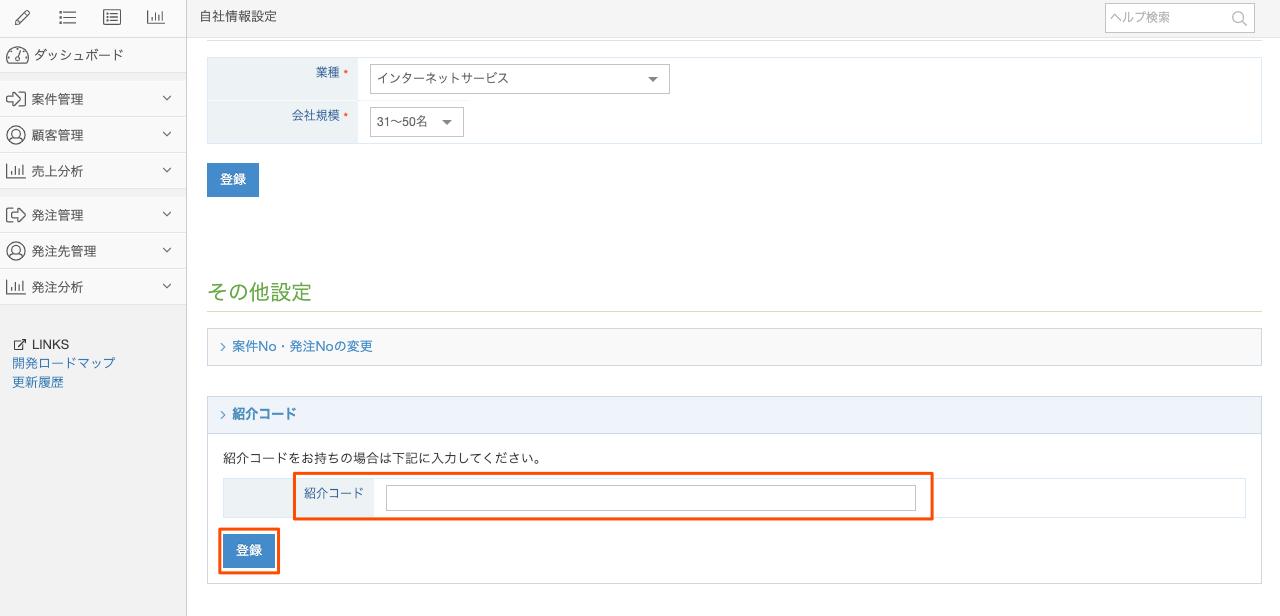
# 書類詳細設定にある「空欄日付表示形式」という項目はどのように使うものですか?
Source: https://the-board.jp/helps/faq_blank_date_format_on_documents/
顧客から受領する発注書や検収書などの日付は、先方が記入するためデフォルトでは空欄になっています。
しかし、書類詳細設定の「空欄日付表示形式」で設定を行うことで、この空欄を「 年 月 日」といった形式で表示させることができます。このように表示することで、日付の記入欄だとわかりやすくなり、記入漏れを防ぐことができます。
## 設定方法
上メニューの「設定→書類詳細設定」の「共通」タブに「空欄日付表示形式」という項目があります。デフォルトでは、この「空欄日付表示形式」の項目は空欄ですので、ここに「 年 月 日」等、表記させたい内容を入力してください。
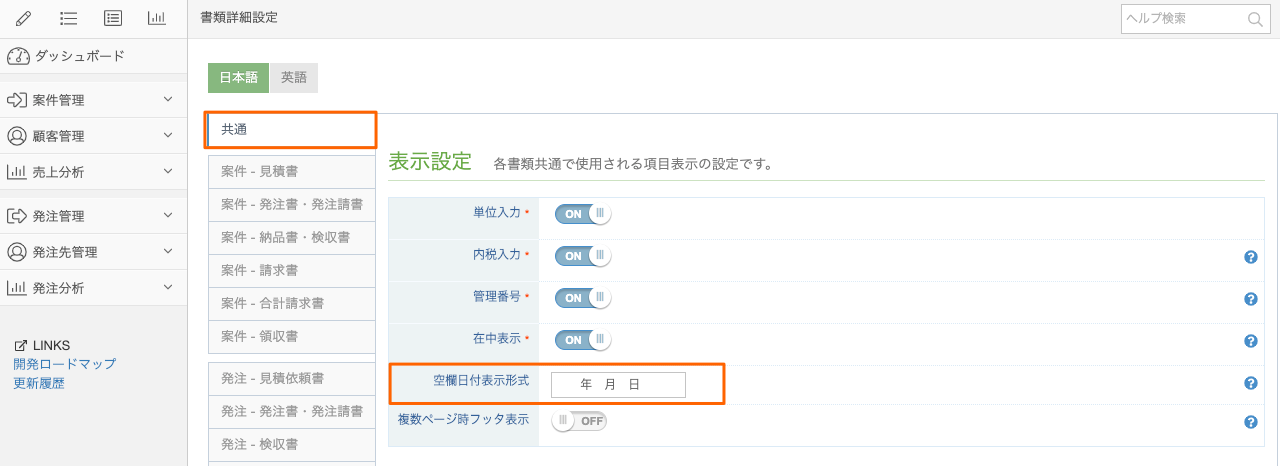
自由入力ですので、任意の文字を入力することができますが、長い場合は書類上でのレイアウトが崩れますのでご注意ください。
## 書類上の表示
書類詳細設定の「空欄日付表示形式」に「 年 月 日」と登録した場合、以下のような表示になります。

なお、この設定は日付が空欄の場合のみに反映されるもので、日付が入っている書類(見積書や請求書等)には影響しません。また、空欄となっているすべての日付にこの設定が反映されますので、ご留意ください。
# 支払条件の設定内容を変更できません
Source: https://the-board.jp/helps/faq_cannot_change_payment_terms/
支払条件編集画面において「案件または発注で使用されているため、条件を変更することはできません。」というメッセージが表示され、「支払方法区分」「締め日」「支払期限」の箇所がグレーになって変更できない状態でしょうか。
その場合、既存の案件や発注で使われている支払条件の内容を変更できてしまうと、連動して既存の書類の支払期限などが変わってしまうため、使用中の支払条件の「支払方法区分」「締め日」「支払期限」を変更することはできない仕組みになっています。
*ただし、「支払条件名」と「支払条件テキスト」は変更可能です。
支払条件の内容を変更したい場合は、新しい支払条件を新規登録し、そちらを案件や発注に設定してください。
なお、既存の案件や発注に設定されている支払条件を別のものに一括で置き換える機能には対応していません。複数の案件や発注で支払条件を変更したい場合には、まず、ヘルプ「[検索条件を自由に構成する](/helps/help_edit_search_conditions/)」を参考に、案件一覧画面や発注一覧で画面「支払条件」を検索条件として検索してください。その後、検索で見つかった案件や発注に対して、支払条件を個別に変更してください。
# 案件区分や支払条件など、一覧で並び替える際にページをまたぐ並び替えができません
Source: https://the-board.jp/helps/faq_cross_page_sorting/
一覧上に表示されているものを並び替える仕組みのため、ページをまたいで並び替えたい場合は、1ページあたりの表示件数を変更して並び替えてください。
*並び替えは、一覧の右側にある三本線のアイコンをドラッグ&ドロップして行います。
登録件数に応じて対応方法が異なりますので、以下、それぞれについて説明します。
## 登録件数が100件以下の場合
一覧画面の表示件数は、デフォルトでは20件ですが、最大で100件まで表示することができます。登録件数が100件以下の場合は、表示件数を100件に設定して並び替えてください。
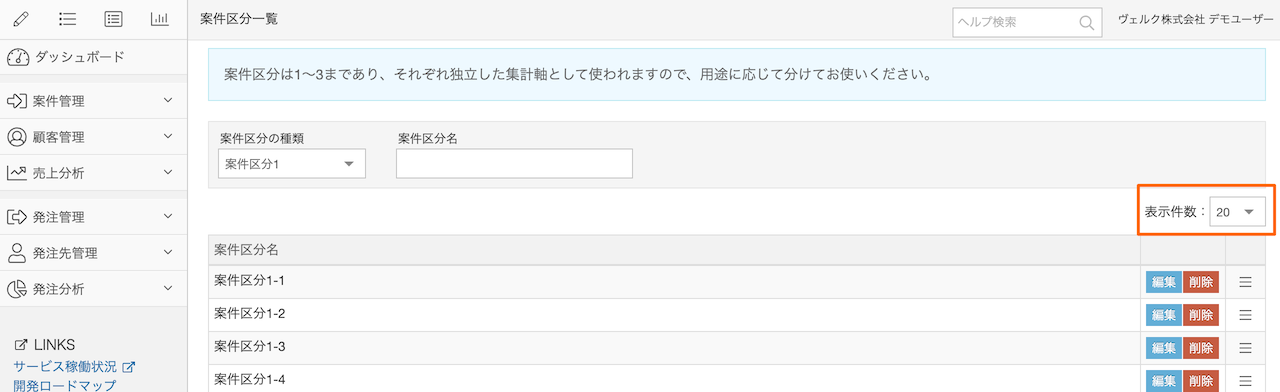
## 登録件数が101件以上の場合
登録件数が101件以上あり、101件目以降にあるものを1ページ目に移動したい場合は、表示件数「70件」を使用します。
以下では例として、表示件数を「100件」にした状態で2ページ目にある101件目のものを、1ページ目に移動する手順を説明します。
表示件数を「100件」にした場合、下図のように、101件目のものは2ページ目の1件目として表示されます。この状態では、これ以上前(1ページ目)に移動することはできません。
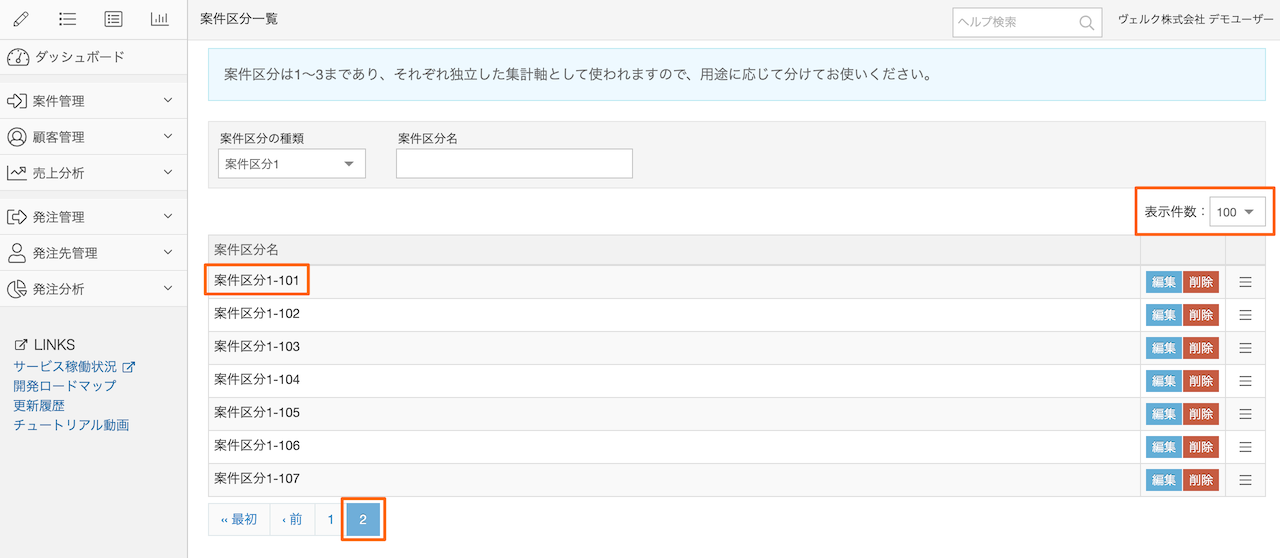
このような場合は、表示件数を「70件」に変更してページを移動します。20件・50件のように100の約数の表示件数ではページをまたげませんので、「70件」を使用してください。
「70件」の表示にすると、下図のように101件目のものが2ページ目の途中に表示されます。この状態で、100件目以内の位置に移動してください。
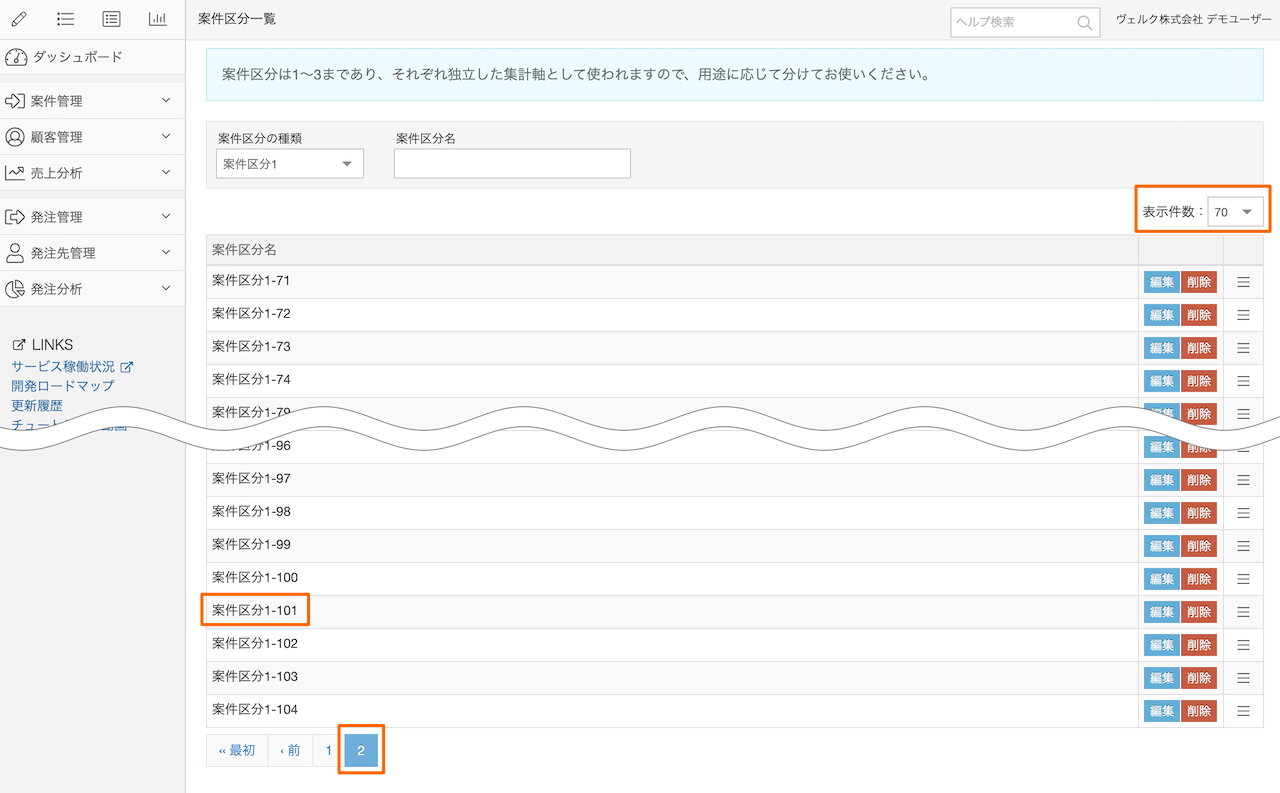
たとえば、101件目のものを100件目と入れ替えて表示件数を「100件」に変更すると、下図のように、1ページ目に移動した状態になります。このようにすることで、ページをまたいで移動することができます。
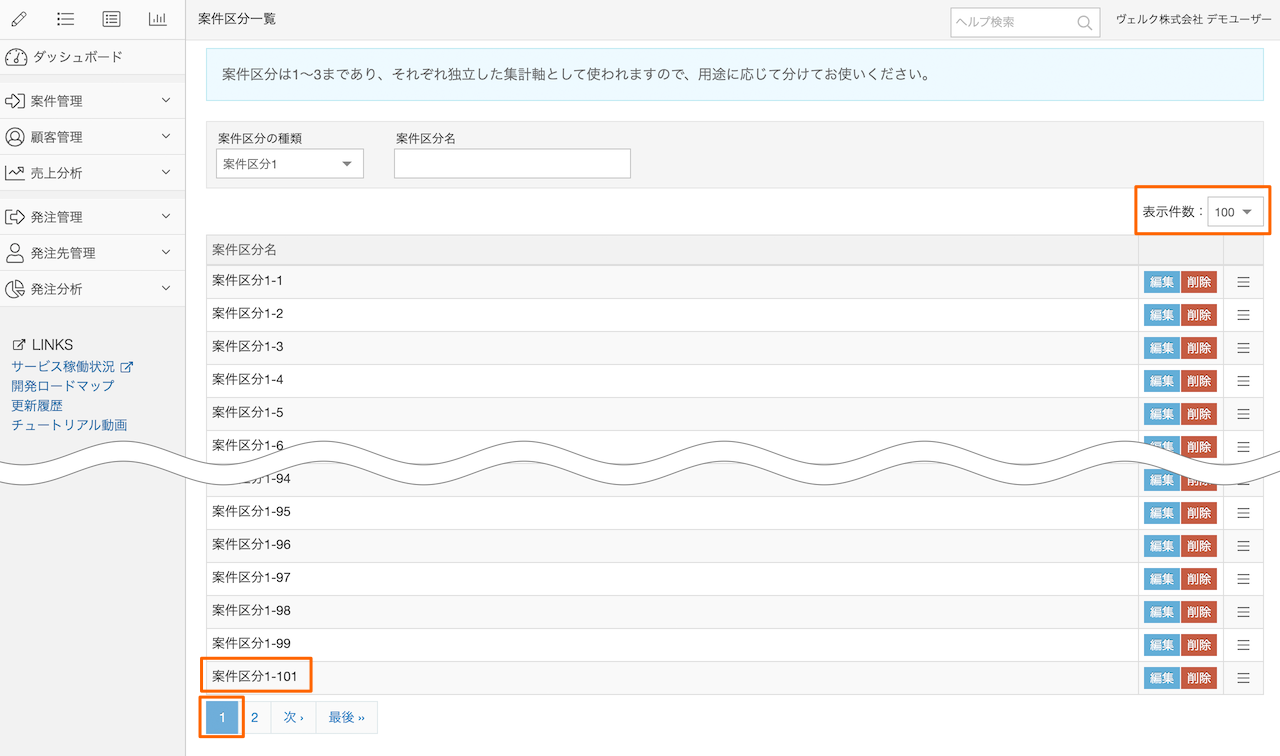
# 書類詳細設定は複数作成できますが、どのように活用すればよいですか?
Source: https://the-board.jp/helps/faq_how_to_use_multiple_document_settings/
書類詳細設定は複数のパターンを作成でき、案件ごとにどの設定にするかを選択できます。
どのような場面でこの機能をご利用いただけるか、以下に使用例をご紹介します。
*書類詳細設定は、上メニューの「設定→書類詳細設定」画面で登録できます。基本的な登録方法は[書類詳細設定のヘルプ](/helps/help_document_settings/)をご確認ください。
## 項目の表示・非表示を切り替えたいケース
### 自社の担当者、顧客担当者、発注先担当者を一部の案件の書類では非表示にしたい
基本的に担当者名は表示しているが、一部の取引先では非表示にしたいといったケースです。
たとえば「一部の見積書では顧客担当者名を非表示にしたい」という場合、以下のような書類詳細設定を登録します。
* 「案件−見積書」タブの「書類右上の発行者情報」で「担当者名」をOFF
### 案件の支払方法が口座振替の場合に、見積書の「支払条件」や請求書の「支払期限」を非表示にしたい
支払方法が口座振替やクレジットカード払いの場合、支払条件や支払期限が書類に表示されていると、支払処理が必要なのか顧客が分からなくなる可能性が考えられます。
このようなケースでは、以下のような書類詳細設定を登録します。
* 「案件−見積書」タブの「書類左上のテーブル表示」で「支払条件」をOFF
* 「案件−請求書」タブの「書類左上のテーブル表示」で「支払期限」をOFF
### 通常は請求書に複数口座を表示しているが、特定の案件では振込口座を1件のみ表示したい
請求書の口座表示は、請求書の書類編集画面下部にある「表示設定」の項目でも複数口座表示のON/OFFを切り替えることができますが、案件作成時にあらかじめ設定しておきたい場合などには、書類詳細設定がご利用いただけます。
このようなケースでは、以下のような書類詳細設定を登録します。
* 「案件−請求書」タブの「書類左上のテーブル表示」で「振込口座複数表示」をOFF
## タイトルを切り替えたいケース
書類のタイトルは、書類詳細設定の各書類のタブにある「文言設定」のセクションに項目がありますので、こちらでお好きなタイトルに変更できます。
ただし、書類のタイトルを変更し、元の書類とはまったく別の用途で使うことはお勧めしません。これについては、FAQ「[本来の用途とは異なる使い方をしても支障はないですか?](/helps/faq_different_way_from_original_use/)」をご覧ください。
具体的には、以下のような場合にご利用いただけます。
### 「合計請求書」を「請求書」に変更したい
boardでの管理上、本来1つの請求書の内容を複数の案件に分割して登録している場合は、「合計請求書」として作成する書類を、「請求書」のタイトルで発行できます。
### 「請求書」を「口座振替明細」に変更したい
支払方法が口座振替のため「請求書」のタイトルが実態にそぐわない場合には、「口座振替明細」に変更ができます。
### 適格返還請求書を発行したい
boardではインボイス制度の「適格返還請求書」にあたる専用の書類はありません。
そのため、返品などで適格返還請求書が必要になる場合は、別途案件を登録して、「請求書」のタイトルを「適格返還請求書」などご希望のものに変更するかたちでご対応ください。また、必要に応じて「請求書メッセージ」「請求日」の文言を変更したり、「支払期限」「振込先」などを非表示にしてください。
詳しくは[適格返還請求書に関するヘルプ](/helps/help_invoice_system_document_format/#%E9%81%A9%E6%A0%BC%E8%BF%94%E9%82%84%E8%AB%8B%E6%B1%82%E6%9B%B8%E3%82%92%E4%BD%9C%E6%88%90%E3%81%99%E3%82%8B)をご参照ください。
### その他
上記以外にも、以下のようなタイトル変更のケースでお使いいただけます。
* 請求書を「納品書兼請求書」
* 納品書を「作業報告書」
* 発注書を「申込書」
* 見積書を「概算見積書」
# ユーザー追加の招待メールが「無効」と表示されました。どうすればいいですか?
Source: https://the-board.jp/helps/faq_how_to_resend_invitation/
招待メールのボタンを押してリンク先へ移動し、画面上で「無効」と表示された場合、以下のいずれかの原因が考えられます。
* 有効期限が切れている
* 招待メールが再送されているにもかかわらず、古い方の招待メールからアクセスしている
* すでにユーザー登録が完了している
有効期限が切れていると考えられる場合は、再度招待メールを送付してください。
招待メールは「最新」のもののみ有効です。すでに招待メールが再送されている場合、古い方の招待メールのボタンを押している可能性があるため、確実に最新のメールからアクセスできるように過去の招待メールをすべて削除し、再度招待メールを送付してください。
すでにユーザー登録が完了した状態で、招待メールのボタンを押した場合も「無効」と表示されます。この場合は招待メールからではなく、直接boardにログインしてください。
## 招待メールの再送方法
*ユーザーの招待・再送は管理者権限の方のみ可能です。
以前に招待したユーザーがまだ登録していない場合、上メニューの「組織設定→ユーザー管理」の「登録確認」項目に「未(再送)」と表示されています。
この中の「再送」というリンクをクリックすると、招待メールを再送できます。
もし招待メールを再送しても対象の方にメールが届かないという場合は、該当のメールアドレスと合わせて「お問い合わせ窓口」までご連絡ください。
# 個別にNDAや契約を締結することはできますか?
Source: https://the-board.jp/helps/faq_security_about_nda/
boardはWebサービスとして、利用規約に同意していただくかたちでサービスを提供しているため、個別に契約書を締結する契約は行っていません。
また、秘密保持については、基本的に利用規約およびプライバシーポリシーに記載しており、Webサービスという特性上、利用規約の範囲を超えた内容の契約書を締結することはできません。あらかじめご了承ください。
なお、利用規約およびプライバシーポリシーへのリンクは下記に掲載しています。あわせてご確認ください。
* [利用規約](/pages/terms/)
* [オプションサービス利用規約](/pages/terms_for_options/)
* [プライバシーポリシー](/pages/privacy/)
# データのバックアップは取っていますか?自分でバックアップを取る方法はありますか?
Source: https://the-board.jp/helps/faq_security_about_data_backup/
boardでは、毎日データベースのフルバックアップおよび随時の差分バックアップを行っており、万が一システム障害等でデータが消失してしまった場合でも、バックアップから戻すことが可能です。
また、異なる複数地域のデータセンタにデータベースを同期し、もし片方の地域に大規模な災害等が発生し、データセンタが被害に遭った場合でも、データが保全される体制を取っています。
そのため、基本的にはお客様のお手元でバックアップを取っていただく必要はないかと思いますが、念のために取っておきたい場合は、CSVダウンロード機能やAPIをご活用ください。
*CSVダウンロードは、案件一覧・顧客一覧など、一部の主要な一覧画面で可能です。各画面の右上にダウンロードボタン(雲のアイコン)がありますので、そちらからダウンロードしてください。
*APIを使用する場合は、バックアップに特化した機能はありませんが、CSVダウンロードによる場合よりも多くの情報を取得できるため、これを持ってバックアップとするイメージです。
なお、これらのお客様の方で行える「バックアップ」とは、登録済みのデータを手元に保管するための仕組みであり、復旧を目的とするものではありません。ダウンロードしたCSVデータや、APIで取得したデータを用いて、以前のデータをboardに再登録することはできませんので、ご了承ください。
また、boardが行っているデータベースのバックアップは、データベース全体のバックアップのため、特定のお客様のデータ等を復旧することには対応していません。あらかじめご了承ください。
## 関連ヘルプ
* [案件一覧からCSVデータをダウンロードする](/helps/help_csv_output_of_projects/)
* [board APIを利用する](/helps/help_common_api/)
# boardの開発・運用は自社で行っていますか。それとも第三者に委託していますか?
Source: https://the-board.jp/helps/faq_security_outsourcing_to_develop_board/
boardの開発・運用は第三者には委託しておらず、ヴェルク社内で開発しています。
boardのシステムの特性上、セキュリティーに対する意識・対策は非常に重要だと考えており、そのクオリティーの維持のため、外部には委託せず、社内でコントロールした状態で開発・運用しています。
また、今後も第三者に開発・運用を委託する予定はありません。
# boardに登録した請求書等のデータは開発会社の方で閲覧できるようになっているのですか?
Source: https://the-board.jp/helps/faq_security_can_you_look_at_our_data/
boardでは、サポート業務のためにサポートチームがお客様のboardの設定状況や操作履歴等を確認することは可能ですが、案件名・顧客名・書類の内容などを閲覧することはできません。
また、弊社の社員がお客様のアカウントに代理ログインするような機能はなく、弊社用の管理画面でも、上記のようなデータは閲覧できないようになっています。
データベース上も主要データは暗号化されており、エンジニアが直接データベースを検索しても、その対象は暗号化されたデータになるため、実際のデータはわからないようになっています。
その上で、もしお客様からのお問い合わせを受け、実際のデータを調査しなければならない場合には、以下の運用を行っています。
* 初めに、暗号化されていない項目(ステータスや区分等のシステム的なデータ)を元に調査
* 上記でわからない場合は、お客様に許可をいただき、データを復号して調査
また、本番環境のデータベースにアクセスできる者は社内でも責任者のみに限られており、一般の社員はアクセスできないようになっています。
このような方針につき、弊社の方で勝手にお客様のデータを閲覧するということはありませんので、ご安心ください。
# 2段階認証アプリを入れた端末を紛失・機種変更等してログインできなくなりました
Source: https://the-board.jp/helps/faq_security_reset_mfa/
2段階認証アプリを入れた端末を紛失、機種変更、または2段階認証を解除する前にアプリを削除した等の理由でログインできなくなった場合は、下記のいずれかの方法で対応してください。
## バックアップコードを使用する
2段階認証の設定時に保存しておいた「バックアップコード」を使用して、ログインすることができます。

バックアップコードを使用してログインすると、2段階認証の再設定画面へ移動します。そこであらためてバックアップコードの保存と2段階認証の設定を行ってください。
## 管理者が解除する
管理者権限のユーザーは2段階認証を解除できますので、社内の管理者にご依頼ください。
上メニューの「組織設定→ユーザー管理」にて対象のユーザーの「編集」に行くと、以下のように解除ボタンがありますので、そこで解除してください。
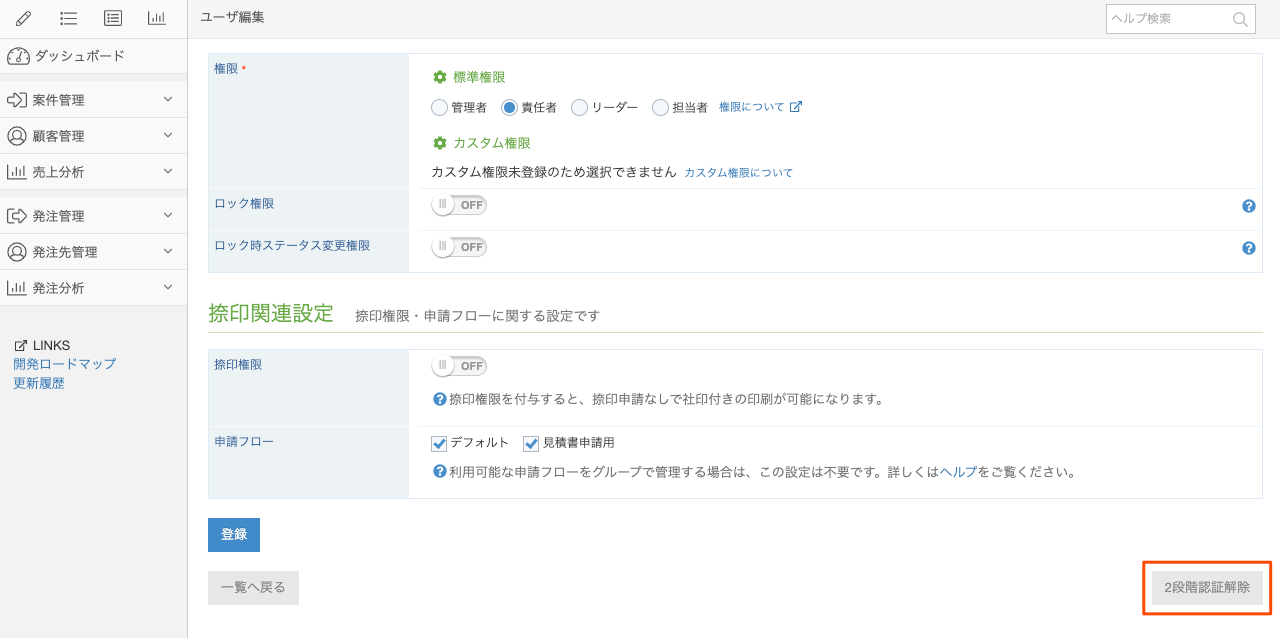
## サポートへ問い合わせ
上記のいずれも対応できない場合は、[サポートへお問い合わせ](mailto:support@the-board.jp)ください。
### サポートへご連絡いただく際の注意事項
* boardに登録されているメールアドレスからご連絡ください。それ以外からのご連絡では対応いたしかねます。
* サポートの対応時間は平日10時〜17時ですので、それ以外の時間帯にご連絡いただいた場合は翌営業日のサポート時間内で対応いたします。
* バックアップコードがなく、他に管理者もいないというケースはイレギュラー対応になるため、お時間をいただく可能性があります。あらかじめご了承ください。
* スムーズな対応のため、ご連絡いただく際に「バックアップコードがない旨」「他に管理者がいない旨」をご記載いただくようお願いいたします。
* 他に管理者権限のユーザーがいる場合は、サポートへご連絡いただいても対応いたしかねます。この場合は社内でご確認ください。
# パスワードを定期的に変更させる機能(パスワードの有効期限)はありませんか?
Source: https://the-board.jp/helps/faq_periodical_change_of_password/
パスワードの定期変更を強制するような機能は用意しておりません。
パスワードの定期変更は従来は推奨されていた方法ですが、最近では、逆にセキュリティー強度を落とす要因とされていて推奨されていません。
下記の総務省のページにわかりやすくまとまっていますのでご覧ください。
参考:[安全なパスワードの設定・管理|システムを“利用”する人向けの対策|職場での対策|国民のためのサイバーセキュリティサイト](https://www.soumu.go.jp/main_sosiki/cybersecurity/kokumin/security/business/staff/06/)
# 「2段階認証の6桁のコードが正しくありません」というエラーになってしまいます
Source: https://the-board.jp/helps/faq_invalid_mfa_code/
2段階認証の設定時、またはログイン時に、6桁のコードを入力した段階で「2段階認証の6桁のコードが正しくありません」というエラーが表示された場合、以下の原因が考えられます。
## スマートフォンの時刻が標準時より一定秒以上ずれている
2段階認証の6桁のコードは、現在時刻をもとに生成されます。そのため、スマートフォンの時刻が標準時よりも一定秒数以上ずれている場合、コードが一致しなくなります。
この際、スマートフォンの時刻設定が「自動」になっていても、時刻がずれている可能性がありますので、[標準時のページ](https://www.nict.go.jp/JST/JST5.html)で実際の時間とのずれがないかをご確認ください。
なお、6桁のコードは30秒ごとに切り替わるため、分単位で合っていても、時間のずれによる影響の可能性もありますので、上記ページでご確認ください。
時刻のずれがある場合は、スマートフォンの時刻を修正した後、再度6桁のコードを入力してください。
## 入力が間に合わなかった
6桁のコードは、30秒ごとに切り替わります。そのため、入力が間に合わなかった可能性があります。
この場合は、2段階認証アプリ上にコードが表示されている間に入力・登録を行ってください。
## 2段階認証が再設定されている
これは2段階認証の設定時ではなく、ログイン時にのみ発生しうるケースです。
2段階認証の設定時に読み取ったQRコードは、その時限りのQRコードです。もし2段階認証の設定画面で再設定を行った場合は、以前のQRコードを読み取って表示されている6桁のコードでは一致しなくなりますので、ご注意ください。
## 上記の手順で解決しない場合
何かしらお使いの環境(スマートフォン等)に依存した現象の可能性も考えられますので、もし可能であれば、別のスマートフォンで再度2段階認証の設定をお試しください。
この際、すでに他のユーザーがboardの2段階認証を設定済みのスマートフォンを利用する場合は、その情報を上書きをしないようにご注意ください。
# スマートフォンの機種変更をする場合、2段階認証アプリの切り替えはどうしたらよいですか?
Source: https://the-board.jp/helps/faq_how_to_switch_mfa_settings_to_a_new_device/
2段階認証を利用中の方がスマートフォンの機種変更をする場合、使用されている2段階認証アプリでバックアップが利用可能かどうかによって、必要となる対応が異なります。
*2段階認証アプリでバックアップが利用可能かどうかは、アプリの仕様や設定に依ります。対応状況はアプリのマニュアルやサポート窓口でご確認ください。
## 2段階認証アプリでバックアップを利用できる場合の対応方法
この場合、新しいスマートフォンの2段階認証アプリでバックアップを読み込み、続いて、新しいスマートフォンの2段階認証アプリを使ってboardにログインできることを確認してください。
*2段階認証アプリの使い方は、アプリのマニュアルやサポート窓口でご確認ください。
## 2段階認証アプリでバックアップを利用できない場合の対応方法
この場合には、古いスマートフォンから新しいスマートフォンの2段階認証アプリに切り替える必要があります。以下の手順で対応してください。
1. 上メニュー「アカウント→個人設定」画面を開き、「アカウント情報」タブの中にある「2段階認証設定」のリンクをクリックします。
1. 2段階認証の設定画面に移動しますので、その画面の「解除する」ボタンをクリックします。
1. 画面上のボタンが「設定する」というボタンに変わったら、そのボタンをクリックします。
1. 2段階認証の設定画面が表示されますので、新しいスマートフォンの2段階認証アプリを設定します。設定の際に表示されるバックアップコードは、必ずお手元で保管してください。
### 注意事項
- 上記の設定手順2で2段階認証を解除すると、その時点で古い方のスマートフォンの2段階認証アプリではログインできなくなり、以前のバックアップコードは使えなくなりますので、ご留意ください。
- 2段階認証を再設定すると、以前に設定した「このブラウザーではコード入力を不要にする」の設定内容は無効化されます。そのため、再設定後に初めてログインするデバイスでは2段階認証のコード入力が必要になりますが、そのログインの際に「このブラウザーではコード入力を不要にする」にチェックマークを入れると、それ以降はコード入力が不要になります。
## 2段階認証アプリの切り替え前に古いスマートフォンが使えなくなった場合
スマートフォンが故障・紛失したケースや、新しいスマートフォンの2段階認証アプリへ切り替えをせずに古いスマートフォンを手放してしまったケースの対応方法は、ヘルプ「[2段階認証アプリを入れた端末を紛失・機種変更等してログインできなくなりました](/helps/faq_security_reset_mfa/)」をご覧ください。
# freee会計連携で、一度連携したものをboard側で変更した場合、再度freee会計へ連携されますか?
Source: https://the-board.jp/helps/faq_external_service_send_to_freee_again_when_updating/
boardからfreee会計への連携は一度しか行われませんので、連携後にboard側のデータを更新してもfreee会計上のデータは更新されません。
この背景について、たとえば、boardを経理のみで利用している場合であれば、freee会計への連携も含めてある程度コントロールが可能かと思われます。一方で、boardは、経理以外にも様々な人が利用することを前提としているため、もしfreee会計への更新が可能となると、意図せずfreee会計側のデータを上書きする原因になってしまうことが考えられます。そのため、boardからfreee会計上のデータを更新することには対応していません。
このような仕組みのため、freee会計への連携後に修正が必要になった場合には、boardとfreee会計のそれぞれで個別に更新してください。
もし、board側のデータとfreee会計側のデータで相違が発生している場合には、freee会計側で変更された可能性が考えられます。
# boardで入金済みにした場合、freee会計でも入金済みになりますか?
Source: https://the-board.jp/helps/faq_external_service_changing_to_paid_status/
申し訳ありませんが、現状ではboardで入金済ステータスに変更してもfreee会計の方には反映されません。
freee会計で、外部システム(board)から入金済みかどうかの情報を取得するAPIが用意されていないため、対応できない状況となってます。
APIが追加されましたら、対応を検討したいと考えております。
## 関連ヘルプ
* [freee会計への連携](/helps/help_connect_to_freee_v2/)
# 2つのboardアカウントから1つのfreeeアカウントへ連携することはできますか?
Source: https://the-board.jp/helps/faq_external_service_connect_to_freee_from_2_board_account/
はい、可能です。それぞれのboardのアカウントから同一のfreeeのアカウントへ接続するようにしてください。
ただし、運用上の注意点があります。
boardからfreeeへ連携する際、freeeの備考にboardの案件No・発注Noを連携しています。
2つのboardのアカウントで同じ採番ルールにしていると、freee上で判別がつかなくなってしまいますので、採番開始番号の桁を変えるとわかりやすいかと思います。
## 関連ヘルプ
* [freee会計連携](/helps/help_connect_to_freee_v2/)
# freee会計で入金済みにしたらboardでも入金済みに変更されますか?
Source: https://the-board.jp/helps/faq_external_service_does_board_send_data_to_freee_when_payment_status_changed/
いえ、freee会計側の変更はboardには反映されません。
現状、freee会計のAPIで入金済みになったことを取得するためのAPIが用意されていないため、外部サービス(board)から「入金済みになった」ということが検知できません。
そのため、現状では対応していませんが、それが可能なAPIが用意されたら対応したいと考えています。
## 関連ヘルプ
* [freee会計連携](/helps/help_connect_to_freee_v2/)
# MFクラウド会計と連携できますか?
Source: https://the-board.jp/helps/faq_external_service_can_i_connect_to_mf_cloud/
はい、可能です。MFクラウド会計との連携方法は以下の3種類あります。
* [CSV連携](/helps/help_export_to_mf_v2/)
* [API連携(board側機能)](/helps/help-mf-cloud-api-integration/)
* [API連携(MFクラウド会計側機能)](https://support.biz.moneyforward.com/account/news/new-feature/20200901-2.html)
board側の機能として提供しているのは、上記のうち、CSV連携とAPI連携(board側機能)です。どちらも、boardの請求・支払データをMFクラウド会計の「仕訳」に連携することができます。
それに加え、MFクラウド会計側がboard APIを利用してboardから請求データを仕訳として取り込む機能を提供しています。こちらは、MFクラウド会計側の機能ですので、詳しくはMFクラウド会計のサポート窓口にお問い合わせください。
## board側機能のCSV連携とAPI連携の選び方
2種類の連携方法が提供されているのは、これまでの経緯によるものです。
CSV連携は2016年から提供している機能で、当時はMFクラウド会計のAPIが公開されていなかったため、CSV連携のみの提供でした。2026年7月以降はAPI連携も提供しています。API連携の場合は自動的に仕訳として登録されて手間が軽減できますので、基本的にはAPI連携をお勧めします。
ただし、以下についてはCSV連携のみで提供されているため、以下が必要な場合はCSV連携をご利用ください。
* 未実現仕訳も連携したい場合(API連携では未実現仕訳は非対応)
* 計上情報手動変更の結果をもとに連携したい場合(API連携では計上データを使った連携には非対応)
* 社内の運用上、自動的に連携されてほしくない場合
## board側機能のAPIとMFクラウド会計側機能のAPIの選び方
board側機能のAPIの場合、ステータス変更を起点にほぼリアルタイムで連携されます。一方、MFクラウド会計側機能のAPIの場合、定期的な取り込み処理になるため、連携までのタイムラグが発生します。
また、MFクラウド会計側機能のAPI連携の場合は「請求」の連携のみで、「支払」の連携はできません。支払の連携も必要な場合は、board側機能のAPI連携をご利用ください。
その他、連携される仕訳の内容およびその設定の細かさなどに違いがあります。
# freeeとの連携を許可した後、権限が不足しているというエラー画面になってしまいます
Source: https://the-board.jp/helps/faq_external_service_error_when_connecting_freee/
最初にfreeeとの連携を設定する際、freee側で「許可」をしてboardに戻ってきたときに、下図のような画面になる状況でしょうか。

その場合、freee側で「許可」したユーザーの権限が不足している状況です。
## freeeのユーザー権限不足
freeeのユーザー権限には「管理者権限」「一般権限」「取引登録のみ」「閲覧のみ」がありますが、boardとの連携を行うためには「管理者権限」「一般権限」のいずれかの権限で設定する必要があります。
参考:[会計freeeのメンバー招待・権限](https://support.freee.co.jp/hc/ja/articles/203318190-%E4%BC%9A%E8%A8%88freee%E3%81%AE%E3%83%A1%E3%83%B3%E3%83%90%E3%83%BC%E6%8B%9B%E5%BE%85-%E6%A8%A9%E9%99%90)
権限をカスタマイズしている場合は、画面上に表示されている不足権限を付与してください。
## 複数の事業所が登録されている場合の注意点
freeeは1アカウント内に複数の事業所を登録できますが、この際、同一のユーザーでも事業所ごとに異なる権限を設定できます。もしfreee側で複数の事業所を登録している場合は、boardと連携しようとしている事業所に対して、必要な権限が不足していないかご確認ください。
# 会計データの金額と請求書の金額が異なっています
Source: https://the-board.jp/helps/faq_accounting_amount_difference/
請求書の金額と会計データの金額が一致しない場合、以下のケースに該当している可能性がありますので、対応方法とあわせてご確認ください。
## 前提となる仕様
freee会計へ連携するデータおよび弥生会計・勘定奉行・MFクラウド会計向けのCSVデータの金額は、請求書の合計金額をそのまま使用するのではなく、請求書の明細を税率ごとに合計した結果を使用しています。
## 会計システムへの連携後に、請求書の明細を変更した
boardの会計連携機能では、boardのデータが会計システム側のデータと常に連動しているわけではありません。そのため、会計システムに連携した後に請求書の明細を変更した場合は、両者の金額が一致しないことがあります。
すでに連携済みのデータを変更した場合は、会計システム側でも同様に手動で変更してください。
*なお、freee会計連携では1つの請求書につき一度しか送信できないため、連携済みのデータをfreee会計側で削除しても再連携することはできません。
## APIで登録した際に、明細の内容と合計が一致していない
APIによる登録時には、請求書の合計金額をboard側で自動計算しないため、APIの呼び出し元から小計・消費税の金額を渡す必要があります。
このときに、明細の内容と小計・消費税が一致していない状態で登録されることが起こりえます。一方で、会計データの出力時には明細の内容を元に税率別合計を算出するため、これにより金額のずれが生じる可能性があります。
### 対応方法
APIからデータを登録する際に、明細の内容と小計・消費税を一致させるようにしてください。
## その他の要因で明細と小計・消費税・税率別合計が一致していない
通常は発生しませんが、もし上記以外のケースにより、金額のずれが発生する場合は、以下をご確認ください。
### 対応方法
対象の請求書の書類編集画面で、明細右下の「合計」欄の右側にある再計算ボタンをクリックし、再計算を実行して保存してください。
上記の操作を行っても問題が解消しない場合は、お問い合わせ窓口までご連絡ください。
# freeeへデータが連携されません
Source: https://the-board.jp/helps/faq_not_sent_to_freee/
請求ステータスや支払いステータスを変更してもfreee会計へデータが連携されない場合、様々な原因が考えられるため、まずは連携履歴をご確認ください。
## 連携履歴の確認方法
連携履歴画面へアクセスするには以下の2つの方法があります。
*どちらの方法も連携履歴画面へのアクセス権を有している必要がありますので、あらかじめご確認ください。
### 書類編集画面からアクセスする方法
書類編集画面(請求書・支払通知書)右上にある「その他操作」から「freee連携履歴へ移動」を選択する方法です。
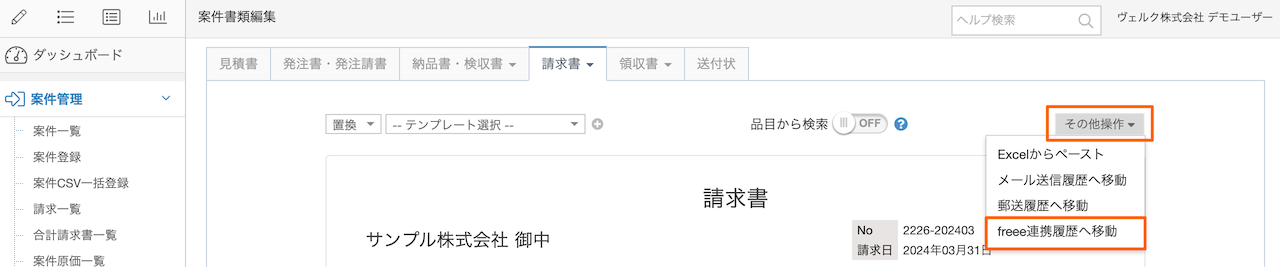
「freee連携履歴へ移動」をクリックすると対象の請求・支払いの履歴のみが表示された連携履歴画面が表示されます。また、連携履歴がない場合は「データがありません」と表示されます。
### 連携履歴画面に直接アクセスする方法
上メニューの「設定→外部サービス連携」画面にある「連携履歴」をクリックする方法です。

こちらの方法では検索条件がデフォルトで指定されていませんので、最新の履歴から順に表示されます。そのため、たとえば「過去に一度ステータスを変更済みで、その時にデータが連携されていた」というケースでは、直近の操作日時ではデータが見つからない可能性があります。特定の案件・発注の履歴を探す際は、検索条件の「案件No・発注No」を指定してください。
## ステータスが「エラー」の場合
エラー内容と対応方法については、[freee会計連携のヘルプ](/helps/help_connect_to_freee_v2/#%E3%82%A8%E3%83%A9%E3%83%BC%E3%81%8A%E3%82%88%E3%81%B3%E3%82%A8%E3%83%A9%E3%83%BC%E6%99%82%E3%81%AE%E5%86%8D%E9%80%81%E6%96%B9%E6%B3%95)の「エラーおよびエラー時の再送方法」をご確認ください。
上記ヘルプに記載されていないエラーが出ている場合は、サポートまでお問い合わせください。
エラーログに表示がない場合は、一度別の請求・支払ステータスに変更後、再度「請求済」「請求書受領済」に変更して再送をお試しください。もし、それでも同様の状況になる場合は、サポートまでお問い合わせください。
## ステータスが「送信中」の場合
「送信中」の隣に「リトライ」リンクが表示されていると思いますので、これを実行してください。
リトライしても送信されない場合は、上メニューの「設定→外部サービス連携」で一度連携を解除し、再連携してから、あらためてリトライしてみてください。
それでも解消しない場合は、サポートまでお問い合わせください。
## ステータスが「送信済」の場合
一度はデータが正常に送信完了した状態です。freee会計へのデータの送信が正常に完了すると、「取引ID」というfreee会計の内部的なデータのIDが返ってくるため、boardではこれをもって「送信済」にしています。
*freee会計の「取引ID」は、連携履歴に表示しています。
この場合、一度は確実に登録が完了していることから、もしfreee会計側に対象の取引がない場合は、以下の可能性が考えられます。
* freee会計側でその取引を削除していた
* freee会計の同一アカウント内に複数の事業所があり、以前に異なる事業所に連携した状態でデータを送信済みだった
なお、freee会計へは一度しか送信されませんので、この場合は、freee会計側で手動でご登録ください。
## 履歴がない場合
履歴がない場合は、まず対象のデータが合っているか、検索条件で「案件No・発注No」を指定しても見つからないか念のため確認してください。
また、データが送信される仕組みについて、[freee会計連携のヘルプ](/helps/help_connect_to_freee_v2/#%E9%80%A3%E6%90%BA%E3%81%99%E3%82%8B%E3%82%BF%E3%82%A4%E3%83%9F%E3%83%B3%E3%82%B0)の「連携するタイミング」をご確認ください。
その上で、すでに請求・支払ステータスが「請求済」「請求書受領済」であるにもかかわらず履歴がないという場合、対象のデータが「請求済」「請求書受領済」になった時点では、まだfreee会計連携が有効でなかった可能性があります。
freee会計連携は、ステータスが「請求済」「請求書受領済」に**変更された時**にデータが送信される仕組みのため、freee会計連携を有効にした時点ですでに「請求済」「請求書受領済」になっていたものは送信はされません。
そのため、これに該当する可能性がある請求・支払に対しては、まずfreee会計連携が有効になっていることを確認した上で、一度請求・支払ステータスを「未請求」「請求書未受領」に戻してから、再度「請求済」「請求書受領済」に変更して再送をお試しください。
# HubSpotからデータが連携されてきません
Source: https://the-board.jp/helps/faq_not_sync_from_hubspot/
HubSpotからデータが連携されない場合、以下の点を順番にご確認ください。
## 連携履歴を確認する
まずは、上メニューの「設定→外部サービス連携→連携履歴」画面を確認してください。
ヘルプ:[連携履歴について](/helps/help_hubspot_integration_settings/#%E9%80%A3%E6%90%BA%E5%B1%A5%E6%AD%B4)
*連携履歴は管理者権限のユーザーのみ利用可能ですので、当画面にアクセスできない場合は管理者の方にご確認ください。
連携履歴では、以下の点をご確認ください。
### 検索条件の「ステータス」で「スキップ」「エラー」を指定し、該当の案件がないか確認
ステータスが「エラー」の場合、「エラーメッセージ」の内容を確認し、ヘルプの「[エラーメッセージごとの説明・対応方法](/helps/help_hubspot_integration_settings/#%E3%82%A8%E3%83%A9%E3%83%BC%E3%83%A1%E3%83%83%E3%82%BB%E3%83%BC%E3%82%B8%E3%81%94%E3%81%A8%E3%81%AE%E8%AA%AC%E6%98%8E%E5%AF%BE%E5%BF%9C%E6%96%B9%E6%B3%95)」をご確認ください。
ステータス「スキップ」は、対象の案件がロックされている場合に発生します。ロックされている案件には反映できませんので、反映する必要がある場合はロックを解除する等をご検討ください。
### 検索条件の「案件名」などで検索し、該当の履歴があるか確認
検索条件に「案件名」などを指定し、履歴があるかどうかを確認してください。
たとえば、「まだ案件未登録だと思っていたため下書き案件一覧を見ていたが、すでに案件登録済みだった」という場合は、案件への連携の履歴が残っています。
## HubSpot連携設定を確認する
*連携設定は、管理者権限のユーザーのみ利用可能です。連携設定画面にアクセスできない場合は、管理者の方にご確認ください。
HubSpotから連携対象とするかどうかを決めるboard側の設定として、「HubSpot用受注ステータスマッピング定義」と「HubSpot取引フィルタールール設定」があります。
### HubSpot用受注ステータスマッピング定義
HubSpotのステージが、「HubSpot用受注ステータスマッピング定義」で設定されているステージに変わったタイミングで連携されます。そのため、この設定が未定義、またはマッピングされていないステージの可能性があります。
HubSpotのパイプラインが複数ある場合、パイプラインごとにマッピング設定が必要ですのでご注意ください。
ヘルプ:[HubSpot用受注ステータスマッピング定義](/helps/help_hubspot_integration_settings/#hubspot%E7%94%A8%E5%8F%97%E6%B3%A8%E3%82%B9%E3%83%86%E3%83%BC%E3%82%BF%E3%82%B9%E3%83%9E%E3%83%83%E3%83%94%E3%83%B3%E3%82%B0%E5%AE%9A%E7%BE%A9%E5%BF%85%E9%A0%88%E3%81%AE%E8%A8%AD%E5%AE%9A)
### HubSpot取引フィルタールール設定
「HubSpot取引フィルタールール設定」では、board側に取り込む対象または除外する対象を指定できます。フィルタールールが指定されている場合、その条件とHubSpotの取引の設定内容をご確認ください。
ヘルプ:[HubSpot取引フィルタールール設定](/helps/help_hubspot_integration_settings/#hubspot%E5%8F%96%E5%BC%95%E3%83%95%E3%82%A3%E3%83%AB%E3%82%BF%E3%83%BC%E3%83%AB%E3%83%BC%E3%83%AB%E8%A8%AD%E5%AE%9A)
## HubSpot取引の「board連携から除外」を確認する
HubSpotのカスタムプロパティー「board連携から除外」が「はい」になっている場合、boardには連携されません。HubSpotの取引画面でプロパティー「board連携から除外」が「はい」になっていないかご確認ください。
ヘルプ:[「board連携から除外」プロパティー](/helps/help_hubspot_integration_operation/#board%E9%80%A3%E6%90%BA%E3%81%8B%E3%82%89%E9%99%A4%E5%A4%96%E3%83%97%E3%83%AD%E3%83%91%E3%83%86%E3%82%A3%E3%83%BC)
# board利用料の支払いはクレジットカードのみですか?
Source: https://the-board.jp/helps/faq_plans_about_payment_methods/
はい、クレジットカードのみとなっています。
現時点では、銀行振込や口座振替等の別の方法の対応予定はありませんのでご了承ください。
なお、クレジットカードをお持ちでない場合は、[Vプリカ](https://vpc.lifecard.co.jp/)のようなコンビニで購入できるプリペイド式のカードも利用できますのでご検討ください。
## 関連ヘルプ
* [お支払い方法の登録](/helps/help_register_payment_method/)
# お試し期間終了後に有料登録した場合、データは引き継げますか?
Source: https://the-board.jp/helps/faq_plans_data_after_trial_period_finished/
はい、引き継げます。
お試し期間終了後は、有料登録しないとデータにアクセスできなくなりますが、有料登録していただくと、これまで登録しておいたデータに再度アクセスできるようになります。
お試し期間が終了してもデータが消えるわけではありませんのでご安心ください。
# ユーザー数が50名以上の場合のプランはどうなりますか?
Source: https://the-board.jp/helps/faq_plans_plan_for_over_50/
ユーザー数が50名以上の場合は、Premiumプランのままで、1ユーザーずつ追加していく方式になります。
1ユーザーあたりの金額については、「[料金](/helps/help_about_price/)」をご覧ください。
## 関連ヘルプ
* [ご利用プランの選択](/helps/help_select_plan/)
# 支払に使用するクレジットカードを途中で変更することは可能ですか?
Source: https://the-board.jp/helps/faq_plans_changing_creditcard/
はい、可能です。
お支払い方法登録画面で新しいクレジットカードをご登録ください。
なお、クレジットカード情報を変更した場合は、次回決済時からそのカード情報が使用されます。
# プランを途中で変更した場合はどうなりますか?
Source: https://the-board.jp/helps/faq_plans_changing_plan/
プランを途中で変更した場合、変更した時点で即時に新しいプランの内容が利用可能になります。
たとえば、Basicプラン(ユーザー数3名まで)からStandardプラン(ユーザー数15名まで)に変更した場合、変更した時点で4人目以降のユーザーを登録できるようになります。
なお、料金については、次回の決済から新しいプランの料金になります。
*boardのご利用料金は、「毎月同日」に次回決済前日までの料金が前払いで決済される仕組みです。これにより、日割りの料金は発生せず、途中でプランを変更した場合は、以下のようになります。
(例)毎月15日が決済日のアカウントで、5月10日にプランを変更した場合
* 5月10日:この時点から新しいプランのサービス内容が利用できます。日割り料金は発生しません。
* 5月15日:新しいプランの料金で、5月15日〜6月14日ご利用分の料金が決済されます。
# プランの選択で選択できないプランがあるのですが、どうすれば選択できるようになりますか?
Source: https://the-board.jp/helps/faq_plans_some_plans_are_disabled/
登録内容がプランの内容を超えている場合に選択できないようになります。
たとえば、ユーザー数がプランの上限数を超えている場合や、ファイル添付機能のように利用できるプランが限定されている機能をお使いの場合です。
そのため、ご登録内容をプランの内容に収める形にしていただければ、変更できるようになります。
## 関連ヘルプ
* [ご利用プランの選択](/helps/help_select_plan/)
# 利用料を半年払いや年払いにすることは可能ですか?
Source: https://the-board.jp/helps/faq_plans_about_annual_payment/
申し訳ありませんが、現状、月払いのみとさせていただいております。
ご利用状況に合わせて柔軟なプラン変更が可能なように月払いのみとさせていただいております。
# 退会(解約)はいつでも可能ですか?
Source: https://the-board.jp/helps/faq_can_i_delete_account_anytime/
最低契約期間のような縛りはありませんので、いつでも退会可能です。
なお、料金は1ヶ月分ずつ先払いになり、途中で解約しても日割りでの返金はありませんので、その点はご了承ください。
# お支払い方法画面で、カード情報を入力するためのボタンが表示されません
Source: https://the-board.jp/helps/faq_no_input_card_button/
お支払い方法画面では、「カード情報を入力する」または「カード情報を変更する」というボタンが表示され、それをクリックすると、カード情報を入力するためのダイアログが表示されます。
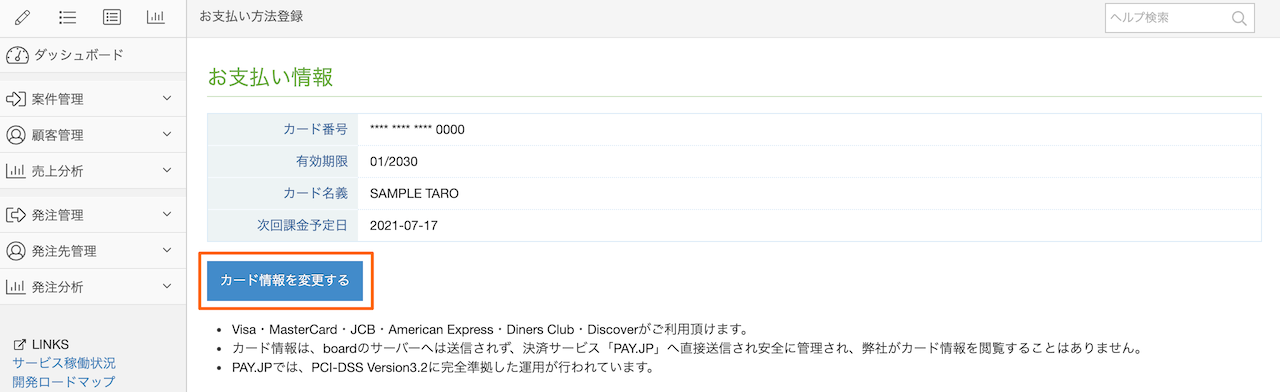
このボタンは、決済代行サービス(PAY.JP)の仕組みによって表示されるようになっており、このボタンが表示されていない場合は、以下をご確認ください。
## 画面をリロード
画面表示が正常に完了しなかった可能性があります。画面をリロードしてみてください。
## ブラウザーを再起動
稀に、ブラウザー側の問題のケースがあるため、ブラウザーを再起動、または別のブラウザーで試してみてください。
## ブラウザーの拡張機能を無効にする
稀に、ブラウザーの拡張機能によってブロックされているケースがあります。そのため、ブラウザーのシークレットモード(プライベートモード)でお試しください。
シークレットモードでは、拡張機能が動作しないため、拡張機能による影響の場合は、これで解消する可能性があります。
## 社内の通信でブロックされている
社内のネットワークで、事前に申請されたドメインに対する通信のみを許可しているというケースがあります。この場合、「pay.jp」及びそのサブドメイン(\*.pay.jp)を許可してください。
*pay.jpは、決済代行サービスのドメインです。
## 上記で解決しない場合
サポートへお問い合わせください。
# boardの利用料金の請求書または領収書が必要です。どうすれば取得できますか?
Source: https://the-board.jp/helps/faq_plans_about_board_receipt/
boardのご利用料金について、請求書の発行には対応しておりませんが、毎月の決済時に領収書を発行していますのでそちらをご利用ください。
ご利用料金の領収書は、デフォルトでは「マスターアカウント」の方のみ確認できます。そのため、ご自身のユーザー権限に応じてご対応ください。
*「マスターアカウント」についてはヘルプ「[マスターアカウントとは何ですか?](/helps/faq_what_is_master_account/)」をご参照ください。
*上メニューの「アカウント→お支払い履歴」メニューが表示されていない場合はマスターアカウントではありませんので、後半の「ご自身がマスターアカウント以外の場合」をご確認ください。
## ご自身がマスターアカウントの場合
以下のいずれかの方法で確認できます。
* 上メニューの「アカウント→お支払い履歴」画面からダウンロードする
* 決済時にマスターアカウント宛に通知される「決済完了メール」で添付の領収書PDFを確認する
*「お支払い履歴」画面についてはヘルプ「[お支払い履歴](/helps/help_payment_histories/)」をご参照ください。
## ご自身がマスターアカウント以外の場合
デフォルトでは、ご利用料金の領収書を確認できるのはマスターアカウントのみですが、「決済完了メール」の送付先としてマスターアカウント以外の方を追加できます。詳細はヘルプ「[お支払い方法の登録→board利用料の領収書設定](/helps/help_register_payment_method/#board%E5%88%A9%E7%94%A8%E6%96%99%E3%81%AE%E9%A0%98%E5%8F%8E%E6%9B%B8%E8%A8%AD%E5%AE%9A)」をご参照ください。
ただし、当設定はマスターアカウントのみ変更可能なため、変更が必要な際にはマスターアカウントの方へご相談ください。
# カード登録・プラン変更時・アドオン変更などの際に、少額(11円)の3Dセキュアが求められます
Source: https://the-board.jp/helps/faq_3d_secure_of_11_yen/
3Dセキュアの義務化により、クレジットカード情報の登録・変更およびboardの契約内容の変更(ご利用プランやアドオンの変更など、月額利用料が変わる操作時)に際して3Dセキュアを実施しています。この際、11円などの少額の支払いに対する3Dセキュアという形式が取られています。
この少額決済は、決済代行会社がカードの有効性確認のために行っている処理のため、3Dセキュア認証を承認していただきますようお願いいたします。
なお、この決済は即時返金されるため、通常は実際に引き落とされることはありませんが、カード会社によっては、返金が明細に反映されるまでに時間がかかるケースがあるようです。また、デビットカード等の与信枠がないカードについては、残高から実際に引かれるケースもありますが、この場合も後日返金が行われる仕組みです。
## お問い合わせについて
返金処理はカード会社側で行われており、処理の詳細はboard側には開示されないため、boardサポートでは返金時期等に関する詳細をご案内することはできません。明細への返金の反映等に時間がかかる場合は、ご利用のカード会社までお問い合わせいただきますようお願いいたします。
その他、詳しくは決済代行サービス会社(PAY.JP)のヘルプをご確認ください。
# クレジットカードが登録できません
Source: https://the-board.jp/helps/faq-credit-card-registration-failed/
クレジットカードが登録できない場合、エラーの状況によって対応が変わります。画面上に表示されたエラーの内容に応じて、以下をご確認ください。
## 「エラーコード:three_d_secure_failed」と表示される
エラーコード「three_d_secure_failed」および「3Dセキュア認証に失敗しました。」と表示される場合、以下のいずれかに該当している可能性があります。
- 3Dセキュアの認証に失敗している
- 3Dセキュアに必要な設定が完了していない
- 3Dセキュアに対応していないカードを利用している
ただし、決済が失敗した具体的な理由は弊社にも開示されないため、board側では原因の特定や対応を行うことができません。そのため、考えられる原因に応じて、以下の方法でご対応ください。
### 3Dセキュアの認証に失敗している
カード会社による3Dセキュアの認証(本人確認)を完了できなかった可能性があります。認証方法や操作手順についてはカード会社へご確認ください。
### 3Dセキュアに必要な設定が完了していない
カード会社側で、3Dセキュア用のメールアドレスやSMS受信用の電話番号などの設定が必要な場合があります。設定方法についてはカード会社へお問い合わせください。
### 3Dセキュアに対応していないカードを利用している
3Dセキュアに対応した別のカードでの決済をご検討ください。なお、boardでは法人のカードに限らず、個人のクレジットカードもご利用いただけます。また、対応しているカードブランドであればデビットカードやプリペイドカード、バーチャルカードもご利用可能です。詳しくは、ご利用料金のヘルプ内の「[デビットカード・プリペイドカード・バーチャルカードは利用可能ですか?](/helps/help_about_price/#%E3%83%87%E3%83%93%E3%83%83%E3%83%88%E3%82%AB%E3%83%BC%E3%83%89%E3%83%97%E3%83%AA%E3%83%9A%E3%82%A4%E3%83%89%E3%82%AB%E3%83%BC%E3%83%89%E3%83%90%E3%83%BC%E3%83%81%E3%83%A3%E3%83%AB%E3%82%AB%E3%83%BC%E3%83%89%E3%81%AF%E5%88%A9%E7%94%A8%E5%8F%AF%E8%83%BD%E3%81%A7%E3%81%99%E3%81%8B)」をご参照ください。
なお、いずれの場合も、「3Dセキュア認証」に対応したカードをご利用いただく必要があります。
## 「エラーコード:incorrect_card_data」と表示される
エラーコード「incorrect_card_data」は、「カード情報が誤っていること」を示しています。そのため、カード番号・CVC・有効期限など、登録に際して入力されたいずれかの情報が実際とは異なっている状況と考えられます。
ただし、このエラー情報はカード会社側が出しているもので、それ以上の情報は弊社にも開示されません。そのため、具体的にどの項目に誤りがあるかということは弊社からご案内することができません。
なお、過去のお問い合わせのケースとして、カードの切り替えに伴ってCVC番号が変わっているにもかかわらず、以前と同じCVC番号(古い番号)を入力していたケースや、ブラウザーが自動的に過去のCVC番号を入力していたというケースがありました。念のため、入力されているCVC番号が新しいカードのものになっているかをご確認ください。
上記の内容を確認した上で、入力の誤りが考えづらいという場合は、それまでに確認した内容と合わせてカード会社にお問い合わせください。
## その他のエラーメッセージが表示される
上記のどちらのケースにも該当しない場合は、エラーの詳細と合わせて[サポート窓口](/helps/help_support_system/)までお問い合わせください。
この際、エラーの詳細を正確に把握するため、画面上に表示されたエラーメッセージおよびエラーコードをコピー&ペーストしてお知らせいただくか、エラー全体の内容がわかるスクリーンショットを合わせてお送りください。
# Microsoft Power AutomateからAPIリクエストすると500エラーになります
Source: https://the-board.jp/helps/faq_500_error_when_using_ms_power_automate/
まず初めに、boardのサポート窓口では、Power Automate自体の使い方や、Power Automate固有の問題についてはご案内できません。下記は、過去のお問い合わせを元にした事例であり、あくまで「Power Automateを使用している場合によくいただくお問い合わせ」の一例としてご参考にしてください。また、Power Automateのバージョン等により異なる可能性がありますので、あらかじめご了承ください。
Power Automateから登録・更新系のAPIを呼び出す際に500エラーになる場合、リクエストボディのJSONがエンコードされている可能性があります。
Power Automate上でAPIリクエストの内容を登録する際、「要求本文をエンコードします」という設定項目があり、これがONの場合、「要求本文」の項目に記載の内容をエンコードしてリクエストを送信するようです。これにより、JSONではない文字列としてリクエストが送信され、board API側で、JSONをパースできずにエラーになっている可能性が考えられます。
Power Automateの「要求本文をエンコードします」という設定はデフォルトでONのようですので、ONになっているようでしたら、OFFにして再度試してみてください。
*当FAQ執筆時点では、「要求本文をエンコードします」という設定は「詳細」の中にあり、初期状態では表示されていない項目のようですのでご留意ください。
# APIで書類PDFの取得やメール・郵送による送付はできますか?
Source: https://the-board.jp/helps/faq_can_i_get_document_pdf_using_api/
現状では、API経由でのPDF取得やメール・郵送での送付には対応しておりません。
APIで書類の更新は可能ですが、それ以降のPDF出力・メール・郵送は、ログインして画面上から操作していただく必要があります。
# Webhook(boardから外部システムへプッシュする仕組み)には対応していますか?
Source: https://the-board.jp/helps/faq_is_there_a_webhook/
現状では、Webhookには対応しておりません。
外部システムとのシステム間連携の仕組みとしては、現状ではAPIのみ(board側がリクエストを受ける側のみ)で、boardを起点に外部のシステムへ送信する仕組みはございません。
なお、システム向けではなく人が確認するためのものでしたら、メール・Slack・Chatworkへ通知できる「[通知機能](/helps/help_notification_basics/)」がございます。
# APIドキュメントに記載がないデータをAPIで取得・更新できませんか?
Source: https://the-board.jp/helps/faq_is_there_any_api_for_not_written_on_api_document/
APIで対応しているものは、[APIドキュメント](https://developers.the-board.jp/doc/)に記載されているもののみとなります。
boardの画面上で行えるすべてをAPIで行えるわけではありませんので、APIドキュメントに記載があるもののみがAPIで利用可能なものとお考えください。
APIドキュメントに記載がないことをAPI経由で行いたい場合は、ご要望としてサポート窓口までお寄せください。
# APIで案件・発注を更新しようとすると、422エラーで「担当者は値が正しくありません」と返ってきます
Source: https://the-board.jp/helps/faq_api_422_error_with_invalid_user_id/
「担当者は値が正しくありません」というエラーの場合、対象の案件・発注の担当者(ユーザー)が削除されている可能性が考えられます。
案件・発注の「担当者」は必須項目ですので登録時に必ず設定されていますが、その後ユーザーが削除された場合、その案件・発注に紐付いているユーザーが存在せず、このエラーになります。
案件一覧・発注一覧にて「担当者」が空欄になっていないかご確認ください。なお、案件編集画面・発注編集画面では、「担当者」に設定されているユーザーが削除されている場合は自動的にログインユーザーがセットされるようになっているため、一覧上でご確認いただく方がわかりやすいです。
一覧上で「担当者」が空欄の場合は、案件編集画面・発注編集画面またはAPIにて、他の担当者(APIの場合はuser\_id)を指定してください。
# APIで見積書や請求書などの書類を更新する際、明細行は必ずすべて送信する必要がありますか?
Source: https://the-board.jp/helps/faq_need_to_send_document_details/
はい、書類の明細行に関しては、更新時に常に送信していただく必要があります。
他の更新系APIの場合は更新対象の項目のみ送信するかたちで問題ないのですが、書類の明細行のみ例外となっておりますのでご了承ください。
# 更新日時指定でデータを取得したいのですが、APIのレスポンスに含まれるupdated_atが更新されていません
Source: https://the-board.jp/helps/faq_when_updated_at_on_api_response_is_updated/
以下、「請求リストの取得API」のケースを使って説明しますが、他のAPIでも同様です。
「請求リストの取得API」で取得できるレスポンスには、請求データ以外にも関連する様々な情報が含まれますが、その変更すべてが「updated\_at」に反映されるものではなく、「請求データ自体の変更が行われたタイミング」が「updated\_atの更新されるタイミング」となっております。
たとえば「受注ステータス(order\_status)」は、請求データ自体が持っているデータではなく、親となる案件データの方で持っている項目で、請求データに付随するデータとしてレスポンスに含まれている位置づけになっているため、この項目が更新されても、「請求リストの取得API」で取得できるupdated\_atには反映されません。
これにより、たとえば「updated\_atの範囲指定で差分を取得する」といったことを正確に行うことは難しいと考えらますので、ご参考程度の位置づけとして扱うことをお勧めいたします。
なお、「どの項目が更新されたらupdated\_atが更新されるか」という情報は、複雑なケースがあることから開示しておりませんのでご了承ください。
# APIで401エラー「APIキーまたはAPIトークンが無効です」が返ってきて原因がわかりません
Source: https://the-board.jp/helps/faq_api_reason_of_401_error/
401エラーの原因については、「APIファーストガイド」の「[APIキー、APIトークンを指定しているのにエラーになります](/helps/help_api_first_guide/#api%E3%82%AD%E3%83%BCapi%E3%83%88%E3%83%BC%E3%82%AF%E3%83%B3%E3%82%92%E6%8C%87%E5%AE%9A%E3%81%97%E3%81%A6%E3%81%84%E3%82%8B%E3%81%AE%E3%81%AB%E3%82%A8%E3%83%A9%E3%83%BC%E3%81%AB%E3%81%AA%E3%82%8A%E3%81%BE%E3%81%99)」セクションに記載がありますのでそちらをご確認ください。
また、過去のお問い合わせで以下のようなケースがありましたので、ご参考にしていただきご確認ください。
* APIキーとAPIトークンが逆になっていた
* APIキーのみ、またはAPIトークンのみしか指定していなかった
* プログラムの不具合で、実際には正しく送信できていなかった
* APIトークンの指定で「Bearer」が抜けていた
なお、実際にどのようなリクエストヘッダーで来ているかというのは、サポート窓口にお問い合わせをいただいても確認できません。そのため、原因がわからない場合は、サポート窓口までリクエストヘッダーを添えてお問い合わせください。その際、実際のAPIキー・APIトークンはマスキングしていただきますようお願いいたします。
また、サポート窓口に実際のコードをご送付いただくことがありますが、実装の確認はサポート対象外となっておりますのでご了承ください。
# APIで422エラーが返ってきて原因がわかりません
Source: https://the-board.jp/helps/faq_api_reason_of_422_error/
422エラーは、必須項目が不足している場合や不正な値が送信されている場合など、何かしらのバリデーションチェック(画面操作時の入力チェックに該当)に引っかかっているケースが考えられます。
レスポンスボディにJSON形式でエラー内容が返っていますので、そちらをご確認ください。
# APIで500エラーが返ってきて原因がわかりません
Source: https://the-board.jp/helps/faq_api_reason_of_500_error/
500エラーになる場合、何かしらboard API側の不具合の可能性がありますが、リクエスト内容によって500エラーになるケースもありますので、まずは以下の点をご確認ください。
## JSONをエンコードしていないか確認
過去のお問い合わせから、Microsoft Power Automateの場合、デフォルトで、リクエストボディをエンコードして送信する設定になっていることを確認しております。
この場合、リクエストボディがJSON形式ではなくエンコードされた文字列となってしまっていますので、エンコードせずに送信していただく必要があります。
参考:[Microsoft Power AutomateからAPIリクエストすると500エラーになります](/helps/faq_500_error_when_using_ms_power_automate/)
Microsoft Power Automate以外でも同様のケースの可能性がありますので、念のためご確認ください。
上記に該当しない場合は、以下の情報と合わせてサポート窓口までお問い合わせください。
* 対象APIの種類(例:案件登録API)
* リクエスト日時
* リクエスト内容(パラメーターのみで、ヘッダー情報のAPIトークン・APIキーは含めないようにお願いします)
# APIのリクエスト制限はありますか?ある場合、その上限を緩和できますか?
Source: https://the-board.jp/helps/faq_api_rate_limit/
はい、リクエスト制限はあります。詳細は、APIドキュメントの「[リクエスト制限](https://developers.the-board.jp/doc/#section/%E3%83%AA%E3%82%AF%E3%82%A8%E3%82%B9%E3%83%88%E5%88%B6%E9%99%90)」をご覧ください。
なお、このリクエスト制限の上限緩和や一時的な解除はできません。上限に達した場合はUTCで日付が変わったタイミングでリセットされますので、それまでお待ちください。
# board APIを使うと外部のサービスと連携できますか?
Source: https://the-board.jp/helps/faq_can_i_connect_other_services_using_api/
boardと外部サービスとの連携については、boardの機能として用意されているものとそれ以外で内容が変わってきます。
## boardの機能として連携機能が提供されているサービスとの連携
「連携している外部サービスのまとめ」の「[boardで提供している連携機能](/helps/help_list_of_external_services/#board%E3%81%A7%E6%8F%90%E4%BE%9B%E3%81%97%E3%81%A6%E3%81%84%E3%82%8B%E9%80%A3%E6%90%BA%E6%A9%9F%E8%83%BD)」に記載があるサービスの場合、それぞれのヘルプをご参照の上、連携設定を行ってください。
## boardの機能として連携機能が提供されていないサービスとの連携
この場合、boardとしてはサポート対象外となりますが、対象のサービスでもAPIが利用可能な場合、APIを使って連携できる可能性があります。
APIを使ったシステム間の連携には、エンジニアによるプログラムの開発が必要です。社内のエンジニアや開発会社などに[APIドキュメント](https://developers.the-board.jp/)を共有してご相談ください。
# board APIを使って売上データを取得したいのですが、どのAPIを使うのが良いのでしょうか?
Source: https://the-board.jp/helps/faq_which_api_for_getting_sales_data/
売上データを取得したい場合、「請求リスト取得API」または「計上データ取得API」のいずれかを使う方法が考えられます。
## 請求リスト取得API
[請求リスト取得API](https://developers.the-board.jp/doc/#tag/invoice/operation/getInvoices)は、請求書のデータを取得するためのAPIです。売上の集計を請求書ベースで行いたい場合はこれを使用します。
## 計上データ取得API
[計上データ取得API](https://developers.the-board.jp/doc/#tag/analysis/operation/getAnalyses)は、boardの売上集計の元になっているデータを取得するためのAPIです。
計上データは、請求書を元に生成されていますが、設定や利用状況に応じて、必ずしも請求書データとはイコールになるとは限りません。
詳細は、ヘルプ「[計上データ出力](/helps/help_analyses/)」をご覧いただき、これに該当する情報を取得したい場合は、請求リスト取得APIではなく計上データ取得APIをご利用ください。
# 請求リスト取得APIで取得したIDを使って請求書の取得・更新できません
Source: https://the-board.jp/helps/faq_cannot_update_invoice_with_id_got_from_invoices_api/
「請求データ」と「請求書データ」の違いにより、使用しているIDが違う可能性が考えられます。
請求の状態などを管理する「請求データ」と、書類の内容に該当する「請求書データ」の2つの概念があります。
[請求リスト取得API](https://developers.the-board.jp/doc/#tag/invoice/operation/getInvoices)を使用して取得した場合、そのレスポンスに含まれる「id」は「請求データ」のidとなります。
一方、請求書の取得や更新に使用する「id」は「請求書データ」のidで、これは、請求リスト取得APIで取得する際、「レスポンスグループ」に「invoice」を指定することで、レスポンスに「invoice」が含まれますので、その中のidが「請求書ID」となります。
具体的には、以下のように「response\_group=invoice」を指定してリクエストします。
`https://api.the-board.jp/v1/invoices?response\_group=invoice`
このレスポンスには、以下のように「invoice」が返ってきますので、そのid(以下の例の「22222222」)を使用してください。
[
    {
        "id": 11111111,
        ……(省略)……
        "invoice": {
            "id": 22222222,
            ……(省略)……
        }
    }
]
# APIのレスポンスに含まれる項目がドキュメントに記載のものより少ないです
Source: https://the-board.jp/helps/faq_lack_of_rensponse_fileds/
エンドポイントによっては、「レスポンスグループ」の指定によって、レスポンスに含まれる項目が変わってきます。
APIドキュメントは、定義を示すためにすべての項目を記載していますが、デフォルトのレスポンスグループは「small」で、最小限の項目のみ含まれる状態になっています。そのため、これによる違いと考えられます。
*レスポンスグループの指定が可能な場合は、APIドキュメントのクエリーパラメーター欄に「response\_group」というパラメーターがあります。逆に、「response\_group」がない場合はすべての項目が返ります。
以下、レスポングループの指定有無による違いを「顧客リスト取得API」を使って説明します。
「response\_group」が未指定の場合、または「small」を指定した場合のレスポンスは以下のようになります。
curl --location 'https://api.the-board.jp/v1/clients' \
--header 'Content-Type: application/json' \
--header 'Authorization: Bearer API-TOKEN' \
--header 'x-api-key: API-KEY'
[
  {
    "id": 123456,
    "name": "サンプル株式会社",
    "name_disp": "サンプル",
    "title": "御中",
    "zip": "100-0001",
    "pref": "東京都",
    "address1": "千代田区千代田111",
    "address2": "サンプルビル3F",
    "tel": "03-0000-0000",
    "fax": "03-0000-0000",
    "payment_term_id": 123456,
    "payment_term_name": "月末締め翌月末払い",
    "company_number": "1234567890123",
    "invoice_system_number": "T1234567890123",
    "invoice_system_number_validated": true,
    "invoice_system_issuer_type": 1,
    "invoice_system_issuer_type_name": "該当する",
    "created_at": "2023-08-02T16:27:35.000+09:00",
    "updated_at": "2023-08-04T11:03:15.000+09:00"
  }
]
一方、「response\_group」に「large」を指定した場合のレスポンスは以下のようになります。
curl --location 'https://api.the-board.jp/v1/clients?response_group=large' \
--header 'Content-Type: application/json' \
--header 'Authorization: Bearer API-TOKEN' \
--header 'x-api-key: API-KEY'
[
  {
    "id": 123456,
    "name": "サンプル株式会社",
    "name_disp": "サンプル",
    "zip": "100-0001",
    "pref": "東京都",
    "address1": "千代田区千代田111",
    "address2": "サンプルビル3階",
    "tel": "03-0000-0000",
    "fax": "03-0000-0000",
    "title": "御中",
    "payment_term_id": 123456,
    "payment_term_name": "月末締め翌月末払い",
    "bank_charge_to_client_flg": 1,
    "nda_flg": 0,
    "basic_agreement_flg": 0,
    "document_send_type": 1,
    "document_send_type_name": "メール(DL)",
    "note": "備考サンプルです",
    "tags": [
      "タグA",
      "タグB"
    ],
    "wareki_flg": 0,
    "company_number": "1234567890123",
    "accounting_code": "サンプル(株)",
    "to": "test@example.com",
    "cc": "test@example.com",
    "invoice_system_number": "T1234567890123",
    "invoice_system_number_validated": true,
    "invoice_system_issuer_type": 0,
    "invoice_system_issuer_type_name": "未設定",
    "custom_no": "C0001",
    "company_bank_id": 123456,
    "company_bank_name": "サンプル銀行 サンプル支店",
    "name_en": "Sample, inc",
    "address_en": "111 Chiyoda, Chiyoda, Tokyo 100-0001, Japan",
    "phone_country_code": "81",
    "currency": "USD",
    "lang_kbn": 1,
    "lang_kbn_name": "日本語",
    "archive_flg": 0,
    "created_at": "2023-08-02T16:27:35.000+09:00",
    "updated_at": "2023-08-04T11:03:15.000+09:00"
  }
]
APIドキュメントの各エンドポイントのクエリーパラメーターにある「レスポンスグループ」の説明欄に、レスポンスに含まれる項目名が列挙されています。それを参考に、必要に応じて「response\_group」を指定してください。
# OpenAPIのデータをPostmanにインポートする方法を教えてください
Source: https://the-board.jp/helps/faq_import_openapi_data_to_postman/
当記事では、board APIドキュメントからダウンロードしたOpenAPIのデータの活用例として、Postmanを利用した方法を紹介します。ただし、boardのサポート窓口では、Postman自体の使い方や、Postman固有の問題についてはご案内できませんので、あらかじめご了承ください。
## OpenAPIのデータをダウンロードする
APIドキュメントのトップにある「Download」ボタンからダウンロードしてください。

## Postmanにインポートする
まず、下図のように、Postman画面左上にある「Import」ボタンから、先ほどダウンロードしたOpenAPIのデータをインポートしてください。

インポートが完了すると、下図のように、エンドポイントごとの定義が取り込まれます。パラメーターがテンプレートとして取り込まれていますので、値を適宜変更してリクエストを送信できます。
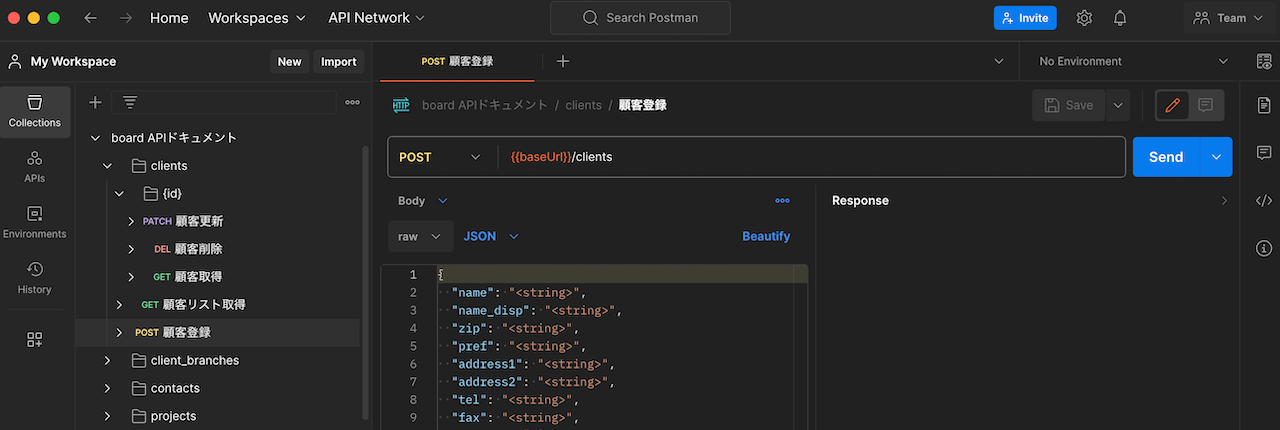
## APIトークン・APIキーを設定する
### APIトークン
board APIでは、APIキーとAPIトークンの2つをリクエストヘッダーに指定する必要がありますが、Postmanの仕様上、Authorizationに2つ指定できないため、APIトークンを「Bearer Token」としてセットするようにしています。
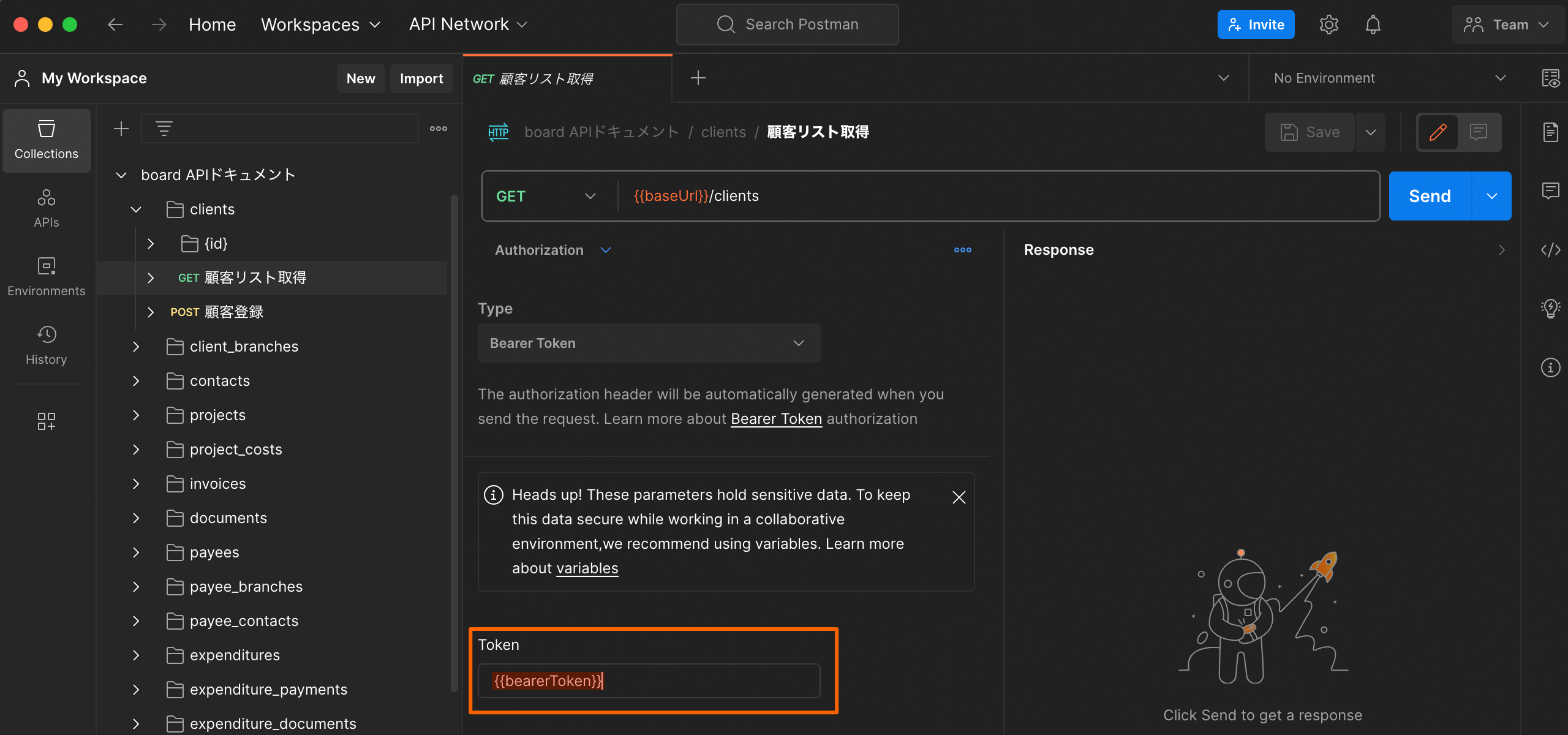
「bearerToken」という変数名を使うようになっていますので、PostmanのEnvironmentsで「bearerToken」という変数名で「APIトークン」を登録すれば自動的に読み込まれます。なお、この際「Bearer」という文字列は不要で、APIトークンの値のみを登録してください。
### APIキー
APIキーは、APIトークンと異なり自動的に読み込まれないため、手動でリクエストヘッダーに指定する必要がありますが、各エンドポイントごとに指定すると、都度入力が必要になってしまいます。そのため、下図のように、Collectionレベルの「Pre-request Script」で、Environmentsで指定したAPIキーをリクエストヘッダーに追加するようにすることで、エンドポイントごとに入力する必要がなくなります。
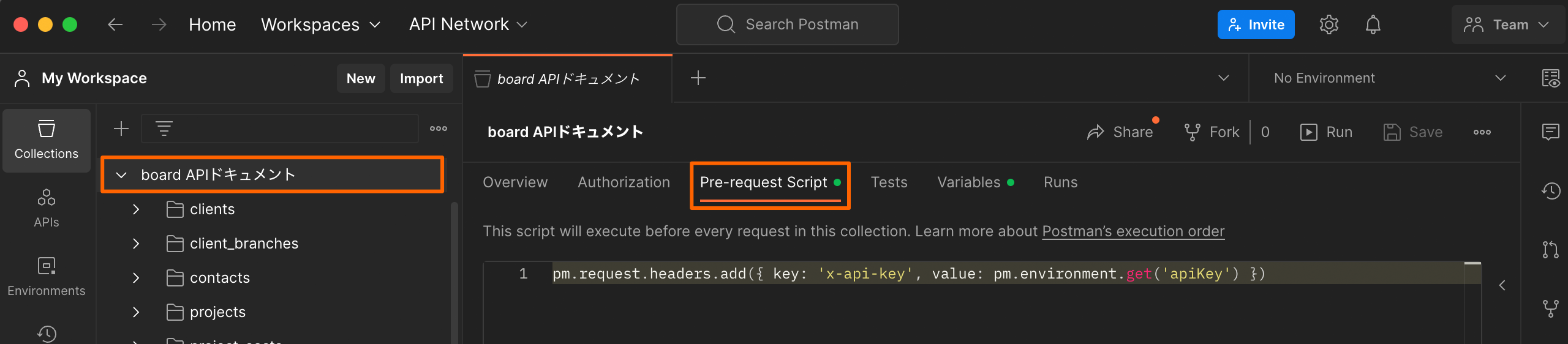
たとえば以下のようなコードの場合、Environmentsには「apiKey」という変数名で「APIキー」を登録します。
pm.request.headers.add({ key: 'x-api-key', value: pm.environment.get('apiKey') })
以上で、取り込みおよび利用にあたっての準備は完了です。
なお、Postmanに取り込まれたリクエストパラメーターは、定義されているすべてが記載されているため、不要なものもあるかと考えられます。そのため、[APIドキュメント](https://developers.the-board.jp/doc/)をご確認の上、適宜リクエストパラメーターを変更しつつリクエストを送信してください。
# 案件区分の活用例〜集計機能への反映や業務上の活用方法
Source: https://the-board.jp/helps/tips_how_to_utilize_project_type/
当記事では、案件区分の効果的な使い方について、具体的な活用例を挙げながら解説します。「案件区分」をベースに解説しますが、発注側にある「発注区分」も同様の考え方で利用できます。
## 案件区分とは
案件区分とは、案件を分類するための項目で、主に「売上集計の軸(切り口)」として利用されます。たとえば、「事業別」「販路別」といった集計軸を設定します。
案件区分には、「案件区分1」「案件区分2」「案件区分3」の3つの項目があり、これらは階層ではなく「3つの独立した項目」です。階層構造を持たせることはできません。
なお、案件区分の枠は3つが上限でそれ以上増やすことはできませんが、それぞれの項目の中での選択肢は任意に追加できます。
*選択肢の数に制限はありませんが、数十〜数百程度の件数を想定した仕組みです。
## 案件区分の活用例
案件区分にどのような内容を登録するのが適切かという点は、各社の事業内容によって大きく変わってきます。そのため一概には言えませんが、よくある例を以下にご紹介します。
### 事業・サービス
自社の事業やサービスを案件区分に設定することで、事業ごとの売上を確認できます。また、案件一覧画面等で、案件区分を検索条件に指定し、特定の事業の案件を絞り込んで確認するといったことも可能です。
案件区分として設定する「事業」をどの程度の粒度で設定するかは、集計機能を効果的に利用する上で重要なポイントになります。そのため、「どのような切り口の数字を見たいか」という集計側の視点で選択肢を決めていくと良いでしょう。
なお、事業が「部署」とイコールの場合、案件区分ではなく「[グループ](/helps/help_group_settings/)」の機能を使って案件を分類することで、項目別集計画面の「グループ」タブで集計結果を確認できます。そのため、案件区分には、部署とは一致していないような事業を設定すると良いと考えられます。
事業やサービスを案件区分に設定する際の例を以下に記載しますが、事業の内容は各社で様々ですので、自社に合った内容をご検討ください。
* システム開発 / コンサルティング / 運用保守 / ライセンス料
* Webサイト制作 / LP制作 / 画像制作 / アドバイザリー
* リフォーム / エアコン交換 / トイレ交換 / 浴室交換 / 配線工事
* マーケティング支援 / SNS運用代行 / 記事執筆 / 広告運用代行 / 展示会
* 名刺 / パンフレット / チラシ / その他紙媒体
* 製品販売 / 消耗品販売 / 部品販売 / メンテナンス
* 国内 / 海外(アジア)/ 海外(北米)/ 海外(欧州)/ 海外(その他)
* 不動産仲介 / 不動産販売 / 内装デザイン / 調達
* ベーシックプラン / スタンダードプラン / プレミアムプラン(特定事業のプラン名を登録)
* サービスA / サービスB / サービスC(自社のサービス名を具体的に登録)
### 契約形態
同一事業でも契約形態が異なるケースがありますが、契約形態を案件区分として登録することで収益構造の可視化に繋がります。たとえば、以下のような選択肢が考えられます。
* ストック売上 / フロー売上
* スポット契約 / 継続契約
* 初期費用 / 月額費用
* 新規契約 / 継続契約
* 直接契約 / 二次請け / 代理店
* 年払い / 月払い
たとえば「新規契約 / 継続契約」を分類することで、売上全体に占める既存顧客の割合などを把握できます。
### 販路
販売経路が複数ある場合、たとえば、「Webサイト / 紹介 / 代理店 / DM / 広告」などを設定することで、どの経路からの売上が多いかなどを分析できるようになります。
### 代理店
board上の「顧客」として「代理店」の情報ではなく「エンドの顧客」の情報を登録している場合、項目別集計画面の「顧客」タブで表示される売上は、エンドの顧客ごとの集計結果になります。そのような場合において、代理店別の集計も行いたい場合には、案件区分に「代理店名」を入れて運用する方法が考えられます。
### 実務担当者名
boardでは、案件編集画面の「自社の担当者」は1名のみ登録できる仕組みですが、1つの案件に対して営業担当者と実務担当者の2名がいる場合もあります。このような場合、案件編集画面の「自社の担当者」には営業担当者名を登録し、「案件区分」に実務担当者名を登録することで、項目別集計画面で営業担当者別と実務担当者別の売上をそれぞれ確認できます。
## 案件区分1〜3の使い分け
案件区分1〜3は、階層構造ではなくそれぞれが独立した集計軸です。案件区分それぞれは相互に関連はしません。
そのため、たとえば、「案件区分1:事業」「案件区分2:契約形態」「案件区分3:販路」のように役割を決めて運用するイメージになります。
なお、案件区分1〜3のそれぞれの項目で選択できる値は1つだけです。そのため、たとえば、案件区分1に「事業」と「販路」の選択肢を混在させて登録することはできませんので注意してください。
## 集計機能での表示イメージ
### 項目別集計
案件区分に「事業」を設定した場合の例を紹介します。
円グラフでは、下図のように事業別の割合を確認できます。
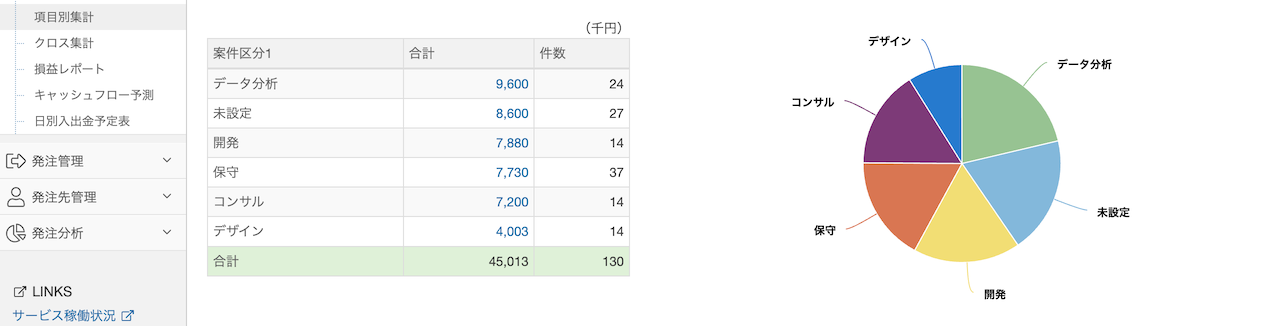
項目別集計ではグラフの種類を切り替えることができます。下図のように折れ線グラフで表示することもできます。
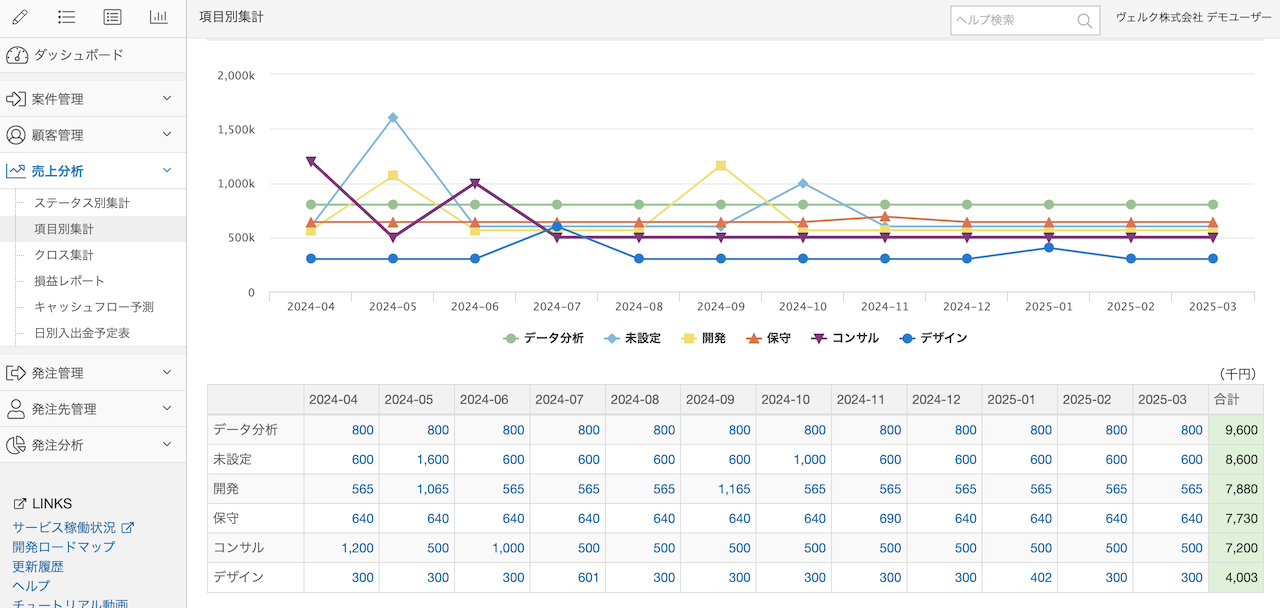
### クロス集計
クロス集計では縦軸と横軸を指定して、その組み合わせでの数字を確認できます。下図の例は「縦軸:グループ」「横軸:案件区分(事業)」を指定した場合の表示です。このように、グループ別・事業(案件区分)別の売上が表示されます。

## 案件一覧・請求一覧などの検索条件での活用
案件区分は、案件一覧や請求一覧などの検索条件でも利用できます。たとえば「案件区分1」に「事業」を指定している場合、それを指定することで、特定の事業の案件のみを絞り込んで表示することができます。
また、案件一覧や請求一覧ではCSVの出力もできますので、特定の事業のデータをCSV出力してExcelで加工したり、board以外のシステムで活用するということもできます。
## よくあるご質問
### 案件区分に「担当者」や「部署」を入れることで担当者別・部署別集計を見られるようにしたいと考えています。このような使い方は適切ですか?
そういった使い方も可能ですが、案件には「担当者」と「グループ」という専用の項目があり、これらは、項目別集計画面の「担当者」タブや「グループ」タブで集計結果を表示できます。
そのため、集計したい内容が「担当者」や「グループ」とまったく同じであれば、別途案件区分に設定する必要はありません。
一方で、たとえば「グループ」の場合、申請フローの割り当てなどでも利用されるため、必ずしも「売上集計の対象範囲にしたい部署の単位」と「申請フローなどの割り当てに必要な部署の単位」が一致しているとは限りません。このような場合、別途案件区分に部署を入れるという方法が考えられます。
また、先述の活用例にも上げたように、1つの案件に「営業担当者」と「実務担当者」がいるような場合には、一方を案件区分として登録する方法もあります。
### 1つの案件の中に複数の事業が混在するため、案件区分ではうまく設定できません。
この場合、もし「事業」と「請求書の明細」が紐づく場合は、「明細別分類」機能を使って明細ごとに異なる案件区分を設定することが可能です。詳しくはヘルプ「[明細別分類を設定](/helps/help_details_classifications_for_analyses/)」を参照してください。
### タグとの使い分けを教えてください。
タグとの使い分けについては、FAQ「[案件区分・タグ・グループの使い分けを教えてください](/helps/faq_difference_of_project_type_tag_group/)」をご覧ください。
### 案件区分を使って商品別の集計はできますか?
ビジネスモデル次第かと考えられます。
案件区分は、原則は案件単位に設定する仕組みで、明細別分類によって明細ごとに設定することは可能ですが、設定の手間が大きくなるケースもあります。そのため、案件区分は案件単位に設定する使い方が基本です。
なお、同一案件内に商品がたくさんあるような場合は、明細別分類の画面での設定の手間が増えてしまいますので、運用負荷が増大してしまいます。
一方で、「1案件 = 1商品」というようなビジネスモデルもあります。このような場合は、商品の種類が多くなければ、案件区分に「商品」を設定することで、商品別の売上集計に使えると思われます。
なお、「1つの受注に複数の商品を含むが、項目別集計画面で商品別の集計結果を見ることを優先して、1案件1商品になるように案件を分けて登録し、合計請求書で1つの請求書にまとめる」という使い方をするケースが見受けられます。 そういった使い方自体は可能ではあるのですが、運用の手間を考えると現実的ではないケースがあることから推奨しません。
# ロック機能・自動ロック機能の活用例〜意図せず書類や案件情報を編集・削除してしまうことを防ぐ〜
Source: https://the-board.jp/helps/tips_how_to_utilize_data_lock/
「[ロック機能](/helps/help_common_data_lock/)」とは、書類や案件情報・発注情報を編集できないようにロックする機能です。また、「[自動ロック機能](/helps/help_auto_lock/)」は、事前に登録しておいた条件に基づいて自動的にロックをかける機能です。ロックがかかっているものは、明示的にロックを解除しない限り変更・削除できませんので、これらの機能を活用することによって、書類や案件情報・発注情報の意図しない変更・削除を防げます。
## 「ロック機能」と「自動ロック機能」の使い分け
たとえば、「請求ステータスが『請求済』になったら請求書をロックする」といったように、受注ステータスや請求ステータスの変更に連動してロックをかける場合には、自動ロック機能を使います。一方で、任意のタイミングでロックをかける場合には、手動での対応になるため、ロック機能を使います。
## よくある業務シーンと設定例
### 見積書の捺印申請が承認されたら、見積書を変更不可にしたい
自動ロック機能で、【「申請ステータス(案件-見積書)」が「承認済」になったら「見積書」をロック】という条件を登録すると、捺印申請が承認済になったタイミングで見積書が自動的にロックされます。
同様の設定方法で、「請求書の捺印申請が承認されたら、請求書をロックする」「納品書の捺印申請が承認されたら、納品書をロックする」といったことも可能です。
### 請求書の請求ステータスが「請求済」になったら、請求書を変更不可にしたい
自動ロック機能で、【「請求ステータス」が「請求済」になったら「請求書」をロック】という条件を登録すると、請求書が請求済になったタイミングで請求書が自動的にロックされます。
### 案件の受注ステータスが「受注済」になったら、案件編集画面の内容(案件情報)を変更不可にしたい
自動ロック機能で、【「受注ステータス」が「受注済」になったら「案件」をロック】という条件を登録すると、受注ステータスが受注済になったタイミングで案件編集画面(案件情報)が自動的にロックされます。
### 任意のタイミングで書類や案件情報を変更不可にしたい
この場合には自動ロック機能は使えませんので、手動でロックをかけてください。ロック機能の使い方などは[ヘルプ](/helps/help_common_data_lock/)を参照してください。
## ロック権限を活用した運用例
ロックに関しては、通常のユーザー権限とは別に「ロック権限」や「ロック時ステータス変更権限」という権限があります。「ロック権限」と「ロック時ステータス変更権限」をユーザーの役割に応じて割り当てることによって、ロック機能のメリットを活かしつつ、業務をスムーズに進めることができます。
*詳しくはロック機能のヘルプの「[ロックに関する権限](/helps/help_common_data_lock/#%E3%83%AD%E3%83%83%E3%82%AF%E3%81%AB%E9%96%A2%E3%81%99%E3%82%8B%E6%A8%A9%E9%99%90)」セクションを参照してください。
「ロック権限」を持つユーザーは、ロックの解除ができますので、これは必要なユーザーのみに限定して付与することをお勧めします。
一方で、「ロック時ステータス変更権限」は、データがロックされた状態のまま、ステータスのみ変更できるようにする権限です。そのため、たとえば入金確認を担当するユーザーに付与すると、データ自体の変更を防ぎつつ、請求ステータスの変更(入金確認)は随時行えるようにできます。
以下、よくある利用例を紹介します。
### 請求書発行後、経理が知らないところで請求書の内容を変更されるのを防ぎたい
この場合、「ロック権限」を経理のユーザーのみに付与することで、他のユーザーがロック済みの請求書を自由に変更できないようにします。
具体的には、「ロック権限」を経理のユーザーのみに付与しておきます。
また、自動ロック機能を使用し、請求書が「請求済」ステータスになったら自動的に請求書をロックするように設定しておきます。これによって、「ロック権限」を持たないユーザーは請求済みの請求書を勝手に変更できないようになります。
このように設定しておくことで、もし請求書を発行後に請求書の記載内容を変更する必要が出てきた場合、必ず経理にロック解除の依頼が来ることになりますので、請求書に変更が入ることを経理側で把握できます。
請求書発行後の変更が頻繁にある場合は経理側の運用負荷が高くなってしまいますが、通常はそれほど多くないと思われますので、このような仕組みにすることで、経理が知らないうちに請求書が変更されてしまうケースを防げます。
### 請求書を発行後に請求書を自動ロックしたいが、その後の入金確認ではロック解除せずに請求ステータスのみ変更したい
このような場合は、「ロック時ステータス変更権限」を入金確認を担当するユーザーに付与すると、ロック解除することなく、請求ステータスのみ変更可能です。
「ロック時ステータス変更権限」は、「請求書を発行する時に請求書をロックし、後日、請求ステータスを入金済に変更する」という利用シーンを想定して用意している権限ですので、このような利用シーンに適しています。
## ロック機能と外部ストレージ連携機能を組み合わせて活用する
「[外部ストレージ連携機能](/helps/help_storage_service_integration/)」を使うと、Googleドライブ・Box・Dropboxへ書類PDFを自動的に連携して保存することができます。
この機能では、PDFを外部ストレージに連携するタイミングはいくつかありますが、そのうちの1つに「ロック時」があります。見積書や請求書などの書類をboardの画面上でロックすると、boardのシステム側でその時点の書類PDFを生成し、外部ストレージサービス側に自動保存する仕組みになっています。
つまり、ロックをかけることによってboard上では書類を変更不可の状態にしつつ、その時点でのPDFデータをバックアップとして外部ストレージ上に自動的に連携できます。自動ロック機能と外部ストレージ連携機能を組み合わせることで、ロックからPDFのバックアップの保存までを自動化できます。
# boardを長期的に運用するためのコツ
Source: https://the-board.jp/helps/tips_best_practices_for_long_term_operation_of_board/
boardをスムーズに運用するためには、長期的な利用を想定してデータを登録することが重要です。この記事では、スムーズな運用に役立つコツを紹介します。
長期的にboardをご利用いただくにあたっては、システム側で想定している本来の使い方に合わせた運用を行うことがポイントになりますので、その点を中心に解説します。
## 本来の用途とは異なる使い方をしない
boardの機能について、原則として、本来の用途と異なる使い方をすることは推奨いたしません。その上で、もし本来とは異なる使い方をする場合は、ヘルプ「[本来の用途とは異なる使い方をしても支障はないですか?](/helps/faq_different_way_from_original_use/)」に記載の内容をあらかじめご了承ください。
もし、機能本来の用途がわからない場合には、お気軽に[お問い合わせ窓口](/helps/help_support_system/)までご連絡ください。
## 「1つの会社」は「1つの顧客」として登録し、重複登録を避ける
boardでは、「顧客」は「1つの会社」を想定してシステムが設計されています。
ただし、現実には「同名の別会社」が存在するケースもあるため、同じ会社名を持つ顧客を重複登録することも可能です。顧客登録の際に、同じ会社名の顧客がすでに登録済みの場合にはアラートが表示されますが、重複登録自体は可能になっています。
このような前提のため、別々の「顧客」として登録した会社は、それぞれの顧客は関連のない別々の会社として扱われ、案件一覧画面などの選択リストや売上分析の集計結果でも別々になります。もし同じ会社を複数の顧客として分けて登録してしまうと、選択リストや売上集計が分かれてしまい、運用に支障があります。
また、同じ会社が重複登録されていた場合、社名や住所変更の際に片方の顧客情報のみ更新され、もう一方には古い情報が残ってしまうというケースも考えられます。この場合には、古い顧客情報が設定されている案件では、書類上に最新の顧客情報を反映することができません。その他にも、同名の会社が複数存在することを把握していないユーザーの方が操作した際に混乱を招くといったケースも考えられます。
これらの理由から、1つの会社は1つの顧客として登録してください。もし意図せず重複登録してしまった場合には、ヘルプ「[同じ顧客を重複して登録してしまいましたが、1つにまとめることはできますか?](/helps/faq_consolidate_clients_into_one/)」を参考に顧客を1つにまとめることをご検討ください。
## 案件区分やタグを大量に登録しない
案件区分やタグは、いずれも登録件数の上限はありませんが、基本的には数十件〜多くても数百件程度の登録を想定した仕組みになっています。そのため、大量に登録すると、使い勝手が落ちる可能性がありますのでご注意ください。
案件区分やタグは、「複数の案件に共通する内容」を登録する目的で使うため、通常は際限なく増えることはないと考えられますが、1つの案件のみで使う情報を登録するような使い方をした場合には、運用期間が長くなるにつれて案件区分やタグが増加してしまうことも考えられます。もし1つの案件に固有の情報を登録する場合には、案件編集画面の「[管理番号](/helps/help_project_management_no/)」や「社内メモ」を使う方法もご検討ください。
## 定期的にマスター情報の棚卸しをする
すでに使われていないマスター情報(顧客、振込口座、支払条件、案件区分など)が残っていると、現時点では使われていないものを誤って選択してしまったり、不要な情報が画面上の選択リストに表示されて使い勝手が落ちるケースが考えられます。
定期的にマスター情報を見直し、使われていないものはアーカイブすることもご検討ください。
アーカイブされた項目は、データ自体はシステム上に残りますが、一覧画面や、画面上の選択リストには表示されなくなります。たとえば、「顧客」の場合には、顧客一覧画面で「アーカイブ」のボタンを押すことでアーカイブできます。アーカイブ済みの顧客は、デフォルトでは顧客一覧画面では非表示になり、案件登録画面などの選択リストでも非表示になります。また、一度アーカイブしたものを後からアーカイブ解除し、もとに戻すことも可能です。その他のマスター情報も、アーカイブに対応しているものであれば同様の手順で操作できます。
*一部のマスター情報はアーカイブに対応していないものもあります。その場合には、不要なものを「アーカイブ」ではなく「削除」する方法も考えられますが、一度削除したものは元に戻せませんので削除の操作にあたっては十分ご注意ください。
## スペースを使ってレイアウトを調整しない
まれにではありますが、会社名や住所などにスペースを入れて文字の表示位置やレイアウトを調整しているケースが見受けられます。このような調整は、書類レイアウトに関する小さな仕様変更でも影響を受けやすいため、お勧めいたしません。
boardでは、書類上に表示する文言が長い場合には自動改行されます。また、書類のレイアウトは基本的にシステム側で用意されたもののみとなっており、改行位置やレイアウトをお客様側で自由に設定することはできません。boardでは、システム側で用意されたレイアウトをそのまま使うものとお考えください。
# boardで入金管理に利用できる機能にはどんなものがありますか?
Source: https://the-board.jp/helps/tips_what_features_are_available_for_credit_management/
boardには、銀行口座の入金情報と連携して自動で入金消込を行うといった機能はありませんが、「顧客別入金一覧」の画面を利用することで、効率的な入金管理ができます。
## 入金予定の確認・消込
入金予定の確認や入金消込の処理には「顧客別入金一覧」を使用します。
「顧客別入金一覧」では、入金予定額が、入金予定日(支払期限)別・顧客別・口座別に集計されます。また、同一の顧客に入金予定日が同じ複数の請求データが存在する場合は、同じ画面内で内訳を確認しながら、一括、あるいは個別に入金処理(請求ステータスを「入金済」に変更)することができます。
また、請求ステータスを「入金済」にする際に合わせて「入金日」も登録できます。「顧客別入金一覧」について詳しくは[ヘルプ](/helps/help_about_paying_ins/)をご覧ください。
なお、「請求一覧」や請求書の書類編集画面からも請求ステータスを「入金済」に変更できますが、この場合「入金日」を登録することはできません。実際の入金日を記録したい場合は「顧客別入金一覧」をご利用ください。
## 入金予定日前後の通知
入金予定日前後に、対象となる請求について通知が必要な場合、「メール通知」機能や「Slack通知」機能、「Chatwork通知」機能で通知を受けられます。
「メール通知」機能は、ユーザー個人ごとの設定を行うことで利用できます。上メニュー「アカウント→メール通知設定」画面の「タスク通知」タブにある、「入金確認」の項目をONにすると、入金予定日前後のどのタイミングでメール通知を行うかを設定することができます。メール通知設定の詳細については[ヘルプ](/helps/help_notification_mail/)をご覧ください。
SlackやChatworkでの通知機能については、ヘルプ「[Slack通知の設定](/helps/help_notification_slack/)」やヘルプ「[Chatwork通知の設定](/helps/help_notification_chatwork/)」をご覧ください。
## 入金日の確認・出力
「顧客別入金一覧」で登録した入金日は「請求一覧」の画面で確認することができます。
この際、「請求一覧」の画面では、デフォルトの設定では検索結果の表示内容に「入金日」が含まれていませんので、一覧画面の右上にある歯車マークから「検索結果表示設定」を開き、「入金日」を追加すると入金日が確認できるようになります。「検索結果表示設定」については[ヘルプ](/helps/help_common_search_result_settings/)をご覧ください。
また、「請求一覧」画面では「入金日」を含めた請求情報をCSVで出力できます。Excelなどを使って詳しい集計を行う場合や、データを加工して利用したい場合にご利用ください。
*デフォルトの設定でCSVの出力項目に「入金日」は含まれていますが、出力する項目の選択や並べ替えも可能です。詳細はヘルプ「[CSVダウンロード項目定義](/helps/help_csv_download_fields/)」をご覧ください。
なお、CSV出力にあたっては、一覧画面の検索条件に応じた結果が出力されますので、検索条件を自由に設定することで、ご希望の条件で絞り込んだデータをCSV出力できます。
*一覧画面の検索条件は任意の内容でテンプレート化して保存しておき、必要なタイミングで呼び出して使うことも可能です。詳細は「[検索条件テンプレート](/helps/help_common_search_condition_templates/)」のヘルプをご覧ください。
## 売掛金の残高一覧や年齢表の確認
boardは会計システムではなく「請求ごとに状態を管理していく」という仕組みのため、顧客別の売掛金残高を一覧表示したり、入金予定日からの滞留状況について年齢表のような形式で確認できるような専用の機能はありませんが、一覧画面の検索条件を指定することで、売掛金一覧の明細データを確認できます。 売掛金一覧の確認方法の具体例は、ヘルプ「[未入金の一覧(売掛金一覧)はどこで確認できますか?](/helps/faq_how_to_search_not_paid_yet/)」にまとめていますので、ご覧ください。
さらに、「請求一覧」の画面では、デフォルトで用意されている検索条件以外の項目も追加できるようになっています。
たとえば、デフォルトでは「請求月(単月)」の項目が設定されていますが、単月ではなく範囲で請求月を指定したい場合は、一覧画面左上の「検索項目を追加」の選択リストから、「請求月(範囲)」の項目を追加できます。検索条件の項目追加については、[ヘルプ](/helps/help_edit_search_conditions/)をご覧ください。
一覧画面の右下では、検索条件に基づいた合計金額等を簡易的に確認できますが、詳細な集計や分析が必要な場合には、先述のとおり、一覧画面の情報をCSV出力することができますので、お手元にCSVをダウンロードの上でExcel等で加工してご利用ください。
なお、boardでは過去の特定の時点のデータを再現するということはできないため、各一覧画面で表示できるデータは、あくまで現時点のものです。たとえば、「先月末時点のデータを表示する」といったことはできませんので、合わせてご留意ください。
# お問い合わせ窓口をぜひご利用ください
Source: https://the-board.jp/helps/tips_make_good_use_of_our_support_team/
boardを使っていて、「もっと簡単に操作したい」とか、「やりたいことがうまくできない」とか、「もっと便利な機能がないか知りたい」と思うことはないでしょうか。
そのようなときは、board画面上の「お問い合わせ窓口」までお気軽にご連絡ください。boardの機能を熟知したサポートチームがご質問にお答えします。
「でも、こんなに基本的なことを聞いていいのかな」とか、「ヘルプの説明だけじゃわからなかったなんて言いづらい」と思う方もいらっしゃるかもしれませんが、ご心配なく。boardでは日々たくさんのお問い合わせを承っており、その中には基本的なものから複雑なものまで、さまざまなご質問があります。
たとえば、以下のようなご質問を承っています。
## お問い合わせの例
### 例1
Q. 複数の請求書を1回の操作でまとめてPDF出力する方法はありませんか?
A. boardでは、請求に関するデータは案件一覧ではなく請求一覧画面で操作する仕組みになっており、PDFの一括出力も請求一覧画面で行えます。詳しい操作方法は、ヘルプ「[請求一覧のPDF出力・ダウンロード・印刷](/helps/help_print_invoices/)」で解説しておりますのでご覧ください。
boardではヘルプ記事をキーワード検索できる仕組みをご用意していますので、ご自身で解決できるケースもあると思います。ただし、多くの機能がありますので、ご希望の機能が見つからないときはお問い合わせ窓口へご連絡ください。上記のように概要と合わせて該当のヘルプをご案内します。
### 例2
Q. 「請求済」ステータスだったはずの請求書が、気が付かないうちに「未請求」のステータスに変わっていました。いつステータスが変わったか調べる方法はありますか?
A. 請求ステータスの変更履歴は、管理者権限のユーザーであれば「操作履歴」または「請求・支払関連ログ」を使って確認できます。「請求・支払関連ログ」では、案件Noを指定してログの検索ができ、特定の請求書のステータス変更履歴を確認する場合に適していますので、こちらをご利用いただけますでしょうか。機能詳細などは、ヘルプ「[請求・支払関連ログ(電子帳簿保存法対応ログ)](/helps/help_financial_activity_logs/)」をご参照ください。
また、意図しないステータス変更を防ぐためにご利用いただける機能として「[ロック機能](/helps/tips_how_to_utilize_data_lock/)」や「[自動ロック機能](/helps/help_auto_lock/)」をご用意しております。詳しい利用例は「[ロック機能・自動ロック機能の活用例](/helps/tips_how_to_utilize_data_lock/)」のヘルプに掲載しておりますので、よろしければご覧ください。
「操作履歴」や「請求・支払関連ログ」はboardの基本的な機能の1つですが、長年利用していても、その存在を知らなかったという方もいらっしゃると思います。boardのお問い合わせ窓口では、さまざまな機能の中から、お困りごとを解決するために役立つ機能をご紹介します。また、お問い合わせの内容を踏まえて、より良い運用のためにお使いいただける機能があれば合わせてご紹介しています。
## お問い合わせのコツ
上記のように、サポートチームでは様々なご質問を承っていますが、より早く、確実に問題を解決するためには、いくつかコツがあります。
たとえば、「〇〇のような機能はありますか?」という質問には「あります/ありません」という回答しかできませんが、「▲▲をしたいのですが、〇〇のような機能はありますか?」と質問していただければ、「〇〇」の機能がない場合でも、「▲▲」を実現できる別の機能をご案内できるかもしれません。
また、boardでは使われていない独自の用語を使って質問をされた場合、サポートチームではお客様の意図を正確に把握できず、「このような意味ですか?」と逆に質問させていただくことがあります。そのため、なるべくboardの画面上の用語を活用して質問していただくと、やりとりがスムーズに進みます。
このようなコツについては、ヘルプ「[お問い合わせのコツ](/helps/help_support_readme/)」で詳しく紹介していますので、合わせてご覧ください。
## お問い合わせ方法
boardに関するお問い合わせは、board画面上の「[お問い合わせ窓口](/helps/help_how_to_contact/)」で承っています。お問い合わせ窓口は平日10時〜17時で対応しており、ご質問だけでなくご要望も承りますので、お気軽にご連絡ください。
# 業務の流れに沿った部署間の連携とステータス運用の具体例
Source: https://the-board.jp/helps/tips_use_case_interdepartmental_collaboration_and_status_management/
boardには「受注ステータス」や「請求ステータス」など複数のステータス機能があります。これらを組み合わせることで社内での情報共有がしやすくなり、業務をスムーズに運用できる仕組みになっています。以下で具体的な例に沿ってご紹介します。
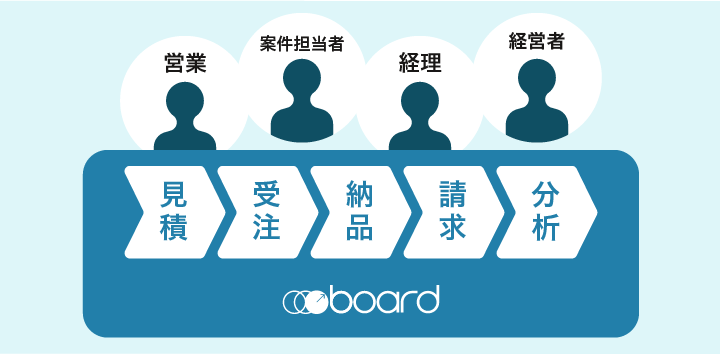
## 目次
## ステータス機能の種類
当記事で扱うステータスは以下のとおりです。
### 案件
* [受注ステータス](/helps/help_change_project_status/):案件の受注状況を示すステータスです。1つの「案件」に対して1つの受注ステータスを設定できます。
* [請求ステータス](/helps/help_change_invoice_status/):請求の状況を示すステータスです。1つの「請求」に対して1つの請求ステータスを設定できます。定期請求・分割請求のように案件内に複数の請求があるケースでは、それぞれの請求ごとに請求ステータスを持ちます。
### 発注
* [発注ステータス](/helps/help_change_expenditure_status/):発注の状況を示すステータスです。1つの「発注」に対して1つの発注ステータスを設定できます。
* [支払ステータス](/helps/help_change_payment_status/):支払の状況を示すステータスです。1つの「支払」に対して1つの支払ステータスを設定できます。定期支払・分割支払のように発注内に複数の支払があるケースでは、それぞれの支払ごとに支払ステータスを持ちます。
### 案件・発注共通
* 進捗状況:業務の着手や納品などの状況を管理するためのものです。
*詳細は「受注ステータス」もしくは「発注ステータス」のヘルプをご確認ください。
以下、ステータスごとの利用例を紹介します。
## 受注ステータスと請求ステータス
ある案件の商談の段階から入金確認までの流れに沿って、ステータスの利用例をご紹介します。
### 登場人物
営業担当者Aさん、経理担当者Bさん(以下「営業A」「経理B」)
*顧客との商談〜請求書の登録を営業が担当し、請求書発行以降の業務を経理で担当するという役割分担とします。
### 4月1日:顧客との商談
営業Aさんは顧客と新規の案件の商談を行いました。商談の結果、社内で再検討するということなので、営業Aさんは「受注ステータス:見積中(中)」「請求日:5月31日」に設定した案件を作成します。
ポイント:見積中の段階で案件として登録し、請求予定日や金額を登録しておくことで売上見込の把握に役立ちます。boardの売上分析では「請求書の金額」を売上として扱いますが、見積書を作成するとデフォルトで請求書に金額が反映され、売上分析の金額にも反映されます。
### 4月10日:経営者による売上見込みの把握
社長が[ダッシュボード](/helps/help_dashboard_sales_summary/)の「売上集計」グラフを確認し、営業Aさんに「見積中(中)」の案件について積極的に営業をかけるように指示します。
ポイント:ダッシュボードには売上や費用のサマリー金額が表示されており、また、今月の業務などのタスクが表示されています。通常はログイン後はじめに表示されるページのため、確認してから業務を開始することをお勧めします。
### 4月15日:案件の受注確定
再度の商談により、契約が確定したため、営業Aさんは「受注確定」として受注ステータスを更新します。
経理Bさんは、請求一覧で「受注ステータス:受注確定、受注済」の検索条件を設定し、5月に該当案件の請求データが表示されているのを確認しました。
ポイント:boardでは「受注確定」「受注済」の案件を請求可能な状態としています。受注ステータスを適切に変更することで、スムーズな情報伝達ができます。
### 4月30日:顧客より発注書を受領
発注書を先方から受領したため、営業Aさんは受注ステータスを「受注済」に変更しました。
### 5月10日:営業による請求書の準備
営業Aさんにより納品が完了したため、次は請求書を発行する段階になりました。営業Aさんは請求書の捺印申請を行いました。これにより、[請求ステータスは自動的](/helps/help_change_invoice_status/#%E8%AB%8B%E6%B1%82%E3%82%B9%E3%83%86%E3%83%BC%E3%82%BF%E3%82%B9%E3%81%8C%E8%87%AA%E5%8B%95%E7%9A%84%E3%81%AB%E5%A4%89%E3%82%8F%E3%82%8B%E3%82%BF%E3%82%A4%E3%83%9F%E3%83%B3%E3%82%B0)に「未請求→請求OK」に変更されました。
捺印申請は翌日に承認されました。
ポイント:「請求OK」は納品や役務提供が完了した段階のステータスです。請求書の捺印申請は通常、納品や役務提供の完了後に行われるため、請求ステータスは自動で変更されるようになっています。この機能によって請求ステータスの変更漏れを防止でき、経理担当は各案件が請求してよい段階にあるかどうかを個別に確認する必要がなくなります。
### 5月31日:経理による請求書の発行
月末となったため、経理Bさんは請求一覧で5月分の「未請求」「請求OK」の請求データを確認し、予定通り請求書をメール送信機能を使って発行しました。メール送信時にステータス変更をONにしていたため、請求ステータスが「請求OK→請求済」に自動で更新されました。顧客には支払期限が6月30日の請求書がメールで送信されました。
未請求のうち2件は請求金額確定が遅れるかもしれないとの連絡が過去にあったため、メールは送らずに社内確認を進めました。
### 6月1日:経理と経営者の情報連携
boardのメール通知機能によって、経理Bさんに[未請求の通知](/helps/help_notification_basics/)が2件届きましたが、5月31日の社内確認により、対象の案件は請求を来月に回すという確認が取れました。そこで案件の請求日を6月末に変更し、案件の社内メモにその旨を登録しました。
社長もダッシュボードで未請求を確認しているので、2件について来月の請求になる旨を報告しました。
### 6月30日:経理による入金確認(消込)
月末になったので、経理Bさんは6月の請求業務を進めつつ、顧客別入金一覧で「請求済」のデータを確認し、入金が確認されていない案件があることに気づきます。
その案件担当者の営業Aさんから顧客に確認の連絡を入れてもらい、支払いの遅延についてヒアリングしたところ、「本日中に入金する」との回答がありました。
ポイント:顧客別入金一覧画面では、その月に入金予定の合計金額や内訳を一覧で確認できる仕組みになっており、入金確認業務の効率化に役立ちます。
### 7月1日:経理による入金確認の継続対応
顧客からの入金が確認されたため、経理Bさんは顧客別入金一覧で請求ステータスを「入金済」に更新しました。
## 受注ステータスと進捗状況
boardには「進捗状況」という、案件と発注の両方で使えるステータス機能があります。
この機能はデフォルトではOFFになっていますが、進捗状況を活用することで、受注後かつ請求前の案件の状態を複数人で共有できますので、ぜひご活用ください。
*上メニューの「設定→機能表示設定」で案件管理の「進捗状況」がONになっている前提で利用例を紹介します。
### 登場人物
営業担当者Aさん、経理担当者Bさん(以下「営業A」「経理B」)
*顧客とのやりとりを営業が担当し、請求書発行や入金確認の業務を経理で担当するという役割分担とします。
### 4月1日:案件の開始
営業Aさんは一括請求の案件を登録しました。進捗状況はこの時点ではデフォルトで「未着手」になっています。
### 4月5日:受注ステータスや進捗状況による社内の情報共有
顧客と納期など細かい条件の折り合いがついたので、受注ステータスを「受注済」にして、進捗状況は「着手中」に変更しました。
### 4月15日:経理による請求スケジュールの確認
経理Bさんは今月末請求予定の案件の進み具合を確認します。請求一覧画面で[検索条件に「進捗状況」を追加](/helps/help_edit_search_conditions/)し、「未着手」「着手中」を確認したところ、今月の請求では営業Aさんの「着手中」の請求データの金額がやや大きく、念のためスケジュールに変更が無いか確認することにしました。
営業Aさんから「予定通り請求を行う」という連絡がありました。
ポイント:請求一覧を使うことで金額が大きい請求などを簡単に抽出できます。なお、boardでは「請求ステータス」ごとに請求一覧のデータの色が変化しますが、「進捗状況」では色が変更されません。そのため、適宜検索条件等で絞り込むことで状況を確認するのがスムーズです。
### 4月25日:受注ステータスや進捗状況による社内の情報共有
顧客に納品が完了したため、営業Aさんは案件の進捗状況を「納品済」に更新しました。経理Bさんは案件一覧画面で状況を把握しました。
ポイント:案件一覧画面では「
検索結果表示設定」で進捗状況を項目列に追加できます。
ポイント:boardと電子署名サービス(クラウドサインやDocuSign)を連携させることで、進捗状況を自動で「検収済」に変更することが可能となり、検収書の回収状況をboard側でもタイムリーに把握できます。
## 発注ステータスと支払ステータス
基本的には「受注ステータスと請求ステータス」の例と同じような流れになります。
### 登場人物
営業担当者Aさん、経理担当者Bさん(以下「営業A」「経理B」)
*発注先の選定〜発注書送付を営業が担当し、発注先からの請求書受領以降の業務を経理で担当するという役割分担とします。
### 4月1日:発注先への見積もり依頼
営業Aさんは発注先をX社とY社のどちらにするか検討しています。X社の方がこれまでの取引があるため、X社の発注を「見込中(高)」、Y社の発注を「見込中(低)」として登録しつつ、各社に見積書の発行をお願いしました。どちらも請求日(請求書を受領する見込みの日)は5月10日に設定しました。
### 4月15日:発注先確定
X社との契約が確定したため、営業Aさんは「発注確定」として発注ステータスを更新します。Y社の発注については「見送り」に変更しました。
### 4月16日:発注先への発注書送付
営業Aさんが発注書をメールで送付しました。メール送信時にステータス変更をONにしていたため、発注ステータスは自動的に「発注確定→発注済」に変更されました。
### 4月25日:発注物の受領
発注先から納品がありました。営業Aさんは内容を確認し、発注先に検収書を送付しました。
### 5月10日:請求書の受領
発注先から支払期限が5月末になっている請求書が届いたため、経理Bさんは支払一覧で支払ステータスを「請求書未受領→請求書受領済」に変更しました。
ポイント:支払ステータスを適切に設定することで、発注先への支払い漏れの防止に役立ちます。
### 5月11日:振込データの出力
経理Bさんは請求書の内容が正しいことを確認し、他の支払データと合わせて[振込データの出力](/helps/help_zengin_bank_transfer_data/)を行いました。これにより、支払ステータスは自動で「請求書受領済→振込準備中」に変更されました。
ポイント:振込データの出力機能を使用することで、複数の発注の支払データを一括出力でき、振込業務の効率化に役立ちます。
### 5月31日:振込結果の確認と消込
月末となったため、経理Bさんは振込が実行されているか確認を行いました。無事に振込が完了していたため、支払ステータスを「支払済」に変更しました。
# コピー機能とテンプレート機能の使い分け〜ミスを防ぐポイント
Source: https://the-board.jp/helps/tips-best-practices-for-using-copy-and-template-features/
boardには、案件や発注を登録する際や、書類作成の際に利用できるコピー機能やテンプレート機能がいくつかあります。それぞれの機能は似た部分もありますが、特徴に合わせて使い分けることで業務の効率化やミスの防止に役立ちます。当記事では、各機能の特徴や使い分けを解説します。
*この記事では「案件」をベースに解説しますが、発注側の「発注コピー」や「発注テンプレート」も同様の考え方です。
## 案件コピー・案件テンプレート・書類テンプレートの概要
それぞれの機能の概要は以下のとおりです。
### 案件コピー
既存の案件情報や書類の内容をコピーし、新しい案件を登録するための機能です。
以前と類似の案件を再び受注した場合などに利用できます。
参考:[案件コピーのヘルプ](/helps/help_copy_project/)
### 案件テンプレート
案件登録画面の入力項目の内容をあらかじめ登録しておくことで、その内容を案件登録時に呼び出せる機能です。
案件の内容に応じて、入力パターンが決まっている場合などに利用できます。
参考:[案件テンプレートのヘルプ](/helps/help-project-templates/)
### 書類テンプレート
書類の明細や備考の入力内容をあらかじめ登録しておくことで、書類編集画面で呼び出せる機能です。
書類の内容が定型的な場合などに利用できます。
参考:[書類テンプレートのヘルプ](/helps/help_document_templtes/)
## それぞれの使い分け
### 案件コピーは、以前と同じ顧客・同じ内容の場合に使用する
案件コピーは、案件情報と書類を1回の操作でそのままコピーできるため、操作が簡単なところが長所です。
一方で、案件コピーをすると基本的にコピー元の内容が新しい案件にそのまま引き継がれるため、過去の日付や登録内容・顧客情報が意図せず新しい案件に残ってしまうリスクがあり、登録ミスに繋がる場合もあります。
とくにコピー元とコピー先で顧客が異なるケースでは、顧客の違いによって変更が必要になる内容も多いと考えられますので、案件コピーを使用して登録する場合には注意が必要です。
このような特徴があることから、案件コピーは、後述するテンプレート機能ではうまく運用ができないケースや、基本的には同じ顧客・同じ内容のケースで利用することをお勧めします。
#### 案件のカスタムコピー
案件コピーにおいて、すべての内容をコピーするのではなく、必要な項目だけコピーしたいといったニーズもあるかと思います。
その場合には、案件のカスタムコピーの機能をご利用ください。カスタムコピーを使うことで、受注ステータスや日付など、特定の項目をクリアーしたり、別のものにセットした状態でコピーすることができます。詳しくは案件コピーのヘルプの「[カスタムコピー](/helps/help_copy_project/#%E3%82%AB%E3%82%B9%E3%82%BF%E3%83%A0%E3%82%B3%E3%83%94%E3%83%BC)」を参照してください。
### 案件テンプレートや書類テンプレートは、パターンが決まっている場合に使用する
案件テンプレートや書類テンプレートは、案件コピーのようにすべてを引き継ぐ仕組みではなく、必要な内容だけをテンプレートとして登録しておけるという長所があります。
たとえば、顧客や日付など、案件ごとに変わる項目は手入力としつつ、それ以外の共通する項目を案件テンプレートに登録することで、案件登録の手間の軽減やミスの防止に役立ちます。また、書類テンプレートでは、書類の明細や備考のうち必要な部分のみを登録することができます。
短所としては、あらかじめテンプレートを登録しておく必要がある点や、テンプレートを呼び出す際には案件登録や書類作成の都度操作する必要があるため、案件コピーと比べると操作の手間は若干増えます。
このような特徴から、「以前の案件とまったく同じではないが、ある程度パターンは決まっている」という場合には、案件テンプレートや書類テンプレートを使う方法が適しています。
## 案件コピーとテンプレート使い分けの判断ポイント
ここまでの解説のとおり、案件コピーは、日付などの変更忘れが発生する可能性があり、ミスが起こりえる操作です。
ミスを減らすという観点では、まずは案件テンプレート・書類テンプレートで運用できないか検討することをお勧めします。また、案件コピーを使う場合は、カスタムコピーを使うことで、日付の変更忘れなどを防ぎやすくなります。
そのため、以下の順番で利用を考えていくことをお勧めします。
1. 案件テンプレート・書類テンプレートの活用
2. カスタムコピーによる案件コピー
3. 通常の案件コピー
# 送信先メールアドレスの設定項目の使い分け
Source: https://the-board.jp/helps/tips-how-to-use-the-default-email-settings/
boardでは、メール送信機能を利用して書類を送信する際、宛先にデフォルトでセットするメールアドレスを、「[メールアドレス(To・Cc)のデフォルト設定](/helps/help_default_for_email_to_and_cc/)」によりあらかじめ登録できます。
この機能は、メール作成の際に宛先を入力する手間を軽減する目的で用意しているもので、具体的には、以下の各画面でメールアドレスを登録できます。
- 案件に関連するもの
- 顧客担当者
- 顧客
- 案件
- 案件区分
- 発注に関連するもの
- 発注先担当者
- 発注先
- 発注
- 発注区分
- デフォルト設定
- デフォルト設定(個人)
- デフォルト設定(会社)
このように、メールアドレスを登録できる画面は複数ありますが、業務の効率化や送付ミスを防ぐためには、用途や宛先に応じて設定項目を適切に使い分けることが重要です。当記事では、送付先メールアドレスの設定にあたって、各画面の使い分け方について解説します。
*この記事では「案件」をベースに解説しますが、発注側の書類の送付先について、基本的に同様の考え方です。
## メール設定を検討する際の順序
案件の書類をメール送信する場合、各画面で登録するメールアドレスについては、下記の順で検討することをお勧めします。
1. 顧客担当者
2. 顧客
3. 案件
その上で、以下の各画面では、社内の関係者等の顧客以外のメールアドレスを登録する場合などに、必要に応じてご検討ください。
- 案件区分
- デフォルト設定(会社)
- デフォルト設定(個人)
以下、それぞれの画面で登録するメールアドレスについて整理します。
## 顧客担当者
案件に顧客の担当者を指定する場合は、その担当者を「顧客担当者」に登録し、メールアドレスを登録する方法をお勧めします。
なお、たとえば、案件の担当者とは別の担当者に請求書を送付するようなケースでは、「書類の宛先・送付先」設定を使用して、書類ごとに顧客担当者を変更することができます。この際、それぞれの顧客担当者に送付先のメールアドレスを登録しておくことで、「書類の宛先・送付先」設定に応じて、宛先のメールアドレスを自動でセットすることができます。
*「書類の宛先・送付先」設定の詳細については、ヘルプ「[案件内の書類ごとに宛先・送付先を変更する](/helps/help_different_clients_for_each_document/)」をご覧ください。
### 登録するメールアドレスの例
顧客の営業担当者のメールアドレス、顧客の経理部門担当者のメールアドレスなど
## 顧客
案件に顧客担当者を指定しない場合や、顧客ごとに共通する宛先を指定する場合は、「顧客」にそのメールアドレスを登録する方法をお勧めします。
### 登録するメールアドレスの例
顧客の営業部門や管理部門のグループメールアドレスなど
## 案件
案件に顧客担当者は指定しないものの、案件固有の送付先があるような場合には、「案件」にそのメールアドレスを登録します。
ただし、「案件」にメールアドレスを登録した場合、案件をコピーした場合にもその情報が反映されます。そのため、コピーした案件で書類を送付する際に、意図しないメールアドレスがセットされてしまうなど、書類の送付ミスにつながる可能性も考えられます。
このように、「案件」にメールアドレスを登録される場合は注意が必要ですので、まずは上述の「顧客担当者」や「顧客」に登録する方法をご検討ください。
### 登録するメールアドレスの例
特定の案件のみ送付が必要な顧客側のメールアドレスなど
## 案件区分
「案件区分」の用途によっても変わってきますが、基本的に案件区分は社内管理目的で使用することが想定されています。そのため、「案件区分」に登録するメールアドレスについても、その区分に沿った社内関係者のメールアドレスが想定されます。
### 登録するメールアドレスの例
案件区分に応じた自社側の営業部門のグループメールアドレスなど
## デフォルト設定(会社)
会社アカウント全体で、共通して宛先にセットしたいメールアドレスがある場合に登録します。
### 登録するメールアドレスの例
自社側の管理部門や経理部門のグループメールアドレスなど
## デフォルト設定(個人)
ご自身がメール送信する際の宛先にセットしたいメールアドレスがある場合に登録します。
### 登録するメールアドレスの例
ユーザーが所属する部門のグループメールアドレスや、上長や同じグループメンバーのメールアドレスなど