| マスターアカウント | 管理者 | 責任者 | リーダー | 担当者 | カスタム権限新しいタブで開く |
|---|---|---|---|---|---|
| ○ | ○ | ○ | × | × | 設定次第 |
boardから「FX2クラウド・FXまいスタークラウド新しいタブで開く」へ自動的に売上・支払のデータを連携することができます。
会計連携機能では、いくつかの会計システムに対応していますが、当ヘルプはFX2クラウド・FXまいスタークラウドに特化して解説します。会計連携機能全体については、下記をご覧ください。
本ヘルプおよび画面上では「FX2クラウド」と表記していますが、FXまいスタークラウドも本機能で連携できます。
*本機能の開発においては、FX2クラウドを利用して動作確認を行っております。FXまいスタークラウドも同様のAPIを利用でき、接続確認も行っておりますが、FXまいスタークラウド固有の事象などがある可能性もあります。何か問題等がある場合は、サポート窓口までお問い合わせください。
*FX2にはスタンドアロン版とクラウド版がありますが、今回対応したのは「クラウド版」のみとなります。「スタンドアロン版」には対応していませんのでご注意ください。
目次
- 連携の概要
- 連携前にFX2クラウド側で行う設定
- 連携を有効にする
- 最初にboard側で行う設定
- デフォルトでの出力内容
- FX2クラウド固有のデータ連携設定
- 連携するタイミング
- エラーおよびエラー時の再送方法
連携の概要
boardの請求・支払データをFX2クラウドの「仕訳」に連携します。
請求データは請求ステータスが「請求済」に変更されたタイミングで、支払データは支払ステータスが「請求書受領済」に変更されたタイミングで、API経由で「売掛金」「買掛金」の仕訳が自動的に連携されます。
*案件編集画面で登録できる「案件原価」は連携対象に含まれません。
boardでは、案件・発注を登録するメインユーザーは、日常的に勘定科目などを使っているユーザーではないと想定しているため、案件・発注に直接勘定科目などの会計用の情報を入力する仕組みにはなっていません。
しかし、FX2クラウドの「仕訳」の登録にあたっては、勘定科目等の情報が必要になりますので、「会計システム向けデータ出力の共通設定」の定義に基づき、請求や支払のデータから取引のデータに変換して連携する仕組みになっています。
連携前にFX2クラウド側で行う設定
伝票番号
FX2クラウドでは、伝票番号は「自動採番」か「手動入力」かを選択できますが、boardから連携する場合は「自動採番」に設定しておく必要があります。
FX2クラウドの「設定(共通)→基本情報→利用機能範囲の設定」の「仕訳の入力設定」で、伝票番号を「システム自動付番」または「ユーザーごとシステム自動付番」に設定してください。
※設定変更は、会計事務所へご依頼ください。
収支区分・収支内訳区分
boardから連携する場合、収支区分・収支内訳区分はセットされません。そのため、FX2クラウドの「資金繰り実績表」が有効な場合は、「設定(財務会計)→勘定科目情報→資金相手科目」の設定で、勘定科目ごとに初期表示する収支区分・収支内訳区分を設定しておく必要があります。
※基本的な設定は初期設定されていますが、設定されていない場合は会計事務所へ設定を依頼してください。
連携を有効にする
連携の設定は、上メニューの「設定→外部サービス連携」で行います。
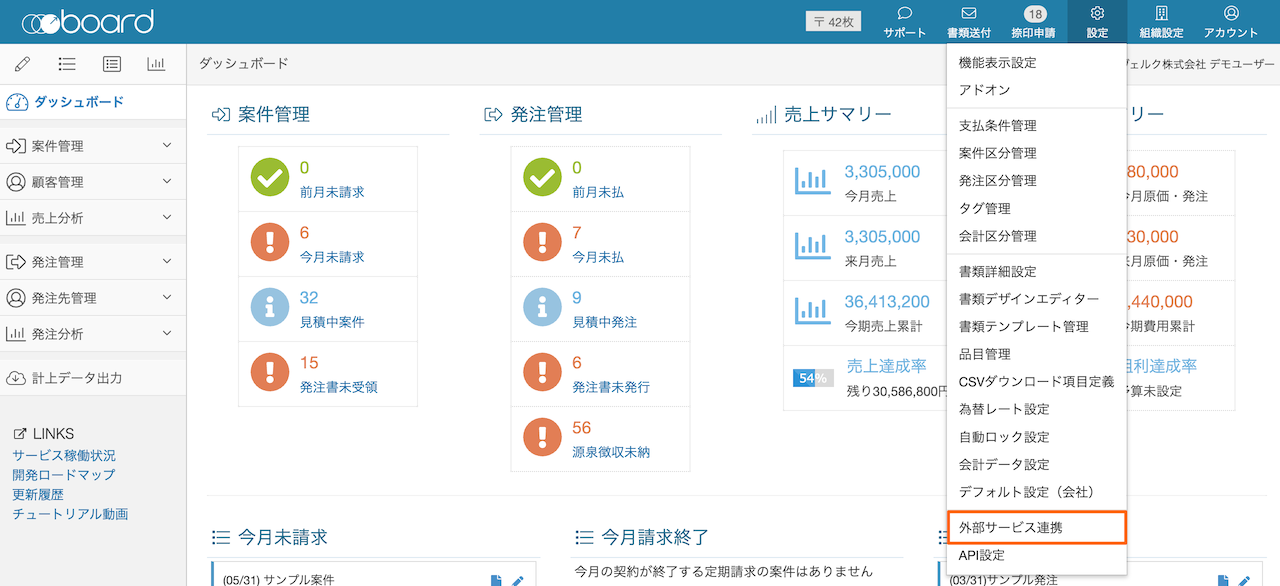
「外部サービス連携」で、「TKC FX2クラウドと連携」ボタンをクリックします。なお、「FXまいスタークラウドと連携」の場合でも「TKC FX2クラウドと連携」ボタンを利用してください。
FX2クラウドの画面へ移動します。FX2クラウドにログインしていない場合はログイン画面が出るので、ログイン後に操作を行ってください。ログインしますと、自動的に連携が許可され、boardの画面へ戻ります。
上記が完了すると連携が有効になり、以下のように表示されます。
上図の「設定」では、後述の連携内容のカスタマイズができます。
「連携履歴」では、連携した履歴や連携がエラーになった場合のエラー内容を確認できます。
最初にboard側で行う設定
顧客・発注先の会計用名称・コードの設定
後述の「取引先自動追加」の設定内容によりますが、FX2クラウド側の取引先と紐づけるために、以下のいずれかを行う必要があります。
- 顧客・発注先の名称をFX2クラウド側の取引先名称と同じにする
- 顧客・発注先の「会計用名称・コード」欄に、FX2クラウド側の取引先コードを入力する
会計データ設定での設定内容の確認・変更
デフォルトでは、後述の「デフォルトでの出力内容」の内容でFX2クラウドへ連携されますが、FX2クラウド側の設定によっては、部門・事業区分などの設定が必要になる場合がありますので、その場合は、「会計データ設定」の設定内容を変更してください。また、勘定科目等をデフォルトと異なる内容で連携したい場合も、会計データ設定の内容を変更してください。
デフォルトでの出力内容
デフォルトの設定では、以下の内容で連携されます。なお、会計データ設定で「勘定科目」「取引先」「部門」「課税区分」「事業区分」「計上日」「摘要」の連携内容を変更できますので、必要に応じて設定を変更してください。
*複数の税率を含む場合は税率ごとに出力されるため、下記は一例です。詳しくはヘルプ「会計連携機能の概要」内の「複数税率が混在する請求」の項目をご覧ください。
案件
| 借方 | 貸方 | 共通 | ||||||
|---|---|---|---|---|---|---|---|---|
| 勘定科目 | 課税区分 | 税率 | 勘定科目 | 課税区分 | 税率 | 計上日 | 元帳摘要 | 取引先 |
| [1122] 売掛金 | 不課税取引(税外取引) | [4111] 製品売上高 | 課税売上げ | 10% | 請求日 | No.xxxx 案件名 | 顧客名 | |
発注
| 借方 | 貸方 | 共通 | ||||||
|---|---|---|---|---|---|---|---|---|
| 勘定科目 | 課税区分 | 税率 | 勘定科目 | 課税区分 | 税率 | 計上日 | 元帳摘要 | 取引先 |
| [5211] 商品仕入高 | 課税売上げにのみ 要する課税仕入れ |
10% | [2112] 買掛金 | 不課税取引(税外取引) | 請求日 | No.xxxx 発注名 | 発注先名 | |
FX2クラウド固有のデータ連携設定
会計データ全般に関する設定のヘルプは「会計システム向けデータ出力の共通設定」をご覧ください。
以下、FX2クラウド固有の設定に関する説明です。
連携対象
会計データ設定画面の「その他設定」タブで、「売上(案件)」「支払(発注)」を連携対象とするか設定できます。デフォルトではONになっているので、連携対象から外したい場合はOFFにしてください。
取引先自動追加
FX2クラウド側に存在しない顧客・発注先を連携する場合、自動的にFX2クラウドの取引先として登録するかどうかの設定です。デフォルトではONになっています。なお、この機能を使って取引先を自動追加した場合、FX2クラウドの取引先にある「取引関係」という項目は「その他」として連携されます。
取引先の連携は、以下のルールで行われます。
「取引先自動追加」がONの場合
- 顧客・発注先の「会計用名称・コード」が入力済みの場合
- FX2クラウドの取引先コードと合致する場合は、その取引先と仕訳が紐づきます。
- FX2クラウドの取引先コードと合致しない場合は、「会計用名称・コード」を取引先コードとして、新規に取引先がFX2クラウド側に登録され、その取引先と仕訳が紐づきます。
- 顧客・発注先の「会計用名称・コード」が未入力の場合
- 「名称」で検索してFX2クラウド側に合致する取引先が存在する場合は、その取引先と仕訳が紐づきます。合わせて、顧客・発注先の「会計用名称・コード」欄に、FX2クラウドの取引先コードが登録されます。
- 「名称」で検索してFX2クラウド側に合致する取引先が存在しない場合、その仕訳の勘定科目が「取引先別管理」の場合はエラーとなり仕訳は連携されません。一方、「取引先別管理」ではない場合は連携されます。
「取引先自動追加」がOFFの場合
- 顧客・発注先の「会計用名称・コード」が入力済みの場合
- FX2クラウドの取引先コードと合致する場合は、その取引先と仕訳が紐づきます。
- FX2クラウドの取引先コードと合致しない場合は、エラーとなり仕訳は連携されません。
- 顧客・発注先の「会計用名称・コード」が未入力の場合
- その仕訳の勘定科目が「取引先別管理」の場合はエラーとなり仕訳は連携されません。一方、「取引先別管理」ではない場合は連携されます。
【注意】この設定をOFFにした場合、事前に、FX2クラウドの取引先コードを顧客・発注先の「会計用名称・コード」欄に登録しておく必要があります。そのため、連携エラーや運用負荷が増える可能性がありますので、ご注意ください。
インボイス制度経過措置の税額控除
支払データを連携する際、以下のインボイス制度の経過措置用の課税区分の場合の消費税額についての設定です。
- 52: 免税事業者等からの課税仕入れ(課税売上げ)
- 53: 同課税仕入れ(免税事業者等)に係る対価の返還
- 62: 免税事業者等からの課税仕入れ(非課税売上げ)
- 63: 同課税仕入れ(免税事業者等)に係る対価の返還
- 72: 免税事業者等からの課税仕入れ(売上げ共通)
- 73: 同課税仕入れ(免税事業者等)に係る対価の返還
たとえば、「税抜金額:10,000、消費税額:1,000、税込金額:11,000」の支払データを連携した場合、FX2クラウドへ連携される消費税額は以下のように決まります。
- 当設定がOFFの場合(デフォルト)、消費税額はそのままの金額で連携されるため、消費税額は「1,000」となります。
- 当設定がONの場合、消費税額は税額控除後の金額で連携されるため、たとえば80%の場合は「800」となります。
FX2クラウドの勘定科目等のデータのキャッシュ
会計データ設定画面では、勘定科目・部門・事業区分は、FX2クラウドから取得したリストになっています。これらのデータを毎回FX2クラウドから取得すると画面表示が遅くなる可能性があるため、一定期間キャッシュし、毎回取得しに行かないようになっています。
そのため、これらのデータをFX2クラウド側で追加・変更・削除した場合、会計データ設定画面上のリストと相違が発生します。この場合は、下図のリンクをクリックすることで、最新のデータを取得できます。
連携許可の有効期限
前述の「連携を有効にする」欄の操作で行った連携許可は、FX2クラウドの仕様上、90日間のみ有効です。そのため、90日以内に再連携の操作を行わなかった場合には、連携許可が無効になり連携ができなくなります。
有効期限2週間前になると、ダッシュボードに注意メッセージが表示されますので、その場合は再度連携許可の操作を行ってください。
連携許可が切れた場合、ダッシュボード上のアラート表示、または上メニューの「設定→外部サービス連携」画面で「再連携」していただくと、再度連携許可が有効になります。ただし、連携許可が無効になっている間に、連携対象となるステータスへ変更されたデータは連携されていません。連携履歴の「エラー」ステータスをご確認ください。
「実際の仕入れ年月日」の連携
FX2クラウド上の項目名は「実際の仕入れ年月日」ですが、board上の設定項目では「仕入れ日」と表記しています。
デフォルトでは「実際の仕入れ年月日」は連携されません。連携が必要な場合には、会計データ設定画面の「発注」タブの「借方仕入れ日」や「貸方仕入れ日」の項目で設定してください。
「仕入れ日」を連携できるのは、課税区分が「5, 51, 52, 53, 55, 6, 61, 62, 63, 65, 7, 71, 72, 73, 75, 8, 57, 58, 67, 68, 77, 78」の場合のみです。他の課税区分の場合、「仕入れ日」は連携できません。
その他、FX2クラウド固有の注意事項
- 会計データ設定画面上では、APIでFX2クラウドから取得した勘定科目・部門等を選択できるようになっています。そのため、FX2クラウドAPIがメンテナンス等で利用できない場合は、当画面も利用できなくなります。
- FX2クラウドの仕様上、仕訳の摘要は全角40文字、取引先名は全角16文字までという制限があるため、それを超える場合は自動的に切り詰められて連携されます。
- FX2クラウドの「自動仕訳番号」にboard側で採番した番号を連携しています。これにより、boardの連携履歴とFX2クラウドの仕訳を紐づけて確認できます。
連携するタイミング
FX2クラウドへのデータの連携は、「連携する」というボタンを手動でクリックしてデータを送信するような仕組みではなく、普段の業務を行っていれば自動的に連携されるよう、以下の操作をトリガーとして自動的に送信される仕組みになっています。
- 売上の連携:請求ステータスを「請求済」に変更したタイミングで自動的に連携されます。
- 費用の連携:支払ステータスを「請求書受領済」に変更したタイミングで自動的に連携されます。
なお、boardからFX2クラウドへの連携は、画面上で「請求済」に変更したタイミングで即時送信されるのではなく、画面上での操作完了後、バックグラウンドで送信されます。通常は数秒〜数十秒程度で送信されますが、処理が混み合っている場合などは、数分〜数十分程度かかる可能性があります。
連携に関する注意事項
- すでに連携済みの仕訳を更新することには対応していませんので、一度連携が完了したデータを再度「請求済」や「請求書受領済」にしても連携は行われません。また、FX2クラウド側で取引を削除した場合でも、再度連携することはできませんので、その場合はFX2クラウド側で直接登録してください。
- 当連携機能は取引の新規登録のみで、更新には対応していません。一度連携したものをboard上で変更した場合は、FX2クラウド側でも同様に手動で変更してください。
連携履歴
FX2クラウドへ連携した履歴は、上メニューの「設定→外部サービス連携→連携履歴」画面にて確認できます。
- 請求一覧・支払一覧などから一括でステータス変更した場合は、一度にまとめてFX2クラウドへ送信されます。そのため、連携履歴一覧上は1行となりますが、「詳細」ボタンをクリックすると、個別の請求・支払ごとの連携内容が確認できます。
- なお、FX2クラウドの仕様上、まとめて送信したデータのうち1件でもエラーがある場合は、すべてがエラーとなり取り込まれません。
- 連携履歴の「詳細」にある「自動仕訳番号」のリンクをクリックすると、FX2クラウドの仕訳帳画面へ遷移します。この際、「自動仕訳番号」と「取引年月日」を検索条件として指定することで、対象の仕訳が表示されるようになっています。
- ただし、この「取引年月日」はboardから連携した時点の日付です。もし連携後にFX2クラウド側で取引年月日を変更した場合は、該当の仕訳が表示されない可能性がありますので、その場合はFX2クラウド側で取引年月日の検索条件を変更して検索してください。
FX2クラウド側でboardからの連携データを確認する方法
特定の請求・支払データに該当する仕訳を確認する場合は、前述の連携履歴から遷移する方法が簡単ですが、FX2クラウド側で直接確認する場合は、仕訳帳画面で、以下のように「仕訳の種類」にて「自動仕訳」で「board」を指定することで、boardから連携された仕訳のみを抽出して確認できます。
エラーおよびエラー時の再送方法
何らかの原因で連携に失敗した場合、上メニューの「設定→外部サービス連携→連携履歴」画面の送信ステータスが「エラー」と表示されています。その場合は、「詳細」ボタンより、FX2クラウド側から返ってきたエラー内容を確認できます。
以下、よくあるエラーについて解説します。
エラーになった場合は、下記を参考に問題を解消した後、一度別のステータスに変更してから、再度「請求済」「請求書受領済」に戻してください。これにより、データが再送されます。
なお、以下の「エラーメッセージ」は、FX2クラウドAPIから返ってきたエラーメッセージをそのまま表示しているため、FX2クラウド側で変更が行われた場合は文言が異なる可能性があります。この場合、当ヘルプでも差異を認識次第、更新しますが、それまでは連携履歴のエラーメッセージと以下の文言が異なっている可能性がありますので、ご注意ください。
連携履歴の「エラーメッセージ」を起点にした対応方法
エラーメッセージは多くのパターンがあるため、以下に、エラーメッセージからは対応方法がわかりにくいものについて、代表的なものをまとめました。以下にないエラーメッセージの場合は、エラーメッセージの内容をご確認ください。
| エラーメッセージ | 対応方法 |
|---|---|
| トークンが存在しないか無効です |
FX2クラウドの連携許可が無効になっている可能性があります。上メニューの「設定→外部サービス連携」から再連携を行ってください。 なお、FX2クラウドの仕様上、連携許可は90日間のみ有効です。そのため、90日以内に再連携の操作を行わなかった場合には、このエラーになります。 |
| 不正なリクエストです |
FX2クラウド側から詳細なエラー内容を取得できなかったケースです。お問い合わせ窓口までご連絡ください。 |
| 空欄 |
一度連携を解除し、再度連携し直してください。その後データを再送しても同じ状況になる場合には、お問い合わせ窓口までご連絡ください。 |
| 仕訳の更新権限がありません |
当ヘルプの「連携を有効にする」欄にある連携許可を行ったFX2クラウドユーザーの権限でデータを送信します。そのため、連携許可を行ったユーザーが仕訳の更新権限を持っている必要がありますが、更新権限がない場合はこのエラーになります。この場合は、一度連係を解除し、更新権限を有しているFX2クラウドユーザーで連携許可を行ってください。 |
| 当期分の仕入れのみ計上してください(次期分は前払計上します) |
「仕入れ日」が現在の期以外の場合に発生するエラーです。「仕入れ日」として連携される日付をご確認ください。 |