| マスターアカウント | 管理者 | 責任者 | リーダー | 担当者 | カスタム権限新しいタブで開く |
|---|---|---|---|---|---|
| ○ | ○ | ○ | × | × | 設定次第 |
boardから「MFクラウド会計Plus新しいタブで開く」へ自動的に売上・支払のデータを連携することができます。
会計連携機能では、いくつかの会計システムに対応していますが、当ヘルプはMFクラウド会計Plusに特化して解説します。会計連携機能全体については、下記をご覧ください。
目次
- 連携の概要
- 連携前にMFクラウド会計Plus側で行う設定
- 連携を有効にする
- 最初にboard側で行う設定
- デフォルトでの出力内容
- MFクラウド会計Plus固有のデータ連携設定
- 連携するタイミング
- エラーおよびエラー時の再送方法
連携の概要
boardの請求・支払データをMFクラウド会計Plusの「仕訳」に連携します。
請求データは請求ステータスが「請求済」に変更されたタイミングで、支払データは支払ステータスが「請求書受領済」に変更されたタイミングで、API経由で「売掛金」「買掛金」の仕訳が自動的に連携されます。
*案件編集画面で登録できる「案件原価」は連携対象に含まれません。
boardでは、案件・発注を登録するメインユーザーは、日常的に勘定科目などを使っているユーザーではないと想定しているため、案件・発注に直接勘定科目などの会計用の情報を入力する仕組みにはなっていません。
しかし、MFクラウド会計Plusの「仕訳」の登録にあたっては、勘定科目等の情報が必要になりますので、「会計システム向けデータ出力の共通設定」の定義に基づき、請求や支払のデータから仕訳のデータに変換して連携する仕組みになっています。
連携前にMFクラウド会計Plus側で行う設定
アプリ連携権限の付与
後述の「連携を有効にする」を行うMFクラウド会計Plus側のユーザーに対して、「アプリ連携権限」の付与が必要です。
MFクラウド会計のヘルプ「Q. 外部サービスとの連携方法を教えてください。新しいタブで開く」を参考に、対象の連携操作を行うユーザーに対して、「アプリ連携権限」のうち以下の権限を付与してください。
- 事業者情報
- クラウド会計Plus
【重要】上記のMFクラウド会計のヘルプのスクリーンショットでは「クラウド会計・確定申告」にチェックが入っていますが、MFクラウド会計Plusの場合は「クラウド会計・確定申告」は不要で「クラウド会計Plus」にチェックを入れてください。また、boardからの連携には「事業者情報」の権限も必要になりますので、必ず両方の権限を付与してください。
この設定を行っていない場合、次の「連携を有効にする」の操作の際に、権限がないためエラーになります。
連携を有効にする
連携の設定は、上メニューの「設定→外部サービス連携」で行います。
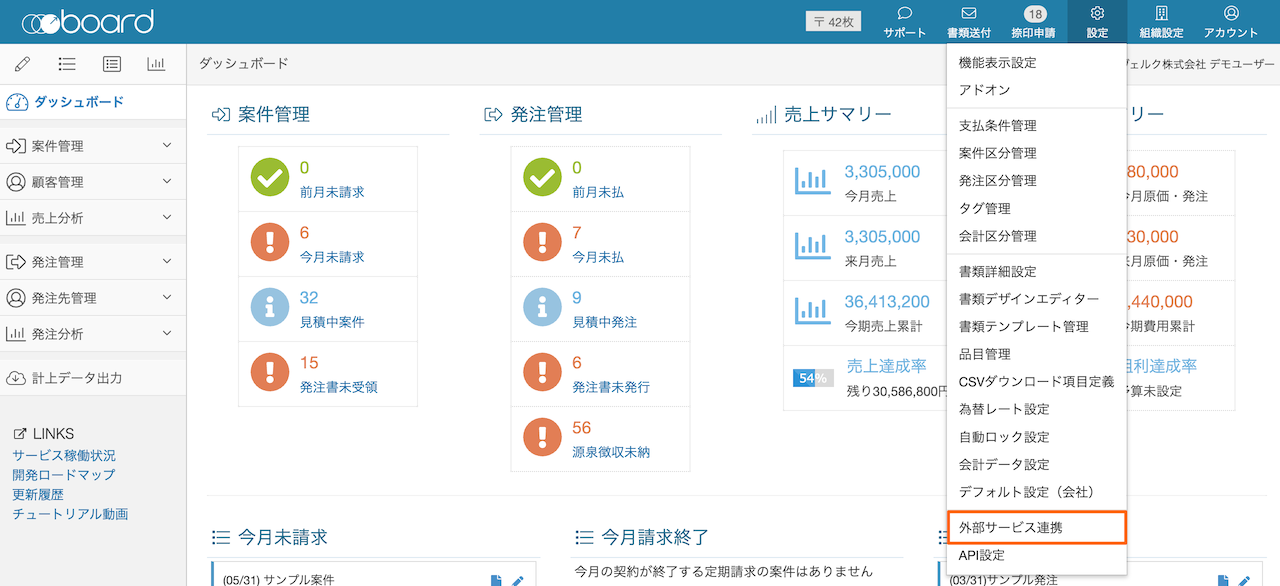
「外部サービス連携」で、「MFクラウド会計Plusと連携」ボタンをクリックします。
MFクラウド会計Plusの画面へ移動します。MFクラウド会計Plusにログインしていない場合はログイン画面が出るので、ログイン後に操作を行ってください。ログインしますと、自動的に連携が許可され、boardの画面へ戻ります。
上記が完了すると連携が有効になり、以下のように表示されます。
上図の「設定」では、後述の連携内容のカスタマイズができます。
「連携履歴」では、連携した履歴や連携がエラーになった場合のエラー内容を確認できます。
最初にboard側で行う設定
顧客・発注先の「会計用名称・コード」の設定
後述の「取引先自動追加」の設定内容によりますが、MFクラウド会計Plus側の取引先と紐づけるために、以下のいずれかを行う必要があります。
- 顧客・発注先の名称をMFクラウド会計Plus側の取引先名称と同じにする
- 顧客・発注先の「会計用名称・コード」欄に、MFクラウド会計Plus側の取引先コードを入力する
MFクラウド会計Plusでは「取引先コード」が必須のため、新規の顧客・発注先を連携する場合は、「会計用名称・コード」にMFクラウド会計Plusに送信する取引先コードを入力してください。
会計データ設定での設定内容の確認・変更
デフォルトでは、後述の「デフォルトでの出力内容」の内容でMFクラウド会計Plusへ連携されます。勘定科目等の各項目をデフォルトと異なる内容で連携したい場合も、会計データ設定の内容を変更してください。
デフォルトでの出力内容
デフォルトの設定では、以下の内容で連携されます。なお、会計データ設定で「勘定科目」「補助科目」「税区分」「部門」「インボイス」「プロジェクト」「計上日」「摘要」「仕訳メモ」「タグ」の連携内容を変更できますので、必要に応じて設定を変更してください。
*複数の税率を含む場合は税率ごとに出力されるため、下記は一例です。詳しくはヘルプ「会計連携機能の概要」内の「複数税率が混在する請求」の項目をご覧ください。
案件
| 借方 | 貸方 | 共通 | ||||||
|---|---|---|---|---|---|---|---|---|
| 勘定科目 | 取引先 | 税区分 | 勘定科目 | 取引先 | 税区分 | 計上日 | 摘要 | |
| 売掛金 | 顧客名 | 対象外 | 売上高 | 課税売上 10% | 請求日 | No.xxxx 案件名 | ||
発注
| 借方 | 貸方 | 共通 | ||||||
|---|---|---|---|---|---|---|---|---|
| 勘定科目 | 取引先 | 税区分 | 勘定科目 | 取引先 | 税区分 | 計上日 | 摘要 | |
| 仕入高 | 課税仕入 10% | 買掛金 | 発注先名 | 対象外 | 請求日 | No.xxxx 発注名 | ||
MFクラウド会計Plus固有のデータ連携設定
会計データ全般に関する設定のヘルプは「会計システム向けデータ出力の共通設定」をご覧ください。
以下、MFクラウド会計Plus固有の設定に関する説明です。
連携対象
会計データ設定画面の「その他設定」タブで、「売上(案件)」「支払(発注)」を連携対象とするか設定できます。デフォルトではONになっているので、連携対象から外したい場合はOFFにしてください。
取引先自動追加
MFクラウド会計Plus側に存在しない顧客・発注先を連携する場合、自動的にMFクラウド会計Plusの取引先として登録するかどうかの設定です。デフォルトではONになっています。
なお、MFクラウド会計Plusの取引先を検索し、以下の条件でマッチするものがある場合は、新規に追加せず、既存の取引先に紐付けて連携されます。
- boardの顧客・発注先の「会計用名称・コード」が登録されている場合、MFクラウド会計Plusの取引先コードとのマッチングを試みます
- boardの顧客・発注先の「会計用名称・コード」が未登録、またはマッチする取引先コードがない場合、MFクラウド会計Plusの取引先名とのマッチングを試みます
取引先を登録する場合は、「取引先名」「適格請求書発行事業者登録番号」を連携しますが、MFクラウド会計Plus側が登録番号は正規の番号のみ受け付けるため、boardの顧客・発注先登録画面で「番号チェック」が完了しているもののみが連携されます。番号チェックが未完了の場合は、「登録番号」は空欄の状態で連携されます。
なお、この項目をOFFにした場合、MFクラウド側の取引先とboard側の顧客・発注先を名称でマッチングして、一致するものがない場合は、取引先が未設定の状態で連携されますのでご注意ください。
連携粒度
連携粒度については、ヘルプ「連携粒度の設定」をご覧ください。
インボイス経過措置区分
該当の取引が「適格請求書発行事業者以外の者」との取引の場合には、インボイス制度の経過措置を踏まえた仕入税額控除額割合を指定できます。
なお、この税額控除の割合区分は、インボイス制度の経過措置に対応するかたちで、取引日に応じて自動で変換されます。
具体的には、「80%控除」を設定している支払データであっても、取引日に応じて以下のような割合区分へ自動変換されてMFクラウド会計Plusに連携されます。
- 2026年9月30日までは80%
- 2026年10月1日〜2028年9月30日までは70%
- 2028年10月1日〜2030年9月30日までは50%
- 2030年10月1日〜2031年9月30日までは30%
- 2031年10月1日以降は0%(控除不可)
MFクラウド会計Plusの勘定科目等のデータのキャッシュ
会計データ設定画面では、勘定科目・補助科目・税区分・部門・プロジェクトは、MFクラウド会計Plusから取得したリストになっています。これらのデータを毎回MFクラウド会計Plusから取得すると画面表示が遅くなる可能性があるため、一定期間キャッシュし、毎回取得しに行かないようになっています。
そのため、これらのデータをMFクラウド会計Plus側で追加・変更・削除した場合、会計データ設定画面上のリストと相違が発生します。この場合は、下図のリンクをクリックすることで、最新のデータを取得できます。
その他、MFクラウド会計Plus固有の注意事項
- 会計データ設定画面上では、APIでMFクラウド会計Plusから取得した勘定科目・部門等を選択できるようになっています。そのため、MFクラウド会計Plus APIがメンテナンス等で利用できない場合は、当画面も利用できなくなります。
- 「タグ」は、MFクラウド会計Plus側に存在しないタグを送信した場合、自動的にMFクラウド会計Plus側でタグが作成されます。
連携するタイミング
MFクラウド会計Plusへのデータの連携は、「連携する」というボタンを手動でクリックしてデータを送信するような仕組みではなく、普段の業務を行っていれば自動的に連携されるよう、以下の操作をトリガーとして自動的に送信される仕組みになっています。
- 売上の連携:請求ステータスを「請求済」に変更したタイミングで自動的に連携されます。
- 費用の連携:支払ステータスを「請求書受領済」に変更したタイミングで自動的に連携されます。
なお、boardからMFクラウド会計Plusへの連携は、画面上で「請求済」に変更したタイミングで即時送信されるのではなく、画面上での操作完了後、バックグラウンドで送信されます。通常は数秒〜数十秒程度で送信されますが、処理が混み合っている場合などは、数分〜数十分程度かかる場合があります。
連携に関する注意事項
- 当連携機能は仕訳の新規登録のみで、更新には対応していません。一度連携が完了したデータを再度「請求済」や「請求書受領済」にしても連携は行われません。また、MFクラウド会計Plus側で仕訳を削除した場合でも、再度連携することはできませんので、その場合はMFクラウド会計Plus側で直接登録してください。
連携履歴
MFクラウド会計Plusへ連携した履歴は、上メニューの「設定→外部サービス連携→連携履歴」画面にて確認できます。
連携履歴の「仕訳ID」がリンクになっており、クリックすると、MFクラウド会計Plusの対象の仕訳の画面に遷移します。
エラーおよびエラー時の再送方法
何らかの原因で連携に失敗した場合、上メニューの「設定→外部サービス連携→連携履歴」画面の送信ステータスが「エラー」と表示されています。「エラーログ」に、MFクラウド会計Plus APIから返ってきたエラーメッセージが表示されますので、内容をご確認ください。
以下、よくあるエラーについて解説します。
エラーになった場合は、下記を参考に問題を解消した後、一度別のステータスに変更してから、再度「請求済」「請求書受領済」に戻してください。これにより、データが再送されます。
なお、以下の「エラーメッセージ」は、MFクラウド会計Plus APIから返ってきたエラーメッセージをそのまま表示しているため、MFクラウド会計Plus側で変更が行われた場合は文言が異なる可能性があります。この場合、当ヘルプでも差異を認識次第、更新しますが、それまでは連携履歴のエラーメッセージと以下の文言が異なっている可能性がありますので、ご注意ください。
連携履歴の「エラーメッセージ」を起点にした対応方法
エラーメッセージは多くのパターンがあるため、以下に、エラーメッセージからは対応方法がわかりにくいものについて、代表的なものをまとめました。以下にないエラーメッセージの場合は、エラーメッセージの内容をご確認ください。
| エラーメッセージ | 対応方法 |
|---|---|
| [取引先] コード(code)を入力してください。 |
MFクラウド会計Plusでは取引先コードは必須です。顧客・発注先の「会計用名称・コード」が取引先コードとして送信されますので「会計用名称・コード」を入力してください。 |
| [取引先] コードは不正な値です。 |
MFクラウド会計Plusの取引先コードは「20桁以下の英数字」である必要があります。顧客・発注先の「会計用名称・コード」欄に登録されている内容をご確認ください。 |
| 事業者に登録されていない取引先を使用することはできません |
一度連携した後、MFクラウド会計Plus側で取引先を削除した場合に発生する可能性があります。この場合は、顧客・発注先編集画面の「MFクラウド会計Plusの取引先」で解除した上で、再送信してください。 |
| [取引先] 登録番号の数字の組み合わせルールが間違っています。 |
顧客・発注先の登録番号が正しくない可能性があります。 |
| [取引先] 請求書登録番号(invoice_registration_number)は不正な値です。 |
顧客・発注先の登録番号が正しくない可能性があります。 |